PDF To Word Конвертируйте Word в PDF. Документы DOC в PDF бесплатно.
PDF To Word Конвертируйте Word в PDF. Документы DOC в PDF бесплатно.Поделиться сайтом в социальных сетях и блогах
- ПОДПИШИТЕСЬ НА НАС В
- youtube
PDF23.com (short url)
Лучшие бесплатные редакторы PDF и онлайн-инструменты
Обрезать PDF
Обрезайте PDF-файлы онлайн бесплатно. Перетащите файл и проведите пальцем по области, которую хотите обрезать. Автоматически обрезайте белые поля или просматривайте страницы PDF и выбирайте области обрезки.
PDF разблокировать
pdf защита паролем требует правильного пароля для разблокировки файла pdf. Требуется защищенный пароль pdf. Если вы забыли пароль PDF-файла или пароль владельца, вы можете использовать средство для удаления PDF-файлов, чтобы разблокировать PDF-файл.
JPG в PDF
Бесплатный онлайн-конвертер JPG в PDF, позволяющий объединить несколько изображений в один документ PDF
Сжать PDF
Простые шаги для сжатия больших файлов PDF в Интернете, сжатия файла PDF для получения того же качества PDF, но меньшего размера файла. Легко и бесплатно сжимайте или оптимизируйте файлы PDF в Интернете.
Объединить PDF
Легко объединяйте файлы PDF в Интернете. PDF23.com – это решение для пользователей, которые хотят объединить несколько файлов в один PDF-документ. Наши инструменты просты в использовании и бесплатны
Удаление страницы PDF
Наш онлайн-инструмент PDF можно использовать для удаления одной или нескольких страниц из документа PDF. Просто загружайте, изменяйте и сохраняйте файлы
Нужен пароль для открытия PDF-файла?
Подтвердите, что у вас есть право удалить пароль этого PDF-файла, и согласитесь с нами на удаление пароля.
Если вы согласны, мы попытаемся удалить пароль для вас, используя бесплатную онлайн-программу для удаления паролей в формате PDF.
Согласен
У меня есть право удалить пароль этого файла, и я согласен разрешить удаление пароля
Удаление пароля требует больших вычислений и времени. Когда обработка будет завершена, вы получите уведомление по электронной почте.
На этот адрес электронной почты будет отправлено письмо с подтверждением.
Отправка подтверждения по электронной почте …
Войдите в свой аккаунт
Забыли или изменить пароль?
Нет учетной записи? Зарегистрироваться
Выберите свой любимый тарифный план
Частота пожертвований:
- Один раз
- Ежемесячно
- Ежегодно
Сумма пожертвования:
Privacy Policy
разработка программного обеспечения
Как редактировать PDF файлы в Microsoft Word
 Формат чаще всего используется для просмотра, а не для редактирования. Но если вам нужно редактировать PDF-файлы, Microsoft Word 2019/2016/2013 предоставляет множество функций для таблицы обработки текстов, одна из которых – возможность редактировать PDF-файлы.
В Office 2010 предусмотрена возможность сохранения документа в формате PDF, но Microsoft Word 2013 даже позволяет редактировать содержимое перед отправкой его конечному получателю в виде файла PDF. Хотя полная версия Adobe Acrobat позволяет пользователям изменять PDF-файлы, это более обременительно, чем редактирование исходного документа в MS Office. Почему так? Технически PDF – это файл изображения, для преобразования этого файла изображения обратно в текст требуется сложное распознавание текста, например Adobe Acrobat X Pro или другие инструменты. Поэтому Adobe Free Reader не позволяет изменять содержимое в формате PDF. Однако в Word 2013 вы можете конвертировать PDF в документ Word и редактировать содержимое.
В этом посте мы увидим, как редактировать файлы PDF в Word 2013.
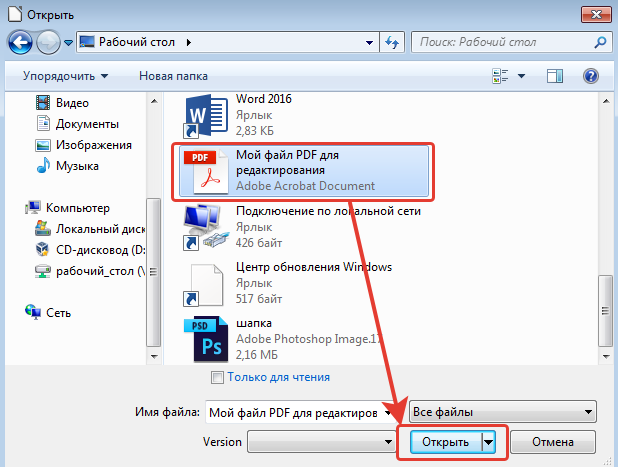
При установке Office вы заметите, что в контекстном меню для любого файла PDF есть возможность открыть файл PDF в Microsoft Word вместе с другими вашими программами чтения PDF, такими как Adobe Reader или Foxit и Windows Reader, если вы работаете в Windows 10./8.
Перейдите в любое местоположение файла PDF, щелкните правой кнопкой мыши файл PDF, выберите параметр «Открыть с помощью» и выберите «Word (рабочий стол)», чтобы открыть его в Word 2013. Когда вы открываете любой файл PDF в Word 2013, он начинает преобразовывать его. используя Microsoft
Microsoft PDF Reflow преобразует все содержимое файлов, включая его форматирование, например, абзацы, списки, заголовки, столбцы, сноски, таблицы и т. Д., В содержимое Word. Вы сможете редактировать даже таблицы. Я пробовал разные PDF-документы меньшего размера, и он сохранял все свое форматирование даже после преобразования. Затем я попробовал PDF-файлы большего размера, как электронные книги (размером ~ 30 МБ).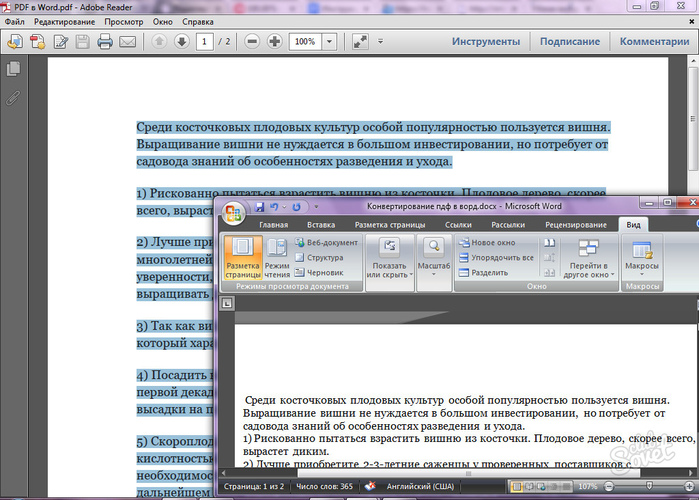 Конвертирование заняло немного времени, но оно сделало свое дело. Таким образом, вы также можете попробовать большие файлы, если у вас есть несколько новых систем с большим объемом памяти.
В любом случае, затем, диалоговое окно с сообщением « Word преобразует ваш PDF в редактируемый документ Word. Полученный документ Word будет оптимизирован, чтобы вы могли редактировать текст, поэтому он может выглядеть не совсем так, как исходный PDF, особенно если исходный файл содержал много графики . »Должен появиться на экране вашего компьютера.
Нажмите кнопку «ОК», чтобы продолжить открытие файла в Word 2013. После открытия PDF в Word он будет находиться в режиме «Только чтение»/«Защищенный»
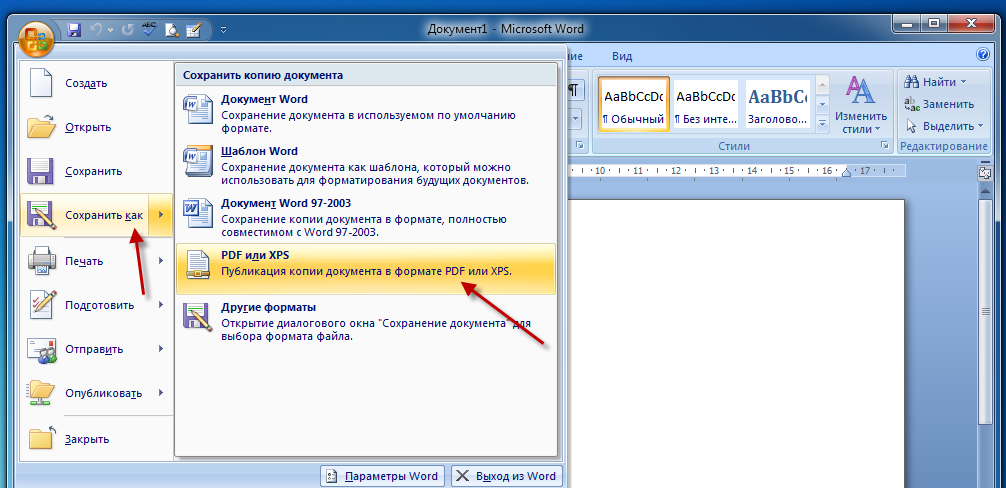
После открытия файла нажмите кнопку «Включить редактирование» рядом с предупреждающим сообщением, чтобы начать редактирование файла PDF. После завершения редактирования нажмите «Файл», нажмите кнопку «Сохранить как», чтобы сохранить файл. Здесь, помните, вы не можете легко сохранить изменения в существующий файл PDF.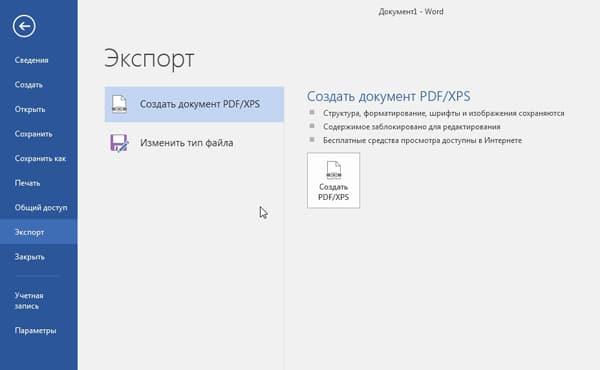
Чтобы сохранить изменения, важно сохранить документ с новым именем или в другом месте.
Так что, если вы получите поп с таким же сообщением, не удивляйтесь. Попробуйте сохранить PDF под другим именем или сохранить файл в формате Word или PDF.
В зависимости от ситуации, один вариант может работать лучше, чем другой:
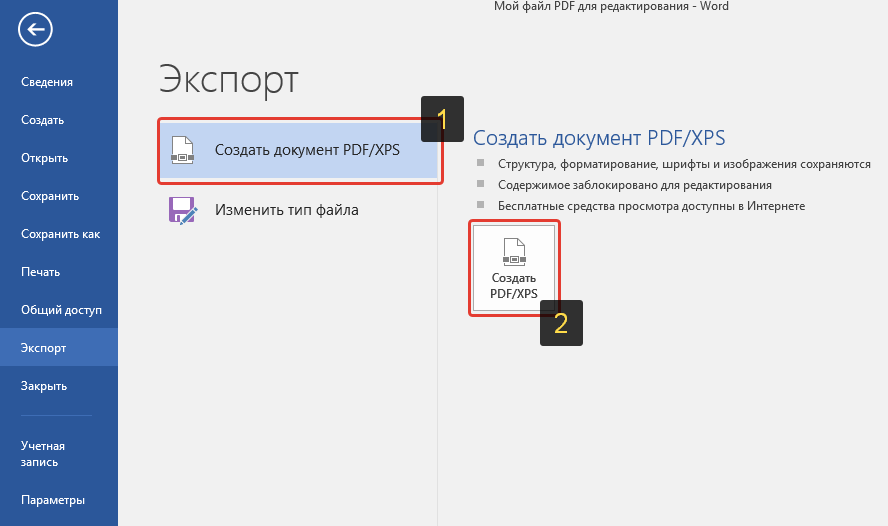
PDF . Если вы не хотите вносить какие-либо изменения в документ, сохраните отредактированный документ в виде файла PDF.
Документ Word . Если вы хотите продолжить вносить изменения в документ (или если вам нужна вторая пара глаз для подтверждения изменений), сохраните его как документ Word. Вы всегда можете сохранить его в виде файла PDF позже.
Это отличная функция в Microsoft Word, среди многих других интересных функций Microsoft Office!
Надеюсь, вы найдете этот учебник полезным.
Теперь узнайте, как редактировать PDF документы с помощью Word Online. Этот пост покажет вам, как удалить пароль из PDF.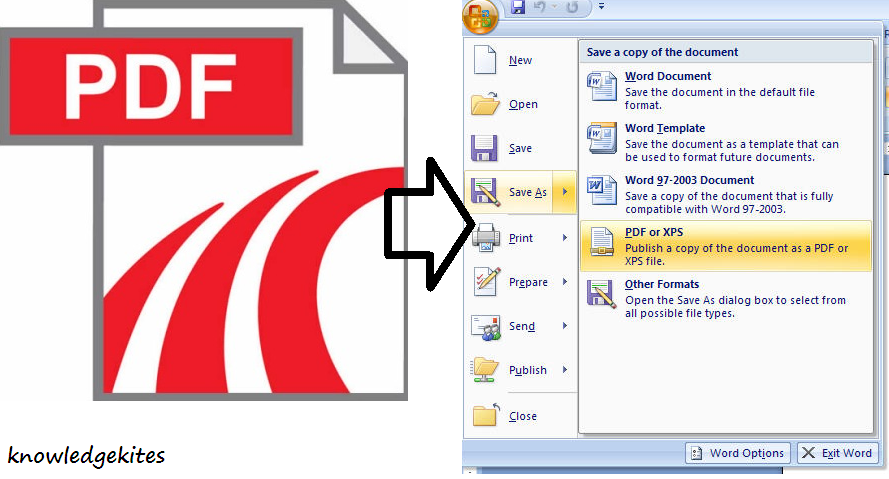
Простое преобразование PDF в Word на iPhone
- Apowersoft PDF Converter
- LightPDF
- PDF в Word Converter с OCR
Реальный способ конвертировать PDF в Word на iPhone с помощью Apowersoft PDF Converter
Загрузить
Что такое Apowersoft PDF Converter?
Apowersoft PDF Converter — это приложение, которое поможет вам удобно конвертировать PDF-файлы. С его помощью вы можете конвертировать PDF в другие форматы и наоборот, кроме того, он позволяет пользователям объединять несколько PDF-файлов в один. Наиболее поразительной частью этого мобильного приложения является то, что оно может конвертировать PDF в Word и конвертировать фотографии в PDF на iPhone в пакетном режиме, что отличается от других приложений, опубликованных на рынке. После того, как вы войдете в приложение, вы даже можете перейти в «Я», чтобы загрузить файлы, которые вы конвертировали. Вы можете перейти в «Сетевые файлы», чтобы загрузить исходные файлы, а также преобразованные документы, в то время как «Локальные файлы» могут позволить вам загружать только преобразованные файлы.
Поддерживаемая система
- iOS
- Android
LightPDF
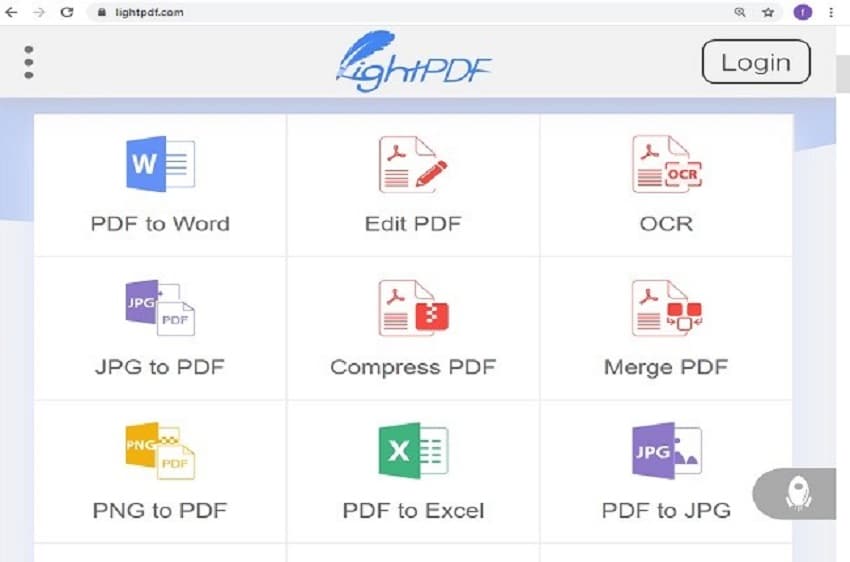
Второй PDF-инструмент, который может помочь вам преобразовать PDF в Word на iPhone, — это LightPDF. Это веб-программа PDF, которая предлагает множество функций, таких как преобразование из и в PDF, редактирование, распознавание текста, разделение, слияние, сжатие, поворот, разблокировку, защиту PDF и многое другое.
Кроме того, поскольку это онлайн-программа для преобразования PDF в Word, пользователям не требуется устанавливать какое-либо программное обеспечение на ваше устройство. Просто убедитесь, что у вас есть стабильное подключение к Интернету и доступный браузер. Кроме того, он не оставляет водяных знаков на обрабатываемом файле и не имеет ограничений по размеру файла. Вот шаги по конвертации PDF в Word на iPhone с помощью LightPDF.
- На вашем iPhone откройте браузер и перейдите на страницу инструмента «PDF to Word».
- После этого нажмите кнопку «Выбрать файл» и перейдите в «Обзор», чтобы импортировать файл, который вы хотите преобразовать.
- После добавления начнется процесс преобразования.
- Нажмите значок «Загрузить» после завершения, а затем нажмите значок «Поделиться», чтобы сохранить преобразованный файл на вашем iPhone.


Конвертер PDF в Word с OCR
Другим решением является использование конвертера PDF в Word с OCR. Это удобное приложение, которое позволяет конвертировать PDF в документ Word на iPhone. Кроме того, он также позволяет пользователям конвертировать PDF-файлы с Google Диска, Dropbox, OneDrive, Box, G-Drive и т. д. Кроме того, качество вывода файла остается таким же, как у исходного файла. Однако процесс конвертации бесплатной версии займет до 60-90 минут. Если вам нужно конвертировать без ожидания, вы можете заплатить за обновление. Прочтите пошаговую процедуру, чтобы полностью узнать, как конвертировать PDF в Word на iPhone.
- На iPhone перейдите в Apple Store, чтобы скачать приложение.
- Запустите приложение. Когда появится окно, нажмите «Разрешить».
- Чтобы преобразовать файл, вы можете нажать «iCloud» или другие службы. Кроме того, вы можете просто открыть файл на своем устройстве и нажать кнопку «Поделиться», затем выбрать «Копировать в PDF в Word».
- Нажмите кнопку «Преобразовать» в левом верхнем углу и дождитесь завершения преобразования.
Дополнительный совет
После того, как вы конвертируете PDF в Word на iPhone , вам может понадобиться управлять документами на мобильном телефоне, например удалять ненужные файлы или легко передавать файлы между телефоном и компьютером. С помощью ApowerManager, инструмента управления файлами, вы можете импортировать, экспортировать и удалять различные файлы, такие как документы, фотографии, видео, приложения, музыку, книги и т. д. Кроме того, пользователи могут использовать это программное обеспечение как на ПК с Windows, так и на Mac OS без иметь какие-либо проблемы. Ниже приведено руководство о том, как перенести файл на компьютер.
1. Просто загрузите программу на свой компьютер. А на свой iPhone загрузите приложение из Apple Store.
2. После установки программы на оба устройства подключите телефон к ПК через USB-кабель.