Как Извлечь Страницы из Word?
Когда у вас есть большой файл Word, вам трудно с ним справиться. Кроме того, вам могут понадобиться некоторые определенные страницы, которые вы можете извлечь из документа Word, чтобы облегчить вашу работу. Используя метод извлечения страниц, вам не нужно распечатывать весь документ для определенных страниц. Это также необходимо, когда вам нужно отправить несколько страниц из вашего файла Word вашим клиентам. Вы можете извлечь страницы из Word и отправить их другим.
Если вы ищете, как извлечь страницы из Word, вот различные способы, которые могут быть полезны для этой цели.
Скачать Бесплатно Скачать Бесплатно КУПИТЬ СЕЙЧАС КУПИТЬ СЕЙЧАС
coдержание
Часть 1. Извлечение Страниц из Документа Word
Часть 2. Извлечение Страниц с Помощью PDFelement
Часть 3. Извлечь Страницы из Word Онлайн
Часть 4. Люди Также Спрашивают
Часть 1. Извлечение Страниц из Документа Word
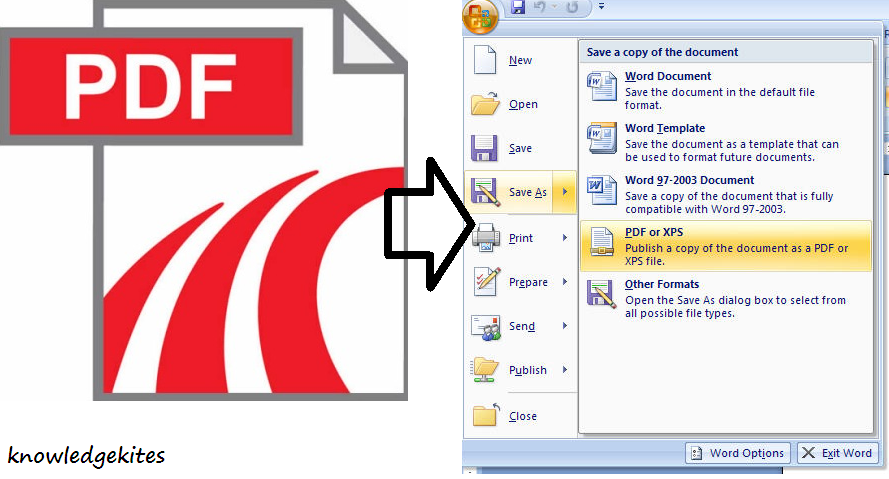
Microsoft Word — это программное обеспечение, разработанное Microsoft для обработки текстов. Оно имеет множество полезных функций, которые можно использовать для создания профессиональных документов, отчетов, заданий и писем. Кроме того, Microsoft Word также используется для извлечения страниц из документа Word.
В случае, если вы не знаете, как извлечь страницы из Word, вот основные шаги того, как извлечь страницы из документов Word.
Шаг 1 Откройте документ Word, из которого вы хотите извлечь определенные страницы. После открытия файла нажмите “CTRL+P”, далее нажмите “Файл”, а затем перейдите на вкладку “Печать”.
Шаг 2 Когда откроется окно печати, выберите “Microsoft Печать в PDF”. Теперь вам нужно распечатать определенные страницы документа, и для этого есть варианты печати всех страниц, печати текущей страницы, пользовательская печать, печать только нечетных страниц или печать только четных страниц. Перейдите в “Настройки”, нажмите “Пользовательская печать” и напишите номера страниц.
Шаг 3 Когда вы закончите выбор страниц, вы должны нажать “Печать”. Ваш PDF-файл будет распечатан.
Шаг 4 После сохранения файла PDF вы также можете снова преобразовать его в документ Word с помощью любого конвертера PDF.
Часть 2. Извлечение Страниц с Помощью PDFelement
PDFelement – это приложение, которое может быть полезно для управления PDF-документами. Основными функциями PDFelement являются редактирование, преобразование, аннотирование, подпись и совместное использование файла PDF с другими. Вы можете легко использовать его на своем компьютере, мобильном телефоне или в браузере.
В PDFelement инструменты извлечения и преобразования используются для извлечения страниц из файлов Word. Инструмент извлечения позволяет извлекать данные из файлов PDF, включая текст, изображения и страницы. Этот инструмент является безопасным, надежным и быстрым решением для извлечения страниц. Другой инструмент — это конвертер, который может легко конвертировать ваш PDF-файл в другие форматы, такие как Microsoft Office, и обеспечивать результаты хорошего качества.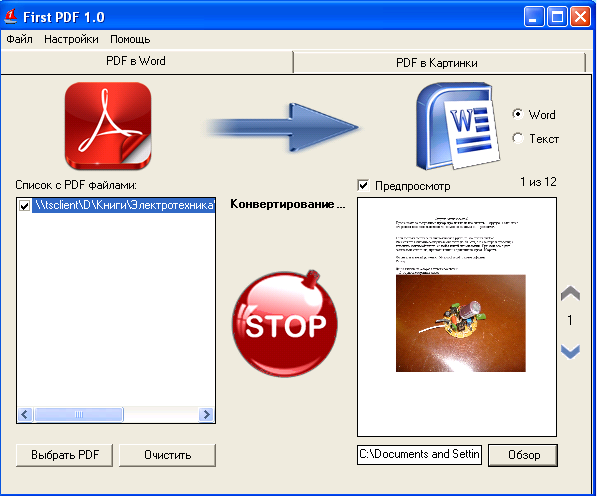
Шаги, чтобы извлечь страницы из Word, используя PDFelement, предоставлены ниже:
Скачать Бесплатно Скачать Бесплатно КУПИТЬ СЕЙЧАС КУПИТЬ СЕЙЧАС
Шаг 1 Загрузите файл Word в PDFelement
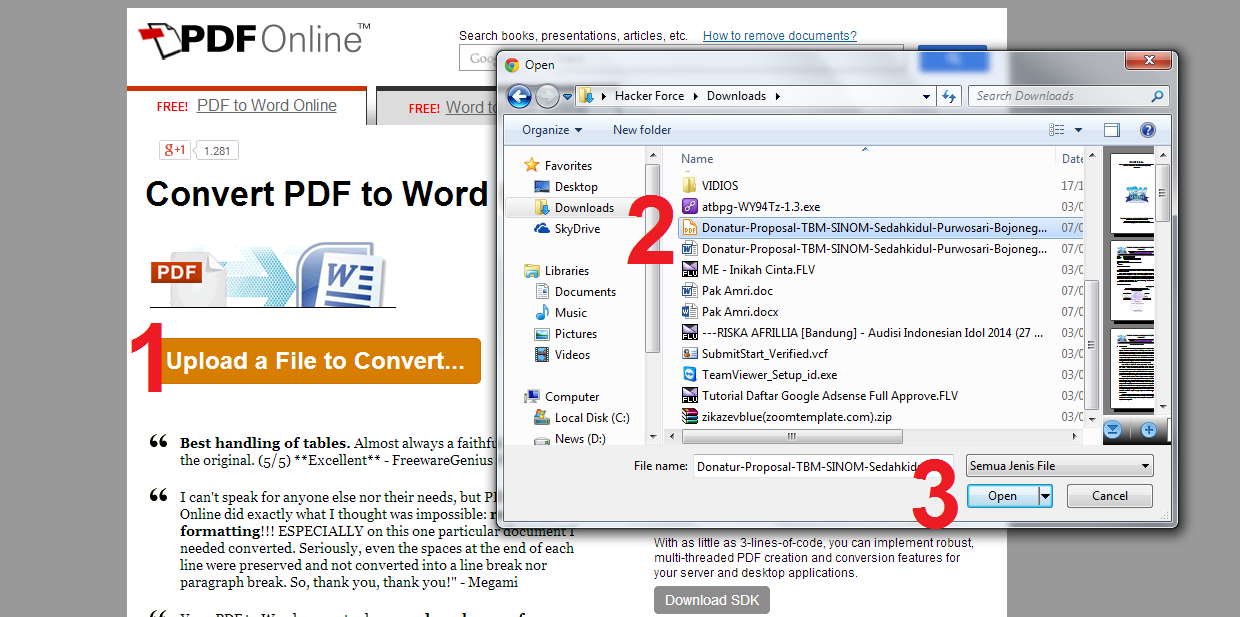
Чтобы загрузить файл Word в PDFelement, вам нужно нажать “Открыть файлы”. Поскольку нам нужно импортировать файлы Word, поэтому выберите “Все файлы” вместо “Только PDF”. Таким образом, ваш файл Word будет успешно загружен в PDFelement. После загрузки файла Word в PDFelement он автоматически преобразует его в файл PDF.
Шаг 2 Извлеките страницы из файла Word
В верхней части панели инструментов нажмите на опцию “Страница”. Теперь нажмите кнопку “Извлечь”, которая находится под параметром страницы. Когда вы нажимаете “Извлечь”, становятся доступны различные параметры, включая текущую страницу, нечетные страницы, четные страницы и настраиваемые диапазоны. Поэтому выберите вариант в соответствии с вашими требованиями к извлечению.
Шаг 3 Конвертер PDF в Word
После завершения извлечения PDF-файла вам необходимо преобразовать PDF-файл в файл Word. Для этого нажмите “Конвертировать” в верхней части панели инструментов и выберите “В Word” из всех вариантов. После выбора появится “Сохранить как”, где вы должны выбрать подходящую папку для сохранения файла. Когда вы нажмете “Сохранить”, начнется преобразование из файла PDF в файл Word.
Скачайте бесплатно Wondershare PDFelement, чтобы попробовать.
Скачать Бесплатно Скачать Бесплатно КУПИТЬ СЕЙЧАС КУПИТЬ СЕЙЧАС
Часть 3. Извлечь Страницы из Word Онлайн
Если вы хотите извлечь страницы из Word онлайн, вот несколько лучших инструментов для этой цели.
1.Aspose
Aspose — это онлайн-инструмент, который в основном используется для извлечения страниц из файлов Word. Этот инструмент бесплатный, и вы можете загружать все типы файлов, такие как PDF, Word или Doc и т. д. Aspose предоставляет вам различные функции для извлечения страниц, включая каждую страницу, нечетные и четные страницы, каждое число N и постранично. Кроме того, у него есть еще два дополнительных параметра, в которых вы можете извлечь диапазон страниц в несколько файлов или в один файл.
После выбора вы можете легко загрузить, а также отправить файл по электронной почте. Aspose — безопасный сайт, потому что ваш файл будет удален через 24 часа и никому не будет передан.
2.pdfFiller
pdfFiller — это бесплатный онлайн-инструмент для управления PDF-файлами. В этом инструменте вы можете извлекать страницы из файлов Word в любое время, но вам нужно сначала создать свою учетную запись. Для извлечения импортируйте файл Word со своего компьютера, извлеките страницы и загрузите файл.
Он также помогает вам импортировать файл Word, используя ссылку, электронную почту, запрос от кого-то, сторонние соединения и даже поиск документов в Интернете. Использование pdfFiller безопасно и надежно, поскольку никто не может получить доступ к вашим данным.
3.Smallpdf
Для онлайн-извлечения страниц Word Smallpdf также является полезным и эффективным инструментом. С помощью этого инструмента вы можете легко извлечь определенные страницы из файла Word, но сначала вам нужно преобразовать документ Word в файл PDF.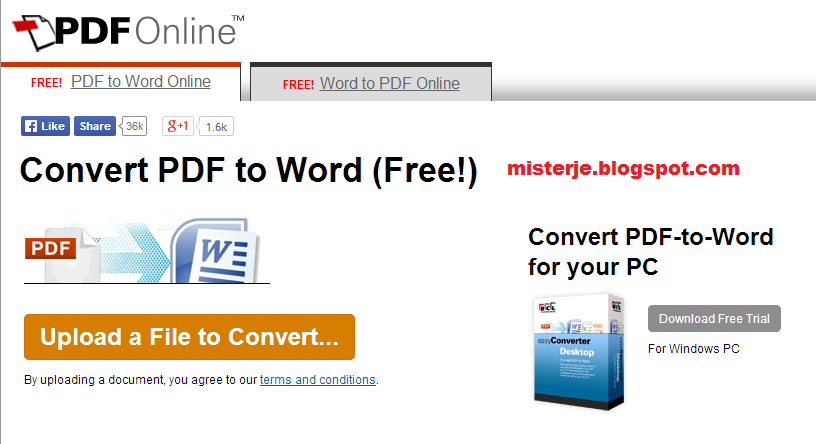 Smallpdf также позволяет вам выбрать файл с вашего устройства, Dropbox, Google Drive.
Когда вы загружаете файл, вы можете выбрать “Извлечь каждую страницу в PDF” или “Выбрать страницы для извлечения”, а затем нажать “Разделить PDF”. Когда обработка будет завершена, вы должны скачать файл. Кроме того, вы также можете конвертировать разделенные PDF-файлы обратно в формат Word с помощью инструмента преобразования Smallpdf.
Часть 4. Люди Также Спрашивают
- Что Подразумевается под Извлечением Страниц?
При извлечении страниц одна или несколько страниц могут быть извлечены из документа для создания отдельного нового файла. При этом исходный документ остается прежним. Это выполняется для документов PDF с цифровой подписью и не может использоваться для документов PDF/A.
- Как Разделить Страницу в MS Word?
Для этого нажмите на вкладку “Вид”, а затем просто выберите опцию “Разделить”. Щелкнув мышью, экран Word разделится на две половины.
- Как Создать Несколько Столбцов в MS Word?
Чтобы создать несколько столбцов, перейдите в “Макет”, затем щелкните столбцы. В столбцах есть много вариантов, таких как один, два, три, правый и левый. Кроме того, вы можете увидеть параметр “Другие столбцы”, где вы можете настроить и создать столбцы в соответствии с вашими требованиями.
- Как Найти Водяной Знак в MS Word?
Откройте документ Word, нажмите “Дизайн”, выберите параметр “Водяной знак”. Есть несколько уже созданных водяных знаков, которые можно использовать в ваших файлах. Кроме того, вы можете нажать «Настроить водяной знак», что позволит вам использовать водяной знак с изображением или текстовый водяной знак. В текстовом водяном знаке вы можете легко выбрать шрифт, макет, цвет и язык.
- Легко ли Изменить Размер Страницы в MS Word?
Для размера страницы нажмите “Макет”, а затем нажмите “Размер”.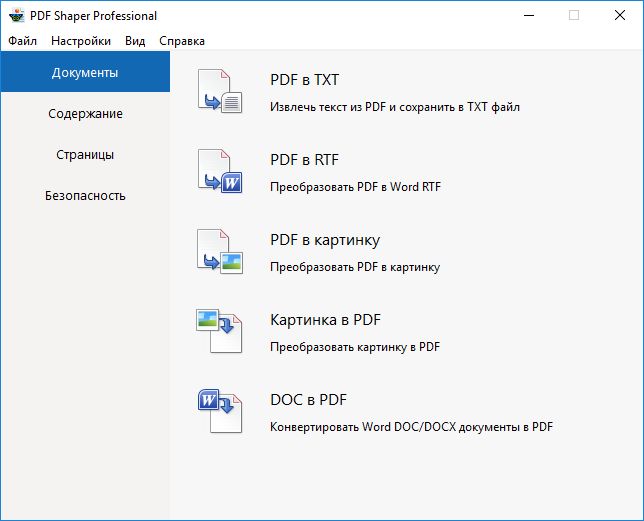 Вы можете настроить размер документа Word с помощью доступных размеров. Если вас не устраивают эти размеры, вам нужно нажать “Больше Размеров Бумаги” и создать свою собственную страницу, изменив ширину и интервал.
- Как Изменить Ориентацию Страницы в MS Word?
Откройте документ Word, перейдите на вкладку “Макет”, нажмите “Ориентация”. В ориентации доступны два варианта: “Книжная” и “Альбомная”, выберите ориентацию страницы вашего документа в MS Word.
- Могу ли я Поместить Номера Строк в Документ MS?
Чтобы поместить номера строк, вы должны нажать “Макет” и выбрать параметр “Номера строк”. Существуют различные варианты, такие как непрерывный, перезапуск каждой страницы, перезапуск каждого раздела и подавление текущего абзаца. Выберите один вариант или нажмите “Параметры нумерации строк”, чтобы настроить и настроить номер строки.
Вывод
Эта статья предоставила четкое руководство о том, как извлечь страницы в Word с помощью нескольких платформ. Доступность этих инструментов гарантирует, что пользователи могут с легкостью выбирать страницы, которые требуются, на разных платформах. Пользователи могут попробовать эти процедуры, упомянутые выше, чтобы лучше понять, как извлекать страницы из Word.
Pdf2doc com на русском — Dudom
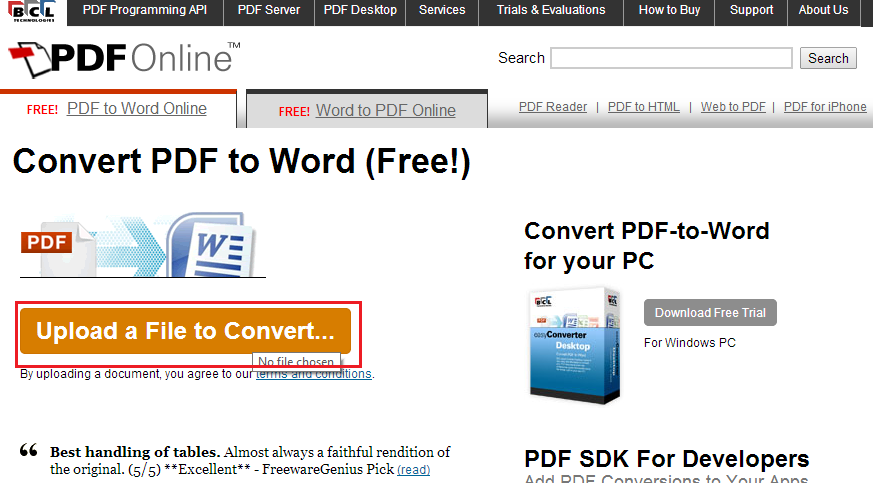
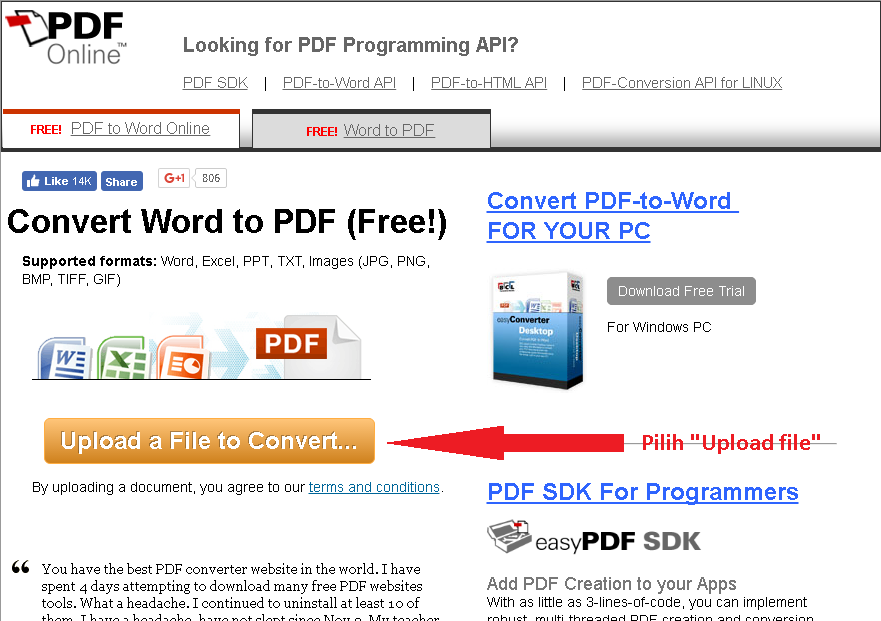
- Нажмите кнопку ЗАГРУЗИТЬ и выберите до 20 PDF-файлов. Подождите окончания процесса конвертации.
- Нажмите кнопку СКАЧАТЬ ВСЕ, чтобы получить результат конвертации одним файлом в ZIP формате или скачайте файлы по одному.
Useful Online Tools
Все загруженные данные хранятся не более 1 часа.
Редактируйте и преобразуйте PDF-файлы онлайн в браузере. Выберите нужный инструмент:
Отредактируйте PDF-файл
Редактировать PDF
Инструмент для редактирования PDF-файлов онлайн. Вы можете добавить или удалить текст, выделить предложение, вставить изображение и не только.
Объединить PDF
Наш инструмент позволяет объединять PDF-файлы в любом порядке.
Разделить PDF
Извлеките страницы или разбейте PDF-файл на несколько одностраничных документов.
Сортируйте и удаляйте страницы PDF-файла
Инструмент для сортировки страниц PDF-файла. Вы также можете удалить страницы из PDF-файла.
Повернуть страницы PDF-файла
Поворачивайте и сохраняйте страницы PDF-файла. Например, можно перевернуть изображения, отсканированные «вверх ногами».
Улучшайте PDF-файлы
Сжать PDF
Уменьшите размер PDF-файла онлайн. Доступны разные параметры сжатия.
Защитить PDF
Установите пароль на PDF. Выберите подходящий способ защиты файла.
Разблокировать PDF
Разблокируйте защищённый PDF-файл. Просто укажите пароль и мы снимем защиту с файла.
Изменить размер страниц PDF-файла
Измените формат листа PDF-файла, например, формат «letter» на A4.
Восстановить PDF
Попробуйте восстановить повреждённый PDF при помощи бесплатного инструмента. Спасите свои документы.
Конвертировать из PDF
Конвертировать из PDF
Универсальный инструмент для преобразования PDF-файлов в другие форматы.
PDF в Word
Преобразуйте PDF-файл в формат DOC или DOCX. Конвертер позволяет создавать и редактировать текстовые документы из PDF-файлов.
PDF в JPG
Этот конвертер позволяет извлечь изображение из PDF-файла и сохранить его в формате JPG.
PDF в PowerPoint
Простой и удобный инструмент для создания презентаций формата PPT и PPTX из PDF-файлов.
PDF в текстовый документ
Конвертируйте PDF в текстовые файлы. Функция OCR позволяет получить редактируемый текст даже из отсканированной книги в формате PDF.
Конвертировать в PDF
Конвертировать в PDF
Качественный конвертер для преобразования любых форматов в PDF.
Word в PDF
Конвертер позволяет преобразовать документы DOC и DOCX в файлы формата PDF.
JPG в PDF
Конвертер JPG в PDF с возможностью объединения нескольких JPG-файлов в один PDF.
Презентацию в PDF
Конвертер презентаций в PDF для преобразования файлов PPT или PPTX в формат PDF.
Excel в PDF
Преобразуйте Excel в PDF при помощи онлайн-конвертера. Создавайте PDF-файлы из таблиц формата XLS и XLSX.
Оставайтесь на связи:
Редактируйте и конвертируйте PDF-файлы онлайн
бесплатно в любом месте
Как пользоваться PDF2Go
Вы пришли на PDF2Go в поисках онлайн-редактора для PDF-файлов. То есть вы уже знаете, что хотите сделать с файлом. Вы можете преобразовать файл в PDF, повернуть страницы, объединить несколько файлов в один, добавить или удалить пароль и не только.
Выберите действие, которое хотите выполнить с PDF-файлом, и мы перенаправим вас на страницу с доступными функциями. Отредактируйте PDF онлайн, а всё остальное сделаем мы.
Да, это действительно просто!
Конвертируйте PDF-файлы онлайн
Конвертировать из PDF:
Конвертируйте PDF-файлы в документы MS Word, презентации или изображения.
Конвертировать в PDF:
Конвертировать изображения в формат PDF так же просто, как презентации или другие документы. Например, можно сделать PDF-файл из текстового документа в формате Word
Редактируйте PDF-файлы онлайн
Отредактировать PDF-документ — простая задача, требующая простого решения. PDF2Go позволяет редактировать PDF-файлы быстро и легко.
Поворачивайте, разделяйте и объединяйте PDF-файлы, уменьшайте их размеры и соотношения сторон — это удобно и просто. Вы также можете защитить PDF-файл паролем.
Ваши файлы в полной безопасности!
Все загружаемые файлы удаляются через 24 часа. Мы не делаем резервных копий. Наш сервис полностью автоматизирован, то есть все операции выполняются автоматически.
За вами сохраняются все авторские права и право собственности на файл. Ваши данные защищены от доступа третьих лиц, но вы можете делиться уникальной ссылкой на скачивание преобразованного документа.
Поддерживаемые форматы файлов
PDF, Microsoft Word, OpenOffice, TXT, RTF, EPUB и другие
Изображения:
JPG, PNG, BMP, TIFF, GIF, SVG и другие
Презентации:
PPT, PPTX, ODP и другие
PDF-редактор всегда с вами!
Название PDF2Go говорит само за себя. Вы можете конвертировать PDF-файлы в Word или поворачивать страницы документа на любом устройстве в любом браузере. Вам не надо ничего скачивать или устанавливать.
Редактируйте PDF-файлы в любом удобном для вас месте на компьютере, смартфоне или планшете — подойдёт любая операционная система, будь то Windows, Mac или Linux. Просто откройте браузер — и вперёд!
Здесь можно преобразовать PDF-файл в редактируемый документ формата Word. Конвертируйте из PDF в DOC или из PDF в DOCX. Если вы хотите преобразовать PDF в Word, вы попали по адресу!
- Загрузите PDF-файл.
- Выберите Word 2007-2013 (*.docx) или Word 2003 (*.doc) из выпадающего меню.
- Настройте дополнительные параметры.
- Нажмите на «Сохранить изменения».
Оставайтесь на связи:
Преобразуйте PDF в Word онлайн
бесплатно в любом месте
Лучший инструмент для преобразования PDF в Word
Всё просто. Загрузите PDF-документ с жёсткого диска / из облачного хранилища или перетащите в поле загрузки.
После загрузки PDF-файла выберите формат Microsoft Word из выпадающего меню. Доступно два варианта: DOC и DOCX.
После этого нажмите на «Сохранить изменения», а PDF-конвертер позаботится об остальном.
Онлайн-инструмент для преобразования PDF в Word
Вам не надо скачивать приложение или устанавливать программу. PDF2Go работает онлайн в любом браузере. Просто подключитесь к сети и зайдите на PDF2Go.com.
Забудьте о вредоносных программах и вирусах, просто скачайте полученный документ Word.
Зачем создавать Word из PDF-файла?
Несмотря на универсальность формата, PDF-документы сложно редактировать. Чтобы извлечь или отредактировать текст, надо преобразовать PDF в редактируемый Word.
Оптическое распознавание символов (OCR) позволяет редактировать даже отсканированные книги. Не тратьте время, чтобы скопировать текст вручную, мы обо всём позаботимся!
Безопасное преобразование PDF в Word!
Если вы преобразуете PDF в документ Microsoft Word на сайте PDF2Go, вашему файлу ничего не угрожает.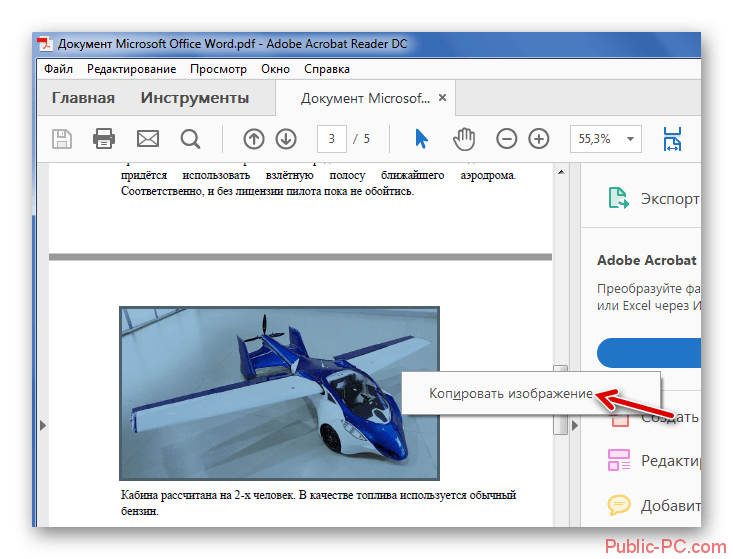
SSL-шифрование, регулярная очистка сервера, безопасность загрузки и скачивания файлов. Все права на документы остаются за вами.
Для получения дополнительной информации ознакомьтесь с Политикой конфиденциальности.
В какой формат можно преобразовать?
Этот конвертер создан для преобразования PDF-файлов в документы Microsoft Word формата DOC и DOCX. Вы можете конвертировать PDF-файл и в другой текстовый документ!
Например:
ODT, RTF, TXT и другие
Мобильный конвертер PDF-файлов
Конвертируйте PDF-файлы на компьютере, смартфоне или планшете!
Онлайн-сервис PDF2Go позволяет конвертировать PDF-файлы в Word. В поезде или автобусе, в отпуске, на работе или дома — просто подключитесь к сети!
Вам надо сконвертировать и скачать хотя бы один файл, чтобы оценить конвертацию
Проверить файл на вирусы онлайн
Как это работает? Show/Hide
Вы отправляете свои файлы через браузер, они загружаются на наш сервер, их проверяет Dr.Web актуальной версии с самой свежей вирусной базой, и вы получаете результат проверки.
Как с помощью Антивируса Dr.Web просканировать в «онлайне» один или несколько файлов?
- Чтобы проверить единичный файл, нажмите на кнопку «Обзор» и выберите файл, вызывающий подозрение. Нажмите кнопку «Проверить», чтобы начать сканирование.
- Максимальный размер файла — 10 МБ.
- Чтобы проверить несколько файлов, поместите их в архив (формата WinZip, WinRar или ARJ) и загрузите его, нажав на кнопку «Обзор», затем нажмите «Проверить».
 Протокол проверки будет включать в себя отчет по каждому файлу в архиве.
Добавьте форму онлайн-проверки файлов и ссылок (URL) в код своего сайта,
и любой его посетитель сможет бесплатно пользоваться этим сервисом.
Скачать код формы
Вылечите зараженное устройство с помощью Dr.Web
Антивирусный сканер Dr.Web поможет определить, инфицированы ли отправленные на проверку файлы, но не ответит на вопрос о том, заражен ли ваш компьютер.
Вылечите компьютер или сервер
Для полной проверки жестких дисков и системной памяти устройств под управлением Windows или Windows Server используйте бесплатную лечащую утилиту Dr.Web CureIt!
Подробнее
Бесплатно для дома
Платная версия
Вылечите сеть
Для проверки локальной сети воспользуйтесь централизованно управляемой сетевой утилитой Dr. Web CureNet!
Подробнее
Бесплатно демо на 30 дней
Купить
Dr.Web vxCube
Антивирус считает файл «чистым», но у вас есть сомнения?
Для проверки используйте онлайн-сервис Dr.Web vxCube — облачный интеллектуальный интерактивный анализатор подозрительных объектов, предназначенный для специалистов по информационной безопасности и киберкриминалистов.
Уже через минуту вы будете знать, «чист» ли этот файл или опасен (и насколько), а также получите полный отчет, в том числе в видеоформате, о том, как именно он действует в системе, какие вносит в нее изменения, с какими ресурсами соединяется, а также увидите карту его сетевой активности и многое другое.
Подробнее
Получить доступ
Войти в личный кабинет
Экспертиза вирусозависимых компьютерных инцидентов (ВКИ)
В вашей компании произошло заражение и вы хотите узнать, как это случилось?
Компания «Доктор Веб» оказывает платные услуги по расследованию вирусозависимых компьютерных инцидентов.
Отправить заявку на экспертизу
Услуга экспертизы | Границы экспертизы | Вопросы и ответы | Отчет | Примеры
Преобразование файлов PDF в структурированные данные.

Формат PDF (Portable Document Format) никуда не делся. В современной рабочей среде формат PDF стал повсеместным в качестве цифровой замены бумаги и содержит множество важных бизнес-данных.
Но какие есть варианты, если вы хотите извлечь данные из документов PDF? Ручное изменение данных PDF часто является первой реакцией, но в большинстве случаев терпит неудачу по разным причинам. В этой статье мы поговорим о решениях для извлечения данных из PDF (PDF Parser) и о том, как исключить ручной ввод данных из вашего рабочего процесса.
Извлечение данных из PDF-документов
Автоматизируйте простые задачи ввода данных с помощью Docparser.
Попробуйте Docparser бесплатно. Кредитная карта не требуется.
Содержание
- Введение
- Как извлечь данные из PDF
- Зачем извлекать данные из документов PDF?
- Что такое извлечение данных?
- Зачем мне использовать Docparser?
- Какие существуют типы извлечения данных?
- Часто задаваемые вопросы
Как извлечь данные из PDF-файла
Ручное изменение данных из нескольких PDF-документов
Давайте будем честными. Если у вас есть только пара PDF-документов, самым быстрым путем к успеху может быть ручное копирование и вставка. Процесс прост: откройте каждый документ, выберите текст, который хотите извлечь, скопируйте и вставьте туда, где вам нужны данные.
Даже если вы хотите извлечь данные таблицы, выбор таблицы указателем мыши и вставка данных в Excel во многих случаях даст вам достойные результаты. Вы также можете использовать бесплатный инструмент Tabula для извлечения табличных данных из PDF-файлов. Tabula вернет файл электронной таблицы, который вам, вероятно, потребуется обработать вручную. Tabula не включает механизмы OCR, но это хорошая отправная точка, если вы имеете дело с собственными PDF-файлами (не отсканированными).
Аутсорсинг ввода данных вручную
Аутсорсинг ввода данных — это огромный бизнес. Существуют тысячи провайдеров ввода данных, которых вы можете нанять. Чтобы предлагать быстрые и дешевые услуги, эти компании нанимают армии клерков по вводу данных в странах с низким уровнем дохода, которые выполняют тяжелую работу. Провайдеры ввода данных также используют передовые технологии для ускорения процесса; общий рабочий процесс, однако, в основном такой же, как описанный выше: открытие каждого отдельного документа, выбор правильной текстовой области и помещение данных в базу данных или электронную таблицу.
Аутсорсинг ручного ввода данных сопряжен с большими накладными расходами. Поиск подходящего поставщика, согласование условий и объяснение вашего конкретного варианта использования имеет экономический смысл только в том случае, если вам нужно обрабатывать большие объемы документов. И все же, вероятно, гораздо эффективнее позволить нашему программному обеспечению для автоматического сканирования в базу данных выполнять ту работу, которую мы делаем с помощью нашего анализатора электронной почты или PDF-документа.
Как автоматизировать извлечение данных PDF?
Решения для автоматического извлечения данных из PDF бывают разных видов: от простых инструментов оптического распознавания символов до готовых для предприятий платформ для обработки документов и автоматизации рабочих процессов. Однако большинство систем используют схожий рабочий процесс:
- Сбор пакетов образцов документов, которые действуют как обучающие данные
- Обучите систему каждому типу документов, которые вы хотите обрабатывать
- Настройте процесс для автоматического получения документов, их обработки и отправки данных
В большинстве передовых решений используются различные методы обучения системы извлечения данных. Простым методом является, например, Зональное распознавание текста, при котором пользователь просто определяет определенные места внутри документа с помощью системы «укажи и щелкни». Более продвинутые методы основаны на регулярных выражениях и распознавании образов.
После начального периода обучения системы извлечения данных из документов предлагают быстрое, надежное и безопасное решение для автоматического преобразования документов PDF в структурированные данные. Особенно при работе со многими документами одного типа (счета-фактуры, заказы на поставку, накладные и т. д.) использование PDF Pser является жизнеспособным решением.
Пример извлечения данных из PDF-документов
Поскольку формат PDF был впервые представлен в начале 1990-х годов, формат Portable Document Format (PDF) получил широкое распространение и стал вездесущим на современных рабочих местах. Файлы PDF — это идеальное решение для обмена бизнес-данными внутри компании и с торговыми партнерами. Некоторые популярные варианты использования PDF-документов в таких областях, как цепочка поставок, закупки и бизнес-администрирование:
- Счета-фактуры
- Заказы на поставку
- Накладные о доставке
- Отчеты
- Презентации
- Прайс-листы и списки продуктов
- HR-формы
- И многое другое.
Все упомянутые выше типы документов имеют одну общую черту: все они используются для передачи важных бизнес-данных из точки А в точку Б.
Пока все хорошо. Однако есть одна загвоздка: PDF — это просто замена бумаги.
Другими словами, данные, хранящиеся в документах PDF, почти так же доступны, как и данные, записанные на листе бумаги. Однако это становится проблемой всякий раз, когда вам нужно получить доступ к данным, удобно хранящимся в ваших документах. В связи с этим возникает, например, вопрос о том, как извлечь данные из PDF в файлы Excel?
Рефлексия по умолчанию заключается в ручном повторном вводе данных из PDF-файлов или выполнении копирования и вставки. Однако ручной ввод данных является утомительным, подверженным ошибкам и дорогостоящим методом, и его следует избегать. Ниже мы представляем различные подходы к извлечению данных из файла PDF. Но сначала давайте углубимся в то, почему извлечение данных PDF может быть сложной задачей.
Почему сложно извлечь данные из файлов PDF?
Существует несколько причин, по которым извлечение данных из PDF может быть затруднено: от технических проблем до практических препятствий для рабочего процесса.
Во-первых, многие файлы PDF представляют собой отсканированные изображения. Хотя эти документы легко читаются людьми, компьютеры не могут понять текст отсканированного изображения без предварительного применения метода, называемого оптическим распознаванием символов (OCR).
После того как ваши документы, содержащие текстовые данные (а не только изображения), проходят через сканер OCR PDF, можно копировать и вставлять части текста вручную. Этот метод утомителен, подвержен ошибкам и не масштабируется. Открытие каждого PDF-документа по отдельности, поиск нужного текста, а затем выбор и копирование его в другое программное обеспечение занимает слишком много времени.
Нужны ли эти данные моему бизнесу?
Сбор, извлечение и анализ данных имеют решающее значение для компании. Это может привлечь новых клиентов, удержать существующих и сэкономить время и ресурсы вашей компании. Однако более важным, чем задача извлечения данных, является качество всего процесса.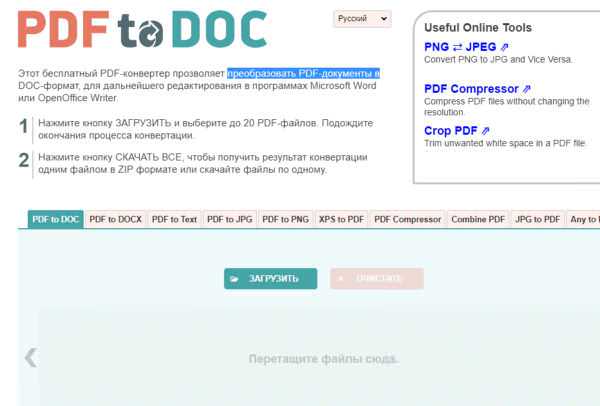 Данные быстро и точно автоматизируют рутинные задачи, устраняют ошибки и улучшают поиск документов и управление извлеченной информацией.
Вот почему так важно выбрать правильную компанию, которая поможет вам эффективно извлекать данные.
В Docparser мы предлагаем мощный, но простой в использовании набор инструментов для извлечения данных из файлов PDF. Наше решение было разработано для современного облачного стека, и вы можете автоматически извлекать документы из различных источников, извлекать определенные поля данных и отправлять проанализированные данные в режиме реального времени.
Посмотрите наш скринкаст ниже, который дает вам хорошее представление о том, как работает Docparser.
В скринкасте мы представляем:
- Что такое Docparser
- Бесплатные пробные версии
- Создание документов
- Как загрузить образцы
- Создание правил синтаксического анализа для каждого поля данных (спойлер: наши пресеты упрощают эту задачу)
Но давайте подробнее рассмотрим важность извлечения и анализа данных.
Что такое извлечение данных?
Извлечение данных — это процесс сбора или извлечения различных типов данных из различных источников. Извлечение данных консолидирует информацию, обрабатывает ее и уточняет данные для централизованного хранения.
«Лучшие компании управляются данными, и это умение отличает их от конкурентов». – Томаш Тунгуз
Зачем мне использовать инструмент для извлечения данных, такой как Docparser?
Извлечение данных неизбежно в компании. В какой-то момент вам понадобится извлечь данные о клиентах из форм, чтобы загрузить их в базу данных. С другой стороны, возможно, ваша компания хочет консолидировать базу данных или оптимизировать внутренние процессы путем объединения источников данных из разных отделов. В любом случае, извлечение данных является важным знанием.
Если делать это вручную, извлечение данных является утомительной задачей. Большинство компаний и организаций используют такое приложение, как Docparser, чтобы воспользоваться инструментами для управления процессом от начала до конца. Docparser автоматизирует и разбивает процесс извлечения, чтобы использовать ресурсы для других приоритетов.
Преимущества использования инструмента извлечения данных включают:
- Контроль. Извлечение данных позволяет вашей компании автоматически извлекать и загружать данные в базу данных. В результате ваши данные не станут жертвой устаревших приложений или программного обеспечения. Это ваши данные, они защищены, и вы можете их использовать и организовывать.
- Совместное использование. Вы можете контролировать, кто имеет доступ к вашим данным. Извлечение позволяет вам обмениваться данными в стандартном формате и дает вам право включать или исключать кого угодно.
- Ловкость. Болезни роста — общий термин, используемый любой растущей компанией. По мере роста компаний им необходимо приспосабливаться к работе с разными типами данных в разных системах. Извлечение данных объединяет информацию в одну централизованную систему для объединения нескольких наборов данных.
- Точность. Ручные процессы, выполняемые людьми, увеличивают вероятность легких ошибок и требуют времени для ввода, редактирования и просмотра больших объемов данных. Извлечение данных автоматизирует эти утомительные процессы и помогает сократить время и количество ошибок.
Какие существуют типы извлечения данных?
Мы рассмотрели преимущества извлечения данных, но как оно обычно применяется? Первым шагом к использованию извлечения данных в ваших интересах является определение областей, которые выигрывают от этого процесса. Далее обычно извлекаются следующие типы данных:
- Банковские выписки. Банковские выписки разработаны так, чтобы быть безопасными и сложными для идентификации или систематизации. Имена файлов обычно представляют собой случайные числа, поэтому их оцифровка объединяет их в одном месте. Кроме того, банковские выписки содержат важную информацию, поэтому вам нужна избыточность документов.
 Сканирование и извлечение данных жизненно важно для избыточности и защиты самих данных.
 - Финансовые данные. Наряду с банковскими выписками финансовые данные могут помочь вам организовать свой бизнес. От данных о продажах, закупочных затратах до цен конкурентов — данные помогают компаниям отслеживать свою производительность, улучшать неэффективность и планировать стратегические планы по устранению недостатков в своей компании.
- Данные клиента. Эти данные помогают компаниям анализировать и понимать своих клиентов. Сюда входит такая информация, как имена, номера телефонов, адреса электронной почты, идентификационные номера, история покупок, активность в социальных сетях, поиск в Интернете и многое другое. Вы можете извлечь всю эту информацию и использовать ее для создания базы данных.
- Данные производительности. Эти данные включают информацию, связанную с задачами или операциями внутри компании. Например, это любая информация, связанная с логистикой вашей компании, например отзывы клиентов или стоимость доставки.

Определив свои потребности в извлечении, вы готовы выяснить, как извлекать данные и решить, где вы хотите или должны их хранить. Docparser позволяет автоматически импортировать документы из определенной папки в ваше облачное хранилище. Наше приложение легко интегрируется с Box, Google Диском и Dropbox. Если вы знакомы с поставщиками облачных хранилищ, такими как OneDrive, вы знаете, как использовать одну из наших партнеров по интеграционным платформам.
Интеграционные платформы отлично подходят для копирования и синхронизации данных и документов между выбранным вами облачным приложением и автоматизации утомительных задач рабочего процесса. Докпарсер может подключаться к:
- Zapier
- Microsoft Flow
- Claris Connect
- Workato
Все платформы могут импортировать документы в Docparser и размещать проанализированные данные в любом выбранном месте. Таким образом, импортировать документы из облака легко, если у вас есть учетная запись на одной из поддерживаемых интеграционных платформ.
Простой инструмент для извлечения данных PDF
Автоматизируйте простые задачи ввода данных с помощью Docparser.
Попробуйте Docparser бесплатно. Кредитная карта не требуется.
Часто задаваемые вопросы (FAQ)
Есть ли у Docparser ограничения на количество страниц?
Вероятно, наш самый часто задаваемый вопрос от наших клиентов, наше приложение было в первую очередь разработано только для транзакционных документов длиной от 1 до 10 страниц, таких как счета, заказы на покупку, банковские выписки и т. д. Если ваш документ содержит более 30 страниц, Docparser может не подойти. лучше всего подходит для вашего бизнеса.
Каков предельный размер файла?
Размер документов ограничен 20 МБ. Скорость локальной загрузки влияет на то, как наш быстрый сервер получает файл, но мы рекомендуем максимальный размер файла 8 МБ. В противном случае большие документы, скорее всего, не удастся импортировать в наше приложение.
Клиенты с нашими планами более высокого уровня, такими как Business + и Enterprise, имеют увеличенный размер загрузки.
Извлекает ли Docparser данные из электронных писем?
Нет. Docparser не имеет возможности извлечения электронной почты. Однако вы можете использовать электронную почту для импорта PDF-файлов в Docpaser. Например, если вы получаете PDF-файлы, такие как счета, по электронной почте, вы можете загрузить эти документы в Docparser.
Мы рекомендуем наше дочернее приложение Mailparser.io. Это признанный в отрасли лидер в области анализа электронной почты.
Надеемся, вы лучше представляете различные варианты извлечения данных из PDF-документов. Пожалуйста, не стесняйтесь оставлять комментарии или обращаться к нам по электронной почте.
Простое извлечение данных из PDF-файлов
Автоматизируйте простые задачи ввода данных с помощью Docparser.
Попробуйте Docparser бесплатно. Кредитная карта не требуется.
bash – Python: конвертировать PDF в DOC
22
Новинка! Сохраняйте вопросы или ответы и организуйте свой любимый контент.
Узнать больше.
Как преобразовать файл pdf в docx. Есть ли способ сделать это с помощью python?
I’ve saw some pages that allow user to upload PDF and returns a DOC file, like PdfToWord
Thanks in advance
- python
- bash
- docx
- doc
2
Если у вас установлен LibreOffice
lowriter --invisible --convert-to doc '/your/file.pdf'
Если вы хотите использовать для этого Python:
import os
подпроцесс импорта
для топа, каталогов, файлов в os.walk('/my/pdf/folder'):
для имени файла в файлах:
если имя_файла.заканчивается('.pdf'):
abspath = os.path.join (верхняя часть, имя файла)
subprocess. call('lowriter --invisible --convert-to doc "{}"'
.format(abspath), оболочка=True)
call('lowriter --invisible --convert-to doc "{}"'
.format(abspath), оболочка=True)
5
Это сложно, поскольку PDF-файлы ориентированы на представление, а текстовые документы ориентированы на содержание. Я протестировал оба и могу порекомендовать следующие проекты.
- PyPDF2
- PDFMiner
Однако при преобразовании вы наверняка потеряете презентационные аспекты.
Если вы хотите преобразовать файл типа PDF -> MS Word, такой как docx, я наткнулся на это.
Ахсин Шабир написал(а):
импортный шар
импортировать win32com.client
импорт ОС
слово = win32com.client.Dispatch("Word.Приложение")
слово.видимый = 0
pdfs_path = "" # папка, в которой хранятся файлы .pdf
для i документ в перечислении (glob.iglob (pdfs_path+"*.pdf")):
распечатать (документ)
имя файла = doc.split('\\')[-1]
in_file = os.path.abspath(doc)
печать (в_файле)
wb = слово. Документы.Открыть(в_файле)
out_file = os.path.abspath(reqs_path +filename[0:-4]+ ".docx".format(i))
print("outfile\n",out_file)
wb.SaveAs2(out_file, FileFormat=16) # формат файла для docx
напечатать("успех...")
wb.Закрыть()
слово.Выйти()
Документы.Открыть(в_файле)
out_file = os.path.abspath(reqs_path +filename[0:-4]+ ".docx".format(i))
print("outfile\n",out_file)
wb.SaveAs2(out_file, FileFormat=16) # формат файла для docx
напечатать("успех...")
wb.Закрыть()
слово.Выйти()
Это сработало для меня как шарм, преобразовал 500 страниц PDF с форматированием и изображениями.
2
Вы можете использовать GroupDocs.Conversion Cloud SDK для python без установки какого-либо стороннего инструмента или программного обеспечения.
Пример кода Python:
# Модуль импорта импортировать groupdocs_conversion_cloud # Получите ваш app_sid и app_key на https://dashboard.groupdocs.cloud (требуется бесплатная регистрация). app_sid = "ххххх-хххх-хххх-хххх-ххххххххх" app_key = "ххххххххххххххххххххххххххх" # Создать экземпляр API convert_api = groupdocs_conversion_cloud.ConvertApi.from_keys(app_sid, app_key) file_api = groupdocs_conversion_cloud.FileApi.from_keys(app_sid, app_key) пытаться: #загрузить исходный файл в хранилище имя_файла = 'Пример.pdf' remote_name = 'Образец.pdf' output_name = 'sample.docx' стрформат = 'docx' request_upload = groupdocs_conversion_cloud.UploadFileRequest(remote_name,имя файла) response_upload = file_api.upload_file(request_upload) #Преобразовать PDF в документ Word настройки = groupdocs_conversion_cloud.ConvertSettings() settings.file_path = удаленное_имя settings.format = формат строки settings.output_path = имя_выхода loadOptions = groupdocs_conversion_cloud.PdfLoadOptions() loadOptions.hide_pdf_annotations = Истина loadOptions.remove_embedded_files = Ложь loadOptions.flatten_all_fields = Истина settings.load_options = параметры загрузки convertOptions = groupdocs_conversion_cloud.DocxConvertOptions() convertOptions.from_page = 1 convertOptions.
pages_count = 1 settings.convert_options = параметры преобразования . запрос = groupdocs_conversion_cloud.ConvertDocumentRequest(настройки) ответ = convert_api.convert_document (запрос) print("Документ успешно преобразован: " + str(ответ)) кроме groupdocs_conversion_cloud.ApiException как e: print("Исключение при вызове get_supported_conversion_types: {0}".format(e.message))
Я евангелист-разработчик.
2
На основе предварительных ответов это было решение, которое лучше всего сработало для меня, используя Python 3.7.1
import win32com.client
импорт ОС
# ПУТЬ ВВОДА/ВЫВОДА
pdf_path = r"""C:\path3pdf.pdf"""
выходной_путь = r"""C:\output_folder"""
слово = win32com.client.Dispatch("Word.Приложение")
word.visible = 0 # ИЗМЕНИТЕ НА 1, ЕСЛИ ВЫ ХОТИТЕ УВИДЕТЬ ЗАПУСКАЕМОЕ ПРИЛОЖЕНИЕ WORD И ВСЕ СООБЩЕНИЯ ИЛИ ПРЕДУПРЕЖДЕНИЯ, ПОКАЗАННЫЕ WORD
# ПОЛУЧИТЬ ИМЯ ФАЙЛА И НОРМАЛИЗОВАННЫЙ ПУТЬ
имя_файла = pdf_path. split('\\')[-1]
in_file = os.path.abspath(pdf_path)
# ПРЕОБРАЗОВАТЬ PDF В DOCX И СОХРАНИТЬ ЕГО НА ВЫХОДНОМ ПУТИ С ТАКИМ же ИМЕНЕМ ВХОДНОГО ФАЙЛА
wb = слово.Документы.Открыть(в_файле)
out_file = os.path.abspath(output_path + '\\' + имя файла[0:-4] + ".docx")
wb.SaveAs2(out_file, FileFormat=16)
wb.Закрыть()
слово.Выйти()
split('\\')[-1]
in_file = os.path.abspath(pdf_path)
# ПРЕОБРАЗОВАТЬ PDF В DOCX И СОХРАНИТЬ ЕГО НА ВЫХОДНОМ ПУТИ С ТАКИМ же ИМЕНЕМ ВХОДНОГО ФАЙЛА
wb = слово.Документы.Открыть(в_файле)
out_file = os.path.abspath(output_path + '\\' + имя файла[0:-4] + ".docx")
wb.SaveAs2(out_file, FileFormat=16)
wb.Закрыть()
слово.Выйти()
Если на вашем компьютере установлен Adobe Acrobat, вы можете использовать следующую функцию, позволяющую сохранить файл PDF как файл docx
# Откройте файл PDF, используйте Acrobat Exchange для сохранения файла как файла .docx.
импортировать win32com.client, win32com.client.makepy, os, winerror, errno, re
из win32com.client.dynamic импорт ERRORS_BAD_CONTEXT
def PDF_to_Word (входной_файл, выходной_файл):
ERRORS_BAD_CONTEXT.append(winerror.E_NOTIMPL)
src = os.path.abspath(входной_файл)
# Обед саман
win32com.client.makepy.GenerateFromTypeLibSpec('Acrobat')
Adobe = win32com.client.DispatchEx('AcroExch.App')
avDoc = win32com. client.DispatchEx('AcroExch.AVDoc')
# Открыть файл
avDoc.Открыть (источник, источник)
pdDoc = avDoc.GetPDDoc()
jObject = pdDoc.GetJSObject()
# Сохранить как текстовый документ
jObject.SaveAs(выходной_файл, "com.adobe.acrobat.docx")
avDoc.Закрыть(-1)
client.DispatchEx('AcroExch.AVDoc')
# Открыть файл
avDoc.Открыть (источник, источник)
pdDoc = avDoc.GetPDDoc()
jObject = pdDoc.GetJSObject()
# Сохранить как текстовый документ
jObject.SaveAs(выходной_файл, "com.adobe.acrobat.docx")
avDoc.Закрыть(-1)
Помните, что input_file и output_file должны быть следующими:
- D:\OneDrive…\file.pdf
- D:\OneDrive…\dafad.docx
0
Зарегистрируйтесь или войдите в систему
Зарегистрируйтесь с помощью Google
Зарегистрироваться через Facebook
Зарегистрируйтесь, используя адрес электронной почты и пароль
Опубликовать как гость
Электронная почта
Требуется, но не отображается
Опубликовать как гость
Электронная почта
Требуется, но не отображается
3 простых метода, которые вы можете использовать прямо сейчас
[Если вы ищете пошаговое объяснение того, как извлечь данные из PDF в Excel с помощью VBA, обратитесь к этому сообщению. Там я объясню, как вы можете использовать VBA для реализации трех методов преобразования PDF в Excel, которые я обсуждаю ниже, и приведу примеры кода макроса.]
Самые последние версии Microsoft Office имеют несколько функций, которые позволяют, среди прочего, импортировать данные в Excel из следующих источников:
- Наиболее распространенные форматы текстовых файлов, такие как значения, разделенные запятыми ( .csv) и текстовые (.txt) файлы.
- База данных Microsoft Access.
- Веб-страница.
В некоторых из этих случаев инструменты, необходимые для выполнения работы, легко доступны в группе команд Excel «Получить внешние данные» на вкладке «Данные».
Однако группа команд «Получить внешние данные» не является темой этой записи блога.
Если определенный формат файла, который вы используете, не поддерживается Excel, импорт данных может быть немного сложнее.
В целом у меня нет проблем с этими ограничениями.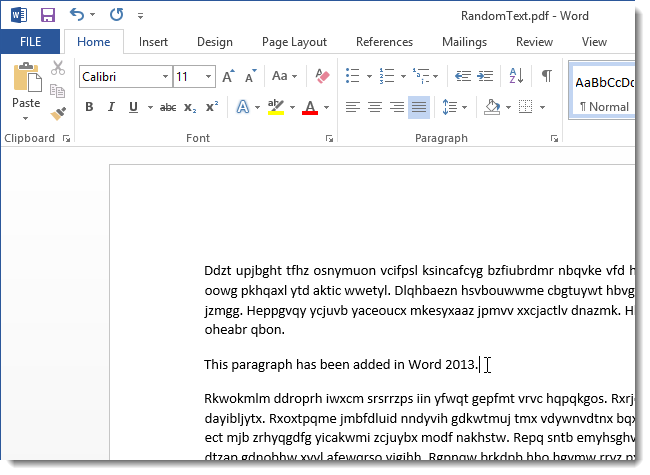 Вы, вероятно, не будете сталкиваться с такими проблемами очень часто, если вы не работаете с неизвестными форматами файлов, которые не поддерживаются Excel. Однако есть одно большое исключение из этого правила.
Это особый формат файла, данные которого не так просто перенести в Excel, несмотря на то, что он очень популярен и широко используется:
PDF.
Файлы Portable Document Format (.pdf) являются одним из наиболее широко используемых форматов файлов для электронных документов . Вероятно, вы сталкиваетесь с PDF-файлами на работе (почти) каждый день . В некоторых из этих случаев вам может потребоваться проанализировать данные в определенном файле PDF с помощью Excel.
Если вы попали в такую ситуацию, вы можете спросить:
Как преобразовать файл PDF в рабочий лист Excel?
Возможно, вы также заметили, что успешное преобразование PDF-файла в рабочий лист Excel затруднено . Для этого требуется знание как Excel, так и PDF.
В то же время способность точно и быстро преобразовывать PDF-файлы в Excel очень ценна .
Моя цель с этой записью в блоге — помочь вам легко конвертировать PDF-файлы в рабочие листы Excel . Среди прочего, я объясняю 3 различных метода, которые можно использовать для преобразования файла PDF в файл Excel , и некоторые критерии, которые можно использовать для определения того, какой метод использовать . Методы организованы от самого простого (который также возвращает менее точные результаты) до самого сложного (обычно обеспечивающего наиболее точные преобразования).
Вы можете использовать следующее оглавление, чтобы перейти к соответствующему разделу, где я объясню интересующий вас метод.
Оглавление
Если вас интересует противоположный процесс (преобразование файлов Excel в PDF), в этой записи блога я подробно объясняю тему и привожу 10 примеров кода VBA.
Прежде чем я объясню каждый из методов, которые вы можете использовать для преобразования PDF-файла в Excel, давайте начнем с рассмотрения:
Что такое PDF-файлы
Аббревиатура PDF означает Portable Document Format.
В широком смысле формат PDF — это цифровой формат, который можно использовать для представления электронных документов . Одним из основных преимуществ формата PDF-файла является то, что представление документа не зависит от любого из следующего:
- Программное обеспечение.
- Оборудование.
- Операционная система.
Причина этого в том, что сам файл PDF содержит полное описание макета документа и всю информацию, необходимую для корректного отображения электронного документа. Таким образом, PDF-документы позволяют вам (и другим пользователям):
- Обмен/Совместное использование/Просмотр документов;
- Простым/надежным/точным способом;
- Независимо от среды/программного/аппаратного обеспечения, используемого для создания/просмотра/печати документа;
- При сохранении содержимого/форматирования/внешнего вида документа.

Другими словами: когда вы используете формат PDF для представления документа, форматирование сохраняется независимо от программного, аппаратного обеспечения или операционной системы, используемой при последующем открытии файла.
Еще одним преимуществом формата файлов PDF является то, что файлы PDF являются компактными . PDF уменьшает размер файлов, используя:
- Алгоритмы сжатия; и
- Определенная файловая структура.
Принимая во внимание вышеизложенное, нетрудно понять, почему формат файла PDF так широко используется. Среди прочих преимуществ формат PDF:
- Сохраняет предполагаемое форматирование документа; и
- Включает совместное использование.
Это объясняет, почему моя шпаргалка с сочетаниями клавиш для Excel (которую вы можете получить здесь) сохраняется (и публикуется) в виде файла PDF. Формат PDF позволяет мне установить (i) определенный формат документа, а (ii) поделиться им с вами. Позже, когда вы откроете документ, вы увидите список сочетаний клавиш в том формате, который я изначально планировал.
Microsoft (на веб-странице, на которую я ссылаюсь выше) упоминает дополнительную важную характеристику PDF-файлов, которая, в конце концов, и послужила поводом для темы этого сообщения в блоге:
Данные в PDF-файле не могут легко меняется .
В зависимости от вашей точки зрения, вы можете считать это преимуществом или недостатком. Точнее:
- Если вашей основной целью является предотвращение (или, по крайней мере, затруднение) изменения определенного документа, вы можете быть довольны тем, что данные в файле PDF не могут быть легко изменены.
- Если вам нужно работать с данными в файле PDF и манипулировать ими, вас, вероятно, раздражает сложность редактирования документа PDF.
Большинство пользователей Excel, включая вас и меня, большую часть времени оказывались во втором лагере. Нам нужно работать с данными в файле PDF. Поэтому мы обычно хотим иметь возможность конвертировать PDF-файл в Excel.
Я предполагаю, что вы также хотите иметь возможность конвертировать PDF-файлы в Excel, поэтому давайте рассмотрим некоторые из наиболее популярных методов переноса данных из PDF-файлов в Excel :
Метод № 1 для преобразования PDF Файлы в Excel: копирование и вставка
Самый простой способ переноса данных из PDF-файла в Excel — просто скопировать и вставить .
Поскольку некоторые (не все) PDF-файлы позволяют копировать данные , в некоторых случаях вы можете перенести все необходимые данные в Excel, используя основные команды копирования и вставки .
Давайте рассмотрим практический пример того, как можно копировать и вставлять данные из определенных файлов PDF в Excel:
На следующем снимке экрана показана таблица в документе PDF. Более точно, вы можете найти эту таблицу на странице 22 рабочего документа Европейского центрального банка под названием Прогнозы инфляции: информативны ли рыночные и основанные на опросах меры? , Магдалена Гроте и Эйдан Мейлер.
В этом сообщении блога я показываю результаты, полученные при применении каждого из различных методов преобразования этой таблицы из PDF в Excel. Это руководство по преобразованию PDF в Excel сопровождается рабочей книгой Excel, содержащей эти результаты. Вы можете получите немедленный бесплатный доступ к этому примеру книги, подписавшись на информационный бюллетень Power Spreadsheets .
Шаг №1: Выберите и скопируйте данные
Первый шаг для копирования данных из PDF-файла — просто выбрать нужные данные и скопировать их . Обычно для копирования данных можно использовать сочетание клавиш «Ctrl + C».
Шаг № 2: Вставьте данные в Excel
После того, как вы скопировали соответствующие данные из файла PDF и они доступны в буфере обмена, вам нужно перейти в Excel и вставить их.
Хотя это звучит просто, на практике все не так гладко. Фактически, этот шаг подчеркивает некоторые из основных ограничений этого метода преобразования PDF-файлов в Excel.
Вы можете рассмотреть:
- Использование команды «Специальная вставка»; и
- Пробуем различные варианты, которые появляются .
Вы можете получить доступ к диалоговому окну «Специальная вставка»:
- #1: Нажав на раскрывающийся раздел разделенной кнопки «Вставить» на вкладке «Главная» ленты; и
- #2: Выбор «Специальная вставка…».
Вы также можете открыть диалоговое окно «Специальная вставка» с помощью сочетания клавиш «Ctrl + Alt + V».
В диалоговом окне “Специальная вставка” можно выбрать один из нескольких вариантов . На следующем изображении показано, как выглядит диалоговое окно «Специальная вставка», когда я вставляю данные из таблицы PDF, показанной выше:
-правый угол диалогового окна.
На следующем снимке экрана показаны вставленные данные на листе Excel:
В большинстве случаев это не совсем тот результат, который вам нужен . Тем не менее, вы редко сможете получить лучшие результаты при использовании этого метода.
Как правило: Непосредственное копирование и вставка из PDF в Excel (обычно) приводит к одному столбцу данных .
Именно это и происходит в приведенном выше примере. И вы обычно можете ожидать, что это произойдет, когда вы будете следовать этому методу .
Как следствие вышеизложенного, вам, как правило, потребуется завершить процесс с помощью следующего…
Шаг № 3: Очистка данных
Несмотря на то, что вставленные данные в Excel обычно требуют некоторой очистки, у вас есть множество инструментов вы можете использовать, чтобы сделать очистку проще, быстрее и точнее.
Поскольку этот пост не посвящен очистке данных, я не буду описывать какие-либо конкретные методы. Однако некоторые из инструментов и функций, которые могут оказаться полезными (в зависимости от конкретной ситуации):
- Текстовые функции и формулы.
- Команда “Удалить дубликаты”.
- Получить и преобразовать / Power Query.
- Команда «Текст в столбцы».
- Мгновенное заполнение.
Возможно, я расскажу о некоторых из этих тем в будущих руководствах Power Spreadsheets. Если вы хотите получать электронное письмо, когда я публикую новые материалы в Power Spreadsheets, обязательно зарегистрируйтесь на нашу рассылку, введя свой адрес электронной почты ниже:
В целом, это первый метод преобразования файла PDF в Excel оставляет желать лучшего . Ниже приведены, на мой взгляд, два его самых больших недостатка:
- Ограничение №1: Метод работает только тогда, когда вы можете скопировать данные из файла PDF. Как вы могли заметить, бывают случаи, когда вы не можете скопировать данные из файла PDF.
- Ограничение №2: Любые данные, которые вы вставляете в Excel с помощью этого метода, обычно раскручиваются в один столбец и требуют очистки. Другими словами: вам, возможно, придется проделать значительный объем работы, чтобы преобразовать данные из PDF-файла в форму, готовую для анализа.

В некоторых ситуациях у вас может не быть других вариантов преобразования PDF-файла в Excel. Это тот случай, если, например, у вас нет доступа ни к одному из инструментов, необходимых для применения других методов, которые я объясню ниже.
В любом случае, если у вас есть доступ к последней версии Microsoft Word или к Word Online, следующий метод может помочь вам добиться лучших результатов при преобразовании PDF-файла в Excel .
Метод № 2 для преобразования файлов PDF в Excel: используйте Microsoft Word
Чтобы использовать этот метод, вам необходим доступ к одному из следующих :
- Одна из самых последних версий Microsoft Word (2013 или позже).
- Доступ к Microsoft Word онлайн и OneDrive.
В общих чертах, логика преобразования PDF-файла в Excel одна и та же , независимо от того, какую из вышеперечисленных версий Word вы используете. Вы, в основном, выполните следующие 2 простых шага :
- Шаг №1: Откройте соответствующий файл PDF с помощью Microsoft Word.
- Шаг № 2: Скопируйте соответствующее содержимое из файла Microsoft Word и вставьте его в Excel.
Однако давайте более подробно рассмотрим каждый из этих методов преобразования PDF-файла в Excel с помощью Word. В обоих случаях я использую ту же примерную таблицу, что и выше, которую вы можете найти на странице 22 рабочего документа Европейского центрального банка под названием 9.0013 Прогнозы инфляции: являются ли информативными рыночные показатели и показатели, основанные на опросах? .
Преобразование PDF-файла в Excel с помощью последней версии Microsoft Word
Давайте начнем с рассмотрения того, как можно использовать последнюю версию Microsoft Word для преобразования PDF-файла в Excel:
Шаг № 1: Откройте PDF-файл Файл
Вы можете открыть файл PDF, который хотите преобразовать, используя любой из нескольких методов , включая следующие 2:
- Метод №1: В проводнике Windows: (i) Щелкните правой кнопкой мыши файл PDF, чтобы развернуть контекстное меню, (ii) выберите «Открыть с помощью» и (iii) щелкните Word.
 В случае со скриншотом ниже я открываю файл с помощью Word 2016 в Windows 10.
 - Метод № 2: Выполните следующие 3 простых шага:
- Шаг № 1: В Word щелкните вкладку «Файл» на ленте, чтобы перейти к представлению Backstage.
- Шаг №2: Выберите «Открыть» на панели в левой части экрана и нажмите «Обзор».
- Шаг № 3: Когда Word отобразит диалоговое окно «Открыть», (i) перейдите в папку, в которой хранится файл PDF, (ii) выберите его и (iii) нажмите кнопку «Открыть». в правом нижнем углу диалогового окна.
Если вы предпочитаете использовать сочетания клавиш для доступа к диалоговому окну «Открыть», вы можете заменить описанные выше шаги 1 и 2 сочетанием клавиш, таким как «Ctrl + F12» или «Alt + F + O + O».
- Шаг № 1: В Word щелкните вкладку «Файл» на ленте, чтобы перейти к представлению Backstage.
После того, как вы попросите Word открыть файл, появится диалоговое окно (например, приведенное ниже) .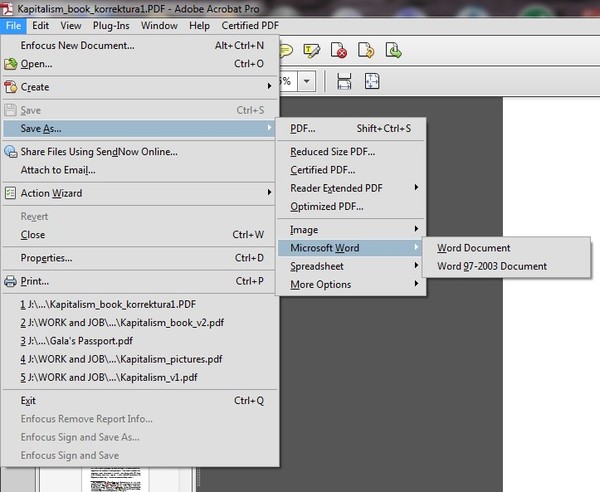 Это диалоговое окно информирует вас о следующем:
- Файл PDF будет преобразован в редактируемый документ Word. Это, пожалуй, главный ключ всего процесса преобразования PDF-файла в Excel с использованием этого метода.
- Преобразование может занять некоторое время. Это зависит от различных факторов, таких как размер файла, который вы конвертируете, и количество графики в файле.
- Полученный документ Word оптимизирован для текстового редактирования. Вследствие этого преобразованный файл Word, скорее всего, будет отличаться от исходного PDF-файла. Это весьма вероятно, особенно если в конвертируемом файле много графики.
Когда Word отобразит это диалоговое окно, нажмите кнопку OK.
Как упоминалось выше, преобразование может занять некоторое время, поэтому вам, возможно, придется немного подождать , прежде чем перейти к следующему шагу.
Шаг № 2. При необходимости включите редактирование файла
В зависимости от источника файла PDF Word может открыть его в режиме защищенного просмотра.
Чтобы выйти из защищенного просмотра , выполните следующие 2 простых шага:
- Шаг № 1: Нажмите кнопку «Включить редактирование», которая появляется на панели сообщений.
- Шаг № 2: Word обычно отображает (как и в шаге № 1 выше) окно сообщения, информирующее вас о том, что Word преобразует файл PDF в редактируемый документ Word. Когда появится это диалоговое окно, нажмите кнопку «ОК» еще раз и подождите, пока Word завершит процесс преобразования.
Шаг № 3: Скопируйте соответствующие разделы редактируемого документа Word
После выполнения шага № 1 и (при необходимости) шага № 2, описанных выше, Word отображает исходный файл PDF как редактируемый документ Word.
Если у вас есть редактируемый документ Word, выберите раздел, который вы хотите перенести в Excel . В приведенном ниже примере я выбираю ту же таблицу, что и в предыдущем методе:
После того, как вы выбрали соответствующую информацию в редактируемом документе Word, скопируйте его . Для этих целей вы можете использовать любой из следующих способов:
- Способ №1: Нажмите правую кнопку мыши и в контекстном меню выберите «Копировать».
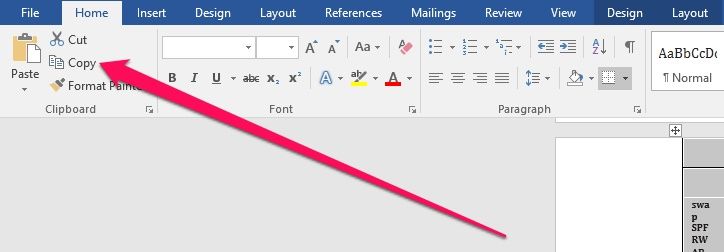
- Способ № 2: Нажмите кнопку «Копировать» на вкладке «Главная» ленты.
- Способ №3: Используйте сочетание клавиш, например «Ctrl + C».
Шаг № 4: Вставка в Excel
Теперь у вас есть необходимая информация в редактируемом формате. Таким образом, вы можете перейдите в Excel и вставьте его , используя, помимо прочего, любой из следующих методов:
- Способ № 1: Нажмите кнопку «Вставить» на вкладке «Главная» ленты.
- Способ №2: Используйте сочетание клавиш «Ctrl + V».
В приведенном выше примере результирующая таблица (после вставки в Excel) выглядит следующим образом:
В некоторых случаях, включая этот пример, преобразование из PDF в Excel не идеально .
Обратите внимание, например, что Word не смог преобразовать значения в первом разделе таблицы (Средняя ошибка) в редактируемую форму. В этом случае эти значения вставляются как изображение. Поэтому вы должны использовать другой метод (в том числе описанный в этом учебнике по Excel), чтобы перенести их в Excel, прежде чем вы сможете с ними работать.
Вы не всегда будете сталкиваться с этими недостатками. В некоторых случаях этот метод работает просто отлично.
Однако функция Word, используемая для преобразования PDF-файлов в документы Word (называемая PDF Reflow):
- Лучше всего работает с простыми файлами, которые содержат (в основном) текст.
- Не очень хорошо обрабатывает более сложные элементы (например, таблицы с интервалом между ячейками) .
Если у вас возникнут проблемы при использовании Word для преобразования файла PDF в Excel, вы всегда можете попробовать один из других методов, которые я описываю в этой записи блога.
Преобразование PDF-файла в Excel с помощью Microsoft Word Online
Несмотря на то, что процесс преобразования PDF-файла в Excel с помощью Word Online во многом аналогичен тому, который я выполнял при использовании настольной версии Word, есть несколько небольших отличий. Давайте рассмотрим 5 простых шагов, которые вы можете использовать для преобразования файла PDF в Excel с помощью Word Online.
Шаг № 1. Загрузите файл PDF в OneDrive
Перейдите в OneDrive и загрузите файл PDF, который вы хотите преобразовать в Excel, одним из следующих способов:
- Способ № 1: Перетащите соответствующий файл в Окно OneDrive в вашем браузере.
- Способ № 2: Сохранение файла PDF в соответствующей папке с помощью приложения OneDrive для компьютера.
Шаг 2. Откройте файл PDF с помощью Word Online
Чтобы открыть файл PDF с помощью Word Online, перейдите в окно OneDrive в браузере, щелкните файл правой кнопкой мыши и выберите «Открыть в Word Online» в контекстном меню.
Шаг № 3. Сделайте файл PDF редактируемым
После того, как Word Online откроет файл PDF, преобразуйте его в редактируемый документ, нажав кнопку «Редактировать в Word» в верхней части экрана.
Word Online отображает диалоговое окно, информирующее вас о том, что он сделает копию файла PDF и преобразует его в редактируемый документ Word. Подтвердить до нажав кнопку Преобразовать в нижней части диалогового окна.
После того, как Word Online завершит преобразование, появится другое диалоговое окно, информирующее вас об изменениях в макете PDF-файла. Нажмите кнопку «Редактировать» в правом нижнем углу диалогового окна.
Шаг 4. Скопируйте часть документа, которую хотите перенести, в Excel
После того как Word Online преобразует PDF-файл в редактируемый документ, экран выглядит примерно следующим образом. Фактический документ будет (скорее всего) другим в вашем случае.
Перейдите к разделу редактируемого документа, который вы хотите перенести в Excel, и выберите его . На снимке экрана, показанном ниже, я выбираю ту же таблицу, которую использовал для предыдущих примеров в этом руководстве по Excel:
После того, как вы выбрали то, что хотите, скопируйте его, используя сочетание клавиш «Ctrl + C».
Если у вас возникли проблемы при попытке копирования из Word в Интернете, вы можете использовать настольную версию Microsoft Word на своем компьютере, чтобы продолжить процесс . Для этого нажмите кнопку «Открыть в Word», которая появляется справа от вкладок ленты.
Если вы решите открыть редактируемый файл в Microsoft Word, будет запущена настольная версия Word. Затем вы можете выполнить шаги, которые я описал в предыдущем разделе, чтобы скопировать соответствующие данные.
Шаг № 5: Вставьте данные в Excel
После того, как вы скопировали данные, вернитесь в Excel и вставьте их , используя (помимо прочего) один из следующих методов:
- Способ №1: Нажмите кнопку «Вставить».
- Способ №2: Используйте сочетание клавиш «Ctrl + V».
На следующем снимке экрана показана результирующая таблица в Excel (после того, как я отрегулировал ширину столбца):
Неудивительно, что результаты почти идентичны результатам, полученным при открытии файла PDF в последней версии Microsoft Word ( пояснено выше).
Как и при открытии файла PDF в Microsoft Word, вы заметите, что результаты не всегда идеальны (хотя в некоторых случаях они будут). Например, в приведенном выше примере все средние ошибки (первый раздел таблицы) вставляются в виде изображения.
Чтобы иметь возможность манипулировать этими значениями в Excel, вам нужно будет ввести их с помощью другого метода (например, описанного в этом сообщении блога) или ввести их непосредственно в Excel.
Метод №3 для преобразования PDF-файлов в Excel: используйте PDF-конвертер
Если вам необходимо постоянно преобразовывать PDF-файлы в Excel или вы хотите избежать недостатков двух других методов, описанных выше, может быть хорошей идеей использовать конвертер PDF.
На рынке имеется несколько конвертеров PDF. Я использую Able2Extract .
Даже если вы в конечном итоге не используете Able2Extract, вы можете избегать онлайн-сервисов преобразования PDF при преобразовании конфиденциальных или конфиденциальных PDF-файлов. В дополнение к потенциальным проблемам конфиденциальности/конфиденциальности, результаты, полученные с помощью онлайн-конвертеров, не всегда удовлетворительны.
Как следствие вышеизложенного, я покажу вам, как преобразовать PDF-файл в Excel с помощью Able2Extract . Как и при объяснении других приведенных выше методов, я использую таблицу из рабочего документа Европейского центрального банка под названием Прогнозы инфляции: информативны ли рыночные и основанные на опросах показатели? например.
Давайте посмотрим, как можно преобразовать PDF в Excel за 6 простых шагов при использовании Able2Extract:
Шаг № 1: Отобразите диалоговое окно «Открыть»
Чтобы заставить Able2Extract отображать диалоговое окно «Открыть», нажмите кнопку «Открыть» в верхнем левом углу экрана или используйте сочетание клавиш «Ctrl + O» . Шаг #2: Откройте файл, который вы хотите преобразовать
После того, как вы нашли файл PDF для преобразования, выберите его и нажмите кнопку «Открыть» в правом нижнем углу диалогового окна «Открыть».
Шаг №3: Выберите данные, которые вы хотите преобразовать
Able2Extract открывает файл PDF, который вы хотите преобразовать. В нем также объясняется, как выбрать данные, которые необходимо преобразовать.
Как поясняет Able2Extract, вы можете выбирать данные, используя любой из следующих методов :
Метод № 1 для выбора данных с помощью Able2Extract
Щелкните значок «Выбрать все» на панели инструментов.
Способ №2 для выбора данных с помощью Able2Extract
Перейдите в меню «Правка» и выберите любой из следующих параметров или используйте соответствующую комбинацию клавиш:
Давайте рассмотрим каждый из этих параметров по отдельности:
Вариант № 1: Выбрать диапазон страниц…
Выбрать диапазон страниц (сочетание клавиш «Ctrl + R») позволяет выбрать определенный диапазон страниц , фактически не выделяя все содержимое файла PDF.
Able2Extract отображает диалоговое окно «Выбрать диапазон страниц» после того, как вы щелкнули «Выбрать диапазон страниц…» в меню «Правка» или использовали сочетание клавиш «Ctrl + R».
Вы определяете страницы для конвертации, вводя соответствующий диапазон и нажимая кнопку OK в нижней части диалогового окна “Выбрать диапазон страниц”. Например, чтобы преобразовать страницы 21 и 22, введите «21-22» и нажмите «ОК».
Вариант № 2: Выбрать все страницы.
Параметр «Выбрать все страницы» (сочетание клавиш «Ctrl + A») позволяет выбрать все страницы документа PDF.
Вариант № 3: Выбрать все на странице.
Выбрать все на странице (сочетание клавиш «Ctrl + B») выбирает все данные на текущей странице файла PDF.
Вариант № 4: Выберите область.
Опция «Выбрать область» (сочетание клавиш «Ctrl + *») позволяет вам с помощью мыши выберите конкретный раздел файла PDF для преобразования.
Например, я могу использовать эту опцию, чтобы выбрать таблицу на странице 22 рабочего документа Европейского центрального банка, которую я использую в качестве примера в этом сообщении блога.
Способ №3 для выбора данных с помощью Able2Extract
Третий способ выбора данных с помощью Able2Extract очень похож на использование параметра «Выбрать область» в меню «Правка». Просто используйте мышь, чтобы выбрать часть документа PDF, который вы хотите преобразовать.
Шаг 4: Выберите Excel в качестве типа выходного файла сочетание клавиш
«Ctrl + E» , чтобы выбрать Excel в качестве типа выходного файла для преобразования.Шаг № 5: Нажмите «Преобразовать»
После того, как вы нажали кнопку Excel на панели инструментов, Able2Extract предоставляет вам 2 варианта способа преобразования :
- Вариант №1: Автоматически.
- Это параметр по умолчанию, а также рекомендуемый выбор для большинства преобразований PDF в Excel.
 Если вы выберете эту опцию, Able2Extract автоматически определит положение столбцов.
 - Чтобы выбрать автоматическое преобразование, нажмите кнопку «Преобразовать», которая появляется в нижней левой части диалогового окна «Преобразовать в Excel».
- Это параметр по умолчанию, а также рекомендуемый выбор для большинства преобразований PDF в Excel.
- Вариант № 2: Пользовательский.
- В особых случаях, когда автоматическое преобразование не работает должным образом (например, результирующая таблица Excel неправильно выровнена), вы можете использовать параметр Пользовательское преобразование, чтобы указать структуру столбцов. Это позволяет вам указать структуру столбца до того, как Able2Extract выполнит фактическое преобразование в Excel.
- Чтобы использовать вариант пользовательского преобразования, нажмите кнопку «Определить» в нижней средней части диалогового окна «Преобразовать в Excel».
Для этого конкретного примера я выбираю Автоматическое преобразование . Я могу объяснить, как использовать опцию пользовательского преобразования в будущем сообщении в блоге.
Шаг № 6: Сохраните электронную таблицу Excel
После того, как вы нажмете кнопку «Преобразовать» для использования автоматического преобразования, Able2Extract отобразит диалоговое окно «Сохранить как».
Используйте это диалоговое окно, чтобы выбрать расположение и имя файла преобразованного файла Excel и нажать кнопку «Сохранить» в правом нижнем углу, чтобы подтвердить свой выбор. Обратите внимание, как диалоговое окно «Сохранить как» сохраняет полученный файл в виде электронной таблицы Excel.
После того, как вы нажмете «Сохранить», Able2Extract преобразует выбранные разделы PDF-файла в Excel и запустит Excel.
Результаты , которые я получил при преобразовании таблицы примеров, показаны на снимке экрана ниже . Обратите внимание, как, среди прочего, Able2Extract смог (i) реплицировать структуру таблицы и . 0323 (ii) извлечь все значимые значения из исходного PDF-документа.
Осталось кое-что почистить. Обратите внимание, например, как отрицательные числа были извлечены в виде текста (одно такое значение я выделил ниже).
Однако это небольшие проблемы, которые относительно легко исправить.
Например, отрицательные числа, сохраненные в виде текста, можно легко преобразовать в действительные числа с помощью функции ЗНАЧ и, при необходимости, текстовых функций Excel.
Если вы заинтересованы в использовании Able2Extract для преобразования PDF-документов в файлы Excel, вы можете загрузить его и получить 7-дневную бесплатную пробную версию, перейдя по ссылке ниже:
Скачать Able2Extract (партнерская ссылка)
Как конвертировать PDF-файлы в Excel: какой метод использовать
В этом сообщении блога вы видели 3 различных метода преобразования PDF-файла в Excel :
- Метод № 1: Копирование и вставка.

- Способ № 2: Используйте Microsoft Word.
- Способ №3: Используйте конвертер PDF.
Вам может быть интересно, какой из трех методов, которые я объясняю в этом сообщении блога, вы должны использовать при преобразовании PDF-файлов в Excel.
Каждый из трех различных методов имеет свои преимущества и недостатки .
В целом, результаты, полученные при копировании и вставке данных из PDF-файла в Excel (метод №1), на мой взгляд, не особенно хороши . Таким образом, в большинстве случаев вам, вероятно, будет лучше использовать Microsoft Word (способ № 2) или конвертер PDF (способ № 3) .
В целях выбора между Microsoft Word (метод № 2) и конвертером PDF (метод № 3) для преобразования PDF-файлов в Excel, я предлагаю вам рассмотреть конкретную ситуацию, в которой вы находитесь, и, в частности, :
- Длина и сложность данных PDF, которые вы хотите преобразовать в Excel.

- Если вы постоянно конвертируете длинные или сложные документы из PDF в Excel, вы можете рассмотреть возможность использования конвертера PDF, такого как Able2Extract.
- Как часто (или сколько раз) вам нужно преобразовывать PDF-файлы в Excel.
- Если вы постоянно выполняете процесс преобразования PDF-файла в Excel, вам может пригодиться конвертер PDF (например, Able2Extract).
Дополнительным фактором, который следует учитывать, является то, что, как показано в приведенных выше примерах, хороший конвертер PDF (например, Able2Extract) менее подвержен ошибкам в ваших данных . Некоторые методы ручного преобразования могут привести к ошибкам в ваших данных, и вам потребуется провести более тщательную повторную проверку, чтобы подтвердить точность преобразования.
Следующее практическое правило может помочь вам выбрать между Microsoft Word и конвертером PDF (для ваших потребностей в преобразовании файлов PDF):
- Microsoft Word обычно хорошо работает при преобразовании более коротких и простых документов.
 Преобразователи PDF
 - (например, Able2Extract), как правило, являются лучшим вариантом при работе с более длинными и сложными (например, таблицами, повторяющимися верхними или нижними колонтитулами) документами.
Это руководство по преобразованию PDF в Excel сопровождается рабочей книгой Excel, содержащей результаты, которые я получаю при использовании каждого из описанных выше методов преобразования файлов PDF в Excel. Вы можете получите немедленный бесплатный доступ к этому примеру книги, подписавшись на информационный бюллетень Power Spreadsheets . Эта рабочая тетрадь содержит 4 разных рабочих листа, каждый из которых показывает результаты каждого из методов преобразования, которые я объяснил выше.
Заключение
Прочитав этот пост в блоге, вы хорошо знаете 3 самых популярных и распространенных метода преобразования PDF-файлов в Excel :
- Скопируйте и вставьте.
- Используйте Microsoft Word.