
2.2. Построение формата а3 и схемы
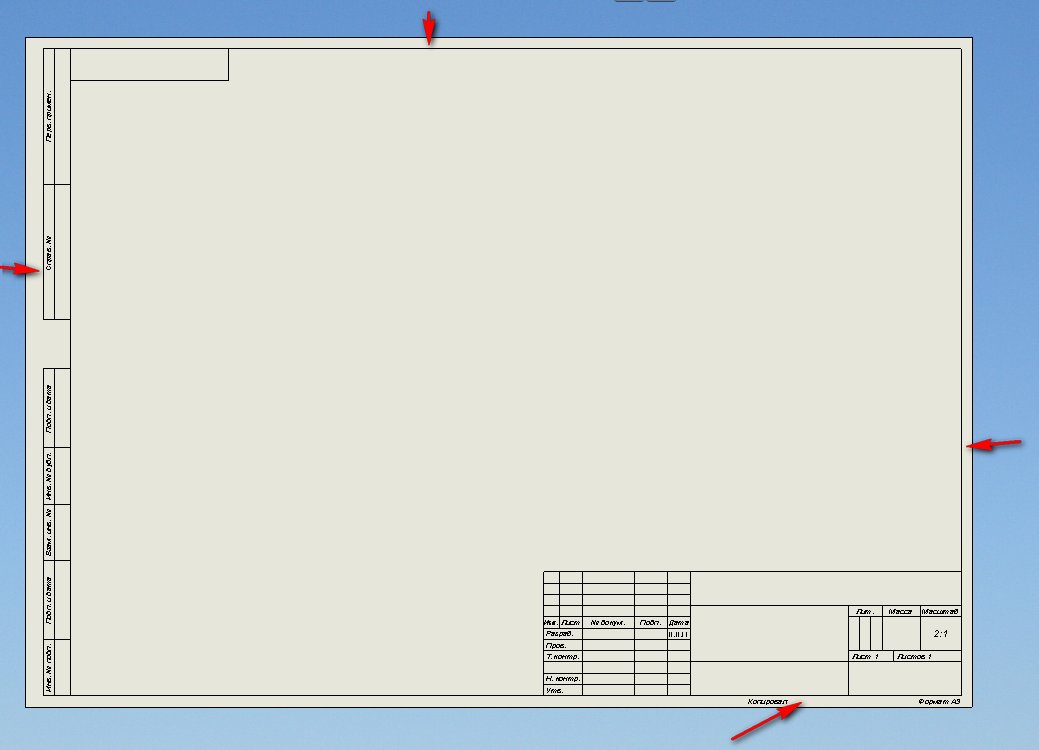
В универсальной графической системе AutoCADнеобходимо построить формате А3. Созданный формат необходимо сохранить, файл с именемФормат …(вместо точек поставить номер своей группы и свой порядковый номер по учётному документу). Пример выполненной работы показан на рис.1.19.
В созданном формате А3 построить схему, индивидуальный вариант которой принять из таблиц 1.1. Номер варианта должен соответствовать своему порядковому номером по учётному документу (по списку в журнале). Сохранить файл с именем Схема …(вместо точек поставить номер своей группы и свой порядковый номер по учётному документу). Результат выполненной работыоформить в журнале лабораторных работ и защитить у преподавателя, при этом должен быть представлен файл на диске и распечатка схемы на бумажном носителе. Вариант оформления показан на рис.1.19. (допускается оформление на формате А4).
Таблица 1.1.
№ варианта | № схемы | № варианта | № схемы | № варианта | № схемы |
1 | 8 | 15 | |||
2 | 9 | 16 | |||
3 | 10 | 17 | |||
4 | 11 | 18 | |||
5 | 12 | 19 | |||
6 | 13 | 20 | |||
7 | 14 |
Рис. 1.19.
Эскиз формата А3 и электрическая
структурная схема выполненный вAutoCAD
1.19.
Эскиз формата А3 и электрическая
структурная схема выполненный вAutoCAD
Схема №
а б
Логический элемент эмиттерно-связной логики серия 500:
а-схема; б-условное обозначение
Схема №
Схема транзисторно-транзисторного элемента ТТЛ с диодами Шотки ТТЛШ
Схема №
Схема №
Структура контроллера прямого доступа к памяти (Direct Memory Access controller, DMA controller) ПДП
Схема №
Х1 | Х2 | F |
0 | 0 | 1 |
0 | 1 | 1 |
1 | 0 | 1 |
1 | 1 | 0 |
диодно-транзисторная логика, элемент НЕ И
а б
диодно-транзисторная логика элемента НЕ ИЛИ:
а-схема; б-условное обозначение
Схема №
Шинная архитектура
Схема №
Многопроцессорные серверы IBM NUMA-Q(с тремя четырехпроцессорными модулями)
Схема №
Простые внешние устройства.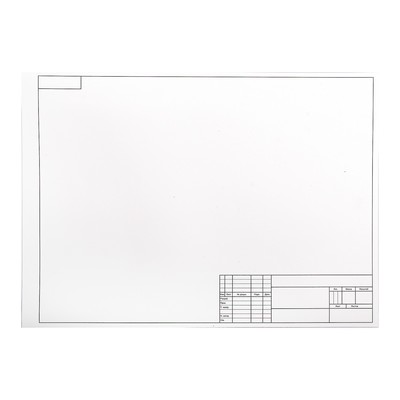 Принципиальная
схема ТТЛ-совместимых выходных каскадов
порта вывода
Принципиальная
схема ТТЛ-совместимых выходных каскадов
порта вывода
Простые внешние устройства. Порт ввода
Схема №
а б
Транзисторно-транзисторный элемент ТТЛ с простым инвертором:
а-схема; б-топология
Схема №
а б
а- транзисторно-транзисторный элемент ТТЛ в инверсном режиме и
б- с простым инвертором
Схема №
Порты передачи данных. Принципиальная схема приемника USART
Схема №
а б в
г
Элементы транзисторной логики ТЛ: а -непосредственными связями; б – резисторными связями; в– резисторно-конденсаторными связями; г -интегральная инжекционная
Схема №
Порты передачи данных Принципиальная схема передатчика USART
Схема №
Порты передачи данных.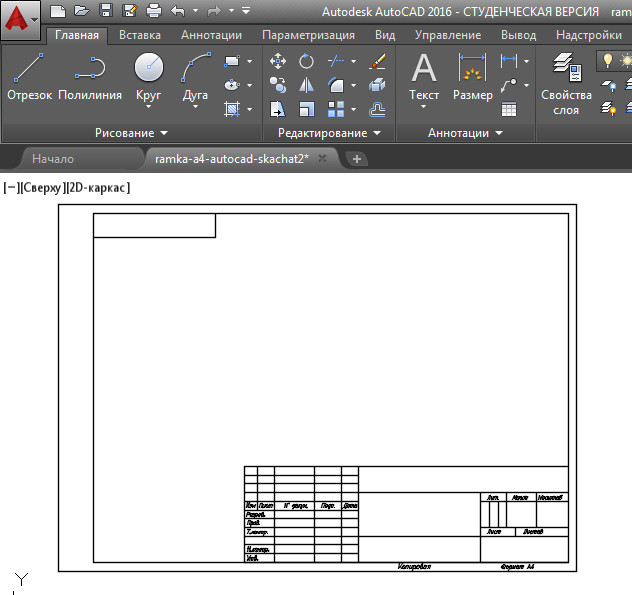 Последовательные
и параллельные порты
Последовательные
и параллельные порты
Схема №
транзисторно-транзисторный элемент с диодами Шотки ТТЛШ
Схема №
Порт ввод-вывод
Диодно-транзисторная логика, элемент НЕ И
Схема №
Логический элемент эмиттерно-связной логики
Схема №
Интегральная инжекционная транзисторной логики ТЛ
Транзисторно-транзисторный элемент в инверсном режиме
Схема №
Подключение внешнего устройства к шине
Схема №
Гиперкубическая топологии многопроцессорной системы. Гиперкубы с 4, 8 и 16-ю вершинами
Схема №
а б в
Транзисторная логика: а -непосредственными связями; б – резисторными связями;
в- резисторно-конденсаторными связями
ТТЛ-совместимых выходных каскадов порта вывода
Самостоятельная работа по теме №1.
Работа с электронным учебником AutoCAD.
Изучение справочной системы программы AutoCAD.
Выполнить настройку главного окна программы AutoCAD.
Окончательное оформление лабораторной работы №1, подготовка к защите.
Вопросы для самоконтроля по теме №1.
Для каких целей предназначена программа AutoCAD.
Как запустить программу AutoCAD.
Назовите основные элементы главного окна программы AutoCAD.
Как создать и сохранить новый объект (документ) в программе AutoCAD.
Как пользоваться справочной системой программы AutoCAD.
Рекомендуемая литература по теме №1
1.Руководство пользователя AutoCAD 2007. Май 2006
2. Сапаров В.Е. Дипломный проект от А до Я: Учеб. пособие для вузов. –М.: СОЛОН-Пресс, 2004. – 224 с.
3. Красковский Д.Г., Виноградов А.В. AutoCAD2000 для всех. М.: Компьютер Пресс, 1999. – 272 с.
Какие бывают форматы бумаги, или занимательная математика
Бумага формата А4. Думаю, это выражение слышали многие, если вообще не все. Некоторые, скорее всего, слышали еще про формат А3. Например, до того момента, когда мне пришлось по учебе чертить первые в своей жизни чертежи для курсового проекта, я про другие форматы вообще не слыхал. Да и про А3 тоже узнал случайно – у моей бабушки были запасы, сохраненные еще со времен работы в одном из советских НИИ, и мне очень нравилось рисовать на них, они казались такими большими и необъятными… Нарисованные на них картинки сразу же возвышались, по моему мнению, в глазах тех, кто на них смотрел.
Но мало кто из людей в целом задумывался про то, какие форматы бывают и откуда вообще пошли их размеры.
Форматы бумаги, принятые во всем мире, можно разделить на две основные категории по размерам: форматы, размеры которых соответствуют международному стандарту ISO 216, и форматы, соответствующие северо-американскому стандарту ANSI. Есть еще Японские стандарты, но они приняты в основном только в Японии и на Тайване, что, даже по площади, гораздо меньше Европы и Америки вкупе с Канадой.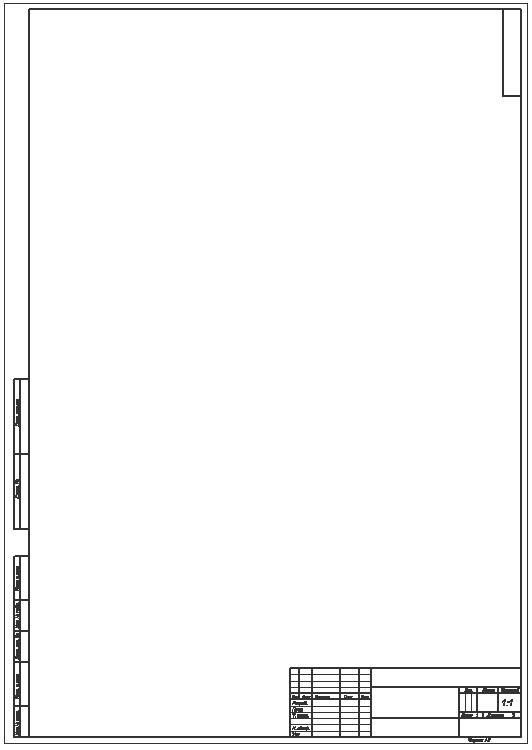 У нас в России приняты, само собой, форматы по международному стандарту, про них и пойдет речь далее. АНСИшные форматы равняются на дюймовую метрическую систему, и изучать их имеет смысл только если для общего развития.
Форматы в ISO 216 делятся на три группы, обозначенные, соответственно, А, В и С. Разница в них заключается в принципе выбора длин сторон.
- В форматах серии А за основу принята площадь листа, и равняется она одному метру квадратному. Это тот самый А0, на котором не в каждом фотоателье согласятся распечатывать чертеж для курсовика. Да и если говорить честно, то и не на каждом предприятии найдется плоттер для печати листов таких размеров.
- Формат серии В строится по похожему принципу, но там метр фигурирует не в площади, а в длине. Формат В0 – это лист, длина одной из сторон которого равняется метру.
- Формат С –специальный формат листов для создания конвертов под листы формата А.
 Да, именно так. Обычно его размеры чуть больше размеров формата серии А с такой же цифрой в обозначении, как у исходного С.
Как и многое в этом мире в общем и природе в частности, взаимоотношения между форматами строятся по принципам математики. Габаритные размеры и площадь формата серии В являются средним пропорциональным числом между соответствующими параметрами расположенных рядом листов серий А и С. Сразу же вспоминается восьмой класс, алгебра и полные ужаса мысли относительно предстоящей контрольной. Но не все так страшно, это выражение можно записать более простыми словами: среднее пропорциональное двух чисел относится к первому числу так же, как второе число относится к среднему геометрическому. Во как!
Грубо говоря, если взять среднее пропорциональное как некий коэффициент, то получится забавная формула: А0 / G = G / A1, где G – среднее пропорциональное. Цепочку эту можно продолжать бесконечно, но, думаю, не стоит зацикливаться на этой информации. Так, для общего познания мира почему бы и не отметить в закромах памяти? Вдруг когда-нибудь пригодится блеснуть умом перед поклонником или девушкой?
На этом неисповедимые пути математики не заканчиваются. Казалось бы, что можно еще придумать в простых листах бумаги… но нет, это еще не все! Рассмотрим первую серию листов – серию А. Ее можно назвать главной, так как остальные серии равняются на нее, а их длины вычисляются исходя из длин листов форматов серии А.
Можно предположить, что если площадь листа должна быть метр квадратный, то тут все логично и просто – лист будет квадратной формы с длинами сторон в один метр. Но снова нет. Это не так. Возьмите в руки лист формата А4 (можно найти в ближайшем настольном принтере). Он имеет вытянутый формат, а отнюдь не квадрат. То же самое и с листами остальных форматов – А3, А2, А1, А0. Как такое может быть?
Ответ на этот вопрос кроется снова в математике.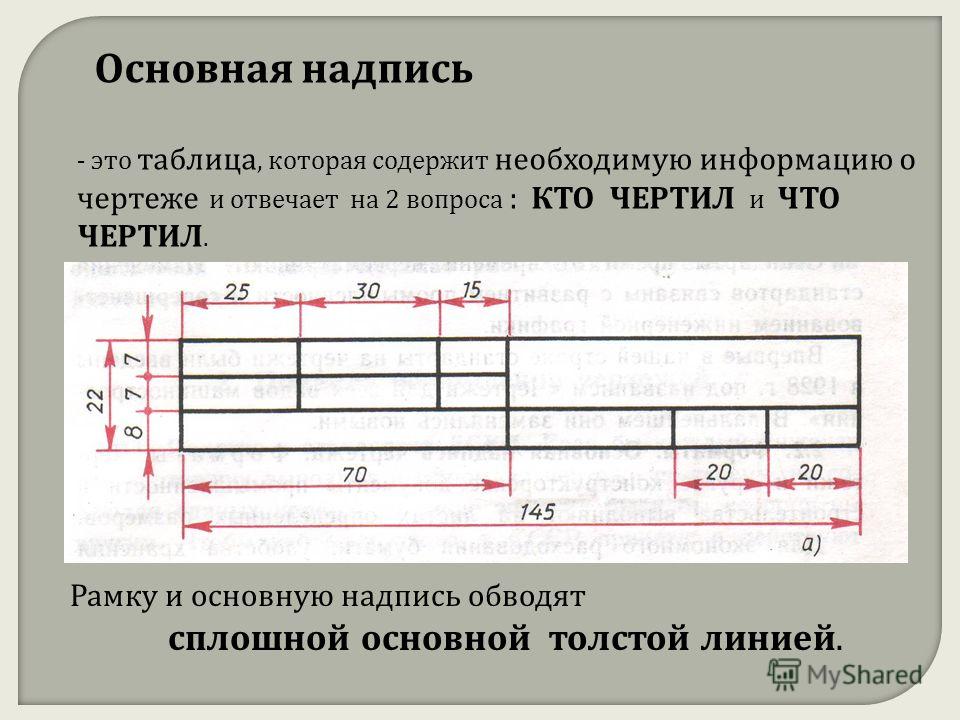 Соотношение стороны листа бумаги серии А крутится вокруг корня квадратного — . А именно – длины сторон листа относятся друг к другу в соотношении 1/ или, переводя в цифры, 1/1,41. Что это дает? Тут тоже все крайне просто – такое соотношение сторон дает взаимную делимость форматов. Говоря простым языком – формат А0 можно разделить на два формата А1. Формат А1 можно разделить на два формата А2. И так вплоть до самого маленького формата по стандарту ISO 216 – А10.
Как видно из рисунка – любой формат можно сложить пополам и получить следующий в сторону уменьшения . Этим правилом активно пользуются на предприятиях при складывании документации в альбомы – до классического формата А4 легко можно ужать даже А0. Именно поэтому стандартными форматами для такого рода документации являются форматы серии А от А0 до А4 включительно.
В таблице ниже приведены размеры основных форматов всех трех серий.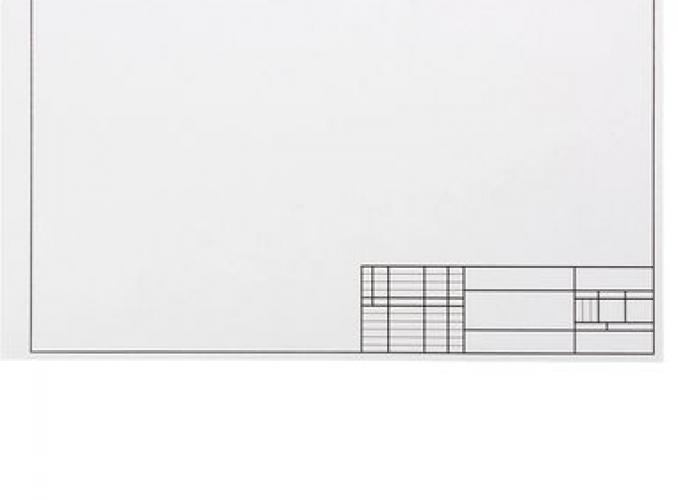 Соотношения, описанные выше, хорошо заметны – каждый последующий формат в сторону уменьшения имеет длину одной из сторон равной одной из длин предыдущего формата.
На этом тоже не все. Иногда существует необходимость начертить чертеж или схему на листе, которого не хватает для того, чтобы уместить туда все нужные данные. Как быть в таком случае? Можно, конечно, разбить чертеж на два формата, обозначив переходы на другие листы и выдать на выходе очень неудобно читаемую документацию, но есть и другой путь.
Соотношение сторон листов серии А. Рисунок с wikipedia.orgРазмеры форматов в системе ISO 216 начиная от А0 и заканчивая А10:
| Формат | Серия A | Серия B | Серия C |
| Размер | мм | мм | мм |
| 0 | 841 × 1189 | 1000 × 1414 | 917 × 1297 |
| 1 | 594 × 841 | 707 × 1000 | 648 × 917 |
| 2 | 420 × 594 | 500 × 707 | 458 × 648 |
| 3 | 297 × 420 | 353 × 500 | 324 × 458 |
| 4 | 210 × 297 | 250 × 353 | 229 × 324 |
| 5 | 148 × 210 | 176 × 250 | 162 × 229 |
| 6 | 105 × 148 | 125 × 176 | 114 × 162 |
| 7 | 74 × 105 | 88 × 125 | 81 × 114 |
| 8 | 52 × 74 | 62 × 88 | 57 × 81 |
| 9 | 37 × 52 | 44 × 62 | 40 × 57 |
| 10 | 26 × 37 | 31 × 44 | 28 × 40 |
Система форматов ISO 216 подразумевает так называемые «кратные» форматы. Что это значит? Тут все просто – берете большую сторону формата и умножаете на нужное количество раз. Например, можно взять формат А1 и, удлинив его по длинной стороне в два раза, получить кратный формат А1, на который легко поместится схема железнодорожной станции со всеми путями или план здания. Я в свое время чертил монтажные чертежи на таких форматах – выглядят они сказочно. Особенно радует наблюдать, как он вылезает при печати из рулонного принтера.
В принципе, на этом статью можно заканчивать, так как в России приняты форматы именно стандарта ISO 216, но для общего развития предлагаю рассмотреть систему образования форматов в стандартах ANSI и JIS (Японский).
Форматы в ANSI отличаются от наших, так как за основу там взят дюйм, как уже говорилось выше, а не миллиметр. Но у них так же есть принцип соотношения, благодаря которому форматы так же умеют складываться до самого маленького.
В таблице ниже приведено сравнение форматов ANSI c ISO 216.
| Общепри-нятое название | Класси-фикация ANSI | Размеры, мм | Размеры, дюйм | Соотно-шение сторон | Похожий формат ISO 216 |
| Letter | ANSI A | 216 × 280 | 8,5 × 11 | 1 : 1,3 | A4 (210 × 297) |
| Legal | — | 216 × 356 | 8,5 × 14 | 1 : 1,64 | — |
| Ledger или Tabloid | ANSI B | 432 × 279 | 17 × 11 | 1 : 1,54 | A3 (297 × 420) |
| — | ANSI C | 432 × 559 | 17 × 22 | 1 : 1,29 | A2 (420 × 594) |
| — | ANSI D | 559 × 864 | 22 × 34 | 1 : 1,54 | A1 (594 × 841) |
| — | ANSI E | 864 × 1121 | 34 × 44 | 1 : 1,29 | A0 (841 × 1189) |
Сравнение форматов ANSI c ISO 216, информация с wikipedia. org
org
Ну и стоит немного рассказать про Японию. Япония, как всегда, впереди планеты всей – у нее свои форматы, основанные на японском стандарте JIS. На самом деле JIS – это не один стандарт, а что-то типа нашей единой системы конструкторской документации (ЕСКД), и расшифровывается он как «Japan Industrial Standards» («Японские промышленные стандарты»).
Если рассматривать классические форматы серии А, то они у нас с японцами идентичны, их размеры полностью совпадают. Отличия начинаются на серии В – площадь японского формата В больше площади соответствующего формата А в 1,5 раза, тогда в ISO 216 это соотношение равно 1,41. Можно наглядно рассмотреть на примере формата А0:
- Площадь формата А0 в ISO 216 равна 841х1149мм и составляет 999949 мм 2 , то есть 1 м 2 , от которого и начинается образование форматов в ISO Площадь формата B0 равна 1000х1414 и составляет 1414000 мм 2 , то есть 1,41 м 2 .

- Площадь японского формата А0 равна площади российского формата А0, а вот площадь формата В0 отличается: 1030х1456 и равна 1499680 мм 2 , то есть приблизительно 1,5 м 2 .
Формата серии С японская система стандартов не подразумевает, но зато у нее имеются свои особенности в виде пары исконно японских форматов – «сирокубан» и «кикубан». Эти форматы также стандартизированы, но нередки случаи, когда производители бумаги выпускают их в совершенно различных вариациях по аналогии с нашими «кратными» форматами.
В таблице ниже приведены сравнительные размеры японских форматов, начиная с серии В.
| JIS серия B | Сирокубан | Кикубан | |||
| Формат | размер, мм | Формат | размер, мм | Формат | размер, мм |
| B0 | 1030×1456 | ||||
| B1 | 728×1030 | полный лист | 788×1091 | полный лист | 636×939 |
| B2 | 515×728 | 1/2 | 545×788 | 1/2 | 469×636 |
| B3 | 364×515 | 1/4 | 394×545 | 1/4 | 318×469 |
| B4 | 257×364 | 1/8 | 272×394 | 1/8 | 234×318 |
| B5 | 182×257 | 1/16 | 197×272 | 1/16 | 159×234 |
| B6 | 128×182 | — | — | — | — |
| B7 | 91×128 | — | — | — | — |
Сравнение японских форматов.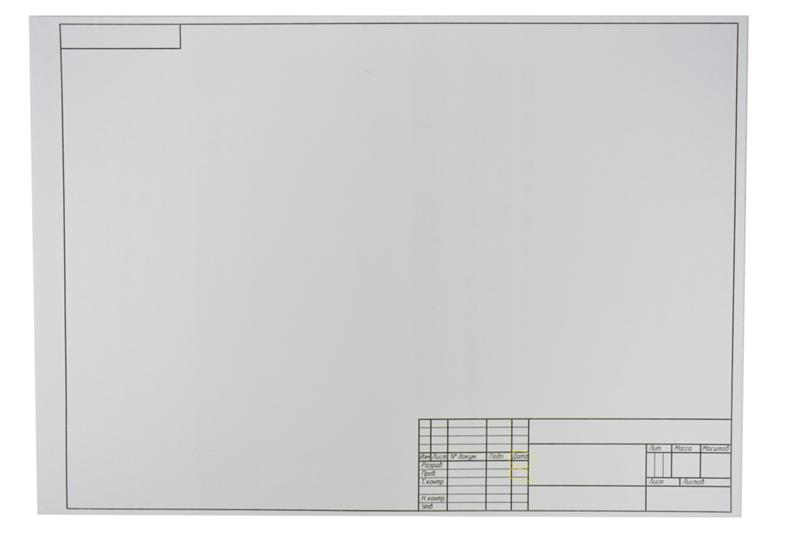 Информация взята с wikipedia.org
Статья получилась достаточно сложной и загруженной, за что прошу прощения у читателей. Изначально я планировал только рассказать про российские форматы, их соотношения и кратность, ну и добавить пару табличек с размерами, включая рисунок соотношений. По факту же получилось довольно более глубокое погружение в мир бумаги и цифр. Но согласитесь, есть в этом что-то завораживающее — в том, что даже размерами обычной привычной всем бумаги повелевают какие-то корни из двух и средние пропорциональные двух чисел? Лично мне всегда нравились такие внезапные открытия, когда понимаешь, что на самом деле ты ничего не знал.
Для тех же, кто не хочет вдаваться в подробности, информации тоже должно хватить – рисунок с соотношениями и таблица размеров занимают достаточно много места, чтобы сразу броситься в глаза. Но поскольку в своих статьях я решил делать упор на интересе, а не на сухой выжимке информации, которой и так везде полно, то мне кажется, то такая статья тоже имеет право быть.
Изменение масштаба страницы в Visio
Visio
Форматирование страниц
Страницы
Страницы
Изменение масштаба страницы в Visio
Visio Online (план 2) Microsoft Visio профессиональный 2021 Microsoft Visio стандартный 2021 Visio профессиональный 2019 Visio стандартный 2019 Visio профессиональный 2016 Visio стандартный 2016 Visio профессиональный 2013 Visio 2013 Visio премиум 2010 Visio 2010 Visio стандартный 2010 Visio 2007 Visio Стандартный 2007 Еще…Меньше
При создании документов, содержащих реальные объекты, размер которых больше печатной страницы, например мебель в офисе, изображение необходимо создавать с учетом масштаба. В этой статье объясняется, как изменить масштаб в чертеже Microsoft Visio.
 org/ListItem”>
Откройте страницу, для которой требуется изменить масштаб документа.
Для каждой страницы документа можно задать разный масштаб.
-
Сначала найдите вкладку страницы, которая вы хотите изменить. Вкладка “Страница” находится в левом нижнем углу области рисования. В следующем примере вкладка страницы представлена страницей 1,но ее вкладка может иметь другое имя, например Фон VBackground-1 для фоновой страницы.
-
Щелкните правой кнопкой мыши вкладку страницы, выберите “Настройкастраницы”, а затем — вкладку “Масштаб чертежа”.

-
Выберите предварительно заранееопределенный масштаб, а затем — предопределяемую архитектурную, метрическую или инженерную шкалу. или выберите “Другой масштаб” и введите собственные значения масштаба.
-
Чтобы изменить единицы измерения (например, футы или метры), перейдите на вкладку Свойства страницы и в списке Единицы измерения выберите необходимый вариант.
-
Чтобы сохранить изменения и обновить страницу документа, нажмите кнопку Применить.
Чтобы на фоновых страницах был такой же масштаб, щелкните фоновую страницу (например, фон VBackground-1)и выполните те же действия.

-
Откройте страницу, для которой требуется изменить масштаб документа.
Для каждой страницы документа можно задать разный масштаб.
-
В меню “Файл” выберите пункт “Страница”и перейдите на вкладку “Масштаб чертежа”.
-
Установите переключатель Предопределенный масштаб и выберите предопределенный масштаб (архитектурный, метрический или инженерный) или установите переключатель Другой масштаб и введите значение.
-
Чтобы изменить единицы измерения (например, футы или метры), перейдите на вкладку Свойства страницы и в списке Единицы измерения выберите необходимый вариант.
-
Чтобы сохранить изменения и обновить страницу документа, нажмите кнопку Применить.
Чтобы задать для фоновых страниц тот же масштаб, откройте такую страницу и выполните действия 1–5.
К документу будут применены новые параметры. Фигуры могут выглядеть больше или меньше, однако их настоящий размер не меняется. На линейках будут отображаться новые единицы измерения.
Масштаб документа определяет соответствие между расстоянием на странице и реальным расстоянием. Например, один дюйм на плане офиса может соответствовать одному футу в реальном офисе. В документах с метрическими единицами два сантиметра могут представлять один метр. Масштаб любого чертежа Visio можно изменить.
Некоторые шаблоны, например шаблон плана рабочих мест, открываются с предопределенным масштабом документа. Такие рисунки называются масштабами.
Некоторые шаблоны, например шаблон “Базовая flowchart”, открываются с масштабом 1:1, что означает, что 1 дюйм или сантиметр на напечатанной странице будет представлять реальный дюйм или сантиметр. Такие рисунки иногда называют немасштабами. они используются для создания абстрактных рисунков, которые не представляют реальные объекты.
Масштаб документа иногда выражается в виде отношения без единиц измерения. Например, метрический масштаб для плана офиса может быть выражен как 1:50, что равнозначно отношению 2 см = 1 м (при измерении расстояний в сантиметрах и метрах).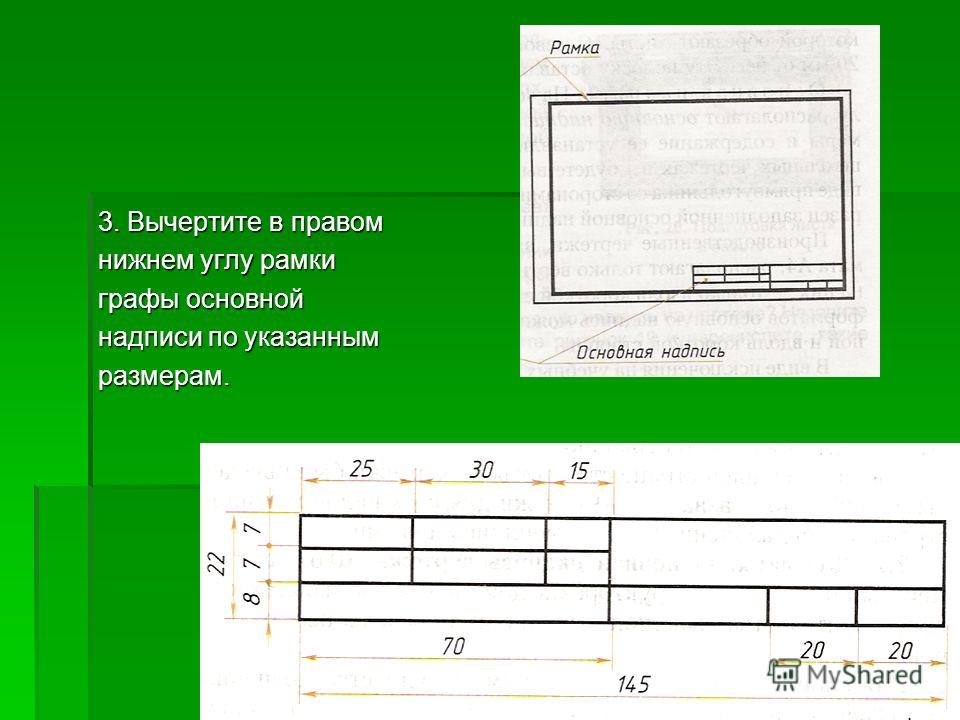
Чем меньше отношение, тем большую площадь можно представить в документе.
-
При масштабе 1:100 (метрические единицы) или 1/8″ = 1′ (единицы США) на одной странице можно отобразить целый этаж.
-
При масштабе 1:10 (метрические единицы) или 1″ = 1′ (единицы США) можно сосредоточиться на одной секции.
При выборе масштаба чертежа Microsoft Office единицы измерения и единицы страницы в Visio.
Единицы измерения представляют реальные размеры или расстояния. Единицами измерения на плане офиса с масштабом 2 см = 1 м (1:50) являются метры. Единицами измерения в масштабе документа 1/4″ = 1′ являются футы.
Единицы страницы представляют размеры или расстояния на напечатанной странице.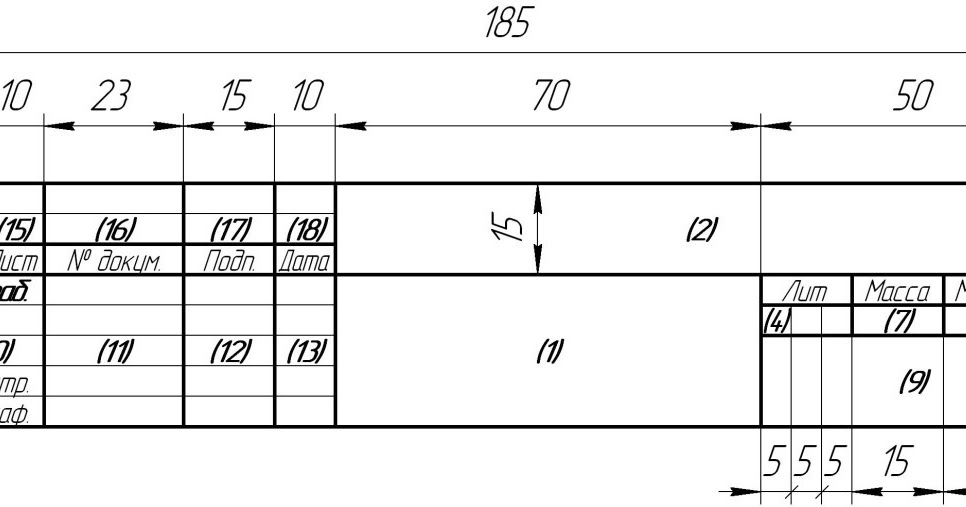 Единицами страницы на плане офиса с масштабом 2 см = 1 м (1:50) являются сантиметры. Единицами страницы с масштабом документа 1/4″ = 1′ являются дюймы.
Фигуры предназначены для использования с соответствующими шаблонами. Например, фигуры плана здания лучше всего подходят для использования в масштабированных документах, тогда как фигуры блок-схемы лучше использовать в немасштабированных (1:1) документах.
Размер фигуры, перетаскиваемой на страницу документа, изменяется в соответствии с масштабом документа. Если масштаб фигуры намного больше или намного меньше масштаба страницы документа, размер фигуры изменен не будет. В этом случае выберите другую фигуру, предназначенную для масштабированных документов.
Правильная распечатка чертежей в AutoCAD
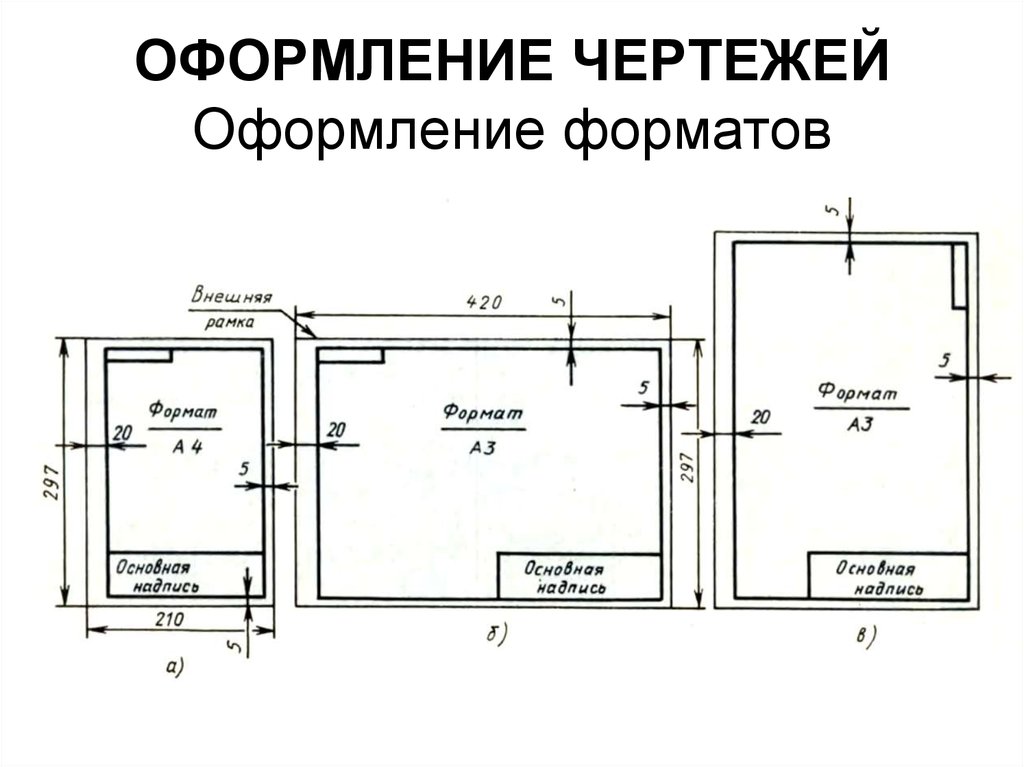
Форматы чертежей должны строго соответствовать форматам определяемых ЕСКД ГОСТом 2.301-68. В соответствии с данным ГОСТом форматы делятся на основные и дополнительные форматы. Наибольшим форматом среди основных форматом является формат размером 841х1189 мм. Остальные форматы считаются дополнительными и получаются путем последовательного деления предыдущего большого формата, как это показано на рис.1.
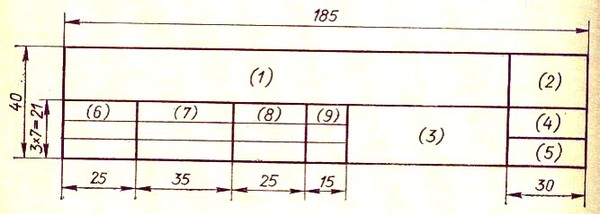
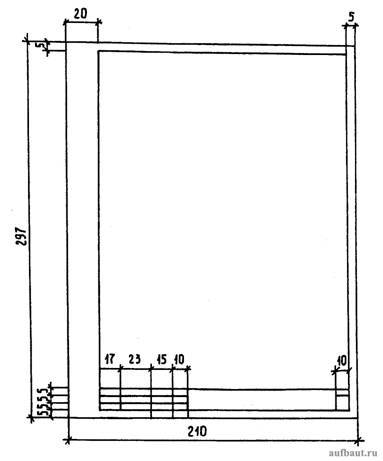
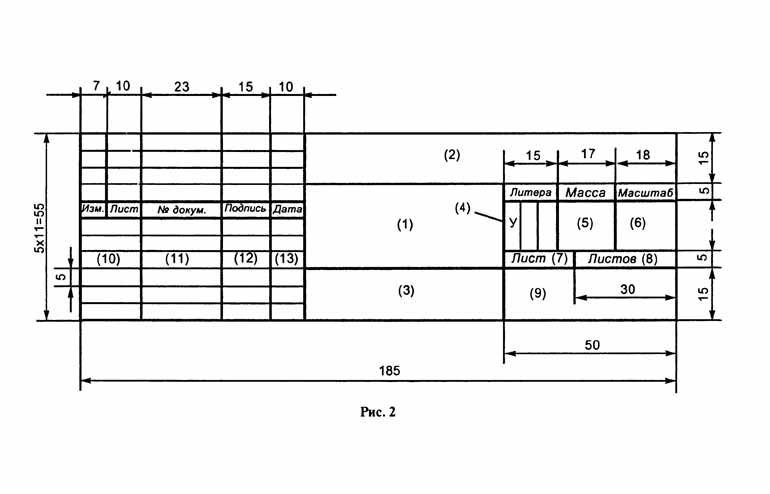
Формат листа должен быть оформлен в соответствии с рис.2. Слева между внешней рамкой и внутренней рамкой отступаем 20 мм для подшивки чертежей. Сверху, снизу и справа делаем отступ 5 мм от внешней рамки. Основная надпись должна быть в длину 185 мм и в ширину 55 мм.
В таблице 1 приведены размеры основных и дополнительных форматов.
Чтобы каждый формат листа не чертить с «нуля». Вы можете абсолютно бесплатно скачать архив с основными и дополнительными форматами. Для удобства пользования я проставил возле каждого формата размеры. Каждый формат листа оформлен как документ проектной документации. Основная надпись и дополнительные графы выполнены шрифтом чертежным в соответствии с ГОСТом 2.304-68.
Архив содержит файлы в формате dwg, выполненные в программе Autocad:
- 1.
 Основные форматы: А1,А2,А3,А4.
 - 2. Дополнительные форматы: А4х3…А4х7, А3х3…А3х6, А2х3…А4х5, А1х3, А1х4.
- 3. Схема с построением форматов с подробным описанием.
- 4. Шрифт чертежный ГОСТ 2.304-68.
У многих начинающих пользователей при работе с программой возникает вопрос о том, как распечатать чертеж в Автокаде, потому что в отличие от многих текстовых и графических редакторов , здесь необходимо учитывать и ряд дополнительных аспектов.
Печать чертежа в Автокаде происходит по заранее настроенному алгоритму.
Все настройки по осуществлению предпечатной подготовки производятся в разделе «Диспетчер параметров листов». Для облегчения дальнейшей работы полезнее будет создать новый набор с параметрами, для этого в открывшемся окне кликните «Создать».
Откроется окно «Параметры», где и необходимо установить все основные конфигурации для печати, а именно:
- «Принтер/Плоттер» – соответственно из предоставляемого списка укажите, с помощью какого устройства будет осуществляться задуманное: принтер, плоттер или драйвер для преобразования чертежа в pdf файл .

- «Формат» – так же, как внешний вид чертежей, регулируется «ГОСТом 2.301-68», необходимо ориентироваться на следующие стандартизированные форматы:
- А0 – 841х1189
- А1 – 594х841
- А2 – 420х594
- А3 – 297х420
- А4 – 210х297
Также стоит обратить внимание и на возможность применения форматов, образовываемых с помощью увеличения коротких сторон на величину, кратную их размерам:
«Область печати» – оставить одну из четырёх областей:
- «Границы» – выделяются все объекты чертежа, граница будет определяться краями объектов ;
- «Лист» – используется активный в настоящий момент;
- «Экран» – осуществляется выделение только той области, которая отображается в данный момент;
- «Рамка» – вручную создаётся прямоугольная область (рамка) вокруг требуемого объекта, понадобится выделить две противоположные точки рамы.
- «Масштаб печати» – масштаб возможно «вписать» – обычно применяется в черновых вариантах или можно установить 1:1/1:100 и т.
 д.
д. - «Параметры печати» – отметьте галочкой требуемые сценарии: «Учитывать вес линий», «Прозрачность», «Учитывать стили », «Объекты листа последними» и «Скрывать объекты».
- «Ориентация чертежа» – стандартный выбор «Книжная» или «Альбомная».
- «Смещение» – в зависимости от необходимости укажите смещение по осям «X» и «Y» или выберите «Центрировать».
- Нажмите «ОК» для применения и сохранения введённых настроек.
Нестандартный формат
Для создания подобного формата раскройте вкладку «Файл» и откройте уже выше упомянутый раздел «Диспетчер параметров». Далее, нажмите на кнопку «Редактировать». В списке «Принтер/Плоттер» укажите вариант, который позволит задать нестандартный размер файла, к примеру «DWG To PDF.pc3» и нажмите «Свойство». В окне «Редактор параметров плоттера» перейдите на третью вкладку «Устройство и документы» и раскройте раздел «Нестандартные форматы».
- оставьте без изменений строку «Начать заново»;
- в пункте «Размеры» установите значения для ширины и длины;
- в следующем окне установите поля области печати, дозволяется указать «0» для предотвращения «урезания»;
- далее, укажите «Имя формата» и «Имя файла»;
- в завершение нажмите «Готово».

После возврата к предыдущему шагу нажмите на кнопку «Сохранить как» и сохраните конфигурацию.
Печать в Автокаде
Сделайте файл, который требуется распечатать активным, и нажмите сочетание клавиш «Ctrl+P» или в левом верхнем углу красная кнопка «А», далее в списке «Печать».
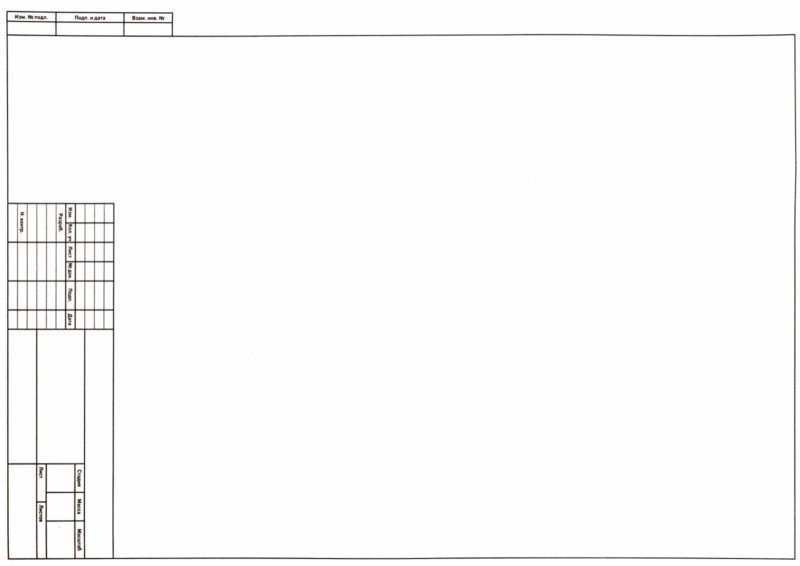
При выполнении школьных чертежей в системе КОМПАС-3D, отсутствует учебный школьный формат А4 горизонтального положения, (ориентация горизонтальная). Нам сначала придется построить этот формат в системе КОМПАС-3D и сохранить для дальнейшего пользования.
Начинаем с того, что сначала установим эту систему в компьютер. Возможно, вы уже установили эту систему КОМПАС-3D V 13 Home . Можно использовать и другие версии КОМПАС.
Буду показывать пошаговое выполнение формата А4 горизонтальное, ориентация – горизонтальное.
Запускаем
систему – Файл – Создать – Чертеж – ОК . И у нас
появляется такой формат А4. Этот формат в
библиотеке форматов стоит под
номером 1 – Чертеж констр.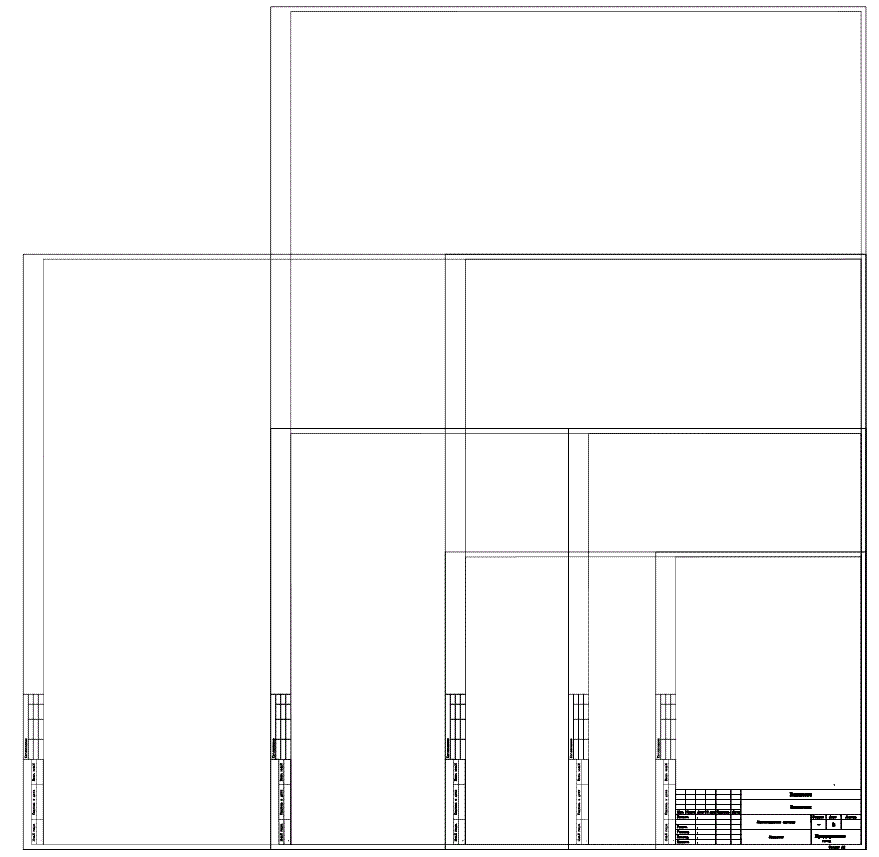 Первый лист. ГОСТ 2.104-2006. Для учебной работы такой формат нам не нужен.
Преобразуем этот формат, как школьный и сохраним его.
Первый лист. ГОСТ 2.104-2006. Для учебной работы такой формат нам не нужен.
Преобразуем этот формат, как школьный и сохраним его.
Для этого заходим в меню – Сервис . Параметры > Параметры первого листа > Формат > Ориентация > Горизонтальная > (ОК – можно пропускать).
Дальше переходим к оформлению формата. Параметры – Параметры первого листа – Оформление > Выбрать > Выберите оформление > Без внутренней рамки №13 > ОК > ОК.
В итоге мы
получили размер нашего формата A
4,
который равен – 279х210 мм. Остается начертить рамку, которая ограничивает его
поле и основную надпись формата. Линии рамки и основную надпись выполняем
сплошными толстыми основными линиями. При
горизонтальном положении формата A
4, линии проводят слева и справа на расстоянии 8 мм, снизу проводим на расстоянии 5 мм от внешней рамки,
выполняемой сплошной тонкой линией.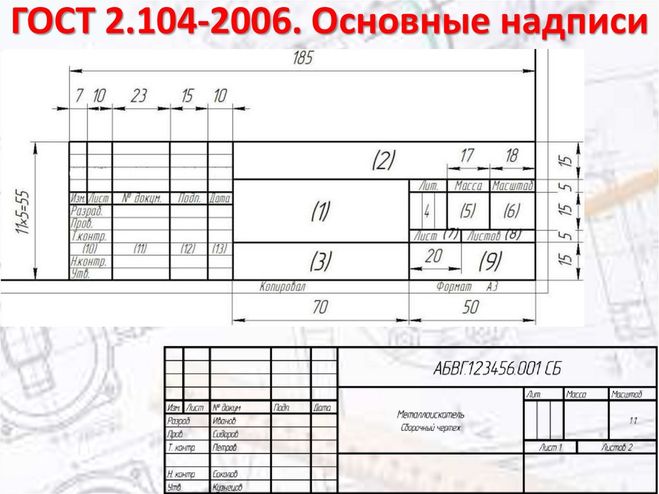 С верхней стороны оставляем расстояние 20 мм от нее. Эту полоску
оставляют для подшивки чертежей. Мы с вами все форматы будем вставлять в файлы
и там хранить.
С верхней стороны оставляем расстояние 20 мм от нее. Эту полоску
оставляют для подшивки чертежей. Мы с вами все форматы будем вставлять в файлы
и там хранить.
A активизируем инструментальную панель Геометрия, и выбираем инструмент Непрерывный ввод объектов или Отрезок . Кому что нравится. Я привык к инструменту –Непрерывный ввод объектов. На Панели свойств (находится внизу рабочего поля, по умолчанию), выбираем линию – Основная .
После всех этих процедур, начертим рамку нашего формата.
Вот такими размерами мы должны построить рамку чертежа. Почему слева и справа оставляем по 8 мм. Это, потому что, когда будем печатать, у нас не попадает верхняя линия в рабочую поле чертежа.
Выбираем Основную линию – Геометрия > Непрерывный ввод объектов .Подводим наш курсорк началу координат, это Угол
0,0 – Ближайшая точка . На Панели свойств набираем 8 мм и угол – 0, по оси х ,
нажимаем левую сторону мышки. Система
сама начертить основную линию длиной 8 мм и с направлением на 0°, по оси х .
Система
сама начертить основную линию длиной 8 мм и с направлением на 0°, по оси х .
Следующий этап – построим вертикальную линию длиной 190 мм. Почему этот размер? Сверху мы оставляем 20 мм, отлинии формата. Это 210 мм – 20 мм = 190 мм. Каждый раз, когда мы прерывает линию, при построении следующей линии, начало всегда будет в концах этой построенной линии. Это будет Угол – 0,0 , Ближайшая точка . Направление построенной линии это – Длина 190 мм , Уол – 90° по оси y .
Почему этот размер – 281 мм. Длина формата у нас 297 мм. С левой стороны оставляем 8 мм, а с правой стороны тоже 8 мм. 8 мм+ 8 мм = 16 мм. Из 297 мм – 16 мм = 281 мм.
Продолжаем
строить рамку формата. Надо построить вертикальную линию с правой стороны. На Панели свойств набираем Длину этой линии 185 мм , Угол 270° – по оси у вниз. Фиксируем
курсор мыши в конце предыдущей линии и нажимаем на левую сторону мышки. Линию
мы с вами построили. Почему направили эту линию вниз, длиной 185 мм. Сверху оставляем 20 мм и снизу формата
оставляем по 5 мм.
Это получается 20 мм
+ 5 мм = 25 мм. Вычитаем из 210 мм – 25 мм = 185 мм.Вот такая арифметика.
Линию
мы с вами построили. Почему направили эту линию вниз, длиной 185 мм. Сверху оставляем 20 мм и снизу формата
оставляем по 5 мм.
Это получается 20 мм
+ 5 мм = 25 мм. Вычитаем из 210 мм – 25 мм = 185 мм.Вот такая арифметика.
Так выглядит наш формат после удаления всех ненужных линий. В правом нижнем углу формата построим основную надпись чертежа, по размерам, который дается в учебнике. Страница 16, рисунок – 19, а.
Чертежная доска A3, с треугольником для быстрого рисования, для профессиональной работы, вкл. аксессуары купить
Артикул: 2950
- ТОЧНОЕ ИЗМЕРЕНИЕ: Чертежная доска имеет слева длинную направляющую с линией разметки для точного измерения сантиметровой шкалы. Конструкция L-системы позволяет рисовать линейки от верхней части линейки до нижней части листа с полной точностью и стабильностью.
- ВКЛЮЧАЯ ЗАЖИМЫ ДЛЯ БУМАГИ: Чертежная доска имеет две магнитные зажимные планки для бумаги внизу и по центру. Они отмечены в сантиметрах.
- СТАБИЛЬНЫЙ: Торцевой замок на линейке пластины для рисования обеспечивает дополнительную устойчивость. Транспортир на 180 градусов с равноудаленными линиями отмечен Brut.
- УНИВЕРСАЛЬНОСТЬ: Чертежная доска формата A3 оснащена параллельным чертежным рельсом с функцией блокировки/разблокировки STOP и GO. Края чертежной доски отмечены сантиметрами
- ОПИСАНИЕ ПРОДУКТА: Материал: пластик, размер: A3, вес: прибл. 1,3 кг, размер: прибл. 51,5 x 50,5 x 37 см
Рекомендуемая цена: 48,49 €
41,89 €вкл. без НДС перевозки
Продано
Сообщите мне, когда появится в наличии Добавить в листовку- Описание
- Технические детали
- 360°
 Theme.Responsive.Feature.ResponsiveTabs”>
 Описание: Professional. Чертежная доска формата A3 / Чертежная доска с треугольной доской для быстрого рисования
Эта чертежная доска формата DIN A3 идеально подходит для всех тех, кто хочет создавать точные чертежи с комфортом в работе. Чертежная доска изготовлена из прочного пластика и вместе с аксессуарами предлагает различные варианты применения.
Основа для всех, кто ценит высокий комфорт работы и идеальное оснащение.
Стабильный корпус пластины из ударопрочного пластика.
Очень простое управление благодаря эргономичному дизайну.
Параллельный рельс с механизмом STOP-and-Go.
L-система = волочение над рельсом L-образный волочильный рельс обеспечивает точное ведение рельса и волочение над рельсом даже в самой нижней части листа.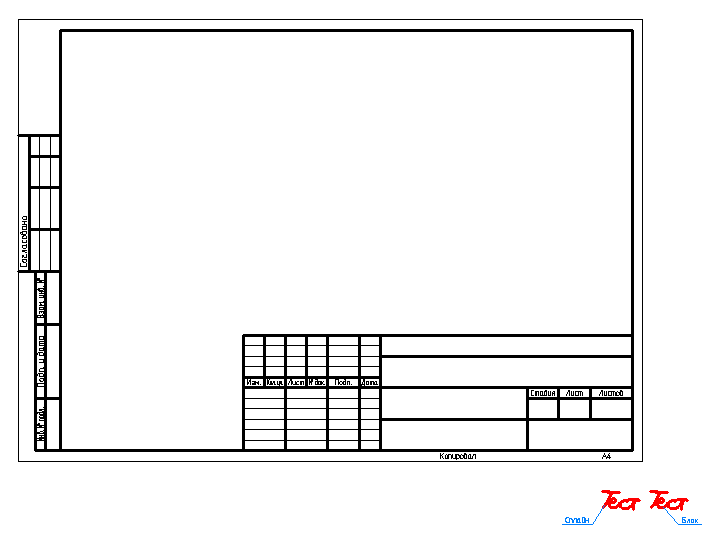 Нет необходимости поворачивать чертежный рельс.
Две магнитные зажимные планки с центральной кнопкой управления и дополнительный угловой зажим обеспечивают надежную фиксацию подставки для чертежей.
Постоянный скользящий профиль для плавного перемещения волочильного рельса.
Стандарт с треугольником быстрого рисования для прямого измерения и рисования горизонтальных и вертикальных линий и штриховки.
Включает в себя прикрепляемые регулируемые ножки для более удобного рабочего положения на двух высотах.
Комплект поставки:
1 доска для рисования (чертежная головка, линейки и другие принадлежности)
Техническая информация:
Материал: пластик
Формат: A3
Вес: прибл. 1,3 кг
Размер: прибл. 51,5 x 50,5 x 37 см
Технические характеристики:
Материал: пластик
Размер: A3
Вес: прибл. 1,3 кг
Размер: прибл. 51,5 х 50,5 х 37 см
Реал оценки
Войдите и напишите отзыв0 отзывов
0 отзывов
0 отзывов
0 отзывов
0 отзывов
4.0 из 5 звезд
Доска для рисования A3 с принадлежностями
Напишите о своем личном опыте в этой статье и помогите другим принять решение
Войдите и напишите отзывПоказать все отзывы
1 литр Motoröl Mannol MN PSF 8970 MN8970-1
18,78 €
10 штук дорожный конус пилон 47 см
Рекомендуемая цена: 116,49 €
90,89 €
10 стартеров двигателя Mannol 450 мл
34,94 €
11тлг. Steinbohrer Satz SDS Plus
Рекомендуемая цена: 45,99 €
28,89 €
1л Getriebeöl MANNOL 8221 для 9G-TRONIC
16.59€
AxiDraw SE/A3
AxiDraw SE/A3 : Специальная серия AxiDraw с увеличенной площадью рисунка и сверхтвердым основанием, изготовленным из цельного алюминиевого блока.
AxiDraw — это простой, современный, точный и универсальный перьевой плоттер, способный писать или рисовать практически на любой плоской поверхности.
Он может писать вашими любимыми перьевыми ручками, перманентными маркерами и другими письменными принадлежностями, чтобы справиться с бесконечным разнообразием приложений. Его уникальная конструкция включает пишущую головку, которая выходит за пределы машины, что позволяет рисовать на объектах.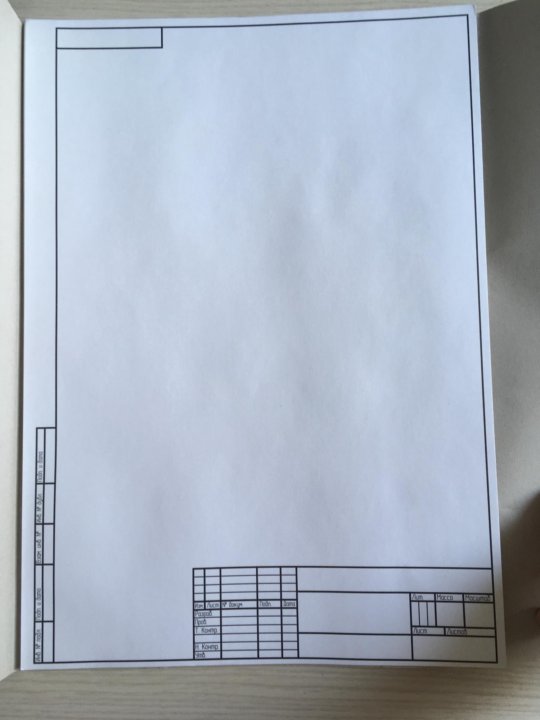 больше самой машины. Механическая конструкция AxiDraw включает колеса с гладким качением на нестандартных алюминиевых формах.
специально разработан для высокой жесткости и легкого веса.
больше самой машины. Механическая конструкция AxiDraw включает колеса с гладким качением на нестандартных алюминиевых формах.
специально разработан для высокой жесткости и легкого веса.
Это специальное издание AxiDraw SE/A3 имеет ту же расширенную область построения, что и AxiDraw V3/A3: предназначен для использования с бумагой размером до 11 × 17 дюймов (таблоид или бухгалтерская книга) и размером A3. Вместо центрального выступа, составляющего корпус V3/A3, AxiDraw SE/A3 имеет прецизионную центральную балку. изготовлен из цельного куска алюминия 6061-T6 и анодирован до гладкого черного цвета.
Эта тяжелая, жесткая конструкция — это сплошной металлический блок! — обеспечивает значительно лучшую прямолинейность и жесткость даже по сравнению с и без того жестким AxiDraw V3/A3. Эта конструкция добавляет массу именно туда, куда вы хотите: к неподвижному основанию, которое образует ось X станка.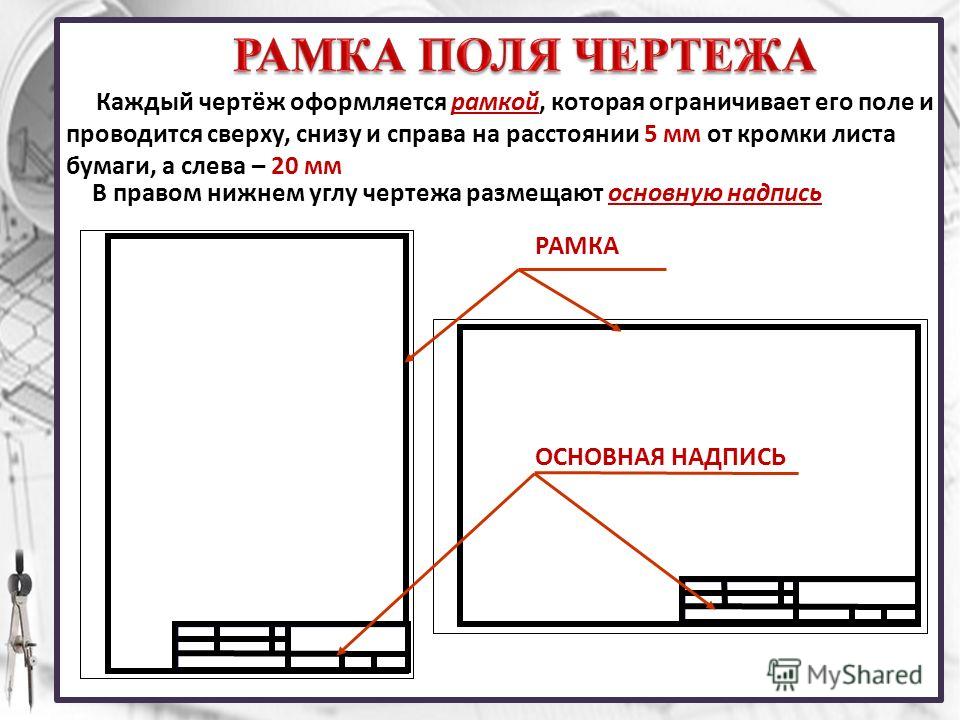 Чтобы уменьшить вес там, где это имеет значение, в движущейся оси Y AxiDraw SE/A3 используется такой же жесткий и легкий алюминиевый профиль, который мы используем в AxiDraw V3/A3 третьего поколения.
Теперь мы поставляем машины AxiDraw SE/A3 3-го поколения, модернизированные с использованием новых алюминиевых профилей и прецизионно обработанных компонентов для повышения точности и надежности.
Вот вводное видео, показывающее создание AxiDraw SE/A3:
Эта специальная модель стандартно поставляется с черными анодированными опорами AxiDraw Outrigger, адаптером для ручки Italic и зажимом для ручки XL (в дополнение к обычному зажиму для ручки AxiDraw).
Применение:
AxiDraw — чрезвычайно универсальная машина, разработанная для удовлетворения широкого спектра повседневных и специализированных потребностей в рисовании и письме.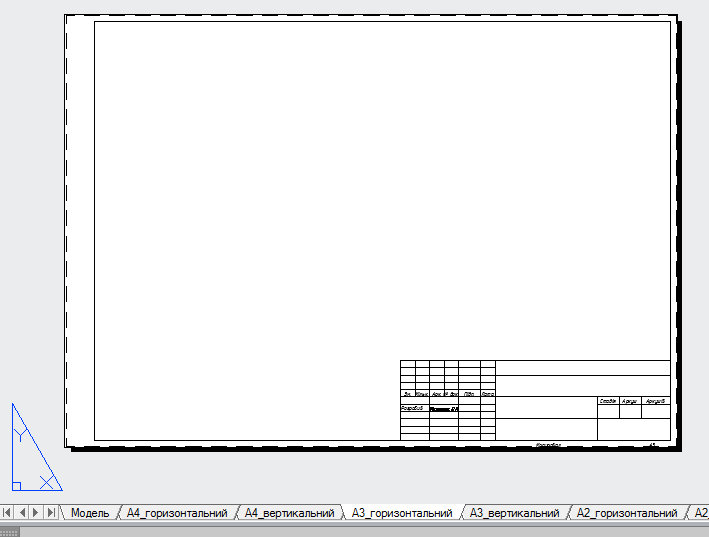 Вы можете использовать его практически для любой задачи, которую обычно можно выполнить с помощью ручного пера.
Это позволяет вам использовать ваш компьютер для создания надписей, которые кажутся ручными, в сочетании с безошибочным внешним видом использования настоящей ручки (в отличие от струйного или лазерного принтера) для написания адреса на конверте или подписи своего имени. И делает это с точностью, близкой к точности опытного художника, и, что не менее важно, с помощью руки, которая никогда не устает.
Идеально подходит для рукописного ввода
Официальные приглашения
Приглашение на вечеринку с тонкими маркерами
Персонализируйте и подписывайте сертификаты
AxiDraw используют самые разные люди. Наиболее распространенные варианты использования:
- В качестве машины для подписи чеков, дипломов, фотоснимков и т.
 д.
д. - В качестве «рукописной» машины различного назначения
- Цифровые художники, использующие AxiDraw для создания своих рисунков
- В качестве универсального производственного инструмента
Работа с ручками и бумагой:
Достаточно большой, чтобы вместить две страницы формата Letter/A4.
Держатель ручки: вертикальная конфигурация
Держатель ручки: 45-градусная конфигурация
Выберите правильный угол для каждого пишущего инструмента
AxiDraw SE/A3 имеет расширенный диапазон перемещений и предназначен для использования с бумагой форматов до 11×17 дюймов включительно («таблоид» или «бухгалтерская книга») и A3. Он может работать с любой бумагой до этого размера включительно, в том числе с конвертами, обычным письмом США (8 1/2 × 11 дюймов) или A4 (29бумаги размером 7 × 210 мм), карточек для заметок, визитных карточек или целого ряда более мелких предметов. Вы даже можете работать с двумя страницами формата Letter/A4 рядом. Входящий в комплект монтажный мольберт (доска с зажимами) может использоваться для хранения бумаги, открыток и конвертов различных размеров.
Уникальная конструкция AxiDraw включает рисующую головку, которая выходит за пределы корпуса машины, что позволяет рисовать на плоских объектах, которые больше, чем сама машина. Например, вы можете установить его прямо над коробкой, чтобы написать адрес или добавить украшения. Вы даже можете установить его поверх доски для плакатов, меловой или белой доски, чтобы рисовать графику на месте.
Держатель пера подходит для широкого спектра ручек, включая тонкие и сверхтонкие точечные маркеры Sharpie, большинство шариковых и перьевых ручек, маркеры для белых досок и т. д. Он может даже держать перьевую ручку под правильным углом 45 ° к бумаге или ручку с курсивом с правильным наклоном по отношению к бумаге.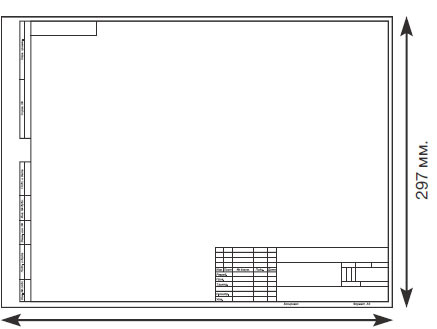 Вы также можете использовать инструменты, которые не являются ручками, такие как карандаши, мел, уголь, кисти и многие другие. Тем не менее, вы получите наилучшие результаты с такими инструментами, как перьевая ручка и ручка-роллер, которые не требуют от пользователя приложения давления.
Начало работы
AxiDraw поставляется полностью собранным, протестированным и готовым к использованию прямо из коробки. В комплект AxiDraw входит блок питания с универсальным входом, USB-кабель и опциональный держатель для бумаги. Предполагая, что вы сначала установили программное обеспечение, вы можете приступить к работе через несколько минут после открытия коробки. Наше подробное руководство пользователя в формате PDF проведет вас через каждый шаг процесса.
Для работы с AxiDraw вам понадобится достаточно современный компьютер с доступным USB-портом (Mac, Windows или Linux), а также доступ в Интернет для загрузки необходимого программного обеспечения. Ручки и бумага не включены. (Вы можете использовать свои собственные; AxiDraw не требует фирменных ручек или бумаги.)
AxiDraw обычно управляется с помощью набора расширений Inkscape, отличной, популярной и бесплатной программы векторной графики. Основная операция очень похожа на работу с драйвером принтера: вы импортируете или создаете рисунок в Inkscape и используете расширения для печати текста или иллюстрации. Все это управляется с помощью простого графического пользовательского интерфейса и корректно работает на Mac, Windows и Linux.
Подробнее об AxiDraw
AxiDraw SE/A3 основан на версии AxiDraw третьего поколения, переработанной с нуля для повышения производительности. Он оснащен колесами с гладким качением на алюминиевом основании с механической обработкой и изготовленным на заказ алюминиевым профилем, специально разработанным для обеспечения высокой жесткости и легкого веса.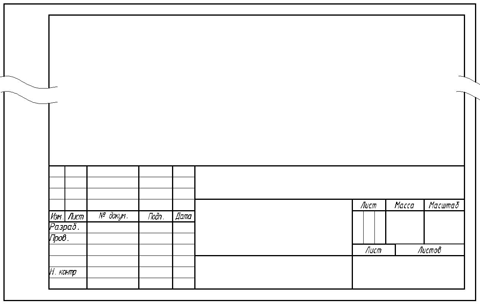 Его прочная и жесткая конструкция обеспечивает более высокое качество продукции и в большинстве случаев позволяет ему работать со значительно более высокой точностью и скоростью, чем у конкурирующих машин и машин предыдущего поколения.
AxiDraw — это проект Evil Mad Scientist Laboratories, работающий в сотрудничестве с Линдси Уилсон из IJ Instruments Ltd.
. AxiDraw SE/A3 разработан и изготовлен компанией Evil Mad Scientist в Саннивейле, штат Калифорния, США. как с зарубежными, так и с отечественными комплектующими. Основные структурные элементы, включая наши алюминиевые профили и обработанную центральную стойку, сделаны в США.
AxiDraw поставляется с пожизненной поддержкой. Мы поддерживаем наши машины, и мы здесь, чтобы помочь, когда вам это нужно.
Комплектация машины:
- Чертежная машина AxiDraw SE/A3,
полностью собран, протестирован и готов к использованию.
- Подключаемый блок питания с универсальным входом и вилкой стандарта США. Для других регионов потребуется недорогой адаптер формы вилки (но не напряжения).
- USB-кабель
- Tabloid/A3 Clip Easel (доска и зажимы) для удержания бумаги
- Стандартный зажим для ручки AxiDraw и зажим для ручки XL
- Адаптер для курсива
Технические характеристики:
Производительность:
- Полезный ход пера (дюймы): 16,93 × 11,69 дюймов.
- Полезный ход пера (миллиметры): 430 × 297 мм.
- Вертикальный ход пера: 0,7 дюйма (17 мм).
- Максимальная скорость перемещения по осям XY: 15 дюймов (38 см) в секунду.
- Собственное разрешение XY: 2032 шага на дюйм (80 шагов на мм).
- Воспроизводимость (XY): Обычно лучше, чем 0,005 дюйма (0,1 мм) на низких скоростях.
Физический:
- Основные конструктивные элементы изготовлены из обработанного и/или фальцованного алюминия.

- Вмещает ручки и другие инструменты для рисования диаметром до 1 дюйма (25,4 мм).
- Габаритные размеры: Приблизительно 26 × 19 × 5 дюймов (66 × 48 × 13 см).
- Максимальная высота с кабельными направляющими: примерно 11 дюймов (29 см).
- Размер основания: приблизительно 26 × 5 дюймов (66 × 13) см.
- Физический вес: 8,4 фунта (3,8 кг).
- Габаритный вес брутто: 39 фунтов (17,5 кг).
Программного обеспечения:
- Совместимость с Mac, Windows и Linux
- Управляйте прямо из Inkscape, используя расширение AxiDraw.
- Подробное руководство пользователя доступно для загрузки.
- Программное обеспечение драйвера бесплатно для загрузки и с открытым исходным кодом
- Для загрузки программного обеспечения требуется доступ в Интернет.
- Кроме того, программное обеспечение AxiDraw Merge доступно владельцам AxiDraw бесплатно.
Интерфейсы программирования:
- Примечание: для использования AxiDraw программирование не требуется.
- Автономный интерфейс командной строки (CLI) .
- Доступный API-интерфейс AxiDraw Python.
- Доступен RESTful API для полного управления машиной, автономный или доступный при запуске RoboPaint в фоновом режиме.
- Также доступен упрощенный API «только GET» для использования в средах программирования (таких как Scratch, Snap) которые разрешают только извлечение URL-адресов.
- Командный протокол Direct EiBotBoard (EBB), доступный для использования в любой среде программирования, которая поддерживает связь с последовательными портами на базе USB.
- Код, генерирующий файлы SVG, также можно использовать для (косвенного) управления машиной.
Вас также может заинтересовать…
Книга для рисования художника – A3 – 100 страниц – (упаковка из 1)
Подробнее
Sundaram – Книга для рисования художника формата A4 – 50 листов / 100 страниц (29,5 X 21 см) – 140 GSM – Книга для рисования на спирали для художников – Книга высшего качества с привлекательным дизайном обложки – (D-11): хорошо книга для рисования Хорошая книга для рисования
Подробнее
Sundaram – Книга для рисования художника формата A4 – 50 листов / 100 страниц (29,5 X 21 см) – 140 GSM – Книга для рисования на спирали для художников – Книга высшего качества с привлекательным дизайном обложки – (D-11): Хороший продукт Хороший продукт.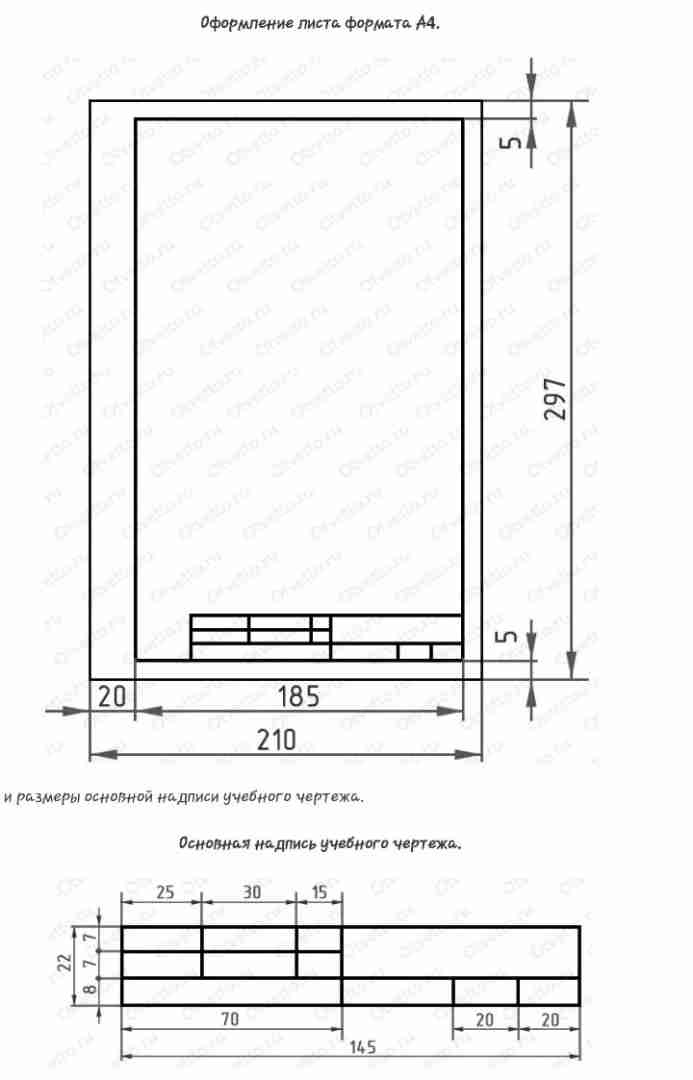 Хорошее качество страниц. Немного завышена цена
Подробнее
Sundaram – Книга для рисования художника формата A4 – 50 листов / 100 страниц (29,5 X 21 см) – 140 GSM – Книга для рисования на спирали для художников – Книга высшего качества поставляется с привлекательным дизайном обложки – (D-11): хорошее качество Качество хорошее
Подробнее
Sundaram – Книга для рисования художника формата A4 – 50 листов / 100 страниц (29,5 X 21 см) – 140 GSM – Книга для рисования на спирали для художников – Книга высшего качества с привлекательным дизайном обложки – (D-11): Хорошо Good
Подробнее
Sundaram – Книга для рисования художника формата A4 – 50 листов / 100 страниц (29,5 X 21 см) – 140 GSM – Книга для рисования на спирали для художников – Книга высшего качества с привлекательным дизайном обложки – (D -11): Книга среднего размера гд, но не стоит своих денег Цена каждой книги указана как 80 рупий, но они берут 154 рупии за каждую, где я могу заплатить 160 рупий, тогда они берут с нас 308 рупий.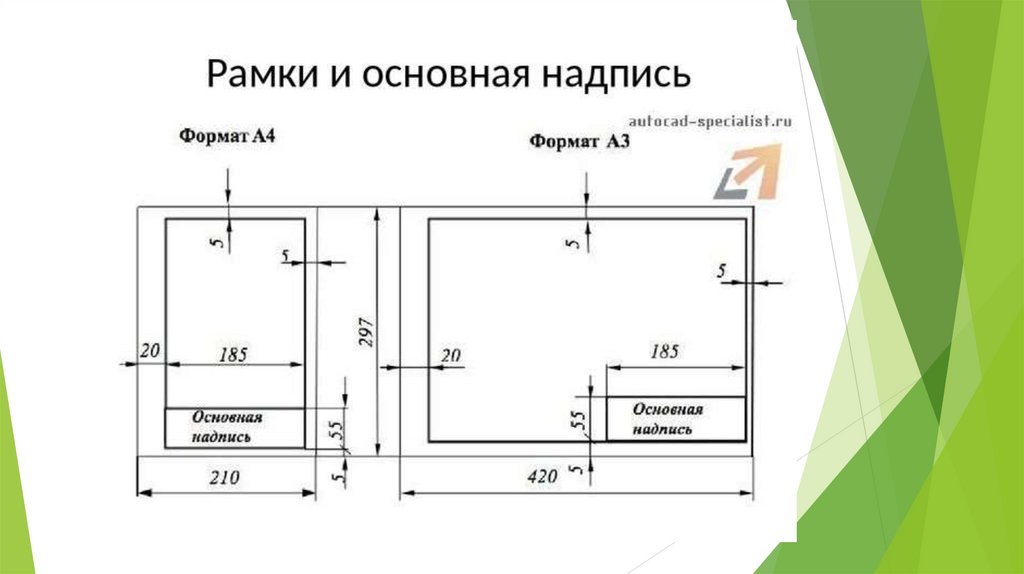 Я понимаю, что доставка тоже платная, но 142 рупий за доставку !!! Не достоин, а сама книга очень милая.
Подробнее
Sundaram – Книга для рисования художника формата A4 – 50 листов / 100 страниц (29,5 X 21 см) – 140 GSM – Книга для рисования на спирали для художников – Книга высшего качества с привлекательным дизайном обложки – (D- 11): большая книга для рисования хорошее качество бумаги и (пригодная для повторного использования) упаковка. заказал а3 и а4.рекомендую.
Подробнее
Sundaram – Книга для рисования художника формата A4 – 50 листов / 100 страниц (29,5 X 21 см) – 140 GSM – Книга для рисования на спирали для художников – Книга высшего качества с привлекательным дизайном обложки – (D- 11): 2-я покупка Я купил ту же книгу ранее, и мне понравилось качество.
Подробнее
Sundaram – Книга для рисования художника формата A4 – 50 листов / 100 страниц (29,5 X 21 см) – 140 GSM – Книга для рисования на спирали для художников – Книга высшего качества с привлекательным дизайном обложки – (D- 11): Все в порядке. Все в порядке
Подробнее
Sundaram – Книга для рисования художника формата A4 – 50 листов / 100 страниц (29,5 X 21 см) – 140 GSM – Книга для рисования на спирали для художников – Книга высшего качества с привлекательным дизайном обложки – ( D-11): Хороший продукт Отлично.
Подробнее
Книга для рисования художника – A3 – 100 страниц – (упаковка из 1) количество
Подробнее
Sundaram – Книга для рисования художника формата A4 – 50 листов / 100 страниц (29,5 X 21 см) – 140 GSM – Книга для рисования на спирали для художников – Книга высшего качества с привлекательным дизайном обложки – (D-11 ): Хорошая книга для рисования Хорошая книга для рисования
Подробнее
Сундарам – Художественная книга для рисования А4 – 50 листов / 100 страниц (29.5 X 21 см) – 140 GSM – Книга для рисования на спирали для художников – Книга высшего качества с привлекательным дизайном обложки – (D-11): хороший продукт Хороший продукт. Хорошее качество страниц. Немного завышена цена
Подробнее
Sundaram – Книга для рисования художника формата A4 – 50 листов / 100 страниц (29,5 X 21 см) – 140 GSM – Книга для рисования на спирали для художников – Книга высшего качества поставляется с привлекательным дизайном обложки – (D-11): хорошее качество Качество хорошее
Подробнее
Sundaram – Книга для рисования художника формата A4 – 50 листов / 100 страниц (29,5 X 21 см) – 140 GSM – Книга для рисования на спирали для художников – Книга высшего качества с привлекательным дизайном обложки – (D-11): хорошо Good
Подробнее
Sundaram – Книга для рисования художника формата A4 – 50 листов / 100 страниц (29,5 X 21 см) – 140 GSM – Книга для рисования на спирали для художников – Книга высшего качества с привлекательным дизайном обложки – (D -11): Книга среднего размера хороша, но не стоит своих денег Цена каждой книги указана как 80 рупий, но они берут 154 рупии за каждую, где я могу заплатить 160 рупий, тогда они берут с нас 308 рупий. Я понимаю, что доставка тоже платная, но 142 рупий за доставку !!! Не достоин, а сама книга очень милая.
Подробнее
Sundaram – Книга для рисования художника формата A4 – 50 листов / 100 страниц (29,5 X 21 см) – 140 GSM – Книга для рисования на спирали для художников – Книга высшего качества с привлекательным дизайном обложки – (D- 11): большая книга для рисования хорошее качество бумаги и (пригодная для повторного использования) упаковка. заказал а3 и а4.рекомендую.
Подробнее
Sundaram – Книга для рисования художника формата A4 – 50 листов / 100 страниц (29,5 X 21 см) – 140 GSM – Книга для рисования на спирали для художников – Книга высшего качества с привлекательным дизайном обложки – (D- 11): 2-я покупка Я купил ту же книгу ранее, и мне понравилось качество.
Подробнее
Sundaram – Книга для рисования художника формата A4 – 50 листов / 100 страниц (29,5 X 21 см) – 140 GSM – Книга для рисования на спирали для художников – Книга высшего качества с привлекательным дизайном обложки – (D- 11): Все в порядке.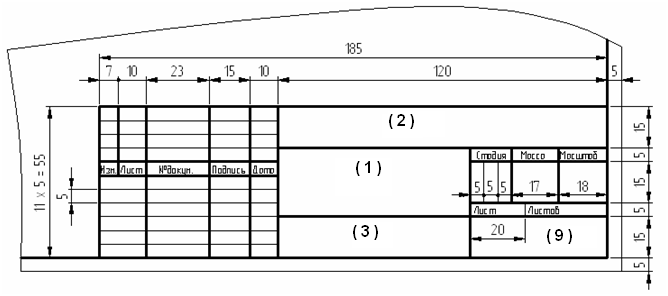 Все в порядке
Подробнее
Sundaram – Книга для рисования художника формата A4 – 50 листов / 100 страниц (29,5 X 21 см) – 140 GSM – Книга для рисования на спирали для художников – Книга высшего качества с привлекательным дизайном обложки – ( D-11): Хороший продукт Отлично.
Подробнее
- Описание
- Дополнительная информация
В книге для рисования художника Сундарама 100 страниц. Характер книги – привлекательный дизайн обложки, обычная книга, плотная бумага 140 GSM, спиральный переплет (wiro). Это 42 х 29.5 см в размере. Превосходная резка и отделка обеспечивают идеальное выравнивание страниц без каких-либо загнутых углов. Изготовленные из целлюлозы и бумаги высшего качества, страницы белее, ярче и ровнее. Многоцелевой альбом для набросков: подходит для использования карандашей, файнлайнеров, мелков, масляной пастели, фломастеров, восковых мелков, угля, графита, ручек-кистей, легкой акварели и других техник сухой печати (мандала, зентангл, каракули, цветочные узоры, каллиграфия, графит) и может использоваться в качестве дневника или журнала для мозгового штурма идей, творческого письма или просто рисования и рисования. Эти книги пригодны для вторичной переработки, и их предпочитают и любят все. Дизайн обложки книги для рисования художника может быть изменен в зависимости от наличия на складе.
| Вес | 1,11 кг |
|---|---|
| Размеры | 42 × 29,5 × 1,8 см |
Извините, страница, которую вы ищете, не может быть найдена.
(1/1)Исключение NotFoundHttpException | |
|---|---|
в RouteCollection. PHP (линия 179) PHP (линия 179) | |
AT RouteCollection -> Матч ( объект ( 40502).| на Router ->findRoute( object ( Request ))in Router.php (строка 525) | |
| на Router -> Dispatchtoroute ( Object ( запрос )) в Router.php (строка 511) | |
| на Router -> Dispatch ( объект (1220220220220220220220220220220220220220220220220122022022022022022022022022022012202201220220220220122020520 2). (строка 176) | |
в Kernel -> Olluminate \ Foundation \ http \ {Закрытие} ( Object ( запрос ) в Pipeline. php (Line 30. 444444444898888888888888888888888888888888888888888888888888888 гг.8888888888888 8. 9048 844888888888888888 г. Конвейер -> Освещение\Маршрутизация\{замыкание}( Объект ( Запрос )) в Transformsrequest.php (линия 30) php (Line 30. 444444444898888888888888888888888888888888888888888888888888888 гг.8888888888888 8. 9048 844888888888888888 г. Конвейер -> Освещение\Маршрутизация\{замыкание}( Объект ( Запрос )) в Transformsrequest.php (линия 30) | |
| на Transformsrequest -> Ручка ( объект ( ESCER ), , , , , , , , 8, 8, 8, 8, 8, 8), . Pipeleline.php (строка 148) | |
на Pipeline -> Olluminate \ Pipeline \ {Crowur} ( объект ( Запрос )) в Pipeline.phuline.php 88 ( )) в . на Трубопровод -> Освещение \ маршрутизация \ {закрытие} ( объект ( запрос )) в Transformsrequest.php (строка 30) на Трубопровод -> Освещение \ маршрутизация \ {закрытие} ( объект ( запрос )) в Transformsrequest.php (строка 30) | |
| AT 9058. , объект ( Закрытие ))in Pipeline.php (строка 148) | |
| at Pipeline ->Illuminate\Pipeline\{close}( object 5090 3in ( object 50 90 ( object 5090 ) .php (строка 53) | |
| AT Pipeline -> Olluminate \ Routging \ {закрытие} ( Объект ( Запрос ) в ValiDatePostsize.php (Line 27) | |
| at Pipeline ->Illuminate\Pipeline\{closure}( object ( Запрос )) в Pipeline.php (строка 53) | |
| в Pipeline ->Illuminate\Routing\{close}( object ( Request ))in CheckFor.9003Mode 8) | |
в CheckformainenceMode -> Ручка ( Объект ( Запрос ), Объект ( закрытие )) в 9035 Pipeline.phine 9038 ( )) в Pipeline.phine 9038 ( )). Осветить\Конвейер\{закрытие}( объект ( Запрос )) в Pipeline. php (строка 53) php (строка 53) | |
| в Трубопровод ->Illuminate\Routing\{замыкание}( объект )) в Запрос 3. PHP (строка 102) | |
| на Трубопровод -> ( Объект ( Закрытие ) в kernel.php (строка 151) | 904888.1048.1048.1048 (Line 151). объект ( Запрос )) в Kernel.php (линия 116)|
в Kernel -> Ручка ( Объект ( Запрос )) в INDEX.PHP ( ESCE )) в 55518 ( ESCE )) в 55.Блокнот для эскизов A3 30 листовБлокнот для эскизов A3 30 листов | хобби Перейти к содержимому (нажмите Enter) Перейти к нижнему колонтитулу (нажмите Enter)Нажмите, чтобы увеличить {{/images.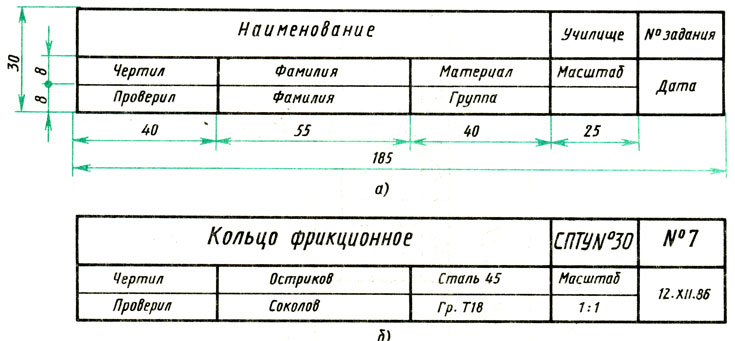 small}}
{{#видео}}
{{/видео}} small}}
{{#видео}}
{{/видео}}{{#images.large}} {{#источники}} {{/источники}}Нажмите, чтобы увеличить {{#isFirstImage}} {{#значки.длина}} {{#значки}} {{показать имя}} {{/значки}} {{/badges.length}} {{/isFirstImage}} {{/images. {{/видео}} Сожмите, чтобы увеличить Является € 7,49 {{#Детали}} {{/Детали}} {{/Акции}}Цвет: Пожалуйста, выберите {{#атрибут.значения}} {{/атрибут.значения}} Количество Количество {{/ошибка}} {{/ошибка}} Создавайте ослепительные карандашные рисунки с помощью бумаги в этом Альбом для рисования . Вы сможете набросать свой следующий шедевр, нарисовать подробные эскизы и многое другое — на ходу! Этот блокнот на 30 листов предоставит вам холст, который вам понадобится, где бы он вам ни понадобился. Возьмите его с собой в сад, в дальние поездки на поезде или даже в отпуск! С легко отделяемыми листами и твердой подложкой этот блокнот является отличным аксессуаром для рисования карандашом.
Альбом для эскизов A3, 30 листов Номер продукта – 5723851000 БЕСПЛАТНО* БЕСПЛАТНО*
{{{длинное описание}}} {{/длинное описание}}Номер продукта -: {{я бы}} {{{attributesHtml}}} БЕСПЛАТНО* БЕСПЛАТНО*
{{имя}} Внимательно прочтите инструкции и предупреждения на упаковке продукта и утилизируйте его надлежащим образом по окончании работы. {{#ценность}} {{предупреждение}} {{/ценность}} {{/hazardousIcons}} {{#мытье}}Рейтинг 5 из 5 по ЧарлиG139 от Товар блестящего качества! Особенно по цене, эта бумага более качественная по сравнению с другими альтернативами на высоких улицах! Для любого художника очень важно иметь хорошую бумагу, и это определенно соответствует действительности! Дата публикации: 13. Рейтинг 5 из 5 по Укидд из Этот продукт хорош для окраски распылением Хорошо подходит для рисования аэрозольной краской для начинающих. Я думаю, что мне может понадобиться больше бумаги gsm в будущем, но это было хорошее начало Дата публикации: 27.09.2017 Рейтинг 5 из 5 по Nicky1971 из Отличное соотношение цены и качества Дочери понадобились листы формата А3 для курсовой работы на экзамене A Level, эти блокноты отличного качества и отличного качества. Дата публикации: 23.04.2018 Рейтинг 5 из 5 по MobyWeПодсказка от Хорошее качество за такую дешевизну Учитывая его дешевизну, это очень хорошее качество и хороший продукт для рисования. Дата публикации: 07.05.2019 Оценка 4 из 5 по Abbiepayne1 из Сказочная бумага Бумагу очень легко вырвать из книги, и она отлично подходит для моих редактируемых постеров ☺ Дата публикации: 04. Рейтинг 5 из 5 по Нелли22 от Очень хорошее соотношение цены и качества Эта бумага – такая сделка! Он такой гладкий и идеально белый, что отлично подходит для набросков! Дата публикации: 05.02.2018 Оценка 4 из 5 по Кейт12 от Бумага отличного качества! Бумага отличного качества по низкой цене! Настоятельно рекомендуется для эскизов формата А3 и фломастеров. Дата публикации: 10 февраля 2016 г. Рейтинг 5 из 5 по KimmyV из 5* Как раз то, что нужно моему сыну и по разумной цене. Обязательно куплю снова Дата публикации: 2019-09-29 Мастерите вместе с нами в наших мастерских
Просмотреть все мастерские верхний{{& содержание}} {{#showActions}} {{/showActions}} Вы уверены, что хотите удалить {{название продукта}} {{#attributes. |
 php (line 148)
 large}}
{{#видео}}
large}}
{{#видео}}
 11.2017
 04.2018