
Как сделать чертеж в ворде
Как сделать чертеж на компьютере в word 2010?
Многофункциональный редактор компании Microsoft является отличным решением для создания и редактирования текстовых файлов. Он включает в себя различные инструменты для удобного отображения текста, такие как различные шрифты, списки, таблицы или схемы.
В арсенале пользователя имеются квадрат, прямоугольник, круг и его производные, а также другие. Чтобы воспользоваться ими необходимо:
Для создания идентичных фигур нет надобности постоянно пользоваться вставкой и повторять вышеописанные действия заново – достаточно просто копировать их стандартным способом при помощи клавиш Clrl+С и Ctrl+V.
Для выравнивания элементов они поочередно выделяются при зажатой клавише Shift. После этого необходимо перейти в раздел «Формат» верхнего меню и выбрать пункт «Выровнять» в подразделе «Упорядочить». Откроется список, где можно выровнять фигуры, например, по нижнему краю.
Как создать блок-схему в ворде
Чтобы можно было легко связывать объекты, например, при помощи стрелок, потребуется создать блок-схему. Для этого в разделе «Вставка» нужно перейти в «Фигуры», после чего в самом низу всплывшего списка нажать на «Новое полотно». Переместив в его пределы ранее созданные фигуры можно соединить их при помощи стрелок:
Суть в том, что при дальнейшем перемещении любого из новых созданных объектов, привязанные к ним указатели будут двигаться следом.
Такой инструментарий дает возможность не только создавать новые схемы, но также и корректировать их отображение при необходимости. С каждой новой редакцией Microsoft Word расширяет арсенал своих инструментов и технологий, а также совершенствует удобство и простоту их использования.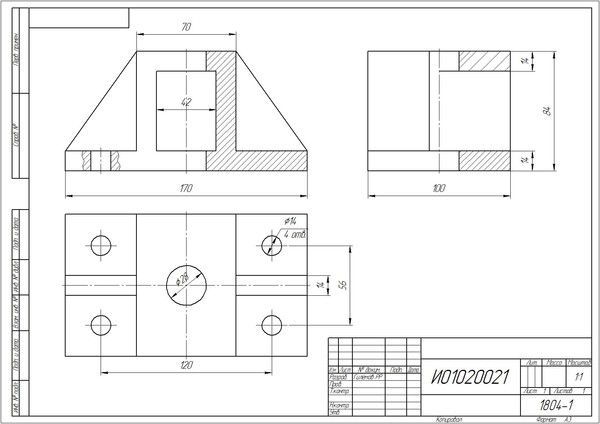
Если вам необходимо дополнить текст графическими элементами. Например, таблицами, графиками, диаграммами или схемами. То, это можно сделать прямо в текстовом редакторе Word. Не прибегая к использованию сторонних программ.
Мы уже рассказывали о том, как сделать диаграмму в Word. В этот раз речь пойдет о схемах. Текстовый редактор Word оснащен множеством инструментов для создания схем. С их помощью вы можете рисовать различные геометрические фигуры, а также линии и стрелки. При этом нарисованную схему можно украсить с помощью с помощью теней или других графических эффектов.
Как сделать схему в Word 2007, 2010, 2013 или 2016
Итак, если вы хотите сделать схему в Word 2007, 2010, 2013 или 2016, то вам необходимо перейти на вкладку «Вставка». На этой вкладке есть две кнопки, которые можно использовать для создания схем в Ворде. Это кнопки «Фигуры» и «SmartArt».
При нажатии на кнопку «Фигуры» появляется огромный список фигур, которые вы можете вставить в документ.
Выбрав одну из этих фигур из списка, вы можете сразу нарисовать ее в любом удобном вам месте. Использовав несколько таких фигур вы без труда сможете сделать схему в Ворде. Пример простой схемы на скриншоте внизу.
При необходимости внешний вид нарисованных фигур можно менять. Для этого просто выделите одну из фигур и перейдите на вкладку «Формат». На данной вкладке можно изменить цвет фигуры, цвет рамки, цвет заливки, добавить тени и другие графические эффекты. Используя все эти возможности можно создать достаточно красивую схему (пример внизу).
Для того чтобы добавить на схему текст просто нажмите на нужную фигуру правой кнопкой мышки и выберите пункт меню «Добавить текст». После чего вы сможете вписывать текст прямо внутрь фигуры.
В итоге вы можете получить примерно вот такую схему.
Кроме этого вы можете сделать схему в Ворде при помощи кнопки «SmartArt». После нажатия на данную кнопку открывается каталог уже готовых схем. В котором вы можете выбрать один из подходящих вам вариантов.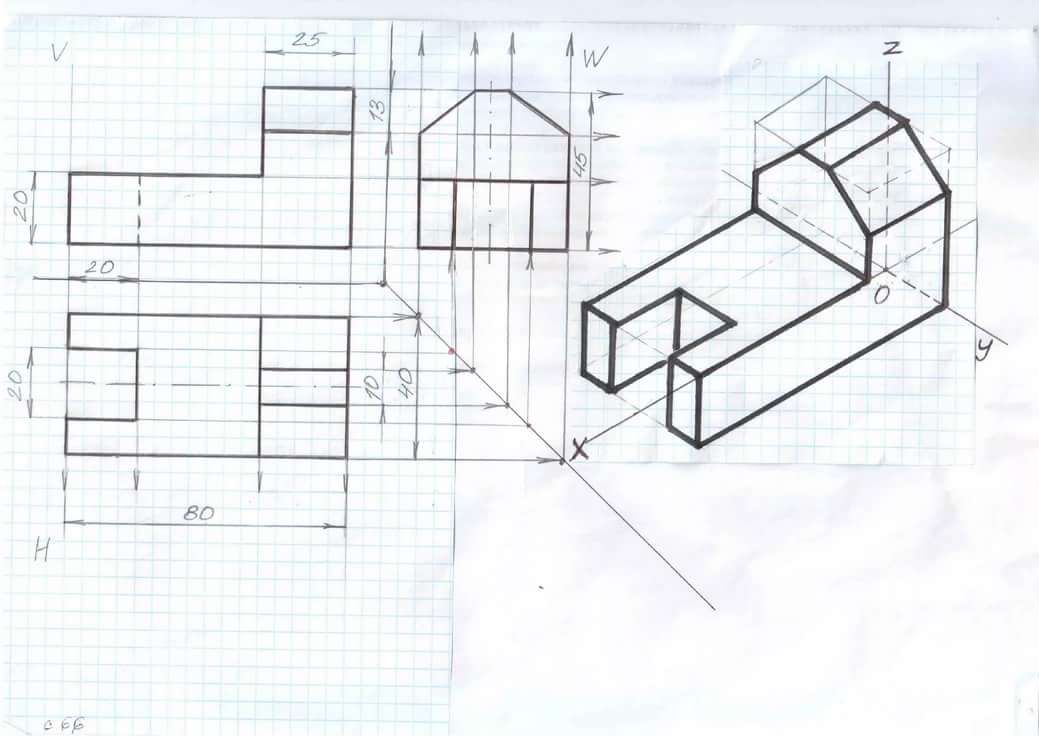
После выбора подходящего варианта схемы на странице появится уже готовая схема.
Вам нужно будет только добавить свой текст. Для этого достаточно просто кликнуть мышкой в один из блоков и вписать нужный текст.
Также вы можете изменить внешний вид сделанной вами схемы. Для этого выделите схему мышкой и перейдите на вкладку «Конструктор» или «Формат». Используя инструменты, доступные на этих вкладках, можно получить вот такую разноцветную и объемную схему как на скриншоте внизу.
Как сделать схему в Word 2003
Если вы используете Word 2003, то вы также можете сделать схему и добавить ее к вашему документу. Чтобы сделать это нужно сначала открыть меню «Вид» и включить панель инструментов «Рисование».
,
После этого в программе Word 2003 появится панель инструментов для рисования различных фигур. Здесь будет доступны такие фигуры как прямоугольник, круг, линия и стрелка.
Для того чтобы нарисовать более сложные фигуры, можно воспользоваться меню «Автофигуры».
Расположение информации в тексте удобно тем, что читатель лучше усвоит данные, ведь перед ним будет наглядный рисунок. Вспомните сами, как проще упорядочить данные в голове, когда они предстают перед вами не полотном текста, а аккуратной структурной схемой. Выделите из данных основную информацию, проанализируйте её и подумайте, как можно провести от одного пункта к другому логический ряд. Чтобы создавать такие структуры в программе Microsoft Office Word существуют специальные инструменты, освоить которые не составит труда. Попробуйте упорядочить ваш текст и вы убедитесь, насколько эстетичный вид примет текстовый документ.
1 Как сделать схему в Ворде через Smart Art
Удобная функция внутри программы. Вам не придется рисовать фигуры вручную, проводить от них стрелки, раскрашивать блоки. Во встроенной утилите SmartArt доступно множество готовых шаблонов для схем, которые вы можете скорректировать под себя. Скачивать каких-либо дополнительных программ для этого не нужно: с версии Microsoft Office Word 2010 это одна из опций по умолчанию.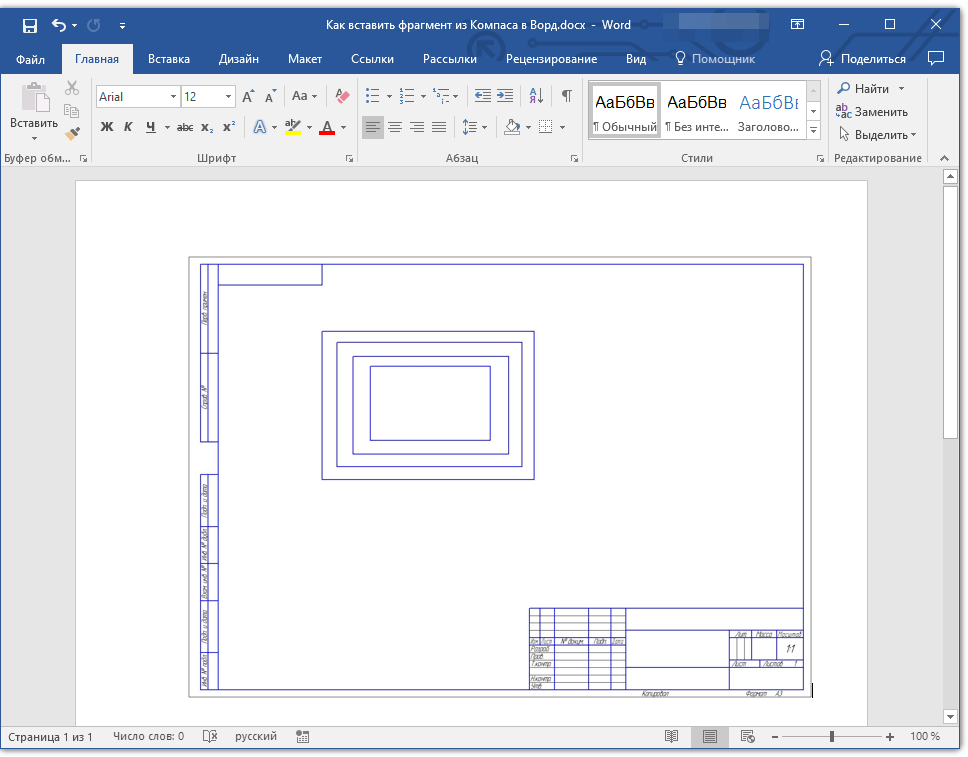
- Откройте программу Ворд и обратите внимание на верхнюю шапку с разделами. Там вам нужно выбрать раздел “Вставка”.
- Кликните на иконку “SmartArt”, чтобы приступить к созданию схемы.
- Перед собой вы увидите небольшое окно, в котором собраны все шаблоны. Для начала, выберите в левом меню тип своей будущей схемы: списки, обозначение процессов, циклы, схемы в виде иерархии, связанные или закольцованные процессы, матричные схемы, пирамиды.
- Для примера будет построена схема – иерархия. В поле справа нажмите на интересующий вас шаблон.
- Заготовка автоматически перенесется на вашу страницу текстового документа. В маленьком окошке “Введите текст” вам нужно заполнить содержимое ячеек схемы.
- По мере того, как вы будете вписывать текст в окошко, он сразу же отобразится на схеме.
- В рабочем поле программы вам доступно изменение цвета ваших ячеек и шаблоны оформления уже готовой схемы: объёмные ячейки, разные тени от схемы, блики и другие эффекты.

По клику на правую кнопку мыши вы можете вызывать всплывающее меню. Здесь доступно редактирование текста, его форматирование.

- Выбрав пункт “Изменить фигуру”, вы имеете возможность полностью заменить неподходящую ячейку. На выбор представлено много фигур разных форм.
- Таким простым способом вы получите нужную вам схему, с самостоятельно установленным цветом, размером, шрифтом и другими параметрами.
2 Как сделать схему в Ворде самостоятельно
Если ни один из шаблонов в функции SmartArt вам не подошел, то попробуйте создать схему с нуля своими руками.
- Для этого снова перейдите во вкладку “Вставка”, а затем отыщите иконку “Фигуры”.
- Выберете любую фигуру, чтобы нарисовать её. Она станет первой ячейкой в вашей схеме.
- Потяните курсором по листу, чтобы задать размер фигуры. В левой верхней части рабочей области Ворда вы можете менять цвет и задать эффекты.

- По такому же принципу выберете все нужные вам фигуры, стрелки, линии. Нарисуйте их на листе и задайте нужный цвет, тени, блики.
- По клику на правую кнопку мыши вы вызовете меню. Нажмите в нем на строку “Добавить текст”.
- Впишите необходимые данные в ячейки. Форматирование также остается доступным по клику на правую кнопку мыши.
Выберете один из предложенных способов и создайте свою собственную схему. В первом случае вы затратите минимальное количество времени, а во втором – сможете сделать оригинальную схему, которую не видел ещё никто. В любой момент возможно открыть документ и изменить все данные и саму схему: её цвет, фигуры и эффекты.
Работая в документе Ворд с текстом, Вам могут попадаться картинки, диаграммы, рисунки. Вставляя различные объекты в текст, он становится более наглядным, и тот, кто его читает, лучше воспринимает информацию.
В данной статье мы рассмотрим два способа, с помощью которых можно создать схему в текстовом редакторе MS Word – это рисунок SmartArt и вставка обычных Фигур. Показывать я буду в Ворде 2010, но данные скриншоты так же подойдут, если у Вас установлен Ворд 2007, 2013 или 2016.
На сайте уже есть статьи: как добавить рисунок в Ворд, и как сделать график в Ворде. Перейдя по ссылкам, Вы сможете их прочесть и сделать свой документ интересным и более информативным.
Как рисовать схемы с помощью SmartArt
Схема в текстовый редактор добавляется вставкой в документ рисунока SmartArt. Для этого перейдите на вкладку «Вставка» и в группе «Иллюстрации» нажмите на кнопку «SmartArt».
Появится вот такое окно. В нем нужно выбрать подходящий рисунок. Слева кликните по разделу, в примере «Иерархия», и выберите один из предложенных рисунков. Справа область предпросмотра, посмотрите, как она выглядит, и для чего больше подойдет.
Теперь приступим к размещению блоков. Удалить ненужные можно, выделив его мышкой и нажав кнопку «Delete». Уберите, таким образом, все лишние прямоугольники.
Дальше необходимо добавить блоки. Выделите тот, под которым нужно вставить дополнительные, и на вкладке «Работа с рисунками SmartArt» – «Конструктор» нажмите на кнопку «Добавить фигуру», в списке кликните по пункту «Добавить фигуру ниже».
После этого снова выделите верхний прямоугольник и добавьте еще один ниже. Здесь же Вы можете выбрать добавление нужного объекта выше выбранного блока, перед ним, или за ним.
После того, как Вы сделаете предыдущий пункт, нужно напечатать текст. Выделите область схемы и на вкладке «Работа с рисунками SmartArt» – «Конструктор» нажмите на кнопку «Область текста». Или же на левой границе нажмите на кнопку с двумя маленькими стрелочками.
Откроется сбоку небольшое окошко. В нем нужно ввести текст для каждого из блоков. Здесь маркерами обозначены уровни, а кликнув напротив маркера можно посмотреть, куда будет вписан текст.
Напишите напротив каждого маркера, какой текст должен быть в каком объекте.
Когда все заполните окно для добавления текста можно закрыть, нажав в нем на крестик.
Теперь можно поработать над внешним видом самой схемы. Для этого выделите ее и перейдите на вкладку «Работа с рисунками SmartArt» – «Конструктор». В группе «Стили SmartArt» можете выбрать любой другой стиль.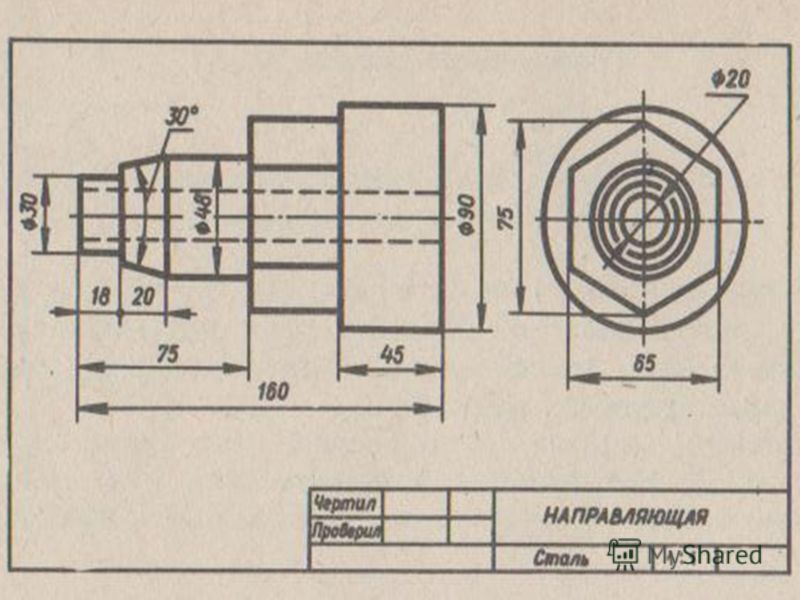
Также можно «Изменить цвета» схемы, кликнув по соответствующей кнопке.
Если Вам не сильно подошел выбранный вид, можете изменить его в соответствующей группе. Наведите курсор на любой из предложенных макетов, чтобы посмотреть, как будет выглядеть Ваша схема. Если этот макет подойдет больше, кликните по нему, чтобы выбрать.
Перейдя на вкладку «Работа с рисунками SmartArt» – «Формат» можно изменить любую фигуру или текст. Например, выделим фигуру, нажмем «Изменить фигуру» и кликнем по любой другой из предложенного списка. Для каждой можно изменить заливку, контур или добавить эффект.
Точно так же и для текста, выделите его и можно применить один из готовых стилей, изменить заливку, контур или добавить эффект.
В итоге, у меня получилась вот такая схема.
Как нарисовать схему со стрелками, используя Фигуры
Делать схемы в Ворде можно и другим способом, не используя готовых шаблонов, а создать ее с помощью вставки в документ подходящих фигур.
Для этого откройте вкладку «Вставка» нажмите на кнопку «Фигуры» и кликните по нужной из списка, это может быть овал, прямоугольник, ромб и другое.
После этого курсор поменяет вид с палочки на плюсик. Нарисуйте с его помощью фигуру в нужном месте документа. Затем у Вас появится вкладка «Средства рисования» – «Формат». На ней снова кликните по кнопочке «Фигуры» и нажмите по нужной в списке. Добавьте их все таким образом.
Если Вы нарисовали объект на листе и его нужно немного переместить, то сделать это можно мышкой, захватив за его границу. Или же выделите его, зажмите клавишу «Ctrl» и перемещайте с помощью стрелок на клавиатуре.
Дальше давайте соединим блоки прямыми линиями или стрелками. Выделите один из них, чтобы открылась вкладка «Средства рисования» – «Формат». Затем нажмите «Фигуры» и из выпадающего списка кликните, например, по стрелке. Нарисуйте стрелку, чтобы она указывала непосредственно на сам блок. Соединить несколько стрелок можно с помощью прямой линии.
Подробнее прочесть, как сделать стрелки в Ворде, можно в статье, перейдя по ссылке.
Чтобы нарисовать ровную горизонтальную или вертикальную линию, рисуя стрелку, нажмите и удерживайте клавишу «Shift».
Используя прямую и стрелку, у меня получилось нарисовать вот такую схему.
Теперь давайте изменим внешний вид стрелок. Выделяйте их по очереди, и для каждой можно выбрать один из готовых стилей, или нажмите «Контур фигуры» и сами выберите цвет, толщину стрелки и прочее.
Нажав «Эффекты фигур» можно добавить один из предложенных эффектов. Я выбрала тень.
Прорисовав и изменив вид всех стрелок, переходим к тексту. Выделяем один прямоугольник и на вкладке «Средства рисования» – «Формат» нажимаем на кнопку «Нарисовать надпись». Появится плюсик вместо курсора. Нарисуйте им прямоугольник для надписи в нужном блоке.
Дальше напечатайте текст. Добавьте, таким образом, текст во всю схему.
Как видите, прямоугольник для надписи залит белым и у него есть контур. Давайте это уберем. Кликайте по нему и на вкладке «Средства рисования» – «Формат» выбирайте «Заливка фигуры» – «Нет заливки».
То же самое повторяем и для контура: «Контур фигуры» – «Нет контура». Сделайте так для всех блоков с текстом.
Следующий шаг – это форматирование написанного текста. Выделите текст и на вкладке «Главная» выберите шрифт, размер, цвет и поставьте его по центру.
Итак, мы изменили вид стрелок и текст в схеме, осталось поработать с блоками. Выделите любой из них мышкой, кликнув по нему – откроется вкладка «Средства рисования» – «Формат». В группе «Стили фигур» нажмите на тот, который Вам понравится. Или используя кнопки «Заливка», «Контур» и «Эффекты» сделайте любой вид, который подходит больше.
Если нарисовав схему, Вы заметили, что нужно поменять один из блоков, например, прямоугольник на ромб, тогда не нужно его удалять и рисовать ромб, можно просто заменить. Выделите прямоугольник, для примера, перейдите на вкладку «Средства рисования» – «Формат» и нажмите по кнопке, на которой изображена линия с маркерами. Выберите в открывшемся списке «Изменить фигуру» и укажите, какую вставить.
Вот такая схема со стрелками получилась у меня. Скачать все, что было нарисовано во время написания данной статьи, можно с Яндекс. Диска, перейдя по ссылке:
Чтобы переместить созданную в документе схему немного в стороны или уменьшить/увеличить всю сразу, а не по одной фигуре, нужно сгруппировать все нарисованные объекты. Как сгруппировать фигуры в Ворде, прочтите, перейдя по ссылке.
На этом буду заканчивать. Попробуйте пошагово сделать все, как описано в статье, и у Вас обязательно получится.
Как сделать чертеж в Word
Программа Компас-3D — это система автоматизированного проектирования (САПР), предоставляющая широкие возможности по созданию и оформлению конструкторской и проектной документации. Создан данный продукт отечественными разработчиками, отчего он особенно популярен в странах СНГ.
Компас 3D — программа для черчения
Не менее популярным, причем, по всему миру, является и текстовый редактор Word, созданный компанией Microsoft. В этой небольшой статье мы рассмотрим тему, которая касается обеих программ. Как вставить фрагмент из Компаса в Ворд? Этим вопросом задаются многие пользователи, часто работающие в обеих программах, и в этой статье мы дадим на него ответ.
Урок: Как вставить таблицу Word в презентацию
Забегая вперед, скажем, что в Ворд можно вставлять не только фрагменты, но и чертежи, модели, детали, созданные в системе Компас-3D. Сделать все это можно тремя разными способами, о каждом из них мы и расскажем ниже, двигаясь от простого к сложному.
Урок: Как пользоваться Компасом-3D
Вставка объекта без возможности дальнейшего редактирования
Самый простой метод вставки объекта — это создание его скриншота и последующее добавление в Word в виде обычного изображения (рисунка), непригодного для редактирования, как объект из Компаса.
1. Сделайте скриншот окна с объектом в Компасе-3D. Для этого выполните одно из нижеуказанных действий:
- нажмите клавишу «PrintScreen» на клавиатуре, откройте какой-нибудь графический редактор (например, Paint) и вставьте в него изображение из буфера обмена (CTRL+V). Сохраните файл в удобном для вас формате;
- используйте программу для создания скриншотов (например, «Скриншоты на Яндекс Диске»). Если у вас на компьютере не установлено такой программы, выбрать подходящую вам поможет наша статья.
 Сохраните файл в удобном для вас формате;
Программы для создания скриншотов
2. Откройте Ворд, кликните в том месте, куда нужно вставить объект из Компаса в виде сохраненного скриншота.
3. Во вкладке «Вставка» нажмите кнопку «Рисунки» и выберите с помощью окна проводника сохраненный вами снимок.
Урок: Как в Word вставить рисунок
При необходимости, вы можете отредактировать вставленное изображение. О том, как это сделать, вы можете прочесть в статье, представленной по ссылке выше.
Вставка объекта в виде рисунка
Компас-3D позволяет сохранять создаваемые в нем фрагменты в виде графических файлов. Собственно, именно этой возможностью и можно воспользоваться для вставки объекта в текстовый редактор.
1. Перейдите в меню «Файл» программы Компас, выберите «Сохранить как», а затем выберите подходящий тип файла (JPEG, BMP, PNG).
2. Откройте Ворд, кликните в том месте, куда нужно добавить объект, и вставьте изображение точно таким же образом, как это описано в предыдущем пункте.
Примечание: Данный метод тоже исключает возможность редактирования вставленного объекта. То есть, вы сможете изменить его, как и любой рисунок в Word, но не сможете редактировать, как фрагмент или чертеж в Компасе.
Вставка с возможностью редактирования
И все-таки существует метод, с помощью которого вы можете вставить фрагмент или чертеж из Компаса-3D в Ворд в том же виде, в каком он находиться в САПР-программе. Объект будет доступен для редактирования непосредственно в текстовом редакторе, точнее, он будет открываться в отдельном окне Компаса.
1. Сохраните объект в стандартном формате Компаса-3D.
2. Перейдите в Word, кликните в нужном месте страницы и переключитесь во вкладку «Вставка».
3. Нажмите на кнопку «Объект», расположенную на панели быстрого доступа. Выберите пункт «Создание из файла» и нажмите «Обзор».
4. Перейдите в папку, в которой находится созданный в Компасе фрагмент, и выберите его. Нажмите «ОК».
Компас-3D будет открыт в среде Ворда, так что при необходимости вы сможете отредактировать вставленный фрагмент, чертеж или деталь, не покидая текстовый редактор.
Урок: Как чертить в Компас-3D
На этом все, теперь вы знаете, как вставить фрагмент или любой другой объект из Компаса в Ворд. Продуктивной вам работы и результативного обучения.
Как сделать чертеж в ворде
Word является текстовим редактором, т.е. предназначен для создания, редактирования и хранения текстовых документов. Хотя, очень часто на вордовских страницах можно увидеть и таблицы, и формулы, и рисунки. А как сделать чертеж в ворде и возможно ли это вообще? Конечно, сделать полный архитектурный проект в ворде еще никому не приходило в голову, а вот не сложные чертежи или схемы можно осилить вполне.
Для этих целей используем панель Рисование. Вот так она вызывается и выглядит:
Через эту панель можно вызвать огромное количество линий, стрелок, геометрических фигур, автофигур и пр. Именно с их помощью и делается чертеж или схема. Алгоритм предельно прост: выбираем нужный инструмент (например, Линию), кликнув его левой мышью, и не отпускаем кнопку мыши, пока не проведем отрезок нужной длины. Если нужно, чтобы линия получилась строго горизонтальная или вертикальная, то во время рисования удерживаем кнопку Shift. Эта же клавиша используется, если нужно получить не овал, а окружность.
Все нарисованные фигуры можно копировать, вставлять и передвигать. Для того, чтобы скопировать любой объект нужно сначала его выделить, кликнув левой мышью. Несмотря на кажущуюся простоту, черчение в ворде быстро утомляет и может вызывать чувство раздражения. Поэтому идти на этот шаг рекомендуется только в безвыходной ситуации, когда нет возможности использовать специализированные программы для черчения.
Как нарисовать схемы в Word 2003
Как нарисовать схемы в Word 2003? Для того, что бы рисовать схемы в Word, вам понадобиться только ваша фантазия, желание, и сама программа – текстовый редактор, который входит в пакет офисных программ от Microsoft. Попробовав один раз, вы уже сможете создавать любые схемы и небольшие топографические схемы. В дальнейшем я научу вас делать и это. Вы увидите, что в хороших руках из текстового редактора и цветного принтера можно сделать целую мини-типографию.
Как нарисовать схемы в WordПрежде чем создавать схемы в Word неплохо было бы научиться изменять цвет страницы, создавать красивые рамки, и пользоваться WordArt.
Откройте новый документ: — Пуск – Программы – Microsoft Office — Microsoft Office Word . Внизу на панели – Рисование – выбираем иконку – Прямоугольник .
Если у вас нет этой панели, то зайдите в меню – Вид – Панели инструментов – и выберите – Рисование .
После того, как вы кликнули мышкой по иконке – Прямоугольник – у вас появится такая рамочка.
Кликните в любом месте вновь созданного поля. Поле примет вот такой вид.
Этот квадратик в центре можете вырезать (щелкните на нем правой кнопкой мыши и в выпадающем меню выберите – Вырезать -). Выделите прямоугольник, в котором мы будем рисовать. На панели – Рисование – откройте – Автофигуры – Основные фигуры – Куб – и кликнете мышкой на поле выделенного прямоугольника.
У вас должна получиться, вот такая картинка.
Вы можете перемещать и изменять размер этого куба. Для этого кликните по этому кубику, чтобы выделить его. Если при наведении мышкой на этот кубик курсор принимает вид крестика со стрелочками на концах, значит, этот предмет можно переместить. Если же курсор принимает вид двунаправленной стрелки (на узелках, которые обозначены маленькими кружочками), значит можно изменить размер объекта. Сделайте из куба прямоугольную фигуру.
Кликните по новой фигуре правой кнопкой мыши и в выпадающем меню выберите пункт – Копировать .
Потом кликните правой кнопкой мыши на свободном поле рядом с фигурой и выберите – Вставить . Проделайте этот трюк дважды.
Уже готовые необходимые вам фигуры можно выбрать из панели — Рисование – Автофигуры – Другие автофигуры .
Должно получиться вот так.
Теперь перетащите эти фигуры как у меня.
Следующую фигуру попробуйте сделать сами (опять же методом копирования).
Сюда же можно вставлять и небольшие рисунки извне, например иконки. Просто берёте нужную вам иконку и копируете или перетаскиваете её на место. Вот что у нас получилось.
Теперь подпишем наши рисунки. Для этого выделите рамку с рисунками (кликните на свободном от рисунков месте, чтобы появилась рамочка) и выберите на панели Рисование иконку Надпись .
Теперь кликните мышкой на свободном поле рамочки. Должно получиться вот так.
У нас появилась новая маленькая рамочка с курсором. В ней мы и будем писать. Размер этой рамочки также можно изменять.
Создайте методом копирования такие же надписи как у меня и переместите их по местам.
Теперь нарисуем соединительные линии. Для этого в Автофигурах (на панели – Рисование -) выбираем – Соединительные линии . Не забывайте перед выбором выделять главную рамку. Можно её назвать « Холст ». Ведь мы рисуем на ней как на холсте. Я в качестве соединительной линии выбрала – Уступ со стрелкой .
Вот тут вам придётся набраться терпения и потренироваться. Наводите курсор в виде крестика на то место откуда собираетесь вести линию и щелкаете не отпуская левой кнопки мыши, тянете линию до того места куда вам нужно и только тогда отпускаете кнопку мыши.
Если не получилось, то отмените ваше действие и опять выберите соединительную линию и начните сначала. Каждую новую линию необходимо заново выбирать на панели – Рисование .
Линии можно изменять, потянув за желтые ромбики на них.
Теперь сделаем симпатичный фон нашему рисунку. Для этого опять выделяем наш «холст» и выбираем всё на той же панели иконку – Цвет заливки .
Выбрав необходимый цвет, щелкните по иконке ещё раз и второй щелчок сделайте уже на свободном поле «холста». Или сначала щелкните по «холсту», а потом по иконке заливки.
Вот, что у нас получилось.
Чтобы наши отдельные рисунки и иконки не смещались в разные стороны, необходимо каждый элемент (и соединительные линии тоже) выделить (щелкайте по каждому элементу, удерживая клавишу « Ctrl », пока не выделите все элементы). Тут тоже придется попотеть. Даже у меня не всегда с первого раза получается.
Теперь аккуратно щелкните правой кнопкой мыши на каком-нибудь выделенном элементе (например, на иконке монитора) и выберите – Группировка – Группировать .
Потренируйтесь немного и вы запросто сможете быстро и легко создавать любые схемы в Word.
Примечание
Кстати, толщину всех линий можно менять. Для этого выделите необходимую линию, щелкнув по ней и выберите на панели – Рисунок – иконку – Тип линии . Но это необходимо делать до группировки. Рамочки с надписями тоже можно залить любым цветом (можно и после группировки).
App Store: PadCAD Lite
Описание
Черчение для простых смертных. Создавать чертежи стало гораздо проще.
PadCAD – это простое в использовании приложение САПР (система автоматического проектирования), предназначенное для небольших проектов, например, перепланировки жилья, реконструкции или инженерной съемки. С помощью PadCAD каждый сможет создавать аккуратные и точные чертежи и экспортировать их в профессиональные САПР. PadCAD это простота использования, мобильность и скорость. Приложение не является профессиональной САПР, но хорошо работает в небольших проектах. Оно идеально подходит для генподрядчиков, архитектурных бюро, экспертов-оценщиков и агентов по недвижимости.
ОБРАТИТЕ ВНИМАНИЕ:
PadCAD доступно для бесплатной загрузки и использования, но, если вы захотите сохранить или экспортировать свои чертежи, то вам будет нужно обновить приложение до платной версии. Платная версия стоит $14,99.
Основные особенности:
1) Интуитивное рисование и редактирование: нарисуйте стены пальцем, а затем подгоните, растягивая или перетаскивая их.
2) Точная настройка: для большей точности каждый объект можно настроить по цифровым показателям любого из его измерений. Просто дважды щелкните по объекту.
3) Отмена и возврат без ограничений: Ошиблись? Нажимайте “Отменить” столько раз, сколько вам нужно, или начните заново. Можно отменять действия до момента начала сессии, а также возвращать их до текущего состояния.
4) Фото: Можно сфотографировать место, которое вы изображаете на чертеже и привязать фото к вашему файлу. На чертеже будет показана иконка фото. Двойной щелчек по ней – и вы откроете полное изображение. Теперь вспомнить, какое именно место вы начертили, будет гораздо проще.
5) Интуитивное управление чертежом: можно увеличивать и уменьшать чертеж двумя пальцами, как любое другое изображение на iPad. Также можно перемещаться по фото, двигая пальцем. Чертить можно на листе в 4 раза больше, чем размер экрана, поэтому вы сможете создать даже очень большие изображения.
6) Джойстик: им очень удобно поворачивать и перемещать любой объект. Это третий способ управления элементами, и он очень популярен среди продвинутых пользователей.
7) Экспорт: можно сохранять чертежи в виде изображений или в формате PDF. Экспортированные изображения можно посылать по электронной почте. Если невозможно подключиться к Интернету, можно сохранить чертеж в фотоленте камеры iPad’а или в самом приложении, начав новую сессию.
При возникновении любых вопросов свяжитесь с нами: [email protected].
Версия 1.9.11
Приложение было обновлено компанией Apple, чтобы в нем отображался значок приложения Apple Watch.
1 Big Bad Bug Fix
Оценки и отзывы
Оценок: 52
хорошее приложение
Конечно, всегда есть моменты, которые не устраивают или нуждаются в дополнении (у меня при работе в PadCad например размеры объектов при непосредственном перемещении линий иногда с трудом фиксировались). Но сейчас хочу просто поблагодарить разработчиков за это простое и негромоздкое графическое средство. Одно из немногих подобных приложений, которое приняла моя iOS 5.
1 и при этом бесплатное.
Спасибо!
Не покупайте!
Приложение не соответствует функционалу! Созданный проект не сохранился. Интерфейс программы убогий!
Разработчики, верните пожалуйста деньги за подписку!!!
Не доделанное приложение
1. Приложение не оптимизировано под работу со стилусом;
2. При рисовании новых элементов точка ставится в произвольное место, не туда куда тебе нужно;
3. При попытке повернуть объект нужно 90 раз нажать «+» чтобы повернуть объект на 90°
А так идея приложения, как я понял, простая «чертилка под рукой» очень хорошая.
Разработчик Plugworks не сообщил Apple о своей политике конфиденциальности и используемых им способах обработки данных.
Нет сведений
Разработчик будет обязан предоставить сведения о конфиденциальности при отправке следующего обновления приложения.
Информация
- Провайдер
- Plugworks Inc.
- Размер
- 24,7 МБ
- Категория
- Производительность
- Возраст
- 4+
- Copyright
- © 2017, Plugworks, Inc.
- Цена
- Бесплатно
- Сайт разработчика
- Поддержка приложения
Другие приложения этого разработчика
Вам может понравиться
Как нарисовать компьютер
244 доли
Узнайте, как нарисовать красивый Компьютер с простыми инструкциями, пошаговыми инструкциями и видеоуроками.
Следуя простым шагам, вы тоже сможете легко нарисовать красивый Компьютер.
Полный компьютерный рисунокПерейти к пошаговым инструкциям.
Первый современный компьютер был построен в 1937 году. Однако ранние компьютеры имели мало общего с устройствами, которые мы знаем сегодня.
Например, один компьютер, построенный в 1946 году, «весил 30 тонн и имел 18 000 электронных ламп», которые использовались для обработки. Когда он был впервые включен, он потреблял так много электроэнергии, что в некоторых частях Филадельфии был приглушен свет. Тем не менее, он мог выполнять только одну задачу.
К 1981 году был изобретен первый портативный компьютер. Действительно, технологии прошли долгий путь со времен первых гигантов, заполняющих комнаты. Тем не менее, этот «портативный» компьютер по-прежнему весил более 24 фунтов и имел крошечный 5-дюймовый экран.
Прокрутите вниз, чтобы найти PDF-файл этого руководства, который можно загрузить.
Сегодня ноутбуки часто имеют экраны от 15 до 17 дюймов и весят всего от 1 до 2,3 кг (приблизительно от 2 до 5 фунтов). Их можно легко поместить в рюкзак или портфель и взять с собой на работу, в кафе или по всему миру.
Существуют даже наборы для самостоятельной сборки компьютера, которые позволяют детям и родителям собрать дома полнофункциональный компьютер.
Современные компьютеры не только меньше и легче, но и намного мощнее. Согласно The Guardian, компьютеры, управляющие лунной ракетой «Аполлон-11», имели «меньшую вычислительную мощность, чем стиральная машина». Колин Пиллинджер из британской космической программы сказал об этом так: «Единственный калькулятор, доступный ученым в то время, был размером с кассовый аппарат. Вы устанавливали рычаги в нужном месте и заводили ручку».
Хотите нарисовать мультяшный ноутбук? Это простое пошаговое руководство по рисованию электроники покажет вам, как это сделать. Он использует простые линии и геометрические формы. Все, что вам понадобится, это карандаш, ручка или маркер и лист бумаги.
Если вам понравился этот урок, см. также следующие руководства по рисованию: Рюкзак, Учебники и Будильник.
Пошаговые инструкции по рисованию компьютера
Как нарисовать красивый компьютер для детей, начинающих и взрослых. Шаг 1
1. Начните с рисования прямоугольной формы. Поместите горизонтальные линии под слегка диагональным углом, так как это придаст рисунку глубину. Верхняя линия должна быть немного короче нижней, образуя трапецию. Это формирует экран ноутбука.
Easy Computer Drawing — Step 2
2. Проведите прямую линию, параллельную ближней стороне экрана. Прикрепите его к углам экрана изогнутыми линиями. Это придает экрану трехмерный вид.
Easy Computer Drawing — Шаг 3
3. Проведите прямую линию под диагональным углом от дальнего нижнего угла. Это начинает контур клавиатуры. Продолжите изогнутую линию в ближнем нижнем углу экрана под формой экрана. Это тоже добавляет трехмерности. Позвольте одной стороне линии загибаться, образуя один угол клавиатуры.
Easy Computer Drawing — Шаг 4
4. Используйте две изогнутые линии, чтобы завершить ромб, полностью закрывающий клавиатуру. Обратите внимание на закругленные углы.
Easy Computer Drawing — Шаг 5
5. Проведите короткую прямую линию вверх от ближайшего угла клавиатуры. Затем используйте две прямые линии, чтобы соединить его с противоположными углами. Это придает клавиатуре трехмерную форму.
Easy Computer Drawing — Шаг 6
6. Нарисуйте прямоугольник в верхней части ноутбука, очерчивая края экрана.
Easy Computer Drawing – Шаг 7
7. Нарисуйте прямоугольник в нижней части ноутбука. Это обрисовывает в общих чертах клавиши клавиатуры. Нарисуйте прямые линии, параллельные ближним сторонам, создав трехмерный вид. Затем проведите параллельные линии в одном направлении, затем в другом. Линии должны пересекаться друг с другом под прямым углом, образуя ключи.
Добавление дополнительных деталей к изображению на компьютере. Шаг 8
8. Нарисуйте продолговатые закругленные фигуры и маленькие круги вдоль передней и боковой части нижней части ноутбука.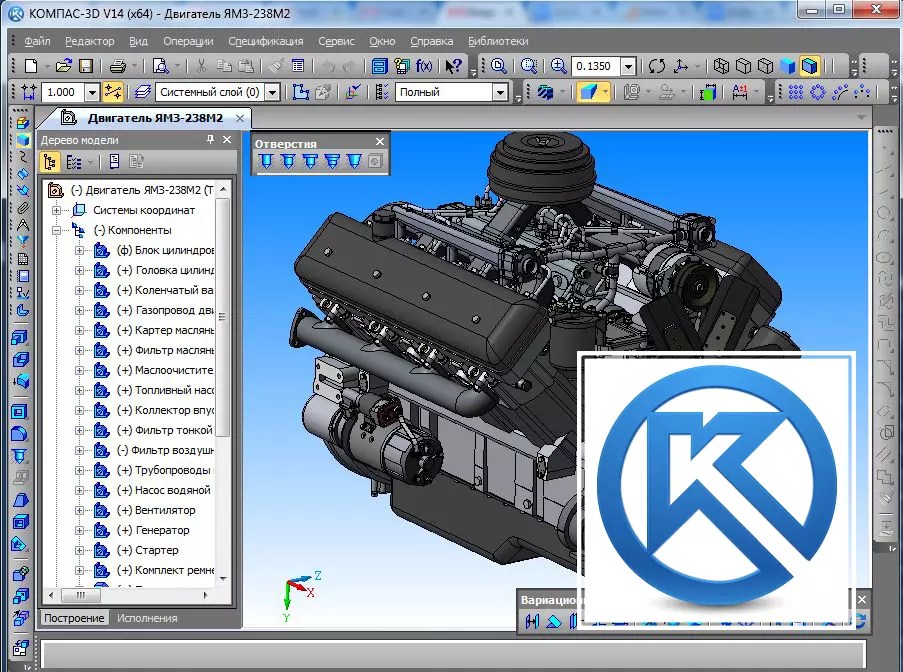 Они обозначают порты компьютера, например, для зарядки, наушников, карт памяти и других соединений.
Завершите набросок вашего компьютера. Шаг 9
9. Нарисуйте небольшой квадрат между клавиатурой и краем ноутбука. Это тачпад или компьютерная мышь. Затем нарисуйте на экране несколько параллельных диагональных линий, обозначающих блик.
Раскрась свой компьютерный рисунок
Раскрась свой мультяшный портативный компьютер. Затем научитесь рисовать еще больше мультяшных объектов.
Чтобы узнать больше об уроках рисования «Снова в школу», см. пост «39 уроков рисования, которые легко рисовать обратно в школу».
Легко, шаг за шагом Учебное пособие по рисованию на компьютереНажмите ЗДЕСЬ, чтобы сохранить учебное пособие в Pinterest!
Учебное пособие по компьютерному рисованию — легко и весело Страницы для печати
УСТРАНЕНИЕ НЕИСПРАВНОСТЕЙ ДЛЯ УЧАСТНИКОВ
Все еще видите рекламу или не можете загрузить PDF-файл?
Во-первых, убедитесь, что вы вошли в систему. Вы можете войти на странице входа в систему.
Если вы по-прежнему не можете загрузить PDF-файл, вероятное решение — перезагрузить страницу.
Вы можете сделать это, нажав кнопку перезагрузки браузера.
Это значок в виде круглой стрелки в верхней части окна браузера, обычно расположенный в верхней левой части (вы также можете использовать сочетания клавиш: Ctrl+R на ПК и Command+R на Mac).
Превратите набросок в цифровое искусство с помощью этого полного руководства. Независимо от того, разрабатываете ли вы новый шрифт, плакат или простую иллюстрацию, крайне важно изложить свои идеи на бумаге, прежде чем перенести их на компьютер.
Читайте дальше, чтобы узнать пять основных советов по подготовке рисунков к компьютеру, а также пошаговые инструкции по оцифровке эскизов в трех различных творческих программах: Adobe Illustrator, Adobe Photoshop и Procreate. Кроме того, вы найдете дополнительные инструменты, чтобы вывести свои наброски на новый уровень.
5 важных советов, которые необходимо знать перед оцифровкой
Прежде чем вы начнете оцифровывать свои работы, давайте рассмотрим некоторые важные шаги, которые помогут вам в этом. Эти пять советов обеспечат плавный переход от бумаги к программному обеспечению.
Совет 1. Всегда используйте чистую белую бумагу
Что бы вы ни рисовали, всегда важно начинать с чистого белого листа бумаги. Это гарантирует, что ваш рисунок будет правильно отсканирован позже. Цветная бумага может помешать процессу оцифровки.
Начните заново с чистого листа бумаги. Изображение через барбарис.Совет 2. Усовершенствуйте и очистите свой набросок
Многие художники и дизайнеры предпочитают набрасывать идеи, прежде чем дорабатывать их позже. Как только у вас получится четкий рисунок, используйте ручку с тонким наконечником или маркер, чтобы отшлифовать эти схематичные линии. Ластики также являются вашими друзьями, так как пятна и лишние линии часто могут запутать ваши сканы и помешать процессу оцифровки.
Чистые ластики очень важны — грязные ластики могут еще больше запутать ваши рисунки, размазывая остатки грифеля карандаша.
Совет 3. Используйте кальку для прорисовки своих рисунков
Чтобы продвинуть свои рисунки на новый уровень, я предпочитаю использовать кальку и просматривать свои оригинальные наброски. Этот тип бумаги слегка прозрачен, что дает вам возможность обводить ваши оригинальные наброски и еще больше полировать ваши проекты.
Для дизайнеров, которые предпочитают иметь подробный чертеж, прежде чем переходить к этапу оцифровки, этот шаг просто необходим.
Если возможно, используйте на этом этапе маркер с тонким наконечником. Поскольку вы больше не делаете наброски, а просто обводите окончательный рисунок, лучше всего использовать более темную ручку или маркер, особенно для сканирования.
Включите кальку в свой рабочий процесс. Изображение предоставлено Леной Л.Совет 4. Поэкспериментируйте со сканированием рисунка с помощью смартфона
Тем, у кого нет доступа к сканеру с высоким разрешением, не бойтесь. Вы можете добиться аналогичных результатов, используя приложение для сканирования на своем смартфоне.
Для пользователей iPhone приложение Notes создает высококачественные отсканированные изображения. Просто откройте новую заметку, щелкните значок камеры и выберите Сканировать документы . Поместите набросок на ровную поверхность с приличным освещением, чтобы добиться наилучших результатов. Всего за несколько секунд у вас будет четкий, чистый отсканированный рисунок, который можно мгновенно перенести в программу.
Пользователям Android приложение Adobe Scan поможет. Поместите рисунок на ровную поверхность с достаточным освещением, чтобы обеспечить легкое и качественное сканирование. Выберите значок камеры , затем перейдите в режим Auto-Capture , чтобы начать процесс сканирования.
После сканирования это изображение можно подправить в Режиме просмотра , если это необходимо. Оттуда вы можете легко отправить отсканированный эскиз в программу для творчества.
Совет 5. Сканируйте документ с высоким разрешением
Сканирование чертежей — последний шаг перед их переносом в программу для проектирования. Чтобы обеспечить плавный переход от бумаги к программному обеспечению, сканируйте свои рисунки с разрешением 300 PPI (пикселей на дюйм) или выше. Чем больше пикселей на дюйм, тем четче будет сканирование.
Сканирование с более высоким значением PPI, как правило, имеет более высокое качество из-за большей плотности пикселей. Отдельные пиксели в изображении 300 PPI значительно меньше, чем в изображении 72 PPI. Меньшие пиксели обеспечивают более плавное смешение цвета и формы.
Если вы превращаете свой эскиз в векторное изображение, то плотность пикселей не так важна. Но если вы оцифровываете свой рисунок в Photoshop, плотность пикселей имеет решающее значение.
После того, как вы отсканировали свой рисунок, перенесите его на флэш-накопитель, чтобы его можно было легко перенести на компьютер.
Оцифровка эскиза в Illustrator
Преобразование рисунка в вектор — один из моих любимых приемов оживления рисунка. Обширная библиотека инструментов, цветов и эффектов Adobe Illustrator упрощает оцифровку.
Кроме того, векторы обладают большим преимуществом при оцифровке ваших работ благодаря их бесконечным масштабируемости, плавным изгибам и меньшим размерам файлов.
Текстуры из 50 Free Distressed Textures Pack.Шаг 1. Перенесите отсканированное изображение в Illustrator
После того, как вы отсканировали изображение и перенесли его на рабочий стол, создайте новый документ в Adobe Illustrator с помощью Command + N . Импортируйте отсканированное изображение с помощью Shift + Command + P , затем нажмите Поместите и щелкните монтажную область, чтобы ваш рисунок появился в Illustrator.
Назовите слой отсканированного рисунка, дважды щелкнув Слой 1 на панели Слои и введя слово, например «Сканировать», затем добавьте еще один слой с помощью 0029 сложенный квадратный значок .
Сделайте то же самое для нового слоя и назовите его что-то вроде «Вектор». Это помогает различать два слоя и помогает отслеживать прогресс в набросках позже.
Вы также можете переключить значок замка , чтобы заблокировать все элементы этого слоя, или переключить значок глаза , чтобы включить или отключить видимость слоя.
Шаг 2. Используйте инструмент «Перо», чтобы обвести рисунок
На верхнем слое начните рисовать контур вашего эскиза с помощью удобного Инструмент «Перо» (P) . Вы можете либо редактировать кривые Безье по мере продвижения по рисунку, либо наметить линию, а затем вернуться и настроить кривые с помощью инструмента Anchor Point Tool (Shift + C) .
Чтобы управлять отдельными кривыми Безье, удерживайте нажатой клавишу Option при перемещении рычагов Безье.
Манипулирование кривой Безье.Промойте и повторяйте, пока не покроете весь эскиз. Если какой-то из ваших рисунков содержит геометрические фигуры, ускорьте рабочий процесс, используя кнопку Инструмент “Формы” для быстрого создания эскизов.
Теперь, когда мы обвели весь рисунок, пришло время добавить немного цвета.
Теперь добавим немного цвета.Шаг 3. Заливка цветом
Прежде чем назначать цвет фигурам, подумайте, какую цветовую схему вы собираетесь использовать. Для моих растений ниже я выбрал приглушенную палитру, чтобы придать моему дизайну ощущение ретро. Цвет особенно важен в дизайне, поэтому потратьте некоторое время и найдите несколько цветовых палитр, которые лучше всего подходят для вашей композиции.
Хотите вдохновиться цветом? Взгляните на эти БЕСПЛАТНЫЕ 25 ретро-палитр, 101 цветовую комбинацию или на эти 20 сезонных палитр.
Определившись с цветовой схемой, импортируйте каждый оттенок на панель Образцы , чтобы упростить интеграцию цветов. С помощью инструмента Selection Tool (V) щелкните фигуру, затем выберите один из образцов цвета, чтобы использовать его в своем дизайне.
Переключить Заливка и Обводка цветов по мере необходимости размером X . Чтобы изменить цвет обводки на заливку, нажмите Shift + X . Продолжайте назначать цвета, пока не заполните свой дизайн.
Усовершенствуйте свою иллюстрацию, экспериментируя с режимами наложения или добавляя градиенты, текстуры, кисти или зернистость.
Оцифровка вашего рисунка в Photoshop
Хотя процесс оцифровки иллюстраций в Photoshop похож на Illustrator, он существенно отличается. Работа в растровой программе означает, что ваша иллюстрация будет состоять из пикселей и иметь ограничения по масштабируемости. Вместо того, чтобы обводить свой рисунок кривыми Безье, вы можете пройтись по своему эскизу кистями, если у вас есть планшет, или заполнить эти контуры с помощью Цветовой диапазон меню.
Шаг 1. Перенесите отсканированное изображение в Photoshop
Начните с перетаскивания отсканированного рисунка в программу Photoshop. Вы можете щелкнуть изображение правой кнопкой мыши и выбрать Открыть с помощью > Adobe Photoshop или перетащить изображение поверх значка Photoshop на рабочем столе или панели инструментов. Откроется новый документ с отсканированным изображением.
Перетащите отсканированное изображение в Photoshop.Вы можете изменить размер или повернуть скан по мере необходимости с помощью Команда Free Transform ( Command + T ). Нажмите и перетащите углы, чтобы изменить размер, или поместите курсор за пределы углов, чтобы повернуть.
Шаг 2: Настройка контрастности и уровней
Поскольку многие рисунки на экране будут немного светлыми, важно увеличить контрастность и поиграть с уровнями и кривыми .
На панели Слои эти корректирующие слои можно вызвать, щелкнув значок с наполовину заполненным кругом и нажав Уровни или Кривые . Переместите ползунки, чтобы увеличить интенсивность белого и черного на отсканированном рисунке.
При необходимости отрегулируйте.Я предлагаю поиграть с этими неразрушающими корректировками, чтобы увидеть, какие из них лучше всего подходят для вашего эскиза. Если вас не устраивает корректировка, просто щелкните слой и нажмите клавишу Удалить .
После того, как вы отредактировали рисунок по своему вкусу, сожмите слои вниз на Щелкните Слой 1 и каждый корректирующий слой, удерживая клавишу Shift, затем нажмите Command + E .
Шаг 3: Добавьте цвет к линиям
Теперь давайте украсим ваш набросок несколькими цветами. Вы можете выполнить эту технику двумя способами: с помощью Color Range , чтобы выделить контуры на вашем рисунке, или с помощью кистей Photoshop . Если у вас есть планшет, вы можете легко пройтись по исходному эскизу растровыми кистями.
Прежде чем мы добавим цвет в вашу иллюстрацию, добавьте новый слой, нажав значок сложенного квадрата на панели Layers . Отсюда вы можете активировать инструмент «Кисть» (B) и точно настроить внешний вид кисти в меню «Настройки кисти» (F5) .
Теперь добавим немного цвета.Чтобы перейти к маршруту Color Range, вернитесь к исходному слою эскиза, затем перейдите к Select > Color Range и щелкните пипеткой на белом фоне. Это выделяет все области вашего дизайна белым цветом. Нечеткость уменьшите примерно до 12 , затем нажмите ОК .
Инвертируйте активное выделение с помощью Shift + Command + I , затем активируйте только что созданный новый слой. Инструментом “Кисть” (B) прокрасьте контур цветом по вашему выбору. При необходимости измените размер кисти с помощью [ / ] .
Продолжайте заполнять контуры, пока не раскрасите все аспекты иллюстрации. Как только вы закончите, нажмите Command + D , чтобы удалить выделение марширующих муравьев.
Шаг 4: Залейте остальные цвета
Вернитесь к исходному слою с рисунком и активируйте инструмент Magic Wand Tool (W) . Щелкните оставшиеся части наброска и закрасьте их Инструментом “Кисть” (B) на слое над исходным слоем с эскизом. Это гарантирует, что вы не будете раскрашивать непосредственно исходный рисунок. Вместо этого вы добавляете цвет к отдельному слою.
Продолжайте добавлять цвет, пока не заполните весь эскиз.
Заполните цветом эскиз. Совет по выбору: При одновременном выборе нескольких элементов удерживайте нажатой клавишу Shift . Чтобы удалить выбор, удерживайте нажатой клавишу Option .
Работа с эскизами в Procreate
Приложение Procreate — это мощное приложение, предназначенное для рисования, иллюстрирования и прототипирования художественных работ. Он очень похож на настройку Photoshop в отношении библиотеки кистей, режимов слоев, различных эффектов и растрового профиля. Но с его бесконечными функциями, инструментами и кистями это приложение для цифровых иллюстраций находится в своей собственной лиге.
Procreate делает процесс оцифровки естественным. С помощью стилуса он отслеживает величину приложенного давления и угол, под которым он используется, имитируя ощущение настоящей ручки и бумаги.
Подробное описание приложения Procreate см. в этом удобном руководстве.
Шаг 1. Импорт чертежа в Procreate
Начните с импорта эскиза в программу Procreate. Изображение можно сделать, сфотографировав иллюстрацию, или его можно передать на iPad по электронной почте.
Я просто сфотографировал эскиз, так как качество изображения не имеет значения при рисовании поверх исходного эскиза. В главном меню Procreate выберите Photo , затем выберите свой рисунок из Camera Roll . Procreate автоматически создаст новый документ, содержащий ваше изображение.
После импорта изображения измените его размер или поверните (по мере необходимости), выбрав значок стрелки на верхней панели инструментов. Выберите Uniform , затем перетащите синие углы (при необходимости), чтобы изменить размер изображения. Нажмите Повернуть на 45 градусов , чтобы повернуть изображение в документе.
Шаг 2. Используйте кисти для обводки
Здесь начинается самое интересное. Меню Brushes , бесспорно, является одним из лучших аспектов Procreate. Выберите значок кисти в верхней части программы, чтобы открыть библиотеку кистей. У вас под рукой множество кистей по умолчанию — карандаши, текстурированные кисти и многое другое.
Прежде чем обводить исходный рисунок, создайте новый слой, щелкнув знак плюса на вкладке Слои . Сохранение ваших слоев последовательными и организованными здесь имеет решающее значение.
Для каждой другой формы создайте новый слой и переименуйте его соответствующим образом. Чтобы назвать свой слой, щелкните миниатюру слоя и выберите Переименовать .
Обязательно дайте имя каждому слою.Для создания простого контура я выбрал кисть Monoline в разделе Каллиграфия . Поэкспериментируйте с разными типами кистей, чтобы увидеть, что лучше всего подходит для вашей иллюстрации. Вы можете точно настроить параметры кисти, нажав на название кисти.
Нажмите на круглую форму в верхней части программы, чтобы получить доступ к своим цветам. Существуют различные способы изменения цвета в приложении Procreate. Вы можете просматривать оттенки на вкладках Disc , Classic , Value и Palettes .
Шаг 3. Заполнение остатками цвета
Procreate заполняет цветом с помощью техники ColorDrop . Просто активируйте слой, к которому вы хотите применить активный цвет, затем щелкните и перетащите круг в замкнутое пространство.
Если контур замкнут, цветная капля заполнит пространство. Если контур частично открыт, заливка цветом распространится на весь слой.
Красиво!Промойте и повторите для остальных форм. Чтобы добавить текстурные элементы, активируйте Alpha Lock на миниатюре слоя и нарисуйте кистью Charcoal или другой текстурированной кистью.
3 Дополнительные программы и инструменты для оцифровки ваших рисунков
Хотя Illustrator, Photoshop и Procreate являются инструментами и программами, которые я часто использую при оцифровке своих рисунков, существуют также дополнительные инструменты, которые могут помочь вам перенести свои рисунки с бумаги на бумагу. экран.
1. InkScape
InkScape, бесплатная программа для редактирования векторной графики, является хорошим вариантом, когда Adobe Illustrator недоступен.