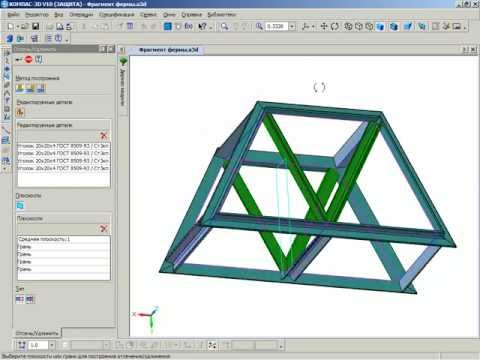
Как сделать чертеж в компасе
Первый урок двухмерного моделирования посвятим теме, как сделать чертеж в компасе. Именно создание и оформление чертежа со спецификацией считается завершением любого моделирования.
Для эффективности использования чертежа, необходимо максимально правильно его оформить. Чтобы в компас 3d сделать модель чертежа, необходимо придерживаться основных правил черчения. Программа уже имеет возможность создания стандартных и проекционных видов, выносных элементов, разрезов, разрыва вида и т.д. Пользователю лишь остается воспользоваться всеми необходимыми инструментами и операциями.
Перейдем непосредственно к тому, как сделать чертеж детали в компасе. Каждый чертеж, 3D модель, спецификация и фрагмент – отдельный файл, поэтому создание начинается с создания нового файла.
В верхнем меню выбираем кнопку «Файл», далее «Создать», выбираем чертеж и подтверждаем выбор.
По умолчанию, в настройках формат листа А4. Теперь можно создавать чертеж, по желанию выбрать формат листа и ориентацию.
Следующим шагом рассмотрим, как сделать из 3d модели чертеж в компас 3d. Построение чертежа с модели позволяет существенно экономить время, избегать ошибок при построении дополнительных видов и разрезов, так как виды и разрезы формируются автоматически.
Вставить вид с модели можно двумя способами, оба способа одинаково удобные и простые. В компас 3d из 3Д модели сделать чертеж можно через выбор вставки в верхнем меню, далее выбрать «Вид с модели», и выбрать стандартные виды (спереди, слева, сверху), или произвольный, выбрать детали и. Произвольным можно назначить любой вид, делается это в нижней части панели вставки.
В этот момент можно изменить и масштаб. Вставка вида вторым способом осуществляется через компактную панель, на которой требуется активировать инструментальную панель видов, ниже появятся кнопки, соответствующие стандартным и произвольным видам.
Необходимые проекции создаются путем вставки проекционного вида, соответствующие кнопки станут доступны как в верхнем меню, так и в инструментальной панели, после создания первого вида.
Переходим к созданию чертежа вручную, без готовой модели. Для работы используем инструментальные панели геометрия, размеры, обозначения и т.д. Расположение кнопок на экране зависит от того, как настроена панель и может настраиваться по Вашему усмотрению.
Чаще всего используется панель геометрии, ее можно активировать также двумя способами – выбрав в меню «Инструменты», или же активировав в компактной панели. В геометрию входят отрезок, точка, окружность, вспомогательные линии и т.д. С их помощью строится изображение. Для каждого отрезка задается длина и угол, для окружности, при создании, задается радиус или диаметр, а также тип линии.
Стиль (цифра 4 на картинке) отвечает за тип линий. После ввода необходимых параметров отрезка (окружности, дуги и т.д.) жмем подтверждение.
Над кнопкой отрезка располагается вспомогательная прямая, с ее помощью можно строить вертикальную или горизонтальную линию, параллельную или произвольную. Параллельную линию можно провести на заданном расстоянии, таким образом можно отметить нужную точку.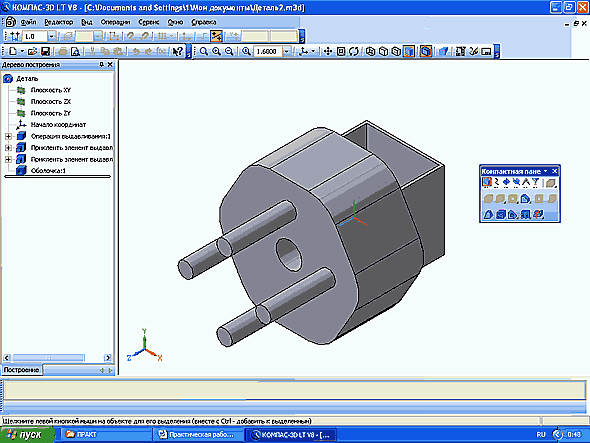
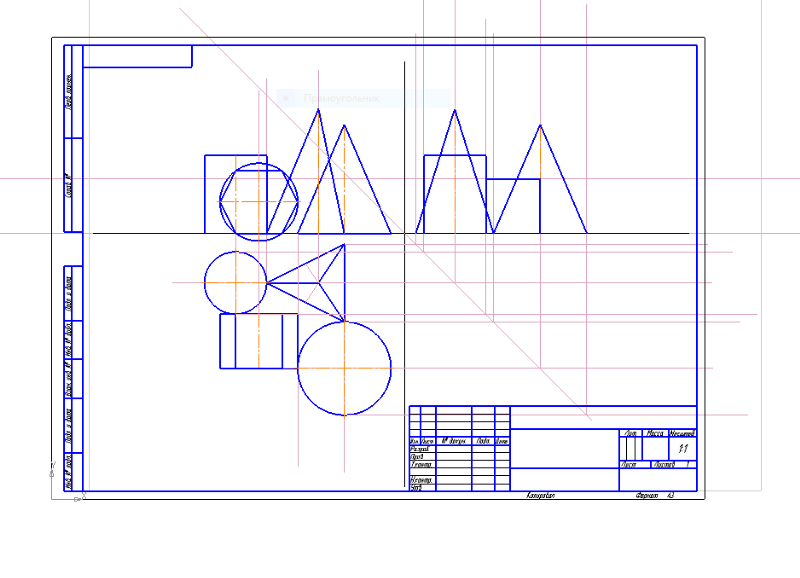
На картинке изображена точка пересечения двух параллельных вспомогательных линий, одна параллельна вертикальному отрезку, а другая горизонтальному, выделенному красной линией. На пересечении линий можно, например, создать отверстие. Для выбора типа вспомогательной линии необходимо нажать на команду, не отпуская левую кнопку мыши, выбрать нужный тип линии. Для создания параллельной линии достаточно выбрать отрезок, относительно которого будет строиться линия, задать расстояние и подтвердить. Вспомогательные линии можно удалять сразу, как только ими воспользовались.
Скруглить углы, и сделать фаски можно тут же в геометрии. Для фаски или радиуса, нужно выбрать два отрезка, выбрать значение радиуса или размер и угол фаски.
Активировав инструментальную панель «Обозначения», можно автоматически ставить осевые линии для тел вращения и отверстий, ставить позиции на чертеже, вставлять текст, создавать выносные элементы, делать линии – выноски и т.д. В одном из наших уроков, Вы узнаете, как поставить размеры в компасе.
Сегодня мы лишь в общих чертах рассмотрели, как создавать чертежи. Большую часть нюансов каждый пользователь осваивает самостоятельно. Все возможные вопросы задавайте в комментариях.
Построение простой детали в КОМПАС 3-D
По просьбам трудящихся повторяем тотже цикл постов про 3D моделирование, только в КОМПАС 3D.
Ну… подарочный КОМПАС 3-D V16 Home руки ещё не дошли скачать, но пост уже родился. Использована версия 12 LT, так что прошу палками, экструдерами и прочим не кидаться :)… хотя… можно покидаться принтерами и расходным материалом ))))))))))))))))))))))))
И так… идём по стопам того, что уже моделировалось, а именно – построение простой детали (посты первый, второй, третий) методом разметки чертежа (эскиза).
Создаём новый документ КОМПАС 3D – «Деталь»:
В появившемся диалоговом окне «Новый документ» выберите пункт «Деталь» и нажмите кнопку ОК.
Для создания первого эскиза под операцию «Вращение» воспользуемся одной из стандартных плоскостей, а именно «Плоскость ZY».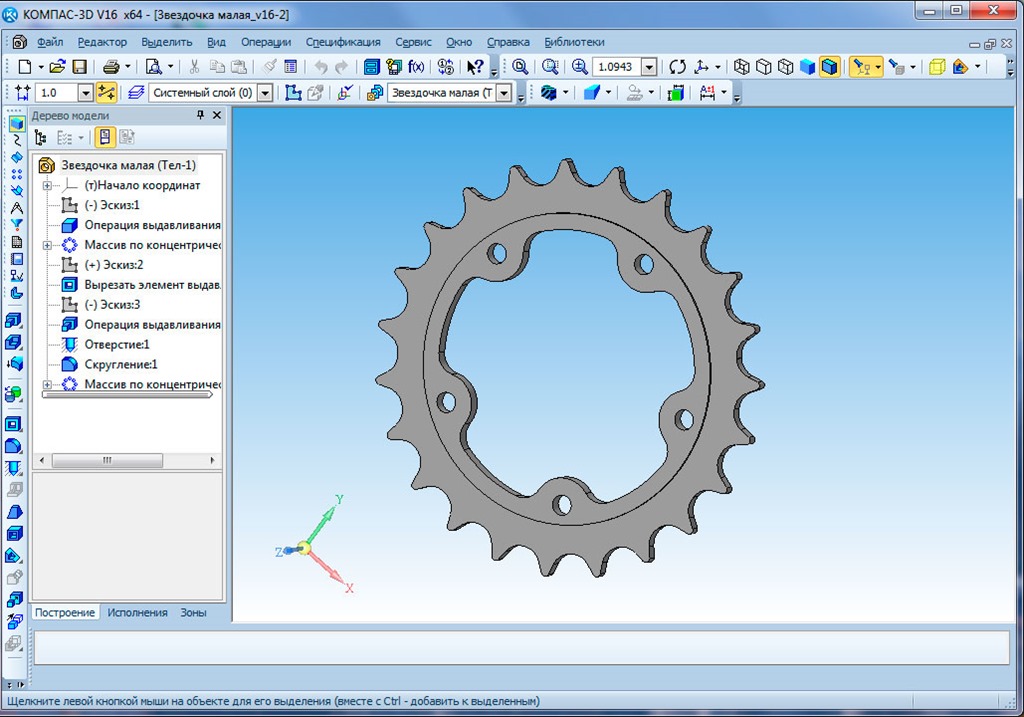
Или прямо в окне модели наглядное изображение данной плоскости:
Установите ориентацию вида «Справа»:
И доверните пространство модели так, чтобы оси заняли своё нормальное положение, а именно ось Z смотрела вверх, а ось Y – вправо:
Для вращения пространства модели необходимо зажать кнопку «Alt» на клавиатуре и нажимать стрелки влево или вправо.
Разметим пространство эскиза при помощи примитива «Вспомогательная прямая».
Выберем соответствующий пункт на панели инструментов «Геометрия»:
Отметим начало координат перекрестием из вертикальной и горизонтальной вспомогательных прямых:
Скопируем вертикальную прямую на 20мм вправо. Для этого выделите вертикальную прямую, затем выберите команду «Копия указанием» на панели инструментов «Редактирование»:
Или выберите пункт главного меню Редактор – Копия – Указанием:
А в строке параметров операции укажите величину смещения по оси X – 0, а по оси Y – -20мм:
!!!Именно такие параметры обусловлены тем, что мы развернули пространство модели относительно её исходного положения!!!
Скопируем вновь созданную прямую в противоположном направлении на12мм. Её же скопируем на 10мм, а затем результат скопируем вправо на 1мм:
Обратите внимание, что размеры ставить ненужно!!!
Скопируйте горизонтальную прямую на 5, 11, 12 и 15мм вверх:
Введём значение угла 30 градусов:
🙂
Выполним обводку контура нашего эскиза при помощи команды «Непрерывный ввод объектов», расположенной на панели инструментов «Геометрия»:
Тоже самое можно было бы сделать и при помощи команды «Отрезок», однако в данной ситуации, когда необходима серия отрезков, построенных по узлам, то воспользуемся непрерывным вводом:
Для удобства нарисуем осевую линию.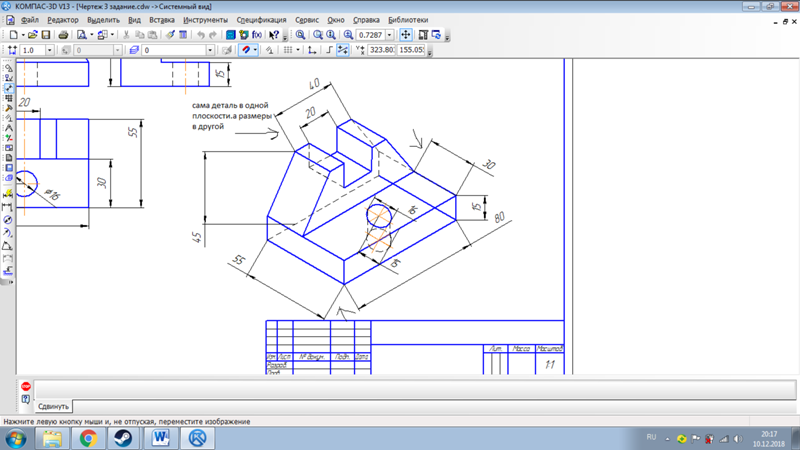
Проведите его вдоль нижней горизонтальной линии:
В появившейся всплывающей панели выберите тип линии «Осевая»:
Завершите работу с эскизом нажатием кнопки «Эскиз»:
В пространстве модели появится изображение только что созданного эскиза:
На панели инструментов «Редактирование детали» выберите команду «Операция вращения»:
Или ту же самую команду выберите в меню Операции – Операция – Вращения:
Подтвердите создание операции. В окне модели отобразится результат:
Для создания второго эскиза выберите плоскость боковой торцевой грани и нажмите кнопку «Эскиз»:
Сориентируем вид так, чтобы оси заняли своё нормальное положение:
При помощи команды «Спроецировать объект»
Спроецируйте торцевую грань кликом на неё.
Из начала координат постройте вертикальную прямую при помощи команды «Вспомогательная прямая» и скопируйте её на 0,5мм вправо:
Из точки пересечения постройте наклонную прямую под углом 30 градусов к вертикальной:
Обратите внимание – размеры ставить ненадо!!!
Постройте вдоль полученной линии отрезок, как показано на рисунке:
Выделите отрезок и на всплывающей панели выберите команду «Симметрия»:
Укажите две точки, определяющие ось симметрии:
Результат представлен ниже:
При помощи команды «Усечь кривую»:
Обрежьте лишнюю часть спроецированной окружности, чтобы осталась только крышечка над треугольником:
Завершите работу с эскизом при помощи кнопки «Эскиз»
Сразу же создадим фаски.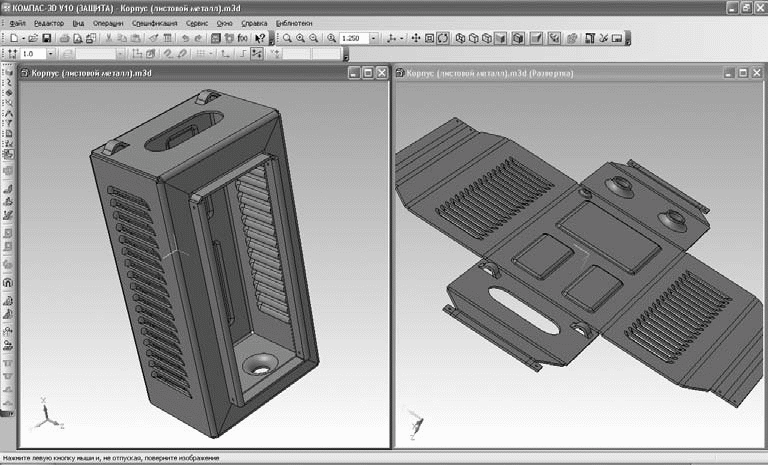 Для этого на панели инструментов «Редактирование детали» выберите команду «Фаска»:
В строке параметров укажите параметры фаски 1х45:
И укажите на большую цилиндрическую поверхность:
Завершите работу с командой нажатием кнопки
При помощи команды «Вырезать выдавливанием»
Вырежьте созданный эскиз «Через всё»:
Результат представлен ниже:
Скопируем полученный вырез. Для этого выберите команду «Массив по концентрической сетке» на панели инструментов «Редактирование детали»:
Укажите на операцию «Вырезать элемент выдавливания» в дереве модели или укажите на любую грань полученного выреза непосредственно в дереве модели.
Выделите пиктограмму
и укажите на большую цилиндрическую поверхность. Тем самым определится ось вращения массива. Укажите значение N2 равное 96
и завершите работу с командой. Результат представлен ниже:
Для красоты можно добавить фаску 2х45 градусов на переднем ребре:
Обратите внимание, что это не единствено возможный способ построения данной, да и любых других деталей. Позже рассмотрим другой способ.
Спасибо за внимание 🙂 .
Рисование компаса 3d низкополигональная креативная идея векторное изображение
Рисование компаса 3d низкополигональная креативная идея векторное изображение- лицензионные векторы
 org/ListItem”> компас векторов
ЛицензияПодробнее
Стандарт Вы можете использовать вектор в личных и коммерческих целях. Расширенный Вы можете использовать вектор на предметах для перепродажи и печати по требованию.| Станд. | Расшир. | |
|---|---|---|
| Печатный/редакционный | ||
| Графический дизайн | ||
| Веб-дизайн | ||
| Социальные сети | ||
| Редактировать и изменить | ||
| Многопользовательский | ||
| Предметы перепродажи | ||
| Печать по запросу |
Способы покупкиСравнить
Плата за изображение $ 14,99 Кредиты $ 1,00 Подписка $ 0,69 Оплатить стандартные лицензии можно тремя способами.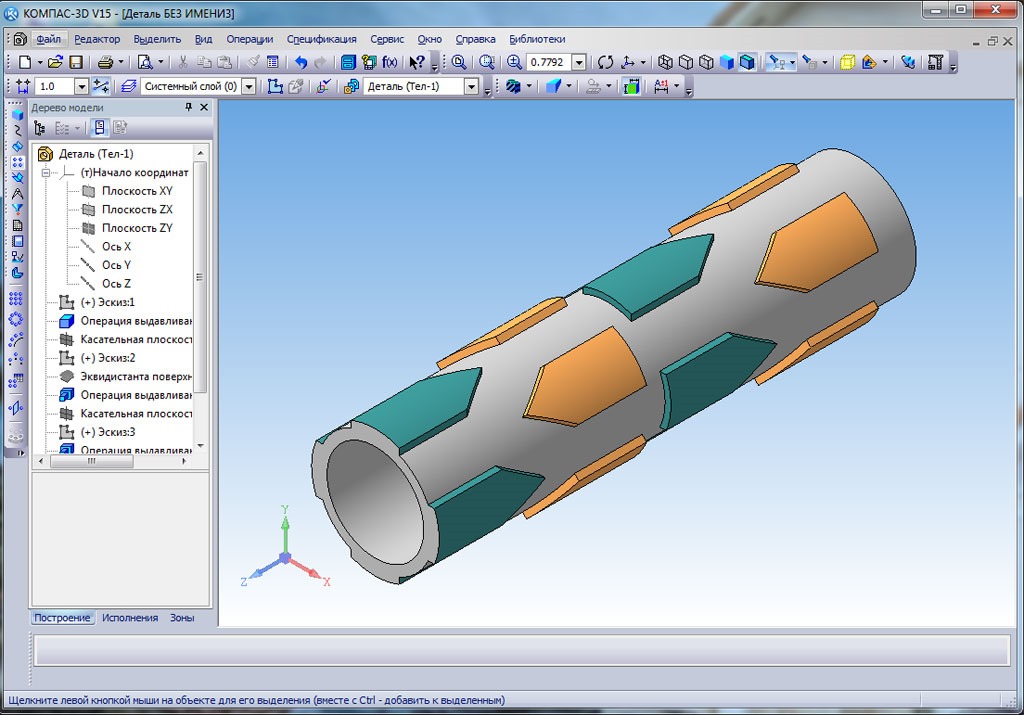 Цены составляют долларов США долларов США.
| Оплата с помощью | Цена изображения |
|---|---|
| Плата за изображение $ 14,99 Одноразовый платеж | |
| Предоплаченные кредиты $ 1 Загружайте изображения по запросу (1 кредит = 1 доллар США). Минимальная покупка 30р. | |
| План подписки От 69 центов Выберите месячный план. Неиспользованные загрузки автоматически переносятся на следующий месяц. | |
Способы покупкиСравнить
Плата за изображение $ 39,99 Кредиты $ 30,00Существует два способа оплаты расширенных лицензий. Цены составляют долларов США долларов США.
| Оплата с помощью | Стоимость изображения |
|---|---|
Плата за изображение $ 39,99 Оплата разовая, регистрация не требуется. | |
| Предоплаченные кредиты $ 30 Загружайте изображения по запросу (1 кредит = 1 доллар США). | |
Дополнительные услугиПодробнее
Настроить изображение Доступно только с оплатой за изображение $ 85,00Нравится изображение, но нужны лишь некоторые модификации? Пусть наши талантливые художники сделают всю работу за вас!
Мы свяжем вас с дизайнером, который сможет внести изменения и отправить вам изображение в выбранном вами формате.
Примеры
- Изменить текст
- Изменить цвета
- Изменение размера до новых размеров
- Включить логотип или символ
- Добавьте свою компанию или название компании
файлов включены
Загрузка сведений…
- Идентификатор изображения
- 35374186
- Цветовой режим
- RGB
- Художник
- LuckyStep
Компас (инструмент для рисования) – 3D Tool
Вход
Наши модели поставщиков 3D CAD были перемещены на 3Dfindit. com, новую визуальную поисковую систему для моделей 3D CAD, CAE и BIM.
Вы можете войти туда с помощью существующей учетной записи этого сайта.
Контент остается бесплатным.
Лучшие ссылки
Социальные сети
ALL#ABCDEFGHIJKLMNOPQRSTUVWXYZ
Компас (инструмент для рисования) (25431 просмотров – Инструменты)
Циркуль, также известный как просто компас, представляет собой технический инструмент для рисования, который можно использовать для вписывания окружностей или дуг. В качестве разделителей их также можно использовать в качестве инструментов для измерения расстояний, в частности, на картах. Компасы можно использовать для математики, черчения, навигации и других целей.
Циркули обычно изготавливаются из металла или пластика и состоят из двух частей, соединенных шарниром, который можно регулировать, чтобы можно было изменять радиус нарисованного круга. Обычно одна часть имеет шип на конце, а другая часть представляет собой карандаш, а иногда и ручку. До компьютеризации компасы и другие инструменты для ручного черчения часто упаковывались в виде «набора для лука» со сменными частями. Сегодня эти возможности чаще предоставляются программами автоматизированного проектирования, поэтому физические инструменты служат в основном дидактическим целям при обучении геометрии, техническому черчению и т. д.
Перейти к артикулу
Пояснения к модели Hotspot
Показать в PARTcloud
Компас (инструмент для рисования)
Компас (инструмент для рисования)
Лицензия Creative Commons Attribution-Share Alike 3.0 (машиночитаемый автор не указан. Предполагается Пэн (на основании заявлений об авторских правах).).
Эта статья о чертежном инструменте. Чтобы узнать о других значениях, см. Компас (значения).
Циркуль , также известный как компас , представляет собой технический чертежный инструмент, который можно использовать для вписывания окружностей или дуг. В качестве разделителей их также можно использовать в качестве инструментов для измерения расстояний, в частности, на картах. Компасы можно использовать для математики, черчения, навигации и других целей.
Циркули обычно изготавливаются из металла или пластмассы и состоят из двух частей, соединенных шарниром, который можно регулировать для изменения радиуса начерченного круга. Обычно одна часть имеет шип на конце, а другая часть представляет собой карандаш, а иногда и ручку.
До компьютеризации компасы и другие инструменты для ручного черчения часто упаковывались в виде «набора для лука» [1] со сменными частями. Сегодня эти средства чаще предоставляются программами автоматизированного проектирования, поэтому физические инструменты служат в основном дидактическим целям при обучении геометрии, техническому черчению и т. д.
Содержимое
- 1 Конструкция и детали
- 1.1 Ручка
- 1.2 Ноги
- 1.3 Петля
- 1.
 4 Острие иглы
 - 1,5 Грифель карандаша
- 1.6 Регулировочная гайка
- 2 варианта использования
- 3 Циркуль и линейка
- 4 варианта
- 5 Как символ
- 6 См. также
- 8 Внешние ссылки
 4 Острие иглы
Конструкция и детали
Циркули обычно изготавливаются из металла или пластика и состоят из двух частей, соединенных шарниром, который можно регулировать для изменения радиуса начерченного круга. Обычно одна часть имеет шип на конце, а другая часть представляет собой карандаш, а иногда и ручку.
Ручка
Ручка обычно имеет длину около полдюйма. Пользователи могут зажать его между указательным и большим пальцами.
Ножки
У циркуля есть два типа ножек: прямая или устойчивая и регулируемая. У каждого есть отдельная цель; устойчивая ножка служит основой или опорой для острия иглы, а регулируемую ножку можно изменить, чтобы рисовать круги разных размеров.
Петля
Винт на петле удерживает две ножки в нужном положении; шарнир можно отрегулировать в зависимости от желаемой жесткости. Чем туже винт, тем лучше работа компаса.
Острие иглы
Острие иглы расположено на устойчивой ножке и служит центром рисуемых кругов.
Грифель карандаша
Грифель карандаша рисует круг на определенной бумаге или материале.
Регулировочная гайка
Удерживает стержень карандаша или ручку на месте.
Использование
Круги можно нарисовать, прикрепив одну ножку циркуля к бумаге с помощью шипа, положив карандаш на бумагу и перемещая карандаш, удерживая шарнир под одним и тем же углом. Радиус круга можно регулировать, изменяя угол шарнира.
Расстояния можно измерять на карте с помощью компаса с двумя шипами, также называемого разделительным компасом. Шарнир настроен таким образом, что расстояние между шипами на карте представляет собой определенное расстояние в действительности, и, измерив, сколько раз циркуль проходит между двумя точками на карте, можно рассчитать расстояние между этими точками.
Циркуль и линейка
Циркуль и линейка Конструкции используются для иллюстрации принципов планиметрии. Хотя настоящий циркуль используется для рисования видимых иллюстраций, идеальный компас, используемый в корректурах, является абстрактным создателем идеальных кругов. Наиболее строгое определение этого абстрактного инструмента — «сворачивающийся компас»; проведя из данной точки окружность с заданным радиусом, она исчезает; его нельзя просто переместить в другую точку и использовать для рисования другого круга такого же радиуса (в отличие от настоящего циркуля). Евклид показал в своем втором предложении (Книга I из Elements ), что такой складной компас можно использовать для передачи расстояния, доказывая, что складывающийся компас может делать все то же, что и настоящий компас.
Варианты
Балочный компас представляет собой инструмент с деревянной или латунной балкой и скользящими гнездами или курсорами для рисования и деления кругов большего размера, чем те, которые делаются с помощью обычного циркуля. [2]
Циркуль [3] — инструмент, используемый плотниками и другими ремесленниками. Некоторые компасы можно использовать для начертания кругов, деления углов пополам и, в этом случае, для начертания линии. Это компас в самой простой форме. Обе ветви из гофрированного металла. Одна ветвь имеет втулку для карандаша, а другая ветвь гофрирована с тонким острием, выступающим на конце. Барашковая гайка служит двум целям: во-первых, она сжимает карандаш, а во-вторых, фиксируется на нужном расстоянии, когда барашковая гайка поворачивается по часовой стрелке.
Разделители крыльев со съемными ножками [4] полностью изготовлены из кованой стали. Подставка для карандашей, винты с накатанной головкой, латунный стержень и ответвления выполнены хорошо. Они используются для разметки кругов и снятия повторяющихся измерений [5] с некоторой точностью.
Пропорциональный компас , также известный как военный компас или сектор, был инструментом, используемым для вычислений с конца шестнадцатого века до девятнадцатого века. Он состоит из двух линеек одинаковой длины, соединенных шарниром.