
Создание презентации в MS Office PowerPoint — Админу.Ру
Рассмотрим самую популярную платформу создания интерактивных презентаций — Microsoft Office PowerPoint. Сегодня создание презентаций уже является неотъемлемой частью бизнеса, презентация PowerPoint — наиболее удобный, наглядный, динамичный и в достаточной степени простой способ создать визуальный ряд, помогающий максимально доступно донести информацию до потребителя.
Запуская приложение MSO PowerPoint мы автоматически создаём новую презентацию на основе шаблона по-умолчанию.
Презентация PowerPoint
Выбор шаблона презентации PowerPoint
Первое, с чем рекомендуем определиться в создании презентации — выбор дизайна. Фактически, от дизайна презентации зависит её восприятие потребителем. Известно, что цветовые сочетания оформления документа влияют на восприятие информации.
Дизайн презентации
Как правило, в установленной версии PowerPoint уже имеется несколько шаблонов (макетов). Кроме того, в сети Интернет есть масса сайтов, с которых можно скачать готовые шаблоны. В шаблон презентации включается предопределённый набор цветов шрифтов, фонов, кеглей и начертаний шрифтов, минимальный набор изображений, а также один или несколько готовых макетов страниц (титульная, стандартная, список документов и т.д.).
Мы настоятельно рекомендуем не изобретать велосипед и создавать шаблон с нуля, а пользоваться готовыми решениями: это просто, удобно и в большинстве случаев бесплатно. Поверьте, подавляющее большинство пользователей PowerPoint не имеют представления о цветовых сочетаниях, сочетаниях шрифтов, размеров шрифтов, величине отступов и ещё несколько десятков других дизайнерских нюансов, которые уже реализованы в библиотеках шаблонов презентаций.
Создание слайда, шаблон слайда (макет)
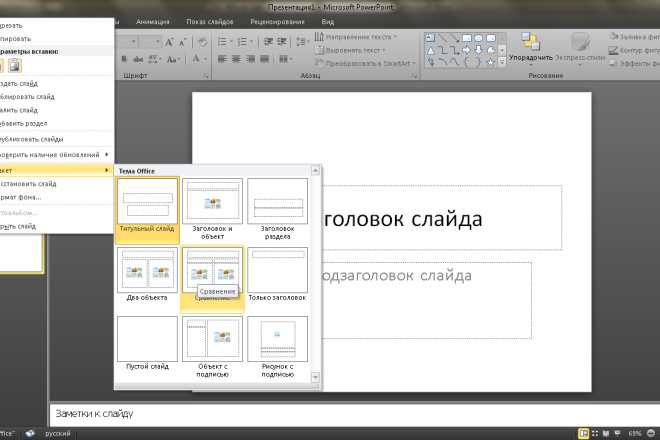
Создать новый слайд в презентации можно несколькими способами. Один способ: в левой колонке кликнуть на слайде после которого мы хотим добавить новый слайд и нажимаем правую кнопку мыши. Появится контекстное меню:
Создание слайда, шаблон слайда
В этом меню мы увидим пункты «Создать слайд», «Дублировать слайд», «Удалить слайд». Таким образом мы можем создать пустой слайд, создать копию существующего слайда или удалить слайд, на котором стоит курсор.
Для пользователей планшетов и мобильных устройств более удобным покажется другой способ создания слайда. В блоке меню (в верхней части окна программы) выбираем панель «Главная»
Создание слайда
Как видите, система предлагает нам точно такие же возможности по созданию, дублированию и удалению слайдов презентации. Функции копирования и удаления относятся к активному слайду (на котором стоит курсор).
Когда слайд копируется, копируется также и шаблон страницы (Макет). К вновь созданному слайду лучше сразу применить наиболее подходящий шаблон (макет), чтобы потом заниматься только наполнением слайда содержимым
Шаблон слайда
Настройка переходов между слайдами
Важным элементом создания презентации является настройка переходов между слайдами. Настройка анимированных переходов придаст вашей презентации дополнительной динамики, соответственно, больше внимания потребителя, а значит, повысится эффективность достижения поставленной цели.
Настройка переходов между слайдами
Мы можем настроить следующие возможности анимационных переходов между слайдами:
- Звуки, сопровождающие переход;
- Скорость перехода между слайдами;
- Событие перехода: по времени, по клику.
Самый удобный способ настроить анимацию переходов: выбрать в главном меню панель «Анимация». В правой части панели мы именно эти три настройки и увидим. Настроенный способ перехода между слайдами можно применить сразу ко всем слайдам в презентации.
Добавление элементов на слайд (изображение, видео, надпись)
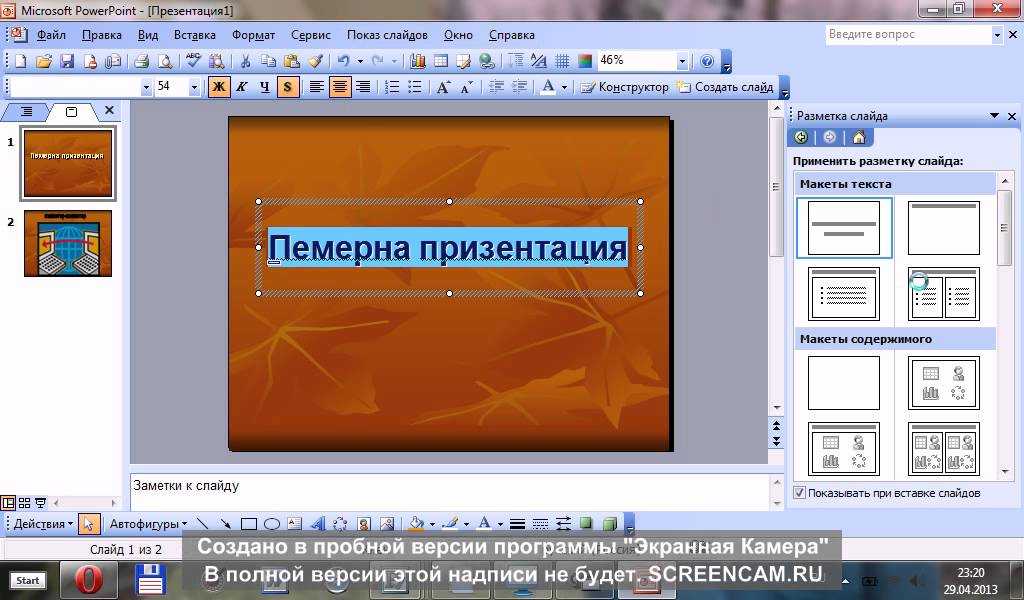
Любой слайд презентации PowerPoint содержит один или несколько «элементов» — графических, текстовых или комбинированных объектов, к каждому из которых можно применить эффекты и настроить свойства. Для большей части элементов слайдов презентации также доступно редактирование или параметрирование содержимого самого элемента.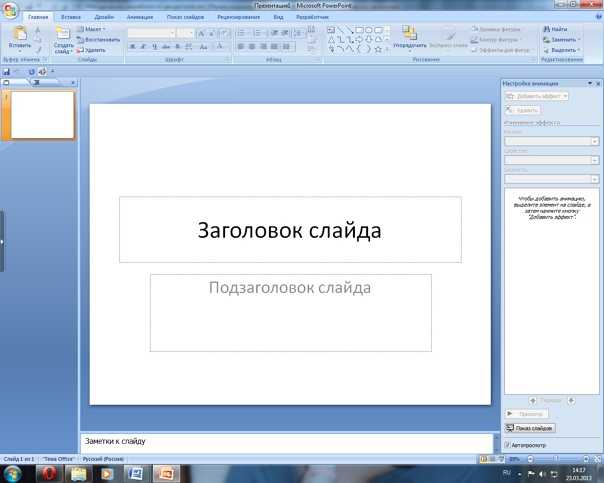
Добавление элементов на слайд
Добавить можно большой перечень элементов: изображение, видео, фотоальбомы, таблицы, фигуры, объекты SmartArt, диаграммы, надписи, объекты WordArt.
Презентация PowerPoint. Добавление элементов на слайд
В примере мы добавили на слайд презентации PowerPoint изображение, заголовок, надпись (текстовый блок — основной элемент ваших будущих презентаций), объект WordArt (текстовый блок, который в отличие от надписи предназначен для красочных заголовков, которые можно сделать объёмными, искажёнными, вписанными в фигуры и т.д.). Точно таким же образом в качестве элемента в презентацию можно добавить электронную таблицу, видео или анимированное изображение (добавление не отличается от добавления изображения). Подробно останавливаться на простых элементах не будем.
Если вы задумались о создании своего сайта или блога, рекомендуем обратить внимание на хостинг Хостингер — профессиональный хостинг, который дарит 2GB в подарок.
Добавление в презентацию PowerPoint диаграммы (графика)
Остановимся подробней на добавлении в презентацию более сложных элементов: диаграммы и
Добавление диаграммы
Сначала определяемся с типом диаграммы: гистограмма, график, круговая, пузырьковая и т. д.
д.
Выбор типа диаграммы
Для примера выберем тип диаграммы «гистограмма», вид «Объёмный вариант гистограммы с накоплением». Как видите, помимо диаграммы на слайде открывается окно Excel c набором данных для отображения.
Редактирование данных диаграммы
Гистограмма с накоплением применяется, когда надо оценить, например, несколько работ по различным критериям с последующим выставлением общей оценки. В редакторе Excel в первой строке и первом столбце задаём заголовки рядов и критериев. Для вашего удобства все изменения сразу отображаются в диаграмме слайда презентации.
Редактирование данных диаграммы
После завершения редактирования данных просто закрываем окно Excel. Презентация PowerPoint дополнена хорошей диаграммой:
Презентация PowerPoint. Диаграмма
Добавление в презентацию PowerPoint объекта SmartArt
Добавление объекта SmartArt
Объект SmartArt представляет собой шаблон типового решения представления блочной информации: последовательности действий, причинно-следственные связи, циклограммы, пирамиды зависимостей и т. д.
д.
Выбор типа объекта SmartArt
После определения с типом SmartArt’а, заполняем объект данными. Обратите внимание на автоматическое изменение размера шрифта в зависимости от объёма текста внутри каждого блока.
SmartArt
Если у вас нет навыков Web-программирования, а создать сайт очень надо, вас заинтересует профессиональный конструктор сайтов uKit — оптимальное решение, которое подходит и для создания персонального блога, и для большого интернет-магазина.
Добавление и редактирование эффектов анимации внутри слайда
Добавление и редактирование эффектов анимации внутри слайда
Для создания анимационных эффектов на слайде нам понадобится открыть панель настройки анимации. Для этого на панели меню «Вид» надо кликнуть на кнопку «Настройки анимации». Откроется панель для новой страницы/презентации пустая (если шаблон не предусматривает готовые, настроенные эффекты).
- Выделяем любой элемент на слайде (текстовый блок, картинка, кнопка и т.
 д.).
д.). - В панели «Настройка анимации» активируется кнопка «Добавить эффект». Нам предлагается на выбор четыре действия, которые можно произвести с любым объектом на слайде. Вход, выделение, выход, пути перемещения.
- Каждое из действий имеет свои параметры. Например, для действия «Вход» предлагаются различные варианты появления элемента, для действия «Выход» — варианты исчезновения элемента со слайда, для действия «Выделение» — эффекты изменения размеров, формы, вращения во время выделения элемента вышкой, для действия «Пути перемещения» — изменение размеров и пропорций элемента с одновременным перемещением его по слайду.
- Мы можем одновременно для каждого элемента слайда задать несколько действий.
- Действия могут запускаться по событию (клик), по завершению предыдущего действия или одновременно с предыдущим действием.
- Для каждого действия вы также можете настроить скорость его выполнения.
 д.).
д.).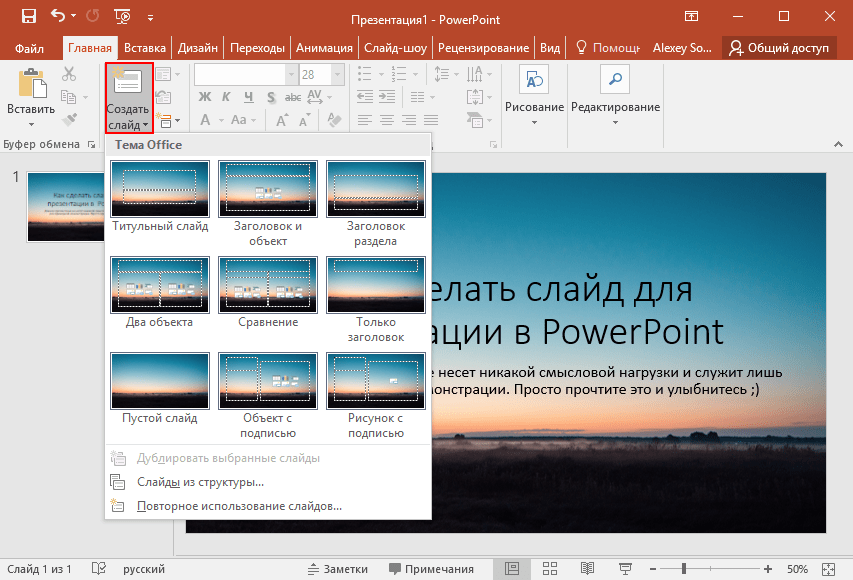
Заключение
Презентация PowerPoint — отличное решение, предоставляемое компанией MicroSoft для подготовки и передачи информации в динамичной и легко воспринимаемой форме. Пользуйтесь с удовольствием этим удобным инструментом!
Если у вас есть свой сайт или блог, вам может показаться интересной материал о размещении презентации на сайте.
Как сохранить презентацию в PowerPoint?
Разбор того, как сохранить презентацию в PowerPoint кажется несущественным до тех пор, пока документ, на который ушел не один час работы, вдруг отказывается открываться на новом устройстве. По закону подлости, подобное обычно происходит в самый неподходящий момент. Советы, представленные ниже, не только помогут избежать неприятных сюрпризов, но и раскроют важные нюансы процесса сохранения презентации.
Как сохранить презентацию в PowerPoint 2013/2016?
Присвоить презентации имя и сохранить её рекомендуется уже в самом начале работы. Как это сделать, если на вашем компьютере установлена одна из последних версий PowerPoint?
Сохранения презентации на локальном диске компьютера
- Во вкладке «Файл» выберите «Сохранить».
- Выберите пункт «Компьютер».
- Требуемую папку можно обнаружить либо в разделе «Последние папки», либо кликнув «Обзор»
- Впишите название презентации в строку «Имя файла» и нажмите «Сохранить».

Примечание. В PowerPoint 2013 кнопка «Обзор» находится во вкладке «Компьютер». В версии 2016 года она является отдельным пунктом вкладки «Сохранить как».
Сохранение презентации в облачном хранилище
В качестве примера возьмем облачное хранилище OneDrive. Для работы с этим облаком необходима учетная запись Майкрософт. Если таковая у вас есть, переходите к следующим действиям.
- Выберите «Файл» > «Сохранить как»
- Кликните «Добавление места» > «OneDrive».
- Откройте презентацию, которую необходимо сохранить в облачном хранилище.
- Выберите «Сохранить как», а затем <ваше имя> в OneDrive.
- Нужную папку можно найти в разделе «Последние папки» или воспользовавшись опцией «Обзор».
- Нажмите «Открыть».
Примечание. Наличие учетной записи Office 365 SharePoint позволяет сохранить общий доступ к документам в облаке.
Сохранение презентации в PowerPoint 2010
Базовый алгоритм сохранения презентации в программе 2010 года во многом схож с последующими версиями, но есть ряд нюансов, которые важно учесть. Рассмотрим процесс сохранения пошагово.
- Нажмите комбинацию «Файл» > «Сохранить как».
- Перед тем как сохранить презентацию в PowerPoint 2010 определите, какой из указанных ниже вариантов для вас предпочтительнее:
- для презентации, поддерживаемой лишь в PowerPoint 2007-2010 в списке «Тип файла» выберите «*. pptx»;
- для презентации, которая будет открываться в PowerPoint 2010 или других ранних версиях, выберите
 pptx»;
- Выберите папку для сохранения.
- Введите в поле «Имя файла» название презентации и нажмите «Сохранить».
Для последующего сохранения презентации достаточно будет нажать «Сохранить».
Примечание. Вместо опции «Сохранить» можно использовать сочетание клавиш CTRL+S.
Как сохранить презентацию в файле другого формата?
- Откройте «Файл» и нажмите «Сохранить как».
- Выберите папку для сохранения и впишите имя документа.
- В диалоговом окне нажмите «Тип файла»
- Выберите требуемый формат и кликните «Сохранить».
Диалоговое окно «Сохранение документа» в PowerPoint 2013/2016 также позволяет сохранять файлы в более ранних версиях программы. Соответствующую опцию можно найти в списке «Тип файла». Таким образом, презентацию, сделанную в новой версии можно всего в один клик сохранить в формате, совместимом со старыми версиями.
Какой формат у презентаций PowerPoint?
Классический формат презентации в версиях 2013/2016 – PPTX. Именно он стоит первым в списке «Тип файла». В большинстве случаев презентацию стоит сохранять именно в этом формате. В каком формате презентации PowerPoint сохраняют, если важно, чтобы файл открыться в старых версиях программ? Оптимальное решение – формат PPT.
Весьма полезным может быть и разрешение PPSX. Оно позволяет запустить презентацию в режиме просмотра без возможности редактирования. Зачем это нужно? Во-первых, при запуске файла с разрешением PPSX другие люди не будут сразу видеть все слайды. Стоит отметить, что показ слайдов перед аудиторией в режиме редактирования считается плохим тоном. Во-вторых, такая презентация будет защищена от случайного редактирования, если вы решили переслать её другому человеку.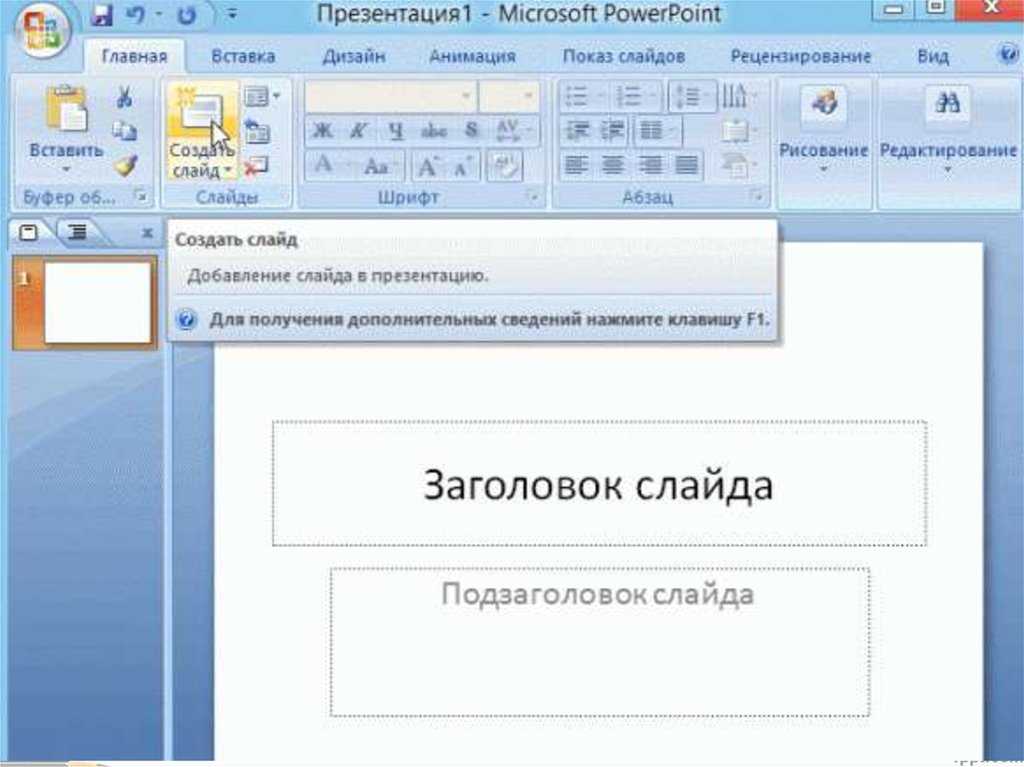
Как вставить много изображений в отдельные слайды в PowerPoint
Существует множество причин, по которым вас может заинтересовать вставка множества изображений в отдельные слайды с помощью PowerPoint . Например, если вы хотите защитить свои презентации PowerPoint, не позволяя пользователям изменять редактируемые поля или значения данных, тогда можно импортировать слайды в виде изображений в новую презентацию.
Если вы хотите импортировать сотни изображений в слайды PowerPoint, может быть очень утомительно добавлять каждый файл изображения как отдельный слайд. Однако здесь мы предлагаем метод , который позволит вам легко импортировать несколько фотографий или файлов изображений в PowerPoint как отдельные слайды . Лучше всего то, что вам просто нужно выбрать, какие файлы импортировать с жесткого диска (не имеет значения, один это файл или сотни файлов), а затем PowerPoint вставит все изображения в отдельные слайды.
Использование фотоальбома для пакетного импорта большого количества изображений в PowerPoint
Фотоальбом — это функция, доступная в Microsoft PowerPoint, которая позволяет легко создавать фотоальбом из файлов изображений. Это может быть очень удобно для людей, которые хотят создать семейный фотоальбом, но это также очень мощный инструмент для профессиональных докладчиков, которым необходимо импортировать множество изображений в виде слайдов.
1. Перейдите к
Вставка > Новый фотоальбом в PowerPointПриступим к созданию нового фотоальбома. Перейдите в «Вставка» -> «Фотоальбом» -> «Новый фотоальбом», после чего появится новое диалоговое окно.
2. Выберите файлы изображений для вставки в качестве слайдов PowerPoint
Ниже приведен пример диалогового окна «Фотоальбом», в котором вы можете настроить, как создать фотоальбом, выбрать изображения для включения в альбом, выбрать макет и посмотреть предварительный просмотр.
Теперь нажмите Файл/Диск, чтобы выбрать файлы изображений с вашего компьютера. Этот новый диалог файлов позволяет вам выбрать, какие файлы будут вставлены в альбом. Как только вы выберете файлы и примете изменения, изображения будут отображаться под Фотографии в альбоме Контрольный список.
В этом примере мы экспортировали все слайды из шаблона Metro Dashboard в изображения JPG и сохранили их на локальном жестком диске. Затем мы выбрали все эти изображения JPG, чтобы создать новый фотоальбом, следуя этому подходу.
Вы можете использовать диалоговое окно “Файл”, чтобы сохранить несколько файлов одновременно (удерживая нажатой клавишу Shift, а затем выберите все файлы), и тогда имена файлов появятся в текстовом поле имени файла. Затем нажмите «Все изображения», и эти файлы будут выбраны для фотоальбома.
3. Выберите параметр “По размеру слайда” в разделе “Макет изображения”
Если вы не хотите импортировать много изображений на один слайд, обязательно выберите параметр “По размеру слайда” в разделе “Макет альбома” диалогового окна “Редактировать фотоальбом”. Это заставит изображения соответствовать всем слайдам, и они будут выглядеть как исходный файл презентации, но вместо этого будет использоваться фоновое изображение.
Совет: Если вы хотите защитить свои презентации от редактирования, вы можете использовать этот метод, предложенный здесь, чтобы включить изображения в качестве слайдов PowerPoint, удалив любое редактируемое поле из презентации PowerPoint.
 Это может быть полезно, когда вы делитесь презентацией PowerPoint с коллегами и коллегами для просмотра или делитесь презентацией PowerPoint в Интернете и в то же время предотвращаете копирование или редактирование исходного файла. Интересно, что этот метод может быть безопаснее, чем другие методы, включающие защиту файлов презентации паролем или преобразование презентации в слайд-шоу (.ppsx).
Предлагаемый здесь метод позволяет преобразовать несколько изображений, хранящихся на жестком диске, в слайды PowerPoint, не теряя при этом слишком много времени (требуется всего несколько щелчков мышью, если файлы изображений уже сохранены на жестком диске). Также этот метод можно использовать, если вам нужно добавить несколько изображений в существующую презентацию PowerPoint .
Защита презентации PowerPoint путем вставки изображений в виде отдельных слайдов
Если вы хотите защитить презентации PowerPoint путем вставки изображений слайдов в виде отдельных слайдов без редактируемых элементов, следуйте приведенным ниже инструкциям:
- Откройте исходную презентацию (файл презентации, который вы хотите защитить).
- Выберите «Файл» -> «Сохранить как» и сохраните слайды PowerPoint как изображения.
- Выберите выходную папку, в которой будут сохранены файлы презентации.
- Откройте пустую презентацию в PowerPoint
- Перейдите во Вставка -> Фотоальбом -> Новый фотоальбом
- Используя метод, предложенный в этой статье, вставьте все изображения, ранее сохраненные на жестком диске.
- Сохраните новую презентацию с новым именем файла, выбрав «Файл» -> «Сохранить как» и выбрав формат файла .pptx. Мы рекомендуем вам идентифицировать имя файла с суффиксом my-presentation-noedit.pptx или чем-то подобным, чтобы легко распознать, что это модифицированная версия.

Теперь вы можете безопасно поделиться презентацией с любым коллегой, сослуживцем или одноклассником или даже опубликовать PowerPoint в Интернете.
Защита изображений с использованием этого подхода не гарантирует, что кто-то не сможет редактировать изображения. Это не то же самое, что защитить документ с помощью расширенных механизмов защиты, например тех, которые вы могли бы получить, используя защиту цифровой подписи. Механизм защиты, который мы здесь описываем, является высокоуровневым решением для предотвращения случайного перемещения изображений по холсту слайда.
На снимке экрана ниже показан пример , который мы создали, выполнив описанные выше действия. Как видите, окончательный результат очень похож на исходный шаблон. Единственная разница для конечного пользователя заключается в том, что слайды отображаются в виде изображений, а редактируемые поля отсутствуют. Формы и изображения внутри приборной панели также не могут быть скопированы.
В качестве альтернативы, если вы защищаете свою презентацию с помощью предложенного здесь подхода, вы можете добавить изображение водяного знака поверх каждого слайда (убедитесь, что вы добавили его перед экспортом слайдов в виде изображений JPG), чтобы водяной знак нельзя было редактировать вместе с фоновые картинки.
Это руководство было создано на основе функции “Фотоальбом” в PowerPoint 2013 для Windows, но вы также можете использовать ее в Microsoft PowerPoint 2010. Эта функция доступна только в версиях Microsoft PowerPoint для Windows, но если вы пользователь Mac, существует обходной путь. . Вы можете использовать инструмент пакетного импорта изображений, предоставленный Андреа Франк из Бостонского колледжа, или надстройку для пакетного импорта изображений для PowerPoint 2011. PowerPoint, как и Prezi, Keynote и другие, — к лучшему или к худшему — инструмент. Неважно, было ли оно разработано большой бюрократической компанией-разработчиком программного обеспечения или им плохо пользовались (бесчисленные) другие, на самом деле это инструмент. Неважно, есть ли у него плохие настройки по умолчанию, уродливые шаблоны или реклама бросающихся в глаза украшений, это просто инструмент.
Но. Вам не нужно позволять инструменту влиять на то, как вы думаете о своем контенте или как вы представляете свой контент — вы сами контролируете, как стать оратором, ориентированным на аудиторию, а не оратором, ориентированным на докладчика. При правильном использовании вы можете создавать высококачественные презентации с высококачественным и подробным содержанием для своей аудитории с помощью PowerPoint.
Последняя версия PowerPoint была выпущена в июле 2015 года, но недавно я увидел обсуждение в Твиттере, в котором упоминалась одна из его новых функций, поэтому я подумал, что стоит составить список из 10 вещей, которые мне больше всего нравятся в PowerPoint 2016. Я рассказываю об этом на своих семинарах по презентациям, и некоторые функции вызывают некоторое волнение, поэтому не все о них знают. Прежде чем я перейду к этому, я должен признать, что здесь действительно есть 7 новых вещей для PowerPoint 2016 — остальные 3, которые, я думаю, вы должны просто знать.
И последнее: этот пост не предназначен для продвижения PowerPoint, The Noun Project или любых других инструментов и ресурсов, на которые я ссылаюсь здесь. Это инструменты, которые я использую в своем рабочем процессе; Я не получаю никаких финансовых выгод от компаний и услуг, которые я упоминаю здесь.
1. Designer for Photos Designer может улучшить ваши слайды, автоматически генерируя дизайнерские идеи, из которых вы можете выбирать. Как и некоторые из шаблонов по умолчанию, не все эти дизайнерские идеи хороши, но я думаю, что многие из них довольно хороши и, по крайней мере, дадут вам некоторые идеи.
Конструктор должен быть включен по умолчанию, но если нет, вы можете включить его, перейдя в меню Общие в параметрах PowerPoint. В нижней части меню вы увидите раздел Конструктор PowerPoint и флажок. Если вас раздражают постоянные рекомендации, вы всегда можете их отключить.
При активированном Конструкторе, как только вы перетащите на слайд более одного объекта (объект может включать текстовое поле), Конструктор создаст серию макетов слайдов, из которых вы сможете выбирать. При выборе одного из вариантов этот слайд будет создан для вас.
Единственное, что мне не нравится, это то, что Designer обрезает ваши фотографии, и вы не можете изменить цвета, толщину линий или другие элементы окончательного дизайна. Если, например, вы хотите изменить цвет фона на что-то другое, вам нужно будет воссоздать дизайн самостоятельно. В целом, воссоздать дизайн не особенно сложно. (В качестве альтернативы вы можете использовать такой инструмент, как Simple Slides, в котором есть обширная библиотека шаблонов PowerPoint.)
Вы также можете использовать Конструктор для текста. Когда вы добавляете текст на слайд — в отдельных текстовых полях — вы можете нажать кнопку Идеи дизайна на вкладке Дизайн и, как и в случае с фотографиями, вы увидите несколько альтернативных макетов. Опять же, у вас нет полного контроля над настройкой, но тот факт, что PowerPoint теперь предлагает вам что-то другое с вашим текстом, я думаю, большой шаг.
2. Морф Magic Move был единственной причиной, по которой я баловался с Keynote. С помощью Magic Move вы можете создать переход с увеличением для больших изображений или объектов или просто перемещаться по слайду. Теперь вы можете сделать то же самое с переходом «Трансформация» в PowerPoint.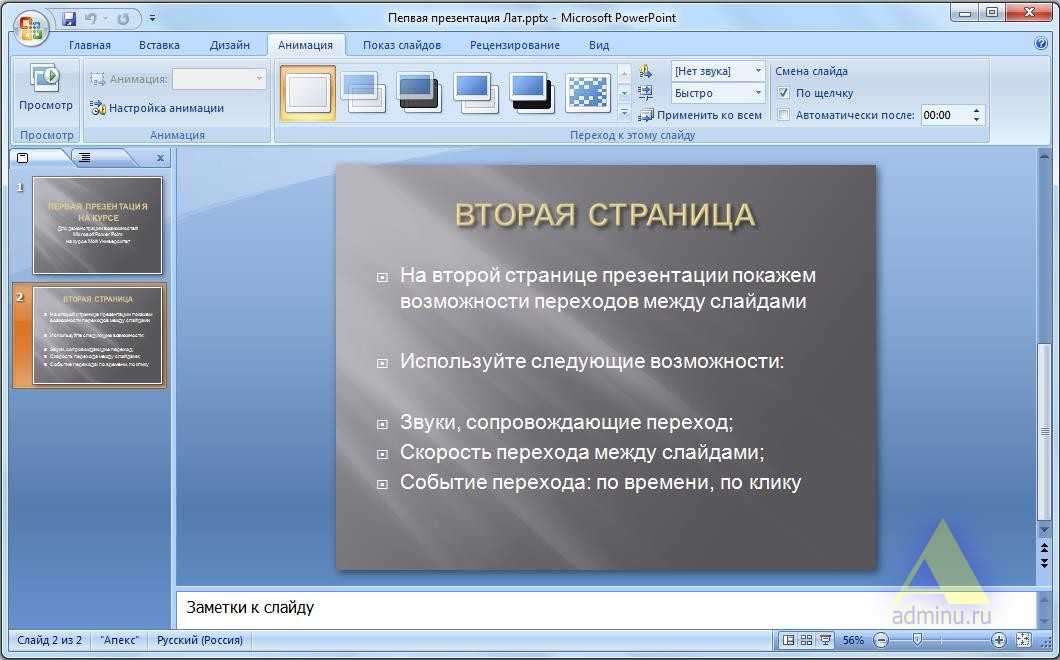
Функция Morph, доступная на вкладке Transitions , обеспечивает плавное движение и переходы от одного слайда к другому. Я часто использую Morph, когда показываю большие графики или изображения, которые хочу прокрутить или увеличить.
Например, чтобы увеличить изображение, поместите его на слайд, а затем продублируйте этот слайд, чтобы у вас было изображение на двух последовательных слайдах. Выберите второй слайд и нажмите кнопку Morph . Измените размер или переместите изображение на втором слайде; например, если вы сделаете изображение очень большим на этом втором слайде, вы получите переход Morph с увеличением.
3. Новые графики Как и Excel, PowerPoint 2016 имеет ряд новых графиков, доступных для вашего использования: древовидные карты, солнечные лучи, гистограммы, диаграммы Box & Whisker, водопад и воронкообразные диаграммы в текущей версии. (Благодаря новой службе подписки Microsoft может лучше загружать исправления и новые функции на ваш компьютер, поэтому обязательно проверяйте наличие обновлений.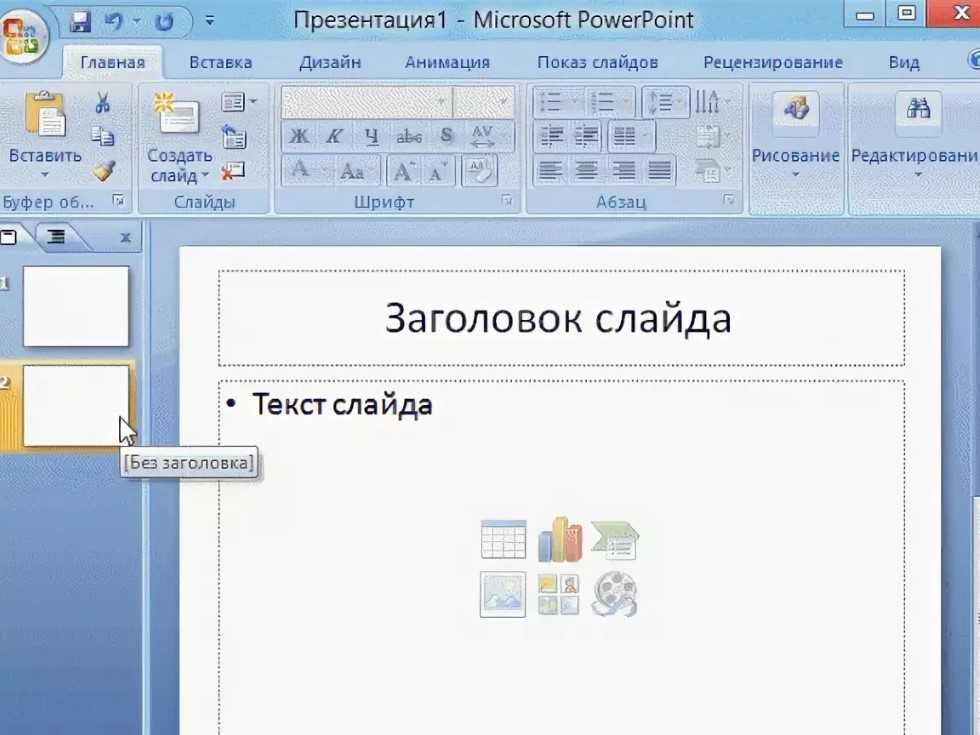 )
)
Я рад, что Microsoft добавляет эти типы диаграмм в библиотеку (Где точечный график?! Где наклонная диаграмма?!), но здесь есть некоторые ограничивающие параметры форматирования; например, вы не можете изменить цвет или толщину линий, соединяющих части диаграммы водопада.
4. Вставьте значкиКак я написал в своей книге Better Presentations , «Как и в случае с фотографиями, значки можно использовать, чтобы сделать вас и ваши слайды более привлекательными и запоминающимися. Подобно цвету и шрифту, значки можно использовать на протяжении всей презентации, чтобы помочь связать и объединить различные сегменты обсуждения». С PowerPoint Icons , вам не нужно загружать иконку с какого-либо другого веб-сайта.
Библиотеку значков можно найти на вкладке Вставка рядом с меню Фигуры . Просто нажмите и выберите. Вы также можете изменить цвет непосредственно в меню значков, а при наличии нескольких значков появится Конструктор, который поможет вам организовать их.
Библиотека значков PowerPoint немного ограничена. На самом деле я предпочитаю The Noun Project, у которого есть надстройка PowerPoint, которую вы можете легко установить в PowerPoint. Он работает в основном так же и является отличным способом добавить значки на слайды. Вам нужно платить за эти значки, но это относительно дешево (40 долларов в год при последней проверке).
5. Запись экранаВ последнее время я в основном пользуюсь Mac, поэтому новый Screen Recorder не был для меня таким захватывающим, потому что я использую QuickTime или SnagIt (также потому, что Screen Recorder недоступен на Мак). Функция «Запись экрана», расположенная на вкладке «Вставка », позволяет вам делать именно это — снимать видео с вашего экрана в PowerPoint или без него, со звуком или без него.
6. Пипетка Долгое время я использовал бесплатный инструмент Instant Eyedropper для получения цветов с изображений или веб-сайтов.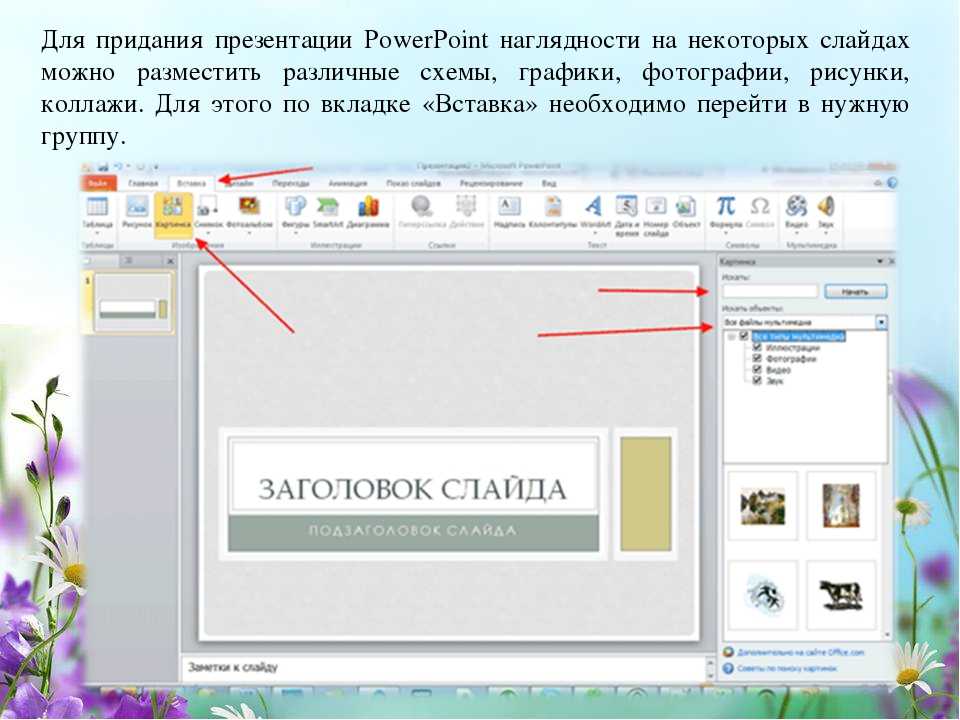 Когда я начал использовать свой Mac, я был рад найти Цифровой измеритель цвета в качестве инструмента по умолчанию. Теперь в PowerPoint есть инструмент «Пипетка», который значительно упрощает получение цветов и создание цветовых палитр.
По сути, если вы хотите изменить цвет фигуры, линии, буквы или чего-то еще, вы переходите в меню Заливка , выбираете Дополнительные цвета заливки и вводите в меню цветовые коды RGB (очевидно, , вам нужно будет найти код RGB перед использованием меню). Теперь вы можете просто выбрать инструмент «Пипетка», направить маленькую пипетку на цвет, который вам нравится на экране, и ваша фигура изменится на этот цвет (и она будет сохранена в папке 9).0015 Recent Colors область вашего цветового меню).
Лично мне проще просто перетащить снимок экрана или изображение в PowerPoint и сгенерировать новые цвета или цветовую палитру в одном инструменте, но пипетка будет работать и вне PowerPoint.
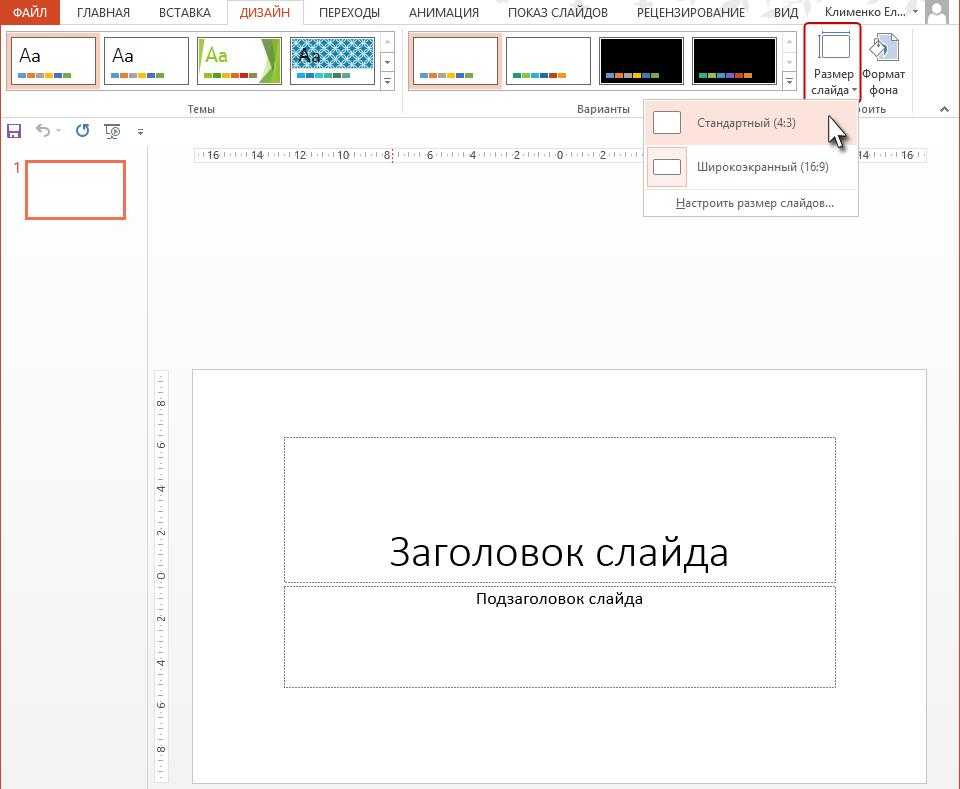
7. Шкала размера слайдов
 Это, вероятно, становится менее серьезной проблемой, но когда я преобразовывал свои старые стандартные слайды 4:3 в широкоэкранный макет слайдов 16:9, мне пришлось начинать с нуля. . С Масштаб размера слайда Однако при изменении размеров слайда PowerPoint спросит, как вы хотите масштабировать изображения на слайдах.
Не поймите меня неправильно, он не всегда работает правильно, и еще предстоит проделать большую работу, чтобы преобразовать слайды из одного измерения в другое (например, переместить текст и т. д.), но этот инструмент масштабирования означает, что вам не обязательно вводить все новые изображения.
Хорошо, следующие три были доступны некоторое время, но я обнаружил, что люди на самом деле не знают о них, поэтому я подумал, что стоит их включить.
8. Панель заметок Вы, наверное, знаете об панели заметок PowerPoint — это небольшая область под слайдом, куда вы можете добавить дополнительный текст, заметки докладчика или что-то еще.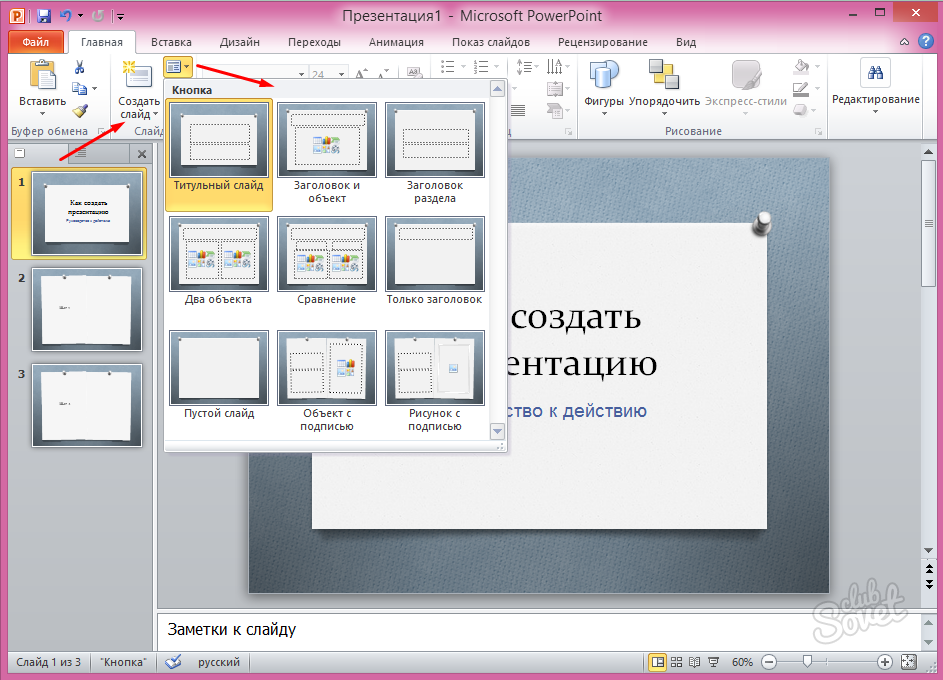 Но знаете ли вы, что вы можете форматировать текст в этой области заметок? Впервые я узнал об этом от Рика Альтмана, и это изменило мое представление о создании слайд-колоды, которую я также мог бы использовать в качестве раздаточного материала.
После добавления текста на панель Notes вы можете выбрать просмотр слайдов в Страница заметок вид. Здесь вы можете стилизовать текст так, как вам нравится, как в документе Word. Вы также можете вставлять изображения, графики или другой контент. Таким образом, вы можете создать стилизованный раздаточный материал для своей аудитории и других.
9. Панель быстрого доступа Если вы не знаете о QAT, вы ничего не знаете. Во-первых, тест QAT доступен для всех продуктов Microsoft, поэтому он применим и к вашей работе в Excel и Word. QAT — это маленькое меню, расположенное над стандартной лентой. Когда вы впервые открываете инструмент Microsoft, у вас, вероятно, есть пара значков, таких как «Сохранить», «Отменить», «Повторить» и «Печать».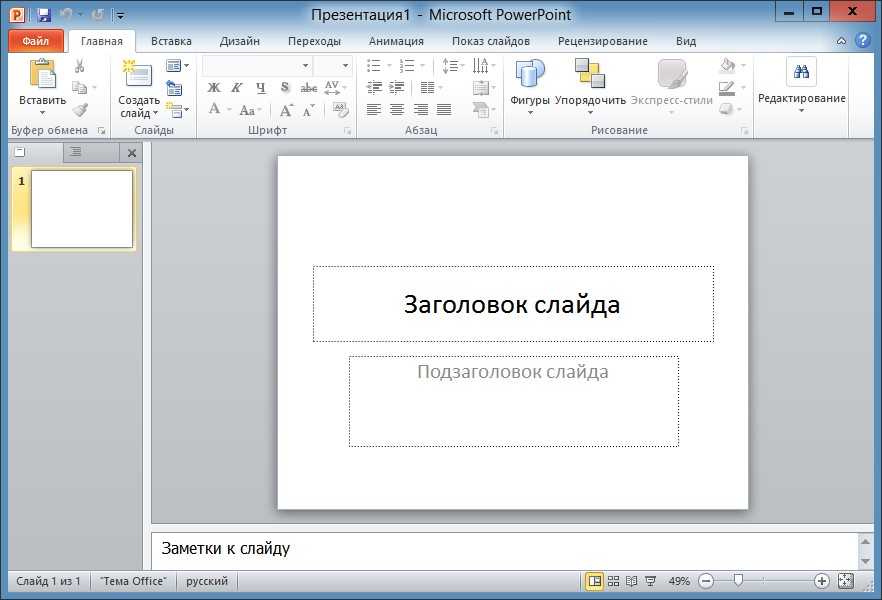 Но вы можете настроить это меню, включив в него любые команды, которые вам нравятся.
Чтобы настроить команды, доступные в QAT, щелкните маленькую стрелку вниз в крайнем правом конце меню и выберите Дополнительные команды… В появившемся меню вы можете добавлять или удалять команды. Если вы не очень хорошо запоминаете сочетания клавиш, эти кнопки могут сэкономить вам массу времени. Например, если вам нужно выровнять графики точно по середине нескольких слайдов, вместо выбора комбинации кнопок Упорядочить — Выровнять — Выровнять по центру , а затем Упорядочить — Выровнять — Выровнять по центру , вы можете просто нажать одну кнопку в QAT, а затем другую. Поверьте, это сэкономит вам массу времени.
10. Слои Последний инструмент в PowerPoint существует уже давно. Это то, что я называю Layering; других назвали его 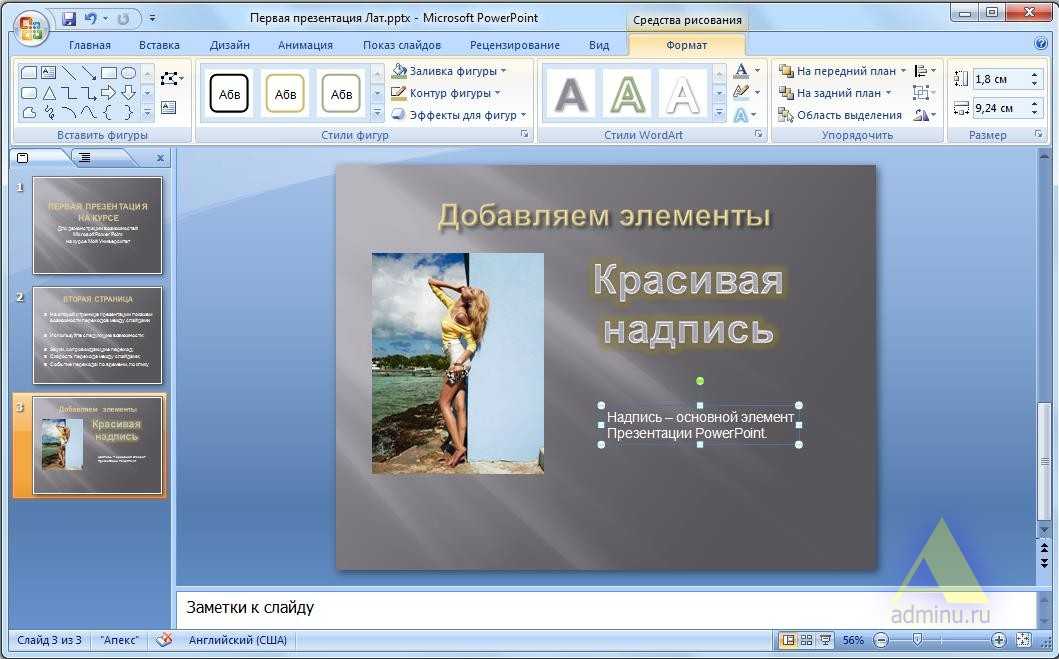 Затем вместе они возвращаются к исходному слайду (тому, который заставлял вашу аудиторию читать слишком много)». Другими словами, вы по-прежнему можете иметь три пункта списка, но вместо того, чтобы показывать их все на одном слайде, вы разбиваете их на три отдельных слайда. С PowerPoint 9Однако на вкладке 0015 Анимация вам на самом деле не нужны три отдельных слайда, что может быть выгодно, если вы отправляете колоду слайдов и не хотите, чтобы каждый слайд был разделен.
Предупреждение: я призываю вас переосмыслить, нужен ли вам весь текст, который вы обычно размещаете на слайдах. Старайтесь быть более визуальными в своих презентациях. При этом, если вам (или, что более вероятно, вашему менеджеру) нужно иметь маркеры и текст на слайде, этот метод будет лучше для вашей аудитории.
Вот как можно использовать вкладку Анимации для наложения текста. После того, как вы добавили текст на слайд, перейдите на вкладку Анимации и выберите параметр Появиться .