
Как делать презентацию на компьютере Windows 10
Приветствую Вас друзья! Раз уж вы читаете эти строки, то наверное Вам нужна презентация.. А Вы может быть испытываете некоторые затруднения, так как до этого никогда не делали подобных документов? Сегодня это довольно востребованная вещь. Материал будет полезен тем, кто учиться и тем кто работает. Ведь можно сделать классное по исполнению наглядное пособие, которое пригодится в учебе или работе.
Все что Вам нужно — это установить пакет Power Point на свой компьютер или ноутбук, еще подготовить текстовый и мультимедиа -контент для своего будущего проекта. Сегодняшняя статья — это простой сквозной пример. В следующих статьях мы будем подробнее разбирать, как и что делать.
Презентации состоят из страниц — слайдов, которые демонстрируются с определенным временным интервалом в виде изображений на мониторе компьютера. Если есть проектор, то подключив его можно представить свой материал большой аудитории. Можно делать это под красивую музыку. Сейчас мы с Вами это дело и оформим.
Как добавить новый слайд в презентацию powerpoint ?
Открываем наш Power Point. Пока не будем выбирать предложенные стили. Выберем пустой документ. Так мы создадим новый документ.
Попадаем в основной интерфейс программы. Те, кто работал в Word — сразу увидят много знакомых значков. Все правильно, программы входящие в пакет MS Office можно сказать родственники, так как очень похожи.
Титульный лист уже готов. Можно добавлять следующие слайды-листы нажав на эту кнопку:
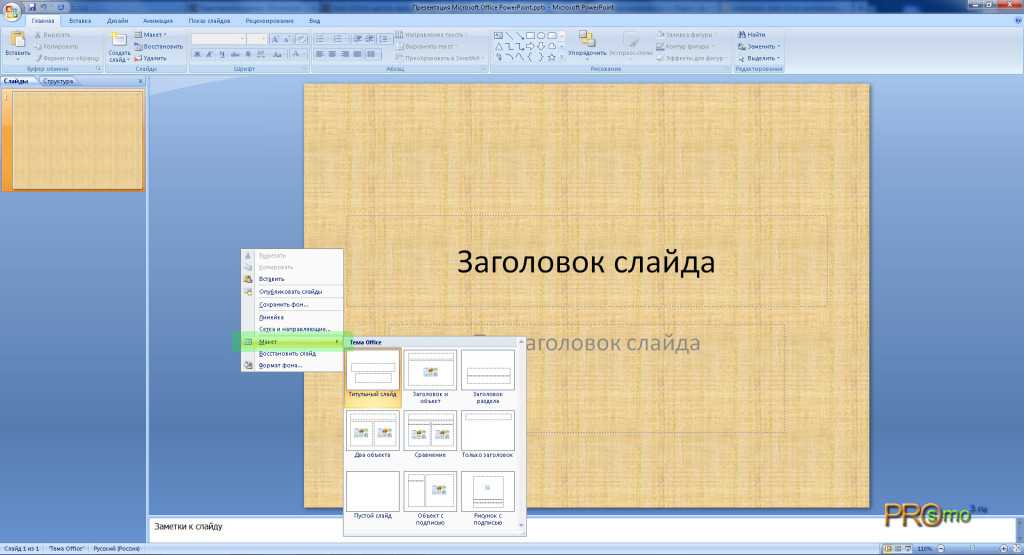
Тут уже есть готовые макеты, которые можно использовать. Можно так же дублировать уже выбранные слайды и так далее.
Как перекинуть на флешку
Готовую презентацию можно редактировать, пересылать по электронной почте, копировать и сохранять на внешние носители. Пошаговая инструкция, как скопировать презентацию на флешку:
- Найти документ в папке и выделить его.

- Кликнуть правой кнопкой мыши и выбрать в открывшемся меню «Копировать».
- Открыть флешку и нажать на «Вставить».

Обратите внимание! Ещё один способ скинуть презентацию на флешку: после выделения документа PowerPoint и клика правой кнопкой нажать на вкладку «Отправить» и выбрать флешку.
Доклад, сопровождаемый электронной презентацией, всегда будет восприниматься лучше. Какой программой воспользоваться — дело вкуса, однако важно помнить, что визуальная картинка должна соответствовать формату мероприятия.
Как добавить текст в презентацию powerpoint
Поработаем с текстом. Возьмем наш титульный лист и добавим туда текст, набирая его. Многие заранее готовят текст и другие материалы, а потом просто копируют в свой проект.
Вот как у меня это получилось на выходе. Все делается быстро и просто. Так как такой материал проще показать, чем рассказать,смотрим видео — как добавить текст в вашу презентацию
Онлайн-сервисы для создания презентаций
Если у вас возник вопрос, почему среди вышеперечисленных утилит не было PowerPoint, то хотелось бы отметить, что сама программа не находится в свободном доступе для скачивания.
А вот ее онлайн-версией можно воспользоваться бесплатно. Для этого достаточно иметь аккаунт в Майкрософт. В ней будут доступны все те же функции, что и в версии для установки, кроме создания анимации. Готовый файл можно сохранить как на компьютер, так и в облако.
Отличным аналогом PowerPoint может стать средство работы с презентациями от Гугла. Эта такое же онлайн-приложение, только в нем можно работать и с выключенным интернетом, если использовать «Гугл Хром». Есть возможность создания презентаций на гаджетах.
Вставляем картинку в презентацию в powerpoint так, чтобы был текст
Если мы всталяем картину, нужно добавить и текст под нее. Для того, чтобы вставить следующий слайд, в котором будет текст и картинка, выберем макет » Рисунок с подписью»:
Немного поработав, я получил на выходе вот такое красивое изображение:
Смотрим на видео, как это делается:
ШАГ №6.
Наглядность презентации можно повысить, используя всевозможные схемы, графики, фото, рисунки, коллажи. Переходим во вкладку «Вставка» и после в «Иллюстрации», затем выбираем нужные вам группу иллюстраций.
Совет:
- Рекомендую отказаться от использования слайда «картинка, обтекаемая текстом». Текст можно определить под картинку. В этом случае информацию будет восприниматься на слух.
- Наверно не стоит говорить, что используемые картинки и рисунки должны быть высокого разрешения, иначе можно испортить презентацию.
Как вставить таблицу из excel в презентацию powerpoint 2020
Следующим шагом в моем проекте будет добавление таблицы. Табличный материал довольно часто используется при анализе той или иной информации, а так же при подведении итогов. Можно вставлять таблицы из word-документов, можно создавать их непосредственно в Power Point:
У меня получилась вот такая табличка. В ней я просто перечислил то, что посчитал необходимым. Можно подавать и цифровой материал. Да и вообще любой материал.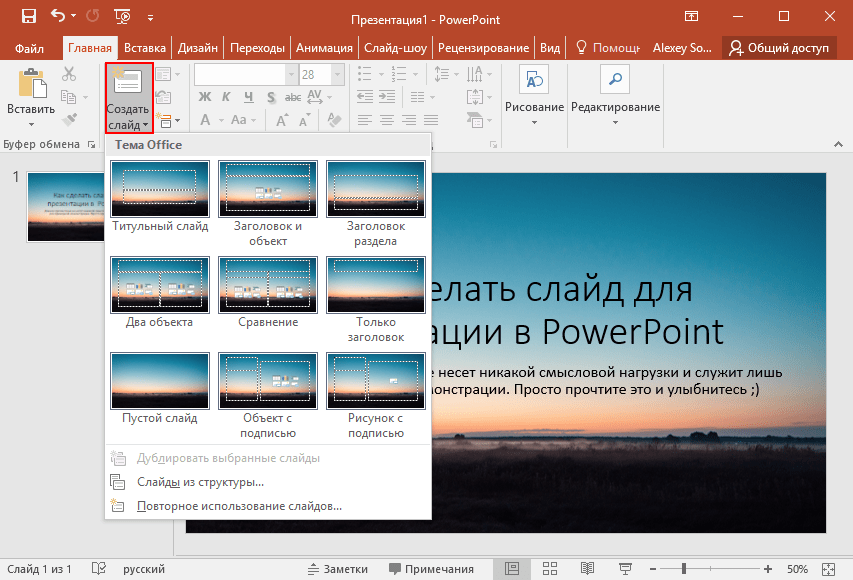 Power Point позволяет умеет работать практически с любым контентом:
Из эксель можно вставлять таблицы двумя способами — просто сначала копировать и вставить таблицу. Результат будет похож на только что полученный. Или воспользоваться мастером вставки таблиц из меню «Вставка»:
Расширяем полученную область, а готовую таблицу вставляем из буфера уже в нее:
Таблица ляжет в соответствии с настройками макета слайда. Нужно будет корректировать размеры в случае больших таблиц. Смотрим видео, как вставлять таблицы:
ШАГ №7.
Звуковое сопровождение также играет большую роль, если вы хотите удивить аудиторию и по-настоящему ее заинтересовать. В этом пункте много говорить не буду лишь скажу, как вставить композицию в презентацию, и что с ней можно делать. Через вкладку «Вставка» открываем вкладку «Клипы мультимедиа» и уже там выбираем «Звук». Далее выбираем пункт «Звук и файла» и указываем путь на композицию.
Звуковой файл можно воспроизводить автоматически или при нажатии. Эту команду можно задать в разделе «Работа со звуком», а далее «Параметры звука». Выберите нужную команду и произведите соответствующие настройки.
Добавление анимации в слайд Power Point
Анимация — важнейшая настройка в любой презентации. Вы можете украшать этим инструментом свой проект, добавляя ему дополнительный шарм, делая его отличным от других. Анимация позволяет концентрировать внимание слушателей на подаваемом материале, она должна быть ненавязчивой, доставлять удовольствие.
Кажется, разработчики сумели создать достаточно широкий набор инструментов, чтобы можно было эффектно использовать анимацию. Вы можете вставленные объекты (как наша только что созданная таблица, заголовки и подзаголовки) подавать с различными эффектами — проявления, затухания, вращения масштабирования и так далее. Причем можно делать это при входе в документ, при выходе из документа, а так же в процессе просмотра:
Назначение презентации — произвести эффект на аудиторию.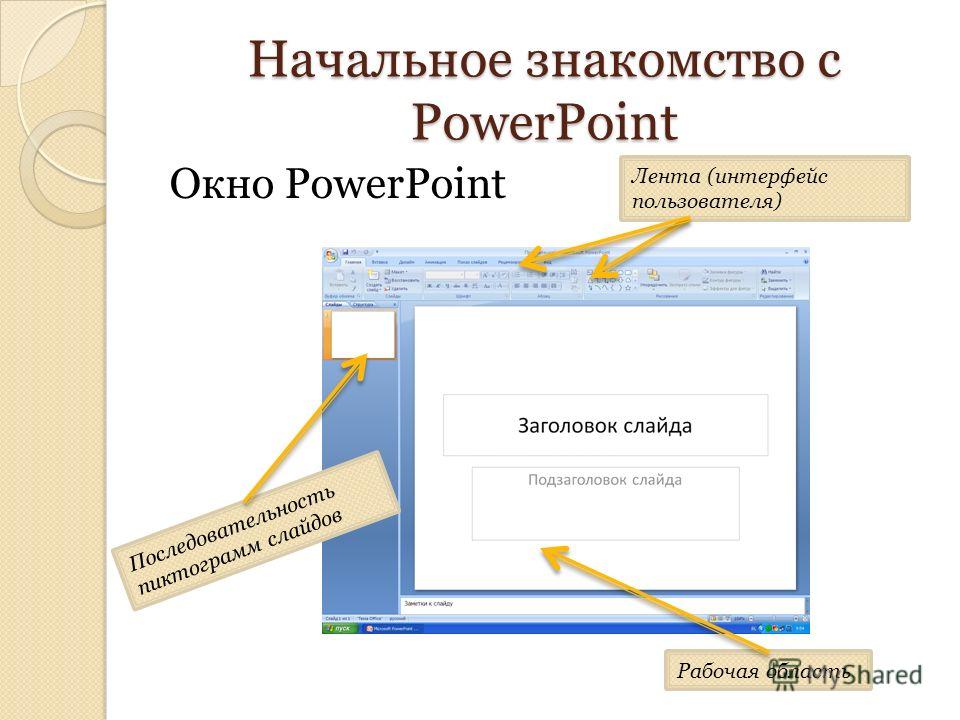 Например, путем изменения поведения того или иного объекта можно добиться нужного эффекта. Можно делать анимацию абсолютно на любым элементе презентации. По одному или по всем, назначая каждому свою анимацию, свой эффект. Это может быть любой элемент — заголовок (текст), таблица, фото. Смотрим, как это работает, чтобы было понятно, о чем речь:
В результате этой нехитрой манипуляции наша презентация приобретает совсем другой вид. Важно только потренироваться и правильно настроить эффекты, чтобы заголовки например анимировались в начале, важный контент в середине просмотра, а какой-нибудь дополнительный — на выходе из слайда.
Что такое презентация
В широком смысле презентация — это представление, показ, демонстрация чего-либо аудитории. Презентации разделяют на бумажные и электронные. К бумажным относится любой раздаточный материал, содержащий информацию, которую нужно донести до аудитории.
Текст, сопровождаемый презентацией, воспринимается лучше
Электронная представляет собой документ, выполненный на компьютере или планшете для иллюстрации того, о чем рассказывает выступающий.
В зависимости от цели создания выделяют три вида презентаций:
- обучающие;
- маркетинговые;
- научные.
В век компьютеризации предпочтение отдается именно электронным презентациям. Основные причины популярности:
- не требуют денежных вложений в материал;
- создать электронный документ может каждый, у кого есть стационарный компьютер, ноутбук или планшет;
- к услугам пользователя предоставляется широкий спектр инструментов для создания эффектного визуала.
Как в презентации настроить переход между слайдами?
Переходы между слайдами — это эффект, так же имеющий большое значение. Многие настраивают сначала переходы, потом анимацию. Эффектов более двух десятков; разработчики разделили их на простые, сложные и переходы с динамическим содержимым. Они так же смотрятся очень неплохо. В меню откроем «Переходы» и посмотрим, насколько это эффектно.
Опять же, без видео не обойтись. Лучше один раз увидеть:
Переходы можно настраивать для каждого слайда свой.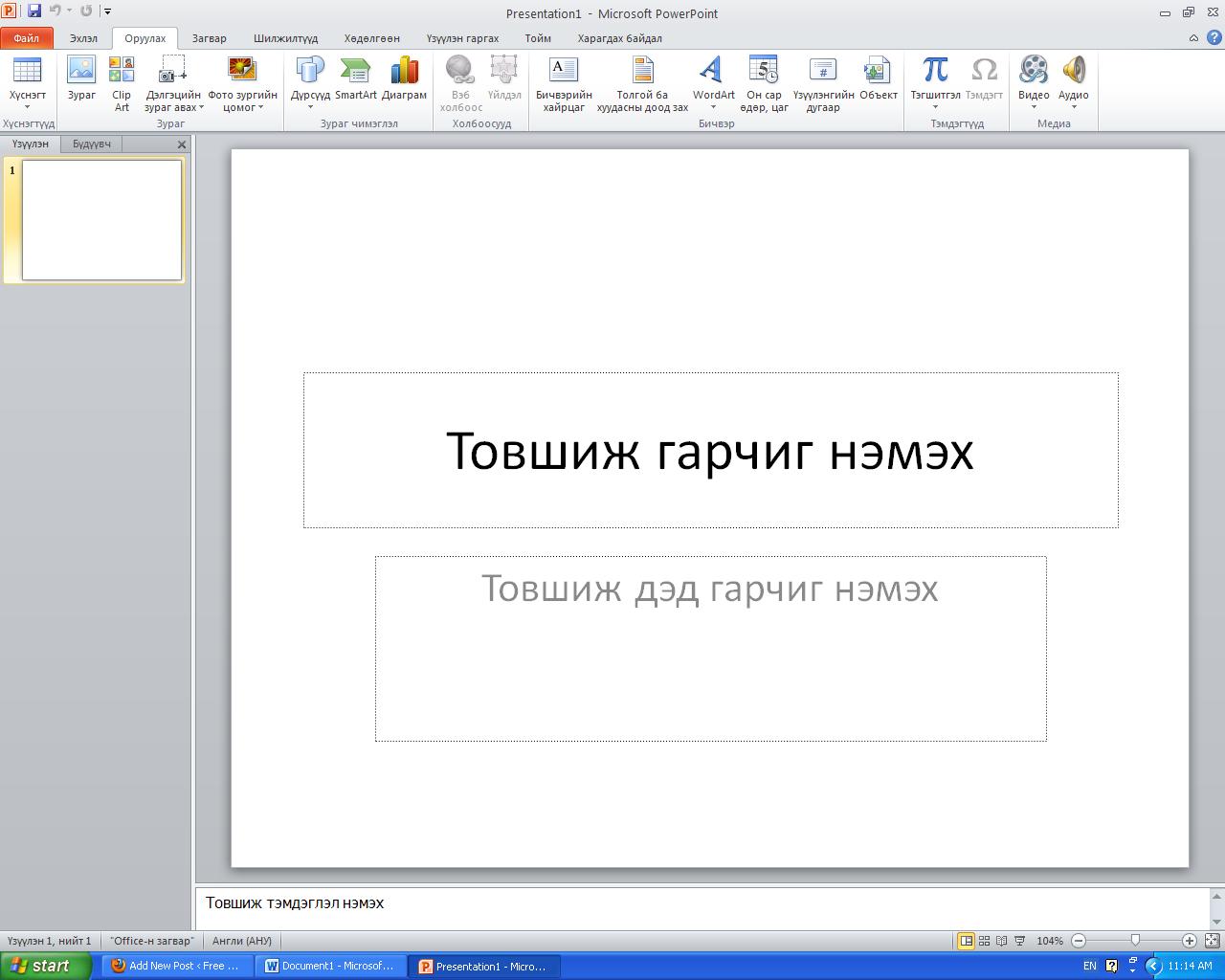 Таким образом в сочетании с анимацией можно подобрать эффекты по вкусу.
Microsoft PowerPoint
Наиболее популярной программой для создания презентаций является приложение Microsoft PowerPoint, входящее в офисный пакет Microsoft Office. При запуске программы мы можем указать, хотим ли мы создать пустую презентацию или презентацию на основе какой-либо темы оформления. А можем нажать на ссылку «Другие темы» и перейти в раздел «Презентации», чтобы выбрать готовый шаблон.
Создаем пустую презентацию без оформления или выбираем нужный дизайн
Использование шаблона облегчает работу при подготовке типовой презентации — в этом случае будет создана презентация с несколькими слайдами, заполненными информацией, которую вы можете заменить на свою. Выберите шаблон и нажмите кнопку «Создать» в окне с его описанием.
Создаем презентацию на основе шаблона
В интерфейсе Microsoft PowerPoint разобраться нетрудно. В центре окна находится текущий слайд, вверху расположена лента инструментов, состоящая из вкладок. Меню «Файл» содержит команды для создания, открытия, сохранения, печати презентаций. В левой части окна мы видим панель с эскизами слайдов, которая служит для быстрого перехода между ними в процессе работы. Внизу окна видна строка состояния, которая показывает номер текущего слайда и общее число слайдов в презентации. Справа на ней находятся кнопки для переключения между режимами просмотра презентации: «Обычный» — основной рабочий режим; «Сортировщик слайдов» — удобен для перемещения, копирования и удаления слайдов; «Слайд-шоу» — используется для предварительного просмотра слайдов в режиме показа презентации.
Так выглядит окно программы Microsoft PowerPoint
После создания пустой презентации мы увидим один чистый титульный слайд, содержащий рамки для ввода названия презентации. Можно щелкнуть внутри рамки и напечатать свой текст.
Для добавления новых слайдов нажимаем кнопку «Создать слайд» на вкладке «Главная» ленты инструментов. С помощью стрелки можно выбрать разметку нового слайда, то есть расположение на нем текста, рисунков и других объектов.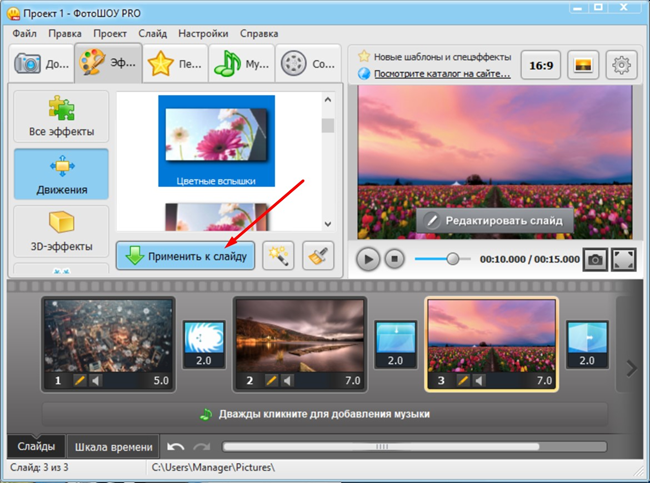 Кнопка «Макет» меняет разметку имеющихся слайдов.
Создаем слайд и выбираем макет
Чтобы добавить на слайд рисунок, таблицу, диаграмму, видеоролик и т.д., используем соответствующие значки внутри рамки выбранного при создании слайда макета. Или вставляем нужные элементы с помощью кнопок на вкладке «Вставка» ленты инструментов.
Кнопки для вставки на слайд таблиц, рисунков, надписей, диаграмм, видео, звука и пр.
Ко всем слайдам презентации можно применить единый стиль оформления или изменить дизайн, выбранный при создании документа. Для этого переходим на вкладку «Конструктор» и выбираем нужную тему оформления. В секции «Варианты» мы можем изменить цветовую гамму выбранной темы.
Выбираем стиль оформления слайдов
На вкладке «Переходы» ленты инструментов у нас есть возможность выбрать эффект смены слайдов, настроить его параметры, длительность эффекта и изменить условие смены слайда: по щелчку мыши или автоматически через заданное время (можно установить оба флажка). Можно также выбрать звук, который будет сопровождать смену слайдов. Для применения заданных параметров ко всем слайдам презентации нажимаем кнопку «Применить ко всем».
Выбираем эффект смены слайдов
Чтобы выделить основные моменты и обратить внимание зрителей на важные данные на слайде, к некоторым объектам (тексту, рисункам, диаграммам и др.) можно добавить анимацию. Анимированные объекты могут появляться, двигаться, менять цвет, исчезать со слайда во время показа презентации. Для настройки анимации выделенного объекта переходим на вкладку «Анимация» ленты инструментов и выбираем нужный эффект. Для просмотра всех эффектов кликаем стрелку справа.
Выбираем эффект анимации для выделенного объекта на слайде
Кнопка «Параметры эффектов» меняет настройки анимации для некоторых эффектов (например, направление движения или цвет выделения).
Чтобы задать порядок воспроизведения анимации, кликаем кнопку «Область анимации» в секции «Расширенная анимация». В правой части окна появится панель со списком объектов и анимационных эффектов, примененных к ним. Порядок выбранной на панели анимации можно изменить с помощью кнопок «Переместить назад» и «Переместить вперед» на ленте инструментов сверху.
В секции «Время показа слайдов» мы определяем, как будет производиться анимация: по щелчку мыши или автоматически после движения предыдущего объекта или вместе с ним. Также можно указать продолжительность анимации в секундах и задать задержку.
Для удаления эффекта анимации выделите объект на панели «Область анимации» и нажмите клавишу «Delete».
После того как вся работа по созданию и настройке презентации завершена, можно провести ее демонстрацию. Для этого переходим на вкладку «Слайд-шоу» и в секции «Начать слайд-шоу» нажимаем кнопку «С начала». Просмотр презентации начнется с первого слайда.
Запускаем показ слайдов готовой презентации с начала
Microsoft предоставляет возможность создавать и работать с презентациями прямо в браузере в режиме онлайн. Перейдите по ссылке и кликните на пункт «Начать работу в PowerPoint».
Открываем веб-версию PowerPoint
Интерфейс PowerPoint Online почти не отличается от традиционной версии этого приложения, поэтому разобраться в нем не составит труда.
Так выглядит веб-версия PowerPoint
Делаем вставку видео и звука в презентацию
Ну и напоследок расскажу, как вставить звук или видео в презентацию. К слову сказать, видеоклипы в презентации все же не такая преобладающая вещь. Может быть, короткий клип на одну или две минутки. В основном конечно текстовый, графический материал преобладает больше. Например Smart — Art обекты, это типовые макеты схем, отображающих связи, какие-либо рабочие, производственные процессы, алгоритмы, иерархии и так далее.
А что если этой информации дать звуковое сопровождение? Например, речь и комментарии записать заранее, включить в презентацию. А в процессе показа можно сосредоточится на чем-то другом. Пусть себе бубнит, вам останется только на кнопки нажимать. Итак, идем в раздел меню «Вставка» и обнаруживаем, что…
… видео можно записывать как с компьютера, так и вставить ссылку на него из интернета. Так же можно делать и со звуком. Можно записать звук с микрофона, можно загрузить уже готовую запись с компьютера через проводник:
Чтобы легче было разобраться, вставим еще один слайд (выбрав шаблон «Два объекта»). У меня уже готов заголовок. Поздаголовки «Текст слайда» тоже меняем:
Можно выбрать любой другой нужный Вам шаблон. Любой слайд можно оформить по своему вкусу и вставить туда любой контент.
Если мы захотим вставить видео из Интернета или компьютера, то программа предложит нам следующие варианты загрузки:
Далее, мы можем выбрать стили оформления видео, а так же сделать монтаж видео, т.е. попросту говоря обрезать его. Я обрезал с 59 секунды а закончил на 01:19,139 сек.
Со звуком точно так же. Идем в меню «Вставка» и пробуем вставить звуковые файлы через соответствующую панель:
После вставки звука мы попадаем в панель управления звуками. Она предоставляет собой набор инструментов для настройки звукового сопровождения, так же можно обрезать файл:
Можно настроить звуковой фон для одного или всех слайдов, в фоне и так далее. Экспериментируйте! Ниже короткое видео о том как можно стилизовать оформление:
Как видите, Power Point предоставляет довольно широкие возможности для творчества. Если овладеть им, можно делать очень даже красивые и эффектные вещи. И все довольно просто.
Главное, чтобы под рукой был нужный материал. Тогда процесс пойдет легко и быстро. Вы сможете с легкостью презентовать и защитить свои работы — от рефератов и курсовых до реальных рабочих проектов. Удачи Вам!
Автор публикации
не в сети 7 часов
Лучшие программы для создания
Где делать презентации на Windows 10? Недостатка в программах для создания нет. Постоянно появляется что-то новое со своими фишками, и каждый может найти приложение, которое подходит именно ему. Однако неизменно в лидерах остаются такие программы, как:
- Microsoft PowerPoint;
- Google Slides;
- Prezi.

PowerPoint — лидер среди программ для создания презентаций
Microsoft PowerPoint
Разработка Microsoft доступна для всех наиболее популярных среди пользователей операционных систем (Windows, MacOS, Android, iOS). Работать в ней можно как офлайн, так и онлайн.
Обратите внимание! Программисты снабдили PowerPoint всеми инструментами для создания эффектных презентаций, а также возможностью выпускать авторские макеты.
Google Slides
Бесплатная программа для пользователей платформ Android, iOS, Chrome от корпорации Google. Больше подходит для коллективной работы, но и в офлайн-режиме достаточно инструментов, необходимых для создания любого типа презентации.
Prezi
Программу выбирают любители креатива. Главное отличие Prezi от других проектов в визуале: блоки информации размещены не последовательно, как в Поинте и подобных программах, а в виде карты.
Prezi — программа для креативных
После нажатия на нужный блок он увеличивается и выходит на передний план.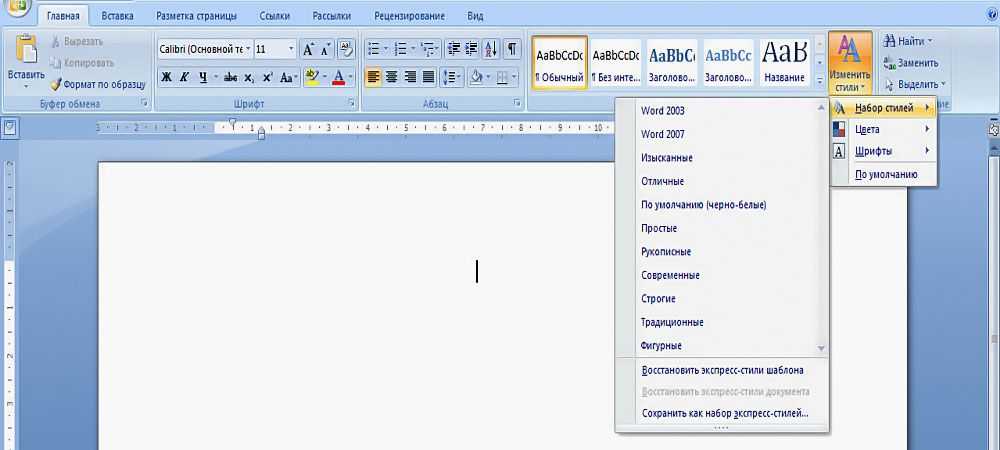 Смотрится необычно. Удобно тем, что каждый слайд на виду, а значит во время создания нет необходимости строго следить за очередностью блоков информации.
Apple Keynote
Отдельно выносят разработку компании Apple — Apple Keynote. Это программа ничем не уступает продуктам для создания презентаций от Microsoft и Google и даже совместима с ними. Но в Apple Keynote отсутствуют версии для Виндовс и андроид, что делает программу доступной не для всех. А вот владельцы техники с операционными системами MacOS и iOS могут создавать эффектные презентации в Apple Keynote совершенно бесплатно.
Обратите внимание! Сложно разграничить онлайн и офлайн-приложения для создания презентаций, так как программисты в связи с востребованностью стремятся разработать две версии своих продуктов.
Пути решения проблемы
В целом есть два возможных пути решения проблемы, которые зависят от ее характера.
Если просто PowerPoint в данный момент нет и в ближайшее время не предвидится, тогда выход вполне логичен – можно воспользоваться аналогами, которых довольно много.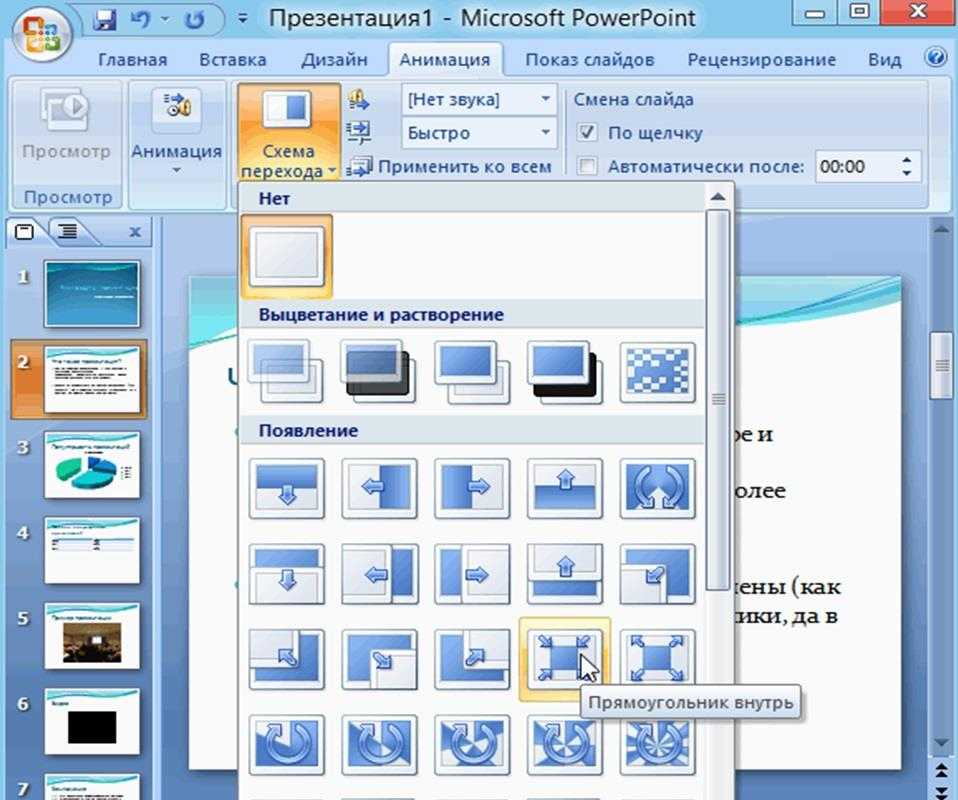
Ну а если обстоятельства так сложились, что под рукой есть компьютер, но на нем отсутствует конкретно Microsoft PowerPoint, то можно сделать презентацию другим способом. Впоследствии его спокойно можно открыть в PowerPoint и обработать, когда представится возможность.
Через какую программу делать презентацию на компьютере — Dudom
Если Вам нужно сделать презентацию, обязательно читайте эту статью и узнаете, как сделать презентацию на компьютере и в какой программе. Презентации сейчас очень популярны, они могут наглядно подчеркнуть суть доклада, показать графики и тенденции развития. Если сделать хорошую презентацию, то информация усвоится намного лучше, чем от простого прослушивания. Также презентацию можно делать в качестве поздравления с Днем рождения, свадьбой или другим событием. Презентации демонстрируют на собраниях, на семинарах, на уроках, на совещаниях. Да много где это может понадобиться. В общем, давайте приступим к конкретной информации.
В какой программе делать презентацию на компьютере?
Чаще всего презентацию на компьютере делают с помощью программы PowerPoint.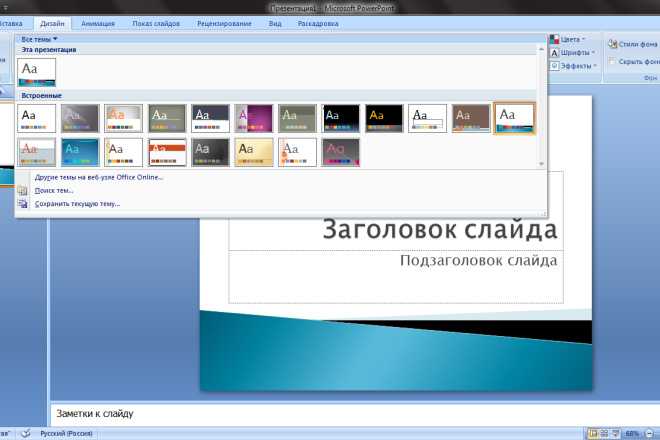 Эта программа входит в пакет программ Microsoft Office. Так что если у Вас установлен Word, то и PowerPoint обязательно есть. Эту программу можно найти через Пуск в списке программ. А можно не искать и сделать намного проще. Просто нажмите в пустом месте рабочего стола правой кнопкой мыши. В выпавшем окошке выберите Создать, а затем Microsoft PowerPoint Presentation.
Окна после нажатия правой кнопкой мыши на рабочем столе
Создайте свою презентацию в PowerPoint
Откройте образовавшийся документ. Презентация будет состоять из слайдов. Чтобы создать первый слайд, зайдите во вкладку Вставка и нажмите Создать слайд (эти кнопки находятся в левом верхнем углу экрана).
Далее, чтобы быстрее создавать новые слайды, нажимайте на клавиатуре горячие клавиши
Ctrl+M. Можете сразу этими клавишами создать несколько пустых слайдов, а затем заниматься их заполнением.
Далее остается просто размещать на слайде нужную информацию.
Совет: не делайте на одном слайде сразу много фото и текста. Так информация не донесется в полной мере до слушателя. Лучше вставьте одну-две фотографии и кратко подпишите их. Остальную информацию Вы должны сказать устно. Не забывайте, что презентация — это наглядная демонстрация Вашего материала, а не его замена.
Перед началом создания презентации нужно хорошенько продумать ее содержимое. Презентация должна быть содержательной, в ней должны быть прописаны основные пункты доклада, присутствовать наглядные картинки или графики. Напишите сначала свое выступление на листке бумаги, а потом уже выделите основные тезисы.
Давайте разберемся, как же вставлять в презентацию различные элементы.
Зайдите во вкладку Вставка. Там сразу увидите, что можно вставить таблицу, рисунки, скриншот экрана (где написано Снимок), фигуры, диаграммы.
Кликая на каждый элемент будет открываться окошко со списком возможных действий.
Вставить рисунок тоже не составит труда. Нажмите на Рисунки и выберите на своем компьютере, какое изображение вставить. Также можно вставить фото из интернете, нажав на Изображения из Интернета. Откроется окно поиска, где нужно будет ввести название искомого рисунка.
Чтобы вставить в презентацию скриншот любого из открытых окон, нажмите на
На кнопке Фигуры найдете много различный фигур. Если же есть необходимость сделать список в рамочках, построить схему и создать другие подобные элементы, воспользуйтесь кнопкой SmartArt.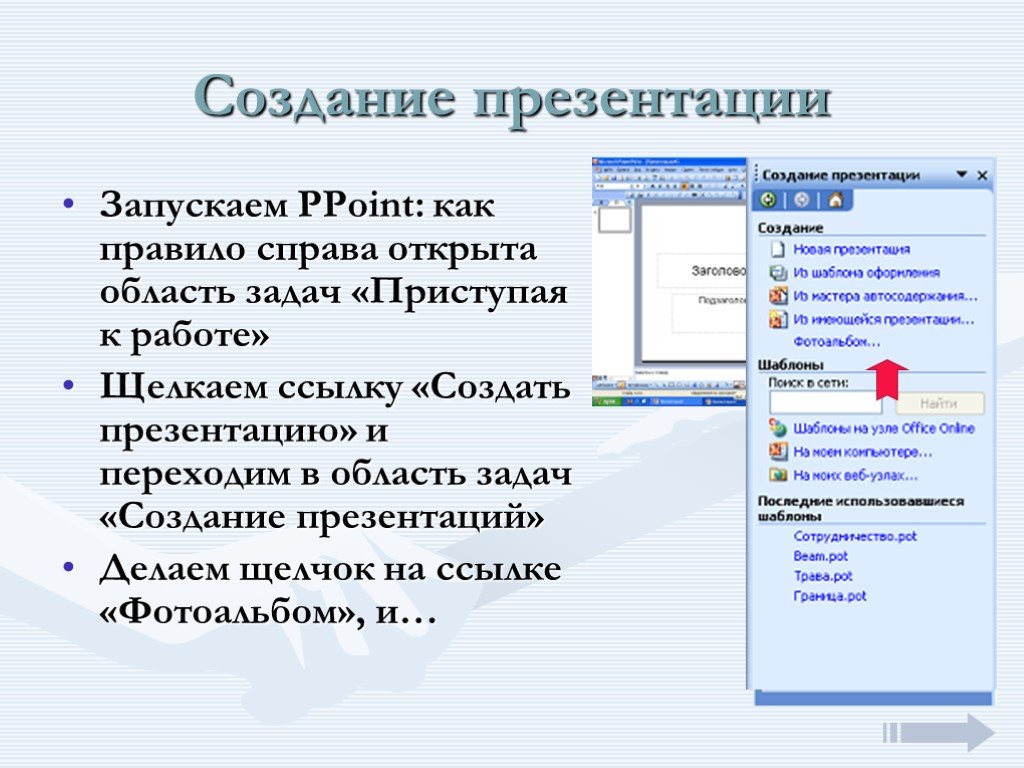 Как видите на скриншоте ниже, в SmartArt есть большой выбор способов упорядочить информацию и донести ее до слушателя.
Чтобы вставить диаграмму, нажмите Диаграмма. Откроется окно, где нужно будет выбрать вид диаграммы (линейчатая, круговая, гистограмма, точечная и др.).
Нажав на Ок, откроется окно из Excel, где нужно будет вписать необходимые числа в таблицу, чтобы программа правильно построила диаграмму или график.
Также во вкладке Вставка есть кнопки Видео и Звук. Нажав на них, можете вставить на слайд видео или музыку с компьютера или с интернета, а также можете записать звук в микрофон.
Все вставленные элементы в презентацию можно перемещать по слайду, корректировать их размер, менять цвет и делать другие настройки.
Оформите внешний вид презентации
По умолчанию все листы презентации белые. Если есть необходимость, можно придать им какой-нибудь цвет и выбрать дизайн.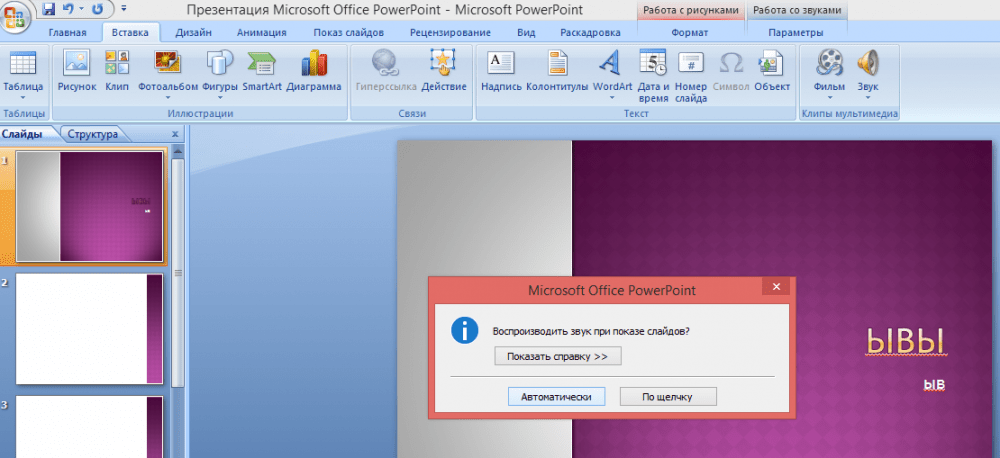 Для этого зайдите во вкладку Дизайн. Откроется список вариантов оформления страниц. Чтобы увидеть все шаблоны, нажмите на нижний треугольник возле последнего варианта.
Выбрав шаблон, можно далее скорректировать цвет, изменить шрифт, добавить эффекты. Рядом с вариантами дизайна будут варианты цветового оформления. Нажатием подобного нижнего треугольника вызовите окно, которое на скриншоте выделено синим прямоугольником. Здесь уже можете поиграть с цветом, применить эффекты, изменить стиль фона.
Далее, как видите на скрине, есть кнопка Формат фона. Здесь можно выбрать, будет ли фон одним сплошным цветом, можно сделать градиент, узор или выбрать любой фоновый рисунок. Чтобы сделать фоном изображение, поставьте галочку на Рисунок или текстура. Далее выберите нужный файл на компьютере или в интернете.
Помимо этого в Формате фона можно выбрать различные художественные эффекты, поработать над яркостью, контрастностью, насыщенностью фонового рисунка и многое другое.
Совет: дизайн в презентации можно сделать уникальный и оригинальный. Только не слишком увлекайтесь различными спецэффектами, чтобы не отвлекать внимание от сути вопроса.
После того, как Вы полностью остались довольны дизайном и оформлением своих слайдов, нужно выбрать, какой же будет переход между ними. Для этого зайдите во вкладку Переходы. Там будет много различных вариантов, попробуйте, как каждый из них будет смотреться на Вашей презентации и выберите нужный. Можно вообще сделать презентацию без перехода. В таком случае слайд будет сменять слайд сразу, без эффектов.
Еще один способ разнообразить оформление презентации — это анимация. Но стоит помнить, что на серьезных докладах такое оформление не допустимо.
Чтобы применить дополнительные эффекты к тексту, фото или графикам, зайдите во вкладку Анимация. Щелкните на нужном элементе и выберите, как он будет появляться на слайде или как он будет «уходить» при смене слайда.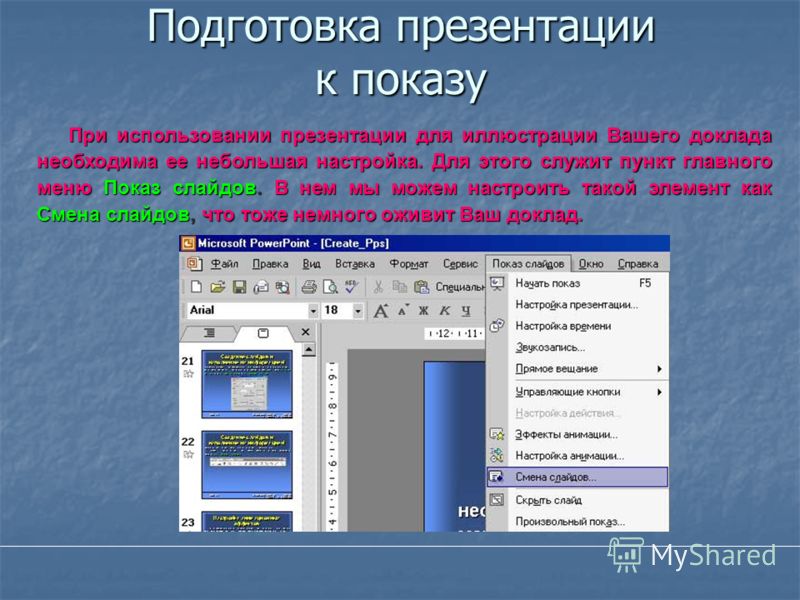 Также можно отрегулировать порядок и время появления элементов. С помощью анимации из презентации можно сделать почти шоу.
Готовую презентацию остается только сохранить, нажав на кнопку с изображением дискеты в левом верхнем углу. Если же есть необходимость сохранить презентацию в другом формате, зайдите в Файл — Сохранить как. Выберите папку, куда сохранять презентацию, далее в тип файла выберите нужный формат. К примеру, презентацию можно сохранить, как видео.
Видео-урок, как сделать презентацию в PowerPoint
Если информация была для Вас полезна, поделитесь ею со своими друзьями в социальных сетях, нажав на кнопки ниже. Хороших Вам презентаций!
Одним из способов наглядного сопровождения своего выступления являются презентации. Но при подготовке к публичной защите своего проекта у пользователей часто возникает вопрос, в какой программе делать презентацию. Многие офисные пакеты содержат в себе приложения для создании презентаций, но они не всегда удобны. В обзоре мы рассматриваем программы для презентаций для установки на компьютер и онлайн-сервисы.
Какие программы для презентаций можно использовать на компьютере?
Приведенные ниже утилиты необходимо устанавливать в составе пакета или отдельно. Эти программы будут полезны для учеников, студентов и офисных работников. С помощью некоторых из них можно создавать интерактивные или видеопрезентации. Выбирать программу необходимо исходя из ваших требований, уровня подготовки и цели презентации.
PowerPoint – типа бесплатная
Программа для презентаций Power Point является самой распространенной. В 2003 году была создана базовая ее версия с ограниченным количеством инструментов, длительная разработка обновленного приложения слегка сократила количество пользователей, но более свежие выпуски PowerPoint – интересные приложения с большими возможностями. Лучшим вариантом является программа 2013 года с обновленным интерфейсом и стильным оформлением.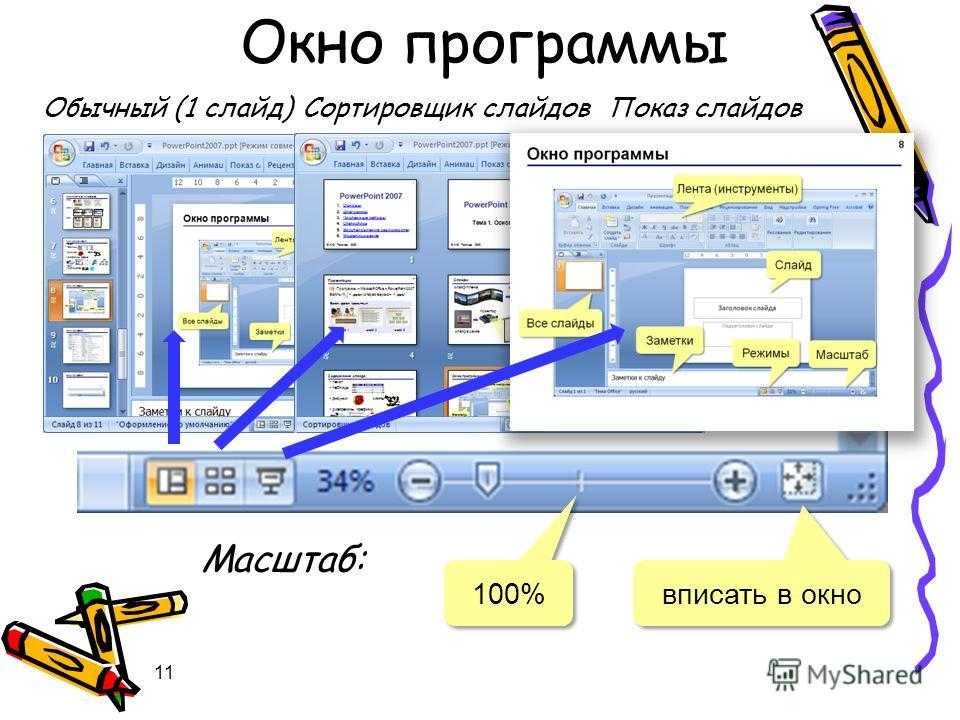
- отличный набор инструментов для создания слайдов;
- поддержка анимации, вставки видео и звукового сопровождения;
- возможность импорта файлов, созданных в других программах из пакета Microsoft Office ;
- создание не только презентаций, но и подготовка полиграфических макетов или альбомов;
- встроенные возможности браузера позволяют скачивать файлы для презентации из Интернета.
Программа бесплатна только для тех, кто приобрел офисный пакет. В остальных случаях придется приобрести лицензионный ключ. С 2013 года она начала поддерживать редактирование презентаций на устройствах с сенсорным экраном. Для этого ее панель инструментов адаптируется под ручное управление.
Все пользователи могут пользоваться облачным хранилищем One Drive , ссылка на которое находится на экране сохранения документов. С его помощью удобно работать в команде, открывать презентацию с других устройств. Еще одно преимущество – полная русификация программы.
ПромоШОУ – на русском языке!
Эту программу считают лучшей для создания презентаций, она обладает уникальными инструментами, отличными от тех, что предлагает PowerPoint . Основное предназначение программы – создание презентаций со звуковым сопровождением и разными эффектами, но расширенный функционал позволяет создавать видеопрезентации, которые хорошо смотрятся на сайтах или могут быть использованы на конференциях.
Самое важное, что эта программа для презентаций на русском. Но помимо этого качества у нее есть немало других:
- отлаженная работа технологии создания презентаций;
- хороший набор инструментов, включающий в себя множество видов эффектов, переходов;
- поддерживает трехмерную графику;
- гибкая настройка показа каждого слайда;
- возможность добавить аудио и отредактировать его;
- экспорт результата на YouTube или DVD .
Для подготовки проекта вам достаточно иметь только картинки. Все остальное вы сможете найти прямо в приложении.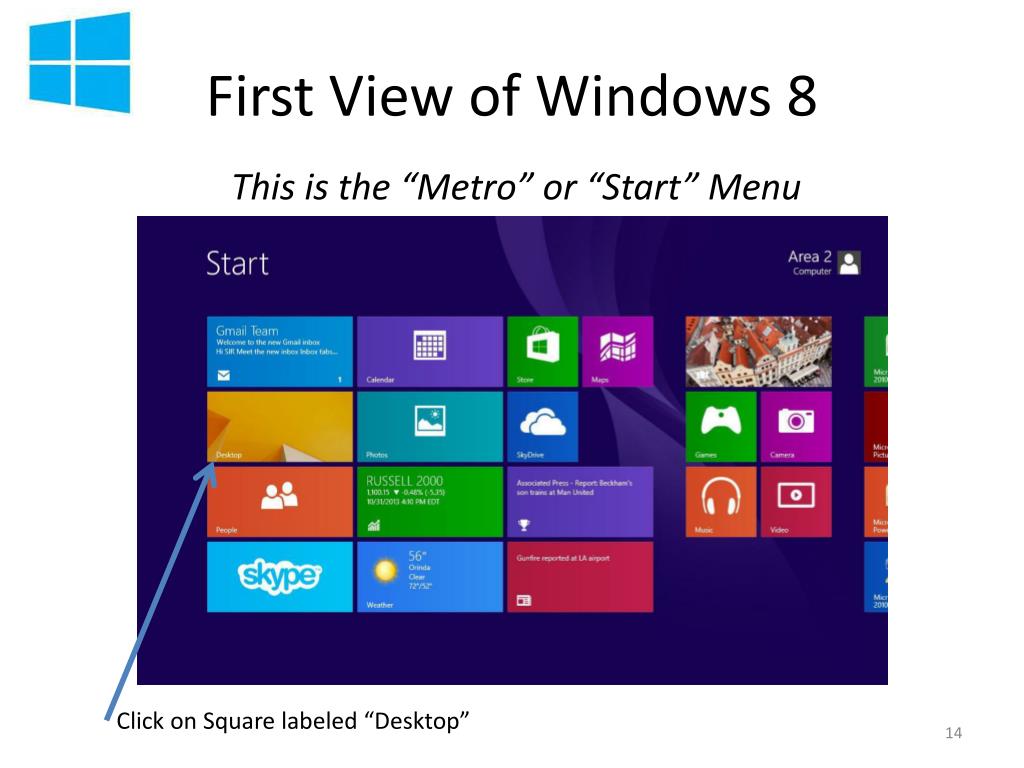
В течение 10 дней вы сможете воспользоваться этой программой бесплатно, а по прошествии этого времени вам придется приобрести лицензию. К слову ее стоимость намного ниже, чем у аналогичных профессиональных приложений. Если вы не купите лицензию, то функционал утилиты будет ограничен.
Kingsoft Presentation – бесплатная программа для презентаций с широким функционалом
Если вы ищете абсолютно бесплатную утилиту, что стоит попробовать Kingsoft Presentation. Она обладает совершенными настройками для облегчения работы. Но более широкие возможности – у платной версии этого софта.
У любого варианта программы вы обнаружите:
- большое количество доступных элементов для презентации;
- возможность использования в слайд-шоу видео и аудио;
- простоту редактирования слайдов и управления программой;
- несколько вариантов переходов между слайдами, возможность настройки времени показа;
- возможность конвертации слайд-шоу в формат PDF .

Интерфейс имеет вкладочную структуру, позволяющую работать сразу над несколькими презентациями. Но у программы есть один существенный минус – она не русифицирована, что затрудняет работу неопытным пользователям.
Impress
Эта программа для презентаций – одна из составляющих бесплатного пакета OpenOffice. С ее помощью можно вставлять в презентации разные графические элементы, в том числе графики, таблицы, рисунки и прочие. У программы есть несколько ключевых особенностей:
- создание презентаций со всеми необходимыми эффектами: анимацией, звуками, рисунками;
- использование нескольких форматов для сохранения презентаций;
- наличие текстовых и фоновых стилей;
- встроенный тезарус, проверка правописания;
- наличие встроенной помощи.
Утилита полностью русифицирована, что облегчает работу с ней. Программа выпущена для всех операционных систем, что позволит вам дорабатывать презентации вне зависимости от платформы. Недостаток в том, что найти отдельный установщик для этой программы невозможно – вам придется скачать весь пакет OpenOffice , а после загрузки выбрать инсталляцию только Impress .
ProShow Producer – интерфейс на русском!
Если вам необходим более широкий набор инструментов, то лучше всего скачать ProShow Producer. Встроенные шаблоны и спецэффекты позволят создавать слайды на высоком уровне, что позволяет их использовать для решения рабочих целей. Эта программа для создания презентаций имеет несколько особенностей:
- набор из 20 мультимедийных шаблонов;
- более 150 вариантов переходов для слайдов и специальных эффектов;
- возможность работы со слоями для детальной проработки слайдов;
- несколько десятков комбинаций для создания анимированных эффектов;
- поддержка HD -видео и качественного звука;
- возможность создания видеороликов из фото и слайдов;
- размещение в презентации объемных объектов.
Русский интерфейс облегчает работу с программой, но чтобы пользоваться всеми ее возможностями необходимы базовые знания в создании компьютерной графики.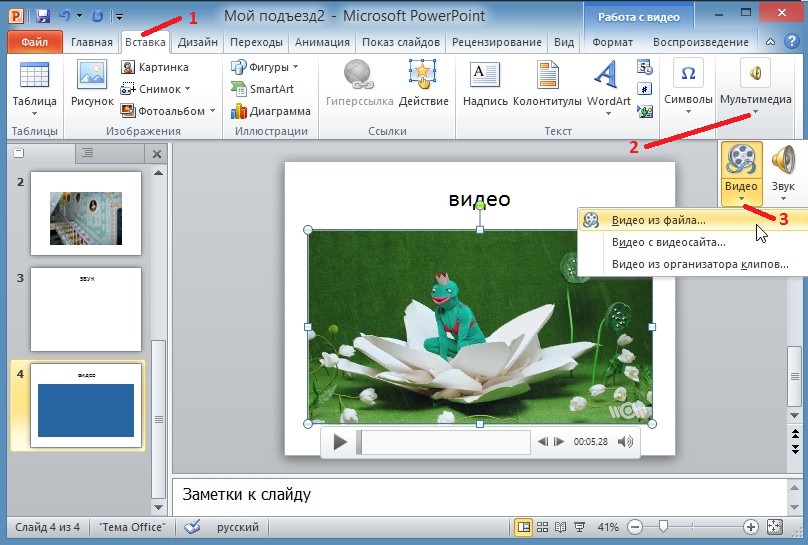 Готовые шаблоны позволяют сэкономить время на создании презентаций.
Лучшие онлайн-сервисы для создания презентаций
Итак, если вам срочна нужна презентация, в какой программе ее сделать вы уже знаете. Но как поступить, если наглядный проект вам потребовался срочно и нет времени устанавливать нужную утилиту. На помощь к вам придут онлайн-сервисы. Если вы собираетесь разместить презентацию в Интернете или хотите работать с ней в компании других пользователей, то они будут лучшим выбором. Их также несколько, каждый имеет свои достоинства и недостатки.
Google Презентации
Это самый распространенный сервис для групповой работы. Доступ к презентации вы будете иметь даже со смартфона, если у вас есть аккаунт Google . Есть несколько стандартных тем и макетов, которые позволят быстро набросать презентацию.
Сервис позволяет обратить правки, так как автоматически сохраняет предыдущие версии текста. Если вы хотите работать оффлайн, то можно загрузить приложение для компьютера или смартфона.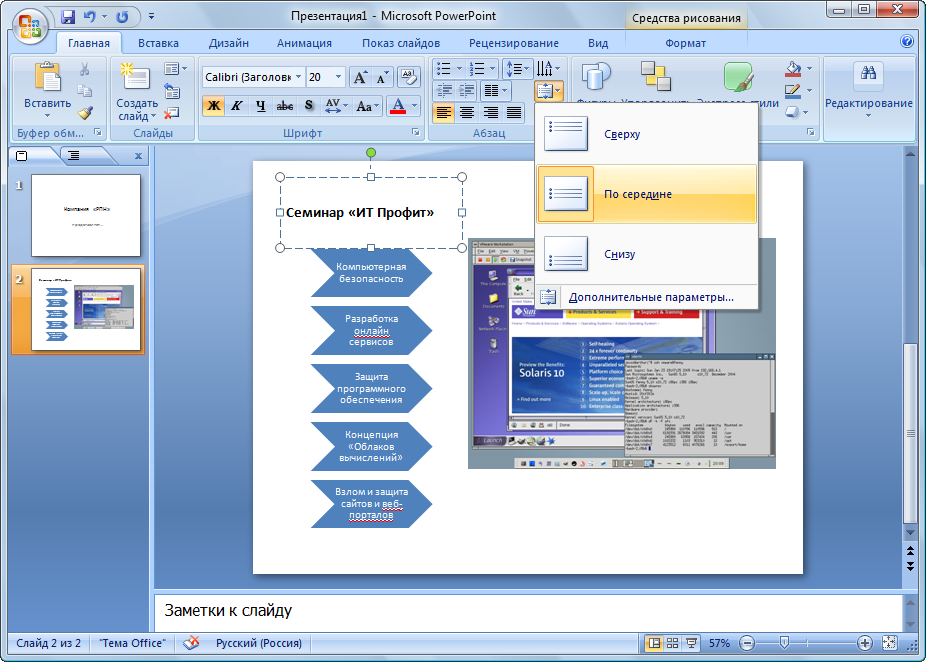 При совместном доступе к документу, пользователи получают возможность общаться во встроенном чате.
Также доступно преобразование презентаций в формате PPTX в Google -Презентации. Скачивать отдельные слайды можно в разных форматах. Преимущество сервиса в его доступности – он бесплатен.
Canva
Этот сервис представляет собой конструктор, в котором можно сделать шаблоны визиток, обложек и конечно же презентации. У неопытных пользователей могут возникнуть проблемы с работой с конструктором, но стоит в нем разобраться, и вы не сможете отказаться от этого варианта.
Если у вас команда до 10 человек, то работать над проектом вы можете бесплатно. В остальных случаях придется заплатить. Еще один недостаток – шрифты работают только с латиницей. Презентации на русском языке выглядят однотипно. При это без оплаты вам доступно несколько десятков шаблонов.
Еще одна платформа, позволяющая сделать наглядную презентацию и сразу же публикует его на специальную страницу на домене sway .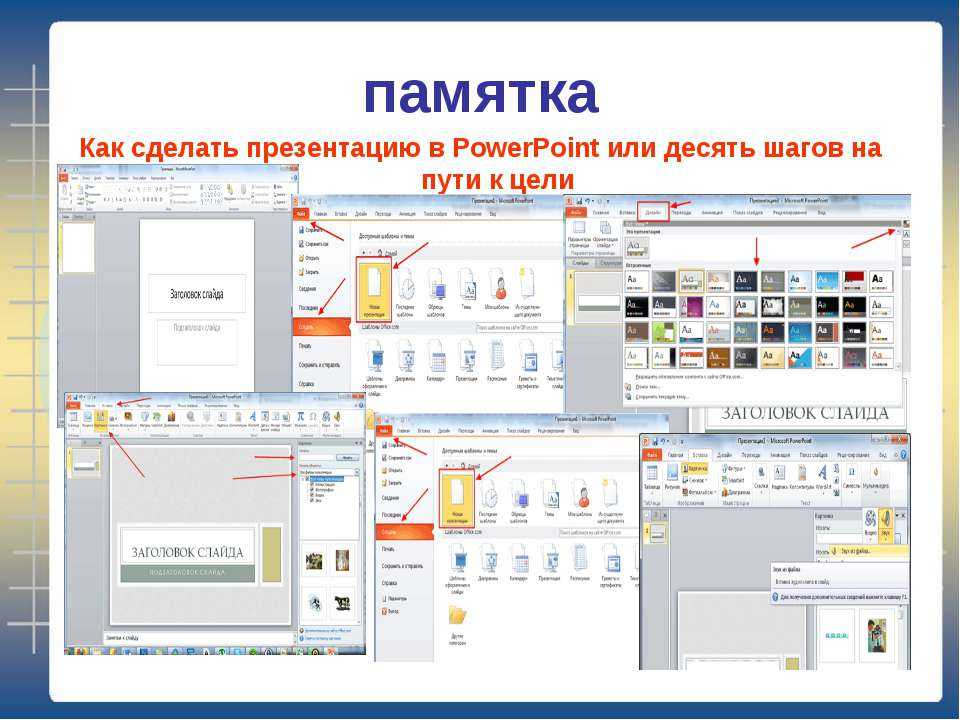 Допустима вертикальная и горизонтальная прокрутка презентации. Слайды перетекают плавно, есть несколько шаблонных решений и возможность редактирования путем перетаскивать карточки.
Результат работы выглядит современно, а шаблонные решения позволяют защититься от дизайнерской ошибки. Этот сервис входит в пакет Microsoft Office Online , поэтому готовая презентация похожа на ту, что сделана в Power Point .
Prezi
Это необычный сервис, позволяющий создавать нелинейные презентации. Вся информация размещается в одной рабочей области, а потом изменяется при помощи анимационных эффектов. У этого сервиса сразу несколько недостатков: отсутствие русификации, ограниченный функционал бесплатной версии. При этом вам будет доступно наложение аудиодорожки и короткие обучающие видео, которые помогут разобраться в сервисе даже тем, кто не знает английский язык.
Если вы готовите простую презентацию, то можно использовать базовый тариф. Но стоит помнить об ограничениях – доступно создание всего 3 презентаций. В противном случае придется активировать любой другой на 2 недели. При этом вы не сможете получить доступ к проекту с мобильного. Платные тарифы содержат много полезных функций – создание видеопрезентаций и доступ к проектам без подключения к Интернету.
Piktochart – только на английском
Этот сервис предлагает вам бесплатно всего 10 шаблонов для презентаций и полный набор возможностей для редактирования. В платной версии появляется возможность сохранения готовых проектов в формате PDF , большее количество шаблонов и использование изображений с высоким качеством.
Самой сильной стороной сервиса является создание инфографики, но многие используют его именно для презентаций. Если она будет состоять из диаграмм, карты мира со статистической информации или графика, то создать презентацию вы сможете при помощи пары кликов, используя готовые шаблоны. Доступно использование анимации и других эффектов.
Лучше всего для выбирать программы для презентаций на Windows , которые устанавливаются на ваш компьютер. Онлайн-сервисы обладают ограниченной функциональностью и чаще всего предлагают платные функции (средняя стоимость от 10 долларов в месяц).
Если вам понравилась статья, поделитесь ею с друзьями. Об использовании вами программ и сервисов можно рассказать в комментариях. Там же вы можете задавать вопросы.
Если Вам нужно сделать презентацию, обязательно читайте эту статью и узнаете, как сделать презентацию на компьютере и в какой программе. Презентации сейчас очень популярны, они могут наглядно подчеркнуть суть доклада, показать графики и тенденции развития. Если сделать хорошую презентацию, то информация усвоится намного лучше, чем от простого прослушивания. Также презентацию можно делать в качестве поздравления с Днем рождения, свадьбой или другим событием. Презентации демонстрируют на собраниях, на семинарах, на уроках, на совещаниях. Да много где это может понадобиться. В общем, давайте приступим к конкретной информации.
В какой программе делать презентацию на компьютере?
Чаще всего презентацию на компьютере делают с помощью программы PowerPoint.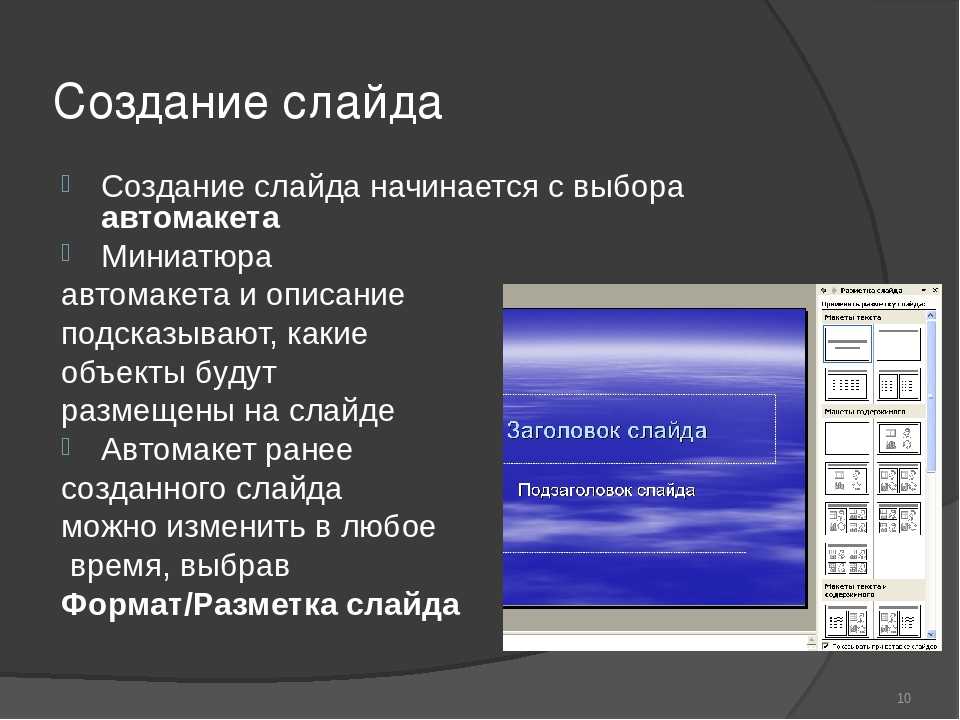 Эта программа входит в пакет программ Microsoft Office. Так что если у Вас установлен Word, то и PowerPoint обязательно есть. Эту программу можно найти через Пуск в списке программ. А можно не искать и сделать намного проще. Просто нажмите в пустом месте рабочего стола правой кнопкой мыши. В выпавшем окошке выберите Создать, а затем Microsoft PowerPoint Presentation.
Окна после нажатия правой кнопкой мыши на рабочем столе
Создайте свою презентацию в PowerPoint
Откройте образовавшийся документ. Презентация будет состоять из слайдов. Чтобы создать первый слайд, зайдите во вкладку Вставка и нажмите Создать слайд (эти кнопки находятся в левом верхнем углу экрана).
Далее, чтобы быстрее создавать новые слайды, нажимайте на клавиатуре горячие клавиши Ctrl+M. Можете сразу этими клавишами создать несколько пустых слайдов, а затем заниматься их заполнением.
Далее остается просто размещать на слайде нужную информацию.
Совет: не делайте на одном слайде сразу много фото и текста. Так информация не донесется в полной мере до слушателя. Лучше вставьте одну-две фотографии и кратко подпишите их. Остальную информацию Вы должны сказать устно. Не забывайте, что презентация — это наглядная демонстрация Вашего материала, а не его замена.
Перед началом создания презентации нужно хорошенько продумать ее содержимое. Презентация должна быть содержательной, в ней должны быть прописаны основные пункты доклада, присутствовать наглядные картинки или графики. Напишите сначала свое выступление на листке бумаги, а потом уже выделите основные тезисы.
Давайте разберемся, как же вставлять в презентацию различные элементы.
Зайдите во вкладку Вставка. Там сразу увидите, что можно вставить таблицу, рисунки, скриншот экрана (где написано Снимок), фигуры, диаграммы.
Кликая на каждый элемент будет открываться окошко со списком возможных действий.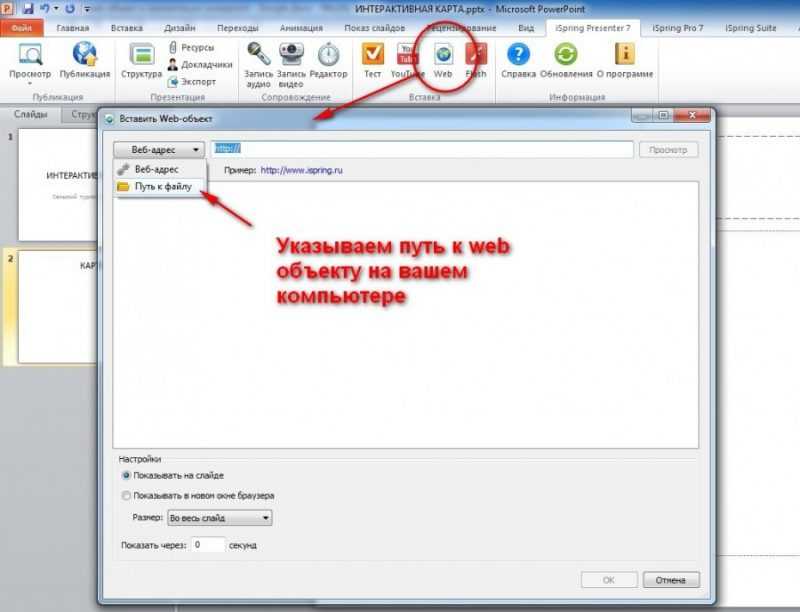 На самом деле все очень просто и интуитивно понятно. Таблица вставляется так же, как и в Ворде. Нажимаете на Таблица, выбираете количество столбцов и строк. Заполняете таблицу. Цвет таблицы можно выбрать любой, также можно выбрать различные эффекты для ячеек, толщину линий.
Вставить рисунок тоже не составит труда. Нажмите на Рисунки и выберите на своем компьютере, какое изображение вставить. Также можно вставить фото из интернете, нажав на Изображения из Интернета. Откроется окно поиска, где нужно будет ввести название искомого рисунка.
Чтобы вставить в презентацию скриншот любого из открытых окон, нажмите на Снимок. Если Вы пользуетесь старой версией программы и у Вас нет такой кнопки, почитайте, как сделать скриншот здесь.
На кнопке Фигуры найдете много различный фигур. Если же есть необходимость сделать список в рамочках, построить схему и создать другие подобные элементы, воспользуйтесь кнопкой SmartArt. Как видите на скриншоте ниже, в SmartArt есть большой выбор способов упорядочить информацию и донести ее до слушателя.
Чтобы вставить диаграмму, нажмите Диаграмма. Откроется окно, где нужно будет выбрать вид диаграммы (линейчатая, круговая, гистограмма, точечная и др.).
Нажав на Ок, откроется окно из Excel, где нужно будет вписать необходимые числа в таблицу, чтобы программа правильно построила диаграмму или график.
Также во вкладке Вставка есть кнопки Видео и Звук. Нажав на них, можете вставить на слайд видео или музыку с компьютера или с интернета, а также можете записать звук в микрофон.
Все вставленные элементы в презентацию можно перемещать по слайду, корректировать их размер, менять цвет и делать другие настройки.
Оформите внешний вид презентации
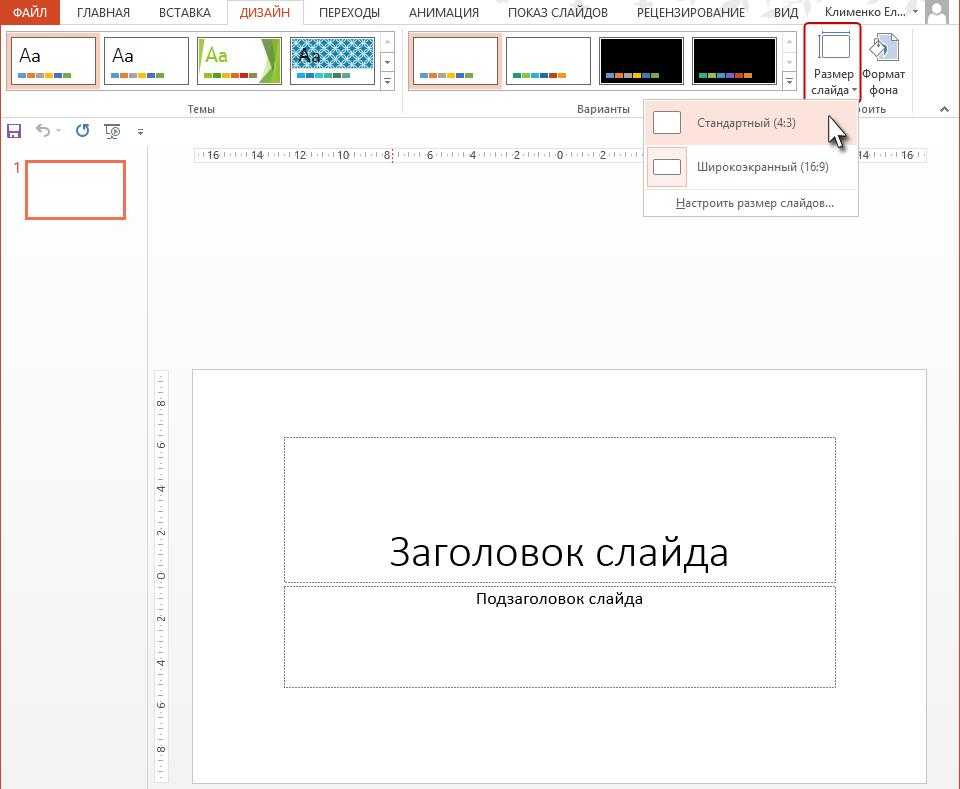
По умолчанию все листы презентации белые. Если есть необходимость, можно придать им какой-нибудь цвет и выбрать дизайн. Для этого зайдите во вкладку Дизайн. Откроется список вариантов оформления страниц. Чтобы увидеть все шаблоны, нажмите на нижний треугольник возле последнего варианта.
Выбрав шаблон, можно далее скорректировать цвет, изменить шрифт, добавить эффекты. Рядом с вариантами дизайна будут варианты цветового оформления. Нажатием подобного нижнего треугольника вызовите окно, которое на скриншоте выделено синим прямоугольником. Здесь уже можете поиграть с цветом, применить эффекты, изменить стиль фона.
Далее, как видите на скрине, есть кнопка Формат фона. Здесь можно выбрать, будет ли фон одним сплошным цветом, можно сделать градиент, узор или выбрать любой фоновый рисунок. Чтобы сделать фоном изображение, поставьте галочку на Рисунок или текстура. Далее выберите нужный файл на компьютере или в интернете.
Помимо этого в Формате фона можно выбрать различные художественные эффекты, поработать над яркостью, контрастностью, насыщенностью фонового рисунка и многое другое.
Совет: дизайн в презентации можно сделать уникальный и оригинальный. Только не слишком увлекайтесь различными спецэффектами, чтобы не отвлекать внимание от сути вопроса.
После того, как Вы полностью остались довольны дизайном и оформлением своих слайдов, нужно выбрать, какой же будет переход между ними. Для этого зайдите во вкладку Переходы. Там будет много различных вариантов, попробуйте, как каждый из них будет смотреться на Вашей презентации и выберите нужный. Можно вообще сделать презентацию без перехода. В таком случае слайд будет сменять слайд сразу, без эффектов.
Еще один способ разнообразить оформление презентации — это анимация. Но стоит помнить, что на серьезных докладах такое оформление не допустимо.
Чтобы применить дополнительные эффекты к тексту, фото или графикам, зайдите во вкладку Анимация. Щелкните на нужном элементе и выберите, как он будет появляться на слайде или как он будет «уходить» при смене слайда.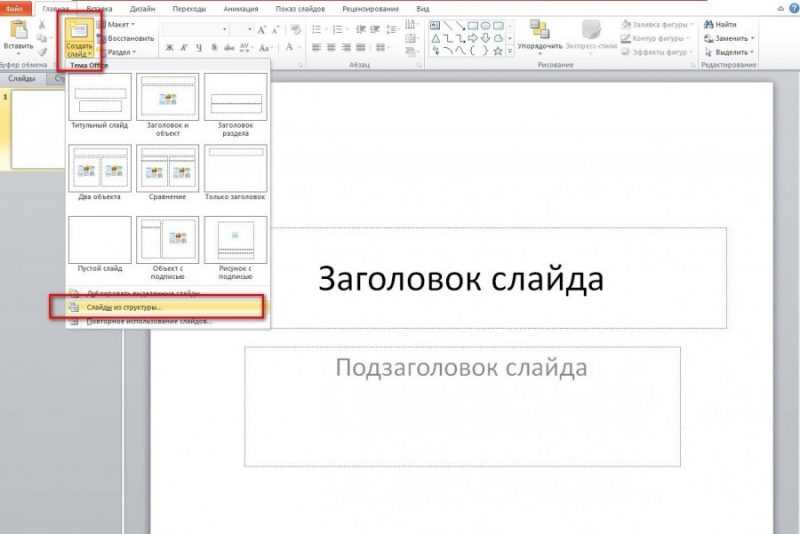 Также можно отрегулировать порядок и время появления элементов. С помощью анимации из презентации можно сделать почти шоу.
Готовую презентацию остается только сохранить, нажав на кнопку с изображением дискеты в левом верхнем углу. Если же есть необходимость сохранить презентацию в другом формате, зайдите в Файл — Сохранить как. Выберите папку, куда сохранять презентацию, далее в тип файла выберите нужный формат. К примеру, презентацию можно сохранить, как видео.
Видео-урок, как сделать презентацию в PowerPoint
Если информация была для Вас полезна, поделитесь ею со своими друзьями в социальных сетях, нажав на кнопки ниже. Хороших Вам презентаций!
Как оцифровать ваши старые фотослайды: 5 способов
Преобразование старых фотоизображений в цифровые форматы, которыми можно легко поделиться, занимает много времени. Это также потенциально дорого, если вы полагаетесь на фотомагазины для выполнения преобразования.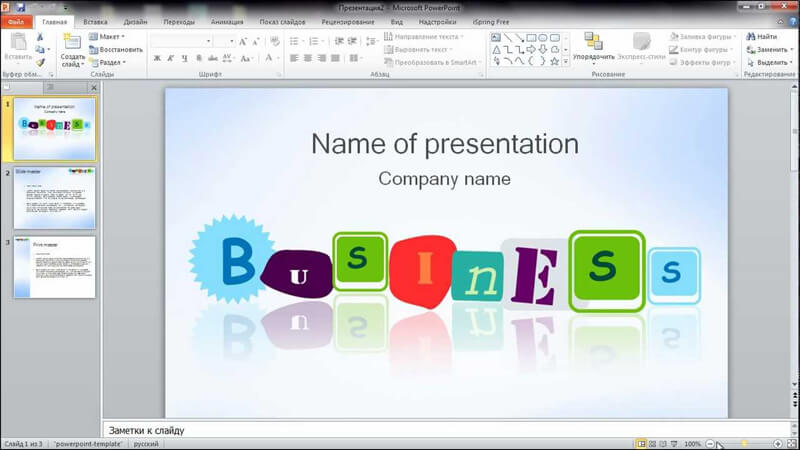
То же самое относится и к слайдам фотографий. Что именно вы можете сделать со старыми слайдами фотографий? Можно ли их отсканировать или нужно просто сфотографировать фотослайды, чтобы поделиться ими в Интернете?
На самом деле существует несколько способов оцифровки слайдов. Вот пять способов преобразовать старые слайды с фотографиями в файлы цифровых изображений, которые можно распечатать или разместить в Интернете.
Очистите слайды
Прежде чем сканировать слайды в цифровые файлы, найдите минутку, чтобы проверить их. Любая пыль и грязь, скопившиеся на них, также будут просканированы. Следовательно, разумно сначала очистить слайды, а не тратить целую вечность в редакторе изображений, подкрашивая отсканированное изображение.
Все, что вам нужно для этого:
- Стандартная салфетка из микрофибры (опционально антистатическая)
- Очиститель на чистом спирте или нафта
Избегайте использования химикатов на водной основе. Уборку следует проводить в хорошо проветриваемом помещении. Также разумно иметь пробный слайд — возможно, неудачный снимок, который вам не нужен — чтобы убедиться, что метод очистки эффективен. Если нет, воспользуйтесь одним из этих инструментов для восстановления старых фотографий [https://www.makeuseof.com/restore-old-photos-best-software/].
Для очистки просто протрите тканью по прямой линии слайд. Не требуется лишнего давления.
Когда ваши слайды очищены, вы будете готовы начать сканирование.
1. Как сканировать слайды с помощью планшетного сканера
Пожалуй, самый очевидный инструмент для сканирования фотослайда — это сканер. К сожалению, вы не можете просто приклеить слайд на планшет и нажать кнопку сканирования. Результаты почти наверняка будут неудовлетворительными.
Это связано с тем, что сканер имеет тонкий луч света, который освещает только часть слайда.
Чтобы исправить это, используйте рассеиватель, чтобы обеспечить равномерное распространение света, что позволит получить качественный снимок предметного стекла.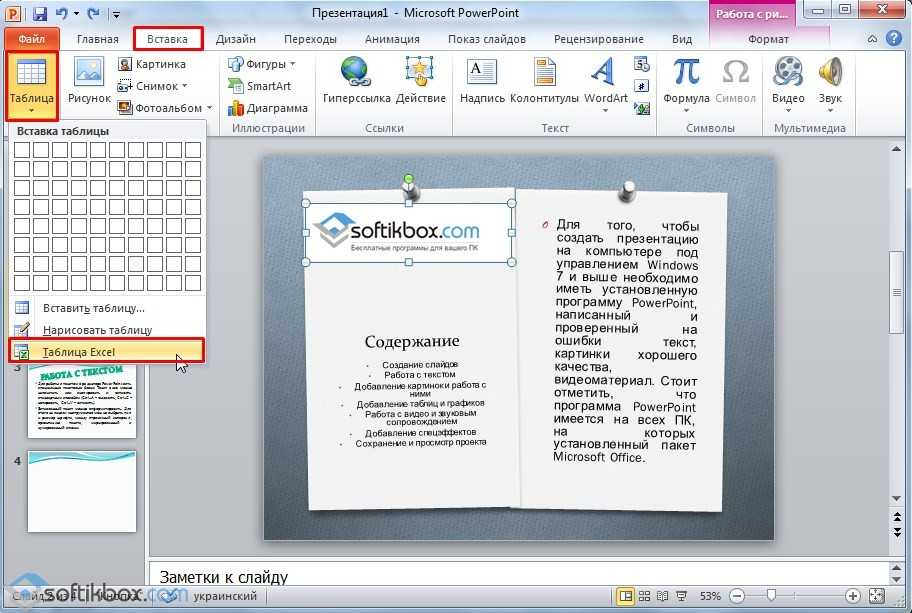
можно купить в Интернете, но вы также можете сделать их сами. Следуйте инструкциям в нашем руководстве по сканированию старых слайдов с помощью планшетного сканера, и вы будете сканировать слайды с хорошими результатами в течение 30 минут.
2. Преобразование слайдов в цифровой формат с помощью проектора слайдов
Пожалуй, самый очевидный способ оцифровки слайдов — использование диапроектора. Он не обязательно должен быть совершенно новым — вы можете купить старую модель на eBay — но он должен проецировать четкое изображение слайда.
Для достижения наилучших результатов затемните окна, выключите свет и сделайте снимок проецируемого изображения цифровой камерой.
Вы также можете получить в свои руки старый преобразователь. Они использовались много лет назад для преобразования кинопленки в видео или слайдов в SLR и до сих пор полезны. Все, что вам нужно сделать, это спроецировать слайд в коробку и сфотографировать отраженное изображение.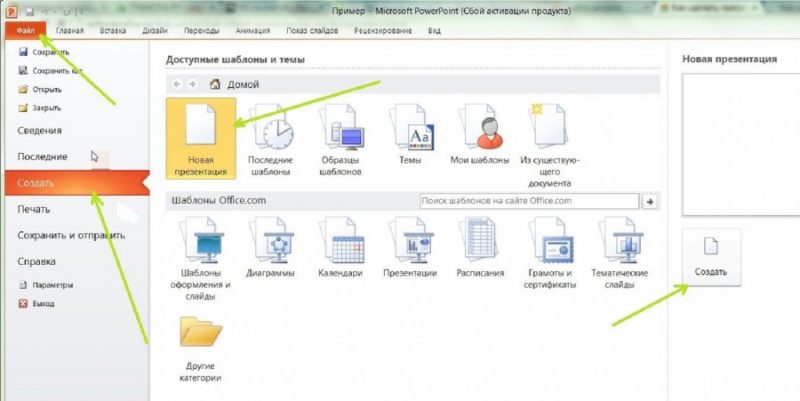
Преобразование слайдов в цифровой формат с помощью этих устройств не должно быть дорогим. Проекторы и конвертеры можно найти на барахолках и на eBay совсем недорого. Были доступны различные бренды — для начала найдите «Cinelink».
3. Оцифровка слайдов с помощью дубликатора DSLR
Если вы увлечены фотографией, у вас, вероятно, есть цифровая зеркальная камера. Дубликаторы слайдов можно установить на камеры DSLR для фотографирования старых слайдов. Обязательно выберите устройство, соответствующее марке вашей камеры.
Обычно это сменные линзы или устройства с креплением на линзу, в которых есть слот для слайдов. После фокусировки устройства приобретают идеальный размер для получения полной копии изображения высокой четкости. Прорезь для слайда выполнена из непрозрачного пластика для рассеивания источника света.
Вам даже не обязательно делать фото с этим раствором. Если ваша цифровая зеркальная фотокамера имеет видеовыход, ее можно использовать в качестве средства просмотра слайдов через компьютер или цифровое телевидение.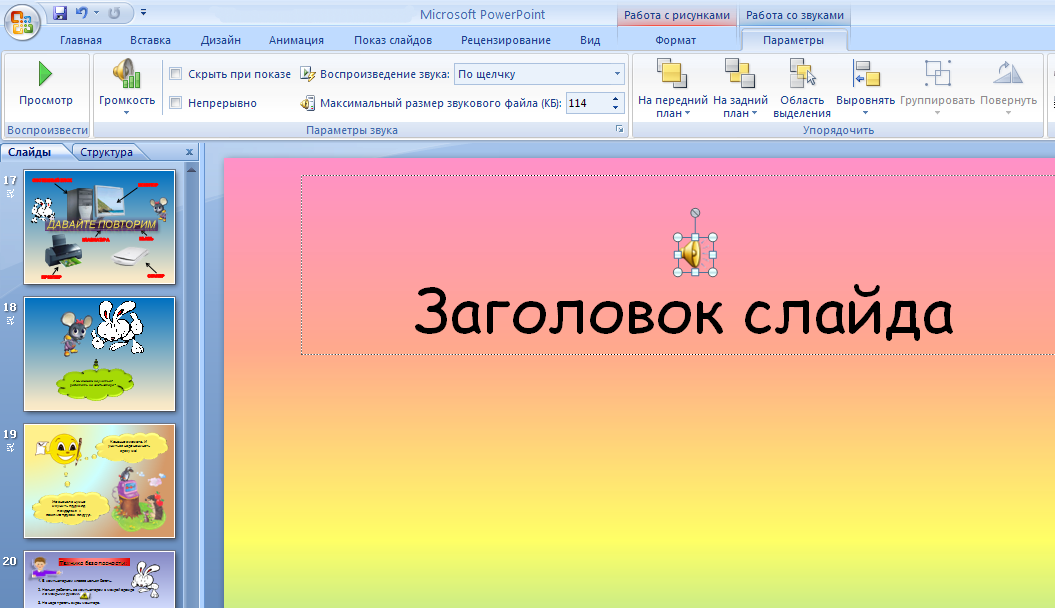
для цифровых зеркальных камер можно приобрести в известных магазинах фототоваров. Вы также должны найти его на Amazon.
4. Преобразование 35-мм слайдов в цифровой формат с помощью специального сканера слайдов
Возможно, вы попробовали приведенные выше предложения и решили, что вам действительно нужно специальное оборудование. Доступны различные устройства для сканирования слайдов, некоторые даже способны сканировать слайды и фотонегативы. Разумно выбирать аппаратное обеспечение от известных фотографических брендов, а не более дешевые альтернативы. Цифровой мини-сканер слайдов KODAK — это разумное решение.
Процесс прост: вставьте слайд, нажмите кнопку, и слайд будет отсканирован. Отображается изображение результатов, а сканирование сохраняется на SD-карту или отправляется через USB на ваш ПК.
Слишком дорого? Доступны более дешевые альтернативы — но, возможно, все, что вам нужно, это ваш iPhone…
5.
 Как преобразовать слайды в цифровой формат с помощью приложения для iPhone или Android
Невероятно, но все, что вам действительно нужно для сканирования слайдов в цифровые форматы изображений, — это iPhone или Android. Но, как и при съемке старых фотографий, приложение камеры по умолчанию не подходит.
Скорее всего, вам понадобится приложение, оптимизированное для фотографирования слайдов (или негативов, или прозрачных пленок), и подходящий источник света.
Загрузить: Slidescan – приложение для сканирования слайдов для Android | iPhone (бесплатно)
Все, что требуется для этого приложения, — это источник света (например, освещенное дневным светом окно или специальная веб-страница) и относительно устойчивая рука. После снимка кадр можно вырезать из изображения, оставив только исходный слайд для публикации в Интернете.
Твердая рука не вариант? Не волнуйся. Этот компактный сканер слайдов для смартфонов оснащен подсветкой с питанием от батареи и совместим с большинством телефонов.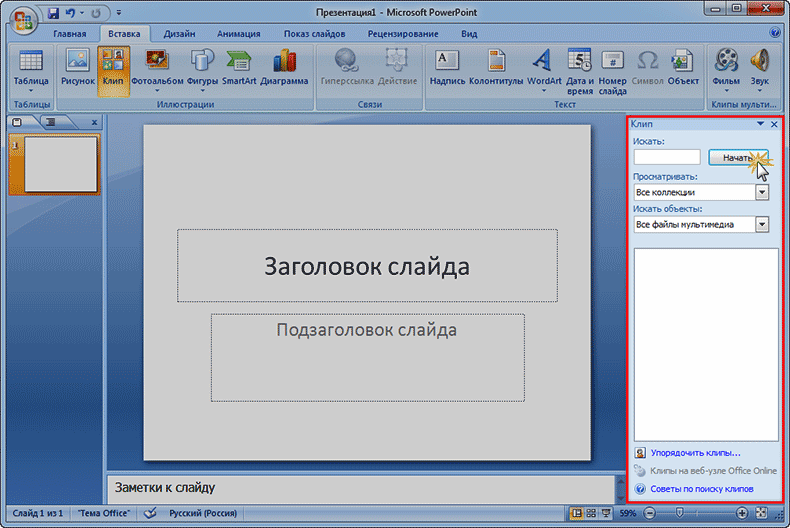
Теперь вы знаете, как оцифровывать слайды!
Хотя вы, возможно, и не захотите их выбрасывать, знание того, как сканировать слайды, чтобы ими можно было легко поделиться с друзьями и семьей, — это отличный способ заново открыть для себя старые фотографии. После оцифровки слайдов вы можете даже включить их в исследование генеалогического древа.
Не знаете, как поделиться своими фотографиями? Вы можете поделиться онлайн в социальных сетях, таких как Facebook, сохранить на облачном диске или просто скопировать на USB.
Как оцифровать старые слайды и фотографии
(Изображение предоставлено: Pixabay) Возвращение к своим заветным воспоминаниям может быть отличным подспорьем в любое время, но если они в основном на слайдах, усилия, необходимые для поиска и настройки этого старого проектора, вероятно, означают, что эти изображения останутся запертыми. К счастью, в настоящее время существует множество способов оцифровать любые имеющиеся у вас слайды и преобразовать старые изображения в цифровые фотографии. Хотя лучшие преобразователи слайдов в цифровые изображения (откроются в новой вкладке) максимально упрощают работу, мы советуем выбрать метод и технологию, которые лучше всего подходят для вас.
Вот пять различных способов оцифровки ваших слайдов, которые подходят для любого бюджета. Если у вас уже есть домашняя камера, это преимущество, хотя для тех, у кого ее нет, есть множество вариантов, в том числе использование одного из лучших сервисов сканирования фотографий (откроется в новой вкладке) для ваших нужд.
Преобразование с помощью копировального аппарата для слайдов
Если у вас есть одна из лучших цифровых зеркальных камер (открывается в новой вкладке), рассмотрите возможность оцифровки имеющихся у вас слайдов с помощью копировального аппарата или дубликатора слайдов. Эти устройства, иногда называемые дуперами, помещаются на передней панели камеры и позволяют делать фотографии каждого слайда с высоким разрешением. Лучше всего снимать в формате RAW, а не в формате JPG, чтобы иметь максимальный контроль над окончательным изображением при постобработке.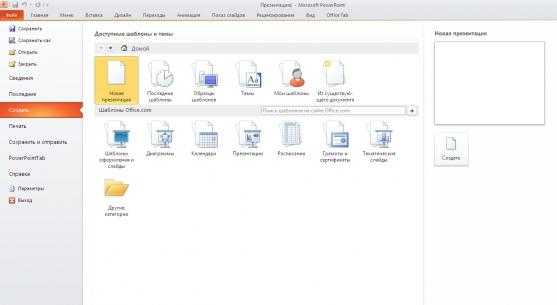 По сравнению с конвертерами слайдов дубликаты относительно дороги, и их может быть сложно отследить для вашей конкретной модели камеры. Однако они дают отличные результаты, поэтому, если вы ищете качественные цифровые изображения, это хороший вариант.
Сканируйте слайды на планшетном сканере
Сканер, который вы используете для оцифровки документов и фотографий, также может преобразовывать ваши слайды в цифровые изображения. Этот метод позволяет получать изображения только среднего качества, поскольку малый размер слайдов создает изображения более низкого разрешения. Этот метод позволяет вам конвертировать слайды в фотографии без покупки какого-либо другого оборудования.
Использование устройства преобразования цифровых изображений
Для изображений самого высокого качества использование цифрового преобразователя изображений для преобразования слайдов в цифровые фотографии действительно должно быть предпочтительным вариантом. Эти специализированные сканеры делают фотографии ваших слайдов с помощью камер с высоким разрешением и позволяют вам работать с коробками со слайдами за гораздо меньшее время, чем при использовании других методов.
Лучшие преобразователи цифровых изображений, такие как Wolverine Titan 8-in-1 , справляются с задачей практически мгновенно. Они также позволят вам точно настроить ваши изображения, возможно, если вам может понадобиться сделать окончательные изображения ярче или применить небольшие цветокоррекции.
Сфотографируйте свои слайды
Если у вас есть проектор слайдов, вы можете оцифровать свои слайды, сфотографировав проецируемые изображения. Используйте матовый белый фон и камеру с высоким разрешением и убедитесь, что вы стоите прямо перед проекцией слайда (но позади проектора) и держите камеру ровно. По возможности используйте штатив, чтобы обеспечить максимальную стабилизацию изображения.
Кроме того, вы можете использовать макрообъектив, чтобы сделать снимок слайда с подсветкой крупным планом. Поместите слайд на излучающую свет поверхность, например на планшетный сканер или планшет, а затем сфокусируйтесь как можно точнее с помощью камеры. Макрообъектив позволяет вам сфокусироваться более близко, что приводит к более высокому разрешению, поскольку вам не нужно обрезать большую часть конечного изображения.
Наймите профессионала
Компании, занимающиеся тиражированием и фотообработкой, часто предлагают копирование слайдов за определенную плату. Вы отдаете свои коробки со слайдами, и они выполняют всю тяжелую работу. Они возвращают ваши слайды, а также DVD или другой носитель, содержащий ваши оцифрованные изображения. Хотя этот вариант может привести к получению высококачественных изображений, он также может стоить значительных денег. Чтобы сэкономить деньги, подумайте о преобразовании большинства ваших изображений с помощью конвертера слайдов в цифровые изображения, а затем сохраните профессиональный маршрут для ваших лучших или любимых слайдов.
Конечный результат
Лучшая новость заключается в том, что после того, как вы закончите цифровое преобразование своих старых слайдов, возможности поделиться своими старыми фотографиями значительно откроются. Вы не только сможете поделиться своими любимыми моментами с друзьями и семьей в социальных сетях или по электронной почте, вы также можете инвестировать в лучшие цифровые фоторамки (открывается в новой вкладке), чтобы хвастаться ими по всему дому.