Как сделать ссылку в Microsoft Word • Обучение компьютеру
В число многих возможностей популярного текстового редактора Microsoft Word входит ещё создание ссылок – активных текстовых фрагментов и графических объектов, клик по которым мгновенно переотправляет нас на источник ссылки. Их источниками могут быть веб-страницы в Интернете, заголовки и закладки в документе Word, другие документы Word и файлы на компьютере, сообщение E-mail с заданными темой и адресатом. В терминологии Microsoft Word эти ссылки называются гиперссылками, они связывают документ с источниками отсылки. Рассмотрим этот функционал текстового редактора.
Содержание
- Гиперссылка в Microsoft Word
- Ссылка на страницу в Интернете
- Ссылка на локальный или сетевой адрес компьютера
- Ссылка на файлы на компьютере
- Ссылка на место в документе Microsoft Word
- Ссылка на новый документ
- Ссылка на E-mail
- Как изменить и удалить гиперссылку
- Оформление ссылок в Microsoft Word
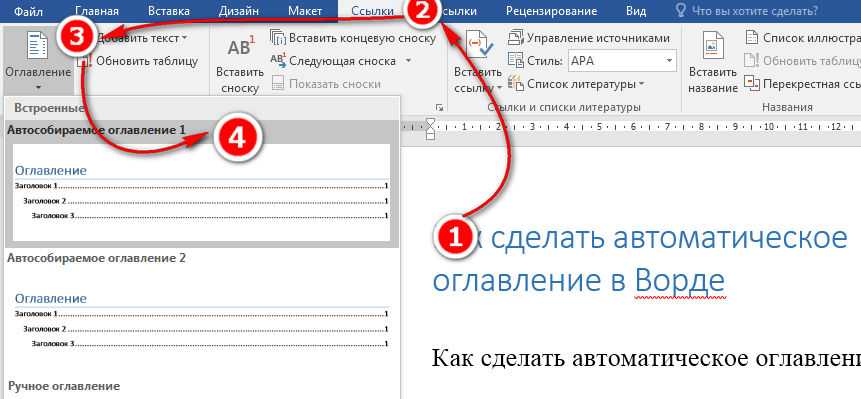
Понятием «ссылка» Microsoft Word оперирует в широком понимании. Так, под функционал ссылок в разделе меню «Ссылки» текстового редактора подпадают его возможности по формированию оглавления, вставке сносок и оформлению списка литературы для разнообразной академической документации, созданию таблицы ссылок для юридической документации.
Ссылка в привычном нам понимании, т.е. активный элемент, отсылающий нас на разные источники, в терминологии Microsoft Word называется гиперссылкой. Она уже являет собой активный фрагмент текста, при наведении на который в документе появится подсказка с указанием на источник отсылки и пояснением, что для перехода на источник ссылку нужно кликнуть с зажатой клавишей Ctrl.
Аналогичная подсказка появляется при наведении в документе на изображение с гиперссылкой.
Если вы собираетесь прям активно использовать возможности Microsoft Word по отсылке на другие источники, то можете настроить переход по ссылке просто по щелчку по ней, без необходимости в удерживании зажатой клавиши Ctrl.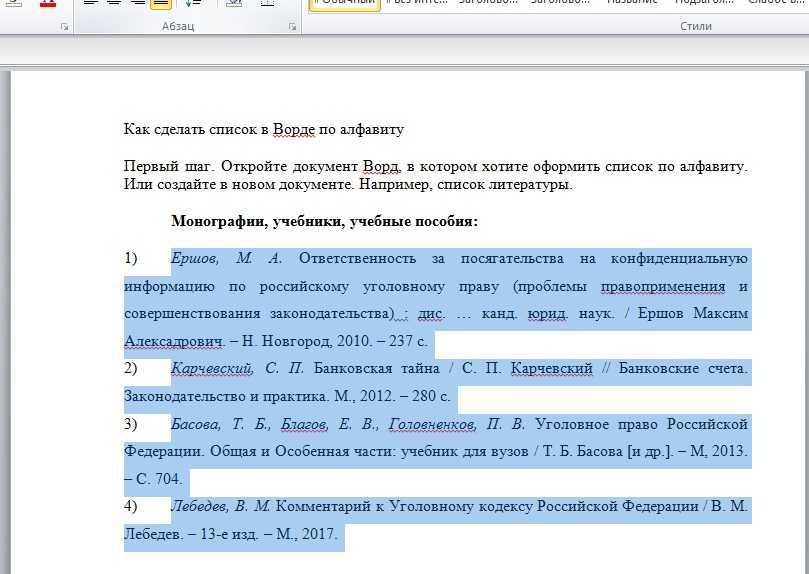 Как на сайтах в Интернете. Настраивается это дело в параметрах текстового редактора. Кликаем меню «Файл», жмём внизу «Параметры».
В окне параметров идём в раздел «Дополнительно». И снимаем галочку с опции «Ctrl + щелчок для выбора гиперссылки»
А чтобы создать гиперссылку, выделим в документе нужный текст или кликаем на изображение, которые хотим сделать активным элементом. Затем, вызываем на выделении контекстное меню, выбираем «Ссылка».
Вместо контекстного меню можем использовать и горячие клавиши Ctrl+K, либо же добавить кнопку создания гиперссылки на панель быстрого доступа Microsoft Word. Также мы можем использовать в меню «Вставка» кнопку «Ссылка» и из её выпадающего списка снова выбрать кнопку «Ссылка». Ну а дальнейшее создание ссылки зависит от источника, на который мы хотим сослаться.
Ссылка на страницу в Интернете
Если нам необходимо создать ссылку на страницу в Интернете, в форме вставки гиперссылки на панели слева «Связать с:» должно быть выбрано «файлом, веб-страницей». И в поле «Адрес» мы вставляем адрес веб-страницы. Жмём «Ок».
Ссылка на локальный или сетевой адрес компьютера
По такому же принципу, как и ссылки на веб-страницы в Интернете, мы можем сделать ссылку на локальный адрес компьютера, т.е. на какой-то определённый путь в проводнике. Либо на адрес ресурса локальной сети, в которой компьютер у нас состоит, к примеру, на путь к сетевому хранилищу. И тогда уже при клике на активный элемент эти пути откроются в проводнике Windows.
Ссылка на файлы на компьютере
Текст или изображение в Microsoft Word можно сделать активными элементами для запуска программ и файлов на компьютере. Можем в документе разместить ссылки на находящиеся на ПК другие документы, картинки, фото, презентации, таблицы, книги и прочие типы файлов. Для этого в форме вставки гиперссылки на панели слева «Связать с:» должно быть выбрано, «файлом, веб-страницей». В качестве адреса источника ссылки можем указать файлы из папки документа, с которым мы в данный момент работаем, ранее просмотренные документы и запускавшиеся файлы. Либо же можем указать путь к файлу напрямую – жмём кнопку проводника.
Указываем тип файлов «Все файлы» и выбираем нужный файл.
А в форме вставки гиперссылки нажмём «Ок». Примечательно, что источником ссылки могут быть даже файлы запуска программ в Windows.
Вы можете, к примеру, расписать для себя в документе инструкцию по какой-то сложной настройке системы Windows с участием системных утилит и настроек, сторонних программ, твиков, скриптов и т.п. И при описании разных отдельных действий в такой инструкции подвязать к тексту ссылки запуска нужного ПО.
Ссылка на место в документе Microsoft Word
Для быстрого перехода на нужные места в больших документах Microsoft Word может предложить не только функционал из оглавления, но также оформление гиперссылок на отдельные заголовки, подзаголовки или даже обычный текст в текущем документе. Таким образом мы можем, например, в анонсе документа сослаться на его места, где вопросы будут рассмотрены по существу. Для этого в форме вставки гиперссылки на панели слева «Связать с:» должно быть выбрано «Место в документе». В качестве места документа можем выбрать его заголовки и подзаголовки. Выбираем и жмём «Ок».
А если нужно сослаться на конкретный абзац или даже отдельное предложение внутри заголовка или подзаголовка документа, тогда нам для таких абзаца или предложения необходимо предварительно оформить закладку. Ставим курсор на нужном месте, в меню Microsoft Word «Вставка» кликаем «Ссылки», затем – «Закладка».
Придумываем имя закладке, жмём «Добавить».
Теперь эта закладка у нас будет отображаться в форме вставки гиперссылки. И мы можем сослаться на эту закладку.
Ссылка на новый документ
Microsoft Word позволяет нам ссылаться на другие документы, причём не только на документы уже существующие, но и на новые Word-документы, создаваемые прямо в форме вставки гиперссылки. Очень удобно в случаях, когда в текущем документе мы касаемся той информации, которую уместно раскрыть отдельной темой в новом документе. Одним махом мы ссылаемся на этот новый документ, и создаём его. А когда-то позднее мы наполним его необходимой информацией. Чтобы сослаться на новый документ, в форме вставки гиперссылки на панели слева «Связать с:» должно быть выбрано тут «Новый документ». Придумываем имя новому документу, при необходимости меняем путь его расположения на диске компьютера. Жмём «Ок».
Новый документ тотчас же будет создан и открыт в Microsoft Word.
Ссылка на E-mail
Полезно иногда бывает делать в документах Microsoft Word гиперссылку запуска отправки письма по вашем адресу E-mail. Например, в тех же прайс-листах или коммерческих предложениях, резюме, в общем, там, где будет выгодно, чтобы получатель документа связался с вами. Активная же ссылка E-mail открывает на компьютере у получателя документа программный почтовый клиент в форме отправки электронного письма с уже заполненным вашим адресом и темой для письма. Возьмём, например, резюме. Выделяем при его составлении указанный свой E-mail, открываем форму вставки гиперссылки. На панели слева «Связать с:» должно быть у нас выбрано «Электронная почта». Адрес почты будет уже тут вставлен. Добавим лишь тему письма. И жмём «Ок».
Если нужно изменить или удалить гиперссылку, вызываем на ней контекстное меню и выбираем нужный вариант.
Форма же изменения гиперссылки идентична форме её вставки, т.е. мы сможем изменить ссылку на какую захотим, с использованием уже всех рассмотренных выше возможностей Microsoft Word. Также для изменения гиперссылки можно кликнуть на неё и нажать Ctrl+K.
Изначально гиперссылки в Microsoft Word оформлены синим цветом с нижним подчёркиванием, а ссылки, по которым был выполнен переход, окрашиваются в бледно-синий. Но мы можем выбрать и любые другие расцветки ссылок. В меню текстового редактора «Конструктор» выбираем либо другую тему оформления документа, либо же иную расцветку для текущей темы.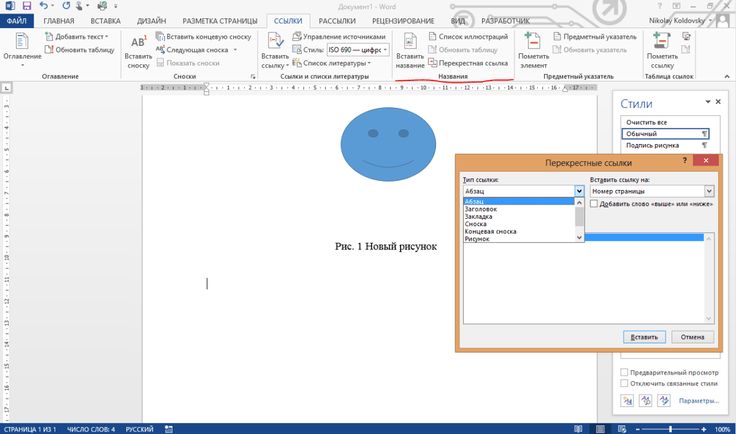 Темы оформления и их расцветки в числе прочих элементов затрагивают цвета ссылок, по которым ещё не делался переход и был сделан. При необходимости цвета ссылок можно всегда настроить отдельно на базе выбранной какой-то расцветки темы.
Если у вас остались вопросы, оставляйте их в комментариях ниже. А пока… пока.
Как расставлять ссылки в литобзоре при помощи Word 2007 ::: Квак (тихий омут)
Вы когда-нибудь держали в руках бумажные версии дипломов и диссертаций? Думаю, да. Ну по крайней мере, видели уж точно все. И сегодня, в век копи-пасты страшно даже представить себе, что это был за титанический труд в то время: хотя бы перенумеровать страницы (в Ворде-то это все автоматом), ну или еще страшней – вставить ссылку на источник в середину своего опуса.
Да, если это небольшая научная статья (страниц на 10-15), то можно и ручками все сделать, но представьте, когда это сотня страниц диплома… Или несколько сотен страниц диссертации. Проблема в том, что нельзя просто так взятьтм и вставить в квадратных скобках цифирку , которая укажет на новый источник в “Списке литературы”. Нумерация должна идти по порядку: если вы только что ссылались на [5], то дальше можете ссылаться либо на [1,2…итд], либо на [6], а вот сослаться сразу на [60] – уже не по фен-шую, придраться могут только так.
Казалось бы, на дворе XXI век, автоматика, у всех есть компьютеры, интернет… А до сих пор оси для графиков Excel подписываются карандашом на бумаге, усредненные линии строятся им же, выпавшие точки обрабатывают единицы. И до сих пор ссылки на источники перенумеровывают вручную, хотя бы уже и мышкой вместо авторучки. Про Excel мы поговорим в следующий раз, а сейчас…
Как расставить ссылки в литобзоре при помощи M$ Word
Использовать будем Word 2007, для следующих версий все аналогично (ну или пишите в комменты, накурим). Для примера, у нас такой литобзор:
Сначала, разумеется, надо все подготовить – Word программа умная, но она автоматом не определит, что вон та закорючка в квадратных скобках – это ссылка на источник литературы. Потому, в идеале, следующую операцию надо проделывать по ходу литобзора. Итак, выделяем в квадратных скобках цифру “1” (да-да, просто так, мышкой), дальше в меню выбираем Вставка > Связи > Перекрестная ссылка
Появится такое окно:
Настраиваем. “Тип ссылки – Абзац”, “Вставить ссылку – Номер абзаца”. Снять галку “Вставить как гиперссылку” (впрочем, на ваш вкус). Если поле “Для какого абзаца” осталось пустым, то значит вы накосячили в списке литературы – проверьте, что нумерация там автоматическая (да, надеюсь числа 1-60 для каждого источника вы не вручную набивали?). Так вот. В поле “Для какого абзаца” выбирайте тот номер, который до этого выделяли мышкой. Нажимайте “Вставить”, потом “Закрыть”. Окно закроется и на первый взгляд ничего не изменилось, но если вы снимите выделение с нашей цифры “1” и просто поставите курсор рядом, то фон однерки автоматически окрасится в серый цвет, тем самым намекая на принадлежность к перекрестным ссылкам.
Дальше – по аналогии: выделяем “2” в квадратных скобках, в перекрестных ссылках выбираем второй абзац, потом “3”, “4” и “5”.
Наконец-то! Теперь приступаем к тому, ради чего все затевалось. Добавим еще один источник:
Пока выглядит ужасно: ссылки сбились, нумерация нарушена. Однако, не унываем: с криком ЖПНР! создаем новую перекрестную ссылку (выделяем красную тройку и выбираем третий абзац). Осталось дело за малым – заставить машину работать 🙂
Нажимаем Ctrl+A (аки “выделить все”), по выделенному тексту жмем правой кнопкой мыши, из выпавшей менюшки выбираем “Обновить поле”. Результат:
И – о чудо! Нумерация восстановлена: от 1 до 6, все как полагается. И на этом можно было бы закончить, если бы не один косяк. Дааа, они случаются. Не знаю, баг это или фича: предположим, мы решили добавить новую ссылку в самое начало.
Добавляем перекрестную ссылку, обновляем поле и видим, что у нас… две подряд однерки:
Что делаем? Правильно! Опять не унываем! Тем более, что остальные-то ссылки пронумеровались правильно. Ну да, тут придется один раз заново назначить перекрестную ссылку. Выделяем вторую однерку, назначаем ей правильный абзац и – бинго!
За сим все 🙂 Успешных вам диссеров и дипломов!
DySprozin (написано 18.02.2015 в 19:38)
Insert Citations — инструменты управления ссылками для академического письма
Установить плагин Mendeley MS Word
Выполните следующие действия, чтобы установить подключаемый модуль MS Word для Mendeley, который позволяет вставлять цитаты и библиографии в тексте непосредственно в исследовательскую работу от Mendeley.
- Щелкните Инструменты на рабочем столе Mendeley.
- Выберите I Установить подключаемый модуль MS Word .
- Плагин будет отображаться на вкладке «Ссылки» в MS Word.
Нажмите, чтобы увидеть шаги на снимках экрана
Вставка цитат в текст и создание библиографий
Выполните следующие шаги, чтобы вставить цитаты в текст и создать список ссылок в конце документа в документе Word.
- В документе Word поместите курсор в точку, в которую вы хотите вставить цитату в тексте.
- Нажмите Вставить или изменить цитату (или Вставить цитату для пользователей Windows).
- Выберите Перейти к Mendeley .
- Выберите одну или несколько ссылок, которые вы хотите вставить.
- Нажмите Назовите .
- Список ссылок не будет создан автоматически. Поместите курсор в конец документа и нажмите Вставить библиографию , чтобы создать его.
- При необходимости выберите соответствующий стиль цитирования.
Нажмите, чтобы увидеть шаги на снимках экрана
Редактировать цитаты в тексте
- Нажмите ссылку в тексте, которую хотите изменить.
- Нажмите Вставить или изменить цитату
(или Редактировать цитату для пользователей Windows).
- Добавьте здесь больше ссылок для нескольких цитат.
Нажмите на выбранную цитату, чтобы отобразить функции редактирования для шагов 4 и 5. - Добавьте сюда информацию о странице (при необходимости).
- Установите флажок Подавить автора , чтобы удалить имя автора из цитирования в тексте (при необходимости).

Нажмите, чтобы увидеть шаги на снимках экрана
Преобразование кодов полей Mendeley в обычный текст
После вставки цитат и ссылок с помощью Mendeley ваш документ Word содержит множество кодов полей, которые связывают все цитаты в тексте и список ссылок друг с другом, а также с вашей библиотекой Mendeley.
Рекомендуется преобразовать документ Word в обычный текст, чтобы избежать конфликтов и потери ссылок. Это следует делать только после того, как вы закончите добавлять все цитаты в тексте и ссылки на свою статью.
Вы можете преобразовать документ в обычный текст (без полей Mendeley), выполнив следующие действия:
- Сохраните исходный документ (с кодами полей) на случай, если потребуется внести дополнительные изменения. Код
- Mendeley (часть, выделенная серым цветом) можно найти как в текстовом цитировании, так и в списке литературы.
- Нажмите Экспортировать как .
- Выберите Без полей Mendeley . Будет создан обычный текстовый документ.

Нажмите, чтобы увидеть шаги на снимках экрана
Если не указано иное, содержимое этого руководства предоставляется по лицензии
Как использовать перекрестную ссылку в Word
Перекрестная ссылка в Word может ссылаться на связанную информацию в другом месте того же документа (чтобы сослаться на другие документы, источники и т. д., см., как использовать гиперссылки в Word ). Перекрестные ссылки помогают читателю ориентироваться в длинном документе, а автору или рецензентам — обновлять структуру документа, автоматически отслеживая изменения заголовков, изображений или номеров таблиц.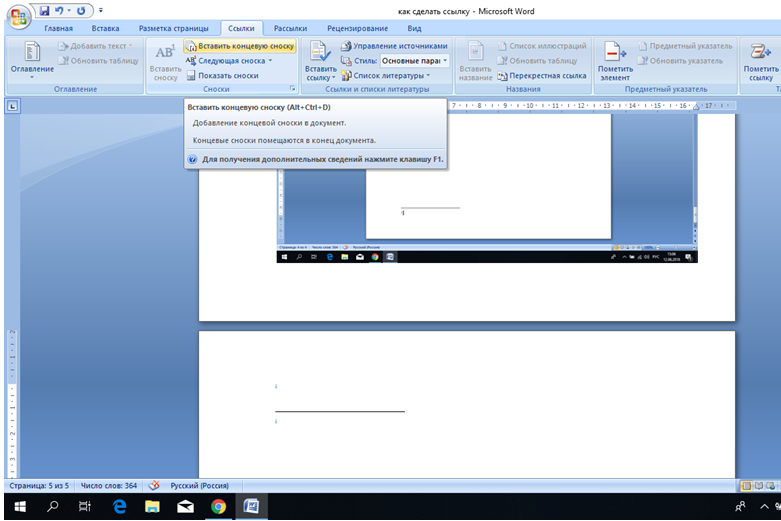
Например, вы можете написать
Используя перекрестную ссылку , Word предлагает очень полезные функции для создания и автоматического обновления:
- оглавление, созданное из абзацев, отформатированных как заголовки или указанные фрагменты текста,
- библиография, созданная из цитат,
- сносок и концевых сносок, которые очень полезны для предоставления вспомогательной информации, не прерывая поток основного контента,
- полей с информацией из свойства документа.

Перекрестные ссылки могут быть созданы для следующих объектов:
- Нумерованный элемент (при наличии) – абзацы и заголовки пронумерованы с использованием нумерации Word,
- Закладка , созданная с помощью диалогового окна Закладка и отмеченная блоком текста,
- Сноска ,
- Сноска ,
- Уравнение , созданное с помощью инструмента Microsoft Equation с подписью, созданное с помощью функции Word Caption ,
- Рисунок (см. как вставлять рисунки в документ Word) с подписью, созданный с помощью функции Word Caption ,
- Другие пользовательские подписи (например, Моя подпись ). См. дополнительные сведения о метках подписей.
Традиционно ссылки на уравнения, таблицы и рисунки упоминаются в предложении до того, как они появятся в документе как можно ближе. Первое упоминание со ссылкой помогает читателю понять взаимосвязь уравнений, рисунков и таблиц с остальным текстом.
При необходимости к уже упомянутому уравнению, рисунку или таблице далее в тексте можно снова добавить новую перекрестную ссылку.
Вставьте перекрестную ссылку
В вставьте перекрестную ссылку , сделайте следующее:
1. Поместите курсор туда, куда вы хотите вставить перекрестную ссылку.
2. Выполните одно из следующих действий.
- На вкладке Ссылки в группе Заголовки нажмите кнопку Перекрестная ссылка :
- На вкладке Вставка в группе Ссылки нажмите кнопку Перекрестная ссылка
3. В диалоговом окне Перекрестная ссылка :
- В списке Тип ссылки выберите тип ссылки, на которую вы хотите сослаться:
- В списке Вставить ссылку на выберите тип содержимого для отображения в перекрестной ссылке.
Параметры в раскрывающемся списке Вставить ссылку на изменяются в соответствии с выбором списка Тип ссылки .
Например, для
Дополнительные сведения о параметрах ссылок для различных типов ссылок см. ниже.
- Если флажок Вставить как гиперссылку (установлен по умолчанию):
- Если установлен флажок Включить выше/ниже (не установлен по умолчанию), Word будет вставлять слово «выше» или «ниже» в перекрестную ссылку, в зависимости от того, где вставлена перекрестная ссылка, до или после указанного элемента. Это слово будет изменено вместе с самой перекрестной ссылкой, если ссылочный элемент будет перемещен.
Например, если абзац с Глава 3 перемещен после абзаца с перекрестной ссылкой «см. главу 3 выше», после обновления полей в документе будет изменен на «см. главу 3 ниже».
- В списке Для которого элемент выберите нужный элемент для ссылки.
Например, для Закладка :
Примечание : В списке Для которых элемент Word показывает все возможные варианты. Если вы не можете найти нужный элемент в этом списке, проверьте форматы и стили в содержимом документа.
- Нажмите кнопку Вставить , чтобы вставить перекрестную ссылку в документ, затем нажмите кнопку Закрыть , чтобы закрыть диалоговое окно.
 Это слово будет изменено вместе с самой перекрестной ссылкой, если ссылочный элемент будет перемещен.
Примечание : Вы можете перемещать курсор и вставлять дополнительные перекрестные ссылки, пока открыто диалоговое окно Перекрестная ссылка .
Обновление ссылок
Перекрестные ссылки не обновляются автоматически, как другие поля в Word. Чтобы обновить поля в документе, выберите весь документ, нажав Ctrl+A или его часть и выполните одно из следующих действий:
Таким образом, ваши ссылки будут автоматически обновлены, и вы можете быть уверены, что эти ссылки верны. Настоятельно рекомендуем проверять документ хотя бы визуально после внесения изменений!
Удалить ссылки
Чтобы удалить ссылку, выберите ее и нажмите клавишу Удалить .
Не забывайте обновлять поля в документе!
Опции ссылок
Перекрестные ссылки на заголовки
Используя перекрестные ссылки на заголовки, вы переносите в Word такую рутину, как автоматическое обновление заголовков при их изменении или перемещении.
В вставьте перекрестную ссылку на заголовок в диалоговом окне
Перекрестная ссылка :
Может быть полезно использовать несколько перекрестных ссылок на один и тот же заголовок: Закладки
В вставьте перекрестную ссылку на закладку, в диалоговом окне Перекрестная ссылка :
Посмотрите, как работать с закладками, автоматически дублировать информацию в документе Word.
Перекрестная ссылка на сноски и концевые сноски
Всякий раз, когда вы создаете сносок ( концевых сносок ) в документе, вы можете использовать одну сноску (концевую сноску) несколько раз. Для этого при втором и последующем использовании сноски (концевой сноски) к уже упомянутой информации следует сделать ссылку на первую сноску (концевую сноску).