
Информационные технологии в подготовке научных публикаций
Оглавление – это набор ссылок на текст, представляющий собой заголовки документа.
Другими словами, в оглавление помещаются абзацы, оформленные стилями, предназначенными для заголовков, с указанием страниц, с которых они были взяты.
Для оформления основного текста документа применяют стиль “Обычный” или стиль, который на нем основан. Для заголовков – стили “Заголовок 1”, “Заголовок 2” (или пользовательские стили, основанные на стилях Заголовок). Номер в названии стиля заголовка соответствует его уровню. Например, для оформления заголовков глав в учебнике применяют стиль “Заголовок 1”, для заголовков параграфов – “Заголовок 2” и т.д.
После того как все элементы оглавления будут помечены (расставлены где необходимо стили заголовков), можно приступить к сборке оглавления.
Создание оглавления на основе встроенных стилей заголовков
Данную процедуру следует применять, если документ был создан с использованием встроенных стилей заголовков.
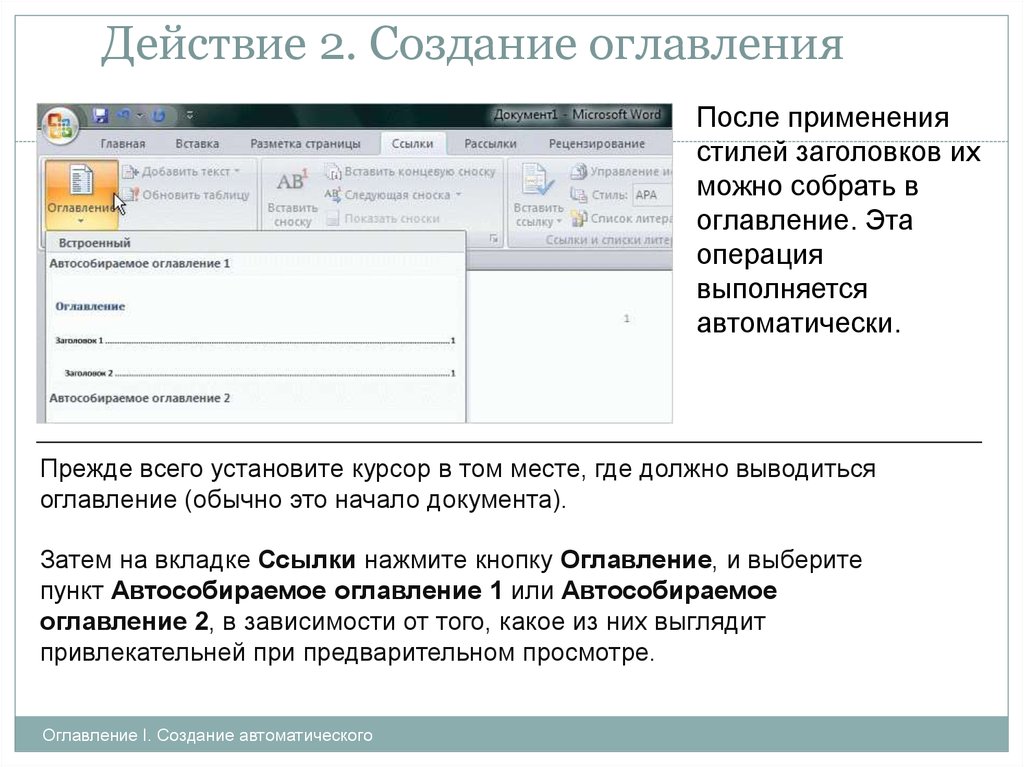
В документе в том месте, куда будет вставлено оглавление (обычно это начало документа) устанавливают текстовый курсор.
На вкладке “Ссылки” в группе “Оглавление и указатели” выбирают “Оглавление”, а затем – необходимый стиль оглавления (Рис. 1).
Рис. 1
Примечание: Чтобы воспользоваться дополнительными параметрами, необходимо открыть диалоговое окно “Оглавление” (Рис. 2), для этого выбирают команду “Оглавление”.
Оглавление вставляется в текст как поле (автоматически создаваемый элемент).
Примечание: поле – набор кодов, обеспечивающих автоматическую вставку в документ текста, рисунков, номеров страниц и других сведений. Например, поле DATE вставляет текущую дату.)
видео-урок “создание оглавления на основе встроенных стилей”
Создание оглавления на основе пользовательских стилей, примененных к документу
Эту процедуру следует применять, если к заголовкам применены пользовательские стили.
В документе в том месте, куда будет вставлено оглавление (обычно это начало документа) устанавливают текстовый курсор.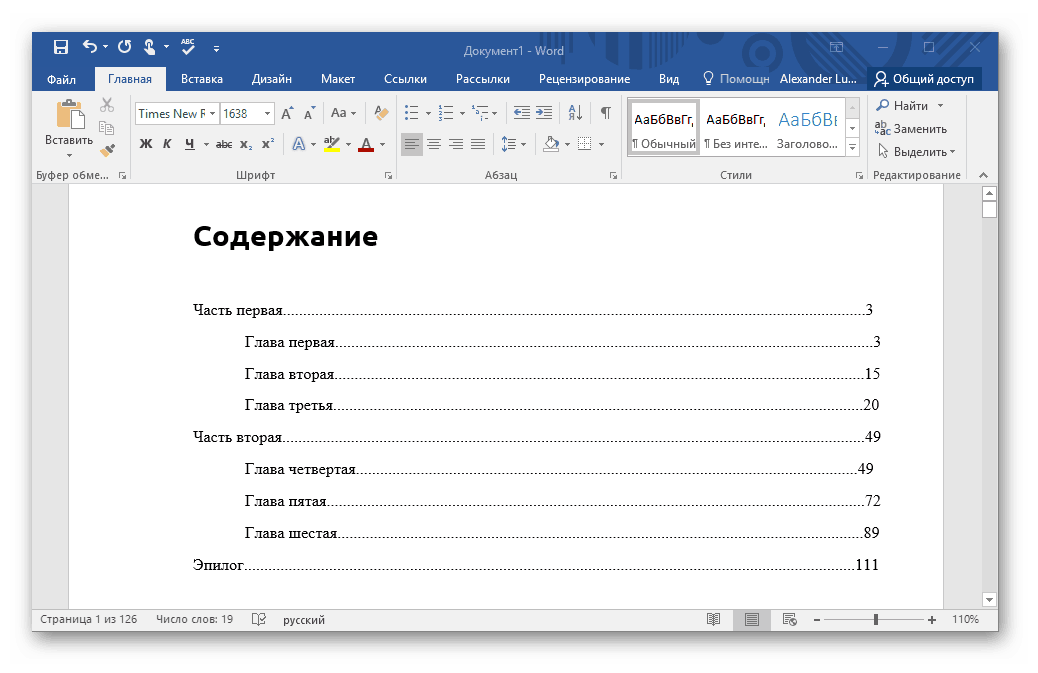
На вкладке “Ссылки” в группе “Оглавление и указатели” выполняют щелчок по кнопке “Оглавление”, а затем выбирают в списке пункт “Добавить оглавление”, что вызовет диалоговое окно (Рис. 2) и нажимают кнопку “Параметры”.
Рис. 2
В диалоговом окне “Праметры оглавления” (Рис. 3) в группе “Доступные стили” находят стиль, примененный к заголовкам в документе.
Рис. 3
Рядом с именем стиля вводят уровень соответствующий стилю (например, для главы – 1, для параграфа – 2).
Примечание. Если требуется применить только пользовательские стили, номера уровней для встроенных стилей удаляют, например для стиля «Заголовок 1».
Указывают уровень для каждого стиля заголовка, который требуется включить в оглавление.
В окне “Оглавление” (Рис. 2) выбирают для оглавления требуемый вариант оформления в поле “Форматы”.
Задают другие необходимые параметры оглавления.
видео-урок “создание оглавления на основе встроенных стилей”
Обновление оглавления
Если заголовки или другие элементы оглавления были добавлены в документ, удалены из него или изменено их содержание, обновить оглавление можно простым способом.
На вкладке “Ссылки” в группе “Оглавление” и указатели выбирают команду “Обновить таблицу”, устонавливают переключатель в положение “обновить только номера страниц” или “обновить целиком”.
Также можно выполнить команду “Обновить поле” в контекстном меню оглавления.
Удаление оглавления
На вкладке “Ссылки” в группе “Оглавление” необходимо нажать кнопку “Оглавление” и выбрать команду “Удалить оглавление”.
Оглавления и указатели в Microsoft Word
Министерство образования и науки Российской Федерации
Федеральное государственное бюджетное образовательное учреждение
высшего профессионального образования
«ТОМСКИЙ ГОСУДАРСТВЕННЫЙ УНИВЕРСИТЕТ
СИСТЕМ УПРАВЛЕНИЯ И РАДИОЭЛЕКТРОНИКИ» (ТУСУР)
Кафедра автоматизации обработки информации (АОИ)
Реферат
по дисциплине «Информационная техника обработки данных»
Оглавления и указатели в Microsoft Word
Выполнил:
Очирова В.Б.
Проверил:
Ципилева T.A.
г. Томск, 2013 г.
Содержание
Введение
1. Создание оглавления
2. Разметка текста для включения в оглавление
3. Использование разделителей стилей со стилями заголовков
4. Вставка разделителей стилей
5. Удаление заголовка из оглавления
Заключение
Список использованной литературы
Введение
Оглавление — один из основных элементов профессионально оформленных документов. Например, многие ГОСТы при оформлении документации или при сдаче учебных материалов требуют делать оглавления для быстрой ориентации читателя в документе.
Сейчас мы рассмотрим, как сделать оглавления в Microsoft Word. Подробная инструкция для Microsoft Word 2007 поможет сделать его и в других версиях программы по аналогии – 2003, 2010. На самом деле сделать оглавление довольно просто, но не все знают даже самых элементарных и простейших функций одной из самых популярных и востребованных программ для компьютера.
оглавление документ текст заголовок
1.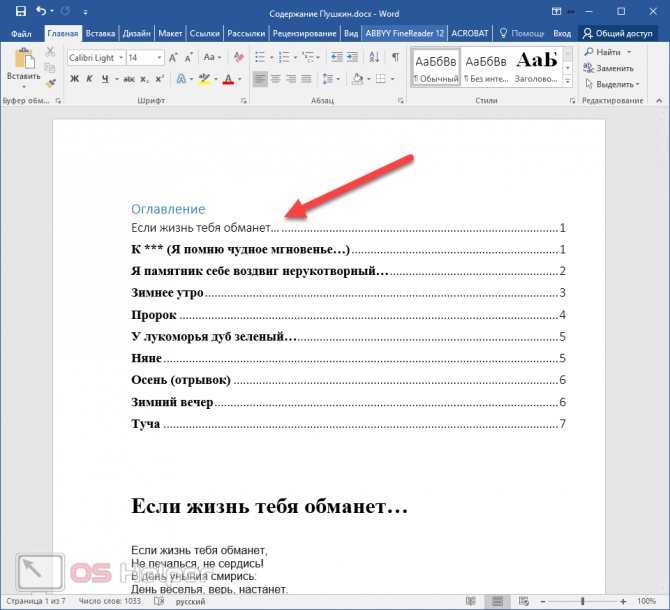 Создание оглавления
В Word можно создать оглавление на основе фрагментов текста в абзацах, не включая в оглавление целые абзацы. Пометить текст для включения в оглавление можно при помощи его форматирования стилями заголовка. Чтобы вставить оглавление в документ, выполните перечисленные ниже действия.
1. Запустите Word и откройте документ.
2. Поместите курсор в пустой абзац в том месте, куда нужно вставить оглавление.
3. Щелкните Оглавление в группе Оглавление на вкладке Ссылки. Затем щелкните Оглавление.
4. Задайте параметры оглавления в диалоговом окне Оглавление и нажмите кнопку ОК.
Примечание. Если текст в документе не отмечен как подлежащий включению в оглавление, вместо оглавления в документе появится следующее сообщение об ошибке: «Ошибка! Элементы оглавления не найдены».
Выберите оглавление в соответствии с типом документа:
· Бумажный документ
При создании документа, который читатели получат в печатном виде, следует создавать оглавления таким образом, чтобы каждый элемент состоял из заголовка и номера страницы, на которой расположен этот заголовок. В этом случае читатели смогут обратиться к нужной странице.
· Веб-документ
В документе, который читатели получат по сети и будут читать в Word, можно форматировать элементы оглавления в виде гиперссылок, чтобы можно было перейти к нужному заголовку, щелкнув его в оглавлении.[2]
2. Разметка текста для включения в оглавление
Далее следует пометить текст, который нужно включить в оглавление, выполнив его форматирование стилями заголовка. Используйте для этого один из описанных ниже способов.
I. Использование выделения первых слов абзацев стилями заголовков
1. Выделите в документе какой-либо важный с точки зрения содержания текст, который следует включить в оглавление. Например, первые слова определенного абзаца могут отражать содержание последующего текста данного абзаца.
2. Щелкните нужный стиль заголовка в группе Стили на вкладке Домашняя страница.
3. Щелкните пункт Обновление оглавления в группе Оглавление на вкладке Ссылки.
4. Щелкните пункт Обновить целиком в диалоговом окне Обновление оглавления.
Если на стандартной панели инструментов нажать кнопку Показать или скрыть, можно заметить, что для пометки первых слов в абзаце не используются никакие специальные символы. Однако текст, отформатированный стилем заголовка, отображается в оглавлении документа. Так как при этом не используются скрытые маркеры абзаца или иные элементы, процесс создания оглавления в целом не вызывает затруднений. Для этого в Word используется новая функция — связанные начертания.
При создании связанного начертания может быть использован любой стиль абзаца. Можно создать стиль абзаца, в точности соответствующий стилю обычного текста абзаца, и применить его к фрагменту абзаца. Это позволяет сделать так, чтобы текст оглавления точно соответствовал тексту абзаца, если в параметры оглавления был включен стиль текста выделенного фрагмента. [3]
3. Использование разделителей стилей со стилями заголовков
Разделитель стилей — это специальная форма скрытого маркера абзаца.
Теги разделителей стилей позволяют делать следующее:
· Применять стили заголовков к отдельному слову или фразе в абзаце так, чтобы в оглавлении отображалось только это слово или фраза.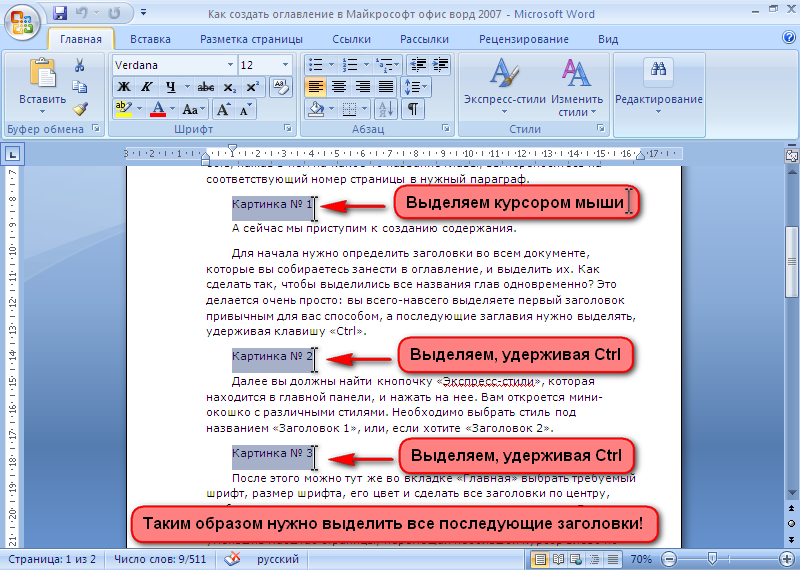
· Использовать два стиля в одном абзаце так, чтобы в оглавление была включена только специально выделенная для этого часть абзаца.
· Применять к выделенному тексту уровни структуры таким образом, чтобы в оглавление вошел только специально выделенный текст.
· Применять уровни структуры к единичному слову или фразе в абзаце так, чтобы в оглавлении отображалось только это слово или фраза.
Разделитель стилей представляет собой скрытый маркер абзаца, выполняющий функцию разграничителя разных стилей, примененных в документе.
Чтобы добавить кнопку Разделитель стилей на панель инструментов, выполните указанные ниже действия.
1. Нажмите кнопку Microsoft Office и выберите команду Параметры Word.
2. Нажмите кнопку Настройка.
3. В списке Выбрать команды из выберите элемент Все команды.
4. В списке команд выберите Разделитель стилей, щелкните пункт Добавить и нажмите кнопку ОК.
Вставьте разделитель стилей перед применением стиля заголовка к тексту. Воспользуйтесь для этого одним из описанных далее способов.
4. Вставка разделителей стилей
Способ А. Использование разделителей стилей для добавления в оглавление единичного слова или фразы из абзаца.
1. Достигнув в абзаце при вводе текста слова или фразы, которые нужно включить в оглавление, нажмите кнопку Разделитель стилей. Курсор будет перемещен в положение справа от разделителя, чтобы можно было продолжить ввод текста.
2. Введите слово или фразу, которую нужно включить в оглавление, и снова нажмите кнопку Разделитель стилей.
3. Выделите слово или фразу, которую нужно включить в оглавление, щелкните стрелку рядом с полем раскрывающегося списка Стиль на панели инструментов Форматирование и выберите в списке нужный стиль заголовка.
Слово или фраза между двумя разделителями стилей будут включены в оглавление.
Способ Б. Разделитель стилей можно использовать между двумя существующими абзацами так, чтобы первый абзац был помечен для вставки в оглавление как текст, а второй абзац рассматривался как остальной текст, не подлежащий включению в оглавление. Для этого выполните указанные ниже действия.
1. Создайте два абзаца, поместив текст, который нужно включить в оглавление, в первый абзац, а остальной текст — во второй.
2. Поместите курсор в первый абзац и нажмите кнопку Разделитель стилей. Два абзаца будут представлены как один абзац путем преобразования маркера абзаца в конце первого абзаца в разделитель стилей. После этого в документе будет присутствовать один составной абзац, отображаемый при просмотре документа в режиме структуры как два отдельных абзаца, но выводимый на печать как один абзац.
3. Выделите текст слева от разделителя, щелкните стрелку рядом с полем раскрывающегося списка Стиль на панели инструментов Форматирование и выберите в списке нужный стиль заголовка.
В оглавление войдет только начальный фрагмент (первый абзац), отформатированный стилем заголовка. [3]
5. Удаление заголовка из оглавления
Если требуется удалить заголовок из оглавления, можно применить к тексту, помеченному для включения в оглавление, новый стиль абзаца.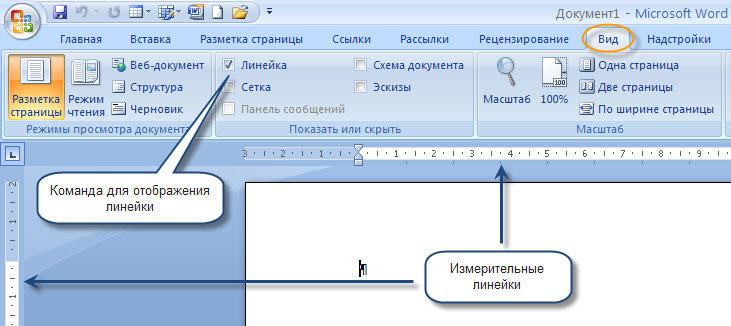
1. Выделите текст, помеченный для включения в оглавление, щелкните стрелку рядом с полем раскрывающегося списка Стиль на панели инструментов Форматирование и выберите в списке нужный стиль заголовка (для удаления форматирования текста стилем заголовка выберите стиль Обычный).
2. Щелкните пункт Обновление оглавления в группе Оглавление на вкладке Ссылки.
Щелкните пункт Обновить целиком в диалоговом окне Обновление оглавления. Применив новый стиль абзаца ко всему абзацу, нельзя удалить форматирование стилем. Необходимо выделить в точности тот текст, который представлен в оглавлении, а затем применить новый стиль. [2]
6. Предметные указатели
В предметном указателе собираются отдельные слова и фразы, которые являются ключевыми и могут заинтересовать того, кто будет использовать документ. Обычно также указываются номера страниц, где упоминаются эти термины. Word автоматически упорядочивает указатель по алфавиту и к тому же сохраняет правильную нумерацию страниц при редактировании текста. Для создания указателя не потребуется много времени. Если вспоминать о нем не тогда, когда работа уже завершена, а уделять ему внимание во время набора текста, вам это не доставит неудобств.
Процесс создания указателя состоит из двух этапов: сначала нужно отметить слова, которые будут использованы в указателе, а затем создать сам указатель.
Включение терминов в указатель.
Чтобы при создании документа включить слово или фразу в предметный указатель, выполните следующие действия:
1. Выделите нужный участок текста.
2. Воспользуйтесь сочетанием клавиш Alt+Shift+X.
3. Откроется диалоговое окно Определение элемента указателя (рис.2)
Выделенная вами фраза появится в поле основной области Элемент указателя. При необходимости фразу можно отредактировать. [4]
Определение элемента указателя позволяет сделать следующее:
· создать многоуровневый указатель.
Для этого введите фразу, которая должна быть помещена на второй уровень, в поле дополнительный области Элемент указателя;
· задать номер страницы, на которой встречается термин, помещенный в указатель.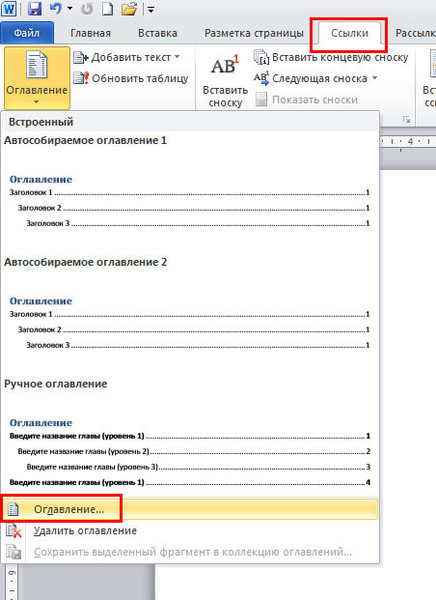
Для этого установите переключатель Параметры в положение текущая страница;
· дать ссылку на другую фразу или термин.
Для этого установите переключатель Параметры в положение перекрестная ссылка и наберите соответствующий текст после слова См. После того как ввод термина будет завершен, нажмите кнопку Пометить. Если вместо этого выбрать кнопку Пометить все, будут помечены все выбранные слова в документе. Щелкните на кнопке Закрыть, чтобы закрыть окно Определение элемента указателя. После текста, включенного в указатель, появится поле предметного указателя, и будут выведены непечатаемые символы.
Создание указателя, когда набор текста будет завершен и фразы, которые должны присутствовать в указателе, будут в него внесены, можно переходить к созданию указателя. Для этого сделайте следующее.
1. Установите курсор в то место текста, куда должен быть вставлен указатель.
2. Перейдите на вкладку Ссылки на ленте, в группе Предметный указатель нажмите одноименную кнопку.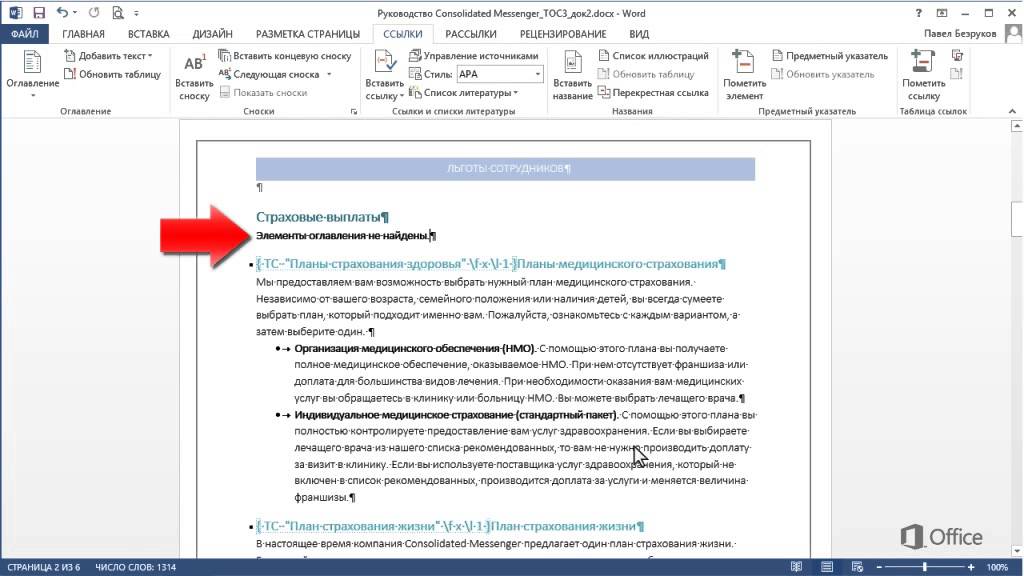 Откроется окно, в котором будет активна только вкладка Указатель
3. Из списка Форматы выберите один из предлагаемых форматов указателей.
4. Чтобы дополнительные элементы располагались под основными элементами, установите переключатель Тип в положение с отступом. Если переключатель установлен в положение без отступа, то дополнительные элементы будут располагаться на одной строке с основными.
5. Настройте количество колонок, а также при необходимости установите флажок Номера страниц по правому краю и выберите из списка Заполнитель символы, которые будет отделять элементы указателя от номера страницы.
6. Нажмите кнопку OK, чтобы подтвердить создание указателя. Он появится в документе. [4]
Если после создания указателя текст придется редактировать снова, не забудьте обновить указатель, чтобы восстановить нумерацию страниц. Для этого поместите курсор в поле указателя и нажмите клавишу F9.
Удаление элемента из указателя.
Для удаления элемента из указателя нужно удалить весь текст, помещенный в фигурные скобки.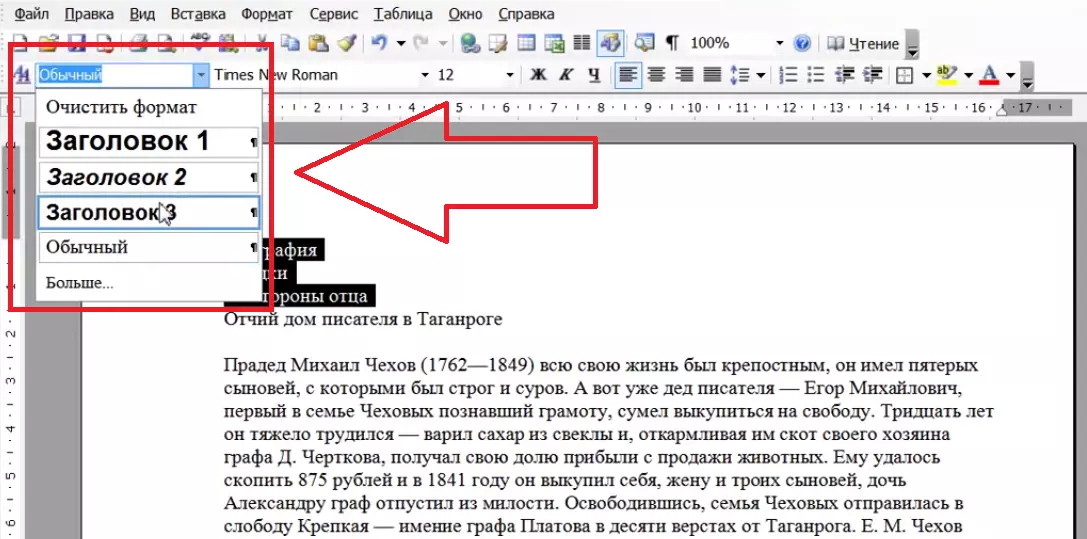 Чтобы текст указателя был виден, нужно включить режим отображения непечатаемых символов при помощи кнопки Отобразить все знаки в группе.
ВНИМАНИЕ: Если просто удалить слово из указателя, при обновлении указателя слово снова появится. [5]
Заключение
Microsoft Word – мощный текстовой процессор, предназначенный для выполнения всех видов обработки текста: от набора и верстки до проверки орфографии, вставки графики, распечатки текста. В одно из многих полезных свойств Word также входит автоматическая коррекция текста по границам, автоматический перенос слов и правка правописания слов, сохранение текста в определенный устанавливаемый промежуток времени, наличие мастеров текстов и шаблонов, позволяющих в считанные минуты создать деловое письмо, факс, автобиографию, расписание, календарь и многое другое. Word обеспечивает поиск заданного слова или фрагмента текста, замену его на указанный фрагмент, удаление, копирование во внутренний буфер или замену по шрифту, гарнитуре или размеру шрифта, а также по надстрочным или по подстрочным символам.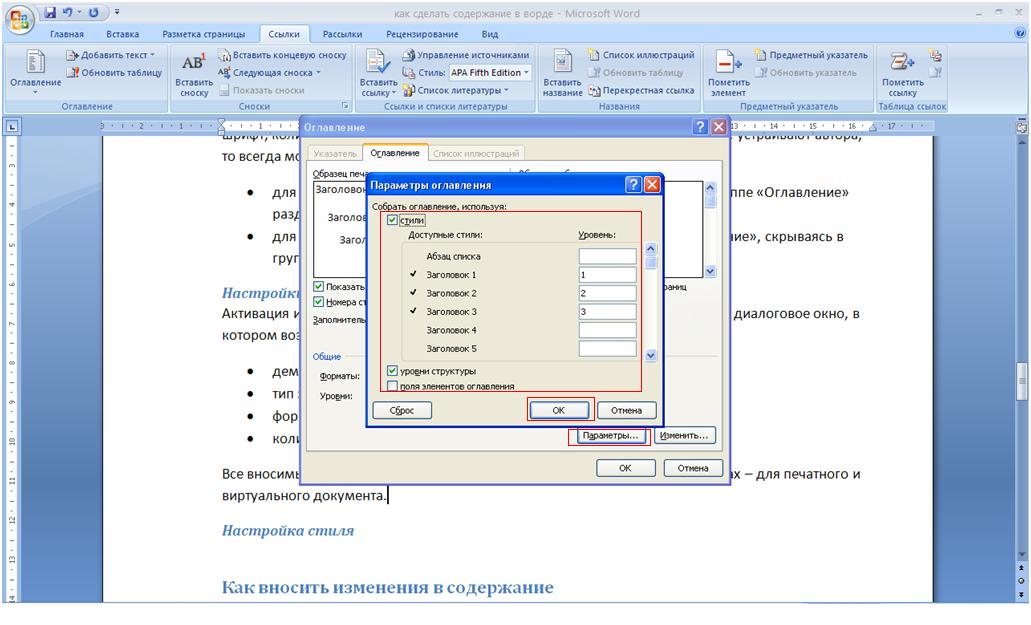 [1]
[1]
Таким образом, мы убедились в том, что в текстовом процессоре Microsoft Word предусмотрена значительная степень автоматизации многих действий.
Грамотное использование таких операций как оглавление, указатели, заголовки может во многом упростить работу с текстовыми документами. Также эти функции необходимы для эстетичного и практичного оформления курсовых работ, отчетов, докладов, рефератов.
Список использованных источников
1. С.В. Симонович, Г.А. Евсеев «Информатика: Базовый курс», Изд. «Питер», 2003г., 625 страниц
2. А.Н. Степанов «Информатика: Учебник для вузов», Изд. «Питер Пресс», 2009г., 755 страниц
3. office.microsoft.com
4. comp-science.narod.ru
5. wordexpert.ru
6. Microsoft Office Word 2007
Выберите слова для отображения в оглавлении Word
Microsoft 365, Microsoft Office для Mac, Microsoft Word, Office 2007, Office 2010, Office 2013, Office 2016, Office 2019, Office 2021 / Office LTSC, Office 365 /
Выберите определенные слова из заголовка, чтобы они отображались в оглавлении (TOC) документов Word, а не весь заголовок. Добро пожаловать в странный мир разделителей стилей Word.
Мы уже объяснили, что такое Lead, который прост в использовании. Просто выделите нужный текст в начале абзаца и примените стиль заголовка. Выбранный/стилизованный текст появится в оглавлении.
Но это работает только для текста заголовка в начале абзаца. Если вы примените стиль заголовка позже в абзаце, он не появится в оглавлении. Нет, мы не знаем, почему Microsoft разработала его таким образом.
Для более сложных нужд вам понадобятся разделители стилей. Они были в Word с Word 2002 (XP).
Разделители стилей — это скрытые метки форматирования, которые позволяют помещать разные связанные стили в одну строку. Следует иметь в виду, что разделители стилей немного похожи на обычные знаки абзаца. На самом деле они похожи на стандартный знак абзаца Word.
Знак-разделитель стилей (слева с подчеркнутым пунктиром) и стандартный знак абзаца Word (справа).
Разделители стилей будут:
- Кажется, они объединяют абзацы.

- Действие над текстом СПРАВА от первого разделителя стилей.

Пример разделителя стилей
Вот пример разделителей стилей в действии. Сначала заголовки и текст:
Теперь вот оглавление, основанное на этом тексте:
В оглавлении нет префикса «Гарри Поттер и…» для каждого из трех подзаголовков, но они есть. в самом заголовке. Как это происходит?
Выбор «Показать все» на главной ленте дает подсказку… каждая строка заголовка имеет разделитель стилей
(мы отметили два из трех разделителей стилей)
Таким образом, вы просто вставляете разделитель стилей в заголовок очередь и все готово? Ты хочешь!
Разделители стилей беспорядочны
Трудно сделать правильно и слишком легко запутаться. Это особенно верно в совместном документе, если только все участники точно не знают, как используются разделители стилей.
Действительно, лучшее решение для разделителей стилей — вообще их избегать. Если возможно, перестройте документ так, чтобы вводные или стандартные заголовки были в порядке.
Тем не менее… бывают ситуации, когда необходимы разделители стилей. Вот два способа их использования.
Создать как набрав
Совет по использованию разделителя в официальном стиле предполагает, что вы создаете заголовок по мере его ввода. Это несколько идеалистическая ситуация, но мы начнем с нее, а затем перейдем к более вероятным сценариям.
- Показать все знаки форматирования Главная | Пункт | Показать все.
Вам нужно увидеть разделитель стилей, чтобы понять, что происходит. - (дополнительно) Добавьте разделитель стилей на панель быстрого доступа. Настроить | Все команды | Разделитель стилей. Обычно достаточно сочетания клавиш Ctrl + Alt + Enter.
- Введите первые слова заголовка, пока не дойдете до места, где должен появиться текст оглавления.
- Вставка разделителя стилей — Ctrl + Alt + Enter
Разделитель стилей вставлен, но в некоторых наших тестах курсор остается ПЕРЕД (слева) разделителя стилей. Это противоречит собственной документации Microsoft, в которой утверждается, что « Когда вы нажимаете кнопку «Разделитель стилей», точка вставки перемещается справа от разделителя, чтобы вы могли продолжить ввод. ». - В этом случае переместите курсор так, чтобы он находился ПОСЛЕ разделителя стилей. Нажатий со стрелкой вправо должно быть достаточно. Это крошечная, но важная деталь.
- Введите слова, которые должны отображаться в оглавлении.
- Вставьте другой разделитель стилей – Ctrl + Alt + Enter
- Выделите текст между двумя разделителями стилей. Это будет включать разделитель стилей ПОСЛЕ выделенного текста, но не предшествующий/первый разделитель.
- Выберите стиль заголовка, который будет применяться к выделенному тексту.
 ».
».(Извините за смесь Поттерверса и старой шутки о Докторе Кто)
Пока все хорошо. У нас есть выбранные слова в оглавлении и в области навигации.
Но заголовок представляет собой смесь двух разных стилей. К сожалению, совет Microsoft по разделителям стилей оставляет вам что-то вроде этого:
Вероятно, это не то, что вам нужно. Скорее всего, вы захотите, чтобы заголовок выглядел как стандартный заголовок, но содержал только выбранные слова в оглавлении и на панели навигации.
Чуть позже в статье мы покажем, как это исправить.
Изменение существующего заголовка
Гораздо более вероятно, что вы будете редактировать документ, чтобы изменить существующие «полные» заголовки на что-то с частью текста в оглавлении.
Мы начнем со строки в обычном стиле, потому что это самый простой способ объяснить процесс (т. е. разница в тексте между обычным и заголовком очевидна)
Вы надеетесь, что это будет так же просто, как поставить установите курсор там, где вы хотите, чтобы текст заголовка начинался, и добавьте разделитель стилей. Продолжайте надеяться, но это не так.
- Показать все (Главная | Абзац | Показать все)
- (необязательно) Поместите курсор в конец текста, но перед знаком абзаца.
- Добавьте разделитель стилей (Ctrl + Alt + Enter). Если вы попытаетесь добавить разделитель где-то еще в строке, он все равно будет добавлен в конец текста. Word вставит разделитель и пробел после него.
- Перепечатайте текст оглавления в промежутке между разделителем стиля и знаком последнего абзаца. Или переместите существующий текст в место между двумя метками форматирования.
- Вставьте еще один разделитель стиля, который следует добавить после текста заголовка и перед последним знаком абзаца.
- Выберите текст между двумя разделителями стилей. Это будет включать разделитель стилей ПОСЛЕ выделенного текста, но не предшествующий/первый разделитель.
- Выберите стиль заголовка, который будет применяться к выделенному тексту. Выбранный текст появится в оглавлении и на панели навигации.
 Или переместите существующий текст в место между двумя метками форматирования.
Но, как и в первом примере, у нас есть два несовпадающих стиля в одной строке.
Сделать текст похожим на заголовок — если это не так
Это важная часть использования разделителей стилей в реальном мире, которые обычно упускают из виду.
Напомним, у нас есть строка заголовка, в которой только часть текста отображается в оглавлении и области навигации, например:
Это работает, но текст заголовка представлен в двух разных стилях (стиль без заголовка и стиль заголовка).
Нам нужно, чтобы строка заголовка выглядела последовательно, сохраняя ограниченный текст в оглавлении и на панели навигации следующим образом:
Решение состоит в том, чтобы отформатировать начальный текст «Гарри Поттер и The», чтобы он выглядел как текст заголовка. Одна линия – два стиля.
Вы можете вручную отформатировать начальный текст, чтобы он соответствовал форматированию заголовка, но стили — гораздо лучший способ. При правильной настройке стиля любое изменение стиля заголовка автоматически изменит и остальную часть строки.
Стиль символов на основе стиля заголовка (абзаца)
Хитрость заключается в том, чтобы создать стиль символов на основе стиля заголовка. Они дают одинаковый результат форматирования, но в стиле символа отсутствует «Уровень структуры», который Word использует для создания оглавления и панели навигации. (стили символов не имеют свойства Outline Level).
Вот как создать и применить стиль персонажа, шаг за шагом.
На панели «Стиль» создайте новый стиль:
Имя : что угодно, но обычно что-то, начинающееся с имени стиля заголовка (поэтому стили отображаются рядом друг с другом в некоторых списках). Мы используем «Только заголовки 2 символа».
Тип стиля : Символ
Стиль, основанный на : стиль «символ», связанный с основным заголовком. Каждый из встроенных стилей заголовков Word также имеет версию «Char», которая обычно скрыта, но отображается в списке «Стиль на основе»:
Вот что мы использовали, чтобы соответствовать существующему стилю «Заголовок 2».
- Очевидно, что вы должны основывать новый стиль на «Заголовок 1 символ» или «Заголовок 3 символа», в зависимости от ситуации.
- Дополнительные стили «Заголовок n символов» добавляются в Word, если вы начинаете использовать эти стили заголовков (Заголовок 4 ).
- Если вы собираетесь часто использовать этот стиль, установите флажок «Добавить в галерею стилей».
- Выберите «Только в этом документе» или, если вы хотите, чтобы другие документы имели стиль «Новые документы на основе этого шаблона».
Создав новый стиль символов, выберите начальный (не заголовок) текст, но НЕ следующий разделитель стиля, затем примените только что созданный стиль символов.
Почему?
Вам может быть интересно, почему мы делаем новый стиль, когда уже есть встроенный стиль «Заголовок 2 символа»?
Стили символов «Заголовок и символы» отображаются только в списке стилей «Стиль на основе». Этих стилей нет ни в одном другом списке выбора стиля, и вы также не можете ввести их в раскрывающееся меню выбора стиля. Для большинства целей они скрыты.
Нам нужно создать новый «не-скрытый» стиль, точно такой же, как и скрытый.
Office for Mere Mortals — это место, где тысячи людей могут найти полезные советы и рекомендации по работе с Word, Excel, PowerPoint и Outlook.
Попробуйте. Вы можете отписаться в любое время. Мы никогда не спамили и не продавали адреса с тех пор, как мы начали более двадцати лет назад.
Неверный адрес электронной почты
Содержание трюков в Word
Microsoft Office для Mac, Microsoft Word, Office 2007, Office 2010, Office 2013, Office 2016, Office 2019, Офис 2021/Офис LTSC/
Существует множество способов сделать оглавление из документа Word. Стандартные способы, которым учат на большинстве занятий, заставляют вас форматировать документ так, чтобы он подходил для Word. Мы покажем вам, как получить оглавление (TOC) из документа, отформатированного так, как вы хотите.
Мы поднимаем эту тему, потому что читатель Office Watch попросил Питера сделать это. Джейн Б. спросила о «Разделителях стилей», используемых при создании TOC. Прежде чем мы углубимся в темный мир разделителей стилей, нам нужно объяснить многие приемы стиля заголовков, доступные для создания оглавления.
Зачем беспокоиться? Иногда вам нужно отформатировать документ очень специфическим образом — легальные пользователи получают это постоянно. Судебные документы могут иметь строгие правила форматирования; если документ не соответствует действительности, судья может рассердиться или, что еще хуже, подача заявки будет отклонена.
Если вы застряли с фиксированным форматированием, вам нужно заставить Word работать в соответствии с форматированием, а не наоборот.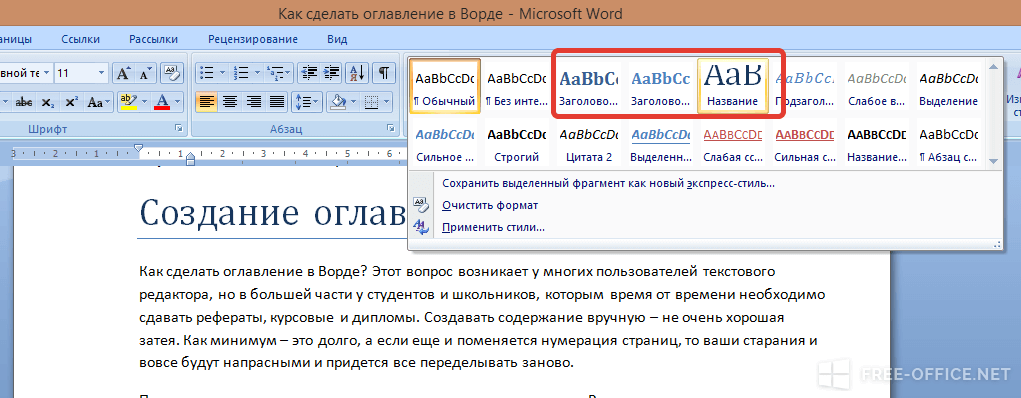
Стандартное форматирование заголовков
Вот как это обычно работает в Microsoft Word, это знакомо всем, кто изучал оглавление в классе Word.
Этот список имеет заголовок, подзаголовок и основной текст в совершенно отдельных строках, что является стандартным подходом Word. форматирование строки не всегда разрешено. Или это может не соответствовать вашим предпочтениям в отношении документов. Конечно, каждая строка заголовка занимает много места по вертикали и тратит много пустого пространства справа.
Если бы у вас были другие варианты… а у вас есть…
Выделение заголовков
Когда в Word были введены связанные стили абзацев/символов, стало возможным иметь «смешанные» заголовки только с выбранными первыми словами в оглавлении.
- Начните со строки в обычном стиле (или любом другом стиле, который вы хотите для абзаца).
- Выделите первые слова, которые должны появиться в оглавлении.
- Этот метод работает только для первых или вводных слов заголовка.
- Этот метод работает только для первых или вводных слов заголовка.
- Отформатируйте выделение в соответствии со стилем заголовка, который вы хотите
- Поскольку вы сделали выделение перед форматированием, Word применит связанный стиль только к выделенному фрагменту, а не ко всему абзацу.
Со стилями Word 2016 по умолчанию заголовки выглядят следующим образом:
Теперь в оглавлении есть только «Аполлон…», а не имена астронавтов в остальной части строки.
Word захватывает только текст, отформатированный в соответствии со стилем заголовка для оглавления, и игнорирует остальную часть строки.
Выделить пункт
Возможно, вы хотите, чтобы ваш документ состоял из нескольких абзацев, но при этом отображался в оглавлении. Это возможно, используя тот же метод, что и выше.
Вот пример этого со стилем Word Heading 3 по умолчанию.
Начало в тексте может быть похоже на остальную часть абзаца. Чтобы он отличался от стандартных стилей однострочных заголовков, создайте связанный стиль с необходимым уровнем контура (Формат | Абзац | Отступы и интервалы | Уровень контура).