
Как создать PDF файл из документа, программы для конвертации.
02.06.2014
Как создать PDF файл из документа?
Работая с документами, часто возникает необходимость преобразовать один формат в другой. Обычные офисные программы, как правило, работают в форматах doc, txt, rtf, html и других. Часто случается, что нужный документ требуется в формате PDF. Это один из популярных на сегодня форматов, который разработан Adobe Systems. Он может содержать в себе тексты, графику и даже видео. Формат независим от системы и платформы компьютера или другого устройства, которое вы используете для его чтения. Например: при распространении файла, вы можете быть уверены, пользователь увидит именно то, что вы ему отправили. Чего нельзя сказать об остальных форматах. Расскажу вам о способах конвертирования документов в формат PDF.
Программы от Adobe Systems
Разработчики компании Adobe Systems создали специальные программы для чтения и работы с форматом PDF.
Adobe Reader – программа для чтения PDF файлов.
Adobe Acrobat — позволяет создавать, редактировать и конвертировать в PDF любые форматы. Отличается от других программ большим функционалом, но высокая стоимость ограничивает её доступность. Большинству нет необходимости в этом функциональном и дорогом продукте. Потому что есть другие программы, которые работают с PDF и их можно использовать бесплатно.
Рассмотрим некоторые из них.
ABBY PDF
Функциональная программа российских программистов, от компании ABBY – ABBY PDF Transformer.Она имеет немаленький вес, который оправдывает её возможности.
Может создавать PDF файлы из различных форматов. Например: можно конвертировать документы из таких программ, как: Excel, Word, Visio, PowerPoint.
Главная её особенность – преобразование отсканированных изображений файлы PDF, с возможностью редактирования. Это реализовано с помощью специальной технологии компании ABBY.
После установки, в Word появится ещё одна панель с инструментами. Также будет возможно создавать документы PDF из самой программы, контекстного меню системы, или из функций печати другой программы. Для работы с функцией печати, вам нужно будет сделать выбор принтера PDF-XChange.
Эта программа подойдёт и рекомендована для тех, чья деятельность имеет отношение к созданию и преобразованию документов в PDF формат.
Convert Doc to PDF for Word
Разработка зарубежных программистов, которая создаёт в Word свою панель для работы с PDF. Полную возможность программы можно оценить лишь в платной версии. Бесплатная версия имеет ограничение на 30 запусков, может преобразовывать только первую страницу документа, а ссылки сохраняет простым текстом.
Primo PDF
Эта программа встраивается в отдел печати, и вызывается при обращении к принтеру из любой программы.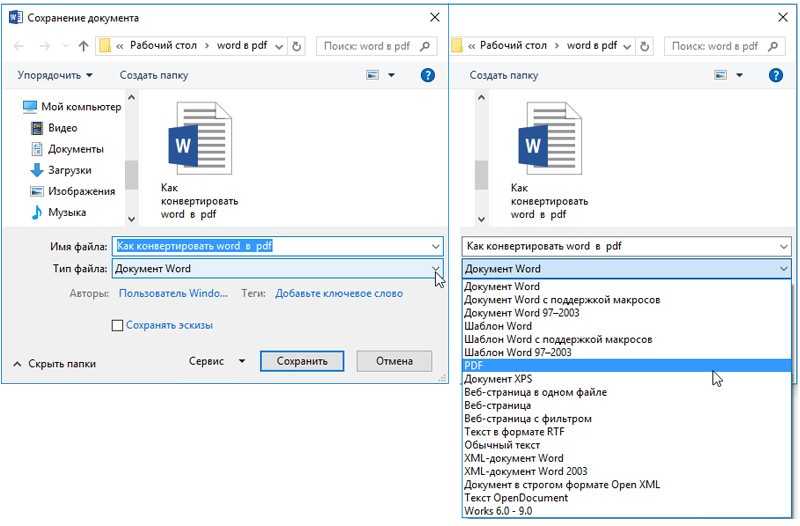
Преимущество — создание качественных документов практически из любых форматов. Также есть функция для оптимизации файла в зависимости от целей их использования. Например: чтение на компьютере, размещение в интернете, печать документов. Ещё один из плюсов — простота и бесплатное распространение.
Офисные программы
В настоящее время, некоторые офисные программы позволяют экспортировать документы в PDF формат, напрямую из интерфейса. Например, это реализовано в Microsoft Office и Open Office. Если работаете в Open Office, выберите в меню «Файл», «Экспорт в PDF ». В открывшемся окне установите нужные параметры и нажмите кнопку «Экспорт». Выберите папку сохранения и сохраните файл.
Здесь рассмотрены лишь несколько способов создания PDF файлов из документов. На самом деле их гораздо больше, поэтому каждый сможет выбрать тот способ, который подходит именно ему. Удачной вам работы с документами!
Статья написана специально для повышения уровня компьютерной грамотности клиентов, направления услуги «абонентское обслуживания компьютеров юридических лиц
».
Как перевести документ Ворд (Word) в пдф формат, программы преобразования, конвертации и сохранения вордовских файлов в pdf
Word Интересное КомментироватьЗадать вопросНаписать пост
Пользователю иногда нужно перевести документ Ворд в формат «pdf». Сделать это несложно, если знать как преобразовать «doc» в «pdf» с использованием внешних программ.
С помощью стандартных инструментов
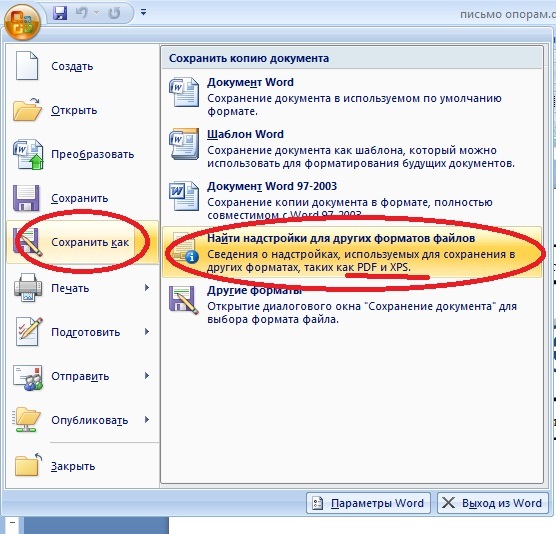
Сама программа Word от компании Microsoft позволяет сохранять документы в разных форматах, в том числе в пдф. Преобразовать документ Ворд в пдф можно, воспользовавшись следующей инструкцией:
- Найти вкладку «File» в открытой программе Word.
- Щелкнуть по ней левой кнопкой мыши (ЛКМ).
- В открывшемся списке найти пункт «Сохранить как».
- Выбрать место куда будет сохранена информация.
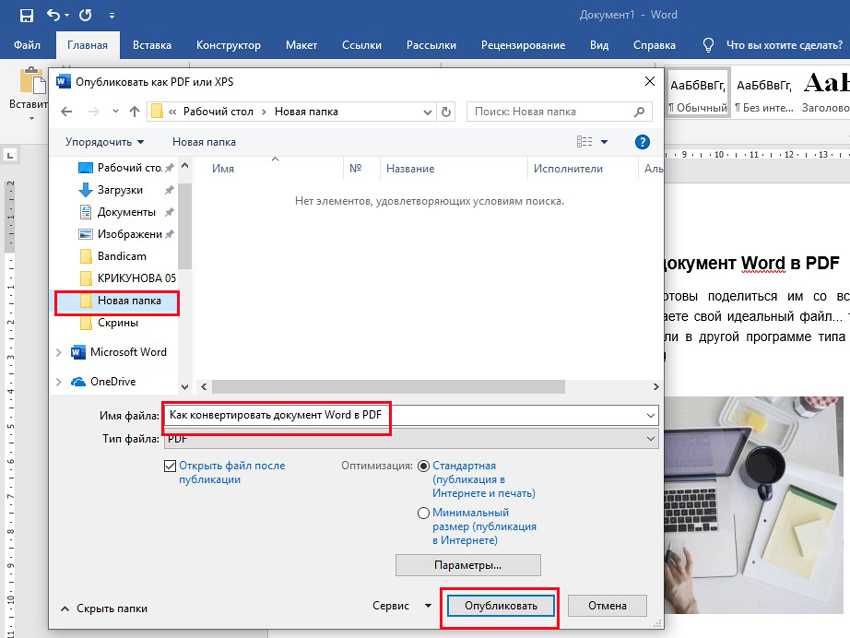
- Когда откроется окно выбора местоположения сохраненнных данных, нажать на последнюю строчку под названием «Тип файлов».
- Из выпавшего списка кликнуть по pdf.
- Таким образом, документ из Ворда
Кроме вышеописанного способа для перевода документа в пдф можно воспользоваться онлайн-сервисами. Они помогут конвертировать большое количество файлов сразу, без открытия каждого.
Онлайн-сервисы
Инструкция для сохранения документа Ворд в формат pdf через онлайн-сервис SodaPFOnline:
- После перехода на сайт откроется онлайн утилита для конвертирования.
- Кликнуть по кнопке справа экрана под названием «Choose File». Либо использовать альтернативный вариант слева от этой кнопки. Использование последнего варианта подразумевает

- Выбрать необходимые файлы из открывшегося окна.
- Щелкнуть ЛКМ «Открыть».
- Начнется автоматическая конвертация в пдф формат.
- После окончания конвертации пользователю нужно будет выбрать один из предложенных вариантов сохранения документа на компьютер.
- Нажав «View Download in
- Введя название почтового ящика в специальное поле второго варианта и нажав кнопку «Send To Email», документ будет отправлен по почте.
Также есть еще несколько аналогичных сервисов для сохранения вордовского документа в pdf, процедура работы с ними идентична вышеописанной:
- Small PDF;
- PDF2Go.
Печать на виртуальный принтер
Пользователь может сохранить документ в пдф через печать на виртуальный принтер. Для этого необходимо скачать утилиту DoPDF, после чего:
- Установить утилиту.
- Открыть текст в Ворде.
- Нажать кнопку файл и щелкнуть «Печать».
- В открывшемся списке снова кликнуть по кнопке с одноименным названием.
- Откроется окно настройки печати. Кликнуть по разделу «Имя» и выбрать виртуальный принтер doPDF.
- Щелкнуть «Ок».
- Перед пользователем откроется окно настроек файла. Выбрать нужный и нажать кнопку «Ок».
В некоторых версиях Windows в системе предустановлен Microsoft PDF Printer. Это тоже виртуальный принтер, который может помочь сохранить документ Word в пдф. Процедура работы аналогична вышеописанной.
Есть и другие программы, которые конвертируют файлы в ПДФ без использования виртуального принтера.
Программы-конвертеры
Одним из специализированных конвертеров, которые позволяют перевести документы Word в pdf, является утилита Total Doc Converter. Следует придерживаться следующего алгоритма:
- Приложение интегрируется в операционную систему.
- Открыть программу.
- В окне слева выбрать папку, в которой находятся текстовая информация.
- Поставить галку напротив файла, который будет конвертирован.
- Щелкнуть по кнопке одноименного формата для конвертации.
- В появившемся окне выбрать папку, куда надо сохранить информацию после конвертации.
- Нажать «Старт».
Это не единственная утилита, существуют аналогичные программы со схожими функциями:
- Free Word to PDF Converter;
- PDF Creator;
- WinToPDF.
Помимо текста в ПДФ-документах можно сохранять вордовский фон.
Сохранение фона в формате ПДФ
Сохранить фон в формате ПДФ после конвертирования можно через печать на виртуальный принтер:
- Открыть документ.
- Щелкнуть левой кнопкой мыши по вкладке «File».
- В выпавшем списке найти «Печать».
- Выбрать виртуальный принтер.
- В отобразившемся на экране окне нажать «Параметры».
- Отобразится еще одна рамка на экране с настройками. В ней поставить галочку напротив пункта «Print background colors and images» в вкладке «Параметры печати».
- Щелкнуть «Ок».
Конвертация в OpenOffice
Open Office – это свободно распространяемый пакет офисных приложений. Создает конкуренции таким компаниям, как Microsoft.
В «Open Office» также можно провести конвертацию в пдф:
- Открыть текст в приложении.
- Нажать «File».
- Щелкнуть «Экспорт в PDF».
- Задать нужные настройки.
- Нажать «Export» и выбрать место, куда следует сохранить конвертированный текст.
LibreOffice
Для конвертации информации из Libre Office в PDF выполняем следующие действия:
- Открыть документ в этой утилите.
- Кликнуть по вкладке «File» в левом верхнем углу.
- В открывшемся списке выбрать «Экспорт в PDF».
- Откроется окно с настройками. Если не нужно задавать дополнительные параметры, то лучше оставить их по умолчанию.
- Кликнуть «Экспорт».
- Открыть каталог, куда нужно сохранить конвертированную информацию.
- Щелкнуть «Сохранить».
С помощью перечисленных выше методов пользователь сможет легко и просто конвертировать вордовский файл в ПДФ.
На главную
Reader Interactions
Как преобразовать файл PDF в документ Word
- Главная
- Технологии
- Как преобразовать PDF-файл в документ Word — ознакомьтесь с различными методами и руководством
Вы можете преобразовать файл PDF в документ Word, используя различные методы, включая онлайн-конвертеры или программные инструменты.
Нью-Дели: Файл PDF — это документ, который обычно содержит текст, гиперссылки и иногда изображения. PDF-файлы чрезвычайно полезны, поскольку они выглядят одинаково на любом экране. Например, если кто-то создал PDF-документ на MacBook, он будет выглядеть так же на ноутбуке с Windows, смартфоне или даже на телевизоре.
Недостатком этой универсальности является то, что PDF-файлы нельзя редактировать без специального программного обеспечения. Однако вы можете преобразовать файл PDF в документ Word, используя различные методы, включая онлайн-конвертеры или программные инструменты.
Вот несколько вариантов для рассмотрения:
Использование онлайн-конвертера PDF-файлов в документы Word:Существует множество онлайн-инструментов, которые могут преобразовать ваш PDF-файл в документ Word, причем бесплатно. Некоторые популярные варианты:
Малый PDF : https://smallpdf.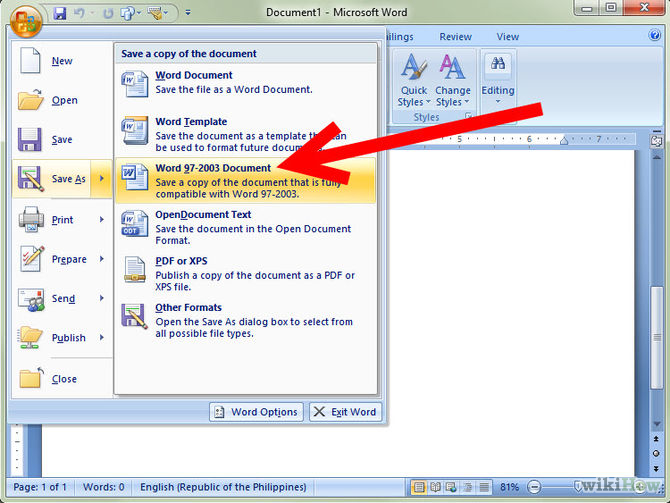 com/pdf-to-word
Adobe Acrobat: https://www.adobe.com/acrobat/online/pdf-to-word.html
Nitro: https://www.gonitro.com/pdf-to-word
Использование Adobe Acrobat Шаги:Выполните следующие действия, если у вас есть доступ к Adobe Acrobat. Вы можете использовать программное обеспечение для преобразования вашего PDF в документ Word:
Откройте файл PDF в Adobe Acrobat.
Нажмите «Экспорт PDF» на правой панели.
Выберите «Microsoft Word» в качестве формата экспорта.
Нажмите «Экспорт», чтобы сохранить документ Word на свой компьютер.
Использование специализированного программного обеспечения для Конвертер файлов PDF в документы Word :Существуют различные программные инструменты преобразования PDF в Word, которые можно загрузить и установить на свой компьютер. Некоторые популярные варианты:
UniPDF: https://unipdf. com/
com/
WPS PDF в Word: https://www.wps.com/pdf-to-word-converter
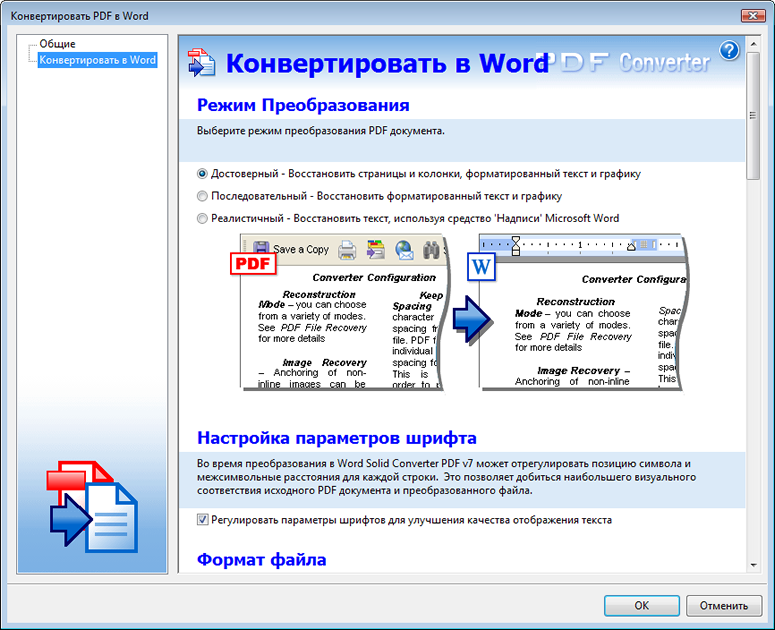
Solid Converter PDF: https://www.soliddocuments.com/pdf -to-word-converter/
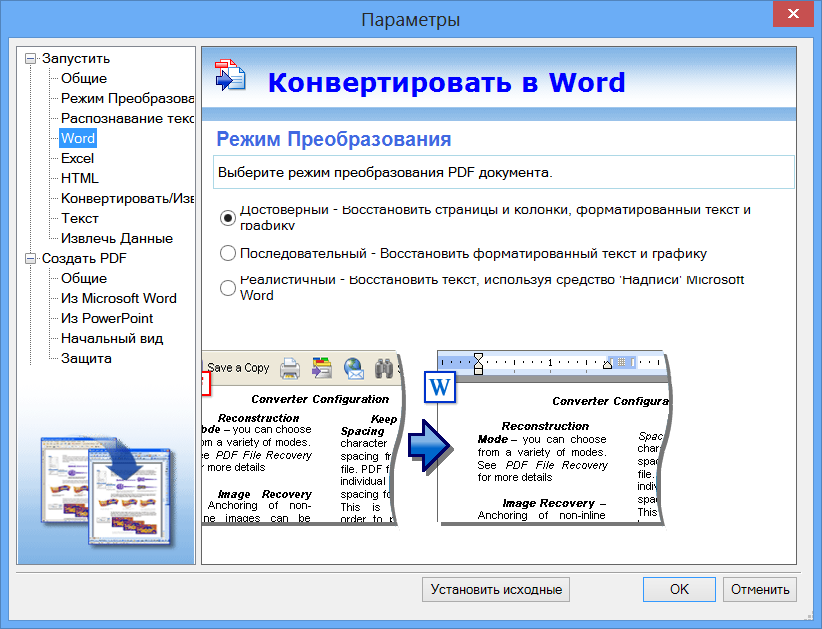
Чтобы преобразовать PDF в Word с помощью программного инструмента, просто установите программное обеспечение, откройте файл PDF, выберите параметры преобразования, а затем сохраните преобразованный документ Word на свой компьютер.
Чтобы получать последние новости и обновления в режиме реального времени, отметьте нас на Facebook или подпишитесь на нас в Twitter и Instagram. Подробнее о последних Новости технологий на India.com.
Как легко конвертировать файлы PDF и Word
Учитесь на знаниях сообщества. Эксперты добавляют свои идеи в эту совместную статью на основе ИИ, и вы тоже можете.
Это новый тип статьи, которую мы начали с помощью ИИ, и эксперты продвигают ее вперед, делясь своими мыслями непосредственно в каждом разделе.
Если вы хотите внести свой вклад, запросите приглашение, поставив лайк или ответив на эту статью. Узнать больше
— Команда LinkedIn
Последнее обновление: 21 апреля 2023 г.
Файлы PDF широко используются для обмена и печати документов, но иногда вам может потребоваться преобразовать их в файлы Word или наоборот. Это может помочь вам отредактировать содержимое, отформатировать макет или добавить комментарии и аннотации. В этой статье вы узнаете, как преобразовать файл PDF в документ Word или наоборот, используя различные методы и инструменты.
Онлайн-конвертеры
Одним из самых простых и быстрых способов конвертировать файл PDF в документ Word или наоборот является использование онлайн-конвертера. Есть много бесплатных и надежных веб-сайтов, которые могут сделать эту работу за вас, например, Smallpdf, Zamzar или PDF2DOC. Все, что вам нужно сделать, это загрузить файл, выбрать выходной формат и загрузить преобразованный файл. Однако онлайн-конвертеры могут иметь некоторые ограничения, такие как размер файла, качество или безопасность. Вы также должны проверить условия веб-сайта перед его использованием.
Microsoft Word
Другим способом преобразования файла PDF в документ Word или наоборот является использование самого Microsoft Word. Если у вас есть Word 2013 или более поздней версии, вы можете открыть файл PDF непосредственно в Word и редактировать его как обычный документ. Вы также можете сохранить документ Word как файл PDF, выбрав «Сохранить как» и выбрав PDF в качестве типа файла. Однако Microsoft Word может не сохранить точное форматирование, изображения или шрифты исходного файла PDF, поэтому вам может потребоваться настроить их вручную.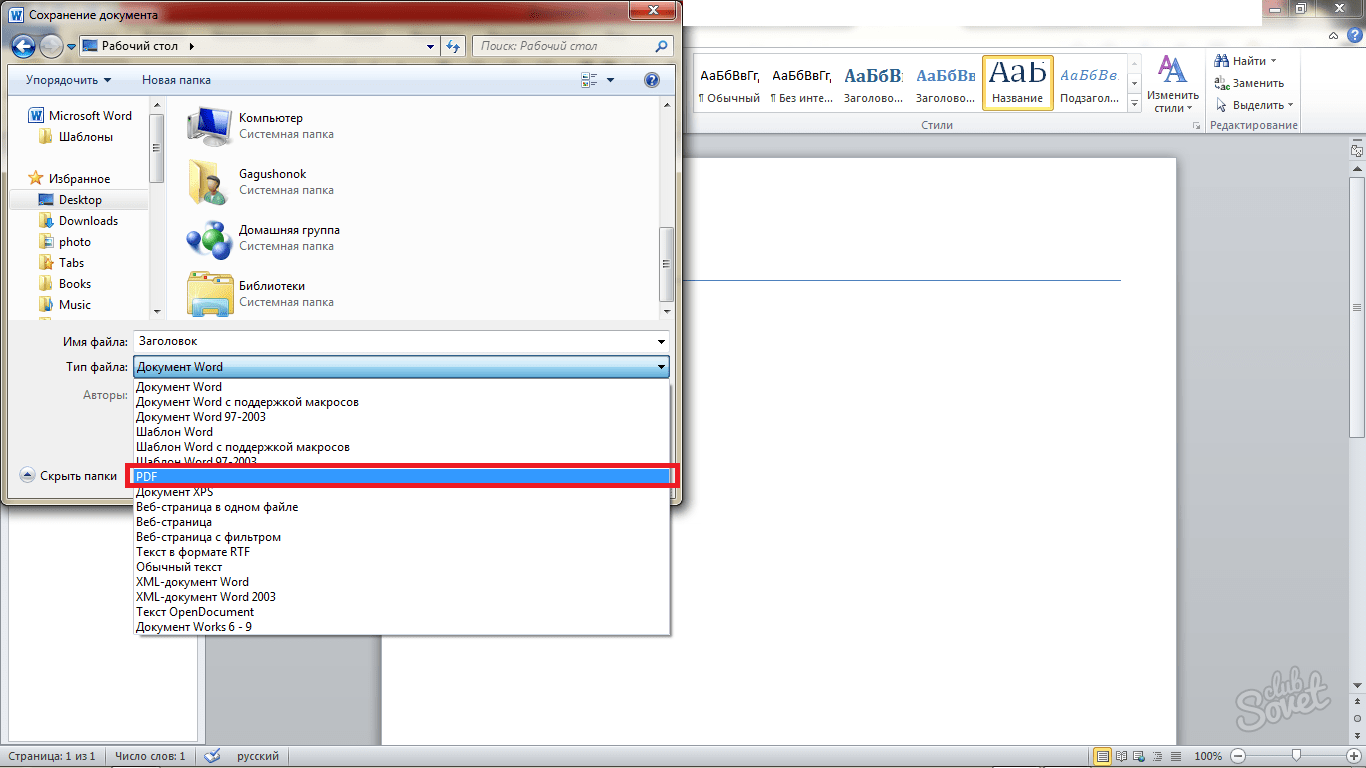
Adobe Acrobat
Если вам нужен больший контроль и точность процесса преобразования, вы можете использовать Adobe Acrobat, официальное программное обеспечение для создания и редактирования PDF-файлов. Adobe Acrobat позволяет конвертировать PDF-файл в документ Word или наоборот несколькими щелчками мыши, а также позволяет редактировать, комментировать, подписывать и защищать ваши PDF-файлы. Однако Adobe Acrobat не является бесплатным программным обеспечением, и для его использования необходимо приобрести подписку или лицензию.
Google Docs
Бесплатная и удобная альтернатива Adobe Acrobat — Google Docs, текстовый онлайн-процессор от Google. Документы Google могут импортировать и экспортировать PDF-файлы, а также предлагают некоторые базовые функции редактирования и форматирования. Чтобы преобразовать PDF-файл в документ Word с помощью Google Docs, вам необходимо загрузить файл на Google Диск, открыть его с помощью Google Docs, а затем загрузить как файл Word. Чтобы преобразовать документ Word в файл PDF с помощью Документов Google, необходимо загрузить файл на Google Диск, открыть его в Документах Google, а затем выбрать «Файл» > «Загрузить» > «Документ PDF».
Другие инструменты
Помимо методов и инструментов, упомянутых выше, существуют и другие способы преобразования файла PDF в документ Word или наоборот. Например, вы можете использовать настольное программное обеспечение, такое как Wondershare PDFelement, Nitro Pro или Foxit PhantomPDF, которое может выполнять различные задачи PDF. Вы также можете использовать мобильное приложение, такое как Adobe Scan, Office Lens или CamScanner, которое может сканировать и преобразовывать бумажные документы в файлы PDF или Word. Вы должны сравнить функции, цены и обзоры различных инструментов, прежде чем выбрать тот, который соответствует вашим потребностям.
Вот что еще нужно учитывать
Здесь можно поделиться примерами, историями или идеями, которые не вписываются ни в один из предыдущих разделов.