
Как составить и оформить презентацию к диплому?
Сегодня всё чаще экзаменационные комиссии во время защиты диплома требуют наглядную презентацию. Она нужна для того, чтобы члены комиссии могли увидеть структуру работы студента и все необходимые наглядные материалы. Кроме того, самому студенту будет легче демонстрировать свою работу, не забывать некоторых опорных структурных моментов, когда его речь будет сопровождать презентация, освещая тем самым все аспекты проведённой работы.
Как составить презентацию дипломной работы согласно правилам?
При составлении презентации нужно соблюдать некоторые устоявшиеся правила:
- Не желательно делать презентацию слишком громоздкой. Оптимальный объём – до 15 слайдов. Больший объём слайдов способен запутать комиссию и спрятать основной смысл работы. Для комиссии такая презентация станет показателем того, что студент отнёсся слишком формально к презентации. Если делать меньший объём, то можно не суметь охватить нужный массив информации в слайдах.
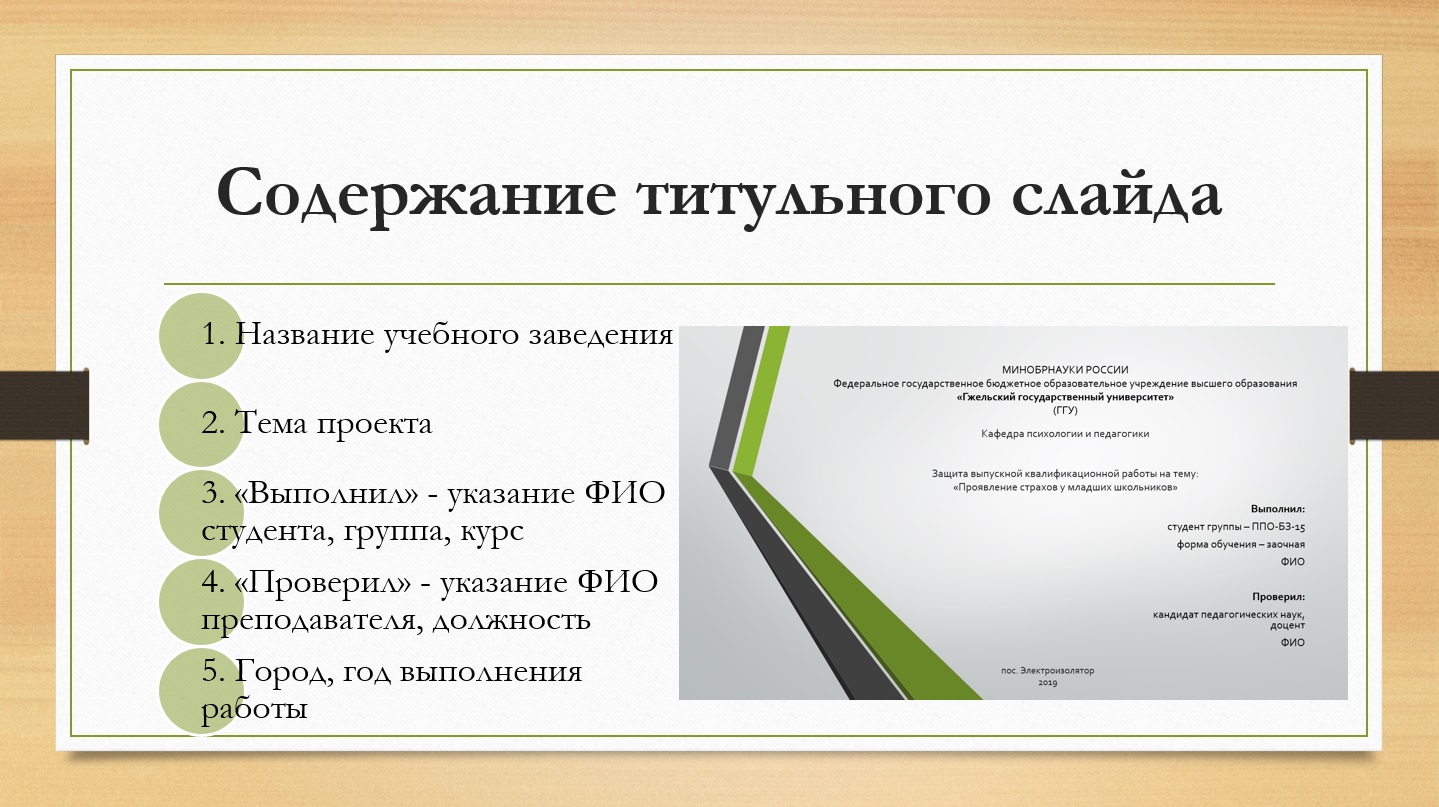
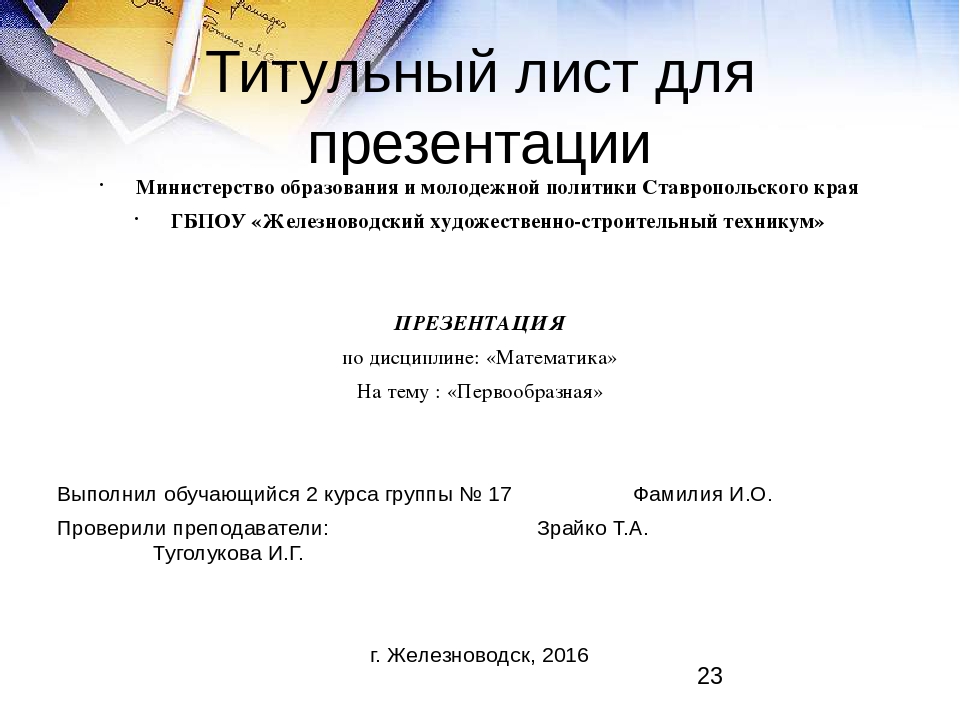
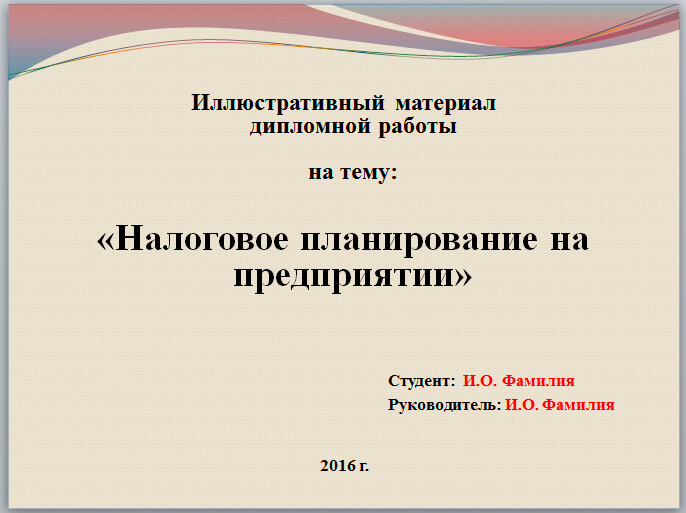
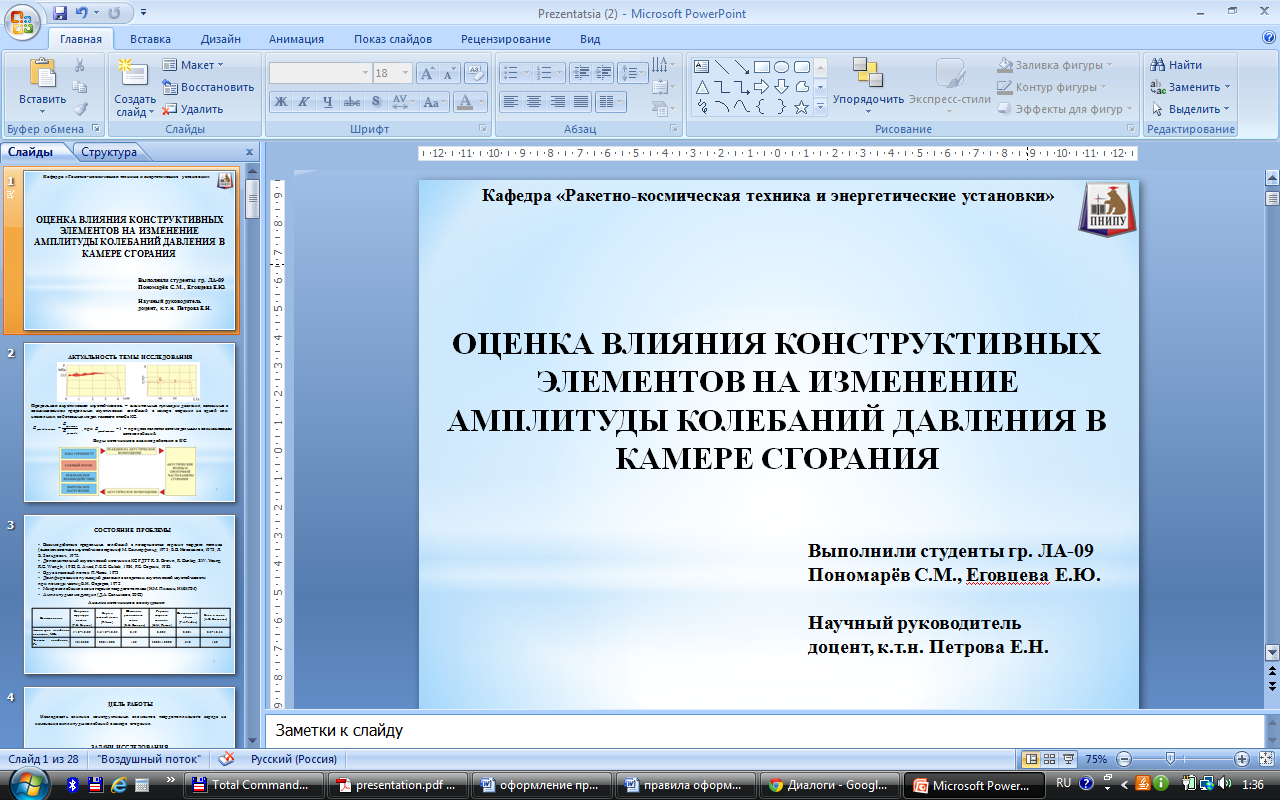
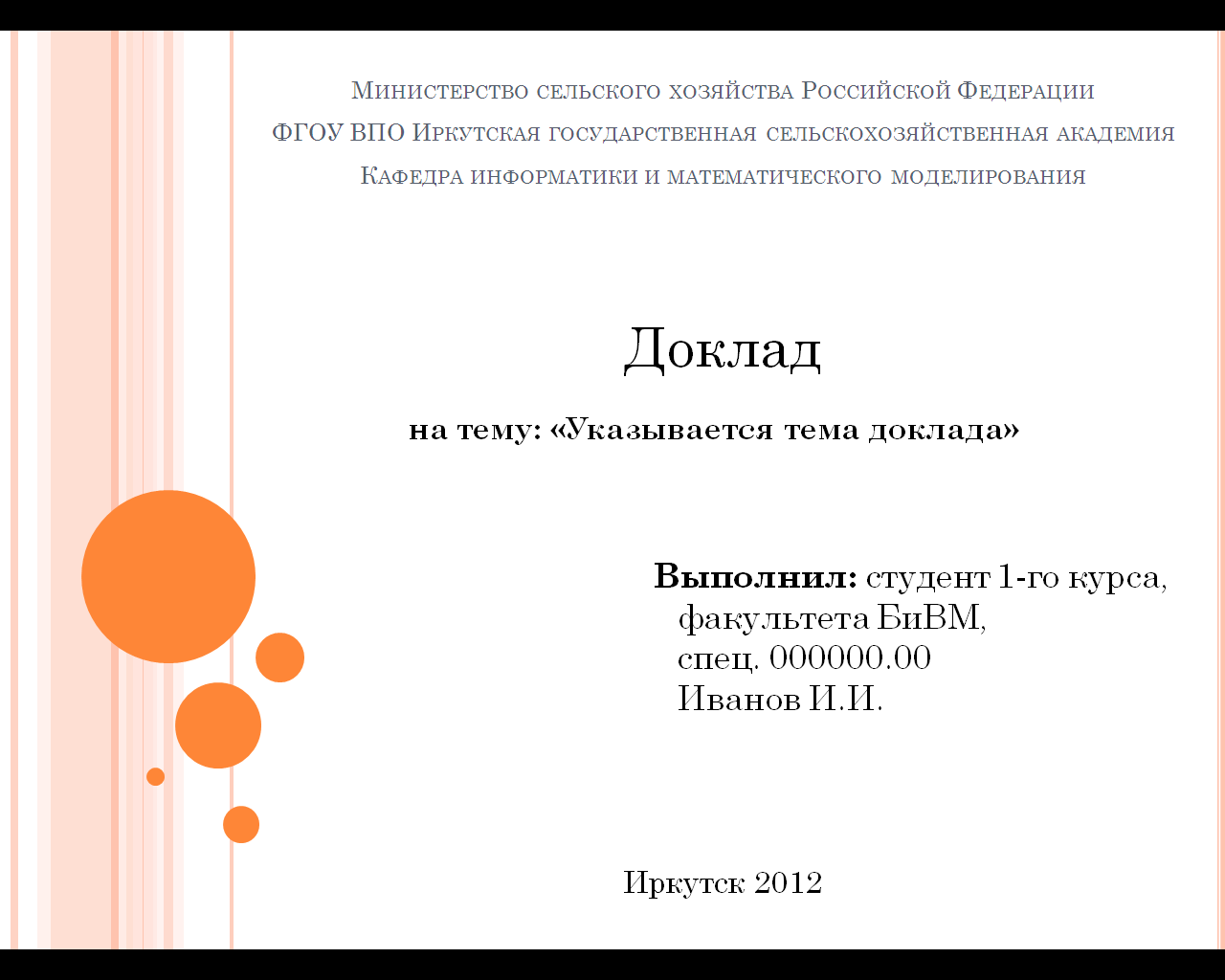
- Не надо в финальный слайд вставлять надпись: «Спасибо за внимание». По новым правилам последний слайд должен дублировать первый, чтобы во время ответов на вопросы комиссия могла видеть ваши данные, название работы, чтобы комиссия могла корректно и уважительно задавать вопросы. На последнем и первом слайде должно быть указано правильное название университета, большими буквами название работы, данные о студенте и его научном руководителе, название профильной специальности, город и год защиты диплома. Другими словами, титульный лист должен быть одинаковым в дипломе и в презентации.
- Затем размещаются слайды, относящиеся напрямую к теме диплома (что именно в них должно быть – читайте далее).
- Фон следует делать неброским и светлым. Тёмный фон и светлый шрифт психологически будет давить на зрение и раздражать комиссию. Поэтому тёмным должен быть только шрифт. Оптимальный размер текста – не меньше 28 шрифта, а заголовков – не меньше 36 шрифта с жирным выделением.
- Чтобы речь сопровождалась вовремя сменяющимися слайдами, желательно найти напарника, который бы согласился листать слайды и заранее прорепетировать речь.

- Очень важно прогнать текст презентации через проверку правописания. Это можно сделать как через «рецензирование» в Word, так и с помощью онлайн-сервисов по проверке орфографии. Это очень важный момент, т.к. даже самые мелкие ошибки будут очень сильно выделяться за счёт большого шрифта на светлом фоне.
- В слайдах не должно быть ничего лишнего. Они должны строго соответствовать речи и дополнять её.
- Следует избегать большого нагромождения текста в слайдах, т.к. большой объём текста в одном слайде будет сложен для восприятия. Лучше всего равномерно распределить всю информацию по слайдам равномерно, поочерёдно, обосновано и грамотно, чтобы не нарушать систему диплома.
- Не стоит забывать и о том, что длительность доклада не должна превышать семи минут. В каждом слайде должно быть ограниченное количество строк текста (до 10), а от вертикального написания и вовсе следует отказаться, чтобы не усложнять процесс восприятия информации.
- Желательно проследить, чтобы время на демонстрацию каждого отдельного слайда было приблизительно одинаковым, чтобы равномерно расположить смысловую нагрузку.

Оформление презентации
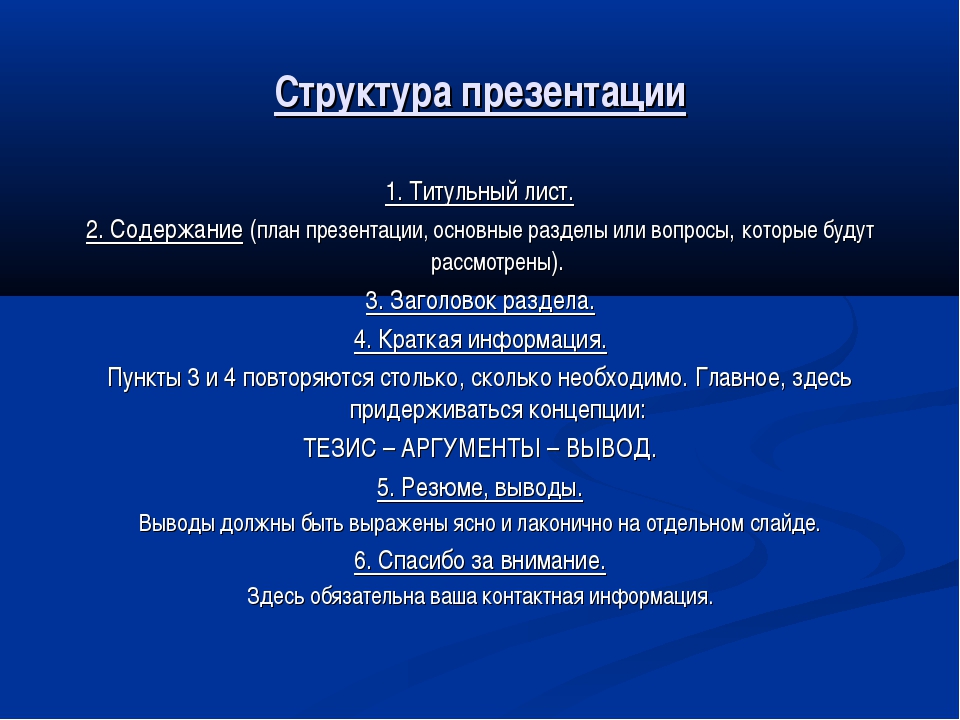
Главная часть дипломной презентации включает несколько слайдов:
- Первый слайд главной части должен отражать актуальность работы. Актуальность означает значимость конкретного исследования для науки. Составить этот слайд очень просто. Надо лишь выбрать главные предложения из введения к дипломной и этот сокращённый вариант разместить на слайде.
- Второй слайд должен включать точную формулировку объекта и предмета дипломного исследования. Здесь важно чётко показать разницу первого и второго. Надо помнить, что объект – это установленная область науки, которая подвергается исследованию, а предмет – это узкий аспект этой научной области.
- Третий слайд раскрывает проблематику диплома. В нём надо указать какие именно проблемы затрагиваются и разрешаются в дипломной работе.
- Четвёртый слайд включает цель, т.е. конечный итог работы.
- Далее необходимо расписать задачи. Причём не просто назвать их, а показать структуру.

- Изредка в отдельном слайде отражают структуру диплома. Это делать можно, но нежелательно, т.к. такой слайд не несёт какой-то важности.
- Можно указать в конкретном слайде главные термины и понятия, использовавшиеся в процессе исследования.
- Некоторые слайды можно посвятить цитатам (с указанием их авторства) из теоретической части диплома.
- При их наличии, необходимо также скопировать все ключевые таблицы, статистические графики, картинки, из практической части диплома. Если речь будет подкрепляться такими статистическими материалами и наглядными картинками, то это станет дополнительным плюсом в глазах экзаменационной комиссии. Главное подписать каждый график или таблицу правильным заголовком большого размера.
- Отдельные слайды можно посвятить описанию практических задач, чтобы показать не только теоретические аспекты диплома.
 В этих слайдах можно не только перечислить методы, используемые при решении исследовательских задач, но и продемонстрировать собственные выводы, предложить собственные советы и рекомендации по решению практических задач и проблем.
 - Также можно в ещё одном слайде перечислить все этапы работы по порядку. То есть при правдивости и освещённости этих этапов в выводах, можно показать алгоритм проведения дипломной работы.
Распространённые ошибки оформления презентации к диплому
Несмотря на чёткое описание всех требований в методичках, студенты разных ВУЗов из разных регионов повторяют одни и те же ошибки.
- Чересчур длинные заголовки. Чтобы этого избежать, надо задать самому себе вопрос: «Что (или о чём) я хочу в этом слайде рассказать?». Не стоит высказывать всей сути вопроса – достаточно лишь краткого, смыслового заголовка, который бы не освещал тему, а только отражал основную идею слайда.
- Лишённый смысла фоновый рисунок. Глупо, к примеру, ставить живописную природу в качестве фона в том случае, если тема диплома по экономике государства.

- Сюда же относится и излишнее использование декораций. Сверкающие красочные рамки в дипломной презентации выглядят очень нелепо. Лучше акцентировать внимание на содержании в виде простого содержательного текста.
- Излишнее количество «воды» в слайдах. Слайды должны быть предельно краткими и лаконичными. Следует обработать каждую отдельную формулировку, исключить все ненужные и пустые по смыслу слова. Всё лишнее лучше сказать устно, посредством грамотной речи, чем нагромождать им слайды.
Презентация представляет собой легальную, разрешённую экзаменационной комиссией шпаргалку. При потере мысли можно всегда сориентироваться и продолжать свой доклад, смотря на презентацию. Слайды поспособствуют систематизации мыслей и служить надёжной опорой при докладе. В целом, формула успешной презентации состоит в кратких, лаконичных, грамотных и простых слайдах в комбинировании с толковой речью.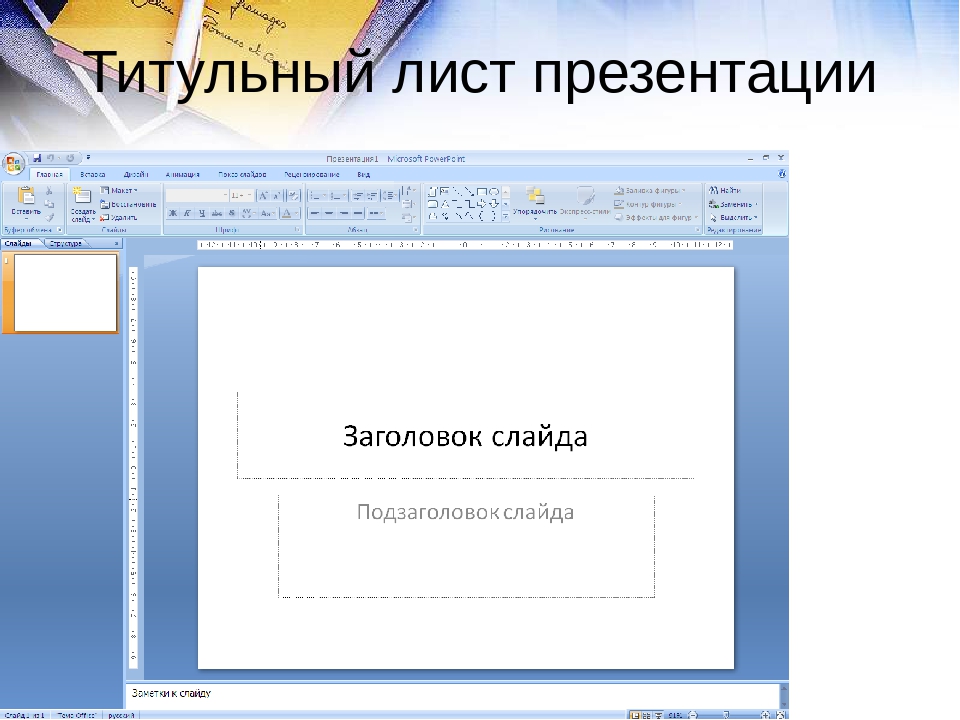
Зачем нужна презентация к реферату и как ее подготовить?
Основные требования к презентации реферата
Как и любая презентация, презентация к реферату предназначена для краткого ознакомления широкой публики с написанной работой. Чаще всего таким способом студент должен рассказать о своём труде своим же одногруппникам и преподавателю. Поэтому основной целью в данном случае является заинтересовать слушателей и привлечь их внимание ко всей работе.
Конечно, реферат – это не курсовая работа и не диплом. Поэтому при создании презентации к нему можно немножко отойти от строгого делового стиля. Однако определённых правил всё равно надо придерживаться.
Презентация не должна быть слишком яркой. Это, конечно, привлекает внимание к работе, но в тоже время отвлекает от информации. Так что больше двух цветов использовать не рекомендуется. Оптимальными цветами считаются бежевый, бледно-синий или бледно-зелёный.
Для большего привлечения внимания можно использовать и другие цвета, например: красный, жёлтый и оранжевый. Но злоупотреблять ими не стоит.
Слайды можно оформлять строгими рамками, но только не черными. Подобной оформление придаст работе мрачный, траурный вид. Для придания презентации большей серьёзности на каждую страницу можно добавить название работы. Это к тому же позволит слушателям лучше концентрироваться. Как правило, реферат – не слишком объёмная работа. Поэтому нет смысла делать слишком большую презентацию. Вполне достаточным количеством будет 6-10 слайдов.
Презентация не должна быть перегружена картинками. На 2-3 текстовых слайда вполне хватит одного иллюстрированного. Кстати, о тексте. Обычно в подобных работах используется стандартный TimesNewRoman или Tahoma.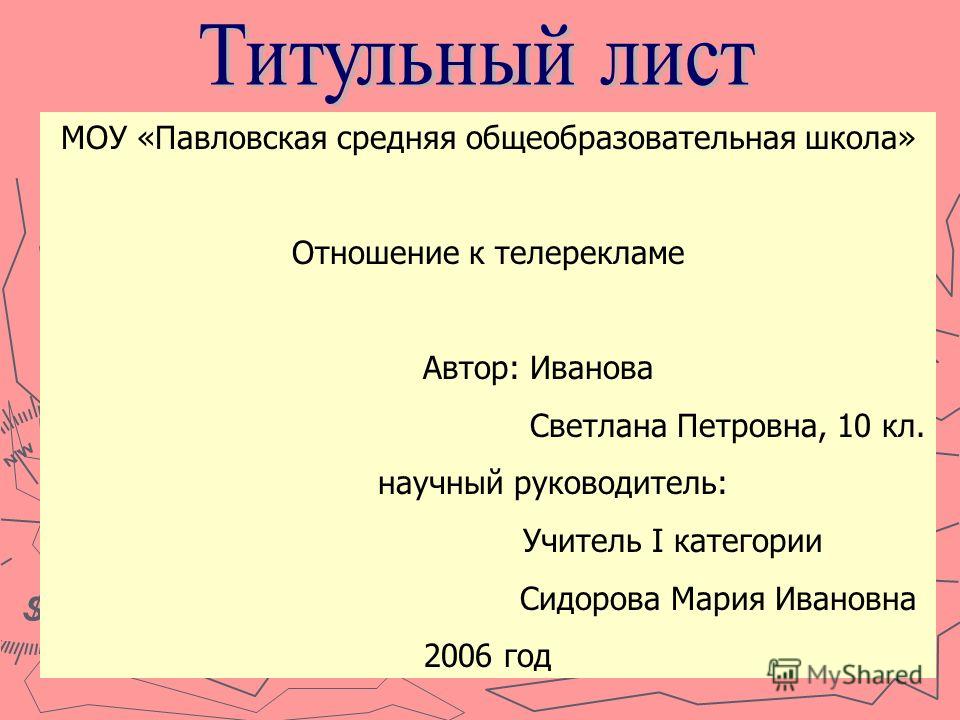 Оптимальный кегль – 14. При этом заголовки обязательно должны быть написаны крупнее. Допускается использование «полужирного» варианта написания. Не возбраняется и выделение данной текстовой информации другим цветом.
Что нужно отразить в презентации?
Презентация к реферату должна содержать те же разделы, что и сама работа. Начинаться презентация должна с титульного слайда, где должны быть указаны название реферата, ФИО автора, наименование учебного заведения, название факультета, курс и т.д.
В презентации должны присутствовать:
- вводная часть;
- цели и задачи реферата;
- основная часть;
- заключение;
- список основных источников (не обязательно).
Каждый раздел должен быть представлен на отдельных слайдах. При этом если на введение, заключение и представление источников информации хватит и одного слайда, то основные мысли главной части реферата предпочтительнее презентовать несколькими.
Как уже говорилось выше, очень неплохо, если основная часть работы будет проиллюстрирована соответствующими тематике картинками или фотографиями.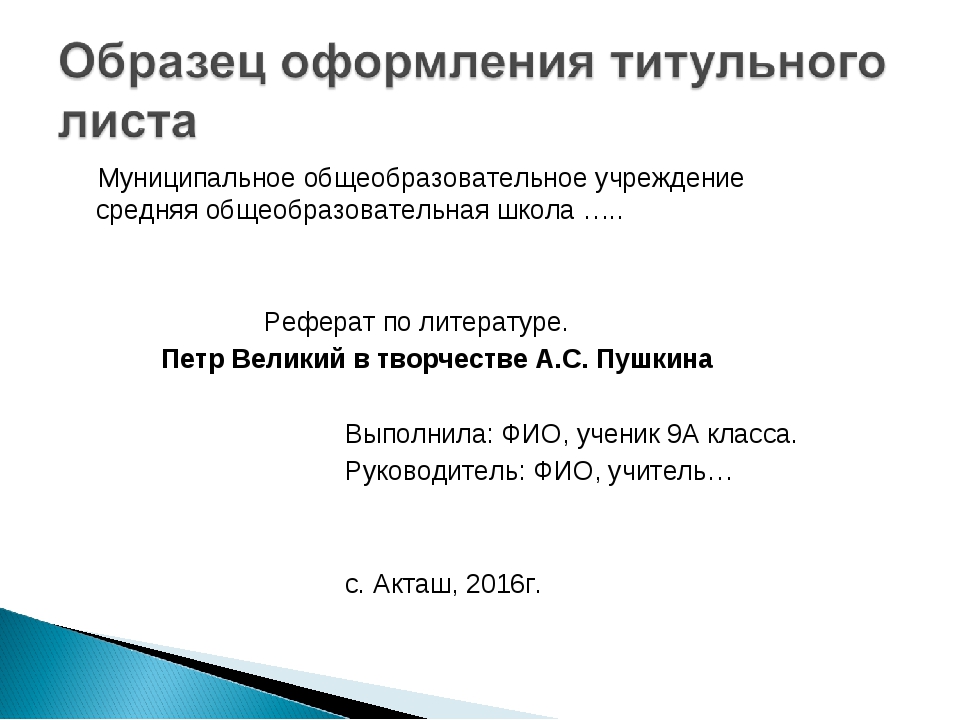 Реферат, конечно, научная работа, но всё-таки достаточно простенькая. Поэтому для привлечения внимания слушателей можно использовать и шутливые иллюстрации. Главное не переборщить и не превратить презентацию в околонаучный юмористический рассказ или комикс.
Заканчиваться презентация к реферату должна надписью, которая содержит благодарственные слова всем, кто слушал данное выступление. В принципе, вполне достаточно написать «Благодарю за внимание!» или что-то подобное.
Какой должна быть презентация?
До недавнего времени презентации делались исключительно в бумажном виде. Представляли они собой титульный лист и набор графиков или иллюстраций к основной части работы, выполненные на листах большого формата.
Возможно, и сейчас некоторые консервативные преподаватели требуют презентовать реферат в такой форме. Однако в большинстве случаев современные презентации делаются в электронном виде.
Для создания такого анонса не требуется разработки спецэффектов, встраивания видеоматериалов или звуковых фрагментов.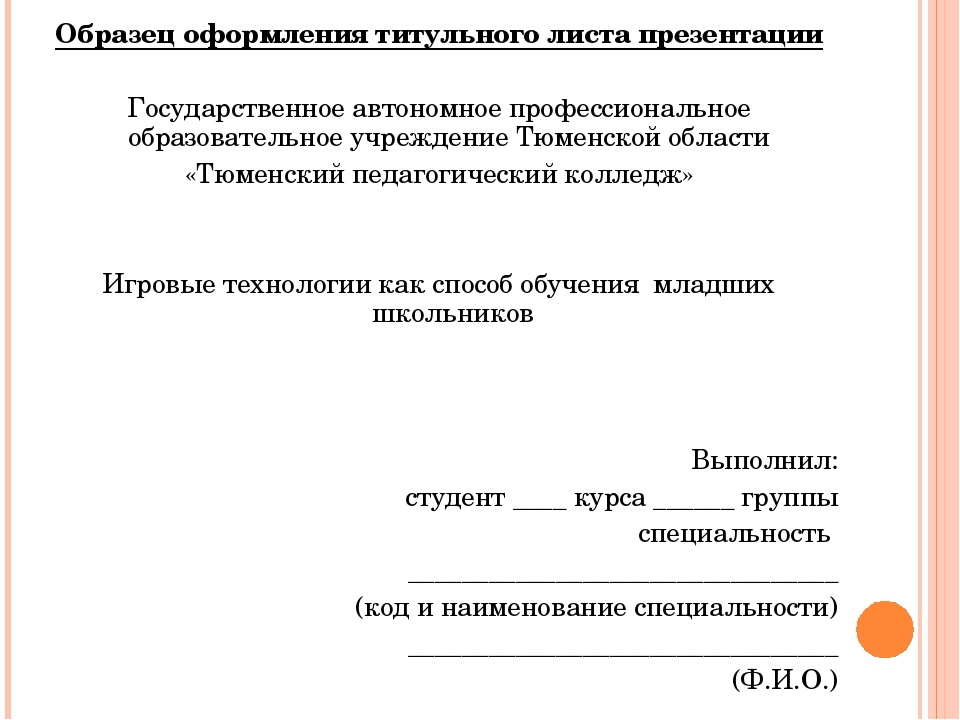 Вполне достаточно обычного набора слайдов с текстом и графической информацией.
Проще всего подобную презентацию сделать в одной из программ стандартного набора Microsoft Office – Power Point. Она достаточно проста, и разобраться в ней под силу любому новичку.
Можно, конечно, сделать и более сложную презентацию в формате PDF или Flash. Но в первом случае работа будет выглядеть слишком скучной, а для создания флеш-варианта уже потребуются знания специальных компьютерных программ.
Четыре признака хорошей презентации
Напоследок имеет смысл озвучить четыре основных признака правильно сделанной презентации.
- Наличие чёткой структуры и всех необходимых разделов. Краткое изложение основных мыслей каждой части реферата.
- Единый стиль всех страниц презентации. Работа должна восприниматься единым целым.
- Минимум ярких и отвлекающих элементов: иллюстраций, звуков, видео, спецэффектов и т.д.
- Краткость. По времени презентация не должна занимать больше 7-10 минут.

Информио
×Неверный логин или пароль
×Все поля являются обязательными для заполнения
×Сервис «Комментарии» – это возможность для всех наших читателей дополнить опубликованный на сайте материал фактами или выразить свое мнение по затрагиваемой материалом теме.
Редакция Информио.ру оставляет за собой право удалить комментарий пользователя без предупреждения и объяснения причин. Однако этого, скорее всего, не произойдет, если Вы будете придерживаться следующих правил:
- Не стоит размещать бессодержательные сообщения, не несущие смысловой нагрузки.
- Не разрешается публикация комментариев, написанных полностью или частично в режиме Caps Lock (Заглавными буквами). Запрещается использование нецензурных выражений и ругательств, способных оскорбить честь и достоинство, а также национальные и религиозные чувства людей (на любом языке, в любой кодировке, в любой части сообщения – заголовке, тексте, подписи и пр.
 )
) - Запрещается пропаганда употребления наркотиков и спиртных напитков. Например, обсуждать преимущества употребления того или иного вида наркотиков; утверждать, что они якобы безвредны для здоровья.
- Запрещается обсуждать способы изготовления, а также места и способы распространения наркотиков, оружия и взрывчатых веществ.
- Запрещается размещение сообщений, направленных на разжигание социальной, национальной, половой и религиозной ненависти и нетерпимости в любых формах.
- Запрещается размещение сообщений, прямо либо косвенно призывающих к нарушению законодательства РФ. Например: не платить налоги, не служить в армии, саботировать работу городских служб и т.д.
- Запрещается использование в качестве аватара фотографии эротического характера, изображения с зарегистрированным товарным знаком и фотоснимки с узнаваемым изображением известных людей. Редакция оставляет за собой право удалять аватары без предупреждения и объяснения причин.
- Запрещается публикация комментариев, содержащих личные оскорбления собеседника по форуму, комментатора, чье мнение приводится в статье, а также журналиста.
Претензии к качеству материалов, заголовкам, работе журналистов и СМИ в целом присылайте на адрес
×Информация доступна только для зарегистрированных пользователей.
×Уважаемые коллеги. Убедительная просьба быть внимательнее при оформлении заявки. На основании заполненной формы оформляется электронное свидетельство. В случае неверно указанных данных организация ответственности не несёт.
Общий формат // Лаборатория письма Purdue
Общий формат
Примечание: Эта страница отражает APA 6, который сейчас устарел. Он будет работать до 2021 года, но обновляться не будет. Эквивалентную страницу APA 7 можно найти здесь.
Используйте пример внизу этой страницы, чтобы процитировать Purdue OWL в APA.
Чтобы увидеть параллельное сравнение трех наиболее широко используемых стилей цитирования, включая таблицу всех рекомендаций APA по цитированию, см. Таблицу стилей цитирования.
Вы также можете посмотреть нашу серию видеороликов APA на канале Purdue OWL на YouTube.
Общие правила APA
Ваше эссе должно быть напечатано и через два интервала на бумаге стандартного размера (8,5 x 11 дюймов), с полями 1 дюйм со всех сторон. Вы должны использовать четкий шрифт, который легко читается. APA рекомендует использовать шрифт Times New размером 12 пунктов. Римский шрифт.
Включите заголовок страницы (также известный как «бегущая строка ») вверху каждой страницы. Чтобы создать верхний / бегущий заголовок страницы , вставьте номера страниц заподлицо.Затем введите «НАЗВАНИЕ ВАШЕЙ ДОКУМЕНТЫ» в верхнем левом верхнем углу, используя все заглавные буквы. Бегущая строка – это сокращенная версия названия статьи, длина которой не может превышать 50 символов, включая пробелы и знаки препинания.
Основные разделы бумаги
Ваше эссе должно включать четырех основных разделов : титульной страницы , аннотации , основной части и ссылок .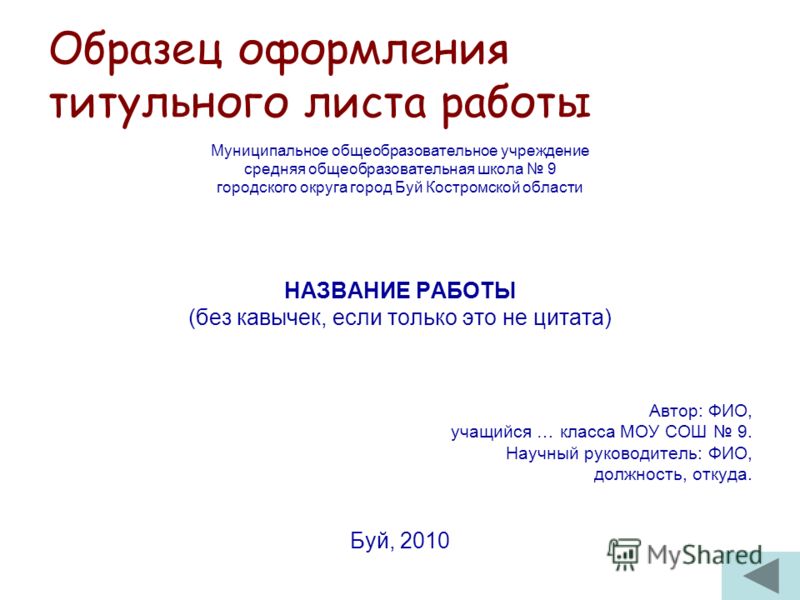
Титульная страница
Титульный лист должен содержать заголовок статьи, имя автора и институциональную принадлежность .Включите верхний колонтитул страницы (описанный выше) на одном уровне с номером страницы справа вверху. Обратите внимание, что на титульной странице заголовок / бегущая строка вашей страницы должны выглядеть следующим образом:
Бегущая головка: НАЗВАНИЕ ВАШЕЙ БУМАГИ
Страницы после титульного листа должны иметь бегущий заголовок, который выглядит следующим образом:
НАЗВАНИЕ ВАШЕЙ ДОКУМЕНТЫ
Проконсультировавшись со специалистами по публикациям в APA, сотрудники OWL узнали, что в 6-м издании APA, в первых печатных образцах бумаги неверных примеров бегущих заголовков на страницах после титульного листа.Эта ссылка приведет вас на сайт APA, где вы можете найти полный список всех ошибок в руководстве по стилю 6-го издания APA.
Введите название прописными и строчными буквами по центру в верхней половине страницы.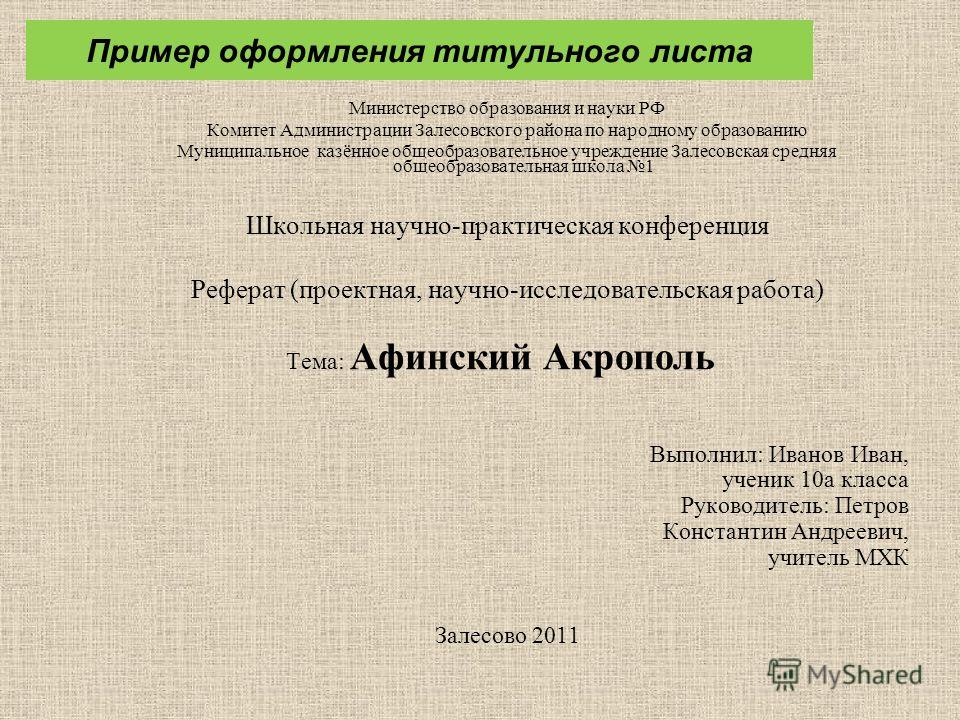 APA рекомендует, чтобы ваш заголовок состоял не более чем из 12 слов и не содержал сокращений или слов, не имеющих смысла. Ваш заголовок может занимать одну или две строки. Весь текст на титульном листе и во всем документе должен быть через два интервала.
Под заголовком введите имя автора : имя, отчество (инициалы) и фамилию. Не используйте титулы (доктор) или степени (доктор философии).
Под именем автора введите институциональную принадлежность , которая должна указывать на место, где автор (ы) проводил исследование.
Абстрактные
Начать новую страницу. Ваша абстрактная страница должна уже включать заголовок страницы (описанный выше). В первой строке аннотации поместите по центру слово «Аннотация» (без жирного шрифта, форматирования, курсива, подчеркивания или кавычек).
Начиная со следующей строки, напишите краткое изложение ключевых моментов вашего исследования. (Не делайте отступов.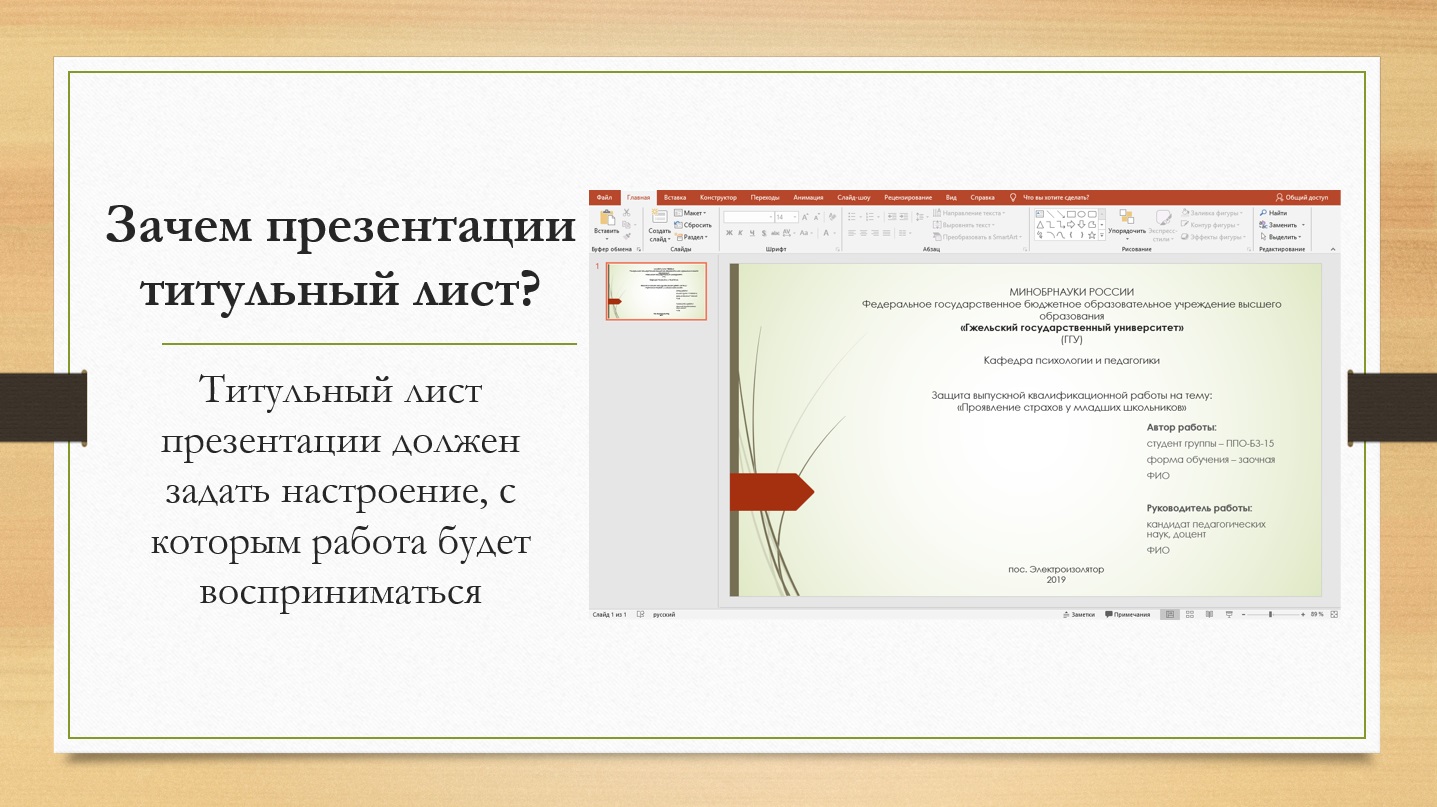 ) Ваш реферат должен содержать, по крайней мере, тему вашего исследования, вопросы исследования, участников, методы, результаты, анализ данных и выводы. Вы также можете включить возможные последствия вашего исследования и будущей работы, связанной с вашими выводами. Ваше резюме должно состоять из одного абзаца с двойным интервалом. Ваше резюме должно содержать от 150 до 250 слов.
Вы также можете перечислить ключевые слова из вашей статьи в аннотации.Для этого сделайте отступ, как если бы вы начинали новый абзац, введите Ключевые слова: (выделено курсивом), а затем перечислите свои ключевые слова. Перечисление ваших ключевых слов поможет исследователям найти вашу работу в базах данных.
Пожалуйста, обратитесь к нашему ресурсу «Образец бумаги APA», чтобы увидеть образец бумаги APA. Вы также можете посетить нашу страницу дополнительных ресурсов, чтобы увидеть больше примеров статей APA.
Как цитировать Purdue OWL в APA
Индивидуальные ресурсы
Шаблон страницы для нового сайта OWL не включает имена участников или дату последнего редактирования страницы. Однако некоторые страницы, например таблица стилей цитирования, по-прежнему содержат эту информацию.
При отсутствии информации об авторе / дате редактирования, относитесь к странице как к источнику с групповым автором и используйте аббревиатуру «n.d.» для “без даты”:
Общая ссылка APA для страниц OWL, которая включает информацию об авторе / дате редактирования, выглядит следующим образом:
Имена авторов. (Дата последнего редактирования). Название ресурса . Получено с http: // веб-адреса ресурса OWL
.Пайс, Дж., Анджели, Э., Вагнер, Дж., Лорик, Э., Мур, К., Андерсон, М.,… Кек, Р. (5 мая 2010 г.). Общий формат . Получено с http://owl.english.purdue.edu/owl/resource/560/01/
.PowerPoint 2016: образец слайдов
Урок 29: Просмотр образца слайдов
/ ru / powerpoint2016 / modifying-themes / content /
Введение
Возможно, вы заметили, что когда вы выбираете другую тему в PowerPoint, она меняет порядок текста на слайдах и добавляет фигуры к фону. Это связано с тем, что каждая тема имеет встроенные макетов слайдов и фоновой графики . Вы можете редактировать эти макеты с помощью функции Slide Master view . Как только вы научитесь использовать режим «Образец слайдов», вы сможете настроить все слайд-шоу всего за несколько щелчков мышью.
Дополнительно: загрузите нашу практическую презентацию.
Посмотрите видео ниже, чтобы узнать больше об использовании режима «Образец слайдов».
Что такое режим «Образец слайдов»?
Просмотр образца слайдов – это специальная функция в PowerPoint, которая позволяет быстро изменять слайды и макеты слайдов в презентации.Оттуда вы можете редактировать образец слайдов , что повлияет на на каждый слайд в презентации. Вы также можете изменить отдельные макеты слайдов , которые изменят любые слайды, использующие эти макеты.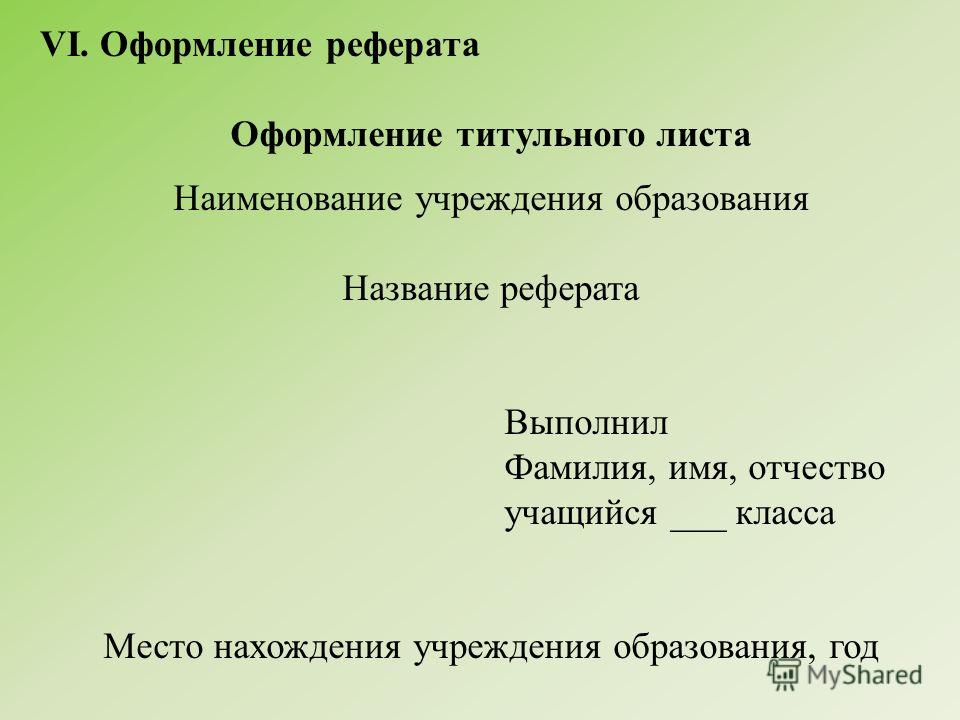
Например, вы нашли тему, которая вам нравится, но вам не нравятся некоторые макеты слайдов. Вы можете использовать режим Slide Master, чтобы настроить макеты так, чтобы они выглядели именно так, как вы хотите .
В представлении Образец слайдов вкладка Образец слайдов появится первой на ленте, но вы по-прежнему сможете получать доступ к командам на разных вкладках в обычном режиме.
Использование Slide Master view
Вне зависимости от того, вносите ли вы значительных изменений в свои слайды или всего лишь несколько небольших изменений , представление «Образец слайдов» поможет вам без особых усилий создать последовательную профессиональную презентацию. Вы можете использовать представление «Образец слайдов», чтобы изменить что угодно в презентации, но вот некоторые из наиболее распространенных способов его использования.
- Изменение фона : Режим образца слайдов позволяет легко настроить фон для всех слайдов одновременно.
 Например, вы можете добавить водяной знак или логотип на каждый слайд презентации или изменить фоновую графику существующей темы PowerPoint.
- Перестановка заполнителей : Если вы обнаружите, что часто меняете местозаполнители на каждом слайде, вы можете сэкономить время, переставив их вместо этого в представлении «Образец слайдов». Когда вы настраиваете один из макетов в режиме образца слайдов, все слайды с этим макетом изменятся.
- Настройка форматирования текста : Вместо изменения цвета текста на каждом слайде по отдельности вы можете использовать образец слайдов для изменения цвета текста на всех слайдах сразу.
- Создание уникальных макетов слайдов : Если вы хотите создать презентацию, которая отличается от обычных тем PowerPoint, вы можете использовать представление «Образец слайдов» для создания собственных макетов. Пользовательские макеты могут включать ваш собственный фон графику и заполнители .

Некоторые общие изменения презентации – например, настройка шрифтов темы , и цветов темы – можно быстро выполнить на вкладке Design .Прочтите наш урок по изменению тем, чтобы узнать больше.
Чтобы внести изменения во все слайды:
Если вы хотите что-то изменить на всех слайдах презентации, вы можете отредактировать образец слайдов. В нашем примере мы добавим логотип на каждый слайд. Если вы хотите работать вместе с нашим примером, щелкните изображение ниже правой кнопкой мыши и сохраните его на свой компьютер.
- Выберите вкладку View , затем щелкните команду Slide Master .
- Презентация переключится на вид Slide Master , и на ленте будет выбрана вкладка Slide Master .
- На левой панели навигации прокрутите вверх и выберите первый слайд . Это слайд мастер .

- Внесите необходимые изменения в мастер слайдов. В нашем примере мы вставим изображение логотипа Mongibello.
- Переместить , изменить размер или удалить слайдов по мере необходимости. В нашем примере мы изменим размер логотипа и переместим его в правый нижний угол.
- Когда вы закончите, щелкните команду Close Master View на вкладке Slide Master .
- Изменение появится на всех слайдах презентации.
Когда вы вносите изменения в образец слайдов, рекомендуется просмотреть вашу презентацию , чтобы увидеть, как это повлияет на каждый слайд. Вы можете обнаружить, что некоторые из ваших слайдов выглядят не совсем правильно. На следующей странице мы покажем вам, как это исправить, настроив отдельные макеты слайдов.
Настройка макетов слайдов
Вы можете использовать режим Slide Master для изменения любого макета слайдов в презентации.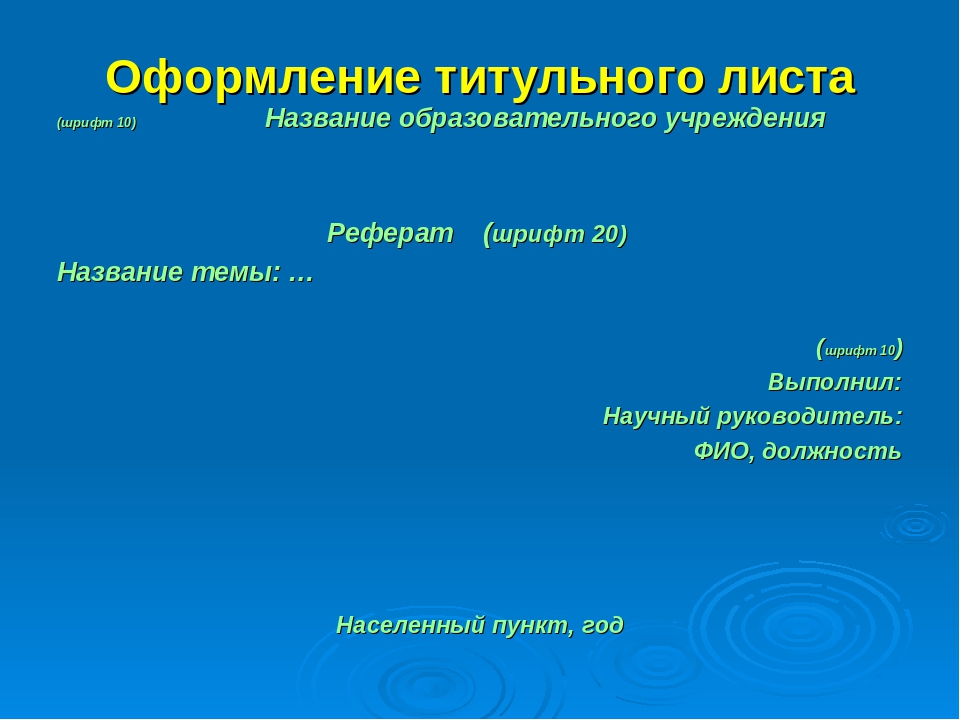 Легко вносить небольшие изменения, такие как настройка фоновой графики, и более значительные изменения, такие как перестановка или удаление заполнителей. В отличие от образца слайдов, изменения макета слайда будут применены только к слайдам, использующим этот макет в вашей презентации.
Чтобы настроить существующий макет слайда:
В нашем примере наш недавно добавленный логотип скрыт за фотографией на Picture с Caption Layout . Мы настроим этот макет, чтобы освободить место для логотипа.
- Перейдите к представлению Slide Master .
- Найдите и выберите нужный макет на левой панели навигации. Вы можете навести указатель мыши на каждый макет, чтобы увидеть, какие слайды в настоящее время используют этот макет в презентации.
- В некоторых макетах фоновая графика может быть скрыта. Чтобы отобразить графику, снимите флажок рядом с Hide Background Graphics .
- Добавьте, переместите или удалите объектов по желанию.
 В нашем примере мы удалим фигуру серого фона.
 - Если вы хотите изменить расположение заполнителей, вы можете переместить, изменить размер или удалить любой из них. В нашем примере мы переместим заполнители для текста и черную полосу вправо, а заполнитель для фотографий – в левую.
- Когда вы закончите, щелкните команду Close Master View на вкладке Slide Master .
- Все слайды, использующие макет, будут обновлены.
Вы также можете перемещать заполнители на образце слайдов , который будет перемещать заполнители на нескольких макетах слайдов одновременно.Тем не менее, некоторые макеты слайдов все равно придется настраивать вручную.
Настройка форматирования текста
Вы также можете настроить форматирование текста из представления Slide Master, включая шрифт , размер текста , цвет и выравнивание .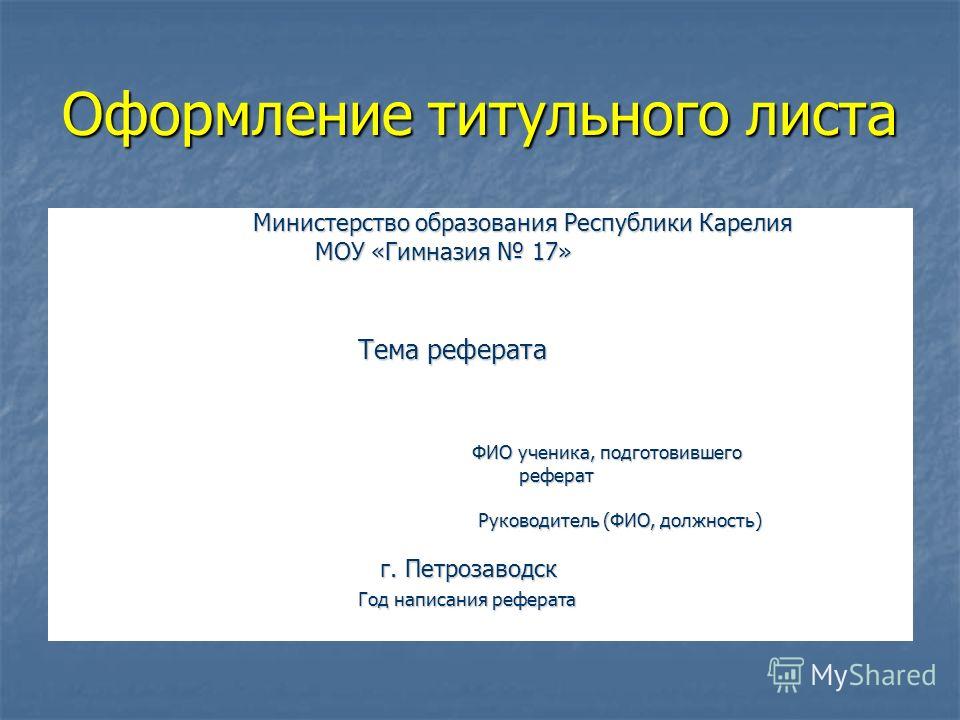 Например, если вы хотите изменить шрифт для каждого заголовка заполнителя в вашей презентации, вы можете изменить стиль основного заголовка на образце слайда.
Каждый заполнитель заголовка связан со стилем основного заголовка на мастер-слайде. Например, взгляните на слайды, прежде чем менять шрифт заголовка.
Теперь посмотрите те же слайды после изменения шрифта заголовка.
Вместо настройки отдельных заполнителей вы можете изменить шрифты темы для презентации. На вкладке Slide Master щелкните команду Fonts в группе Background , затем выберите нужные шрифты.
Создание новых макетов слайдов
Одной из самых мощных функций режима «Образец слайдов» является возможность создания новых макетов слайдов . Это простой способ добавить интересные и уникальные макеты слайдов к существующей теме. Вы даже можете использовать эту функцию для разработки полностью новой темы , как в примере ниже.
Чтобы вставить новый макет слайда:
- Перейдите к Slide Master view . На вкладке Slide Master щелкните команду Insert Layout .
- Появится новый макет слайда.
- По умолчанию макет будет включать заголовок и нижний колонтитул . Щелкните поля Title и Footers в группе Master Layout , чтобы включать и выключать эти заполнители.
- Теперь в макет слайда можно добавлять фоновую графику, фигуры и изображения. Вы также можете перемещать, настраивать и удалять существующие заполнители. В нашем примере мы переместим заполнитель заголовка в правый нижний угол.Мы также изменили на выравнивание текста , чтобы выровнять по правому краю вместо выравнивания по левому краю.

- Чтобы добавить новые заполнители, щелкните нижнюю половину команды Insert Placeholder , затем выберите нужный тип заполнителя. В этом примере мы будем использовать заполнитель Picture .
- Щелкните и перетащите на нарисуйте заполнитель на слайде.
Чтобы переименовать пользовательский макет:
Когда вы закончите проектировать свой собственный макет, вы захотите дать ему уникальное имя , чтобы его было легко найти.
- В представлении Образец слайдов выберите нужный макет, затем щелкните команду Переименовать .
- Появится диалоговое окно. Введите желаемое имя, затем щелкните Переименовать .
Чтобы использовать нестандартный макет:
После создания настраиваемого макета слайда легко добавить новый слайд с этим макетом или применить его к существующему слайду.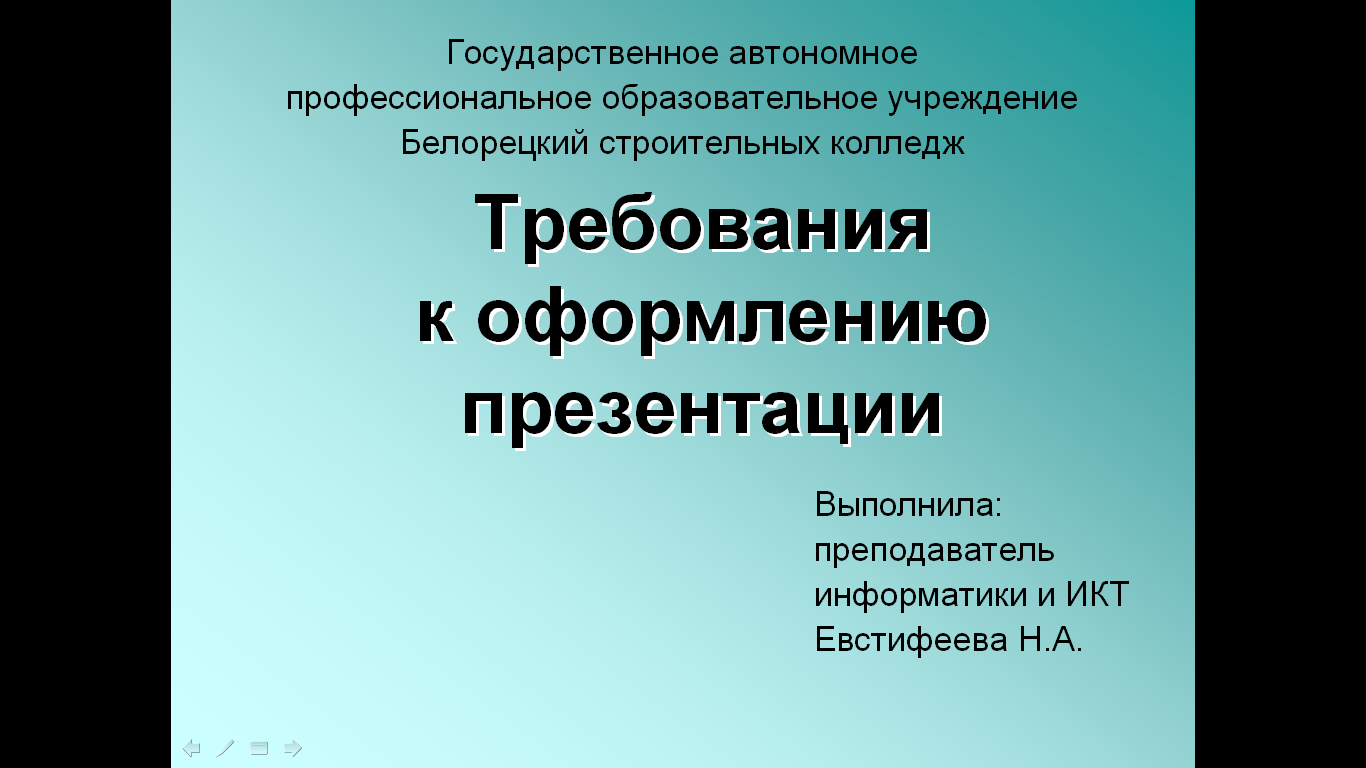
- Если вы в данный момент находитесь в режиме просмотра слайдов, щелкните команду Close Master View на вкладке Slide Master .
- На вкладке Home вы можете вставить новый слайд с настраиваемым макетом или применить его к существующему слайду . В нашем примере мы выберем команду Layout и применим новый стиль к слайду 6.
- Будет применен пользовательский макет слайда.
PowerPoint также позволяет добавлять новые заполнители в существующих макетов слайдов .
Использование пользовательских макетов в других презентациях
При изменении образца слайдов или макетов слайдов в режиме образца слайдов вы фактически создаете собственную версию текущей темы.Если вы хотите применить тему к другим презентациям, вам нужно сохранить .
Для сохранения темы:
На вкладке Slide Master щелкните команду Themes , затем выберите Save Current Theme из раскрывающегося меню.
Если вы не находитесь в режиме образца слайдов, вы можете сохранить тему на вкладке Дизайн . Просто щелкните стрелку раскрывающегося списка в группе Темы , затем выберите Сохранить текущую тему .
Вызов!
- Откройте нашу практическую презентацию. Если вы уже скачали нашу презентацию, чтобы следить за уроком, обязательно загрузите новую копию.
- На образце слайдов измените стиль фона на стиль 7.
- Удалите высокий прямоугольник слева от образца слайдов.
- Закройте представление образца слайдов и выберите слайд 4. Ваш слайд должен выглядеть следующим образом:
- Откройте снова представление образца слайдов.В макете Изображение с подписью выберите форму фона в левой части слайда за текстом и измените цвет на Dark Aqua .
- Когда вы закончите, слайд 2 должен выглядеть следующим образом:
- Необязательно: Сохраните тему на свой компьютер.
/ ru / powerpoint2016 / hyperlinks / content /
Заголовки, поля страницы и интервалы
Заголовки
Обязательные заголовки
- Заголовки всех необходимых страниц должны иметь единообразный формат; они должны быть одного размера, шрифта и стиля и располагаться в одном месте на каждой странице.Они должны начинаться в самом верху страницы, в первой строке, в пределах 1-дюймового поля.
Заголовки глав
- Заголовки глав – единственные заголовки, которые могут начинаться ниже на странице и быть стилизованы любым способом, если они согласованы на каждой титульной странице главы.
Заголовки секций
- Обычно главы имеют несколько уровней заголовков разделов. Они могут быть отформатированы иначе, чем обязательные заголовки или заголовки глав, при условии, что от главы к главе применяется единый стиль.
Рабочие заголовки
- Ваш документ не должен иметь бегущий заголовок, который появляется вверху каждой страницы.
Поля страницы
Поля страницы должны быть одинаковыми по всему тексту.
Требуемая маржа:
- Верхнее, нижнее и правое поля должны составлять 1 дюйм, а левое поле может составлять 1 дюйм или 1,25 дюйма.
- Весь основной текст, таблицы, рисунки, приложения и любые копии опубликованных глав должны умещаться в пределах требуемых 1-дюймовых полей со всех сторон.Таблицы или изображения, возможно, придется изменить размер, чтобы они уместились в пределах поля. См. Страницу «Таблицы и рисунки» для получения дополнительной информации.
На всем протяжении вашего ETD весь текст должен начинаться в самом верху страницы . У студентов часто возникают проблемы с поддержанием этой согласованности – часто из-за трудностей с Microsoft Word. Приведенные ниже инструкции помогут указать соответствующие параметры в Microsoft Word и предложат несколько полезных советов по поддержанию единообразия во всем документе.
- Убедитесь, что для верхнего поля установлено значение 1 дюйм.
- Проверьте настройки макета поля страницы . На вкладке «Макет» в меню «Поля» (в крайнем левом углу панели навигации) нажмите «Пользовательские поля». Появится меню «Параметры страницы». На вкладке «Макет» этого всплывающего меню убедитесь, что для параметра «Выравнивание по вертикали» установлено значение «Сверху».
- Убедитесь, что у вас нет дополнительного места в заголовке . Дважды щелкните заголовок и нажмите стрелку вниз.Если в заголовке есть лишние строки, удалите их под номером страницы.
- Убедитесь, что между текстом и верхней частью страницы нет лишнего пространства. Весь текст должен начинаться с первой строки в самом верху страницы, сразу после линии поля в 1 дюйм.
Чтобы упростить выявление несоответствий интервалов при сканировании документа, включите вид «Линии сетки» :
Если у вас возникли проблемы с перемещением текста в верхнюю часть страницы, проверьте настройки « Верхний колонтитул сверху» и «Нижний колонтитул снизу» .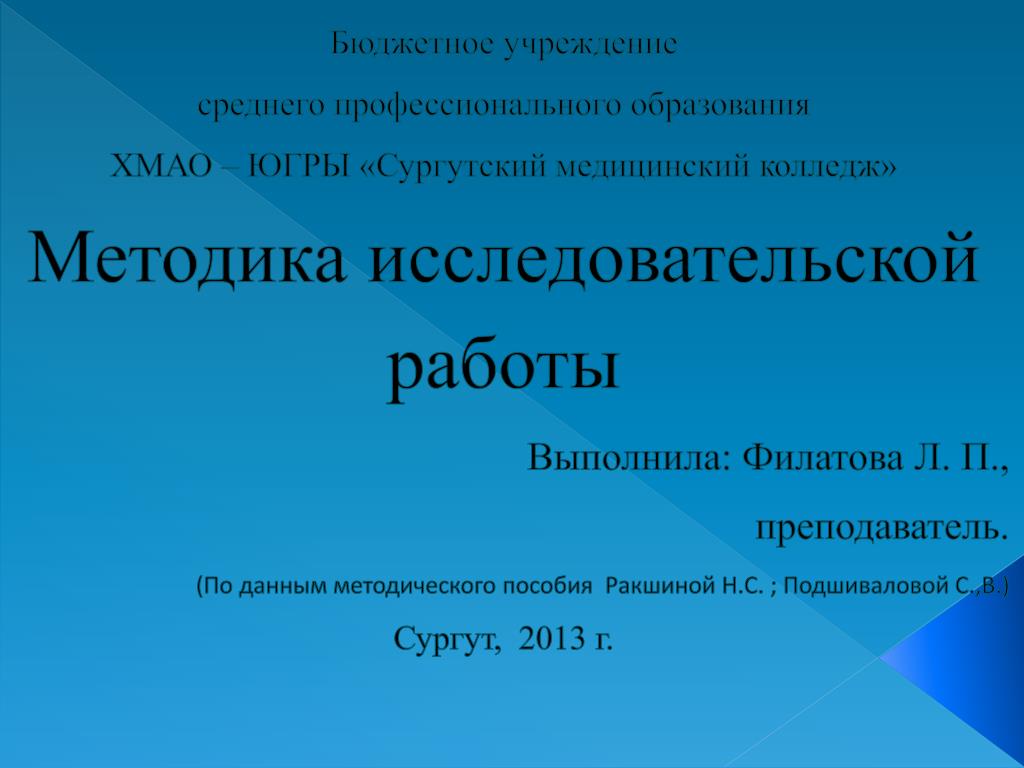
- Дважды щелкните заголовок или нижний колонтитул, чтобы отредактировать их.
- Щелкните вкладку «Дизайн».
- См. Снимок экрана ниже:
Интервал
Интервал должен быть одинаковым по всему документу. Сюда входят:
- Расстояние между заголовками и основным текстом.
- Межстрочный интервал основного текста (начиная с абстрактной страницы).
- Независимо от вашего интервала между текстом, у вас должен быть хотя бы пробел между каждой записью в вашем оглавлении, списке таблиц, списке рисунков, списке сокращений и справочных страницах.
- Между основным текстом и таблицами и рисунками должно быть минимальное пространство.
Потрясающие шаблоны презентаций и советы по дизайну
Что может быть хуже, чем сидеть на скучной презентации? Быть тем, кто проведет скучную презентацию. На помощь приходят шаблоны презентаций!
Попрощайтесь и с типичными скучными слайдами PowerPoint. Вместо этого используйте шаблоны презентаций, подобные этому, чтобы заинтересовать вашу аудиторию:
ИСПОЛЬЗУЙТЕ ЭТОТ ШАБЛОН ПРЕЗЕНТАЦИИ
Просто чтобы вы знали, некоторые из наших шаблонов бесплатны, а использование некоторых требует небольшой ежемесячной платы.Регистрация в Venngage всегда бесплатна.
В этом посте мы покажем вам, как создать презентацию, которая не только привлечет внимание вашей аудитории, но и удержит его.
Этот пост предлагает советы по созданию различных типов презентаций, в том числе:Мы также дадим вам советы по дизайну для настройки наших шаблонов презентаций.
В приведенном выше примере показано, как настроить наши шаблоны и экспортировать их непосредственно в PowerPoint.Щелкните любой из шаблонов презентаций на этой странице, зарегистрируйтесь бесплатно, и вы войдете в инструмент создания онлайн-презентаций Venngage. Это редактор перетаскивания, которым может пользоваться каждый.

Хотите шаблоны? Получите все наши шаблоны презентаций на одной странице.
ИСПОЛЬЗУЙТЕ ЭТОТ ШАБЛОН ПРЕЗЕНТАЦИИ Создайте презентацию, которая привлечет вашу аудиторию
Подумайте о последней скучной презентации, которую вы просмотрели:
- Как выглядели слайды?
- У них была мягкая цветовая гамма?
- Не было ли слишком много пунктов (или, что еще хуже, абзацев) на одном слайде?
- Были ли диаграммы и диаграммы неуклюжими и трудными для понимания?
Когда люди видят одни и те же старые скучные темы PowerPoint, есть большая вероятность, что они потеряют фокус.
Спрос на креативный, увлекательный визуальный контент как никогда высок. Если вы хотите действительно привлечь внимание своей аудитории, вам нужно использовать креативный дизайн презентаций, например, этот:
ИСПОЛЬЗОВАТЬ БЕСПЛАТНЫЙ ШАБЛОН
Это означает включение привлекательных изображений, эффективной визуализации данных и жирной типографики в ваши слайд-колоды.
ИСПОЛЬЗУЙТЕ ЭТОТ ШАБЛОН ПРЕЗЕНТАЦИИ
В этой ознакомительной презентации, например, стратегически используются яркие значки и иллюстрации, чтобы сделать материал более интересным.Это особенно важно при представлении новых сотрудников, которые, вероятно, столкнутся с перегрузкой информации в первый же день работы.
ИСПОЛЬЗУЙТЕ ЭТОТ ШАБЛОН ПРЕЗЕНТАЦИИ
В данном конкретном случае более визуальный подход не обязательно является вопросом эстетических предпочтений, это решение, которое может сделать ваши презентации более привлекательными.
Совет для профессионалов: Venngage имеет более 40 000 иконок и иллюстраций , которые вы можете использовать, чтобы оживить свои презентации!
Нужно что-то более ориентированное на разговор? Наши шаблоны презентаций – в моде.
Многие пользователи Venngage говорили нам, что всегда ищут способы сделать презентации более интересными.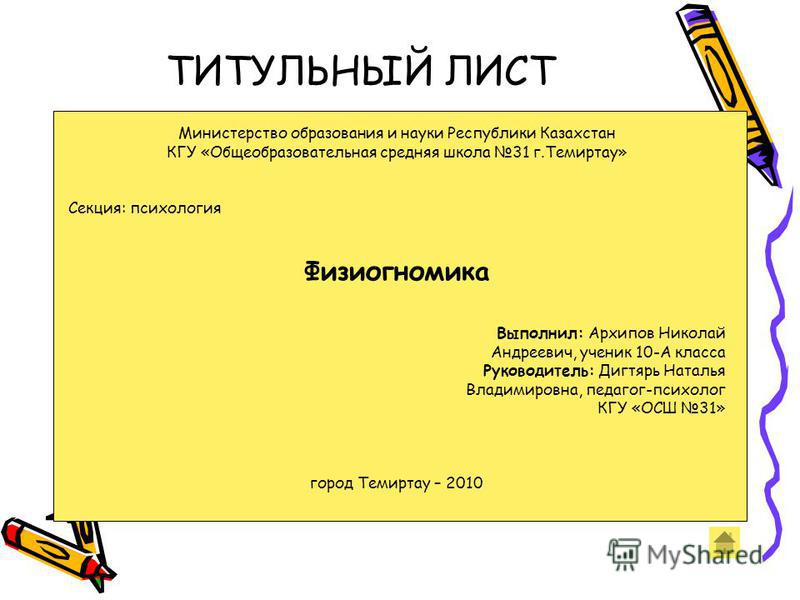 Но у большинства из них нет формального опыта в дизайне.
Если вы находитесь в одной лодке, не волнуйтесь – это руководство для вас. Вы также можете посмотреть это видео, чтобы увидеть все основные моменты:
Вот мои главные советы по созданию впечатляющей презентации:
1. Посвятите каждый слайд только одной темеИСПОЛЬЗУЙТЕ ЭТОТ ШАБЛОН ПРЕЗЕНТАЦИИ
Так же, как важно, чтобы слайды не были загромождены, важно также, чтобы они были связными.
Сосредоточьте каждый слайд только на одной теме. Тема каждого слайда должна быть четко указана в заголовке слайда.
Например, в этом шаблоне презентации описаны разные способы творчества. Каждый отдельный слайд охватывает один подход:
ИСПОЛЬЗУЙТЕ ЭТОТ ШАБЛОН ПРЕЗЕНТАЦИИ
Этот простой и понятный шаблон слайдов поможет аудитории без затруднений следовать за ней.
Или возьмите этот шаблон презентации, который знакомит с некоторыми из важнейших тенденций бизнеса в этом году.Вместо того, чтобы перечислять несколько тенденций на одном слайде, каждая тенденция конкретизируется на отдельном слайде:
ИСПОЛЬЗУЙТЕ ЭТОТ ШАБЛОН ПРЕЗЕНТАЦИИ
Как докладчик, систематизация тем слайдов также поможет вам организовать свои мысли. Каждый новый слайд будет означать новую тему.
2. Начните с шаблонов презентацийПрежде чем переходить к другим советам, давайте заложим фундамент.
Вы решили создать что-то немного более интересное, чем стандартная тема PowerPoint, и вы молодцы! Но это не значит, что вам нужно начинать полностью с нуля.
Вместо этого вы можете дать себе фору, используя креативные шаблоны презентаций, например этот:
ИСПОЛЬЗОВАТЬ БЕСПЛАТНЫЙ ШАБЛОН
Или вот этот:
ИСПОЛЬЗУЙТЕ ЭТОТ ШАБЛОН ПРЕЗЕНТАЦИИ HR
В то время как большинство тем PowerPoint довольно ограничены в том, насколько вы можете их настраивать, шаблоны презентаций произвольной формы дадут вам свободу изменять дизайн по своему усмотрению.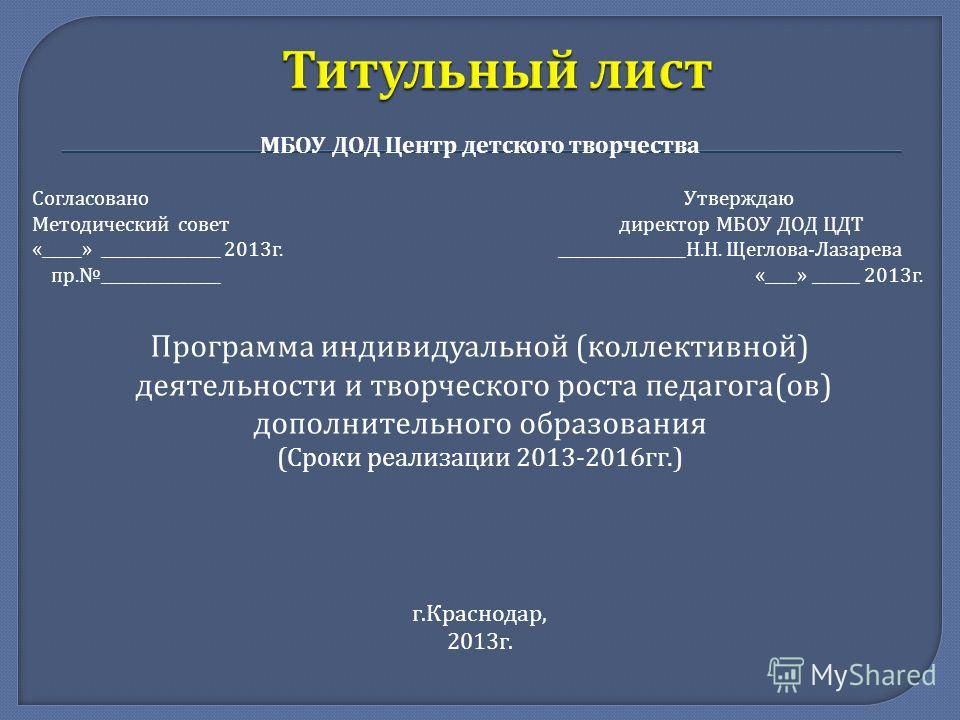
Например, возьмем этот шаблон:
ИСПОЛЬЗУЙТЕ ЭТОТ ШАБЛОН ПРЕЗЕНТАЦИИ
Я использовал инструмент Venngage My Brand Kit, чтобы применить нашу цветовую палитру бренда к шаблону Uber одним щелчком мыши:
У нас есть множество креативных шаблонов презентаций.Вы можете ознакомиться с ними в нашей библиотеке шаблонов.
Круто? А теперь поговорим о дизайне презентации.
3. Не перегружайте слайды текстомИСПОЛЬЗОВАТЬ БЕСПЛАТНЫЙ ШАБЛОН
Даже если вы решили проигнорировать большинство других советов в этом руководстве, не пропустите этот. Это дизайн презентации 101.
Когда вы открываете слайды с текстом от стены до стены, велика вероятность, что ваша аудитория подумает:
- Я не хочу все это читать.
- Этот ведущий плохо подготовлен.
Фактически, исследование, опубликованное в Business and Professional Communication Quarterly , показало, что тревожные докладчики, как правило, использовали больше текста на своих слайдах, обычно потому, что они использовали свои слайды в качестве речевых заметок.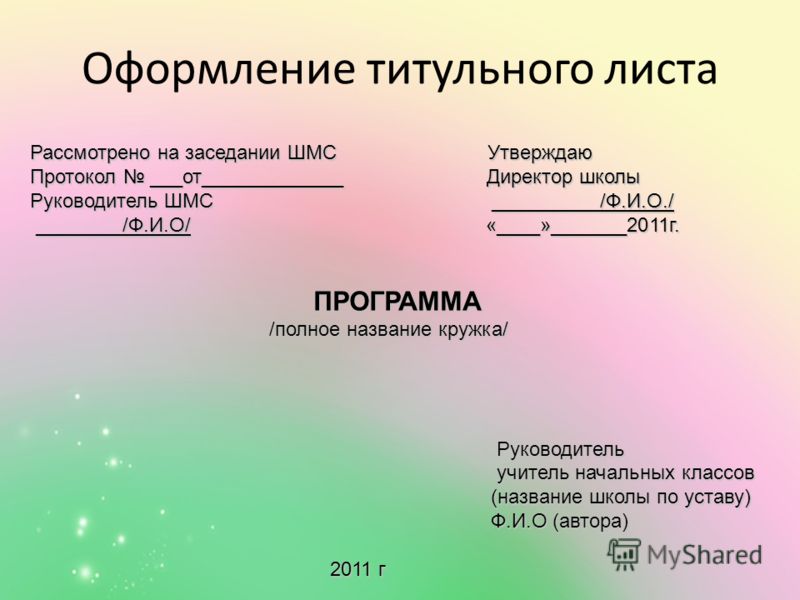
Вместо того, чтобы использовать кучу текста, ищите способы визуального представления информации с помощью изображений, диаграмм и инфографики.
Например, в этом шаблоне слайда презентации используется краткий текст и несколько простых значков для обобщения информации:
ИСПОЛЬЗУЙТЕ ЭТОТ ШАБЛОН ПРЕЗЕНТАЦИИ
В этой презентации для стартапа используются запоминающиеся изображения, значки и крупный текст, чтобы помочь представить свои идеи:
ИСПОЛЬЗУЙТЕ ЭТОТ ШАБЛОН ПРЕЗЕНТАЦИИ 4.Создайте визуальную иерархию на своих слайдах
Когда вы перейдете к новому слайду, ваша аудитория увидит его впервые. Их глаза будут естественно нарисованы независимо от того, что находится в фокусе на странице.
Точка фокусировки – это наиболее доминирующая область на слайде, точка, которая привлекает наибольшее внимание.
Вы можете создать иерархию информации на своем слайде, сделав наиболее важную информацию центром вашего слайда. В большинстве случаев в центре внимания будет заголовок слайда, или конкретный визуальный элемент, или важная фраза или число.
Существует несколько способов создания визуальной иерархии на слайдах.
Вы можете выделить важные фразы жирным шрифтом, например слово «Facebook» на этом слайде:
ИСПОЛЬЗУЙТЕ ЭТОТ ШАБЛОН ПРЕЗЕНТАЦИИ
Иконки также помогают установить порядок чтения. Они привлекают взгляд от точки к точке. Размещение значков рядом с заголовками и важными точками выделит их среди другой информации на слайде.
ИСПОЛЬЗУЙТЕ ЭТОТ ШАБЛОН ПРЕЗЕНТАЦИИ
Иконки также могут использоваться для обозначения начала новой точки:
ИСПОЛЬЗУЙТЕ ЭТОТ ШАБЛОН ПРЕЗЕНТАЦИИ
Выбор цвета также можно использовать для создания визуальной иерархии.Посмотрите, как цветные блоки на этом слайде помогают выделить заголовки слайдов:
ИСПОЛЬЗУЙТЕ ЭТОТ ШАБЛОН ПРЕЗЕНТАЦИИ
Ваш взгляд сначала привлекает текст заголовка, а затем вспомогательная информация рядом с ним.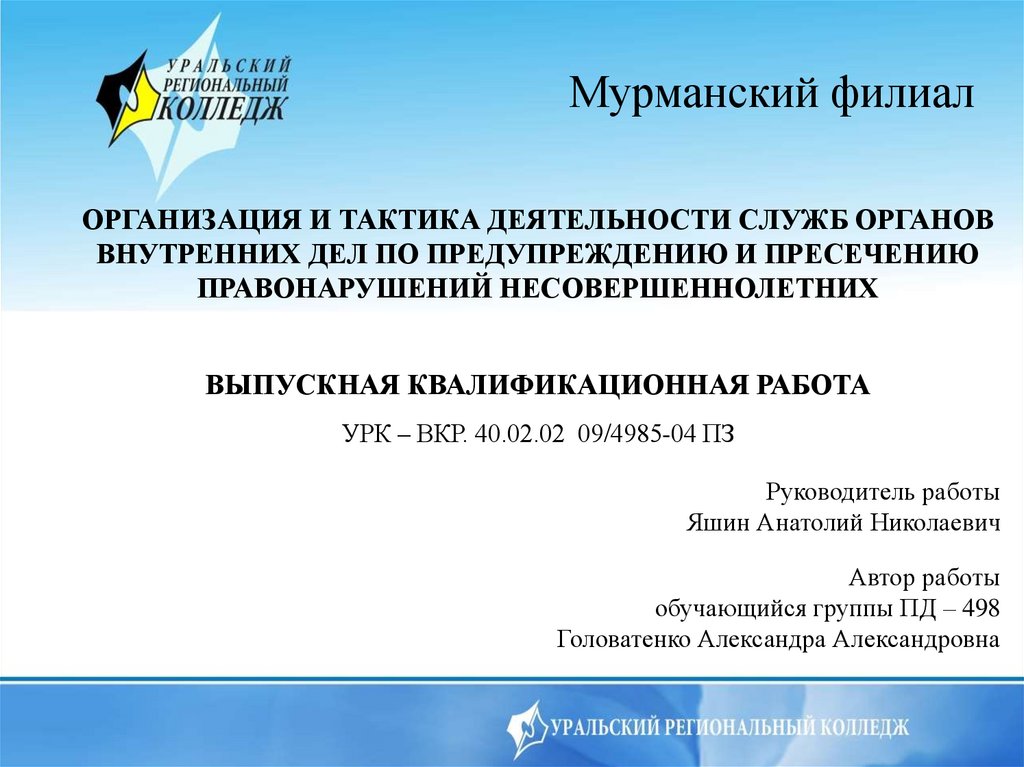
5. Выберите визуальный мотив, который будет использоваться во всех шаблонах презентаций.
Вы можете использовать визуальные эффекты, чтобы объединить дизайн презентации и сделать его целостным. Выбор визуального мотива позволит вам использовать последовательные визуальные эффекты на протяжении всей презентации.
Визуальный мотив – это повторяющийся узор, рисунок или изображение. В дизайне презентации мотив может принимать разные формы.
Один из простейших подходов – использовать согласованный цветовой мотив (или цветовую схему). Это может означать использование одного или двух цветов для всех ваших заголовков, фона и границ.
Например, в этом шаблоне презентации для современного дизайна используются оттенки фиолетового:
ИСПОЛЬЗОВАТЬ БЕСПЛАТНЫЙ ШАБЛОН
Но сочетание разных цветов и узоров также может сделать дизайн более интересным.Например, в этом шаблоне презентации используется узор с синей полосой для визуального связывания слайдов:
СОЗДАТЬ ШАБЛОН ПРЕЗЕНТАЦИИ
Вы также можете использовать повторяющуюся форму или изображение, например, рамки изображения круга в этом шаблоне презентации:
ИСПОЛЬЗУЙТЕ ЭТОТ ШАБЛОН
Или вы можете использовать мотив, отражающий тему вашей презентации.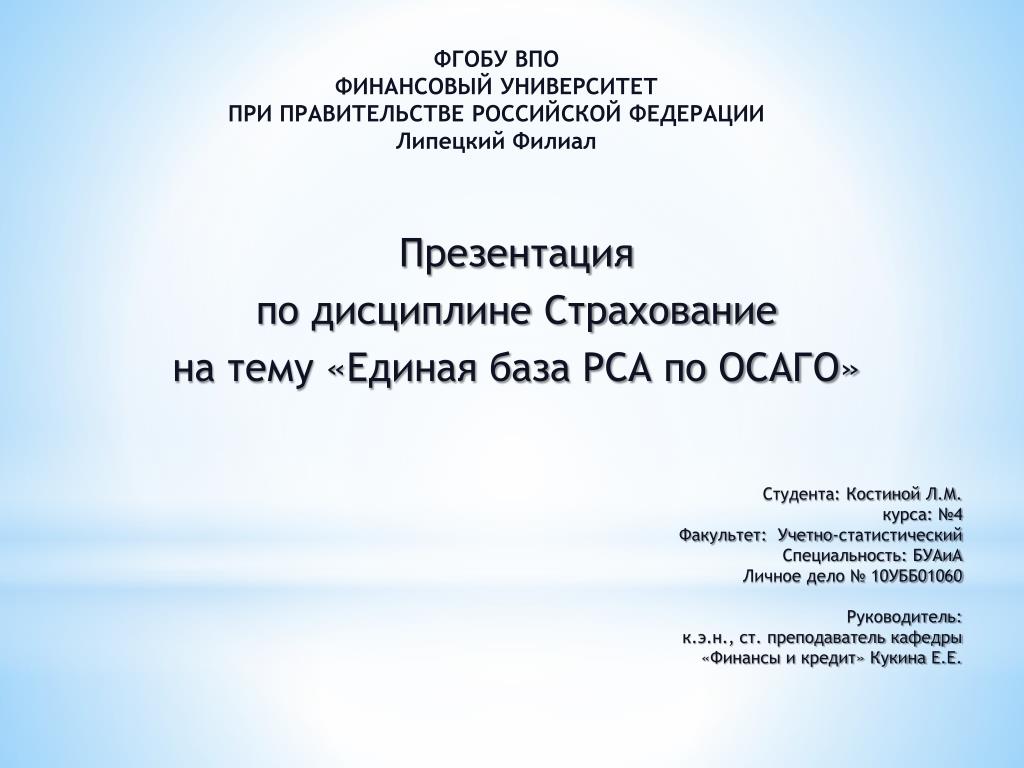 Например, в этом шаблоне презентации используется повторяющийся облачный мотив на протяжении всей презентации, чтобы отразить тему «мечты» бренда:
ПОЛУЧИТЬ ПОЛНЫЙ ШАБЛОН
Это тот случай, когда начало работы с шаблоном презентации может действительно пригодиться, потому что в шаблоне уже есть мотив.Ищите шаблоны презентаций с мотивом, который соответствует вашей теме и бренду.
6. Визуализируйте данные с помощью диаграмм и инфографикиЗамена текста визуальными элементами – один из лучших способов предотвратить загромождение дизайна слайдов. Диаграммы и инфографика представляют информацию в увлекательной, удобоваримой форме.
Я не буду вдаваться в подробности о том, какие типы диаграмм следует использовать для каких данных. У нас есть подробное руководство по выбору диаграмм для этого.
Но я дам вам несколько идей для некоторых типов диаграмм и инфографики, которые хорошо подходят для презентаций.
Связанные : Как улучшить инфографику для PowerPoint
Если вы хотите визуализировать шаги процесса, историю чего-либо или дорожную карту, используйте временную шкалу.
В этом шаблоне слайда используется простая временная шкала с дополнительными значками, чтобы выделить каждую дату:
ПОСМОТРЕТЬ ШАБЛОН СЛАЙДА
Чтобы сравнить суммы или размеры, пузырьковая диаграмма может помочь понять суть:
ИСПОЛЬЗОВАТЬ БЕСПЛАТНЫЙ ШАБЛОН
Узнайте, как настроить этот шаблон:
Для географической и демографической информации карта может оказать большое влияние на вашу аудиторию:
ИСПОЛЬЗОВАТЬ БЕСПЛАТНЫЙ ШАБЛОН
Классическая круговая диаграмма или гистограмма должна быть легко понятна вашей аудитории при условии, что вы следуете рекомендациям по работе с диаграммами.
В этом шаблоне презентации используются гистограмма, круговая диаграмма и линейная диаграмма для отображения различных показателей:
ПОСМОТРЕТЬ ШАБЛОН
Если можете, смешайте типы используемых визуализаций данных.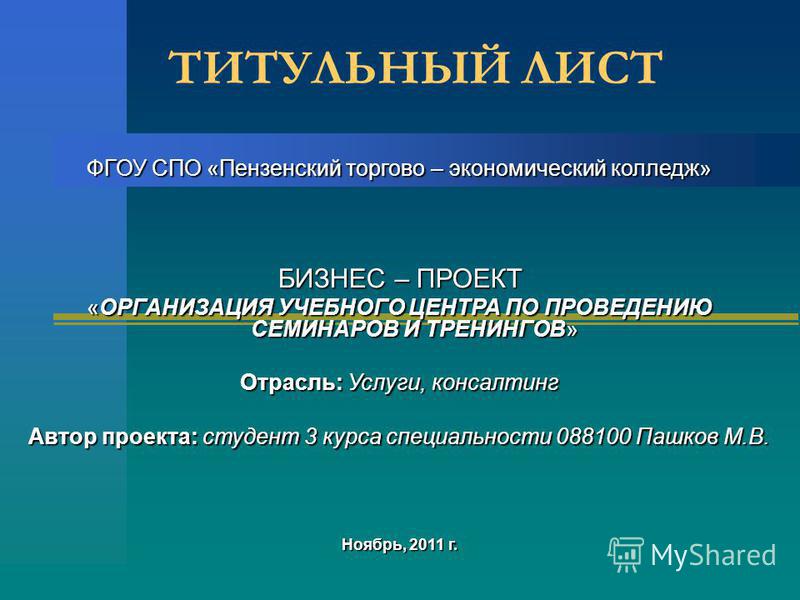 Это поможет вашей аудитории не заскучать.
Это всего лишь несколько различных способов визуализации диаграмм. Для получения дополнительных идей ознакомьтесь с нашим руководством по выбору лучших диаграмм для ваших данных.
7. Создавайте собственные иллюстрации с помощью значков, которые помогают рассказывать историипользовательских иллюстраций – одна из самых популярных тенденций графического дизайна в этом году.Они забавные, причудливые и более захватывающие, чем старые скучные стоковые фотографии.
Создание собственных иллюстраций может показаться дорогостоящим и трудоемким делом. А может быть. Но я собираюсь предложить вам взлом:
Используйте значки для создания иллюстраций.
Вы можете расположить значки вместе, чтобы создать сцену, подобную кусочкам пазла. (Venngage предлагает более 40 000 иконок, так что найти изображение не должно быть слишком сложно!)
ПОЛНЫЙ ШАБЛОН
Например, в этом шаблоне презентации недвижимости используются значки для иллюстрации каждого взлома недвижимости:
ИСПОЛЬЗОВАТЬ БЕСПЛАТНЫЙ ШАБЛОН
Выбирая значки или символы для иллюстраций, убедитесь, что стиль значков, который вы используете, согласован. Например, в этом шаблоне презентации используются значки штриховой графики для создания молодежного образа:
ИСПОЛЬЗОВАТЬ БЕСПЛАТНЫЙ ШАБЛОН
Дополнительные идеи можно найти в нашем руководстве по созданию иллюстраций значков.
8. Выделите важную информацию крупным жирным шрифтом и красочным шрифтом.
Возвращение к идее фокусных точек на слайде: выделите ключевое число или фразу в своей убедительной презентации, используя большой жирный текст контрастного цвета.
Это сообщит вашей аудитории, что если они уберут что-то из вашего слайда, это должна быть эта информация.
Например, в этом шаблоне презентации используется яркий шрифт на несколько размеров больше, чем остальной текст, чтобы выделить важные цифры на каждом слайде:
ИСПОЛЬЗОВАТЬ БЕСПЛАТНЫЙ ШАБЛОН
Но вы также можете выбрать один цвет, чтобы выделить ключевую информацию. Таким образом, ваша аудитория уловит узор и будет искать этот цвет в следующих слайдах.
Посмотрите, как в этой презентации используется бирюзовый цвет, чтобы контрастировать с другим текстом и выделять информацию:
ИСПОЛЬЗУЙТЕ ЭТОТ ШАБЛОН ПРЕЗЕНТАЦИИ 9. Чередуйте разные макеты слайдов, чтобы заинтересовать аудиторию
У вас может возникнуть соблазн использовать один и тот же макет слайда на протяжении всей презентации – либо для единообразия, либо потому, что вы не знаете, как еще создать свой слайд.
Проблема в том, что использование одного и того же макета слайда снова и снова не сильно увлечет вашу аудиторию.
Есть и другие способы обеспечить единообразие всей презентации, а также использовать различные макеты слайдов, например, с помощью визуального мотива.
Например, в этом шаблоне презентации используются пять различных макетов слайдов. Последовательная цветовая схема, стиль изображения и стиль шрифта объединяют презентацию.
ИСПОЛЬЗУЙТЕ ЭТОТ ШАБЛОН ПРЕЗЕНТАЦИИ
Чтобы создать разные макеты слайдов, попробуйте разделить слайд на столбцы. Это может упростить расположение элементов на слайде.
Это может упростить расположение элементов на слайде.
ПОЛУЧИТЬ ШАБЛОН 10. Добавьте индикатор прогресса на слайды презентации
Создание ощущения движения вперед поможет заинтересовать аудиторию.
Подобно тому, как вы помещаете заголовок главы вверху страниц в книге, вы можете отслеживать ход ваших презентаций на своих слайдах.Это позволит вашей аудитории узнать, на каком этапе вы находитесь в своей презентации. Впоследствии ваша аудитория также сможет легче ссылаться на разделы вашей презентации.
Простой индикатор выполнения в нижней части слайда не должен сильно отвлекать от остальной информации.
11. Загрузите презентацию в формате PDF, чтобы потом разослать ее аудитории Члены аудитории обычно запрашивают копию вашей презентации для ознакомления.Упростите совместное использование презентации, экспортировав ее в виде файла PDF или заархивированного файла.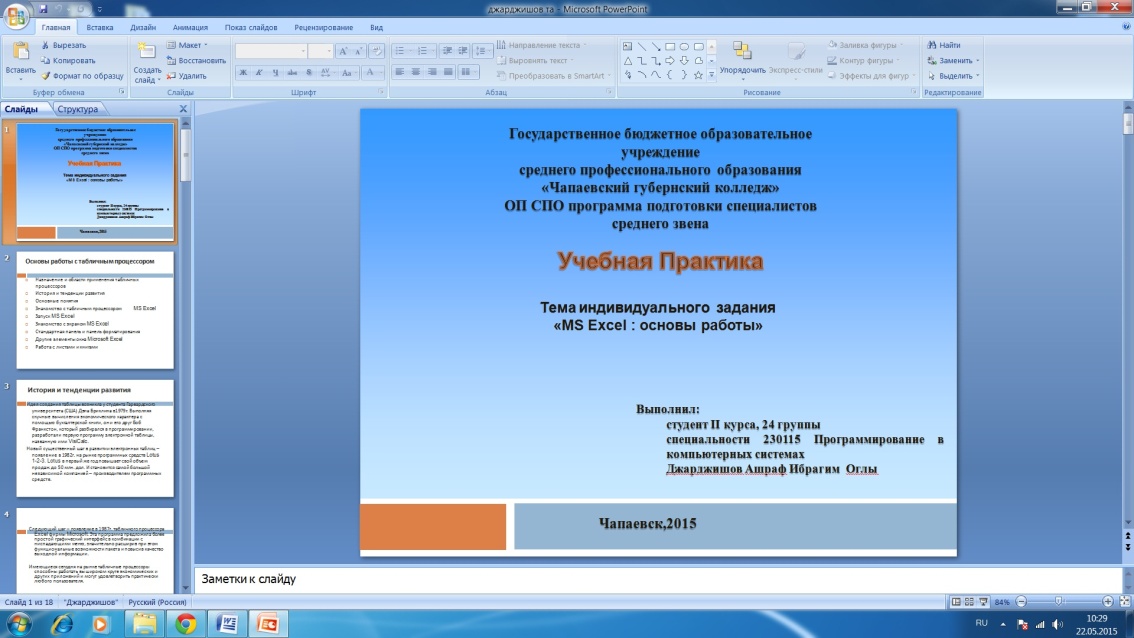
Если вы не хотите отправлять PDF-файл, вы можете представить его прямо в Venngage, используя наш инструмент для презентаций. Просто опубликуйте презентацию, чтобы перейти на страницу презентации, или нажмите кнопку «Предварительный просмотр», чтобы просмотреть ее в частном порядке.
Теперь, когда вы освоили некоторые основы дизайна презентаций, лучший способ научиться – это делать. Это также идеальное время, чтобы улучшить свои навыки презентации, пока вы тоже думаете об этом!
Если у вас есть какие-либо вопросы, не стесняйтесь оставлять комментарии ниже.
Дополнительные шаблоны презентаций и руководства по дизайну:
120+ лучших презентационных идей, советов и примеров по дизайну (+ шаблоны презентаций!)
12 шаблонов презентаций для бизнеса и лучшие практики дизайна, чтобы произвести впечатление на инвесторов
5 надежных макетов презентаций (+ шаблоны презентаций!)
Как стать популярным на первой странице SlideShare [Инфографика]
Что такое вебинар и как они работают? [Руководство для начинающих]
Написание презентации – Навыки презентации
Мало кто из нас чувствует себя комфортно при написании презентации.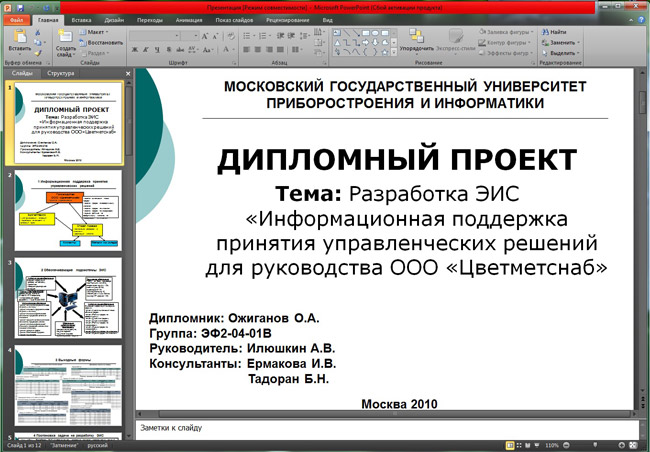 Многих очень пугает процесс переноса мыслей с головы на бумагу (или серию слайдов на компьютере).
Однако есть вещи, которыми вы можете помочь себе. К ним относятся хорошее знание материала и уделение времени обдумыванию того, что вы хотите сказать.
На этой странице даются советы по написанию презентации. В нем обсуждается первоначальный текст, а затем также объясняется, как просматривать и редактировать вашу работу. Это поможет сделать вашу презентацию максимально эффективной.
Перед тем, как начать …
Прежде чем вы начнете писать презентацию, вам понадобится определенная информация: например, цель, тема и детали аудитории. Подробнее об этом см. На нашей странице Подготовка презентации .
Основываясь на собранной вами информации, вы также должны были начать развивать свои идеи и выбирать основные моменты для включения. Для получения дополнительной информации см. Нашу страницу Организация вашего материала .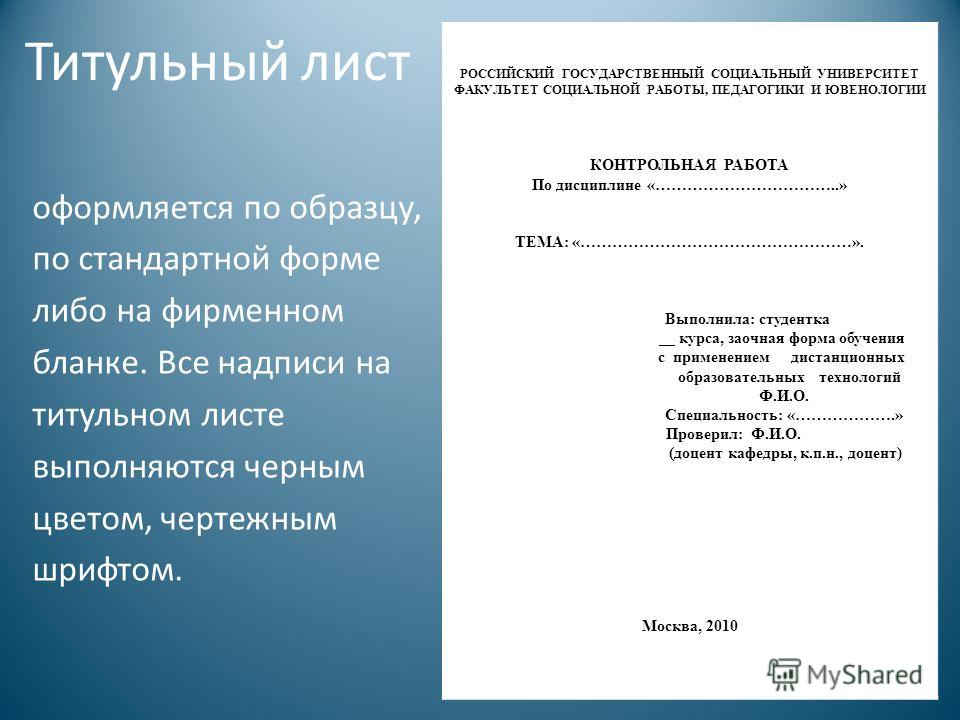
Некоторые основные отправные точки
Приступая к написанию презентации, следует помнить о двух действительно важных вещах:
1. Сделайте презентацию вступительной, основной идеей и заключением.
Некоторые люди резюмируют это как «скажите то, что вы собираетесь сказать, скажите это, затем скажите то, что вы сказали» .
Однако это еще не все. Ваше вступление должно немного «создать сцену» и дать общее представление о том, что вы собираетесь осветить в своей презентации.Если вы используете программное обеспечение для презентаций, такое как PowerPoint, это должен быть один слайд. Ваш вывод должен суммировать и представить ваше основное сообщение вашей аудитории, возможно, снова на одном слайде.
СОВЕТ!
Если вы отвечаете на вопросы после презентации и используете PowerPoint, во время вопросов на экране, вероятно, будет слайд вверх. Вы можете, конечно, иметь последний слайд, в котором будет сказано что-то вроде «Спасибо за внимание, есть вопросы?» Или указаны ваши контактные данные.
Однако вы также можете оставить последний слайд, на котором будут освещены ваши выводы.
Это поможет гарантировать, что ваши ключевые идеи останутся в умах вашей аудитории.
2. Подумайте об использовании историй, чтобы донести свое сообщение до
Тысячи лет эволюции запрограммировали нас слушать истории. Истории помогли нам выжить, напомнив о важном поведении. Поэтому мы склонны запоминать их намного лучше, чем сухие списки фактов или маркированные пункты.
С этим работать намного легче, чем игнорировать.
У этого есть два аспекта.
Во-первых, вы должны подумать о своей презентации как о рассказе истории вашей аудитории. В чем суть, которую вы пытаетесь донести, и как вы можете лучше всего ее донести?
Во-вторых, полезно использовать истории как часть презентации . Например, если вы начнете рассказывать историю или анекдот, это будет действовать как «крючок» для привлечения вашей аудитории.
 Вы также можете использовать рассказы, чтобы проиллюстрировать каждую мысль, которую вы хотите высказать. Конечно, ваша история должна быть связана с вашим основным сообщением, потому что вы можете в значительной степени гарантировать, что ваша аудитория будет помнить историю намного дольше, чем заключение!
Структурирование презентации
Структура и содержание вашей презентации, конечно, будут уникальными для вас.
Только вы можете решить, как лучше всего представить свои сообщения.Тем не менее, вы можете рассмотреть некоторые стандартные структуры презентаций для вдохновения:
1. Использование силы трех
В публичных выступлениях и риторических дебатах, а также в большом общении три – магическое число. Мозгу относительно легко ухватить сразу три точки.
Люди находят три точки, идеи или числа, которые легче понять и запомнить, чем четыре или более.
Таким образом, вы можете структурировать свою презентацию, используя магическое число три.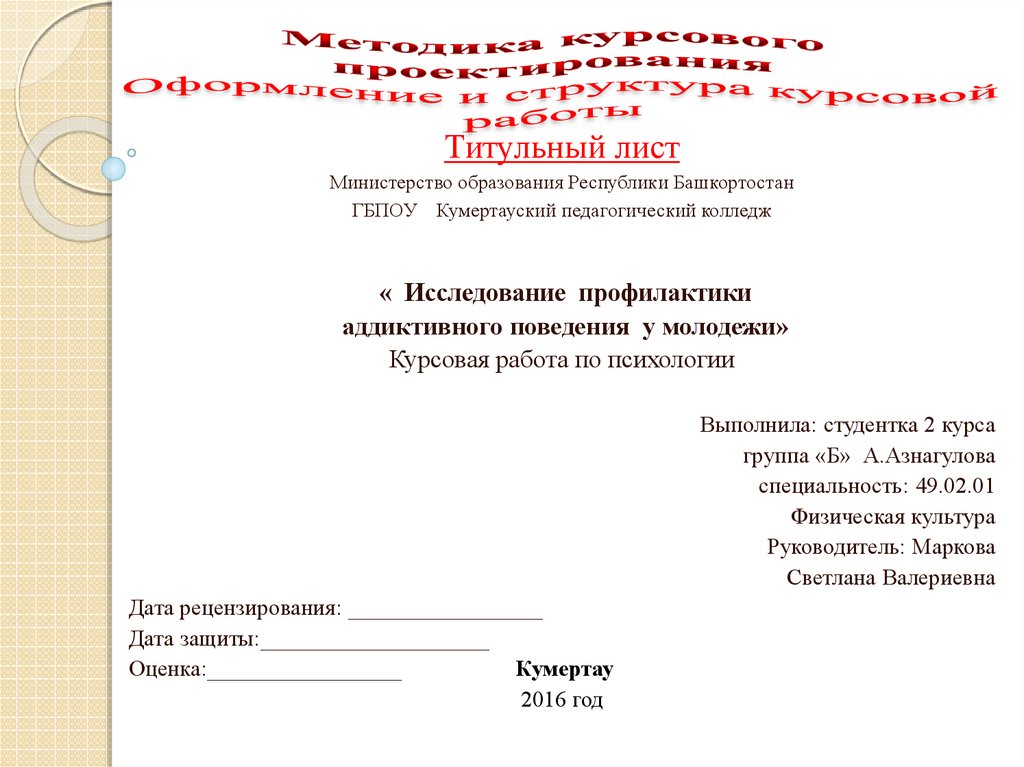
Например, ваша презентация должна состоять из трех основных элементов: введения, середины и заключения. В основной части презентации разделите ваше ключевое сообщение на три элемента, а затем раскройте каждый из этих пунктов на три подпункта. Если вы используете наглядное пособие, такое как PowerPoint, ограничьте количество маркеров до трех на каждом слайде и расширяйте каждый из них по мере продвижения.
СОВЕТ!
Что делать, если вам нужно набрать больше трех очков?
Уменьшайте их, пока не наберете больше трех очков!
В любом случае ваша аудитория, вероятно, запомнит только три из ваших пяти или шести пунктов, но какие три? Проделайте работу за них и определите три наиболее важных момента, а остальные оставьте в стороне.
2. Что, почему и как?
Альтернативная структура использует вопросы «Что?», «Почему?» и как?” чтобы донести ваше сообщение до аудитории. В некотором смысле, это также использует силу трех, но это особый случай вождения.
«Что?» определяет ключевое сообщение, которое вы хотите передать. Подумайте о пользе вашего сообщения для вашей аудитории. Что они получат, что они могут сделать с информацией и в чем будет выгода?
«Почему?» решает следующий очевидный вопрос, который возникает перед аудиторией .Получив ответ «что», аудитория, естественно, начнет думать «зачем мне это делать?», «Почему я должен так думать?» или «почему это должно быть так?». Непосредственно обращаясь к вопросу «почему?» Вопрос на следующем этапе вашей презентации означает, что вы отвечаете на эти вопросы, и ваше выступление следует естественному маршруту через материал. Это гарантирует, что аудитория сразу же будет на вашей стороне.
«Как?» это последний вопрос, который естественно возникает у аудитории .Они хотят знать, как они собираются достичь того, что вы только что предложили. Постарайтесь не быть здесь слишком строгим. Вместо того, чтобы говорить людям, как именно они должны действовать в соответствии с вашим сообщением, предлагайте предложения относительно того, как они могут действовать, возможно, используя примеры.
Вы должны попытаться подкрепить то, что вы говорите, доказательствами. Здесь вы можете использовать тематические исследования, личные примеры или статистику, но постарайтесь использовать их в форме историй.
Подробнее об этом на нашей странице Представление данных .
Редактирование контента
Когда у вас есть первый черновик презентации, важно просмотреть и отредактировать его.
Это поможет гарантировать, что ваше сообщение действительно доносится наиболее эффективно.
При редактировании содержания презентации следует учитывать:
Язык . Убедитесь, что то, что вы говорите, будет понятно вашей аудитории. Удалите любой жаргон и попробуйте использовать вместо него простой английский.При необходимости объясните термины, когда вы их впервые используете.
Структура предложения . Используйте короткие предложения и сохраняйте простую структуру. Помните, что вы будете говорить о своих идеях и что аудитория будет слушать, а не читать.
Поток . Убедитесь, что структура вашей презентации направляет вашу аудиторию через ваши идеи и помогает им сделать ваш вывод для себя.
Используйте метафоры и рассказы , чтобы помочь понять и запомнить.
«Крючки» для привлечения и удержания внимания аудитории . Убедитесь, что вы добавили несколько «крючков» в разные моменты презентации. Это поможет вам привлечь, а затем удержать внимание аудитории. Это могут быть рассказы или участие аудитории, или альтернативные наглядные пособия , такие как короткое видео.
Проверка и двойная проверка орфографии и грамматики . Убедитесь, что все слайды презентации или иллюстрации, заголовки, подписи, раздаточные материалы и т.п. не содержат орфографических ошибок.
СОВЕТ!
В идеале вам следует сделать перерыв в презентации перед редактированием, чтобы вы могли взглянуть на свое письмо свежим взглядом.
Вы также можете попросить друга или коллегу взглянуть, особенно на поток и язык. Если возможно, спросите кого-нибудь, кто не знаком с материалом .
Последняя мысль
Фактическое написание вашей презентации – это действительно заключительный этап вашей подготовки.
Если вы выполнили домашнее задание, вам уже будет ясно, почему вы делаете презентацию, предмет и основные моменты, которые вы хотите высказать. Поэтому на самом деле записать это на бумаге должно быть относительно просто.
Как должен выглядеть хороший плакат?
Прежде чем заняться созданием плаката, следует подумать о как должен выглядеть хороший плакат.Кроме того, вам следует проверьте, какое программное обеспечение и визуальные материалы (фотографии, графики и т. д.) может быть использован. Прежде чем приступить к созданию плаката, убедитесь, что что вы знаете его основной посыл, почему это важно, что нового об этом и о том, как вы собираетесь поддержать это сообщение.
Как повар, приготовьте все необходимое перед тем, как начать письмо и рисование.
- Хороший плакат представляет ограниченную информацию, в то время как добраться до сути того, что аудитория должна запомнить.
- Он притягивает взгляд, приглашая читать.
- Самое главное можно сразу заметить.
- Он приглашает задавать вопросы, вызывая дебаты.
Хороший плакат должен сказать:
- Смотри на меня!
- Прочти меня!
- Спроси меня!
Подумав, что ты хочешь сказать, сделайте набросок для своего плаката.
Ищите плакатыПоищите вокруг себя привлекательный плакат раньше спрашивая, почему это привлекает ваше внимание.
Посмотри на меня!
Чтобы его вообще читали, плакат должен привлекать внимание наблюдателя, как реклама.Одной секунды должно хватить, чтобы привлечь внимание зрителя, пятнадцать секунд, чтобы понять основное сообщение.
Название должно читаться с расстояния 5 м. как можно более краткое изложение, другими словами, его «важное сообщение». Это название должно быть особенным, чтобы главное, и важно, чтобы привлечь внимание.Это Не всегда легко найти хорошее название. Следующие шаги может помочь:
- Составьте краткое изложение содержания плаката, используя всего пять предложений.
- Сожмите эти предложения в одно предложение
- Выберите ключевые слова и ключевые термины
- Затем, наконец, объедините эти слова, чтобы сформировать свой заголовок
Избегайте висящих заголовков (title: subtitle):
- Не: «Великие колдуны Средиземья: Гэндальф и Саруман»
- Скорее: «Гэндальф и Саруман, великие колдуны Средиземья».
Не используйте заглавные буквы в заголовках:
- Не: «Изменение климата и биоразнообразие в Арктике»
- Скорее: «Изменение климата и биоразнообразие в Арктике».
Общее впечатление должно быть приятным.Правило, что 50% должны использоваться для изображений, а остальные 50% для текста не всегда применимы; однако он может служить руководством при подготовке плаката.
Четкая структура так же важна, как и хороший выбор цветов. что может быть даже провокационным.
Заголовок плаката – это также его главная мысль.
Прочтите меня!
На плакате должно быть столько текста, сколько необходимо, что нужно знать, но не то, что хотелось бы знать. Чтение бегущего текста обычно занимает больше времени, чем листингов; поэтому рекомендуется лишь немного использовать бегущие тексты.
Разборчивость гарантируется за счет использования большого размера шрифта. Плакат в Формат A0 должен содержать символы размером не менее 7 мм. (ссылки могут быть меньше). Вы можете проверить это при уменьшении масштаба плакат формата А4; его содержимое должно быть доступно для чтения из расстояние один метр.
Используйте курсив или полужирный шрифт вместо подчеркивания для выделения и использования расстановка переносов, если вы выбрали выравнивание, чтобы избежать пробелов между словами.
Все должно читаться с расстояния 1 м.
DIN форматКаков основной принцип размеров ISO 216? (Источник: en.wikipedia.org. Пользователь Sven, дата обращения 02.05.2015) (OLwA_poster_DIN_sizes.pdf)
Изображения (фотографии, графики, таблицы и т. Д.)) должно быть понятно и содержать заголовки, а также ссылки. Фоновые изображения – это исключение (в отношении названий), поскольку их цель носит исключительно иллюстративный характер.
Хорошая структура достигается за счет использования блоков смещения с заголовками. В Кроме того, эти блоки должны быть четко упорядочены, чтобы избежать нарушения беглость чтения: «Не борись с читательской серьезностью!»
Выбирая тексты, вы должны выдерживать пробелы и пропускать меньше необходимые вещи.В зависимости от контекста (аудитория, комната, пространство) размер плаката может отличаться. Формат A0 сегодня довольно распространен.
Необязательно все представлять; меньше часто больше.
Посмотри на меня и прочти!Посмотрите на пример (OLwA_poster_struktur_3.pdf) при рассмотрении аспектов «Посмотри на меня!» и «Прочтите меня!» прежде чем пытаться найти узнайте, что нравится, а что нет.
Выбирая между портретной и альбомной ориентацией, вы должны выбрать пейзаж, поскольку он лучше подходит для просмотра людьми. Однако такие (печатные) плакаты не очень распространены, потому что они требуется больше места.Поэтому важно заранее проверить какие размер и ориентация принимаются. Все больше и больше плакатов проецируются только в цифровом виде, требуя альбомного формата (если только сообщается иначе).
Пейзаж лучше подходит для просмотра человеком; портрет более распространен.
Спроси меня!
В идеале плакат дает пищу для размышлений и вызывает споры.Этого можно добиться с помощью неожиданностей или необычных сравнений; тем не мение, важно придерживаться фактов. Вопросительные знаки, используемые буквально или, образно говоря, тоже может стимулировать дискуссию.
Важно, чтобы плакаты были связаны с аудиторией при использовании соответствующий словарный запас. Следует избегать сокращений, если они не распространены и хорошо известны.
Иногда имеет смысл раздать раздаточные материалы; заинтересованные лица могут затем полагайтесь на эту информацию и свяжитесь с автором позже.
В идеале плакат стимулирует не только дискуссии, но и мысли.
Что входит в APA для слайдов PowerPoint?
… Джон Фокс / Stockbyte / Getty Images
Стиль Американской психологической ассоциации используется для написания научных работ по социальным наукам и медсестринского дела. В стиле APA нет конкретных рекомендаций для слайд-презентаций, но соблюдаются строгие правила форматирования. Ваш PowerPoint должен сохранять такую же структурную целостность, как и в вашем реальном отчете. Ваш PowerPoint должен включать титульный слайд, аннотацию, основные слайды и ссылочные слайды.
1 Титульный слайд
Ваш PowerPoint начинается с титульного слайда, который идентифицирует вашу презентацию.На этом слайде перечислены название вашей презентации, ваше имя и название вашего учреждения. APA рекомендует, чтобы ваш заголовок состоял не более чем из 12 слов и не содержал сокращений или лишних формулировок, используя шрифт, который будет разборчивым и легко читаемым на расстоянии. Нумерация слайдов должна начинаться здесь, чтобы поддерживать правильный порядок.
2 Реферат
Цель аннотации – дать вашей аудитории некоторое представление о том, что освещается в вашем PowerPoint, не вдаваясь в подробности.Ваше резюме начинается на новом слайде, который называется «Аннотация». Аннотация должна представлять собой один слайд, содержащий не более пяти-семи строк. Это должен быть четкий и краткий синопсис ключевых моментов вашего анализа, который резюмирует ваше обсуждение, не вдаваясь в исследования, которые будут включены в слайды вашего тела.
3 основных слайда
Обсуждение и объяснение вашего PowerPoint содержится в основном разделе. Вам следует использовать правила стиля APA для форматирования таблиц, диаграмм или графиков и убедиться, что вы используете в тексте цитаты для любой работы, которая не принадлежит вам, например, цитат или перефразированных материалов.Слайды не должны содержать слишком много информации, чтобы не быть перегруженными, и все источники, перечисленные в ваших слайдах, также должны быть задокументированы на вашей справочной странице.
4 Ссылки
Слайды с ссылками должны иметь тот же формат, что и страница с ссылками в вашей статье, и включать любую информацию, которая была процитирована в вашем PowerPoint, а также любые источники, на которые есть ссылки в ваших слайдах. Сюда входят любые графики, диаграммы, таблицы или рисунки, которые не принадлежали вам.Ваши ссылки должны быть в алфавитном порядке и инвертированы по имени автора и содержать всю необходимую информацию для воссоздания ваших источников.