Как изменить файл PDF на Word
ГлавнаяТекстовые редакторы
В использовании PDF-файлов есть масса преимуществ — они совместимы практически с любой системой, не занимают много места, но их нельзя легко отредактировать или изменить. Это здорово, когда вы пытаетесь поделиться с кем-то документом, но не тогда, когда вам нужно внести в него изменения.
К счастью, есть несколько способов быстро конвертировать PDF-файлы в простые для изменения документы Word.
Как изменить файл PDF на Word
Содержание
- Преобразование в Adobe Acrobat
- Преобразование с помощью Microsoft Word
- Онлайн конвертеры
- Видео — Как конвертировать PDF в документ Word (без программ)
Преобразование в Adobe Acrobat
Использование Acrobat лучший способ редактирования и форматирования документа. Именно эта компания разработала формат PDF и поэтому их механизмы работы с этим форматом наиболее точные из всех существующих. Однако для использования этого метода вам потребуется платная версия Acrobat.
Однако, если вам нужно делать это на регулярной основе, вам придется заплатить за полную версию, что составляет 13 долларов в месяц.
Шаг 1. Откройте PDF файл, который вы хотите преобразовать в Adobe Acrobat в файл другого формата.
Открываем PDF файл
Шаг 2. В правой панели найдите Export PDF. Нажмите на эту кнопку.
Находим Export PDF и нажимаем Экспорт
Шаг 3. Выберите Microsoft Word, в котором будут представлены варианты формата: Word 97-2003 (.doc) и Word 2013-2016 (.docx). Если вы перейдете с файлом .docx, вы можете нажать кнопку cog и установить дополнительные параметры, например, возможность сохранить текущий текст или формат PDF. Выберите идеальный формат и настройки и нажмите кнопку «Экспорт».
Шаг 4. Adobe автоматически выполнит распознавание текста для любого отсканированного файла. Распознавание текста не всегда работает, все зависит от качества отсканированного документа. Имейте в виду, что вам, возможно, потребуется внести изменения в вашем новом документе Word.
Преобразованный файл
Шаг 5. Придумайте название для вашего нового документа Word и сохраните его в нужном месте.
Эта программа справляется и с более сложным форматированием. Она распознает макет и может максимально точно восстановить текст, блоки и их расположение.
Примечание! Качество распознавания текста напрямую зависит от способа его создания. Большинство pdf-файлов создаются из документа Microsoft Word. В случае с такими документами, процесс преобразования будет максимально качественным. С отсканированными документами все программы справляются хуже.
Оценить возможности Adobe Acrobat вы можете, ознакомившись с результатами работы программы ниже. Для сравнения, задача была усложнена, вместо аккуратно отформатированного файла, программе придется работать над отсканированным текстом среднего качества.
Преобразование с помощью Microsoft Word
Microsoft Word — отличный бесплатный способ конвертировать PDF-файлы в документы Word — если у вас уже есть Office. Конечно, форматирование не всегда может распознаваться корректно, и текст может быть не точным.
Шаг 1. Для начала запустите Word и нажмите «Файл». Затем нажмите «Открыть» в появившемся меню, как будто вы открываете другой файл Word.
Открываем нужный документ
Шаг 2. Найдите файл PDF, который вы хотите преобразовать. Вы можете найти его по имени или перейти к месту, где он хранится. Нажмите «Открыть». Если файлы нужные файлы не отображаются, убедитесь, что не установлен фильтр.
Преобразовываем документ в формат Word
Шаг 3. Все! Word попытается автоматически преобразовать содержимое вашего PDF в новый файл Word.
Вывод:
- Один из самых быстрых способов, все, что нужно — это просто открыть PDF в ворде.
- Ворд не особо качественно справляется с отсканированными документами. Но в случае с хорошо структурированными файлами, текст которых отчетливо виден и прост для распознавания он справляется на отлично.
Онлайн конвертеры
Существует несколько веб-сервисов, которые можно использовать для преобразования PDF в файлы Word. Если у вас нет прямого доступа к Acrobat или Word, вы можете попробовать одну из программ перечисленных ниже.
Все они работают по одному и тому же принципу, выполняют один и тот же базовый процесс и требуют, чтобы вы просто загрузили файл, выбирали предпочтительный метод преобразования и запустили процесс.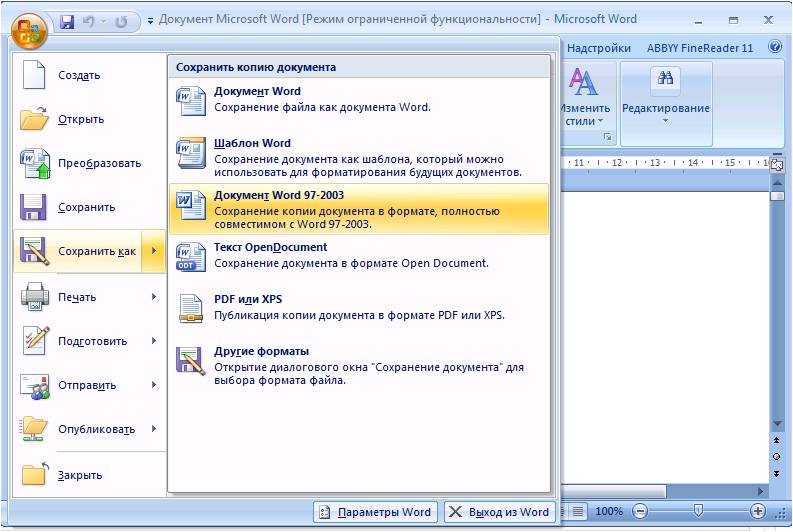
| Название | Условия использования | Особенности |
|---|---|---|
| Nitro PDF to Word | Программа доступна в двух вариантах: бесплатный пробный режим, который ограничивает вас, позволяя преобразовывать только две страницы документа; | Этот конвертер отправляет преобразованные документы по электронной почте, что может быть полезно при совместной работе над проектами для работы или учебы. Обе версии просты в использовании, одинаково качественно справляются со своей задачей. Просто выберите файл, который вы хотите конвертировать, нажмите «конвертировать», и все готово. На этом же сайте можно конвертировать PDF-файлы в Excel, Powerpoint или другие форматы |
| Smallpdf | Бесплатный веб-сервис | Smallpdf – быстрый и простой – все, что вам нужно в одном удобном веб-приложении. Smallpdf также позволяет загружать и экспортировать файлы на облачные хранилища, такие как Dropbox или Google Drive |
| PDF Pro | 2 версии: бесплатная с некоторыми ограничениями и платная | PDF Pro – простое веб-приложение, которое работает с различными форматами файлов, включая PDF, Word, PNG, Powerpoint и Excel. Оно не требует платы за использование или регистрацию, однако вы ограничены тремя загрузками. При выборе ежемесячной подписки (4 доллара) вы получите неограниченную загрузку файлов для конвертации, но для большинства людей бесплатной версии будет достаточно Оно не требует платы за использование или регистрацию, однако вы ограничены тремя загрузками. При выборе ежемесячной подписки (4 доллара) вы получите неограниченную загрузку файлов для конвертации, но для большинства людей бесплатной версии будет достаточно |
Видео — Как конвертировать PDF в документ Word (без программ)
Понравилась статья?
Сохраните, чтобы не потерять!
Рекомендуем похожие статьи
7 советов по конвертации PDF в Word
Ключевые слова: pdf в word, конвертировать pdf в word
Как конвертировать PDF в Word? Перед преобразованием PDF в Word вам нужно знать, что PDF — это файл, который нельзя копировать и просматривать по желанию, и он содержит несколько объектов. Преобразование PDF в Word может выполнять бесплатные операции редактирования и копирования при условии, что необходимо заимствовать некоторое программное обеспечение и сетевые службы. Вот 7 бесплатных методов преобразования.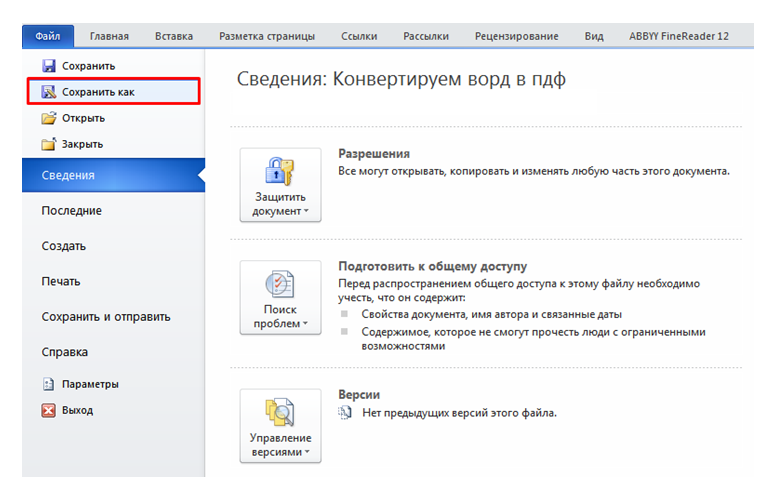
Сборник советов PDF to Word
Совет 1. Преобразуйте PDF-файлы в Word с помощью Microsoft Word
- Откройте документ Word, выберите «Файл» > «Открыть», найдите файл PDF и выберите «Открыть». Это откроет файл PDF в Word.
2. Word преобразует файлы PDF в редактируемые документы Word, чтобы вы могли редактировать, копировать, вырезать или форматировать текст. По завершении Word автоматически сохраняет отредактированный файл как файл DOCX в папке по умолчанию.
Совет 2. Конвертируйте PDF-файлы в Word с помощью Adobe Acrobat
В Adobe Acrobat можно преобразовать PDF в формат Word, но эта функция доступна только в премиум-версии Adobe Acrobat.
1. Откройте Adobe Acrobat DC, выберите «Открыть файл», выберите файл PDF и откройте его.
2. На левой панели выберите Экспорт > Microsoft Word (*.docx).
3. Выбор преобразования.
4. При появлении запроса войдите в свою учетную запись Adobe, и преобразованный PDF-файл откроется в Word.
Совет 3. Используйте бесплатный онлайн-сервис Convert pdf to word для преобразования
Convert pdf to word позволяет вам легко, быстро и полностью онлайн конвертировать файлы PDF в документы Word для свободной записи.
Шаги:
Шаг 1. Посетите домашнюю страницу платформы AbcdPDF и нажмите «PDF to Word».
Шаг 2. Перейдя на страницу «Преобразование pdf в слово», нажмите «Загрузить файл», чтобы выбрать локальный файл PDF.
Шаг 3. Дождавшись завершения загрузки, выберите «Преобразовать» для преобразования, и на странице появится индикатор выполнения в процентах.
Шаг 4. После того, как индикатор выполнения в процентах закончится, перейдите к следующему интерфейсу, нажмите «Загрузить», чтобы загрузить на локальный компьютер.
Совет 4. Преобразование PDF в Word с помощью Google Docs
С годами Документы Google совершенствовались за счет более сложных функций редактирования, форматирования и разметки. Преобразуйте PDF в Word с помощью Google Docs и легко форматируйте текст и абзацы с помощью интеллектуальных инструментов редактирования и стилей.
1. Нажмите значок плюса Open Google Docs, чтобы открыть пустой документ.
2. На новой странице Документов Google выберите Файл > Открыть.
3. Выберите вкладку «Загрузить» и нажмите «Выбрать файл с вашего устройства» > «Открыть».
4. Документ откроется в новой вкладке. Выберите «Открыть с помощью» > «Документы Google», чтобы открыть PDF-файл как файл Документов Google.
5. Выберите «Файл» > «Создать копию».
6. Выбрав куда сохранить сконвертированный документ, я его получил.
Совет 5. Используйте CamScanner для преобразования PDF-файлов в формат Word
Онлайн-инструмент преобразует PDF-файлы в Word и работает в любом веб-браузере, поэтому вам не нужно устанавливать какие-либо программы или загружать какие-либо приложения.
- Откройте CamScanner PDF to Word Converter и выберите файл ПК/Mac для импорта PDF-файла.
 Вы также можете перетаскивать PDF-файлы на веб-страницу CamScanner.
 Вы также можете перетаскивать PDF-файлы на веб-страницу CamScanner.
- Дождитесь завершения преобразования, затем сохраните загруженный файл.
Совет 6. Преобразование PDF в Word с помощью Adobe Acrobat ProDC
Adobe Acrobat Pro DC — это программа премиум-класса, которая позволяет конвертировать PDF-файлы непосредственно из самого PDF-файла в формат Word. Если вы просто хотите преобразовать несколько файлов, вы можете использовать 7-дневную бесплатную пробную версию программного обеспечения или платить ежемесячную плату, если вам нужно конвертировать PDF в Word на регулярной основе.
Совет 7. Преобразование PDF в Word с помощью Automator
Automator — это часто упускаемое из виду приложение, установленное на каждом компьютере Mac, используемом для создания рабочих процессов. Это приложение автоматизирует определенные повторяющиеся задачи и делает использование вашего Mac проще, чем когда-либо.
Выберите «Выбор» > «Приложения» > «Автоматизатор».
Во всплывающем окне «Выбор типа документа» выберите Рабочий процесс > Выбрать.
Потом файлы и папки в левой колонке.
Перетащите выбранный вами элемент поиска в нужное открытое место. В том месте, куда вы перетащили запись, появится новое поле.
Вернитесь в левый столбец и выберите PDF.
В среднем столбце, где вы хотите извлечь текст PDF для выбора, перетащите его в пустое место под полем «Спросить элемент Finder».
Затем есть поле для извлечения текста PDF из текста.
Выберите «Файл» > «Назовите новый рабочий процесс для сохранения».
Вместо рабочего процесса сохраните рабочий процесс в любом месте в формате файла Mac рядом с приложением.
Дважды щелкните папку, содержащую созданный вами рабочий процесс, а затем щелкните значок робота с указанным именем.
Выберите файл PDF, затем выберите . Файл будет преобразован и сохранен как . Файл в той же папке, что и текстовый PDF-файл.
Щелкните правой кнопкой мыши текстовый документ, наведите на него указатель мыши и выберите Word.