
3 способа конвертирования нескольких документов Word в PDF
Elise Williams
2021-05-20 14:27:00 • Опубликовано : Практическое руководство • Проверенные решения
Microsoft Word – широко используемый формат для сохранения документов, главным образом потому, что с ним легко работать. Конвертирование одного файла Word в PDF может быть несложным, но когда вы думаете о том, как конвертировать несколько документов Word в PDF, имеет смысл получить инструмент, который позволит вам легко конвертировать несколько документов Word в PDF. Как и формат Word, профессионалы часто предпочитают формат PDF для отправки различных файлов. PDF не ухудшает качество файла, а также обеспечивает безопасность документа.
БЕСПЛАТНО СКАЧАТЬ БЕСПЛАТНО СКАЧАТЬ КУПИТЬ СЕЙЧАС КУПИТЬ СЕЙЧАС
БЕСПЛАТНО СКАЧАТЬ
- Способ 1: конвертирование нескольких документов Word в PDF с помощью PDFelement
- Способ 2: конвертирование нескольких документов Word в PDF щелчком правой кнопкой мыши
- Способ 3: конвертирование нескольких документов Word в PDF с помощью Wondershare PDF Converter
Способ 1.
 Конвертирование нескольких документов Word в PDF с помощью PDFelement
Если вам интересно, как преобразовать несколько документов Word в PDF, рассмотрите возможность использования PDFelement. – это универсальное программное обеспечение для работы с PDF, которое позволит вам быстро и эффективно конвертировать несколько документов в PDF. Помимо преобразования нескольких документов Word в PDF, вы можете использовать этот инструмент для редактирования, аннотирования, печати, распознавания текста, создания и преобразования PDF. Вы можете без проблем конвертировать Word в PDF, а также Microsoft Excel и PowerPoint в PDF.
Поскольку эта статья посвящена преобразованию нескольких документов Word в PDF, рассмотрите возможность использования PDFelement. Этот инструмент прост в использовании и позволит вам конвертировать несколько документов Word в PDF всего за несколько кликов.
БЕСПЛАТНО СКАЧАТЬ БЕСПЛАТНО СКАЧАТЬ КУПИТЬ СЕЙЧАС КУПИТЬ СЕЙЧАС
БЕСПЛАТНО СКАЧАТЬ
Шаг 1.
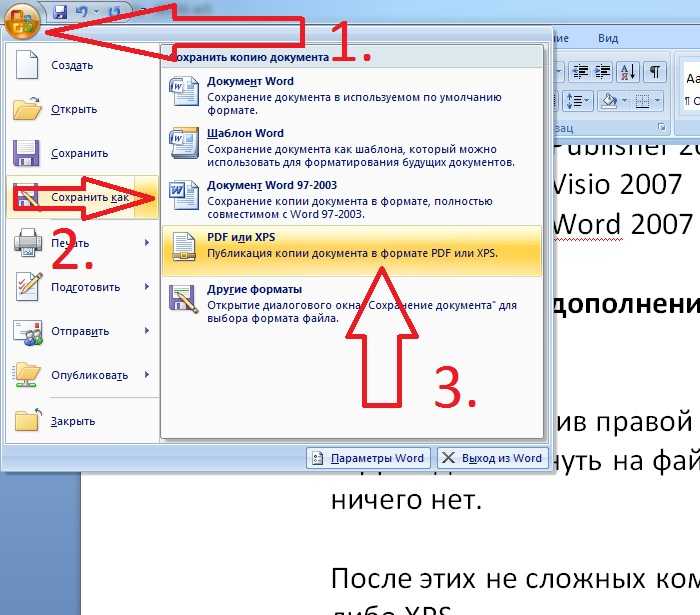 Загрузите PDFelement и начните преобразование
Чтобы начать процесс преобразования нескольких документов Word в PDF, вам необходимо загрузить PDFelement. Подождите некоторое время, чтобы установилось программное обеспечение. Запустите программное обеспечение в вашей системе и нажмите кнопку «Создать PDF», чтобы начать процесс. Нажав на опцию «Создать PDF», вы сможете выбрать столько документов Word, сколько захотите. Нажмите на опцию «Открыть». Это автоматически запустит процесс преобразования Word в PDF.
Шаг 2. Преобразуйте документ Word в PDF и сохраните
Процесс конвертации будет завершен за секунды. В верхней части программы вы увидите опцию «Файл». Щелкните по нему и в раскрывающемся меню выберите параметр «Сохранить». Вы можете назвать файл, который вы только что преобразовали.
Способ 2. Конвертирование нескольких документов Word в PDF щелчком правой кнопкой мыши.
Другой способ конвертировать несколько документов Word в PDF – просто щелкнуть правой кнопкой мыши. Вы даже можете комбинировать Excel, изображения, тексты и PowerPoint.
БЕСПЛАТНО СКАЧАТЬ БЕСПЛАТНО СКАЧАТЬ КУПИТЬ СЕЙЧАС КУПИТЬ СЕЙЧАС
БЕСПЛАТНО СКАЧАТЬ
Шаг 1. Выберите несколько документов Word.
Начните процесс преобразования, выбрав несколько документов Word в PDF. Чтобы начать процесс, вам нужно будет выбрать другой документ Word, который вы хотите преобразовать. Чтобы выбрать сразу несколько документов, нажмите клавишу «Ctrl», которую вы видите, и продолжайте выбирать документы. Щелкните правой кнопкой мыши значок и в раскрывающемся меню выберите «Создать в PDF».
Шаг 2: Конвертируйте несколько документов Word в PDF
Когда процесс преобразования нескольких документов в PDF начнется, вы увидите всплывающее окно на экране с сообщением «Создание PDF». После этого преобразованный PDF-файл автоматически откроется в PDFelement.
Шаг 3. Сохраните файлы PDF
На последнем шаге нажмите кнопку «Сохранить» на рабочем столе. Теперь ваш файл готов к отправке по электронной почте любому желающему.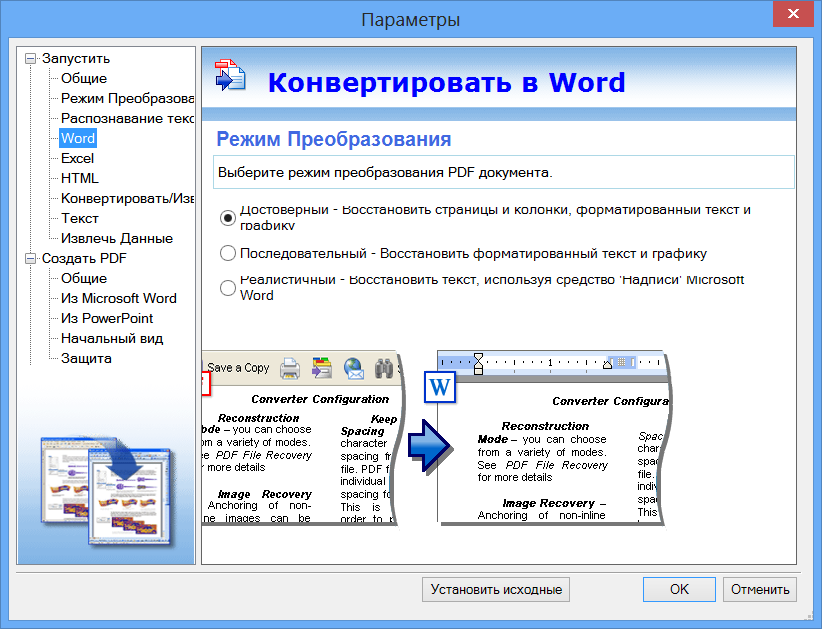
Способ 3. Конвертирование нескольких документов Word в PDF с помощью PDF Converter Pro
Всякий раз, когда вы думаете о пакетном конвертировании документов в PDF, всегда помните о выборе надежного инструмента пакетного преобразования документов в PDF. Wondershare PDF Converter Pro – надежный и доступный инструмент для конвертации. В нем есть много функций, которые вы можете попробовать. С помощью этого инструмента конвертирования, ваши многочисленные документы Word в PDF станут проще. Вы можете использовать это программное обеспечение для конвертирования PDF в файлы любого типа, а также в любые форматы. Это программное обеспечение для конвертирования также имеет множество функций. Вот пошаговое руководство по конвертированию нескольких документов Word в PDF.
СКАЧАТЬ БЕСПЛАТНО СКАЧАТЬ БЕСПЛАТНО
Чтобы начать процесс, вам необходимо загрузить Wondershare PDF Converter Pro. Это вряд ли займет несколько минут.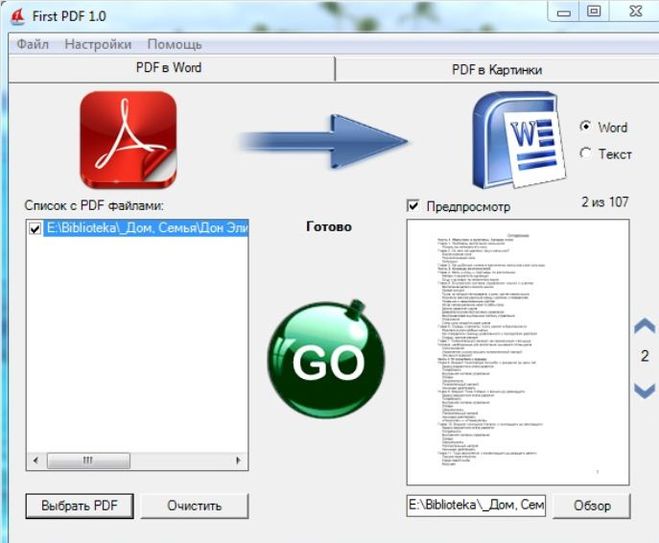 Затем дождитесь завершения процесса установки. Запустите программное обеспечение и нажмите «Файл в PDF», который вы видите на главном экране.
Шаг 2. Преобразование нескольких документов Word в PDF-файлы
Нажав на кнопку «Добавить», вы сможете выбрать сразу несколько документов Word. Таким образом, вы сможете выбрать столько документов, сколько захотите, и начать процесс преобразования. Затем нажмите кнопку «Конвертировать». Вы сможете конвертировать сразу несколько документов Word в PDF.
Скачать Бесплатно или Купить PDFelement прямо сейчас!
Скачать Бесплатно или Купить PDFelement прямо сейчас!
Купить PDFelement прямо сейчас!
Купить PDFelement прямо сейчас!
Узнаем как PDF перевести в Word: самые распространенные способы
Казалось бы, насколько универсальным является формат PDF, который распознается многими программами, включая даже интернет-обозреватели, все равно многие пользователи пытаются использовать его преобразование в файлы текстового процессора Word. О том, как формат PDF перевести в Word, а главное – зачем, далее и будет рассмотрено. Использовать можно несколько основных методик. А некоторые из них таковы, что многие пользователи о них либо не знают, либо просто забывают.
Для чего может потребоваться преобразование формата PDF в DOC/DOCX?
Начнем с вопросов, касающихся того, зачем вообще преобразовывать PDF в текстовый формат офисного редактора Word. Как поясняют многие пользователи, им это нужно для получения возможности редактирования оригинального содержимого документа. Но почему именно Word, а не какое-то другое приложение? По всей видимости, проблема состоит в том, что специализированные программы для редактирования файлов PDF многим начинающим пользователям кажутся достаточно сложными в освоении и использовании, а вот с офисным редактором с грехом пополам работать умеют практически все (по крайней мере в плане использования стандартных и наиболее простых действий – точно). К тому же многие юзеры для работы с PDF устанавливают максимум программы-просмотрщики, а не полноценные редакторы, и когда требуется произвести немедленное редактирование, под рукой ничего кроме Word и не оказывается.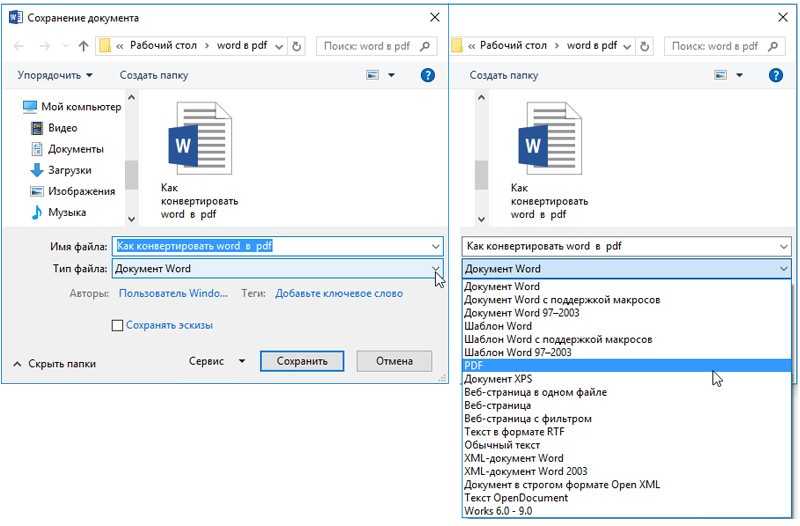
Как PDF перевести в Word путем копирования содержимого оригинального файла?
Но давайте посмотрим на основные методы таких преобразований и начнем, что называется, с самого примитива. Как известно, в любой программе имеется возможность копирования содержимого с последующей его вставкой из буфера обмена в другое приложение (естественно, совместимое). Таким образом, даже в просмотрщике можно выделить все содержимое, скопировать его и вставить в Word.
Но тут есть один нюанс. Поскольку формат PDF больше относится не к текстовому, а к графическому, вставленный в Word объект тоже будет представлять собой всего лишь рисунок, отредактировать который невозможно. Но тогда как перевести документ из PDF в Word, чтобы можно было изменить и текст, и графику? Намного лучше использовать приложения вроде Adobe Reader. В этой программе можно установить режим редактирования и только потом заниматься копированием и вставкой. Еще проще – сразу же в программе выбрать опцию сохранения с указанием формата Word.
Использование возможностей текстового редактора Word
Но как поступить, если вышеуказанной утилиты под рукой нет? И тут далеко ходить не нужно, поскольку сам текстовый процессор Word версий 2010 и выше имеет собственные средства работы с данным форматом. Как перевести PDF в Word для редактирования? Элементарно!
Нужно всего лишь для открытия указать не форматы DOC или DOCX, которые установлены в поле типа файла по умолчанию, а выбрать именно PDF (в последних версиях редактора устанавливать нужный формат не обязательно, поскольку по умолчанию выставлена опция на распознавание всех поддерживаемых типов документов).
Правда, при попытке открытия программа сразу же выдаст предупреждение насчет того, что после оптимизации формата для редактирования содержимое может выглядеть не так, как в исходном файле. Ничего страшного в этом нет. Основная структура все равно не изменится. Наконец, чтобы полностью завершить преобразование, отредактированный документ нужно просто сохранить в соответствующем «родном» формате текстового редактора.
Применение дополнительных плагинов и компонентов Windows
Теперь несколько слов о том, как перевести PDF в Word при помощи некоторых специфичных инструментов, которые присутствуют или могут присутствовать в Windows-системах. Изначально предполагаем, что для установленной версии текстового редактора выбрать формат PDF из списка поддерживаемых нельзя. В этом случае прямо с сайта Microsoft нужно загрузить небольшое дополнение Microsoft Save as PDF or XPS, а после его установки Word сможет работать с PDF, как с обычными текстовыми файлами.
Кстати, говоря о том, как перевести PDF в Word, стоит обратить внимание всех пользователей на то, что данный компонент после установки (равно как и аналогичные инструменты вроде Microsoft Print to PDF и Microsoft XPS Document Writer) в списке компонентов Windows отключать нельзя ни в коем случае.
Как перевести файл PDF в Word средствами конвертирования
Если вас не устраивают описанные инструменты и методы, можно воспользоваться сторонними программами.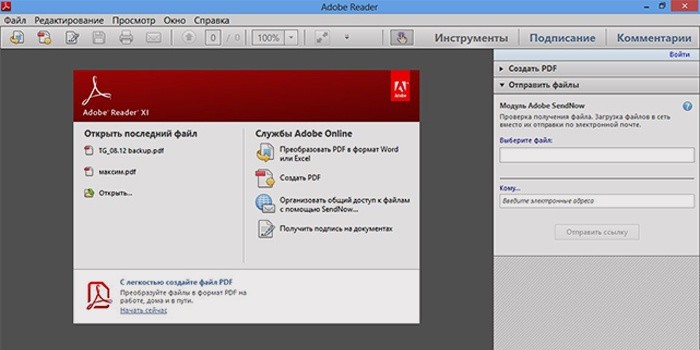 Любой такой конвертер перевести PDF в Word позволяет совершенно просто.
Нужно всего лишь выбрать исходный файл, указать местоположение конечного объекта и активировать старт процесса. Преимущество таких приложений в том, что они могут производить пакетное преобразование нескольких файлов одновременно. Если используются программы двустороннего действия (PDF в Word и обратно), возможности для преобразований существенно расширяются.
Онлайн-сервисы
Как перевести PDF в Word, так сказать, подручными средствами, немного понятно. Наконец, несколько слов об интернет-сервисах, которые тоже позволяют выполнять такие действия. Конечно, очень большого распространения они не получили, тем не менее использовать их, когда уж вообще ничего нет, можно. При этом на руку пользователям и тот факт, что можно перевести PDF в Word бесплатно. Правда, времени это займет несколько больше, поскольку загруженный для преобразования на сайт файл может оказаться не единственным и будет поставлен в очередь, и далеко не все онлайн-сервисы поддерживают пакетное преобразование (несколько файлов загрузить будет невозможно).
Вместо итога
Итак, как перевести PDF в Word, думается, уже понятно любому пользователю. Какой инструмент использовать? Совершенно очевидно, что оптимальным вариантом станет применение возможностей самого текстового редактора Word, поэтому, если версия офисного пакета ниже 2010, ее придется обновить. С другой стороны, можете установить дополнительный плагин и без переустановки «Офиса». Остальные инструменты – на любителя.
Редактор PDF | Как легко конвертировать PDF в Word
У вас есть важный документ в формате PDF, и вам нужно внести изменения, прежде чем вы опубликуете его для всех или отправите окончательную версию получателю? Даже с помощью надежного редактора PDF внесение широких изменений в PDF-файл не всегда так четко, как в предпочитаемом вами текстовом редакторе. Как преобразовать нужный файл в формат, который можно редактировать с легкостью и преимуществами всех мощных инструментов, доступных в Microsoft Word?
- С этой проблемой ежедневно сталкиваются пользователи в компаниях по всему миру.
 Простой ответ — конвертировать PDF в файл Word — часто кажется самым сложным. В Word нет встроенного способа сделать это, а так называемые «бесплатные» онлайн-инструменты часто поставляются с оговорками или просто не работают вообще. Однако с помощью Kofax Power PDF можно легко конвертировать PDF-файлы не только в файлы Word, но и во многие другие форматы.
Поиск в Интернете решения для преобразования, которое воспроизводит ваш PDF-файл в формате Word без смешивания текста, — это рецепт головной боли. Power PDF снимает этот стресс с рабочего дня, нужно ли вам преобразовать документ в Word, создать электронную таблицу или преобразовать документ в изображение. Power PDF также поддерживает другие расширенные рабочие процессы с помощью таких инструментов, как:
- Ведущая в отрасли технология оптического распознавания символов для создания из отсканированных документов PDF-файлов с возможностью поиска и редактирования.
- Интеграция с программным обеспечением для безопасной электронной подписи.

- Надежное шифрование для защиты цифровых документов.
Готовы начать? Настройка Power PDF для преобразования документа в формат Microsoft Word занимает всего несколько секунд. Вот что делать:
- Откройте файл PDF, который вы хотите преобразовать, с помощью Power PDF.
- Выберите «Файл» и нажмите «Сохранить как».
- Выберите папку назначения на вашем компьютере и дайте имя новому файлу.
- Выберите «Microsoft Word» в раскрывающемся меню форматов файлов, затем нажмите «Сохранить».
- Power PDF мгновенно преобразует файл за считанные секунды, а затем запускает Word, чтобы вы могли проверить новый файл.
Быстрый и простой, этот процесс занимает всего несколько шагов, но помогает значительно сократить время, затрачиваемое на документооборот. С Power PDF вы даже можете конвертировать только определенные страницы из PDF в Word, когда вам нужен только определенный фрагмент информации.
Перестаньте бороться с редактированием и управлением документами и получите функциональные возможности, необходимые вашим командам, чтобы работать как завтра. Попробуйте бесплатную 15-дневную пробную версию Power PDF уже сегодня.
Как преобразовать защищенный паролем PDF в Word без дополнительного программного обеспечения
19. 36 комментариев
Отказ от ответственности: Если PDF-файл защищен паролем, вероятно, на это есть причина (юридическая или иная). Поэтому, прежде чем конвертировать PDF в Word, убедитесь, что у вас есть на это полное разрешение от создателей.
С методом, который я собираюсь вам показать, вам НЕ нужно специальное программное обеспечение для преобразования PDF. (Однако вам понадобится программа PDF, такая как Adobe Acrobat.) Этот метод подходит, если вы просто пытаетесь получить доступ к тексту и сохранение точного макета / форматирования PDF не имеет для вас большого значения. Единственное предостережение: документ Word, вероятно, будет немного отличаться от PDF, когда все будет сказано и сделано. Если это будет проблематично, я бы порекомендовал использовать конвертер PDF или попросить создателя разблокировать PDF. Как это сделать1. Сохраните PDF-файл на рабочем столе (или в другом месте на компьютере)2. Откройте PDF-файл в веб-браузере (Google Chrome) Как это сделать: 3 Распечатайте файл из браузера в новый PDF-файлКак это сделать:
|
 04.2018
