
Как правильно работать с PDF-файлами и редактировать их
Наверняка вы заметили, что PDF является чуть ли не самым популярным форматом файлов в мире. В нем сохраняются все документы, пересылаются отчеты, продаются билеты на мероприятия, раздаются материалы в учебных заведениях и многое другое. Все из-за того, что сам формат довольно простой, не занимает много места и с ним легко работать. Документы можно открывать почти на любом компьютере, если у вас есть специальный софт. Более того, на Mac этот софт уже включен в операционную систему (внутри стандартной утилиты «Просмотр»). Вот только редактировать такие файлы нельзя. В этом их главная проблема. Иногда надо с ними что-то сделать, но в этом случае приходится довольно много платить за нормальные инструменты, например, от Adobe. Но есть хороший бесплатный редактор PDF для Mac — PDFelement 8. Даже его платная версия стоит существенно дешевле аналогов.
Цены на PDFelement 8.
Содержание
- 1 Какую программу использовать для PDF
- 2 Что нового в PDFelement 8
- 3 Можно ли искать внутри PDF
- 4 Можно ли перевести тест или изображение в PDF
- 5 Что может PDFelement 8
- 6 Как конвертировать PDF в Word на Mac
- 7 Сколько стоит PDFelement
Какую программу использовать для PDF
Мы в редакции часто пользуемся подобным софтом и время от времени общаемся с теми, кто присылает нам что-то в PDF или, наоборот, просит, чтобы мы делились информацией в этом формате. DOCX устраивает не всех, так как кто-то пользуется MS Word, кто-то Pages, кто-то Google Docs, а кто-то находит и еще более экзотические варианты.
Для работы в этом формате мы раньше пользовались PDFelement 7, но пришло время обновления, и появилась новая восьмая версия. В числе ее основных преимуществ относительно предыдущей можно отметить следующие.
В Китае создан квантовый компьютер, который решил самую сложную задачу за 200 секунд.
Что нового в PDFelement 8
- Более современный интуитивно понятный интерфейс
- Увеличение скорости работы на 300%
- Поддержка облачного хранилища
- Улучшенное извлечение данных из файлов для создания PDF
- Продвинутое оптическое распознавание символов PDF-файлов
- Пакетное сохранение PDF-файлов
Все документы, с которыми вы работали, для удобства будут отображаться при запуске.
Предыдущая версия PDFelement тоже была довольно хорошим продуктом, но с появлением нововведений просто заиграла новыми красками. Например, обновленный дизайн не сломал лучшие традиции его предыдущей версии, но добавил больше ясности и нативности. Даже те, кто первый раз сталкиваются с подобным софтом, смогли довольно быстро освоиться.
Документы отображаются вкладками, как в браузере. Нажав на плюсик можно открыть новый документ.
Скорость работы с PDF часто является большой проблемой, когда надо что-то сделать быстро. Я не могу сказать, что именно переработали разработчики, но теперь приложение действительно стало работать быстрее. Задержек почти нет, а обработка производится более шустро. Заявлено преимущество в скорости на 300%. Я не проводил прямого сравнения и замеров времени, но положительная разница действительно есть.
В разделе «Инструменты» можно найти много интересных и полезных функций.
Суперкомпьютер обратил вспять космические часы.
Можно ли искать внутри PDF
Большой проблемой часто является поиск внутри документа, если он сохранен в PDF. Например, вам надо найти какое-то слово в договоре или учебном материале, но оно, естественно, не ищется. В текстовых редакторах, вроде MS Word или Pages, такой проблемы нет, но в PDF раньше были. Теперь в PDFelement 8 есть функция продвинутого оптического сканирования документа под названием OCR.
Все слова определяются, а сам текст нормально взаимодействует с поиском. Так же функция будет полезна, если вам потребуется оцифровать старые архивы. Записи с бумажных носителей можно будет превратить не только в PDF, но и в текст для того, чтобы вносить изменения или форматировать по своему усмотрению.
Для распознания текста можно выбрать один или несколько доступных языков.
Можно ли перевести тест или изображение в PDF
Создание PDF из разных документов тоже не проблема для PDFelement 8. Благодаря пакетной обработке теперь возможно превратить в этот формат практически что угодно. А еще, все это можно загрузить в облако для более удобного доступа с разных устройств или для того, чтобы файлом можно было с кем-то поделиться.
Офис будущего: какие изменения нас ждут?
Что может PDFelement 8
Кроме перечисленных выше возможностей, PDFelement 8 может делать следующие вещи:
- Конвертирование PDF в другие форматы
- Работа с самими файлами в формате PDF
- Конвертирование файлы в PDF и обратно
- Внесение подписей и аннотаций
- Экспортирование в любой удобный формат
- Объединение нескольких PDF в один
- Редактирование изображений и графиков PDF-файлах
Если вам нужно как-то защитить свой документ от распространения или в случае распространения все видели кто его автор и откуда он взялся, на готовый документ можно наложить водяной знак. Так же можно защитить такие файлы от изменения. В этом случае работать с документом сможете только вы или другой человек, которому вы скажете пароль.
Добавление водяного знака — важная функция, если вам надо защитить документ.
Если вам часто приходится работать с документами в PDF, вам может пригодиться приложение PDFelement. При этом платить за приложение не нужно. Если вы уже заплатили за версию для компьютера, в приложении вам надо будет только авторизоваться под тем же аккаунтом, и все будет работать.
Если для работы с файлами вы предпочитаете пользоваться облачными хранилищами, у вас будет большой выбор. Кроме того, что можно пользоваться фирменным облаком PDFelement, на выбор вам будет предложена интеграция с другими популярными сервисами. Среди них вы с большой долей вероятности найдете тот, которым пользуетесь на постоянной основе.
Экспортировать документы можно почти в любой популярный формат.
Как конвертировать PDF в Word на Mac
В итоге можно сказать, что PDFelement 8 подойдет всем, кто так или иначе связан с форматом PDF. Финансовые отчеты, презентации, учебные и справочные материалы. Все это можно обработать и экспортировать или в формат PDF из других форматов, или наоборот. Все это возможно, если под рукой есть такой инструмент, как PDFelement.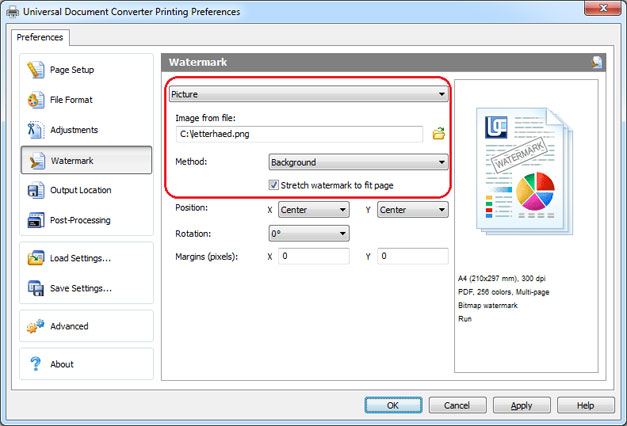
Первому современному компьютеру исполнилось 75 лет. Каким он был?
Сколько стоит PDFelement
Каждый выберет себе тот тариф, который ему нужен.
PDFelement доступен и для Windows, и для Mac OS. Он даже есть в Mac App Store. Это только прибавляет ему плюсов, так как сильно облегчает установку. Попробовать приложение можно бесплатно. Так вы сможете ознакомиться с функциональностью приложения, которое затем запросто можно будет использовать как в личных, так и в корпоративных целях.
Подробнее о PDFelement
Компьютерная безопасностьМобильные приложения
Для отправки комментария вы должны или
Форматирование документов со специальными возможностями доступа
Сведения о документах со специальными возможностями доступа
Содержимое, созданное в Blackboard с помощью редактора содержимого, автоматически форматируется в файлы HTML с соблюдением стандартов обеспечения доступности. С помощью редактора содержимого или других средств среды Learn вы можете создать ссылку или извлечь содержимое из других источников.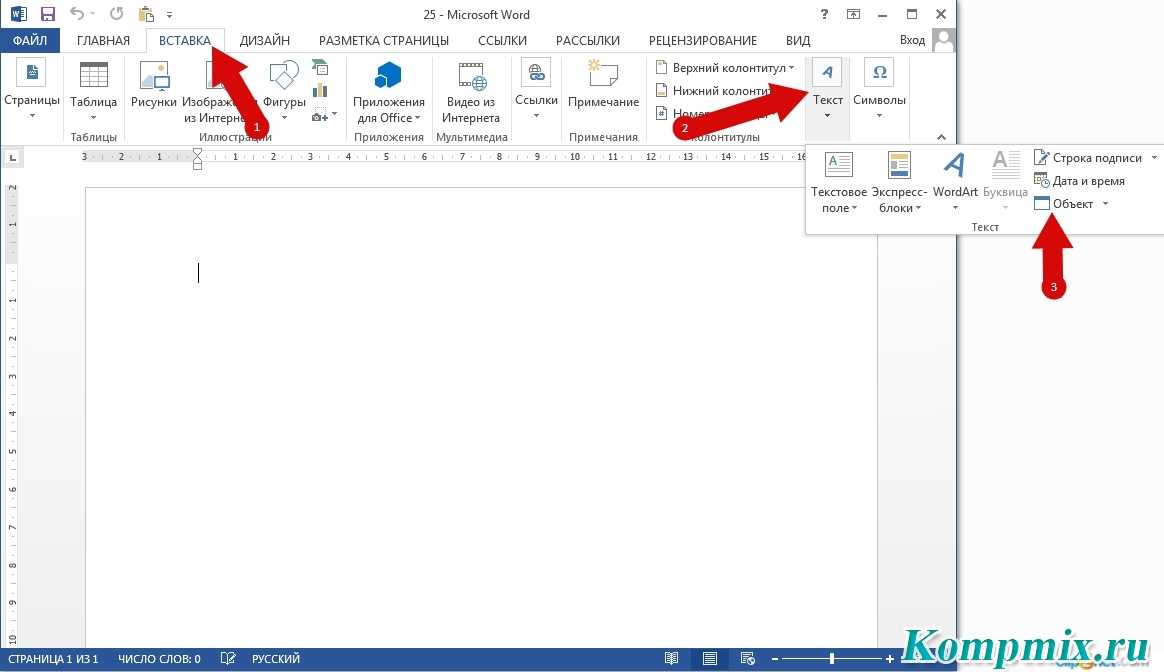 Содержимое, добавляемое в виде вложения или связанного файла, не форматируется в автоматическом режиме. Открыв доступ к вложениям и связанным файлам, убедитесь, что все ваши учащиеся могут прочесть их и взаимодействовать с ними. Если документ форматирован с помощью стилей и тегов, он будет доступен вашим пользователям, использующим специальные возможности, например программы чтения с экрана.
Структура документов со специальными возможностями доступа создается на основании элементов стиля или тегов. Эта структура обеспечивает иерархию информации. Самые важные сведения определены в документе в виде верхнего уровня, а дополнительные — как более низкие уровни. Отображаемые в документе иллюстрации, графики и таблицы имеют специальные теги, использование которых зависит от типа информации, которую нужно передать.
Программы чтения с экрана используют теги, чтобы передать пользователям иерархию информации в документе таким образом, чтобы они смогли понять, как организован материал. Теги также позволяют предоставить пользователям другую информацию, например описания визуального содержимого и организации табличных данных.
Формирование структуры документа с помощью стилей и тегов в процессе написания — самый быстрый и надежный способ создания документов со специальными возможностями доступа. Практически в каждом случае стили и теги добавляются в таких приложениях, как Microsoft© Word, когда пользователь сохраняет документ в другом формате, например Adobe PDF или HTML.
Использование документов в Blackboard Learn
Во многих областях Learn разрешено добавление документов, например страниц содержимого, заданий и тестов. Любые файлы, распространяемые в классе, форматируйте с помощью стилей и тегов. Это обеспечит полное участие всех ваших учащихся независимо от используемой ими технологии чтения документов.
Поощряйте своих учащихся форматировать документы для обмена в группах, заданий и презентаций группы с помощью стилей и тегов. Популяризация применения специальных возможностей доступа среди учащихся повышает уровень их информированности и достижений, повышает вероятность завершения курса и удовлетворенность.
Добавление специальных возможностей доступа к документам Microsoft
© WordИспользование заголовков
Создайте согласованную структуру заголовков в Word с помощью стилей. Это не означает простое изменение размера шрифта или выделение текста жирным шрифтом. Задайте стили документа или используйте один из готовых шаблонов, поставляемых в редакторе Word компанией Microsoft. Чтобы изменить блок текста в Word 2007 и 2010, выделите его и выберите соответствующий стиль на панели инструментов. Версии Word немного отличаются способами доступа к стилям и их настройками, поэтому точные инструкции см. в справке к своей версии программы.
Старайтесь не использовать больше одного заголовка 1 <h2> на странице. Тег <h2> определяет верхний уровень информации в структуре документа. Заголовок верхнего уровня используется для названий глав, основных заголовков и других разделов, представляющих информацию верхнего уровня. Используйте заголовок 2 <h3> и более низких уровней, чтобы обозначить подуровни информации в документе.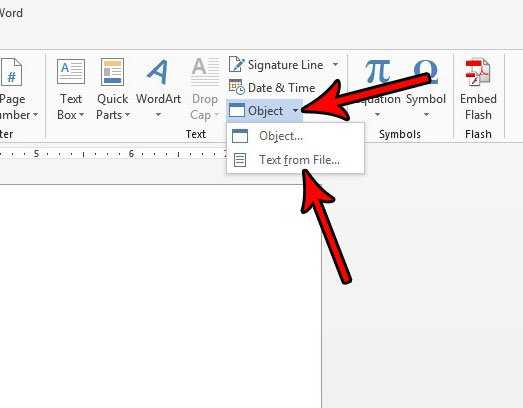
Добавляйте теги заголовков последовательно и по возможности включайте каждый уровень в иерархию, чтобы отобразить структуру документа. Убедитесь, что за заголовком h2 идет заголовок h3, а затем h4 и h5. Не переходите от h2 к h5 только с целью форматирования. Вместо этого измените свои стили для каждого заголовка, чтобы изменить его вид.
Замещающий текст для изображений
Чтобы предоставлять пользователям сведения об изображениях, программы чтения с экрана используют замещающий текст. В большинстве версий Word щелкните правой кнопкой мыши изображение и выберите пункт Формат рисунка… В диалоговом окне выберите параметр Замещающий текст и введите требуемый замещающий текст. Будьте точны и лаконичны, чтобы пользователи сразу поняли, что описывается. В разных версиях Word немного отличаются способы ввода замещающего текста, поэтому используйте справку в своей версии программы для получения точных инструкций.
В Word 2010 имеется два поля для текста: Заголовок и Описание. В поле Описаниевведите требуемый замещающий текст для того, чтобы при конвертировании документов Word в форматы PDF или HTML замещающий текста конвертировался в новый формат. Заголовки не конвертируются в другие форматы, поэтому в новом формате вам придется ввести его еще раз.
Таблицы данных
В документах со специальными возможностями доступа таблицы никогда не используются для структурирования страницы, поскольку программам чтения с экрана сложно распознать архитектуру информации и того, что представляется. Таблицы используются только для представления данных. Чтобы программы чтения с экрана могли интерпретировать данные в таблице и правильно представить пользователям их организацию, эти программы должны различать ячейки строки заголовка и ячейки с данными. В меню Свойства таблицы… программы Word вы можете указать, что строка повторяется вверху каждой страницы. При сохранении в формате PDF первая строка будет определяться как заголовок таблицы. При сохранении файла Word в формате HTML заголовки таблиц поддерживаться не будут.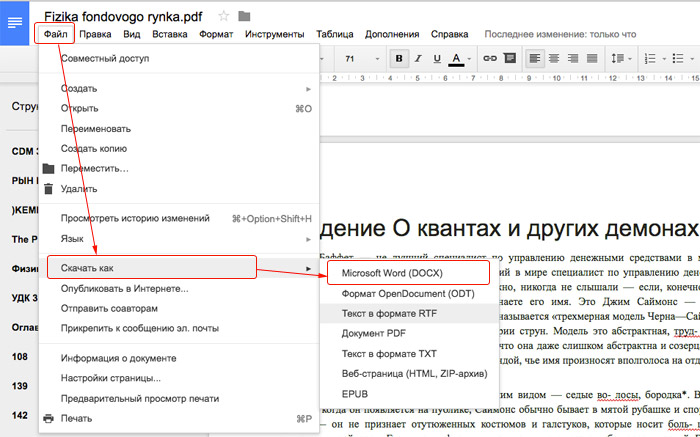 Вместо этого ячейки будут помечены как <thead>. Ячейки с данными помечаются как <tbody>.
При конвертировании из формата Word в формат HTML можно изменить документ HTML с помощью текстового редактора или другого приложения, например Adobe Dreamweaver, чтобы добавить определенные теги таблиц. Используйте тег <th> для заголовков таблиц, <tr> — для начала новой строки и <td> — для ячеек с данными. См. пример ниже. К сожалению, в программе Word не существует способа пометить эти отдельные элементы.
<thead>
<tr>
<th>Column Header 1</th>
<th>Column Header 2</th>
</tr>
</thead>
<tbody>
<tr>
<td>table data in column 1</td>
<td>table data in column 2</td>
</tr>
</tbody>
Ссылки
Создать ссылку в программе Word просто: для этого достаточно вставить на странице полный URL-адрес.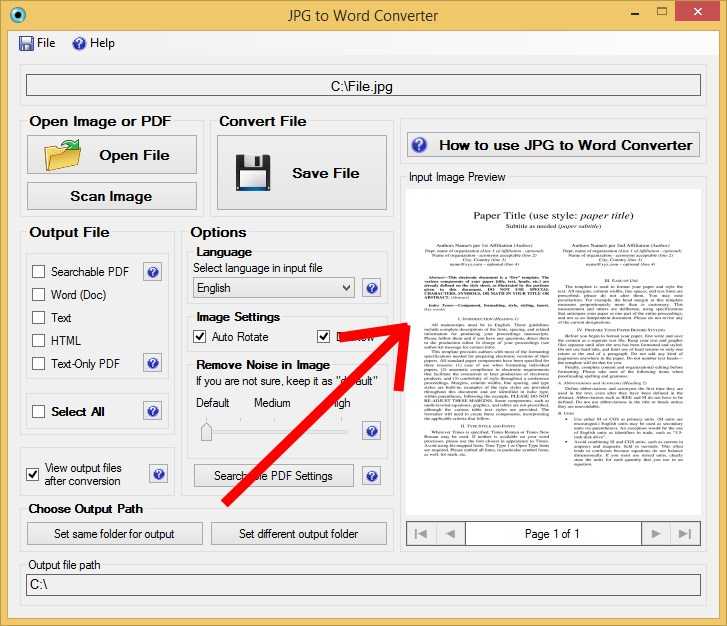 При нажатии пробела или клавиши ВВОД программа Word создает ссылку автоматически. Замените текст ссылки описательным названием, поскольку программа чтения может не распознать автоматически созданный URL-адрес. Если вы создаете документ Word, который может быть распечатан или прочтен в электронном виде, рассмотрите возможность включения в текст URL-адреса и описательной ссылки.
Проверка читаемости в Windows Word 2010
Word 2010 в ОС Windows имеет встроенную проверку читаемости. Это хорошее средство, которое поможет определить и устранить проблемы с обеспечением специальных возможностей. Откройте средство проверки читаемости, последовательно выбрав Файлы > Сведения > Поиск проблем > Проверка читаемости.
Обеспечение специальных возможностей в документах PDF
Формат PDF (формат переносимых документов) — это открытый стандарт для форматирования документов. При создании файлов в формате PDF они выглядят одинаково, как при печати, так и в электронном виде. При открытии общего доступа к файлу в формате PDF практически каждый пользователь сможет прочесть его, воспользовавшись бесплатным программным обеспечением Adobe Reader® или мобильным приложением Adobe Reader.
Большинство файлов в формате PDF получены путем преобразования из таких программ, как Microsoft © Word. Многие программы и подключаемые модули способны создавать файлы в формате PDF, однако единицы могут создавать PDF-файлы с тегами. Теги PDF обеспечивают скрытую структуру и текстовое представление содержимого PDF таким образом, что оно может быть считано программой для чтения с экрана. Теги PDF похожи на теги HTML и стили в программе Word.
Adobe Acrobat — это исходное приложение для создания документов в формате PDF и преобразования документов других форматов в формат PDF. Существует очень много программ разработки документов и конвертеров в формат PDF, поэтому мы не будем рассматривать их все в этой теме. Если вы преобразуете файла Word в файл формата PDF и создали файл Word со специальными возможностями доступа с помощью тегов оглавления, замещающего текста для графических объектов и т. д., программа Office 2010 может создать файлы в формате PDF с помощью собственных средств. Чтобы создавать файлы в формате PDF из файлов Word, вы можете также загрузить и установить надстройку Adobe, называемую PDFMaker. Если используются более ранние версии Office, наличие надстройки для создания файлов в формате PDF с тегами является обязательным.
Если вы пользуетесь надстройкой Adobe, выберите пункт Сохранить как Adobe PDF в меню Файл. В диалоговом окне PDFMaker выберите Включить специальные возможности доступа и переформатирование для файлов Adobe PDF с тегами на вкладке Настройки. Если вы используете сохранение собственными средствами, выберите Сохранить как PDF. Прежде чем сохранить файл, щелкните Параметры, затем выберите Теги структуры документа для улучшения восприятия.
Программа Adobe Acrobat X и более поздних версий имеет средство проверки читаемости, которое сканирует файл в формате PDF и предупреждает о наличии любых проблем. Средство проверки читаемости помогает устранять любые проблемы. Используя программу Acrobat TouchUp Reading Order Table Editor, вы также можете исправлять кодировку таблиц. Дополнительные сведения об использовании Adobe Acrobat для создания файлов со специальными возможностями можно найти на веб-сайте Adobe.com по запросу «специальные возможности».
PDF в TXT | Zamzar
Конвертировать PDF в TXT – онлайн и бесплатно
Шаг 1. Выберите файлы для конвертации.
Перетащите сюда файлы
Максимальный размер файла 50МБ (хотите больше?)
Как мои файлы защищены?
Шаг 2. Преобразуйте файлы в
Convert To
Или выберите новый формат
Шаг 3 – Начать преобразование
И согласиться с нашими Условиями
Эл. адрес?
You are attempting to upload a file that exceeds our 50MB free limit.
You will need to create a paid Zamzar account to be able to download your converted file. Would you like to continue to upload your file for conversion?
* Links must be prefixed with http or https, e.g. http://48ers.com/magnacarta.pdf
Ваши файлы. Ваши данные. Вы в контроле.
- Бесплатные преобразованные файлы надежно хранятся не более 24 часов.
- Файлы платных пользователей хранятся до тех пор, пока они не решат их удалить.
- Все пользователи могут удалять файлы раньше, чем истечет срок их действия.
Вы в хорошей компании:
Zamzar конвертировал около 510 миллионов файлов начиная с 2006 года
PDF (Document)
| Расширение файла | |
| Категория | Document File |
| Описание | PDF – это формат файла, разработанный компанией Adobe Systems для представления документов так, чтобы они существовали обособленно от операционной системы, программы или аппаратных компонентов, при помощи которых они были первоначально созданы.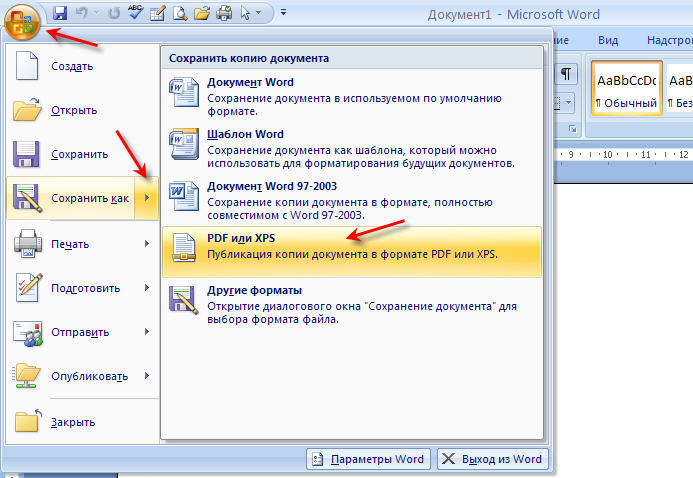 |
| Действия |
|
| Технические детали | Каждый PDF файл инкапсулирует полное описание документа 2D (и, с появлением Acrobat 3D, встроенных 3D документов), что включает в себя текст, шрифты, изображения и векторную графику 2D, которые составляют документ. Он не кодирует информацию, относящуюся к программному обеспечению, аппаратному обеспечению или операционной системе, используемой для создания или просмотра документа. |
| Ассоциированные программы |
|
| Разработано | Adobe Systems |
| Тип MIME |
|
| Полезные ссылки |
|
TXT (Document)
| Расширение файла | . txt txt |
| Категория | Document File |
| Описание | Файл с расширением .txt – это один из самых популярных типов файлов. Файл, как правило, состоит из обычного текста и содержит форматирования. Практически любое приложение, которое может обрабатывать текст, может открыть txt-файл. В результате этот формат остается популярным, благодаря поддержке на всех платформах и операционных системах. Этот тип файла один из старейших типов файлов, появившихся с созданием первых компьютеров. |
| Действия |
|
| Технические детали | Файл .txt, как правило, использует базовый набор, который содержит буквы, цифры и символы. Типичным примером этого может быть набор символов ASCII. Главная альтернатива ASCII – Unicode.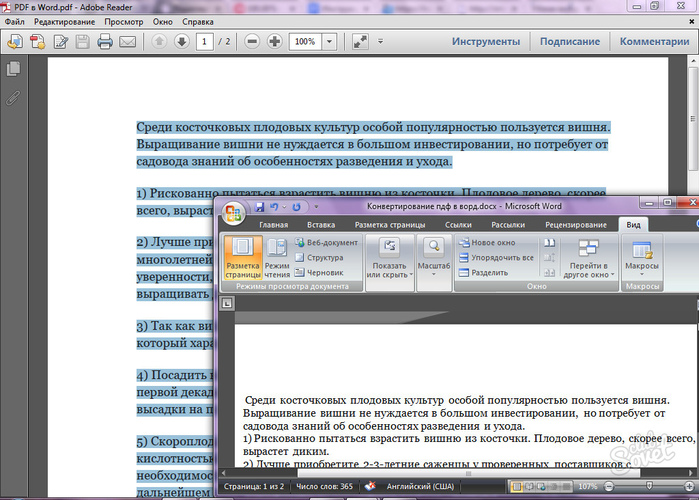 Unicode является соперничающим форматом для текстовых файлов. Простой текстовый файл должен содержать только несколько непечатных символов, таких как новые строки, табуляция и перевод страницы Unicode является соперничающим форматом для текстовых файлов. Простой текстовый файл должен содержать только несколько непечатных символов, таких как новые строки, табуляция и перевод страницы |
| Ассоциированные программы |
|
| Разработано | Various |
| Тип MIME |
|
| Полезные ссылки |
|
Преобразование файлов PDF
Используя Zamzar можно конвертировать файлы PDF во множество других форматов
- pdf в bmp (Windows bitmap)
- pdf в csv (Comma Separated Values)
- pdf в doc (Microsoft Word Document)
- pdf в docx (Microsoft Word 2007 Document)
- pdf в dwg (AutoCAD Drawing Database)
- pdf в dxf (AutoCAD Drawing Interchange Format)
- pdf в epub (Open eBook File)
- pdf в excel (Microsoft Excel 1997 – 2003)
- pdf в fb2
(FictionBook 2.
 0 File)
 - pdf в gif (Compuserve graphics interchange)
- pdf в html (Hypertext Markup Language)
- pdf в html4 (Hypertext Markup Language)
- pdf в html5 (Hypertext Markup Language)
- pdf в jpg (JPEG compliant image)
- pdf в lit (Microsoft eBook File)
- pdf в lrf (Sony Portable Reader File)
- pdf в mobi (Mobipocket eBook)
- pdf в mp3 (Compressed audio file)
- pdf в odt (OpenDocument text)
- pdf в oeb (Open eBook File)
- pdf в pcx (Paintbrush Bitmap Image)
- pdf в pdb (Palm Media eBook File)
- pdf в pml (eBook File)
- pdf в png (Portable Network Graphic)
- pdf в ppt (Microsoft PowerPoint Presentation)
- pdf в pptx (Microsoft PowerPoint 2007 Presentation)
- pdf в prc (Mobipocket eBook File)
- pdf в ps (PostScript)
- pdf в rb (RocketEdition eBook File)
- pdf в rtf (Rich Text Format)
- pdf в svg (Scalable Vector Graphics)
- pdf в tcr (Psion eBook File)
- pdf в tiff (Tagged image file format)
- pdf в thumbnail (Thumbnail image)
- pdf в txt (Text Document)
- pdf в word (Microsoft Word 1997 – 2003)
- pdf в xls (Microsoft Excel Spreadsheet)
- pdf в xlsx (Microsoft Excel 2007 Spreadsheet)
PDF to TXT – Convert file now
Available Translations: English | Français | Español | Italiano | Pyccĸий | Deutsch
Редактирование и управление файлами PDF в Word Online
Формы заполнены
Формы подписаны
Формы отправлены
Загрузите ваш документ в редактор PDF
Введите в любом месте или подпишите вашу форму
Печать, электронная почта, факс, или экспорт
2 90 прямо сейчас! Редактировать pdfПрограммное обеспечение PDF «все в одном»
Единая таблетка от всех проблем с PDF. Редактируйте, заполняйте, подписывайте и делитесь — на любом устройстве.
Начать бесплатную пробную версию
Как преобразовать PDF в Word Назначение
01
Зайдите на сайт pdfFiller. Войдите или создайте учетную запись бесплатно.
02
Используя защищенное веб-решение, можно работать быстрее, чем когда-либо прежде.
03
Введите Mybox на левой боковой панели, чтобы попасть в список документов.
04
Выберите шаблон из списка или нажмите Добавить новый для загрузки типа документа с вашего персонального компьютера или мобильного телефона.
В качестве альтернативы вы можете быстро импортировать нужный шаблон из популярных облачных хранилищ: Google Drive, Dropbox, OneDrive или Box.
05
Ваш файл откроется в многофункциональном PDF-редакторе , где вы сможете настроить образец, заполнить его и подписать онлайн.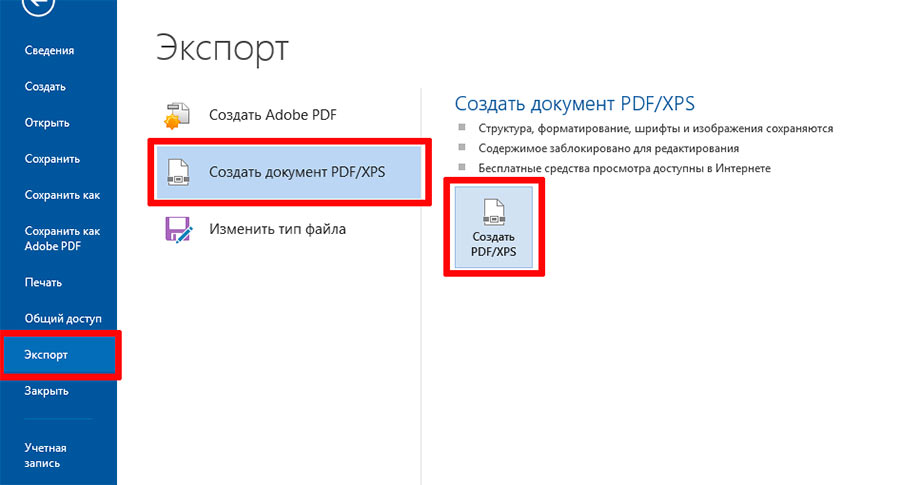
06
Высокоэффективный инструментарий позволяет вводить текст в документ, вставлять и изменять графику, комментировать и т. д.
07
Используйте сложные функции для добавления заполняемых полей, изменения порядка страниц, даты и электронной подписи формы PDF для печати.
08
Нажмите кнопку ГОТОВО , чтобы завершить изменения.
09
Загрузите вновь созданный файл, раздайте, распечатайте, нотариально заверите и многое другое.
Как назначить изменение PDF в Word
Связанные функции
Что говорят о pdfFiller наши клиенты
Убедитесь сами, прочитав отзывы на самых популярных ресурсах:
Y Jones
15.08.2017
Mari O
08.05.2019
Часто задаваемые вопросы о pdfFiller
Ниже приведен список наиболее частых вопросов клиентов. Если вы не можете найти ответ на свой вопрос, пожалуйста, не стесняйтесь обращаться к нам.
Как преобразовать файл PDF в документ Word, который я могу редактировать?
Откройте файл в Acrobat. Нажмите на инструмент «Экспорт PDF» на правой панели. Выберите Microsoft Word в качестве формата экспорта, а затем выберите Документ Word. Щелкните Экспорт. … Назовите файл Word и сохраните его в нужном месте.
Можно ли преобразовать отсканированный файл PDF в документ Word для редактирования?
Преобразование отсканированного файла PDF. Убедитесь, что отсканированный документ сохранен в формате PDF. Microsoft Word может распознавать и преобразовывать отсканированные PDF-файлы в документы Word, не требуя дополнительного программного обеспечения. Если ваш документ сохранен как изображение (например, файл JPG или PNG), вы можете вместо этого использовать Новое распознавание символов для его преобразования.
Можно ли преобразовать отсканированный файл PDF в документ Word?
Щелкните инструмент «Экспорт PDF» на правой панели. Выберите Microsoft Word в качестве формата экспорта, а затем выберите Документ Word. … Если ваш PDF-файл содержит отсканированный текст, Acrobat автоматически запустит распознавание текста. Назовите файл Word и сохраните его в нужном месте.
Можно ли отсканировать документ в Word для редактирования?
Если у вас есть печатная копия документа и вы хотите иметь возможность редактировать ее, вы можете сделать это с помощью Word. Сначала отсканируйте копию, а затем с помощью Microsoft OneNote превратите ее в редактируемый документ и отправьте в Microsoft Word. … Он может выполнять распознавание широкого спектра документов, включая распознавание PDF.
Можно ли редактировать отсканированный PDF-документ?
Acrobat может легко преобразовать отсканированные документы в редактируемые PDF-файлы.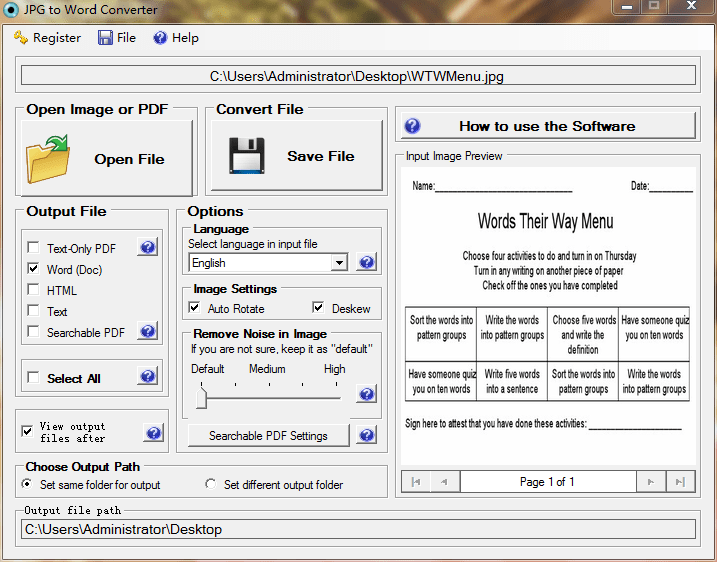 Когда вы открываете отсканированный документ для редактирования, Acrobat автоматически запускает OCR (оптическое распознавание символов) в фоновом режиме и преобразует документ в редактируемое изображение и текст с правильно распознанными в документе шрифтами.
Как редактировать отсканированный файл PDF в Word?
Открыть PDF. Откройте отсканированный файл формата PDF в программе с помощью кнопки “Открыть файл…”. … Выполнить ОКР. Нажмите «Редактировать»> «Распознавание текста», выберите «Редактируемый текст», чтобы продолжить процесс. Редактировать PDF.
Как мы можем редактировать файл PDF?
Откройте файл в Acrobat.
Нажмите на инструмент «Редактировать PDF» на правой панели.
Нажмите на текст или изображение, которое вы хотите отредактировать. …
Добавьте или отредактируйте текст на странице. …
Добавляйте, заменяйте, перемещайте или изменяйте размер изображений на странице, используя элементы, выбранные из списка «Объекты».
Как бесплатно отредактировать PDF-документ?
ApowerPDF. Мощный бесплатный редактор PDF, который работает прямо в вашем браузере. … Редактор PDF-XChange. Еще один превосходный инструмент для редактирования текста в PDF-файлах со встроенным OCR. … Сейда. Бесплатный онлайн-редактор PDF с большим выбором инструментов. … PDFэкранировать. Бесплатный онлайн-редактор PDF, позволяющий добавлять новый текст и изображения. … Способность.
Как редактировать файл PDF в Word?
Откройте файл в Acrobat. Нажмите на инструмент «Экспорт PDF» на правой панели. Выберите Microsoft Word в качестве формата экспорта, а затем выберите Документ Word. Щелкните Экспорт. … Назовите файл Word и сохраните его в нужном месте.
Как редактировать подписанный PDF-файл?
Могу ли я редактировать подписанный PDF-файл? Если вы являетесь единственным подписывающим лицом, вы можете удалить подпись, а затем продолжить работу над документом или отредактировать исходный документ. Чтобы удалить свою подпись, щелкните ее правой кнопкой мыши и выберите «Очистить подпись».
Другие готовые к использованию шаблоны документов
Поиски, связанные с заданием Изменить PDF на Word
как преобразовать задание в pdf
как преобразовать задание в pdf в классе google
как преобразовать задание в pdf в мобильном телефоне
Рабочие процессы электронной подписи стали проще
Подписывайте, отправляйте на подпись и отслеживайте документы в режиме реального времени с помощью signNow.
Начать бесплатную пробную версию
PDF to Word – конвертировать PDF в Doc
Нажимая «Принять» или продолжая использовать наш сайт, вы соглашаетесь с нашей Политикой конфиденциальности для веб-сайтаAcceptПолитика конфиденциальности
Лучший онлайн-конвертер PDF в Word: Чем он вам полезен?
Наш бесплатный онлайн-конвертер PDF в Word позволяет конвертировать файлы PDF в формат Word, не нарушая качества и форматирования документа.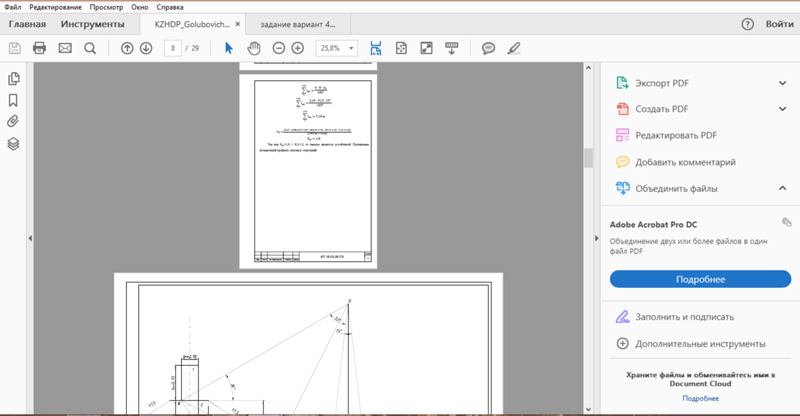 Обычный метод преобразования файла PDF в формат документа довольно суетлив и утомителен. Придется ли вам заново писать весь контент или вам может понадобиться купить платное программное обеспечение, чтобы превратить PDF в Word. Но вам больше не нужно беспокоиться; Вы можете использовать наш бесплатный онлайн-инструмент для преобразования PDF-файлов в текстовые документы, не вводя ни единого слова самостоятельно и не платя ни копейки. Единственное, что требуется от вас, это загрузить свой контент в наш онлайн-инструмент, вот и все. Остальную часть волшебства сделает наш инструмент, и вы получите результаты конверсии в мгновение ока.
Кроме того, вы не ограничены в загрузке любого дополнительного программного обеспечения на свое устройство для использования нашего инструмента. Этот онлайн-инструмент поддерживает все платформы и одинаково хорошо работает на всех устройствах, таких как Android, Mac или Windows. Кроме того, нет необходимости создавать учетную запись на каком-либо веб-сайте или покупать план подписки для использования этого фантастического инструмента. Вы можете преобразовать свой PDF-файл в высококачественный файл Word без каких-либо хлопот.
Преобразование файлов PDF в редактируемые документы Word
Как мы все знаем, PDF-файлы нелегко редактировать, так как вам может понадобиться программное обеспечение премиум-класса для внесения изменений в ваш PDF-файл, или вам придется заново писать все содержимое самостоятельно в каком-либо другом формате. Писать весь контент самостоятельно скучно, а также требует много времени и умственных усилий. Тем не менее, шансы на ошибки остаются выше при повторном наборе всего материала, особенно если содержание довольно большое.
В некоторых случаях вам может потребоваться вставить дополнительную информацию или изображения в документ PDF, особенно если вы работаете над исследовательской работой. Но, как мы уже говорили, трудно редактировать PDF-файл, не имея платного программного обеспечения или премиум-версии Adobe Acrobat Reader. Таким образом, в это время становится необходимым преобразовать ваш файл PDF в формат Word, который позволит вам без каких-либо препятствий добавлять любую информацию, изображения или графики в ваш контент. Но как быстро преобразовать файлы PDF в формат Word? Ну, вам не нужно беспокоиться, так как мы вас прикрыли.
К счастью, теперь вы можете вносить изменения в файл PDF, напрямую конвертируя его в файл Word с помощью нашего конвертера pdf в doc. Вам не нужно писать ни слова самостоятельно; Вы можете перевести весь свой PDF-файл в Word с помощью нашего фантастического конвертера PDF в Word за несколько секунд. Кроме того, этот эффективный инструмент позволяет быстро преобразовать большой файл PDF в формат Doc.
Таким образом, нет необходимости использовать какой-либо традиционный метод преобразования PDF в Word для внесения изменений в PDF, поскольку вы можете использовать наш онлайн-конвертер PDF в Doc для более эффективного и быстрого выполнения этой задачи.
Преобразование PDF в Docx из любого места
Наш эффективный конвертер PDF в Docx полностью основан на веб-интерфейсе, что позволяет вам без каких-либо препятствий преобразовывать ваши PDF-файлы в Word из вашего офиса, школы или любой части земного шара.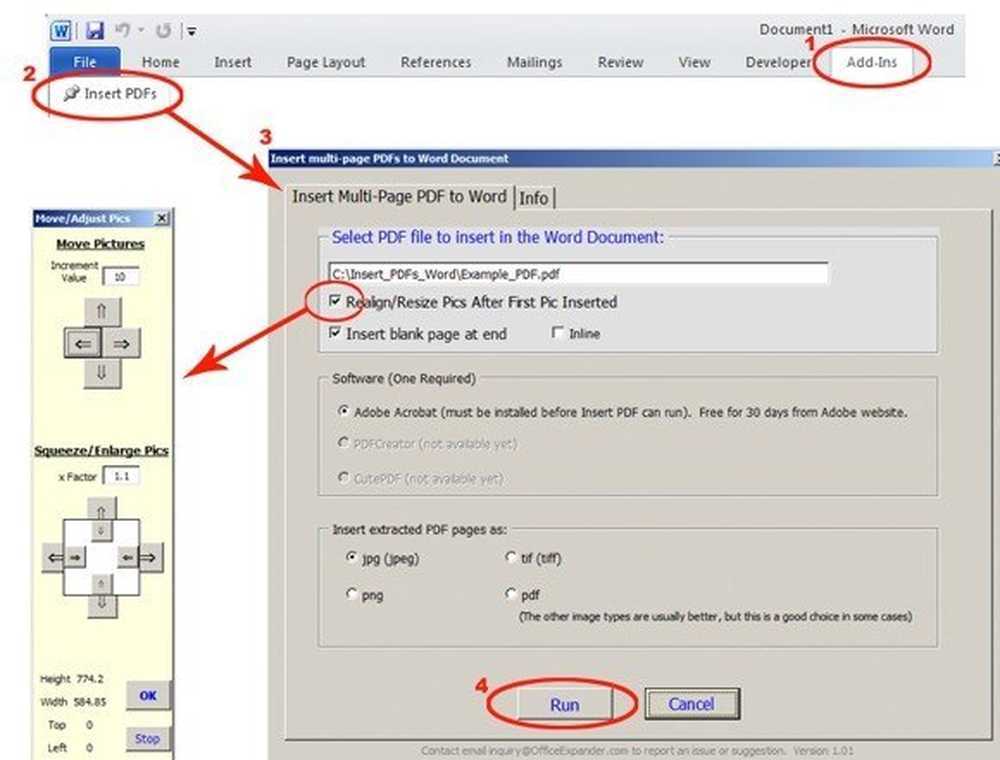 Вам также не нужно устанавливать какое-либо настольное приложение для преобразования PDF-файлов в файлы Word. Кроме того, наш фантастический инструмент предоставит вам загружаемый файл. Рабочее подключение к Интернету — это единственное, что вам нужно, чтобы использовать этот потрясающий онлайн-конвертер PDF в Docx.
Кроме того, мы никогда не будем запрашивать личную информацию у наших пользователей, например адреса электронной почты. Вы можете загрузить преобразованные файлы прямо со страницы нашего инструмента.
Конвертер PDF в Doc безопасный или нет?
Наш фантастический онлайн-конвертер PDF в Doc предлагает вам самое безопасное преобразование ваших конфиденциальных и личных документов. Как мы все знаем, конфиденциальность наших файлов является главной заботой каждого при загрузке файла через Интернет. Многие люди могут сомневаться в том, что данные, которые они будут загружать через Интернет для конвертации, могут быть украдены или просмотрены кем-либо. Но вам не нужно беспокоиться о конфиденциальности информации, так как этот конвертер позволяет без колебаний конвертировать PDF в Word. Данные, которые вы загрузите в наш инструмент конвертации, будут автоматически удалены, как только конвертация завершится.
Кроме того, конфиденциальность наших уважаемых пользователей является нашим главным приоритетом, и мы принимаем важные меры для эффективного выполнения своих обязанностей. Мы предлагаем SSL-шифрование, непрерывную очистку серверов и безопасную загрузку файлов нашим пользователям. Более того, мы никогда не передадим ваши данные какой-либо третьей стороне и не позволим кому-либо получить доступ к вашим файлам, которые вы загрузите в наш инструмент для конвертации по любой возможной причине. Таким образом, вам больше не нужно беспокоиться о конфиденциальности ваших данных, поскольку вы можете использовать наш онлайн-инструмент для преобразования PDF в Word для быстрого и надежного преобразования ваших файлов PDF в редактируемый формат Word.
Что нового в нашем бесплатном конвертере PDF в Word?
Возможно, вы сталкивались со многими онлайн-инструментами в Интернете, которые предлагают преобразование PDF в Word, но большинство из них обычно имеют некоторые ограничения. Вас могут попросить зарегистрироваться на их сайте, или вы можете использовать этот инструмент только ограниченное количество раз. Но наш лучший онлайн-конвертер PDF в Word дает вам неограниченное количество преобразований, не взимая ни копейки.
Кроме того, наш замечательный онлайн-инструмент предлагает вам самое качественное преобразование вашего PDF-файла в формат Word, которого нет ни в одном другом онлайн-сервисе. Этот онлайн-инструмент также позволяет преобразовывать отсканированные PDF-файлы в высококачественные файлы Word, чтобы их можно было редактировать. Не только это, но вы также можете без каких-либо хлопот одновременно преобразовать несколько файлов PDF в формат Doc. Таким образом, вам не нужно заново записывать весь контент, чтобы внести изменения в файл PDF, так как этот онлайн-конвертер PDF в Word доступен для преобразования вашего PDF в Word в кратчайшие сроки.
Наш мотив
Основной целью создания этого онлайн-инструмента является оказание любой помощи студентам, учителям и всем тем людям, которые не могут позволить себе купить дорогое платное программное обеспечение для преобразования своих файлов PDF в формат Word.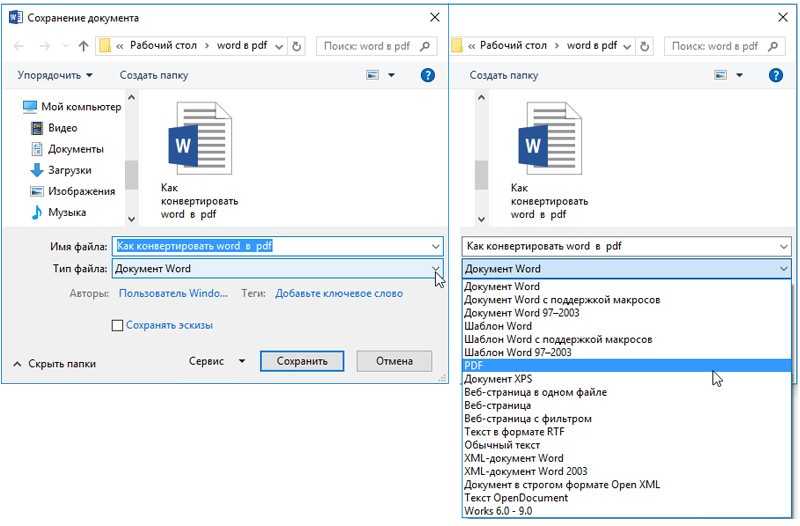 Мы в Plagiarismdetector.net всегда стремимся предоставить нашим уважаемым пользователям наиболее эффективные и полезные инструменты, которые могут помочь им выполнять свои задачи быстрее и эффективнее.
Преобразование PDF-файлов в формат MS Word
Существует несколько хорошо зарекомендовавших себя бесплатных способов воспользоваться функцией «Печать» для преобразования практически любого файла в формат PDF. PrimoPDF и doPDF находятся в верхней части списка, но как насчет обратного проектирования этого преобразования? Преобразование в другом направлении, из PDF в формат, совместимый с Microsoft Word, такой как DOC или RTF, сложнее.
С одной стороны, там много дерьма. Многие конвертеры PDF-to-DOC имеют похожие или даже идентичные имена, которые иногда различаются не чем иным, как хитрым нажатием клавиши пробела. Многие предлагают функции, которые по-разному ограничены, если вы не платите за обновление, и почти все они предлагают несовершенные преобразования. Однако даже с этими проблемами вы можете получить разумную конверсию с помощью четырех программ и трех веб-сервисов, перечисленных ниже.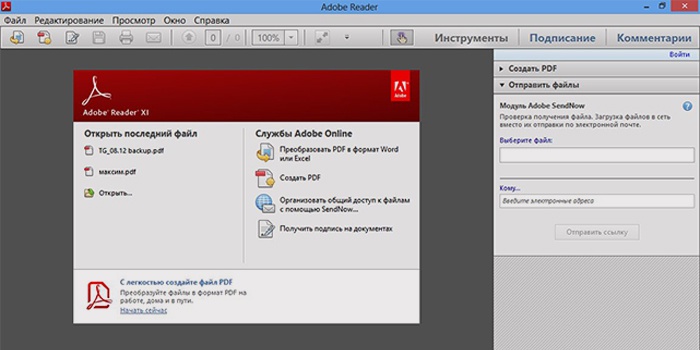
Немного конвертера PDF в Word 1.5: простой, но лаконичный интерфейс представляет все параметры конвертации программы на боковой панели справа. Некоторые из них выполняют пакетное преобразование, преобразуют внешние шрифты в текст, а встроенные шрифты — в изображения и поддерживают преобразование всех страниц и конкретных диапазонов страниц. Он может удалять графику по запросу из выходного документа, который всегда имеет формат RTF и поддерживает шифрование.
У программы есть два больших недостатка: преобразования не всегда самые чистые, иногда изображения и текст накладываются друг на друга, а также наблюдается заметное ухудшение качества изображения. Вместо перетаскивания для добавления PDF-файлов вы можете добавить целую папку с помощью значка папки. Некоторые описания параметров интерфейса также могли бы быть лучше сформулированы: «удалить всю графику» с параметром «false» или «true» действительно лучше было бы представить как «удалить всю графику» и «да» или «нет».
Бесплатный конвертер PDF в Word Doc 1.1 также делает несколько ошибок, но в конечном итоге дает вам желаемый результат в формате DOC. Впечатляет то, что он предлагает одно из самых чистых и точных бесплатных преобразований PDF в DOC среди протестированных программ. Вы можете изменить выходной путь и имя, преобразовать весь документ или только определенные страницы, а также удалить изображения в исходном PDF-файле, если это необходимо. Окончательный результат даст вам идеальное преобразование.
Оттуда он идет немного вниз. Опция открытия выходного DOC в WordPad не работала, когда мы ее тестировали, равно как и кнопка «Все страницы». Вы можете обойти это, выбрав «Номер страницы» вместо «Все страницы» (номер страницы по умолчанию равен полному количеству страниц), но это все равно раздражает. Другое большое разочарование заключается в том, что, хотя программа бесплатна, после пяти преобразований вас просят ответить на математический вопрос немного сложнее, чем в среднем Captcha. Пакетное преобразование и поддержка шифрования также отсутствуют. Если бы ухабистая дорога Free PDF to Word Doc Converter не привела к такой плавной посадке, его не стоило бы трогать.
Free PDF to Word Converter 1.3 имеет много общего со своими конкурентами, помимо похожего названия: несовершенный баланс полезных функций и идеальный результат. Что не так: нет поддержки перетаскивания, и вы должны быть готовы к некоторым незначительным, но раздражающим ошибкам форматирования со случайным и незначительным перекрытием слов и изображений.
Что правильно: программа может конвертировать PDF-файлы в пакетном режиме, не ограничиваясь определенными папками, может изменять место назначения вывода и выводить либо RTF, либо DOC.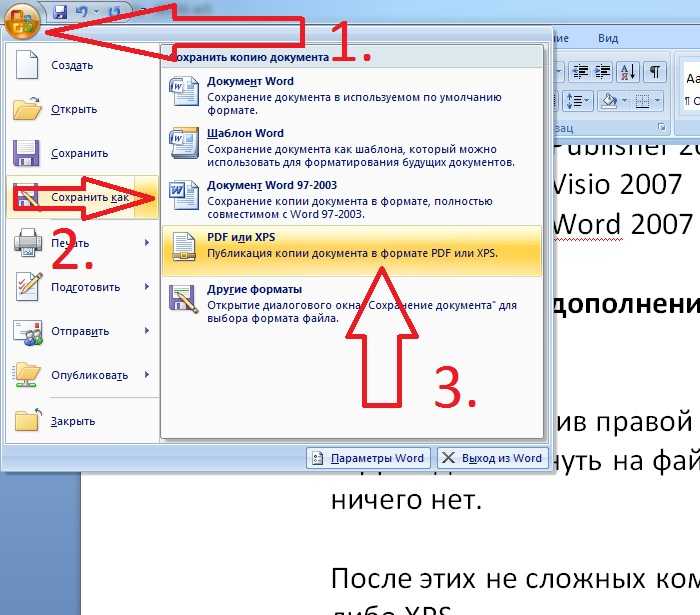 Существует поддержка высокого уровня безопасности с местом для ввода паролей от владельца PDF и пользователя PDF. Вы можете удалить графику при преобразовании и управлять пробелами между словами и текстовыми полями. Это нормально для PDF-файлов без изображений, но несколько менее точно для других.
Advanced PDF to Word Converter Free 5.0 почти зависает и сгорает при взлете, но на удивление оставляет почти идеальный документ. Он попросит вас перезагрузиться при установке, что имеет смысл для программ, которые имеют глубокие хуки в вашей операционной системе, но является громким предупреждением для такого простого конвертера. Однако, как и во всех этих конвертерах, наибольшее значение имеет окончательный вывод, и окончательный вывод DOC этой программы выглядит довольно хорошо.
Там нет поддержки зашифрованных PDF-файлов, и когда вы конвертируете или закрываете программу, появляется экран, требующий обновления. Пакетное преобразование, вывод RTF и TXT и удаление изображений ограничены платным обновлением. Программа предлагает добавление перетаскиванием, добавление всей папки, а также выбранные пользователем папки вывода и переименование вывода. Пользователи OpenOffice.org оценят, что этот конвертер создает DOC, из которого OpenOffice Writer может безошибочно считывать изображения, в отличие от многих других. Самая большая проблема, конечно, заключается в том, что все еще есть некоторое ухудшение качества изображения и небольшие проблемы с выравниванием текста.
Пользователи OpenOffice должны принять к сведению, что во время этих тестов я обнаружил, что OpenOffice Writer не всегда хорошо работает с форматированием Rich Text. Есть также несколько бесплатных вариантов онлайн-конвертации, и они, как правило, дают лучший результат, чем настольные программы.
Вы можете отправить свой PDF-файл в виде вложения в Adobe, и через несколько минут они пришлют вам обратно либо обычный текстовый файл TXT, либо HTML-файл. Сервис простой, но очень быстрый. Если вас не смущает отсутствие излишеств, вы можете отправить электронное письмо по адресу [email protected] для преобразования обычного текста и [email protected].
для вывода HTML, хотя служба HTML не работала, когда я ее тестировал. Подробнее здесь.
Nitro PDF, создатели PrimoPDF, предлагают глянцевый интерфейс для своего онлайн-конвертера формата PDF в Word. Четко очерченные инструкции помогут вам загрузить PDF-файл, выбрать выходной формат — DOC или RTF — и ввести свой адрес электронной почты. Преобразование заняло немного больше времени, чем у Adobe, но оно того стоило. Результат конвертации представляет собой идеальный документ, именно такой безболезненный процесс, которого не хватает большинству загружаемых опций. Нет поддержки ни шифрования, ни пакетов, но сервис Nitro получает высокие оценки за точное и быстрое преобразование. Судя по всему, есть планы включить функцию преобразования PDF в Word в будущих версиях Nitro PDF.
Стоит упомянуть еще два сервиса преобразования PDF в Word: Koolwire и Zamzar. Koolwire конвертирует PDF-файлы размером до 10 МБ, но также может работать с форматами DOC, XLS, PPT, VSD, MPP, RTF, TXT, JPEG, GIF, PNG и MS Office 2007, такими как DOCX. В отличие от других сервисов, при нажатии на их веб-сайт открывается электронное письмо, к которому вам нужно только прикрепить свой PDF-файл, а затем нажать «Отправить». PDF выходит в формате RTF с очень незначительным ухудшением качества изображения и отсутствием проблем с форматированием.
Интерфейс загрузки Замзара. Скриншот Сета Розенблатта/CNET Zamzar будет конвертировать PDF-файлы размером до 100 МБ за раз, и, помимо преобразования вашего PDF-файла в DOC или RTF, он может выводить ODT, TXT, PS и PNG. Он может выполнять пакетное преобразование, если вы не возражаете против загрузки файлов по одному. Когда конвертация завершится, вы получите ссылку, которая будет активна в течение 24 часов, по которой вы сможете скачать конвертированные файлы по одному или все сразу в ZIP-архиве. Было незначительное ухудшение качества изображения, похожее на то, что выплевывает Koolwire, и один случай ошибки форматирования.
В целом, нет варианта, который можно было бы назвать на 100 процентов идеальным. Там, где один сервис — будь то онлайн или настольный — терпит неудачу, он также имеет тенденцию предлагать лучший интерфейс или больше вариантов преобразования, чем другие. Верно и обратное: лучшие конверсии не всегда подкрепляются лучшим пользовательским опытом. Веб-сайт PDF-to-Word от Nitro PDF выигрывает благодаря своей производительности и удобству использования, но если вам необходимо использовать настольный клиент, я бы выбрал Free PDF to Word Doc Converter 1.1 только для результирующего документа. Если вы не возражаете против незначительных сбоев, но вам нужен лучший пользовательский интерфейс или больше возможностей преобразования, Zamzar и бесплатный конвертер PDF в Word 1.