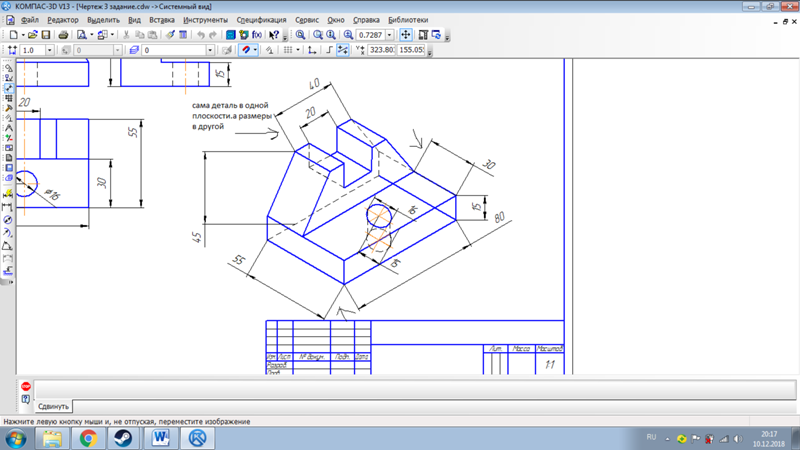
Экспорт в формат DXF
Экспорт в формат DXFВекторные слои возможно экспортировать в формат DXF — открытый формат файлов для обмена графической информацией между приложениями САПР. Поддерживается практически всеми CAD-системами, например такими как AutoCad, Компас, nanoCad и т.д.
| Подсказка | |
|---|---|
Используйте опции Экспортировать бирки и Брать стиль текущих тематических раскрасок для экспорта подключенных надписей и использования стиля тематических раскрасок. |
При экспорте карты в формат DXF возможна подстановка блоков, стилей линий и текста, а
также слоев AutoCAD взамен соответствующих элементов карты ZuluGIS. Подробнее об этом можно
узнать в подразделе «Настройка подстановки при экспорте в формат DXF».
Для экспорта графической информации в формат DXF:
Выберите пункт главного меню Файл|Экспорт|AutoCAD DXF. В открывшемся диалоге экспорта, в поле Карта которого отображается название экспортируемой карты ZuluGIS.
Рисунок 776. Диалог экспорта в DXF
В области Слои установите флажки у слоев, которые требуется экспортировать, либо установите флажок Все, чтобы выбрать все слои. Для того чтобы экспортировать только выделенные объекты карты, установите флажок Только выделенные объекты (объекты должны быть выделены заранее).
Если к слоям были подключены тематические раскраски, то система по умолчанию производит экспорт в соответствии с их стилями.
 Для экспорта без стилей тематических
раскрасок снимите опцию Брать стиль текущих тематических
раскрасок.
Для экспорта без стилей тематических
раскрасок снимите опцию Брать стиль текущих тематических
раскрасок.В поле Файл DXF укажите путь и имя создаваемого файла DXF. Для этого нажмите кнопку справа от поля и задайте требуемый путь и имя файла в стандартном файловом диалоге.
При необходимости подстановки блоков, стилей линий в поле Файл CFG укажите путь к файлу параметров подстановки.
Нажмите кнопку Система координат и в открывшемся диалоговом окне из открывающегося списка выберите систему координат для экспорта. По умолчанию система подставляет проекцию карты. Для корректного экспорта данных необходимо чтобы была указана проекция, которая не имеет графических искажений экспортируемой области. Например Гаусса-Крюгера в соответствии с центральным меридианом или соответствующая МСК.
Нажмите кнопку ОК. Будет выполнена процедура преобразования выбранных слоев карты и их сохранение в указанном файле DXF.
 Для экспорта без стилей тематических
раскрасок снимите опцию Брать стиль текущих тематических
раскрасок.
Для экспорта без стилей тематических
раскрасок снимите опцию Брать стиль текущих тематических
раскрасок.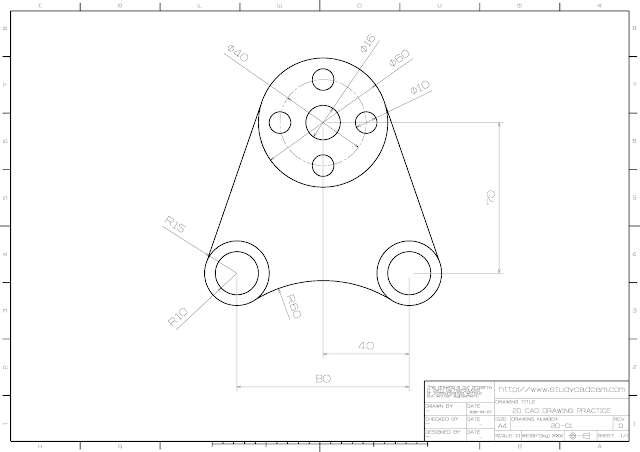
Перевести AutoCad в чертеж (*.jepg, *.png, *.tif и *.pdf) и обратно
Как перевести/сохранить Автокад в pdf
Иногда возникает необходимость распечатать чертеж, где не установлен Автокад, или отправить его Заказчику на согласование. Поэтому самый правильный путь — сохранить Автокад в pdf.
Несколько способов, как Автокад перевести в pdf.Давайте рассмотрим несколько вариантов, как сохранить автокад в пдф. Изначально лучше всего настроить параметры листов, которые используются для оформления и дальнейшей распечатки чертежа.
В нашем случае чертеж находится в пространстве «Модель». Нужно нажать ПКМ по вкладке «Модель», как показано на рис., затем выбрать «Диспетчер параметров листов».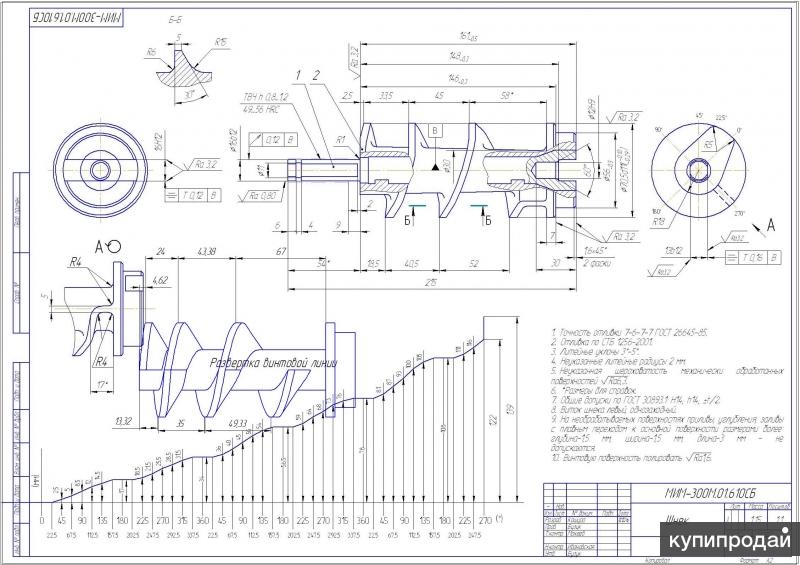
Откроется диалоговое окно, в котором мы создадим новый набор параметров, нажав кнопку «Создать».
Далее необходимо указать имя набора параметров листа, а затем «Ok».
В появившемся окне «Параметры листа — Модель» нужно в первую очередь выбрать драйвер DWG To PDF.pc3.Определитесь с форматом и масштабом. Так же установите подходящую ориентацию чертежа. Особое внимание стоит уделить области печати. Есть 3 варианта: граница, лимиты, экран. Подберите подходящий способ.
Особое внимание уделите стилям печати. Если выбрать вариант monochrome.ctb, то весь чертеж будет выводится в черно-белом (монохромном) виде. Также важно, какое качество печати вы выберите.
Нажав просмотр в левом нижнем углу, вы можете видеть результат настройки.
Если Вас все устраивает, нажмите «Ок».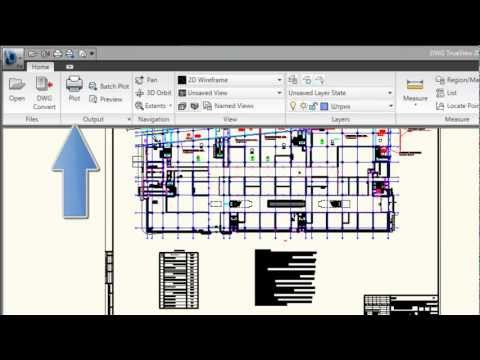
Далее, вновь созданный набор, нужно установить нашей модели. Нажмите «Установить». Результат показан на рисунке ниже.
ПРИМЕЧАНИЕ:Если работа оформлена в пространстве «Лист», то последовательность настройки параметров листов для вывода на печать – аналогичная. Единственное, нужно нажимать ПКМ на вкладке «Лист», когда она активная. Далее выбрать «Диспетчер параметров листов» и т.д.
Перевод из AutoCAD в pdf с помощью команды «Печать».Зайдите в меню-приложения → «Печать», или пропишите в командной строке «ПЕЧАТЬ».
Откроется уже знакомое нам диалоговое окно. Т.к. ранее был создан набор параметров, достаточно его выбрать. В противном случае выполните необходимые настройки, как описано выше.
Далее достаточно нажать «Ок» и выбрать место, для сохранения файла.
Экспорт из Автокад в pdf.Чтобы выполнить экспорт из автокада в пдф, необходимо выбрать меню приложения → Экспорт → PDF, как показано на рисунке.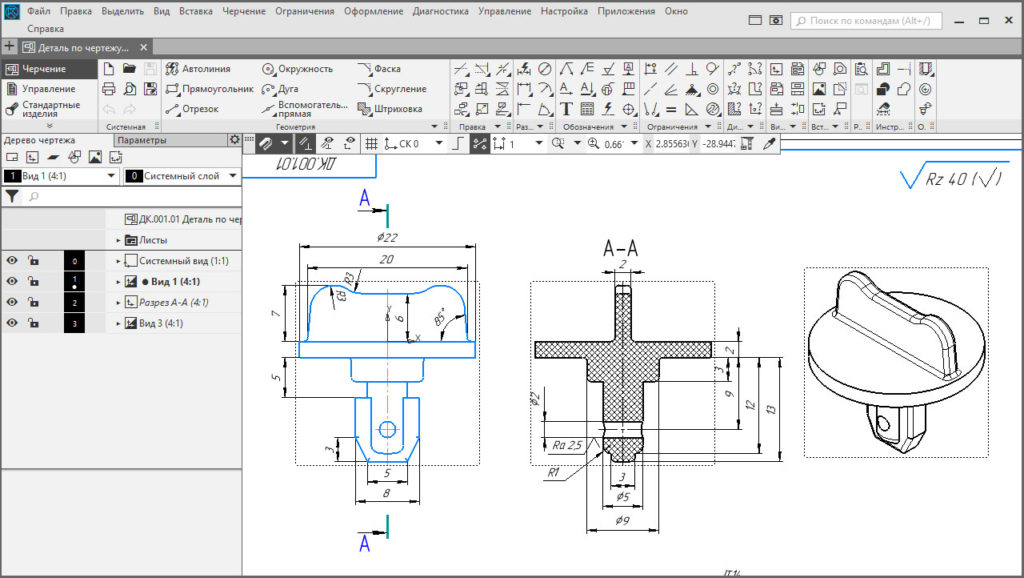
Откроется диалоговое окно, как показано на рисунке.
Данный способ позволяет создавать файл pdf с возможностью переопределения набора параметров листов. Выберите место для файла, при необходимости измените параметры листа и вид экспорта. Укажите имя файла, а затем нажмите «Сохранить».
AutoCAD сохранение в pdf через публикациюВыполнить сохранение чертежа Автокада в пдф можно также через публикацию.
Откроется диалоговое окно, как показано на рисунке ниже. Вам необходимо оставить только те листы, которые Вы планируете преобразовать в PDF в autocad, остальные следует удалить. Так же нужно указать место для сохранения файла, нажав «Параметры публикации…». После того, как все настроено, выбрать «Публикация».
Далее появится диалоговое окно, в котором Вам будет предложено сохранить текущий список листов.
Еще одно информационное окно, предупреждает вас о том, что публикация выполняется в фоновом режиме. Просто закройте его.
Как вы видите, преобразовать или сохранить Автокад в пдф можно разными способами.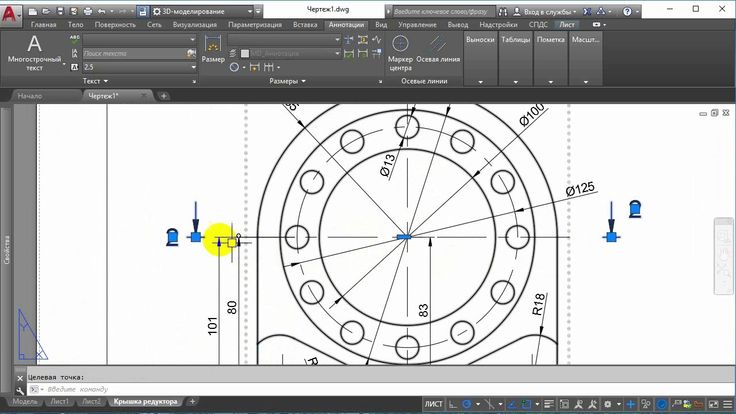 Результат будет один и тот же. Помните, что данный формат обладает такими неоспоримыми преимуществами, как:
— на основе чертежа создается файл пдф, который можно открыть на компьютере, даже если не установлен AutoCAD;
— качество не теряется;
— сохраняются слои;
— при повторном открытии файла с разрешением .pdf в Автокаде в качестве подложки, можно использовать объектные привязки к элементам чертежа.
Итак, мы разобрали как в AutoCAD сохранить в PDF файл чертежа в формате .dwg. Надеюсь, у Вас больше не возникнет с этим проблем.
Как перенести чертеж в Автокаде?
Чтобы перенести чертеж в Автокад, нужно определиться с исходником.В зависимости от этого существует несколько вариантов:
1) Перенос чертежей в Автокаде из одного файла в другой выполняется путем копирования исходных элементов (Ctrl+C) и их вставкой в др. чертеж (Ctrl+V).
2) Перенос чертежей в Автокад из картинки (*.jepg, *.png, *. tif) и pdf-формата автоматически выполнить нельзя! Все дело в том, что картинка представляет собой растровый формат, в то время как чертеж Автокада – векторный. Поэтому очень часто приходится прибегать к оцифровке или векторизации чертежей.
Существует большое количество сервисов, которые позволяют перенести чертеж в Автокад с картинки, автоматически преобразовав отдельные элементы в примитивы: линии, дуги, полилинии и т.д.
Однако, многие из этих сервисов (в частности, бесплатные и online-приложения) обладают существенными недостатками: преобразуют текст не в примитив «Текст», а в набор линий и дуг. То же самое происходит и с дуговыми сегментами.
Вместо одной дуги получается огромное количество полилиний. Такой результат существенно перегружает проект, что затрудняет дальнейшую работу с ним. Более адекватно ведут себя платные приложения.
Самые популярные сервисы для векторизации картинки в формат *.dwg: WinTopo, Aide PDF to DXF Converter, Print2CAD 2016, онлайн-сервис Cometdocs, PDF to DWG Converter.
Чтобы перенести объект Автокад, в качестве которого может также выступать целый чертеж, нужно воспользоваться соответствующей командой «Перенести», которая располагается на вкладке «Главная», панель «Редактирование».
Быстрый метод переноса объектов AutoCAD:1. Выделить элементы чертежа, которые нужно перенести, схватиться за любую «ручку» ЛКМ и нажать пробел.
2. Автоматически вызовется команда «Перенести», а ручка, которую вы выбрали станет базовой точкой, относительно которой будет выполнятся данная команда.
ПРИМЕЧАНИЕ:Если вы дважды нажмете пробел, станет активной команда «Поворот», а если три — «Масштаб». К тому же, если после того как активизировалась та или иная команда нажать Ctrl, то у вас создастся копия выделенных объектов.
Такой принцип работы в Автокаде существенно ускоряет процесс создания проекта. Как это применять на практике показано в бесплатном видео-курсе «Создание проекта AutoCAD от идеи до печати», состоящем из 17 пошаговых уроков:
Источник данного материала:
http://autocad-specialist.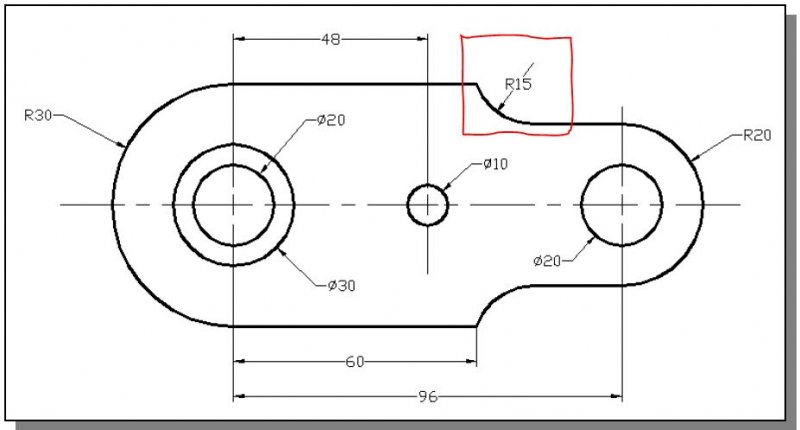 ru
ru
Преобразование файлов AutoCAD DWG в ГИС-совместимую файловую базу геоданных
Назад к результатам
Распечатать Делиться
Будьте первыми, кто получит обновления поддержки
Хотите знать о последних технических материалах и обновлениях программного обеспечения?
Получать уведомления
Наверх
Резюме
Прилагаемые инструкции описывают шаги по преобразованию файлов AutoCAD DWG в ГИС-совместимую файловую базу геоданных.
Процедура
Перед выполнением следующего процесса необходимо определить проекцию для данных САПР. См. следующую статью базы знаний: Как определить пространственную привязку, проекцию или систему координат данных См.
- В ArcCatalog создайте новую файловую базу геоданных, содержащую объекты САПР, щелкнув правой кнопкой мыши папку, в которой будет находиться файловая база геоданных > Новая файловая база геоданных . При желании переименуйте файловую базу геоданных, но расширение .gdb должно быть сохранено. Если возможно, создайте новую файловую базу геоданных на локальном жестком диске.
- Откройте окно ArcCatalog из ArcMap, щелкните правой кнопкой мыши новую файловую базу геоданных и выберите Сделать базу геоданных по умолчанию .
- Откройте ArcToolbox > Инструменты преобразования > В базу геоданных и выберите
- Перейдите к файлу САПР на диске и выберите его в качестве входных данных.
Программное обеспечение автоматически создает набор классов объектов в базе геоданных по умолчанию, чтобы содержать данные, хотя при желании имя можно изменить. Имя не может содержать пробелы, хотя можно использовать символы подчеркивания. - Установите базовый масштаб для файла САПР. Инструкции приведены ниже для определения соответствующего эталонного масштаба для данных.
- Выберите проекцию, в которой были созданы данные САПР, или пользовательскую проекцию, созданную для файла САПР (как указано выше).
- Щелкните OK i в диалоговом окне CAD в базу геоданных . Объекты из файла САПР импортируются в классы объектов в наборе классов объектов.
Ниже приведены альтернативные инструкции по импорту аннотаций САПР в базу геоданных. Эти альтернативные шаги сохраняют шрифт, используемый для создания текста, а также цвет и размер исходных текстовых объектов из файла САПР.
Альтернативный метод импорта
- Создайте новую файловую базу геоданных, затем щелкните правой кнопкой мыши базу геоданных и создайте новый набор классов объектов, задав проекцию, соответствующую системе координат, в которой были созданы данные САПР.
- Щелкните правой кнопкой мыши набор данных объектов и выберите Импорт > Класс объектов (несколько) и перейдите к файлу САПР.
- Дважды щелкните файл САПР, чтобы открыть его, и выберите Point , Polyline , Polygon и Классы объектов Multipatch . При импорте аннотации этим методом создается еще один класс точечных объектов, каждая точка которого является узловой точкой для строки аннотации. Строка аннотации сохраняется в поле TextString в классе пространственных объектов базы геоданных.
- Нажмите OK . Выбранные типы объектов импортируются в набор классов объектов в базе геоданных.
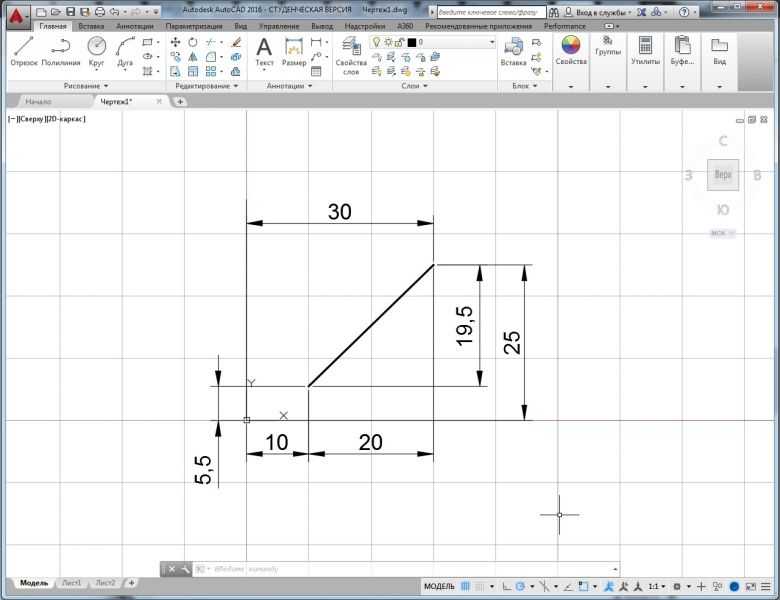
Преобразование аннотации САПР в базу геоданных
Этот метод сохраняет шрифт, размер и цвет текста.
- Чтобы определить подходящий базовый масштаб для аннотации, откройте новую пустую карту в ArcMap и нарисуйте аннотацию САПР. Щелкните Вид > Свойства фрейма данных . На вкладке Общие задайте для карты и отображения единицы измерения, в которых были созданы данные, например, футы, метры или другие единицы. Увеличивайте аннотацию до тех пор, пока на экране аннотация не будет отображаться в подходящем размере для просмотра или печати. После того как базовый масштаб установлен для нового класса объектов-аннотаций в базе геоданных, его нельзя изменить. Базовый масштаб должен быть установлен в соответствии с масштабом карты, который является типичным для данных, как для построения графика, так и для отображения на экране.
- Откройте окно ArcCatalog и перейдите к базе геоданных, которая содержит точечные, ломаные полигоны и объекты-мультипатчи из файла САПР.
- Щелкните правой кнопкой мыши набор классов объектов и выберите New > Feature Class . Это будет содержать аннотацию.
- Дайте имя новому классу объектов-аннотаций и нажмите
- Введите значение масштаба в поле Reference Scale в New Feature Class 9Диалоговое окно 0025 в ArcCatalog. Например, масштаб в ArcMap может быть 1:1200. Введите 1200 в поле Reference Scale .
- Щелкните Далее > Далее .
- В последнем диалоговом окне, где перечислены поля атрибутов, если вы хотите, чтобы атрибуты из аннотаций САПР были включены в класс объектов аннотаций базы геоданных, нажмите кнопку Импорт , перейдите к классу объектов САПР, выберите его и щелкните Добавить
- Нажмите Готово .
- После создания нового класса объектов-аннотаций закройте окно ArcCatalog.
- В ArcMap щелкните Настройка > Режим настройки . На вкладке Commands выберите Label из списка Categories . В списке Commands обратите внимание на инструмент Convert Coverage Annotation . Щелкните левой кнопкой мыши значок инструмента и, удерживая левую кнопку мыши, перетащите его на панель инструментов, отображаемую в окне ArcMap. После добавления инструмента на панель инструментов закройте Диалоговое окно «Настройка ».
- Нажмите новый значок Преобразовать аннотацию покрытия , и откроется диалоговое окно с запросом на выбор слоя аннотаций для преобразования. Щелкните переключатель, чтобы добавить в базу данных, и щелкните папку, чтобы перейти к базе данных, набору данных объектов и пустому классу объектов-аннотаций, к которому вы хотите добавить аннотацию.
- Когда путь к классу объектов аннотаций задан, щелкните Преобразовать, и аннотация будет добавлена в базу геоданных.
Обратите внимание, что при использовании инструмента «Преобразовать аннотацию покрытия» дополнительные аннотации могут быть добавлены позже к тому же классу пространственных объектов.
 Увеличивайте аннотацию до тех пор, пока на экране аннотация не будет отображаться в подходящем размере для просмотра или печати. После того как базовый масштаб установлен для нового класса объектов-аннотаций в базе геоданных, его нельзя изменить. Базовый масштаб должен быть установлен в соответствии с масштабом карты, который является типичным для данных, как для построения графика, так и для отображения на экране.

Примечание: Вышеупомянутые методы подчеркивают необходимость преобразования данных САПР в базу геоданных, поскольку модель данных базы геоданных поддерживает аннотации, информацию об атрибутах, хранящуюся в объектах ТЕКСТ САПР, не нужно создавать повторно после преобразования данных. Если атрибуты не требуются, нарисуйте точки САПР, полилинии, полигоны или объекты-мультипатчи в ArcMap, щелкните правой кнопкой мыши имя слоя в Таблице содержания (TOC) и выберите Данные > Экспорт данных .
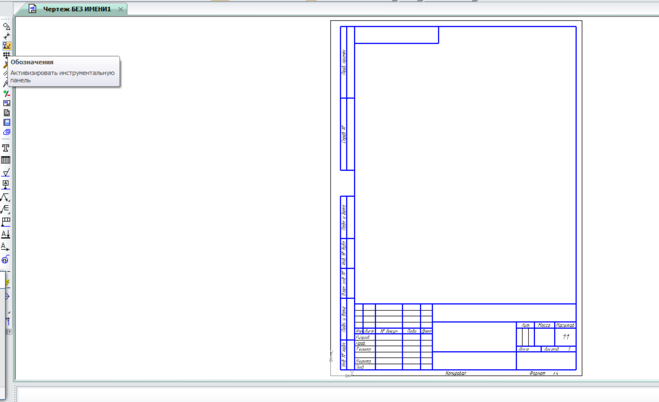 Выходные данные можно преобразовать в простой шейп-файл, а также в класс пространственных объектов базы геоданных.
Если требуются только объекты из определенного слоя или уровня из файла САПР, в ArcMap также можно использовать Выбрать по атрибутам. После выбора необходимых функций щелкните правой кнопкой мыши имя слоя в оглавлении и выберите Данные > Экспорт данных . Экспортируются только выбранные объекты. Данные также можно сортировать по атрибуту при использовании Simple Data Loader для загрузки данных в существующий класс пространственных объектов базы геоданных через ArcCatalog.
Выходные данные можно преобразовать в простой шейп-файл, а также в класс пространственных объектов базы геоданных.
Если требуются только объекты из определенного слоя или уровня из файла САПР, в ArcMap также можно использовать Выбрать по атрибутам. После выбора необходимых функций щелкните правой кнопкой мыши имя слоя в оглавлении и выберите Данные > Экспорт данных . Экспортируются только выбранные объекты. Данные также можно сортировать по атрибуту при использовании Simple Data Loader для загрузки данных в существующий класс пространственных объектов базы геоданных через ArcCatalog. Сопутствующая информация
- Как определить пространственную привязку, проекцию или систему координат данных
Последняя публикация: 06.03.2019
Идентификатор статьи: 000013062
Загрузите приложение Esri Support на телефон, чтобы получать уведомления о появлении нового контента доступно для продуктов Esri, которые вы используете
Загрузите приложение Esri Support на свой телефон, чтобы получать уведомления о появлении нового контента для продуктов Esri, которые вы используете
Полезен ли этот контент?
Да
Нет
Как мы можем сделать это лучше? Пожалуйста, предоставьте как можно больше подробностей.
Отзыв о переводе
Как сделать этот перевод лучше?
Получать уведомления о последних обновлениях этой технической статьи?
Вы хотите отказаться от подписки?
AutoCAD Crack ПК/Windows | Basisschool De Beiaard
Оснащенный соответствующими приложениями компьютер может оказать большую помощь практически в любой сфере деятельности. Когда дело доходит до проектирования и точности, ни один другой инструмент не может быть таким точным, как компьютер. Кроме того, специализированные приложения, такие как AutoCAD, дают вам возможность проектировать практически все, начиная от предметов искусства и заканчивая сложными механическими деталями и даже зданиями.
Подходит для бизнес-среды и опытных пользователей.
Потратив приличное количество времени на установку приложения в вашей системе, вы готовы запустить его. Благодаря интерфейсу, похожему на офисный пакет, все его функции разумно организованы по категориям.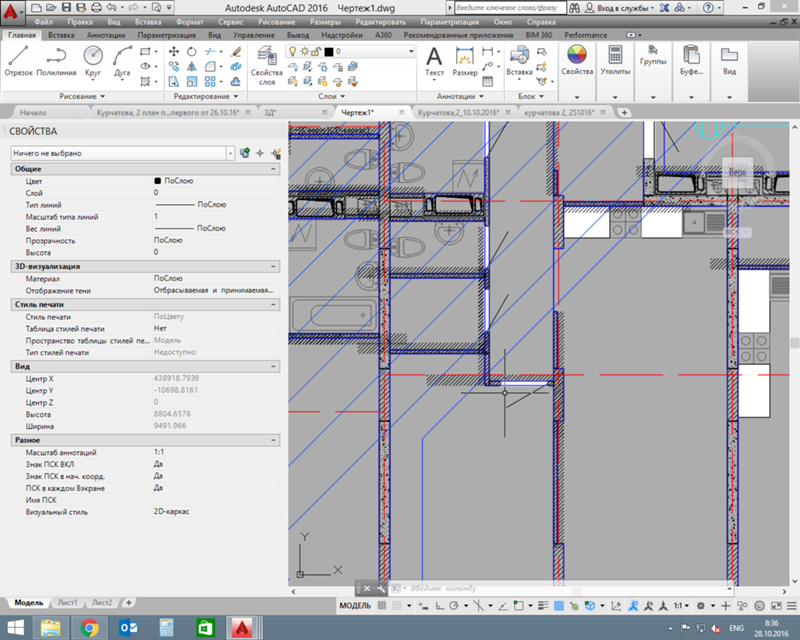 На первый взгляд он выглядит достаточно простым в использовании, но обилие функций, которыми он оснащен, оставляет место для размышлений.
Создание 2D- и 3D-объектов
Вы можете использовать основные геометрические формы для определения ваших объектов, а также рисовать собственные. Излишне говорить, что вы можете воспользоваться множеством инструментов, направленных на повышение точности. Можно включить сетку, чтобы вы могли легко привязывать элементы, а также добавлять опорные точки для полной настройки форм.
Проявив немного воображения и терпения, можно добиться почти всего. Доступные инструменты позволяют создавать 3D-объекты с нуля и полностью улучшать их с помощью высококачественных текстур. В вашем распоряжении мощная навигационная панель, позволяющая аккуратно расположить камеру, чтобы получить более четкое представление об интересующей области.
Различные возможности экспорта
Подобно современному веб-браузеру, каждый проект отображается на отдельной вкладке.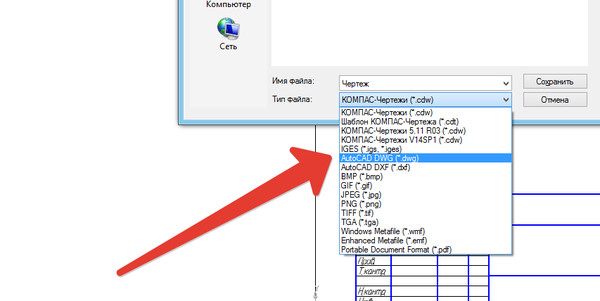 Это удобно, особенно для просмотра сравнения. Кроме того, макеты и слои также играют важную роль, так как они немного облегчают работу с объектами.
Поскольку приложение не так просто носить с собой, для правильной работы требуется немного сложная машина, в вашем распоряжении есть несколько вариантов экспорта, чтобы можно было перемещать сами проекты.
Помимо формата, специфичного для приложения, вы можете сохранить в виде файла изображения нескольких типов, PDF, FBX и некоторых других. Кроме того, его можно отправить по электронной почте, распечатать прямо на листе бумаги или даже отправить в службу 3D-печати, если таковая имеется.
Чтобы закончить с
В целом, AutoCAD остается одним из лучших приложений, используемых профессионалами для достижения высокой точности в проектах практически любого типа. Он поощряет использование невероятными предложениями для студенческих лицензий, поэтому вы заранее познакомитесь с его изобилием функций. Можно много говорить о том, что он может и чего не может, но настоящее удивление заключается в том, чтобы открывать его шаг за шагом.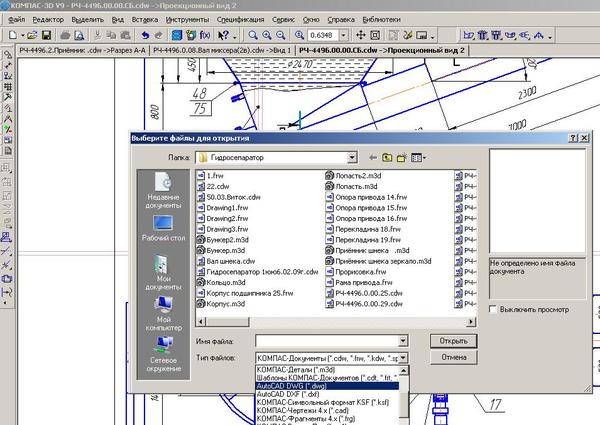
Скачать ⚹ https://shurll.com/2ptuz1
Скачать ⚹ https://shurll.com/2ptuz1
AutoCAD 23.0 Crack (Updated 2022)
Autocad 2022 Crack 2017
AUTOCAD. 3D-графика, например архитектурные чертежи. Он включает в себя приложение для рисования и проектирования, а также имеет функции для проектирования производства, технического чертежа, а также технической информации и документации. Приложение можно использовать для проектирования физических и виртуальных конструкций. Он имеет функции для черчения, рисования, обработки изображений, управления файлами и публикации в Интернете. Существует три версии AutoCAD 2022 Crack: AutoCAD Crack Keygen LT, AutoCAD Torrent Download 2017 и AutoCAD Download With Full Crack LT для Windows; только первые два поддерживаются этой статьей.
В отличие от большинства других программ САПР, AutoCAD Crack For Windows представляет собой не только программный пакет, но и полный набор инструментов для проектирования.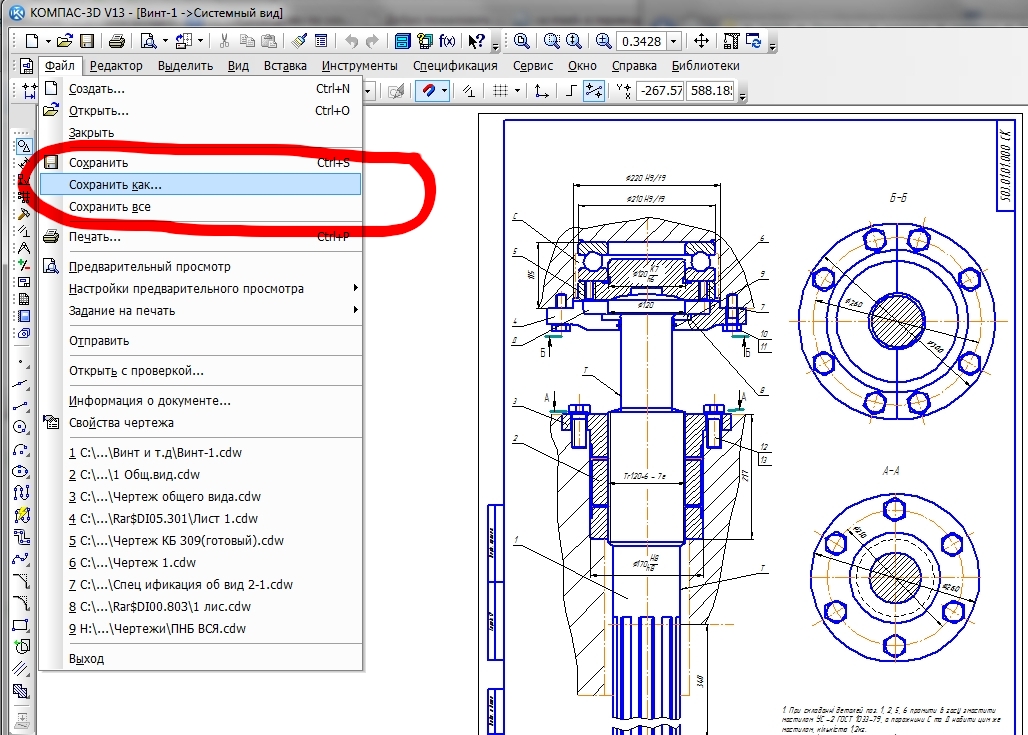 Эти инструменты позволяют пользователям проектировать, генерировать, просматривать, просматривать и редактировать все типы файлов (которые на самом деле являются объектами, а не только чертежами). Функционал приложения интегрирован в один программный пакет.
Преимущества последней версии AutoCAD Cracked 2022
Обычному пользователю требуются разнообразные инструменты для рисования, включая 2D- и 3D-чертежи, черчение, обработку изображений и инструменты проектирования, отличные от САПР. Опытному пользователю нужны многие из этих функций, а также отчеты, веб-публикации и данные, связанные с САПР. AutoCAD Crack Free Download предлагает программный пакет, который имеет все эти функции в одном пакете. Другими словами, AutoCAD 2022 Crack — это полный пакет САПР.
Взломанный AutoCAD с Keygen LT для Windows
AutoCAD Torrent Download LT для Windows разрабатывался и продавался десятилетиями. Его можно использовать с Windows XP или более поздней версии, включая Windows 8. Это пакет для рисования, который не включает функции моделирования или анализа в САПР, а также не включает функции, связанные с проектированием, такие как конструктор или инструмент для черчения. Пакет предназначен для тех, кому необходимо использовать пакет чертежей для разработки 2D-чертежей. В пакет также входят стандартные инструменты рисования, включающие функции редактирования текста, рисования кривых и дуг и других геометрических объектов. Пакет можно использовать как для 2D, так и для 3D рисования.
AutoCAD Free Download LT для Windows также продается в двух версиях: стандартной и расширенной. Бесплатная стандартная версия не включает функции, необходимые для выполнения сложных задач, таких как возможность выполнения 2D- и 3D-моделирования, а также геометрического и концептуального анализа данных. Расширенная версия, которая продается по цене, включает расширенные функции.
Стандартная версия AutoCAD Download With Full Crack LT для Windows совместима с Windows 2000 или более поздней версии и имеет версию 9. 0003
0003
AutoCAD 23.0 Crack+ Бесплатная загрузка [Последняя]
Ссылки
Дополнительная литература
AutoCAD Product Key Tips from the Trenches by Thomas E. Clary, опубликовано Pragmatic Programmers,
AutoCAD Download With Full Crack for Dummies by Thomas E. Clary, опубликовано Adams Media,
AutoCAD Cracked Accounts Autodesk Exchange Apps
AutoCAD Full Crack Architecture; Справочник по приложению
Внешние ссылки
Справка по ключу продукта AutoCAD — Домашняя страница справки AutoCAD Crack Mac
AutoCAD Загрузить с полной версией Crack в Википедии
AutoCAD для Windows 10 Crack в Microsoft
Категория: Программное обеспечение для автоматизированного проектирования
Категория: Autodesk
Категория: AutoGUI
Категория: Программное обеспечение для трехмерной графики
Категория: Технические средства связи
Категория: Программное обеспечение для автоматизированного проектирования для Windows
Категория: Графическое программное обеспечение MacOS
Категория: Графическое программное обеспечение Windows
Категория: Мультимедийное программное обеспечение Windows
Категория: Программное обеспечение Windows
Категория: Форматы файлов Windows
Категория: Программное обеспечение Microsoft Office Магнитно-резонансная оценка желтой связки, задней продольной связки и их отношения к субарахноидальному пространству у бессимптомных лиц.
Патогенез стеноза поясничного отдела позвоночника неизвестен, и считается, что возможная этиология включает утолщение желтой связки и гипертрофию задней продольной связки. Целью настоящего исследования было описание взаимосвязи желтой связки, задней продольной связки и субарахноидального пространства у бессимптомных лиц. В настоящее исследование были включены 35 пациентов с поясничным спондилолистезом, у которых никогда не было симптомов. Были получены сагиттальные Т2-взвешенные магнитно-резонансные (МР) изображения, которые затем были просмотрены тремя рентгенологами позвоночника, которые не знали о клиническом состоянии пациентов. Расстояние от крестцово-остистого перехода до субарахноидального пространства измеряли в шести точках вдоль центрального поясничного отдела позвоночника от L1 до L5 и от уровня мыса крестца до L5 и снова от крестцово-остистого перехода до L5. От межпозвонковых дисков отделяли желтую связку и заднюю продольную связку. Желтая связка имела среднюю толщину 1,6 ± 0,2 мм, а среднее расстояние от крестцово-остистого соединения до субарахноидального пространства составляло 3,9 мм. +/- 1,4 мм. Задняя продольная связка имела среднюю толщину 1
3eba37e7bb
AutoCAD 23.0 Crack+ Download
Откройте программу и появится окно с названием «Открыть шаблон». В выпадающем списке появится новый шаблон, созданный при открытии Autocad. Шаблон содержит всю информацию, необходимую для работы с чертежом. Этот шаблон имеет имя по умолчанию с отметкой даты и времени. Есть много других доступных шаблонов. Найдите и выберите имя шаблона, который вы хотите использовать.
Выберите единицу измерения и толщину этого шаблона. Если вы хотите создать рисунок размером 2 мм, вы можете выбрать размер 2 мм в правом верхнем углу.
В левом верхнем углу выберите формат файла, который вы хотите использовать. Выберите «Adobe DXF», если вы хотите работать с файлом формата DXF. Autocad открывает файл DXF.
Теперь Autocad может работать с файлом и завершен.
Примечание. Если выбрать тип шаблона «Acx», Autocad импортирует 2D-чертеж. В этом случае вы не сможете преобразовать его в формат 3D-чертежа «Acx_3D», поэтому вам нужно будет создать новый чертеж.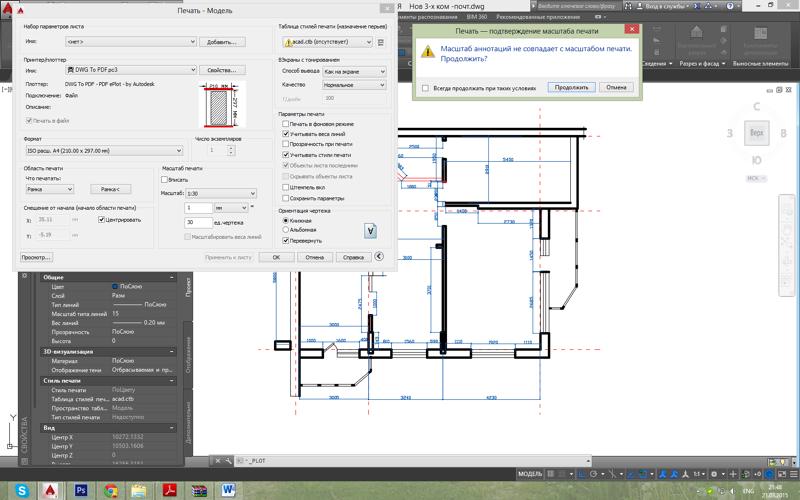
Шаги для создания нового 2D-чертежа
Создайте новый 2D-чертеж с размерами и формами.
Выберите формат файла чертежа и имя файла.
Если вы хотите использовать шаблон «Acx», вы можете создать новый 2D-чертеж. В противном случае выберите «Acx_2D» в раскрывающемся списке в верхнем левом углу.
Выберите шаблон с размерами и параметрами этого чертежа.
Действия по преобразованию 2D-чертежа в 3D-чертеж
Существует два способа преобразования 2D-чертежа в 3D-чертеж.
Один из способов — выбрать существующий рисунок в строке меню слева и нажать кнопку «Преобразовать». Это запустит преобразование 2D-чертежа в 3D-чертеж.
Второй способ — создать новый 3D-чертеж с новым шаблоном.
Действия по преобразованию 3D-чертежа в 2D-чертеж
Файл 3D-чертежа преобразуется в файл 2D-чертежа.
Существует два способа преобразования 3D-чертежа в 2D-чертеж.
Один из способов — выбрать существующий чертеж в строке меню слева и нажать кнопку «преобразовать
Что нового в AutoCAD?
Заблокировать помощь:
Помогите своим пользователям работать эффективнее. Справка по блокам показывает, как использовать наиболее часто используемые блоки в ясной и лаконичной форме, с удобными командами и сочетаниями клавиш.
Расширенные возможности рисования:
Динамическое изменение режима рисования в зависимости от редактируемого объекта и постоянное обновление вида. Навигация по чертежу более интуитивно понятна благодаря интерактивности и просмотру ожидаемых изменений с помощью интерактивных всплывающих окон.
Инструмент AutoCAD от руки:
Рисуйте фигуры с помощью мыши, пальца или стилуса и продолжайте рисовать в приложении без открытия дополнительных инструментов или окон. Создавайте аннотации, эскизные заметки или фигуры, не запуская задачу рисования вручную. Вам даже не нужно использовать мышь. (видео: 1:12 мин.)
Печать аннотаций:
Печать аннотаций на бумаге или экране. Включите печать текста аннотаций, цветов, областей и т. д.
Улучшенная система координат и проектирования:
Быстро и легко перемещайтесь из одного места в другое на карте. Редактирование на основе координат обеспечивает согласованность ваших координат. Печать карты с использованием экрана или бумаги или автоматическое масштабирование макета до предпочтительного размера печати.
Точные результаты рисования:
Получите больше от инструментов измерения и больше информации о создаваемых вами измерениях. Улучшенные измерения длины и площади имеют повышенную точность благодаря новой опции привязки к расстоянию.
Используйте компас для быстрого рисования точных фигур:
Нарисуйте точные углы, кривые, круги и прямоугольники одним щелчком мыши. Используйте функцию магнитного центра, чтобы быстро зафиксировать магнитную точку в области рисования, или зафиксируйте магнитно-ориентированную линию для точной работы.
Enhanced Clipart:
Оптимизирован поиск файлов клипартов, включая поиск клипартов в файлах CADDWG. Вы также можете выполнять поиск в той же папке, что и текущий чертеж.
Планирование:
Планируйте, сотрудничайте и записывайте расписания, а также назначайте задачи с помощью улучшенного инструмента управления проектами.
Повышенная производительность системы:
Рисуйте быстрее и эффективнее благодаря более быстрому интерфейсу, обновленному рабочему процессу и более высокой производительности при меньшем количестве ресурсов.
Настройки быстрой печати:
Используйте один щелчок для печати PDF-файлов, презентаций, рисунков, чертежей и веб-сайтов любого размера в полноцветном или монохромном режиме. Печатайте документы с доступом в один клик к любой из ваших учетных записей.
Расширенный контент:
Загрузка дополнительного контента, например 3D-изображений и
Системные требования:
Windows XP/Windows 7/Mac OS X 10.3/OS X 10.4
Дисплей с разрешением 1024×768
Не менее 2 ГБ оперативной памяти
Процессор Intel Pentium 4 (1,6 ГГц или выше)
Не менее 128 МБ памяти (предпочтительно 256 МБ или больше)
Интернет-соединение
Веб-браузер
Видеокарта, совместимая с DirectX 9.0c
Звуковая карта, совместимая с DirectX 9. 0c
0c
Аудио компакт-диск или аудио CD/DVD привод
https://managementcertification.ro/index.php/2022/06/13/autocad-crack-with-serial-key-final-2022/
https://www.5etwal.com/autocad-2023-24 -2-ключ-активации/
https://fortymillionandatool.com/?p=14595
https://jacksonmoe.com/2022/06/13/autocad-crack-with-product-key-free-download-2 /
http://rackingpro.com/?p=14858
https://rocketchanson.com/advert/autocad-keygen-for-lifetime/
http://jaxskateclub.org/2022/06/13/autocad- Crack-free-download-x64-3/
https://soundcollapse.altervista.org/advert/autocad-crack-free-for-windows-2/
http://dottoriitaliani.it/ultime-notizie/benessere/autocad-2022-24-1-crack-3264bit/
https://solaceforwomen.com/autocad-22-0-free-registration-code-free -download/
https://csermoocf6ext.blog/2022/06/13/autocad-19-1-crack-license-keygen/
https://serv.biokic.asu.edu/pacific/portal/checklists/checklist .php?clid=13495
http://www.strelkabrno.