
Как легко конвертировать PDF в Word в Linux
Иван Кук
• Подано в: PDF Converter
Одним из основных недостатков использования PDF-документов является то, что их нелегко редактировать, если у вас нет дорогого программного обеспечения, такого как Adobe. Acrobat, который также очень сложен в использовании. К счастью, существует несколько программ для преобразования PDF в Word, которые можно использовать для преобразования документа PDF в редактируемый документ Word. К сожалению, при использовании операционной системы на базе Linux не так много конвертировать PDF в слово Доступно для Linux . Не беспокойтесь! Здесь мы покажем вам решение для преобразования PDF в Word в Linux. Если вам нужно конвертировать PDF в Word на Windows и MAC, вы можете использовать PDFelement Pro.
ПОПРОБУЙТЕ БЕСПЛАТНО
- Часть 1. Преобразование PDF в Word в Linux
- Часть 2. Лучший способ конвертировать PDF в Word на Windows и MAC — PDFelement Pro
Часть 1.
 Как конвертировать PDF в Word в Linux
Документы Google — отличный конвертер PDF в Linux
Документы Google можно использовать на любом компьютере. В Linux трудно преобразовать PDF в слово. Документ Google – хорошее решение. Если вы используете Linus, вот шаги, которые помогут вам узнать, как конвертировать PDF в Word с помощью Google Docs.
Шаг 1. Войдите под своей учетной записью Google на диск Google и загрузите PDF-файлы.
Шаг 2. Нажмите « File » > « Download » > « Microsoft Word », чтобы преобразовать PDF в файл Word.
Часть 2. Лучший способ конвертировать PDF в Word на Windows и MAC — PDFelement Pro
PDFelement Pro — это многоцелевое приложение для PDF-документов, которое предоставляет вам широкий спектр решений для работы с PDF. Он поставляется с несколькими функциями, которые позволяют просматривать, редактировать и обмениваться PDF-документами. Он также имеет мощный инструмент преобразования, который позволяет преобразовывать документы PDF в несколько форматов.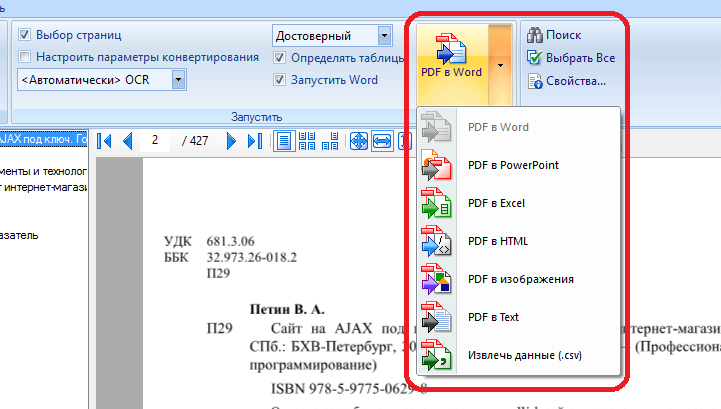
Основные возможности PDFelement Pro
- Преобразование PDF в несколько форматов
PDFelement Pro поставляется с функцией преобразования PDF в Word, которая позволяет преобразовывать документ PDF в редактируемые документы. - Технология OCR
PDFelement Pro также поддерживает технологию оптического распознавания символов, которая извлекает текст из отсканированных PDF-документов или изображений. - Простой обмен документами
PDFelement Pro также имеет функцию обмена файлами, которая позволяет вам делиться конвертированными документами с помощью Google Диска, Dropbox и прямой почтовой рассылки. - Защита паролем
Функция защиты паролем позволяет вам установить пароль для ваших документов, что предотвращает любой несанкционированный доступ.
- Функция редактирования PDF
Этот конвертер PDF в Word поставляется с функцией редактирования PDF, которая позволяет редактировать документы PDF перед их преобразованием.
ПОПРОБУЙТЕ БЕСПЛАТНО
Действия по преобразованию PDF в Word на Windows и Mac
Шаг 1. Загрузите и установите редактор PDF
Сначала загрузите PDFelement. Щелкните загруженный файл, чтобы открыть его, и следуйте указаниям мастера установки, чтобы установить программу на свой компьютер.
После установки щелкните ярлык приложения на рабочем столе, чтобы запустить его. Это приведет вас к основному интерфейсу программы.
Шаг 2. Импорт PDF-файлов
Чтобы начать использовать PDFelement Pro для своих документов, вам необходимо сначала импортировать PDF-документ, который вы хотите преобразовать. Просто нажмите кнопку « Открыть », расположенную в левом нижнем углу основного интерфейса программы, чтобы импортировать документ. А затем просмотрите хранилище вашего компьютера, чтобы найти PDF-документ, который вы хотите преобразовать. Выберите документ и нажмите ” Открыть “, чтобы импортировать загрузить его с помощью программы.
Шаг 3. Редактировать PDF перед преобразованием (необязательно)
Чтобы отредактировать документ перед преобразованием, просто нажмите кнопку ” Текст “. Это даст вам несколько функций
Шаг 4. Начните преобразование PDF в Word
Чтобы преобразовать документ, нажмите кнопку « File » > « Export To ». Выберите выходной формат документа. вы хотите (в данном случае Word). Если файл представляет собой отсканированный документ или изображение, установите флажок рядом с ”
ПОПРОБУЙТЕ БЕСПЛАТНО
Как преобразовать PDF в документ Word
Вы офис-менеджер и хотите знать, как преобразовать PDF в документ Word? Конечно! Программное обеспечение для управления офисом становится все более важным.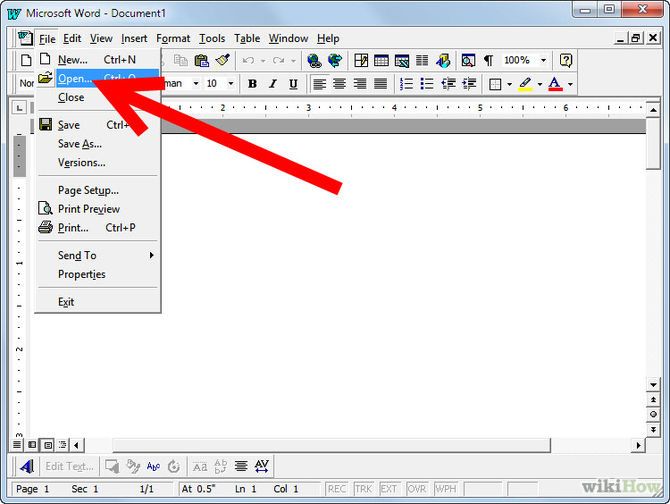 Мы осознали, насколько мы зависим от технологий во время глобальной пандемии. В связи со вспышкой Covid-19 несколько стран объявили общенациональный карантин. Мы здесь, чтобы помочь вам с последней версией конвертера файлов PDF от WPS Office для преобразования pdf в слово.
Используя экран перед собой, мы могли делать все, от покупки продуктов до поиска работы и получения дальнейшего образования. Мы не должны игнорировать то, как технологии могут принести нам пользу, несмотря на их недостатки. Вы все еще ищете, как конвертировать PDF в текстовый документ? Не волнуйся! В этом сообщении блога вы узнаете, как загрузить инструмент PDF из WPS Office.
Советы по загрузке программного обеспечения PDF File Converter
WPS Office — лучший онлайн-источник, но есть и много других вариантов. Иными словами, если у вас правильный настрой, вы можете легко скачать бесплатный pdf и отредактировать его на своем гаджете. Вы сможете легко с этим справиться, как только поймете весь процесс.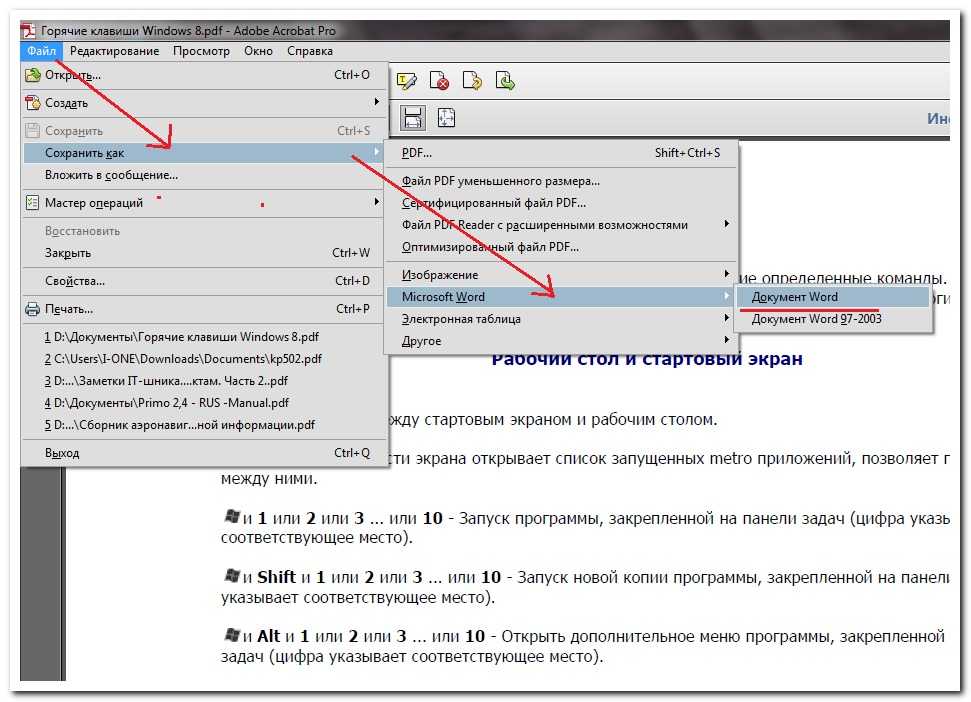
Загрузить конвертер PDF-файлов из WPS Office
Важно понимать, что PDF-документы содержат большое количество текста, поэтому программа чтения должна предоставлять функции, расширяющие возможности пользователя при чтении PDF-файлов. Большую часть времени вы будете конвертировать другие файлы в PDF или редактировать текст в файле PDF. По сравнению с другими форматами PDF имеет ряд преимуществ перед остальными. Это программное обеспечение поставляется с несколькими полезными функциями, включая возможность добавлять закладки, редактировать, перемещаться, комментировать, изменять режим чтения и легко обмениваться контентом. Инструмент WPS PDF также можно загрузить из офиса WPS, как и Adobe PDF Tool. Он будет совместим с большинством устройств.
Как преобразовать PDF в документ Word?
Чтобы преобразовать документ в PDF, сначала загрузите конвертер PDF, а затем откройте нужный документ. И откройте документ. Используя офисный инструмент WPS, вы сможете преобразовать свой файл. Вот полнофункциональный конвертер PDF, который вы можете использовать для преобразования вашего файла. Новая версия вашего файла будет создана после того, как вы его конвертируете.
Антивирусное программное обеспечение
Вы всегда должны устанавливать на свое устройство хорошее антивирусное программное обеспечение, независимо от того, насколько надежным может показаться конкретный веб-сайт, с которого вы загружаете файлы или программное обеспечение. Устройство может заразиться через другой носитель или из-за поврежденной сети. Перед загрузкой любого типа PDF-документа в свой гаджет убедитесь, что у вас установлен антивирус. Загружать любые типы файлов и изданий с помощью инструмента WPS PDF чрезвычайно безопасно.
Заключение
Суть, которую вы узнали после прочтения сообщения в блоге, касается конвертера WPS PDF. Если вы хотите преобразовать все свои файлы в PDF или наоборот, используйте конвертер WPS Office PDF. Перейдите в магазин Google Play или на официальный сайт офиса WPS и загрузите PDF-конвертер WPS office для windows.