
Сохранение слайда
PowerPoint для Microsoft 365 PowerPoint для Microsoft 365 для Mac PowerPoint 2021 PowerPoint 2021 for Mac PowerPoint 2019 PowerPoint 2019 для Mac PowerPoint 2016 PowerPoint 2016 для Mac PowerPoint 2013 Еще…Меньше
Если на компьютере с Mac PowerPoint есть определенный слайд, который вы хотите использовать в других презентациях, его можно сохранить отдельно от остальной части презентации. В этой статье описывается, как быстро и легко перемещать слайды из одной презентации в другую.
На компьютере также можно сохранить слайд как рисунок, который можно использовать в других приложениях.
Сохранение слайда в качестве новой презентации PowerPoint
-
На вкладке эскизов слайдов в левой части окна PowerPoint выберите слайд, который нужно сохранить.

Примечание: Если вы не видите вкладку Слайд, щелкните Вид > Обычный.
-
На вкладке “Главная” выберите “Копировать”.
-
Выберите Файл > Создать. Щелкните Пустая презентация.
На вкладке “Главная” нажмите кнопку “Вировать”, чтобы открыть меню”, и нажмите кнопку “Сохранить форматирование источника”. При этом слайд будет вклеит в новую презентацию как второй слайд.

Совет: Вы можете навести указатель на значки в меню Параметры вставки, чтобы просмотреть их описание.
Выберите пустой слайд в новой презентации. Нажмите клавишу DELETE.
-
В меню Файл нажмите кнопку Сохранить. Перейдите в папку, в которой вы хотите сохранить слайд.
-
Введите имя слайда в текстовом поле Имя файла. Нажмите кнопку Сохранить.

Сохранение слайда в виде изображения
-
В области эскизов слайдов в левой части окна PowerPoint выберите слайд, который нужно сохранить.
-
Нажмите кнопку > “Сохранить как” (или “Сохранить копию”, если презентация сохранена в OneDrive или SharePoint). Перейдите в папку, в которой вы хотите сохранить слайд.
-
Введите имя слайда в текстовом поле Имя файла.
-
Щелкните, чтобы открыть раскрывающееся меню Тип файла.
 Выберите один из следующих форматов изображения для слайда:
 -
Нажмите кнопку Сохранить. Просмотрите диалоговое окно PowerPoint, а затем нажмите кнопку Только этот, чтобы сохранить выделенный слайд в виде изображения.
Примечание: Вы можете нажать кнопку Все слайды, чтобы сохранить все слайды в презентации как изображения. Каждый слайд будет сохранен в отдельном файле.
 org/ItemList”>
На вкладке эскизов слайдов в левой части окна PowerPoint выберите слайд, который нужно сохранить.
 org/ListItem”>
В меню “Правка” выберите “Копировать”.
-
Нажмите кнопку “>“Новая презентация”.
Откроется пустая презентация.
-
На вкладке “Главная” выберите стрелку вниз рядом с кнопкой “Вировать” и выберите “Сохранить форматирование источника”. Слайд будет вставлен в новую презентацию как второй слайд.
-
Выберите пустой слайд в новой презентации. Нажмите клавишу DELETE.
 org/ListItem”>
Выберите Файл > Сохранить. Укажите, куда нужно сохранить слайд.
-
Введите имя изображения слайда в поле “Сохранить как”. Нажмите кнопку Сохранить.
10 сервисов с картинками для презентаций. Где качать изображения, иконки и мемы
Идеи
И лайфхаки, чтобы быстро найти нужное
Где лучше искать картинки, которые нужны чаще всего Как быстрее подобрать подходящую картинку Flickr Unsplash Pixabay Freepik Pexels Imgpng Pngmart Depositphotos Shutterstock Istockphoto
Читайте наc в Telegram
Разбираемся, что происходит в мире рассылок и digital-маркетинга. Публикуем анонсы статей, обзоры, подборки, мнения экспертов.
Смотреть канал
Станьте email-рокером 🤘
Пройдите бесплатный курс и запустите свою первую рассылку
Подробнее
В большинстве случаев все картинки для презентаций можно скачать бесплатно и использовать для личных целей. То есть спокойно вставлять их в проекты, которые не продают какие-то товары и услуги.
Но вообще я постаралась подобрать ресурсы, контент с которых разрешен и для коммерческого использования. Чтобы точно не нарушить авторское право, лучше проверять лицензию на каждое изображение.
Важный момент: разрешение на использование не означает, что можно обойтись без атрибуции — указания авторства или ссылки на источник.
Где лучше искать картинки, которые нужны чаще всегоКартинки «Спасибо за внимание». Увидеть много такого контента можно на Pinterest — там будут ссылки на разные сайты. Но надежнее взять картинку с Unsplash, Splitshire или Imgpng (если нужен просто объект без фона), а потом добавить на изображение надпись — будет лучше смотреться.
Картинки для титульного листа. Здесь лучше пользоваться стоками, где есть картинки на любой случай жизни — Flickr и другими крупными.
Иконки и символы. Найти картинки с прозрачным фоном для любой тематики можно в Pngmart, Imgpng, Pngicon и Pngtree. Они подойдут для красивого оформления списков, таблиц, схем. И отлично дополнят слайды, где нужно показать отдельный объект без лишнего в кадре.
Картинки для подложки. Выручат, если делать слайды на однотонном фоне вам не хочется. Для подложки подойдут картинки с приглушенной цветовой гаммой и без акцентов. Их много на Unsplash, Pexels и Freestocks.
Мемы и смешные картинки. Можно поискать в Pinterest и на Pixabay, на платных Shutterstock и Depositphotos. Кое-что есть и в библиотеке Istockphoto.
Фото с людьми. Однозначно Unsplash и Pixabay. На Depositphotos большой выбор, но контент платный.
Шаблоны презентаций. Сотни бесплатных шаблонов для PowerPoint и Google Slides есть на Slidesmania и SlidesCarnival. Причём там не только простой дизайн, но и достаточно оригинальные варианты. Больше выбора на SlideModel, но чтобы что-то скачать, нужно купить доступ минимум на $24.
Вводить запросы на английском. Если поиск на русском языке дал мало результатов, попробуйте на английском. Часто это выручает и работает почти с любыми стоками.
Задействовать поисковик. Чтобы увидеть фото сразу из нескольких источников, ищите через Гугл Картинки. В разделе «Инструменты» можно отфильтровать результаты по лицензии Creative Commons — это поможет находить контент для бесплатного личного использования.
Искать по картинкам. Если у вас уже есть пример изображения и нужно что-то похожее, используйте поисковики. Например, можно нажать на значок фотоаппарата в панели тех же Google Картинок и загрузить файл — поиск выдаст много похожих вариантов из самых разных источников. Аналогичный инструмент бывает и у фотостоков.
Использовать общественное достояние. Чтобы не беспокоиться, можно брать изображения, у которых истекли или никогда не существовали авторские права. В России к общественному достоянию относят произведения, авторы которых ушли из жизни более 70 лет назад (и если при этом у них нет правопреемников). Но public domain — это необязательно старые фото или картины: современные дизайнеры и фотографы сами могут выкладывать свой контент под соответствующей лицензией.
Например, на сайте devostock.com свыше 150 000 фото, распространяемых по лицензии public domain
Далее я подробнее расскажу о 10 крупных ресурсах с картинками для презентаций.
FlickrФотохостинг, который существует с 2004 года — за это время в базе накопились десятки миллиардов фотографий.
На Flickr много фильтров: можно настроить поиск по цветовой гамме, ориентации кадра и дате загрузки. Вводить запрос лучше на английском — выбор будет больше. При скачивании сервис предложит выбрать размер фото — так можно подобрать именно тот, что нужен для презентации.
Приятная особенность платформы — много фотографий еды: и ингредиентов, и блюд.
На сайте можно скачать фото для личного и коммерческого использования. Фильтр по подходящему типу лицензии можно выбрать в меню под поисковой строкой, по умолчанию там стоит «Any licence».
Стоимость: бесплатно.
Сайт: https://flickr.com/
UnsplashПлатформа — своеобразный Pinterest в мире фотостоков. Здесь собраны в основном профессиональные фото, многие с качественной обработкой и при этом естественные — нет людей со странными позами и улыбками. Поэтому если нужны эстетичные картинки, вам сюда.
В поиске изображения можно фильтровать по релевантности или новизне. Есть опция выбора нужной ориентации или цветовой гаммы. По ключевому запросу можно искать как фото, так и коллекции. Для каждого запроса сервис показывает похожие хештеги — через них можно найти неочевидные, но полезные картинки по своей теме.
Еще Unsplash поможет, если у вас есть картинка и нужно найти похожую на неё.
Чтобы использовать фото с этого стока в презентации, автора указывать не нужно.
Стоимость: бесплатно.
Сайт: https://unsplash.com/
PixabayФотосток с 2 млн изображений. Если будете искать фото людей, то может выпасть два результата: эстетичные фото или забавные. Вторые отлично подойдут для мемов.
Помимо фото, на сайте pixabay.com можно найти векторную графику и иллюстрации. Удобно искать картинки по размеру — можно вбить тот, который нужен, а сервис выдаст релевантный результат. Есть выбор категории — от животных и музыки до образования и медицины.
Много результатов на русском, есть даже снимки российских городов. Но если хочется увидеть больше изображений, делайте запросы на английском.
Весь контент Pixabay можно использовать даже в коммерческих целях без указания авторства (хотя это, конечно, приветствуется).
Стоимость: бесплатно.
Сайт: https://pixabay.com/
FreepikСток, на котором собраны миллионы фото, векторных и файлов psd (специального формата Adobe Photoshop). Большой выбор иконок для презентаций — есть и цветные, и чёрно-белые. Можно подобрать сдержанные варианты или более весёлые.
Искать нужные картинки удобно: можно сортировать их сразу по формату (фото или графика), выбирать нужную ориентацию и цветовую гамму. Хэштеги вверху страницы будут вести на фото из похожих категорий. Достаточно вводить запросы на русском — результатов будет ненамного меньше, чем при запросах на английском.
Лицензия Freepik разрешает бесплатно скачивать картинки, использовать их и в личных, и в коммерческих целях, а также незначительно менять под себя. Но атрибуция обязательна.
Стоимость: бесплатно. Но если нужна расширенная библиотека контента и увеличенные лимиты по скачиванию картинок (10 → 100), придётся покупать подписку. От €7,49 в месяц. Ещё она избавляет от рекламы и обязательного указания авторства.
Сайт: https://www.freepik.com/
PexelsФотосток с 3,2 млн изображений и интерфейсом на русском языке.
На главной странице есть категория «Фоны и обложки» — выручит, если нужна подложка для слайдов. И вообще, на главной много разных коллекций, может пригодиться.
Картинки сортируются по ориентации, размеру и цвету. Причем цвет можно ввести вручную, если знать его код (тот, который с решеточкой). Кстати, если искать на русском, выдача будет больше, чем на английском.
Чтобы использовать картинки с pexels.com, не требуется указывать ссылку на автора и сайт. Изображения можно редактировать по своему усмотрению. То есть они идеально подходят для использования в презентациях.
Стоимость: бесплатно.
Сайт: https://www.pexels.com/ru-ru/
ImgpngСайт с необычным интерфейсом главной страницы — без визуала и чисто на русском. Есть 33 категории, в каждой тысячи фотографий. Категории очень разнообразные и даже нестандартные: фрукты и орехи, знаки зодиака, алфавит, знаменитости. В последней есть даже известные личности из России.
Все картинки в png-формате и с прозрачным фоном.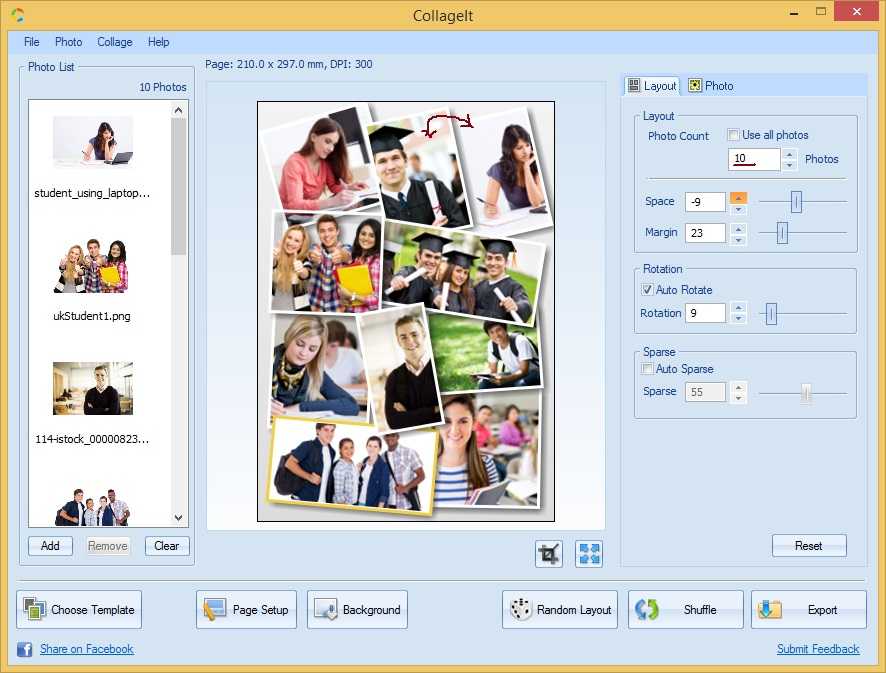 То есть только объект, который вы ищете, и ничего лишнего. Очень удобно, если нужен маленький предмет вроде листочка или животного, чтобы дополнить слайд. Есть и фото, и графика.
Скачивать изображения с imgpng.ru можно бесплатно, но использовать разрешается только в некоммерческих целях. То есть для презентации в школе или вузе вполне сгодится, а вот для питчинга перед инвесторами — уже нет.
Стоимость: бесплатно.
Сайт: http://imgpng.ru/
PngmartНа этом фотостоке, как и в случае с Imgpng, собраны картинки в png-формате без фона, и они тоже объединены в категории. Всего 100 000+ изображений.
Интерфейс на английском языке, но есть обложки категорий — сразу понятно, что внутри. Ну и, конечно, нужную картинку легко найти в поиске, только писать нужно на английском.
Картинки с pngmart.com можно использовать в личных целях. Условия как у предыдущего ресурса.
Стоимость: бесплатно.
Сайт: https://www. pngmart.com/
Если картинки на бесплатных фотостоках не подошли, выручит Depositphotos. На сайте собрано больше 219 млн фото, векторов и иллюстраций.
Помимо стандартных фильтров для поиска, работает разбивка по ракурсу камеры, количеству людей на фото и даже времени суток. Есть русская версия.
Стоимость: подписка от $9,99 в месяц. Чем больше картинок нужно скачать, тем больше придется платить (правда, действуют скидки при оплате за год). Ещё есть достаточно большой банк бесплатных фото — чтобы использовать их для презентаций, достаточно указать ссылку на источник.
Сайт: https://ru.depositphotos.com/
ShutterstockФотобанк похож на Depositphotos интерфейсом и параметрами поиска. Поможет, если нужно ещё больше картинок, потому что здесь их собрано 380 млн.
Кроме этого, на shutterstock.com интереснее фильтры — можно выбрать возраст людей на фото, пол и этническую принадлежность. Если искать на русском, больше результатов.
Стоимость: подписка стартует от $29 в месяц, есть бесплатная версия на один месяц. Можно также покупать изображения отдельно, приобрести пакет вместо подписки (от $9 за картинку).
Сайт: https://www.shutterstock.com/
IstockphotoВ Istockphoto более 100 млн изображений. Как и в Pinterest, здесь можно создавать доски со своими подборками.
Сервис выдаёт примерно одинаковое количество фото по запросам на английском и русском языках. Ещё есть поиск похожих картинок.
Лицензия подходит и для личного, и для коммерческого использования.
Стоимость: месячная подписка — от $24,90 (если покупать за год, будет дешевле, ещё можно приобретать изображения отдельно). Каждую неделю публикуют три фото, которые можно скачать и использовать бесплатно.
Сайт: https://www.istockphoto.com/ru
Поделиться
СВЕЖИЕ СТАТЬИ
Другие материалы из этой рубрики
Не пропускайте новые статьи
Подписывайтесь на соцсети
Делимся новостями и свежими статьями, рассказываем о новинках сервиса
Статьи почтой
Раз в неделю присылаем подборку свежих статей и новостей из блога. Пытаемся шутить, но получается не всегда
Наш юрист будет ругаться, если вы не примете 🙁
✓
Спасибо, ждите письмо.
Проверяйте почту – письмо придет в течение 5 минут (обычно мгновенно).
Как запустить email-маркетинг с нуля?
В бесплатном курсе «Rock-email» мы за 15 писем расскажем, как настроить email-маркетинг в компании. В конце каждого письма даем отбитые татуировки об email ⚡️
*Вместе с курсом вы будете получать рассылку блога Unisender
Оставляя свой email, я принимаю Политику конфиденциальностиНаш юрист будет ругаться, если вы не примете 🙁
Топ-11 приложений для создания слайдшоу из фотографий на iOS и Android
Мария Матвеева
Sep 02, 2022• Проверенные решения
Приложение для создания слайд-шоу из фотографий стало популярным благодаря тому, что позволяет любому пользователю выглядеть профессионалом, редактируя и объединяя изображения, создавая интересные эффекты и обмениваясь ими с друзьями в интернете. Но так как выбор приложений огромный, то порой трудно понять, какое приложение лучше.
Но не волнуйтесь. Если вы не знаете, как выбрать приложение для создания слайдшоу фотографий, вот несколько основных аспектов, на которые вам стоит обратить внимание при выборе приложения :
- Простота в использовании : если вы чувствуете, что приложение сложно и непонятно, не знаете как просто редактировать и создавать слайдшоу, то просто используйте другое приложение, потому что вы тратите время впустую!
- Необычные эффекты: Эффекты могут сделать ваши фото-слайдшоу более привлекательными и оригинальным. Просто попробуйте это приложение. Тем не менее вы должны понимать, что эффекты не могут гарантировать, что вы можете создать красивое и незабываемое слайд-шоу.
- Легко делиться результатом онлайн: Сегодня социальные сети настолько глубоко проникли в нашу жизнь, что без возможности поделиться своим результатом в интернете сложно представить хоть одно современное приложение.

- Часть 1. Лучшие приложения для создания слайдшоу фотографий для iOS
- Часть 2. Лучшие приложения для создания слайдшоу фотографий для Android
В этой статье мы отобрали 11 лучших приложений для создания слайдшоу фотографий для iOS и Android!
- FilmoraGo
- PicPlayPost
- SlideLab
- Photo Slideshow Director
- PicFlow
- iMovie
- Photo FX Live Wallpaper
- Photo Slideshow & Создание видео
- PIXGRAM – Музыкальное и видео слайдшоу
- Slideshow Maker
- Dayframe
Лучшее слайдшоу для начинающих и профессионалов на Windows и Mac в 2022 году
Приложения для слайд-шоу для iOS и Android имеют ограниченные возможности по сравнению с приложением для компьютера для создания видео слайд-шоу. Поэтому мы рекомендуем вам попробовать Wondershare Filmora.
Вы можете импортировать неограниченное количество фотографий в Filmora. JPG и PNG поддерживаемые форматы приложения. После импорта вы можете использовать различные переходы, чтобы сделать слайд-шоу более плавным.
Что еще более важно, вы можете использовать в вашем слайд-шоу более 150 бесплатных эффектов. После редактирования вы можете напрямую поделиться созданным видео в социальных сетях. Сделать слайд-шоу с помощью Filmora очень легко. Просто скачайте его, чтобы попробовать! P>
Скачать Бесплатно
Для Win 7 или новее (64 бит OS)
Безопасная загрузка
Скачать Бесплатно
Для macOS 10.12 или новее
Безопасная загрузка
Прежде чем вы проверите 11 лучших приложений для создания слайд-шоу, мы составили сравнительную таблицу, которая вам поможет при выборе. Просто посмотрите ее, наверняка, она вам поможет!
| Поддерживаемая платформа th> | Цена | Поддержка HD Video | Поделиться в Интернете | Плюсы | Минусы | |
|---|---|---|---|---|---|---|
| FilmorsGo | IOS / Android | Беслатное / Покупка | Да TD> | Да TD> | Настраиваемая удобная платформа с простым в использовании интерфейсом | Эффект: реверс, замедленное и ускоренное движение и т. д |
| PicPlayPost | IOS | Беслатное / Покупка | Да TD> | Да TD> | Интуитивно понятная и простая в использовании; Эффекты Вароуса td> | Водяной знак в бесплатной версии td> |
| SlideLab | IOS / Android | Бесплатное / Покупка | Нет | Да | Вы можете сохранить фотографию в оригинальном размере | Не поддерживает музыку iTunes |
| Photo Slideshow Director | IOS TD> | Бесплатное / Покупка | Да | Да | Поддерживает HD на весь экран; можно делать музыкальные клипы | Иногда появляются ошибки |
| PicFlow | IOS | Беслатное / Покупка | Нет | Да | Перетащите для редактирования фотографии; Различные переходы для использования | 30 FPS – самый высокий кодек |
| IMOVIE | IOS | Бесплатное | Да | Да | Много тем фильмов для использования; Вы можете менять звуки | Начинающим может показаться сложным |
| Photo FX Live Wallpaper | Android | Бесплатное | Нет | Да | Вы можете настроивать фотографии; Высокое качество продукции td> | Иногда выдает ошибки |
| Photo Slideshow | Android | Бесплатное | Да | Да | Много фотоэффектов; Вы можете добавлять фотографии из папок | Не легко обмениваться фотографиями |
| Pixgram | Android / IOS | Беслатное / Покупка | Нет | Да | Поддерживает различные размеры фотографий; идеально новичкам | Поддерживает только вашу собственную музыку |
| Slideshow Maker | Android | Бесплатное | Нет TD> | Да TD> | Интерфейс прост в использовании; Вы можете редактировать видео просто и быстро | Поддерживает только вашу собственную музыку |
| Dayframe | Android | Бесплатное / Покупка | Да | Да | Поддерживает работу без интернета; высокое качество фотографий td> | Новичкам будет трудно пользоваться |
Часть 1: Лучшие приложения для создания слайдшоу на iOS
1.
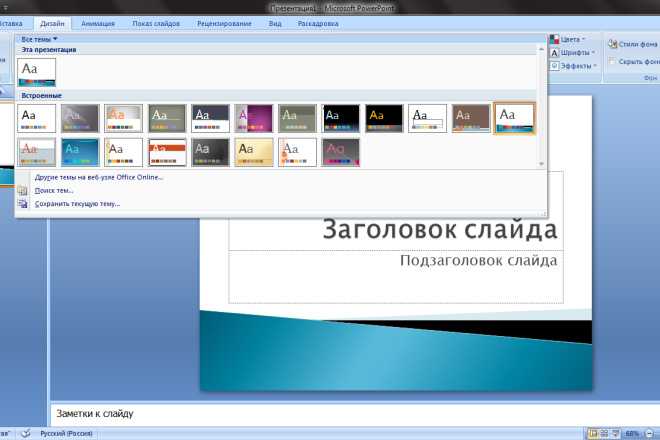 FilmoraGo – Лучшее рекомендуемое приложение для создания слайдшоу
Как монтировать видео на телефоне? Лучшее приложение для монтажа видео на телефоне FilmoraGo:
Это приложение для создания слайдшоу имеет настраиваемую удобную платформу с простым в использовании интерфейсом. Гораздо проще редактировать видео, а также применять различные фильтры к контенту с множеством готовых тем. FilmoraGo имеет успех среди пользователей благодаря своим профессиональным средствам настройки и обработки.
Плюсы:
- Предлагает широкий набор тем.
- Обладает таким количеством классных эффектов, как реверс, замедленное и ускоренное движение и т. д.
- Позволяет легко делиться результатом в социальных сетях
2. PicPlayPost
PicPlayPost – одно из наиболее популярных приложений, которое предлагает интуитивно понятную программу, которая позволяет легко и просто собрать фотографии, видео, музыку и GIF-файлы в красивое слайдшоу. То, что выделяет это приложение от конкурентов, это мощные функции, которые помогают легко объединять видео и изображения.
Плюсы
- Интуитивно понятное
- Позволяет создавать до девяти видео, GIF-файлов и фотографий для каждого проекта
- Высокое качество
- Превосходный набор эффектов
Минусы
- Водяной знак на бесплатной версии
- Ограниченное количество музыки
3. SlideLab
Это приложение для создания слайд-шоу продолжает попадать в топ-5 бесплатных программ для создания слайдшоу фотографий для iPhone на протяжении многих лет. SlideLab может помочь превратить ваши фотографии в замечательные видеоролики всего за несколько кликов и за несколько минут. Вы можете сохранить их на своем мобильном устройстве или поделиться ими в социальных сетях с друзьями. Неудивительно, что SlideLab настолько популярен, учитывая количество предоставляемых им функций.
Плюсы
- Отличные фильтры
- Позволяет использовать вашу музыку
- Сохраняет ваши фотографии в оригинальном размере
- Автоматическая настройка слайдшоу для Instagram
- Большое количество переходов
- Легко редактировать фотографии
Минусы
- Нельзя использвать музыку из iTunes
Помимо этого любопытного недостатка, SlideLab просто один из лучших редакторов.
4. Photo Slideshow Director
Возможно, это лучшее из всех приложений для создания слайд-шоу, разработанных для операционных систем iOS. Этот продукт позволяет вашему iPhone или iPad стать платформой для создания замечательных слайд-шоу на основе имеющихся у вас фотографий. Огромное количество эффектов почти поразительно для подобного приложения, и вы даже можете сохранить их как HD-фильмы. Добавьте к этому возможность поделиться своей работой в популярных социальных сетях, и вы получите одно из самых популярных приложений для создания слайдшоу из фотографий.
Плюсы
- Интуитивно понятное
- Экспорт в HD формат
- Full HD презентация
- Легко использовать
- Позволяет создавать музыкальные слайдшоу
Минусы
- Пользователи жалуются на частые сбои
- Медленная скорость работы в зависимости от вашего телефона
5. PicFlow
Возможно, вы не получите все функции, которые есть в других приложениях, но в этом приложении вам будет просто и легко создавать простые слайдшоу. PicFlow позволяет вам определять время каждой загруженной фотографии и выравнивать ее по выбранной вами музыке. Это означает, что вы можете создавать яркие презентации и делиться ими на Facebook или Instagram.
Плюсы
- Можно добавлять музыку из айпода
- Удобно обрезать изображения
- Удобно перетаскивать фотографии в нужное место
- Легко записывать время фотографий
- 18 переходов
- Экспорт в галлерею и возможность поделиться на Facebook или Instagram
Минусы
- Бесплатная версия имеет ограничения
- Видео кодек ограничен 30FPS
6. iMovie
Возможно, лучшим приложением для создания слайд-шоу из фотографий для iPhone является iMovie. Огромное количество функций в сочетании с высоким качеством делает его очень популярным. Для многих это единственное приложение, которое они рассматривают для создания слайд-шоу из фотографий наряду с базовыми программами для редактирования видео.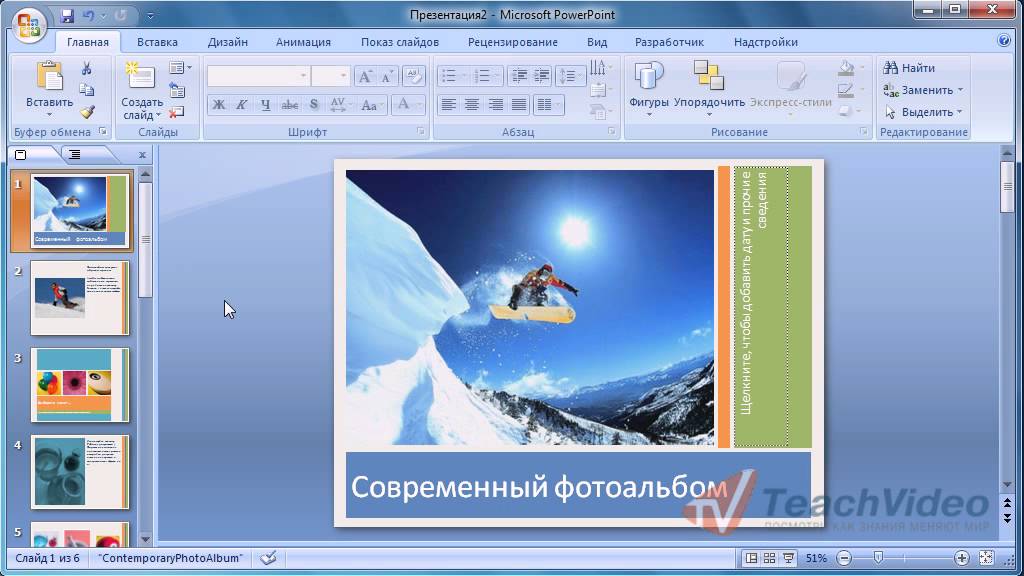 Созданный для iPhone, у него есть несколько плюсов, по которым iMovie определенно является одной из лучших.
Плюсы
- Позволяет менять музыку для каждого клипа в отдельности
- Различные темы для видео
- Прекрасные переходы, музыкальные эффекты и заголовки
- Позволяет легко добавлять визуальные эффекты и музыку
Минусы
- Не очень гибкие настройки
- Разработано только для IOS и Mac
- Сложно разобраться новичкам
Часть 2: Лучшие приложения для создания слайдшоу из фотографий для Android
Не следует забывать о приложениях, разработанных для операционной системы Android. Они также дают отличный выбор и множество функций, которые сделают ваши слайд-шоу незабываемыми. vlogit лучшее приложение для создания слайдшоу для Android. Очень прост в использовании и позволяет творить чудеса при создании ваших клипов. Он поможет вам превратить фотографии в великолепный домашний фильм с красивыми заставками, миниатюрами, заголовками, переходами, звуковыми эффектами и т.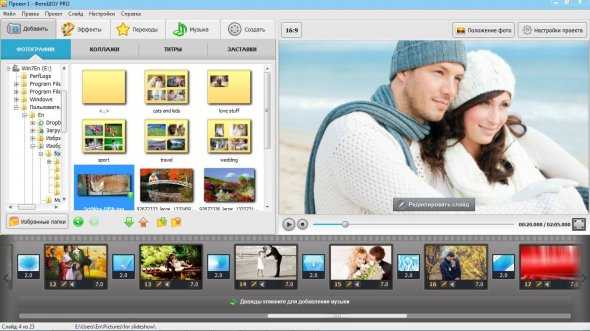 д.
д.
1. Photo FX Live Wallpaper
На сегодняшний день приложение загружено более 13 миллионов раз, поэтому неудивительно, что Live Wallpaper Live FX очень популярно. Он предлагает значительное количество функций, позволяющих загружать фотографии, создавать слайд-шоу для Android, добавлять анимацию и устанавливать цвет быстро и легко даже для начинающих.
Плюсы
- Оличный редактов для изображений
- Позволяет делиться в социальных сетях
- Настраиваемый
- Поволяет создавать видео отличного качества
- Высокое качество экспорта
Минусы
- Нельзя использовать камеру, когда приложение работает
- Может вылетать, когда открыто много папок
- Не может автоматически поворачивать изображения
2. Photo Slideshow & Video Maker
Сочетает в себе простой в использовании интерфейс с передовыми инструментами, которые позволяют создавать отличные слайд-шоу. Photo Slideshow Maker предлагает значительное количество фотоэффектов, фильтров и рамок вместе с хорошими приложениями для управления, так что вы можете создавать отличные клипы из вашей фотогалереи.
Плюсы
- Можно добавлять изображения из различных папок
- Поволяет создавать слайдшоу отличного качества
- Отличные фото эффекты
- Простота редактирования фотографий
Минусы
- Тяжело делиться результатом в социальных сетях
- Качество фотографий зависит от выбранных настроек.
Цена: бесплатно в использовании
3. PIXGRAM – приложение для создания музыкальных и видео слайдшоу
Это приложение для создания слайдшоу также очень популярно благодаря своей способности быстро и легко комбинировать фотографии и музыку даже для начинающих. Весь дизайн позволяет человеку без опыта редактирования загружать свои фотографии, выбирать любимую музыку, добавлять фильтры и эффекты, а затем создавать видео и делиться им в интернете.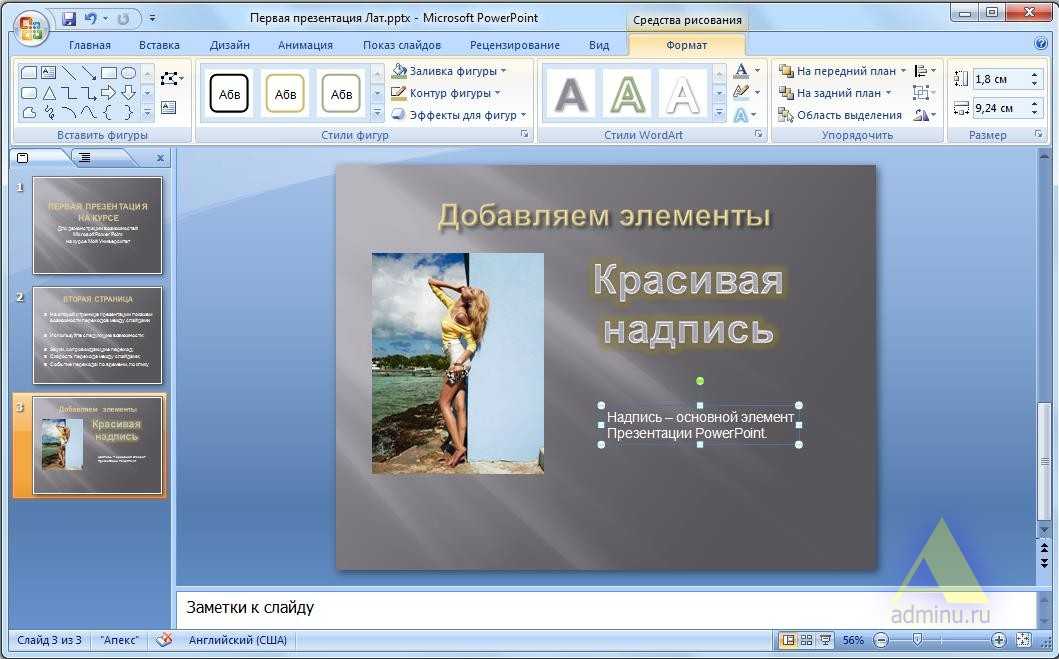 Оно не является самым популярным, но отлично подходит для своих целей.
Плюсы
- Поволяет сохранять слайдшоу в разлиных размерах
- Отличные фильтры для видео
- Легко делиться на Facebook, Twitter и т.д.
- Сделано для начинающих
Минусы
- Вы можете использвать только вашу музыку
- Нет сложных настроек для опытных пользвателей
4. Slideshow Maker
Это приложение для создания слайдшоу также очень популярно благодаря своей способности быстро и легко комбинировать фотографии и музыку даже для начинающих. Интерфейс позволяет человеку без опыта редактирования загружать свои фотографии, выбирать любимую музыку, добавлять фильтры и эффекты, а затем создавать видео и делиться результатом в интернете. Тоже не самое популярно, но действительно очень хорошее.
Плюсы
- Интуитивно понятный интерфейс
- Легко загружать и искать фотографии
- Быстрая возможность редактирования фотографий
Минусы
- Часто вылетает, когда открыт на весь экран
- Нет набора функций, как в других подобных приложениях
5.
 Dayframe
Разработанный специально для опытного редактора, Dayframe предлагает множество функций, имеет отличное меню и настраиваемые параметры. С помощью этого приложения вы можете создавать отличные слайд-шоу.
Плюсы
- Может использавать без интернета
- Отличныое качество изображений
- Позволяет легко делиться в социальных сетях
- Очень интерактивно в использовании
Минусы
- Очень быстро садит батарею
- Может быть сложным для новичков
Приложение для создания слайдшоу из фотографий с каждым годом становится все лучше и лучше для операционных систем iOS и Android.
Усильте свое воображение с Filmora
Filmora это кроссплатформенный редактор для всех создателей слайдшоу. Вы можете легко сделать слайд-шоу, сделав свои фотографии живыми. Просто перетащите фотографии на временную шкалу и добавьте музыку, текст и эффекты. Вы даже можете затем записать его на DVD. После того, как вы поделитесь с друзьями и семьей, им понравится результат. Бесплатно скачайте его сейчас!
Скачать Бесплатно
Для Win 7 или новее (64 бит OS)
Безопасная загрузка
Скачать Бесплатно
Для macOS 10.12 или новее
Безопасная загрузка
Мария Матвеева
Мария Матвеева писатель и любитель все, что связано с видео.
Автор @Мария Матвеева
Как сделать слайд-шоу из фотографий
Опубликовано: 12 июля 2021 г. Последнее обновление: 22 июля 2021 г. Самсон Хайлейесус In Small Business Operations0
Если вы покупаете что-то по нашим ссылкам, мы можем зарабатывать деньги от наших аффилированных партнеров. Учить больше.
Вы когда-нибудь хотели создать увлекательное слайд-шоу из фотографий? Слайд-шоу фотографий может быть полезным инструментом для организации и взаимодействия с вашей аудиторией, позволяя вам создавать убедительные истории. Благодаря использованию слайд-шоу фотографий вы можете предоставлять информацию о своих продуктах и услугах с помощью изображений, расширяя охват вашего бренда. Для зрителей это позволяет им быстро получить доступ к информации в чистой и минималистской манере. В сегодняшнем уроке мы покажем вам, как сделать собственное слайд-шоу из фотографий 9.0003
Почему вам нужны слайд-шоу из фотографий для вашего бизнеса
Преимущество слайд-шоу в том, что оно помогает продемонстрировать ваши продукты и услуги с помощью изображений и музыки, которые могут вызвать эффективный эмоциональный отклик у вашей аудитории. Независимо от того, продаете ли вы или собираете потенциальных клиентов, вы получите результаты намного быстрее с помощью слайд-шоу. Использование анимационных видеороликов для бизнеса также является вариантом. Благодаря своей универсальности слайд-шоу можно многократно использовать для представления вашего портфолио на вашем веб-сайте, публикации в социальных сетях или маркетинга по электронной почте. Знание того, как их сделать, также закладывает основу для обучения созданию маркетингового видео. Вот некоторые из преимуществ слайд-шоу:
- Помогите произвести хорошее первое впечатление и опыт
- Привлеките новых клиентов
- Экономичные маркетинговые инструменты
- Легко смотреть и легко делиться через социальные сети, электронные письма и домашние страницы, а также на домашних страницах, в социальных сетях и на домашних страницах.
- Легко привлекайте внимание зрителей
- Может улучшить вашу презентацию
7 Популярные инструменты для создания профессионального слайд-шоу фотографий
Существует несколько инструментов, с помощью которых можно создавать великолепные слайд-шоу без особых дизайнерских навыков.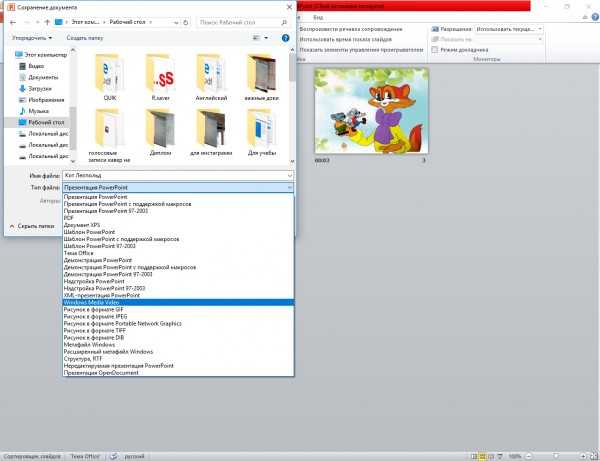 С помощью этих инструментов вы можете легко создавать профессионально выглядящие слайд-шоу, включающие тексты, эффекты перехода, добавление звука или музыки и даже изменение времени отображения фотографий.
1. Создайте слайд-шоу на iPhone
Вы можете легко создать слайд-шоу, используя изображения и музыку на своем iPhone. Во-первых, вам нужно загрузить на iPhone несколько изображений из фотоальбома, которые вы хотите использовать для фотошоу. Просто откройте приложение “Фотографии”, выберите изображения, которые хотите включить в слайд-шоу, нажмите внизу, чтобы открыть меню, прокрутите вниз до параметра слайд-шоу и нажмите на него. Приложение «Фотографии» на iPhone также предлагает вам возможность создавать слайд-шоу из фотографий, где вы можете изменить тему, музыку из своей музыкальной библиотеки и продолжительность до определенного количества вариантов.
2. Используйте Mac Slideshow Maker
Вы также можете создавать слайд-шоу с нуля на своем Mac. Во-первых, убедитесь, что вы уже знаете, какие фотографии вы хотите включить в слайд-шоу. Затем перейдите на панель запуска и выберите приложение «Фотографии».
После этого добавьте фотографии, щелкнув первую, затем нажмите и удерживайте клавишу Command и щелкните каждую последующую фотографию, которую вы хотите включить в слайд-шоу. Затем на верхней панели инструментов выберите «Файл»; ‘Создавать’; «Слайд-шоу»; и, наконец, «Фотографии».
Затем вы можете добавить для него имя и нажать «ОК». У вас также есть возможность изменить тему, включая фоновую музыку и переходы между слайдами, щелкнув значки в правой части слайд-шоу.
После того, как вы закончите настройку внешнего вида, вы можете нажать кнопку предварительного просмотра, чтобы просмотреть свою работу, а затем нажать «Экспорт», чтобы создать слайд-шоу.
3. Создание слайд-шоу в Microsoft Photos
Сначала откройте приложение для работы с фотографиями и выберите изображения, которые вы хотите использовать для видео-слайд-шоу. Поднимитесь в верхнюю часть экрана, нажмите «Создать» и выберите автоматическое видео и музыку, где Microsoft выбирает для вас музыку, темы и переходы.
Или вы можете использовать пользовательское видео с музыкой, чтобы создать собственное слайд-шоу на основе ваших изображений, музыки, переходов и эффектов. После этого просто нажмите «Экспорт», и вы получите слайд-шоу из видео, которое вы можете опубликовать на своем веб-сайте или в социальных сетях.
4. Создайте фотопрезентацию с помощью Microsoft Powerpoint Slideshow Creator
Начните с открытия Microsoft PowerPoint и добавления фотографий с компьютера. Затем вы можете настроить изображения, добавить текст, музыку, выбрать переходы и другие эффекты. И, наконец, нажмите «Создать», когда вы закончите, чтобы получить готовое слайд-шоу фотографий в новом файле.
5. Создавайте слайд-шоу из фотографий с помощью Canva
С помощью Canva вы можете просматривать шаблоны слайд-шоу и использовать поисковый фильтр по отрасли, макету или стилю.
Вы найдете хороший выбор стоковых фотографий, изображений, иллюстраций, значков, диаграмм и другой графики, которая улучшит вашу презентацию, просто перетащив их на страницу с помощью инструмента перетаскивания. Закончив настройку слайд-шоу, вы можете загрузить собственные изображения, фотографии и элементы фирменного стиля и сохранить слайд-шоу в форматах mp4, JPEG, PNG, PDF или PPT.
6. Используйте Adobe Spark Photo Slideshow Maker
С помощью Adobe Spark Photo Slideshow Maker вы можете бесплатно создавать слайд-шоу. Начните с нажатия кнопки «плюс» в веб-приложении или приложении для iOS, чтобы открыть редактор слайдов. Затем добавьте на слайды свои медиафайлы (фотографии, видеоклипы, значки или текст).
Для удобства вы можете выбрать готовые макеты на вкладках Макеты. После того, как вы закончите разработку своего слайд-шоу, вы можете опубликовать его на своих платформах социальных сетей, включая YouTube, Facebook, блог, или отправить по электронной почте.
7. Создание слайд-шоу с помощью Animoto
Чтобы создать слайд-шоу с помощью Animoto, сначала выберите шаблон и настройте его. Затем загрузите свои фотографии, видеоклипы и свой логотип в медиатеку. Затем добавьте и отредактируйте текст в шаблоне, а затем перейдите на вкладку настроек видео, чтобы выбрать стиль видео, который устанавливает переходы и анимацию во всех видеороликах слайд-шоу. Затем нажмите «Музыка» и выберите трек из своей библиотеки, который будет сопровождать ваше слайд-шоу. Когда вы будете удовлетворены своим видео, нажмите «Экспорт», чтобы отрендерить видео, а затем загрузите его на свой компьютер или поделитесь им непосредственно в своих каналах социальных сетей.
Другие популярные инструменты для создания слайд-шоу
Существует хороший выбор инструментов для создания слайд-шоу. Большинство программ для редактирования видео также имеют эту функцию. Some other slideshow tools worth trying out include:
- Windows Movie Maker
- FlexiClip video maker
- Movavi Slideshow Maker
- Gilisoft Slideshow Maker
- Renderforest
- Wondershare Filmora9
How do I Make a Photo Слайд-шоу с музыкой?
Слайд-шоу с музыкой сделает вашу презентацию привлекательной, увлекательной и уникальной. Вы можете добавить музыку в свое слайд-шоу либо с помощью параметров звука в приложении для слайд-шоу, либо с помощью стандартного приложения для редактирования фотографий на ПК, iPhone или Mac. Другие варианты создания слайд-шоу с музыкой включают:
- Windows Movie Maker
- FlexiClip Video Maker
- Movavi Slideshow Maker
- Kizoa
- Wondershare
- Animoto
8 советов по созданию идеального слайд-шоу для вашего бизнеса
Идеальное слайд-шоу должно помочь вам легко рассказать свою историю и в то же время быть интересным для просмотра. Следуйте этим восьми простым советам:
- Создавайте слайд-шоу с одной намеченной целью.
- Слайд-шоу должно быть коротким и приятным.
- Используйте качественные изображения.
- Сочетайте музыку с настроением, которое хотите создать.
- Добавьте к своему слайд-шоу отличную копию.
- Используйте контрастные цвета для текста и фона.

- Не злоупотребляйте специальными эффектами, такими как анимация и звуки.
- Протестируйте свое слайд-шоу с друзьями и коллегами, прежде чем делиться им.
Какую программу лучше всего использовать для создания слайд-шоу?
Если вы ищете четкое и увлекательное видео-слайд-шоу, вам понадобится мощная программа для создания слайд-шоу. Отличная программа — это та, которая помогает комбинировать разные медиа, предлагает хороший выбор шаблонов и эффектов; имеет встроенные возможности редактирования музыки и звука, а также гибкие параметры экспорта.
SmartSHOW 3D предлагает все это и многое другое. С его помощью вы можете создавать анимированные слайд-шоу с фотографиями, видео и музыкой; работа с более чем 600 шаблонами и эффектами; добавлять голосовые комментарии, подписи, заголовки и даже 3D-коллажи; и конвертировать ваши слайд-шоу в любой формат видео.
Как бесплатно сделать слайд-шоу из фотографий?
Если у вас ограниченный бюджет, на рынке также доступны бесплатные инструменты для создания слайд-шоу. Некоторые из них встроены в ваш ПК, Mac или смартфон, другие бесплатны или имеют бесплатные версии редакторов, в том числе:
- Canva
- Google Slides
- Slidely
- Программное обеспечение для создания слайд-шоу PhotoStage
Сколько изображений мне нужно для трехминутного слайд-шоу?
В большинстве случаев для каждой фотографии требуется около семи секунд экранного времени. Сюда входит время перехода между фотографиями, в среднем 8-9 фотографий в минуту. Итак, для 3-минутного слайд-шоу потребуется около 24-27 фотографий.
Изображение: Depositphotos Комментарий ▼
Как создать слайд-шоу из Google Фото
Ссылки на устройства
- Android
- iPhone
- Chromebook
- Mac
- Windows
- Устройство отсутствует?
Google Фото — это простой инструмент с множеством интересных функций. Одним из них является возможность создания слайд-шоу из ваших фотографий. Это дает вам возможность создавать и рассказывать истории на основе ваших фотографий без необходимости постоянно переключаться между ними. Если вам интересно узнать, как создать слайд-шоу в Google Фото, не смотрите дальше. В этой статье мы объясним, как это сделать на разных платформах, и обсудим доступные варианты.
Как создать слайд-шоу в Google Фото с iPhone
Существует два способа создания слайд-шоу в Google Фото: через приложение Google Фото или в браузере. До недавнего времени создание слайд-шоу через приложение было невозможно. Так что, если вы не используете последнюю версию приложения, вы можете не увидеть эту опцию. Если это так, вы всегда можете обойти приложение и использовать свой браузер. В противном случае обновление решит проблему.
Как создать слайд-шоу в приложении Google Фото с iPhone
Следуйте приведенным ниже инструкциям, чтобы создать слайд-шоу в приложении Google Фото с помощью iPhone:
- Откройте приложение Google Фото.
 Если у вас его нет, загрузите его из App Store.
 - Найдите фотографии, из которых вы хотите создать слайд-шоу. Вы можете воспользоваться разделом «Фотографии», перейти в «Библиотеку» или создать альбом специально для этой цели.
- Откройте фотографию, которую хотите увидеть первой в слайд-шоу.
- Коснитесь трех точек в правом верхнем углу.
- Прокрутите параметры под фотографией и выберите «Слайд-шоу».
После выбора «Слайд-шоу» оно запустится автоматически. К сожалению, Google Фото не позволяет настроить время, в течение которого будет отображаться каждое фото. Если вы хотите приостановить слайд-шоу, нажмите на текущую фотографию. Чтобы возобновить его, вам нужно снова нажать три точки и повторить процесс.
Как создать слайд-шоу в Google Фото с iPhone с помощью браузера
Если вы не видите параметр «Слайд-шоу» в приложении Google Фото на iPhone, вы можете использовать браузер. То же самое верно, если у вас не установлено приложение.
Вот что вам нужно сделать:
- Откройте браузер и введите «Google Фото» в строку поиска.
- Войдите в систему, если будет предложено.
- Найдите фотографии, которые вы хотите использовать для слайд-шоу, и выберите ту, которую вы хотите увидеть первой.
- Коснитесь трех точек в правом верхнем углу.
- Нажмите «Слайд-шоу».
Слайд-шоу начнется, как только вы нажмете кнопку «Слайд-шоу». Если вы хотите приостановить его, коснитесь значка паузы в левом нижнем углу. Чтобы возобновить слайд-шоу, нажмите значок воспроизведения.
Как создать слайд-шоу в Google Фото с Android
Пользователи Android могут создать слайд-шоу Google Фото двумя способами: с помощью приложения Google Фото или веб-браузера. Создание слайд-шоу в мобильном приложении стало возможным только недавно, поэтому вы можете не увидеть эту опцию, если используете старую версию приложения. К счастью, вам вообще не нужно приложение: вместо него вы можете использовать браузер.
Как создать слайд-шоу в приложении Google Фото из приложения для Android
Пользователи Android могут выполнить следующие действия, чтобы создать слайд-шоу в приложении Google Фото:
- Запустите приложение Google Фото. Если у вас его нет, получите его в Play Store.
- Найдите фотографии, которые вы хотите использовать для слайд-шоу, и откройте ту, которую вы хотите увидеть первой.
- Выберите три точки в правом верхнем углу.
- В параметрах под фотографией выберите «Слайд-шоу».
Ваше слайд-шоу начнется автоматически. Имейте в виду, что вы не можете настроить время показа каждой фотографии, добавить музыку и т. д. Несмотря на то, что это отличное приложение, Google Фото предлагает только основные функции для создания слайд-шоу.
Как создать слайд-шоу в Google Фото с Android с помощью браузера
Если у вас нет приложения Google Фото или вы не видите параметр слайд-шоу, вы можете получить доступ к Google Фото через браузер. Вот как это сделать:
- Запустите браузер и введите «Google Фото» в строке поиска. Войдите в систему, если необходимо.
- Найдите фотографии, которые вы хотите использовать для слайд-шоу, и откройте ту, которую вы хотите увидеть первой. Фотографии не обязательно должны быть в альбоме, но вы всегда можете создать его для этой цели.
- Нажмите на три точки в правом верхнем углу.
- Выберите «Слайд-шоу».
Слайд-шоу начнется сразу после того, как вы коснетесь «Слайд-шоу». Используйте кнопку паузы в левом нижнем углу, чтобы приостановить показ слайдов, и кнопку воспроизведения, чтобы возобновить его. Важно помнить, что Google Фото не сохраняет ваши слайд-шоу. Поэтому, если вы хотите воспроизвести одно слайд-шоу несколько раз, лучше всего создать специальный альбом.
Как создать слайд-шоу в Google Фото с iPad
Если вы используете iPad, вы можете выбрать способ создания слайд-шоу в Google Фото.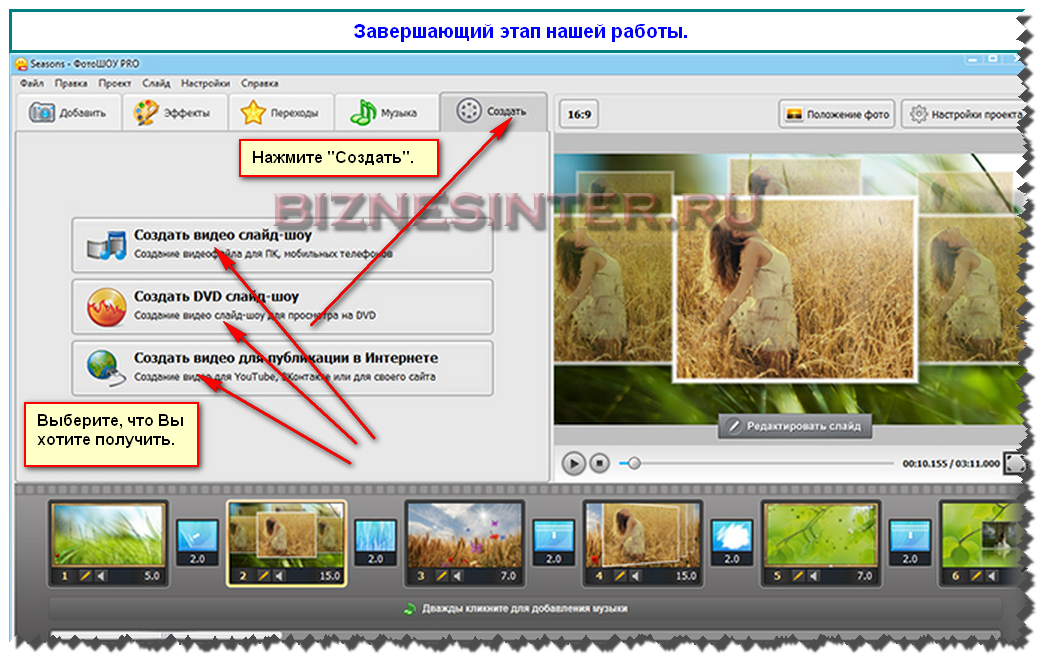 Первый вариант — использовать приложение Google Фото. Однако, если вы не используете последнюю версию, вы можете не увидеть параметр слайд-шоу в приложении. К счастью, есть еще один вариант: с помощью браузера.
Как создать слайд-шоу в приложении Google Фото из приложения для iPad
Пользователи iPad должны выполнить следующие шаги, чтобы создать слайд-шоу в приложении Google Фото:
- Запустите Google Фото. Если у вас его нет, загрузите его из App Store.
- Перейдите к фотографиям, из которых вы хотите создать слайд-шоу.
- Выберите фотографию, с которой вы хотите начать слайд-шоу.
- В правом верхнем углу коснитесь трех точек.
- Выберите «Слайд-шоу» из вариантов под фотографией.
Google Фото предлагает только основные функции для слайд-шоу. Это означает, что вы не можете настроить время отображения каждой фотографии или добавить музыку. Тем не менее, приложение представляет собой удобный инструмент для создания простых слайд-шоу.
Как создать слайд-шоу в Google Фото с iPad с помощью браузера
Если у вас есть iPad, но не установлено приложение Google Фото или вы не видите параметр слайд-шоу, вот что вам нужно сделать:
- Запустите браузер и введите «Google Фото». Войдите в систему, используя свои учетные данные, если будет предложено.
- Найдите фотографии, которые вы хотите использовать для слайд-шоу, и откройте ту, которую хотите отобразить первой.
- Нажмите на три точки в правом верхнем углу.
- Выберите «Слайд-шоу».
Слайд-шоу Google Фото запустится автоматически. Вы всегда можете нажать кнопку паузы в левом нижнем углу, чтобы приостановить воспроизведение, или кнопку воспроизведения, чтобы возобновить его.
Как создать слайд-шоу в Google Фото с ПК
Многим нравится работать в Google Фото с ПК из-за большого экрана. Если вы хотите создать слайд-шоу Google Фото на своем компьютере, следуйте приведенным ниже инструкциям:
- Откройте браузер и перейдите в Google Фото.
- Перейдите к фотографиям, из которых вы хотите сделать слайд-шоу, и выберите ту, которую вы хотите увидеть первой.
- Нажмите на три точки в правом верхнем углу и выберите «Слайд-шоу».
Слайд-шоу запустится автоматически. Вы можете переключаться между фотографиями, не останавливая слайд-шоу, нажимая стрелки влево и вправо в нижнем левом углу.
Расскажите свою историю с помощью слайд-шоу
Если картинка стоит тысячи слов, слайд-шоу бесценно. Объединяя многочисленные изображения в Google Фото, вы можете оживить свои любимые воспоминания, создать идеальный подарок на день рождения или показать своей семье и друзьям свои недавние приключения.
Мы надеемся, что эта статья помогла вам научиться создавать слайд-шоу из Google Фото с использованием различных платформ.
Вам нравится создавать слайд-шоу? Вы предпочитаете Google Фото или другое приложение? Расскажите нам в разделе комментариев ниже.
Как создать слайд-шоу с музыкой и эффектами [Win & Mac]
9 415
Знание того, как создавать слайд-шоу, является важным навыком как в личных, так и в профессиональных целях. С личной стороны, знание того, как сделать слайд-шоу из фотографий, может помочь вам показать фотографии семье и друзьям. В профессиональном мире знание того, как создавать слайд-шоу, может быть полезно людям, работающим в самых разных областях, от учителей до специалистов по маркетингу. В этом руководстве показано, как создать слайд-шоу с музыкой и эффектами с помощью надежного приложения для создания слайд-шоу.
Как сделать слайд-шоу с помощью Movavi Slideshow Maker
Movavi Slideshow Maker — это удобная программа, которая позволяет превратить ваши фотоальбомы в потрясающие фильмы. Это мощный и простой в использовании инструмент для быстрого создания и редактирования собственных слайд-шоу. Загрузите программу и следуйте простым шагам, описанным ниже, чтобы научиться создавать слайд-шоу с помощью Movavi Slideshow Maker.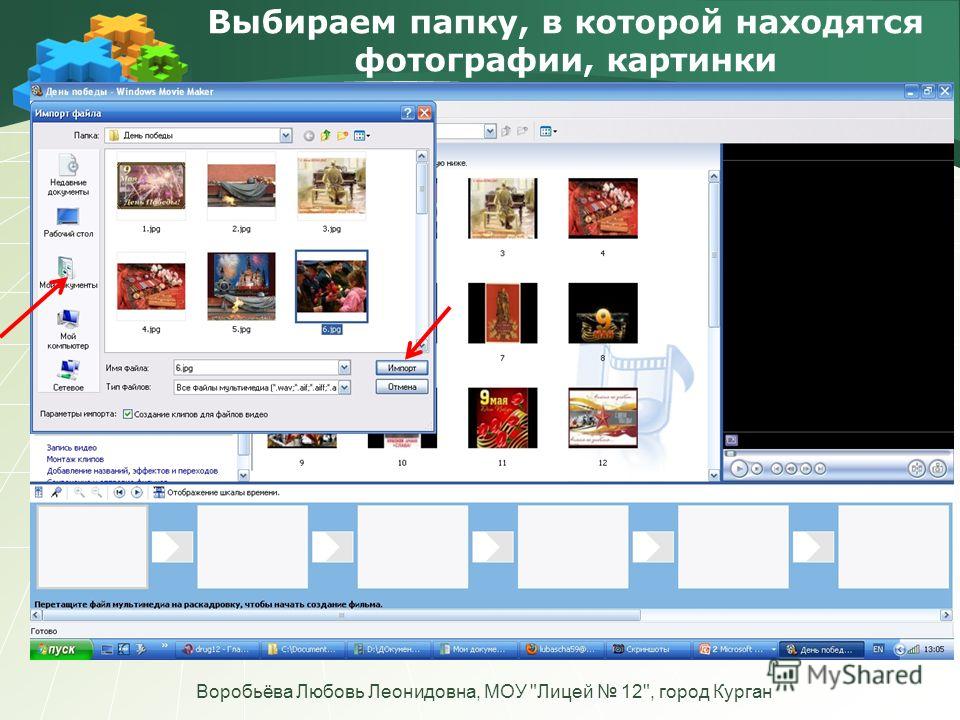
Шаг 1. Установите приложение
Откройте исполняемый файл и установите Movavi Slideshow Maker, следуя инструкциям на экране.
Скачать бесплатно
Скачать бесплатно
Скачать бесплатно
Скачать бесплатно
Шаг 2. Выберите режим работы
Существует два способа работы с Movavi Slideshow Maker. Выберите Мастер слайд-шоу , и программа поможет вам создать фотофильм за несколько простых шагов. Выберите Создайте фильм в ручном режиме , чтобы взять под контроль творческий процесс с множеством настраиваемых параметров и параметров. Сделайте свой выбор и перейдите к следующему шагу.
Шаг 3. Создайте слайд-шоу
Простой режим
Шаг 3.1. Загрузить фотографии
На вкладке Файлы нажмите кнопку Добавить файлы и выберите изображения для включения в слайд-шоу. После того, как вы добавили изображения, вы можете изменить порядок их появления, перетаскивая их; Вы также можете удалить слайды, щелкнув соответствующий значок на каждом изображении.
Шаг 3.2. Выбрать тему (необязательно)
Чтобы сэкономить время при создании слайд-шоу, вы можете выбрать готовую тему (например, «Семья», «История любви» и т. д.). Каждая тема включает настраиваемые переходы, подписи и музыкальную дорожку — вам не нужно выбирать их вручную. Вы можете предварительно просмотреть каждую тему, просто нажав на нее. Чтобы продолжить работу с выбранной темой, нажмите Далее и перейти к Шаг 3.3. Чтобы самостоятельно выбрать музыку, заголовок и стиль перехода, выберите Нет темы , нажмите Далее и перейдите к следующему шагу.
Шаг 3.3 Добавление музыки
Откройте вкладку Музыка . Нажмите Добавить файлы , чтобы загрузить музыку по вашему выбору. Вы также можете использовать один из встроенных аудиофайлов.
Шаг 3.4. Предварительный просмотр слайд-шоу
Откройте вкладку Предварительный просмотр . Здесь, в соответствующих выпадающих вкладках, вы можете добавить начальные и конечные титры, настроить ваше видео на продолжительность музыки и удалить ненужные черные боковые панели из вашего видео. Воспроизведите слайд-шоу в окне предварительного просмотра, щелкнув соответствующий значок.
Когда вы будете готовы сохранить фотофильм, перейдите на вкладку Экспорт , нажмите Сохранить видео и перейдите к шагу 4 ниже.
Ручной режим
Шаг 3.1. Импорт файлов
Нажмите Добавить файлы и выберите изображения, которые вы хотите использовать в слайд-шоу.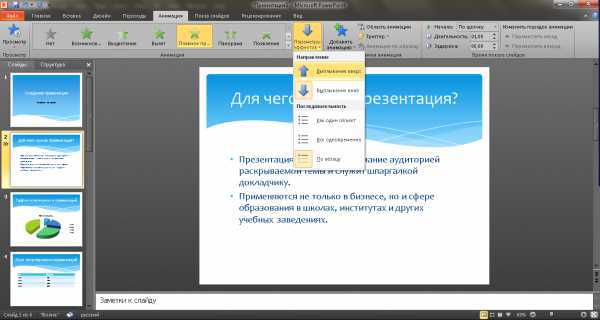 Вы можете добавлять не только фотографии, но и любые видеофрагменты, которые посчитаете полезными. Все добавленные вами клипы будут автоматически перенесены на временную шкалу. Кроме того, вы можете просто перетащить файлы в рабочую область.
Шаг 3.2. Добавить переходы
Продолжайте создавать слайд-шоу, добавляя стильные переходы между кадрами, чтобы создать поток для вашего фильма — их десятки на выбор. Перейдите на вкладку Transitions , показанную на изображении экрана, найдите понравившиеся стили и перетащите их в рабочую область между слайдами. Вы также можете щелкнуть маленький значок, показанный на изображении экрана, чтобы автоматически добавить переходы ко всем клипам одновременно.
Шаг 3.3. Добавление музыки и заголовков
После добавления и настройки переходов пришло время загрузить музыку. Вернитесь на вкладку Import , нажмите Add Files и выберите нужный музыкальный файл. Он будет автоматически перенесен на звуковую дорожку на временной шкале.
Наконец, добавьте к фильму титры и титры. Щелкните вкладку Заголовки слева, чтобы открыть коллекцию заголовков, затем перетащите нужный на временную шкалу.
Чтобы отредактировать заголовок, дважды щелкните его на временной шкале или в области предварительного просмотра. Затем дважды щелкните текстовое поле в области Preview и введите текст, который вы хотите включить в слайд-шоу фотографий. Чтобы изменить настройки заголовка, дважды щелкните заголовок на временной шкале, а затем укажите параметры текста, такие как шрифт, размер и цвет, в окне предварительного просмотра. Чтобы сохранить изменения, нажмите Применить .
Чтобы сохранить фильм, нажмите Экспорт и перейдите к шагу 4 ниже.
Шаг 4. Сохраните слайд-шоу как видео
В окне экспорта выберите соответствующий параметр на вкладках в верхней части окна. Выберите Сохранить видеофайл или, например, Сохранить для устройств , в зависимости от того, как вы планируете использовать видео. Если вы хотите загрузить свое видео на YouTube, щелкните вкладку «Загрузить на YouTube ». Вы также можете подготовить свое слайд-шоу для публикации в Интернете, сохранив его в формате WebM, MP4 или OGV, поскольку эти форматы совместимы с HTML5. После того, как вы указали параметры сохранения, нажмите Старт .
Список эффектов для слайд-шоу в Movavi Slideshow Maker
Movavi Slideshow Maker — одно из лучших программных решений для создания слайд-шоу, позволяющее легко создавать великолепные слайд-шоу из изображений и видео для любого случая. инструменты редактирования для пользователей, чтобы наслаждаться.
Скачать бесплатно
Скачать бесплатно
Скачать бесплатно
Скачать бесплатно
1. Фильтры
Movavi Slideshow Maker предлагает более 150 различных фильтров для ваших изображений, настраивая цвета, тона и стиль, чтобы создать совершенно уникальную презентацию для вас и людей, с которыми вы делитесь ею. С помощью этого бесплатного средства для создания слайд-шоу для Windows и Mac вы можете применять всевозможные фильтры, от фильтров размытия в движении до фильтров в стиле виньеток из старых фильмов, фильтров стеклянной мозаики, светящихся краев и десятков других. Огромный набор фильтров, доступных в этом инструменте для создания слайд-шоу, дает вам бесчисленные возможности для настройки каждого изображения в вашей презентации, что позволяет легко экспериментировать с вашими фотографиями и создавать уникальные шоу.
2. Переходы
Вы также найдете более 100 различных переходов при загрузке этого средства для создания слайд-шоу на ПК, ноутбук, Mac или другое совместимое устройство с Windows 10. В Movavi Slideshow Maker больше переходов, чем во многих других программах, что дает пользователям множество вариантов перехода от одного изображения или клипа к другому. Варианты перехода включают переход в черный цвет, размытие, перекрестное затухание, прожиг страницы, параллакс и многое другое. Этот широкий спектр фильтров позволяет пользователю применять различные эффекты между каждым слайдом, создавая презентацию изображения или фильма, которая кажется свежей и забавной на всем протяжении, от первого слайда до последнего.
3. Заголовки
Создаете ли вы профессиональную презентацию, чтобы поделиться с коллегами, или забавное свадебное слайд-шоу, чтобы поделиться своим свадебным фотоальбомом и воспоминаниями с друзьями и семьей, несколько заголовков в начале могут помочь все это выглядит более структурированным и красивым. Movavi Slideshow Maker поставляется с более чем 40 различными шаблонами заголовков, которые можно полностью настроить в соответствии с вашими потребностями. Есть профессиональные, деловые заголовки, забавные заголовки в стиле фильмов, текстовые стили на тему любви и романтики и многое другое на выбор. Эти заголовки могут стать идеальным началом вашего слайд-шоу, но вы также можете свободно использовать их на протяжении всего показа, чтобы добавить текст или комментарии, когда это необходимо, или в конце, чтобы закрыть его.
4. Наклейки
Movavi Slideshow Maker также поставляется с огромной коллекцией наклеек, которые можно наклеивать на изображения и клипы. Есть десятки различных наклеек, с которыми можно поиграть, от простых стрелок и указателей для выделения определенных элементов или областей на ваших фотографиях или видео до симпатичных и красочных значков, таких как солнышки, чемоданы, свадебные торты и другие забавные формы и идеи. Добавлять стикеры очень быстро и легко, а некоторые из них даже анимированы, добавляя анимацию в ваше слайд-шоу. Для этих наклеек загрузка не требуется, так как полный набор входит в состав программы, но при желании вы можете загрузить дополнительные наборы и символы из Магазина эффектов Movavi.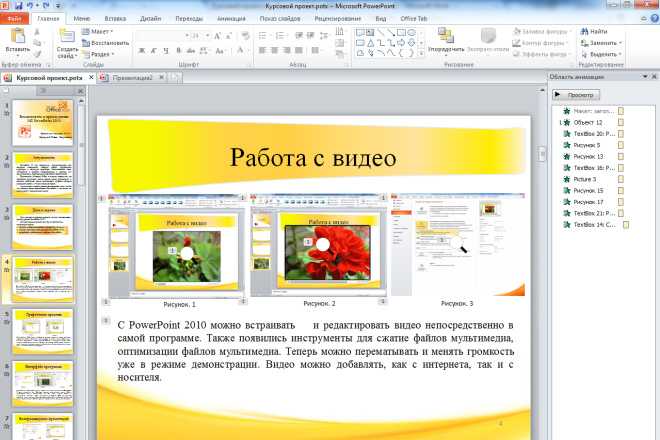
5. Регулировка цвета
Даже при должном уходе и внимании не всегда удается делать снимки и видео так идеально, как вы изначально надеялись. Иногда цвета могут быть немного искажены или уровни яркости могут быть слишком низкими в тот день, чтобы действительно передать весь эффект. К счастью, Movavi Slideshow Maker может помочь вам в этом с помощью эффектов настройки цвета. Вы можете использовать ряд автоматических инструментов, таких как инструмент автоматической контрастности или инструмент автоматической насыщенности, чтобы автоматически изменять цвета в соответствии с вашими предпочтениями самым простым способом, или вы можете использовать систему ползунков, чтобы иметь полный контроль над яркостью, контрастностью и так далее.
6. Наложение
Эффект наложения — еще одна популярная и полезная функция Movavi Slideshow Maker. Это в основном позволяет вам добавлять наложение поверх ваших слайдов.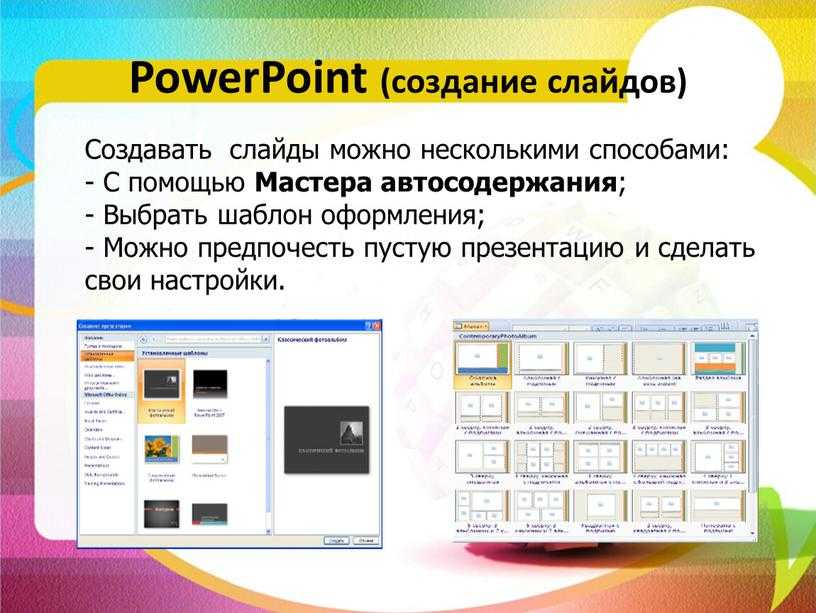 Это открывает двери для некоторых действительно захватывающих творческих возможностей при объединении ваших фотографий и видео. Вы можете эффективно использовать этот инструмент для создания своего рода коллажа из ваших изображений, имея возможность комбинировать их рядом или друг над другом, и доступны различные варианты, такие как картинка в картинке, логотип, трио и сторона. рядом, так что вы можете иметь одно изображение в одной части экрана и другое изображение или клип в другой или в фоновом режиме. Вы также можете использовать расширенные настройки, чтобы просто и быстро определить количество секунд для изображения и так далее.
7. Панорамирование и масштабирование
Эффект панорамирования и масштабирования чрезвычайно популярен и широко используется в Интернете в видеороликах социальных сетей и слайд-шоу на таких веб-сайтах, как Facebook, YouTube и Instagram. И вы можете использовать его в свое удовольствие с помощью генератора слайд-шоу Movavi.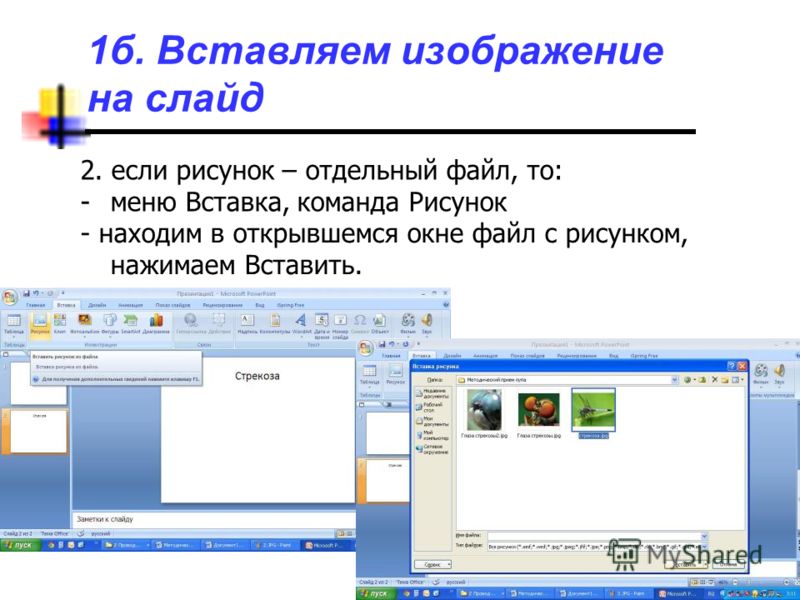 С помощью этого приложения без водяных знаков вы можете панорамировать и увеличивать свои HD-фотографии и клипы, что дает вам возможность стилистически и творчески масштабировать одно изображение и медленно перемещаться из стороны в сторону или сверху вниз. Более того, приложение дает вам полный контроль над направлением панорамирования.
8. Анимация
Если вы действительно хотите поднять свои слайд-шоу на новый уровень, добавление некоторых пользовательских анимаций — действительно хороший выбор. С Movavi Slideshow Maker вы можете выбирать между простой и сложной анимацией, в зависимости от ваших навыков и уровня опыта. В простом режиме анимация заранее разработана для вас, и все, что вам нужно сделать, это выбрать один из шаблонов и вставить изображение, которое вы хотите анимировать. В расширенном режиме вы можете создавать собственные анимации в соответствии с вашими потребностями и предпочтениями. Что бы вы ни выбрали, это лучший способ добавить анимацию ключевых кадров в ваши слайд-шоу.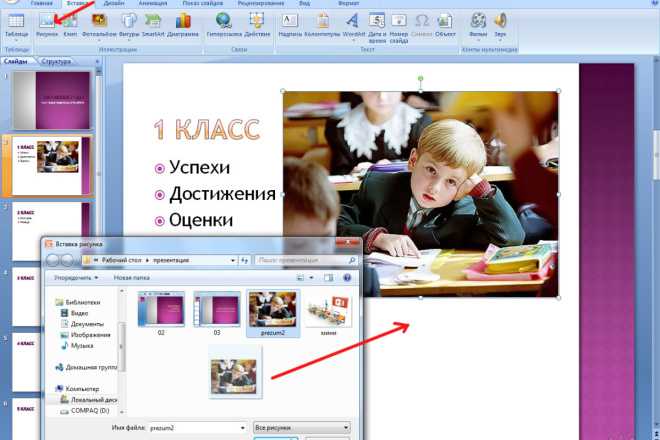
9. Выделение и скрытие
При создании слайд-шоу, а также при добавлении музыки и песен и применении других цифровых эффектов вы также можете захотеть скрыть определенные части изображений или выделить некоторые другие области, чтобы привлечь к ним внимание. Эффект выделения и скрытия позволяет это сделать. Вы можете использовать этот инструмент, чтобы выделить определенные области изображения, например, создать четкий прямоугольник или круг вокруг этих областей и размыть остальную часть области, а также скрыть участки, размыв их или применяя темные фигуры, чтобы скрыть их. Это отлично подходит для возможного сокрытия менее привлекательных областей фотографии, сделанной на устройстве Android или iOS, или для защиты конфиденциальности людей.
10. Хромакей
Эффект хромакей — одна из самых продвинутых функций Movavi Slideshow Maker. По сути, он работает как эффект зеленого экрана, позволяя вам использовать простой инструмент выбора цвета, выбирать цвет на изображении и делать этот цвет прозрачным. Оттуда вы можете настроить фон по-разному или творчески изменить свои изображения, чтобы изменить их внешний вид и атмосферу. Есть много разных способов, которыми вы можете поиграть с этим цифровым инструментом, чтобы создать удивительные и впечатляющие эффекты для ваших слайд-шоу.
11. Замедленное движение
Еще один замечательный эффект, который вы можете использовать с Movavi Slideshow Maker, — это замедленное воспроизведение. Это позволяет снизить скорость воспроизведения видео. Это отличный способ привлечь внимание к определенным моментам или добавить стильности в некоторые из ваших клипов. Его можно использовать как для юмористических, так и для захватывающих целей, и есть много способов поиграть с замедленным воспроизведением слайд-шоу на DVD, чтобы сделать его более интересным. Кроме того, с помощью Movavi Slideshow Maker вы можете регулировать скорость своих видео с идеальной точностью от 1% до 100%.
Лучшая фоновая музыка для слайд-шоу: список веб-сайтов с бесплатной музыкой для слайд-шоу
Что-то еще, что вы можете сделать со своим слайд-шоу, это добавить классную музыку.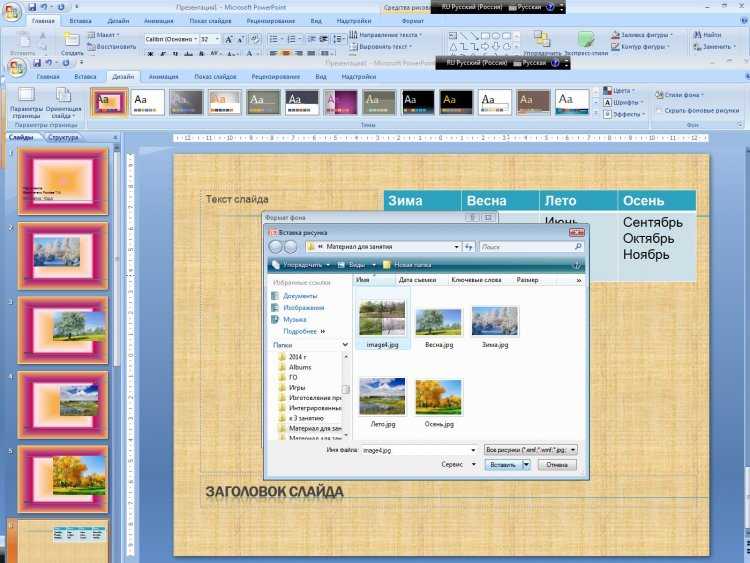 Слайд-шоу с песней может быть гораздо интереснее для вашей аудитории, а добавить любую понравившуюся песню с помощью Movavi Slideshow Maker очень просто. На самом деле, этот создатель слайд-шоу даже поставляется с полной библиотекой музыки и песен, чтобы вы могли начать работу.
На выбор есть несколько готовых тем, включая путешествия, семью, историю любви и день рождения, каждая со своим саундтреком. Вы также можете выбирать между пользовательскими саундтреками в различных стилях, подходящими для всех видов слайд-шоу, от шоу ко дню рождения и Рождества до фотовыставок из путешествий.
Существует также огромная коллекция различных звуков и звуковых эффектов, которые вы можете добавить к своим слайдам с помощью этого создателя слайд-шоу. Например, вы можете добавить песню «С днем рождения» для слайд-шоу 18-летия или добавить некоторые эффекты смеха, когда появляется забавная фотография. От аплодисментов до выстрелов и музыкальных инструментов диапазон звуков огромен и разнообразен, что дает вам все возможности для творчества со звуком вашего слайд-шоу, а также с его визуальной стороной.
Если вам нужно еще больше звуков, песен и музыкальных дорожек для слайд-шоу, вы можете воспользоваться различными сайтами, которые предлагают бесплатную загрузку песен специально для слайд-шоу и презентаций. Вот краткий список некоторых из лучших сайтов для загрузки музыки для слайд-шоу.
1. Аудиоархив
Аудиоархив — одна из крупнейших онлайн-библиотек аудио- и MP3-файлов, содержащая более двух миллионов бесплатных аудиофайлов, включая песни разных жанров, живые музыкальные записи, поэтические концерты и многое другое.
2. NoiseTrade
NoiseTrade — еще один супер-сайт, который предлагает бесчисленное количество бесплатных загрузок песен, которые вы можете добавлять в свои слайд-шоу в Movavi Slideshow Maker. Этот сайт, как и PureVolume, в основном специализируется на независимой музыке, имеет простой пользовательский интерфейс и множество музыкальных жанров.
3.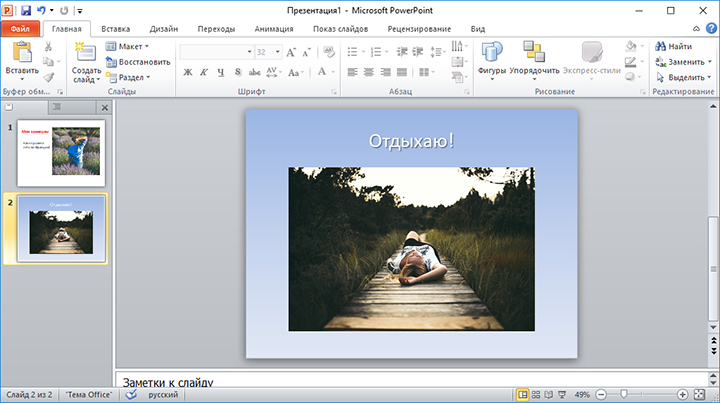 Jamendo
Jamendo — еще один отличный сайт, который можно использовать, когда вы ищете бесплатную музыку для слайд-шоу и презентаций. Он содержит сотни тысяч аудиофайлов, готовых для загрузки на ваши устройства, многие из которых подпадают под действие лицензии Creative Commons, что означает, что их можно бесплатно использовать в личных творческих или коммерческих проектах.
4. Musopen
Musopen — отличное место для любителей классической музыки. Он содержит загружаемые версии красивых классических произведений, таких как Моцарт, Бетховен, Бах и Вивальди, готовые к загрузке и идеально подходящие для использования в слайд-шоу в романтическом, туристическом или профессиональном стиле.
Резюме
Добавление музыки и эффектов к вашему слайд-шоу — отличный способ оживить его, сделать его внешний вид, ощущения и звучание более захватывающими, а также сделать его более привлекательным для вашей аудитории. Мы надеемся, что это руководство помогло вам определить некоторые из лучших и быстрых способов максимально использовать звуки и эффекты слайд-шоу, чтобы вывести ваше следующее слайд-шоу на новый уровень.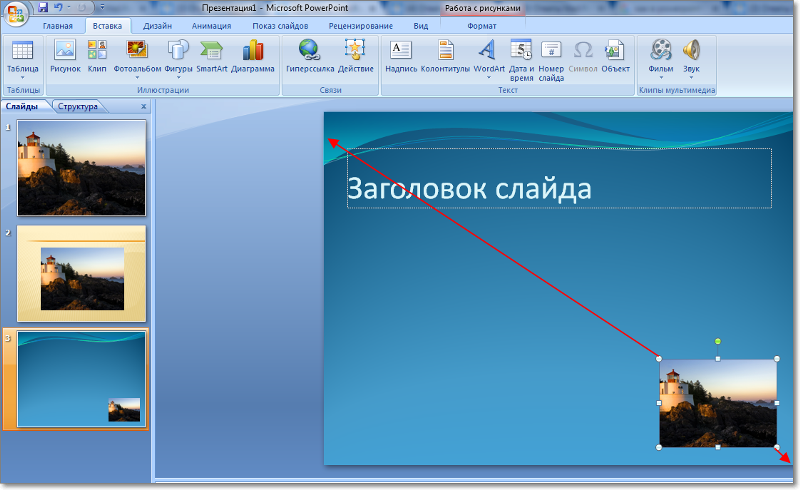
Простая в использовании, но эффективная программа для создания слайд-шоу
* Бесплатная версия Movavi Slideshow Maker имеет следующие ограничения: 7-дневный пробный период, водяные знаки на выходных слайд-шоу и возможность сохранять только половину аудио длина.
Часто задаваемые вопросы
Как бесплатно сделать слайд-шоу с музыкой и картинками?
Доступны различные бесплатные программы для создания слайд-шоу. Вы также можете попробовать Movavi Slideshow Maker, чтобы бесплатно создавать слайд-шоу с музыкой и изображениями. Movavi Slideshow Maker доступен с 7-дневной бесплатной пробной версией для новых пользователей и предлагает все возможности и функции, необходимые для создания привлекательных и привлекательных слайд-шоу на Windows или Mac.
Как сделать слайд-шоу на Facebook?
На Facebook можно создавать слайд-шоу, используя фотографии из вашей учетной записи или страницы. Вы можете сделать все это из своей учетной записи Facebook на своем компьютере или ноутбуке. Перейдите в раздел обновления статуса, затем нажмите Фото/Видео , а затем нажмите Создать слайд-шоу . Оттуда вы можете выбрать различные настройки и добавить файлы, которые хотите сделать своим шоу.
Как сделать слайд-шоу в Instagram?
Если вы хотите добавить слайд-шоу в Instagram, откройте приложение и нажмите Плюс кнопка. Затем нажмите кнопку Select Multiple и выберите до 10 фотографий или видеоклипов для создания презентации. Вы можете отредактировать порядок и применить фильтры перед завершением своего шоу.
Как сделать слайд-шоу с музыкой в Windows 10?
Используйте Movavi Slideshow Maker для создания слайд-шоу с музыкой на устройстве с Windows 10. Вы можете добавлять фотографии и видео, а затем использовать встроенную аудиотеку для добавления бесплатных песен.