Как Скопировать Текст из Изображения в Windows
Margarete Cotty
2021-12-21 15:52:20 • Отправлено: Оптическое распознавание текста •Проверенные решения
Люди всегда спрашивают, как мне скопировать невыделенный текст? Фактически, Wondershare PDFelement – Редактор PDF-файлов – это один из лучших способов скопировать текст с изображения. Если вы хотите знать, как копировать текст с изображения, тогда это лучший способ, который можно перенять. Продолжайте читать и вы найдете лучший ответ о том, как скопировать текст с изображения.
Копировать Текст из Изображения с помощью PDFelement
PDFelement – одна из лучших программ, с помощью которой можно убедиться, что распознавание текста выполняется легко и безупречно. Это одна из программ с высоким рейтингом, поэтому всем профессионалам настоятельно рекомендуется использовать ее для распознавания текста. Общее управление PDF-файлом с помощью этой программы стало очень легким, поскольку она очень проста в использовании. Интерфейс графический, поэтому всем пользователям настоятельно рекомендуется использовать эту программу для решения проблем, связанных с PDF.
Шаг 1. Откройте Изображение
Перетащите файл изображения в интерфейс программы. Или вы можете нажать кнопку “Создать PDF”, чтобы загрузить его после запуска PDFelement.
Шаг 2. Выполните OCR
Нажмите кнопку “Конвертировать” > “OCR”, чтобы продолжить OCR, выберите режим “Редактируемый текст”, затем нажмите кнопку “Изменить язык”, чтобы выбрать правильный язык содержания изображения.
Шаг 3. Отредактируйте Текст
После выполнения OCR нажмите кнопку “Редактировать”, чтобы отредактировать содержимое файла. Узнайте больше о том, как редактировать PDF-файлы здесь.
Копировать Текст из Изображения с Помощью Microsoft OneNote
Microsoft OneNote – еще одна программа, с помощью которой можно убедиться, что распознавание текста выполняется легко и безупречно. Она была запущена в 2003 году и с момента ее разработки является основным функционалом MS Office. С помощью OneNote очень легко убедиться, что текст скопирован с изображения и вставлен в редактируемом формате, что делает этот процесс слишком простым для выполнения любым пользователем.
Шаг 1. Oткройте OneNote
Щелкните Microsoft OneNote на своем компьютере, чтобы сначала открыть его. Далее нажмите “Вставить” > “Изображение”, чтобы импортировать изображение в OneNote.
Шаг 2. Скопируйте Текст с Изображения
Щелкните изображение правой кнопкой мыши, чтобы выбрать параметр “Копировать текст из изображения”, чтобы продолжить. Текст будет скопирован, и теперь вы можете вставить его куда угодно.
Лучшая Программа для Копирования Текста из Изображений
PDFelement, несомненно, лучшая и самая продвинутая программа, которую можно использовать для решения проблемы, связанной с управлением PDF. Для копирования текста с изображения нет другой программы, которая была бы настолько классной, как эта. Она высоко ценится как один из лучших способов преодолеть проблемы, которые представляют другие программы. Если вы хотите узнать, как копировать текст из изображения jpeg, PDFelement – лучший ответ, который вы можете получить. Это лучшая программа для копирования текста из изображения, которая гарантирует, что вы никогда не столкнетесь с какими-либо проблемами, и поэтому она высоко ценится как один из лучших способов, которые можно применить для выполнения OCR. С помощью этой программы вы получите наилучшие результаты, а ваши PDF-файлы будут обрабатываться так, как вы хотите, без дополнительной работы.
Скачать Бесплатно Скачать Бесплатно КУПИТЬ СЕЙЧАС КУПИТЬ СЕЙЧАС
- С помощью этой программы можно выполнять самые основные функции, связанные с PDF. Это означает, что вы можете открывать, сохранять и размечать PDF-файлы.
- Поле формы может быть легко создано с помощью этой программы.
 Настоятельно рекомендуется создавать интерактивные поля формы таким образом, чтобы их можно было легко распознать для целей, связанных с данными.
 - Вы можете вставлять номера страниц, номера Бейтса и элементы страницы.
- PDFelement также может гарантировать, что документы PDF подписаны и одобрены в электронном виде, что означает, что во время процесса не требуется вмешательства человека.
Скачать бесплатно or Купить PDFelement right now!
Скачать бесплатно or Купить PDFelement right now!
Купить PDFelement right now!
Купить PDFelement right now!
просто и быстро — МирДоступа
Расскажем как быстро удалить текст с фотографии без воздействия на общий фон…
В тех случаях когда необходимо убрать надпись или другой водяной знак на фотографии может помочь фотошоп. Проблема как в фотошопе убрать текст с картинки не повредив фон может быть решена на самыми разнообразными инструментами графического редактора.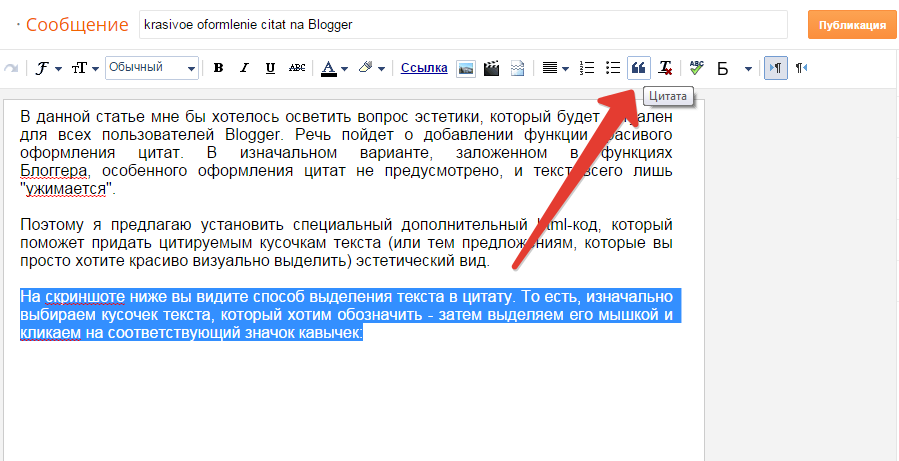
[adace-ad id=»5173″]
Даже такой мощный инструмент как фотошоп далеко не всегда позволяет удалить надпись на сложных изображениях. Часто водяные знаки наносятся таким образом чтобы сделать их удаление максимально сложным.
Чтобы убрать текст с картинки без повреждения фона требуется сначала проанализировать изображение. Так если текст находится на однородном фоне без четких границ и имеет отличный от фона цвет, удалить такую надпись будет несложно. Другое дело когда надпись имеет однородный с фоном цвет, тогда её удаление представляет определенные сложности
Ещё хуже когда надпись является составной частью фона или органично переплетается с ним. Убрать текст без затрагивания фона в последнем случае бывает невозможно. Таким образом, проблема как в фотошопе убрать текст с картинки не повредив фон может иметь несколько решений в зависимости от уровня сложности.
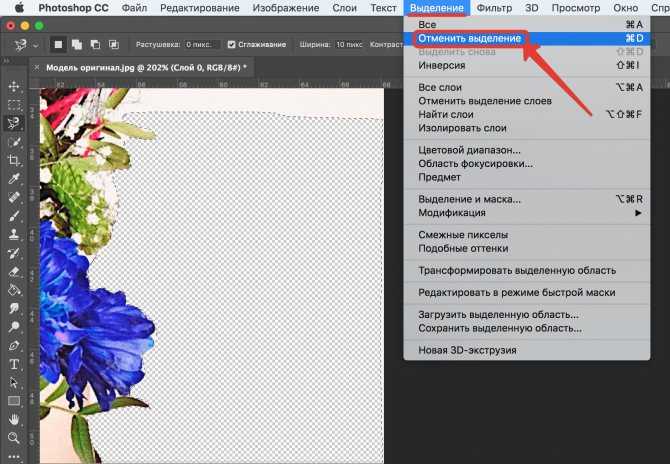
Последовательность действий чтобы убрать текст с фотографии в простых случаях следующая:
- Открыть изображение.

- Выбрать в списке инструментов выбрать Лассо и выделить текст, который необходимо удалить.
- После выделения текст, который нужно удалить должен быть выделен пунктиром.
- Кликнуть по выделенному объекту правой кнопкой мыши клавишей и в выпавшем меню выбрать команду «Выполнить заливку». Выбрать значение Аware Fill — c учётом содержимого*.
- Если фон однородный, то заливка с учетом содержимого чаще всего бывает достаточной для удаления любого текста.
Вопрос как в фотошопе убрать текст с картинки не повредив фон в случаях когда он неоднородный несколько сложнее. Для этих цели подойдет восстанавливающая кисть, в английской версии программы она называется Clone Stamp Tool.
- Необходимо выбрать восстанавливающую кисть на панели инструментов. Далее — задать размер кисти в соответствии с толщиной удаляемых символов. Оптимальный вариант, когда толщина кисти аналогична толщине линии в буквах. В настройках кисти выбрать опцию «С учётом содержимого».

- При помощи восстанавливающей кисти выделить границы надписи каждого символа (используя левую кнопку мыши). Выделенные участки будут иметь серый цвет. Если кнопку мыши отпустить произойдёт заполнение выделенного пространства. Таким образом, можно небольшими участками по одному символу удалить текст даже со сложного фона.
- Продолжать аналогичные действия до тех пор пока весь текст не будет удалён.
* Если активировать Аware Fill — c учётом содержимого фотошоп будет автоматически заполнять удаляемую область с учётом того содержимого, которое находится за выделенной областью. Другими словами, теперь при заливке фотошоп будет автоматически заполнять необходимый участок изображения той текстурой, которая находится за выделенным объектом.
5 шагов к стратегии
Что приходит на ум, когда вы думаете о термине «таксономия»? Вероятна одна из двух мыслей: либо вы возвращаетесь к школьной дискуссии по биологии о царстве животных, либо погружаетесь в детали цифрового присутствия бренда.
В любом случае тема сосредоточена на именах и категориях, созданных для лучшей организации поиска информации. В этом посте мы рассмотрим последний из этих двух сценариев и, более конкретно, как создать стратегию таксономии контента, которая улучшит персонализацию и общее впечатление от бренда.
Как часть этих 5 шагов по созданию таксономии контента, не стесняйтесь следовать или пропускать вперед, поскольку мы охватываем:
- Сбор информации и ключевых слов
- Составление проекта таксономии
- Создание таксономии метаданных
- Проверка и проверка
- Постоянное управление и поддержка
Прежде чем приступить к работе, давайте рассмотрим некоторые важные основы.
Что такое таксономия контента?
Таксономия контента — это процесс применения принципов классификации к различным формам контента для упрощения его обнаружения в Интернете и других цифровых каналах.
Хотя таксономия контента не обязательно является такой же научной, как традиционная таксономия сама по себе, те же принципы используются, чтобы свести распространение контента к науке. Установление структуры, набора или правил для того, как контент называется и организован, помогает избавиться от догадок о том, как кто-то его ищет.
Подобная концепция проигрывается миллиарды раз в день в поисковых системах. На самом деле функции напрямую связаны, поскольку таксономия контента обеспечивает ключи к улучшенной связи с тем, что в конечном итоге находится в результатах поиска.
Все сводится к релевантным ключевым словам, призванным наилучшим образом описать контент и позволить брендам лучше охватить свою аудиторию.
Почему таксономия контента важна для брендов?
Сегодня создание бренда происходит по все большему числу каналов с постоянно расширяющимися возможностями. Чтобы не отставать, маркетинговые команды брендов все больше полагаются на цифровые кампании и более эффективное творческое производство для поддержки этой возросшей активности. Короче говоря, в спешке все может запутаться.
Как будто все это не было достаточно сложно, аудитория также все чаще ожидает более качественного и часто персонализированного взаимодействия с брендом. Для сравнения: колоссальные 88% пользователей с меньшей вероятностью вернутся на сайт после неудачного опыта.
Итак, какое место в общей картине занимает таксономия контента?
Хотя все активы бренда могут храниться в программном обеспечении для управления цифровыми активами и в системе управления контентом, способ их обнаружения зависит от таксономии контента. В дополнение к тому, что контент становится более доступным для поиска, эффективная стратегия таксономии контента также улучшает способ доставки контента через цифровое присутствие бренда. В конечном счете, результатом является более персонализированный и оптимизированный опыт работы с брендом. Мы подробнее рассмотрим, как это сделать, и изложим следующие шаги по созданию стратегии таксономии контента.
Примеры таксономии контента
- У компании, производящей товары народного потребления, много продуктов и еще больше фотографий продуктов. Чтобы получить максимальную отдачу от этих фотографий и упростить их использование, они организовали их с помощью управления цифровыми активами.
 Они могут автоматически помечать эти фотографии и помещать их в соответствующие категории для использования в кампании. Это упрощает доступ к ним и позволяет динамически добавлять их на свой сайт электронной коммерции без жесткого кодирования.
 - Технологическая компания проводит ребрендинг. В рамках этого они также редизайнируют свой веб-сайт. Поскольку они назначили таксономию контента, они могут более легко реструктурировать способ отображения контента на своем веб-сайте. Применение их тегов к метаданным также помогает этому новому веб-сайту оказать немедленное влияние на SEO.
- Агентство изо всех сил пытается отслеживать все свои творческие файлы для каждого клиента. Используя таксономию контента, которая упорядочивает активы по клиентам, ролям и вариантам использования, они могут получить всех на одной странице о том, как искать, упрощая поиск каждого файла.
5 шагов к созданию стратегии таксономии контента
В зависимости от того, кем вы являетесь или размера вашей организации, создание успешной стратегии таксономии контента может показаться более или менее сложным, чем это есть на самом деле. Эти 5 шагов содержат рекомендации и важные соображения, которые можно применить к любым обстоятельствам. Имейте в виду, что таксономия контента — это лишь одна часть любой головоломки бренда и основная функция управления цифровыми активами. Убедитесь, что вы соответствуете контент-стратегии и бизнес-целям, чтобы по-настоящему объединить команды и максимизировать ценность контента.
Если одна картинка стоит тысячи слов, то сколько стоит библиотека контента, наполненная цифровыми активами?
Мысли людей работают по-разному и часто непоследовательно при поиске контента. Если бы это было не так, скорее всего, у нас не было бы этого обсуждения. Дилемма лежит в основе потребности в таксономии контента и представляет собой первый шаг к созданию его стратегии.
Вам следует начать со сбора информационного содержания, имея в виду два основных источника:
Конечные пользователи: Узнайте, как ваши конечные пользователи ищут (как правило, так или иначе) различные типы контента. Выделите время, чтобы поговорить с ними напрямую или создать анкету, в которую можно ввести эти ключевые слова.
Сам контент: Что может быть лучше для описания фрагмента контента, чем просмотр того, что на самом деле находится в активе? Имейте в виду, что простота является основным компонентом любой работы по таксономии контента, поэтому часто чем буквальнее ключевые слова, тем лучше.
При сборе этой информации важно проверять не только отдельные ключевые слова и используемые условия поиска, но и типы ключевых слов. Ищите общие черты в дескрипторах (таких как объекты и цвета), аудитории, типах активов или любых других соответствующих категориях, которые можно превратить в концепции таксономии.
После того, как вы собрали ключевые слова, соответствующие темам контента вашего бренда, следующим шагом будет организация их в концепции, которые формируют структуру вашей таксономии. В ходе этого процесса вы начнете с определения главных, всеобъемлющих терминов, наиболее важных для вашего бренда. Оттуда под ними начнет располагаться категория для других терминов.
Структурирование ваших терминов, скорее всего, будет осуществляться в одном из следующих форматов:
Иерархическая структура: Это наиболее распространенная структура (воспоминания о царстве животных вернулись) для таксономии контента. Создание черновика с использованием этой структуры помещает наиболее общий термин вверху и разветвляется на связанные термины, становясь более конкретным с каждым уровнем.
Когда ваша всеобъемлющая концепция и лежащие в ее основе термины четко определены, эта структура обычно является подходящей.
Фасетная структура: Хотя эта структура встречается реже, она полезна, когда концепции вашей таксономии менее различимы. В этом случае каждое всеобъемлющее понятие следует более прямолинейному пути определения характеристик.
Например, если у вас есть группа продуктов, которые более или менее идентичны, но имеют настраиваемые характеристики, то эта структура может быть тем, как вы хотите построить свою таксономию.
Независимо от того, какую структуру вы выберете, важно получить обратную связь от заинтересованных сторон и внести необходимые коррективы. По крайней мере, это также позволит им начать знакомиться со стратегией таксономии контента, которую вы собираетесь внедрить.
3. Построить таксономию метаданных
Имея дизайн таксономии контента, вы затем примените эту структуру для уточнения структуры метаданных и таксономии тегов. Метаданные влияют на цифровое присутствие бренда несколькими способами. Но для целей этого блога мы сосредоточимся на том, как таксономия метаданных вписывается в стратегию таксономии контента.
Под поверхностью контента скрываются важные детали, которые сообщают цифровым инструментам, с которыми работают бренды, о чем этот контент. Эта таксономия метаданных действует как язык, предназначенный для сообщения актуальности вашего контента. Он работает в основном через вашу систему управления контентом (CMS) и позволяет выполнять более точный поиск.
Таксономия и управление контентом
CMS использует метаданные для организации контента на основе сформированных им метатегов. Все, от структуры вашего сайта до отдельных URL-адресов каждой страницы, зависит от этой таксономии тегов.
По мере того, как эти метатеги добавляются к содержимому, создаваемому в вашей CMS, организация, которую они создают, упрощает возможности контент-менеджера вносить обновления на сайт и создавать персонализированный контент, помимо других улучшений.
При построении таксономии тегов учитывайте, какой контент и темы относятся к какой аудитории. Таким образом, независимо от того, кто ищет ваш контент, правильные условия предоставят правильный контент.
4. Тестирование и проверка
После создания таксономии контента вам нужно протестировать различные аспекты структуры. Возвращают ли термины и теги ожидаемый контент при поиске? Обязательно используйте различные теги, которые были созданы во всей структуре таксономии, сверху вниз и по каждому понятию.
По ходу тестирования помните о вариантах использования, используемых в процессе сбора информации, чтобы убедиться, что то, что было создано, служит этим целям. На этих этапах должны быть выявлены любые несоответствия в тегах или отсутствующие понятия. Затем эти результаты могут быть рассмотрены и обновлены в таксономии, чтобы убедиться, что она должным образом проверена, прежде чем она будет завершена и использована.
5. Непрерывное управление и оптимизация
По мере того, как ваша таксономия контента начинает формироваться в организации, вы можете предпринять шаги, чтобы она продолжала оказывать долгосрочное влияние. Хорошая новость заключается в том, что большая часть работы, необходимой для подготовки к этому, уже сделана.
К этому моменту вы потратили много времени на сбор полезной информации. Ваша документация во время этого процесса должна отражать детали вашей работы на каждом этапе пути и должна продолжаться по мере возникновения и решения проблем. Это обеспечит важный контекст для стратегии, которую вы создали, и постоянную точку отсчета по мере внесения обновлений.
На основе этой информации вы должны создать руководство по таксономии и политику для определения того, как следует добавлять новый контент с соответствующей таксономией тегов.
Программное обеспечение для управления цифровыми активами (DAM) может помочь упростить процесс добавления таксономии тегов, а также предоставить единый источник достоверной информации об активах бренда, которые будут распределены по организации.
С помощью Brandfolder загруженные ресурсы автоматически помечаются соответствующими терминами и даже «изучают» указанные вами понятия. Это может исключить этапы процесса таксономии тегов, хотя теги, которые вы в конечном итоге решите сохранить, полностью зависят от вас и стратегии, которую вы создали.
Как извлечь текст из любого изображения
(Apple через Дэвида Нилда)
Откройте приложение «Фотографии» на своем iPhone или iPad, и вы обнаружите, что встроенные функции извлечения текста.
Далее у вас есть несколько вариантов. Вы можете использовать маркеры по краям выделения, чтобы выделить меньше или больше текста, или нажать Выделить все , чтобы выделить весь текст. Вы также можете выбрать Скопируйте , чтобы отправить его в буфер обмена, Переведите , чтобы перевести его, или Поделитесь , чтобы отправить его кому-то еще через другое приложение.
Приложение «Фотографии» для macOS имеет аналогичную функциональность: откройте изображение, как будто вы собираетесь его редактировать, и когда вы наведете курсор на блок текста, вы сможете его выбрать. Щелкните правой кнопкой мыши, чтобы получить список параметров, включая
Средство извлечения текста для Windows
Windows через Дэвида Нильда
Text Extractor — это новый инструмент Windows от Microsoft.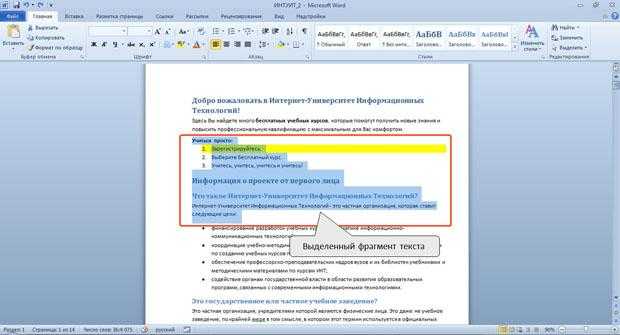
(Microsoft через Дэвида Нилда)
Извлечение текста теперь официально доступно и в Windows с помощью недавно запущенного и метко названного Text Extractor. Это часть пакета PowerToys от Microsoft, и когда вы установите его в своей системе, вы увидите множество полезных инструментов.
Если вы запустите PowerToys, а затем переключитесь на экран Text Extractor, вы увидите инструкции по активации утилиты. Когда изображение на экране, нажмите Win+Shift+T , и вы можете перетащить окно выбора над текстом на изображении. Вы также можете использовать Shift для перемещения окна выбора при его перетаскивании.
Текст, распознанный Text Extractor, затем копируется в буфер обмена Windows. Все, что вам нужно сделать, это переключиться на другую программу (например, Блокнот) и нажать Ctrl+V , чтобы вставить текст туда, где он нужен. Ничего особенного, но это работает.
Другие инструменты
TextSniper через Дэвида Нилда
TextSniper работает за считанные секунды с любым изображением в macOS.
(TextSniper через Дэвида Нилда)
Многие сторонние приложения также извлекают текст из изображений. TextSniper — это отточенный, интуитивно понятный инструмент для macOS, который позволяет быстро перетаскивать рамку выбора над текстом, который вы хотите захватить, который затем извлекается и отправляется в буфер обмена. Это обойдется вам в единовременную плату в размере 8 долларов, но вы можете попробовать ее бесплатно, и она поставляется с дополнительными бонусами, такими как функция преобразования текста в речь.
Универсальный Snagit — еще один вариант — программное обеспечение охватывает захват экрана, запись экрана, редактирование видео, аннотации к изображениям и многое другое, помимо извлечения текста. Опять же, это просто вопрос выбора изображения с текстом, и тогда вы найдете его в своем буфере обмена. Приложение доступно для Windows и macOS и стоит 50 долларов после бесплатной пробной версии.
i2OCR — компетентная бесплатная онлайн-утилита для извлечения текста, которая позволяет получить текст за несколько секунд с помощью простого пошагового процесса.