
Как конвертировать PDF в DOCX (с шагами и советами) • BUOM
17 марта 2022 г.
PDF — это распространенный формат файлов, который предприятия часто используют для сохранения и отправки документов. Если вы хотите внести изменения в PDF, вы можете преобразовать его в DOCX, который является типом файла Microsoft Word. Узнав, как конвертировать файлы PDF, вы сможете более гибко вносить изменения в получаемые документы. В этой статье мы обсудим причины, по которым вы можете захотеть преобразовать PDF в DOCX, шаги для завершения преобразования и дадим вам несколько советов, чтобы сделать этот процесс проще и эффективнее.
Зачем конвертировать PDF в DOCX?
Преобразование PDF-файла в DOCX может упростить работу с документами, включая редактирование и комментирование. В то время как PDF может быть идеальным для обмена документами с минимальными разрешениями на редактирование, DOCX предоставляет пользователям больше инструментов и возможностей редактирования. DOCX — это формат для определенных версий файлов Microsoft Word, и он обратно совместим. Это означает, что если у получателя есть Microsoft Word, он может открыть документ независимо от используемой операционной системы.
Как конвертировать PDF в DOCX с помощью Microsoft Word
Вы можете преобразовать PDF в DOCX в Microsoft Word, выполнив следующие действия:
1. Откройте файл PDF в Microsoft Word.
Сначала откройте программу Microsoft Word. Нажмите «Файл», чтобы открыть раскрывающийся список с дополнительными параметрами на выбор. Дважды щелкните «Открыть» и найдите PDF-файл, который хотите преобразовать. Дважды щелкните имя файла, и появится предупреждение, уведомляющее вас о том, что Microsoft Word начнет работу над преобразованием. Это предупреждение также информирует вас о том, что документ может выглядеть иначе, поскольку преобразование PDF в DOCX не всегда сохраняет то же форматирование PDF.
2. Сохраните новый документ
Как только Microsoft Word завершит преобразование, он отобразит ваш документ. Просмотрите документ на наличие нечитаемого форматирования, которое вы, возможно, захотите изменить. Затем нажмите «Файл» и «Сохранить как». Откроется окно, позволяющее сохранить новый документ. Вы можете сохранить то же имя, что и документ в формате PDF, или выбрать другое имя. Введите имя файла в верхнем поле, затем нажмите «Сохранить», чтобы завершить преобразование из PDF в DOCX.
Как конвертировать PDF в DOCX с помощью сторонней программы
Поскольку Microsoft Word может не сохранить форматирование вашего документа, вы можете использовать другую программу для его преобразования. Вы можете преобразовать PDF в DOCX с помощью сторонней программы, выполнив следующие действия:
1. Выберите и откройте программу, которую хотите использовать.
Сначала откройте программу, которую вы хотите использовать для преобразования PDF в DOCX. Если у вас есть Adobe Acrobat, вы можете использовать эту программу для преобразования файлов. Если у вас еще нет Acrobat, вы можете загрузить его с помощью бесплатной пробной версии. В Интернете также доступны другие программы конвертации, в том числе CloudConvert или PDF2Go. Большинство программ преобразования выполняют одни и те же шаги для преобразования PDF в DOCX.
2. Выберите и откройте файл, который хотите преобразовать.
Выберите файл PDF, который вы хотите преобразовать в DOCX. Если вы получили PDF-файл по электронной почте или в чате, вы можете сначала сохранить его на рабочем столе. Затем откройте файл PDF в программе или инструменте, который вы используете. Нажмите «Добавить файл с вашего устройства», чтобы открыть папки на рабочем столе. Выберите файл PDF и дважды щелкните значок. Вы также можете перетащить документ PDF со своего рабочего стола в инструмент преобразования.
3. Конвертируйте PDF-файл
Далее вы можете начать преобразование вашего файла. Если вы используете Adobe Acrobat, вы можете получить доступ к инструментам преобразования в верхнем левом углу. Выберите «Преобразовать», чтобы открыть раскрывающееся меню с дополнительными параметрами. Это вызывает окно, в котором отображается имя документа PDF, и оно позволяет вам выбрать тип документа Microsoft Word, в который вы хотите преобразовать, и язык.
Нажмите «PDF в Word», чтобы открыть другое окно. Откройте раскрывающееся меню и выберите «Документ Microsoft Word (*.DOCX)». Щелкните стрелку рядом с языком документа, которая предоставляет вам список доступных языков, и выберите предпочитаемый язык, щелкнув его. Затем нажмите «Экспорт в DOCX», и программа начнет процесс преобразования.
4. Сохраните файл
Когда Acrobat Adobe завершит преобразование вашего PDF в DOCX, появится сообщение. Еще одно окно появляется в правом верхнем углу. При нажатии «Продолжить» ваш документ отображается в формате DOCX. Отсюда вы можете редактировать, сохранять или распечатывать DOCX. Чтобы сохранить новый документ, щелкните значок стрелки в правом верхнем углу. Это автоматически загрузит копию документа и отобразит ее на нижней вкладке.
Дважды щелкните файл, чтобы открыть его в Microsoft Word. Нажмите «Файл» в верхнем левом углу и прокрутите вниз до «Сохранить». Может появиться окно с сообщением о том, что документ находится в режиме защищенного просмотра. Если это так, нажмите «Включить сохранение». Выберите «Файл» еще раз, затем «Сохранить как». Откроется окно, в котором вы сможете назвать файл и выбрать, где его сохранить на локальном устройстве.
Советы по преобразованию PDF в DOCX
Вот несколько советов, которые вы можете использовать при преобразовании PDF в DOCX:
Проверяйте форматирование документа при каждом изменении. Некоторые инструменты преобразования могут повлиять на форматирование вашего документа. Попробуйте проверить форматирование перед сохранением нового документа на рабочий стол, чтобы убедиться, что он отображается правильно.
Проверьте свою версию Microsoft Word. Возможно, будет лучше преобразовать ваш PDF в тип документа, совместимый с вашей версией Microsoft Word, к которой вы можете получить доступ. В настоящее время версии Microsoft Word 2007, 2010 и 2013 используют DOCX.
Узнайте, какая версия у вашего получателя. Хотя преобразование PDF в DOCX одинаково, независимо от того, какая у вас версия Microsoft Word, формат, в который вы его конвертируете, может повлиять на то, кто может открыть документ.
 Постарайтесь узнать, что есть у ваших получателей, и конвертируйте PDF-файл в такой формат, чтобы они могли легко его открыть.
Редактируйте изображения после преобразования. Преобразование PDF в документ DOCX также может повлиять на любые изображения в файле. Вы можете редактировать изображения после их преобразования, чтобы сохранить их качество, путем преобразования самих изображений в формат JPEG, который более совместим с редактированием изображений.
Обратите внимание, что ни одна из компаний, упомянутых в этой статье, не связана с компанией Indeed.
Как вставить PDF в документ Word
Как вставить PDF в документ Word | Лучший дом перейти к содержаниюПодготовить Microsoft Word Один из самых популярных редакторов документов и программ для форматирования из пакета Microsoft Office, где пользователи могут создавать и редактировать документы по своему усмотрению. Иногда пользователи находят множество ресурсов в формате PDF, которые влияют на их работу, исследования или написание текстов. Обычно пользователи хотят встроить PDF в документ Word, особенно вставить несколько страниц файлов PDF, чтобы редактировать их или сотрудничать с ними. Вставка и объединение PDF-файлов станет Документ Word Очень просто, только когда найдены верные решения.
Как вставить PDF в документ Word
Метод 1. Вставьте PDF в Word как изображение
Один из простых и идеальных способов включить PDF в документе Word Вставьте его как формат файла изображения. Здесь, в этой статье, описаны 3 частых метода вставки страниц PDF в Word в виде изображений.
Под-метод 1: вставьте PDF в Word с помощью объектов
С этой техникой вы должны использовать документ Microsoft Word и PDF. Вставив страницу PDF, вы можете сохранить ее в MS Word как изображение или как файл PDF. сделать это –
Шаг 1: Открыть MS Word с кнопкиНачалоили используя Поиск Windows.
Шаг 2: После этого перейдите во вкладку «Вкладка»Вставлять. Теперь нажмите «объект. Вы увидите диалоговое окнообъектОно появится.
Шаг 3: После этого перейдите во вкладку «Вкладка»Создать из файлаи нажмите кнопкурассмотрениеи выберите PDF файл который вы хотите вставить в документ Word. После выбора коснитесь Вставить / ОК.
В ситуациях, когда файл PDF содержит несколько страниц, окно будет появляться несколько раз, и вам будет предложено выбрать все указанные страницы для вставки из файла PDF. Например, если вы хотите вставить страницу 6, вам просто нужно ввести 3 и нажать «Найти», а затем «Вставить». Чтобы вставить несколько страниц, один и тот же шаг будет повторяться для завершения процесса.
Дополнительный метод 2: сделайте снимки экрана каждой страницы в PDF, а затем вставьте их в Microsft Word.
Еще одна очень простая и понятная процедура позволит вам легко вставлять любые страницы PDF в ваш файл Word.
Шаг 1: Открыть PDF файл Который содержит страницы, которые вы хотите Внутри файла Word Ваш.
Шаг 2: Перейдите на эту конкретную страницу и сделайте снимок экрана. для пользователей Mac. , Нажмите на Shift + Команда + 4. Для пользователей Windows мы можем использовать “Режущий инструментКомпактный. Но вы также можете использовать любое другое приложение для экрана, который вам нравится.
Шаг 3: В Microsoft Word перейдите на вкладку «ВставлятьЗатем нажмитеصورи выберите снимок экрана, на который вы только что нажали. Наконец, нажмите кнопку «تحديد. Повторите процесс, чтобы вставить Несколько страниц PDF в Word.
Подметод 3: конвертируйте PDF-страницы в изображения, а затем вставляйте их в MS-Word.
Существуют самые разные способы вставки страниц PDF в Microsoft Word в виде изображений. Это осуществляется путем преобразования вашей страницы PDF в PNG, JPEG или любые другие форматы. Затем вставьте его в документ Word. Давайте посмотрим, как:
Шаг 1: Во-первых, используйте конвертер “PDF в изображение” Для преобразования PDF-страницы к фотографиям. Для этого вы можете воспользоватьсяCisdem PDF Converter OCR», Adobe Acrobat или Zamzar Популярные или любые другие приложения для преобразования PDF в изображения высокого качества. После завершения преобразования сохраните эти изображения на свой компьютер.
Шаг 2: Теперь откройте Приложение MS-Word в вашей системе. Затем перейдите кВставить > Изображение и выберите сохраненные изображения из вторичного хранилища (жесткий диск).
Шаг 3: Теперь нажмите на кнопку выбора. Чтобы вставить Несколько страниц PDF в Word в виде изображений Вы должны повторить процедуру несколько раз, пока все необходимые страницы не будут перечислены.
Вот некоторые из плюсов и минусов вставки PDF-файла в Word как изображения.
Преимущества:
- легко реализовать
- Существует более 1 метода
Минус:
- Размер или размер вашего документа Word может быть огромным.
- Это трудоемкая и утомительная задача.
- Страницы PDF могут выглядеть размытыми во время вставки в Word.
Метод 2: еще один наиболее важный метод вставки PDF в Word (редактируемый, многостраничный)
Если вы хотите вставить PDF-файл с несколькими страницами в Word и отредактировать его во вставленном PDF-файле, в этом случае наиболее эффективным средством является использование конвертера PDF в Word. Превосходное приложение-конвертер PDF в Word может создавать вещи легко и без усилий, позволяя пользователям сохранять тот же макет, изображение и качество форматирования в выходном файле (то есть в Word из PDF).
Лучшее приложение № 1 для вставки PDF в Word для пользователей Mac
Cisdem PDF OCR Converter для пользователей Mac – отличный инструмент для преобразования исходных и отсканированных изображений PDF в Word, Excel, PPTX и 16 различных других форматов, сохраняя при этом фактическое качество файла. Кроме того, его высокая точность распознавания текста позволяет пользователям более профессионально искать, индексировать, а также редактировать отсканированные файлы PDF. Шаги для преобразования:
1. Запустите это Приложение первое.
2. Теперь импортируйте один или несколько файлов PDF в это приложение, перетаскивая их.
Примечание. Установите область действия вашей страницы и установите вывод как «Word». Переключите кнопку OCR «ВКЛ», если хотите вставить отсканированный PDF-файл в файл Word на Mac.
3. Для высокоточного вывода OCR перейдите к значку «Настройки». Там вы можете найти все содержимое, которое автоматически помечается как текст, таблицы или изображения в различных цветах, чтобы пользователь мог точно их идентифицировать. Однократное разделение всех частей обычно помогает правильно идентифицировать различные элементы и сделать хорошее форматирование вывода.
4. Нажмите «Вариант».Преобразование” Для преобразования PDF в формат Word.
5. Наконец, откройте Документ Word Конвертер находится в Microsoft Word, и вы увидите PDF файл Ваше слово на Mac.
# 2 Еще один популярный инструмент для вставки PDF в Word для пользователей Windows
«PDFMate PDF Converter Professional» — одно из популярных и универсальных приложений для конвертации PDF-файлов, позволяющее преобразовывать исходные и отсканированные PDF-файлы в форматы Word/HTML/ePub/Text/Image.
1. Включите Приложение PDF Converter.
2. Импорт PDF файлы свои собственные в программе, нажав кнопку «Добавить PDF».
3. В разделе “Формат файла” Вывод, выбираем «док».
4. Щелкните кнопкуПреобразованиеДля преобразования PDF в формат Word.
5. Откройте файл Word, и вы увидите, что преобразование успешно завершено.
# 3 Вставьте PDF в Word с помощью Adobe Acrobat
1. Откройте файл. PDF ваше использование Adobe Acrobat DC.
2. Из списка «أدوات“, Найти”ЭкспортPDF. Укажите вывод как «Слово “.
3. Теперь нажмите кнопку «Экспорт. Это позволит экспортировать PDF-файл в формат Word.
4. Теперь откройте файл Word в Microsoft Word. PDF-файл будет вставлен в Word. Неважно, содержит ли ваш PDF-файл одну или несколько страниц.
5. Для предыдущей версии Adobe вы можете выбрать «Файл»> «Сохранить как другое»> «Word», а затем встроить файл PDF в Word.
# 4 Вставьте PDF в Word Online бесплатно
Установка программного обеспечения для преобразования PDF в Word может оказаться сложной задачей. Поэтому существуют десятки онлайн-программ, которые можно использовать для преобразования документа PDF в файл Word. Одно из распространенных программ, которые нужно выполнить, –
1. Открыть Ваш любимый веб-браузер , затем перейдите на сайт pdf2doc.
2. Щелкните кнопкуФайл загруженЧтобы загрузить свой PDF-файл в этот онлайн-сервис.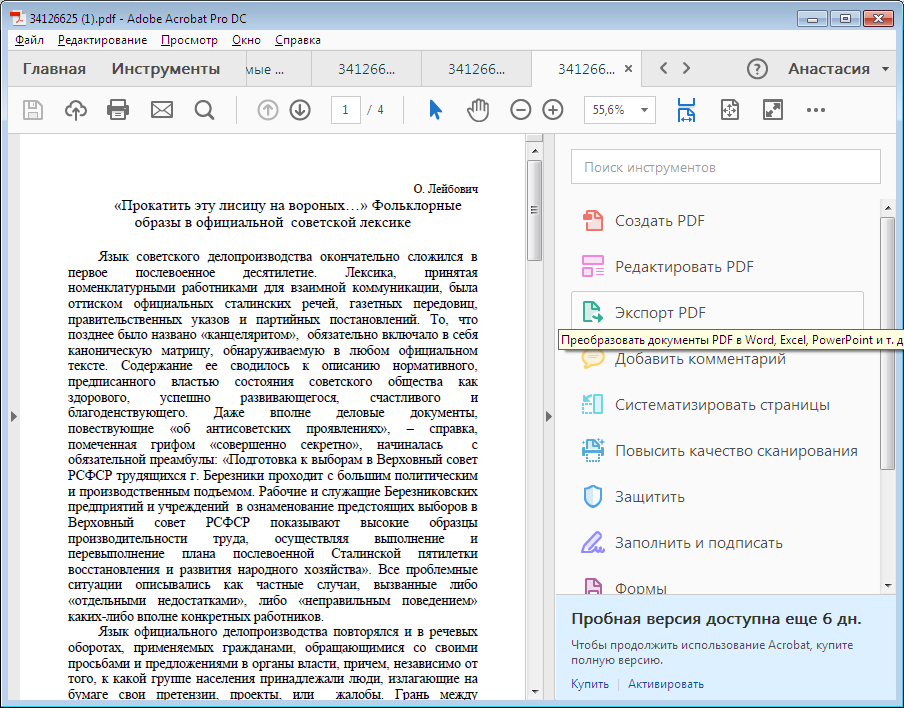 Это дает возможность конвертировать 20 файлов PDF за раз. Появится диалоговое окно, в котором вы должны выбрать файл PDF.
3. Дождитесь конвертации PDF в Word , затем загрузите файл Word, нажав на файл.
Эти онлайн-конвертеры бесплатны и просты в использовании, но имеют некоторые недостатки:
- Требуется высокая пропускная способность интернета
- Качество файла снижено
- Может возникнуть риск утечки информации с сервера этих онлайн-сервисов.
Метод 3: вставьте PDF в Word без преобразования
Подметод 1: Вставьте PDF в Word с помощью MS. слово 2016
Если вы купили РС. Слово 2016, Вы можете напрямую вставить PDF в файл Word за два шага. Это относится к вставке нескольких страниц PDF в Word.
1. Включите Microsoft Слово 2016
2. Зайдите в меню «Файл»> Выберите «Открыть», чтобы загрузить файл PDF. что вы хотите включить. Появится диалоговое окно
3.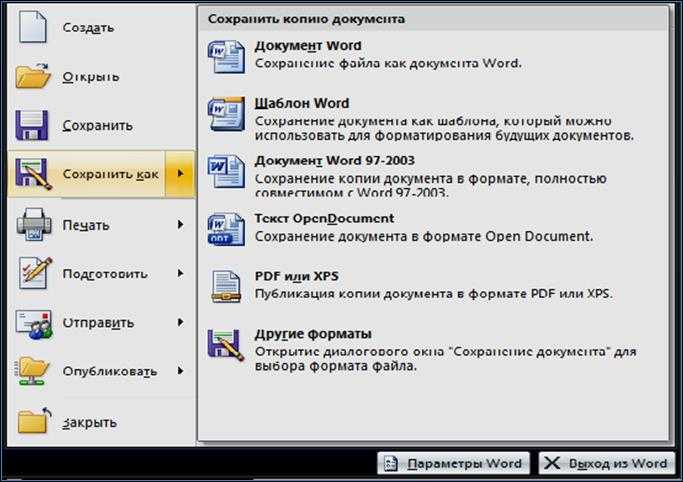 Щелкните «OkЧтобы вставить PDF-файл в документ Word.
Вот две основные проблемы при использовании этой техники:
- Согласно Microsoft Word 2016, когда пользователи пытаются вставить PDF в Word 2016, программа перестает отвечать или аварийно завершает работу без причины.
- Пользователи, использующие эту технологию, должны знать, что PDF-файл, вставленный в документ Word, не поддерживает оптимальную структуру форматирования с точки зрения макета, качества изображения и форматирования.
Подметод 2: вставьте PDF в Word в Google Docs
Еще один способ вставить PDF в файл Word без преобразования – использовать Google Docs, онлайн-платформу на базе Google, которая помогает с легкостью редактировать, форматировать и управлять документами в Интернете.
1. Вставай Войдите в свою учетную запись Google , затем перейдите к Google Drive.
2. Щелкните файл Затем щелкните правой кнопкой мыши и выберите Открыть для загрузки файлов PDF или вы можете Перетащите файл PDF.
3. Однажды Скачать Щелкните правой кнопкой мыши файл PDF «Открыть с помощью»> «Документы Google».
4. Теперь вы увидите PDF файл Ваш файл открыт в Документах Google, и вы можете скопировать и вставить его в документ Word из Документов Google.
5. После редактирования Сохраните его как Файл> Загрузить как> Microsoft Word.
6. Выберите موقع Ваш вывод и сохранить файл Word.
Использование Google Docs – хорошая альтернатива для многих пользователей, но у нее есть такие недостатки, как:
- Для завершения процедуры вставки требуется больше, чем несколько шагов.
- Требуется высокое интернет-соединение
- Вы должны вставить файл Word после открытия PDF
- Форматирование и макет нужно настраивать вручную.
- Ограничения на размер файла
Я надеюсь, что описанные выше шаги были полезны, и теперь вы можете легко вставить PDF в документ Word.
Как создать защищенный паролем PDF-файл из документа Word
Защита ваших документов паролем необходима для защиты данных в вашем файле. Таким образом, вы можете безопасно обмениваться файлами с несколькими избранными людьми, поделившись паролем.
Существует несколько способов защитить файл PDF паролем, включая Adobe Acrobat, novaPDF и т. д. С помощью этих инструментов можно зашифровать существующий файл PDF. Чтобы зашифровать текстовый документ с помощью шифрования AES, давайте напрямую преобразуем его в защищенный паролем PDF-файл.
Можете ли вы положиться на защиту паролем Microsoft?
Схемы шифрования Microsoft вплоть до Office 2003 были слабыми. С большинством программ для взлома было легко взломать код. Начиная с Office 2007, Microsoft использует Advanced Encryption Standard (AES) — надежное шифрование, не оставляющее лазеек для программного обеспечения для взлома паролей.
Если вы ограничиваете доступ к редактированию с помощью пароля и позволяете другим просматривать файлы, эти файлы не полностью зашифрованы, поэтому их можно легко взломать. Помимо ограничения доступа к редактированию, используйте полное шифрование с паролем, чтобы полностью защитить ваши файлы.
Кроме того, всегда сохраняйте файлы в формате DOCX. Более ранние версии Microsoft Office могут хранить файлы в формате doc, который невозможно полностью зашифровать.
Защита паролем файла Word
Прежде чем перейти к преобразованию файла Word непосредственно в защищенный паролем PDF-файл, давайте обсудим, как можно защитить документ Word паролем. Кроме того, с какими ограничениями вы столкнетесь при преобразовании защищенного паролем файла Word в другой формат.
1. Откройте файл Word.
2. Перейдите в меню Файл .
3. Нажмите
4. Перейдите к Зашифровать паролем .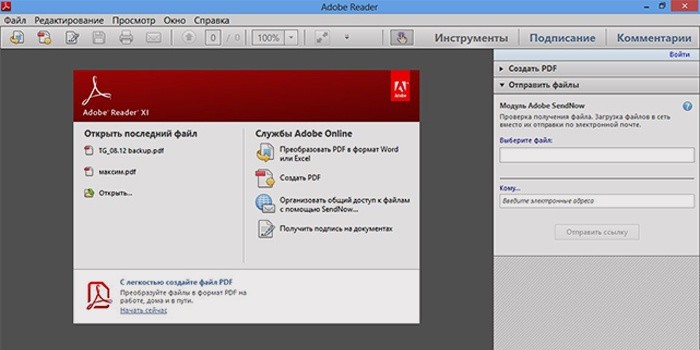
5. Введите пароль .
6. Повторно введите тот же пароль еще раз.
Теперь ваш файл Word защищен паролем. Все, включая вас, могут открыть этот файл только с зашифрованным паролем.
Нет другого способа получить доступ к файлу, если вы забыли пароль. Итак, запишите пароль и сохраните его где-нибудь.
Связано: Преобразование любого изображения в PDF в Windows 10
Ограничения преобразования документов Word, защищенных паролем
Непосредственное сохранение защищенного паролем файла Word в другом формате приведет к удалению защиты паролем. Таким образом, вам придется снова защитить PDF паролем, используя другие методы шифрования.
Однако вы можете преобразовать файл DOCX непосредственно в защищенный паролем PDF с помощью Word. Вот как вы можете это сделать.
Преобразование файла Word напрямую в защищенный паролем PDF
1. Перейдите к меню «Файл» .
2. Нажмите Экспорт .
3. Нажмите Создать PDF/XPS .
Это позволит экспортировать файл Word в формат PDF.
Перед сохранением файла нажмите кнопку Параметры прямо над Опубликовать .
4. Откройте Параметры настройки в диалоговом окне сохранения.
5. Отметьте последнее поле ” Зашифровать документ паролем .”
6. Нажмите OK .
Появится диалоговое окно, как показано выше, с просьбой ввести пароль.
7. Введите и еще раз дважды введите пароль.
8. Нажмите OK .
Когда вы нажмете «Опубликовать», Word автоматически сохранит ваш документ в формате PDF, защищенном паролем.
Как и в случае с документами Word, защищенными паролем, PDF-файлы, защищенные паролем, невозможно открыть без пароля.
Связанный: Как открыть файл DAT или преобразовать его в документ Word
Можно ли напрямую преобразовывать файлы Excel в PDF-файлы, защищенные паролем?
К сожалению, Excel не поддерживает эту функцию. Когда вы переходите в область параметров в диалоговом окне сохранения, нет возможности зашифровать документ с помощью пароля. Таким образом, описанный выше метод может не работать с документами Excel.
Здесь вам нужно будет преобразовать файл Excel в PDF, а затем зашифровать его паролем.
Защитите данные паролем, чтобы сделать их более безопасными
Вы также можете использовать сторонние инструменты для той же цели. Однако, если документы слишком конфиденциальны, не используйте ненадежные приложения.
Как вставить PDF-файл в Word
Если вы часто работаете с Word и PDF-файлами, вам может быть интересно, можно ли их объединить. К счастью, вы можете вставить PDF-файл в Word. Более того, процесс относительно прост.
В этой статье мы покажем вам, как это сделать на самых популярных платформах. Мы также ответим на некоторые животрепещущие вопросы о PDF-файлах, которые могут у вас возникнуть.
Если вы хотите вставить PDF-файл в документ Word, выполните следующие действия:
- Поместите курсор туда, куда вы хотите вставить PDF-файл, и щелкните один раз.
- Выберите вкладку «Вставка».
- Найдите параметр «Объект» и выберите стрелку.
- Выберите «Объект».
- Теперь вы увидите окно «Объект», выберите вкладку «Создать из файла», а затем опцию «Обзор».
- Найдите свой PDF-файл, коснитесь его и выберите «Вставить».
На этом этапе вам предстоит выбрать между созданием значка и привязкой его к исходному файлу. Связывание его с исходным файлом позволит обновлять PDF всякий раз, когда вы изменяете сам исходный файл. Когда вы отображаете PDF-файл в виде значка, вы можете сэкономить много места на странице, поскольку он не будет отображаться полностью.
После рассмотрения этих факторов выберите «ОК», и Word позаботится о процессе вставки.
Как вставить PDF-файл в Word в виде изображенияВы также можете вставить PDF-файл в виде изображения. Это полезно, если вы хотите отображать только определенное изображение из PDF, а не встраивать его как объект. Как изображение, PFD является статическим, и вы не можете щелкнуть или развернуть его.
Перед вставкой изображения необходимо преобразовать PDF в формат JPG. Это позволит вам вставить его как изображение. Имейте в виду, что при преобразовании PDF каждая страница станет отдельным файлом изображения.
- Преобразование PDF в изображение.
- Открыть Ворд.
- Поместите курсор туда, куда вы хотите вставить PDF-файл, и нажмите один раз.
- Выберите опцию «Изображение».
- Откроется диалоговое окно «Вставить изображение».
- Найдите файл изображения и выберите «Вставить».
Обычно это лучше работает со старыми версиями Word, поскольку они могут не иметь встроенной функции вставки PDF.
Как вставить PDF-файл в WordPressКогда вы используете WordPress для создания и редактирования своего веб-сайта, вы также можете вставлять PDF-файлы в свои записи и страницы. Это очень удобно и избавляет вас от необходимости копировать текст из исходного PDF. Давайте рассмотрим совершенно бесплатный способ сделать это.
Он предполагает использование Google Диска и избавляет пользователей от необходимости устанавливать плагины. Это очень удобно.
- Прежде чем продолжить, убедитесь, что ваш PDF-файл загружен на Google Диск.
- После загрузки файла PDF дважды щелкните файл и выберите три точки в правом верхнем углу экрана.
- Выберите «Открыть в новом окне».
- В новом окне снова нажмите на три точки и выберите «Поделиться».
- Появится всплывающее окно.
 Выберите «Получить общую ссылку», чтобы сделать ее общедоступной для просмотра.
 - Нажмите «Готово».
- Чтобы встроить его на свой веб-сайт WordPress, снова нажмите на три точки и выберите «Встроить элемент».
- Вы увидите HTML-код, который можно скопировать.
- Вернитесь в WordPress и перейдите туда, куда вы хотите вставить PDF-файл.
- Переключитесь в текстовый режим и вставьте код.
Когда вы делаете свой PDF-файл общедоступным, вы также можете отключить загрузку, печать и копирование зрителями. Это можно включить с помощью кнопки «Дополнительно», выбрав опцию.
Как вставить PDF-файл в Word на MacПроцесс вставки PDF-файла в Word на Mac очень прост. Это не должно занимать более нескольких минут.
- Выберите, куда вы хотите вставить PDF-файл, чтобы он отображался в нужном месте.
- Выберите вкладку «Вставка».
- Найдите опцию «Объект» и нажмите на стрелку, чтобы открыть раскрывающееся меню.

- Выберите опцию «Объект».
- Теперь вы увидите окно «Объект», щелкните вкладку «Из файла», а затем выберите параметр «Обзор».
- Найдите свой PDF-файл.
- Выберите «Вставить», чтобы встроить файл PDF в Word.
В Windows этот процесс аналогичен. Кроме кнопок и меток, имеющих разные названия, других существенных отличий нет.
Как вставить PDF-файл в Word в WindowsКак и в Mac, вставить PDF-файл в Word в Windows очень просто. Давайте посмотрим, как это делается:
- Поместите курсор туда, куда вы хотите вставить PDF-файл, и нажмите один раз.
- Выберите вкладку «Вставка» в левом верхнем углу.
- Найдите опцию «Объект» и нажмите на стрелку.
- Нажмите «Объект», когда появится небольшое меню.
- В окне «Объект» выберите вкладку «Создать из файла».
- Выберите опцию «Обзор».
- Найдите свой PDF-файл, щелкните его и выберите «Вставить».

Как и в предыдущем разделе, вы можете выбрать отображение PDF в виде значка или ссылки на исходный файл. Ссылка на исходный файл позволяет отображать любые обновления без повторной вставки PDF. В качестве значка PDF также занимает меньше места.
Как вставить PDF-файл в Word в Office 365В настоящее время Microsoft Word является частью Office 365, в который входят Excel, OneNote и другие. Office 365 был переименован в Microsoft 365. Office 365 также позволяет напрямую вставлять PDF-файлы в документ Word.
- Поместите курсор туда, куда вы хотите вставить PDF-файл, и щелкните один раз.
- Найдите группу «Текст».
- Выберите опцию «Вставить».
- Найдите параметр «Объект» в «Вставить».
- Найдите PDF-файл, который вы хотите вставить.
- Выбор «Открыть».
- Завершите, нажав «ОК».
После вставки PDF-файла его нельзя редактировать, но можно изменить его размер по своему усмотрению.
Хотя вы можете использовать Google Диск для встраивания PDF-файла в страницу WordPress, вы также можете использовать редактор Gutenberg. WordPress поставляется с Гутенбергом по умолчанию. Все, что вам нужно, это готовая страница WordPress.
- Перед фактическим процессом вставки перейдите на панель управления WordPress.
- Выберите «Медиа», после чего откроется опция «Добавить новый».
- Нажмите «Выбрать файлы» или перетащите PDF-файл, чтобы загрузить его.
- Откройте страницу WordPress.
- Выберите, куда вы хотите вставить PDF-файл.
- В редакторе нажмите «Добавить блок» или «Добавить изображение».
- Когда появится блок, выберите «Медиатека».
- Найдите свой PDF-файл и нажмите «Вставить в сообщение».
Это метод по умолчанию для вставки PDF на страницу WordPress. Есть много других способов, но этот метод прост и бесплатен. Вам не нужны никакие плагины.
Здесь часто задаваемые вопросы по теме.
Как вставить файл Adobe в документ Word?
Вы можете нажать «Вставить» и выбрать опцию «Объекты». Вы сможете найти файл Adobe, который хотите вставить. Когда вы найдете его, нажмите «Вставить», и он появится в вашем документе.
Как вставить клипарт в документ Word?
Вы можете найти картинку на вкладке «Вставка», выбрать «Онлайн-изображения» и ввести ключевое слово. Выберите нужный и нажмите «Вставить».
Как создать PDF-файл в Microsoft Word?
Вы можете выбрать «Файл», а затем «Экспорт». Там вы увидите опцию «Создать PDF/XPS». Выберите PDF в качестве выбранного формата и нажмите «Опубликовать».
Как вставить PDF в Word как связанный объект?
Чтобы связать файл PDF, выполните те же действия, что и для вставки файла в Word, но когда вы дойдете до окна «Объект», обязательно выберите «Связать с файлом».