
Как конвертировать PDF в PowerPoint
2021-02-23 21:59:39 • Опубликовано : Как-К • Проверенные решения
Если вы делаете университетскую лекцию или презентацию на важном заседании совета директоров, вам, вероятно, потребуется представить заметки и идеи с помощью PowerPoint. Это не только сэкономит ваше время, но и поможет вам организовать свою презентацию. Тем не менее, вам может потребоваться взять информацию из документов, которые находятся в формате PDF, то есть вам нужно будет конвертировать PDF в PPT. В этой статье мы рассмотрим лучшие программы PDF to PowerPoint converter, в том числе PDFelement. Если вам нужно конвертировать PDF в PPT или PPTX.
БЕСПЛАТНО СКАЧАТЬШаги по преобразованию PDF в PowerPoint
Шаг 1. Импорт PDF файла
Запустите программу и нажмите на кнопку “Открыть файл” на вкладке “Главная”. Найдите PDF-файл, который вы хотите конвертировать, и выберите его.
Шаг 2. Активируйте процесс преобразования PDF в PPT
После открытия PDF-файла перейдите на вкладку “конвертировать” и нажмите кнопку “в PPT”. Появится всплывающее окно для настройки преобразования.
Шаг 3. Конвертировать PDF в PowerPoint
Установите необходимые свойства в этом окне. Затем нажмите на кнопку “Конвертировать” в правом нижнем углу, когда вы будете готовы. Это поможет вам конвертировать PDF-файлы в PPTX.
Как конвертировать отсканированный PDF в редактируемый PPT
Шаг 1. Включить функцию распознавания текста
Когда вы открываете отсканированный PDF-файл в PDFelement, он дает вам уведомление о выполнении OCR, чтобы сделать файл редактируемым, и нажмите на него, чтобы сначала загрузить OCR.
БЕСПЛАТНО СКАЧАТЬШаг 2. Преобразование отсканированного PDF в PPT
Затем вы получите интерфейс OCR, выберите правильный язык вашего PDF-контента для выполнения OCR.
Конвертируйте PDF в PPT с помощью PDF Converter Pro
PDF Converter Pro это профессиональный конвертер PDF в PPT, который позволяет конвертировать ваши PDF-файлы без проблем. Он поддерживает выходные форматы, такие как PowerPoint, Word, Images, Excel, EPUB, HTML, Rich Text и обычный текст. Это программное обеспечение построено с плагином OCR, который позволяет конвертировать отсканированные PDF-файлы в любой поддерживаемый выходной формат, упомянутый выше. Он также поддерживает преобразование защищенных PDF-файлов.
Шаг 1. Импорт PDF-файлов
Запустите программу и перетащите ваш PDF-файл в программу. Или вы можете нажать на кнопку” Добавить PDF-файлы”.
Шаг 2. Выберите” Microsoft PowerPoint ” в качестве выходного формата
Щелкните раскрывающийся список в разделе “формат вывода” и выберите “Microsoft PowerPoint”. Если вы хотите конвертировать только часть вашего PDF-файла, вы можете выбрать соответствующий диапазон страниц.
Шаг 3. Изменить PDF на PPT
Установите необходимые свойства в этом окне. Затем нажмите на кнопку “Конвертировать” в правом нижнем углу, когда вы будете готовы.
Видео о преобразовании PDF в PowerPoint
PDFelement-одна из лучших бесплатных программ для преобразования PDF в PowerPoint. Это программное обеспечение поддерживает редактируемые форматы, такие как Word, Excel, PowerPoint, EPUB, изображения, Rich Text HTML и обычный текст. По сравнению с онлайн-программами преобразования PDF в PPT, этот настольный PDF-конвертер является лучшим выбором благодаря своим сильным параметрам безопасности.
С помощью этого программного обеспечения вы можете выполнять пакетную обработку файлов, а также конвертировать, добавлять наценки, удалять наценки, добавлять водяные знаки, добавлять пароли, а также редактировать файлы. Этот конвертер PowerPoint позволяет редактировать текст, добавлять изображения, изменять страницы, а также изменять размер и стиль шрифта. PDFelement также позволяет упорядочивать PDF-файлы, переставляя страницы. Если вы хотите ограничить доступ определенных зрителей к вашему PDF-файлу, вы можете защитить его паролем с помощью этого программного обеспечения.
Кроме того, PDFelement позволяет распознавать PDF-файлы, подписывать PDF-файлы, объединять PDF-файлы и сжимать PDF-файлы. Он совместим с Windows 7, 8, 8.1, Vista и Windows 10, а также macOS от 10.12 до последней версии 10.15 Catalina.
БЕСПЛАТНО СКАЧАТЬДругие методы преобразования PDF в PPT
1. Xilisoft конвертер PDF в Powerpoint
Еще один конвертер PDF в PowerPoint – это xilisoft PDF to PowerPoint converter. Это программное обеспечение содержит удобный пользовательский интерфейс, который позволяет легко конвертировать PDF-файлы в редактируемый файл PowerPoint, где макет и форматирование сохраняются. Вы также можете создавать презентации PowerPoint с нуля с помощью этой программы, если вы хотите сделать это. Xilisoft PDF to PowerPoint поддерживает Пакетное преобразование файлов в формат PowerPoint. Поэтому в любое время, когда у вас есть несколько PDF-файлов для конвертации, вы можете использовать это программное обеспечение. Это программное обеспечение поддерживает Windows Vista, 10, 8, 7 и XP.
2. VeryPDF PDF to PowerPoint конвертер
Это программное обеспечение поддерживает преобразование защищенных паролем PDF-файлов. Недавно преобразованные файлы PowerPoint имеют высокое качество и доступны для редактирования. Вы можете редактировать как текст, так и изображения в преобразованных файлах. Инструмент VeryPDF PowerPoint converter многоязычен и поддерживает такие языки, как английский, чешский, китайский, немецкий, шведский, корейский, голландский, норвежский, польский, португальский, итальянский и другие. Он работает с Windows XP, 8, 7, Vista и 10.
3.
 Программное Обеспечение Foxit Phantom
Если вы ищете полнофункциональное программное обеспечение для редактирования PDF-файлов, Foxit может быть тем, что вам нужно. Это программное обеспечение представляет собой конвертер PDF в PPT, редактор PDF и создатель PDF. Как и PDFelement, это программное обеспечение преобразует PDF-файлы в такие форматы, как PowerPoint, Excel, Word HTML, EPUB, Images, RTF и TXT. Чтобы конвертировать PDF-файлы, вам нужно загрузить их, а затем выбрать соответствующий выходной формат.
Foxit также может создавать PDF-файлы из нескольких типов файлов, включая надстройки PowerPoint, Word, Outlook и Visio. Этот PDF-редактор позволяет изменять текст, изображения и страницы в вашем PDF-файле. Он хорошо интегрирован с опцией обмена почтой, а также может защитить ваш PDF-файл паролем, а также позволить вам подписать свой PDF-файл и разблокировать его. Самое интересное в этом программном обеспечении то, что функция OCR позволяет редактировать отсканированные PDF-файлы. Эта программа совместима с Windows 7, 8 и 10.
Скачать Бесплатно или Купить PDFelement прямо сейчас!
Скачать Бесплатно или Купить PDFelement прямо сейчас!
Купить PDFelement прямо сейчас!
Купить PDFelement прямо сейчас!
Как вставить PDF-файлы в презентации PowerPoint
Автор Глеб Захаров На чтение 4 мин. Просмотров 5k. Опубликовано
Создать более богатый опыт презентации
Добавление PDF-файла в слайд-шоу PowerPoint может помочь сделать презентацию более насыщенной. Вы можете использовать несколько различных методов для вставки PDF-файлов в слайды PowerPoint.
Изучение способов вставки PDF-файла в PowerPoint различными способами позволяет выбрать метод, который наилучшим образом соответствует вашим потребностям в PowerPoint 2016, PowerPoint 2013, PowerPoint 2010, PowerPoint 2007 и PowerPoint 2003.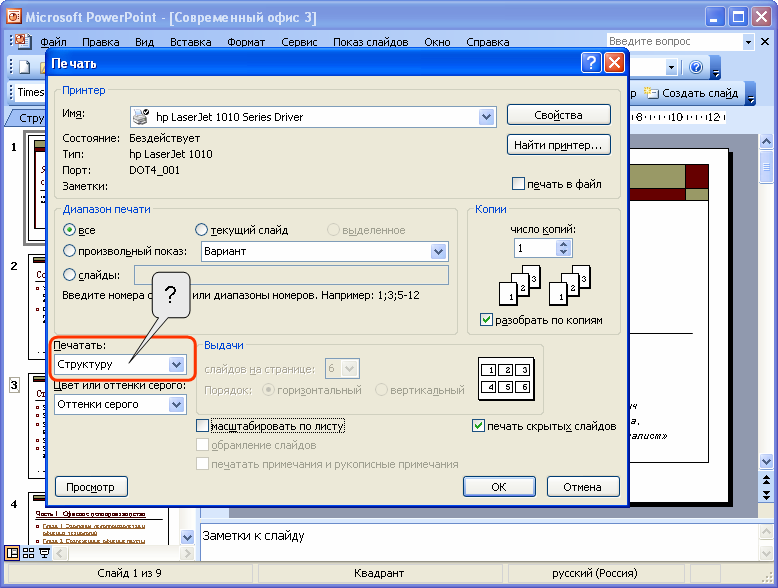 Существует несколько вариантов для PowerPoint для Mac: также. Вы не можете вставлять или редактировать файлы PDF в PowerPoint 365/Online, хотя они будут отображаться в этом формате, если вставлены с использованием другой версии.
Примечание . Инструкции в этой статье относятся к PowerPoint 2016, 2013, 2010, 2007, 2003 и PowerPoint для Mac.
Вставьте PDF как объект на слайде PowerPoint
Прежде чем начать, убедитесь, что файл PDF не открыт на вашем компьютере.
- Откройте слайд PowerPoint, куда вы хотите вставить PDF.
- Перейдите на вкладку или в меню Вставить и выберите Объект .
- Выберите Создать из файла и нажмите кнопку Обзор .
- Перейдите к нужному PDF-файлу, нажмите на него, чтобы выбрать его, и нажмите ОК .
- Нажмите ОК в диалоговом окне Вставить объект
- Нажмите ОК в диалоговом окне Вставить объект
Первая страница PDF отображается на слайде, и файл PDF становится частью файла презентации. Вы можете открыть его, дважды щелкнув изображение первой страницы в обычном режиме.
Откройте PDF во время слайд-шоу
Если вы хотите иметь возможность открывать файл PDF во время презентации, приложите к изображению какое-либо действие.
Откройте слайд с PDF-объектом, вставленным в обычный вид.
Нажмите на изображение или значок PDF-файла, чтобы выбрать его.
Перейдите на вкладку или меню Вставить и выберите Действие .
Выберите вкладку

Выберите Действие объекта и нажмите Открыть .
Вставьте PDF в PowerPoint как изображение
Если вы хотите просмотреть только содержимое одной страницы PDF-файла, вы можете добавить его к слайду PowerPoint в виде изображения. Эта функция доступна только в PowerPoint 2013 и 2016.
Откройте файл PDF.
Откройте PowerPoint и перейдите на слайд, где вы хотите вставить PDF-файл в виде изображения.
Перейдите на вкладку Вставить и выберите Снимок экрана . Представлены все ваши доступные окна, включая файл PDF, который вы открыли.
Нажмите на файл PDF в разделе «Доступные окна», чтобы добавить его на слайд в виде изображения.
Вставить текст и графику из PDF в PowerPoint
Другой способ добавить определенный раздел PDF-файла в PowerPoint – использовать Adobe Acrobat Reader. Эти шаги применимы к PowerPoint 2010, 2007 и 2003 с использованием Adobe Reader версии 7.
Чтобы вставить текст из файла PDF:
Откройте файл PDF в Adobe Reader.
Перейдите в меню Инструменты , выберите Основные и нажмите Выбрать .
Выберите текст, который вы хотите скопировать.
Перейдите в меню Изменить и нажмите Копировать .
Откройте PowerPoint и нажмите на слайде, где вы хотите вставить текст PDF.
Нажмите Вставить в меню Главная или нажмите Ctrl-V .
Чтобы вставить изображение из файла PDF:
Откройте файл PDF в Adobe Reader.
Щелкните правой кнопкой мыши на PDF и выберите инструмент «Выбор».
Нажмите на изображение и либо Ctrl + C , либо щелкните правой кнопкой мыши и выберите Копировать изображение .
- Либо, удерживая нажатой кнопку мыши, перетащите прямоугольник вокруг изображения, которое вы хотите вставить в PowerPoint.
Откройте PowerPoint и нажмите на слайде, где вы хотите вставить изображение PDF.
Нажмите Вставить в меню Главная или нажмите Ctrl + V .

Импорт PDF в PowerPoint для Mac
Если вы попытаетесь вставить PDF-файл в PowerPoint как объект в PowerPoint для Mac, вы можете получить сообщение об ошибке, в котором говорится, что тип файла не поддерживается или файл недоступен. Это связано с тем, что связывание и внедрение объектов не полностью реализовано в приложениях Mac Office.
Вы можете вставлять текст и графику из PDF-файла в PowerPoint для Mac, используя те же действия, что и выше.
Другим вариантом является ссылка на файл PDF.
- Убедитесь, что PFD, который вы хотите использовать, сохранен в том же месте, что и ваша презентация.
- Перейдите на слайд, где вы хотите добавить ссылку на PDF.
- Выберите текст, изображение или форму, с которой вы хотите связать файл PDF.
- Нажмите Вставить , выберите Гиперссылка и выберите Веб-страница или файл .
- Нажмите Обзор , перейдите к местоположению файла PDF, чтобы выбрать его, и нажмите ОК .
Вы можете открыть гиперссылку во время презентации, чтобы отобразить файл PDF.
Импорт PDF в PowerPoint на основе Интернета (Office 365)
Как уже упоминалось, вы не можете вставлять или редактировать PDF-файлы в PowerPoint Online. Тем не менее, они отображаются, как ожидалось, при создании в другой версии PowerPoint.
Как открыть PDF файл в PowerPoint
“У меня есть файл PDF, содержащий важную информацию, но я хотел бы открыть файл в формате PPT, так как этот формат позволяет излагать данные в достаточно систематизированном виде.
 Если существует какой-либо способ открыть PDF в PowerPoint, пожалуйста, расскажите о нем.”
В основном, пользователи предпочитают открывать файлы PDF с помощью PowerPoint, так как это лучший способ произвести грандиозное визуальное воздействие на аудиторию. 50% пользователей обращаются к данной программе из-за наличия в ней функции записи видео с экрана. Кроме того, презентация PPT, по сравнению с форматом PDF, больше привлекает внимание аудитории. Некоторые делают выбор в пользу презентации, потому что формат PPT предоставляет возможность лучше преподнести материал благодаря включению аудио, видео, изображений, анимации и т.д.
Итак, если Вы оказались в числе тех, кто хочет узнать, как открыть файл PDF в PowerPoint без изменения качества содержимого оригинального файла, представляем Вам несколько возможных способов.
Способ 1: Открытие файла PDF в PowerPoint с помощью PowerPoint
Этот способ наиболее прямой, наиболее простой и наиболее распространенный среди пользователей. Преимущества данного способа заключаются в том, что он не требует финансовых вложений и занимает всего несколько минут.
Примечание: данный способ достаточно прост, однако стоит обратить внимание, что если Ваш файл PDF содержит сложные данные, существует вероятность деформации их оформления. Поэтому если Вы опасаетесь за качество оригинального содержимого, используйте способ, который представлен ниже.
Способ 2: Просмотр файла PDF в PowerPoint с помощью PDFelement
Данный способ довольно удобный и подходит тем, кто хочет конвертировать сложные файлы PDF в PPT. Кроме того, данный способ позволит Вам зашифровать файлы PDF или конвертировать их в различные другие форматы без потери оригинального качества. Самый большой плюс данной программы заключается в возможности соединять и разъединять файлы PDF. Причина ее популярности – в многообразии доступных инструментов, благодаря которым работа с файлами PDF становится максимально комфортной.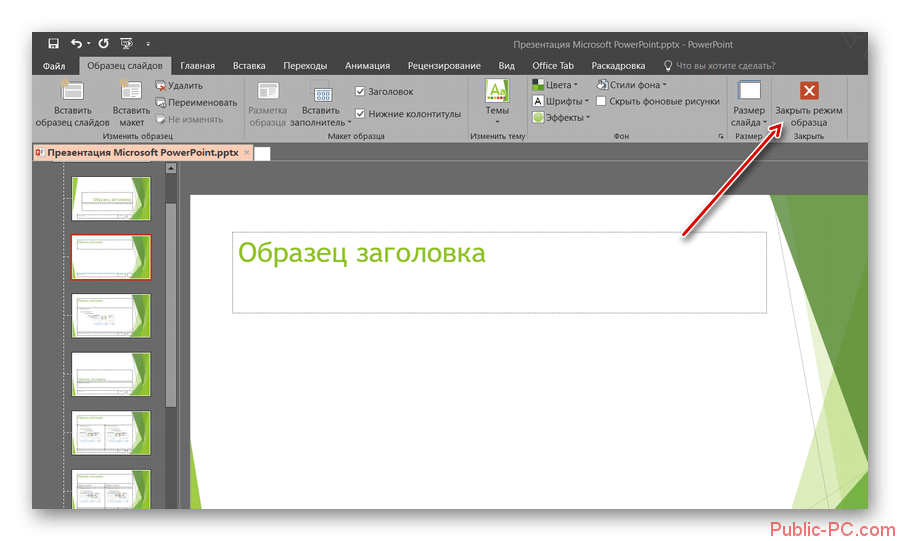
Новая версия программы включает усовершенствованную функцию распознавания текста, которая позволяет легко редактировать файл PDF, влкючая подчеркивание и выделение текста. Почему бы не попробовать программу с такими многообещающими функциями? Ниже Вы можете ознакомиться с инструкцией по работе с данной программой.
- Шаг 1: Прежде всего загрузите и установите программу на компьютер.
- Шаг 2: После установки запустите редактор PDF.
- Шаг 3: Теперь нажмите “Открыть файл”, чтобы добавить файл, с которым Вы хотите работать.
Шаг 4: После открытия файла Вы можете отредактировать его.
- Шаг 5: Когда Вы завершите работу с текстом, перейдите на вкладку “Главная” и выберите “в PPT”.
- Шаг 6: Появится диалоговое окно.
- Шаг 7: Укажите имя и тип файла, а также конечную папку для его сохранения.
Шаг 8: После этого нажмите “Сохранить” для запуска процесса преобразования. Через несколько минут файл будет конвертирован, нажмите “Закончить”, после чего Вы сможете найти его в папке назначения в новом формате.
Лайфхак: Как разблокировать защищенный паролем файл PowerPoint
Теперь восстановление пароля к любому файлу PPT не представляет сложности благодаря программе PassFab для PPT.
- Лучшая программа для восстановления паролей с высочайшим рейтингом оценок.
- Совместима практически со всеми версиями Windows.
- Процесс разблокировки файла достаточно простой, даже начинающий пользователь сможет разблокировать файл самостоятельно, внимательно выполнив все необходимые шаги.
- Безошибочная работа и 100% безопасность.
Для работы с программой PassFab для PPT выполните следующие действия,:
Шаг 1: Загрузите программу PassFab для PPT и выполните ее установку. Вы увидите следующий интерфейс.
Шаг 2: Нажмите кнопку “Добавить”, чтобы загрузить заблокированный файл.
Шаг 3: Выберите подходящий режим атаки на пароль.
- Перебор по словарю: Если Вы установили один из часто используемых паролей, выбирайте данный режим. Составьте список паролей, которые Вы часто используете, и сохраните в формате .txt.
Чтобы загрузить данный файл в программу, перейдите в “Настройки” и выберите “Добавить словарь”. В случае если у Вас нет возможности составить такой словарь, Вы можете использовать встроенный словарь. Дождитесь завершения процесса обновления библиотеки словарей.
- Перебор с позиционной маской: Знаете ключи к Вашему паролю? Если да, выбирайте данный режим. Укажите в настройках режима известные параметры, такие как длина пароля и т.д.
- Полный перебор: Не знаете ничего о пароле к файлу? Выбирайте данный режим, основанный на подборе всех возможных комбинаций символов, что, соответственно, займет довольно много времени.
 Составьте список паролей, которые Вы часто используете, и сохраните в формате .txt.
Чтобы загрузить данный файл в программу, перейдите в “Настройки” и выберите “Добавить словарь”. В случае если у Вас нет возможности составить такой словарь, Вы можете использовать встроенный словарь. Дождитесь завершения процесса обновления библиотеки словарей.
Составьте список паролей, которые Вы часто используете, и сохраните в формате .txt.
Чтобы загрузить данный файл в программу, перейдите в “Настройки” и выберите “Добавить словарь”. В случае если у Вас нет возможности составить такой словарь, Вы можете использовать встроенный словарь. Дождитесь завершения процесса обновления библиотеки словарей.Шаг 4: Нажмите кнопку “Начать” и запустите процесс восстановления пароля. Пароль будет успешно восстановлен.
Вы также можете ознакомиться с видеоруководством по работе с данной программой:
Заключение
В данной статье мы представили два лучших способа открытия файла PDF в PPT, удивительно эффективные и простые в применении, особенно удобным является способ №2. Для тех, кто хочет открыть заблокированный файл PowerPoint, содержащий важную информацию, полезной окажется программа PassFab для PPT. Если Вам понравилась наша статья, поделитесь ею в социальных сетях, а также задавайте Ваши вопросы в комментариях. Заходите на наш сайт, скоро у нас появятся новые полезные статьи!
Как файл PDF перевести в Powerpoint – Как перевести PDF в PowerPoint
Конвертирование PPT в PDF
Для подготовки презентации отлично подойдет программа Power Point от Microsoft, однако может возникнуть потребность перевести эту презентацию в файл PDF. В этой статье будет рассказано о том, как это сделать с помощью специального софта.Конвертирование с помощью специальных утилит
Специальные программы будут полезны тем, у кого не всегда есть доступ в интернет. Также они более удобны в использовании и содержат больший функционал нежели онлайн-сервисы.:max_bytes(150000):strip_icc()/OpenthePDFDuringaSlideshow2-5b30094530371300365a16db.jpg) Ниже приведены три наиболее популярных утилит.
Ниже приведены три наиболее популярных утилит.
Способ 1: FoxPDF PPT to PDF Converter
FoxPDF PPT to PDF Converter — простая программа с приятным дизайном и большим функционалом.
Скачать FoxPDF PPT to PDF Converter
Чтобы преобразовать файл, следуйте следующей инструкции:
- Для начала нужно ее скачать и установить. В процессе установки сложностей возникнуть не должно, так как установка стандартная: принимаем пользовательское соглашение, выбираем, куда установить софт и устанавливаем.
- Далее необходимо запустить программу, кликнуть по кнопке «Add PowerPoint(PPT)», выбрать файл в формате PPT и нажать «Открыть».
- Затем нажимаем на круг в правом нижнем углу «Convert to PDF».
- Начнется процесс конвертации, который не займет много времени. По окончании данного процесса нам предложит перейти в директорию, где расположен преобразованный файл.
Способ 2: PPT to PDF Converter
С помощью этого софта можно сохранять презентации в формат для чтения напрямую из Power Point, что очень удобно.
Скачать PPT to PDF Converter
Для осуществления преобразования необходимо:
- Скачать и установить PPT to PDF Converter. Процесс установки такой же простой, как и при предыдущем способе, только здесь еще добавляется папка в меню «Пуск», которую, при желании, можно не создавать.
- После установки необходимо зайти в файл презентации, который желаете конвертировать. Там находим раздел «Сохранить как». Например в MS Office 2010 для этого необходимо перейти во вкладку «Файл» и там выбрать «Сохранить как».
- Далее следует задать имя файлу, выбрать тип PDF и нажать «Сохранить». Файл сразу сохранится в формате для чтения, не требующий никаких преобразований.
Способ 3: All Office Converter Platinum
All Office Converter Platinum рекомендуется для конвертации из Power Point старых версий.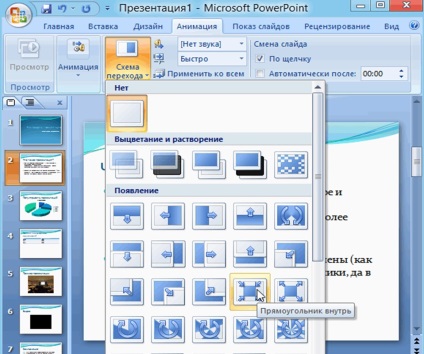
- Скачиваем и устанавливаем программу аналогично предыдущим способам.
- Далее запускаем и выбираем в левом верхнем углу вкладку «File». В открывшемся меню необходимо нажать на «Add File» и выбрать нужный PPT-файл.
- Затем следует выбрать директорию, в которую будут попадать файлы. Для этого нажимаем кнопку с троеточием напротив соответствующего поля и выбираем любой удобный путь. Например мы выбрали «Рабочий стол», после чего нажали «ОК».
- Нажимаем на кнопку «Convert» и получаем файл в PDF.Файл будет находиться в той директории, которую вы указали в предыдущем шаге.
Читайте также: Конвертирование PDF в FB2
Мы рассмотрели несколько способов преобразования документа из Power Point формата в PDF. Желаем удачи!
Расскажи друзьям в социальных сетях
Как преобразовать PDF в PPT на Mac
Бывают случаи, когда вам необходимо преобразовать PDF-документ в формат PowerPoint, например, для показа презентации. Вы можете попробовать конвертировать PDF в PPT онлайн, но качество документа будет утеряно, и вы рискуете поставить под угрозу безопасность вашего PDF-файла. При наилучшем результате конвертации из формата PDF в PowerPoint для Mac или Windows оригинальные макеты, элементы, содержимое текста, изображения и гиперссылки сохраняются. Ниже мы поделимся с вами 2-мя простыми способами как преобразовать PDF в PowerPoint с оригинальным макетом.
Метод 1. Лучший способ конвертации PDF в PowerPoint на Mac и Windows
PDFelement ProPDFelement Pro – лучшая программа для конвертации PDF в PowerPoint, PDF в PPTX, которую вам обязательно нужно опробовать. Ниже приведено подробное руководство по конвертации PDF в PPT на Mac.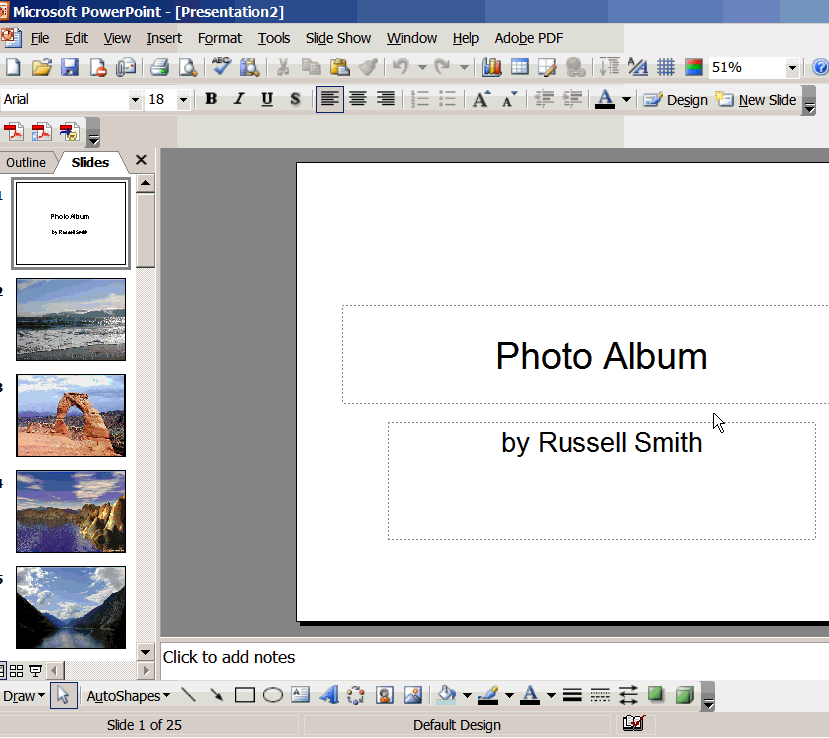
Шаг 1. Запуск PDFelement Pro
Первое, что вам нужно сделать, это скачать и установить на вашем компьютере данный PDFelement ProPDFelement Pro. После этого запустите программу и выберите раздел “Convert PDF”.
Шаг 2. Преобразование в PowerPoint из PDF
Нажмите вкладку “Convert” в главном меню. Затем выберите “To Powerpoint”, чтобы установить PowerPoint в качестве выходного формата. Далее нажмите кнопку “Convert”, чтобы начать преобразование PDF в PPT.
Перед конвертацией вы также можете настроить страницы, которые хотите преобразовать, задав необходимый диапазон. Для отсканированного PDF-файла, вы можете включить функцию “OCR”, чтобы сделать файл редактируемым документом.
Шаг 3. Редактирование и разметка PDF (необязательно)
Перед преобразованием PDF в PPT, вы можете редактировать и комментировать PDF-файл так, как вы хотите. Нажмите кнопку “Edit” на верхней панели инструментов. Теперь вы можете добавлять или удалять текст в PDF-файле. Чтобы аннотировать ваш документ, вы можете нажать кнопку “Comment” и получить возможность выделять, рисовать разметки, добавлять заметки, оставлять комментарии, и другие функции.
Пользователи Windows могут использовать PDFelement ProPDFelement Pro, чтобы конвертировать PDF в PowerPoint на ПК с Windows с такой же последовательностью. Если вам нужно больше PDF-решений, перейдите к полному руководству по редактированию и конвертации PDF. Если вам нужно больше PDF-решений, перейдите в получить полное руководство по редактированию и конвертации PDF.
Почему стоит выбрать PDFelement ProPDFelement Pro для преобразования PDF в PPT
Скачать бесплатно Скачать бесплатно
PDFelement ProPDFelement Pro – это два в одном – PDF-редактор и конвертер. Данная программа может не только помочь вам преобразовать формат PDF в PPT, Word, Excel и другие популярные форматы файлов, но и дать вам возможность конвертировать отсканированный PDF в редактируемый документ с помощью передовой технологии OCR.
Помимо возможности конвертации, PDFelement Pro также интегрируется с мощными функциями редактирования, что упрощает редактирование PDF-файла. Вы можете удалять, вставлять тексты, изображения и страницы в PDF, разделять и объединять PDF-файлы, добавлять водяные знаки и электронную подпись в свой документ и так далее.
Почему стоит выбрать именно этот PDF-конвертер:
- С легкостью преобразовывает PDF в Excel, Word, PPT, EPUB и другие форматы.
- Имеет возможность пакетного преобразования PDF-файлов в популярные форматы документов.
- Позволяет легко редактировать текст, изображения, страницы и другие элементы вашего PDF-документа.
- Управляйте вашим PDF-файлом функциями объединения, разделения, слияния и сжатия.
- Параметры общего доступа к PDF-документам позволяют мгновенно обмениваться файлами PDF.
Метод 2. Преобразование PDF в PowerPoint Mac с помощью iSkysoft PDF Converter
Чтобы преобразовывать формат PDF в PowerPoint, для Mac соответствующая утилита по умолчанию отсутствует. Таким образом, необходимо, чтобы у вас было стороннее программное обеспечение, которое позволяет конвертировать файл без каких-либо сбоев. Одним из лучших вариантов является iSkysoft PDF Converter для Mac. Он прост в использовании и может удивить вас супербыстрой скоростью преобразования. Более того, он может конвертировать несколько PDF-файлов в формат PowerPoint (.pptx) в пакетном режиме. Вы даже можете выбрать необходимый диапазон страниц для частичного преобразования. Активировав функцию OCR, вы также можете конвертировать отсканированный файл PDF в PPT, Word, Excel, Text и многое другое.
Узнайте больше о преобразовании PDF в PowerPoint Mac с помощью этого конвертера Mac OS X PDF в PowerPoint, который также поддерживает недавно вышедшую macOS Sierra.
Шаг 1. Запустите Mac PDF to PPT Tool и импортируйте файлы PDF
После запуска приложения для конвертации PDF в PPT, импортируйте необходимые PDF-файлы. Вы также можете просто перетащить несколько PDF-файлов в интерфейс программы. Нажмите кнопку, чтобы задать выходной формат. (Примечание: Вы можете конвертировать определенные страницы, указав диапазон, например, 1, 3, 5-8.)
Шаг 2. Выберите PowerPoint (.ppt) в качестве выходного формата
Выберите формат “PowerPoint (.ppt)” в качестве выходного формата перед преобразованием PDF в PowerPoint (.pptx) на Mac. Нажмите “OK” для подтверждения настройки. Для преобразования отсканированных PDF-файлов поставьте галочку на “Convert Scanned PDF documents with OCR” в нижней части интерфейса программы.
Шаг 3. Начните конвертирование PDF в PowerPoint (.ppt) в Mac OS
Нажмите кнопку “Convert”, чтобы начать преобразование. Процесс конвертации будет завершен всего за несколько секунд.
Не забывайте, что вам следует проверить слайды PowerPoint, чтобы убедиться, что все выглядит так же, как в оригинальном PDF-документе. После того, как все будет сделано, вы можете сохранить PDF-файл в виде файла PowerPoint и наслаждаться результатом.
Помимо преобразования PDF в формат PowerPoint, этот качественный конвертер также позволяет компаниям и индивидуальным пользователям конвертировать PDF в другие форматы офиса, включая Word, EPUB, Excel и так далее. Эта высокопроизводительная PDF-утилита предлагает множество преимуществ для повышения производительности. Если вы используете Apple Keynote, вы можете импортировать преобразованный файл PowerPoint для дальнейшего редактирования, см. раздел как импортировать PDF в Keynote с помощью PDF to Keynote Mac Converter пошагово.
5 способов добавить PDF в презентацию PowerPoint
Вы, наверное, знакомы с основами PowerPoint, но пробовали ли вы когда-нибудь добавлять в свои презентации документы из других источников? Вы можете добавить PDF-файл в презентацию PowerPoint, используя несколько встроенных методов.
Мы покажем вам различные способы интеграции PDF-файлов с презентациями PowerPoint.
1. Добавьте PDF-файл как объект в презентацию PowerPoint.
PowerPoint использует термин « объекты» для описания внешних файлов, добавляемых в презентации. Как и следовало ожидать, вы можете использовать его для добавления PDF-файлов, выполнив следующие действия:
- Откройте презентацию PowerPoint, в которую вы хотите добавить PDF.
- Перейдите на слайд, на котором должен отображаться PDF-файл, щелкнув его на левой боковой панели.
- Выберите вкладку « Вставка » вверху, найдите раздел с надписью « Текст» и щелкните значок « Объект» .
- На открывшемся экране спрашивается, хотите ли вы создать новый объект или предпочитаете создать его из файла. Выберите параметр « Создать из файла», поскольку у вас есть PDF-файл для добавления.
- Щелкните Обзор , перейдите в папку PDF и выберите файл PDF. Затем нажмите ОК в диалоговом окне « Вставить объект ».
Ваш PDF-файл должен появиться в презентации PowerPoint как объект. Вы можете щелкнуть, чтобы перетащить его, или использовать углы объекта, чтобы расширить область, охватываемую PDF-файлом. Он отображается в виде значка, который можно щелкнуть, чтобы открыть PDF-файл, поэтому этот метод более полезен для добавления ссылок, чем для фактического отображения содержимого PDF-файла на слайде.
2. Откройте PDF-файл во время презентации.
PowerPoint позволяет добавлять действия к объектам в презентации. Это позволяет вам выполнять задачу, когда вы (или кто-то другой) нажимаете на объект. Вы можете использовать эту функцию, чтобы открыть файл PDF при щелчке по нему в презентации.
Вот как добавить действие к вашему объекту PDF:
- Откройте презентацию, найдите добавленный ранее объект PDF и щелкните по нему.
- Щелкните меню « Вставка» вверху, найдите раздел « Ссылки » и выберите « Действие» .
- Вы можете выбрать открытие PDF-файла при нажатии на объект или при наведении на него указателя мыши. Выберите желаемую карту сверху.
- Выберите параметр « Действие объекта» и выберите « Открыть» в раскрывающемся меню. (Вместо этого вы можете увидеть это как « Включить контент» ). Затем нажмите ОК внизу.
:max_bytes(150000):strip_icc()/Options-5c105fee46e0fb0001f73dc8.jpg)
PowerPoint теперь откроет ваш PDF-файл, когда вы щелкните или наведите указатель мыши на объект PDF в презентации.
3. Добавьте PDF-файл в презентацию в виде изображения.
Простой способ вставить PDF-файл в PowerPoint — добавить PDF-файл в виде файла изображения. Это сделает снимок вашего PDF-файла и добавит его как изображение к выбранному слайду.
Обратите внимание, что это не позволит вам взаимодействовать с текстом или изображениями в вашем файле PDF. Для этого выполните следующие действия:
- Откройте презентацию в PowerPoint.
- Пока PowerPoint открыт, запустите файл PDF в Acrobat Reader DC . Другие программы чтения PDF-файлов должны работать для этого, если у них есть полноэкранный режим.
- Щелкните меню « Просмотр» вверху и выберите « Полноэкранный режим» . Если вы этого не сделаете, PowerPoint захватит и другие элементы экрана.
- Вернитесь в окно PowerPoint (используйте сочетание клавиш Alt + Tab для повышения эффективности, если хотите).
- В PowerPoint щелкните вкладку « Вставка » вверху, выберите « Снимок экрана» и выберите окно Acrobat Reader DC .
PowerPoint сделает снимок экрана вашей PDF-страницы и добавит его к текущему слайду. Чтобы добавить еще одну страницу из своего PDF-файла, просто оставьте эту страницу открытой в Acrobat Reader DC, пока делаете снимок экрана из PowerPoint.
Если вы нашли это полезным, вы должны знать, как извлекать изображения из PDF-файлов .
4. Вручную добавьте содержимое PDF в презентацию PowerPoint.
Вы должны использовать ручной метод для добавления PDF-файла в PowerPoint, когда нужно добавить только небольшой объем текста или несколько изображений. При этом используется традиционный метод копирования и вставки для переноса содержимого PDF в презентацию.
- Откройте PDF-файл в программе для чтения PDF-файлов, например Acrobat Reader DC.
- Щелкните инструмент выделения вверху, чтобы можно было выделить текст и изображения в файле.
- Выберите и выделите текст, который хотите добавить в презентацию.
- Если вы хотите добавить изображение из этого PDF-файла в свою презентацию, щелкните изображение, и оно будет выделено.
- Нажмите клавиши Ctrl + C на клавиатуре, чтобы скопировать выделенное содержимое в буфер обмена.
- Перейдите в презентацию PowerPoint и нажмите Ctrl + V, чтобы вставить содержимое из PDF-файла.
Если сочетания клавиш по какой-либо причине не работают, вы можете использовать меню « Правка», чтобы скопировать содержимое из файлов. А если вы не можете выбрать содержимое своего PDF-файла, вы всегда можете сделать снимок экрана той части, которую хотите скопировать, и вставить в PowerPoint.
5. Преобразование PDF в презентацию PowerPoint.
Если вы хотите добавить все страницы вашего PDF-файла в презентацию, имеет смысл преобразовать весь PDF-файл в презентацию PowerPoint . Это просто и возможно в Acrobat Reader DC и онлайн-сервисах.
Давайте посмотрим, как использовать онлайн-сервис Smallpdf, чтобы превратить ваш PDF-файл в презентацию PowerPoint:
- Откройте браузер и перейдите на страницу PDF в PPT на сайте Smallpdf.
- Нажмите « Выбрать файл», чтобы загрузить PDF-файл со своего компьютера, или просто перетащите его на панель. Если ваш PDF-файл находится в Dropbox или на Google Диске, щелкните значок стрелки и выберите соответствующую службу, чтобы войти в нее.
- Подождите, пока ваш PDF-файл будет преобразован в файл PowerPoint.
- Когда преобразование завершится, нажмите « Загрузить», чтобы загрузить преобразованный файл.

Запустите новую презентацию, и вы сможете добавлять, редактировать и удалять слайды из недавно преобразованного документа.
Добавить PDF в PowerPoint на Mac
Если вы используете PowerPoint на Mac, вы обнаружите, что не можете добавить PDF-файл в презентацию в качестве объекта, как описано выше. PowerPoint будет отображать ошибки, поскольку связывание с объектами Office не полностью поддерживается в macOS.
Один из способов обойти это ограничение — вручную добавить содержимое из PDF-файла в презентацию, как описано выше. Другой способ — разместить ссылку на PDF-файл со слайдов. Вы можете сделать это, щелкнув меню « Вставка» и выбрав « Гиперссылка» .
Добавьте PDF в PowerPoint для улучшения презентаций
Поскольку PDF-файлы так распространены, есть вероятность, что рано или поздно вам придется вставить их в PowerPoint. Теперь у вас есть несколько простых способов сделать это.
А пока знаете ли вы, что в документы Word также можно добавлять PDF-файлы ?
Читать статью полностью: 5 способов добавить PDF-файл в презентацию PowerPoint
СвязанныйПеревести из пдф в пауэр поинт. Добавление PDF в презентацию PowerPoint
В этом уроке я покажу вам, как добавить файл из книги PDF в презентацию PowerPoint .
PDF (Portable Document Format) – формат, который широко применяется как способ совместного использования документов для печати, поэтому очень много книг и документов выполнено именно в этом формате.
Нередко возникает необходимость вставить один или несколько фрагментов из PDF в PPT.
Например, мы решили сделать презентацию о великом Леонардо да Винчи. На одном из слайдов, по нашей задумке, должна располагаться хронологическая таблица. Писать ее вручную довольно долго, но мы помним, что в , такая таблица точно есть. Книга в формате PDF, что нам, собственно, и нужно.
Сейчас мы легко и быстро перенесем эту табличку в нашу презентацию.
Приступим!
1. Создаем новую презентацию и переходим на вкладку Дизайн , чтобы установить книжную ориентацию слайдов – Дизайн–> Параметры страницы –> Книжная.
Сразу можно выбрать дизайн или шаблон для презентации. Должно получиться примерно так:
2. Теперь переходим в нужный PDF файл и находим страницу, которую хотим перенести в PowerPoint. Щелкаем по ней левой кнопкой мышки, переходим во вкладку Edit (редактировать) и выбираем Copy File to Clipboard (скопировать в буфер обмена).
Как только эта страница была скопирована в буфер обмена, она стала доступна для дальнейшего использования в других приложениях, в данном случае PowerPoint.
3. Теперь вернемся к нашей презентации и нажмем на вкладку Главная . Под кнопкой Вставить (в самом начале панели инструментов) вы увидите , а рядом с ним такую маленькую стрелочку . Нажимаем на нее и у нас с левой стороны от слайдов появится область, в которой будет отображаться все, что на данный момент находится в буфере обмена:
4. Щелкаем сначала на нужном слайде презентации, потом на скопированный файл хронологической таблицы, находящийся в буфере обмена. Он автоматически появится на слайде.
Я скопировала в буфер еще и страницу с фотографией Леонардо, поэтому у меня все выглядит вот так:
При необходимости размер изображений можно сделать поменьше, или, наоборот, растянуть на весь слайд.
Если Вы не хотите делать презентацию в книжной ориентации, то выставьте параметры страницы Альбомная , а выходящие за рамки слайда границы рисунка просто обрежьте.
Иногда приходится получать документы не в том формате, в каком хотелось. Остается либо искать способы прочитать данный файл, либо перевести его в другой формат.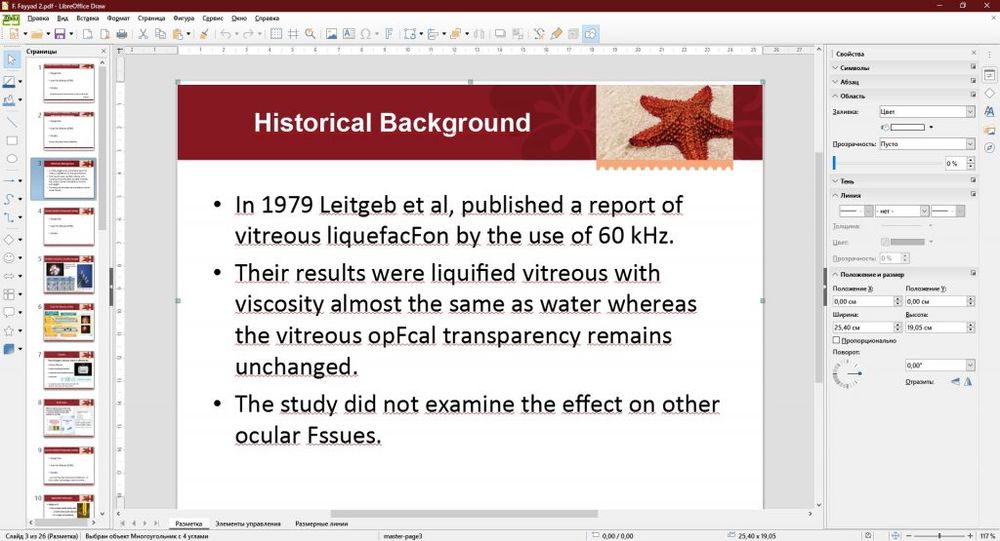 Вот как раз про рассмотрение второго варианта стоит поговорить подробнее. Особенно, когда это касается файлов PDF, которые нужно перевести в PowerPoint.
Обратный пример конвертирования можно посмотреть здесь:
К сожалению, в данном случае программой для презентаций не предусмотрено функции открытия PDF. Приходится использовать только стороннее ПО, которое как раз и специализируется на конвертировании данного формата в различные другие.
Способ 1: Nitro Pro
Сравнительно популярный и функциональный инструментарий для работы с PDF, в том числе и конвертированием таких файлов в форматы приложений пакета MS Office.
Перевести PDF в презентацию здесь очень даже просто.
- Для начала следует загрузить в программу нужный файл. Для этого можно просто перетащить нужный файл в рабочее окно приложения. Также можно сделать это стандартным способом – зайти во вкладку «Файл» .
- В открывшемся меню выбрать «Открыть» . Сбоку появится перечень направлений, где можно найти нужный файл. Поиск можно осуществлять как на самом компьютере, так и в различных облачных хранилищах – , OneDrive и так далее. После выбора нужной директории сбоку будут отображаться варианты – имеющиеся файлы, пути навигации и так далее. Это позволяет эффективно искать необходимые объекты PDF.
- Как итог, нужный файл будет загружен в программу. Теперь здесь его можно просмотреть.
- Чтобы начать конвертирование, нужно зайти во вкладку «Преобразование» .
- Здесь потребуется выбрать пункт «В PowerPoint» .
- Откроется окно преобразования. Тут можно произвести настройки и сверить все данные, а также указать директорию.
- Для выбора пути сохранения нужно обратиться к области «Уведомления» — здесь нужно выбрать параметр адреса.
- По умолчанию здесь задано «Папка с исходным файлом» — конвертированная презентация сохранится туда же, где находится документ PDF.
- «Заданная папка» разблокирует кнопку «Обзор» , чтобы в обозревателе выбрать папку, куда сохранить документ.
- «Спросить в процессе» означает, что данный вопрос будет задан уже после завершения процесса конвертирования. Стоит отметить, что такой выбор будет дополнительно нагружать систему, поскольку преобразование будет происходить в кэше компьютера.
- По умолчанию здесь задано «Папка с исходным файлом» — конвертированная презентация сохранится туда же, где находится документ PDF.
- Чтобы настроить процесс конвертирования, нужно нажать кнопку «Параметры» .
- Откроется специальное окно, где все возможные настройки рассортированы по соответствующим категориям. Стоит обратить внимание, что различных параметров тут очень много, поэтому не стоит здесь что-либо трогать без наличия соответствующих знаний и прямой необходимости.
- В конце всего этого нужно нажать кнопку «Преобразование» , чтобы начать процесс конвертирования.
- Переведенный в PPT документ будет находиться в указанной ранее папке.

Стоит отметить, что главным недостатком данной программы является то, что она сразу пытается настойчиво встроиться в систему, чтобы с ее помощью по умолчанию открывались как документы PDF, так и PPT. Это очень мешает.
Способ 2: Total PDF Converter
Очень известная программа для работы с конвертированием PDF во всевозможные форматы. Она также работает и с PowerPoint, так что нельзя было не вспомнить про это.
Данный метод имеет свои минусы. Основной – очень часто программа не подстраивает размер страниц в итоговом документе под тот, который заявлен в исходнике. Потому часто слайды выходят с белыми полосами, обычно снизу, если в PDF не был заранее забит стандартный размер страниц.
Способ 3: Abble2Extract
Не менее популярное приложение, которое также предназначено для предварительного редактирования PDF перед его конвертированием.
Проблем у программы несколько. Во-первых, бесплатная версия может конвертировать до 3 страниц за один раз. Во-вторых, она не только не подгоняет формат слайдов под страницы PDF, но и нередко искажает цветовую гамму документа.
В-третьих, она конвертирует в формат PowerPoint от 2007 года, что может привести к некоторым проблемам совместимости и искажению содержимого.
Главным же плюсом является пошаговое обучение, которое включается при каждом запуске программы и помогает спокойно выполнить конвертирование.
Заключение
В конце следует отметить, что большинство способов все равно выполняют относительно далекое от идеала конвертирование. Все-таки приходится дополнительно редактировать презентацию, чтобы она выглядела лучше.
Если вам когда-нибудь и приходилось конвертировать множество PDF файлов по одному в течение короткого периода, то теперь самое время постараться забыть об этом как о страшном сне. Появился мощный PDF конвертер, на голову превосходящий все утилиты вместе взятые, которые вам доводилось использовать до сих пор. Этот конвертер поддерживает формат РРТ, так что теперь вы в любой момент можете преобразить ваши PDF-файлы в документы PowerPoint.
Если у вас есть презентационный PDF документ, вы можете сделать его редактируемым, преобразовав его из PDF в PowerPoint (PPT) . Сделать это очень легко. Программа выстроена таким образом, что вам не нужно корпеть над инструкциями – интерфейс подскажет вам верное направление.
Чтобы избежать путаницы, программа спроектирована так, что при конвертации конечные файлы сохраняются в той же последовательности, что и исходные файлы. Функция группового конвертирования позволяет преобразовывать большое количество файлов одновременно. Функция командной строки позволяет конвертировать PDF в PPT через любую программу, с которой вы работаете на данный момент, не выходя из нее и не прерывая работы.
Как пользоваться PDF-PPT конвертером
Все действия стандартны. Запустите PDF конвертер и прокрутите древо. Пометьте папку, которая содержит нужные вам исходные PDF файлы. Они отобразятся в панели, расположенной посередине. Если Вы конвертируете один или несколько файлов в PowerPoint, пометьте их галочками вручную. Если вам необходимо преобразовать группу целиком, нажмите кнопку «Отметить все».
Выберите РРТ в панели конечных форматов, затем переходите к опциям мастера настроек (визарда). С помощью этих опций вы можете редактировать документы по мере необходимости. Можно оставить настройки без изменений и использовать параметры умолчания, но можно использовать и свои настройки. Убедитесь, что вы выбрали подходящую папку для сохранения файлов, где вы всегда сможете найти их. Установите нужный шаблон имени файла. Те настройки, которые вы только что установили, будут сохранены и будут применяться в ходе всех последующих процедур конвертации, до тех пор, пока они не будут изменены. Чтобы запустить конвертацию, нажмите кнопку «Начать».
Если вы готовитесь к презентации или защите диплома, то нужно учесть возможные нюансы. Например, что если вы создали презентацию в PowerPoint, а на университетском компе воспринимается только формат pdf?
В этом случае лучше иметь два вида готовой презентации. И в нашей статье мы расскажем о том, как сделать или преобразовать готовую презентацию в формат ПДФ и как осуществить перевод из pptx в pdf или ppt.
Онлайн-конвертер из pptx в pdf
Итак, если вы создаете презентацию, как правило для этого используют Microsoft PowerPoint. А эта программа чаще всего работает с форматами ppt и pptx. Теперь давайте разбираться, как осуществить перевод (или конвертировать) презентации в pdf (пдф), а при необходимости – как перевести презентацию из pdf в PowerPoint.
Сохранить презентацию PowerPoint можно и в формате PDF. Для этого нам понадобится специальный конвертер ppt в pdf, которым можно воспользоваться онлайн. Таких конвертеров много. Мы постарались выбрать для вас лучшие.
Кстати! Для наших читателей сейчас действует скидка 10% на
Freefileconvert
Так, сразу предупредим – этот сервис не осуществляет перевод из ppt в pdf. Но! Он отлично выполняет перевод pptx в ppt онлайн. Это делается в том случае, если на вашем компьютере нет нового Power Point.
Работа с этим сервисом предельно проста. Нажимаете кнопку обзор, указываете путь к расположенной на компьютере презентации и указываете, из какого в какой формат вы будете изменять файл. Чтобы стартовать, нажимаете кнопочку Convert.
Затем сервис даст вам несколько ссылок для скачивания. Выбираете нужную и сохраняете.
В сервисе интересно еще и то, что работает он не только с файлами презентаций, но и поддерживает кучу других форматов: музыку, видео, изображения и так далее.
Программы-конвертеры
Чтобы создать или переделать презентацию в формат pdf (пдф), можно воспользоваться и специальными программами.
Power Point
Вы можете смеяться, но эта программа вполне неплохо справляется не только с переводом в другой формат, но и с созданием презентации pdf. Для этого просто после окончания работы с документом нажмите в верхней строке меню Файл и нажмите Сохранить как… . Программа выдаст вам приемлемые форматы – останется выбрать необходимый.
Power Point Video Converter
Эту программу придется скачать. Ею полезно пользоваться тем, кто хочет перевести презентацию в формат видео. Сделать это достаточно просто: нужно загрузить файл презентации, выбрать интересующий видеоформат, нажать кнопку “Старт” и подождать, пока программа выполнит свою работу.
Для чего нужно переводить презентацию в видеоформат? Это существенно облегчает работу с документом. Например, при переносе на другой компьютер вам придется переносить лишь один файл, в котором будут находится все компоненты (графика, аудио и так далее).
Перевод в формат видео будет полезен и в том случае, если на вашем компьютере нет установленного пакета Microsoft Office новой версии. В отличие от него кодеки для видеопросмотров есть везде.
Вот, собственно, и все. Мы рассмотрели и пошагово прошли с вами процесс как сохранить презентацию в ПДФ. А вот если если переводить в другой формат нечего, так как и презентации пока нет – тут вам поможет студенческий сервис . Специалисты создадут качественную презентацию и переведут ее в любой формат.
Сохранение презентаций PowerPoint в виде файлов PDF
Есть два способа превратить презентацию PowerPoint для macOS в формат PDF.
Оба метода делают одно и то же, поэтому вы можете выбрать тот, который вам больше знаком, когда вы хотите создать PDF-версию своей презентации.
Метод 1. Сохраните презентацию в формате PDF
Выберите Файл > Сохранить как .
Выберите место для сохранения PDF-файла, а затем в меню File Format выберите PDF.
Метод 2. Экспорт презентации в формате PDF
Выберите Файл > Экспорт .
В меню File Format выберите PDF.
Примечание. Если вы хотите иметь больше возможностей для настройки преобразований презентаций в PDF в PowerPoint для macOS, добавьте свои предложения в поле предложений PowerPoint.
Установите качество печати PDF
Такие функции, как сохранение заметок, сохранение слайдов в виде раздаточных материалов, включая скрытые слайды в PDF-файле, или установка PDF-файла меньшего размера, недоступны.Однако вы можете установить качество печати PDF-файла на более высокий или более низкий стандарт.
Совет: PowerPoint для macOS не сохраняет гиперссылки в PDF-файлах, но если вы сохраните презентацию в OneDrive, вы можете открыть ее в PowerPoint в Интернете и загрузить оттуда в формате PDF. Файлы PDF, созданные из PowerPoint для Интернета, сохраняют гиперссылки, доступны, а также имеют меньший размер файла.
Вы можете установить качество печати PDF-файла на Высокое , Среднее или Низкое – в зависимости от ваших потребностей.По умолчанию качество печати установлено на Высокое, что является оптимальным выбором для печати PDF-файлов. Следуйте этим инструкциям, чтобы установить качество печати PDF:
Щелкните меню PowerPoint > Настройки .
В диалоговом окне PowerPoint Preferences щелкните General .
Менее Качество печати (Бумага / PDF) , установите Требуемое качество по вашему выбору.
Вставить содержимое файла PDF в презентацию PowerPoint
Откройте PDF-файл, в который хотите вставить изображение, и переключитесь в PowerPoint.
Советы:
Не сворачивайте окно PDF-файла и убедитесь, что это последнее открытое окно, прежде чем переходить к следующему шагу.
Убедитесь, что все, что вы хотите запечатлеть в виде изображения, отображается в вашем окне PDF.Возможно, вам придется уменьшить масштаб в вашем PDF-файле, чтобы увидеть все, что вы хотите захватить.
В PowerPoint выберите слайд, к которому вы хотите добавить содержимое, а затем на вкладке Вставить в группе Изображения щелкните Снимок экрана .
Примечание. В зависимости от размера окна кнопка Снимок экрана может отображаться по-разному.
Ваш PDF-файл должен быть первым эскизом в списке Доступные Windows .
Под миниатюрами выберите Обрезка экрана . PowerPoint сворачивает и отображает окно с файлом PDF.
Когда ваш экран приобретает белый «матовый» вид, а указатель становится перекрестием , перетащите, чтобы нарисовать рамку вокруг содержимого, которое вы хотите вырезать.(Нажмите клавишу Esc, чтобы отменить процедуру обрезки экрана.)
Когда вы остановите перетаскивание, выбранная область появится на слайде PowerPoint в виде изображения. Вы можете перемещать его, изменять его размер, обрезать и форматировать по своему усмотрению, выбрав его и используя вкладку Работа с рисунками Формат .
Как преобразовать PDF в PowerPoint с помощью Adobe Acrobat
Файлы PDF, как правило, невозможно редактировать, поэтому они отлично подходят для сохранения форматирования, но не так хороши, когда дело доходит до редактирования или преобразования файлов.
Но с помощью Adobe Acrobat вы можете просматривать и редактировать файлы PDF, а также конвертировать их в другие форматы файлов, включая Microsoft PowerPoint.
Вот как преобразовать файл PDF в слайд-презентацию PowerPoint.
Ознакомьтесь с продуктами, упомянутыми в этой статье:Microsoft Office (от 149,99 долларов США при лучшей покупке)
Adobe Creative Suite (от 599,88 долларов США в B&H)
Adobe Acrobat (от 179 долларов США.99 в Best Buy)
Как преобразовать PDF в презентацию PowerPoint с помощью Adobe AcrobatИмейте в виду, что вам понадобится платная версия Adobe Acrobat, чтобы преобразовать PDF в PowerPoint. Если у вас есть только Adobe Reader, преобразование PDF в PowerPoint будет невозможно, если вы не обновитесь до полной версии Acrobat.
1. Откройте PDF-файл, который нужно преобразовать.Убедитесь, что вы используете Adobe Acrobat для открытия PDF.
2. В правой части экрана щелкните «Экспорт PDF».
Нажмите «Экспорт PDF» в правой части экрана Adobe.Крисси Монтелли / Business Insider
3. В меню щелкните «Microsoft PowerPoint», затем щелкните «Экспорт».
Экспортируйте PDF-файл в Microsoft PowerPoint.Крисси Монтелли / Business Insider
4. Во всплывающем окне выберите место для сохранения нового PowerPoint и введите имя файла. По завершении нажмите «Сохранить».
Сохраните PowerPoint в желаемом месте.Крисси Монтелли / Business Insider
5. Процесс преобразования может занять несколько минут, в зависимости от размера вашего PDF-файла. После завершения преобразования вы сможете открыть новую презентацию PowerPoint.
Теперь вы можете открыть преобразованный файл в PowerPoint.Крисси Монтелли / Business Insider
Как преобразовать PDF в полностью редактируемую презентацию PowerPoint с помощью Acrobat XI
В вашей карьере VA будет время, когда вы столкнетесь с копированием или переносом информации из PDF в другой тип документа.Недавно я оказался в неудобном положении, когда мне приходилось конвертировать файлы из PDF в презентацию Power Point, и это может быть непросто!
Конечно, очевидный способ сделать это – вручную скопировать информацию типа из одного документа в другой, но, на мой взгляд, как VA, наша роль заключается в том, чтобы выполнить работу как можно быстрее и эффективнее, и с этой целью, мы никогда не делаем ничего вручную, если есть программа, которая сделает это за нас!
Если поискать в Интернете, то можно найти ряд доступных конвертеров PDF.Доступны некоторые бесплатные, все из которых имеют свои ограничения, но могут быть полезны для одноразовой работы. Если это то, что вам нужно делать регулярно, то стоит инвестировать в платную версию, и я предпочитаю Adobe Acrobat XI.
Этот конвертер Adobe PDF имеет целый набор замечательных функций, но в частности (о которой я даже не подозревал до недавнего времени!), Которую я считаю полезной, является преобразование слайдов PDF в редактируемую презентацию PowerPoint.
Это пошаговое руководство о том, как это сделать:
- Откройте Adobe Acrobat XI Pro; откроется главное окно.
- Выберите «открыть» и перейдите к PDF-файлу, который нужно передать обратно в Power Point.
- Справа щелкните вкладку Инструменты; это открывает боковое меню.
- Выберите «Редактирование содержимого»; подменю редактирования развернется.
- Затем вам нужно решить, хотите ли вы преобразовать полный PDF-файл или, возможно, вы просто хотите преобразовать выбранные страницы PDF-файла. Чтобы преобразовать только определенные слайды, разверните меню выбора страниц с левой стороны и выберите только страницы PDF, которые вы хотите передать, удерживая CTRL и выбирая нужные страницы
- В меню редактирования содержимого нажмите «Экспорт файла в…»> Microsoft PowerPoint Presentation
- Появится диалоговое окно «Сохранить как».На этом этапе вы можете выбрать «Настройки», и откроется окно настроек PPTX. Эти настройки управляют более подробными функциями экспорта PDF-документа в Power Point.
- Выберите «Включить комментарии», чтобы все комментарии, подробно описанные в документе PDF, были перенесены в документ / файл PowerPoint.
- При необходимости выберите «Запустить распознавание текста». Вы можете дополнительно изменить язык настроек OCR.
- Затем выберите место, где вы хотите сохранить экспортированный файл Power Point, и выберите его, нажав «Сохранить».
Отличительной особенностью новой версии Adobe Acrobat XI является то, что она позволяет полностью редактировать файлы, экспортированные из PDF в презентацию Power Point (файлы * .pptx). Вот как вы приступаете к редактированию после файлов было экспортировано:
- Откройте экспортированный документ в Power Point, и он покажет, что файл готов к редактированию, а аннотация PDF не будет отображаться как «заметки докладчика», которые можно редактировать. У вас есть возможность удалить или отредактировать их.
- Посмотрите на текст и форматирование слайдов, которые были экспортированы, просто чтобы убедиться, что нет проблем, особенно с текстом и изображениями.
- Затем выполните одно из следующих действий:
- Выберите и скопируйте любой из требуемых слайдов из экспортированного пакета слайдов в другую презентацию Power Point, если это необходимо.
- Пересмотрите и отредактируйте полную презентацию Power Point, если вам это нужно, и так далее – так же, как вы обычно делаете с любой другой презентацией Power Point.
То есть просто, быстро и удобно. Теперь вы готовы к использованию преобразованной презентации Power Point!
Конвертировать в PowerPoint онлайн (БЕСПЛАТНО)
Лучший конвертер PDF в PPTX
Наш онлайн-конвертер PDF в PowerPoint – лучший из доступных, и вы можете использовать его бесплатно. Наш простой в использовании конвертер PDF в PPT преобразует ваш PDF в презентацию PowerPoint за секунды, сохраняя при этом все исходное форматирование, поэтому вы можете легко редактировать и вносить изменения в свой PPT.
Доступный онлайн-сервис
Если вы можете подключиться к Интернету, вы можете использовать наш бесплатный конвертер PDF в PowerPoint для преобразования PDF в PPTX или PPT на любом устройстве. Наш конвертер PDF в PowerPoint работает в любой операционной системе.
Подписок
Подписавшись на одно из наших членских взносов, вы получите мгновенный доступ к нашему простому в использовании конвертеру PDF в PPT, а также к другим нашим полезным инструментам.Дополнительные льготы, такие как возможность конвертировать сразу несколько PDF-документов, файлов PPT или PPTX и неограниченное количество данных, также доступны с членством. Или продолжайте использовать наш онлайн-конвертер PDF в PPTX бесплатно.
Инструменты в наличии
В вашем распоряжении набор простых в использовании инструментов. Это гораздо больше, чем просто конвертер PDF в PowerPoint, с такими инструментами, как сжатие, объединение, разделение и вращение файлов PDF, которые упрощают работу с документами PDF, как никогда раньше.
Безопасные загрузки и информация
Когда вы загружаете файл PDF, PPT или PPTX для преобразования, во время загрузки ваш файл будет надежно зашифрован с использованием 256-битного шифрования SSL. Это означает, что ваши данные не могут быть использованы никем, кроме вас. Мы также не будем передавать кому-либо предоставленные нам файлы или информацию.
Автоматически удаляемые файлы
На случай, если вы забудете удалить какие-либо файлы, загруженные в наш конвертер PDF в PowerPoint, мы обеспечим безопасность вашей информации, автоматически удалив все файлы PDF, PPT или PPTX.
Как просмотреть PDF-файл в PowerPoint | Small Business
PowerPoint дает вам возможность реализовать все виды объектов в ваших презентациях, таких как фотографии, фильмы, анимации и даже PDF-файлы. Если вам нужно отобразить PDF-файл в презентации, вы можете просто вставить его, чтобы его первая страница отображалась на слайде, или вы можете создать гиперссылку, которая откроет PDF-файл, когда вы щелкнете по нему во время презентации. В последнем случае PDF-файл откроется в программе просмотра PDF-файлов по умолчанию, которой, скорее всего, является Adobe Reader.
Вставить PDF
Откройте файл PowerPoint, в который нужно вставить PDF.
Перейдите к слайду, на котором требуется PDF-файл.
Щелкните вкладку «Вставить» в верхней части окна.
Щелкните «Объект» в группе «Текст». Откроется диалоговое окно «Вставить объект».
Щелкните «Adobe Acrobat Document», а затем «ОК». Откроется новое окно.
Найдите файл PDF, который хотите вставить. Щелкните его, а затем щелкните «Открыть», чтобы вставить PDF-файл.
PDF Ссылка
Откройте файл PowerPoint, в который нужно вставить PDF.
Перейдите в то место, где вы хотите разместить гиперссылку.
Выберите объект или выделите текст, который будет гиперссылкой.
Щелкните вкладку «Вставить» в верхней части окна.
Щелкните параметр «Гиперссылка» в группе «Ссылки», чтобы открыть окно «Вставить гиперссылку».
Щелкните «Существующий файл или веб-страницу» в разделе «Ссылка на» окна.
Перейдите к файлу PDF, на который вы хотите создать ссылку, и нажмите «ОК».
Ссылки
Ресурсы
Советы
- Если вы вставляете PDF-файл в презентацию, вы можете перемещать и изменять его размер, перетаскивая его и щелкая по сторонам или углам PDF-файла. У вас также есть параметры форматирования, такие как добавление рамки к PDF-файлу, которые доступны на вкладке «Формат» при выборе PDF-файла.
- Поскольку вы можете отобразить только первую страницу PDF-файла, когда вы вставляете его в слайд, единственный способ отобразить несколько страниц – это создать несколько PDF-файлов, каждый с отдельной первой страницей; затем вы можете вставлять эти файлы по одному.Вы можете сделать это, создав PDF-файлы из программы, которую вы использовали для их первоначального создания, или вы можете использовать редактор PDF. Пара хороших вариантов редактора – Foxit PhantomPDF и PDF Annotator.
Предупреждения
- Если вы создадите ссылку на PDF-файл, который позже будет удален, перемещен или переименован, гиперссылка не будет работать должным образом. Вы можете исправить неработающую ссылку, щелкнув ее правой кнопкой мыши и выбрав «Редактировать гиперссылку», а затем снова найдя PDF-файл. Из-за вероятности неработающих ссылок вы всегда должны тестировать ссылки перед тем, как представить презентацию.Если вы вставите PDF-файл в свою презентацию, изменения в исходном файле не повлияют на вашу презентацию.
Writer Bio
Мэтт Скэггс, любитель технологий во всех их проявлениях, начал профессионально писать в 2010 году, специализируясь на компьютерах с Windows и устройствах Android. Его сочинения появились на многих веб-сайтах, содержащих множество технической информации и учебных пособий. В 2008 году Скэггс окончил Университет Боба Джонса со степенью бакалавра гуманитарных наук.
Как экспортировать презентацию PowerPoint в виде файла PDF
Экспорт без заметок докладчика, один слайд на странице
- Щелкните Файл → Сохранить как.В раскрывающемся меню выберите вариант PDF. Затем введите имя файла и нажмите «Сохранить».
Если у вас установлен Adobe Acrobat PDF, вам доступны еще два варианта:
- Щелкните Файл → Сохранить как Adobe PDF.
- На вкладке «Главная» щелкните «Создать и опубликовать Adobe PDF».
Экспорт с заметками докладчика или несколькими слайдами на странице
- Щелкните Файл → Сохранить как.В раскрывающемся меню выберите вариант PDF.
- Теперь вы можете оптимизировать размер документа для публикации в Интернете и добавлять такие данные, как теги, автора или краткое название. В зависимости от вашей версии PowerPoint вам может потребоваться нажать «Дополнительные параметры…», чтобы получить доступ к этим настройкам.
- Чтобы выбрать, что будет отображаться в документе PDF, щелкните Параметры…
- Теперь вы можете выбрать диапазон слайдов, параметры публикации, информацию о непечатаемой информации и другие параметры.