
Как перевести PDF в Word для редактирования
PDF (пдф) – это формат, через который можно легко и удобно читать книги на компьютере. Он позволяет сохранить хорошее качество не только текста, но и изображений, поэтому часто используется в печатной продукции.
Если это просто электронная книга, которую читаешь для души, то никаких неудобств данный формат не вызывает. Но когда с таким документом приходится работать, для многих это может оказаться проблемой. Не очень понятно, как перевести его в обычный текст и, вообще, возможно ли это сделать без потери форматирования.
Сейчас мы рассмотрим наиболее простые способы перевода в Word с сохранением первоначального вида.
Содержание
- 1 С помощью Microsoft Word 2013-2016
- 2 Через Adobe Reader или Foxit Reader
- 2.1 Минусы
- 3 Онлайн-сервисы для конвертирования пдф в ворд
- 4 Бесплатная программа для конвертации UniPDF
- 4.1 Если не помогло
С помощью Microsoft Word 2013-2016
В последних версиях Microsoft Office приложение Word имеет встроенный инструмент для конвертирования pdf. Нужно просто открыть файл в этой программе, а дальше система сделает все сама.
1. Нажимаем на кнопку «ФАЙЛ» в левом верхнем углу окна.
2. Идем по пути Открыть → Компьютер и выбираем папку, где находится наш файл.
3. Выбираем документ и жмем кнопку «Открыть».
Появится окно с предупреждением, которое можно не читать и сразу жать кнопку «ОК».
Вот и всё! Теперь документ можно редактировать и сохранить в обычном формате doc или docx.
Правда, разрывы страниц расположены не в тех местах, что в исходном файле, но это как-нибудь можно пережить. Главное, все таблицы и списки доступны для редактирования.
Через Adobe Reader или Foxit Reader
Если у вас старая версия MS Word, но зато есть программа Adobe Acrobat Reader или Foxit Reader (в одной из них обычно и открываются все pdf файлы), тогда конвертировать можно с помощью нее.
1. Открываем файл в Adobe Reader или Foxit Reader и копируем нужный фрагмент документа.
Обычно достаточно просто открыть файл и он сразу же запустится в одной из этих программ (вверху будет написано, в какой именно).
Для копирования всего текста в Adobe Reader нажимаем вверху на «Редактирование» и выбираем «Копировать файл в буфер обмена».
В Foxit Reader для переноса всего текста нужно нажать на «Главная» вверху, щелкнуть по иконке буфера обмена и выбрать «Выделить все». Затем опять щелкнуть по иконке и выбирать «Копировать».
2. Создаем документ в Ворде. Для этого щелкаем на свободном любом месте Рабочего стола правой кнопкой мыши и выбираем пункт Создать → Документ Microsoft Office Word.
А можно просто открыть программу через Пуск → Все программы → Microsoft Office → Microsoft Office Word.
3. Вставляем в документ тот фрагмент, который мы скопировали из pdf файла. Для этого щелкаем правой кнопкой мыши по листу и в контекстном меню выбираем пункт «Вставить».
В итоге получаем тот же текст, но с возможностью редактирования. Правда, часто он добавляется с немного измененным форматированием и без изображений.
Минусы
- Если документ большой, вставка происходит очень медленно или Ворд просто намертво виснет. А, бывает, даже небольшой текст не вставляется. Выход: выделять/копировать/вставлять по частям.
- Не копируются изображения. Выход: делать их скриншоты, нажав на клавишу клавиатуры Print Screen, после чего вставлять в Ворд (правая кнопка – Вставить). Но придется еще обрезать и менять размер полученной картинки.
- Иногда форматирование страдает очень сильно: шрифты, размер букв, цвета и т. д. Выход: править текст вручную.
Резюме: с обычным текстом такой вариант вполне допустим, но если в документе есть еще и таблицы, списки, изображения, лучше конвертировать другими способами.
Онлайн-сервисы для конвертирования пдф в ворд
Smallpdf (smallpdf.com). Через этот сервис можно не только конвертировать pdf в кучу разных форматов, но также объединять, разделять, снимать защиту.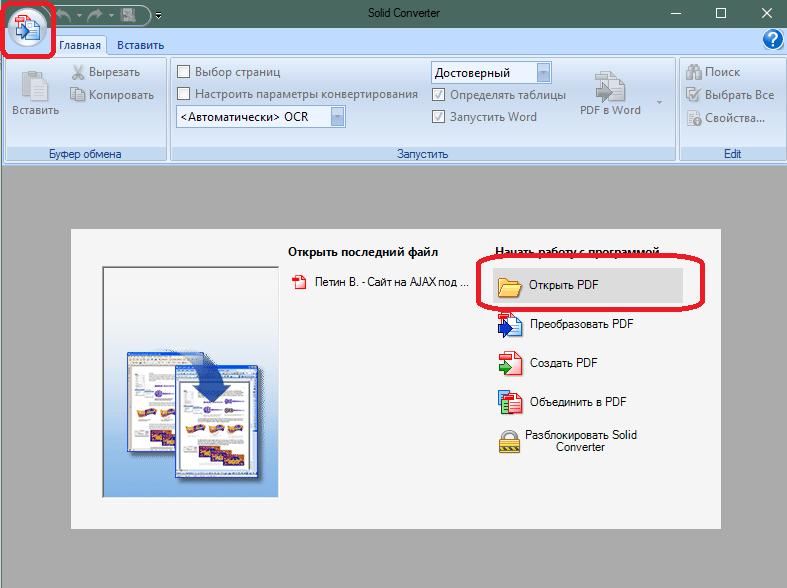 Он практически идеально переводит в Ворд (с сохранением всех параметров) и даже добавляет картинки.
1. Заходим на сайт и выбираем пункт «PDF в Word».
2. Перетягиваем наш файл внутрь или выбираем его из окошка.
3. Ждем окончания операции конвертирования. Когда она завершится, нам предложат скачать документ в новом формате.
В итоге получаем практически такой же файл с сохранением изображений и всего остального.
Пользуйтесь электроприборами так же, как раньше, а платите в 2 раза меньше!
Вы сможете платить за свет на 30-50% меньше в зависимости от того, какими именно электроприборами Вы пользуетесь.
Читать далее >>
Сервис является лишь отчасти бесплатным. На все операции стоит часовой лимит. Другими словами, без платной подписки вы сможете сделать только две операции в течение часа.
Convert Online Free (convertonlinefree.com). Еще один отличный инструмент для перевода пдф в ворд. Результат получается практически такой же, как и через прошлый сервис: все картинки, таблицы и списки на месте. Единственное, бывает, кое-где слетает форматирование – где-то может шрифт «поехать», где-то размер букв.
1. Переходим по ссылке, опускаемся чуть ниже по странице и нажимаем на кнопку «Выберите файл».
2. Через окошко открываем нужный файл.
3. Нажимаем кнопку «Конвертировать».
Когда процесс будет завершен, браузер сразу предложит сохранить файл или сделает это автоматически.
Google диск. Если у вас почта на gmail.com, то можно переводить из pdf в word через Гугл диск.
1. Заходим на страницу своего диска от Google и жмем кнопку «Создать». Если документ уже находится в вашем хранилище, тогда делать этого не нужно.
2. Выбираем пункт «Загрузить файлы».
3. Выбираем нужный файл через окошко и жмем кнопку «Открыть».
4. После того как загрузка завершится, щелкаем по файлу правой кнопкой мыши и в меню выбираем Открыть с помощью → Google документы.
5. Жмем на кнопку «Файл» в правом верхнем углу, когда документ откроется. В длинном списке ищем пункт «Скачать как» и выбираем нужный нам формат.
Как и в других случаях страницы могут иметь некоторое несоответствие в форматировании, но все важные элементы будут на месте.
Бесплатная программа для конвертации UniPDF
В закромах англоязычного интернета можно обнаружить надежную качественную программу UniPDF, предназначенную для конвертации различных текстовых форматов.
Заходим на официальный сайт программы и нажимаем кнопку «Download It Free Now».
Выбираем любой сервер из списка.
Ждем пока программа скачается, благо она весит немного, и этот процесс происходит практически моментально.
После загрузки открываем файл и устанавливаем программу. Для этого нажимаем Next → I Agree → Next → Install → Finish. На Рабочем столе или в Пуск → Все программы → UniPDF появится ярлык, через который запускаем приложение.
Жмем кнопку «Добавить» внизу.
Выбираем нужный файл через окошко, щелкаем по нему внутри программы и жмем кнопку «Конвертировать».
Обратите внимание, что в правом углу должна стоять отметка «Word».
Далее, нам предлагают выбрать место на компьютере, куда отправится новый файл. Можно просто нажать «ОК» и тогда он сохранится туда же, где лежит исходный документ.
И ждем окончания процесса, после чего программа предложит открыть результат или показать папку, где он находится.
Программа со своей задачей обычно справляется плюс «вытягивает» картинки, но с форматированием бывают проблемы.
Если не помогло
Все способы, которые я показал вам в этой статье, весьма эффективны. Некоторые – почти идеальны (smallpdf). Единственное, что им не под силу, это распознать сканированный текст (кроме Гугл диска).
Для таких документов нужно использовать специальные программы или онлайн-сервисы.
Бесплатные сайты для распознавания текста:
Гугл диск (drive.google.com)
NewOCR (newocr.com)
OCR Convert (ocrconvert.com)
Free Ocr (free-ocr.com)
Программы для распознавания текста:
ABBYY FineReader (платная)
WinScan2PDF (бесплатная)
Как конвертировать pdf в word
Сегодня существует несколько довольно простых способов  В данной статье мы расскажем вам о наиболее популярных и наиболее простых методах. Мы постараемся охватить различные методики, чтобы каждый человек мог выбрать что-то по своему вкусу.
1. Онлайновые сервисы
Наиболее простой и доступный способ конвертирования – специально предназначенные для таких целей онлайновые платформы. Нужный вам pdf можно просто перетащить на онлайновую платформу с помощью мышки. Спустя всего несколько секунд вы сможете получить необходимый вам файл в формате word.
Одним из главных преимуществ такого способа конвертирования является быстрота. Другое преимущество – простота: вам не требуется ничего скачивать, не нужно разбираться в настройках софта – освоиться сможет даже человек, который никогда прежде не работал с подобным софтом. Минус – в том, что вам приходится полагаться на онлайновые платформы. Далеко не каждый сайт работает так, как требуется, далеко не каждая платформа обеспечивает хорошее качество конвертирования. Таким образом, вам придется пройти через череду проб и ошибок, подыскивая максимально подходящий вам сервис.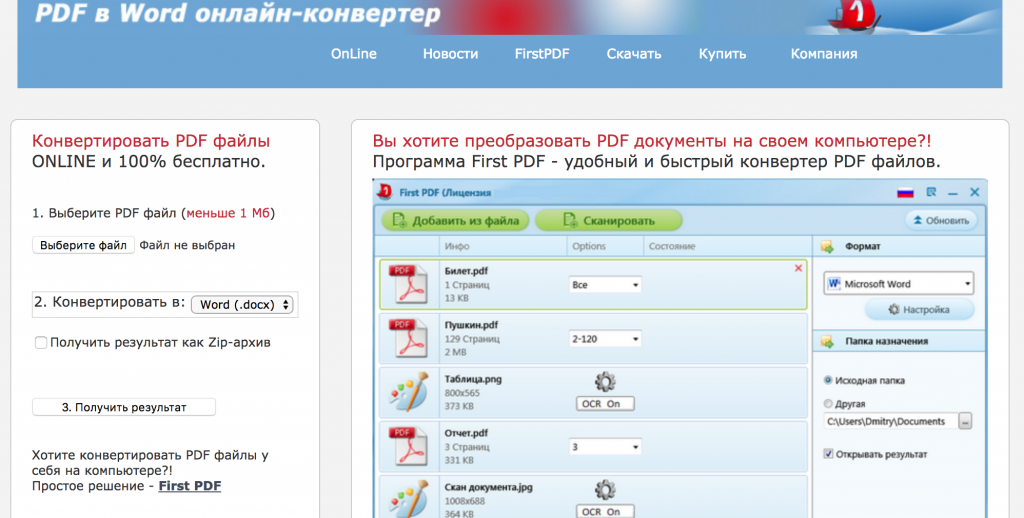
2. Бесплатные приложения
Вторым вариантом является использование специализированных приложений, или просто популярных программ, обладающих необходимыми вам возможностями. Прекрасным вариантом является программа First PDF – если вы хотите, к примеру, перевести в Word сразу несколько документов, и вы не хотите заниматься каждый день такой работой, то именно подобное приложение отлично вам подойдет.
Работать с приложением очень просто. Для начала нужно скачать программу с сайта pdftoword.ru Далее нужно установить приложение и запустить его. При первом запуске приложения вам будет предложено приобрести лицензию, либо работать с бесплатной версией, предлагающей использовать программу на протяжении 30 дней или 100 конвертирований.
При запуске нужно нажать клавишу «Добавить PDF», после чего – выбрать нужный вам файл. В настройках приложения можно выбрать путь для сохранения файла и открывать данный файл сразу же после конвертации. Также вы можете сами определить страницы, которые вам требуется конвертировать, к примеру, с «1 по 3», или же все страницы.
После остается только нажать на клавишу «конвертировать», и ваш файл будет переведен в формат Word. Приложение работает достаточно быстро и работает очень хорошо.
3. Конвертирование при помощи Google Drive
Третий распространенный способ конвертирования – использование сервиса Google Drive. Для того чтобы использовать данный сервис, вам потребуется иметь учетную запись в Google. Зарегистрированным пользователям можно сразу переходить по адресу https://drive.google.com/.
После открытия ресурса вы сможет загружать документы. Для этого нужно выбрать клавишу «Загрузить», и выбрать в открытом меню опцию «Загрузить файлы». После загрузки pdf-файла на диск вы должны выбрать опцию «Открыть с помощью», а затем – выбрать «Google документы».
Александр Савчков
Версия для печати
Рубрики:
Советы и секреты
Теги:
PDF
Word
формат
Оценка публикации
Всего голосов: 0
Опубликовал: Alice_Karpenko,
Заметили ошибку? Выделите ее мышкой и нажмите Ctrl+Enter!
Читайте также
Как установить новый Microsoft Office 2019 прямо сейчас
Как быстро избавиться от рассылок и спама на электронную почту?
Как избавиться от навязчивой рекламы в Windows
Оцифровываем видеокассеты в домашних условиях
18 секретов и скрытых возможностей «ВКонтакте»
Советы и секреты Microsoft Teams
Лучшие Android-приложения в марте
Это вообще законно? Отвечаем на 11 самых популярных вопросов о криптовалюте
Декларирование зарубежных доходов за 2022 год: как правильно подать отчетность
Ставим видео на главный экран Android-смартфона
20 мая в Минске пройдет криптоконференция Smart Taler
Афиша IT-мероприятий в апреле
PDF в Word – Как конвертировать PDF в Word
Руководство пользователя Отмена
Поиск
Последнее обновление:
07 февраля 2023 г.
- Руководство пользователя Acrobat
- Знакомство с Acrobat
- Доступ к Acrobat с рабочего стола, мобильного устройства, Интернета
- Что нового в Acrobat
- Сочетания клавиш
- Системные требования
- Рабочее пространство
- Основы рабочего пространства
- Открытие и просмотр PDF-файлов
- Открытие PDF-файлов
- Навигация по страницам PDF
- Просмотр настроек PDF
- Настройка просмотра PDF
- Включить предварительный просмотр эскизов PDF-файлов
- Отображение PDF в браузере
- Работа с учетными записями онлайн-хранилища
- Доступ к файлам из ящика
- Доступ к файлам из Dropbox
- Доступ к файлам из OneDrive
- Доступ к файлам из SharePoint
- Доступ к файлам с Google Диска
- Acrobat и macOS
- Уведомления Acrobat
- Сетки, направляющие и измерения в PDF-файлах
- Азиатский текст, кириллица и текст с письмом справа налево в PDF-файлах
- Основы рабочего пространства
- Создание PDF-файлов
- Обзор создания PDF-файлов
- Создание PDF-файлов с помощью Acrobat
- Создавайте PDF-файлы с помощью PDFMaker
- Использование принтера Adobe PDF
- Преобразование веб-страниц в PDF
- Создание PDF-файлов с помощью Acrobat Distiller
- Настройки преобразования Adobe PDF
- PDF-шрифты
- Редактирование PDF-файлов
- Редактирование текста в PDF-файлах
- Редактирование изображений или объектов в PDF
- Поворот, перемещение, удаление и перенумерация страниц PDF
- Редактировать отсканированные файлы PDF
- Улучшение фотографий документов, снятых с помощью мобильной камеры
- Оптимизация PDF-файлов
- Свойства PDF и метаданные
- Ссылки и вложения в PDF-файлах
- слоев PDF
- Миниатюры страниц и закладки в PDF-файлах
- Мастер действий (Acrobat Pro)
- PDF-файлы, преобразованные в веб-страницы
- Настройка PDF для презентации
- Статьи в формате PDF
- Геопространственные файлы PDF
- Применение действий и сценариев к файлам PDF
- Изменить шрифт по умолчанию для добавления текста
- Удалить страницы из PDF
- Сканирование и распознавание символов
- Сканирование документов в PDF
- Улучшение фотографий документов
- Устранение неполадок сканера при сканировании с помощью Acrobat
- Формы
- Основы форм PDF
- Создание формы с нуля в Acrobat
- Создание и распространение PDF-форм
- Заполнение PDF-форм
- Свойства поля формы PDF
- Заполнение и подписание PDF-форм
- Настройка кнопок действий в формах PDF
- Публикация интерактивных веб-форм PDF
- Основные сведения о полях формы PDF
- Поля формы штрих-кода PDF
- Сбор и управление данными формы PDF
- О трекере форм
- Справка по PDF-формам
- Отправка PDF-форм получателям по электронной почте или на внутренний сервер
- Объединение файлов
- Объединение или объединение файлов в один PDF
- Поворот, перемещение, удаление и перенумерация страниц PDF
- Добавление верхних и нижних колонтитулов и нумерации Бейтса в PDF-файлы
- Обрезать страницы PDF
- Добавление водяных знаков в PDF-файлы
- Добавление фона в PDF-файлы
- Работа с файлами компонентов в портфолио PDF
- Публикация и совместное использование портфолио PDF
- Обзор портфолио PDF
- Создание и настройка портфолио PDF
- Публикация, рецензирование и комментирование
- Публикация и отслеживание PDF-файлов в Интернете
- Разметка текста с правками
- Подготовка к просмотру PDF
- Запуск обзора PDF
- Размещение общих обзоров на сайтах SharePoint или Office 365
- Участие в обзоре PDF
- Добавление комментариев к PDF-файлам
- Добавление штампа в PDF
- Рабочие процессы утверждения
- Управление комментариями | посмотреть, ответить, распечатать
- Импорт и экспорт комментариев
- Отслеживание и управление обзорами PDF
- Сохранение и экспорт PDF-файлов
- Сохранение PDF-файлов
- Преобразование PDF в Word
- Преобразование PDF в JPG
- Преобразование или экспорт PDF-файлов в файлы других форматов
- Параметры формата файла для экспорта PDF
- Повторное использование содержимого PDF
- Безопасность
- Расширенный параметр безопасности для PDF-файлов
- Защита PDF-файлов с помощью паролей
- Управление цифровыми идентификаторами
- Защита PDF-файлов с помощью сертификатов
- Открытие защищенных PDF-файлов
- Удаление конфиденциального содержимого из PDF-файлов
- Настройка политик безопасности для PDF-файлов
- Выбор метода защиты для PDF-файлов
- Предупреждения системы безопасности при открытии PDF-файла
- Защита PDF-файлов с помощью Adobe Experience Manager
- Функция защищенного просмотра для PDF-файлов
- Обзор безопасности в Acrobat и PDF-файлах
- JavaScripts в PDF-файлах как угроза безопасности
- Вложения как угроза безопасности
- Разрешить или заблокировать ссылки в PDF-файлах
- Электронные подписи
- Подписание PDF-документов
- Сохраните свою подпись на мобильном телефоне и используйте ее везде
- Отправка документов на электронные подписи
- Создать веб-форму
- Массовый запрос электронной подписи
- Прием онлайн-платежей
- Бренд вашей учетной записи
- О подписях сертификатов
- Подписи на основе сертификата
- Проверка цифровых подписей
- Утвержденный список доверия Adobe
- Управление доверенными удостоверениями
- Печать
- Основные задачи печати PDF
- Печатные буклеты и портфолио в формате PDF
- Расширенные настройки печати PDF
- Печать в PDF
- Печать цветных PDF-файлов (Acrobat Pro)
- Печать PDF-файлов нестандартных размеров
- Специальные возможности, теги и перекомпоновка
- Создание и проверка доступности PDF
- Специальные возможности в PDF-файлах
- Инструмент порядка чтения для PDF-файлов
- Чтение PDF-файлов с функциями перекомпоновки и специальных возможностей
- Редактирование структуры документа с помощью панелей «Содержимое» и «Теги»
- Создание доступных PDF-файлов
- Поиск и индексирование
- Создание указателей PDF
- Поиск PDF-файлов
- Мультимедийные и 3D-модели
- Добавление аудио-, видео- и интерактивных объектов в PDF-файлы
- Добавление 3D-моделей в файлы PDF (Acrobat Pro)
- Отображение 3D-моделей в PDF-файлах
- Взаимодействие с 3D-моделями
- Измерение 3D-объектов в PDF-файлах
- Настройка 3D-видов в PDF-файлах
- Включить 3D-контент в PDF
- Добавление мультимедиа в PDF-файлы
- Комментирование 3D-проектов в PDF-файлах
- Воспроизведение видео, аудио и мультимедийных форматов в PDF-файлах
- Добавить комментарий к видео
- Инструменты для печати (Acrobat Pro)
- Обзор инструментов для печати
- Принтеры и визирные линии
- Предварительный просмотр вывода
- Сведение прозрачности
- Преобразование цвета и управление чернилами
- Цвет захвата
- Предпечатная проверка (Acrobat Pro)
- Файлы, совместимые с PDF/X, PDF/A и PDF/E
- Предполетные профили
- Расширенный предполетный осмотр
- Предполетные отчеты
- Просмотр результатов предварительной проверки, объектов и ресурсов
- Цели вывода в PDF-файлах
- Исправление проблемных областей с помощью инструмента Preflight
- Автоматизация анализа документов с помощью дроплетов или предпечатных действий
- Анализ документов с помощью инструмента Preflight
- Дополнительные проверки в Preflight tool
- Предполетные библиотеки
- Переменные предварительной проверки
- Управление цветом
- Поддержание согласованности цветов
- Настройки цвета
- Документы с управлением цветом
- Работа с цветовыми профилями
- Понимание управления цветом
Преобразование PDF-файлов в документы Microsoft Word с помощью Acrobat. При преобразовании PDF-файлов с помощью Acrobat формат документа также переносится.
Посмотрите краткое видеоруководство и приступайте к работе
Преобразование PDF в Word с помощью Acrobat
Откройте PDF-файл в Acrobat.
Щелкните инструмент Экспорт PDF на правой панели.
Выберите Microsoft Word в качестве формата экспорта, а затем выберите Документ Word .
Нажмите Экспорт . Отображается диалоговое окно «Сохранить как».
Выберите место для сохранения файла и нажмите Сохранить .
Попробуйте эти онлайн-инструменты для работы с PDF: Конвертер PDF, преобразование Word в PDF, преобразование Excel в PDF, преобразование PowerPoint в PDF , преобразование JPG в PDF Преобразование PDF-файлов в Word, Excel или PowerPoint
Войдите в свою учетную запись
Войти
Управление учетной записью
Как скопировать PDF в Word
Элиза Уильямс
2023-02-10 15:06:14 • Подано по адресу: Как сделать Windows • Проверенные решения
Скопировать текст из документа Word, веб-сайта или любого другого текстового редактора очень просто. Но иногда это может усложняться, когда вы пытаетесь скопировать текст из PDF. Вы можете не получить текст и изображения в одном и том же формате из PDF в Word. В этой статье вы узнаете все о том, как скопировать PDF в Word.
Копировать PDF в Word Копировать PDF в WordПопробовать бесплатно Попробовать бесплатно
- Часть 1. Копировать страницу из PDF в Word
- Часть 2. Как скопировать таблицу, подпись и многое другое из PDF в Word
- Часть 3. Копирование текста из PDF в Word
Часть 1. Копирование страницы из PDF в Word
Если файл PDF большой и вы хотите скопировать целую страницу или несколько страниц из PDF в Word, вы можете использовать специальное приложение для PDF – Wondershare PDFelement – PDF Editor. Его опция преобразования может напрямую конвертировать PDF в текстовый документ, чтобы вы могли легко добавлять страницы в свой текстовый документ. Кроме того, он имеет функцию OCR (оптическое распознавание символов), которая может помочь вам преобразовать отсканированные файлы PDF или файлы на основе изображений в редактируемый Word, вы также можете копировать и вставлять содержимое без проблем.
Попробуйте бесплатно Попробуйте бесплатно КУПИТЬ СЕЙЧАС КУПИТЬ СЕЙЧАС
Шаг 1. Откройте PDF
Перейдите в главное окно программы PDFelement и нажмите кнопку добавления, чтобы просмотреть PDF, который вы хотите скопировать в Word.
Шаг 2. PDF в Word
Нажмите кнопку «Преобразовать» > «В Word», чтобы начать процесс преобразования. И вы можете обратиться к статье здесь о том, как преобразовать отсканированный PDF в слово.
Попробуйте бесплатно Попробуйте бесплатно КУПИТЬ СЕЙЧАС КУПИТЬ СЕЙЧАС
Если вам нужно скопировать PDF в word для нескольких документов, вы также можете использовать параметр «Пакетная обработка» в PDFelement, который поможет вам преобразовать несколько PDF-файлов в word.
Часть 2. Копирование таблицы, подписи и других данных из PDF в Word
Копирование по одному из PDF в Word — очень утомительный способ. Даже если вы скопировали весь PDF-файл в Word, вы не получите тот же формат, таблицу и изображения. Итак, в таких условиях, когда вы хотите скопировать таблицы, изображения, подписи и другие вещи из PDF в Word, вы можете использовать конвертер PDF в Word.
PDFelement — это такой инструмент, который помогает пользователям конвертировать PDF в документы Word с исходным форматом без потери качества. Этот служебный инструмент можно использовать на нескольких устройствах, таких как настольные компьютеры, Интернет и смартфоны. Его действительно легко использовать, и вы можете начать работу с пробной версией и даже преобразовать свои документы из PDF в несколько форматов документов.
Вы можете загрузить Wondershare PDFelement – Редактор PDF на свой компьютер. В следующей части вы познакомитесь с некоторыми приемами, которые помогут вам эффективно работать с PDFelement.
Попробуйте бесплатно Попробуйте бесплатно КУПИТЬ СЕЙЧАС КУПИТЬ СЕЙЧАС
Копирование таблицы/диаграммы из PDF в Word
Копирование таблицы или диаграммы из PDF в Word — это учебная процедура, которая не обеспечивает такого же качества, как в исходном PDF-файле. Но PDFelement упростил задачу, и вы можете преобразовать любой PDF-файл с таблицами или диаграммами в Word за несколько кликов, как показано в пошаговом руководстве ниже:
Шаг 1 . Мы будем считать, что вы уже установили Wondershare PDFelement – PDF Editor на свой компьютер. Запустите PDFelement на своем компьютере.
Шаг 2 . Нажмите «Файл» и выберите «Открыть». Появится диалоговое окно, в котором вам будет предложено открыть файл PDF из любого места. Я выберу PDF, который скачал для этой цели.
Шаг 3 . Вверху, под строкой меню «Преобразовать», вы увидите различные параметры. Я выберу «В Word», поскольку в этом сценарии мы конвертируем PDF-файл с таблицей в Word.
Шаг 4 . После преобразования вы можете открыть преобразованный файл и скопировать все таблицы/диаграммы.
Копирование уравнений из PDF в Word
Проблемы с копированием в PDF настолько серьезны, что вызывают у пользователей разочарование. В простом средстве просмотра PDF вы застрянете, и у вас не будет возможности скопировать уравнение из PDF в Word в его исходном формате. Следуйте приведенным ниже инструкциям, чтобы узнать, как копировать уравнения из PDF в Word.
Шаг 1 . Запустите Wondershare PDFelement – PDF Editor на своем компьютере и импортируйте PDF-файл, содержащий уравнения, которые вы хотите скопировать в Excel.
Шаг 2 . Нажмите «Изменить» в верхней строке меню и выберите уравнение.
Шаг 3 . Щелкните правой кнопкой мыши выделенную область и выберите «Копировать текст» или просто нажмите Ctrl + C.
Шаг 4 . Откройте документ Word и вставьте содержимое из буфера обмена. Вы успешно скопировали уравнение из PDF в Word в исходном формате.
Копировать изображение из PDF в Word
Wondershare PDFelement – Редактор PDF позволяет своим пользователям копировать изображения из файлов PDF без особых колебаний. Шаги просты, как мы делали ранее при копировании уравнений и текста. Скопируем картинку из PDF в Word.
Шаг 1 . Импортируйте PDF-файл, содержащий несколько изображений, в PDFelement и нажмите «Правка» > «Добавить текст» в строке меню.
Шаг 2 . Теперь найдите изображение, которое вы хотите скопировать, и щелкните его правой кнопкой мыши.
Шаг 3 . Выберите «Извлечь изображение» и дайте ему имя, выберите место, где вы хотите его сохранить. Нажмите кнопку Сохранить.
Попробуйте бесплатно Попробуйте бесплатно КУПИТЬ СЕЙЧАС КУПИТЬ СЕЙЧАС
Часть 3. Копирование текста из PDF в Word
Прежде чем копировать текст из PDF в Word, всегда следует убедиться, что защита включена или нет. Если в PDF-файле включена конфиденциальность, он не позволит вам ничего копировать. Но если защита не включена, вы можете легко копировать и вставлять что угодно из PDF. Сначала необходимо удалить пароль или защиту, примененную владельцем PDF-файла.
Вы можете проверить PDF, разрешает ли копирование содержимое или содержимое, следуя приведенным ниже инструкциям:
Шаг 1 . Откройте любой PDF-документ, щелкните его правой кнопкой мыши и в параметрах выберите «Свойства документа».
Шаг 2 . В открывшемся окне ищем вкладку «Безопасность» и нажимаем на нее.
Шаг 3 . Вы увидите «Копирование содержимого» в сводке ограничений документа, если оно помечено как «Разрешено», это означает, что вы можете копировать и вставлять что угодно из PDF. Но если это не так, то вы не сможете скопировать его из PDF-документа.
Примечание. Часто файлы PDF, защищенные владельцем, имеют слово «Защищено» рядом с их именем.
Метод копирования и вставки в документ PDF
Это наиболее часто используемый и де-факто метод копирования текста или чего-либо из PDF-файлов. Мы используем CTRL+C, чтобы скопировать что-либо из документа, и мы можем вставить это в любой документ, используя CTRL+V. Эти команды предназначены для пользователей Windows.
Но если вы используете Mac, вам нужно нажать Command-C, чтобы скопировать текст из документа и вставить его с помощью Command-V в любой другой документ или приложение.
Существуют и другие способы копирования и вставки, например использование мыши или сенсорной панели для копирования и вставки.
Выберите текст, который вы хотите скопировать, и, перетаскивая мышь, щелкните правой кнопкой мыши выделенную область и нажмите «Копировать».
Кроме того, вы можете нажать «Изменить» в меню, а затем выбрать «Копировать» после выбора текста, вы также можете вставить его, нажав «Вставить» рядом с «Копировать». Содержимое будет вставлено из буфера обмена в позицию, где ваш курсор был в последний раз.