Как преобразовать файл PowerPoint в PDF из любой операционной системы? Пошаговое руководство
Есть много типов форматов, с помощью которых вы можете сохраните ваши различные документы или работы . Но одним из самых популярных является PDF . Основная причина сохранения файла в Формат PDF отличный вариант это его compatibilité .
Неважно, какую программу вы используете или из какой операционной системы вы обращаетесь к документу, так как он всегда будет выглядеть одинаково. Cela signifie que содержание работы будет сохранено в точности как вы его сохранили.
Знаете ли вы, что можно зарегистрировать презентация PowerPoint в какой формат? В этой статье мы научитесь легко конвертировать файл PowerPoint в PDF из любой операционной системы . Кроме того, мы поделимся лучшими инструментами, доступными в Интернете, с помощью которых вы также можете преобразовать свою работу из PPTX в PDF .
Пошаговые инструкции, как легко и быстро конвертировать PPTX в PDF
Сохранение презентации PowerPoint в виде файла PDF очень эффективно блокирует как формат, так и дизайн, так что любой пользователь, не владеющий программой, сможет видеть контент, но не сможет вносить изменения.
Процедура зависит от операционной системы, из которой вы подключаетесь. Поэтому мы объясним шаг за шагом в каждом конкретном случае:
окна
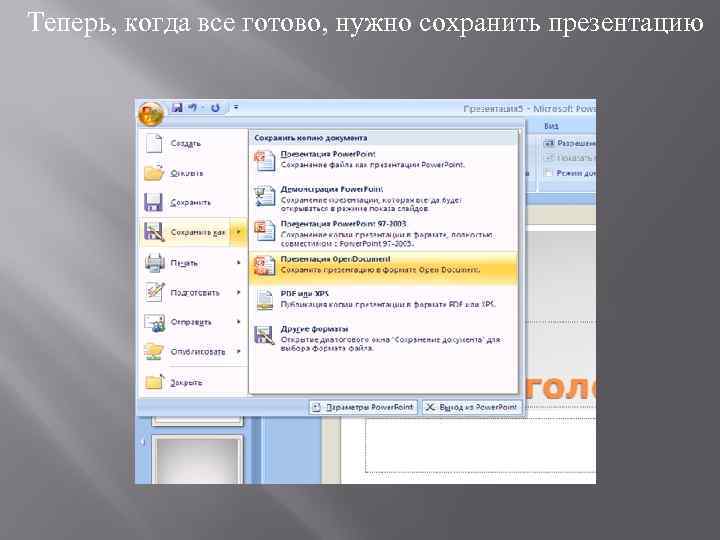
- Доступ к Файл / Экспорт в PowerPoint .
- выбрать Создать документ PDF / XPS . Затем нажмите Создайте PDF или XPS.
- В диалоговом окне Опубликовать как PDF или XPS , выберите место, где вы хотите сохранить файл. Если вы хотите изменить имя, вы также можете сделать это в поле Имя Fichier .
- Если вы хотите изменить внешний вид окончательного PDF-файла , сделайте следующее:
- Sous Оптимизировать для , Cliquez сюр Стандарт за высокое качество.
 Выберите Минимальный размер если вы хотите уменьшить размер файла.
 - В Доступные опции , вы можете определить, как презентация будет отображаться в форма Fichier PDF . Некоторые из доступных: сохранять только текущий слайд, определенные слайды, сохранять комментарии вместо слайдов и т. Д.
- Cliquez-сюр- OK .
- Наконец, нажмите публиковать .
MacOS
В случае, когда вы используете компьютер с macOS , ты должен знать что есть два способа сохранить один Презентация PowerPoint в формате PDF . Оба очень просты и делают одно и то же, поэтому вы можете выбрать, какой из них вам больше нравится.
Сохраните презентацию в формате PDF:
- идти Файл / Сохранить как .
- Выберите место где вы сохраните PDF
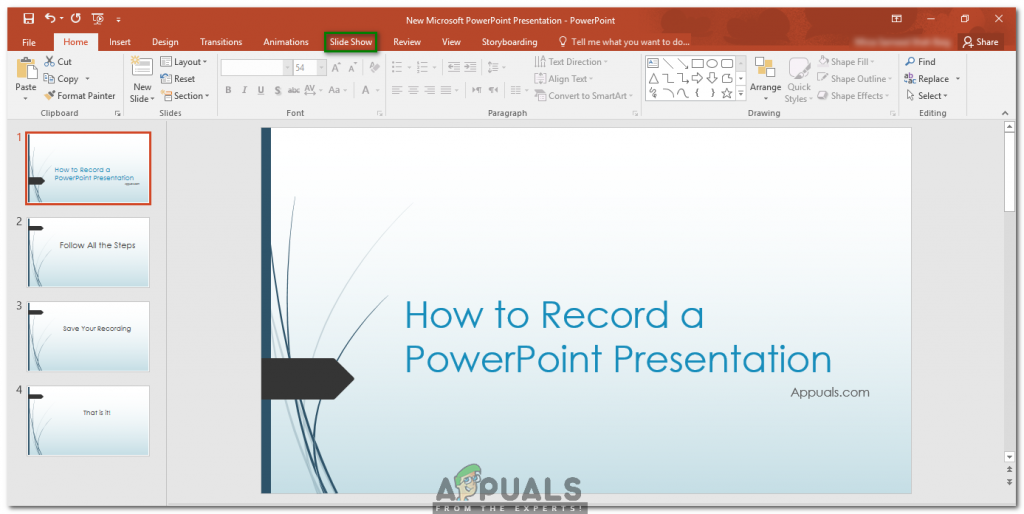
- Позже в меню Формат файла , Нажмите на PDF .
Экспорт презентации в формате PDF:
- выбрать Файл / Экспорт .
- Sous Формат файла, щелчок PDF .
холст
En ce Относительно сохранение презентации PowerPoint в ее веб-версии au Формат PDF , процедура очень похожа на предыдущие случаи.
«ОБНОВЛЕНИЕ ✅ Вы хотите преобразовать файл PowerPoint в формате PPTX в PDF со своего компьютера? ⭐ ВОЙДИТЕ ЗДЕСЬ ⭐ и узнайте все о SCRATCH! »
Таким образом, вам нужно сделать следующее:
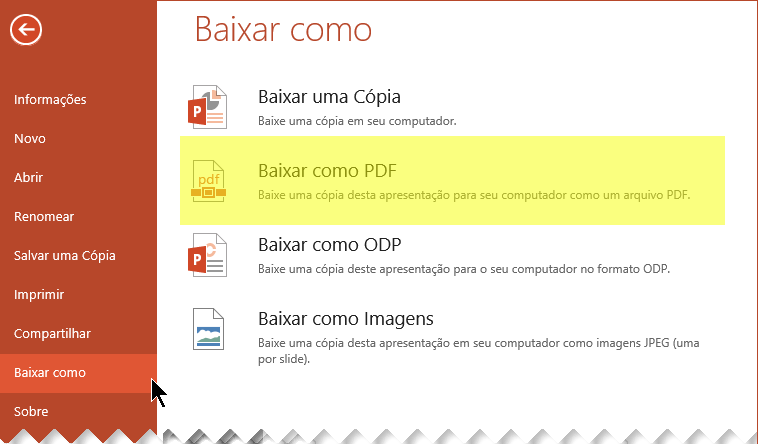
- Коснитесь вкладки Файл .
- Доступ к Скачать как что тогда Скачать PDF .
- Cliquez-сюр- скачать . Вы увидите, что отображается панель сообщений, указывающая, что файл PDF скачанный готов к сохранению на компьютере.

- Cliquez-сюр- Сохранить как и введите желаемое имя для вашего файла.
Список лучших инструментов для преобразования файлов PPTX в PDF
Еще одно очень быстрое решение для конвертируйте ваши файлы из PPTX в PDF состоит из использования онлайн-инструменты, которые посвящены ему.
Если вы хотите узнать, какие из них самые популярные, взгляните на следующий список с тремя верхними в поле:
саман
Прямо с веб-сайта Adobe вы можете конвертировать быстро и легко любой Презентация PowerPoint en PDF . Кроме того, это одна из самых безопасных альтернатив для этого. Вам просто нужно войти в Интернет, выбрать файл для преобразования, и процесс будет выполнен за секунды. Чтобы получить доступ к этому инструменту, вы можете сделать это по следующему адресу: » https://www.adobe.com/la/acrobat/online/ppt-to-pdf.html» .
FreePDFConvert.
 com
comЭто еще один вариант веб-конвертации совершенно бесплатно популярный . Когда вы войдете на их веб-сайт, вы получите большое поле, в которое вам нужно перетащить документ, который вы хотите преобразовать в PDF . Он будет готов через несколько секунд. К этому добавлено совместим с другими выходными форматами, такими как как Word, Excel, HTML, Publisher и т. д.
Online-Convert.com
Наконец, мы рекомендуем 
Если у вас есть какие-либо вопросы, оставляйте их в комментариях, мы свяжемся с вами как можно скорее, и это будет большим подспорьем для большего числа участников сообщества. Je Vous remercie!
report this ad
Как сделать из pdf в powerpoint
PDF в PPT
You are attempting to upload a file that exceeds our 50MB free limit.
You will need to create a paid Zamzar account to be able to download your converted file. Would you like to continue to upload your file for conversion?
Overall conversion/upload progress:
| File Name | File Size | Progress |
|---|
Вы в хорошей компании:
Zamzar конвертировал около 510 миллионов файлов начиная с 2006 года
PDF (Document)
- Adobe Viewer
- gPDF
- Xpdf
- Ghostview
- Ghostscript
- application/pdf
PPT (Document)
- Microsoft PowerPoint
- Apple Keynote
- OpenOffice
- application/mspowerpoint
- application/powerpoint
- application/vnd.
 ms-powerpoint
 - application/x-mspowerpoint
Преобразование файлов PDF
Используя Zamzar можно конвертировать файлы PDF во множество других форматов
Как вставить PDF в PowerPoint
Как вставить PDF-файл в PowerPoint для более насыщенного представления?
В этом руководстве мы покажем вам различные способы вставки файла в формате PDF в вашу презентацию в зависимости от того, как вы хотите использовать контент.
Вставьте PDF в PowerPoint
Есть несколько вариантов, в зависимости от того, как вы хотите использовать контент в файле PDF, но основные из них:
- Вставка всего PDF как объекта
- Приложить действие
- Вставьте PDF, используя вырезку экрана
- Разделить PDF и вставить как отдельные страницы
- Добавить текст и скопировать графику из файла PDF
- Вставьте PDF в PowerPoint для Mac
Если вы выберете эту опцию, вы, вероятно, захотите сохранить файл PDF в качестве вспомогательного документа для презентации PowerPoint. В этом случае вы вставите весь PDF-файл в презентацию как объект на слайде PowerPoint, который вы можете открыть и просмотреть во время презентации, выбрав объект PDF на слайде.
Запись: Вы не можете вставить или редактировать содержимое PDF когда вы редактируете презентацию в PowerPoint онлайн (или для Интернета).
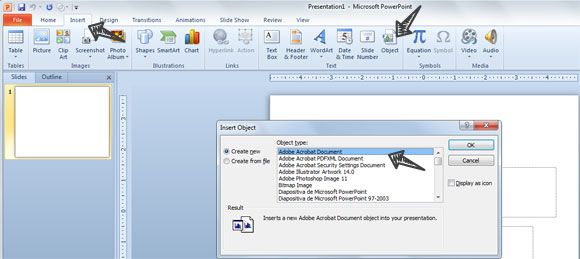
- Чтобы вставить PDF как объект в PowerPoint, убедитесь, что файл PDF не открыт на вашем компьютере, а затем перейдите на слайд PowerPoint, где вы хотите разместить PDF как объект.
- щелчок Вставить в строке меню.
- в Вставить объект диалоговое окно, нажмите Создать из файла,
- щелчок Просматривать чтобы открыть папку, содержащую нужный файл PDF.
- Нажмите на файл, а затем нажмите Хорошо вставить его как объект.
- В случае успеха вы увидите значок PDF на слайде, и файл не будет частью вашей презентации PowerPoint.
 Когда вы будете готовы открыть его в Нормальный дважды щелкните изображение, и оно покажет содержимое файла PDF.
Этот параметр позволяет открыть файл PDF во время презентации, добавив к нему действие.
- Для этого откройте PowerPoint и убедитесь, что вы в Нормальный Посмотреть.
- На слайде с файлом PDF щелкните изображение или значок файла.
- Далее нажмите Вставить вкладка под связи группа и выберите действие,
- Выберите Щелчок мыши вкладка в Настройки действий окно, чтобы открыть PDF одним щелчком мыши. Однако, если вы предпочитаете открывать его, когда наводите указатель на значок файла PDF, выберите Мышь над Вкладка.
- Выбрать Действие объекта, щелчок открыто из списка, а затем нажмите Хорошо,
Вы можете просто просмотреть одну страницу из PDF-файла, а не вставлять весь файл только для перехода на определенную страницу. В этом случае вам не нужно вставлять PDF-файл как объект или прикреплять его как действие; Вы можете добавить содержимое с этой страницы в качестве вырезки экрана и вставить в слайд PowerPoint в виде изображения или изображения.
- Для этого откройте файл PDF и перейдите на страницу, содержимое которой вы хотите вставить в презентацию PowerPoint.
- щелчок Вставить и выберите Скриншот,
- Вы увидите открытый файл PDF в Доступные окна галерея. Нажмите на уменьшенное изображение PDF-файла, чтобы вставить его в слайд PowerPoint в виде изображения.
Запись: Если вы хотите выбрать выделенную часть файла PDF, нажмите «Обрезка экрана» в первом окне, показанном на Доступные окна галерея. Экран станет белым, а указатель станет крестиком. Теперь вы можете удерживать левую кнопку сенсорной панели вашего компьютера или мыши и перетаскивать, чтобы выбрать часть экрана, которую вы хотите захватить.
Если PDF-файл, который вы хотите использовать в презентации, содержит все, что вам нужно, вы можете использовать этот метод, чтобы разделить файл и вставить его как отдельные страницы, или преобразовать его в презентацию PowerPoint в целом.
Для преобразования PDF в презентацию PowerPoint требуется либо Adobe Acrobat DC, либо сторонний инструмент. Таким образом, вы можете превратить его в редактируемый файл PowerPoint (.ppt или .pptx)и вставьте страницы PDF в свою презентацию или используйте ее в качестве основной презентации.
Если у вас есть Adobe Acrobat DC, легко конвертировать PDF-файл в форматированную презентацию PowerPoint несколькими щелчками мыши. Таким образом, вы можете обновить презентацию со своего мобильного устройства или веб-браузера из любого места, не тратя время на форматирование и не беспокоясь об ошибках преобразования. Это также облегчает и ускоряет выбор и экспорт только того, что вам нужно.
- Чтобы преобразовать PDF в PowerPoint в Adobe Acrobat DC, откройте файл PDF.
- Выберите Microsoft PowerPoint в качестве формат экспорта,
- щелчок экспорт,
- Нажмите синий экспорт кнопка внизу экрана.
- Сохраните файл как новый файл, дайте ему имя и нажмите Сохранить, Файл будет предварительно обработан для экспорта.
Запись: Acrobat автоматически запустит распознавание текста, если ваш файл PDF содержит отсканированный текст.
Использование стороннего инструмента для преобразования PDF-файлов в отдельные страницы также просто. Вы можете использовать бесплатный онлайн-инструмент, такой как Smallpdf, который преобразует любой файл PDF, включая отсканированный документ, в отдельные страницы или редактируемый формат, такой как PowerPoint.
- Чтобы сделать это в Smallpdf, щелкните опцию PDF to PPT.
- Загрузите файл PDF, перетащив его в онлайн-интерфейс Smallpdf, или нажмите Выберите файлы и выберите PDF, который вы хотите загрузить.
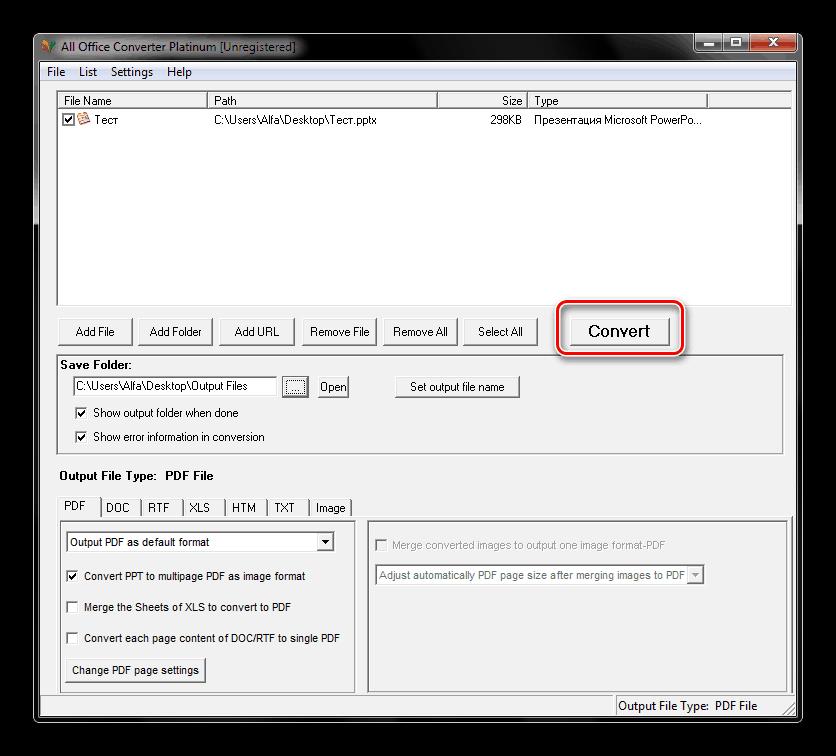
- Подождите, пока файл загрузится, и после завершения преобразования нажмите Скачать и сохраните преобразованный файл в нужном месте. Таким образом, вы можете открыть страницы конвертированного файла PDF и выбрать слайды, которые хотите добавить в презентацию.
С помощью этой опции вы можете скопировать часть текста из файла PDF и добавьте его в PowerPoint с помощью Adobe Acrobat Reader.
- Чтобы вставить нужный текст, откройте PDF в Adobe Reader и выделите текст, который вы хотите скопировать.
- Перейти к редактировать и нажмите Копирование, или нажмите клавиши CTRL и C на клавиатуре, чтобы скопировать текст в буфер обмена. Вы также можете щелкнуть правой кнопкой мыши на выделенном тексте и выбрать копия,
- Откройте презентацию PowerPoint и перейдите к слайду, на который вы хотите вставить PDF-текст.
 щелчок Дом а затем нажмите Вставить,
Если вы хотите вставить определенное изображение или графику из файла PDF, вам не нужно вставлять весь документ в PowerPoint. Откройте файл PDF в Adobe Reader, щелкните правой кнопкой мыши файл PDF и выберите изображение, которое вы хотите вставить в PowerPoint, щелкните его правой кнопкой мыши и выберите Копировать изображение,
Перейдите к презентации PowerPoint и выберите слайд, в который вы хотите вставить изображение. щелчок Дом и выберите Вставить вставить графический файл PDF.
Вставьте PDF в PowerPoint для MacВ отличие от Windows, где вы можете вставить PDF в PowerPoint как объект, в Mac вы можете попытаться выполнить те же действия, но получите сообщение об ошибке, уведомляющее вас о том, что файл недоступен или тип файла не поддерживается. Это происходит из-за того, что приложения Mac Office не обладают теми же функциями связывания и встраивания объектов, которые есть в Microsoft Office.
Однако вы можете вставить графику и текст из вашего PDF-файла в PowerPoint для вашего Mac, выполнив те же действия, которые описаны выше для Windows. Кроме того, вы можете сослаться на PDF, используя Вставка> Гиперссылка а затем выберите Веб-страница или файл,
Во время презентации откройте гиперссылку, чтобы отобразить содержимое из файла PDF.
Ace Ваша следующая презентацияPowerPoint — это первый инструмент, к которому обращается большинство людей, будь то демонстрация вебинара, обучение в офисе или урок в классе. Теперь, когда вы предоставляете свои презентации и нуждаетесь в ссылках на контент в файле PDF, вы можете делать это плавно, не переключаясь между PowerPoint и средством просмотра PDF.
Если у вас есть другие приемы, которые вы использовали ранее для вставки PDF в PowerPoint, мы будем рады услышать ваши рекомендации в комментарии ниже.
PDF в PPT — Конвертировать PDF онлайн
1. Нажмите кнопку «FILE» или «URL», чтобы переключаться между локальными файлами или онлайн-файлами. Нажмите кнопку «Выбор файлов», чтобы выбрать локальный файл или ввести URL-адрес онлайн-файла.
2. Выберите целевой формат. Целевым форматом может быть PDF, DOC, DOCX, XLS, XLSX, PPT, PPTX, XML, CSV, ODT, ODS, ODP, HTML, TXT, RTF, SWF, PNG, JPG, TIFF, BMP, PNM или PSD и т.Д.
3. Нажмите кнопку «Начало конверсии», чтобы начать конверсии. Выходной файл будет произведен ниже «Результаты конверсий». Нажмите иконку « », чтобы отобразить QR-код файла или сохранить файл на Google Drive или Dropbox.
Создать PDF из PowerPoint с анимацией
Создать PDF из PowerPoint с анимациейУ меня есть слайды PowerPoint с визуальными эффектами на них, поэтому каждая строка появляется после нажатия на экран в презентации. Когда я конвертирую их в PDF, слайды в основном пусты, и в них есть только некоторые заголовки, а строки с визуальным эффектом не отображаются.
Они выглядят так:
Как правильно конвертировать их в PDF, не просматривая все слайды (их около 200) и не удаляя каждый эффект?
pdf microsoft-powerpoint animation
—
Пегги
источник
Ответы:
Возможно, вы захотите взглянуть на ответ на этот вопрос вместо того, чтобы следовать принятому выше:
Преобразование PPT в PDF с сохранением шагов анимации – это то, что я тоже долго изучал, не найдя удовлетворительного решения.
Вот почему я решил написать надстройку самостоятельно, которая делает именно это:
разбивает слайды на каждом шаге анимации (от того, запускается ли он мышью или нет, зависит от выбора пользователя), одновременно изменяя (добавляя, удаляя, изменяя) фигуры в «фрагментированном слайде» в соответствии с эффектами анимации. Если вам интересно, я упаковал надстройку в простой в использовании установщик, который добавляет панель инструментов (или вкладку, если вы используете Office 2007) к вашей PowerPoint. Если вы не удовлетворены, вы можете легко удалить надстройку, используя стандартную панель управления «Установка и удаление приложений».
Вы можете получить PPspliT здесь . Примеры использования также предоставляются.

—
Мартин Поттхаст
источник
PPspliT, упомянутый выше, кажется, только для Windows.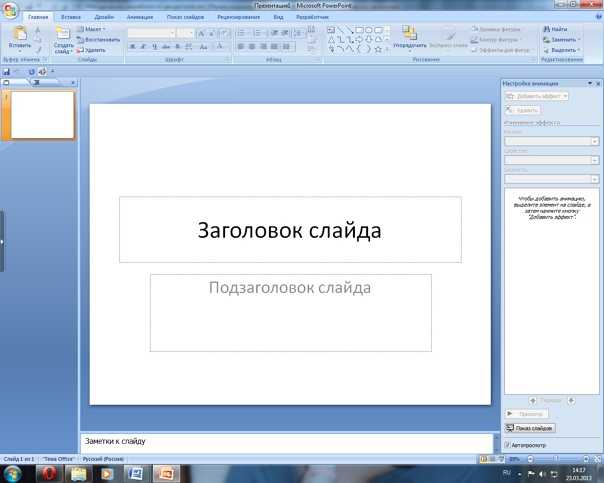
Если вы работаете в OS X, я использовал (не всегда идеальный) вариант, чтобы открыть файл PPT / PPTX в Keynote. В строке меню выберите «Файл> Экспорт в> PDF …». Затем установите флажок «Печатать каждый этап сборки» и нажмите «Далее …». Предостережение: поскольку это не собственный формат, Keynote не всегда правильно читает файлы PowerPoint. Убедитесь, что любые сложные слайды (не только анимации, но и те, которые содержат такие вещи, как математические формулы, требующие точного форматирования), были точно воспроизведены. Если нет, то откорректируйте в Keynote, чтобы исправить любую аберрацию.
Я лично не тестировал следующее, но для кросс-ОС решения: для LibreOffice (который также имеет импорт PPT / PPTX), есть это расширение и это . Обратите внимание, однако, что последний растеризует все до растровых изображений, что может быть очень нежелательным, в зависимости от вашей цели.
—
Иаков
источник
Файлы PDF не обрабатывают никакой анимации, и вы можете показать только одно представление слайда PowerPoint на страницу PDF.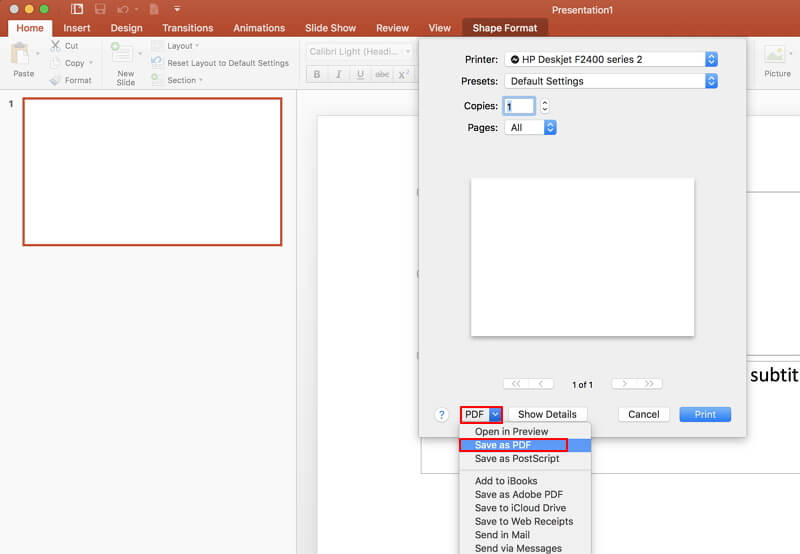 Имейте в виду, что PDF-файлы являются переносимым форматом данных, что означает, что они не соответствуют правилам какого-либо конкретного программного обеспечения. По сути, PDF – это экранное изображение бумажной распечатки. Вы не ожидаете анимации на бумажной распечатке, поэтому не ожидайте их и в PDF.
Если вы хотите, чтобы ваша аудитория увидела анимацию, вам нужно предоставить ей колоду PowerPoint или сохранить PPT в виде видео.
Если вам нужна PDF-версия сильно анимированной колоды PowerPoint, вам нужно будет создать копию PPT и позволить каждому слайду отображать только (и все) элементы, которые вы хотите показать в PDF. Затем сохраните как PDF (или распечатайте на своем принтере PDF).
—
teylyn
источник
В качестве альтернативы, действие, описанное teylyn в последнем абзаце:
создайте копию PPT и позвольте каждому слайду отображать только (и все) элементы, которые вы хотите показать в PDF
может быть автоматизирован с помощью надстройки PPspliT PowerPoint, доступной по адресу http://www. dia.uniroma3.it/~rimondin/downloads.php . Если я правильно понял, надстройка должна делать именно то, что вы хотите: визуализировать эффекты анимации на отдельных слайдах, которые затем можно конвертировать в PDF.
—
Максимум
источник
Используя наш сайт, вы подтверждаете, что прочитали и поняли нашу Политику в отношении файлов cookie и Политику конфиденциальности.
Licensed under cc by-sa 3.0 with attribution required.
Плакаты PhD
Зачем конвертировать?
PhD Posters преобразует все файлы PowerPoint в формат PDF перед печатью, поскольку файлы PowerPoint не всегда печатаются так, как они выглядят на экране.
Около 30% файлов PowerPoint сталкиваются с проблемами при перемещении с одного компьютера на другой.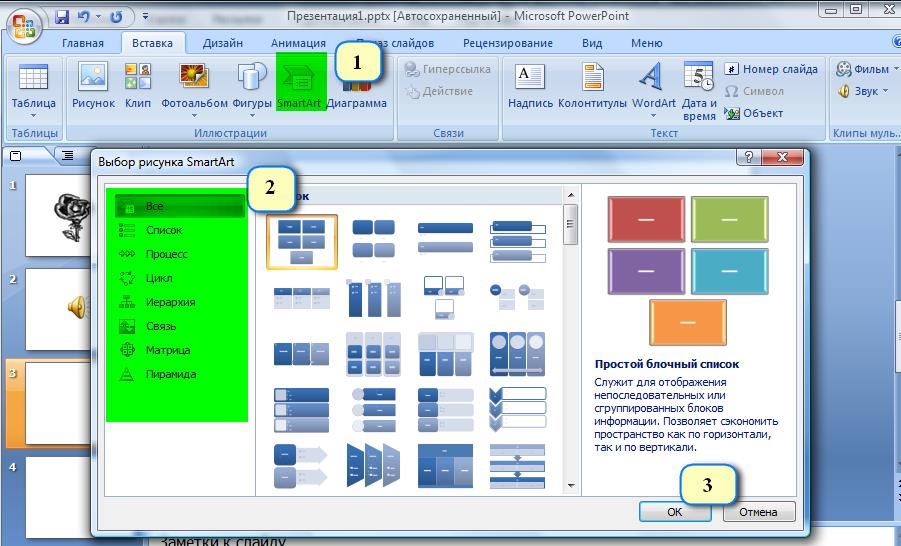 графика исчезает или опечатывается, текст и метки смещаются, греческие буквы исчезают.
Если вы отправите какие-либо файлы PowerPoint, мы с радостью преобразуем их в «цифровые пробы» в формате PDF, чтобы вы могли просмотреть их, прежде чем мы напечатаем окончательный постер.
Однако это задержит отправку вашего заказа как минимум на один день.
графика исчезает или опечатывается, текст и метки смещаются, греческие буквы исчезают.
Если вы отправите какие-либо файлы PowerPoint, мы с радостью преобразуем их в «цифровые пробы» в формате PDF, чтобы вы могли просмотреть их, прежде чем мы напечатаем окончательный постер.
Однако это задержит отправку вашего заказа как минимум на один день.
Хорошей новостью является то, что вы можете легко преобразовать PowerPoint в PDF перед отправкой. Это бесплатно, не займет много времени и означает, что вы получите свой постер как минимум на 24 часа раньше. Кроме того, вы сэкономите немного дополнительных денег на вашем заказе!
PDF-файлы распечатываются точно так же, как они отображаются на экране, но для обеспечения высокого качества важно следовать приведенным ниже инструкциям. Также, пожалуйста, внимательно проверьте качество всех ваших рисунков и т. д. перед отправкой файла. У нас есть инструкции для Windows и Mac:
- Windows
- Mac OS X
Вам также следует ознакомиться с нашими советами по проверке окончательного PDF-файла.
Инструкции для Windows
В наши дни преобразовать PowerPoint в PDF-файл очень просто. Эти инструкции были разработаны с помощью Microsoft PowerPoint 365 (версия 2108). (старая версия?)
- В PowerPoint перейдите на вкладку «Файл».
- Выберите «Экспорт», затем «Создать документ PDF/XPS».
- Выберите «Оптимизировать для: Стандартный (публикация в Интернете и печать)»
- Подтвердите имя файла и папку, затем сохраните.
- PDF-файл должен открываться автоматически после его создания. и вы должны тщательно проверить перед отправкой.
Инструкции для Mac OS X
Преобразование PowerPoint в PDF-файл также легко выполняется на Mac. Эти инструкции были разработаны с помощью Microsoft PowerPoint для Mac 2016. (нужна 2008 или 2004 вместо этого?)
- Нажмите на меню “Файл”, затем “Экспорт”.
- В разделе «Формат файла» выберите «PDF».
- Подтвердите имя файла и папку, затем нажмите «Сохранить».
- Чтобы проверить PDF-файл перед отправкой, найдите файл в папке, в которой вы сохранили PDF-файл.
Советы по проверке PDF-файла
Перед отправкой тщательно проверьте новый PDF-файл! PowerPoint известен тем, что не печатает вещи точно так, как они появляются на экране:
- Ваша графика в PDF выглядит зернистой или пиксельной? Даже если они были в порядке в PowerPoint, они могли быть повреждены во время преобразования. Увеличьте PDF-файл, чтобы каждый по очереди заполнял экран; вы не можете судить о качестве изображения по обзору всего постера. Убедитесь, что они были не менее 150 dpi для начала.
- Ваша графика выглядит так, как должна? Проблемы со встроенными рисунками Visio, диаграммами Excel и т. д. часто можно решить, преобразовав их в изображения.
- Является ли файл PDF примерно того же размера (количество байтов), что и исходный файл PowerPoint?
Если размер меньше одной десятой, очень внимательно проверьте, чтобы качество изображения не ухудшилось.

- Если вы использовали греческие буквы, правильно ли они печатались? Шрифт «Symbol» обычно является безопасным выбором.
- Текст обрезан или скрыт? Убедитесь, что текстовые поля PowerPoint не больше, чем текст, который они содержат, и не превышайте максимальный размер слайда (56 дюймов).
- Правильно ли расположен ваш текст по отношению к другим элементам страницы, таким как границы блоков и оси диаграммы?
- У плаката большие белые поля? Обычно мы можем удалить их для вас перед печатью.
PowerPoint 2007 — Windows
- В PowerPoint нажмите кнопку «Офис».
- Наведите указатель мыши на «Сохранить файл», переместите мышь на «Adobe PDF» и щелкните.
- Выберите «Оптимизировать для: Стандартный (публикация в Интернете и печать)»
- Подтвердите имя файла и папку, затем сохраните.
- PDF-файл должен открываться автоматически после его создания.
и вы должны тщательно проверить перед отправкой.

PowerPoint 2003 — Windows
В Windows нет функции «печать в PDF», поэтому вам понадобится либо Adobe Acrobat (Pro или Standard), либо Adobe Distiller. (Бесплатный Adobe Reader не будет работать.) Если у вас нет Acrobat, вы можете загрузить бесплатную 30-дневную пробную версию Acrobat Pro с сайта Adobe. (В Duke Acrobat Standard также продается за 9 долларов.9 в компьютерном магазине кампуса.) Эти инструкции были разработаны для Windows 2000, PowerPoint 2000 и Acrobat 7 Pro.
- В PowerPoint выберите «Файл» | Распечатать. Выберите «Adobe PDF» в качестве принтера и нажмите кнопку «Свойства».
- В разделе «Настройки качества» выберите «Печать высокого качества», затем нажмите кнопку «Редактировать».
- Если вас беспокоит точность цветопередачи, перейдите в раздел «Цвет» (слева) и выберите «Преобразовать в CMYK» и «Относительный колориметрический». Это гарантирует, что все цвета действительно можно воспроизвести на бумаге.

- В разделе «Изображения» (также слева) установите для параметра «Понижающая дискретизация» значение «Выкл.» для всех типов изображений. Это гарантирует, что разрешение ваших рисунков и фотографий не будет потеряно.
- Нажмите OK или сохраните эти настройки под новым именем для использования в будущем.
- (дополнительно) При печати PDF-файла размером 8,5 x 11 дюймов появятся белые поля, которые мы удалим перед печатью.
Но если вы предпочитаете создать идеальную форму самостоятельно, добавьте новый размер страницы, соответствующий размерам вашего плаката.
В некоторых случаях мы находим, что помогает уменьшить размеры, чтобы они поместились на бумаге формата Letter:
Actual poster size Acrobat letter size 42″ x 36″ 9.92″ x 8.50″ 48″ x 42″ 9.71″ x 8.50″ 60″ x 42″ 11. 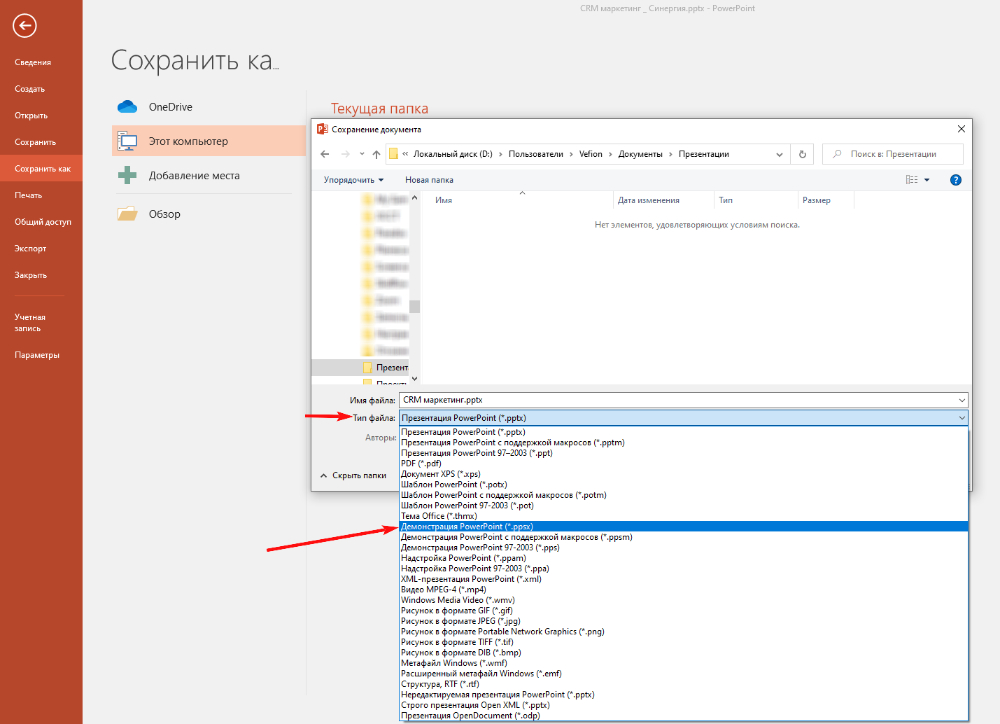 0″ x 7.70″
72″ x 42″ 11.0″ x 6.42″ 84″ x 42″ 11.0″ x 5.50 ” 96″ x 42″ 11,0 x 4,81 дюйма - Скажите «ОК» настройке Adobe, затем нажмите «Свойства», чтобы снова открыть ее. Иногда это не происходит с первого раза, хотя не могу сказать почему. Убедитесь, что настройки застряли, затем снова нажмите OK.
- Выберите «Масштабировать по размеру бумаги» и «Высокое качество» в диалоговом окне печати PowerPoint и нажмите «ОК», чтобы создать PDF-файл. Тщательно проверьте и отправьте полученный файл в PhD Posters!
PowerPoint 2008 — Mac OS X
Превратить PowerPoint в PDF-файл на Mac очень просто. Эти инструкции были разработаны с помощью Microsoft PowerPoint для Mac 2008.
- Щелкните меню «Файл», затем «Печать».
- Установите флажок «Масштабировать по размеру бумаги».
- Окно предварительного просмотра будет изменено, затем щелкните раскрывающееся меню PDF (нижний левый угол экрана печати).
- Выберите первый вариант «Сохранить как PDF». Подтвердите имя файла и папку, затем нажмите «Сохранить».
- Подтвердите, что хотите изменить расширение с “.ppt” на “.pdf”.
- Чтобы проверить PDF-файл перед отправкой, найдите файл в папке, в которой вы сохранили PDF-файл.
PowerPoint 2004 — Mac OS X
Mac OS X имеет встроенную функцию «печать в PDF», которая работает из любого приложения, поэтому мы будем использовать ее для преобразования файла PowerPoint. Эти инструкции были разработаны для Mac OS X 10.4.5 и PowerPoint 2004.
- Под файлом | Настройка страницы | Параметры, формат для «Любого принтера» и создайте пользовательский размер бумаги, который соответствует окончательному размеру напечатанного вашего плаката (например, 48 x 42 дюйма).
Всегда ставьте больший размер по высоте и меньший по ширине; Окончательная ориентация вашего плаката будет определяться настройкой Портрет/Пейзаж.
 Используйте полный окончательный печатный размер, даже если вы разработали слайд PowerPoint в половинном размере.
Установите для всех полей значение 0, чтобы на плакате не было белых полей.
Используйте полный окончательный печатный размер, даже если вы разработали слайд PowerPoint в половинном размере.
Установите для всех полей значение 0, чтобы на плакате не было белых полей. - Под файлом | Распечатайте, измените «Копии и страницы» на «Обработка бумаги», затем в разделе «Размер бумаги назначения» выберите «Масштабировать по размеру бумаги».
- Нажмите кнопку «PDF» в нижней части диалогового окна печати и выберите «Сохранить как PDF». Тщательно проверьте и отправьте полученный файл в PhD Posters!
Оповещение об ошибке: Использование Mac OS 10.5 для преобразования файла PowerPoint в PDF (через «Печать в PDF…») приведет к неправильной печати файла. В этом случае мы предлагаем отправить исходный файл PowerPoint. Другие версии OS X (включая 10.4 и 10.6) и преобразования, выполненные с помощью Acrobat, не затрагиваются.
PowerPoint или PDF: как лучше представить презентацию?
Презентация для многих из нас является повседневным делом.
 От коммивояжеров, выступающих в условиях высокого давления, до учителей, которые в игровой форме передают знания детям. Презентации необходимы для общения. Миллионы происходят каждый день.
PowerPoint может сразу же прийти вам на ум, когда нужно создать презентацию. Но это не единственный способ рассказать свою историю. Многие деловые люди и ораторы предпочитают идти по пути PDF. Они создают свои слайды в программе, такой как PowerPoint, но затем бросают ее до начала презентации.
В течение многих лет клиенты и коллеги, с которыми мы сотрудничали, спрашивали наше мнение о том, какой метод лучше: PowerPoint или PDF?
Принимая во внимание то, что мы полностью поддерживаем PowerPoint, когда дело доходит до разработки выигрышной презентации, мы подумали, что было бы полезно взвесить преимущества каждого метода по сравнению с другим с точки зрения презентации.
Преимущества презентации в PowerPoint
Razzmatazz. Ни одно слово не используется легкомысленно. PowerPoint превосходит формат PDF во всех аспектах привлечения внимания. С помощью PowerPoint к слайдам можно добавлять анимацию, 3D-модели могут оживать, а методы преобразования можно применять между разными слайдами, чтобы добавить визуальный интерес.
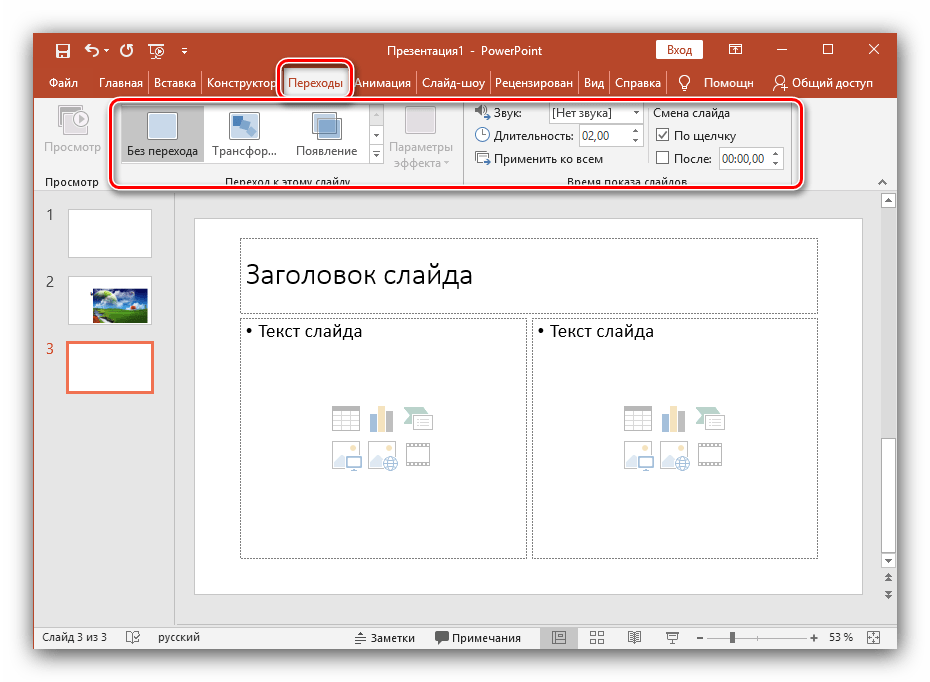
Переходы. PowerPoint обеспечивает плавный и настраиваемый переход между слайдами. Они не только добавляют движения и визуального чутья вашим презентациям, выступающие могут проявлять творческий подход и использовать переход, который дополняет тему или стиль их презентации. Переходы также позволяют отображать содержимое на экране в разное время, создавая ощущение глубины и многослойности.
Видео. Видео можно добавить в презентацию PowerPoint так же легко, как и изображение. Видео можно использовать по-разному, и при правильном использовании оно может быть чрезвычайно мощным и привлекательным. PowerPoint может не только воспроизводить видеоклип, но также позволяет выступающему включать зацикленные видеофоны, которые выглядят гладкими и привлекательными.
Контроль. Запустив презентацию в программе, в которой она была создана, пользователь получает больше контроля. Файлы PowerPoint можно сохранять в «режиме показа», что означает, что они автоматически открываются на первом слайде в полноэкранном режиме. Такие функции, как «Масштаб», также можно использовать для создания нелинейной презентации. Поэтому говорящий может по своему желанию перескакивать с раздела на раздел, будучи более гибким.
Редактирование. Как и в случае с контролем, если ваша программа редактирования уже запущена и работает, вы можете тут же что-то исправить. Скажем, вы заметили орфографическую ошибку в последнюю минуту или считаете, что вашей аудитории было бы полезно увидеть больше изображений или статистики: запрыгивайте, вносите изменения и нажмите «Сохранить». Вы можете идти.
Преимущества презентации в формате PDF Не у всех есть PowerPoint. Посмотрим правде в глаза, PowerPoint может быть инструментом, к которому имеет доступ большинство бизнес-профессионалов, но это все же платная услуга. Если вам приходится проводить презентацию на чужом оборудовании, и у него не установлен PowerPoint, PDF прекрасно работает, поскольку формат файла открывается практически в любом месте; программное обеспечение для работы с изображениями, Acrobat и веб-браузеры.
Безопасность. Если ваша презентация содержит конфиденциальные данные, предназначенные только для определенных глаз, возможно, вы захотите защитить их паролем. PDF-файлы могут быть очень надежно зашифрованы, а также может быть установлено, что срок их действия истекает через определенное время, а вход в учетную запись обеспечивает дополнительное спокойствие.
Сохранение шрифта и макета. Для творчества в PowerPoint может потребоваться использование уникальных шрифтов для ваших слайдов. Однако, если вы должны отправить свою презентацию по электронной почте тому, у кого не установлены эти шрифты, это будет выглядеть, ну… плохо. PDF-файлы решают эту проблему, сохраняя именно то, что вы планировали в исходном дизайне, и независимо от того, как они открываются, все элементы будут ждать вас.
Размер файла. Чем сложнее презентация PowerPoint, тем больше будет общий файл. Обычно это не проблема, если файл работает на современной машине с большой вычислительной мощностью. Однако попробуйте запустить масштабную презентацию на более старом и медленном компьютере, и могут возникнуть проблемы. PDF-файлы устраняют эту проблему за счет сжатия, которому они подвергаются при создании, что приводит к плавному слайд-шоу.
Неотложная помощь. Независимо от того, как вы построили свою презентацию или как вы собираетесь ее представить, иметь резервную копию презентации в формате PDF — отличная идея… на всякий случай. Знание того, что ваша презентация хранится на флешке в цепочке для ключей, будет обнадеживающим. На всякий случай, если что-то пойдет не так — от отсутствия программного обеспечения PowerPoint до старых, проблемных машин. Включите его, и вы выключены.
Итак… что это? PowerPoint, определенно.
Ну вроде. Мы — компания с разработчиками и дизайнерами, которые уже более 20 лет создают и проводят презентации в PowerPoint. Мы можем подтвердить универсальность и мощность программного обеспечения. Мы все были бы убиты горем, если бы вся та тяжелая работа и усилия, которые мы вложили в наши слайд-колоды PowerPoint, были потеряны в файле PDF.
Мы понимаем, что не все презентации требуют такого уровня творческого участия. Однако творческие элементы, какими бы маленькими они ни были, демонстрируют уровень вложения и приверженности рассказываемой истории, что общий эффект будет более впечатляющим. PDF действительно не может передать это, по нашему мнению.
Тем не менее нельзя игнорировать те плюсы, которые мы предложили в отношении презентаций в формате PDF. Они освещают законные проблемы, с которыми мы и наши знакомые сталкивались на протяжении многих лет при использовании PowerPoint.
По сути, все сводится к следующему: какой контроль вы имеете над своей презентацией? Если вы используете собственный ноутбук, экран и/или проектор, и вы уверены в своих технологиях и своей способности преодолевать технические проблемы, используйте PowerPoint. Это ваша машина, и, вероятно, это компьютер, на котором вы создали презентацию в первую очередь, так что вы знаете, что она будет работать нормально.
Но если вы находитесь на незнакомой территории, где вы не знаете, как вы должны выступать, последний профессионал из списка PDF вступит в игру. Прилично быстрая флешка с PDF-версией вашей презентации (подробнее об этом ниже), подключенная к чужому компьютеру, избавит вас от многих неудобств и хлопот.
Преобразование вСоздать PDF из файла PowerPoint очень просто. Это простой случай «сохранить как…» и выбрать PDF. Однако при конвертации в формат PDF вы потеряете все свои стильные переходы и анимации. Это может не иметь значения для многих людей, особенно для тех, кто представляет достоверные данные и статистику. Но если ваша презентация была разработана, чтобы быть художественной и демонстрировать ваше творчество, подумайте, какие изменения можно внести в колоду, прежде чем конвертировать.
Если потеря переходов между слайдами отрицательно влияет на общую эстетику, можно ли что-то сделать? Возможно, макет и положение объектов на каждом слайде можно было бы изменить, чтобы смягчить резкие изменения слайдов, от которых страдают PDF-файлы.
Не конвертируйте в PDF, не задумываясь. Проверьте, как готовый файл будет работать и воспроизводиться, а затем создайте еще одну отредактированную версию презентации PowerPoint. Затем конвертируйте из этого. И ради всего святого, репетируйте с новой презентацией в формате PDF так же, как с презентацией в PowerPoint.
Преобразование изЕсли у вас есть уже существующая презентация, сохраненная в формате PDF, но вы хотите преобразовать ее в PowerPoint для редактирования и презентации с помощью программного обеспечения, все немного сложнее. PowerPoint не может открыть файл PDF и удобно вставить каждую страницу в отдельный слайд. Однако есть программы, которые могут.
Adobe Acrobat DC — это надежное программное обеспечение, которое, возможно, уже есть у поклонников и пользователей PDF-файлов. Преобразование в PowerPoint — это относительно простой процесс, включающий экспорт файла как «Microsoft PowerPoint». После этого у вас останется файл .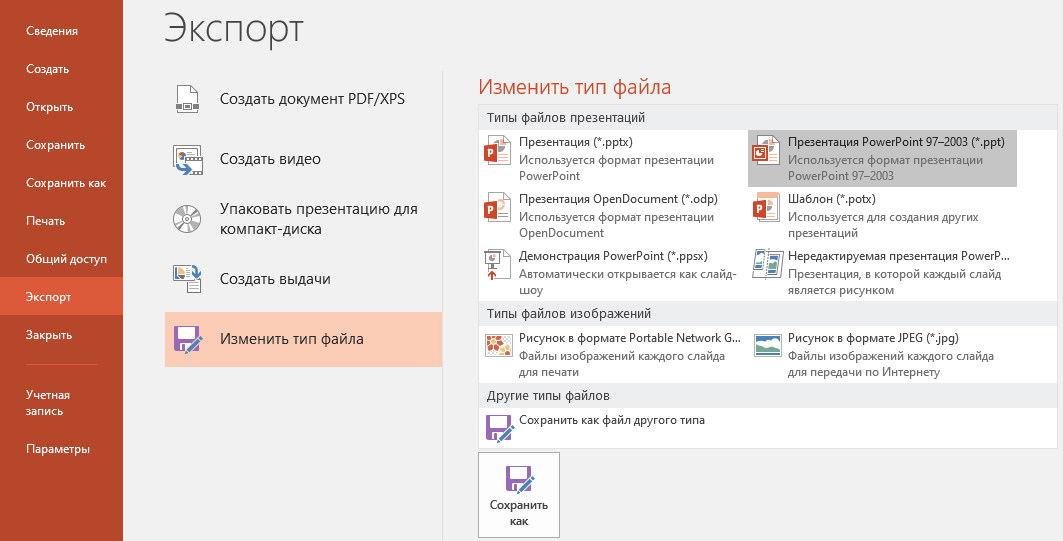 ppt, который можно открыть в PowerPoint и отредактировать.
Бесплатное веб-решение — smallpdf.com. Этот сайт позволяет загружать PDF-файлы как с компьютера, так и из облака для немедленного преобразования в PowerPoint. Затем вы просто загружаете полученный файл .ppt и открываете его. Несмотря на то, что smallpdf является бесплатным онлайн-инструментом, он сохраняет возможность редактирования текста и изображений, поэтому вы можете очень быстро вносить изменения. Очень похожий сайт, который тоже стоит попробовать, — ilovepdf.com.
Другим вариантом, который следует рассмотреть, является Able2Extract. Хотя это платное программное обеспечение, пробная версия дает вам достаточно времени, чтобы преобразовать файл PDF в PowerPoint аналогично Acrobat. Откройте PDF, экспортируйте в .ppt и, как только файл будет готов, запустите PowerPoint. Затем вы можете приступить к редактированию и добавлению кое-чего из того razzmatazz, о котором мы упоминали ранее.
Итак… PowerPoint может быть самым мощным и универсальным способом представить историю.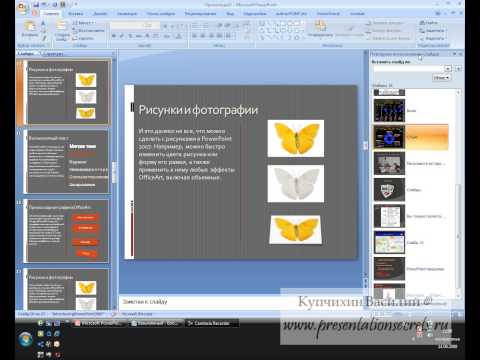 Однако важно помнить, что ведущий так же уникален и индивидуален, как и рассказываемые истории. Каждому из нас нужно найти свой собственный способ презентации. Как бы мы ни отстаивали это, я рад, что есть другие способы поделиться своими идеями, кроме PowerPoint. Найдите тот, который подходит вам лучше всего.
Нужна помощь с презентацией в PowerPoint или PDF? Связаться. Наша команда опытных дизайнеров будет тесно сотрудничать с вами, чтобы создать презентацию, которая превзойдет ожидания вашей аудитории.
Вы также можете общаться с нами в Facebook, LinkedIn или Instagram.
PowerPoint и PDF — плюс как легко конвертировать PDF в PowerPoint
05
августа
PowerPoint против PDF — плюс как легко конвертировать PDF в PowerPoint
Адам Ноар
Презентации — это жизненный факт для профессионалов. Они необходимы для обмена результатами с клиентами, представления потенциальных клиентов, обучения коллег на отраслевых мероприятиях и даже для обмена сообщениями внутри компании.
Но какой формат лучше всего подходит для проведения презентаций? PowerPoint от Microsoft сегодня является бесспорным программным обеспечением для СОЗДАНИЯ презентаций, но многие профессионалы используют PDF-файлы для доставки презентаций — по целому ряду причин (о которых мы поговорим).
Ниже представлены преимущества PDF по сравнению с PowerPoint и PowerPoint по сравнению с PDF, а также некоторые новые инструменты, которые помогут легко преобразовать PDF в PowerPoint.
PowerPoint и PDF: что лучше для вашей презентации?Что лучше для вашей презентации: PDF или PowerPoint? Ответ, как и во многих великих дебатах, таков: это зависит от обстоятельств. Каждый формат имеет свои преимущества. Ниже приведены преимущества презентаций PowerPoint и PDF.
Четыре основных преимущества PowerPoint по сравнению с PDF PowerPoint, пожалуй, самый популярный инструмент для создания презентаций и обмена ими, и на то есть веские причины. Вот лишь 4 преимущества PowerPoint по сравнению с PDF:
Анимация и переходы: Презентации могут начать казаться немного скучными и немного уравновешенными со временем, особенно когда вы находитесь на третьем дне трехдневной конференции. PowerPoint предлагает анимационные эффекты, которые помогают оживить даже простые презентации. Вы не получаете анимацию и эффекты перехода при использовании PDF.
Видео и звук: Знаете ли вы, что в презентации PowerPoint можно вставлять видео? Да, вы даже можете настроить их на воспроизведение по щелчку или на автоматическое воспроизведение при переходе к определенному слайду. Вы также можете использовать код для встраивания, чтобы вставить видео с YouTube или Vimeo в презентацию, если у вас есть доступ в Интернет. Это невозможно с PDF.
Редактирование в последнюю секунду: Если вы когда-либо выступали с презентацией перед важной аудиторией, вы знаете, что почти невозможно объявить презентацию «готовой» до последней минуты. Выбрав PowerPoint, вы можете продолжать работать над слайдами до последней секунды. С PDF вы должны опубликовать и объявить презентацию законченной задолго до того, как она будет представлена.
Внесение последних правок в презентацию — одно из ключевых преимуществ презентации с помощью PowerPoint по сравнению с PDF 9.0269
Затемнения: Слайды PowerPoint хороши, но докладчик — самый важный компонент презентации. PowerPoint позволяет вам использовать клавишу «B», чтобы быстро затемнить слайды (в режиме презентации), что возвращает внимание аудитории к докладчику — чего вы не можете сделать с PDF.
Существует множество других преимуществ презентации PowerPoint по сравнению с PDF, но перечисленные выше являются наиболее заметными и убедительными, когда вам нужно принять решение.
Четыре главных преимущества PDF перед PowerPoint Дебаты между PDF и PowerPoint не были бы такими захватывающими, если бы обе стороны не имели преимуществ. Вы видели перечисленные выше преимущества PowerPoint по сравнению с PDF — теперь ознакомьтесь с 4 преимуществами PDF по сравнению с PowerPoint ниже:
Сохранение пользовательских шрифтов: При использовании PowerPoint вы можете использовать либо шрифты по умолчанию, предоставляемые PowerPoint, либо импортировать пользовательские шрифты. . Единственная проблема с пользовательскими шрифтами заключается в том, что если вам нужно отправить свою презентацию по электронной почте кому-то, у кого не установлен тот же пользовательский шрифт, который вы используете, шрифт не будет отображаться должным образом. Однако, если вы сохраните презентацию в формате PDF, вы можете быть уверены, что независимо от того, какой шрифт вы используете, она будет выглядеть точно так же, как в формате PDF.
Универсальное распространение: Вот большая проблема с презентациями PowerPoint: они предназначены для просмотра на экране во время работы программного обеспечения PowerPoint. У большинства бизнес-профессионалов есть PowerPoint, но все же. С другой стороны, PDF-файл можно показывать, распространять, читать и понимать практически на любом устройстве. Вы можете отправить презентацию в формате PDF по электронной почте, и получатель увидит ее прямо на своем мобильном устройстве. И наоборот, в презентациях PowerPoint могут возникнуть серьезные проблемы с выравниванием при переносе с одного устройства на другое.
Защита документов: Иногда презентации являются конфиденциальными документами, требующими защиты. PowerPoint обеспечивает ограниченную защиту, включая пароли и базовое шифрование. Но вы можете установить срок действия презентации PDF в определенное время и даже можете создавать учетные записи пользователей, связанные с презентациями. Это расширенные функции, которые значительно повышают безопасность.
Сжатие: Презентации без фотографий и видео высокого разрешения вызывают сонливость. Но презентации с графикой высокого разрешения приводят к большим и громоздким размерам файлов. Когда вы выбираете PDF, а не PowerPoint, вы получаете более широкие возможности сжатия, которые позволяют включать графику высокого разрешения без большого размера файла.
Презентацию PowerPoint легко преобразовать в PDF. Например, если вы хотите поделиться с коллегами по электронной почте или опубликовать на своем веб-сайте, просто сохраните PowerPoint в формате PDF и — вуаля! – это сделано.
Но как превратить PDF в PowerPoint? Это настоящий трюк.
Существуют инструменты для преобразования PDF в PowerPoint, вы можете пользоваться преимуществами обоих форматов. Если у вас есть подписка Adobe Acrobat Pro DC (стоимость 14,9 долл.9/месяц) вы готовы к работе.
Сохраните ваш PDF как файл PowerPoint с помощью конвертера PDF в PPTX от Adobe Acrobat DC
Если вы не хотите платить за ежемесячную подписку на Adobe Acrobat Pro DC, есть другие варианты:
Able2Extract – это еще один конвертер PDF в PowerPoint, который может решить ваши задачи по конвертации.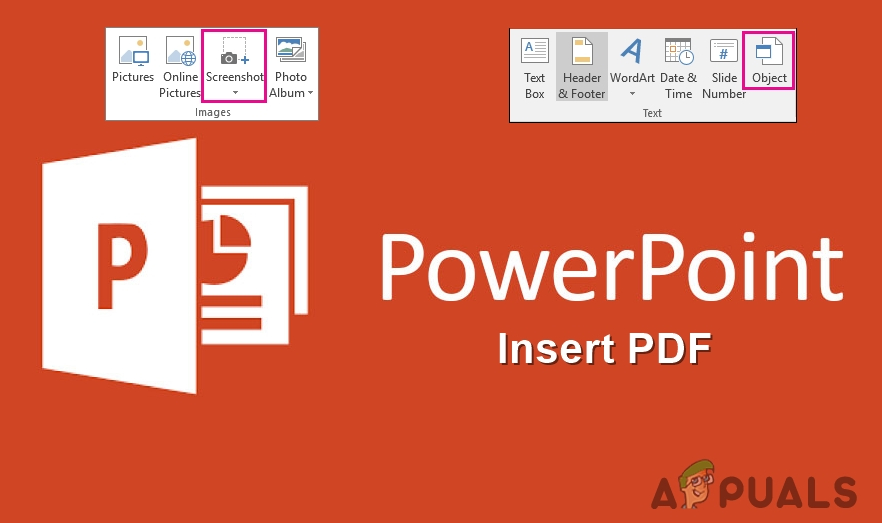 Вы можете попробовать его бесплатно в течение 7 дней, и если вам это понравится, вы можете заплатить 149 долларов за лицензию.
Able2Extract — еще один простой инструмент для преобразования PDF-документов в PowerPoint 9.0269
Когда вы выбираете Able2Extract для преобразования PDF в PowerPoint, вы получаете следующие преимущества:
Редактирование: Ваша PDF-презентация становится динамичной, позволяя вносить необходимые изменения вплоть до последней секунды.
Эффективность: Время драгоценно, и вы экономите его много, используя этот конвертер PDF в PowerPoint. Извлеките все необходимые элементы PDF и делайте с ними то, что вам нужно в PowerPoint.
Простота использования: С Able2Extract нет кривой обучения. Выполнение преобразования занимает всего несколько минут, и ваш файл PowerPoint сразу же доступен для редактирования.
Безопасность и безопасность: Able2Extract привносит расширенные меры и функции безопасности в стиле PDF в файл PowerPoint. Это особенно важно, когда ваша презентация включает конфиденциальную информацию.
Форматирование: Вы можете сохранить форматирование PDF. Измените то, что вам нужно, с помощью функций PowerPoint, но сохраните то, что вам нравится, из версии PDF.
Как конвертировать PDF-файлы в PowerPointВот как конвертировать PDF-файлы в PowerPoint с помощью Adobe Acrobat DC и Able2Extract:
Используя Adobe Acrobat DC, вы можете преобразовать PDF-файл в PowerPoint за несколько шагов.
1.) Откройте файл в Acrobat.
2.) Щелкните инструмент «Экспорт PDF» на правой панели.
3.) Выберите Microsoft PowerPoint в качестве формата экспорта.
4.) Щелкните Экспорт. Если ваш PDF-файл содержит отсканированный текст, Acrobat автоматически запустит распознавание текста.
5.) Назовите файл PowerPoint и сохраните его в нужном месте.
Использование Able2Extract (конвертер PDF в PowerPoint) также просто, быстро и легко.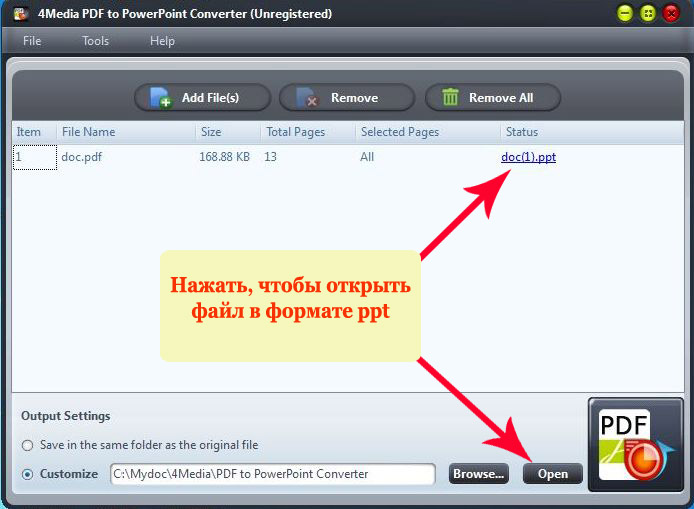
1.) Открыть файл: нажмите кнопку «Открыть» в Able2Extract и перейдите к файлу PDF.
2.) Выбрать все: Найдите кнопку «Выбрать все», чтобы выбрать весь PDF для преобразования.
3.) Выберите PowerPoint: после того, как вы выбрали все, щелкните значок PowerPoint, чтобы определить преобразованный тип файла.
4.) Сохранить: Как только вы нажмете «Сохранить», начнется преобразование.
5.) Просматривайте, редактируйте, используйте свой файл: в мгновение ока у вас будет новый файл PowerPoint, который будет выглядеть так же, как ваш старый PDF-файл, объединяя преимущества обоих форматов.
ЗаключениеКак уже упоминалось, существуют преимущества PowerPoint по сравнению с PDF, а также преимущества PDF по сравнению с PowerPoint. Вам нужно решить, какой формат лучше всего подходит для ваших нужд!
Если у вас есть PDF-файл и вам нужно преобразовать его в PowerPoint, есть инструменты, которые могут помочь, такие как инструменты преобразования Adobe Acrobat DC и Able2Extract, о которых мы говорили.