Как конвертировать изображение в ворд— 3 способа
У вас есть PDF-файл с изображением, который нужно отредактировать? Иногда это становится возможным, только если предварительно конвертировать его в Word. Хотите узнать, как преобразовать PDF-изображение в Word? У PDFelement есть решение. Вы можете с легкостью конвертировать PDF-изображения в документы Word, включая изображения с рукописным или напечатанным текстом. Данная программа позволяет конвертировать файлы всего за несколько кликов.
Скачать бесплатно
Конвертирование PDF-изображения в Word с помощью PDFelement
Шаг 1. Откройте PDF-файл с изображением
После запуска PDFelement – лучшего инструмента для конвертирования PDF-изображения в Word из представленных на рынке – нажмите кнопку «Открыть файл…», чтобы загрузить PDF-файл с изображением, который вам нужно конвертировать.
Шаг 2. Настройки параметров распознавания текста (OCR) перед конвертированием
Откройте меню «Файл» и выберите вкладку «Настройки»>«OCR». Выберите правильный язык в соответствии с содержанием вашего PDF-файла с изображением. Если в вашем PDF-изображении есть тексты на нескольких языках, выберите несколько языков в настройках OCR.
Шаг 3. Конвертирование PDF-изображения в Word
Выберите опцию «To Word» во вкладке «Главная» и нажмите кнопку «Настройки» в появившемся всплывающем окне. Отметьте галочкой опцию «Только отсканированные PDF». Нажмите кнопку «Сохранить» для запуска процесса конвертирования.
Конвертирование PDF-изображений в Word с помощью PDF Converter Pro
PDF Converter Pro – это еще один конвертер PDF в word, который поможет вам легко и быстро выполнить эту задачу, используя функцию оптического распознавания символов(OCR)
Скачать бесплатно
Шаг 1. Загрузите PDF-файл с изображением
Откройте программу и перетащите PDF-файл с изображением в нее.
Шаг 2. Настройка плагина распознавания текста
Нажмите кнопку «Дополнительные настройки» в правой части экрана. Отметьте верхнюю опцию во вкладке «OCR», чтобы включить распознавание текста. Также вы можете выбрать нужный вам язык для распознавания содержимого вашего PDF-изображения в списке возможных языков распознавания текста.
Шаг 3. Конвертирование PDF-изображения в Word
Выберите «Microsoft Word» в выпадающем списке «Формат вывода». Нажмите кнопку «Конвертировать» для запуска процесса конвертирования. Преобразованный файл автоматически появится в выбранной вами выходной папке.
Пакетное конвертирование нескольких PDF-изображений в файлы Word
PDFelement позволяет конвертировать несколько PDF-изображений в текстовые файлы одновременно. Для этого необходимо выполнить следующие действия.
Скачать бесплатно
Шаг 1. Загрузите несколько PDF-изображений.
Запустите конвертер PDF-файлов в Word, а затем нажмите кнопку «Пакетная обработка». Во всплывающем окне вы можете нажать «Добавить файлы» или символ «+», чтобы загрузить несколько PDF-изображений для конвертирования.
Шаг 2. Конвертируйте несколько PDF-изображений в файлы Word
Укажите «Word» в качестве выходного формата и нажмите кнопку «Настройки» рядом с ним, чтобы отметить опцию «Только отсканированные PDF». Затем нажмите «Старт», чтобы начать процесс конвертирования.
PDFelement можно использовать для преобразования файлов различных форматов в Word. Функция распознавания текста (OCR) в данной программе – одна из наиболее совершенных из представленных на рынке. Функция оптического распознавания символов (OCR) позволяет преобразовывать отсканированные PDF в редактируемые файлы с возможностью поиска и отбора данных. Вы можете использовать столько элементов, сколько вам нужно, включая текст, изображения, графику, числа и многое другое.
2 метода преобразования изображения PDF в Word
Преобразование текстового документа PDF в Word может быть простым процессом. Однако этого нельзя сказать о документе PDF, сохраненном в формате изображения. Это может быть PDF-документ, который был отсканирован или создан с многочисленными изображениями, являющимися частью текста.
Но это не означает, что отсканированный PDF-документ или документ с большим количеством изображений нельзя преобразовать в Word. Вам просто нужен конвертер – UPDF, который имеет возможности OCR (оптическое распознавание символов) для извлечения содержимого и преобразования PDF в редактируемый формат, такой как Word. Здесь мы покажем вам, как это сделать двумя способами.
Способ 1. Преобразование PDF-изображения в Word
Один из лучших PDF-конвертеров, который можно использовать, если у вас есть отсканированное PDF-изображение, — это UPDF. Это полный инструмент преобразования PDF, который легко и очень точно преобразует любой документ PDF в большинство популярных форматов документов, включая Word, Excel, PPT, текст и даже форматы изображений.
Но функция, которая может помочь вам преобразовать изображение PDF в Word, — это модуль OCR в UPDF. В отличие от других подобных инструментов, модуль OCR, который вы найдете в UPDF, очень чувствителен, что упрощает обнаружение текста на изображении и преобразование содержимого в Word.
Обладает высокой точностью преобразования и поддерживает более 20 языков. Вот как использовать функцию OCR в UPDF для преобразования изображения PDF в Word:
Шаг 1: Импорт файлов PDF-изображения
Начните с установки UPDF на свой компьютер. Откройте программу после установки, а затем импортируйте PDF-файлы, которые вы хотите преобразовать.
Импорт файлов PDF можно выполнить одним из двух способов: вы можете нажать кнопку «Открыть файл» и найти файл PDF на своем компьютере. Или вы можете перетащить файлы PDF в это окно.
Щелкните значок «Экспорт PDF».
Шаг 2. Установите параметры OCR
После того, как вы щелкните значок «Экспорт PDF» и выберите «Word» в качестве выходного формата.
Затем нажмите переключатель рядом с «Настройки распознавания текста», чтобы включить OCR. Выберите язык, который вы хотите использовать.
Вы также можете преобразовать некоторые страницы документа, а не весь документ. Чтобы выбрать страницы для преобразования, используйте раздел «Диапазон страниц» внизу.
Шаг 3: Преобразование изображения PDF в Word
Нажмите «Экспорт», чтобы начать преобразование.
Процесс преобразования начнется, как только вы выберете выходную папку для сохранения документа, и не должен занимать более нескольких секунд.
Вот как вы конвертируете изображение PDF в Word. Легко, верно?
Метод 2. Преобразование PDF-файла на основе изображения в Word
Будучи студентом, вам придется управлять своими студенческими ресурсами и документами для эффективного обучения. С письменными документами, преобразованными в изображения, вы можете преобразовать их в редактируемые и доступные для поиска документы с помощью UPDF. Чтобы понять, как преобразовать PDF-документ на основе изображения в текст с помощью функции OCR, выполните следующие шаги:
Примечание . Этот метод преобразует ваши PDF-файлы на основе изображений в доступные для поиска и редактирования PDF-файлы, которые вы можете редактировать напрямую в UPDF без преобразования в другие форматы.
Шаг 1: Щелкните значок OCR справа
При открытии документа PDF перейдите к кнопке «Распознать текст с помощью OCR» на правой панели, чтобы открыть меню. Затем выберите «Тип документа» как «PDF с возможностью поиска» из доступных вариантов.
Шаг 2: Укажите настройки макета
Когда вы начинаете работу с функцией OCR, вам необходимо определить ее параметры. В разделе «Макет» вам нужно будет выбрать в меню пункт «Только текст и изображения».
Шаг 3. Укажите дополнительные параметры макета
Для дополнительных параметров макета щелкните значок «Шестеренка», чтобы открыть всплывающее окно. Вы можете установить его, если хотите «Сохранить номера страниц, верхние и нижние колонтитулы», «Сохранить цвета текста и фона», качество изображений и т. д.
Шаг 4. Выберите язык документа и разрешение изображений
Далее вам нужно будет указать «Язык документа», выбрав любой из 38 языков, доступных в списке.
Определите «Разрешение изображения», выбрав любое значение dpi, доступное в списке. Если нет, нажмите «Определить оптимальный язык» для автоматического определения разрешения изображения.
Шаг 5. Предоставление возможности редактирования PDF-файла на основе изображения с помощью оптического распознавания символов
Укажите диапазон страниц, на которых вы хотите выполнять функцию оптического распознавания символов. После этого нажмите кнопку «Выполнить распознавание», чтобы перейти к следующему окну, где вы должны указать место для сохранения преобразованного документа. После этого функция OCR выполняет и преобразует PDF-файл на основе изображения в слова.
Заключение
В этой статье представлен исчерпывающий обзор нескольких методов, которые вы можете попробовать преобразовать из изображения в слова. Наряду с преобразованием изображений с помощью автономных инструментов существуют онлайн-решения для преобразования изображений PDF в Word для вас. Однако при сравнении онлайн- и офлайн-инструментов автономные инструменты обеспечивают более разнообразную и мощную систему преобразования файлов с легкостью. С помощью таких инструментов, как UPDF, вы можете обеспечить высококачественное преобразование изображения в текст или слова с помощью инструмента OCR.
Последние сообщения
Giveaway : Поделитесь этой статьей в социальных сетях с тегом #UPDFgiveaway и отправьте снимок экрана на адрес . Вы будете вознаграждены 3-месячной бесплатной лицензией для UPDF.
Преобразование изображения в документ — сохранение изображений в формате PDF, DOC или TXT и т. д.
Вы можете конвертировать JPG в PDF, DOC, HTML или в другой формат документа.
Перетащите файлы сюда
Введите URL Дропбокс Google Диск
Целевой формат: DOCDOCXHTMLODTPPDFPPTPPTXRTFTXT
Преобразование
Отсканированные страницы будут изображениями.
Преобразование с помощью
Отсканированные страницы будут преобразованы в текст, который можно редактировать.
Исходный язык вашего файла
Чтобы получить наилучшие результаты, выберите все языки, содержащиеся в вашем файле.
Применить фильтр: Применить фильтр Без фильтраСерый фильтр
Качество:
Объединить:
Объединить разные изображения в один PDF-файл.
Включить слияние
Выравнивание:
Исправление кривых изображений.
Включить компенсацию перекоса
Информация:
Рекламное объявление
Как преобразовать изображение в PDF и другие документы?
- Загрузите изображение или файл с фотографией.
- Выберите формат документа из раскрывающегося меню.
- С помощью «Использовать OCR» в дополнительных настройках вы можете извлекать текст из изображения.
 При необходимости вы также можете установить язык текста (необязательно).
 - Несколько изображений можно объединить в один PDF-файл с помощью функции «Объединить» (необязательно).
- Кривые изображения можно выпрямить с помощью функции «Устранение перекоса» при преобразовании в PDF (дополнительно).
- После нажатия на “Старт” начнется преобразование.
 При необходимости вы также можете установить язык текста (необязательно).
Конвертер изображений в документы онлайн
Как преобразовать изображение в PDF
Этот онлайн-конвертер документов позволяет конвертировать изображения не только в PDF, но и в несколько форматов документов. Как это работает?
Загрузите изображение со своего компьютера, телефона или из облачного сервиса, такого как GDrive или Dropbox.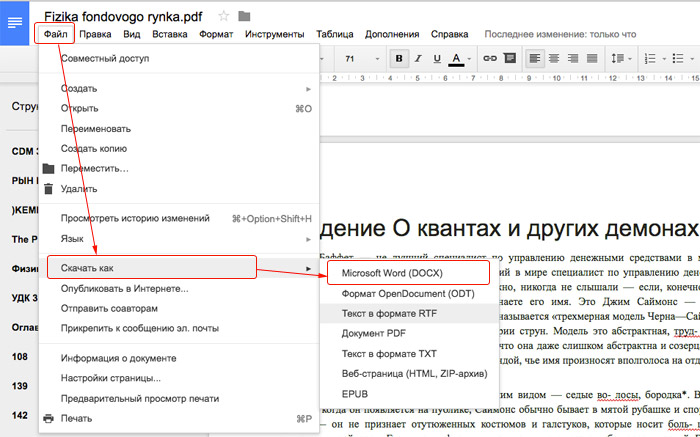 Затем выберите нужный формат документа из выпадающего меню.
После этого вы можете использовать дополнительные настройки, если хотите. Если нет, нажмите «Конвертировать» и загрузите выбранный документ.
О файлах документов
Существуют различные типы файлов документов, в которые можно превратить изображения.
Документы Adobe PDF, однако, труднее редактировать, поэтому они выглядят одинаково на всех экранах. Они также оптимизированы для печати.
Кроме того, есть файлы, которые очень просты и содержат в основном неформатированный текст, например TXT.
Зачем сохранять изображения как документы?
Такие документы, как документы Microsoft Word и PDF, имеют некоторые явные преимущества перед изображениями.
Они используются совершенно иначе, чем, скажем, изображение в формате JPEG. Таким образом, когда вы конвертируете JPEG в DOC, вы обычно стремитесь извлечь текст. Используя OCR (оптическое распознавание символов), вы можете сделать это легко.
Для этого идеально подходят такие форматы, как TXT, RTF, ODT, DOC и DOCX.
Img2Go и безопасность файлов
Этот онлайн-редактор изображений защищает ваши файлы несколькими способами.
Наши серверы защищены, поэтому отправка ваших файлов будет безопасной. Кроме того, все файлы автоматически удаляются после того, как вы скачали их 10 раз или через 24 часа, в зависимости от того, что наступит раньше.
Вас беспокоят авторские права и тому подобное? Ознакомьтесь с нашей политикой конфиденциальности для получения дополнительной информации. Но будьте уверены, права всегда останутся с вами!
Преобразование в документ
Существует множество различных форматов документов, каждый из которых имеет свои достоинства и преимущества.