Как сделать презентацию без Powerpoint – 9 лучших сервисов для создания презентаций. Статья для портала “Деловая среда”
Если Вам нужно сделать презентацию, обязательно читайте эту статью и узнаете, как сделать презентацию на компьютере и в какой программе. Презентации сейчас очень популярны, они могут наглядно подчеркнуть суть доклада, показать графики и тенденции развития. Если сделать хорошую презентацию, то информация усвоится намного лучше, чем от простого прослушивания. Также презентацию можно делать в качестве поздравления с Днем рождения, свадьбой или другим событием. Презентации демонстрируют на собраниях, на семинарах, на уроках, на совещаниях. Да много где это может понадобиться. В общем, давайте приступим к конкретной информации.
В какой программе делать презентацию на компьютере?
Чаще всего презентацию на компьютере делают с помощью программы PowerPoint. Эта программа входит в пакет программ Microsoft Office. Так что если у Вас установлен Word, то и PowerPoint обязательно есть. Эту программу можно найти через Пуск в списке программ. А можно не искать и сделать намного проще. Просто нажмите в пустом месте рабочего стола правой кнопкой мыши. В выпавшем окошке выберите
Создайте свою презентацию в PowerPoint.
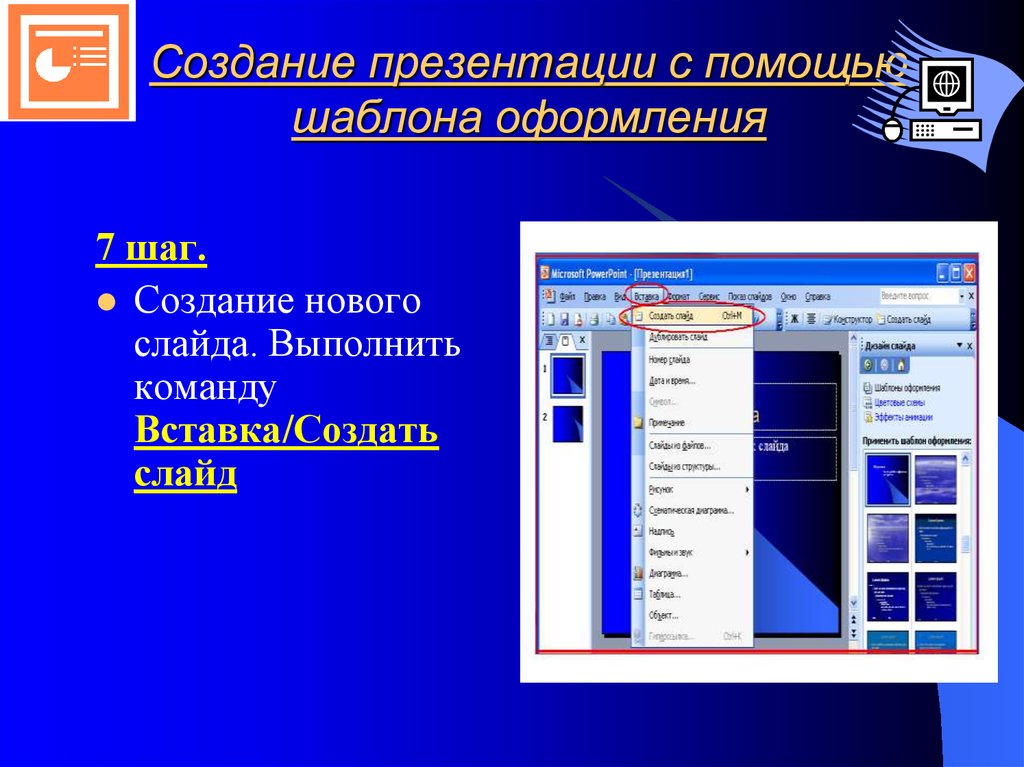
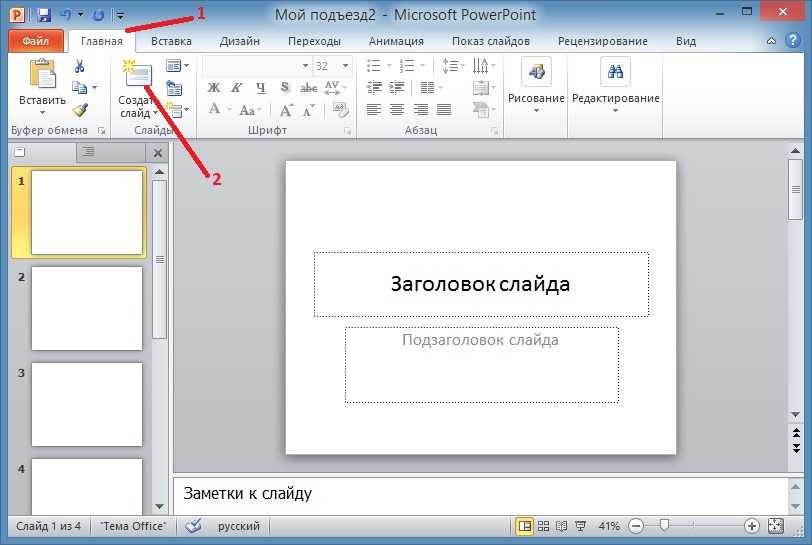
Откройте образовавшийся документ. Презентация будет состоять из слайдов. Чтобы создать первый слайд, зайдите во вкладку Вставка и нажмите Создать слайд (эти кнопки находятся в левом верхнем углу экрана).
Далее, чтобы быстрее создавать новые слайды, нажимайте на клавиатуре горячие клавиши Ctrl+M. Можете сразу этими клавишами создать несколько пустых слайдов, а затем заниматься их заполнением.
Далее остается просто размещать на слайде нужную информацию.
Совет: не делайте на одном слайде сразу много фото и текста. Так информация не донесется в полной мере до слушателя. Лучше вставьте одну-две фотографии и кратко подпишите их. Остальную информацию Вы должны сказать устно. Не забывайте, что презентация — это наглядная демонстрация Вашего материала, а не его замена.
Заполните все слайды важной информацией.
Перед началом создания презентации нужно хорошенько продумать ее содержимое. Презентация должна быть содержательной, в ней должны быть прописаны основные пункты доклада, присутствовать наглядные картинки или графики. Напишите сначала свое выступление на листке бумаги, а потом уже выделите основные тезисы.
Давайте разберемся, как же вставлять в презентацию различные элементы.
Зайдите во вкладку Вставка. Там сразу увидите, что можно вставить таблицу, рисунки, скриншот экрана (где написано Снимок), фигуры, диаграммы.
Кликая на каждый элемент будет открываться окошко со списком возможных действий. На самом деле все очень просто и интуитивно понятно. Таблица вставляется так же, как и в Ворде. Нажимаете на Таблица, выбираете количество столбцов и строк.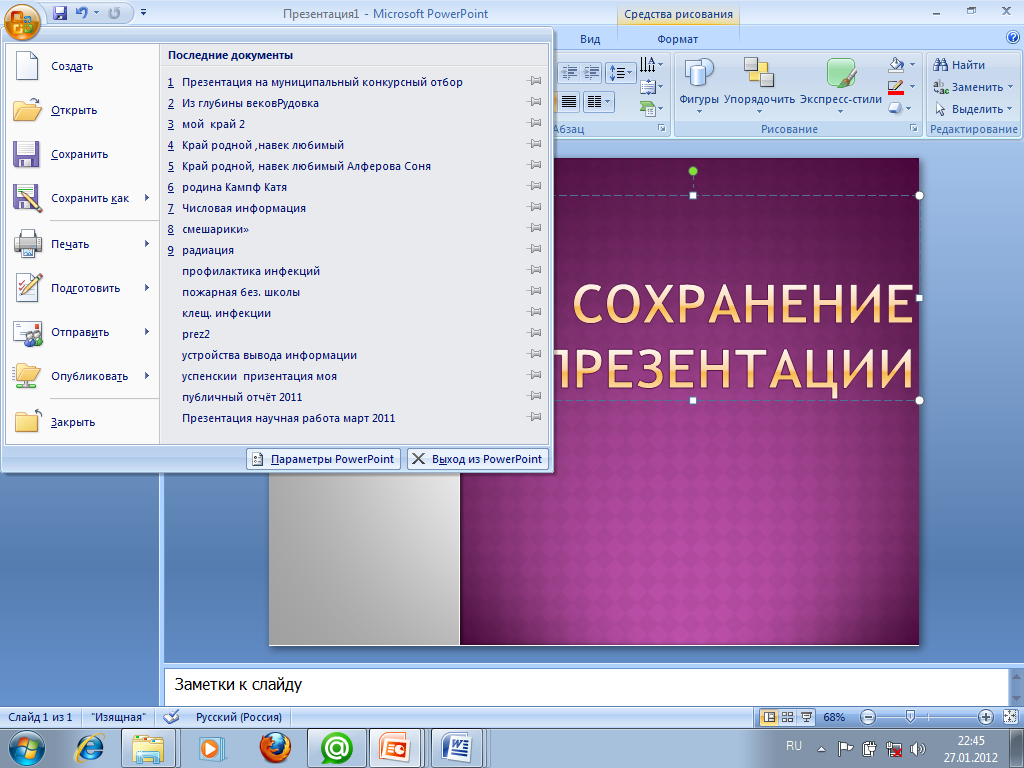
Вставить рисунок тоже не составит труда. Нажмите на Рисунки и выберите на своем компьютере, какое изображение вставить. Также можно вставить фото из интернете, нажав на Изображения из Интернета. Откроется окно поиска, где нужно будет ввести название искомого рисунка.
Чтобы вставить в презентацию скриншот любого из открытых окон, нажмите на Снимок. Если Вы пользуетесь старой версией программы и у Вас нет такой кнопки, почитайте, как сделать скриншот здесь.
На кнопке Фигуры найдете много различный фигур. Если же есть необходимость сделать список в рамочках, построить схему и создать другие подобные элементы, воспользуйтесь кнопкой SmartArt. Как видите на скриншоте ниже, вSmartArt есть большой выбор способов упорядочить информацию и донести ее до слушателя.
Чтобы вставить диаграмму, нажмите Диаграмма.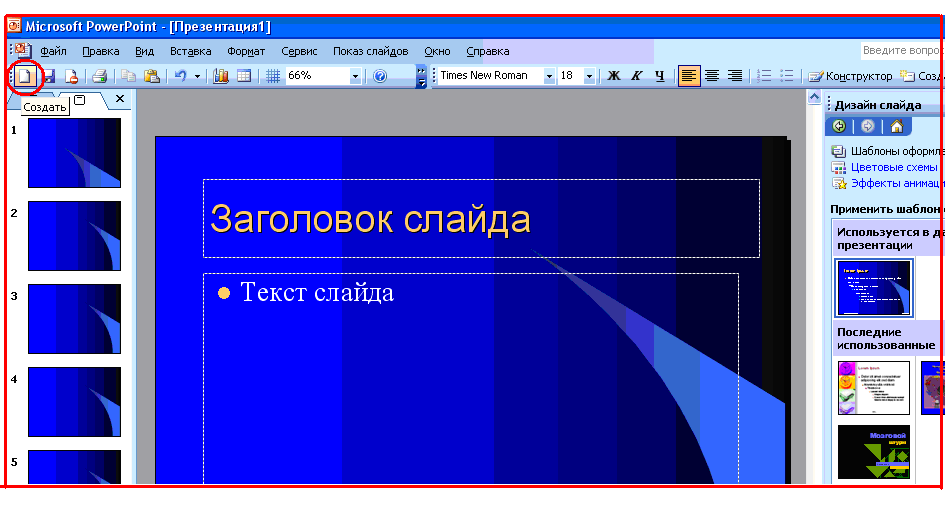 Откроется окно, где нужно будет выбрать вид диаграммы (линейчатая, круговая, гистограмма, точечная и др.).
Нажав на Ок, откроется окно из Excel, где нужно будет вписать необходимые числа в таблицу, чтобы программа правильно построила диаграмму или график.
Также во вкладке Вставка есть кнопки Видео и Звук. Нажав на них, можете вставить на слайд видео или музыку с компьютера или с интернета, а также можете записать звук в микрофон.
Все вставленные элементы в презентацию можно перемещать по слайду, корректировать их размер, менять цвет и делать другие настройки.
Оформите внешний вид презентации.
По умолчанию все листы презентации белые. Если есть необходимость, можно придать им какой-нибудь цвет и выбрать дизайн. Для этого зайдите во вкладку Дизайн. Откроется список вариантов оформления страниц. Чтобы увидеть все шаблоны, нажмите на нижний треугольник возле последнего варианта.
Выбрав шаблон, можно далее скорректировать цвет, изменить шрифт, добавить эффекты.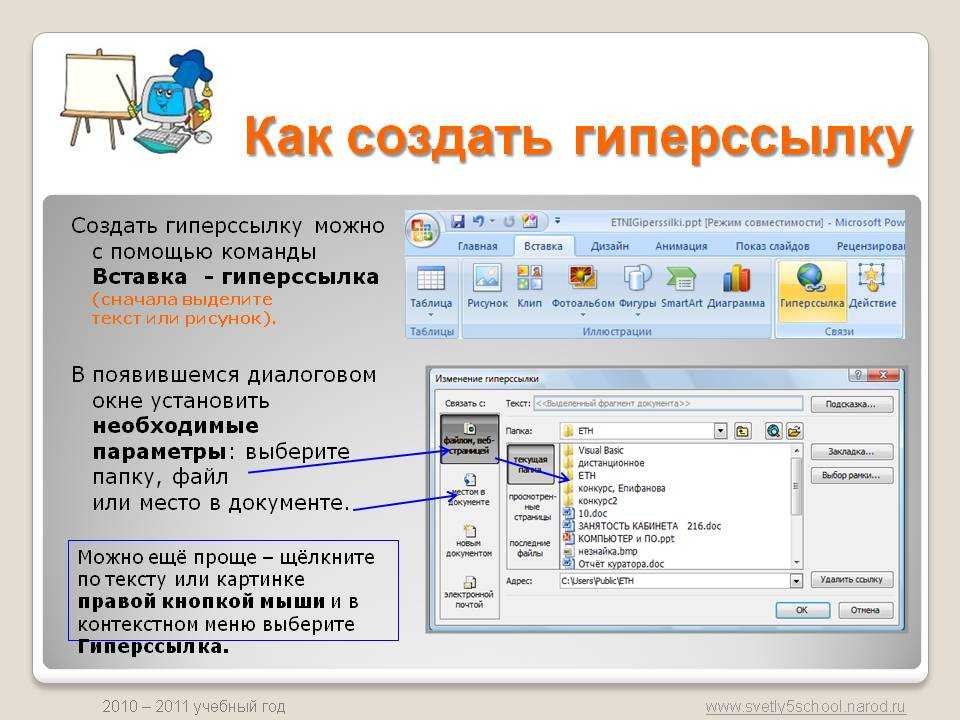 Рядом с вариантами дизайна будут варианты цветового оформления. Нажатием подобного нижнего треугольника вызовите окно, которое на скриншоте выделено синим прямоугольником. Здесь уже можете поиграть с цветом, применить эффекты, изменить стиль фона.
Далее, как видите на скрине, есть кнопка Формат фона. Здесь можно выбрать, будет ли фон одним сплошным цветом, можно сделать градиент, узор или выбрать любой фоновый рисунок. Чтобы сделать фоном изображение, поставьте галочку на
Помимо этого в Формате фона можно выбрать различные художественные эффекты, поработать над яркостью, контрастностью, насыщенностью фонового рисунка и многое другое.
Совет: дизайн в презентации можно сделать уникальный и оригинальный. Только не слишком увлекайтесь различными спецэффектами, чтобы не отвлекать внимание от сути вопроса.
После того, как Вы полностью остались довольны дизайном и оформлением своих слайдов, нужно выбрать, какой же будет переход между ними.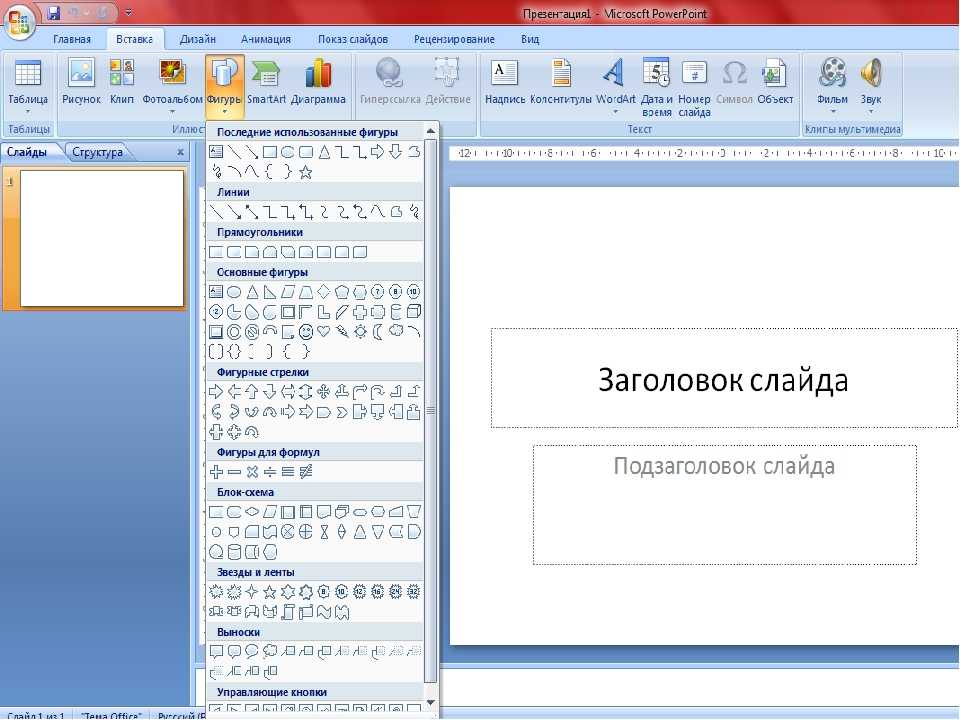
Еще один способ разнообразить оформление презентации — это анимация. Но стоит помнить, что на серьезных докладах такое оформление не допустимо.
Чтобы применить дополнительные эффекты к тексту, фото или графикам, зайдите во вкладку Анимация. Щелкните на нужном элементе и выберите, как он будет появляться на слайде или как он будет «уходить» при смене слайда. Также можно отрегулировать порядок и время появления элементов. С помощью анимации из презентации можно сделать почти шоу.
Готовую презентацию остается только сохранить, нажав на кнопку с изображением дискеты в левом верхнем углу. Если же есть необходимость сохранить презентацию в другом формате, зайдите в Файл — Сохранить как. Выберите папку, куда сохранять презентацию, далее в тип файла выберите нужный формат. К примеру, презентацию можно сохранить, как видео.
Видео-урок, как сделать презентацию в PowerPoint.
Если информация была для Вас полезна, поделитесь ею со своими друзьями в социальных сетях, нажав на кнопки ниже. Хороших Вам презентаций!
Создание презентации без PowerPoint. Как сделать презентацию на компьютере
Презентация – классический способ проведения докладов. Вывод самой важной информации на экран позволяет сделать доклад более интересным и понятным для публики. Сейчас для проведения презентаций используют компьютер и специальные программы. Благодаря этому презентацию со слайдами можно сделать буквально за пару минут.
Для того чтобы сделать презентацию со слайдами на компьютере вам понадобится специальная программа для создания презентаций.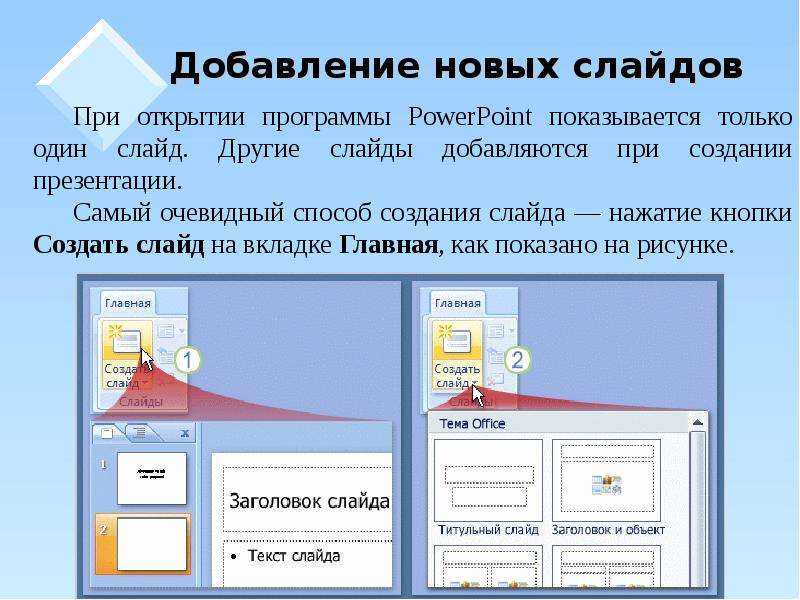
Если же Microsoft Office не установлен, то вы можете установить его самостоятельно. На сайте можно скачать пробную версию Microsoft Office, которая будет работать в течение 1 месяца. В дальнейшем нужно будет купить полную версию или приобрести подписку.
Также вы можете сделать презентацию с помощью бесплатных программ. Например, можно воспользоваться программой Impress, которая входит в комплект бесплатных офисных программы LibreOffice. Для этого нужно зайти на сайт , скачать пакет программ LibreOffice и установить его на свой компьютер.
В данной статье мы расскажем, как сделать презентацию на примере программы PowerPoint из офисного пакета Microsoft Office. Поскольку данный пакет программ очень распространен и у большинства пользователей он уже установлен.
Как сделать презентацию со слайдами на компьютере
Чтобы сделать презентацию со слайдами на компьютере в первую очередь нужно запустить программу. Для этого откройте меню «Пуск», перейдите в список программ и найдите там программу PowerPoint. Также данную программу можно запустить с помощью поиска в меню «Пуск» или с помощью ярлыка на рабочем столе.
После запуска программы PowerPoint список различных дизайнов, которые можно использовать для оформления презентации. Здесь вы можете выбрать любой понравившийся вариант. В дальнейшем, если выбранный дизайн вам не понравится, его можно будет поменять, не переделывая презентацию с нуля. Для примера выберем дизайн зеленого цвета, который называется «Аспект».
После этого перед вами появится интерфейс программы PowerPoint в котором вы и будете делать презентацию. Интерфейс PowerPoint разделен на три части. В верху разделенная на вкладки панель инструментов, слева список слайдов, а по центру сами слайды презентации.
Изначально в презентации только один слайд. Это заглавный слайд, с которого будет начинаться вся презентация. Здесь нужно ввести название презентации и какую-то дополнительную информацию о ней, например, название организации.
После заполнения стартового слайда можно приступать непосредственно к созданию самой презентации. Делается это очень просто, добавляем в презентацию новый пустой слайд, заполняем его информацией и переходим к следующему. Если вы раньше работали с текстовым редактором Word, то заполнение слайдов презентации не должно создать для вас проблем, поскольку здесь все работает точно также.
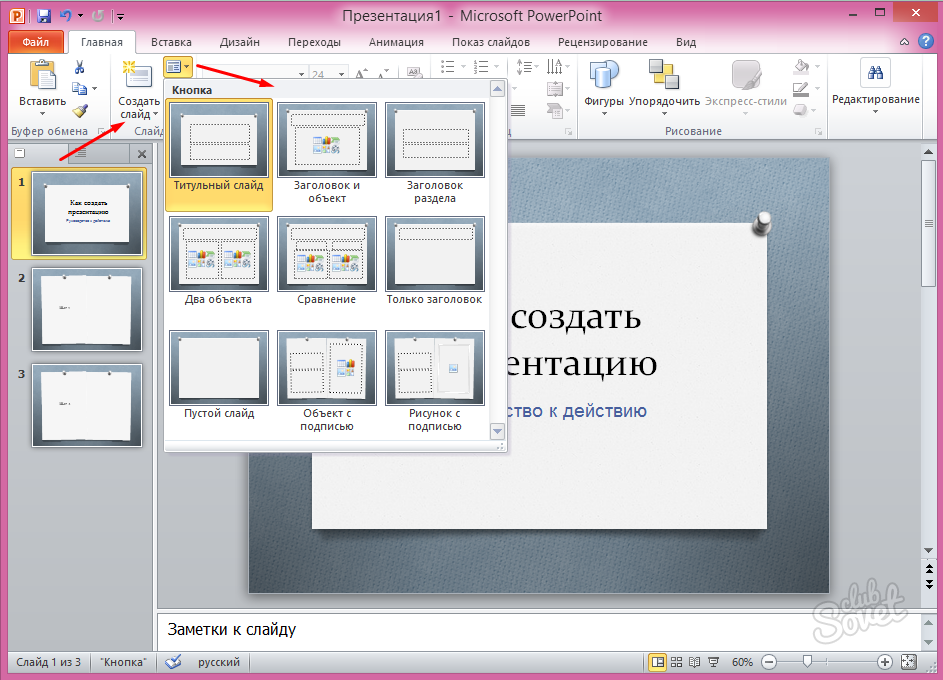
Для того чтобы сделать новый слайд презентации используется кнопка «Создать слайд», которая находится на вкладке «Главная». Нажмите на стрелку под этой кнопкой, и вы увидите полный список возможных макетов слайда.
В списке «Создать слайд» выберите тот макет слайда, который вам больше всего подходит, и перед вами появится новый пустой слайд. В новом слайде будет несколько полей, который нужно заполнить информацией. Это могут быть поля для вставки заголовка слайда, текста, изображения. Для заполнения текстовых полей нужно просто кликнуть по пустому полю и вставить текст.
Если поле предполагает вставку рисунка, то нужно кликнуть по иконке и в открывшемся окне выбрать изображение для вставки. Поля других форматов заполняются аналогично, кликаем по иконке и вводим нужные данные.
Если стандартные макеты слайдов вас не устраивают, то вы можете удалить некоторые поля или наоборот добавить новые. Для добавления новых полей воспользуйтесь инструментами на вкладке «Вставка». Здесь есть кнопки, которые позволяет вам вставлять в слайды текстовые поля, картинки, таблицы, диаграммы, видеоролики, аудиозаписи и многое другое. Например для того, чтобы добавить к слайду новое изображение воспользуйтесь кнопкой «Рисунки», а для добавления текстового поля нажмите на кнопку «Надпись» и нарисуйте мышкой нужный размер поля.
Также вы можете изменить дизайн уже готовой презентации. Для этого перейдите на вкладку «Конструктор» и выберите там один из предложенных дизайнов.
Для того чтобы сделать полноценную презентацию нужно настроить переходы между слайдами. Для этого откройте вкладку «Переход» и выберите один из предложенных вариантов. Также на этой вкладке есть кнопка «Применить ко всем», которая применяет текущие настройки перехода сразу ко всем слайдам презентации.
Для предварительного просмотра получившейся презентации перейдите на вкладку «Слайд-шоу» и воспользуйтесь кнопками «С начала» или «С текущего кадра», которые запускают воспроизведение презентации с первого или текущего кадра.
На остальных вкладках также есть полезные инструменты, обязательно изучите их самостоятельно.
Как сохранить сделанную презентацию на компьютере
После того как презентация сделана, ее нужно сохранить. В PowerPoint это делается точно также, как и в других программах, нужно открыть меню «Файл» и выбрать «Сохранить как». Но, есть некоторые особенности, связанные с выбором формата файла. Основным форматом презентаций PowerPoint является формат PPTX, который также называется «Презентация PowerPoint».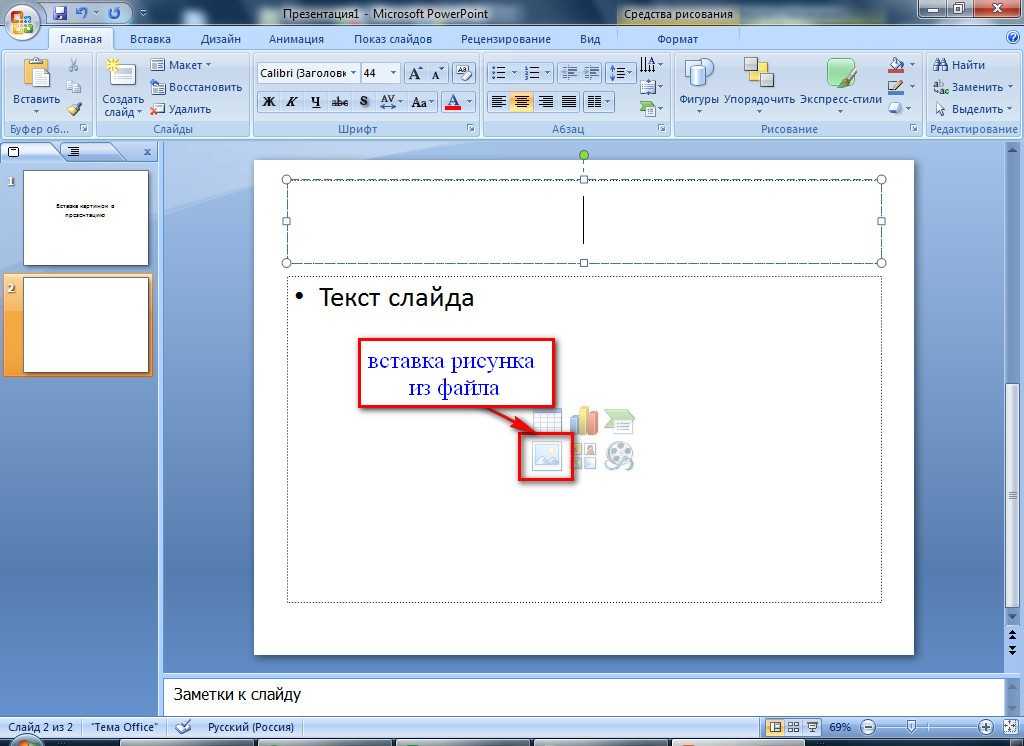 При использовании данного формата у вас останется возможность открыть файл и продолжить редактировать презентацию, поэтому сохранять презентацию нужно именно в PPTX.
Но, если презентация уже сделана, и вы готовы ее демонстрировать, то в дополнение к формату PPTX, вы можете сохранить презентацию в формате PPSX, который также называют «Демонстрация PowerPoint».
Особенностью формата PPSX или «Демонстрации PowerPoint» является то, что при откртии такого файла не появляется интерфейс программы PowerPoint, вместо этого пользователи сразу видят первый слайд презентации, который открыт на весь экран. Это позволяет сразу после открытия файла приступать к показу сделанной презентации. Но, PPSX-файлы нельзя редактировать, поэтому всегда нужно иметь копию презентации, сохраненную в формате PPTX.
Презентация – неотъемлемый компонент успешного выступления. Фотографии, схемы, подробные чертежи, видеоклип способствуют лучшему восприятию и запоминанию материала. Без презентации услышанный материал запоминается только на 10-70%, а при одновременном просмотре на 65-85%.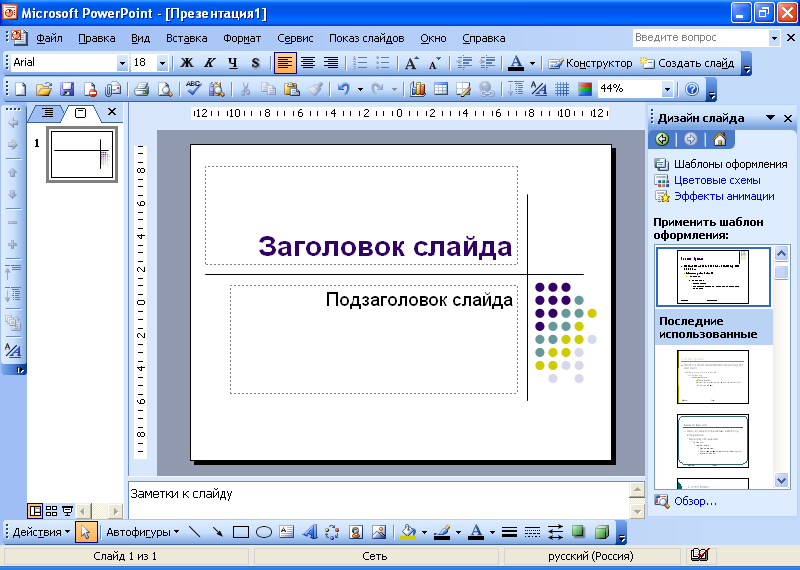
Презентация часто используется как демонстрация чего-либо в различных сферах деятельности, а также при обучении. Она поможет организовать в Windows 7,8 выступление, демонстрацию кинофильма либо фотографий, доклад, выставку или театрализованное представление.
Как создать презентацию в PowerPoint?
Для создания презентации в Windows 7,8 часто используется программа PowerPoint. Прежде чем делать наполнение презентации, необходимо разработать концепцию выступления или доклада, определить цель использования, ознакомиться с контингентом слушателей, продолжительность демонстрации и содержание.
- Запускаем программу PowerPoint и сохраняем файл
- Создаем пустую страницу слайда с помощью опции «Создать слайд». Лист слайда можно расположить вертикально либо в альбомном формате
- Для создания страниц слайда можно воспользоваться опцией «Макет», которая содержит шаблоны. Шаблон можно использовать для всей презентации либо для отдельного листа
- Коллекция шаблонов доступна при использовании команды «Установленные шаблоны».
 Новые проекты по умолчанию создаются с помощью шаблона
 - Для этого после запуска в Windows 7,8 программы необходимо создать новый проект с помощью опций «Создать»→«Шаблоны»→«Пустые и последние»→«Новая презентация»
- Фон листу слайда задается с помощью вкладки «Дизайн»→«Темы», где можно подобрать нужное оформление из доступных шаблонов
- Тема задается либо всей презентации, либо выделенным слайдам. Для каждой темы настраивается цвет, стиль и эффекты фона. Программа позволяет создавать собственные темы и цветовое оформление
- Информация на слайде распределяется по принципу: основная и дополнительная
- Размер шрифта к тестовой информации подбирается таким образом:
- заголовок – 22-28, полужирный либо подчеркнутый
- подписи данных в диаграммах, текст слайда – 20-24, комментарии и второстепенные данные – курсив
- текстовая часть таблиц, осей диаграмм – 18-22
- Название шрифта подбирается одно на весь проект, презентация должна смотреться в едином стиле, текст должен быть понятным с расстояния.
 Оптимально для этой цели подходят Arial, Calibri, Verdana, Times New Roman, Bookman Old Style, Tahoma
 - Важные моменты можно выделить подчеркнутым шрифтом
- На одной странице рекомендуется располагать не более 6 строк, большее количество ухудшает восприятие информации. В одной строке располагают 6-7 слов для оптимального чтения
- Текст слайда нужно делать контрастным для удобства восприятия и чтения. На одном листе используют не более 4 цветовых вариантов текста
- Картинки и иллюстрации располагают на отдельном листе, не рекомендуется создавать обтекаемую текстом иллюстрацию. Картинки подбирают крупные, с высоким разрешением
Как создать музыкальное оформление и анимацию в презентации?
- Звуковое сопровождение слайдов в Windows 7,8 можно делать, используя вкладку PowerPoint «Вставка»→«Клипы мультимедиа»→«Звук»→«Звук из файла», в котором указать нужную папку и тип файла
- Воспроизведение звука можно задавать по щелчку либо автоматически
- Громкость музыкального сопровождения подбирается так, чтобы не заглушала рассказчика.
 Каждому объекту презентации в Windows 7,8 можно задать анимацию
 - Для этого во вкладке «Анимация» следует перейти в группу «Анимация»→«Настройка анимации». Выбранному объекту задается спецэффект с помощью опции «Добавить эффект». Готовые анимации будут располагаться списком в «Настройках анимации»
- Настроить скорость, направление и начало анимации можно в «Изменении эффекта». Анимации применяют тогда, когда это логически уместно. Перенасыщение спецэффектами отвлекает слушателей от подаваемой информации
- Очень плохо воспринимается движение букв на экране. Смену кадров в презентации задают в группе «Переход к следующему слайду», где можно делать эффект перехода от одного листа к другому, скорость смены кадров, их порядок и звуковой эффект перехода
- Звуковыми переходами злоупотреблять не стоит
- Чтобы просмотреть в Windows 7,8 полученную презентацию, необходимо воспользоваться опцией «Показ слайдов»
- Выход из полноэкранного показа осуществляется с помощью «Esc»
Откорректировать проект можно всегда, вернувшись в стандартный режим PowerPoint.
Сторонние сервисы для создания презентации
Делать анимированные проекты на компьютере в Windows 7,8 можно с помощью сторонних бесплатных программ и сервисов. Интерфейс такого софта прост, имеет широкие возможности. Рассмотрим некоторые из них:
- Sparkol VideoScribe – бесплатный сервис для создания видеороликов. Опции сервиса позволяют создавать эффекты прорисовывания от руки. Готовый проект сохраняют в pdf файл либо транспортируют в формат видео. На сервисе можно записывать голос за кадром, создавать звуковое сопровождение
- PowToon – бесплатное приложение, позволяет делать различные варианты анимации, написание текста прописью. Онлайн сервис насчитывает большой ассортимент вариантов оформления, сложные проекты доступны при оформлении платной подписки. Готовый проект легко транспортируется в Youtube
Жизнь может нередко поставить в такие условия, когда программа PowerPoint отсутствует под рукой, а презентацию сделать очень нужно. Проклинать судьбу можно бесконечно долго, однако решение проблемы искать все-таки проще. На самом деле, далеко не всегда для создания хорошей презентации нужен именно Microsoft Office.
В целом есть два возможных пути решения проблемы, которые зависят от ее характера.
Если просто PowerPoint в данный момент нет и в ближайшее время не предвидится, тогда выход вполне логичен – можно воспользоваться аналогами, которых довольно много.
Ну а если обстоятельства так сложились, что под рукой есть компьютер, но на нем отсутствует конкретно Microsoft PowerPoint, то можно сделать презентацию другим способом. Впоследствии его спокойно можно открыть в PowerPoint и обработать, когда представится возможность.
Аналоги PowerPoint
Как ни странно, жадность – лучший двигатель прогресса. Программное обеспечение Microsoft Office, в пакет которого и входит PowerPoint, стоит сегодня очень дорого. Далеко не все способны себе это позволить, да и с пиратством связываться любят далеко не все. Потому вполне закономерно появляются и существуют всевозможные аналогичные приложения, в которых можно работать не хуже, а местами даже лучше. Вот несколько примеров наиболее распространенных и интересных аналогов PowerPoint.
Разработка презентации в Word
Если же проблема заключается в том, что в руках есть компьютер, но нет доступа к PowerPoint, то проблему можно решить иначе. Для этого потребуется хотя бы родственник программы – . Такая ситуация вполне может существовать, поскольку PowerPoint не все пользователи выбирают при выборочной установке пакета Microsoft Office, а вот Word — штука распространенная.
Впоследствии, когда он может быть перенесен на устройство, на котором присутствует PowerPoint, потребуется открыть документ Word в этом формате.
Такой метод позволяет собрать и систематизировать текстовую информацию в презентации до того, как к ней будет получен доступ. Это позволит сэкономить время, оставив на потом лишь оформление и форматирование итогового документа.
Как сделать презентацию на компьютере? Обычно для этого используют доступную программу Power Point, ведь она уже находится в пакете утилит MS Office. Если вы хотите сделать интересную и качественную работу, то важно привлекать хороший материал. В сегодняшней публикации рассмотрим пошаговую полную инструкцию с фото.
Перед тем, как сделать презентацию на ПК в Windows 7 или другой версии, необходимо хорошо подготовиться, чтобы результат был максимально содержательным и полным. Будем рассматривать, как сделать слайд-шоу с фотографиями и музыкой.
Источников может быть несколько:
- Во-первых, наполнение текстом. Контент может быть взят из книг, тематических печатных изданий, электронных аналогов. Можно, наконец, воспользоваться рефератами и докладами по своей теме, разными публикациями на сайтах.
- Во-вторых, рисунки, схематические графики, диаграммы. Лучше всего, если большая часть вашего содержания будет авторской. Личные снимки, рисунки станут отличным дополнением.
 Графики и прочие схемы легко чертить самостоятельно, лучше через спецредакторы.
 - В-третьих, музыка и видео. Сделать свою музыкальную композицию или ролик довольно трудно и времязатратно. Следовательно, для экономии времени и сил можно воспользоваться материалами с других ресурсов.
Если презентация создается в Power Point на компьютере, очень важно принимать во внимание план выступления. Грамотное распределение длительности слайд-шоу и выступления позволит лучше понять и раскрыть тему.
Для коротких выступлений не стоит делать большие ролики. Необходимо коротко отметить всю основу, а все дополнительные таблички, текст просто раздать слушателям.
Как создать основные странички?
После подготовки материала, получения плана можно начинать создавать презентацию. Она состоит из отдельных слайдов. Запускаете приложение Power Point в Windows 8 или другом выпуске ОС на компьютере, и переходите по такому пути:
Вкладка Главная/Слайды/Создать слайд/добавление страниц.
С левой стороны в колонке есть функция смены порядка слайдов и их ликвидации. Чтобы удалить лишнее, нужно выделить соответствующую часть и тапнуть «Delete».
После пройденных шагов получается обычный пустой слайд. Менять последовательность элементов можно через соответствующее меню – в первую очередь в навигаторе кликаете правой кнопкой мышки по выбранному слайду. Выбираете в меню «Макет…» и в открывшемся списке выбираете нужный.
Добавляете еще странички. Изначально они будут просто пустые, их следует оформить. Для этого выбираете в навигаторе страницу. Наконец, во вкладках ищите «Дизайн».
В разделе «Темы» находится такая же кнопочка, нажав на которую, вы откроете список доступных. Выбираете понравившуюся, и внешний вид меняется.
Как сделать свою презентацию на компьютере с текстом
Если вы решили добавить еще больше, к примеру, текстовое наполнение, необходимо использовать специальные блоки. Вы можете напечатать, или сделать копию текстовой части. Расположение блоков быстро меняется мышкой, простым перетаскиванием специальной рамки, поэтому справится легко.
Как сделать таблицы и графики
Эти графические схемы позволяют наглядно отобразить разные процессы. График можно добавить с помощью вкладки «Вставка» в верхнем меню. В разделе «Иллюстрации» расположен ярлычок диаграмм, открывающий окошко создания. Там выбираете вид диаграммы из имеющегося ассортимента на компьютере.
Будет открыта электронная таблица, которая помогает редактировать параметры. Все изменения будут сразу отображаться в диаграмме.
Для вставки таблицы используется та же вкладка в верхнем меню, что и для создания диаграммы. С левой стороны есть блок «Таблица» и такая же кнопочка, активирующая окошко конфигурации. Ячейки таблички заполняются так же, как и текстовые поля.
Как добавляются и оформляются картинки
Самое примечательное, что тематические изображения позволят сделать презентацию на компьютере более информативной. Лучше на одном слайде размещать одну картинку, но качественную. Вставлять ее можно из той же вкладки, что и диаграмму, но тут надо привлекать подпункт «Рисунок».
Добавляем видео и аудио на компьютере
Мультимедийный контент может быть использован только там, где он будет уместен. Они будут незаменимы для создания развернутого доклада или объяснения трудных тем. Аудио/видео добавляется из спецвкладки «Вставка» в верхнем меню. С правой стороны есть блок «Клипы мультимедиа». После нажатия на него появляется тип добавляемого файла. Вы только выбираете нужный из папки с материалами. В результате будет открыто уведомление о том, что проигрывание ролика начинается с открытием странички.
Добавление анимации для перелистывания слайдов
В презентацию лучше добавлять эффектные переходы. Просто выделяете в навигаторе необходимую страничку и переходите в «Анимацию» в меню.
Нажав на клавишу «Схема перехода», будет открыт перечень всего ассортимента переходов. Не забывайте, что выбранный переход используется исключительно на выделенную страничку. Для каждой нужно устанавливать его в ручном режиме.
Спецэффекты лучше добавлять к элементам странички. Для этого следует использовать подпункт «Анимация». Необходимо выделить объект, кликнуть по анимации и отметить «настройка анимации». В результате будет открыт перечень возможных вариантов, позволяющий создавать анимацию.
Как просмотреть результат на компьютере
Если вы хотите просмотреть то, что получилось, необходимо тапнуть по клавише F5 или выбрать нужный пункт в строчке верхнего меню. Перед тем, как сохранить, следует ввести параметры показа в специальном окне. Настройка параметров будет зависеть от вида доклада и плана выступления.
Если вы хотите сделать слайд-шоу без Power Point в Windows 10 или в другом Виндовс, можно воспользоваться аналогами, к примеру, Prezi
, Kingsoft Presentation
(максимально приближен к Поинт), интерактивной платформой SlideRocket
, веб-приложением Piktochart
и прочим.
Вот так легко сделать презентацию на компьютере. Во время ее создания, не стоит забывать, что качество напрямую зависит от содержательности материалов, поэтому тщательно готовьтесь.
От хорошей презентации во многом зависит решение важных вопросов. Заинтересовать слушателей: кратко, красиво и доходчиво подать материл — основные требования к презентации.
Изменение интерфейса в Windows 7 первое время вызывает замешательство у пользователей, однако основные функции не особо и поменялись. В качестве примера попробуем создать презентацию на Windows 7.
На Windows 7 возможно создать презентацию так же, как и на других версиях. Делается это с помощью средств Microsoft Office, а именно, Power Point — этот продукт создан специально для презентаций.
Быстрая навигация по статье
Различие версий
Создать презентацию можно, используя шаблон понравившейся вам презентации. Для этого откройте её в Power Point и замените слайды на свои. Однако такой путь не правильный.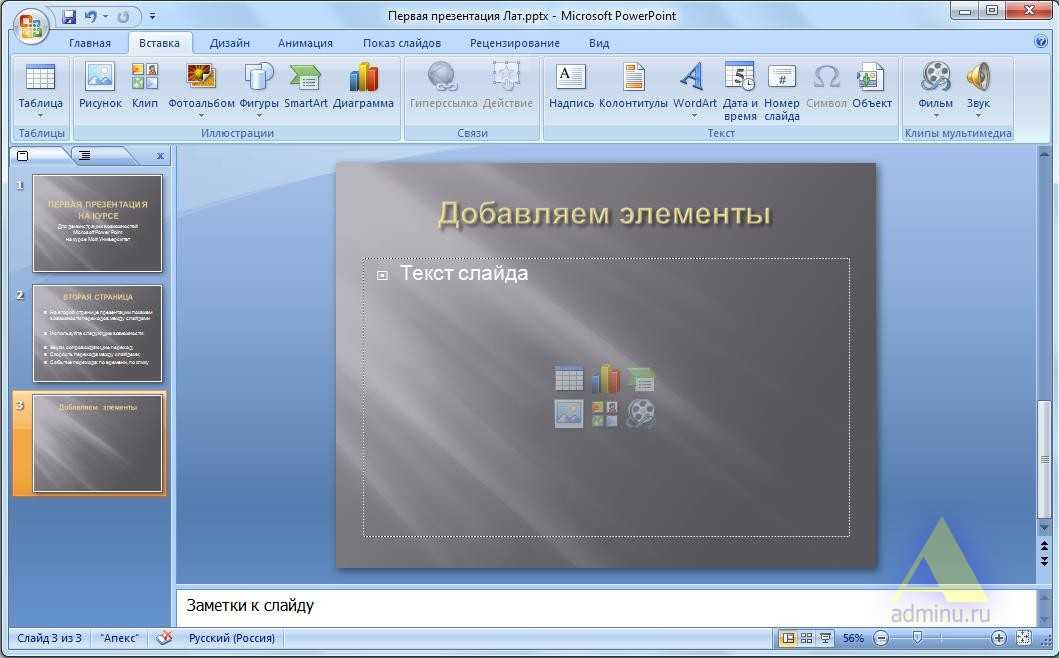 Лучше продумать и разработать свой личный шаблон с учётом всех особенностей именно вашей презентации.
Если вы работали в ранних версиях Power Point, то изменения в Windows 7 незначительны. Основное отличие – появление всплывающего меню. В окне меню задаются параметры сохранения, открытия и печати файлов презентации. В прежних версиях эти функции были доступны через кнопку “Файл”.
Создание презентации
Чтобы создать презентацию, необходимо соблюдать последовательность шагов:
- Прежде всего, выберете тему (то есть, оформление слайдов презентации). Коллекция тем находится во вкладке “Конструктор”. Темы в Windows 7 нужно выбирать отдельно для титульной страницы, отдельно для слайдов с текстом и для слайдов с фотографиями, диаграммами, и рисунками. Это сделает презентацию более однородной — она будет выглядеть, как единое целое.
- Далее можете создавать свою презентацию и заполнять слайды информацией. Не старайтесь впихнуть в один слайд всю нужную информацию.
 На каждом слайде должен быть хорошо виден и рисунок и текст.
Обилие текста на слайде – это плохо. Разделите текст на несколько слайдов и разместите его списками или таблицами. Информация должна быть понятна и наглядна, тогда вы получите хорошую презентацию.
Варенье из бузины: польза и вред
Узнать встретимся ли мы. Сонник дома солнца. Как правильно сформулировать вопрос в процессе гадания
Как сделать презентацию без программы Powerpoint
ГлавнаяТекстовые редакторы
Если речь идет о создании презентаций, то многим пользователям ПК на ум приходит программа «PowerPoint». Но существуют и аналоги, которые во многом даже превосходят продукт компании Microsoft.
Как сделать презентацию без программы Powerpoint
Чтобы выбрать лучшую программу, нужно отталкиваться от сложности выполнения вашей работы. Если ваш проект будет включать в себя эффектные слайды с информативными картинками и текстом, то можно воспользоваться более простыми редакторами, такими как: «Google docs», «LibreOffice Impress» и «OpenOffice Impress».
Важно! Важно знать, что если некоторые редакторы, которые будут представлены, окажутся слишком сложными, то не стоит сразу создавать задуманный проект. Для начала можно заняться изучением, просматривая видео-уроки и практикуя полученные знания.
Содержание
- Google docs
- LibreOffice Impress
- OpenOffice Impress
- Prezi
- Goanimate
- Videoscribe
- Как создать лучшую презентацию
- Оформление
- Наглядность и читаемость
- Стиль проекта
- Общение и представление
- Оформление титульного листа презентации
- Создание презентации в Microsoft Office Word
- Добавление музыки в презентацию
- Видео — Как сделать презентацию без программы Powerpoint
Google docs
Программное онлайн-обеспечение Google docs
Данное программное обеспечение доступно «online». Поэтому такой способ создания презентаций самый быстрый и эффективный.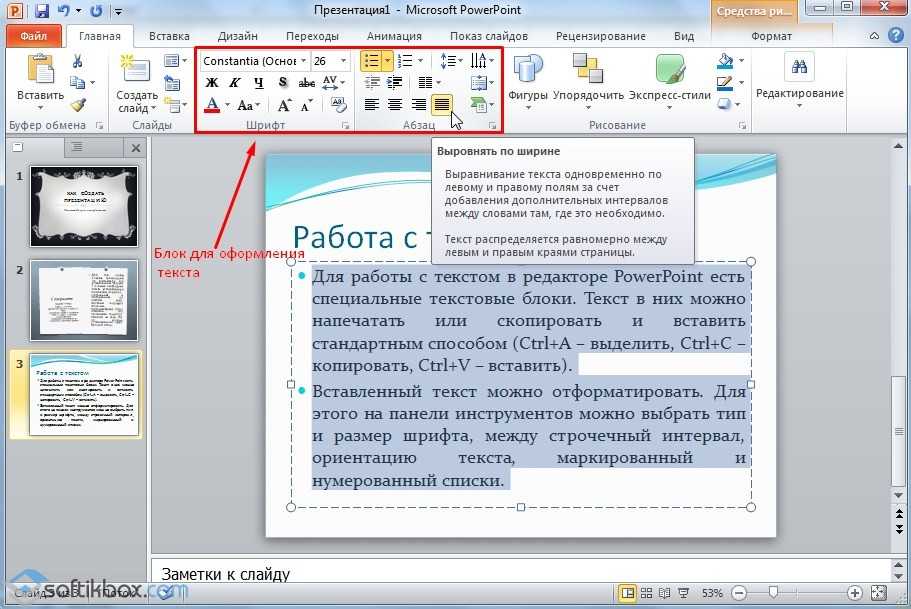 Не нужно скачивать и устанавливать софт, достаточно открыть сайт в любом браузере и приступить к созданию проекта.
Для того чтобы приступить к работе, требуется проделать несколько простых шагов:
- Откройте любой удобный для вас браузер и в адресной строке введите «google.com».
В браузере в адресной строке вводим google.com
- Далее войдите в аккаунт google, если же у вас его нет, то создайте с нуля, выбрав пункт «Зарегистрироваться».
Входим в аккаунт google
- После успешной авторизации нужно ввести в поисковую строку «Google docs», и выбрать первую ссылку на сайт.
Вводим в поисковую строку «Google docs»
- Дождитесь загрузки сайта и выберите вкладку «Презентации». Там нужно кликнуть левой кнопкой мыши один раз по пункту «Открыть Google Презентации».
В «Презентации» нажимаем на «Открыть Google Презентации»
- Появится выбор шаблонов к презентации, приемлемым будет выбор чистого формата.
Выбираем чистый формат
Теперь лишь остается приступить к созданию самой презентации. Если возникли трудности с интерфейсом, то данная проблема решается простым путем. Требуется навести курсором мыши по непонятному значку, и возле него высветится небольшое окно с названием инструмента.
LibreOffice Impress
Программное приложение
Для того чтобы воспользоваться данным вариантом, нужно установить «LibreOffice», процесс займет незначительный отрезок времени. «LibreOffice» — очень хороший аналог продукции Microsoft, так как является бесплатным программным обеспечением. Также все функции расположены в одном окне.
Сначала нужно скачать и установить представленный софт. Загрузить его можно через любой браузер с официального браузера, а установка очень простая в понимании, после нее нужно лишь кликнуть по иконке «LibreOffice» на рабочем столе левой кнопкой мыши дважды и в открытом окне выбрать вкладку «Impress».
Рабочая среда приложения LibreOffice
OpenOffice Impress
OpenOffice Impress программное приложение
Данное программное обеспечение имеет большое сходство с предыдущим. Одной из немногих отличительных черт является простота интерфейса. Любая функция имеет подпись, которая дает подсказку, для чего тот или иной инструмент. Процедура установки схожа с прошлым примером и также очень простая.
Дизайн рассматриваемого софта яркий и приятный глазу. Для того чтобы создать презентацию, нужно открыть «OpenOffice», кликнув дважды по ярлыку на рабочем столе. Далее требуется выбрать пункт «Презентация». Вы можете создавать свою работу с нуля, либо выбрать готовый шаблон, что упростит поставленную задачу.
Еще одним большим плюсом данного программного обеспечения является его скорость. Благодаря простоте программы задержка отклика минимальна, либо ее вообще нет.
Интерфейс программы позволяет в ней быстро создавать презентации
Что делать, если нужно создать презентацию сложного уровня?
Если ваша презентация должна сопровождаться звуком, анимированными картинками и видеороликами, то, используя представленные ранее программы, будет очень трудно осуществить идею. Но есть выход из данной ситуации, можно воспользоваться более продвинутыми редакторами. Такой список редакторов составляют, например «Prezi», «Goanimate» или «Videoscribe».
Prezi
Prezi — редактор презентаций «online»
Данный редактор презентаций доступен в интернете «online». Это сэкономит ваше время на загрузке и установке. Также не стоит переживать, если вы забыли «flash-накопитель» дома, когда нужно представлять презентацию. Достаточно зайти в ваш аккаунт на сайте и отрыть презентацию.
Для того чтобы воспользоваться данным способом редактирования презентации нужно проделать ряд простых действий:
- Откройте любой удобный для вас браузер и в поисковую строку запишите запрос «Prezi». Ссылка, указывающая на официальный сайт, будет первая в списке, по ней нужно перейти.
В браузере переходим на официальный сайт редактор-программы Prezi
- Далее на открытом сайте в верхнем правом углу необходимо кликнуть по кнопке «Get started».
Нажимаем «Get started»
- После требуется выбрать тип аккаунта, если вы хотите создать аккаунт бесплатно, то во вкладке «Basic» выберите тип «Basic».
 Также можно воспользоваться пробным периодом любого типа аккаунта, который продлится около 14 дней, что будет достаточным для создания пары презентаций.
Выбираем вариант работы с онлайн-приложением
Интерфейс данного редактора непростой, но на сайте есть обучающие видео, которые в подробностях исчерпают все ваши вопросы.
Goanimate
Goanimate редактор онлайн
«Goanimate» — хороший сайт, который нацелен на создание видео-презентаций. Данный многопользовательский сервис отвечает практически всем параметрам, необходимым для создания качественной презентации. Возможность выбирать шаблон для будущего проекта значительно ускорит процесс создания. Наличие понятных подсказок, несомненно, также ускорит время работы.
Многопользовательский сервис с большими возможностями
Регистрация на сайте простая и быстрая. Также аккаунт будет привязан к почте, что снимет все волнения по поводу запоминания пароля. Чтобы начать создавать эффектные проекты, требуется зайти на официальный сайт компании «Goanimate» и авторизироваться.
Регистрируемся на сайте Goanimate
Videoscribe
Videoscribe программа онлайн-редактор
Данный сервис уже более продвинутый и нацелен на создание полноценных качественных видео-роликов. Но данная направленность исключает тот факт, что можно работать и над презентациями, только уже в видео-формате.
Процесс регистрации и прочей подготовке к работе займет приемлемое количество времени, по сравнению с предыдущими проектами. Сначала нужно пройти авторизацию, регистрация очень простая, а система надежно защищена благодаря критериям по вводу пароля, иными словами при регистрации не удастся создать легкий пароль.
Проходим авторизацию на сайте
Далее требуется скачать программное обеспечение на персональный компьютер и установить. После, можно приступать к работе. «offline» режим полезен тем, что можно работать над проектом без доступа к интернету, так что если по каким-либо причинам у вас отключили интернет, вы можете спокойно продолжить работать над презентацией.
Как создать лучшую презентацию
Создаём эффективную презентацию
Если вы хотите своей будущей презентацией произвести впечатление на целевую аудиторию, то стоит соблюдать ряд правил по созданию хороших проектов. Ведь в большинстве случаев важен не сам продукт, а то, как его презентуют людям. С грамотно построенной логикой презентации, с эффектными картинками, и правильной речью можно успешно представить свой проект и выйти на новый уровень.
Оформление
Титульный лист является одним из важных атрибутов любого проекта. Ведь он не несет особой смысловой нагрузки, а значит, остановившись на нем, можно произнести вступительную речь. Также слайд с целями и задачами составит ясную картину предстоящей дискуссии зрителям и поможет избежать недопонимания. Ну и завершающий слайд со словами: «спасибо за внимание» или же что-то в этом роде является правилом хорошего тона.
Титульный лист является важным атрибутом проекта
Наглядность и читаемость
В Вашей презентации не должно быть много текста, ведь зрители устанут читать, им гораздо удобнее будет слушать. Так что можно ограничиться названиями и тезисами на слайдах для поддержания логической связи, а остальную информацию представлять устно, поэтому можно подготовить текст со словами.
Стиль проекта
Хорошо подобранный стиль поднимет настроение аудитории и будет приятно смотреться. Выбрать дизайн можно, оттолкнувшись от темы презентации.
Выбираем дизайн проекта
Общение и представление
Нужно уметь общаться с аудиторией, грамотно отвечать на вопросы и показывать то, в чем нуждаются зрители, тогда ваш проект не покажется скучным и принесет успех.
Важно! Важно знать, что для создания лучшей презентации нужен большой опыт работы. Если вы новичок в данном виде работы, либо поверхностно владеете навыками создания презентаций, то стоит перед воплощением проекта проанализировать работы профессионалов, которые можно найти в интернете.
Будет уместным использовать некоторые «фишки» других продвинутых пользователей.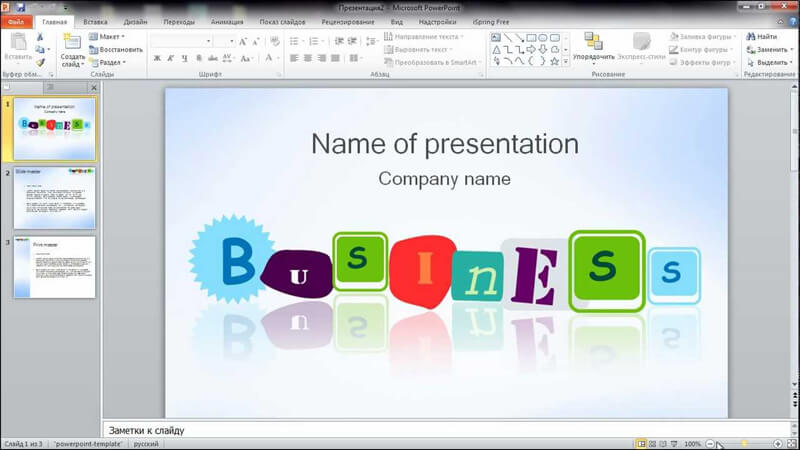
Оформление титульного листа презентации
Грамотное оформление презентации
Существуют разные шаблоны для грамотного оформления презентации. Однако верным способом на пути к решению вопроса с титульным листом будет соблюдение четких норм, которых придерживаются многие профессионалы в области создания презентаций.
Критерии оформления титульного листа:
- название презентации, как правило, должно находиться в центре, но можно расположить с небольшим смещением вверх;
- указание автора(-ов), под названием;
- учебное заведение, компания и т.п. в зависимости от места проведения презентации;
- город и год, пример: Москва – 2018. Обязательно снизу слайда.
Создаём шаблон для оформления презентации
Соблюдая данные критерии, ваша презентация будет приемлема для представления аудитории.
Создание презентации в Microsoft Office Word
Для того чтобы создать презентацию в документе «Word», нужно проделать ряд простых действий:
- Создайте новый документ.
Создаём новый документ в «Word»
- Запишите тему слайда и через «абзац» запишите текст этого слайда.
Пишем тему для слайда
- Так проделайте ровно столько, сколько в вашей презентации должно быть слайдов.
Создаём несколько вариантов тем
- Выделите уже написанную тему и во вкладке «Файл» в графе «Стили» выберите тип «Заголовок 1». Далее выделите текст и выберите уже «Заголовок 2».
Выделяем текст и создаём заголовки
- После всей проделанной работы сохраните документ и закройте программу.
- Откройте Microsoft PowerPoint и во вкладке «Файл» в графе «Создать слайд» выберите «Слайды из структуры».
В Microsoft PowerPoint выбираем «Слайды из структуры»
- Там требуется выбрать тот документ «Word», который вы создали ранее.
Выбираем нужный документ «Word»
Добавление музыки в презентацию
Для каждой программы существуют разные способы по добавлению музыки. Если говорить о «PowerPoint», то добавление аудиозаписи займет незначительно время. Достаточно перейти во вкладку «Вставка» и выбрать пункт «Звук».
Добавляем музыку в презентацию
Самым лучшим вариантом, если требуется поставить фоновую музыку, которая не привязана к ключевым моментам презентации, будет включение аудио-трека отдельно от презентации через такие программы, как «Windows Media» и т.п.
Видео — Как сделать презентацию без программы Powerpoint
Понравилась статья?
Сохраните, чтобы не потерять!
Рекомендуем похожие статьи
Как сделать презентацию на компьютере: Эффективное руководство
В нашей работе или учебе нам часто нужна презентация, чтобы сделать отчет, подготовить речь, представить задачу как выполненную, даже чтобы выгодно представить себя для резюме или портфолио . Если вы затрудняетесь с созданием презентаций или хотите прояснить или углубиться в какой-то аспект процесса создания презентации, то наша статья-инструкция о том, как сделать презентацию на компьютере, поможет ответить на главные вопросы: С чего начать? Что должна включать презентация? Какое программное обеспечение можно использовать? Где найти вдохновение, крутые примеры и лайфхаки?
Подготовка: на что обратить внимание?
Мы собрали лучшие советы в нашем подробном руководстве о том, как сделать презентации более профессионально, чтобы они достигли своих целей.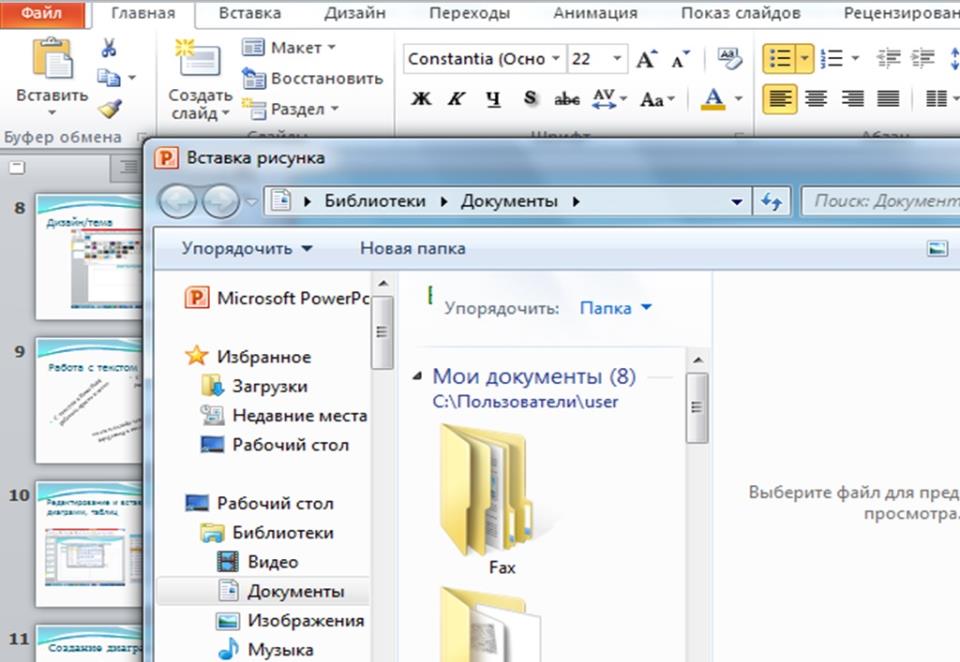 Но что нужно учитывать в самом начале?
Прежде чем открывать программу презентации и добавлять новый слайд, важно ответить на вопросы, которые определят композицию, структуру и стиль вашей будущей презентации. Давайте обсудим их один за другим.
- Для чего нужна ваша презентация?
Вот уточните для себя, зачем вы создаете презентацию, какова ее цель, что вы хотите изменить этими словами или слайдами. Пожалуй, это главный вопрос, который нужно задать, чтобы определить свою последующую работу. - Для кого эта презентация?
Многое зависит от того, кто увидит вашу презентацию, структурной логики презентации, используемых аргументов и графического стиля. Перед подготовкой презентации определите, кем будут ваши зрители и что они ожидают увидеть на ваших слайдах. - Как вы собираетесь презентовать?
Вы также должны понимать, что произойдет с презентацией после того, как вы закончите последний слайд: вы будете распространять ее по электронной почте и ждать ответа или будете выступать лично? Это влияет на количество текста на слайдах, дизайн и вашу подготовку.
- Есть ли требования к хосту или клиенту для презентации?
Важный момент, о котором часто забывают. Прежде чем делать презентацию, поинтересуйтесь, какой формат требуется, есть ли ограничения по слайдам или фиксированной структуре, сколько времени займет презентация и другие организационные вопросы. Если вы проверите его заранее, вы успеете выполнить его и будете уверены в своем материале.
Идеи для презентаций и важные заметки можно удобно собрать в Miro или других подобных службах
Основные компоненты презентации
Ответив на вопросы выше, можно переходить к самой подготовке презентации. И если вы уже нажали «Новый слайд», подождите. Не спешите. У нас есть для вас крутые лайфхаки, которые облегчат вам дальнейшую работу. Начнем с обсуждения основных компонентов любой презентации.
Структура презентации
Хорошие презентации не создаются спонтанно.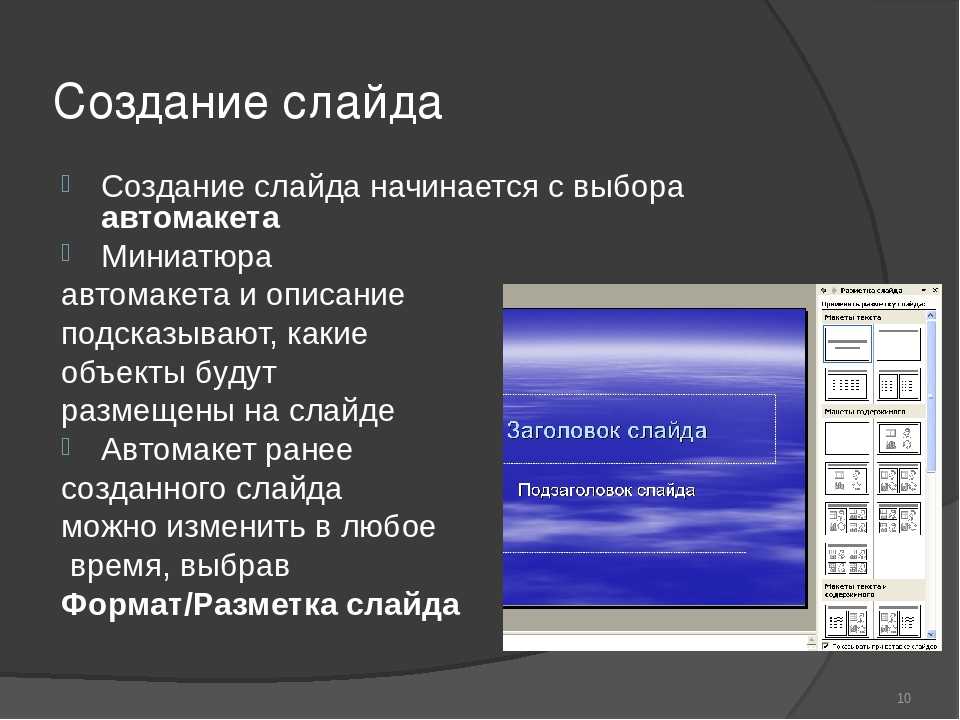 Выступления спикеров TED — это огромная работа, которая готовится и оттачивается задолго до того, как они выйдут на сцену. Полученная простота, ирония и увлекательность выступлений профессионалов такого уровня достигаются за счет отточенной структуры – управление вниманием слушателей осуществляется естественно и последовательно. Итак, что вам нужно усовершенствовать, чтобы вас слушали с таким же увлечением?
1. Основная проблема
О чем вы говорите в своей презентации, т.е. , какая боль, проблема, утверждение? Важно буквально одним предложением описать конкретную проблему, о которой вы собираетесь рассказать и призвать решить, чтобы человек, посетивший или прочитавший вашу презентацию, получил твердое понимание.
2. План презентации
Теперь составьте план презентации – все, что может быть использовано в качестве основы для вашей аргументации и сценария, вы можете даже использовать подход, которому нас учили еще в школе на уроках литературы : экспозиция, события, кульминация, разрешение. Сначала определите основные разделы, а затем уточните свои утверждения в каждом разделе. Начало вашей презентации — это отправная точка для вашей истории и проблемы, здесь вы можете ввести введение и кратко описать тему. Последний слайд хорош для контактных данных спикера, основной идеи, благодарности или эмоционального заключения.
3. Аргументы
Чтобы аудитория погрузилась в проблему и пришла к нужному вам решению, идее или заключению, вы должны тщательно подобрать аргументы для каждого пункта вашего плана. Подходящими аргументами будут факты из исследований, различных проектов, цитаты, мнения экспертов, тематические исследования (испытанные вами или другими вовлеченными людьми). Здесь хорошо подойдут визуализированные данные, поскольку их всегда легче понять, а также опыт говорящего или истории, которые могут быть связаны с кем угодно. Это помогает поместить аудиторию в определенный контекст.
Лайфхак 1: Пирамида Барбары Минто
Принцип пирамиды Минто — это система аргументации, изобретенная Барбарой Минто из McKinsey.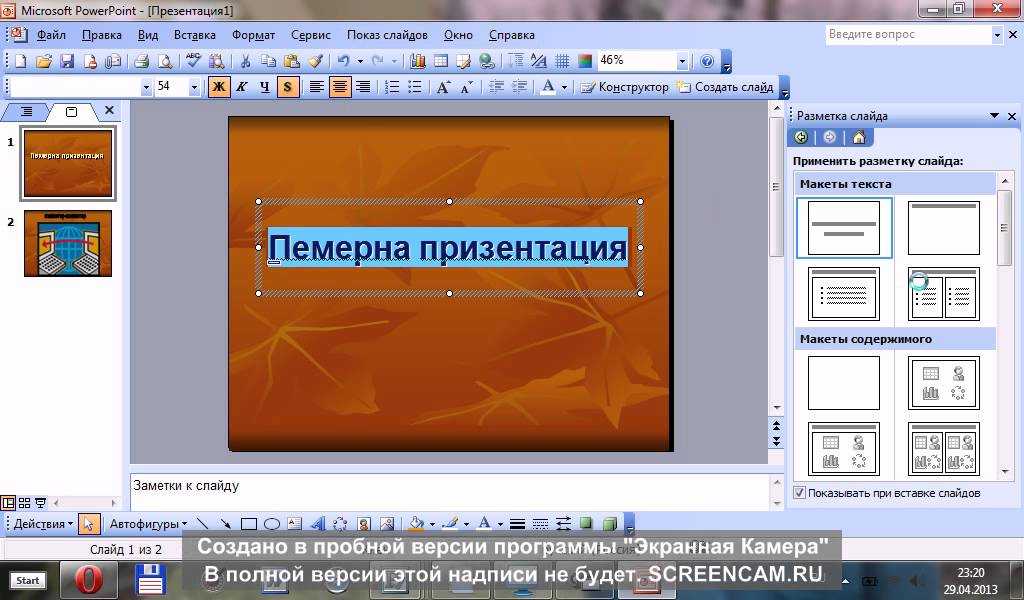 Эта система основана на строгом принципе: мы структурируем наши пункты в виде пирамиды и переходим от основной идеи, вопроса или проблемы к аргументам, формулируя выводы в конце каждой группы аргументов. Этот универсальный подход помогает структурировать как увлекательные короткие встречи, так и полноценные выступления.
Лайфхак 2: Изложите свой план на бумаге
Исследования и эмпирические наблюдения показывают, что информация на физических носителях легче воспринимается и структурируется нашим мозгом. Это также важно, когда вы думаете о том, как сделать презентацию более увлекательной. В процессе придумывания плана и рассуждений обычно проще и эффективнее иметь дело с бумагой: перечеркиваешь, рисуешь, раскладываешь листы в разном порядке и экспериментируешь — электронная среда не будет давить на то, чтобы ты оперативно составлял макет слайда. и идеальный дизайн, так что процесс будет двигаться быстрее.
Рассказ
Подготовка текста для презентации по вопросам бизнеса или изучения вопросов зависит от выбранной вами цели, как обсуждалось выше, и от того, собираетесь ли вы выступать лично или презентация предназначена только для чтения.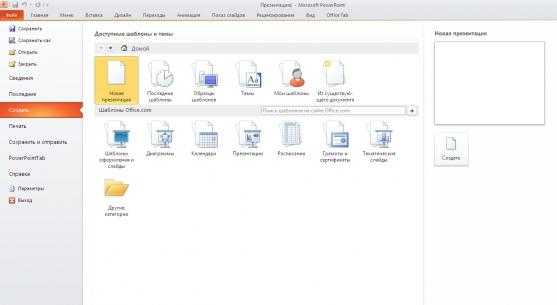
- Если ваша презентация предназначена только для чтения: Здесь важно, чтобы ваши идеи были поняты максимально точно и правильно. Поэтому работайте над аргументацией и визуализацией информации — схемы, гиперссылки на дополнительные материалы, четко структурированный текст, полностью раскрывающий тему и проблему презентации — вот что должно быть в хорошей презентации для чтения. В зависимости от ситуации такая презентация может быть построена из отчета, вашего портфолио или выполненного задания.
2. Если вы будете выступать лично: В вашем распоряжении 2 инструмента: текст на ваших слайдах и ваша речь. Основное правило заключается в том, что они должны отличаться и не дублировать друг друга. В противном случае аудитория вообще не оценит вашу работу и потеряет внимание уже на 3 rd слайде. Текст в презентации лучше сокращать и отдельными высказываниями, выделяя только главное, а выводы и некоторые детали озвучивать. Удобнее всего его готовить, когда у вас уже есть хотя бы черновик презентации — попробуйте рассказать ее обычными и простыми словами на диктофон.
 Пара таких репетиций поможет избавиться от лишних слов, словосочетаний и терминов, которые вам будет сложно артикулировать во время выступления.
Визуальный дизайн
Завершающим штрихом любой презентации является ее визуальное оформление. Именно оформление слайдов помогает нам удерживать и контролировать внимание зрителей, а также то, что может оттолкнуть человека и вызвать недоверие. Как сделать презентацию красивой и качественной? Пункты ниже помогут в этом:
Цвета
Выберите несколько, например, 2 или 3 гармоничных цвета. Как правило, это цвет фона, цвет основного текста и цвет акцентов в заголовках и графике. Вы можете подобрать классные комбинации с помощью какого-нибудь инструмента, например Paletton.com, ColorPalettes. Пример выбора трехцветной схемы для презентации
Шрифты
Со шрифтами тоже не стоит переусердствовать — лучше ограничиться 1 или 2, один для основного текста и один для заголовков или акцентов.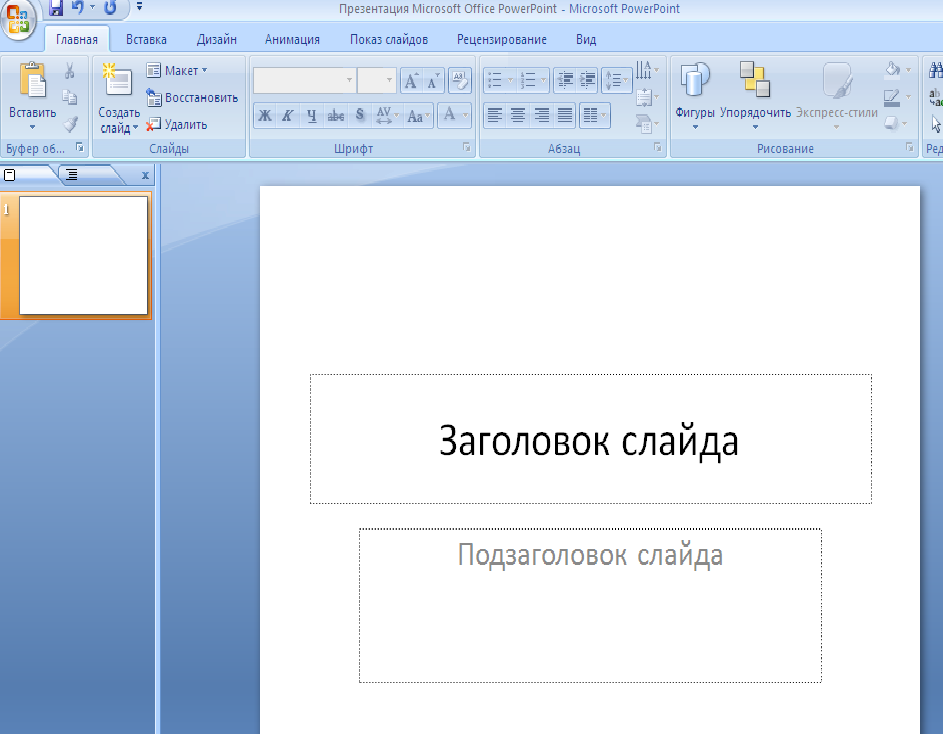 Выбирайте шрифты, которые легко читать, например, Century Gothic, Muller, Roboto, Monserrat, Oswald. Может быть достаточно даже одного шрифта, если он имеет различные вариации: жирный, курсив, обычный и их комбинации. Это может помочь подчеркнуть ваши основные моменты и сформировать легко читаемые текстовые блоки.
Служба выбора шрифтов Google
Картинки
Прикольные картинки в созданной вами презентации помогут передать основную мысль без слов, создадут яркий визуальный образ, который подчеркнет ваши аргументы. Для поиска качественных изображений используйте стоки ( например , pexels.com, unsplash.com) или специализированные сервисы, вроде Popsters: если вы авторизуетесь в Flickr на нем, то сможете искать самые популярные изображения по ключевым запросам, которые вам подходят ( не забудьте проверить лицензию на использование).
Графика
Визуализация данных — это сила презентации. Все, что можно представить визуально, лучше формировать в визуальные элементы, а не в текст.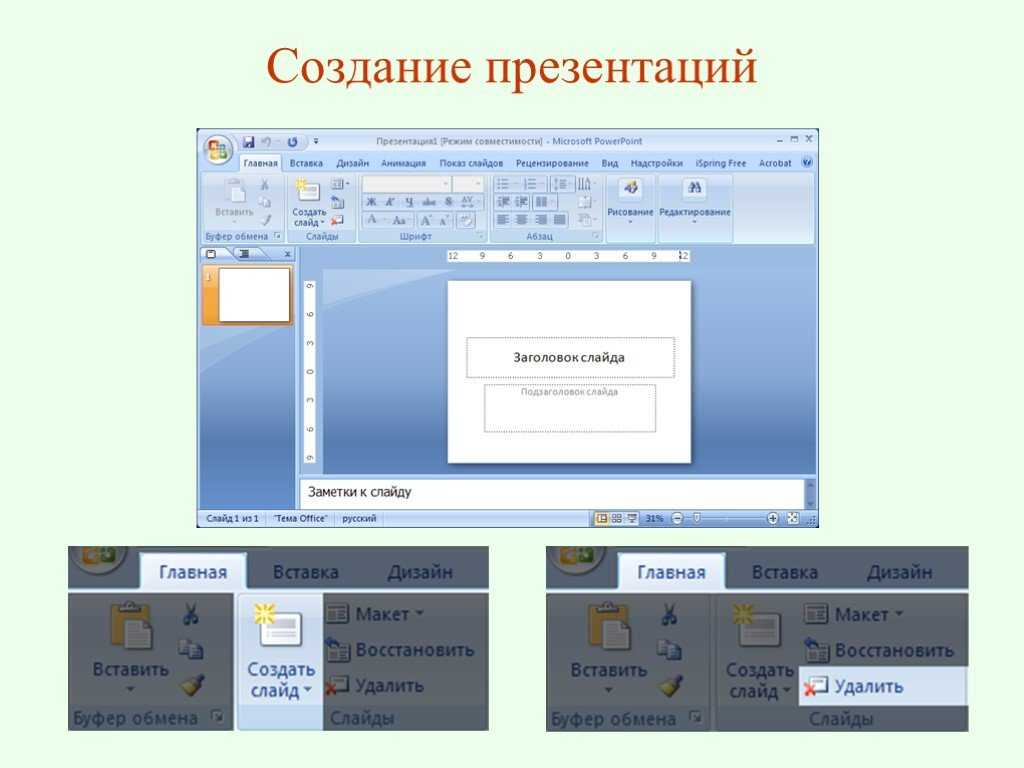 Чтобы найти классные шаблоны и заготовки для схем и графиков, также используйте специализированные сервисы и стоки, такие как Freepik, flaticon.com.
Как сделать вашу презентацию красивой
Дизайн и оформление презентаций, как мы уже выяснили, сложная тема, где многое можно воспринимать субъективно. Чтобы избежать такого подхода, предположим, что дизайн должен решать определенную проблему, например, эффективно и просто донести ваши идеи до слушателей. Следующие принципы также могут помочь вам на всех этапах создания презентации:
- Выразитесь кратко и по пунктам
Чем яснее будет ваша мысль на слайде, тем лучше. Попробуйте вообще убрать лишние фразы и слова, прочитайте вслух, чтобы убедиться, что смысл не потерян. И, конечно же, добавляйте новые слайды, используйте более крупный размер шрифта и, если необходимо, а количество слайдов не ограничено требованиями, не стоит пытаться уместить все в один слайд. - Не бойтесь использовать шаблон
Если у вас мало времени на подготовку или вы не уверены в своих силах, возьмите шаблон презентации и сосредоточьтесь на проработке структуры и текста.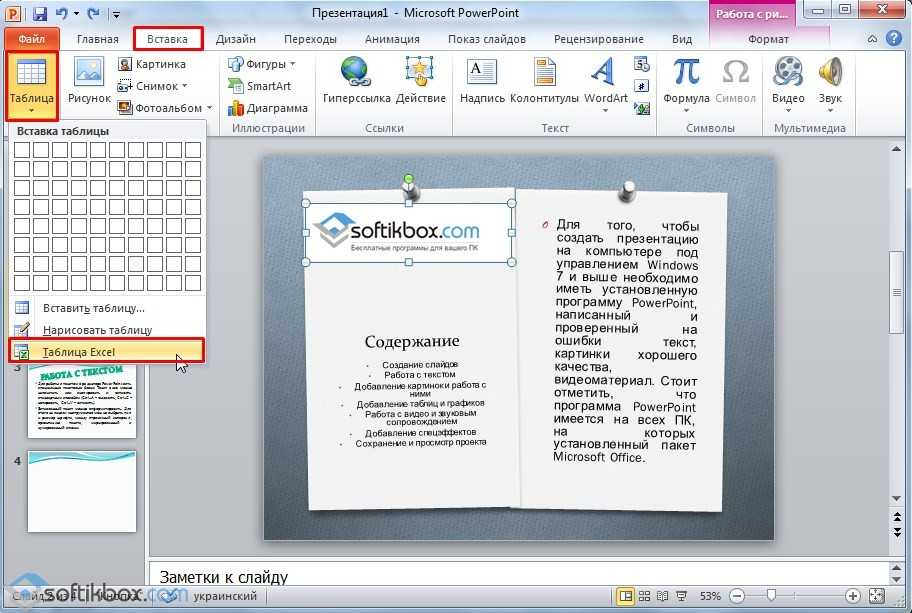 Таким образом, вы получите гораздо более подробный и качественный результат. Однако всегда есть вероятность, что вашим шаблоном уже кто-то пользовался, поэтому, если есть возможность, стоит его настроить или поработать над дизайном самостоятельно.
 - Чем меньше, тем лучше
Этот принцип применим к текстам, изображениям, шрифтам и цветам в презентациях. Частая ошибка новичков при создании слайдов — использовать все сразу. Помните, что ваш лучший набор для начинающих, который поможет создать действительно стильную презентацию, — это пошаговое повествование, несколько иллюстраций одинакового качества, 2 шрифта и максимум 2–3 цвета.
Услуги по проведению презентаций и программное обеспечение
Подготовка и форматирование презентации – довольно распространенная задача, которую часто приходится выполнять в самых разных областях. Для облегчения этой задачи было разработано множество сервисов, поэтому мы собираемся обсудить основные из них ниже. Они предлагают удобный и простой способ создания презентации на вашем компьютере.
PowerPoint
Это, пожалуй, самая известная программа для презентаций из пакета Microsoft Office. Поэтому вполне естественно желание узнать особенности того, как сделать презентацию в PowerPoint. К достоинствам PowerPoint можно отнести широкий функционал, понятный и удобный интерфейс; более новые версии, начиная с 2019 года, также используют автоматические подсказки и настройки, которые облегчают вашу работу, например, ускоряют выравнивание по сетке. Распространяется на платной основе, однако доступна пробная версия на 1 месяц.
Первоначальный интерфейс PowerPoint
Лайфхак: Уточните в организации, в которой вы работаете или учитесь, есть ли у них подписка на Microsoft Office для сотрудников/студентов — вполне возможно, что есть.
Google Slides
Облачные презентации Google для совместной работы — удобная платформа для тех, кто работает над проектом в команде или удаленно.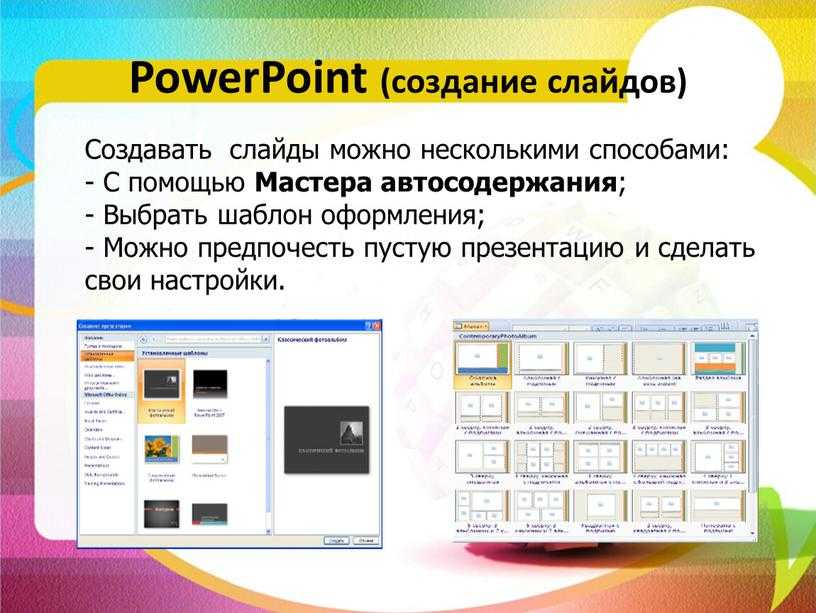 Google Slides имеет простой интерфейс, понятный и простой в освоении с нуля, однако набор шрифтов, переходов и визуальных элементов ограничен.
Keynote
Стандартное приложение для презентаций от Apple. Он предлагает простые и понятные базовые функции, аналогичные Google Slides. Одним из недостатков является ограничение платформы, поэтому вам придется конвертировать презентацию в PDF или PPTX, чтобы открыть ее в другой программе.
Canva
Онлайн-платформа для подготовки слайдов с большим набором разнообразных шаблонов, подходящих как для работы, так и для учебы. Есть платные функции, но бесплатного функционала и набора шаблонов достаточно, чтобы сделать красивую презентацию.
Prezi
Веб-сайт для создания анимированных презентаций с множеством переходов и анимационных эффектов. Он предлагает понятный функционал и возможность работать онлайн. К недостаткам можно отнести противоречивое восприятие, которое может быть вызвано непрерывной анимацией, необходимость подачи информации очень кратко, ограниченные возможности визуализации.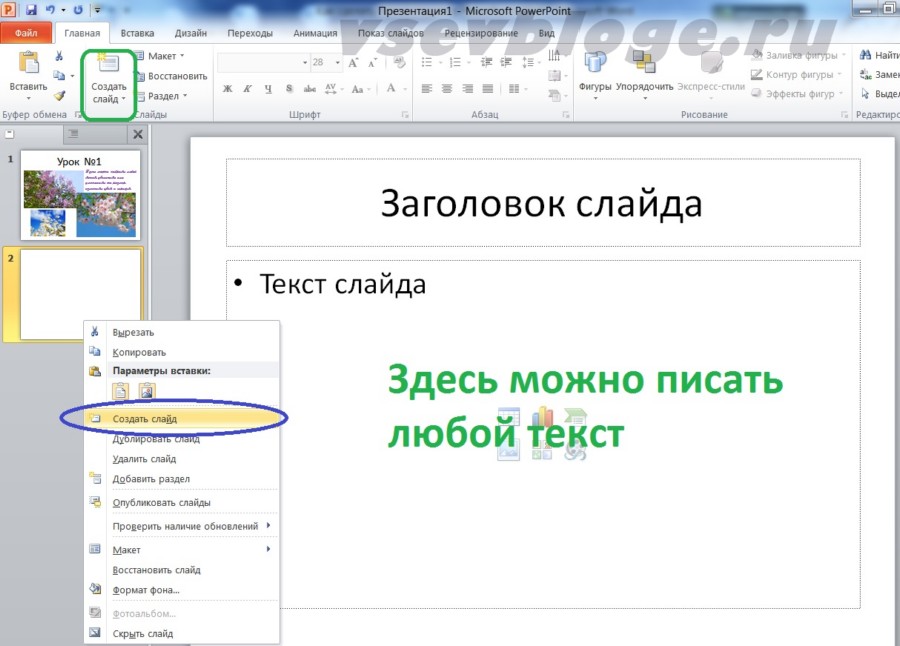
Где найти полезные материалы и вдохновение?
Чтобы сделать вашу презентацию интересной и увлекательной, важен также ваш визуальный опыт, а также возможность быстро найти тот или иной полезный инструмент, получить подсказку или совет. Мы собрали для вас несколько рекомендаций, где их взять.
TikTok и Instagram
Социальные сети уже давно стали не просто местом для лайков и картинок, а настоящим инструментом обучения. Формат быстрых обучающих видео и постов все быстрее захватывает эти платформы, поэтому в TikTok и Instagram сейчас уже много крутых аккаунтов с полезными фишками, анализами, секретами и инструментами, которые помогают в создании презентаций. В TikTok, например, @Thatrelatablestudent рассказывает о том, как быстро создавать стильные слайды, о полезных сервисах и лайфхаках по структурированию презентаций, цветам и шрифтам; а в Instagram — @deardatapostbox с подборкой инструментов, простых и ярких способов визуализации таблиц и данных.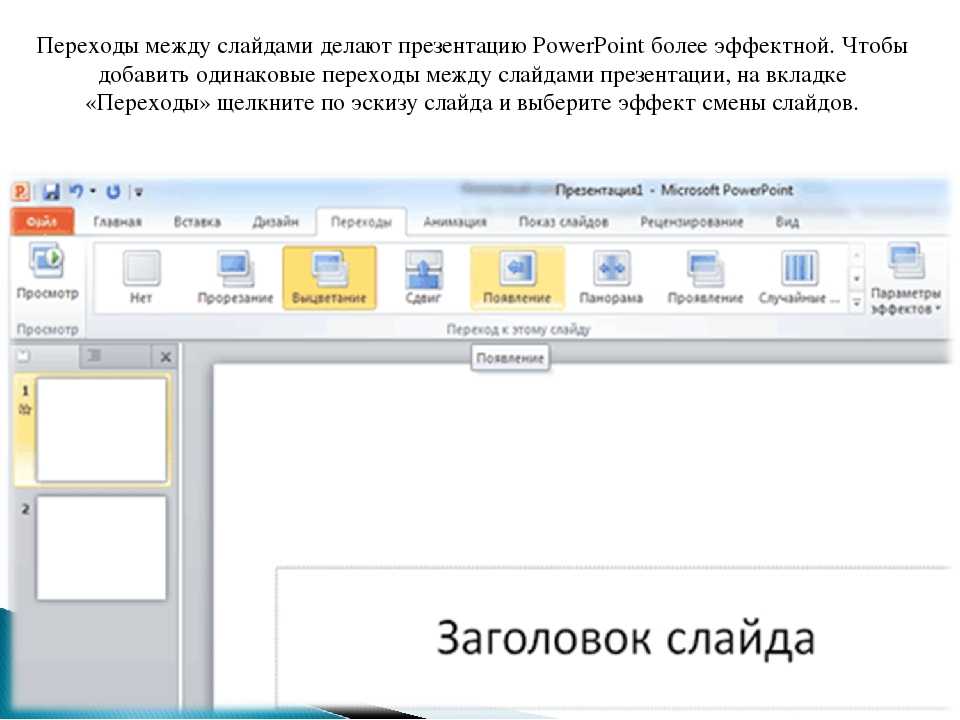
и
Аккаунты при создании презентации: @Thatrelatablestudent и @Nandovtwork
Slideshare
Самый известный сайт для размещения презентаций — здесь вы можете найти презентации на самые разные темы, от выступлений TED до учебных материалов и портфолио. Полезно следить за компаниями, специализирующимися именно на презентациях, черпать идеи, опыт и вдохновение.
Behance
Сайт для дизайнеров, на котором представлено множество графических работ и иллюстраций со всего мира. Это помогает развивать ваш визуальный опыт, находить тренды и идеи для презентаций и дизайна интерьера.
Pinterest
Пожалуй, самая известная платформа для вдохновения. Если использовать поисковый запрос, связанный с презентациями и дизайном, можно получить приятные подборки по разным тематикам, найти иллюстрации, вдохновиться примерами работы со шрифтами и подготовить мудборд к презентации.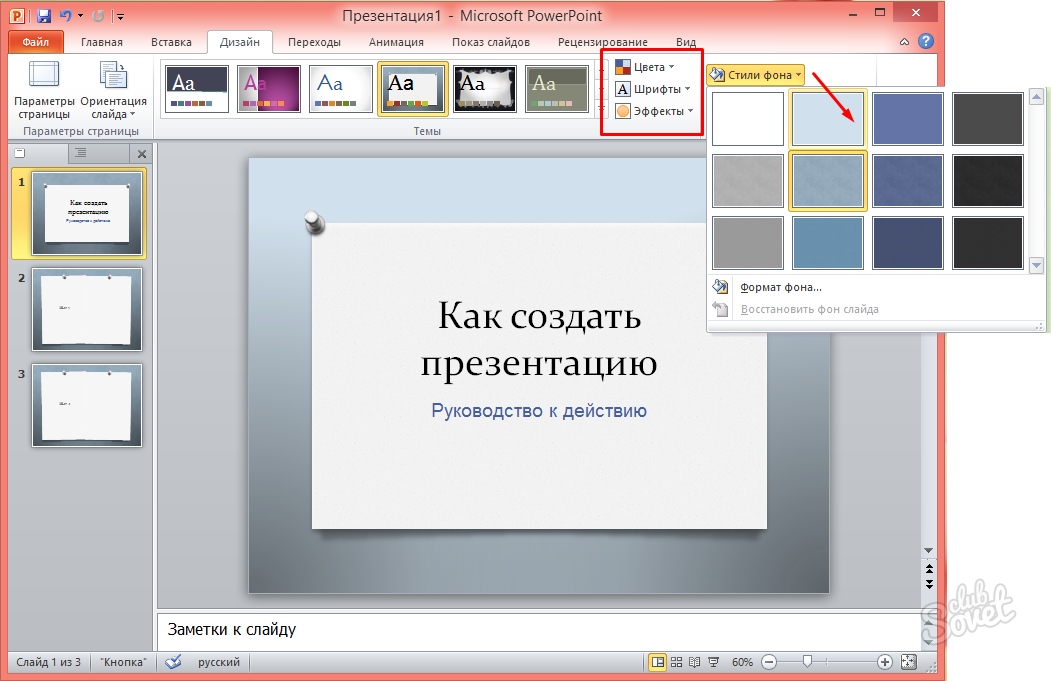
Банк слайдов от Bonnie & Slide
Банк бесплатных слайдов от Академии презентаций Bonnie&Slide поможет найти конкретные образцы слайдов по многочисленным темам, проверить, какие похожие задачи решали другие в презентациях, и вдохновиться на создание эффектных и ярких работ.
Создать красивую презентацию для учебы, работы или публичного выступления на первый взгляд кажется непростой задачей. Однако постоянные тренировки, использование советов и лайфхаков дадут вам нужный опыт. Итак, теперь, когда у вас есть все знания о том, как сделать презентацию интересной и увлекательной, пришло время начать с самого первого шага. Пробуйте, экспериментируйте, презентуйте — и мы уверены, у вас получится сделать крутые и эффектные презентации на любую тему.
Создание презентации на компьютере.
Добрый день!
В сегодняшней статье мы подробно рассмотрим, как сделать презентацию, какие проблемы возникают при изготовлении, что необходимо решить. Разберем некоторые тонкости и хитрости.
Вообще что это? Лично я бы дал простое определение – это краткое и четкое изложение информации, помогающее спикеру полнее раскрыть суть своей работы. Теперь их используют не только бизнесмены (как и раньше), но и простые студенты, школьники, да и вообще во многих сферах нашей жизни!
Показать слайды в режиме слайд-шоу
В этом упражнении вы перемещаете слайды в режиме просмотра слайдера. Обратите внимание, что в окне презентации появляется панель инструментов Slider Sorter. В любой момент создания презентации вы можете быстро и легко просмотреть слайды на предмет их точности и правильной последовательности в режиме слайд-шоу. В режиме слайд-шоу слайды последовательно отображаются на весь экран компьютера.
В этом упражнении вы будете показывать слайды в режиме слайд-шоу. После последнего слайда нажмите еще раз, чтобы выйти из режима слайд-шоу. После того, как вы сделаете презентацию, вы можете просмотреть ее, чтобы получить представление о ней. Вот как начать слайд-шоу: откройте презентацию, убедитесь, что экран является первым слайдом, и нажмите кнопку «Слайд-шоу». Это летающая кнопка слева направо в 6 левом нижнем углу экрана. Вы также можете выбрать команду «Вид – Слайд-шоу» или «Просмотр просмотра» в меню «Слайд-шоу».
Как правило, презентация состоит из нескольких листов, на которых представлены изображения, схемы, таблицы, краткое описание.
И так, начнем разбираться со всем этим подробно…
Основная программа для работы – Microsoft PowerPoint (причем она есть на большинстве компьютеров, т.к. идет вместе с Word и Excel).
Образец презентации.
Появляется первый слайд, заполняющий весь экран. Нажмите любую клавишу, чтобы перейти к следующему слайду. Если вы хотите спроецировать презентацию, вы можете использовать команду «Слайд-шоу» — «Настроить показ». Если вы отметите все слайды перед выбором эффекта перехода, вы будете использовать один и тот же переход между ними.
Вы также можете использовать различные переходы между слайдами, но вы получите наилучшие результаты, если будете их использовать. Вы увидите, каковы отдельные эффекты перехода между слайдами. Скорость делится на три уровня: медленная, средняя и быстрая. Выбирайте «Быстро» — переходы не должны отвлекать слушателей от слайдов. В кадре предварительного просмотра вы можете указать, как долго менять изображения. Если вы предпочитаете, чтобы слайды менялись без вашего вмешательства, выберите второй вариант.
Текст
Оптимальный вариант, если вы сами в теме презентации и можете написать текст из личного опыта. Слушателям будет интересно и увлекательно, но такой вариант подойдет не всем.
Вы можете обойтись книгами, особенно если у вас есть хорошая коллекция на полке. Текст из книги можно и в дальнейшем перевести в формат Word. Если у вас нет книг или их мало, вы можете воспользоваться электронными библиотеками.
Пользовательская анимация. Если вы хотите взять все в свои руки, выберите Слайд-шоу – Пользовательская анимация. Одной из возможностей здесь является так называемый «раскрывающий» способ визуализации текста: когда вы показываете своим слушателям весь слайд с самого начала, они будут читать текст, пока вы еще находитесь в первой точке.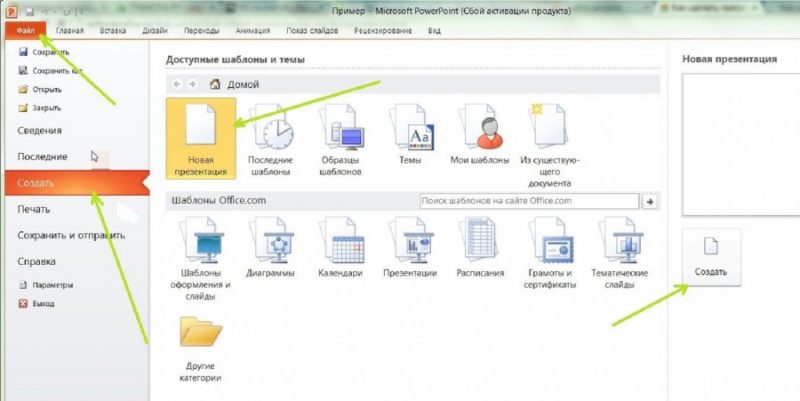
Выберите “Слайд-шоу” – Пользовательская анимация. Этот список содержит множество параметров для отображения текста и объектов на слайде. Демонстрация презентаций. Всегда полезно просмотреть презентацию, прежде чем показывать ее. Маленький совет. Следите за словами, которые вы хотите сказать, переходя от одного слайда к другому. Если вам удастся установить связь между ними, ваша презентация получит полноценный обзор, что будет способствовать ее эффекту.
Помимо книг хорошим вариантом могут стать сочинения, возможно, даже те, которые вы сами написали и подарили ранее. Вы можете использовать популярные сайты из каталога. Если собрать несколько интересных сочинений на нужную тему – может получиться отличная презентация.
Большая часть того, что вам нужно знать, уже рассмотрена. Когда вы закончите презентацию, вы можете использовать различные методы демонстрации. Можно печатать на обычном черно-белом принтере или прямо на прозрачной пленке. Или вы можете использовать первую бумагу, затем делать копии копировальным аппаратом, а затем отображать их с помощью диапроектора.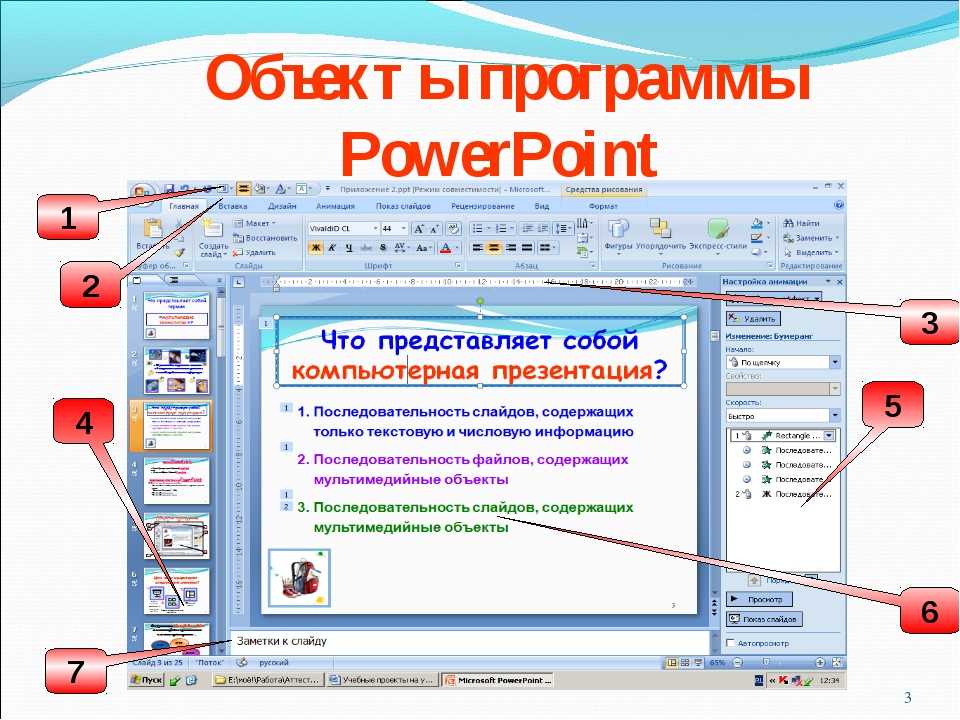
Можно делать слайды 35 мм. Если у вас нет необходимого оборудования, вам нужно будет поручить чужую работу. В данном случае это нормальная проекция. Можно использовать так называемое «стекло», которое можно поставить на стол конференц-зала, обычно с тремя лучами синего, зеленого и красного света, которые вместе образуют изображение на экране, этот метод требует, чтобы помещение быть хоть немного темным.
Не лишним будет просто поискать статьи в Интернете на различных форумах, блогах, сайтах. Очень часто попадаются отличные материалы.
Картинки, схемы, графики
Конечно, самым интересным вариантом будут ваши личные фотографии, которые вы сделали в процессе подготовки к написанию презентации. Но можно обойтись и поиском в Яндексе. К тому же не всегда есть на это время и возможность.
Иногда бывает очень удобно подключить компьютеры к сети. Таким образом, вы можете управлять презентацией с одного, пока она находится на экране другого. Использование средства просмотра презентаций — отличный способ увидеть заметки выступающего на одном компьютере, в то время как ваша аудитория увидит презентацию без заметок на другом мониторе.
Предпосылки для использования средства просмотра
Обратитесь к производителю за последней технической поддержкой для нескольких мониторов. Чтобы выполнить эту процедуру, вы должны быть связаны со вторым экраном. В верхней части раздела «Настройка экрана» находится схема экранов, связанных с вашим компьютером, с номером каждого экрана. Если вы подключены к проекту, он обычно отображается на диаграмме в виде экрана. Выберите экран 1 на диаграмме, а затем прокрутите вниз. Убедитесь, что этот флажок установлен, чтобы был выбран этот главный экран. Установите флажок «Несколько дисплеев», чтобы выбрать расширение для этих дисплеев. Выберите монитор, на котором вы хотите просматривать заметки о репортере, и коснитесь главного экрана.
В списке нескольких нажмите на эти дисплеи. . Прежде чем вы сможете просмотреть средство просмотра, сделайте следующее.
Графики и диаграммы можно рисовать самому, если есть какие-то закономерности, или вы что-то подумали по формуле.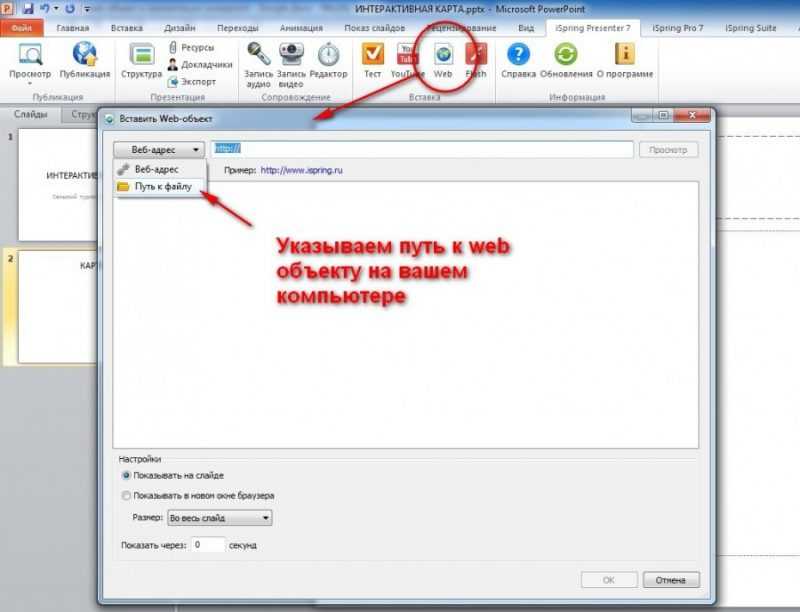 Например, для математических расчетов есть интересная программа для построения графиков.
Если вы не можете найти подходящую программу, вы можете составить график вручную, нарисовать в Excel”e, или просто на листе бумаги, а потом сфотографировать или отсканировать. Вариантов много…
Экспортируйте презентацию на два монитора.
Большинство современных настольных компьютеров поддерживают несколько встроенных мониторов, но в противном случае им потребуется две видеокарты. Посетите веб-сайт производителя вашего компьютера, чтобы получить актуальную информацию о поддержке нескольких мониторов. Однако вы можете настроить его для запуска презентации трех и более мониторов, подключенных к одному компьютеру. Чтобы настроить использование трех или более мониторов, прокрутите вниз до раздела этой статьи, озаглавленного «Включить поддержку нескольких мониторов». Если это окно моего основного монитора выключено или недоступно, то монитор уже определяет n как основной монитор.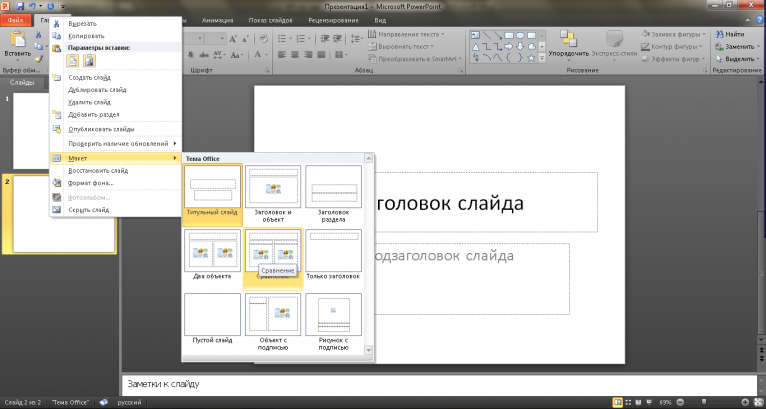 На слайде группы мониторов убедитесь, что монитор, на котором вы хотите, чтобы аудитория увидела презентацию в списке в шоу, появится. Чтобы начать экспорт презентации, на вкладке Вид в группе Слайд-шоу нажмите Слайд-шоу.
- На вкладке Слайд-шоу в группе Мониторы щелкните.
- Одновременно можно выбрать только один основной монитор.
- На вкладке Слайд-шоу в группе Настройки выберите Настроить слайд-шоу.
Прежде чем вы сможете представить свою презентацию на компьютере с тремя или более мониторами, вам необходимо включить поддержку нескольких мониторов.
Как сделать скриншот экрана:
Видео
Сделать качественное видео дело не простое, но и дорогое. Одна видеокамера не всем по карману, да и с видео надо правильно обращаться. Если у вас есть такая возможность – непременно используйте ее. А мы попробуем попробовать сделать…
Если качеством видео можно несколько пренебречь – мобильник тоже оторвется напрочь (во многих “средних” ценовых категориях мобильников установлены камеры). Некоторые вещи можно убрать и на них показать в деталях что-то конкретное, что сложно объяснить на картинке.
В диалоговом окне «Параметры отображения» на вкладке «Монитор» выберите значок «Монитор докладчика», а затем установите флажок «Это мой основной монитор». Если это мой основной монитор, выбранный и недоступный, этот монитор в настоящее время назначается основным монитором. Вы можете выбрать только один главный монитор за раз. Если вы щелкнете значок на другом мониторе, установите флажок, чтобы очистить и перенастроить мой основной монитор. На вкладке «Слайд-шоу» в группе «Мониторы» нажмите «Просмотр». . Примечание: отказ от машинного перевода: эта статья переведена с компьютерной системы, отличной от человеческой.
Кстати, многие популярные вещи уже кем-то сняты и их можно найти на youtube (или на других видеохостингах).
И еще один интересный способ создания видео это то, что можно, а еще можно добавить звук, например, собственный голос, рассказывающий о происходящем на экране монитора.
Пожалуй, если все вышеперечисленное у вас уже есть и есть на жестком диске, то можно приступить к созданию презентации, точнее ее презентации.
Поскольку статья переведена машиной, она может содержать ошибки в словаре, синтаксисе и грамматике. В настоящее время на рынке существует большое количество приложений, позволяющих создавать презентации. Подавляющее большинство из них разбивает информацию на отдельные картинки, которые вы проецируете на слушателя, и поясняете своими комментариями.
Отправляя информацию, вы, конечно же, не просто фотографируете. Все чаще появляются процедуры, значительно расширяющие возможности современных вездесущих средств создания мультимедийных сообщений, таких как видеопрезентации. Другой вариант — презентация привлекательных флеш-роликов.
Как сделать презентацию в PowerPoint
Прежде чем перейти к технической части, хотелось бы остановиться на самом главном – плане презентации (отчета).
План
Какой бы красивой ни была ваша презентация – без презентации это просто набор картинок и текста.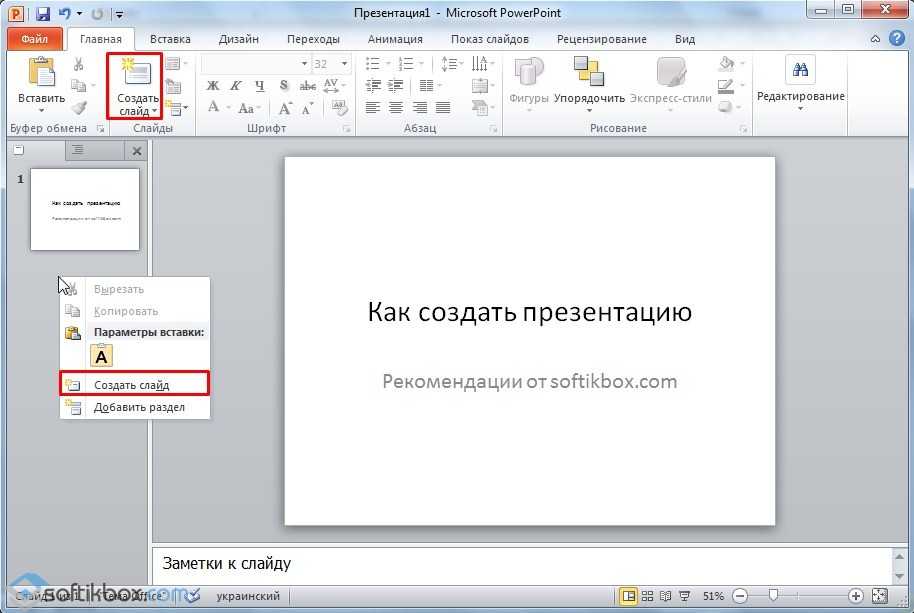 Поэтому, прежде чем начать заниматься, определитесь с планом вашего выступления!
Не так уж часто слушатель может также встретить презентации в виде ментальных карт. Самое выгодное тогда — эффективное сочетание всех трех методов, включая как классические «слайды», так и возможность встраивать и комментировать проецируемое видео.
Следующий список не предназначен для представления всех доступных инструментов для создания мультимедийных презентаций. Он служит только для обзора существующих приложений и основан на личном опыте автора с отдельными приложениями.
Во-первых, кто будет слушать ваш доклад? Каковы их интересы, что еще они хотели бы. Иногда успех зависит уже не от полноты информации, а от того, на чем вы акцентируете внимание!
Во-вторых, определите основную цель вашей презентации. Что это доказывает или опровергает? Возможно, она рассказывает о каких-то методах или событиях, вашем личном опыте и т. д. Не мешайте разные направления в одном отчете. Поэтому сразу определитесь с концепцией своего выступления, подумайте, что вы будете говорить в начале, в конце — и, соответственно, какие слайды и с какой информацией вам понадобятся.
Презентация из ментальных карт
Предлагает не так много возможностей, как вышеуказанные приложения, но этого достаточно для проведения презентаций. Безусловным преимуществом перед предыдущим является, конечно, нулевая цена, но ценой многих ограничений в графике, анимации и мультимедиа.
Как это получается из ментальных карт
Презентация карт с мыслями требует тщательной подготовки, так как вы, как автор презентации, легко можете проскочить, чтобы перечислить долговременные тексты, а не паролем контент. Кроме того, приложение не упрощает работу с картинками, так что писать очень заманчиво.
В-третьих, большинство докладчиков не могут правильно рассчитать время своего доклада. Если вам дается совсем немного времени, то делать огромный отчет с видео и звуками практически нет смысла. Слушатели не успеют его даже увидеть! Гораздо лучше выступить с кратким выступлением, а весь остальной материал разместить в другой статье, а всем интересующимся – скопировать в СМИ.
В результате вы ничего не делаете, как простое текстовое представление. Конечно, новые версии приложений предлагают разные фоны и многое другое, но в итоге вы получаете отличное «текстовое» представление. Для презентационных целей он предлагает многие из тех же приложений в режиме «изображения», в котором пользователь подготавливает изображения отдельных фаз «распаковки» классических карт, таких как изображения для презентации программного обеспечения. Эти «слайды» полезны для представления «конкретных моментов», таких как план действий.
Другое программное обеспечение для презентаций
Пример такой «карты» можно найти здесь. Однако услуги сложны: от приложения до онлайн-хранилища, обмена и сопоставления с обучающими видеороликами и т. Д. Режим презентации этого приложения был, совершенно справедливо, плохим.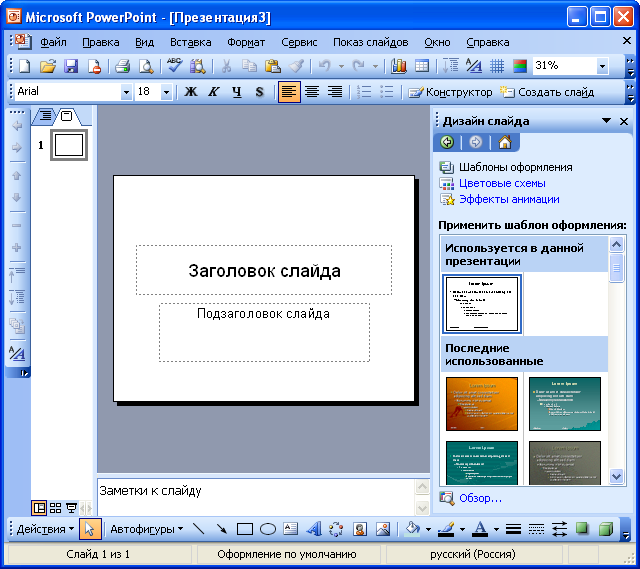 Так что переходите к комментариям.
Работа со слайдом
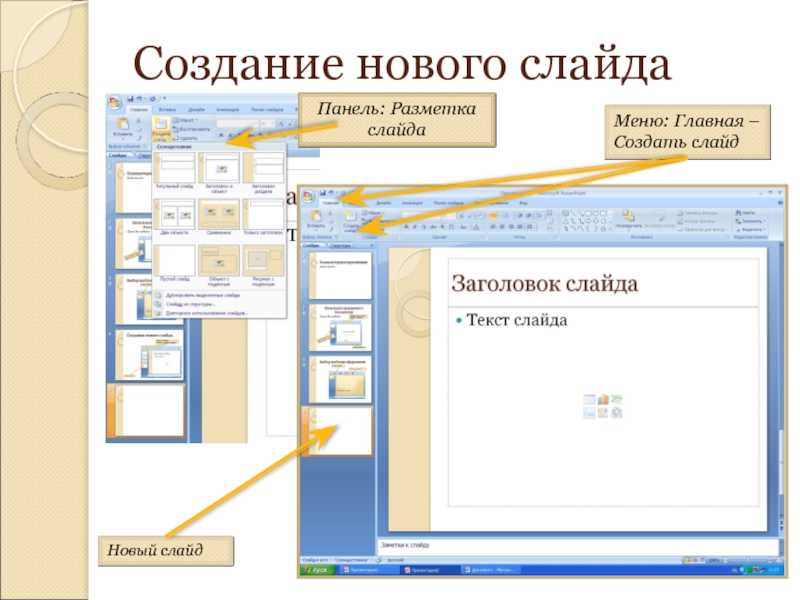
Обычно, приступая к работе над презентацией, первым делом добавляют слайды (т.е. страницы, которые будут содержать текстовую и графическую информацию). Сделать это просто: запустите Power Point (кстати, в примере будет показана версия 2007), и нажмите «домой/создать слайд».
У каждого более крупного альтернативного офисного пакета есть свой модератор. Есть много более сложных программ или подзапросов, делающих презентации жесткими, анимированными или хоть как-то обновленными. В обсуждении есть несколько интересных советов, которые вы можете проголосовать в приложенном опросе. Дэвид также упоминает качество анимированных и интерактивных элементов. Еще одно бесплатное веб-приложение, и вы можете купить расширенную версию за свои деньги.
Он также упоминает богатые возможности анимации, выбор формата. Вы можете иметь его как в бесплатной версии, так и в профессиональной и платной.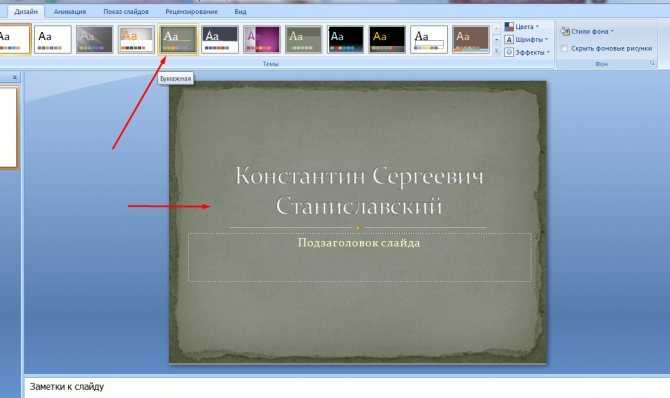 Основное преимущество программы — простота и совместимость с другими форматами, в том числе и с флеш-выходом. Это лето, отдых и экскурсии, из которых большое количество путешественников обзаводятся фотодокументами. Чтобы похвастаться перед друзьями, родными или друзьями, многие люди создают видеоролики или слайд-шоу из фотографий с фоновой музыкой и динамическими эффектами либо на компьютере, либо дома на телевизоре.
Кстати, слайды можно удалять (нажимаем слева в левой колонке и нажимаем клавишу DEL, перемещаем, переключаем между ними – мышкой).
Как мы уже заметили, у нас самый простой слайд: заголовок и текст под ним. Чтобы иметь возможность, например, разместить текст в две колонки (с таким расположением легко сравнивать объекты) — можно изменить макет слайда. Для этого щелкните правой кнопкой мыши по слайду слева в столбце и выберите настройку: «Макет/…». См. рисунок ниже.
Я добавлю еще пару слайдов и моя презентация будет состоять из 4 страниц (слайдов).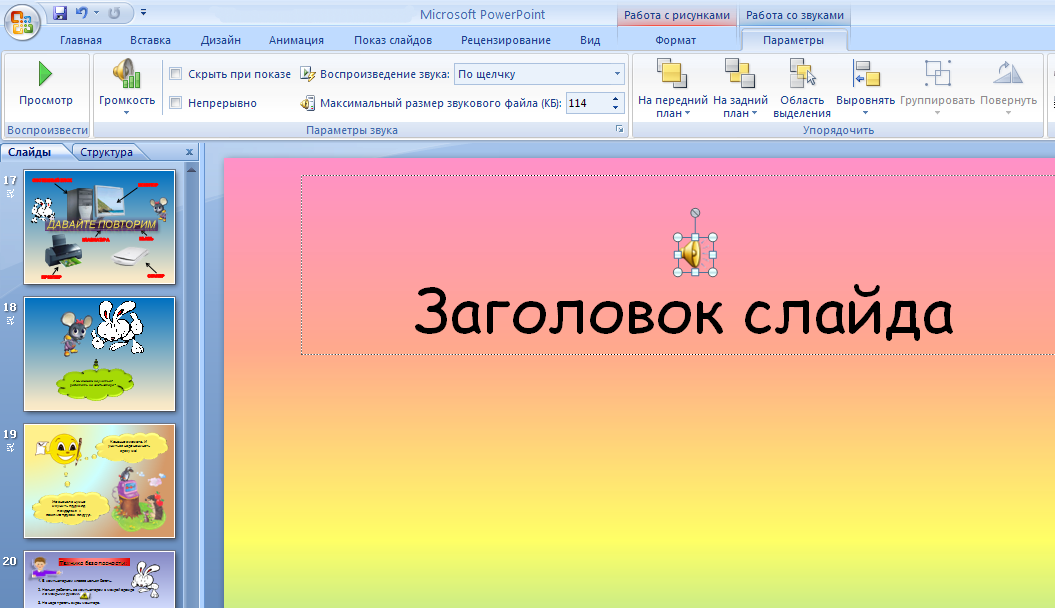
Все страницы нашей работы пока белые. Было бы неплохо придать им какой-нибудь дизайн (т.е. выбрать нужную тему). Для этого откройте вкладку «дизайн/тема».
Теперь наша презентация не такая уж и блеклая…
Пришло время перейти к редактированию текстовой информации нашей презентации.
Работа с текстом
Текст Power Point прост и удобен. Просто нажмите на нужный блок мышкой и введите текст, либо просто скопируйте и вставьте его из другого документа.
Вы также можете легко перемещать или вращать его с помощью мыши, если зажать левую кнопку мыши на границе рамки, окружающей текст.
Кстати, в Power Point, как и в обычном Word, все слова, написанные с ошибками, подчеркиваются красной чертой. Поэтому обратите внимание на орфографию — очень неприятно, когда вы видите ляпы при изложении!
В моем примере я добавлю текст на все страницы, получится примерно следующее.
Редактирование и вставка графиков, диаграмм, таблиц
Диаграммы и графики обычно используются для того, чтобы продемонстрировать изменение одних показателей относительно других. Например, показать прибыль этого года по отношению к прошлому.
Чтобы вставить диаграмму, нажмите в программе Power Point: “insert/chart”.
Далее появится окно, в котором будет много разных типов диаграмм и графиков – вам останется только выбрать тот, который вам подходит. Здесь можно найти: круговые диаграммы, точечные, линейные и т. д.
После того, как вы сделаете свой выбор, вы увидите окно Excel с предложением ввести индикаторы, которые будут отображаться на графике.
В своем примере я решил сделать показатель популярности презентаций по годам: с 2010 по 2013 год. См. рисунок ниже.
Для этого выберите нужный слайд в левой колонке. Далее в разделе «анимация» выберите «стиль перехода». Здесь вы можете выбрать десятки различных изменений страницы! Кстати, при наведении на каждую – вы увидите, как страница будет отображаться во время демонстрации.
Важно! Переход действителен только на одном слайде, который вы выбрали.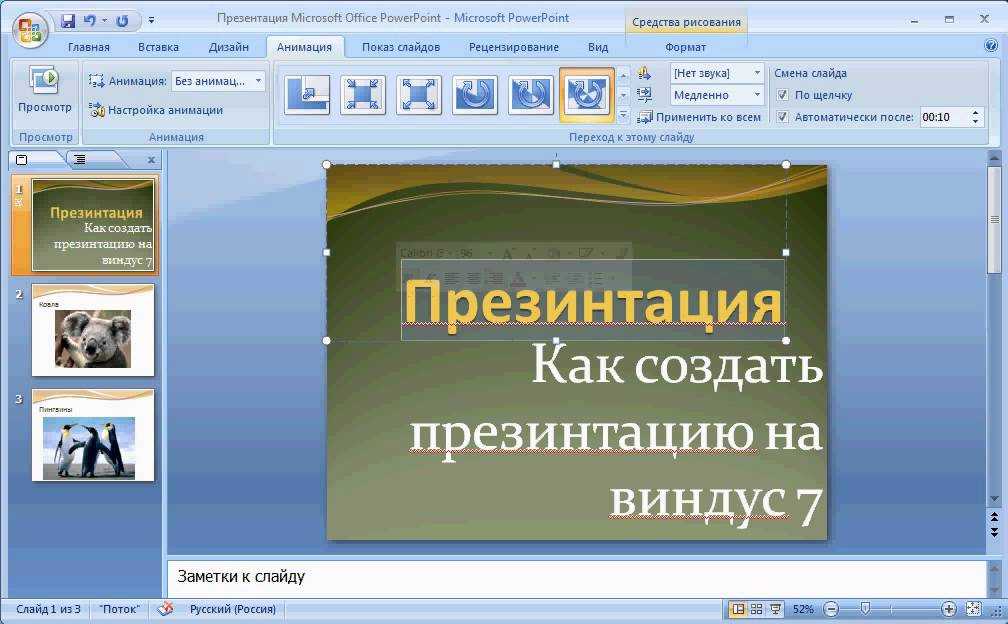 Если вы выбрали первый слайд, запуск начнется с этого перехода!
Примерно такие же эффекты, которые накладываются на страницы презентации, можно накладывать на наши объекты на странице: например, на текст (эта штука называется анимацией). Это позволит сделать резкий всплывающий текст или возникающий из пустоты и т.д.
Как не допустить ошибок
- Проверка правописания. Грубые орфографические ошибки могут полностью испортить общее впечатление от вашей работы. Ошибки в тексте подчеркнуты красной волнистой линией.
- Если вы использовали звук или фильмы в своей презентации, и собираетесь презентовать ее не со своего ноутбука (компьютера), то скопируйте эти мультимедийные файлы вместе с документом! Не лишним будет взять кодеки, с которыми они должны воспроизводиться. Часто оказывается, что эти материалы отсутствуют на другом компьютере и вы не сможете продемонстрировать свою работу в полном свете.
- Это следует из второго абзаца.
 Если вы планируете распечатать отчет, и подать его в бумажном виде – то не добавляйте к нему видео и музыку – вас все равно не увидят и не услышат на бумаге!
 - Презентация – это не только слайды с картинками, очень важен Ваш доклад!
- Не сжимать – мелкий текст из последних рядов плохо видно.
- Не используйте блеклые цвета: желтый, светло-серый и т. д. Их лучше заменить черным, синим, бордовым и т. д. Это позволит зрителям более четко увидеть ваш материал.
- Последний совет, вероятно, очень полезен для студентов. Не откладывайте разработку на последний день! По закону подлости – в этот день все пойдет наперекосяк!
В этой статье мы в принципе создали самую обычную презентацию. В заключение не хотелось бы останавливаться ни на каких технических моментах, ни на советах по использованию альтернативных программ. В любом случае основой является качество вашего материала, чем интереснее ваш доклад (добавьте к этому фото, видео, текст) – тем лучше будет ваша презентация.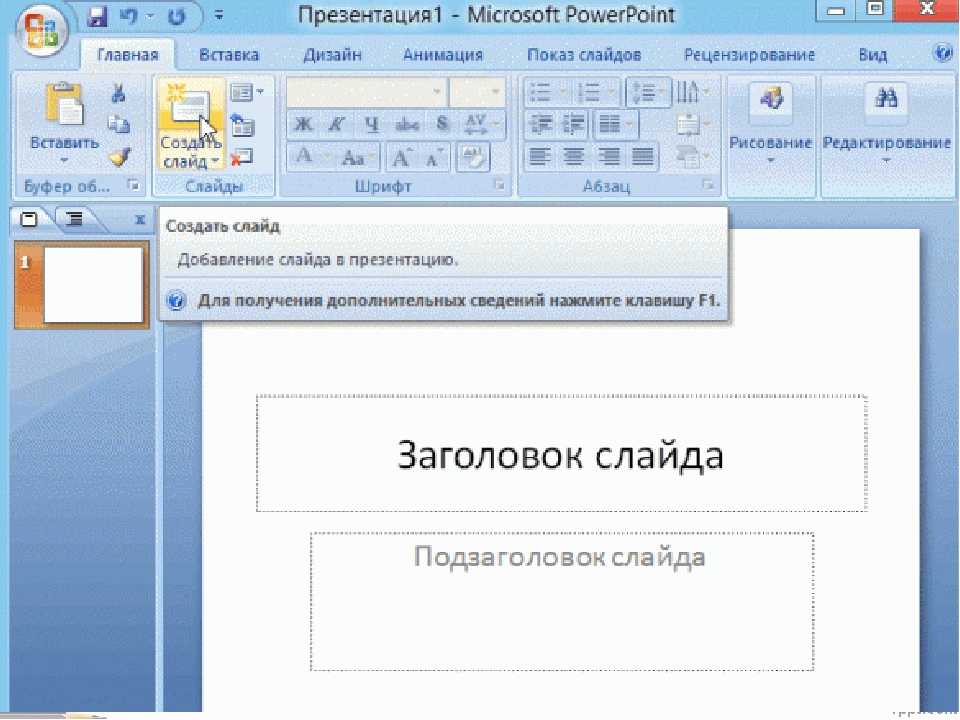 Удачи!
Социальные кнопки.
Как сделать презентацию на компьютере? Этим вопросом задаются и учащиеся общеобразовательных школ, колледжей, вузов, а также работники различных сфер деятельности.
Защиту курсовой или дипломной работы невозможно представить без сопроводительных материалов – графиков, схем, рисунков. Доклад маркетолога о новых рынках сбыта продукции без наглядных пособий будет не совсем понятен.
Преподавателю будет легче донести материал до учащихся, предложив им презентацию, содержащую учебные материалы (формулы, таблицы, схемы).
Презентации (слайд-шоу) стали незаменимыми для выступлений перед большой аудиторией слушателей. Качественно и правильно подготовленная презентация – половина успеха спикера. Итак, рассмотрим, как создать презентацию.
Для начала спикеру необходимо определиться с концепцией выступления, а затем приступить к подготовке демонстрационных материалов.
Попробуйте подумать о следующих моментах:
- цель доклада;
- аудитория слушателей;
- продолжительность исполнения.
Необходимо тщательно выбирать материалы, которые будут включены в презентацию. Помните, что на слайд следует помещать только визуальную информацию (фотографии, рисунки, рисунки), на пустом слайде не должно быть текста, размещайте его блоками.
Выбор программы для создания презентации
Перед тем, как начать делать презентацию, необходимо определить, в какой программе это лучше всего сделать. Microsoft Power Point для Windows — самый распространенный инструмент для создания слайд-шоу.
Программа используется для докладов, отчетов, курсовых и дипломных работ, портфолио. Обладает понятным интерфейсом и большим набором инструментов для эффективной презентации работы. На слайды можно помещать описания, маркированные и нумерованные списки, таблицы, диаграммы, изображения и самые разнообразные графические объекты.
Для Windows XP, выпущенной в 2001 году, подходят более ранние версии Microsoft Power Point 2003 и 2007. Для Windows XP также можно установить Kingsoft Office Suite, аналогичный по функционалу Power Point. Для Windows 7, 8 и 10 будут работать более поздние версии Power Point 2010 и 2013.
Вы также можете сделать презентацию на своем компьютере в приложении Impress, которое является аналогом Power Point. Он адаптирован для создания бизнес-презентаций, коммерческих предложений, т.к. позволяет сохранять файлы в форматах HTML и PDF. Программа подходит для операционных систем Windows 8, 10.
ProShow Producer профессиональная программа подходит для создания мультимедийных слайд-шоу. Позволяет обрабатывать фото и видео материал.
Функционал включает в себя поворот изображения, кадрирование, устранение эффекта красных глаз, работу с яркостью и контрастностью, создание звуковых дорожек, видеоотчетов. Работает на Windows 8 и выше.
Программа платная, имеет демо-период 15 дней и иногда устанавливается по умолчанию на новые компьютеры с Windows 10.
Стоит отметить программу для рекламных демонстраций Promoshow. Используется для видео роликов, имеет большую библиотеку звуков и музыки, имеет функцию 3D камеры (для просмотра полета или панорамы). Подходит как для Windows 10, так и для более ранних версий операционных систем.
Чтобы успешно представить свой проект, следуйте этим правилам:
- При проведении презентации время презентации должно быть выбрано оптимально, чтобы аудитория усвоила информацию и не успела заскучать. Количество слайдов не должно быть слишком большим, поэтому используйте только самую необходимую информацию.
- Как сделать презентацию яркой? Для этого используйте цветовые решения, они помогут акцентировать внимание слушателей на конкретных объектах слайда (выделены).
- Видимость предоставленных материалов. Для сравнения показателей разных лет используйте диаграммы и графики. Для отчета о фактически проделанной работе необходимо использовать фотографии.
- Как сделать продающую презентацию? Видеопрезентации должны продавать товар или услугу в кратчайшие сроки. Если используются картинки, они должны убедить клиента в правильности выбора и его преимуществах.
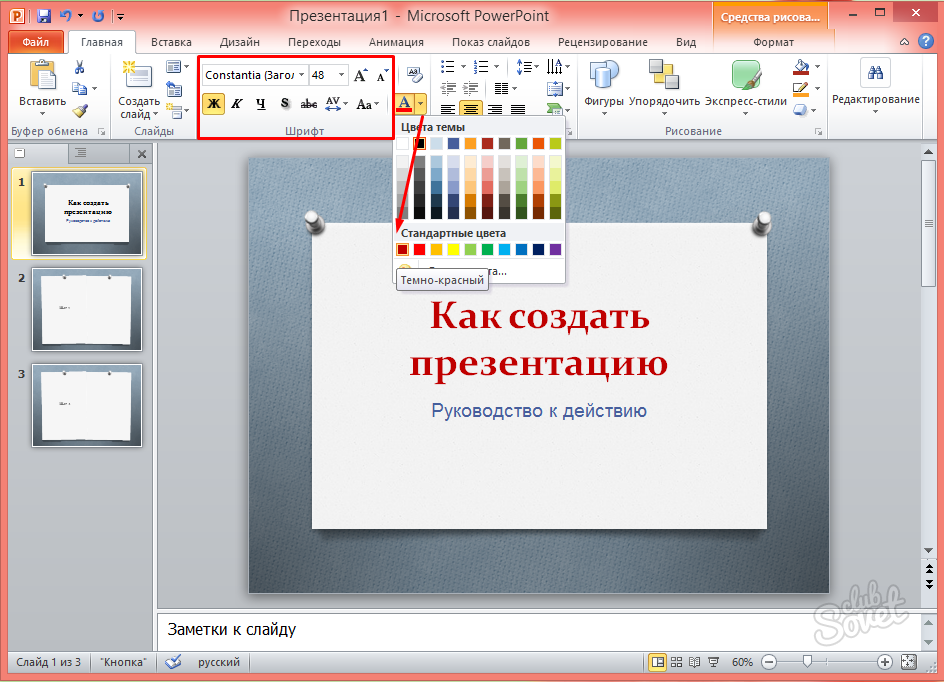
Создание презентации
Рассмотрим, как сделать презентацию в Microsoft Power Point 2007 для Windows 7. Для того, чтобы открыть программу в Windows 7, необходимо войти в меню Пуск – Все программы – Microsoft Office – Power Point. Алгоритм запуска аналогичен для Windows 8, 10.
Открыв программу, мы видим первый слайд, содержащий два стандартных блока «Заголовок слайда» и «Подзаголовок слайда». На первом слайде обязательно поместите название презентации, отражающее тему вашего выступления.
Можно сделать заголовок, например, название диссертации. Чтобы добавить текст на слайд, просто щелкните левой кнопкой мыши в поле «Заголовок текста» и введите заголовок. При необходимости проделайте ту же работу с подзаголовком текста, а если этот блок не нужен, щелкните по нему левой кнопкой мыши, а затем нажмите клавишу Delete.
Чтобы добавить новый слайд, на вкладке «Главная» нажмите кнопку «Добавить слайд» и выберите формат нового слайда из списка. Если вы хотите поместить картинку на слайд, выберите опцию «Изображение с подписью».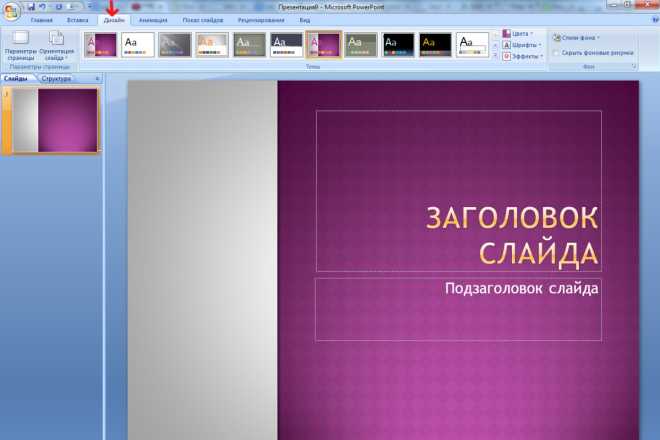
Чтобы добавить картинку, нажмите на иконку в центре слайда и вставьте нужное изображение из файловой системы компьютера. Если вам нужно сравнить два объекта, например, до и после, используйте шаблон «Сравнение».
Вкладка “Вставка” позволяет добавлять картинки, подписи, фигуры. Особое внимание будет уделено вставке объектов SmartArt, которых существует огромное множество. Вы можете вставлять различные списки (блочные, с картинками, горизонтальные, вертикальные и т.д.). Использование списков на слайдах более целесообразно, чем вставка текста в пустой слайд, так как правильно концентрирует информацию в блоках.
Чтобы описать рабочий процесс или план действий, используйте объекты SmartArt «Процесс». Разнообразие шаблонных стрелок поможет лаконично донести до аудитории сложную информацию. Для представления новых концепций при работе с персоналом и вхождения в обновленную организационную структуру предприятия можно использовать блоки «Иерархия» и «Пирамида». Чтобы сделать видеоурок, добавьте к слайду «Фильм» на вкладке «Вставка».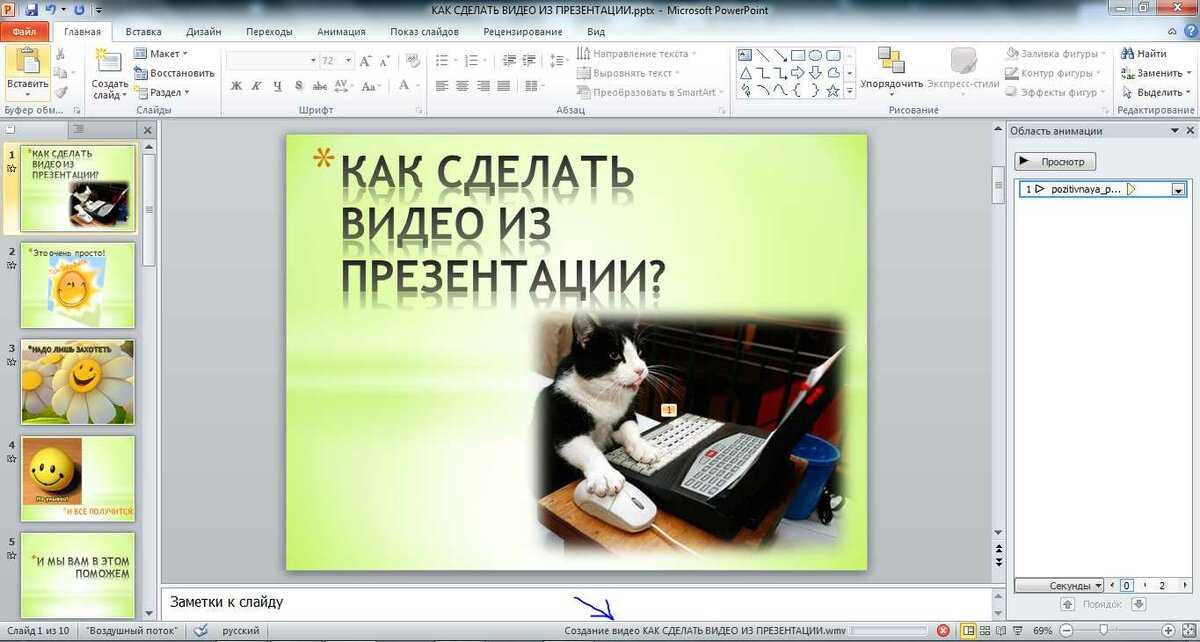
Вкладка «Дизайн» содержит наборы цветовых схем для придания желаемого вида. Цветовая гамма должна соответствовать формату выступления.
Для строгого репортажа не стоит выбирать пестрые цвета, и, наоборот, черно-белые тона не подойдут для демонстрации услуг компании по организации торжеств.
Вкладка “Анимация” придает динамизм слайд-шоу. Перелистывание слайдов может сопровождаться звуковыми и видеоэффектами.
Когда ваша работа будет готова, запустите Слайд-шоу, предварительно установив параметры времени для просмотра слайдов.
Чтобы взять презентацию с собой, можно скинуть ее на флешку.
Как создать новую презентацию в PowerPoint 2019
Презентации и слайд-шоу — основное преимущество PowerPoint, но если вы никогда раньше не работали со слайд-шоу, понимание того, как работают презентации, сильно отличается от работы с документами Word или Excel. Презентации работают иначе, чем другие программы Office. Эти файлы используют изображения, метки, звуки и эффекты для создания слайд-шоу, используемого на собраниях и конференциях.
Создание новой презентации
После того, как вы откроете PowerPoint, появится окно открытия, в котором вы можете создать новую презентацию или открыть существующий файл, уже сохраненный на вашем компьютере. Новые файлы можно создавать из шаблона или создавать новую презентацию без предустановленных изображений или тем. Для примеров этого курса мы будем использовать пустой документ презентации, который отображается в открывающемся главном окне PowerPoint 2019.
(пустой файл презентации без темы шаблона)
Щелкните значок «Пустой презентации», и в PowerPoint откроется новый файл. Когда создается новая презентация, создается первый слайд с двумя текстовыми полями, которые можно использовать в новом файле. Вы также можете удалить эти два текстовых поля и начать с полностью пустого слайд-шоу.
(Новое слайд-шоу)
На левой панели отображаются ваши слайды.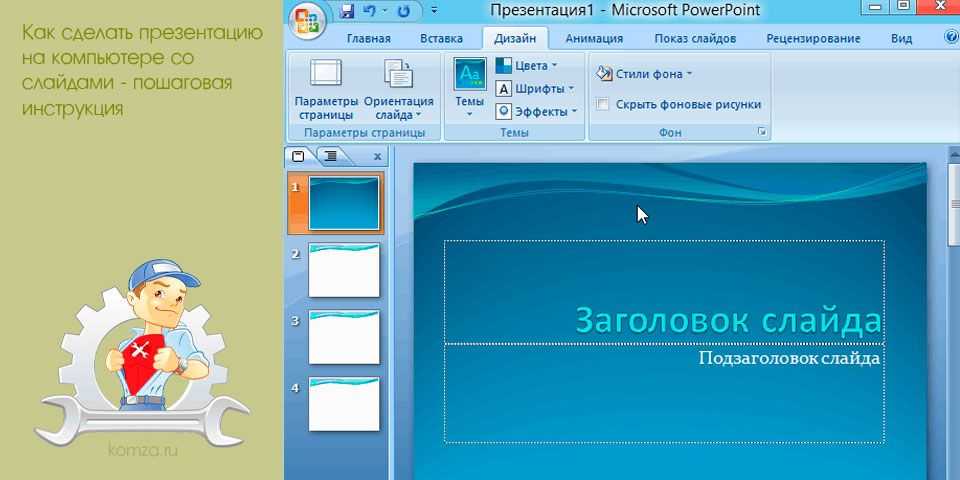 Эта панель позволяет вам видеть миниатюры слайдов, чтобы вы могли идентифицировать их и быстро просмотреть содержимое, содержащееся в слайде. Центральное окно — это текущий слайд, над которым вы работаете. Когда вы щелкаете слайд на левой панели, он становится активным слайдом. Так как в новом файле только один слайд, это единственный слайд, активный в приведенном выше окне.
Когда файл открывается, у вас есть созданный файл презентации, но он еще не сохранен. Если вы сейчас закроете окно без сохранения, вы потеряете все изменения файла.
Сохранить новый файл
Когда вы создаете презентацию и вносите изменения в файл, вы должны сохранить его, чтобы новое содержимое вступило в силу навсегда. В верхней части окна PowerPoint есть несколько кнопок для быстрого сохранения, отмены и повтора изменений.
(кнопки сохранения, отмены и повтора изменений)
Хотите узнать больше? Почему бы не пройти онлайн-курс PowerPoint 2019?
На изображении выше активен только первый значок, потому что это новый файл без изменений, которые можно отменить или повторить.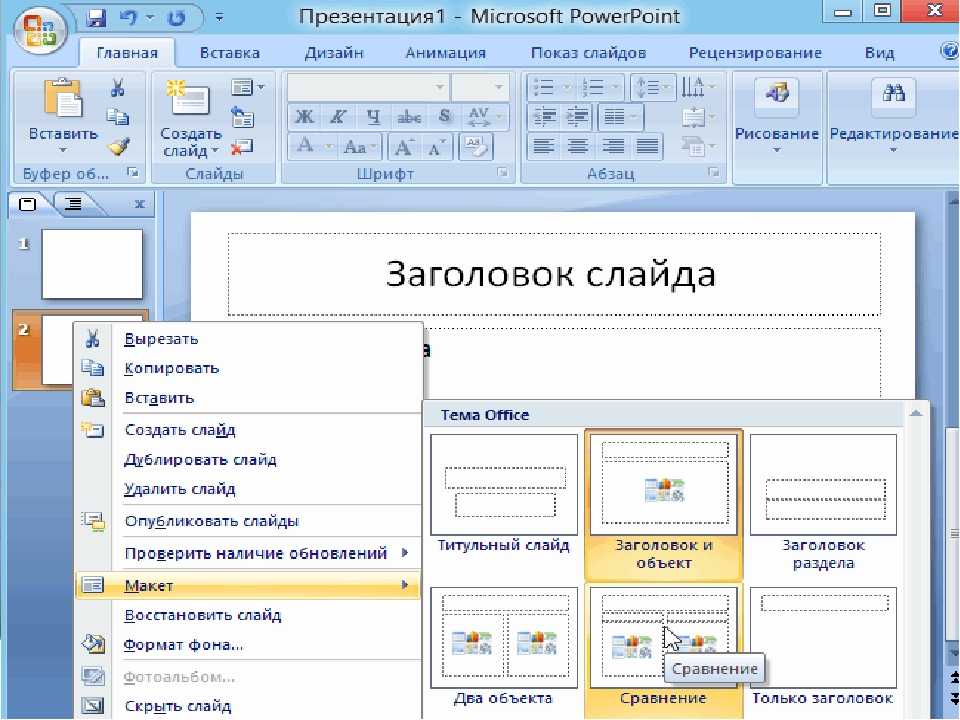 Значок «Сохранить» — это дискета. Все приложения Office имеют эти значки на панели быстрого доступа, чтобы упростить быстрое сохранение файлов.
Внесите любые изменения в содержимое вашего файла, и кнопки «Отменить» и «Повторить» включены. Кнопка «Отменить» — это значок со стрелкой, направленной влево (после кнопки «Сохранить»), а кнопка «Повторить» — это значок, на котором стрелка вращается вправо (последний значок в списке). Кнопка «Отменить» удаляет последнее действие, которое вы сделали в файле. Например, если вы добавили текст в свой файл, нажатие кнопки «Отменить» удалит этот текст. Кнопка «Повторить» является противоположностью кнопки «Отменить». Нажатие кнопки «Повторить» повторно применит ваш текст.
При нажатии на кнопку “Сохранить” откроется диалоговое окно, в котором вы выбираете имя файла и каталог, в котором вы хотите сохранить файл. После того, как вы сохранили файл, он теперь находится на вашем диске, и вы можете снова открыть его, если закроете файл и захотите вернуться к нему.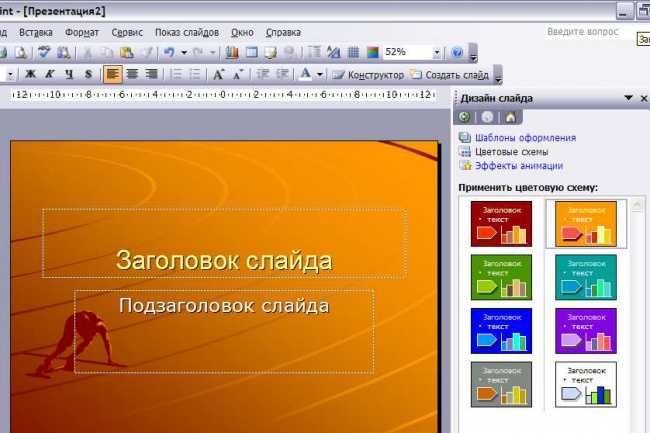 Он также сохраняет ваш файл в случае отключения электроэнергии или сбоя компьютера, когда машина перезагружается.
Создать новый слайд
Презентации PowerPoint 2019 представляют собой файл слайд-шоу целиком. Один слайд создается, когда вы открываете новую презентацию, но вам нужно создавать новые слайды для каждой темы. На левой панели отображается список созданных в данный момент слайдов, и вы можете создать новый слайд, щелкнув правой кнопкой мыши эту панель и выбрав «Новый слайд» в контекстном меню.
(Контекстное меню для создания нового слайда или нового раздела)
После выбора «Новый слайд» новый слайд отображается на панели. Если у вас настроены какие-либо темы или шаблоны, PowerPoint применяет цвета фона и изображения при создании нового слайда.
Большие презентации могут состоять из десятков слайдов, и когда вы представляете их зрителям, вы можете разделить темы на разделы. Опция «Добавить раздел» даст вам возможность напрямую ссылаться на разделы вашей презентации.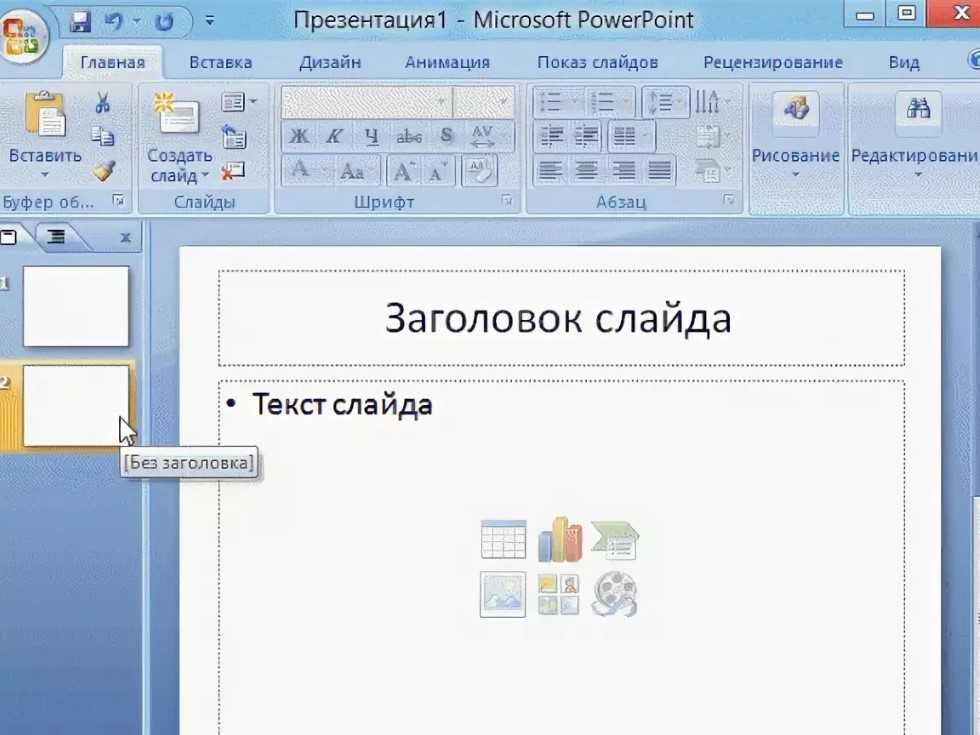 Ссылаясь на разделы, вы можете перемещаться по презентации без прокрутки и поиска определенного слайда.
(Создан новый раздел)
Как говорится во всплывающей подсказке, вы можете перетащить ссылку раздела на любой слайд. При нажатии на ссылку PowerPoint прокручивается до раздела. Этот инструмент особенно полезен, когда у вас есть десятки слайдов и вам нужно вернуться к одному из них во время презентации.
Быстрое меню для вставки объектов
При создании нового слайда PowerPoint 2019 использует шаблон с заголовком в верхней части слайда, куда можно добавить текст. Второй элемент управления содержит список готовых вариантов вставки объектов.
(Вставка объекта в слайд)
Когда вы наводите указатель мыши на каждый объект, PowerPoint сообщает вам, что будет вставлено, если вы щелкнете по нему. На изображении выше мышь наведена на второй значок в верхнем ряду. Во всплывающей подсказке указано, что если вы нажмете эту кнопку, вы сможете вставить диаграмму.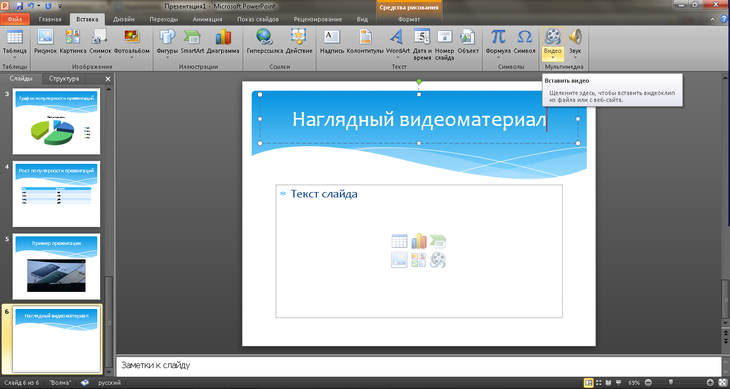 С помощью слайдов PowerPoint 2019 вы можете вставлять электронные таблицы Excel, диаграммы, видео, звуки, графики, изображения с вашего локального компьютера или те, которые вы нашли в Интернете.
В этом примере щелкните объект «Онлайн-изображение». Откроется окно, в котором можно выполнить поиск изображения в Интернете. Функция поиска использует Microsoft Bing для поиска изображения. Введите имя изображения в текстовое поле поиска или выберите категорию. Перейдите к изображению, которое вы хотите использовать, а затем дважды щелкните его, чтобы добавить изображение на слайд. Затем изображение вставляется в квадрат, показанный пунктирной линией.
(Изображение вставлено в слайд)
Изображение автоматически подгоняется под размер слайда, но вы можете использовать круги вокруг изображения, чтобы изменить его размер. Стрелку в верхней части изображения можно использовать для его поворота. Если вы используете круги в углах, размер изображения будет одинаково изменяться как по горизонтали, так и по вертикали.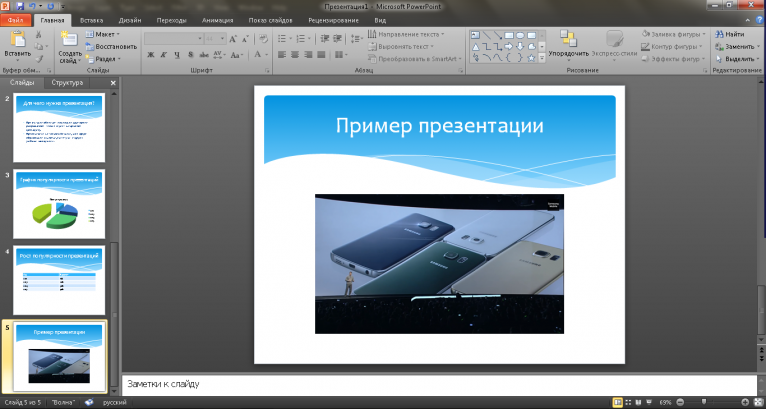 Это должен быть ваш предпочтительный способ изменения размера изображения, потому что, если вы измените размер с помощью боковых кругов, ваше изображение будет перекошено, а его качество будет плохо отображаться.
Также обратите внимание, что вы можете видеть изображение на левой панели. Изображения предварительного просмотра слева можно использовать для поиска слайдов при прокрутке десятков из них. Имея всего два слайда, легко идентифицировать правильный слайд с яблоком, но когда у вас их десятки, поиск нужного слайда с помощью мыши может занять много времени. С помощью панели вы сможете гораздо быстрее прокручивать десятки слайдов.
Каждый новый слайд, который вы создаете, отображается на левой панели. Нажмите на нее, и вы увидите содержимое в средней части интерфейса PowerPoint. Помните, что вы можете добавлять объекты, хранящиеся на вашем компьютере или найденные в Интернете, например изображения. Вставляя объекты, вы можете создавать высокоэффективные маркетинговые или коммерческие презентации, которые могут быть показаны сотням зрителей одновременно.