Как написать символ @ на ноутбуке
Последнее обновление от пользователя Наталья Торжанова .
Символ @ – произносится как «at» в английском языке или «собака» в русском – широко используется в Интернете, а именно в адресах электронной почты.
Если у Вас хоть раз возникали сложности с написанием / набором на клавиатуре этого знака, читайте нашу статью, мы раскроем Вам несколько хитростей.
Как написать символ @
Если Вы хотите напечатать @ на ноутбуке, недостаточно просто нажать на кнопку с изображением значка. Понадобится специальная комбинация клавиш. Клавиши, которые нужно нажать, чтобы создать этот символ, будут зависеть от Вашей операционной системы (Windows или Mac), конфигурации языка клавиатуры и от того, имеет ли Ваш ноутбук цифровую клавиатуру.
Как набрать символ @ на ноутбуке с Windows
На ноутбуке с цифровой клавиатурой нажмите Ctrl + Alt

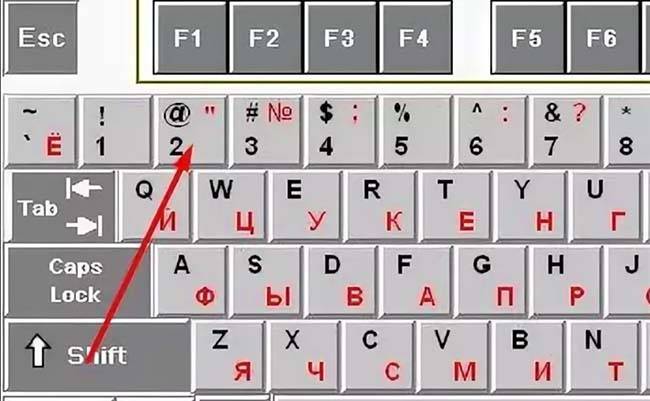
На английской клавиатуре для США нажмите Shift + 2.
На английской клавиатуре для Великобритании используйте Shift + `.
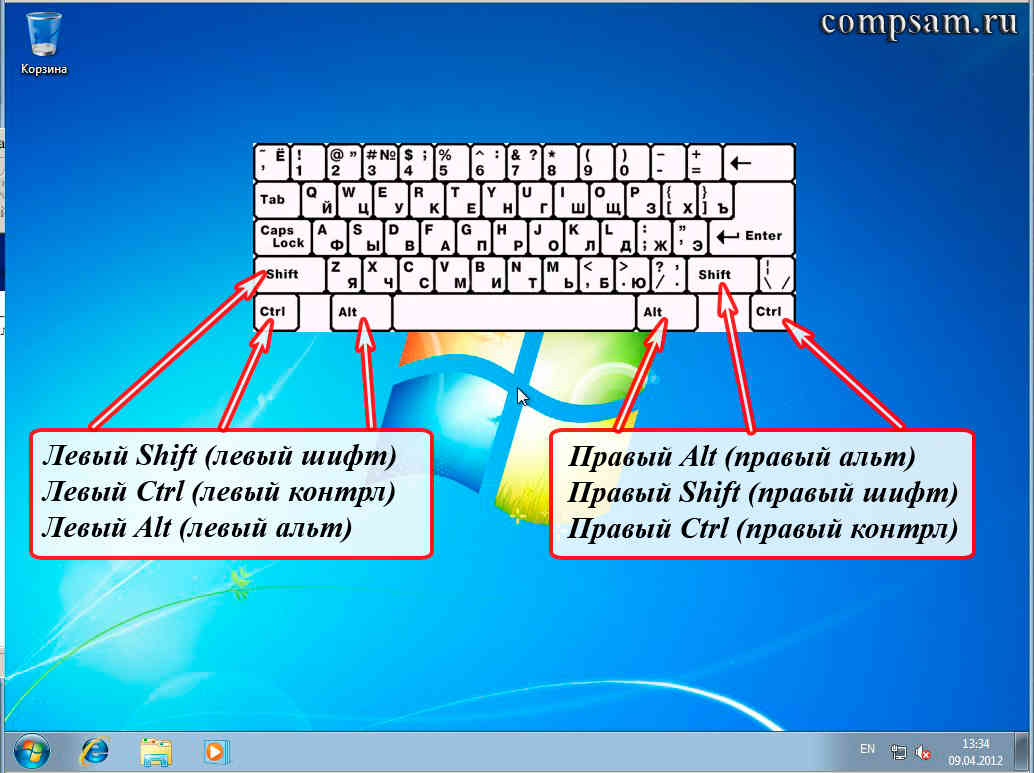
На русской клавиатуре перейдите сначала на английскую раскладку (для этого нажмите комбинацию клавиш “Alt” + “Shift), далее одновременно нажмите Shift + 2, как указано выше.
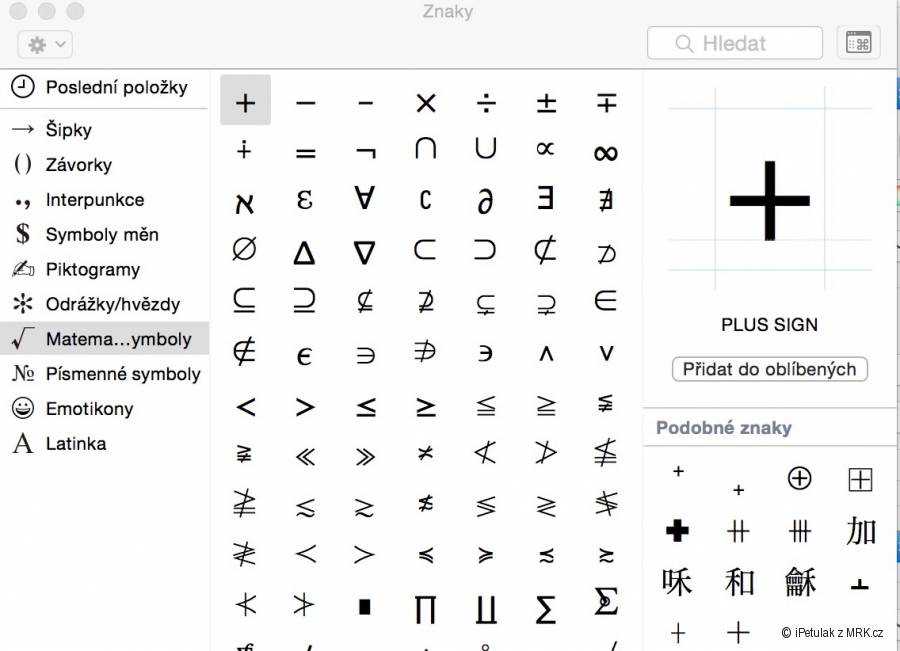
Или же можно выбрать этот значок вручную из таблицы символов (в Word меню Вставка > Символ).
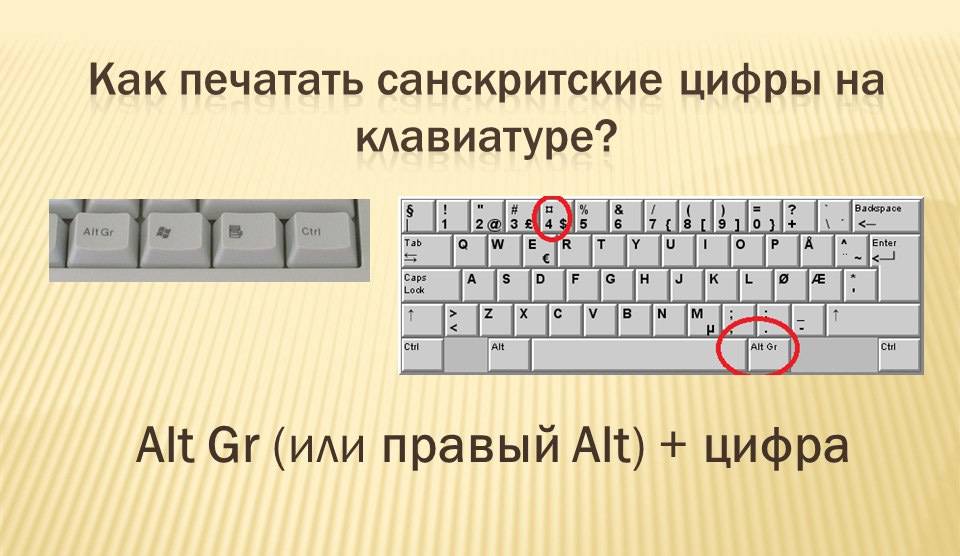
На испанской клавиатуре для Латинской Америки нажмите Alt Gr + Q.
На международной испанской клавиатуре нажмите
На итальянской клавиатуре нажмите Alt Gr + Q.
На французской клавиатуре нажмите Alt Gr + à.
Как набрать символ @ на Mac
На английской клавиатуре нажмите Shift + 2.
На испаноязычной клавиатуре нажмите Alt + 2:
Изображение: © Angelina Litvin – Unsplash.com
Символы на клавиатуре: хотим печатать всё!
Если опустить взгляд чуть ниже экрана монитора, то можно увидеть разные символы на клавиатуре, которые, тем не менее, выглядят очень знакомыми.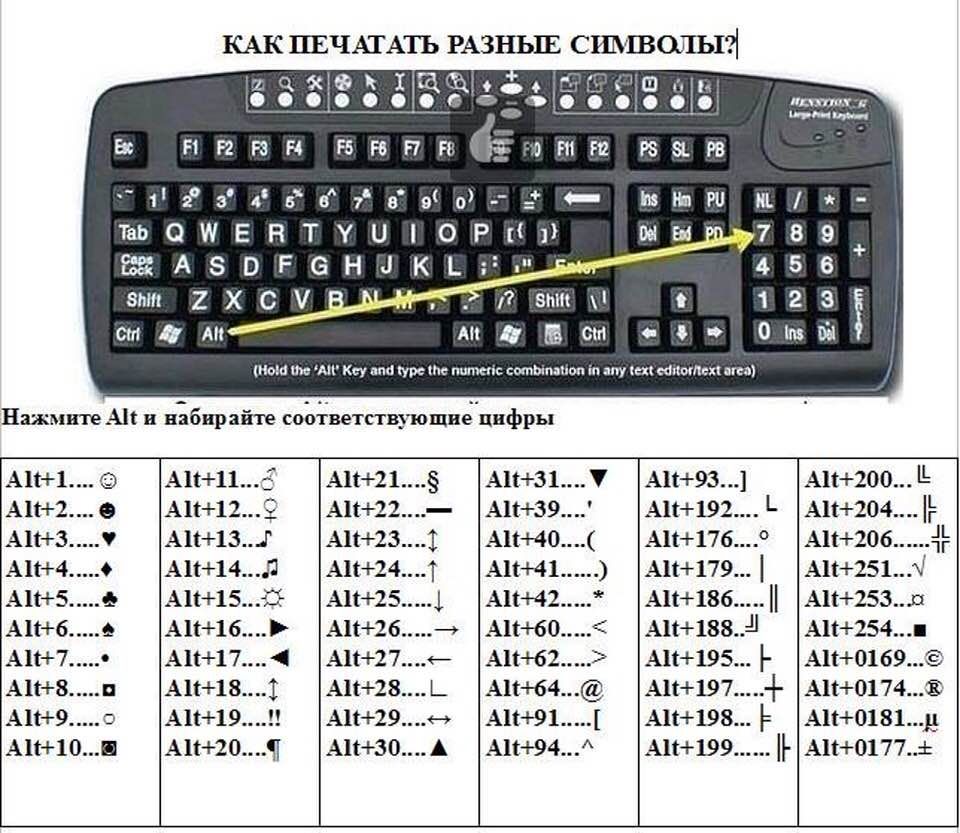 Они используются, как ни странно, для того, чтобы печатать, а этим занятием человечество увлекается уже достаточно давно.
Еще в 1868 году миру представили пишущую машинку (хотя пытались это сделать еще веком ранее), буквы на ней были расположены в алфавитном порядке, и людям понадобилось 22 года, чтобы устранить это неудобство. В свою очередь в 1890 года, появилась раскладка QWERTY, которая перекочевала на современные клавиатуры.
Таким образом, состав и расположение основных символов вырабатывались годами, и с течением времени человечество не придумывало что-то радикально новое в этом плане, а лишь совершенствовало старое.
Почему же клавиатуры остаются прежними, и не найдётся тот, кто захочет заработать на новизне? Нужно понимать, что крупные компании, производящие технику, должны ориентироваться на широкую аудиторию, поэтому символы и знаки на клавиатуре рассчитаны на самые общие потребности. Чтобы понять производителей, необходимо определить категории людей, которые пользуются компьютерами.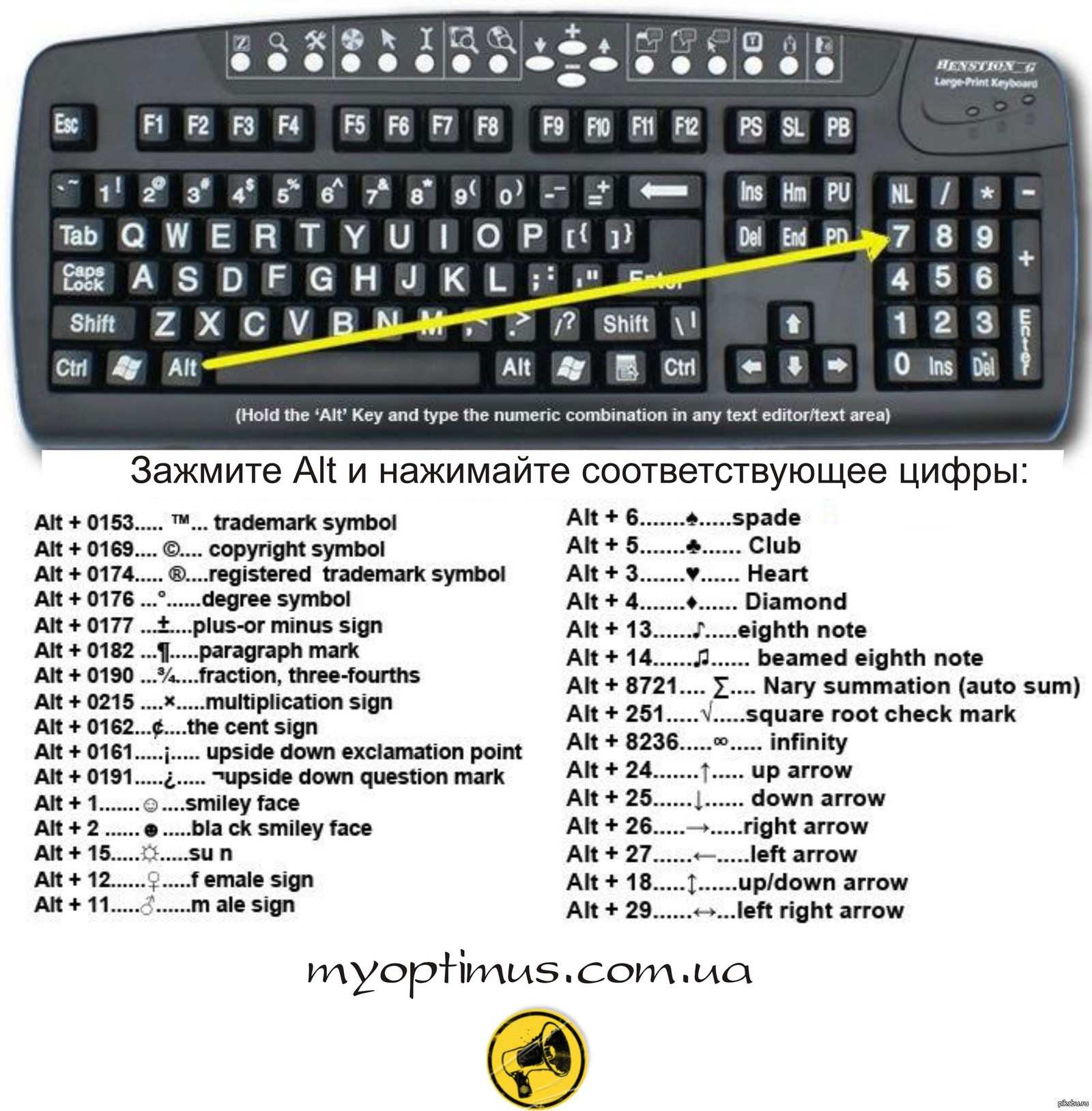
- Обычные пользователи. Им нужно зайти в интернет, проверить почту и в некоторых случаях написать небольшие тексты (сообщения, объявления):
Для этих людей не требуются дополнительные символы на клавиатуре, и даже тех, которые есть, многовато.
- Программисты:
Символы клавиатуры включают в себя основные зарезервированные конструкции многих языков программирования (&, |, #, {} и т.д.). Такие популярнейшие и наиболее широко применяемые языки, как С, С++, Lisp, Java имеют устоявшийся синтаксис, который изначально частично подстраивался под имеющиеся на клавиатуре символы. Поэтому, если сейчас стандартная раскладка существенно изменится, это приведет к значительным неудобствам для программистов, а такое никому не нужно.
- Офисные работники. Данные товарищи в большинстве случаев оперируют цифрами, поэтому их нужды тесно пересекаются с программистскими:
Математические операции, процент и знак доллара – верные спутники каждого отчета.
Стоит ли говорить, что на сегодняшний день компьютером пользуются все и везде. Во многих случаях людям необходимо вводить символы, которых нет на клавиатуре. Это могут быть какие-то научные обозначения или просто более подходящие в конкретной ситуации средства отображения.
Для того чтобы вместить все известные символы понадобились бы тысячи клавиатур, но у клавиш есть замечательное свойство: их можно нажимать по несколько штук сразу. Однако об этом чуть позже.
Мы привыкли к тому, что символ – это что-то визуальное, однако при форматировании текста часто необходимо делать отступы и переносы строк, которые игнорируются браузером при отображении. В этом случае применяют специальные символы. На клавиатуре их нет, а вот в html-коде можно, к примеру, прописать  , что будет означать неразрывный пробел.
Представим другую ситуацию: вы пишете статью об интернет-технологиях и хотите привести примеры тегов языка html. Но вот ведь незадача: вы знаете, как ставить на клавиатуре символы (не маленькие ведь уже), однако браузер воспринимает теги как теги и ничего не отображает.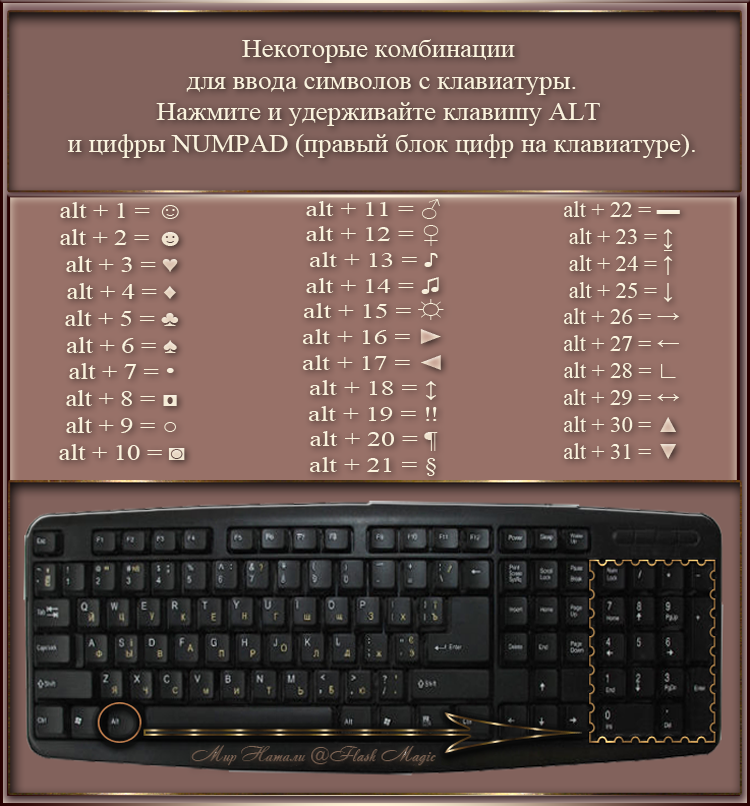 В таком случае на помощь снова приходят спецсимволы.
Иногда перед авторами статей встает замысловатая задачка: как написать символы на клавиатуре, если их на ней нет. Слабые сдаются и применяют ухищрения, называя словами то, что не смогли напечатать. Посвященные же обращаются к спецсимволам и находят то, что нужно:
К примеру, 7 – иудейская звезда; символ на клавиатуре отсутствует, но при написании религиозных текстов очень даже пригодится.
Выше уже были рассмотрены коды спецсимволов языка html, однако существуют и другие способы показать то, что не изображено на клавишах клавиатуры.
Прежде всего, следует упомянуть стандарты кодировок: ASCII, Unicode, UTF-8, которые позволяют не только вводить символы с помощью клавиатуры, но и задавать их программно, когда на экран выводится не число 300, а красивое сердечко (если установлена кодировка ASCII).
Существует способ расширить существующие символы на клавиатуре – ALT-код. Чтобы вводить символы таким образом совершенно не нужно переходить в какой-то специальный редактор:
Для того чтобы знать как делать символы на клавиатуре (даже те, которых там нет и про которые вы не знаете), достаточно иметь перед глазами табличку и, зажав клавишу alt, вводить последовательность цифр.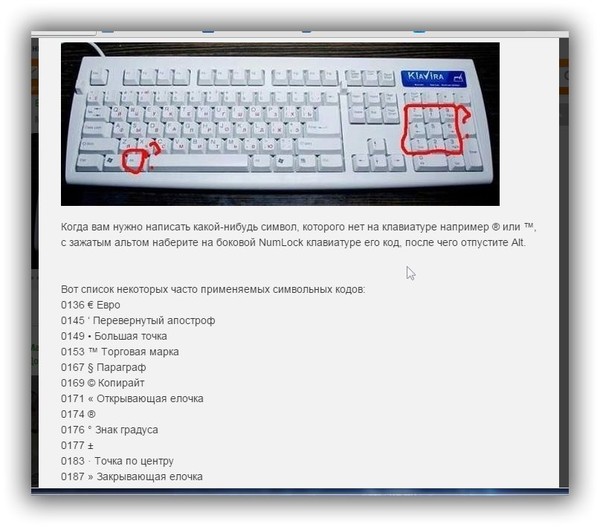
Для тех, кто не знает, как сделать символы на клавиатуре, которые не отображены на клавишах, собирая воедино всё, о чем упомянуто выше, можно выделить несколько способов.
- Пользоваться возможностями текстового редактора. Такие программы, как Microsoft Word и ее аналоги предлагают массу возможностей, помимо того, как писать символы на клавиатуре (составление формул, отображение физических единиц, выбор различных стилей знаков пунктуации). Поэтому можно смело набирать тексты любой тематики;
- Спецсимволы html. Не зная, как поставить символы на клавиатуре во время публикации статей во Всемирной паутине, можно воспользоваться таблицей спецсимволов. Она поможет отобразить практически любое известное обозначение, однако при этом следует выбирать распространенные шрифты (Arial, Times).
- Применять коды символов клавиатуры. При обычном редактировании текста можно зажимать клавишу alt и вводить определенную числовую последовательность. Если же вывод на экран программируется, то символы задаются с помощью своих кодов (в зависимости от выбранной кодировки).

В заключение, стоит отметить, что все секретные символы на клавиатуре на самом деле таковыми не являются. Отобразить можно всё, что угодно, нажав чуть больше, чем одну клавишу, а информация о кодах символов доступна всем любознательным пользователям.
ОЛОлег Лоровавтор
Использование клавиатуры
Вводить данные на компьютер независимо от того, пишете ли вы букву или вычисляете числимые данные, клавиатура является основным способом ввода данных на компьютер. А знаете ли вы, что клавиатуру можно использовать для управления компьютером? Запомнив несколько простых команд, вводимых с клавиатуры(инструкций для компьютера), вы можете работать более эффективно.
Расположение клавиш
Клавиши на клавиатуре можно разделить на несколько групп в зависимости от выполняемых ими функций.
-
Клавиши для ввода данных (буквенно-цифровые).
 Эти клавиши содержат те же буквы, числа, знаки препинания и символы, что и на традиционном клавиатуре.
 -
Клавиши управления. Эти клавиши используются отдельно или в сочетании с другими клавишами и служат для выполнения определенных действий. Чаще всего используются клавиши CTRL, ALT, клавиши с Windows и ESC.
-
Клавиши функций. Эти клавиши используются для выполнения особых задач. Они имеют названия F1, F2, F3 и т. д. до F12. Функциональные возможности этих ключей отличаются от программных.
-
Клавиши перемещения. Эти клавиши используются для перемещения по документу или веб-странице и при редактировании текста. К ним относятся клавиши со стрелками, “Главная”, “Конец”, “PAGE UP”, “PAGE DOWN”, “Удалить” и “Вставка”.
-
Цифровая клавиатура.
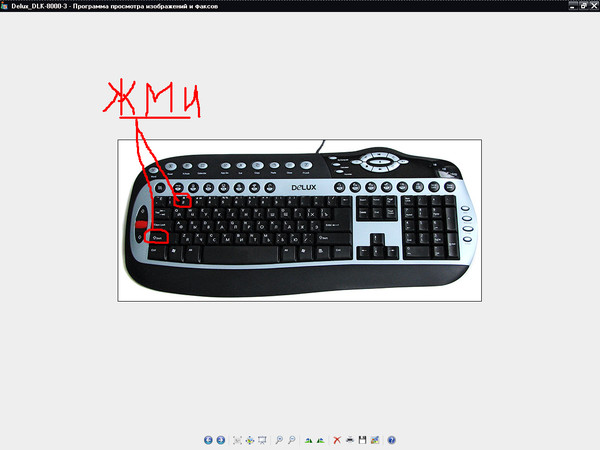 Цифровую клавиатуру удобно использовать для быстрого ввода чисел. Клавиши группируются в блоке, например на обычном калькуляторе или при добавлении компьютера.
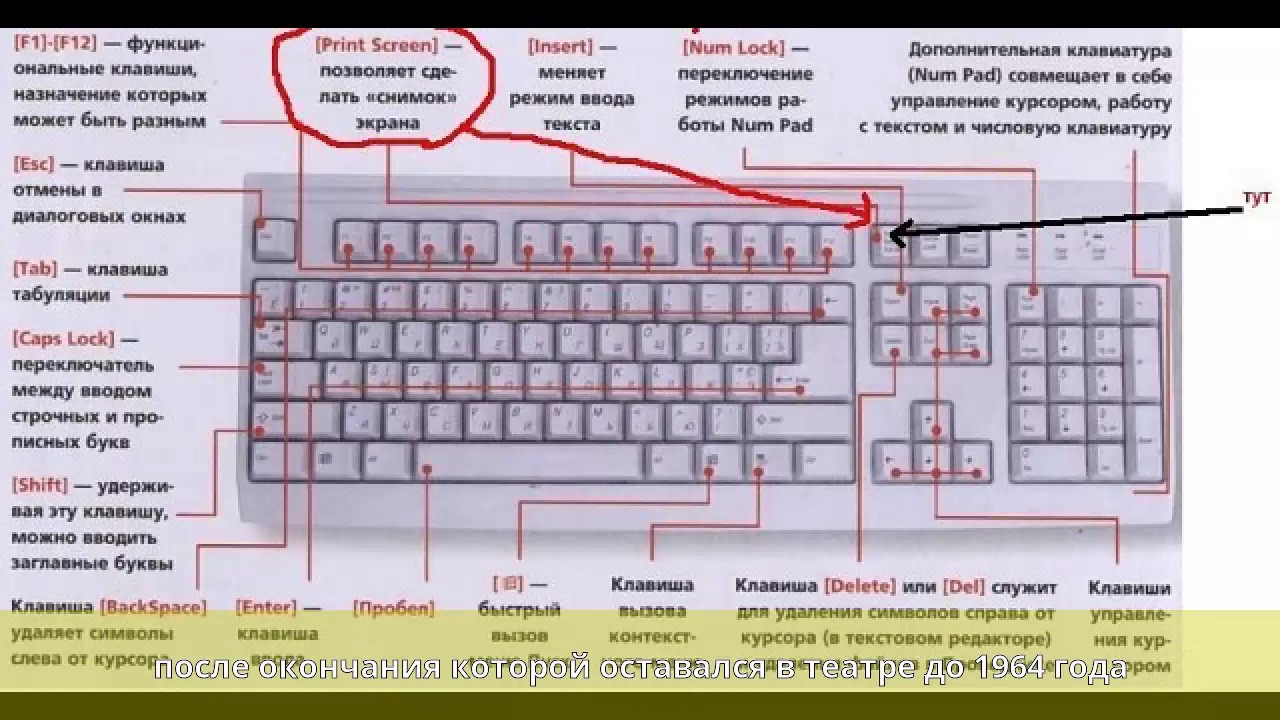
На следующем рисунке показано, как эти клавиши расположены на типичной клавиатуре. Раскладка клавиатуры может быть другой.
Ввод текста
Когда вам нужно ввести какой-либо текст в программе, сообщении электронной почты или текстовом поле, вы увидите мигаюю вертикальную линию (), которая называется курсором или точкой вставки. Он показывает, где будет отображаться вводимый вами текст. Вы можете переместить курсор, щелкнув необходимое расположение мышью или воспользовавшись клавишами перемещения (см. раздел “Использование клавиш перемещения” в этой статье).
Кроме букв, цифр, знаков препинания и символов, клавиши ввода включают клавиши SHIFT, CAPS LOCK, TAB, ВВОД, ПРОБЕЛ и BACKSPACE.
|
Название клавиши |
Использование |
|---|---|
|
SHIFT |
Буквы, вводимые при нажатой клавише SHIFT, становятся прописными. Если при нажатой клавише SHIFT нажимать другие клавиши, будут вводится символы, отображенные в верхней части этих клавиш. |
|
CAPS LOCK |
Чтобы можно было вводить прописные буквы, нажмите клавишу CAPS LOCK один раз. Повторное нажатие клавиши CAPS LOCK выключает эту функцию. На используемой вами клавиатуре может быть световой индикатор, сигнализирующий о том, нажата ли клавиша CAPS LOCK. |
|
TAB |
С помощью клавиши TAB можно переместить курсор на несколько позиций вперед. Кроме того, с помощью клавиши TAB можно перейти на следующее текстовое поле в форме. |
|
ВВОД |
С помощью клавиши ВВОД можно переместить курсор в начало следующей строки. В диалоговом окне с помощью клавиши ВВОД можно нажать выделенную кнопку. |
|
ПРОБЕЛ |
При нажатии клавиши ПРОБЕЛ курсор перемещается на один пробел вперед. |
|
BACKSPACE |
С помощью клавиши BACKSPACE можно удалить символ, расположенный перед курсором, или выделенный текст. |

Использование сочетаний клавиш
Сочетания клавишиспользуются для выполнения различных действий с помощью клавиатуры. Они ускоряют работу с компьютером. Фактически практически любые действия или команды, которые можно выполнять с помощью мыши, быстрее выполняются с помощью одной или более клавиш на клавиатуре.
В справке знак “плюс” (+) между двумя или более клавишами указывает на то, что эти клавиши должны быть нажаты в комбинации. Например, CTRL+A означает, что необходимо нажать клавишу CTRL и, не отпуская ее, нажать клавишу A. CTRL+SHIFT+A означает, что необходимо нажать клавиши CTRL и SHIFT и, не отпуская их, нажать клавишу A.
Поиск сочетаний клавиш для программ
В большинстве программ можно выполнять действия с помощью клавиатуры.
Сочетания клавиш отображаются рядом с элементами меню.
Выбор меню, команд и параметров
С помощью клавиатуры вы можете открывать меню и выбирать команды и другие параметры. В программе, в которой есть меню с подчеркнутыми буквами, нажмите клавишу ALT и подчеркнутую букву, чтобы открыть соответствующее меню. Нажмите подчеркнутую букву в пункте меню, чтобы выбрать соответствующую команду. В приложениях, в которых используется лента, например в Paint или WordPad, при нажатии клавиши ALT буквы, которые можно нажать, накладываются на ленту (а не подчеркиваются).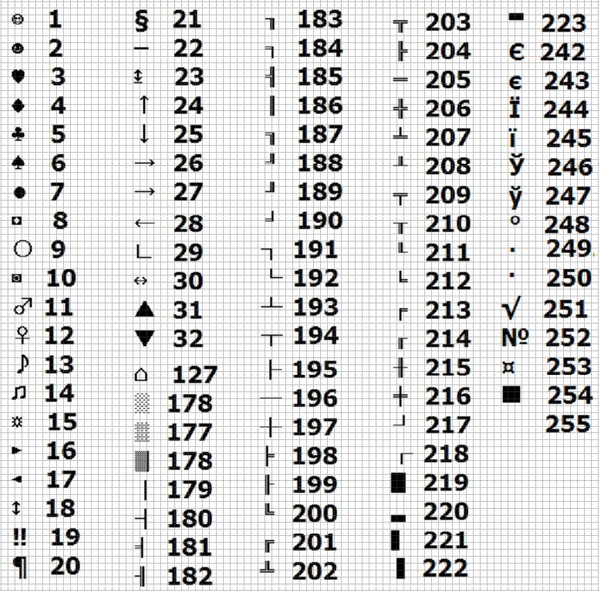
Нажмите ALT+F, чтобы открыть меню “Файл”, а затем нажмите P, чтобы выбрать команду “Печать”.
Этот прием также можно сделать в диалоговом окнах. Если рядом с каким-либо пунктом в диалоговом окне отображается подчеркнутая буква, это означает, что можно нажать клавишу ALT и клавишу с этой буквой, чтобы выбрать этот пункт.
Полезные сочетания клавиш
В таблице ниже перечислены некоторые из самых полезных сочетаний клавиш. Более подробный список см. в разделе Сочетания клавиш.
|
Нажмите |
Для этого |
|---|---|
|
Клавиша с логотипом Windows |
Открытие меню “Пуск” |
|
ALT+TAB |
Переключение между открытыми программами или окнами |
|
ALT+F4 |
Закрытие активного элемента или выход из активной программы |
|
CTRL+S |
Сохранение текущего файла или документа (это сочетание клавиш работает в большинстве программ) |
|
CTRL+C |
Копирование выбранного элемента |
|
CTRL+X |
Вырезание выбранного элемента |
|
CTRL+V |
Вставка выбранного элемента |
|
CTRL+Z |
Отмена действия |
|
CTRL+A |
Выбор всех элементов в документе или окне |
|
F1 |
Отображение Справки программы или Windows |
|
Клавиша с логотипом Windows + F1 |
Отображение Справки и поддержки Windows |
|
ESC |
Отмена текущей задачи |
|
Клавиша приложения |
Открывает меню команд, связанных с выделением в программе. |
 Аналогичное действие выполняется при щелчке выделения правой кнопкой мыши.
Использование клавиш перемещения
Клавиши навигации позволяют перемещать курсор, перемещаться по документам и веб-страницам, а также редактировать текст. В таблице ниже перечислен ряд стандартных функций этих клавиш.
|
Нажмите |
Для этого |
|---|---|
|
СТРЕЛКА ВЛЕВО, СТРЕЛКА ВПРАВО, СТРЕЛКА ВВЕРХ или СТРЕЛКА ВНИЗ |
Перемещение курсора или выделения на один символ или строку в направлении стрелки или прокрутка веб-страницы в направлении стрелки |
|
Домашняя страница |
Перемещение курсора в конец строки или в верхнюю часть веб-страницы |
|
END |
Перемещение курсора в конец строки или в нижнюю часть веб-страницы |
|
CTRL+HOME |
Перемещение курсора в начало документа |
|
CTRL+END |
Перемещение курсора в конец документа |
|
PAGE UP |
Перемещение курсора или страницы на один экран вверх |
|
PAGE DOWN |
Перемещение курсора или страницы на один экран вниз |
|
DELETE |
Удаление символа, расположенного после курсора, или выделенного текста. |
|
Вставить |
Включение и выключение режима вставки. Если режим вставки включен, вводимый вами текст будет вставляться в позиции курсора. Если режим вставки выключен, вводимый вами текст заменять уже имеющиеся символы. |
 В Windows — удаление выбранного элемента и перемещение его в корзину
Использование цифровой клавиатуры
На цифровой клавиатуре цифры отображаются от 0 до 9, арифметические операторы + (с добавление), – (вычитание), * (умножение) и / (деление) и десятичной за несколькими точками, как на калькуляторе или компьютере. Конечно же, эти символы есть и на других клавишах, но с помощью этой клавиатуры можно одной рукой быстро вводить числовые данные или математические операции.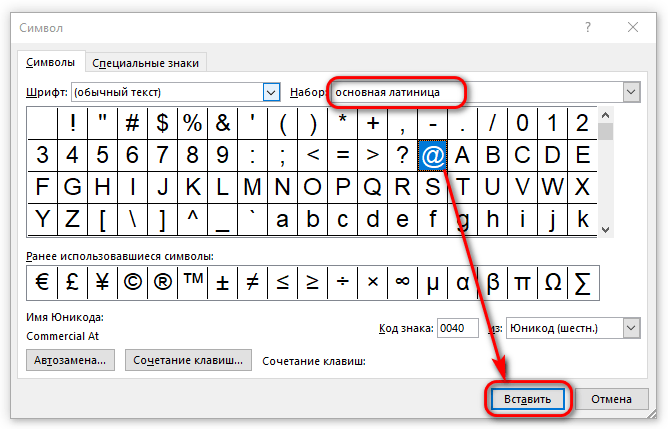
Цифровая клавиатура
Чтобы использовать цифровую клавиатуру для ввода чисел, нажмите клавишу NUM LOCK. На большинстве клавиатур имеется световой индикатор, сигнализирующий о том, включена ли клавишу NUM LOCK. Если клавиша NUM LOCK выключена, цифровая клавиатура работает в качестве дополнительного набора клавиш перемещения (эти функции напечатаны на клавишах рядом с цифрами или символами).
С помощью цифровой клавиатуры можно выполнять простые вычисления с помощью калькулятора.
Использование цифровой клавиатуры в приложении Калькулятор
-
Откройте калькулятор, нажав кнопку “Начните “.
 В поле поиска введите Калькулятор, а затем в списке результатов щелкните Калькулятор.
 -
Убедитесь, что на клавише светится индикатор состояния клавиши NUM LOCK. Если он не светится, нажмите клавишу NUM LOCK.
-
С помощью цифровой клавиатуры введите первое число выражения.
-
На клавиатуре нажмите +, –, * или /, чтобы выполнить сложение, вычитание, умножение или деление соответственно.
-
Введите следующее число выражения.
-
Нажмите клавишу ВВОД, чтобы выполнить вычисление.
Три странные клавиши
На данный момент мы рассказали почти обо всех клавишах, которые вы используете. Но для полной картины давайте рассмотрим три самые загадочные клавиши на клавиатуре: PRINT SCREEN, SCROLL LOCK и PAUSE.
PRINT SCREEN
Очень давно эта клавиша в действительности не совместила ее — она отправила текущий экран текста на принтер. Сейчас же при нажатии клавиши PRINT SCREEN делается снимок всего экрана, который затем копируется в буфер обмена в памяти компьютера. Оттуда его можно в виде CTRL+V в виде программы Microsoft Paint или другой программы и, если нужно, распечатать из нее.
Еще более непонятным является SYS RQ, который передает клавишу PrtScn на некоторых клавиатурах. Как правило, SYS RQ был создан в качестве “системного запроса”, но эта команда не включена в Windows.
Совет: Чтобы сделать снимок только активного окна, а не всего экрана, нажмите клавиши ALT+PRINT SCREEN.
SCROLL LOCK
В большинстве программ нажатие scroll LOCK не влияет на результат. В некоторых программах при нажатии клавиши SCROLL LOCK изменяется поведение клавиш со стрелками и клавиш PAGE UP и PAGE DOWN. При нажатии этих клавиш выполняется прокрутка документа без изменения позиции курсора или выделения. На клавиатуре может быть световой сигнал, указывающий на то, что на клавиатуре есть клавиша SCROLL LOCK.
PAUSE
Этот ключ редко используется. В некоторых старых программах при нажатии этой клавиши приостанавливается выполнение программы. Кроме того, если при этом нажата клавиша CTRL, работа программы будет прервана.
Другие клавиши
На некоторых современных клавиатурах имеются отдельные клавиши или кнопки для быстрого доступа к программам, файлам или командам. На других клавиатурах есть клавиши для регулировки громкости, колеса прокрутки или масштабирования, а также другие органы управления. Дополнительные сведения об этих функциях см. в документации для соответствующей клавиатуры или компьютера или на веб-сайте производителя.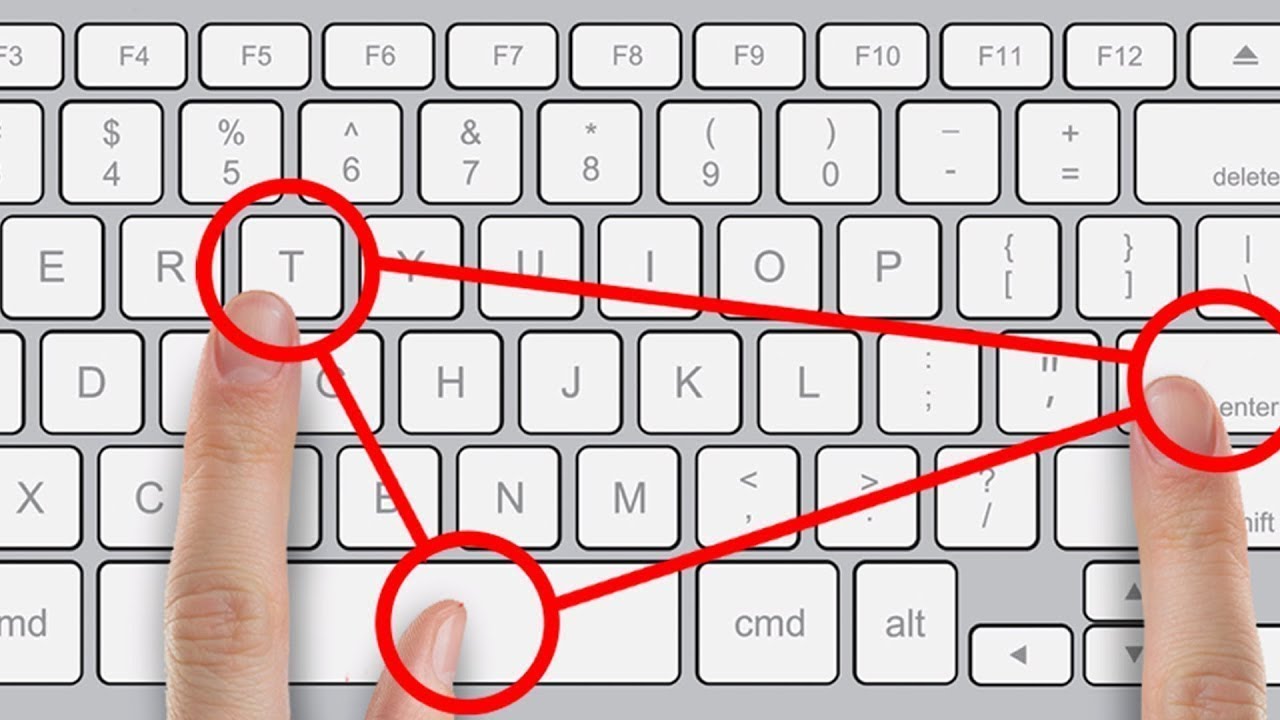
Советы по безопасному использованию клавиатуры
Правильное использование клавиатуры помогает избежать оголевости или повреждения часов, рук и рук, особенно при длительном использовании компьютера. Вот несколько советов, которые помогут улучшить использование клавиатуры.
-
Разместите клавиатуру на уровне локтей. Ваши плечи должны быть расслаблены.
-
Выровняйте клавиатуру по центру перед собой. Если на клавиатуре есть цифровая клавиатура, при центровке клавиатуры ориентируйтесь на клавишу ПРОБЕЛ.
-
При печати на клавиатуре ваши руки и запястья должны “плавать” над клавиатурой, чтобы вы могли перемещать руки к самым удаленным клавишам, а не тянуться к ним пальцами.
-
При печати на клавиатуре не кладите кисти рук или запястья ни на какую поверхность.
 Если клавиатура оснащена упором для кистей рук, используйте его только во время перерывов в печати.
 -
При печати на клавиатуре нажимайте клавиши легкими касаниями, при этом ваши запястья должны быть выпрямлены.
-
Если вы не печатаете, дайте рукам и кистям рук отдохнуть.
-
Через каждые 15–20 минут работы на компьютере устраивайте себе перерывы.
|
à, è, ì, ò, ù, |
CTRL+` (ГРАВИС), буква |
|
á, é, í, ó, ú, ý |
CTRL+’ (АПОСТРОФ), буква |
|
â, ê, î, ô, û |
CTRL+SHIFT+^ (КРЫШКА), буква |
|
ã, ñ, õ |
CTRL+SHIFT+~ (ТИЛЬДА), буква |
|
ä, ë, ï, ö, ü, ÿ, |
CTRL+SHIFT+: (ДВОЕТОЧИЕ), буква |
|
å, Å |
CTRL+SHIFT+@, a или A |
|
æ, Æ |
CTRL+SHIFT+&, a или A |
|
œ, Œ |
CTRL+SHIFT+&, o или O |
|
ç, Ç |
CTRL+, (ЗАПЯТАЯ), c или C |
|
ð, Ð |
CTRL+’ (АПОСТРОФ), d или D |
|
ø, Ø |
CTRL+/, o или O |
|
¿ |
ALT+CTRL+SHIFT+? |
|
¡ |
ALT+CTRL+SHIFT+! |
|
ß |
CTRL+SHIFT+&, s |
|
Знак Юникода для указанного кода (шестнадцатеричное число) знака Юникода |
Код_знака, ALT+X Например, чтобы вставить обозначение денежной единицы евро , введите код 20AC, а затем нажмите клавишу ALT и, удерживая ее, нажмите клавишу X. |
|
Знак ANSI для указанного кода знака ANSI (десятичное число) |
ALT+код_знака (на цифровой клавиатуре) Примечание: Перед вводом кода знака убедитесь в том, что включен режим NUM LOCK. Например, чтобы вставить обозначение денежной единицы евро, нажмите клавишу ALT и, удерживая ее, наберите 0128 на цифровой клавиатуре. |
Как сделать символы на клавиатуре. Как набрать символы и знаки которых нет на клавиатуре
Часто при первом знакомстве с персональным компьютером у пользователя возникает вопрос о том, какие знаки на клавиатуре есть и как их вводить. В рамках данной статьи детально будет описана каждая группа клавиш с указанием ее назначения. Также будет изложен метод ввода нестандартных символов с использованием ASCII-кодов.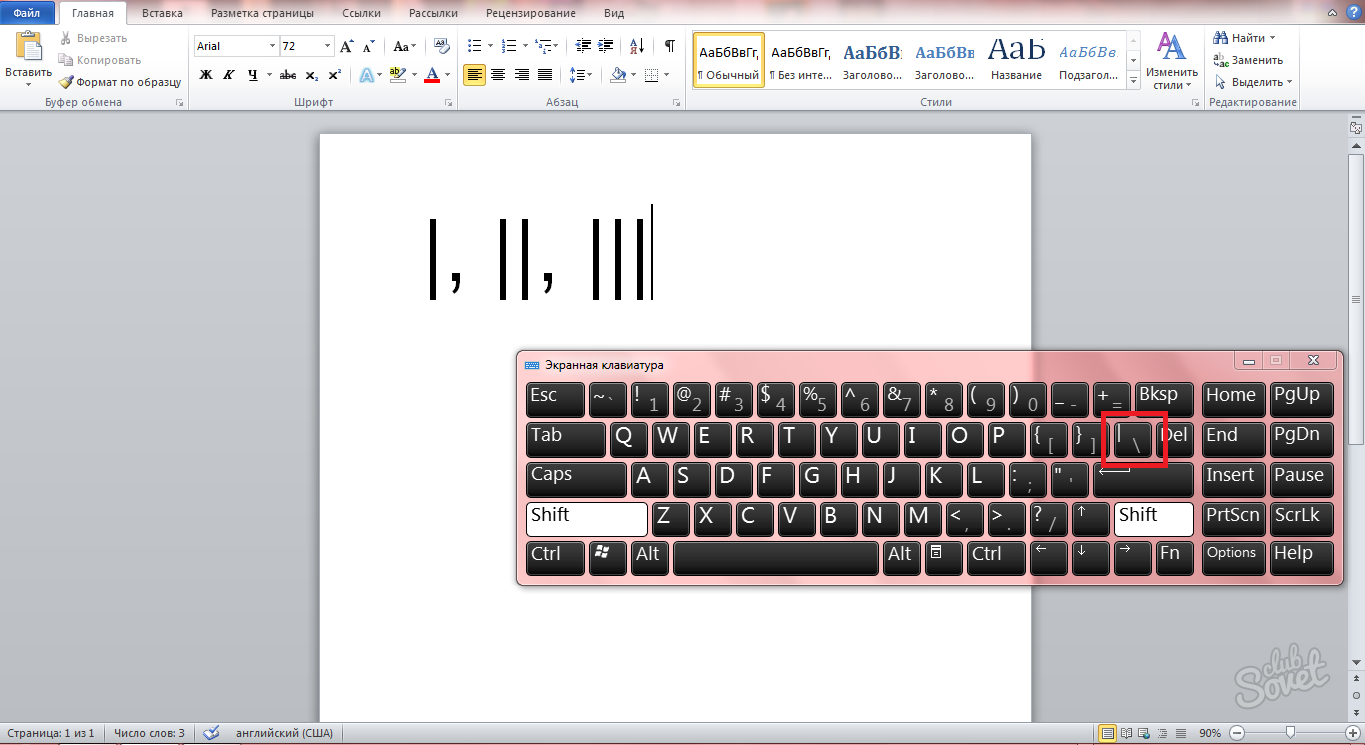 Наибольший интерес этот материал представляет для тех, кто работает с текстовым редактором, например Microsoft Word или другим аналогичным приложением (OpenOffice Writer).
Функциональный набор
Начнем с Их на клавиатуре 12 штук. Располагаются они в самом верхнем ряду. Назначение их зависит от открытого приложения в текущий момент времени. Обычно внизу экрана высвечивается подсказка, и это наиболее часто выполняемые операции в данной программе (например, создание директории в Norton Commander – это «F7»).
Ключи и регистр
Особая группа клавиш – это ключи. Они управляют режимом работы другой части клавиатуры. Первый из них – это «Caps Lock». Он изменяет регистр букв. По умолчанию вводятся строчные знаки. Если же мы однократно нажмем данный ключ, то уже при нажатии клавиш будут появляться Это наиболее простой и удобный способ того, как поставить знаки на клавиатуре с разным регистром. Второй ключ – это «Num Lock». Он используется для переключения цифровой клавиатуры. При его выключенном состоянии ее можно использовать для навигации. А вот при включении она работает как обычный калькулятор. Последняя клавиша данной группы – это «Scroll Lock». Она используется в табличных процессорах. При неактивном ее положении идет переход по ячейкам, а при включении – прокручивается лист.
Управление
Отдельно стоит рассмотреть клавиши управления. В первую очередь это стрелочки. Они перемещают курсор на одно положение влево, вправо, вверх и вниз. Еще есть постраничная навигация: «PgUp» (страница вверх) и «PgDn» (страница вниз). Для перехода в начало строки используется «Home», в конец – «End». К управляющим клавишам принадлежат «Shift», «Alt» и «Ctrl». Их сочетание переключает раскладку клавиатуры (это зависит от настроек операционной системы).
При зажатом «Shift» изменяется регистр вводимых символов и появляется возможность ввода вспомогательных символов. Например, выясним, как набрать знаки на клавиатуре из этого набора. Введем «%». Для этого зажимаем «Shift» и «5».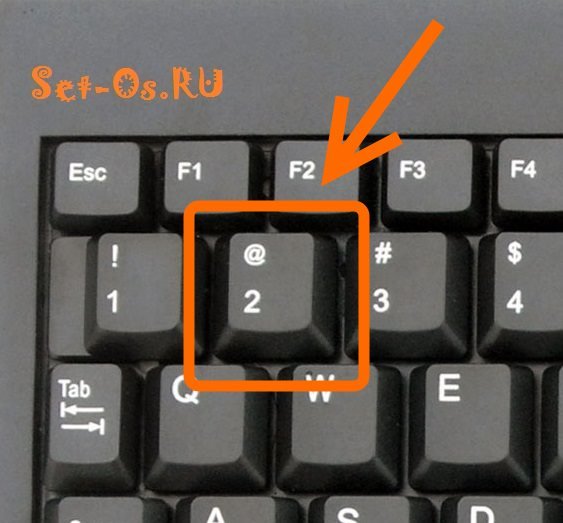 Набор вспомогательных символов зависит от активной раскладки клавиатуры в текущий момент времени. То есть в английской раскладке доступны одни знаки, а в русской – другие.
Обращаем внимание на обозначения, которые есть на клавиатуре. Удаление символа слева – «Backspace», а справа – «Del». «Enter» – переход на новую строку. Еще одна особенная клавиша – это «Tab». В таблице она обеспечивает переход на следующую ячейку, а в конце добавляет новую строчку. Для текста ее нажатие приводит к появлению «увеличенного» отступа между символами. А в файловом менеджере ее нажатие приводит к переходу на другую панель.
Основной набор
Основной набор зависит от активной раскладки в текущий момент времени. Это может быть русская или английская. Переключение между ними осуществляется с помощью комбинаций «Alt» + «Shift» слева или «Ctrl» + «Shift». Выбранное сочетание определяется в настройках операционной системы. Выяснить активную комбинацию можно путем подбора. То есть нажимаем первую из них и смотрим на состояние языковой панели (расположена в правом нижнем углу экрана).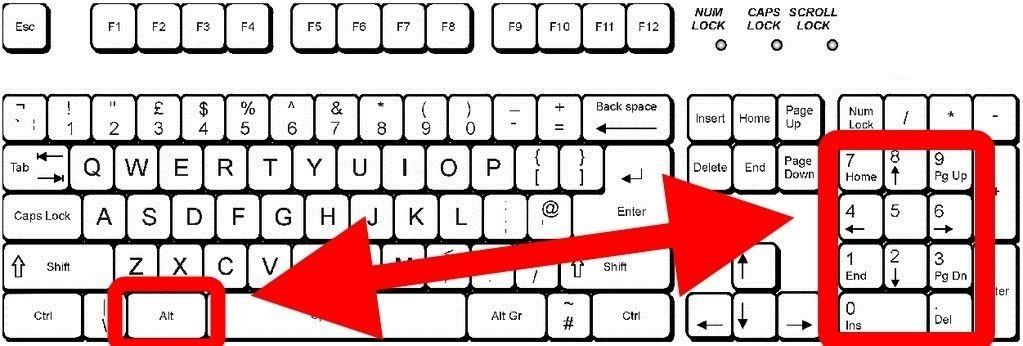 Если произошла смена языка, значит, это нужное нам сочетание (например, с «En» на «Ru» или наоборот). По умолчанию устанавливается первое из них.
Буквенные знаки на клавиатуре располагаются в ее центральной части и разделены на три ряда. Чем чаще символ используется, тем он ближе к центру, чем реже – тем он дальше от него. То есть буквы распределены не по алфавиту, а по Вначале к такому принципу организации распределения знаков трудно привыкнуть, но чем больше вы работаете, тем больше привыкаете и понимаете, что это действительно удобно. Еще один нюанс, который нужно учитывать. Для кратковременного переключения между заглавными и прописными буквами лучше использовать «Shift», а для длительного набора – «Caps Lock».
Цифровая клавиатура
Еще один обязательный компонент таких устройств ввода – это цифровая клавиатура. Она расположена в правой его части. У нее есть два режима функционирования: ввод и навигация. В первом случае набираются знаки на клавиатуре (это цифры и основные математические операции). Это удобно при работе с большим А во втором варианте дублируются клавиши перемещения курсора и постраничной навигации. То есть стрелочки для перемещения маркера, «PgUp», «PgDn», «Home» и «End» – все это здесь присутствует.
Переключение между ними выполняется с помощью ключа «Num Lock». При выключенном его состоянии (светодиод неактивен) работает навигация, а при включении – цифровой набор. При необходимости можно установить нужный режим работы после загрузки персонального компьютера в BIOS (это лучше делать продвинутым пользователям, поскольку у новичков с этой операцией могут возникнуть проблемы).
Знаки препинания
Знаки препинания на клавиатуре сосредоточены большей частью возле правой клавиши «Shift». Это точка и запятая. Также в английском варианте раскладки здесь находится Остальные символы (двоеточие, вопросительный и восклицательные знаки) находятся на основной цифровой клавиатуре, которая расположена сразу же под функциональными клавишами. Для их ввода кратковременно зажимаем «Shift» и вместе с ним соответствующую кнопку.
О том, чего нет
А как же знаки, которых нет на клавиатуре? Можно ли их каким-то образом получить? Ответ на этот вопрос положительный. Существует два способа набора таких символов. Первый из них подразумевает использование текстового редактора Word. После его запуска переходим на панель инструментов «Вставка» и там выбираем пункт «Символ». В открывшемся списке выбираем «Другие». Затем откроется специальное окно ввода. Тут с помощью клавиш навигации находим нужный символ и нажимаем «Enter».
Дополнительные знаки на клавиатуре можно набрать еще одним способом – с использованием ASCII-кодов. Это работает во всех Windows-приложениях – основной плюс. Минус же его – использование большого кода, который нужно помнить. Для начала выясняем цифровой код нужного нам знака на официальном сайте корпорации Microsoft или в любом другом источнике, где есть соответствующая таблица, и запоминаем его. Затем переходим в нужное нам приложение.
Обязательно включаем «Num Lock», зажимаем «Alt» и на цифровой клавиатуре справа последовательно набираем код, найденный на предыдущем этапе. В конце нужно отпустить «Alt» и после этого нужный символ должен обязательно появиться. Например, для ввода « » используется комбинация «Alt»+«9829». Это удобно использовать для нестандартного
Оформления текстовых сообщений в чате или страниц в социальных сетях. Ведь намного удобнее запомнить нестандартную запись, чем обычную. И такое решение этому как раз способствует.
Итоги
В рамках данного материала были описаны все знаки на клавиатуре, которые есть на сегодняшний день. Указано назначение всех клавиш и приведены практические примеры работы. Также показана методика работы, позволяющая выйти за рамки обычного набора знаков с применением ASCII-кодов. Все это в сумме поможет начинающему пользователю досконально разобраться с работой клавиатуры и понять основные принципы функционирования персонального компьютера.
Набрать текст сегодня может каждый. Даже самые стойкие противники новых технологий знают, как печатать символы на клавиатуре (но не делают это из принципа
). Ведь всё, что требуется – это найти клавишу с нужной буквой или знаком препинания и нажать на неё пальцем:
Но иногда возникают ситуации, когда нужного символа просто нет на клавиатуре. К примеру, человек пишет текст о температуре на Южном полюсе, а символ, обозначающий градусы, отсутствует. В таком случае может растеряться не только новичок, но и достаточно опытный пользователь (или тот, кто себя им считает ).
Но выход из такого положения, безусловно, существует. Когда символы на клавиатуре не удовлетворяют требованиям, необходимо воспользоваться другими способами ввода. Некоторые из них будут рассмотрены в этой статье.
Почему на клавиатуре есть не всё?
Если опустить взгляд чуть ниже экрана монитора, то можно увидеть разные символы на клавиатуре, которые, тем не менее, выглядят очень знакомыми. Они используются, как ни странно, для того, чтобы печатать, а этим занятием человечество увлекается уже достаточно давно.
Еще в 1868 году миру представили пишущую машинку (хотя пытались это сделать еще веком ранее
), буквы на ней были расположены в алфавитном порядке, и людям понадобилось 22 года, чтобы устранить это неудобство. В свою очередь в 1890 года, появилась раскладка QWERTY
, которая перекочевала на современные клавиатуры.
В свою очередь в 1890 года, появилась раскладка QWERTY
, которая перекочевала на современные клавиатуры.
Таким образом, состав и расположение основных символов вырабатывались годами, и с течением времени человечество не придумывало что-то радикально новое в этом плане, а лишь совершенствовало старое.
Почему же клавиатуры остаются прежними, и не найдётся тот, кто захочет заработать на новизне? Нужно понимать, что крупные компании, производящие технику, должны ориентироваться на широкую аудиторию, поэтому символы и знаки на клавиатуре рассчитаны на самые общие потребности. Чтобы понять производителей, необходимо определить категории людей, которые пользуются компьютерами.
- Обычные пользователи. Им нужно зайти в интернет, проверить почту и в некоторых случаях написать небольшие тексты (сообщения, объявления ):
Для этих людей не требуются дополнительные символы на клавиатуре, и даже тех, которые есть, многовато.
- Программисты:
Символы клавиатуры включают в себя основные зарезервированные конструкции многих языков программирования (&, |, #, {} и т. д. ). Такие популярнейшие и наиболее широко применяемые языки, как С, С++, Lisp, Java
имеют устоявшийся синтаксис, который изначально частично подстраивался под имеющиеся на клавиатуре символы. Поэтому, если сейчас стандартная раскладка существенно изменится, это приведет к значительным неудобствам для программистов, а такое никому не нужно.
д. ). Такие популярнейшие и наиболее широко применяемые языки, как С, С++, Lisp, Java
имеют устоявшийся синтаксис, который изначально частично подстраивался под имеющиеся на клавиатуре символы. Поэтому, если сейчас стандартная раскладка существенно изменится, это приведет к значительным неудобствам для программистов, а такое никому не нужно.
- Офисные работники. Данные товарищи в большинстве случаев оперируют цифрами, поэтому их нужды тесно пересекаются с программистскими:
Математические операции, процент и знак доллара – верные спутники каждого отчета.
Стоит ли говорить, что на сегодняшний день компьютером пользуются все и везде. Во многих случаях людям необходимо вводить символы, которых нет на клавиатуре. Это могут быть какие-то научные обозначения или просто более подходящие в конкретной ситуации средства отображения.
Для того чтобы вместить все известные символы понадобились бы тысячи клавиатур, но у клавиш есть замечательное свойство: их можно нажимать по несколько штук сразу. Однако об этом чуть позже.
Спецсимволы
Мы привыкли к тому, что символ – это что-то визуальное, однако при форматировании текста часто необходимо делать отступы и переносы строк, которые игнорируются браузером при отображении. В этом случае применяют специальные символы. На клавиатуре их нет, а вот в html-коде можно, к примеру, прописать   , что будет означать неразрывный пробел.
Представим другую ситуацию: вы пишете статью об интернет-технологиях и хотите привести примеры тегов языка html . Но вот ведь незадача: вы знаете, как ставить на клавиатуре символы (не маленькие ведь уже ), однако браузер воспринимает теги как теги и ничего не отображает. В таком случае на помощь снова приходят спецсимволы.
Иногда перед авторами статей встает замысловатая задачка: как написать символы на клавиатуре, если их на ней нет. Слабые сдаются и применяют ухищрения, называя словами то, что не смогли напечатать. Посвященные же обращаются к спецсимволам и находят то, что нужно:
К примеру, 7
– иудейская звезда; символ на клавиатуре отсутствует, но при написании религиозных текстов очень даже пригодится.
Коды символов
Выше уже были рассмотрены коды спецсимволов языка html , однако существуют и другие способы показать то, что не изображено на клавишах клавиатуры.
Прежде всего, следует упомянуть стандарты кодировок: ASCII , Unicode , UTF-8 , которые позволяют не только вводить символы с помощью клавиатуры, но и задавать их программно, когда на экран выводится не число 300, а красивое сердечко (если установлена кодировка ASCII ).
Существует способ расширить существующие символы на клавиатуре – ALT -код. Чтобы вводить символы таким образом совершенно не нужно переходить в какой-то специальный редактор:
Для того чтобы знать как делать символы на клавиатуре (даже те, которых там нет и про которые вы не знаете ), достаточно иметь перед глазами табличку и, зажав клавишу alt, вводить последовательность цифр.
Как ввести то, чего нет на клавиатуре?
Для тех, кто не знает, как сделать символы на клавиатуре, которые не отображены на клавишах, собирая воедино всё, о чем упомянуто выше, можно выделить несколько способов.
- Пользоваться возможностями текстового редактора. Такие программы, как Microsoft Word и ее аналоги предлагают массу возможностей, помимо того, как писать символы на клавиатуре (составление формул, отображение физических единиц, выбор различных стилей знаков пунктуации ). Поэтому можно смело набирать тексты любой тематики;
- Спецсимволы html . Не зная, как поставить символы на клавиатуре во время публикации статей во Всемирной паутине, можно воспользоваться таблицей спецсимволов. Она поможет отобразить практически любое известное обозначение, однако при этом следует выбирать распространенные шрифты (Arial, Times ).
- Применять коды символов клавиатуры. При обычном редактировании текста можно зажимать клавишу alt и вводить определенную числовую последовательность. Если же вывод на экран программируется, то символы задаются с помощью своих кодов (в зависимости от выбранной кодировки ).
В заключение, стоит отметить, что все секретные символы на клавиатуре на самом деле таковыми не являются. Отобразить можно всё, что угодно, нажав чуть больше, чем одну клавишу, а информация о кодах символов доступна всем любознательным пользователям.
Бывают случаи, когда необходимо использовать символы, которых нет на клавиатуре. Например, всякие крестики, звездочки и сердечки в статусах или никнеймах в социальных сетях, типа ВКонтакте или Facebook. В этой статье подробно расписано как набирать такие символы.
И так, чуть ниже Вы увидите два способа, первый это набор таких символов на компьютере с помощью кодов с клавишей Alt, а второй способ набора на Андроид планшете или смартфоне, что бывает так же необходимо. А еще чуть ниже Вы узнаете как набрать на клавиатуре знак рубля.
Набор символов и знаков на клавиатуре.
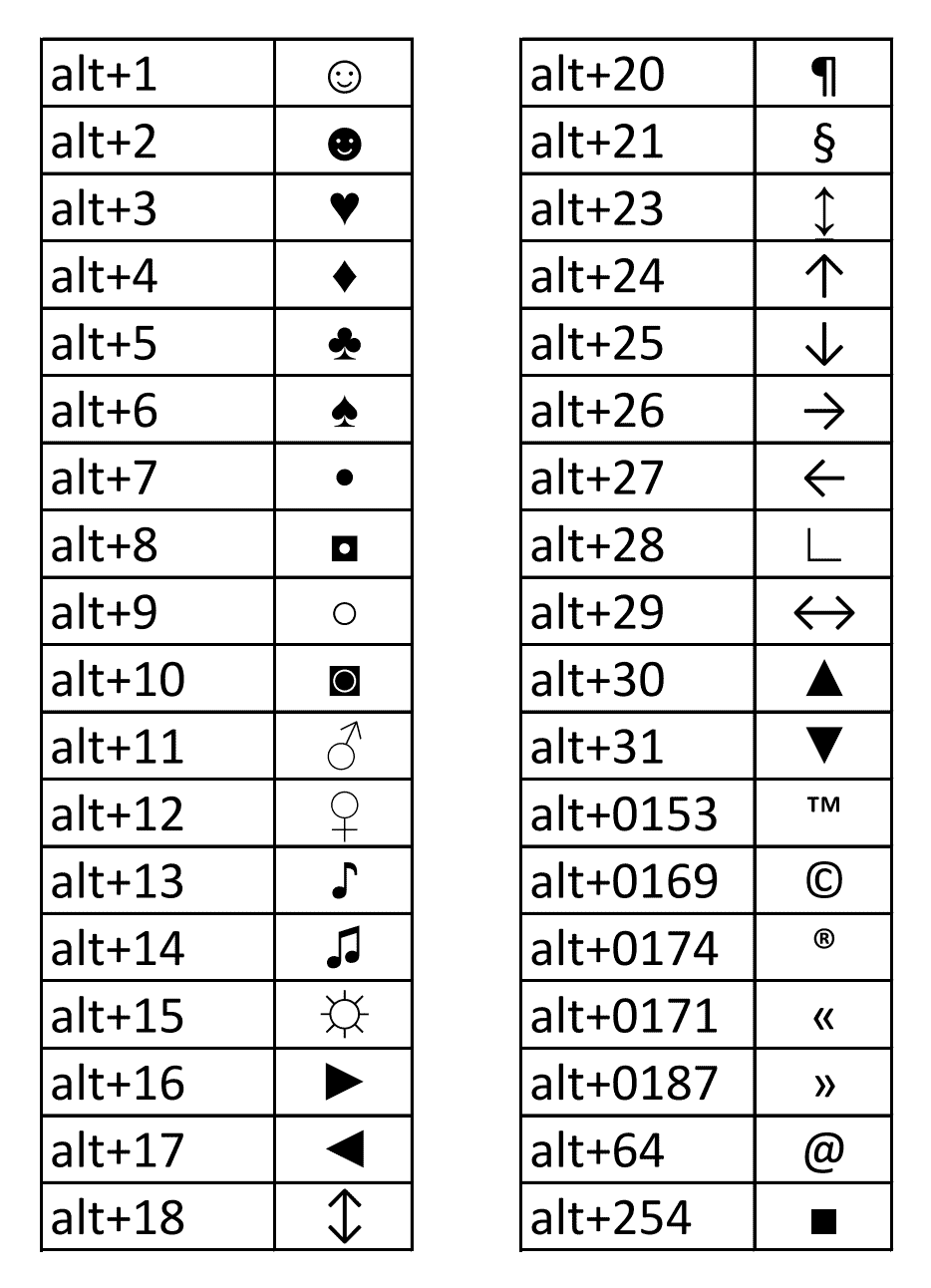
Есть такая замечательная клавиша – “Alt”. Она нередко используется, например, при использовании или сочетаний клавиш других программ, например таких как . Но сегодня она нужна нам для других случаев, а именно – для набора различных символов и знаков, которых нет на клавиатуре. Ниже Вы увидите список кодов и напротив символы. Вам лишь необходимо удерживать клавишу Alt и на правой стороне клавиатуры набрать код, который соответствует нужному Вам символу.
Если данные кнопки не работают, то Вам нужно включить NumPad, для этого необходимо нажать на клавишу Num Lock, иначе кнопки NumPad у Вас будут работать как управление .
Как видите все просто.
Коды символов с Alt клавишей. И так, как же вводить символы на клавиатуре с клавишей Alt? Все намного проще, чем кажется. Для того, что бы ввести какой-либо символ, необходимо удерживать клавишу Alt и набирать цифры на NumPad.
После чего можно опускать клавишу Alt, но возникает главный вопрос: какие цифры вводить, что бы получить нужный символ? Вот тут и придет Вам на помощь список кодов Alt символов, который ниже. Список немалый, здесь собраны различные символы от сердечек и крестиков до знаков зодиака.
Таблица Alt символов:
Как набрать символ рубля на клавиатуре?
Если Вам необходим знак рубля, то Вы наверное уже заметили, что его нет нигде на клавишах, давайте разберемся, как ввести знак рубля.
В Windows 10, 8.1, 8 и Windows 7 набрать знак рубля можно также с помощью клавиши Alt. Для этого необходимо нажать и удерживать правую клавишу Alt + 8 . Если в Windows 7 не получается набрать знак рубля, то возможно не установлено обновление, просто обновите систему через центр обновлений Windows.
Также, можете просто скопировать знак рубля здесь – ?.
Символы знаков зодиака.
Эти символы знаков зодиака Вы можете просто выделить, скопировать (Ctrl+C) и вставить (Ctrl+V) в нужное место, хоть с компьютера, хоть с мобильного устройства.
Близнецы.
Скорпион.
Стрелец.
Козерог.
Водолей.
Набор символов на Android устройстве.
Если Вы используете планшет или смартфон на Андроид, то сдесь еще проще вводить символы, потому как не нужно использовать никакие коды. Клавиатура, которая идет по-умолчанию (обычно клавиатура Google), конечно хорошая и удобная, но есть более универсальный аналог “Hackers Keyboard”. В этой клавиатуре присутствует множество символов, которые вводятся без кодов. Клавиатура эта полностью бесплатная и есть в Play Market.
Теперь Вы можете набирать символы, которых нет на клавиатуре, благодаря Alt таблице символов, так же Вы узнали как набрать знак рубля и ввод символов на Android устройстве. На этом все, если у Вас появились вопросы или есть что добавить, то прошу в комментарии.
Каждый пользователь компьютеров, особенно активно пользующийся социальными сетями, задавался вопросом: что такое специальные символы и где на клавиатуре их найти? Ответ на этот вопрос не является чем-то сложным. Все дело в том, что на клавиатуре отображены только часто используемые символы: буквы, знаки препинания, арифметические действия.
Но в мире существует множество других символом. И чтобы ими воспользоваться, необходимо знать некоторые понятия. Такие символы называются специальными. Их отличие в том, что они являются больше шуточными, чем действительно полезными.
Как вводить спецсимволы с клавиатуры?
Для начала разберем самый простой и понятный ввод спецсимволов, которые уже расположены на клавиатуре устройства.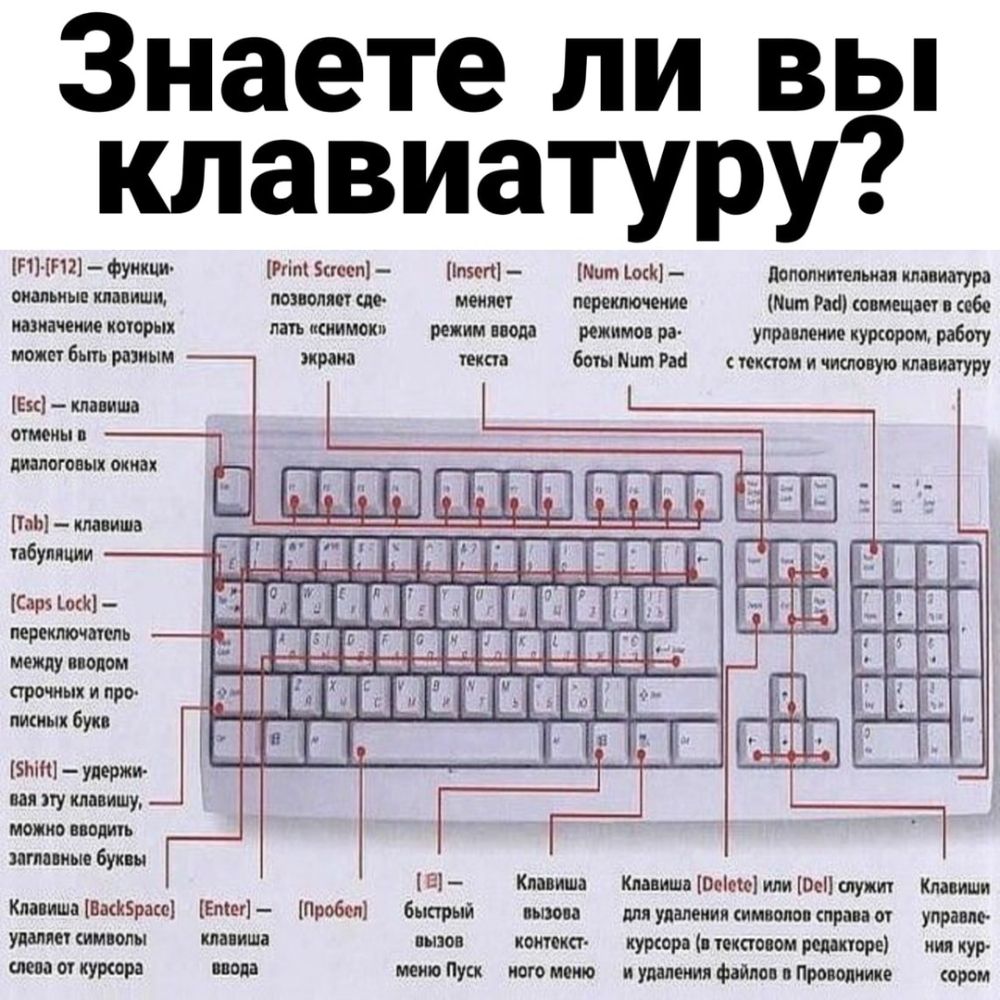 Для этого нужно зажать клавишу Shift и выбрать нужный символ.
Но не стоит забывать, что для удобства символы разделены между собой раскладками клавиатуры. Поэтому обращайте внимание на расположение знака относительно главного.
Используем спецсимволы при создании паролей
Многие пользователи задавались вопросом о том, как создать надежный пароль. Для этого не нужно создавать огромные наборы различных букв, цифр и знаков препинания, достаточно использовать необычный значок. Так как же использовать спецсимволы на клавиатуре для пароля?
Чтобы воспользоваться спецсимволом при вводе пароля, необходимо включить NumLock. После этого следует зажать клавишу Alt и “+”, далее набираем необходимый набор символов и получаем нужный нам знак. Но в самом пароле он не будет зарегистрирован как спецсимвол, а будет записан в необходимой для этого кодировке.
Пользуемся юникодом на клавиатуре Windows 10
Чтобы воспользоваться спецсимволами на клавиатуре Windows 10, необходимо зайти в панель задач и в поисковой строке запросить таблицу.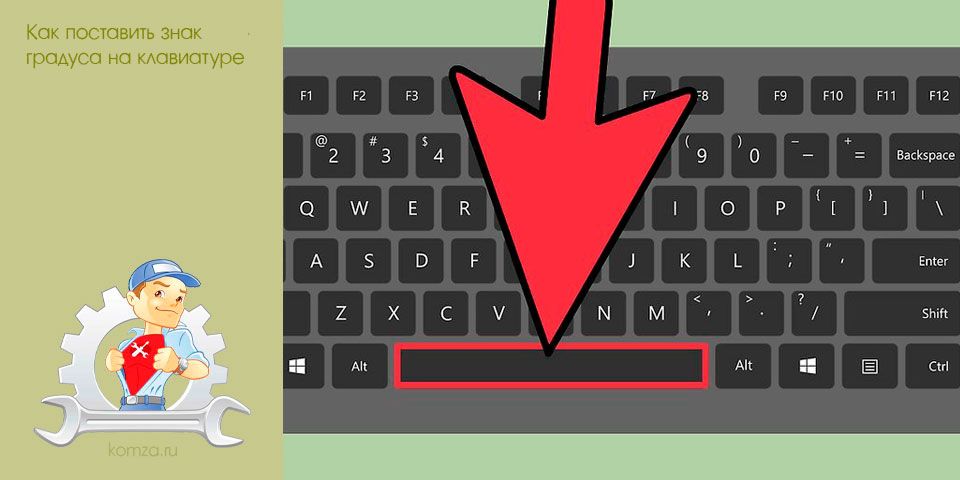 А после этого запустить данное приложение.
В открывшейся таблице можно выбрать шрифт. Чтобы скопировать символ, нажимаем по нему два раза и в нижней строке нажимаем “Копировать”. Также можно выбрать язык набора символов.
Вводим спецсимволы с помощью клавиатуры
Самым практичным способом набора символов является комбинация клавиши Alt и нужного юникода. Спецсимволы на клавиатуре Alt будут рассмотрены в таблице ниже.
Но прежде чем узнать о них, необходимо понимать принцип ввода данных символов. Чтобы ввести нужный нам символ, нажимаем клавишу Alt, после этого в правой части клавиатуры нажимаем “+” и набираем цифровую команду, в которой зашифрован нужный знак.
Таблицы специальных символов для описания текста
А теперь, собственно, рассмотрим, как выглядят некоторые спецсимволы. Многие из них используются нечасто.
| Название | Символика | Вид | Описание |
|---|---|---|---|
| 160 | пробел без разрывов | ||
| iexcl | 161 | ¡ | восклицательный знак вверх тормашками |
| cent | 162 | ¢ | цент |
| pound | 163 | £ | фунт стерлингов |
| euro | 0128 | € | евро |
| 8591 | ₪ | шекель | |
| curren | 164 | ¤ | денежная единица |
| yen | 165 | иена или юань | |
| 166 | ¦ | пунктирная вертикальная черта | |
| sect | 167 | § | параграф |
| uml | 168 | ¨ | трема |
| copy | 169 | знак copyright | |
| ordf | 170 | ª | порядковый числитель (женский) |
| 186 | º | порядковый числитель (мужской) | |
| 171 | « | открывающаяся кавычка | |
| 187 | » | закрывающаяся кавычка | |
| not | 172 | ¬ | отрицание |
| 173 | место возможного переноса | ||
| 176 | ° | градус | |
| permil | ‰ | промилле | |
| acute | 180 | ´ | знак ударения |
| micro | 181 | µ | микро |
| para | 182 | ¶ | символ параграфа |
| middot | 183 | · | точка |
| cedil | 184 | ¸ | седиль |
| sup1 | 185 | ¹ | верхний индекс (единица) |
| 175 | знак долготы над гласным ставится сверху | ||
| iquest | 191 | ¿ | вопросительный знак вверх тормашками |
| 174 | ® | знак зарегистрированной торговой марки |
Таблица спец символов – стрелки
А эти специальные символы отлично подойдут для каких-либо схем. Данную таблицу стоит иметь под рукой.
Таблица знаков пунктуации
Ну а без этих знаков вообще не обойтись при написании статей. Они знакомы всем без исключения.
| Название | Символика | Вид | Описание |
|---|---|---|---|
| bull | 8226 | . | черный круг малых размеров |
| hellip | 8230 | … | многоточие |
| prime | 8242 | ′ | одиночный штрих – минуты и футы |
| 8243 | ″ | двойной штрих – секунды и дюймы | |
| 8254 | ‾ | верхнее подчеркивание | |
| frasl | 8260 | ⁄ | дробная черта под наклоном вправо |
| Основная пунктуация | |||
| ndash | 8211 | – | тире |
| mdash | 8212 | — | длинное тире |
| lsquo | 8216 | ‘ | левая одиночная кавычка |
| 8217 | ’ | правая одиночная кавычка | |
| 8218 | ‚ | одиночная кавычка (нижняя) | |
| 8220 | “ | двойная кавычка (наклон влево) | |
| 8221 | ” | двойная кавычка (наклон вправо) | |
| 8222 | „ | двойная кавычка (нижняя) | |
Таблица арифметических знаков
Такие знаки – просто находка для математика. Ни одно невозможно записать без их помощи.
| Название | Символика | Вид | Описание |
|---|---|---|---|
| times | 215 | × | знак умножения |
| divide | 247 | ÷ | знак деления |
| frasl | 8260 | ⁄ | дробная черта |
| minus | 8722 | − | знак минус |
| il | 60 | знак меньше | |
| gt | 62 | > | знак больше |
| le | 8804 | ≤ | меньше или равно |
| ge | 8805 | ≥ | больше или равно |
| 8776 | ≈ | асимптотически равно | |
| ne | 8800 | ≠ | неравенство |
| equiv | 8801 | ≡ | тождественно, совпадает с |
| plusmn | 177 | ± | плюс-минус |
| frac14 | 188 | ¼ | одна четвертая |
| frac12 | 189 | ½ | одна вторая |
| frac34 | 190 | ¾ | три четверти |
| sup1 | 185 | ¹ | единица в верхнем индексе |
| 178 | ² | два в верхнем индексе (квадрат) | |
| 179 | ³ | три в верхнем индексе (куб) | |
| 8730 | √ | квадратный корень (радикал) | |
| 8734 | ∞ | знак бесконечность | |
| sum | 8721 | ∑ | знак суммирования |
| 8719 | ∏ | знак произведения | |
| part | 8706 | ∂ | частичный дифференциал |
| int | 8747 | ∫ | интеграл |
| forall | 8704 | ∀ | для всех |
| exist | 8707 | ∃ | существует |
| empty | 8709 | ∅ | пустое множество; диаметр |
| 8711 | ∇ | набла | |
| isin | 8712 | ∈ | принадлежит |
| notin | 8713 | ∉ | не принадлежит |
| ni | 8715 | ∋ | содержит |
| lowast | 8727 | ∗ | оператор “звездочка” |
| prop | 8733 | ∝ | пропорционально |
| ang | 8736 | ∠ | угол |
| and | 8743 | ∧ | логическое И |
| or | 8744 | ∨ | логическое ИЛИ |
| cap | 8745 | ∩ | пересечение |
| cup | 8746 | ∪ | объединение |
| there4 | 8756 | ∴ | следовательно |
| sim | 8764 | знак подобия – “изменяется с” – знак тильда | |
| 8773 | ≅ | approximately equal to | |
| sub | 8834 | ⊂ | это есть подмножество |
| sup | 8835 | ⊃ | это есть надмножество |
| nsub | 8836 | ⊄ | не является подмножеством |
| sube | 8838 | ⊆ | является подмножеством либо равно |
| 8839 | ⊇ | является надмножеством либо равно | |
| 8853 | ⊕ | плюс в кружке | |
| otimes | 8855 | ⊗ | знак умножения в кружке |
| 8869 | ⊥ | ортогонально, перпендикулярно | |
| sdot | 8901 | ⋅ | оператор “точка” |
| fnot | 402 | ƒ | знак функции |
Таблица латинский, греческих и ивритских букв
Не многие, конечно, будут использовать эти знаки при работе с компьютером.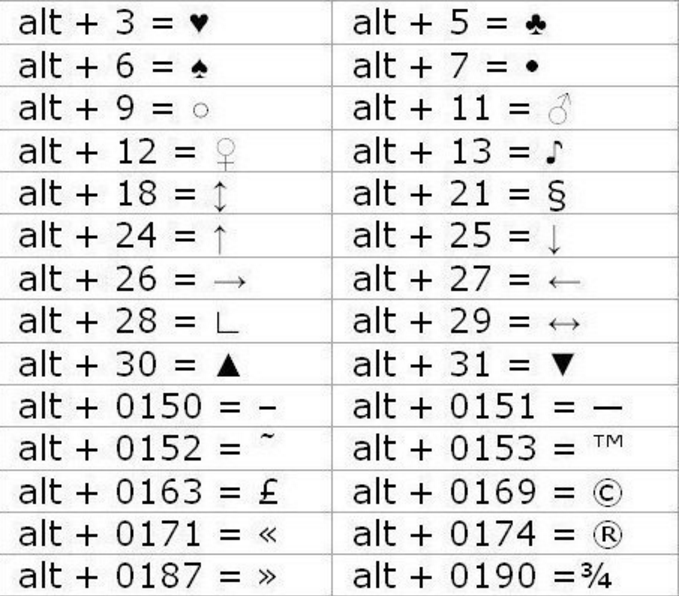 Однако знать о них не помешает для общего развития.
| Название | Символика | Вид | Описание |
|---|---|---|---|
| Латинские буквы | |||
| Agrave | 192 | À | заглавная А с тупым ударением |
| 193 | Á | А с острым ударением | |
| Acirc | 194 | Â | А с циркумфлексом (диакритический знак над гласной) |
| 195 | Ã | А с тильдой | |
| Auml | 196 | Ä | А с тремой (знак над гласной для произнесения ее отдельно от предшествующей гласной) |
| 197 | Å | А с верхним кружком | |
| AElig | 198 | Æ | символы AE |
| Ccedil | 199 | Ç | C с седилем |
| Egrave | 200 | È | E с тупым ударением |
| 201 | É | E с острым ударением | |
| 202 | Ê | E с циркумфлексом (диакритический знак над гласной) | |
| 203 | Ë | E с тремой | |
| Igrave | 204 | Ì | I с тупым ударением |
| 205 | Í | I с острым ударением | |
| Icirc | 206 | Î | I с циркумфлексом |
| Iuml | 207 | Ï | I с тремой |
| ETH | 208 | Ð | символы ETH |
| Ntilde | 209 | Ñ | N с тильдой |
| Ograve | 210 | Ò | O с тупым ударением |
| 211 | Ó | O с острым ударением | |
| Ocirc | 212 | Ô | O с циркумфлексом |
| Otilde | 213 | Õ | O с тильдой |
| Ouml | 214 | Ö | O с тремой |
| Oslash | 216 | Ø | O со штрихом |
| Ugrave | 217 | Ù | U с тупым ударением |
| 218 | Ú | U с острым ударением | |
| 219 | Û | U с циркумфлексом | |
| Uuml | 220 | Ü | U с тремой |
| Yacute | 221 | Ý | Y с острым ударением |
| THORN | 222 | Þ | THORN |
| agrave | 224 | à | строчная А с тупым ударением |
| 225 | á | А с острым ударением | |
| acirc | 226 | â | А с циркумфлексом |
| atilde | 227 | ã | А с тильдой |
| auml | 228 | ä | А с тремой |
| aring | 229 | å | А с верхним кружком |
| aelig | 230 | æ | Ае |
| ccedil | 231 | ç | А с седилем |
| egrave | 232 | è | E с тупым ударением |
| 233 | é | E с острым ударением | |
| 234 | ê | E с циркумфлексом | |
| euml | 235 | ë | E с тремой |
| igrave | 236 | ì | I с тупым ударением |
| 237 | í | I с острым ударением | |
| icirc | 238 | î | I с циркумфлексом |
| iuml | 239 | ï | I с тремой |
| eth | 240 | ð | символы eth |
| ntilde | 241 | ñ | N с тильдой |
| ograve | 242 | ò | O с тупым ударением |
| 243 | ó | O с острым ударением | |
| ocirc | 244 | ô | O с циркумфлексом |
| otilde | 245 | õ | I с тильдой |
| ouml | 246 | ö | I с тремой |
| oslash | 248 | ø | O со штрихом |
| ugrave | 249 | ù | U с тупым ударением |
| 250 | ú | U с острым ударением | |
| 251 | û | U с циркумфлексом | |
| uuml | 252 | ü | U с тремой |
| yacute | 253 | ý | Y с острымударением |
| thorn | 254 | þ | thorn |
| yuml | 255 | ÿ | Y с тремой |
| Буквы греческого алфавита | |||
| 913 | Α | греческая заглавная буква альфа | |
| 914 | Β | бета | |
| 915 | Γ | греческая заглавная буква гамма | |
| 916 | Δ | дельта | |
| 917 | Ε | греческая заглавная буква эпсилон | |
| 918 | Ζ | дзета | |
| 919 | греческая заглавная буква эта | ||
| 920 | Θ | тета | |
| 921 | Ι | греческая заглавная буква иота | |
| 922 | Κ | каппа | |
| 923 | Λ | греческая заглавная буква лямбда | |
| 924 | Μ | мю | |
| 925 | греческая заглавная буква ню | ||
| 926 | Ξ | кси | |
| 927 | Ο | греческая заглавная буква омикрон | |
| 928 | Π | пи | |
| 929 | греческая заглавная буква ро | ||
| 931 | Σ | сигма | |
| 932 | греческая заглавная буква тау | ||
| 933 | Υ | ипсилон | |
| 934 | греческая заглавная буква фи | ||
| 935 | Χ | хи | |
| 936 | греческая заглавная буква пси | ||
| 937 | Ω | омега | |
| 945 | α | греческая строчная буква альфа | |
| 946 | β | бета | |
| 947 | γ | греческая строчная буква гамма | |
| 948 | δ | дельта | |
| 949 | ε | греческая строчная буква эпсилон | |
| 950 | ζ | дзета | |
| 951 | греческая строчная буква эта | ||
| 952 | θ | тета | |
| 953 | ι | греческая строчная буква иота | |
| 954 | κ | каппа | |
| 955 | λ | греческая строчная буква лямбда | |
| 956 | μ | мю | |
| 957 | греческая строчная буква ню | ||
| 958 | ξ | кси | |
| 959 | ο | греческая строчная буква омикрон | |
| 960 | π | пи | |
| 961 | греческая строчная буква ро | ||
| 962 | ς | сигма (final) | |
| 963 | σ | греческая строчная буква сигма | |
| 964 | τ | тау | |
| 965 | υ | греческая строчная буква ипсилон | |
| 966 | φ | фи | |
| 967 | греческая строчная буква хи | ||
| 968 | ψ | пси | |
| 969 | ω | греческая строчная буква омега | |
| Ивритские буквы | |||
| 1488 | א | алеф | |
| 1489 | ב | бэт | |
| 1490 | ג | гимель | |
| 1491 | ד | далед | |
| 1492 | ה | шей | |
| 1493 | ו | вав | |
| 1494 | ז | заин | |
| 1495 | ח | хэт | |
| 1496 | ט | тэт | |
| 1497 | י | йуд | |
| 1498 | ך | каф-софит | |
| 1499 | כ | каф | |
| 1500 | ל | ламед | |
| 1501 | ם | мэм-софит | |
| 1502 | מ | мэм | |
| 1503 | ן | нун-софит | |
| 1504 | נ | нун | |
| 1505 | ס | самэх | |
| 1506 | ע | аин | |
| 1507 | ף | пэй-софит | |
| 1508 | פ | пэй | |
| 1509 | ץ | цадик-софит | |
| 1510 | צ | цадик | |
| 1511 | ק | куф | |
| 1512 | ר | рэйш | |
| 1513 | ש | шин | |
| 1514 | ת | тав | |
Дополнительная таблица символов
Вот еще некоторые полезные знаки. Возможно, вам они тоже когда-то пригодятся
| Название | Символика | Вид | Описание |
|---|---|---|---|
| 9824 | ♠ | знак масти “пики” | |
| 9827 | ♣ | знак масти “трефы” | |
| 9829 | знак масти “червы” | ||
| 9830 | ♦ | знак масти “бубны” | |
| 9674 | ◊ | ромб | |
| 9675 | ○ | круг | |
| 9679 | ● | черный круг | |
| 9668 | ◄ | треугольник налево | |
| 9660 | ▼ | черный треугольник вниз | |
| 9658 | черный треугольник направо | ||
| 9650 | ▲ | черный треугольник вверх | |
| 9632 | ■ | черный квадрат | |
| 9642 | ▪ | черный квадратик | |
| 9643 | ▫ | квадратик | |
| 9792 | ♀ | женское начало | |
| 9794 | мужское начало | ||
| 34 | ” | двойная кавычка | |
| amp | 38 | & | амперсанд |
| lt | 60 | знак “меньше” | |
| gt | 62 | > | знак “больше” |
| circ | 710 | ˆ | символ циркумфлекса |
| tilde | 732 | ˜ | тильда |
| trade | 8482 | ™ | знак торговой марки |
В заключение
В мире существует множество символов, которые необходимы пользователям компьютеров для применения в своих целях. Знать все их невозможно. Ведь человечество за свою многовековую историю создало более миллиона различных кодов и прочего вида закодированной в изображении информации, но существуют таблицы спецсимволов, которые доступны всем пользователям.
Данные знаки имеют огромную область применения, поэтому столкнуться с ними придется многим. Ввод спецсимволов с клавиатуры – это несложно. Главное, уметь пользоваться возможностями своего устройства, и это позволит применять различные спецсимволы в своих целях.
Приветствую вас, дорогие читатели! Сегодня я расскажу, как напечатать специальные символы на клавиатуре с помощью клавиши Alt. Если вы из заголовка статьи не совсем поняли, о чем идет речь, разъясню поподробнее.
Есть символы, которых на клавиатуре просто нет, но при этом они могут достаточно часто использоваться (значок параграфа, стрелочка, масть, сердечко). Сразу возникает вопрос, как же написать тот или иной символ, которого нет на клавиатуре. О том, как это сделать, и пойдет речь в этой статье.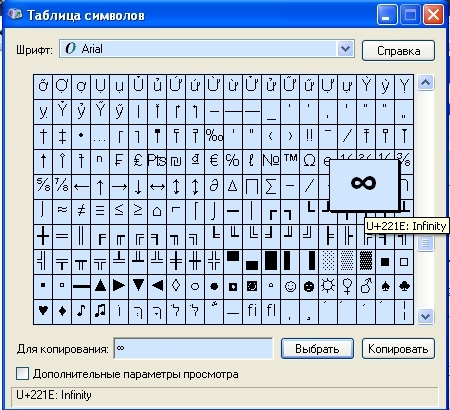
Вот примеры таких символов:
☻☺ ♣♠◘○♀♪♂☼ ↕☼↓→§
Естественно, это далеко не все символы, их гораздо больше. Полную таблицу с этими символами вы сможете найти чуть ниже.
А сейчас я расскажу, как эти символы напечатать.
Итак, уже из названия понятно, что мы будем использовать клавишу Alt! Но нам понадобятся и другие клавиши!
На картинке ниже вы можете увидеть все клавиши, которые нам понадобятся, и где они находятся:
Итак, чтобы напечатать тот или иной символ, необходимо зажать клавишу Alt и с помощью дополнительной панели с цифрами набрать код нужного нам символа (коды символов можно взять из таблицы ниже). Причем важно соблюдать последовательность, то есть если вы сначала нажмете 1, а потом 2, то вам выскочит символ с номером 12, а если сделать наоборот: сначала 2, а потом 1, то вам вылезет совершенно другой символ с номером 21.
Например, код смайлика (☺) — 1. Значит, чтобы напечатать смайлик, надо нажать клавишу Alt и, не отпуская ее, нажать на «1» в дополнительной панели с цифрами, затем надо отпустить клавишу Alt и символ напечатается.
Чтобы напечатать стрелочку (→) с кодом 26, надо зажать клавишу Alt, затем поочередно нажать сначала «2», затем «6», после чего отпустить клавишу Alt. Символ сразу напечатается.
Вот вам таблица наиболее распространенных символов с их номерами:
Это был самый простой способ напечатать эти символы, но не единственный.
Есть еще такая штука, как таблица символов. Нет, речь идет не о той желтой таблице, которая находится выше. На каждом компьютере с Windows есть такое приложение «Таблица символов».
Находится это приложение в этом месте:
В этой папке есть куча всяких системных файлов, среди которых «charmap». Чтобы не искать его в том гигантском списке, воспользуйтесь горячим сочетанием клавиш Ctrl + F и вбейте в поиск «charmap». После запуска приложения откроется вот такая таблица:
Необходимо найти и выбрать нужный вам символ, после чего скопировать его из нижней строчки и вставить в нужное вам место. Тоже достаточно удобно!
Римские цифры на клавиатуре: как написать, комбинации клавиш
При наборе текста на клавиатуре, часто возникают ситуации, когда нужно употребить римские цифры. В научных, исследовательских, университетских или трудах по истории приходиться постоянно использовать римскую нумерацию. Проблема в том, что на раскладке клавиатуры не предусмотрена такая маркировка.
Для тех, кто ищет ответ на вопрос: как написать римские цифры на компьютере, мы предоставим несколько вариантов ответов.
Как написать римские цифры в Microsoft Word
В Microsoft Office есть поддержка функции набора редких или специфических символов. Сюда входит, в том числе, римская система. Чтобы воспользоваться модулем, нужно сделать следующее:
- Поставьте курсор мыши в текст, где необходимо вставить римские цифры
- Зажмите комбинацию клавиш Ctrl + F9
- Вы увидите фигурные скобки с серым полем внутри (место будущего ввода числа)
- В скобках пропишите: =необходимое арабское число\*ROMAN (заменив «необходимое арабское число» на цифру, которую хотите написать, например, =237 арабское число\*ROMAN)
- Нажмите F9 для применения команды
- На месте скобок появиться эквивалент арабского числа.
Данный метод эффективен в прописи больших цифр. Кроме этого, модуль станет незаменимым помощником тем, кто не знает принципа построения римской нумерации.
Замена латинскими буквами
Написание римских цифр латинскими символами не требует особых специфических знаний. Для многих людей строение римских чисел после 20 является непонятным. Но даже это знать не обязательно. Просто совершите несколько шагов:
- Через комбинацию Alt + Shift поменяйте язык раскладки на английский
- Активируйте Caps Lock
- Пропишите число по одному знаку
Сложность этой системы заключается в том, что не все знакомы с построением римских цифр. Но такие области, как физика, химия, математика – широко используют эту систему, особенно в официальных документах.
Другие способы ввода
Чтобы пронумеровать списки, используя римские цифры, достаточно воспользоваться функционалом Microsoft Word:
- В верхней панели найдите вкладку «Главная»
- Раздел «Абзац»
- Возле иконки маркеров справа находиться иконка нумерации
- Кликаете на нужный значок и выбираете выравнивание номера с помощью римских цифр
Римскую нумерацию можно использовать с помощью команды «Вставка — Символ»:
- Перейдите на верхней панели Word во вкладку «Вставка»
- В правом углу найдите блок «Символы»
- Нажмите «Символ», а затем «Другие символы»
- Откроется окно со всеми символами.

Системе ASCII
ОС Windows поддерживает систему кодировки ASCII. Она разработана в Соединенных Штатах и позволяет печатать разные символы, в том числе и римские. С помощью этого метода числительные печатаются следующим образом:
- Включить блок цифр с помощью Num Lock
- Зажать левый Alt
- Из приведенной ниже таблицы введите комбинацию чисел
- Отпускайте Alt для преобразования числа
- Еще раз зажмите левый Alt и продолжайте вводить следующие цифры
Важно: на компьютерах, где отсутствует NUM – клавиатура, этот метод невозможен, поскольку обязательно требует отдельный блок цифр.
Метод неудобен тем, что требует трудоемкой работы. К тому же, эта система редко используется, так как поддерживается не всеми операционными системами.
Конвертер римских чисел онлайн
Еще один простой способ перевести арабские числа в римские – воспользоваться конвертером чисел. Подобных ресурсов в интернете полно. Достаточно ввести нужно число и преобразовать его. Затем копируем эту цифру и вставляем в текст.
Для примера можете использовать следующие сервисы конвертации чисел.
graecolatini.bsu.by
kalkulaator.ee
convert-me.com
Некоторые из них предоставляют краткие или развернутые инструкции по строению нумерации, принципах системы счисления или список основных чисел.
Заключение
Несмотря на отсутствие римских цифр на раскладке клавиатуры, есть много способов решить эту проблему. Каждый метод требует дополнительных действий, которые забирают время, но по-другому не поступить. Каждый определит для себя самый удобный и быстрый способ ввода чисел римской системы.
Знак корень квадратный на клавиатуре. Корень как обозначается в компьютере
У ряда пользователей, активно работающих с математикой, статистикой и прочими точными науками может возникнуть потребность набрать на клавиатуре символ корня √. При этом ни на одной из кнопок клавиатуры нет изображения подобного символа, и пользователь задаётся вопросом: как же осуществить подобное? В этом материале я помогу таким пользователям расскажу, как написать корень на клавиатуре, поясню, какие методы для этого существуют, и как обозначить корень 3,4,5 степени на клавиатуре. », расположенный на клавише 6 в верхней части клавиатуры (активируется переходом на английскую раскладку, нажатием клавиши Shift и кнопки «6» сверху).
Некоторые пользователи также пользуются буквосочетанием sqrt (квадратный корень), cbrt (кубический корень) и так далее.
При этом это хоть и быстрые, но недостаточные приёмы. Для нормального набора знака корня выполните следующее:
Если вы не знаете, как ввести собаку с клавиатуры, тогда вам обязательно нужно ознакомить с подробной инструкцией по её вводу, так как при наборе E-mail почты без знака собачки не обойтись.
Как написать корень на клавиатуре используя таблицу символов
Альтернативой этому варианту является использование специальной таблицы символов, имеющейся в ОС Виндовс.
- Нажмите на «Пуск», затем выберите «Все программы»;
- Потом «Стандартные», затем «Служебные», где выберите «Таблица символов».
- Там найдите знак корня √, кликните на него, нажмите на кнопку «Выбрать», затем «Копировать» и скопируйте его в нужный вам текст с помощью клавиш Ctrl+V.
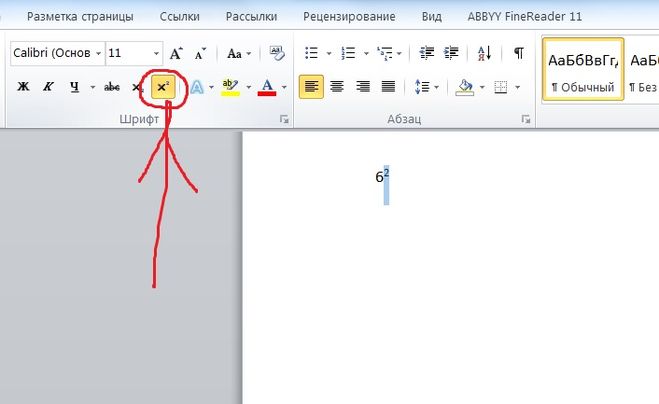
Таблица символов
В текстовом редакторе Word (а также в Excel) также имеется соответствующая таблица символов, которую можно использовать для наших задач. Вы можете найти её, перейдя во вкладку «Вставка», и нажав на «Символ» справа, а затем и кликнув на надпись «Другие символы» чуть снизу, это поможет вам в решении вопроса написании корня в Ворде.
Можно, также, использовать опцию «Формула» во вкладке «Вставка» по описанному в данном ролике алгоритму.
Как обозначить корень 3,4,5 степени на клавиатуре
При этом также может возникнуть вопрос о том, как написать обозначить квадратный корень на клавиатуре и другие, подобные им.
Например, корень 3,4,5 степени на клавиатуре можно записать так:
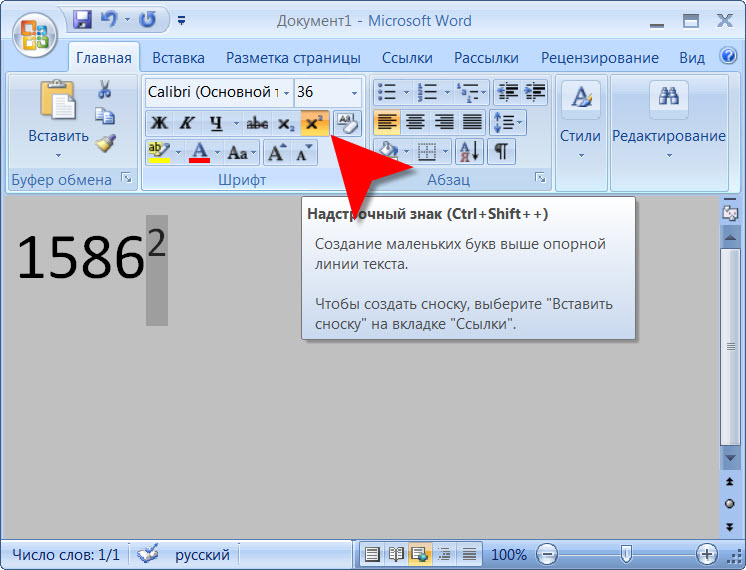
3√X (вместо числа 3 можете использовать соответствующее обозначение из таблицы символов (³)
При этом, несмотря на то, что в системе имеется изображение кубического корня ∛ и четвёртого корня ∜, набрать их через Alt и цифровые клавиши не получится.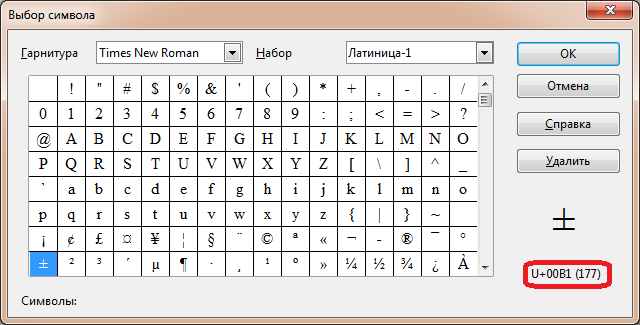 , но точнее и правильнее будет, всё же, воспользоваться комбинацией клавиш Alt+251, и поставить знак корня таким, каким он обозначается в соответствии с общепризнанным стандартом символов.
RusAdmin.biz
Как написать знак квадратного корня на клавиатуре
Кликните мышью на тот участок редактируемого вами текста, в который вам нужно поместить этот символ. Нажмите кнопку Alt и, не отпуская её, на цифровой клавиатуре (участке с клавишами-цифрами, расположенными относительно друг друга квадратом) наберите 251, после чего отпустите клавишу Alt.
Если всё сделано верно, то в строке ввода должен появиться необходимый значок. В противном случае проверьте, включена ли ваша цифровая клавиатура (она включается и отключается нажатием клавиши Num Lock, а на большинстве клавиатур есть светодиод-индикатор Num Lock).
Используем таблицу символов
Откройте панель Пуск (левый нижний угол экрана) и в списке программ отыщите Таблицу символов (можете для этого воспользоваться инструментом поиска, который находится внизу панели в Windows 7 и ниже или же в верхнем правом углу в Windows 8 и выше).
Откройте её и найдите интересующий нас значок в таблице (он располагается ближе к концу списка). Кликаем на него дважды, чтобы он появился в строке ввода внизу. Скопируйте его оттуда при помощи кнопки Копировать или сочетания Ctrl-C (знак окажется в вашем буфере обмена), затем вставьте в необходимый вам текст сочетанием Ctrl-V или нажатием правой кнопки мыши и выбором пункта Вставить из всплывающего меню.
Вставляем знак в Microsoft Word
Откройте ваш Microsoft Word и создайте или загрузите необходимый вам документ. Установите курсор на место, где необходимо произвести вставку символа, и нажмите левой кнопкой мыши на этот участок. Вверху выберите вкладку Вставка и найдите справа колонку Символы. Нажмите на неё и в раскрывшемся списке отыщите знак корня, после чего нажмите на него. Если вы всё сделали правильно, символ появится в документе в том месте, куда вы установили прежде курсор мыши.
Способы конвертации формата pdf в документ word
composs.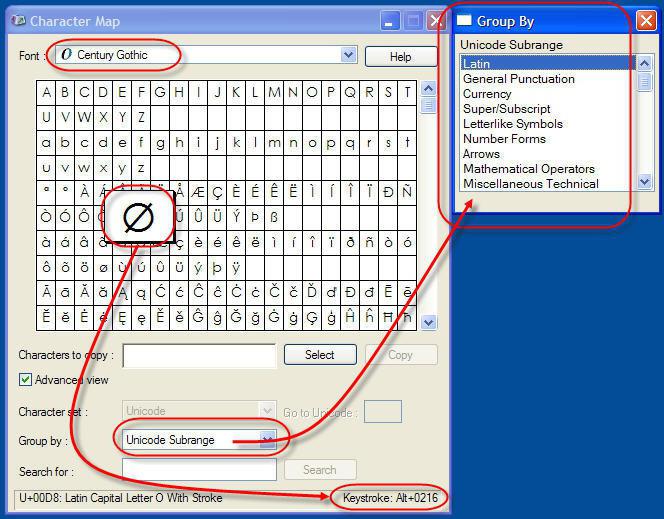 ru
ru
Как написать корень на клавиатуре?
Периодически мы сталкиваемся с тем, что нужно добавить определенный знак в текст, но на клавиатуре он отсутствует. Не беда, потому что для значков используется таблица символов. Символы, в свою очередь, можно написать, нажав на клавиатуре на определенные клавиши. Сегодня будем учиться печатать знак квадратного корня.
Удостоверьтесь, что на клавиатуре включены цифры, которые находятся в правой ее части. Что бы включить цифры, нужно нажать кнопку Num Lock.
После того, как цифры будут включены, вам необходимо будет нажать на клавишу ALT и набрать цифру 251 на цифровой клавиатуре, которую вы только что включили. То есть вы зажимаете клавишу ALT и, удерживая ее, набираете последовательность цифр 251, после чего отпускаете клавишу ALT.
Перед вами появится значок квадратного корня.
Если у вас клавиатура без дополнительных цифр в правой ее части или у вас небольшой ноутбук, вам дополнительно придется нажать на кнопку Fn.
Если у вас ничего не получается, нажмите на кнопку «Пуск», затем выберите «Все программы», «Стандартные», «Служебные», «Таблица символов». Когда откроется таблица символов, вам нужно будет найти знак квадратного корня. Выберите его, затем нажмите кнопку «Выбрать», а после – «Копировать». Скопируйте знак в нужное место.
Как видите, ничего сложного.
fulltienich.com
Как поставить корень на клавиатуре
Вам обязательно нужно знать о том, как установить корень на клавиатуре, если требуется, чтобы данный символ был размещен в тесте. Попробуйте поступить очень простым способом. Вы можете открыть экранную таблицу и в необходимом месте разместить указанный математический знак. Делается это легко. Помимо приведенного символа таким способом устанавливаются и другие необходимые обозначения. После выбора значка квадратного корня обязательно нужно нажать кнопку «Вставить», которая находится в самой таблице. В результате знак будет отображен в тексте.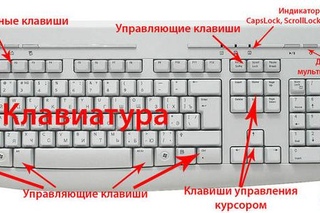 Если вы желаете быстро найти его в таблице, необходимо перейти в специальный раздел «Математические символы». Как написать корень на клавиатуре с помощью данного метода, вы уже знаете. Как видите, это очень просто и быстро.
Код
Хотите узнать, как поставить корень на клавиатуре в текстовом редакторе «Ворд»? Рекомендуем воспользоваться специальным меню «Вставка» – «Символ». Если необходимо установить данный знак, выберите его код – 221A. При этом совершенно неважно, установите вы букву английскую или русскую. Кстати, стоит учитывать и то, что набор предоставленных символов в вашей операционной системе напрямую будет зависеть и от шрифта, который указан в одноименном разделе. Хотя бывает такое, что в некоторых вариантах квадратного корня может не оказаться.
Ручное назначение. Подробное описание
Если вы будете знать код квадратного корня, то сможете его моментально вставлять в текстовом редакторе. Практически в каждом приложении такого типа присутствует специальное поле, которое предназначено для вставки комбинаций для особых знаков. Кстати, корень на клавиатуре без вспомогательной таблицы или сервиса вы не сможете установить, так как подобных клавиш нет, но при желании они назначаются самим пользователем в настройках системы. Учитывайте, что тогда другие обозначения не будут работать.
Заключение
Инструкция
Повторный ввод символов удобнее осуществлять с помощью специальной панели «Ранее использовавшиеся символы».
Если значок квадратного корня используется очень часто, то здесь же можно настроить комбинации «горячих клавиш» или параметры автозамены.
Набор представленных символов также зависит от , указанного в поле «Шрифт» – в некоторых шрифтах квадратного корня может и не оказаться.
Быстрее всего напечатать корень квадратный с помощью клавиши Alt и кода квадратного корня.
Для этого нажмите кнопку Alt и, удерживая ее, наберите на цифровой части 251.
Если под знаком корня находится сложное математическое выражение, то значок квадратного корня лучше напечатать посредством редактора формул.
Для этого выберите последовательно следующие пункты меню: Вставка – Объект – Microsoft Equation 3.0. После этого откроется редактор математических формул, где, в частности, будет и символ квадратного корня.
Если строки «Microsoft Equation 3.0» нет в выпадающем меню, значит при установке программы Word эта опция не была установлена. Для установки этой возможности вставьте установочный диск с программой Word (желательно тот, с которого производилась первоначальная установка) и запустите программу инсталляции. Отметьте галочкой Microsoft Equation 3.0 и эта строка станет .
Аналогичный способ написания в Word символа квадратного корня. Выберите последовательно следующие пункты меню: Вставка – Поле – Формула – Eq. После чего откроется редактор математических формул.
Написать корень квадратный можно и с помощью комбинации . Для этого нажмите комбинацию клавиш Ctrl+F9. Затем, внутри появившихся фигурных скобок наберите: eq \r(;1000000) и нажмите F9. В результате получится корень квадратный из миллиона. Естественно, вместо 1000000 можно ввести любое, нужное вам, число… Кстати, полученное выражение в дальнейшем можно будет отредактировать.
Квадратный корень можно нарисовать и самостоятельно, с помощью встроенного в Word «графического редактора». Для этого разверните панель рисования и начертите корень квадратный, соединив три отрезка.
Если кнопки для панели рисования нет, то нажмите: Вид – Панели инструментов и поставьте галочку напротив строки «Рисование». Если под знаком корня планируется набирать какие-то цифры или выражения, то настройте опцию «обтекание текстом» на «перед текстом» или «за текстом».
Источники:
- Корень квадратный и другие специальные символы в Word
- как поставить квадратный корень
- Как извлечь квадратный корень в N степени в Excel
Наиболее распространенное сегодня компьютерное средство создания и редактирования текстовых документов – текстовый процессор Microsoft Word из офисного пакета программ от производителя ОС Windows. Начиная с версии 2007, это приложение в базовой конфигурации имеет набор инструментов для помещения в текст математических формул. В более ранних версиях соответствующую надстройку было нужно устанавливать дополнительно.
Инструкция
Начиная с версии 2007, стандартный интерфейс текстового процессора имеет два меню. Одно из них открывается щелчком по большой круглой кнопке, которую Microsoft назвал Office, а другое помещается над страницей открытого документа и в переводе документации названо производителем «лентой». Перейдите в раздел «Вставка» этой самой ленты и в секции «Символы» кликните по пиктограмме «Формула». Если вы попадете по помещенной у ее правого края метке, то раскроете с набором наиболее употребительных, по мнению Microsoft, формул и сможете выбрать одну из них. Если же щелкните пиктограмму ближе к центру, то запустите редактор формул.
Выберите в наибольшей степени соответствующий вашей формуле вариант изо всех размещенных в секции «Структуры» раздела «Конструктор» на ленте Word. Этот раздел по умолчанию и появляется лишь при редактировании формул. Если на предыдущем шаге вы выбрали один из вариантов в списке по умолчанию, то уже будет заполнена соответствующими обозначениями и выбирать структуру будет не нужно. Этим списком по умолчанию можно воспользоваться и – кнопка продублирована в секции «Сервис» раздела «Конструктор».
Выделите любой знак в формуле, если его требуется изменить. После этого вы можете выбрать вариант замены в секции «Символы» раздела «Конструктор». Щелчок по правой нижней кнопке на полосе прокрутки в этой секции открывает выпадающий список, верхняя строка которого в свою очередь содержит выпадающий перечень групп символов (греческие , операторы, математические и т.д.).
Видео по теме
На стандартную клавиатуру невозможно поместить все символы, которые могут понадобится пользователю при решении тех или иных задач. Поэтому для использования знаков, которые среднестатистическому пользователю требуются редко, были предусмотрены программные средства.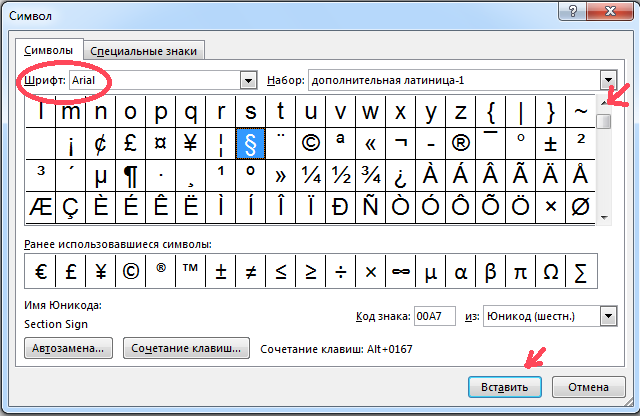
Инструкция
Если у вас возникла необходимость использовать в тексте знак арифметического корня, вы можете воспользоваться встроенной функцией добавления специальных знаков в редакторе Microsoft Word. Для этого в главном меню программы перейдите на вкладку «Вставка» и нажмите кнопку «Символ».
В контекстном меню перед вами откроется несколько символов, которые были использованы ранее. Если среди них нет нужного вам знака корня, выберите команду «другие символы».
В новом диалоговом окне вы увидите несколько сотен всевозможных специальных знаков. Чтобы ограничить поиск, в поле «Набор» укажите пункт «Математические операторы». После этого вы без труда отыщите необходимый знак корня. Щелкните по нему и нажмите кнопку «Вставить».
Если несмотря на все ваши усилия, отыскать в меню Word нужную вкладку и команду вам не удается, обратитесь к встроенному средству операционной системы Microsoft Windows – «Таблица символов».
Чтобы найти ее, нажмите кнопку «Пуск» на панели задач и, если вы пользуетесь ОС Windows 7, введите в поисковое поле слово «таблица» и нажмите клавишу Enter на клавиатуре.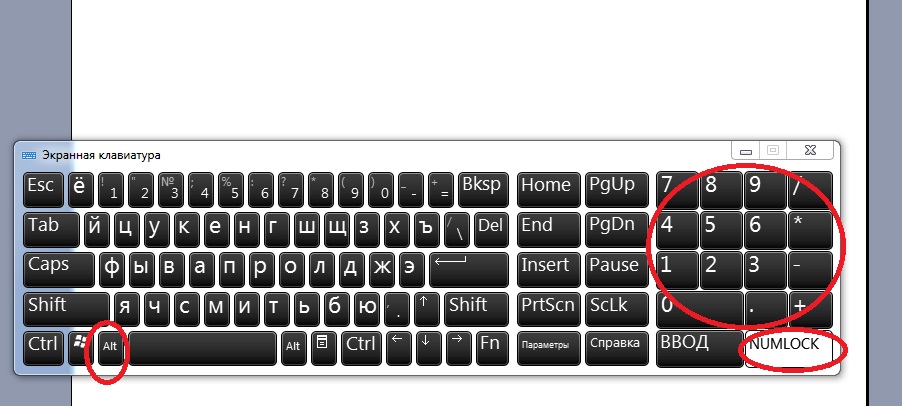 В ответ система выдаст вам ссылку на утилиту «Таблица символов».
Если на ваш компьютер установлена более ранняя версия Windows, выберите последовательно следующие пункты меню «Пуск»: «Все программы», «Стандартные», «Служебные». В последнем разделе вы найдете необходимое приложение. Оно мало чем отличается от аналога в программе Word, однако имеет дополнительную функцию копирования символа в буфер обмена, а также встроенную систему поиска знаков.
Чтобы найти знак корня, введите в поле для поиска слово root (англ. «корень ») и нажмите клавишу Enter. В списке значков появится нужный вам знак – √. Нажмите кнопку «Вставить», а затем «Копировать».
Видео по теме
Полезный совет
Вы можете также найти нужный вам знак в интернете – на некоторых сайтах размещены таблицы символов. Вам нужно только найти подходящий символ и скопировать его значение в буфер обмена.
Источники:
- как поставить корень в ворде
На клавиатуре компьютера отсутствует знак квадратного корня.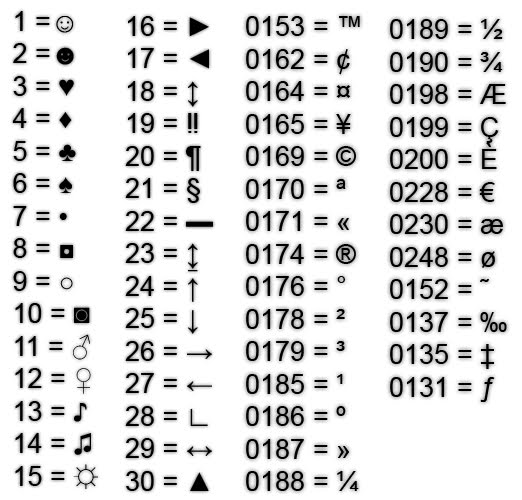 Необходимость ввода этого знака может возникать при наборе текстов, содержащих математические формулы. Также ввод оператора для извлечения квадратного корня может потребоваться при составлении программ на некоторых языках программирования.
Инструкция
При наличии программного пакета Microsoft Office с установленным компонентом Equation Editor запустите этот компонент, после чего нажмите экранную кнопку с обозначением квадратного корня. Введите выражение, подлежащее размещению под .
При отсутствии компонента Equation Editor, а также при работе в других офисных пакетах, например, OpenOffice.org или Abiword, найдите в таблице квадратного корня. Выглядит он так: √. Способ вывода такой таблицы зависит от того, каким редактором вы пользуетесь. Например, в Abiword это «Вставить» – «Символ». Найдите в списке требуемый знак и нажмите кнопку «Вставить». Поместить под него целое математическое выражение не удастся, поэтому его придется поместить в скобки и расположить справа от знака.
Вставить символ квадратного корня можно и в веб-страницу при условии, что на ней используется Unicode. Получите данный знак как описано выше, после чего выделите его мышью, скопируйте его в буфер обмена (Ctrl+C), перейдите в редактор HTML-кода, поместите курсор в желаемое место и вставьте символ (Ctrl+V).
Однобайтовые кодировки (KOI-8R, KOI-8U, 1251) не содержат знака квадратного корня. Если веб- использует эту кодировку, вместо данного знака можно использовать его псевдографическое изображение, которое может выглядеть, например, так:c=/(a+b)Помимо этого, в такую страницу можно вставить всю формулу целиком в виде изображения:, где formulaimage.gif – имя файла формулы.
При программировании на Бейсике для извлечения квадратного корня используйте оператор SQR. Учтите, что в большинстве других (например, Паскале) такой оператор
Очень часто при наборе текстовых документов возникает необходимость написать символ, которого нет на клавиатуре. Например, не редко возникает необходимость написать корень либо . В данной статье мы рассмотрим сразу несколько способов, как можно написать корень на клавиатуре или без ее использования.
Если вам нужно просто поставить знак корень, то это делается достаточно просто. Для этого нужно воспользоваться комбинацией клавиш ALT+251. Данная комбинация клавиш нажимается следующим образом: сначала зажимаете клавишу ALT на клавиатуре, а потом не отпуская ALT набираете число 251 на дополнительном цифровом блоке (под клавишей Num Lock).
Нужно отметить, что число 251 нужно набирать именно на дополнительном цифровом блоке, а Num Lock должен быть включен. Иначе комбинация клавиш ALT+251 не сработает. На скриншоте внизу показан индикатор сообщающий, что Num Lock включен.
Кроме этого вы можете воспользоваться программой «Таблица символов», которая есть в любой версии Windows. С помощью этой программы можно вставить в текст знак корень или любой другой символ. Для того чтобы запустить «Таблицу символов» нажмите Windows-R и в открывшемся окне выполните команду «charmap.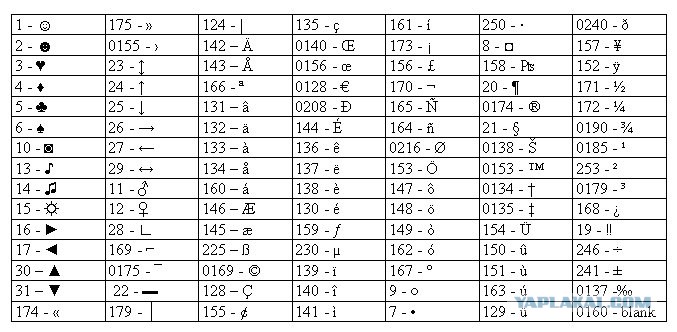 exe».
exe».
Либо воспользуйтесь поиском в меню «Пуск» и введите поисковый запрос «таблица символов».
После открытия «Таблицы символов» вам нужно найти знак корень, нажать на кнопку «Выбрать», а потом на кнопку «Копировать». В результате выбранный вами символ будет скопирован в буфер обмена, и вы сможете вставить его в нужное место вашего текста с помощью комбинации клавиш CTRL-V либо с помощью команды «Вставить».
Если вы набираете текст в программе Word, то вы можете написать знак корень с помощью встроенного редактора формул. Для этого нужно перейти на вкладку «Вставка», открыть там меню «Формула» и выбрать вариант «Вставить новую формулу».
Вам обязательно нужно знать о том, как установить корень на клавиатуре, если требуется, чтобы данный символ был размещен в тесте. Попробуйте поступить очень простым способом. Вы можете открыть экранную таблицу и в необходимом месте разместить указанный математический знак. Делается это легко. Помимо приведенного символа таким способом устанавливаются и другие необходимые обозначения. После выбора значка квадратного корня обязательно нужно нажать кнопку «Вставить», которая находится в самой таблице. В результате знак будет отображен в тексте. Если вы желаете быстро найти его в таблице, необходимо перейти в специальный раздел «Математические символы». Как написать корень на клавиатуре с помощью данного метода, вы уже знаете. Как видите, это очень просто и быстро.
Код
Хотите узнать, как поставить корень на клавиатуре в текстовом редакторе «Ворд»? Рекомендуем воспользоваться специальным меню «Вставка» – «Символ». Если необходимо установить данный знак, выберите его код – 221A. При этом совершенно неважно, установите вы букву английскую или русскую. Кстати, стоит учитывать и то, что набор предоставленных символов в вашей напрямую будет зависеть и от шрифта, который указан в одноименном разделе. Хотя бывает такое, что в некоторых вариантах может не оказаться.
Ручное назначение. Подробное описание
Если вы будете знать код квадратного корня, то сможете его моментально вставлять в Практически в каждом приложении такого типа присутствует специальное поле, которое предназначено для вставки комбинаций для особых знаков.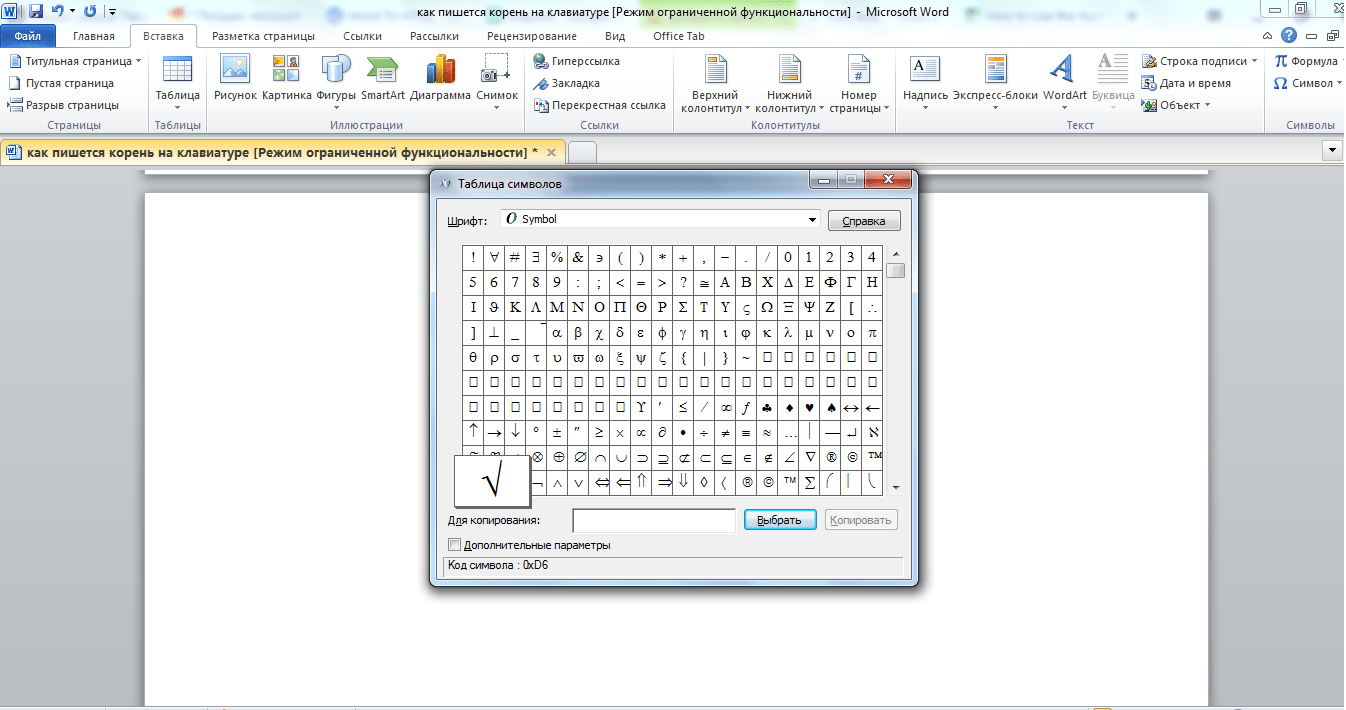 Кстати, корень на клавиатуре без вспомогательной таблицы или сервиса вы не сможете установить, так как подобных клавиш нет, но при желании они назначаются самим пользователем в настройках системы. Учитывайте, что тогда другие обозначения не будут работать.
Заключение
Инструкция
Проще всего обозначить корень квадратный через меню «Вставка- ». Для этого выберите по очереди пункты меню Вставка-Символ… В появившейся на экране табличке с набором выберите знак корня квадратного и нажмите кнопку «Вставить». Символ квадратного корня появится . (Обычно окошко с набором символов закрывает большую часть текста, поэтому появление символа можно не ).
Чтобы ускорить поиск квадратного корня, выберите в поле «набор»: пункт «математические ». Чтобы увидеть доступных символов, в поле «из» нужно установить «Юникод (шестн.)».
Выбор корня квадратного (как и любого другого знака) можно значительно ускорить, если знать его код, для ввода которого существует специальное поле: «Код знака». Для корня квадратного (v), это – «221A» (регистр не важен, «А» – английская).
Повторный ввод символов удобнее осуществлять с помощью специальной панели «Ранее использовавшиеся символы».
Если квадратного корня используется очень часто, то здесь же можно настроить комбинации «горячих клавиш» или параметры автозамены.
Набор представленных символов также зависит от шрифта, указанного в поле «Шрифт» – в некоторых шрифтах квадратного корня может и не оказаться.
Быстрее всего обозначить корень квадратный с помощью клавиши Alt и кода квадратного корня.
Для этого нажмите кнопку Alt и, удерживая ее, наберите на цифровой части клавиатуры 251.
Если под знаком корня находится сложное математическое выражение, то значок квадратного корня лучше обозначить посредством редактора формул.
Для этого выберите последовательно следующие пункты меню: Вставка – Объект – Microsoft Equation 3.0. После этого откроется редактор математических формул, где, в частности, будет и символ квадратного корня.
Если строки «Microsoft Equation 3.0» нет в выпадающем меню, при установке программы Word эта опция не была установлена. Для установки этой возможности вставьте установочный диск с программой Word (желательно тот, с которого производилась первоначальная ) и запустите программу инсталляции. Отметьте галочкой Microsoft Equation 3.0 и эта строка станет доступной.
Аналогичный способ написания в Word символа квадратного корня. Выберите последовательно следующие пункты меню: Вставка – Поле – Формула – Eq. После чего откроется редактор математических формул.
Написать корень квадратный можно и с помощью комбинации специальных символов. Для этого нажмите комбинацию клавиш Ctrl+F9. Затем, внутри появившихся фигурных скобок наберите: eq
(;1000000) и нажмите F9. В результате получится корень квадратный из миллиона. Естественно, вместо 1000000 можно ввести любое, нужное вам, число… Кстати, полученное выражение в дальнейшем можно будет отредактировать.
Квадратный корень можно нарисовать и самостоятельно, с помощью встроенного в Word «графического редактора». Для этого разверните панель рисования и начертите корень квадратный, соединив три отрезка.
Если кнопки для панели рисования нет, то нажмите: Вид – Панели инструментов и поставьте галочку напротив строки «Рисование». Если под знаком корня планируется набирать какие-то цифры или выражения, то настройте опцию «обтекание » на «перед текстом» или «за текстом».
Научитесь писать на компьютере
На этой странице есть область, в которой вы можете писать. Изучение основных принципов запись здесь также позволит вам писать в текстовых редакторах, электронных письмах, формах из браузерах и других приложениях.
Переместите указатель экрана (
курсор)
в
области письма, перемещая
мышь. Обратите внимание, что он меняет форму, когда перемещается в область письма. Нажмите на
левой кнопкой мыши, пока указатель находится в области письма.в
в левом верхнем углу области письма теперь должно быть мерцающее вертикальное черное
линия. Это
точка вставки
тот
показывает, где будут появляться буквы, когда вы начнете печатать.
Введите следующий текст в зону письма. Когда ты приходите к проблеме, прочитайте, что я скажу позже, чтобы увидеть, включает ли она решение к проблеме.
Вы можете перемещать курсор по тексту с помощью мыши.
Если вы используете цветную ссылку на другую страницу, возможно, вы потеряли то, что написал когда вернешься.Поэтому, прежде чем идти дальше, я хочу, чтобы вы сохраните копию своего письма в буфере обмена . Тогда вы сможете чтобы вставить его обратно в область письма, если он исчезнет.
Чтобы скопировать в буфер обмена, сначала поместите указатель в начало вашего письмо и щелкните мышью.
На вашей клавиатуре есть две клавиши с большой стрелкой вверх. Они называются клавишами Shift . Удерживайте одну из во время движения до конца вашего письма.Нажмите туда, и текст должен быть выделен по синему фону.
Отпустите клавишу Shift. Теперь нажмите клавишу с пометкой Control и
ключ C одновременно. Это должно было скопировать то, что вы написали. К
узнать, есть ли он, перейти к
второй
область письма.
Щелкните мышью внутри области, чтобы вставка
появляется точка. Теперь нажмите клавишу с пометкой Control и клавишу V .
в то же время.Текст, который вы написали, должен появиться во втором письме.
площадь.
Это должно было скопировать то, что вы написали. К
узнать, есть ли он, перейти к
второй
область письма.
Щелкните мышью внутри области, чтобы вставка
появляется точка. Теперь нажмите клавишу с пометкой Control и клавишу V .
в то же время.Текст, который вы написали, должен появиться во втором письме.
площадь.
В верхнем левом углу дважды нажмите ENTER, чтобы сделать пробел для записи твое имя. Затем переместите курсор обратно в верхний левый рука угол экрана снова.Прежде чем писать, нажмите клавишу с пометкой Caps Lock . Теперь введите свое имя, и оно должны отображаться на экране заглавными буквами.
Нажмите клавишу пробела (нижняя часть клавиатуры) четыре раза. То
курсор перемещается на четыре пробела.
То
курсор перемещается на четыре пробела.
Теперь снова нажмите Caps Lock и введите этот заголовок: с помощью текстового процессора . Это типы в нижнем дела буквы.
Теперь вы можете удалять и заменять части того, что у вас есть написано .Переместите курсор обратно под u использования. нажмите ключ с пометкой Удалить , чтобы удалить u. Клавиша под Caps Lock, с стрелка, указывающая вверх, является одной из клавиш Shift . Нажмите его одним пальцем и одновременно нажмите букву u . U вводится заглавными буквами, но если вы отпустите клавишу Shift и наберете ее снова это в нижнем регистре. Попробуйте ввести несколько букв с помощью Caps Lock и Shift. пока не удостоверишься в разнице.Обратите внимание на индикатор Caps Lock на справа от клавиатуры.
Исследование Ссылка на сайт
Руководство по веб-обучению Эндрю Робертса
Верхняя часть Страница Сделай перерыв – прочитай стихотворение
Нажимайте цветные слова, чтобы идти туда, куда хотите
Эндрю Робертс любит получать сообщения от пользователей:
Чтобы связаться с ним, пожалуйста
использовать связь
Форма
© Эндрю Робертс
Как написать статью на компьютере
Важно, чтобы статья была написана аккуратно и отредактирована с учетом ошибок. Если на вашем компьютере установлена операционная система Microsoft Windows, то, вероятно, на нем установлена программа обработки текстов Microsoft, которую вы можете использовать для написания статьи. Процесс написания статьи на вашем компьютере довольно прост, и это позволяет вам закончить работу хорошо и впечатляюще.
Откройте программу обработки текстов Microsoft на компьютере с операционной системой Microsoft Windows. Программное обеспечение может быть доступно с рабочего стола вашего компьютера, если щелкнуть правой кнопкой мыши на рабочем столе вашего компьютера или щелкнуть меню «Пуск» вашего компьютера.
Создайте новый документ в программе. Метод зависит от программы; щелчок в меню «Файл» и выбор «Создать» из отображаемых параметров — это один из способов. Документ имеет панели инструментов в верхней части экрана. В зависимости от вашей программы панели инструментов могут позволять вам проверять орфографию и подсчитывать количество слов в вашем документе. Нажмите «Инструменты», чтобы выбрать эти параметры. В некоторых программах может потребоваться нажать «Формат» на панели инструментов.
Выберите размер шрифта вашего типа, увеличив или уменьшив размер шрифта.Вы можете изменить цвет шрифта, если хотите. Выровняйте текст по правому или левому краю страницы, чтобы ввести свое имя и другую информацию, необходимую для вашего задания, а затем выровняйте текст по другой стороне, чтобы разместить дату своей работы. Несколько раз нажмите пробел на клавиатуре компьютера. Отцентрируйте текст, чтобы ввести название статьи.
Несколько раз нажмите клавишу пробела, а затем выровняйте текст по левому краю страницы. Отрегулируйте межстрочный интервал на двойной интервал или 1 1/2 интервала, в зависимости от того, что требуется или желательно.Избегайте использования одинарного интервала, потому что его может быть трудно читать, особенно если размер шрифта меньше 12 пунктов.
Напечатайте статью, делая отступ в начале каждого абзаца. После того, как вы закончите печатать всю статью, внимательно прочитайте ее с самого начала. Ищите ошибки, исправляйте их. Вы можете использовать параметры панели инструментов, чтобы определить количество слов в статье и проверить орфографию. По мере чтения добавляйте информацию по мере необходимости и удаляйте информацию, которая кажется ненужной или не относящейся к делу.
Щелкните Файл на панели инструментов.В появившихся вариантах нажмите «Сохранить как». Это позволяет вам назвать и сохранить ваш документ. Введите имя для своего документа и оставьте документ открытым.
Нажмите «Файл» и выберите «Печать». Вы можете распечатать две копии своей статьи, одну для сдачи, а другую оставить себе.
Как написать программу: кодирование, тестирование и отладка — видео и расшифровка урока
Написание кода
Компьютерный код — это, по сути, список инструкций, которые может выполнять определенная программа.Код записывается в виде простого текста, чтобы компилятор мог его прочитать. Компиляторы воспринимают символы форматирования как синтаксические ошибки.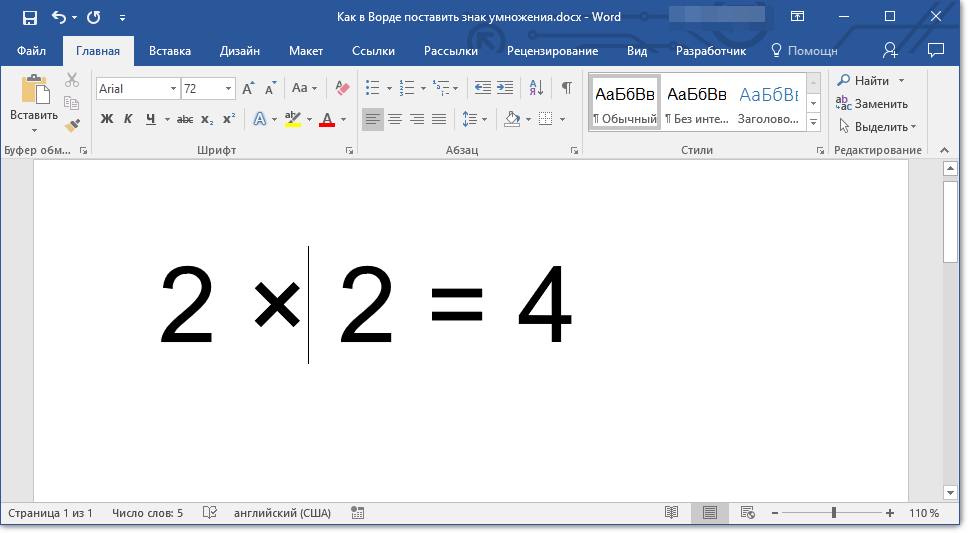 Уникальное расширение файла дается документу, чтобы указать характер кода. Например, файл, созданный с помощью Python, сохраняется с расширением .py, например myprogram.py. Однако фактическое содержимое файла по-прежнему представляет собой обычный текст.
Поскольку большая часть кода представляет собой обычный текст, вы можете писать код с помощью обычного текстового процессора или текстового редактора. Однако гораздо эффективнее использовать программное приложение, специально предназначенное для написания кода на определенном языке.Например, когда вы пишете документ на простом английском языке, вы должны использовать текстовый процессор, который может помочь вам с такими вещами, как форматирование, правописание и грамматика. Точно так же редактор кода предоставляет такие инструменты, как проверка синтаксиса. Синтаксис кодирует то же, что орфография и грамматика для письма на английском языке.
Редактор кода также называется интегрированной средой разработки или IDE .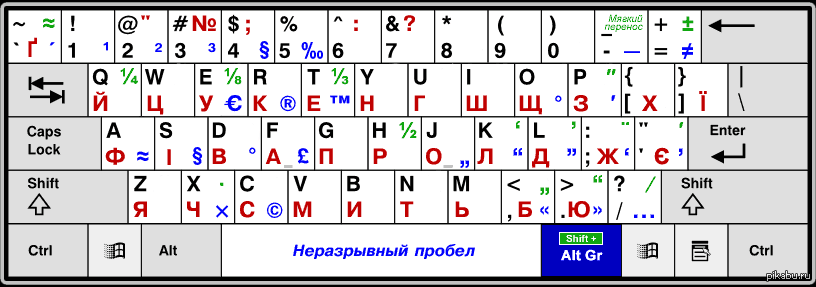 IDE — это программное приложение для форматирования вашего кода, проверки синтаксиса, а также запуска и тестирования вашего кода.Некоторые IDE могут работать с несколькими языками программирования, а некоторые очень специфичны только для одного языка.
Вот пример того, как выглядит типичная IDE:
Это может показаться ошеломляющим, но вы можете думать об этом как о специализированном текстовом процессоре для программистов, чтобы писать код.
Синтаксис
Один очень полезный аспект IDE известен как подсветка синтаксиса.Это означает, что элементы кода отображаются разными цветами в зависимости от того, что они собой представляют. Давайте рассмотрим очень простой пример. Вот исходный код в виде обычного текста:
Теперь давайте посмотрим на код в IDE:
Цвета облегчают распознавание различных элементов кода. Например, в примере кода элементы for, in и print являются ключевыми словами, имеющими особое значение.
Подсветка синтаксиса облегчает чтение кода. Однако это не меняет фактического значения кода и предназначено только для чтения людьми.
IDE включает инструменты для проверки синтаксиса, которые аналогичны проверке грамматики и орфографии. Если код содержит синтаксические ошибки, программа просто не будет выполняться. IDE точно определяет, где находятся синтаксические ошибки.
Большинство IDE также имеют встроенную систему автодополнения в той или иной форме. Возможно, вы знакомы с ней, если отправляете какие-либо текстовые сообщения на смартфоне. Когда вы начнете печатать, программа определит, что именно вы пытаетесь напечатать. Например, если вы введете «pr», IDE предложит «print». Автодополнение в IDE обычно предоставляет список вариантов на выбор, а не только наиболее вероятный вариант. Это экономит на наборе текста, а также уменьшает количество опечаток. Автодополнение в среде кодирования также называется интеллектуальным завершением кода.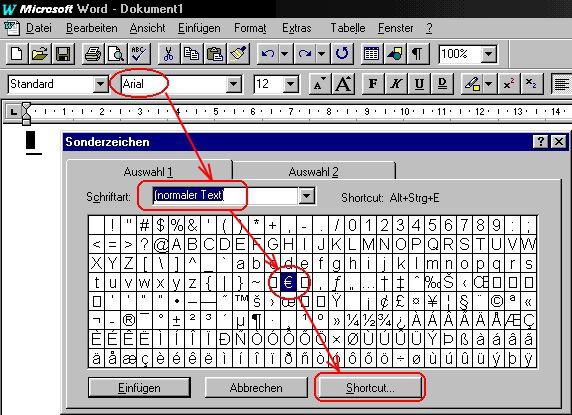
Онлайн-компиляторы
Если вы работаете в организации, вы, скорее всего, будете использовать IDE. Однако существуют онлайн-компиляторы, которые позволяют легко разрабатывать и тестировать ваш код. Независимо от того, являетесь ли вы студентом или профессионалом, к этим инструментам можно легко получить доступ и использовать их для тестирования, настольной проверки или для совместной работы над проектами. Во многих случаях код можно даже экспортировать для импорта в IDE.
Онлайн-компиляторы бывают нескольких разновидностей и для многих языков программирования.Одним из популярных инструментов является пакет repl.it. Например, компилятор Java 11 доступен на Replit.com:
https://replit.com/~.
В разделе “Параметры создания” щелкните Java.
Нажмите кнопку «Создать реплику»:
https://repl.it/new/java10. Ниже приведен пример компилятора и его выходных данных.
Онлайн-компиляторы также используют подсветку синтаксиса и завершение кода.
Тестирование
После того, как вы написали свой код и проверили его на наличие синтаксических ошибок, вы готовы начать тестирование. Программа, не содержащая синтаксических ошибок, будет выполнена. Однако это не означает, что он действительно работает.
Предположим, у вас есть файл с информацией о заработной плате для каждого сотрудника, где каждый сотрудник представлен строкой. Вам нужна компьютерная программа, которая может считывать эту информацию построчно и выполнять некоторые операции, связанные с начислением заработной платы, такие как расчет пособий за определенный период выплаты.Затем результаты должны быть записаны в новый файл.
Прежде чем запускать программу на реальных данных о заработной плате для реальной компании, вы хотите провести некоторое тестирование. Тестирование состоит в определении того, выполняет ли программа поставленные задачи. Делает ли программа то, что она должна делать?
Вы можете взять образец реальных данных или создать свой собственный файл с теми же свойствами, что и у реальных данных. Как правило, вы начинаете тестирование с простой версии информации о заработной плате, прежде чем тестировать полный набор данных.
Чтобы протестировать вашу программу, вы должны запустить программу, используя тестовый файл в качестве входных данных. Затем вы проверяете вывод, чтобы убедиться, что он правильный. Программа создала выходной файл в нужном формате? Содержит ли выходной файл правильную информацию? Правильно ли были сделаны расчеты? Все ли строки во входном файле обработаны?
Отладка
Теперь предположим, что ваше тестирование показывает, что результат не такой, как ожидалось. Что теперь? Время начать отладку.
Ошибка в компьютерной программе — это дефект, который препятствует правильному выполнению программы.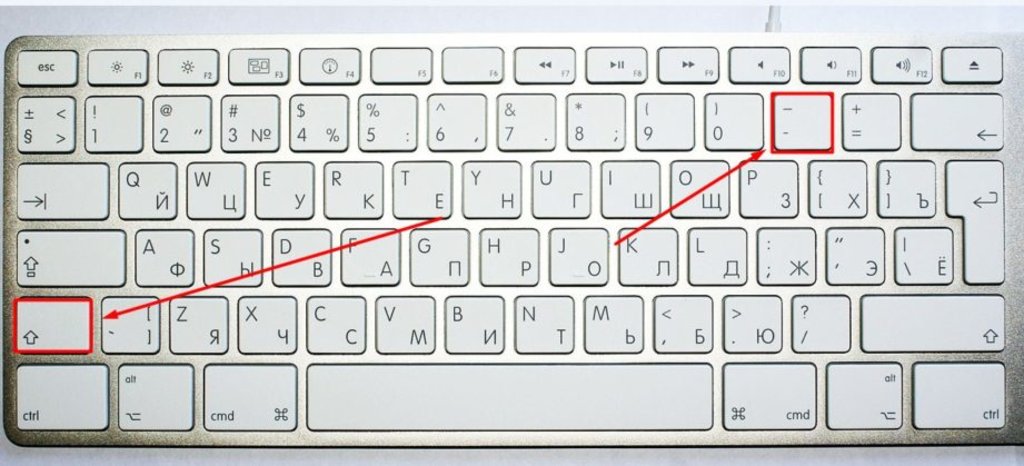 Отладка — это процесс поиска и устранения ошибок в программе.
Один из подходов к отладке — прочитать исходный код, чтобы попытаться найти ошибки. Но представьте, что ваш код содержит 1000 строк, и может быть, что 999 из них на самом деле правильные. Найти ошибку, прочитав все строки вручную, возможно, но это обременительно.
Чтобы сделать отладку более эффективной и занимающей меньше времени, программисты используют отладчик. Это один из тех инструментов в типичной IDE.Отладчик помогает вам пройтись по коду систематическим и полуавтоматическим способом, чтобы найти ошибки.
Рассмотрим пример данных платежной ведомости, которые необходимо обработать. Допустим, ошибка заключается в том, что выходные данные не могут быть записаны в выходной файл из-за каких-то проблем с форматированием файла. Все расчеты выполняются правильно, но когда приходит время записи результатов в выходной файл, возникает ошибка. Отладка позволит вам проследить за обработкой данных и убедиться, что все прошло нормально вплоть до записи вывода.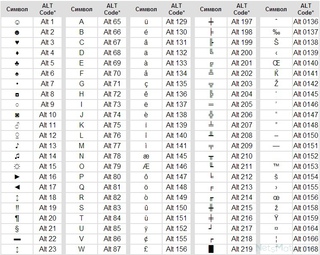 Итак, теперь вы знаете, какие строки кода нужно исправить.
Отладка может сказать вам, где находится ошибка в программе, но не как исправить ваш код. Вам все равно придется зайти в код, понять его логику, а затем исправить код. Однако использование отладчика может сэкономить вам много времени. Вместо того, чтобы просматривать 1000 строк кода, вам может потребоваться просмотреть только 5 строк. Что ты предпочитаешь?
Краткий обзор урока
Интегрированная среда разработки, или IDE, представляет собой программное приложение для форматирования кода, проверки синтаксиса, а также запуска и тестирования кода.
Некоторые специальные инструменты IDE включают подсветку синтаксиса и автозаполнение.
Если в коде отсутствуют синтаксические ошибки, его необходимо протестировать, чтобы убедиться, что он работает должным образом. Для поиска ошибок в коде можно использовать отладчик.
Результаты обучения
После завершения этого урока вы должны уметь:
- Определять интегрированную среду разработки (IDE)
- Определите общие шаги для написания программы
- Описать различные компоненты IDE
- Объясните, как инструменты IDE могут помочь вам эффективно писать программный код
Как писать символы с помощью альтернативных кодов клавиатуры
Просмотрите видео выше или прочитайте шаги (ниже), чтобы узнать, как вводить символы на персональных компьютерах.
Если вы используете ноутбук (“ноутбук”) – прочитайте статью об Alt-кодах на ноутбуках.
шагов
- Найти альтернативный код.
Числовой код, обозначающий символ, который вы хотите создать. Все они находятся здесь, в списке альтернативных кодов ☺♥♪ символов клавиатуры.
- Включить Num Lock.
Обычно Num Lock — это кнопка, расположенная с правой стороны клавиатуры (на цифровой клавиатуре). Он «разблокирует» цифровую панель.Когда вы включите его, зеленый индикатор Num Lock загорится зеленым.
- Нажмите “Alt” (кнопка).
Вы должны нажать и удерживать клавишу Alt на клавиатуре.
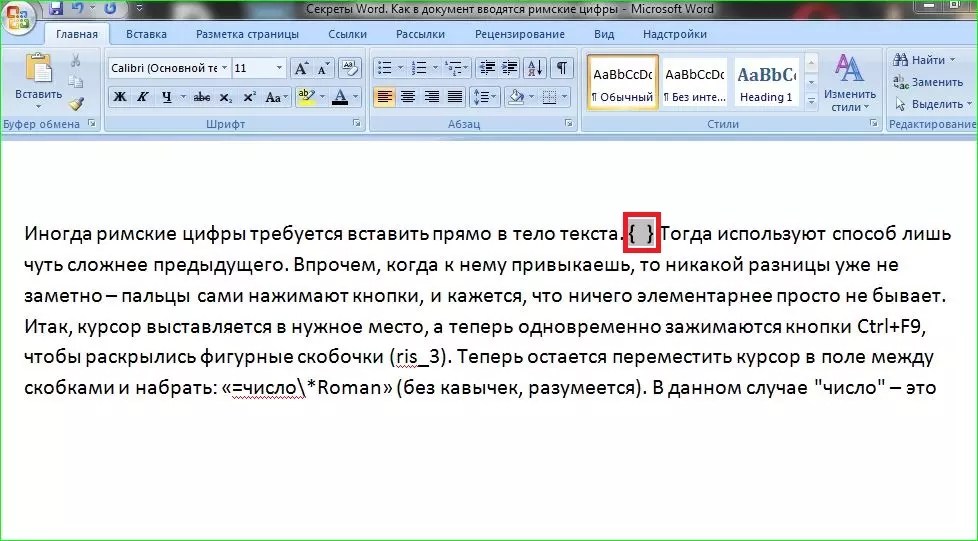 Попробуй слева, если не получится, попробуй справа.
 - Введите альтернативный код с помощью клавиш клавиатуры.
Сделайте это, удерживая нажатой клавишу Alt. Код необходимо ввести на цифровой клавиатуре (правая клавиатура на обычных клавиатурах).Это клавишная панель на части вашей клавиатуры. Посмотрите на изображение, чтобы увидеть, как это выглядит. Введите числовой Alt-код символа, который вы хотите создать.
- Отпустите все клавиши.
Если вы все сделали правильно, то символ должен был вставиться после того, как вы отпустили кнопку Alt.
Если это не сработало после того, как вы набрали код с зажатой правой клавишей Alt – попробуйте зажать левую.
Если вас действительно интересуют альтернативные коды, читайте дополнительную информацию о них в разделе Краткие сведения об альтернативных кодах.
Лучшее программное обеспечение для написания книг в 2022 году [оно уже есть]
Подумайте о своих любимых писателях — тех, чьи книги глубоко повлияли на вашу жизнь.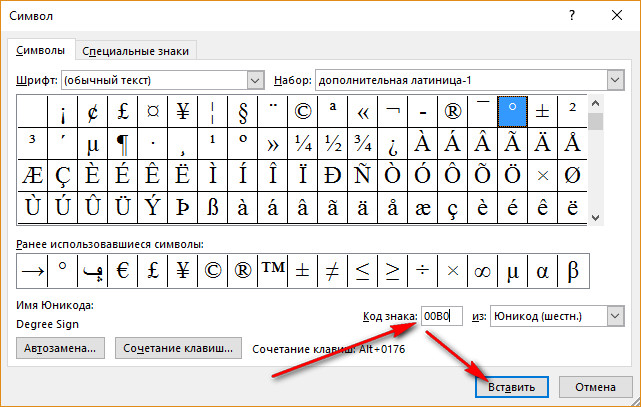 Знаете, что общего у них у всех было?
Никто из них не использовал специальное программное обеспечение для написания книг.
Тем не менее, именно с этого начинают многие начинающие писатели и писатели-любители.Они тратят так много времени на поиск «идеального» программного обеспечения для написания книг (среди других инструментов), которое волшебным образом улучшит их письмо.
Позвольте мне сэкономить ваше время и деньги: программное обеспечение не имеет отношения к написанию отличной книги и к тому, чтобы стать успешным автором.
На самом деле большинство программ для письма усложняют работу без какой-либо ценности (Пример A: Scrivener).
Это не значит, что написание программного обеспечения никогда не будет актуальным. Это могло случиться. Но, протестировав и испробовав их все, я так и не нашел программы, которая помогла бы написать книгу .
Я профессионально пишу в течение 15 лет и написал четыре бестселлера New York Times с базовым программным обеспечением.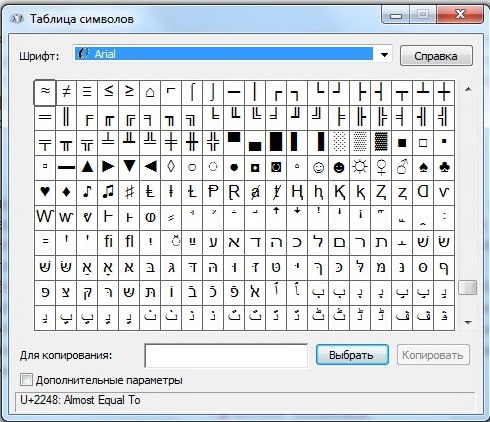 То же самое верно почти для всех других профессиональных писателей, которых я знаю. Если вы застряли в поиске «идеального» программного обеспечения, вас сдерживает что-то еще.
Что происходит на самом деле
Мы все знаем этого человека: он решил начать заниматься гольфом (или кроссфитом, или ММА, или йогой, или вязанием, неважно), а затем провел недели в поисках идеального снаряжения.Потом он потратил на него слишком много денег, показал его всем своим друзьям, сделал несколько крутых фотографий в Instagram… и больше никогда не использовал это оборудование.
Люди, помешанные на инструментах, обычно боятся работы.
Для большинства людей, одержимых написанием программного обеспечения, это способ спрятаться от фактического написания. Оно и понятно — написание книги может вызвать много страхов. Я говорю это не как суждение, а как человек, который делал именно это много, много раз в других сферах своей жизни.В конце концов, это весело покупать оборудование и мечтать об успехе. И фотографирование — это такой простой способ привлечь внимание к тяжелой работе, не страдая от самой тяжелой работы.
Но ЕДИНСТВЕННЫЙ способ добиться чего-либо — это тяжело работать… и это страшно.
Опять же, я говорю это без осуждения. Я был автором, который боялся писать книгу и много раз отвлекался, чтобы избежать этого страха. И я видел, как многие авторы боятся писать книгу по разным причинам (обычно это страх, что они будут выглядеть глупо), поэтому они устанавливают помощника по письму, но никогда не пишут страницу.
Я написал подробный пост в блоге, в котором подробно рассказывается о 6 страхах, связанных с написанием книг, и о том, как их победить. Но опять же, зная, что вы боитесь, и связывая этот страх с вашими бесконечными поисками чего-то, что могло бы отвлечь вас, не так просто сделать.
Если вы ищете лучшее программное обеспечение для написания книг, я настоятельно рекомендую вам задать себе этот вопрос: этот поиск необходим, или я отвлекаюсь от своего страха?
Итак, все это говорит о том, что есть очень веские причины искать и использовать хорошие инструменты, которые помогут вам упростить процесс написания.Например, вам может понадобиться программа для письма, которая позволяет лучше писать главу за главой, имеет управление файлами или позволяет ставить ежедневные цели.
Вот моя оценка некоторых из наиболее распространенных инструментов.
Лучшие программы для писателей
1. Текстовые процессоры и текстовые редакторы
Все текстовые процессоры практически одинаковы. Вы должны использовать тот, который вам больше нравится.
Мне нравится Google Docs, потому что он прост в использовании и упрощает совместную работу в режиме реального времени.Файлы хранятся на Google Диске, и для доступа к ним требуется подключение к Интернету, если вы не используете опцию автономного хранения Google Диска и не устанавливаете расширение Chrome Google Docs Offline.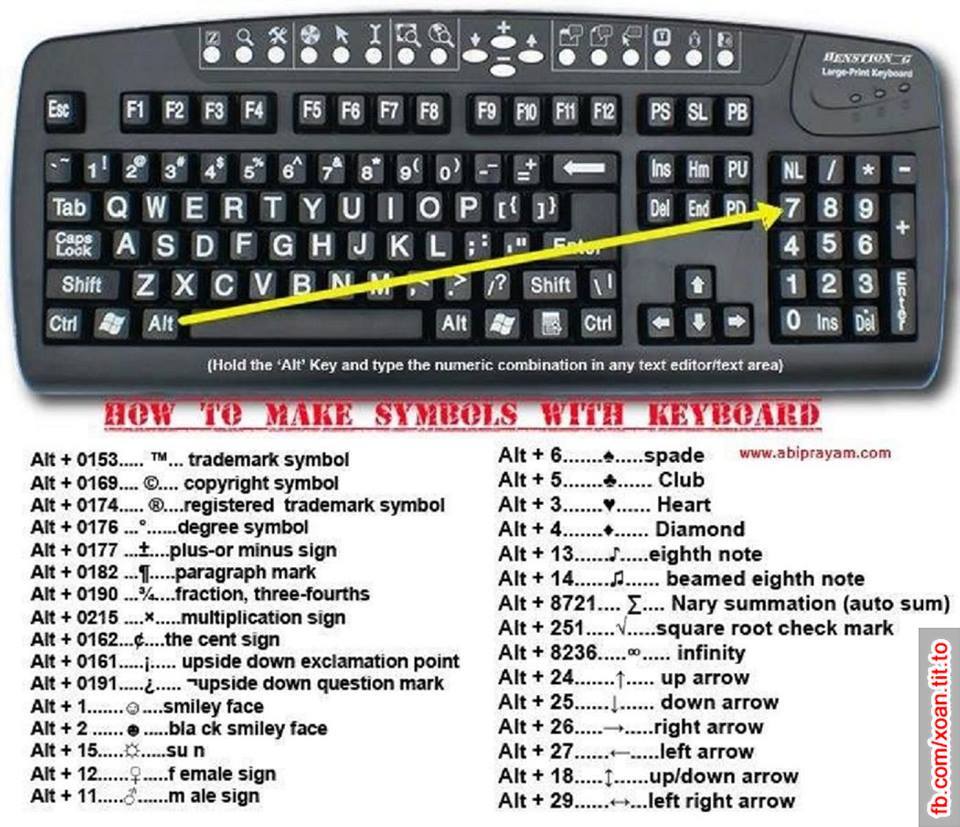
Возможно, вам больше нравятся Microsoft Word или Pages. Это совершенно нормально.
Многие писатели начали использовать Обсидиан. Бесплатный инструмент, доступный для Mac, Windows и Linux, который сохраняет ваши записи в виде файлов уценки на вашем локальном компьютере (чтобы вы могли легко получить к ним доступ без подключения к Интернету).
Но это не для всех. Настоящая сила Obsidian заключается в его ключевой функции, позволяющей находить связи и отношения между идеями (так называемая двунаправленная связь), которая может быть очень полезна, когда вы пытаетесь сплести связное повествование между главами или серией книг.
Однако это не самый лучший вариант для редакционного сотрудничества. Вы можете поделиться своими файлами с редактором или издателем, но они не могут оставлять комментарии, как в Документах Google. Obsidian лучше подходит для тех случаев, когда вы пишете черновой вариант своей книги, прежде чем перенести его в Google Docs или Microsoft Word.
Это мощный инструмент с множеством расширенных функций, который требует довольно крутой кривой обучения, поэтому не позволяйте себе отвлекаться, если вы его используете. Сосредоточьтесь на самом важном: записать слова на бумаге.
Могу пообещать, что здесь нет «правильного» выбора. Главное — знакомство и комфорт. Написание книги — тяжелая работа: вы не хотите, чтобы неуклюжие программы замедляли вашу работу, поэтому используйте то, что вы знаете и что вам кажется правильным.
2. Грамматика
Каждый текстовый процессор проверит вашу орфографию и грамматику на основные ошибки.Чего вам не поможет проверка орфографии, так это сделать ваше письмо кратким, простым и прямым.
Если вам нужна помощь в этом, ознакомьтесь с Grammarly, бесплатным помощником по письму, который интегрируется с Google Docs и Microsoft Word, прост в использовании и удобен для пользователей. Если у вас Mac, вы можете загрузить настольное приложение. Он интегрируется с наиболее распространенными инструментами, которые используют писатели.
Доступны платные планы, но бесплатной версии достаточно для написания книги.
Некоторое время я пробовал Grammarly и нашел ее неуклюжей, но многим отличным писателям, которых я знаю, она нравится.Проверьте это и посмотрите, хотите ли вы.
3. Редактор Хемингуэй
Альтернативным помощником по письму является редактор Hemingway/приложение Hemingway.
Вы можете скопировать и вставить текст в их онлайн-редактор (редактор Hemingway) или приобрести премиум-версию (19,99 долл. США) в виде настольного приложения (приложение Hemingway).
Некоторые писатели любят редактора Хемингуэя, некоторые нет. вроде нравится, но не пользуюсь. Это полезно для структуры предложения и общих проблемных областей: пассивный залог, чрезмерное количество наречий и плохой выбор слов.
Одной из уникальных особенностей этого программного обеспечения является то, что оно присваивает уровень удобочитаемости по мере того, как вы пишете.
Это не обязательно отражает вашу целевую аудиторию, но уровень, необходимый для понимания вашей прозы. Произведение Хемингуэя, написанное для взрослых, получило пятую оценку. Кажется плохим? Неправильный. Замечательно. Чем проще и прямее ваше письмо, тем оно лучше.
Если вы, как и большинство людей, боретесь с перезаписью, этот инструмент может вам понравиться.
4.Программное обеспечение без отвлекающих факторов
Честно говоря, я думаю, что программы, не отвлекающие внимание, довольно глупы.
Если вы блокируете веб-сайты на своем компьютере, когда пишете, вы всегда можете взять свой телефон и проверить Instagram. Такие опции, как Freedom, которые синхронизируются между вашими устройствами, имеют ежемесячную плату.
Тем не менее, если вы знаете, что склонны отвлекаться, и хотите что-то, что поможет вам войти в режим фокусировки, возможно, стоит попробовать такие программы, как WasteNoTime или FocalFilter. Если это помогает вам оставаться сосредоточенным и писать, во что бы то ни стало, используйте его!
Теперь просто напиши
Это то, что вам нужно сделать, вместо того, чтобы тратить время на размышления о том, какое программное обеспечение для письма лучше всего использовать.
Напишите символ At (@) на клавиатуре ноутбука: Windows и Mac
Конкретные клавиши, которые необходимо нажать для создания символа @ (At), зависят от вашей операционной системы (Windows или Mac), языка конфигурации клавиатуры и наличия цифровой клавиатуры на вашем ноутбуке. У нас есть решения для каждого из этих случаев ниже.
Как получить символ @ на ноутбуке с Windows?
На ноутбуке с цифровой клавиатурой нажмите Ctrl + Alt + 2 или Alt + 64 .
На английской клавиатуре для США нажмите Shift + 2 .
На английской клавиатуре для Великобритании используйте Shift + ` .
На испанской клавиатуре для Латинской Америки нажмите Alt Gr + Q .
На международной испанской клавиатуре нажмите Alt Gr + 2 .
На итальянской клавиатуре нажмите Alt Gr + Q .
На французской клавиатуре нажмите Alt Gr + à .
Как получить символ @ на Mac?
На английской клавиатуре нажмите Shift + 2 .
На испаноязычной клавиатуре нажмите Alt + 2 :
© Авторские права защищены Напишите символ At (@) на клавиатуре ноутбука: Windows и MacКак получить символ @ на ноутбуке с Windows? На ноутбуке с цифровой клавиатурой нажмите Ctrl + Alt + 2 или Alt + 64 .На английской клавиатуре для США нажмите Shift + 2 . На английской клавиатуре для Великобритании используйте Shift + ` . На…
- Как набрать @ на клавиатуре
- Как набрать @ на клавиатуре ноутбука
- Как набрать @ на ноутбуке
- Невозможно печатать на клавиатуре > Руководство
- Не могу печатать на клавиатуре только сочетания клавиш > Руководство
- Как набрать @ на английской клавиатуре? [решено] > Форум – Windows
- Введите знак π (пи): в Excel, на Windows, Mac, Android, iOS > Руководство
- Клавиатуры QWERTY против AZERTY: изменение раскладки, быстрое переключение > Руководство
- Mac numpad: клавиатура, ярлыки, эмулятор
- Обратная косая черта на Mac: клавиатуры для Великобритании, Германии, Франции, AZERTY
- Вставьте знак тильды: на Mac, Windows
- Введите знак подчеркивания: Android, Windows, Mac, iPhone
- Как вставить скобки и фигурные скобки на клавиатуре Mac?
- Как ввести символ трубы на Mac?
- Включить экранную клавиатуру: на Ubuntu, Mac, Windows, Android
- Исправить клавиши ноутбука: CTRL, Fn, Num Pad
- Введите «E» с ударением: на Mac, Windows, в Word
- Отключить чужую клавиатуру: в Windows, Mac, Chromebook
- Сочетания клавиш для смены языка: в Windows, Mac
- Исправить перевернутую клавишу Caps Lock: в Windows, Mac
- Клавиша набирает неверный знак: как исправить?
- Клавиша Shift работает неправильно: в Windows или Mac
- Как исправить вашу клавиатуру, печатающую цифры вместо букв?
ручка и бумага против.
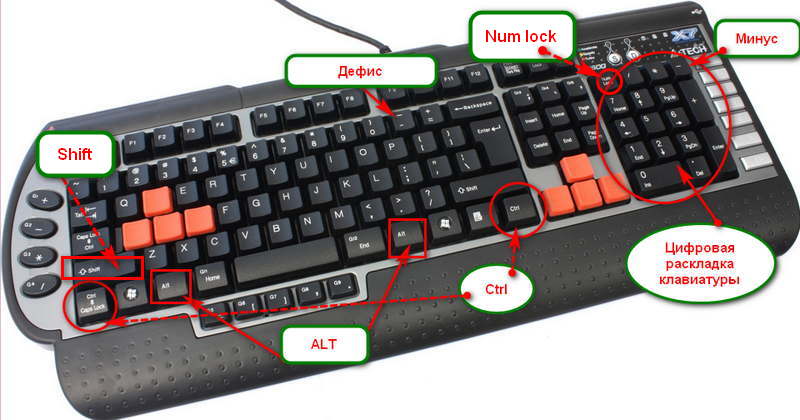 Компьютер – какой вы используете?
Было время, когда каждый блокнот, который я покупал, заполнялся словами. Ничего, кроме слов. Там были истории, информация о спорте, который меня интересовал (в то время) и куча других идиотских вещей. Целые страницы и страницы тонули в словах, а я любил свои тетради.
Однако через год или два мы получили новый компьютер. Я улучшил свои навыки печати (и научился слепой печати). Я также научился использовать для письма такие программы, как Microsoft Word.Отныне я использовал это почти исключительно для своего письма. Мои записные книжки, которые когда-то были настолько заполнены, что не было места даже для записи номера телефона, теперь были пусты. Что случилось?
Дело в том, что я сменил свой пишущий носитель с ручки и бумаги на компьютер .
а из них лучше твой пишет? Что лучше: ручка и бумага или клавиатура компьютера?
Ручка и бумага
Конечно, когда-то это был единственный вариант для всех, кто хотел писать (компьютер ведь новый).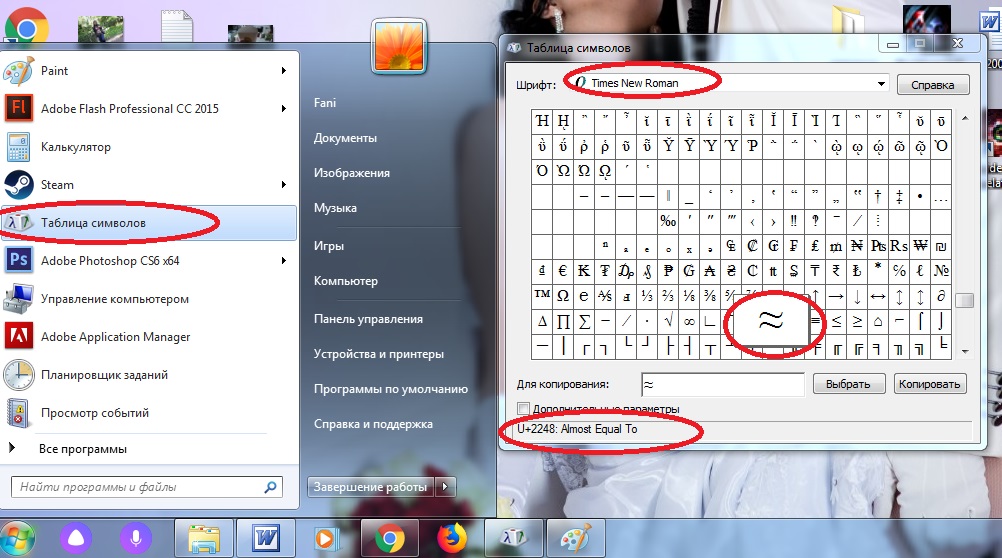 Но теперь у него есть конкурент, конкурентоспособный соперник. Потерял ли он уважение?
Вовсе нет. Многие до сих пор пишут ручкой и бумагой. Говорят, что так быстрее, и это может быть для вас, если вы не умеете быстро печатать. Да и писать рукой легче. Если вы не умеете правильно печатать, то сначала будет больно пальцам, а писать пером привычно и не добавляет стресса. Это нужно иметь в виду.
Одним из хороших практических правил является написание более коротких произведений (рассказов, стихов, эссе и т. д.) с помощью ручки и бумаги, а более длинных произведений (романов, автобиографий, курсов) — на компьютере.
Факт : Многие поэты до сих пор пишут на бумаге. Старшее поколение до сих пор пишет на бумаге. Бумага не является предметом насмешек как средство письма. Устают ли ваши пальцы, если вы слишком много печатаете? Вместо этого попробуйте ручку и бумагу.
Компьютер
Я знаю, что компьютеру предшествовала пишущая машинка. Но так как в наши дни так мало людей пользуются пишущими машинками, я вынужден сравнить ручку и бумагу с компьютером. Давайте посмотрим на его преимущества и недостатки.
Безусловно, у него есть некоторые преимущества:
- Быстрее для тех, кто умеет печатать (например,г. при написании романа)
- Готовая работа выглядит более профессионально благодаря форматированию (при работе с ручкой и бумагой нужно следить за тем, чтобы почерк был четким и разборчивым)
- Становится возможным обмениваться документами в Интернете и сотрудничать
- Становится возможным опубликовать его (в Интернете).
Но, как обычно, у вещи, имеющей преимущества, есть и недостатки. В данном случае это:
- Долгие часы печатания вредны для здоровья: пальцы устают так же, как и глаза
- Для тех, кто не может комфортно печатать на компьютере, писать на компьютере все равно, что плавать в океане
- Документ теряет «личный контакт».
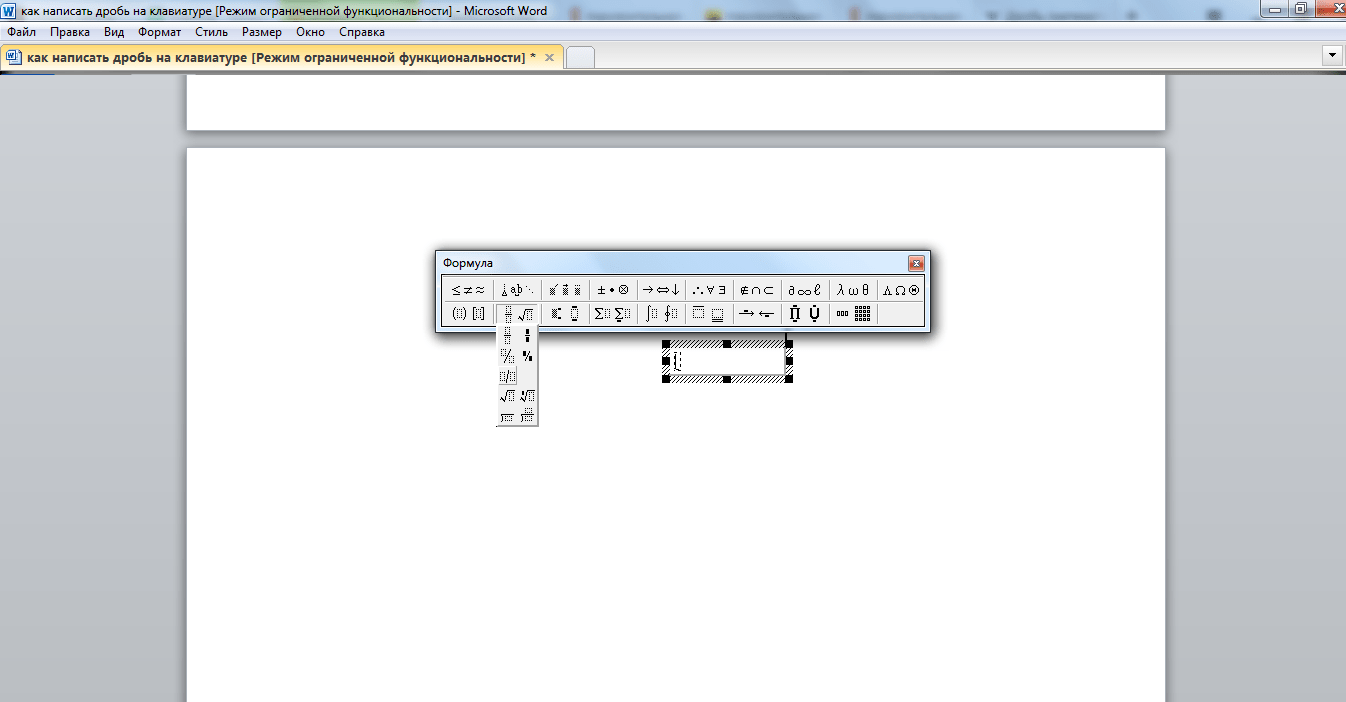 Например, когда вам нужно подготовить проект для школы, распечатать его с компьютера нехорошо, потому что он теряет доверие (можно задаться вопросом, действительно ли он это написал?). не сталкивается с этой проблемой.
Итак, как видите, есть сильные стороны как за, так и против компьютера, ручки и бумаги. Что следует использовать? На этот вопрос нет правильного ответа. Кто-то может чувствовать себя комфортно, печатая часами, а кто-то может содрогнуться при мысли об этом.Кто-то будет доволен использованием ручки и бумаги, а кто-то будет недоволен. Кому-то нравится это, а кому-то то.
Но ты должен сам принять решение. Какой из них вам удобно использовать? Что лучше для вашей ситуации? Что подходит для вашего письма? Ответьте на эти вопросы, и вы узнаете, какое средство письма вам следует использовать.
Дополнительное примечание : Что я использую? Оба. Для более длинных частей, компьютер. Для академического письма и более коротких статей используйте старую добрую ручку и бумагу. Сейчас я могу больше пользоваться компьютером, но оба мне нравятся одинаково. Просто мое мнение.
Вам
Я бы очень хотел организовать опрос, чтобы вы могли проголосовать, но это не имеет значения; просто скажите, что вы используете в комментариях. Вам больше нравится компьютер? Почему? Это из-за повышения эффективности или просто из-за необходимости? Что удобнее по вашему? Когда вы используете одно над другим, какие причины стоят за этим? И самый большой: , который вы используете больше?
И увидимся в комментариях…
Понравился этот пост? Замечательно.Почему бы не оставить комментарий ниже, чтобы мы знали, каково ваше мнение?
.