
Как печатать текст на компьютере
В статье Как печатать текст на компьютере Вы узнаете:
- Основные инструмент Microsoft Word
- Как печатать текст при помощи основных инструментов Microsoft Word
- Как скачать программу Microsoft Word 2016 (в конце статьи)
- В конце будет познавательное видео.
Печатать текст с «нуля».
Добрый день дорогие друзья. Настал тот самый момент, когда необходимо напечатать тот самый первый текстовый документ. И сегодня я Вам расскажу, как с нуля быстро научиться печатать на компьютере. Поэтому я буду поэтапно рассказывать о каждом действии этой процедуры. Для примера, Нам нужно напечатать какое-нибудь заявление. Итак, поехали…
В какой программе лучше печатать?Для начала Нам надо открыть текстовый редактор. Ищем в компьютере программу Microsoft Word или просто Word (в моем случае это Microsoft Word 2016).
Есть и другие программы чтобы печатать текст, но они используются очень редко, поэтому не будем тратить на них время.
Основные инструменты Word
После того как мы открыли текстовый редактор, (можете просто скачать файл тут) мы видим чистый лист бумаги с панелью управления наверху и кучей разных иконок. Если появилась вверху надпись «Защищенный просмотр» то жмем «Разрешить редактирование». Без паники. Все необходимые иконки подпишем.
Заголовок текста
Первое что нам необходимо сделать — это создать заголовок текста. Есть правила по оформлению заголовка, и их нужно придерживаться. Смотрим рисунок выше и выполняем:
- Выбираем шрифт Time New Roman
- Заголовок выравнивается по центру.
- Заголовок начинается с заглавной буквы.
- Точка в конце заголовка не ставится, но, если это два самостоятельных предложения, то в первом предложении точка ставится, а во втором опускается.
- Любые другие знаки препинания при этом не опускаются.
- Размер шрифта заголовка делается на размер больше шрифта текста (например это 16-й, при условии размера шрифта текста 14-й).
- Выставляем начертание текста полужирным (на панели называется полужирное начертание в раздели шрифт (щелкаем левой кнопкой мыши на букву «Ж»)).
Для выполнения этих семи операций смотри рисунок выше.
Есть и другой способ. Можно просто ввести текст заголовка, затем выделить введенный текст, и во вкладке «Главная» → «Стили» нажать левой кнопкой мышки «Заголовок». Так Вы автоматически зададите параметры заголовка выделенному тексту, далее этот вариант позволит Вам автоматически собрать содержание. Смотрите как это сделать здесь:
Как печатать текст
Теперь для того чтобы ввести основной текст:
- После ввода текста заголовка жмем Enter на клавиатуре. Тем самым Мы перескакиваем на следующую строчку.
- Выравниваем текст по левому краю.
 На панели инструментов в разделе абзац.
 - Делаем «красную строку». Сверху, на панели инструментов есть так называемая линейка. Если вдруг её нет, необходимо добавить: вкладка «Вид» далее напротив линейки нужно поставить галочку. После того как линейка появилась Мы видим на ней бегунки. Так вот верхнюю часть бегунка перемещаем на одну единицу вправо. Теперь, когда Нам будет необходимо печатать предложение за предложением, абзац будет продолжаться, но как только Мы нажмем Enter на клавиатуре, начнется новый абзац с красной строки. И так предложение за предложение, пока не закончится текст.
Поздравляю Вы менее чем за 15 минут освоили азы печати на компьютере в текстовом редакторе. Выбирайте следующий урок, если что-то не понятно, задавайте вопросы, обязательно отвечу:
- Как сделать таблицу в ворде
- Как сделать содержание в ворде (автоматически)
- Если у Вас появились непонятные символы в ворд, как их отобразить в читаемые значения
- Как сделать нумерацию страниц в ворде.

- Сквозная нумерация
- Двойная нумерация страниц с разными значениями, и при редактировании автоматически изменяемая
- Что-такое колонтитулы и какую глобальную пользу они приносят
- Как сделать рамку в ворд
- Как сделать альбомную страницу в ворд
- Microsoft Word 2016 Скачать
Как распечатать текст с компьютера на принтере
Напечатать и распечатать текст с компьютера на принтере не будет большой проблемой для опытных пользователей, но эта простая процедура часто вызывает трудности у начинающих юзеров. Некоторые из них даже не знают, где можно набрать текстовый документ и как правильно называется программа для печатания на «компе» или ноутбуке.
В этом материале мы подробно расскажем, как печатать в «Ворде» и «Вордпаде». Отдельно упомянем об оформлении текста в этих редакторах. Ну и, конечно же, детально будет рассмотрена распечатка на принтере с ПК или флешки. Вы научитесь подключать технику, устанавливать драйвера к ней и настраивать в Windows 7 и 10, если это еще не было сделано ранее.
Содержание статьи:
- 1 На что способен обычный домашний принтер
- 2 Популярные программы для набора текста
- 2.1 Вордпад
- 2.1.1 Где находится на компьютере с «Виндовс» 7 и 10
- 2.1.2 Использование
- 2.2 Ворд
- 2.2.1 Где скачать и как установить
- 2.2.2 Способы запуска
- 2.2.3 Как правильно набрать текст и красиво оформить
- 2.2.4 Сохранение документа
- 2.2.4.1 На диск
- 2.2.4.2 На флешку
- 2.2.5 Предварительный просмотр
- 2.2.6 Печать документа из Ворда
- 2.1 Вордпад
- 3 Все способы распечатать текст на принтере
- 3.
 1 Сочетание клавиш
 - 3.2 Панель быстрого запуска
- 3.3 Контекстное меню файла
- 3.4 Черно-белая и цветная печать
- 3.
- 4 Не текстом единым
- 4.1 Картинки и фото
- 4.2 Страницы сайтов
- 4.3 Файлы с телефона
- 5 Если печатающее устройство не установлено
- 5.1 Подключение
- 5.2 Установка драйвера
- 5.3 Настройка
- 6 Решение проблем с отказом техники печатать
На что способен обычный домашний принтер
Современные принтеры бывают разные по размеру, типу, назначению и возможностям. Обычный аппарат может только производить распечатку документов, МФУ — сканировать, ксерить использоваться как факс. Если Вы являетесь владельцем цветного устройства, то перечень возможностей значительно возрастает. С такой техникой под силу «производить» распечатки фотографий или картинок в цвете.
Печатающее устройство, оборудованное цветными расходниками, может значительно сэкономить домашний бюджет, если в дома дети, которые каждый день требуют новые игрушки.
Перед использованием техники убедитесь, что Вы собираетесь правильно ею пользоваться и принтер настроен.
Популярные программы для набора текста
Вордпад
Wordpad — это специальный текстовый редактор, который входит в пакет стандартных программ, которые устанавливаются вместе с операционной системой. Он содержит минимальный набор инструментов и возможностей, которых вполне хватает для несложных работ. Текст можно «украсить» применив разные шрифты, цвета, начертание. В документ «Вордпад» легко вставить картинку или нужное фото. Программа успешно работает с такими типами файлов: TXT, ODT, RTF.
Тем, кто ранее работал с «Вордом», этот текстовый процессор может показаться очень похожим. Но на самом деле это не совсем так.
В действительности это урезанная версия с минимальными возможностями работы и форматирования.
Где находится на компьютере с «Виндовс» 7 и 10
- Самый простой способ открыть Wordpad — это в строке поиска набрать его название. Потом дождитесь окончания поиска и щелчком мыши выберите нужный ярлык.
- Более сложный (скорее требующий больше телодвижений) — найти программу среди стандартных в сборке Windows. Нажмите кнопку «Пуск», потом «Все программы», в списке найдите ярлык «Стандартные».
Использование
- Набор текста. Для разделения слов между собой нужно использовать «Пробел». Чтобы его поставить, нажмите соответствующую клавишу на клавиатуре один раз. Ставить несколько — плохой тон. Чтобы начать слово или предложения с заглавной (большой буквы), используйте одновременное нажатие клавиши «Shift» и нужного символа. Запятая и другие знаки препинания ставьте слитно со словом перед ним. Тире отделяйте от слов пробелами. Чтобы стереть определенный символ, поставьте курсор после и нажмите «Backspace» или перед и воспользуйтесь клавишей «Delete».
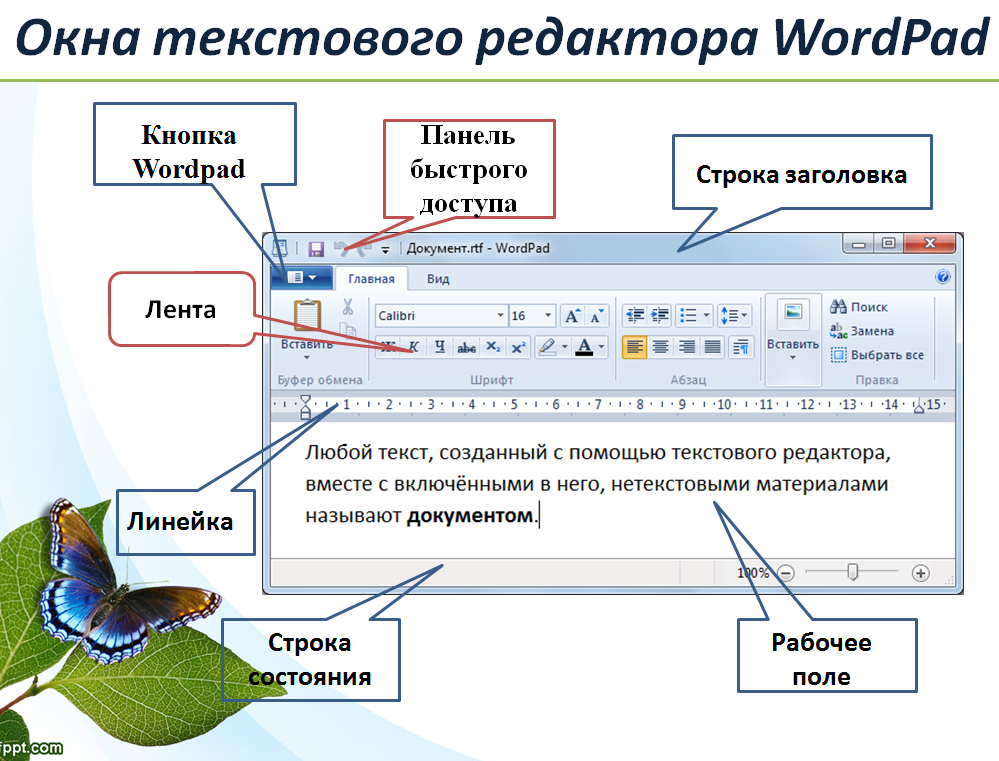
- Форматирование. Для этих целей предусмотрена отдельная панель инструментов. Пользователь может: выделить жирным, курсивом, подчеркиванием весь или часть текста. А также изменить цвет, отступы, шрифт, размер букв. Доступны вставки простых и нумерованных списков.
- Сохранение. Чтобы записать документ на диск или флешку, перейдите на закладку «Меню» в верхней части окна программы. Потом найдите и нажмите на пункт «Сохранить». В окне, которое появилось, можно указать имя файла и его тип (в 99% случаев это RTF) для сохранения.
- Распечатывание. В том же списке закладки «Меню» ниже в перечне есть пункт «Печать».

- Можно указать, какой принтер использовать для вывода информации. Актуально, если к компьютеру или ноутбуку подключены сразу несколько печатающих устройств. Часто такое бывает в офисах даже среднего размера. А также можно изменить количество копий одного листа.
- Сразу отправить на печать текст без указания особых настроек.
- Предварительно посмотреть, как будет расположена Ваша информация на бумаге. Чтобы не испортить листы, сразу можно поправить отображение текста, графиков или картинок, уменьшить или увеличить поля.
Ворд
Где скачать и как установить
Если этот текстовый редактор не установлен, то это следует сделать, но предварительно у Вас должен быть диск с дистрибутивом. Когда такого диска нет, то скачать программу придется с официального сайта «Microsoft» по ссылке https://products.office.com/ru-RU/compare-all-microsoft-office-products. Установка производится запуском файла с расширением «exe» или «msi». Как правило, имя его будет «setup» или «install». Установка Ворда ничем не отличается от других программ. Бесплатно пользоваться этим текстовым процессором можно ровно один месяц, а потом у Вас потребуют деньги за лицензию.
Способы запуска
- Найти программу можно через строку поиска в «Пуске». Нажмите кнопку «Пуск», а в строке поиска наберите слово «Word».
- Посмотреть наличие пиктограммы на панели задач. Для запуска текстового процессора нажмите на нужную пиктограмму мышей.
- Самостоятельно создайте ярлыки на рабочем столе. На пустой области кликните правую клавишу, выберите пункт «Создать», а в списке нажмите на нужную версию утилиты, если у Вас установлены сразу несколько. Укажите имя ярлыка и нажмите клавишу Enter.
Как правильно набрать текст и красиво оформить
Самые-самые азы работы с текстом описаны выше в разделе о работе с «WordPad». Там же найдете способы быстрого удаления определенных частей текста или вставки символом препинания.
Программа «Word» позволяет более изощренно работать с текстовой информацией, потому в этом разделе больше внимание уделим именно этому моменту. Дизайн обеих редакторов очень схож, потому разобравшись с одним, Вы легко овладеете методикой работы с другим.
Перед тем как начать набирать текст нужно придумать и напечатать его заголовок. Существует несколько простых правил оформления такого рода текстов.
Основные рекомендации:
- Сразу выберите шрифт.
- Заголовок размещайте по центру листа. Это можно реализовать отступами, перетаскиванием ползунка линейки, выравниванием по центру. Предпочтительней и быстрее будет последний вариант.
- Начинайте писать с большой заглавной буквы или символа.
- В конце точку не ставим, если он состоит из одного предложения. Если из нескольких, то точку ставим после каждого предложения кроме последнего. Знаки препинания не упускаются.
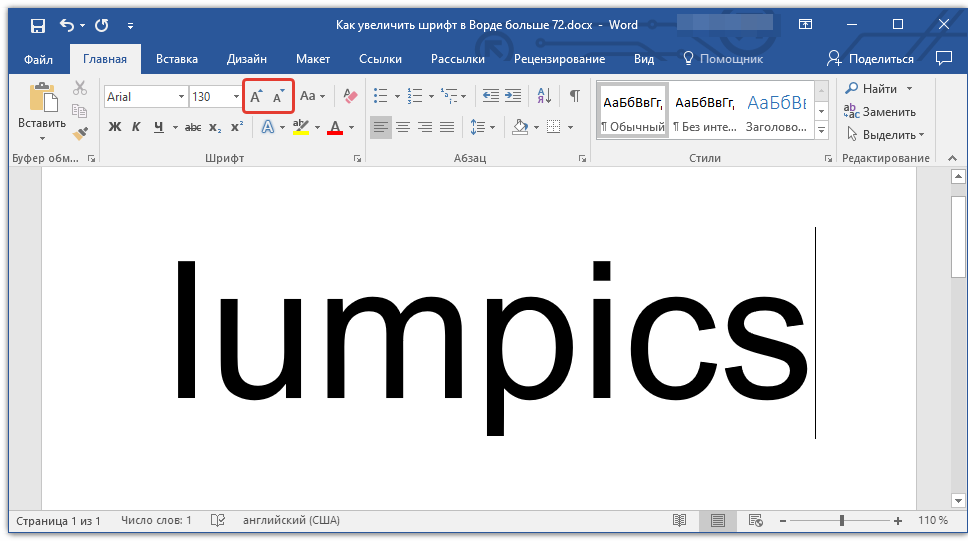
- Размер текста напорядок выше, чем у основного.
- А также можно выделить заголовок полужирным.

Более простой способ создания заголовка — это воспользоваться специальной панелью для таких целей. Наберите текст, выделите его мышкой и кликните на панели по нужному дизайну.
Если заголовок готов, то можно переходить к набору основного текста. Действуйте так:
- Нажмите клавишу «Enter». Теперь курсор будет на новой строке.
- Выровняйте по левому краю кнопкой на панели.
- Дальше нужно сделать абзац. Для этого верхний ползунок переместите вправо на один пункт. В дальнейшем по нажатию на Enter абзацы будут создаваться автоматически. Если линейки нет, то ее нужно добавить так.
- Приступайте к набору текста. Как только он будет готов, то следует выровнять его по ширине. Выделите мышкой и нажмите на пиктограмму в панели.
Для разного рода обработки в Ворде предназначены определенные блоки инструментов.
- В панели левее на вкладке «Главная» расположен блок, который позволяет: изменить шрифт, размер букв, выделить жирным, курсивом подчеркиванием, указать цвет текста или заливку определенной области.

- В том же окна справа находится блок, инструменты которого позволяют выровнять текст по центру, сторонам или ширине. А также вставить список с номерами и без них.
Сохранение документа
Важный совет!
Сделать сохранение нужно еще до начала набора текста, а потом только периодически нажимать на пиктограмму с дискетой. В ситуации с перебоями электричества это поможет не потерять всю работу.
Если документ набран и готов к печати, то лучше его перед этим сохранить, чтобы в дальнейшем иметь возможность что-то в нем подправить или изменить. Сделать сохранение можно на «винчестер» (жесткий диск «компа») или съемный носитель.
На диск
В верхнем основном меню программы слева от закладки «Главная» есть раздел «Файл». Выберите его мышкой. Теперь в перечне пунктов найдите и кликните по «Сохранить как». В новом появившемся окне введите название для своего текстового документа. Слева укажите место сохранения. По умолчанию хранится документы будут в папке с аналогичным наименованием. Если все настройки выполнены, то нажмите кнопку «Сохранить».
На флешку
Чтобы произвести сохранение на флешку или в любое другое место на диске, отличное от стандартной папки, слева в списке выберите его. Флеш накопитель будет обозначен в списке как «Съемный диск» с первой свободной буквой для идентификации. Мышей отметьте нужный вариант диска и сохраните кнопкой внизу окна.
Предварительный просмотр
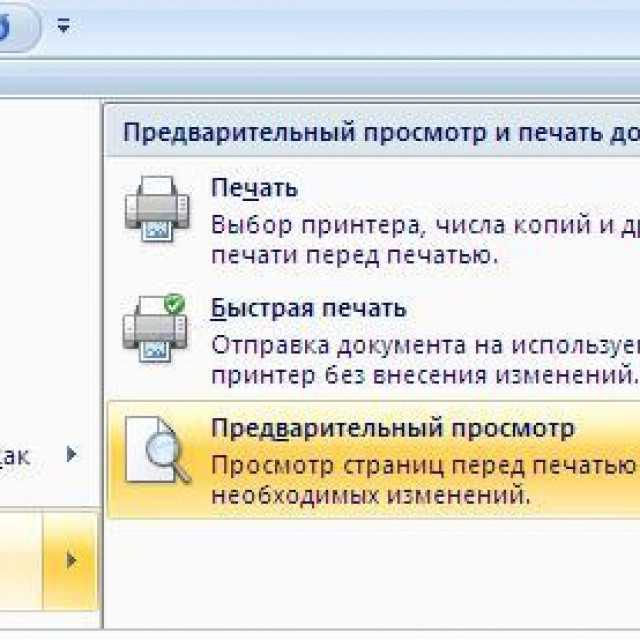
Перед тем как вывести информацию на печать рекомендовано сначала посмотреть, как она будет выглядеть на листе. Это позволит не испортить бумагу, а значит сэкономить. Для такой процедуры воспользуемся функцией предварительного просмотра документа. Чтобы ее активировать следуйте такой инструкции:
- Перейдите на закладку «Файл».
- В списке найдите ярлык «Печать».
Если в текущем варианте что-то не устраивает (например, весь текст не входит на один лист) , то тут же можно изменить поля. Используйте ссылку «Параметры страницы» внизу окна. Чтобы исправить ошибку в тексте, можно снова вернуться к закладке «Главная». Если все устраивает, то переходим непосредственно к печати.
Печать документа из Ворда
В этом же окне (закладка «Файл», раздел «Печать») можно сразу нажать на пиктограмму принтера и напечатать документ. Тут же есть такие возможности по настройке:
- Указать количество экземпляров копий документа.
- При необходимости пользователь должен сменить нужный вариант печатающего устройства, которое будет использовать.
- Далее указывается область печати. Это могут быть: определенная выделенная область из всего текста, конкретные номера страниц документа, только одна текущая страница.
- Двухсторонняя печать. Если принтер поддерживает технологию «дуплекс», то можно печатать текст на обеих сторонах листа бумаги в автоматическом режиме. Для таких целей используйте настройку «Двухсторонняя печать». Для принтеров без duplex немного сложнее. Зайдите в свойства принтера. Отметьте галочку «Двухсторонняя печать» нажмите «OK». Сначала отпечатаются листы с одной стороны, а потом нужно перекладывать вручную на другую.
 Когда это делать программа Вам сообщит уведомлением на экране монитора. Как еще один вариант — можно сначала распечатать четные, а потом нечетные.
 - Как напечатать книгу или брошюру. Более сложной, но вполне решаемой даже для неопытных пользователей, будет распечатка брошюры. Для таких целей в редакторе «Ворд» предоставлен специальный инструментарий. В конце страницы найдите ссылку «Параметры». В следующем окне на первой же закладке отметьте ориентацию как «Альбомная», а в списке ниже выберите «Брошюра».
Самые популярные программы для печати текста: большая подборка из двух десятков вариантов.
Все способы распечатать текст на принтере
Отметим, что способов отправить документ на распечатывание существует несколько. В предыдущих разделах мы упоминали и пользовались ими. Сейчас немного структурируем эту информацию, чтобы отложить ее в своей памяти. Вы же сможете выбрать более всего подходящий вариант для себя.
Сочетание клавиш
Если Ваша клавиатура работает и удобней ею пользоваться, а не мышкой, то для вывода на печать можно применить специальную комбинацию клавиш. Одновременно нажмите «CTRL»+”P”.Результатом таких действий будет вывод окна с настройками печати. В итоге Вы увидите уже знакомое окно с настройками, которые можете изменить.
Панель быстрого запуска
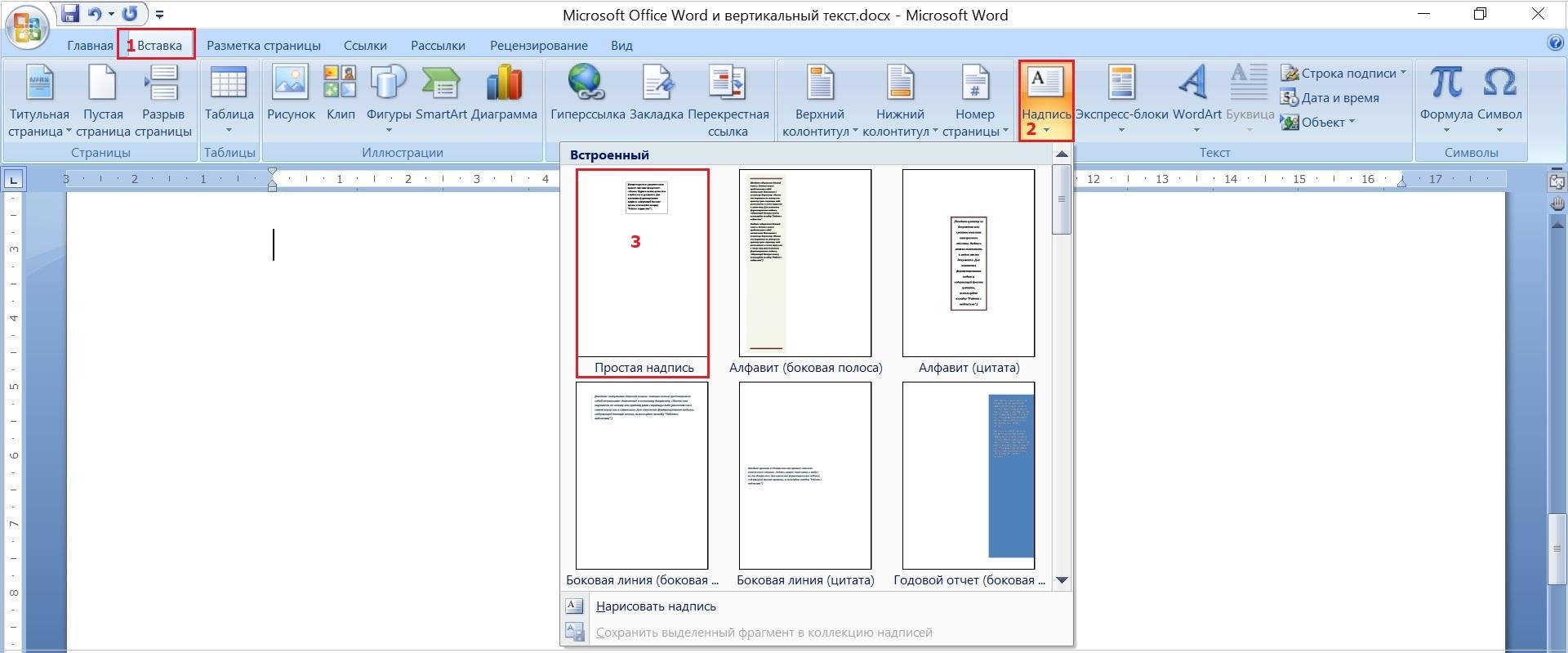
Во многих программах кнопка быстрой печати часто находится непосредственно на основной панели управления или в меню. Не исключением стал редактор «Word». Поищите пиктограмму принтера в верхней части основного окна. Следует помнить, что при нажатии документ будет сразу распечатан на принтере. Вносить настройки предложено не будет.
Если у Вас такого значка нет, то его можно добавить. Для этого запустите настройку «Панели быстрого запуска». Потом слева в перечне функций найдите пункт «Быстрая печать» и кнопкой по центру перенесите направо. Подтвердите свои действия кнопкой «OK».
Теперь нужный значок будет на панели.
Контекстное меню файла
Если текст ранее уже сохранен в файле и Вы на 100% уверены, что с ним все в порядке и тот готов быть сразу напечатанным, то можно использовать возможности контекстного меню. Как это сделать:
- Найдите файл на диске или флешке.
- Левой кнопкой мышки кликните по нему и выделите.
- Нажатием правой вызовите контекстное меню.
- В списке выберите пункт «Печать».
Эти действия равнозначны открытию и нажатию кнопки быстрой печати.
Если нужно распечатать ПДФ файл.
Черно-белая и цветная печать
Цветные принтеры поддерживают два типа печати: черно-белую и цветную. Если стоит задание распечатать документ с текстом, то нет смысла применять цветные краски. Тем самым мы будем экономить недешевые расходники. В настройках следует сделать нужные изменения.
- Откройте свой документ, а затем перейдите в раздел печати.
- Возле принтера нажмите на ярлык «Свойства».
- В окне, которое открылось отметьте пункт «Оттенки серого» для ч/б распечатывания или настройте качество цветной печати.
- В зависимости от модели устройства дизайн окна и названия пунктов могут отличаться.
 Ищите схожие по смыслу.
Не текстом единым
В этом разделе мы расскажем, как печатать на своем домашнем компьютере не только обычный текст. Ведь иногда приходится иметь дело с фотографиями, страницами сайтов, файлами со своего смартфона.
Картинки и фото
Если перед Вами стоит задача вывода на принтер картинки или фотографии, то можно действовать по аналогии с текстовыми файлами. Дважды кликните по графическому файлу, чтобы открыть. Независимо от программы, используемой для просмотра изображений, можно воспользоваться знакомой комбинацией Ctrl+P.
- Еще один быстрый вариант печати фото — использовать контекстное меню. Как это сделать мы писали в предыдущем разделе.
- В 99% случаев в каждом редакторе есть меню с названием «Файл». Именно в нем находится ярлык на подраздел «Печать».
Страницы сайтов
Иногда бывает необходимо напечатать информацию из Интернета, а по сути, одну или несколько страниц определенного сайта. Для этого можно воспользоваться двумя способами.
- Сочетание клавиш CTRL+P откроет окно с выбором принтера и некоторых настроек. Это актуально для браузера Firefox. Вы увидите такую картину.Возможности минимальны и нет предварительного просмотра.
- Второй вариант более продвинутый, но незначительно сложнее. Найти пункт «Печать» нужно в меню браузера. В самых популярных Firefox и Chrome она находится в правом верхнем углу. Основным плюсом такого варианта печатания является наличие предварительного просмотра.
Firefox
Гугл Хром
Как распечатать страницу из интернета на принтере: детальная инструкция с объяснениями и скриншотами.
Файлы с телефона
В зависимости от возможностей телефона и принтера он может иметь два варианта вывода файлов на печать.
- При наличии wi-fi у обоих устройств это можно выгодно использовать в своих целях. Техника должна быть подключена в одну Вайфай сеть, что, скорее всего, так и есть.
 В таком случае выберите нужный файл или фотографию и нажмите пальцем на нем длительное время (3–5 секунд). В контекстном меню выберите пункт «Печать», а потом нужную модель принтера.
 - Если возможности воспользоваться первым вариантом нет, то подключите смартфон через USB кабель к своему компьютеру как съемный диск. В проводнике на компьютере найдите требуемый файл, а дальше его можно распечатать по аналогии, как мы делали с файлами Word.
Если печатающее устройство не установлено
Ранее мы рассматривали ситуацию, при которой принтер уже был соединен с «компом», настроен и готов к печати. Но так бывает не всегда. В некоторых случаях эти действия нужно выполнить самостоятельно. Первым делом аппарат следует подключить, установить на него программное обеспечение, а потом настроить.
Подключение
Если принтер новый и будет использован только на одном компьютере, то подключение логично произвести через USB кабель. В комплекте с техникой его может не оказаться, потому не удивляйтесь. Не составит проблем купить шнур отдельно в любом магазине. Воткните один конец провода в гнездо на корпусе устройства, а второй — в USB разъем на задней крышке компьютера или ноутбука.
А также возможны такие способы подключения:
- Через Wi-Fi сеть при наличии ее поддержки самим принтером.
- Через Ethernet (сетевую) розетку, что больше характерно для офисов, где обустроена локальная сеть.
Установка драйвера
Вторым действием будет установка специального программного обеспечения, что позволит компьютеру «общаться» с принтером на понятном им языке. Больше известно название «драйвера». Их инсталляция может быть простой и даже незаметной или долгой и проблемной.
Если Вы используете ЮСБ подключение, а на «компе» есть Интернет, то шансы на успех очень высоки. Операционная система Виндовс вполне способна выполнить все что нужно самостоятельно. Подождите 5–10 минут пока пройдет процесс (о его начале и конце будет уведомление в нижнем правом углу). По завершении ОС должна сообщить пользователю о результате. Но можно и самому проверить наличие новых установленных устройств.
- Зайдите в панель управления.
- Оттуда в раздел «Устройства и принтеры».
- Найдите в списке свою модель.
- Если автоматическая установка завершилась неудачно, то стоит воспользоваться установочным диском. Именно такими комплектуется вся новая техника.
- Если диска нет или принтер старый, то примените инструкцию по установке принтера без установочного диска.
Настройка
Решение проблем с отказом техники печатать
Рассмотрим основные возможные проблемы и ошибки, которые могут возникать при печати с компьютера на принтер у пользователей.
Помогла наша инструкция – раскажите друзьям
Остались вопросы — задайте в комментариях.
Научитесь писать на компьютере
Учебное пособие ABC, университетское образование на простом английском языке в алфавитном порядке
проиндексировано. Нажмите здесь, чтобы перейти к основному указателю, или к изображению ABC для
крышка Нажмите здесь, чтобы перейти к основному указателю, или к изображению ABC для
крышка Выберите, что изучать Главная Страница | ||
На этой странице есть область, в которой вы можете писать. Изучение основных принципов запись здесь также позволит вам писать в текстовых редакторах, электронных письмах, формах из браузерах и других приложениях.
Переместите указатель экрана ( курсор) в области письма, перемещая мышь. Обратите внимание, что он меняет форму, когда перемещается в область письма. Нажмите на левой кнопкой мыши, пока указатель находится в области письма. в в левом верхнем углу области письма теперь должно быть мерцающее вертикальное черное линия. Это точка вставки что показывает, где будут появляться буквы, когда вы начнете печатать.
Введите
следующий текст
в зону письма. Когда ты
приходите к проблеме, прочитайте, что я скажу позже, чтобы увидеть, включает ли она решение
к проблеме.
| Зона письма | Слова, напечатанные на компьютере, ведут себя иначе, чем слова, написанные на бумаге, потому что, когда слова попадают в конце строки они начинаются на следующей строке, не будучи спросил. Это называется переносом слов. Конец строки сделан этот способ называется «мягким возвратом». Для завершения линии прежде чем он дойдет до конца, нажмите одну из клавиш ENTER. Они находятся с правой стороны клавиатуры. На Крайний правый – один с пометкой “войти”. Справа от основного в блоке ключей большой ключ с загнутой стрелкой. Этот также является клавишей ENTER. Конец строки, сделанный клавишей ENTER ключ называется «жестким возвратом». |
Вы можете перемещать курсор по тексту с помощью мыши.
Если вы используете цветную ссылку на другую страницу, возможно, вы потеряли то, что
написал когда вернешься. Поэтому, прежде чем идти дальше, я хочу, чтобы вы
сохраните копию своего письма в буфере обмена .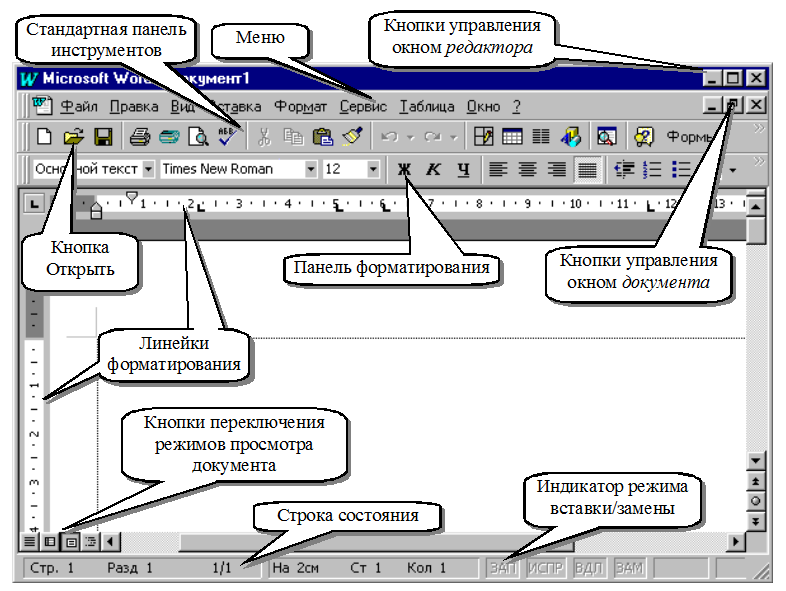 Тогда вы сможете
чтобы вставить его обратно в область письма, если он исчезнет.
Тогда вы сможете
чтобы вставить его обратно в область письма, если он исчезнет.
Чтобы скопировать в буфер обмена, сначала поместите указатель в начало вашего пишу и щелкните мышью.
На вашей клавиатуре две клавиши с большой стрелка вверх. Они называются клавишами Shift . Удерживайте одну из во время движения до конца вашего письма. Нажмите туда, и текст должен быть выделен по синему фону.
Отпустите клавишу Shift. Теперь нажмите клавишу с пометкой Control и ключ C одновременно. Это должно было скопировать то, что вы написали. К узнать, есть ли он, перейти к второй область письма. Щелкните мышью внутри области, чтобы вставка появляется точка. Теперь нажмите клавишу с пометкой Управление и ключ В в то же время. Текст, который вы написали, должен появиться во втором письме. площадь.
Вторая область письмаВы можете использовать эту вторую область письма, чтобы изменить ( изменить ) то, что у вас есть.
 написано. Переместите курсор в верхний левый угол, чтобы начать это делать. Мы
даст то, что вы написали название, и посмотрите, как строчные и ВЕРХНИЙ РЕГИСТР письма пишутся.
написано. Переместите курсор в верхний левый угол, чтобы начать это делать. Мы
даст то, что вы написали название, и посмотрите, как строчные и ВЕРХНИЙ РЕГИСТР письма пишутся.В верхнем левом углу дважды нажмите ENTER, чтобы сделать пробел для записи ваше имя. Затем переместите курсор обратно в верхний левый рука угол экрана снова. Прежде чем писать, нажмите клавишу с пометкой Caps Lock . Теперь введите свое имя, и оно должны отображаться на экране заглавными буквами.
Нажмите клавишу пробела (нижняя часть клавиатуры) четыре раза. курсор перемещается на четыре пробела.
Теперь нажмите Caps Lock еще раз и введите этот заголовок: с помощью текстового процессора . Это типы в нижнем дела буквы.
Теперь вы можете удалять и заменять части того, что у вас есть
написано . Переместите курсор обратно под u использования. нажмите
ключ с пометкой Удалить , чтобы удалить u. Клавиша под Caps Lock, с
стрелка, указывающая вверх, является одной из клавиш Shift . Нажмите его одним
палец и одновременно нажать букву и . U вводится
заглавными буквами, но если вы отпустите клавишу Shift и наберете ее снова
это в нижнем регистре. Попробуйте ввести несколько букв с помощью Caps Lock и Shift.
пока не удостоверишься в разнице. Обратите внимание на индикатор Caps Lock на
справа от клавиатуры.
Клавиша под Caps Lock, с
стрелка, указывающая вверх, является одной из клавиш Shift . Нажмите его одним
палец и одновременно нажать букву и . U вводится
заглавными буквами, но если вы отпустите клавишу Shift и наберете ее снова
это в нижнем регистре. Попробуйте ввести несколько букв с помощью Caps Lock и Shift.
пока не удостоверишься в разнице. Обратите внимание на индикатор Caps Lock на
справа от клавиатуры.
Исследование Соединять
Руководство по веб-обучению Эндрю Робертса
Верхняя часть Страница Сделай перерыв – прочитай стихотворение
Нажимайте на цветные слова, чтобы идти туда, куда хотите
Эндрю Робертс любит получать сообщения от пользователей:
Чтобы связаться с ним, пожалуйста
использовать связь
Форма
© Эндрю Робертс
Как писать на экране компьютера ручкой в 2022 году
Как партнер Amazon, мы зарабатываем на соответствующих покупках, сделанных на нашем веб-сайте. Если вы совершите покупку по ссылкам с этого веб-сайта, мы можем получить небольшую долю от продаж от Amazon и других подобных партнерских программ. Вы можете прочитать нашу полную юридическую информацию для получения более подробной информации.
Чтобы писать на экране компьютера ручкой или стилусом , вам необходимо понять, какие устройства совместимы друг с другом и какая комбинация устройств и методов идеально подходит для ваших конкретных конечных целей.
Есть много способов писать на компьютере пером. Вы можете использовать недорогой емкостный стилус или недорогой графический планшет с цифровым пером. Проще всего писать на ноутбуке без сенсорного экрана с помощью стороннего устройства или с помощью емкостного стилуса на трекпаде.
Связанный: Узнайте, как работает цифровое рисование
В этом посте я расскажу , как писать на экране ноутбука ручкой , каковы плюсы и минусы использования стилуса или цифрового карандаша, и каковы ваши альтернативы есть.
Связанный: Как использовать телефон в качестве планшета для рисования на компьютере
Содержание
- 1. Выберите графический планшет или цифровой блокнот
- 2. Подключите графический планшет к ноутбуку/компьютеру
- 3. Загрузите приложения, позволяющие писать и рисовать на компьютере (Mac и Windows)
- 4. Пишите на экране компьютера ручкой для презентаций, рисования или обучения
- Как писать на ноутбуке без использования трекпада/тачпада .
- Как писать на ноутбуке без сенсорного экрана
- Как писать на экране ноутбука без пера
- Как писать на ноутбуке с сенсорным экраном
- Как писать на бумаге и переносить бумагу на компьютер для оцифровки рукописных заметок?
- Есть ли в Документах Google поддержка ввода стилусом?
Что можно использовать для письма на экране компьютера
Существует множество способов писать на экране компьютера или ноутбука, даже если у вашего ноутбука нет сенсорного экрана. Вы можете использовать другое устройство, такое как блокнот для рисования, или приобрести дешевый емкостный стилус, который работает на трекпаде ноутбука.
Вот все способы писать или рисовать на экране компьютера ручкой:
- Использование цифрового блокнота со «стилусом» (графический планшет)
- Подключение цифрового планшета со встроенным экраном (планшет для рисования пером)
- Использование iPad или планшета и Apple Pencil (или самодельного стилуса)
- Использование дешевого емкостного «стилуса» на сенсорной панели ноутбука
Если вы не хотите покупать какие-либо устройства, но все же хотите писать и рисовать на экране компьютера, то вы можете сделать стилус своими руками для iPad, iPhone и ноутбука (предметы домашнего обихода).
Связанный: Лучшие планшеты для рисования, которым не нужен компьютер (портативный)
Однако в этой статье мы научим вас, как писать на экране компьютера с помощью планшета для рисования, используя бюджетный цифровой блокнот планшет).
Что вам понадобится для цифрового письма на компьютере
Вот материалы, которые вам понадобятся для письма на компьютере с помощью стилуса.
- Вам понадобится блокнот:
- Бюджетный цифровой блокнот,
- iPad/планшет
- Графический планшет со встроенным экраном
- или трекпад ноутбука
- Вам понадобится стилус.
- Стилус
- Самодельный стилус
- Емкостная цифровая ручка
Лучший недорогой цифровой блокнот для письма — Huion H610, который обычно поставляется с высококачественным пером. Они обеспечивают безупречную цифровую запись на компьютере. Вы даже можете рисовать и комментировать презентации с помощью масштабирования.
Кроме того, вы можете узнать, как сделать самодельный стилус и писать/рисовать на трекпаде ноутбука или iPad/планшета, следуя нашему руководству, которое можно найти здесь
Как писать на компьютере ручкой (рисовать на экране)
Использование ручка для письма на блокноте для рисования означает, что вам нужно будет взять устройство, называемое активным или емкостным «стилусом», поскольку стандартные чернильные ручки, конечно, не будут совместимы.
Как это работает: Вы будете подключать цифровую панель к компьютеру или ноутбуку. Затем вы можете свободно писать на компьютере ручкой, используя стилус на панели.
Как уже упоминалось, если вы используете iPad, вы можете просто использовать карандаш Apple… см. нашу публикацию: Apple Pencil и Stylus: в чем разница?
Вот шаги, как писать пером на экране компьютера (в цифровом виде):
1. Выберите графический планшет или цифровой блокнот
Сначала вы выберете подходящее перо и цифровой блокнот для письма на компьютере. ноутбук. Как и многие, я пользуюсь недорогим цифровым блокнотом, например Huion. Который совместим как с Mac, так и с Windows. Альтернативы включают XP Pen и Wacom.
Заметки/рисунки на этом блокноте будут отображаться на дисплее подключенного компьютера, когда вы рисуете, делаете наброски или пишете.
Наиболее часто используемым устройством для письма на компьютере с помощью пера является отдельный блокнот и стилус без экрана, который подключается к компьютеру или ноутбуку.

Конечно, вы также можете использовать планшет для рисования со встроенным экраном (см. наше руководство здесь), но он немного дороже и обычно используется для серьезной работы. Как правило, они лучше всего подходят для цифровой доски для презентаций/обучения или цифрового графического планшета для серьезного художественного оформления/рисования.
2. Подключите графический планшет к ноутбуку/компьютеру.
Затем вам необходимо подключить графический планшет к компьютеру. Это делается через USB или Bluetooth, которые предоставляет ваше устройство. Очень распространенными блокнотами для рисования/письма/планшетами и стилусами являются Wacom, Huion и XP-pen. Это также известно как перьевой дисплей для письма/рисования.
H Вот как подключить цифровой графический планшет или цифровой блокнот к компьютеру или ноутбуку:
- Сначала вы подключите планшет с помощью кабеля USB (или беспроводной графический планшет) к компьютеру.

- Затем загрузите и установите драйвер, предоставленный устройством.
- Перезагрузите компьютер и отключите планшет..
- Убедитесь, что Bluetooth включен на обоих планшетах/ручках.
- Следуйте инструкциям и начните писать на компьютере ручкой (стилусом)!
Существуют также планшеты для рисования, которым не нужен компьютер (автономные), которые могут быть полезны, если вы не хотите подключаться к компьютеру (делает установку менее громоздкой).
3. Загрузите приложения, позволяющие писать и рисовать на компьютере (Mac и Windows)
Существует множество различных приложений, позволяющих писать на компьютере в цифровом виде с помощью стилуса. Многие из них бесплатны.
Если вы используете Windows, то эскиз экрана — это самое популярное бесплатное приложение, позволяющее писать пером на вашем компьютере. Если вы используете Mac, лучше всего подойдет программа Markup или альбом для набросков.
Приложения, позволяющие писать и рисовать на компьютере
Вот приложения, позволяющие писать и рисовать на компьютере ручкой:
- Эскиз экрана (Встраивается в windows бесплатно)
- Разметка (встроено на Mac бесплатно)
- Альбом для эскизов (бесплатное приложение)
Вы можете использовать панель для рисования (ниже) в качестве альтернативы мыши, что позволит вам писать в этих приложениях с точностью.
Связано: 9 лучших стилусов для рисования на устройствах Android
4. Пишите на экране компьютера ручкой для презентаций, рисования или обучения
Наконец, вы, вероятно, захотите использовать стилус и цифровой планшет для онлайн-обучения, презентации на работе и/или рисование/цифровое искусство.
Чтобы писать на экране во время записи или комментировать/рисовать поверх презентации на доске, вам потребуется правильная настройка. Для их правильной работы потребуются отдельные приложения и процедуры.
Связанный: 7 лучших стилусов iPad Air для рисования и создания заметок (лучшие ручки)
Zoom и Google Meet имеют цифровую доску, на которой вы можете писать на своем компьютере, но есть много разных цифровых досок и приложений для презентаций на работе. .
Часто задаваемые вопросы
Как писать на ноутбуке без использования трекпада/тачпада.
Вы можете писать на ноутбуке без использования трекпада или сенсорной панели, подключив цифровой блокнот/цифровой графический планшет и используя стилус (стилус с сенсорной панелью). Вы также можете использовать мышь , чтобы писать на ноутбуке.
Если вы используете ноутбук без сенсорного экрана, ознакомьтесь с различными способами письма и рисования на ноутбуке без сенсорного экрана
Как писать на ноутбуке без сенсорного экрана
Чтобы писать на ноутбуке без сенсорного экрана, вам необходимо подключить стороннее устройство, такое как планшет для рисования, цифровой блокнот или графический планшет. Некоторые из этих устройств имеют встроенный экран и также известны как графические планшеты.
Связанный: 7 лучших стилусов для ноутбуков с сенсорным экраном | 2021
Вы также можете зеркально отображать дисплей своего планшета, используя различные приложения и записи на планшете, которые будут проецировать надписи или рисунки на ноутбук или рабочий стол.
Как писать на экране ноутбука без пера
Вы можете рисовать на экране настольного компьютера/ноутбука с помощью пера, просто подключив графический планшет wacom или huion или графический планшет и используя стилус. В качестве альтернативы вы можете использовать сенсорную панель вашего ноутбука и влажную ватную палочку для быстрого решения «сделай сам», хотя это не всегда работает так же хорошо, как стилус.
Связанный: Лучший рабочий стол для студента, изучающего информатику
Как писать на ноутбуке с сенсорным экраном
Существует несколько стилусов и планшетов, которые вы можете отразить с помощью приложения, такого как astropad, которое является приложением зеркалирования экрана для рисования на Mac. . Если вы используете Windows, вы можете использовать приложение, которое позволяет вам это делать. Одним из примеров является дисплей Duet и бесплатные альтернативы, которые позволяют подключать планшет к ПК через кабель USB-C.
После подключения приложения/планшета к ноутбуку вы должны быть готовы начать рисовать, но перед этим следует проверить настройки на устройстве и в программном обеспечении.
Для тех, кто использует iPad вместо ноутбука: Как превратить iPad в ноутбук
Например, в астропаде, когда вы открываете его на своем Mac, появляется дополнительная вкладка под названием «Wacom». Под этой вкладкой находится раздел, который позволяет вам изменить уровень давления стилуса для более реалистичного ощущения.
Как писать на бумаге и переносить бумагу на компьютер для оцифровки рукописных заметок?
Вы также можете подключиться к соответствующему приложению или даже использовать документ-камеру, если ваши заметки написаны от руки. Существуют также способы переноса написанного на бумаге в оцифрованные заметки. Я объясняю оцифрованные рукописные заметки и многое другое в нашей статье о лучших приложениях для преобразования рукописного текста в текст (iPhone и iPad), это возможно с iPhone и вашей камерой.
Поддерживает ли Google Docs ввод с помощью стилуса?
Да, документы Google позволяют использовать перо и стилус , что позволяет рисовать в документах Google . Однако то, как он пишет или рисует, встроено в веб-приложение Документов Google и не является каким-либо дополнительным приложением. Кроме того, он довольно простой и может не иметь расширенных функций, которые могут включать другие приложения для рисования.