
Как сделать чертеж на компьютере
Дата: май 25, 2021 09:30
Просмотров: 201
Программное обеспечение для создания чертежей называют системой автоматизированного проектирования, что выражается аббревиатурой САПР.
Приложения, составляющие САПР, помогают создавать электронные варианты графических документов и распечатывать их.
Две наиболее популярные программы
Двумя самыми распространенными программами для этих целей являются «Компас 3D» и AutoCad. Они имеют достаточный набор функций для создания простых чертежей.
Если нужно создать более сложный проект с воспроизведением множества деталей и узлов, целесообразнее воспользоваться САПР SolidWorks.
Кроме названных программ, спросом пользуются CATIA v5, ProEngineer и Unigraphics. Их неоспоримым достоинством является множество функций для 3D моделирования. К минусам относят потребность компьютера с высокопроизводительной начинкой.
Таким образом, выбирая между данными группами программ, в первую очередь нужно трезво оценить возможности своего ПК.
Для более сложных элементов имеются специализированные программы, позволяющие создать проект в конкретной области, например, существует ПО, ориентированное для судостроительства (Rhinoceros, AutoShip, CATIA, AutoYacht, Freeship).
Общая инструкция для использования чертежного ПО
Для чертежного ПО можно составить общий алгоритм действий:
- Скачать нужную программу на свой персональный компьютер. Во избежание попадания вируса рекомендуется для скачивания использовать проверенные официальные сайты.
- Открыть программу и нажать на кнопку «Создать».
- Выбрать требуемый формат чертежа.
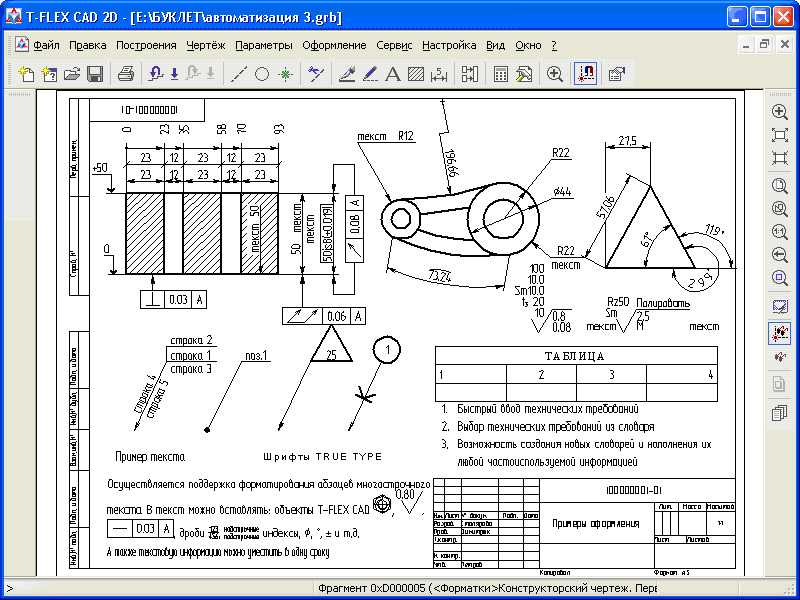
- Теперь можно приступать к главной работе, например, построению геометрических объектов. Для этих целей используем разные панели инструментов. Каждый редактор наделен своим набором инструментов. Одной из самых легких считается панель для создания линий, окружностей и точек. Панель продвинутых операторов позволит масштабировать, обрезать объект или создавать его зеркальное отображение.
- Проставить числовые значения, то есть размеры.
- Распечатать чертеж в требуемом масштабе.
Конечно же, каждая программа имеет и свои тонкости, зависящие от набора функций и интерфейса.
Как справиться с программой Автокад
Эта программа выбрана для детального рассмотрения. Она не требует от ПК каких-то особых параметров, а по простоте использования она подходит даже новичкам. Последние версии «Автокада» поддерживают трехмерное моделирование.
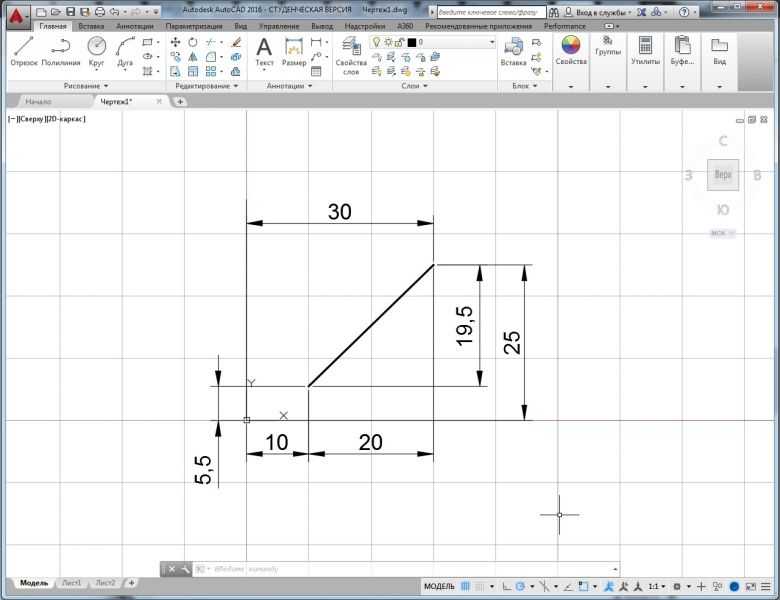
Начальный этап работы заключается в запуске программы и создании нового чертежа. Далее создаем требуемое изображение, используя предложенные инструменты. Потом можно перейти к начертанию линий и фигур. Для этого нужно нажать на опцию «Отрезок», кликнуть на рабочей области появившегося окна и провести мышкой линию.
Если нужна линия конкретной длины, можно ввести требуемые параметры в отведенную для этого строку. Для идеально прямых линий авторы программы изобрели функции «Полярное» и «Орто».
Геометрические фигуры создаются через использование функций «Круг», «Прямоугольник» и «Многоугольник». Для этого имеется возможность ввода требуемых параметров: количество вершин, значение сторон, радиуса.
Элементы штриховок и градиентов используют, когда нужно обозначить конкретные участки воспроизводимого объекта. Нанести штриховку и градиент можно через использование одноименных функций.
Цепочка действий по созданию элементов следующая: определить тип заливки – указать масштаб – обозначить нужную область. Все значения можно корректировать уже после нанесения штриховки.
В «Автокаде» можно также набрать текст. Для оформления текстовых элементов предусмотрен богатого набора шрифтов, а также цветов и размеров. Если в проекте требуются однотипные объекты, то шрифты, можно использовать единожды. А использование шаблонов возможно на протяжении всей работы над чертежом. Это является прерогативой функции «Слои», которая быстро и легко редактируется.
Можно ли создать чертеж онлайн
На просторах Интернета можно найти немало серверов для создания чертежей.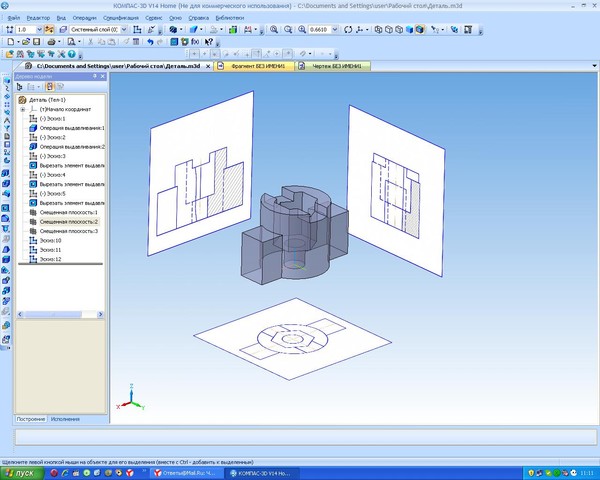 Они красиво описаны и предлагают достаточно функций для проектов разной сложности. Но в реальности инструментов на веб-страницах оказывается немного, на большинстве сайтов предлагается заказать платный чертеж, поэтому лучше всего довериться оффлайн-программам и своей голове.
Итоги и советы
Наверное, вы уже поняли, что подбор программы – дело индивидуальное, зависит от конкретных целей. Новичкам лучше начать с простых программ типа «Компаса» или «Автокада». Перед началом работы важно изучить набор инструментов и функций, чтобы понять, достаточно ли их для полноценной работы над проектом (зависит от сложности чертежа). Первые шаги в освоении САПР могут даваться сложно, но главное – не останавливаться в начале пути, продолжая пробовать свои силы, и результат не заставит себя ждать.
Если Вы не располагаете необходимым количеством времени для поиска программ, то за советом и помощью можно всегда обратиться к специалистам.
Как нарисовать план дома в программе на компьютере или в режиме онлайн
Современный мир пользуется огромным количеством компьютерных технологий, с которыми нарисовать план частного дома очень просто. Специально для проектирования было разработано большое количество многофункциональных программ.
Так выглядит планировка и интерьер дома
Однако эти программы имеют сложный интерфейс. Для работы они используют большое количество самых разных инструментов, причем понять, как ими пользоваться, могут только проектировщики. Поэтому можно воспользоваться другим способом для создания плана дома. Простейшим вариантом считается Word со своим набором инструментов.
Вернуться к оглавлению
Содержание материала
- 1 Правила проектирования
- 2 Несколько популярных программ для проектирования
- 2.1 Google SketchUp
- 2.2 FloorPlan3D
- 2.3 ArCon
- 2.4 AutodeskAutoCad
- 3 Как самостоятельно нарисовать план дома
Правила проектирования
Начертить план дома не каждому под силу, для многих это становится проблемой. Если человек никогда такой проблемой не занимался, он может столкнуться с массой трудностей.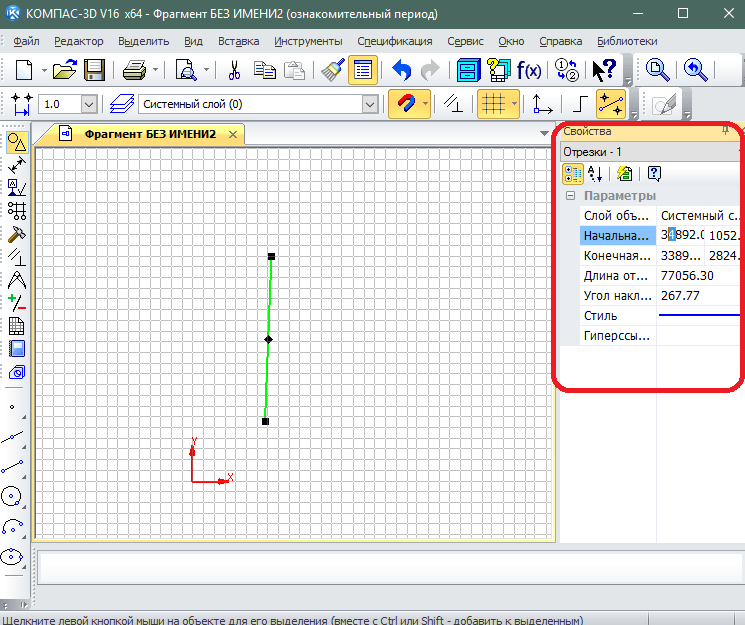 Чтобы правильно начертить проект дома, требуется соблюдение определенных положений.
- Сначала нужно определить размеры будущего строения. Чтобы начертить качественный план, нужно рулеткой провести точные измерения. Чтобы нарисовать будущее здание, можно пофантазировать и придумать архитектурные дополнения.
- Черчение начинается с проведения осей, показывающих центр капитальных стен.
Чтобы начертить план небольшого дома, имеющего прямоугольную форму, необходимо проводить оси посередине внешних стен.
- Вертикальные оси должны иметь буквенное обозначение, а горизонтальные маркируют цифрами. По обозначенным осям выполняется рисунок стены. Затем показываются перегородки внутри дома. Там, где необходимо, нужно начертить будущие двери и расположение окон. Перегородки показываются штрих-пунктирной линией.
- Следующим шагом начертания плана дома будет показ местонахождения используемого оборудования.

- Каждая комната должна иметь экспликационный номер, представляющий собой обычный круг, в котором посередине пишется цифра. Все эти данные заносятся в таблицу, где за каждым числится определенная комната.
Пример экспликационного номера помещений
На плане дома показываются:
- Лестничные проемы;
- Система вентиляции;
- Дверные номера;
- Высота пола;
- Номера окон.
На начерченном плане показываются сделанные ранее замеры. В обязательном порядке указываются общие габариты здания. Кроме этого, должна быть прорисована привязка:
- Перегородок;
- Оконных проемов;
- Дверных ниш.
План чертится в определенном масштабе, обычно 1:100, иначе говоря, одному метру соответствует 10 мм линия. В принципе масштаб чертежа подбирается в зависимости от габаритов здания. Он может быть: 1:50; 1:200. Получившемуся рисунку присваивается название «План первого этажа».
Затем выполняется экспликация помещений, сведенная в таблицу, состоящую из нескольких столбцов:
- Первый — экспликационный номер;
- Второй — название помещения;
- Третий — площадь здания.
Таблицу чертят на листе, обрамленном рамкой, с нарисованным штампом.
Вернуться к оглавлению
Несколько популярных программ для проектирования
Безусловно, сегодня проектирование зданий и рисование плана дома делается с помощью компьютерных программ. Все они имеют разную сложность и интерфейс.
Google SketchUp
Эта программа позволит с легкостью спланировать любой дом по заданным параметрам. Она способна просматривать проекты зданий, сделанных в 3D, а также проводить их редактирование.
Программа отличается универсальностью: кроме проектирования можно добавлять к собственному проекту различные детали.
Google SketchUp больше относится к дизайнерской работе. В ней отсутствуют ГОСТы, нет стандартизованных размеров. В программе можно будет вполне реалистично увидеть здание, построенное из строительных материалов, заложенных в плане.
Процесс создания проекта и планировки коттеджа в программе Google SketchUp
Для облегчения работы с программой в нее встроено большое количество обучающего материала. Для современного дизайна имеется возможность добавить базу элементов, разработанных другими пользователями, например, эксклюзивный диван или винтажный стул.
FloorPlan3D
При помощи такой разработки можно сделать перепланировку частного дома. Имеется возможность посмотреть проект будущего здания в трехмерном измерении.
Программа позволяет, кроме создания плана, разработать дизайн интерьера комнат, с учетом всех мелочей.
С ее помощью можно будет сделать подсчет нужного материала для ремонта. Она точно покажет сколько нужно:
- краски;
- обоев;
- шпаклевки.
Вы способны будете даже подсчитать финансовые расходы, которые предстоит затратить на ремонт помещения.
- Возможность проектирования домов любой этажности;
- Все вычисления нужных площадей происходят в автоматическом режиме;
- Абсолютная точность;
- Большой ассортимент строительных материалов, разнообразие текстуры;
- Проектирование ландшафтного дизайна;
- Добавление декоративных деталей;
- Современный дизайн комнат;
- Типовые библиотеки;
- Интерактивные советы.
ArCon
При помощи такой программы, можно спланировать установку каждой детали, после чего посмотреть, что получилось, в трехмерном пространстве. В программе можно:
- Нарисовать план дома;
- Показать его внутреннее строение;
- Определить дизайн интерьера;
- Создать ландшафтный дизайн и планировку участка.
Для нормальной работы, программа обеспечена огромной библиотекой, в которой имеется больше 3000 самых разных деталей интерьера. Для показа использованы тысячи отделочных материалов. Вид здания получается очень реалистичным.
AutodeskAutoCad
Пожалуй, это самая известная программа такого рода. Ее использует большинство проектировщиков и любителей. Среди всех подобных программ, занимает лидирующее положение. Ее отличает интуитивно понятный интерфейс, дающий возможность выполнять работу сразу с двумя-тремя файлами.
Пример планировки дома выполненного в AutodeskAutoCad
Важнейшим положительным качеством считается возможность создавать произвольные формы, в соответствии с собственной фантазией. Причем созданный объект можно немедленно просмотреть в трехмерном пространстве.
Вернуться к оглавлению
Как самостоятельно нарисовать план дома
Очень многие собираются построить собственный коттедж, кто-то красивый дачный дом 4х6 метров. Чтобы такая постройка стала реальностью, нужно обязательно иметь план, на котором должно быть изображено месторасположение:
- Санузла;
- Всех комнат;
- Кухни;
- Перегородок.
Пример плана коттеджа нарисованного самостоятельно
Чтобы начертить своими руками такой план, требуется выполнить следующие технологические операции:
- Определить все необходимые размеры;
- Нарисовать перегородки внутри комнаты;
- Наметить месторасположения окон, а также дверных проемов;
- Обозначить местонахождение функционального оборудования:
- Ванной 4 метра;
- Туалета;
- Газовой плиты;
- Водопровода;
- Вентиляции;
- Лестничных клеток.
Каждому объекту присваивается номер. Все данные сводятся в таблицу. Однако необходимо всегда помнить, что можно начертить только планировку коттеджа, а для составления проекта понадобится помощь профессионалов.
Когда рисуется план, на нем нужно в обязательном порядке показать:
- Несущие стены;
- Другие, не столь важные, стены отмечаются пунктирной линией;
- Двери;
- Оконные проемы;
- Подвод воды;
- Систему канализации;
- Вентиляцию;
- Дымоходы.
Для планирования пространства пунктирными линиями показываются границы нежилых территорий. Отдельно отмечаются все требуемые высоты.
Как нарисовать план квартиры на компьютере.: spayte — LiveJournal
В некоторых случаях пользователю необходимо создать план квартиры с интерьером. Для оформления чертежа необязательно нанимать профессионалов или обращаться в строительные компании. Вы можете нарисовать схему квартиры самостоятельно на компьютере.
План с размерами может потребоваться в различных ситуациях. Например, при ремонте и перепланировки пространства, покупке нового жилья или мебели. Современные средства позволяют сделать качественную планировку за считанные минуты.
Вы можете применить онлайн-сервисы или компьютерный софт. Также можно отрисовать план вручную на бумаге. Однако без знаний в черчении данный вариант может показаться сложным, так как важно правильно соблюсти масштаб на схеме.
Лучше всего воспользоваться специальным программным обеспечением. Приложения позволят быстро начертить планировку, обозначить мебель и строительные конструкции, а затем распечатать проект на принтере.
Прежде, чем отрисовать схему жилья, нужно измерить размер стен и пола. Вы можете использовать обычную рулетку, однако с ее помощью нельзя получить достоверные размеры. Для замеров оптимальным вариантом будет купить лазерный дальномер. Его можно направить на стену и сразу получить точные параметры. Так измерение пространства займет меньше времени.
Затем можно приступить к проектированию интерьера. Далее мы расскажем, как отрисовать чертеж несколькими способами.
Как самостоятельно начертить план без установки приложений
Вы можете оформить чертеж без программ. Для этого есть два варианта. Первый подходит для людей, у которых нет доступа к компьютеру или сети. Они могут создать чертеж вручную на бумаге.
Для работы вам потребуется линейка, карандаш и лист в клетку. Лучше всего вырвать страницу из обычной тетради. Двусторонний листок позволит сделать план с масштабом 1:20.
Сперва нарисуйте основную форму помещения с размерами, а затем начертите стены и перегородки, двери и окна. Подробнее ознакомиться с ручной отрисовкой пространства можно здесь.
Также можно создать планировку на ПК с помощью онлайн-сервисов. Вы можете воспользоваться популярными платформами и быстро спроектировать пространство, разместить мебель и сохранить результат на жесткий диск. В рейтинге лучших планировщиков от Geek.ru оптимальными решениями являются ресурсы Remplanner, HomeStyler, Floorplanner.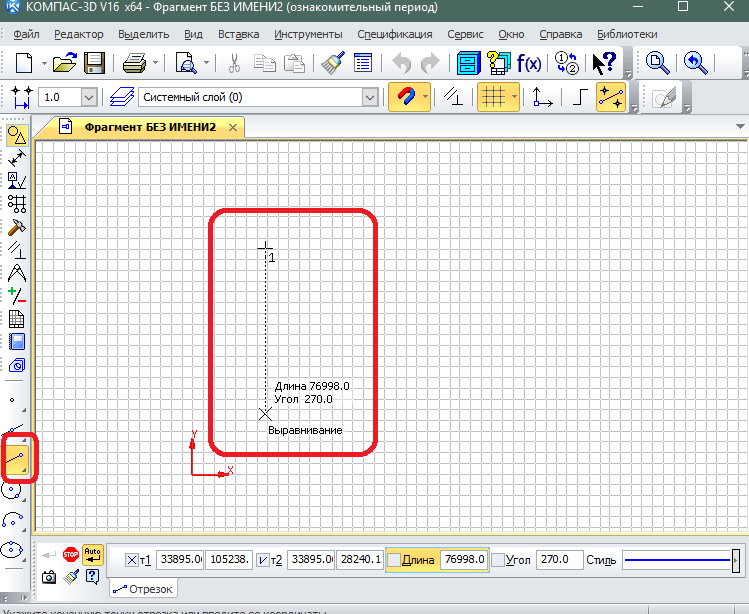
Преимущества создания планировки квартиры в программе
Десктопные программы подходят для разработки точных чертежей с размерами. В них можно выполнить следующие операции:
- отметить окна и двери;
- разместить мебель и технику;
- создать трехмерную модель пространства.
Для создания 2D планировки и 3д дизайна квартиры воспользуйтесь компьютерным приложением Дизайн Интерьера 3D. Оно отличается простым русскоязычным интерфейсом и подходит начинающим пользователям.
Как нарисовать план квартиры в компьютерной программе Дизайн Интерьера 3D
Чтобы приступить к работе, загрузите софт по ссылке выше и установите редактор на устройства с Windows 10, 8, 7, Vista, XP. Затем следуйте простой пошаговой инструкции, выполняя необходимые действия.
Шаг 1. Создайте чертеж
Запустите программное обеспечение и нажмите «Создать проект». Если у вас есть план помещения, то отсканируйте документ и загрузите его в редактор. При отсутствии картинки отрисуйте квартиру с нуля.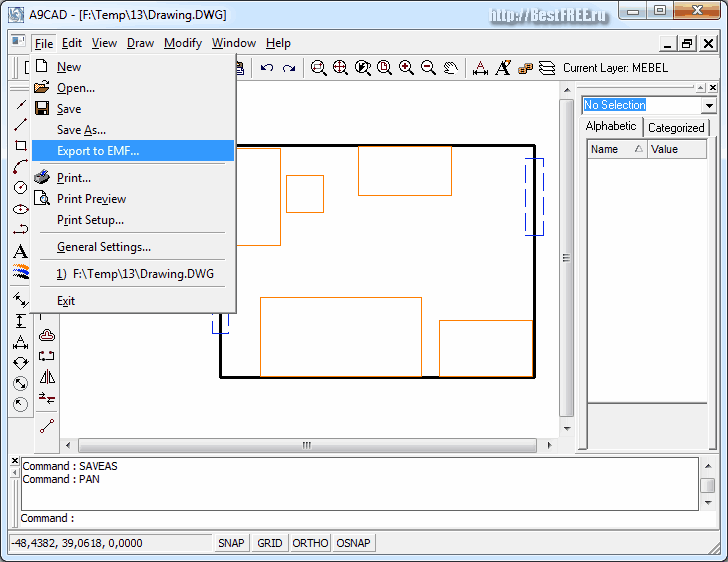
Выберите инструмент «Нарисовать комнату». Кликните на любое место на холсте и укажите размер первой стены. Длина будет отображаться по мере черчения. Затем отметьте оставшиеся стены и замкните контур.
Для разделения квартиры на комнаты нажмите на «Нарисовать перегородку». Разделите с помощью опции пространство.
Вы можете изменить отделку поверхностей. Для этого выделите комнату и перейдите во вкладку «Свойства». В категориях: «Стены», «Пол», «Потолок» укажите текстуру из коллекции. Также можно загрузить материал с компьютера.
Шаг 2. Добавьте окна и двери
Кликните на функции «Добавить дверь» и «Добавить окно». Выберите в коллекциях подходящую модель: они отличаются по дизайну и размеру. Добавьте элемент на сцену и разместите на чертеже.
Вы можете изменить размеры и оформление элементов. Для этого выделите окно или дверь и перейдите во вкладку «Свойства». Настройте ширину, высоту и отделку короба.
Шаг 3. Разместите мебель
Для размещения предметов интерьера кликните «Добавить мебель». Каталог разбит на несколько категорий:
- гостиная,
- кухня,
- спальня,
- ванная и так далее.
Подберите подходящий предмет и разместите его на планировке. Для изменения отделки и параметров объекта откройте раздел «Свойства».
Шаг 4. Экспортируйте результат
Итоговый материал можно распечатать на принтере. Для этого нажмите на меню «Файл», а затем выберите «Печать». Вы сможете перенести на бумагу двумерную планировку и трехмерную модель. Укажите устройство, ориентацию, формат листа и поля.
Также у вас есть возможность создать фотореалистичное изображение или экспортировать итоговый результат как файл в форматах: PDF, JPG, PNG, BMP. При сохранении в качестве изображения, вы сможете просматривать файл на ПК с помощью специальных приложений.
Подробнее: Лучшие бесплатные просмотрщики изображений — 5 программ
Выводы статьи
Теперь вы знаете, как нарисовать план квартиры самому. Для этого не нужно обладать специальными навыками или получать образование. Вы сможете спроектировать помещение в онлайн-сервисах или компьютерных программах.
Десктопный софт не зависит от сети и позволит точно отрисовать пространство с размерами, обозначить окна и двери, разместить мебель и многое другое. Лучшей программой является Дизайн Интерьера 3D. Скачайте редактор и спланируйте интерьер за считанные минуты.
Как рисовать с помощью ноутбука и стилуса [Руководство для начинающих]
Итак, вы решили отказаться от кисточек и масла и хотите вместо этого использовать ноутбук и стилус? Это хорошее начало. Давайте возьмем это отсюда и проведем вас в остальной части вашего путешествия.
В этом полном руководстве мы расскажем вам, какое оборудование для рисования выбрать. Затем нашей следующей остановкой будет программное обеспечение и программы, которые должны быть на вашем ноутбуке для рисования. После этого мы обсудим типы стилусов и способы их использования.
Если это то, что вам интересно, присоединяйтесь к поездке и будьте готовы стать экспертом!
Начало работы — выберите оборудование для рисованияВ этой статье мы сосредоточимся на ноутбуках «два в одном» и стилусе, а не на графических планшетах и планшетах с дисплеем. Первый сетап более удобен для художников, так как дает все преимущества графических планшетов с дополнительными изюминками.
С другой стороны, графический планшет должен быть подключен к экрану ПК, поскольку у него нет собственного экрана. И даже планшету с дисплеем в конечном итоге потребуется сопряжение с ноутбуком для постредактирования. Это не относится к ноутбуку для рисования, поскольку у них есть все в одном корпусе.
При покупке ноутбука для рисования ищите тот, у которого дисплей высокого качества и точные цвета. Мощный процессор необходим для запуска ваших программ, а сенсорный экран, который переводит различные уровни давления, прикладываемые к нему, будет большим подспорьем.
Кроме того, обратите внимание на портативные компьютеры со стилусом, которые являются портативными и имеют более длительный срок службы батареи. Для художников, которые работают на ходу, это огромное преимущество, поскольку они могут вытащить свои ноутбуки из рюкзаков и начать работать в любое время, не борясь с бесконечным морем кабелей для подключения их к другим устройствам.
Одними из лучших ноутбуков «два в одном», которые сочетают в себе все эти функции и многое другое, являются Samsung Notebook 9 Pro и Microsoft Surface Pro 7 . Если вы являетесь поклонником устройств с macOS, MacBook Pro также станет отличным выбором.
Основные приложения и программное обеспечение для рисованияТеперь, когда у вас есть представление об оборудовании, пришло время заполнить его полезными приложениями и программами, которые помогут вам начать работу.
Но прежде чем выбрать программу, имейте в виду, что некоторые из них работают только с определенными операционными системами. Например, вы можете использовать Procreate на MacBook, но не можете запустить его на ПК Microsoft.
Начнем с бесплатных программных инструментов, которые мы рекомендуем художникам, начинающим свое путешествие в цифровую иллюстрацию.
1. Krita
Это хорошо продуманная программа с интуитивно понятным интерфейсом и удобными вспомогательными средствами для рисования. Каждая функция спроектирована так, чтобы быть легко доступной и настраиваемой, чтобы вы могли формировать приложение по своему вкусу.
Хотя его запуск не стоит ни копейки, это один из первоклассных творческих инструментов, используемых профессионалами, работающими в области комиксов и манги.
2. MyPaint
MyPaint — это программа с открытым исходным кодом, доступная для устройств Windows и macOS. Его цифровые инструменты выделяются тем, что могут имитировать реальные инструменты, такие как сухая краска и древесный уголь.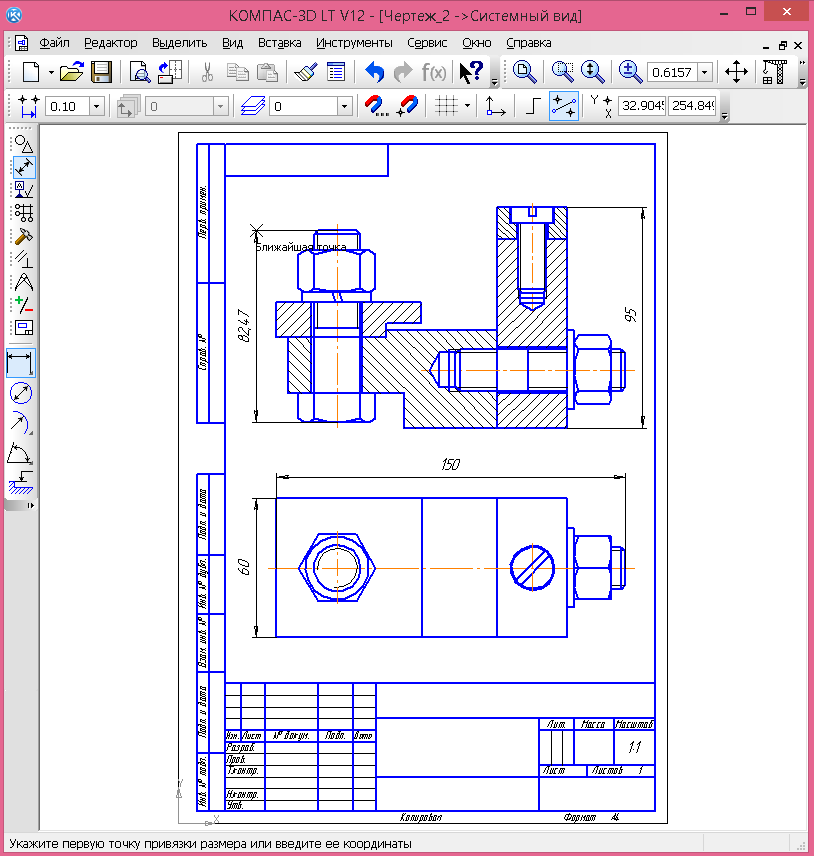 Следовательно, это одна из лучших программ для начала, если вы новичок в этой области.
3. Artwearver Free
Этот вариант предназначен в основном для начинающих художников с небольшим опытом, но никоим образом не ограничивает. Программное обеспечение может похвастаться ультрареалистичными эффектами кисти и поддерживает слои, так что вы можете создавать свои работы слоями.
4. Альбом для эскизов
Для опытных художников Sketchbook — это серьезный инструмент профессионального уровня, разработанный для помощи художникам, дизайнерам и архитекторам в создании высококачественных и реалистичных картин. К счастью, полнофункциональная версия доступна для всех и может работать на любой платформе.
Приложения и программное обеспечение для рисования по подпискеТеперь давайте перейдем к платным опциям. В этой категории выбор безграничен. Мы выбрали самые популярные инструменты, которыми пользуются начинающие художники.
Обратите внимание, что почти все программы, доступные только по подписке, предлагают пробную или демонстрационную версию, поэтому, прежде чем платить с трудом заработанные деньги, сначала попробуйте бесплатные пробные версии, чтобы убедиться, что вам удобно работать с программным обеспечением.
1. Adobe Photoshop
Даже если вы не художник, вы наверняка слышали о звезде всех инструментов для цифрового рисования. Photoshop уже много лет является программным обеспечением номер один, потому что это мощная и мощная программа, которая регулярно обновляется в соответствии с последними тенденциями.
По сравнению с платными опциями Photoshop является относительно доступным и рекомендуется многими профессиональными иллюстраторами.
2. Affinity Designer
Affinity Designer — это программное обеспечение с открытым исходным кодом, которое на первый взгляд может показаться немного сложным, но как только вы привыкнете к его первоклассным функциям, вы будете поражены количеством предлагаемых им возможностей. Если ваш следующий шаг — графический дизайн, этот надежный векторный инструмент — ваш лучший выбор.
3. Размножение
Это эксклюзивное программное обеспечение для macOS включает невероятные функции начального уровня для начинающих и любителей, включая 130 различных кистей и точные инструменты выбора цвета, а также возможность работать со многими слоями.
Независимо от того, выбираете ли вы ноутбук, который поставляется с пером, или вам нужно приобрести стилус самостоятельно, вы должны знать, что не все они одинаковы по форме и функциям. Знание разницы имеет решающее значение, так как это может быть решающим фактором того, сможете ли вы рисовать с помощью набора. Итак, давайте рассмотрим доступные варианты.
Емкостный стилусЭто самый простой и дешевый тип цифровых перьев для рисования. В основном он работает так же, как ваши пальцы, искажая электростатическое поле сенсорного экрана.
Это означает, что он может рисовать на любой сенсорной панели или сенсорном экране независимо от платформы, и это единственное достоинство, которое вы получаете, помимо доступной цены. Однако он не предлагает дополнительных функций, таких как чувствительность к давлению и отклонение ладони.
Активный стилус Эти ручки содержат электронику, взаимодействующую со специальными датчиками, встроенными в сенсорный экран. Следовательно, этот тип совместим только с несколькими моделями и может быть найден только на устройствах высокого класса.
Тем не менее, в отличие от предыдущего типа, он позволяет вам контролировать толщину линии рисования, изменяя силу нажатия на экран. Кроме того, он имеет функции отклонения ладони, позволяющие вам класть ладонь на экран во время рисования, поскольку он игнорирует любой ввод, кроме кончика булавки.
И последнее, но не менее важное: вы можете использовать другой конец в качестве ластика, что создает ощущение, будто вы держите настоящую ручку.
Bluetooth StylusПоследний тип представляет собой перо, которое вместо того, чтобы полагаться на экран для определения давления, определяет давление самостоятельно и отправляет информацию на ваш ноутбук через Bluetooth.
Преимущество этого стилуса в том, что вы можете использовать его с различными платформами, сохраняя при этом функции чувствительности к давлению и отклонения ладони. Тем не менее, он дорогой и питается от батареек, поэтому вам придется время от времени их менять.
Прежде чем вы будете готовы к работе, осталось узнать, как правильно держать цифровое перо во время рисования. Хотя это может показаться тривиальным, на самом деле очень важно научиться этому на ранней стадии, чтобы избежать будущих травм, таких как боль в запястье и синдром запястного канала.
Итак, вот несколько советов по рисованию стилусом для начинающих:
- При рисовании плавных линий держите запястье максимально неподвижным и рисуйте, двигая локтем и плечом.
- Держите стилус легким, так как дополнительное давление только вызовет боль в запястье через некоторое время и не окажет лучшего влияния на линию рисования.
- Старайтесь не давить на ладони. Вместо этого позвольте перу скользить по экрану и постарайтесь быстро перемещаться по линиям, чтобы добиться наилучшей линейности.

Это подводит нас к концу статьи! Мы надеемся, что теперь вы лучше понимаете, что вам нужно для создания цифрового искусства и какие программные инструменты и программы вы можете использовать для создания реалистичных произведений искусства на своем ноутбуке.
Сообщите нам, помогла ли эта статья вам начать работу с цифровой иллюстрацией, и не стесняйтесь обращаться к нам, если у вас остались вопросы по этой теме.
Как рисовать с помощью мыши на ПК с потрясающими результатами
by Клаудиу Андоне
Клаудиу Андоне
Эксперт по Windows и программному обеспечению
Старожил в технологической и научной прессе, Клаудиу сосредоточен на всем, что приходит от Microsoft. Его внезапный интерес к компьютерам начался, когда он увидел первый Дом… читать далее
Опубликовано
Раскрытие информации о партнерах
- Использование мыши в качестве пера на ПК может привести к проблемам со здоровьем, но вы все равно можете рисовать с помощью мыши.
- Рисовать с помощью мыши и клавиатуры довольно просто, если вы используете отличный инструмент от Adobe.
- Сканирование или фотографирование ваших контуров также может помочь вам закончить рисунок.
- В этом руководстве вы также узнаете несколько советов, которые помогут вам рисовать быстрее и проще.
Получите правильное программное обеспечение для поддержки ваших идей! Creative Cloud — это все, что вам нужно, чтобы воплотить свое воображение в жизнь. Используйте все приложения Adobe и комбинируйте их для получения потрясающих результатов. Используя Creative Cloud, вы можете создавать, редактировать и визуализировать в различных форматах:
- Фотографии
- Видео
- песен
- 3D-модели и инфографика
- Многие другие работы
Получите все приложения по специальной цене!
Художники-графики используют планшеты для рисования и цифровые ручки, чтобы перенести свое искусство в цифровой мир, но что, если вы хотите рисовать, просто используя мышь?
Многие пользователи скажут, что сделать это действительно сложно, но нет ничего невозможного, поэтому при наличии подходящего программного обеспечения, времени и усердия вы обязательно справитесь.
Несмотря на то, что мышь не создавалась для рисования, существуют очень точные игровые мыши, которые можно использовать даже для этой задачи.
Рисование сложных фигур, особенно изогнутых линий, с помощью мыши, хотя и неудобное, может быть выполнено при достаточной практике и правильном программном обеспечении.
В этом руководстве мы собрали некоторые из лучших методов, которые помогут вам рисовать с помощью мыши с помощью адаптируемого программного обеспечения.
Быстрый совет:
Создание произведений искусства с помощью мыши на ПК может иметь свои недостатки, и именно поэтому вам необходимо использовать мощное и универсальное программное обеспечение, которое даст вам конкурентное преимущество: Adobe Photoshop .
Это удивительное программное обеспечение гарантирует, что, хотя вы можете быть ограничены в точности, с которой вы можете рисовать линии вашего произведения искусства, вы никогда не будете ограничены в главе возможностей редактирования.
Адоб Фотошоп
Adobe Photoshop позволяет создавать удивительные произведения искусства, используя только мышь и множество предлагаемых цифровых инструментов.
Бесплатная пробная версия Посетите веб-сайт
Как я могу рисовать с помощью мыши на моем ПК?
1. Отсканируйте или сфотографируйте свои рисунки
Самый простой способ — немного схитрить, потому что вы не используете мышь для всего процесса.
Вы можете набросать очертания фигур на чистом листе белой бумаги и отсканировать рисунок.
После того, как вы отсканируете или сфотографируете свое изображение, вы можете перенести его в свой проект и использовать в качестве низкоконтрастного фонового слоя, чтобы следовать определенным линиям с помощью инструмента «Перо» с помощью мыши.
Инструменты и кисти в этом программном обеспечении помогут вам добиться экстраординарного и оригинального результата всего за крутую кривую обучения программе.
2.
 Используйте прилагаемый инструмент «Перо»
На самом деле существует умный способ рисования с помощью мыши, используя только Photoshop. Это не похоже на рисование стилусом или смарт-ручкой, но вы получите почти такие же результаты.
Этот метод предполагает использование инструмента «Перо». Вы можете использовать его для создания набора точек на экране, которые будут соединены прямыми линиями. Нажатие кнопки Ctrl на клавиатуре и перетаскивание линий создаст кривизну.
Таким образом, вы действительно можете создать любую линию или фигуру, какую пожелаете. Закончив создание линии или фигуры, щелкните ее правой кнопкой мыши, выберите параметр «Путь обводки» и выберите инструмент, который вы хотите использовать для линии.
Единственное, что осталось сделать перед этим, это выбрать толщину и цвет линии. В конце концов, вы можете избавиться от линии, нарисованной с помощью инструмента «Перо», выделив ее и нажав клавишу 9.0009 Введите ключ .
Вы даже можете использовать параметр «Имитация давления» в последних версиях Photoshop, чтобы имитировать эффект, создаваемый различными уровнями давления от штриха цифровым пером.
Кроме того, если вас устраивает созданная вами фигура, вы можете просто заполнить ее, щелкнув правой кнопкой мыши пространство внутри нее и используя инструмент «Заливка».
3. Другие полезные советы
- Удержание клавиши Shift в Adobe Photoshop поможет вам создать идеально прямую линию.
- Используйте уже имеющиеся в Photoshop формы, такие как овалы, круги и прямоугольники, для создания необходимых элементов на рисунке.
- Используйте слои для элементов, которые вы не уверены на 100% в том, что хотите их сохранить, чтобы их можно было легко удалить или добавить.
- Сохраняйте рисунок как можно чаще. Это относится к любой цифровой работе, но все же стоит упомянуть.
Мы надеемся, что наше руководство по рисованию с помощью мыши придало вам смелости раскрыть свой творческий потенциал с помощью мыши и клавиатуры.
Была ли эта страница полезной?
Начать разговор
Делиться
Копировать ссылку
Информационный бюллетень
Программное обеспечение сделок Пятничный обзор
Я согласен с Политикой конфиденциальности в отношении моих персональных данных
Как рисовать на экране ПК с помощью телефона Android
Автор Ашутош Шривастава
Делиться Твитнуть Делиться Делиться Делиться Электронная почта
Если вы хотите использовать свой телефон в качестве графического планшета или просто комментировать случайные изображения, вот как рисовать на ПК с устройством Android.
Независимо от того, изучаете ли вы PDF-файл на своем рабочем столе, делитесь своим экраном на онлайн-встрече или просто набрасываете какие-то идеи в Photoshop, бывают моменты, когда вы хотите рисовать на своем экране и делиться ими с другими.
Использование графического планшета было бы простым решением, но не беспокойтесь, если у вас его нет. Вот как вы можете использовать свой телефон Android, чтобы рисовать и писать на экране ПК с Windows.
Как рисовать на ПК с Windows с помощью устройства Android
Вы можете настроить свой телефон как дешевую альтернативу графическому планшету в художественных приложениях, таких как Photoshop. Но вы также можете использовать его для аннотирования экрана вашего ПК с Windows другими способами, что делает его идеальным, например, если вы преподаете или проводите презентации.
Для рисования на экране компьютера требуется стороннее приложение для удаленного управления ПК на телефоне или планшете Android. В этом руководстве мы используем два приложения: приложение PC Remote Receiver для Windows и приложение PC Remote для Android. Оба можно использовать бесплатно, хотя в приложении для Android есть возможность совершать покупки внутри приложения.
После установки обоих приложений запустите их и выполните следующие действия для сопряжения:
- Подключите телефон к ПК с Windows с помощью USB-кабеля.
- На главном экране мобильного приложения нажмите Подключить , а затем выберите значок USB .
- Он попросит вас включить USB-модем на вашем телефоне, и как только вы это сделаете, ваши два устройства будут успешно сопряжены.
3 изображения
Если ваш смартфон и ПК находятся в одной сети Wi-Fi, вы можете выполнить их сопряжение, нажав на значок 9.0009 Значок Wi-Fi вместо использования USB, а затем выберите имя вашего компьютера из списка.
3 изображения
Иногда при сопряжении телефона с компьютером мобильное приложение отображает сообщение об ошибке, независимо от того, какой режим сопряжения вы используете.
Чтобы это исправить, вам нужно сначала закрыть приложение, а затем удалить его из меню «Недавние». После этого принудительно остановите приложение в настройках телефона и снова откройте его.
После сопряжения телефона и ПК запустите мобильное приложение и выполните следующие действия, чтобы начать рисовать на экране:
- Коснитесь параметра Utility Tools внизу, второго справа.

- В разделе Utility Tools выберите значок Blackboard , и вы сможете увидеть экран вашего ПК, отраженный на вашем смартфоне.
2 изображения
- Нажмите на значок Pen , чтобы нарисовать что-либо на экране. Вот как ваш рисунок будет выглядеть на экране Windows.
- Над значком Pen вы можете увидеть значок шестеренки. Нажмите на нее, чтобы открыть меню «Настройка пера», где вы можете настроить размер, цвет, непрозрачность и резкость пера.
- Нажав на значок Ластик , вы сможете стереть любую часть вашего рисунка. Над этим также есть значок шестеренки, который вы можете использовать для увеличения или уменьшения размера ластика, перетаскивая ползунок.
- Если вы хотите стереть все, что вы написали на экране, нажмите на значок Удалить в левом нижнем углу.
- После завершения работы вы можете отключить телефон, сначала нажав на значок Me , расположенный рядом со значком утилиты, а затем выбрав ОТКЛЮЧИТЬ опция.
Превратите свой телефон Android в блокнот для рисования на ПК
Использование телефона Android для рисования на экране ПК — отличный вариант экономии денег для начинающих художников-графиков и людей, которым время от времени нужно что-то аннотировать на своем ПК. Но это не замена специальному снаряжению, если оно вам действительно нужно. Если вы профессионально занимаетесь цифровым искусством, вы не пожалеете о покупке хорошего графического планшета или iPad.
11 лучших планшетов для рисования для цифровых художников
Читать Далее
Делиться Твитнуть Делиться Делиться Делиться Эл. адрес
Связанные темы
- Android
- Советы по Android
- Приложения для Android
Об авторе
Ашутош Шривастава (опубликовано 16 статей)
Ашутош — штатный автор раздела Android в MUO.