
Как можно изменить отсканированный документ
Довольно часто среди пользователей сканеров возникает вопрос о том, как отредактировать отсканированный документ. В целом решить задачу подобного рода можно, воспользовавшись специальным программным обеспечением или онлайн-сервисом, который поддерживает конвертацию из PDF в любой удобный для редактирования формат. Ниже вы можете ознакомиться с несколькими популярными ПО и сервисами, которые помогут вам произвести конвертирование отсканированных документов с целью их дальнейшего редактирования.
Решение задачи с помощью OCR
Если вам нужно редактирование отсканированных документов, то воспользуйтесь любой программой OCR, функция которой заключается в оптическом распознавании символов. Данное ПО сравнивает символы в отсканированном файле с теми символами, которые имеются в его БД. После этого, программа данной категории производит конвертацию файла в удобный текстовый формат. Однако примите во внимание, что далеко не все OCR способны работать на бесплатной основе – среди них есть немало и платных вариантов. Также учтите, что в зависимости от того, насколько качественно вам удастся выполнить сканирование оригинала, вы можете столкнуться с различными ошибками, редактируя готовый скан. Чтобы решить непосредственно задачу связанную с тем, как редактировать сканированный текст следуйте следующей инструкции:
- Загрузите программу OCR с официального сайта разработчика или любого надежного веб-ресурса и установите ее.
- Откройте редактируемый файл в окне программы. Данный процесс может отличаться для каждого ПО подобного типа, но в целом от вас потребуется открыть файл, после чего запустить процесс конвертации. Во многих таких программах можно выбирать подходящий формат выходного файла. Главное, чтобы измененный тип документ был удобен для вас.
- После произведенной конвертации вам нужно будет удалить из готового файла форматирование, если с ним возникли какие-то проблемы. Дело в том, что ПО может учесть форматирование, к примеру, шрифты, межстрочные интервалы, если сканируемый файл отсканируется недостаточно ровно.
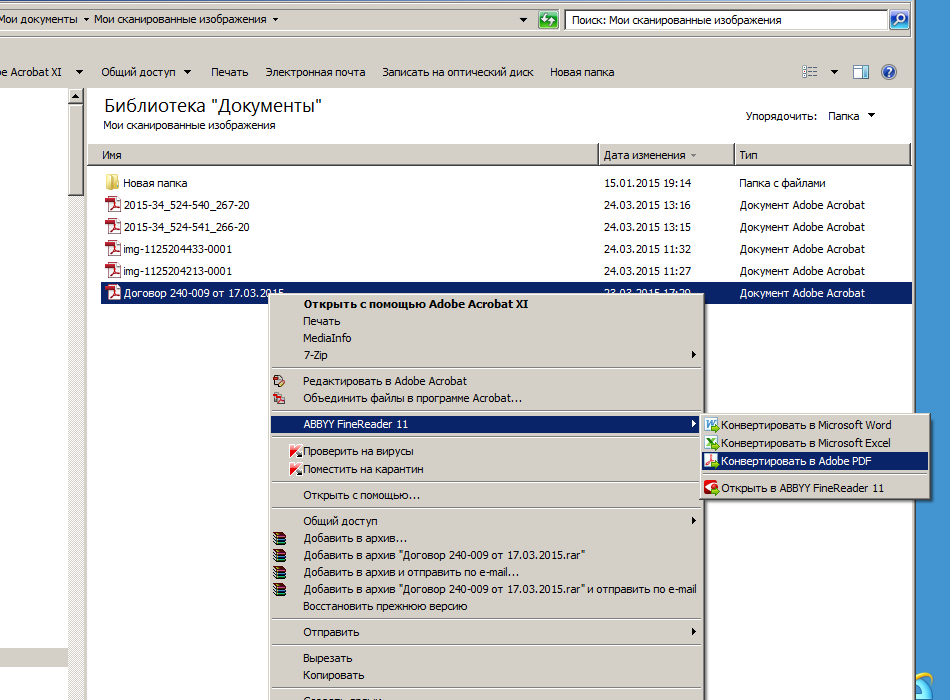 Чтобы удалить форматирование используйте любой текстовый редактор, к примеру, обычный «Блокнот». Он, как правило, не способен распознавать форматирование, благодаря чему вставить текст в него можно без лишнего кода.
Но прежде чем включить сканер и отсканировать тот или иной текст, вам стоит изначально определиться с удобной для вас программой оптического распознавания символов. Далее можно ознакомиться с одними из самых популярных и распространенных среди них:
- Одной из самых известных программ категории OCR, является ABBYY FineReader, работающая на платной основе. Данное ПО используется для конвертирования сканов в текстовые файлы с помощью запатентованных алгоритмов, которые позволяют распознавать даже текст, имеющий не очень высокое качество. В целом преимущества программы заключаются в высокой точности распознавания текста, способности преобразовывать всю структуру и внешний вид отсканированного текста. Следовательно, она оставит на своих местах не только текст, но также таблицы, рисунки и прочее.

- Readiris Pro — также является довольно распространенной программой с функцией OCR, которая обладает очень удобным интерфейсом. С ее помощью можно сохранить распознанный текст в таких форматах, как XPS, OpenOffice, PDF, Word и Excel. Следует добавить, что эта программа позволяет работать с более чем сотней языков мира и форматом DjVu.
Решение задачи с помощью онлайн-сервисов
Если вас интересует ответ на вопрос о том, как изменить отсканированный документ, не устанавливая специальных программных приложений, то воспользуйтесь любым онлайн-сервисом, предлагающим конвертирование изображений в текст. Обычно все эти ресурсы работают по одной схеме. Вам нужно лишь загрузить скан документа, предварительно сохранив его в PDF-формате, после чего следуя рекомендации выбрать нужное задание и нажать на что-то типа «Конвертировать» (везде по-разному). Затем сервис выдаст вам готовый файл в виде документа Word.
- Одним из самых удобных и лучших сервисов, предлагающих конвертирование PDF в Word с целью редактирования скана, является smallpdf.
- Также довольно удобным онлайн-сервисом конвертации является zamzar.com. Он отличается возможностью пакетной обработки файлов, большим количеством вариантов конвертирования и быстротой. При этом использовать этот ресурс можно абсолютно бесплатно. Однако здесь имеются ограничения по размеру – не больше 50 мб. Чтобы снять этот лимит, вам придется оплатить соответствующий тариф. Кроме того, результат можно получить только на e-mail, который придется предварительно ввести перед загрузкой файла.
На этой странице
| Вы здесь > Редактирование отсканированных документов PDF | Редактирование текста в документе PDF | Редактирование изображений в документе PDF | Редактирование защищенного документа PDF | Редактирование форм XFA | Не удается отредактировать файл PDF |
В этой статье приведено описание, как редактировать отсканированные документы PDF в Acrobat DC.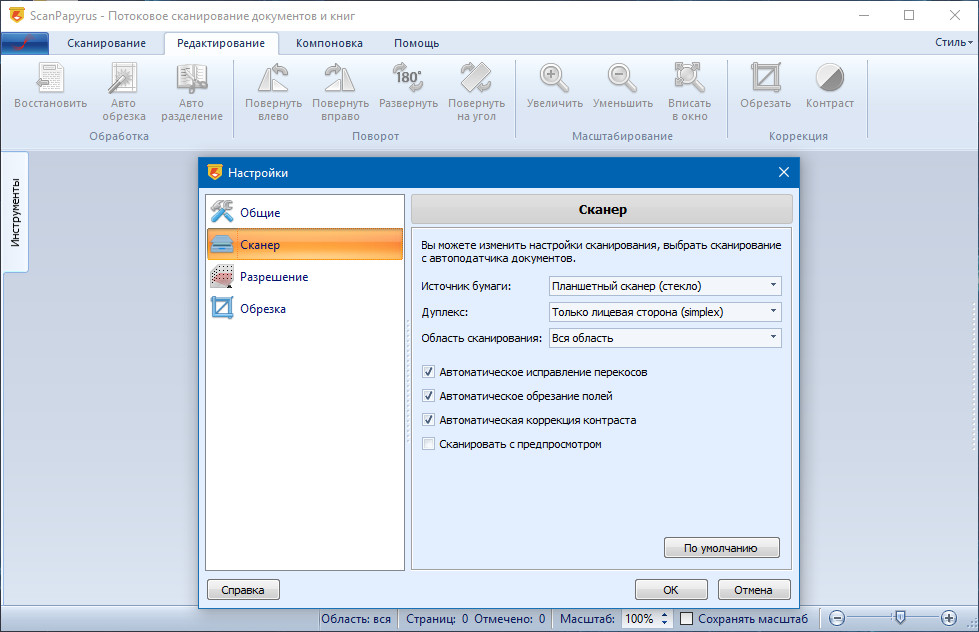 (Если вам требуется информация о том, как редактировать текст, изображения или объекты в документе PDF, перейдите по соответствующей ссылке ниже.)
Acrobat позволяет быстро преобразовывать отсканированные документы в редактируемые файлы PDF. Если открыть отсканированный документ для редактирования, Acrobat автоматически в фоновом режиме выполняет распознавание текста и преобразует документ в редактируемое изображение и текст с правильно распознанными шрифтами в документе. Кроме того, в верхнем правом углу появляется подсказка, показывающая язык текста для распознавания. Она также указывает кнопку настроек, которая позволяет изменить язык текста для распознавания.
По умолчанию за одно действие в редактируемый текст преобразуется текущая страница, а не весь документ. По мере перехода от одной страницы к другой редактируемой становится страница в фокусе.
Примечание. В этом документе приведены инструкции по использованию Acrobat DC или 2017. Инструкции по работе в Acrobat XI приведены в справке по Acrobat XI.
Видеоруководство «Редактирование отсканированных документов»
Узнайте, как преобразовать отсканированный документ в редактируемый файл PDF за один шаг с помощью Acrobat.
Видеоролик (02:32) | Автор: Мэттью Пицци (Matthew Pizzi) (train simple)
После завершения поиска документа, можно открыть документ в Word для его изменения. Как это сделать зависит от версии Office, в которой установлены.
Сканирование документа в формате PDF и изменить в Word
Совет: Преобразование лучше всего работает с документами, содержащими преимущественно текст.
Сканирование документа в соответствии с инструкциями для сканера и сохраните его на своем компьютере как PDF-файл.
В Word, выберите файл > Открыть .
Перейдите к нужному PDF-файл на своем компьютере и нажмите кнопку Открыть .
Появится сообщение о том, что Word будет преобразовать PDF-файла в редактируемый документ Word. Нажмите кнопку ОК .
См. также
Параметр со сканера или камеры для сканирование изображений и документов недоступен в Word 2010. Вместо этого можно использовать сканер для сканирования документа, и сохраните файл на своем компьютере.
Программа Microsoft Office Document Imaging была удалена из Office 2010, однако вы можете установить ее на своем компьютере, используя один из вариантов, описанных в статье Установка приложения MODI для использования совместно с Microsoft Office 2010 .
Прежде чем продолжать
Найти и открыть изображений документов Microsoft Office для Обработки изображений документа Microsoft Office в меню Пуск Windows.
В меню Файл выберите команду Открыть .
Найдите отсканированный документ и нажмите кнопку Открыть .
После запуска Microsoft Office Document Imaging нажмите клавиши CTRL+A, чтобы выделить весь документ, а затем нажмите клавиши CTRL+C.
Запустите Microsoft Word.
На вкладке Файл нажмите кнопку Создать .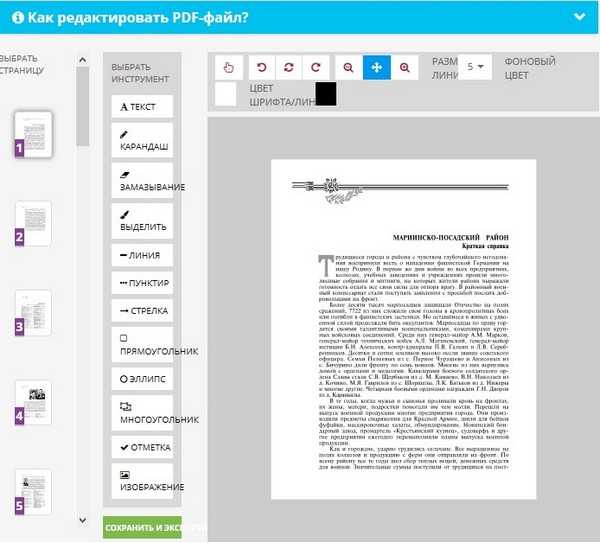
Дважды щелкните элемент Новый документ .
Нажмите клавиши CTRL+V, чтобы вставить содержимое отсканированного документа в новый файл.
Параметр со сканера или камеры для сканирование изображений и документов недоступен в Microsoft Office Word 2007. Вместо этого можно использовать сканер для сканирования документа, и сохраните файл на своем компьютере.
Шаг 1: Установка Microsoft Office документа обработки изображений
Завершите работу всех программ.
Совет: Перед завершением работы всех программ советуем распечатать этот раздел.
Откройте панель управления: Щелкните правой кнопкой мыши кнопку Пуск и затем выберите пункт Панель управления или введите Панель управления в поле поиска в Windows.
На панели управления щелкните Программы , а затем — Программы и компоненты .
Щелкните правой кнопкой мыши название выпуска Microsoft Office установлен, или щелкните правой кнопкой мыши Microsoft Office Word 2007 (в зависимости от того как часть Office или отдельной программы установлен Word) и нажмите кнопку Изменить .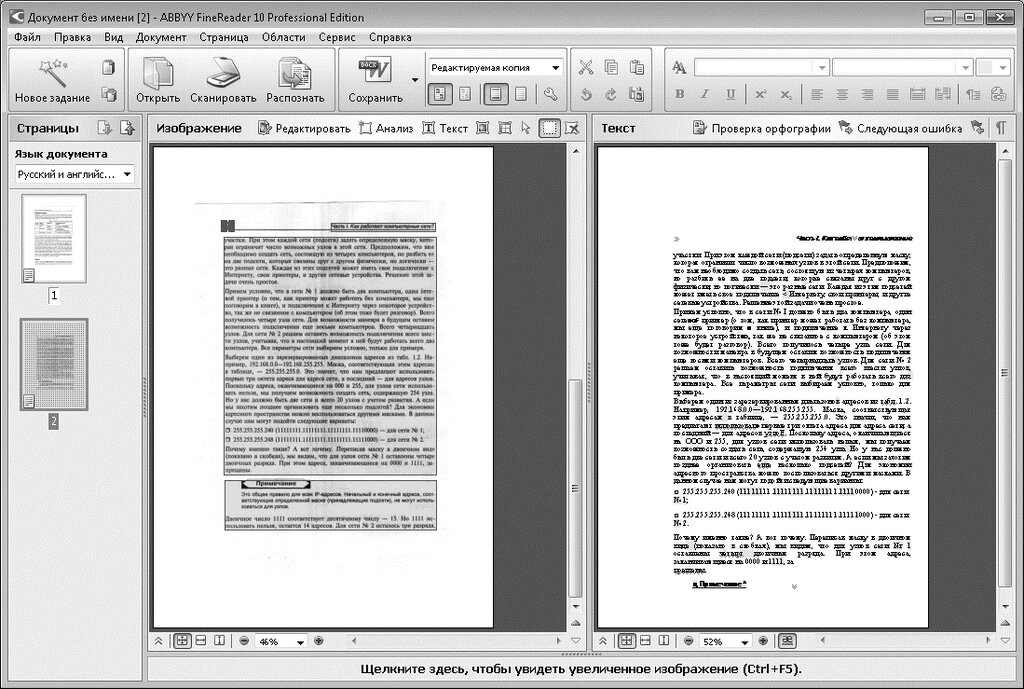
Выберите Добавить или удалить компоненты , а затем нажмите кнопку Продолжить .
В разделе Параметры установки щелкните знак “плюс” (+) рядом с компонентом Средства Office .
Щелкните стрелку рядом с компонентом Microsoft Office Document Imaging , выберите параметр Запускать все с моего компьютера , а затем нажмите кнопку Продолжить .
Шаг 2: Создание документа, который можно редактировать
Отсканируйте документ, следуя инструкциям для сканера.
Прежде чем продолжать , преобразуйте полученный файл в формат TIFF. Для этого можно использовать Paint или другую подобную программу.
Теперь у вас есть документ, который можно редактировать. Не забудьте сохранить новый файл, чтобы не потерять изменения.
Довольно часто среди пользователей сканеров возникает вопрос о том, как отредактировать отсканированный документ. В целом решить задачу подобного рода можно, воспользовавшись специальным программным обеспечением или онлайн-сервисом, который поддерживает конвертацию из PDF в любой удобный для редактирования формат. Ниже вы можете ознакомиться с несколькими популярными ПО и сервисами, которые помогут вам произвести конвертирование отсканированных документов с целью их дальнейшего редактирования.
Решение задачи с помощью OCR
Если вам нужно редактирование отсканированных документов, то воспользуйтесь любой программой OCR, функция которой заключается в оптическом распознавании символов. Данное ПО сравнивает символы в отсканированном файле с теми символами, которые имеются в его БД. После этого, программа данной категории производит конвертацию файла в удобный текстовый формат. Однако примите во внимание, что далеко не все OCR способны работать на бесплатной основе – среди них есть немало и платных вариантов. Также учтите, что в зависимости от того, насколько качественно вам удастся выполнить сканирование оригинала, вы можете столкнуться с различными ошибками, редактируя готовый скан. Чтобы решить непосредственно задачу связанную с тем, как редактировать сканированный текст следуйте следующей инструкции:
- Загрузите программу OCR с официального сайта разработчика или любого надежного веб-ресурса и установите ее.

- Откройте редактируемый файл в окне программы. Данный процесс может отличаться для каждого ПО подобного типа, но в целом от вас потребуется открыть файл, после чего запустить процесс конвертации. Во многих таких программах можно выбирать подходящий формат выходного файла. Главное, чтобы измененный тип документ был удобен для вас.
- После произведенной конвертации вам нужно будет удалить из готового файла форматирование, если с ним возникли какие-то проблемы. Дело в том, что ПО может учесть форматирование, к примеру, шрифты, межстрочные интервалы, если сканируемый файл отсканируется недостаточно ровно. Чтобы удалить форматирование используйте любой текстовый редактор, к примеру, обычный «Блокнот». Он, как правило, не способен распознавать форматирование, благодаря чему вставить текст в него можно без лишнего кода.
- В конце вам нужно открыть новый документ в любом удобном редакторе и приступить к такому процессу, как редактирование сканированных документов. Обязательно воспользуйтесь функцией проверки орфографии, чтобы вовремя найти все ошибки и устранить их.
 Но ошибки, связанные с форматированием, придется исправлять ручным образом.
Но прежде чем включить сканер и отсканировать тот или иной текст, вам стоит изначально определиться с удобной для вас программой оптического распознавания символов. Далее можно ознакомиться с одними из самых популярных и распространенных среди них:
- Одной из самых известных программ категории OCR, является ABBYY FineReader, работающая на платной основе. Данное ПО используется для конвертирования сканов в текстовые файлы с помощью запатентованных алгоритмов, которые позволяют распознавать даже текст, имеющий не очень высокое качество. В целом преимущества программы заключаются в высокой точности распознавания текста, способности преобразовывать всю структуру и внешний вид отсканированного текста. Следовательно, она оставит на своих местах не только текст, но также таблицы, рисунки и прочее.
- Readiris Pro — также является довольно распространенной программой с функцией OCR, которая обладает очень удобным интерфейсом.
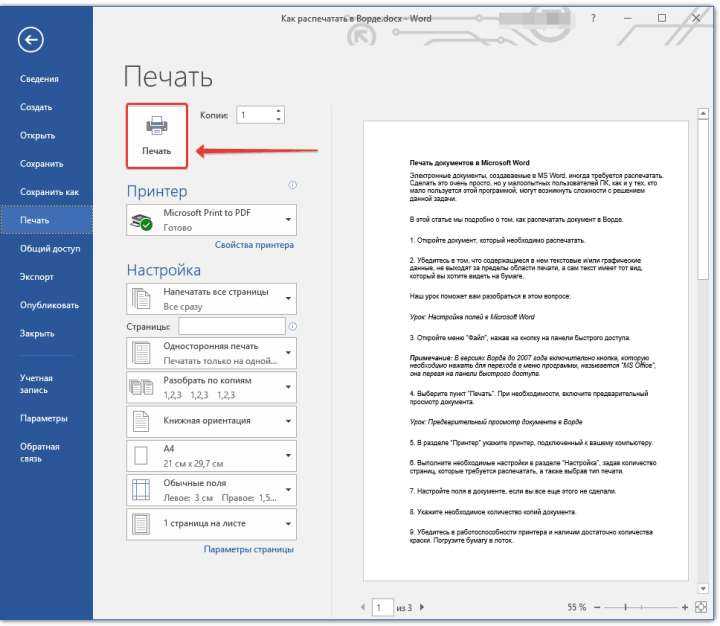 С ее помощью можно сохранить распознанный текст в таких форматах, как XPS, OpenOffice, PDF, Word и Excel. Следует добавить, что эта программа позволяет работать с более чем сотней языков мира и форматом DjVu.
 - Freemore OCR представляет собой программу, распространяемую абсолютно бесплатно. С ее помощью можно достаточно оперативно извлекать графику и текст с отсканированных изображений. Извлеченный текст можно сохранить в виде документа Word. Помимо этого, она обладает функцией многостраничного распознавания. Но учтите, что интерфейс программы выполнен только на английском языке. Однако данное обстоятельство не влияет на удобство ее использования.
Решение задачи с помощью онлайн-сервисов
Если вас интересует ответ на вопрос о том, как изменить отсканированный документ, не устанавливая специальных программных приложений, то воспользуйтесь любым онлайн-сервисом, предлагающим конвертирование изображений в текст. Обычно все эти ресурсы работают по одной схеме. Вам нужно лишь загрузить скан документа, предварительно сохранив его в PDF-формате, после чего следуя рекомендации выбрать нужное задание и нажать на что-то типа «Конвертировать» (везде по-разному). Затем сервис выдаст вам готовый файл в виде документа Word.
- Одним из самых удобных и лучших сервисов, предлагающих конвертирование PDF в Word с целью редактирования скана, является smallpdf.com . Его преимущества заключаются в простом интерфейсе, быстрой работе, отличном качестве результата, поддержке работы с Dropbox и Google-диском и массой дополнительных функций. Бесплатно воспользоваться им можно только два раза в час. При необходимости вы можете приобрести платный Pro-аккаунт, в результате чего список функций будет заметно расширен.
- Также довольно удобным онлайн-сервисом конвертации является zamzar.com. Он отличается возможностью пакетной обработки файлов, большим количеством вариантов конвертирования и быстротой. При этом использовать этот ресурс можно абсолютно бесплатно. Однако здесь имеются ограничения по размеру – не больше 50 мб. Чтобы снять этот лимит, вам придется оплатить соответствующий тариф. Кроме того, результат можно получить только на e-mail, который придется предварительно ввести перед загрузкой файла.

Для сохранения электронных копий оригинальных «бумажных» документов их подвергают сканированию. Иногда полученные таким способом дубликаты распознаются с помощью совмещенных с программами сканирования OCR-приложений, а иногда сохраняются в виде картинки. Нередко после сканирования в исходный документ вносятся какие-либо изменения, которые требуется отобразить и в электронной копии. Отредактировать «скан» можно несколькими способами.
Инструкция
Создание книжных изданий и журналов в цифровом формате для чтения возможно благодаря PDF-редакторам. Такое ПО превращает бумажные страницы в файл PDF. Представленные ниже программные продукты позволяют выполнить поставленную задачу. Применяя последние технологии, программы помогут получить отсканированное изображение с последующей цветокоррекцией или отображением текста из листа и его редактированием.
Продукт компании Adobe, предназначенный для создания PDF документов. Существует три версии программы, которые в определенной степени отличаются. К примеру, преобразование в формат для работы с , создание цифровой подписи и совместный доступ с другими пользователями есть в премиум-версии, но отсутствуют в стандартной. Все инструменты группируются в конкретных рубриках меню, а сам интерфейс выдержан и минималистичен. Непосредственно в рабочей области вы сможете конвертировать PDF в DOCX и XLSX, а также сохранять веб-страницы как PDF-объект. Благодаря всему этому собрать собственное портфолио и настроить готовые рабочие шаблоны не составит проблем.
ABBYY FineReader
Одно из самых известных приложений по распознаванию текста, которое позволяет сохранять его как PDF-документ. Программа распознает содержимое в PNG, JPG, PCX, DJVU, а сама оцифровка происходит сразу после открытия файла. Здесь можно редактировать документ и сохранить его в популярных форматах, к тому же, поддерживаются таблицы XLSX. Непосредственно из рабочей области FineReader подключаются принтеры для печати и сканеры для работы с бумагами и последующей их оцифровки. Софт универсальный и позволяет полностью обработать файл от бумажного листа до цифрового варианта.
Скан Корректор А4
Простая программа по коррекции отсканированных листов и изображений. В параметрах предоставляется изменение яркости, контрастности и цветового тона. К особенностям относится запоминание до десяти последовательно введенных изображений без сохранения их на компьютере. В рабочей области настраиваются границы формата А4, чтобы полностью отсканировать бумажный лист. Русскоязычный интерфейс программы будет легким в восприятии неопытными пользователями. ПО не устанавливается в систему, что позволяет использовать его, как портативную версию.
Итак, рассматриваемый софт дает возможность эффективно оцифровать фото для хранения на ПК или изменения цветового тона, а сканирование текста позволит конвертировать его из бумажного в электронный формат. Таким образом, программные продукты пригодятся в самых разных рабочих моментах.
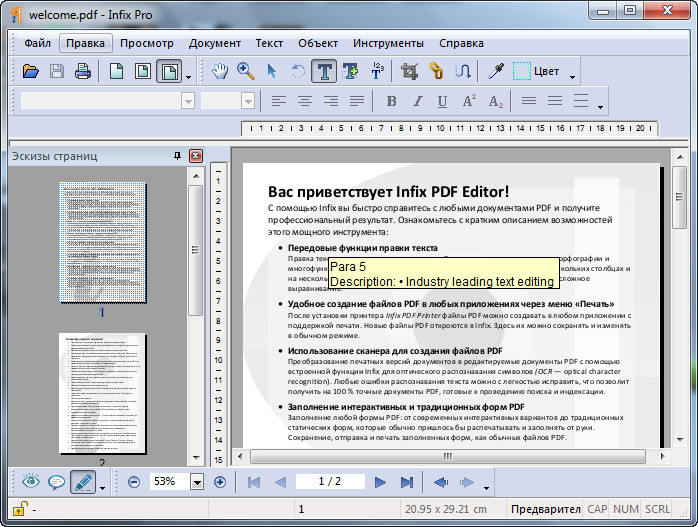
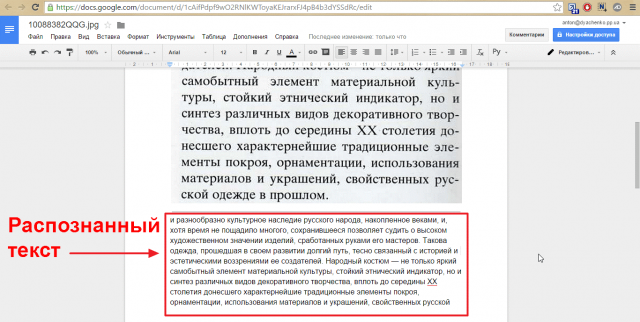
Если сканирование осуществлялось в режиме распознавания текста, то содержимое полученного документа можно изменить еще до его сохранения — большинство программ, предназначенных для сканирования и распознавания, имеют встроенные редакторы текста. Например, в популярной среди русскоязычных пользователей сканеров FineReader каждая страница отсканированного и переведенного в текстовый формат документа открывается в отдельном окне, имеющем меню редактирования, функциональные возможности которого схожи с функциями обычного текстового редактора. Если же отсканированный и распознанный текст был сохранен в файл, то изменить его можно стандартным текстовым редактором. Воспользуйтесь для этого, например, Microsoft Word — этот текстовый процессор способен прочесть большинство форматов, используемых для сохранения текстов OCR-программами.
Если отсканированный документ был сохранен в формате изображения, то для его правки следует использовать какой-либо графический редактор. В некоторых случаях будет достаточно стандартного приложения Paint, устанавливаемого по умолчанию вместе с операционной системой Windows. Откройте в нем файл, содержащий изображение , выделите участок картинки, который следует заменить, и залейте его цветом, совпадающим с фоном документа. Затем подберите размер, цвет и шрифт, соответствующий тексту, и напечатайте новый фрагмент поверх залитого участка. Однако в большинстве случаев для замены текста требуется более тщательная работа с изображением — копирование фоновых участков и помещение копий поверх текста в несколько слоев, деформация набранного текста в соответствии с состоянием исходного документа, копирование и вставка отдельных букв и слов текста и т.д. Поэтому намного больше подходит для этой работы более продвинутый графический редактор — например, Adobe Photoshop.
Есть и еще один способ замены фрагмента исходного текста в сохраненном как изображение отсканированном документе. Его можно использовать, если есть возможность сканирования нового фрагмента с отредактированным текстом. Нужный текст можно напечатать на такой же (или той же самой) бумаге, что и исходный документ, поэтому внешний вид исходного и исправленного фрагментов будет совпадать в большей мере, чем этого можно добиться в графическом редакторе.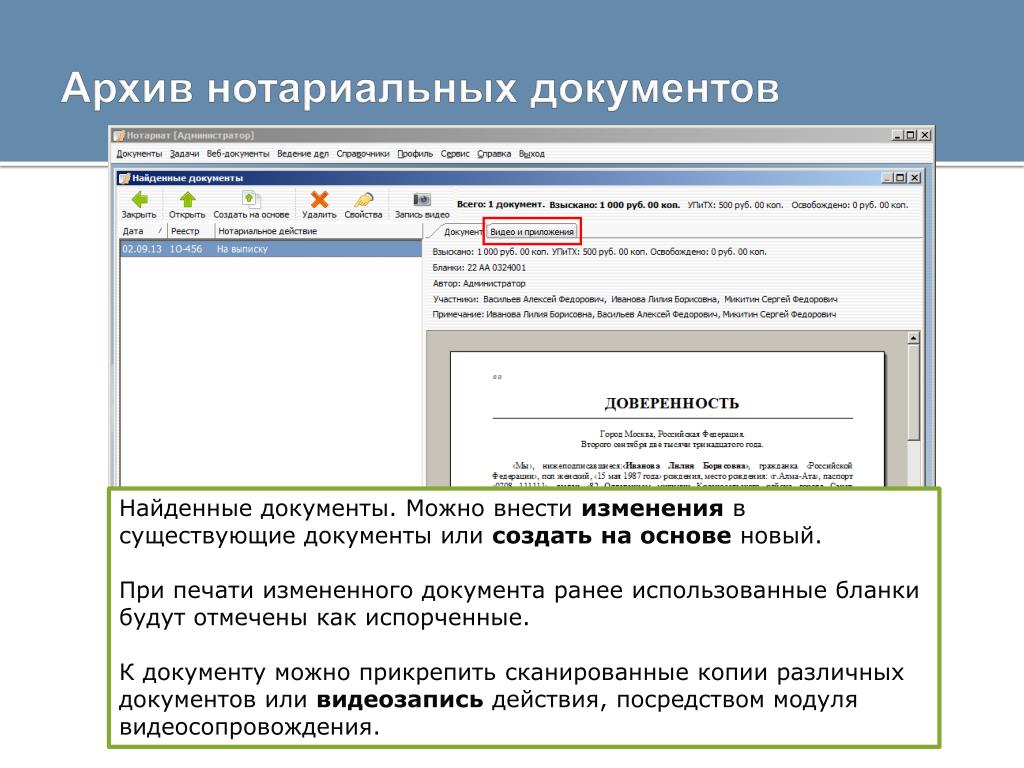 Отсканированную часть текста затем надо наложить на редактируемый документ с помощью любого графического редактора — такая операция предусмотрена практически во всех приложениях этого рода.
- какой программой можно редактировать документ
Сканирование текста производится для того, чтобы перевести его из “аналогового” формата в цифровой. В процессе данной конвертации в текст зачастую закрадываются ошибки. Поэтому текст иногда приходится редактировать. Сделать это можно несколькими способами.
Используйте онлайновые сервисы для распознавания текста в случае, если вам необходимо распознать небольшое количество страниц. Если вы постоянно занимаетесь сканированием и распознаванием текста — приобретите мощную платную программу.
Очень часто случается так, что требуется отредактировать текст, содержащийся только в бумажном варианте. Для распознавания и на данный момент имеется немало программ, которые различаются не только качеством результатов, но и расширенным функционалом. Fine Reader является одним из лучших существующих приложений для выполнения этих целей.
- — текстовый редактор;
- — программа Fine Reader.
Скачайте и установите программу распознавания , например, Fine Reader. Ознакомьтесь с функционалом программы – многие современные версии поддерживают интеграцию отсканированного текста прямо в Word, если такая функция имеется в вашей копии программы, выполните операцию, пропустив следующие пункты.
Если у вас старые версии программы, отсканируйте нужный для редактирования документ при помощи стандартной программы вашего копировального оборудования, которым вы обычно пользуетесь, и сохраните его в формате.jpg на вашем е.
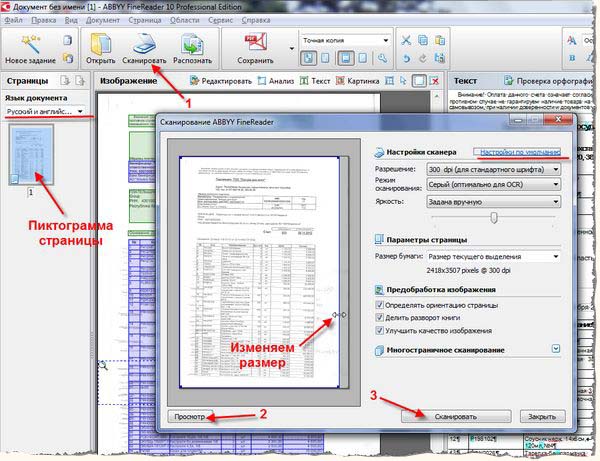
Щелкните один раз правой кнопкой мыши по сохраненному изображению, выберите пункт «Открыть с помощью…» и в появившемся списке программ выберите недавно установленный вами Fine Reader. Если нужно, отметьте флажком пункт «Использовать для всех данных для файлов этого типа. Также вы можете просто отсканировать изображение при помощи уже открытой программы, выбрав пункт “Scan and Read”, при этом изображение с устройства импортируется прямиком в рабочую область.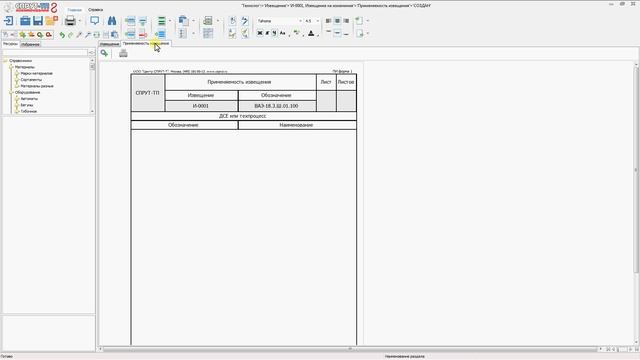 Для этого предварительно в настройках укажите параметры работы сканера в режиме программы Fine Reader.
В открывшемся окне программы выберите пункт «Распознать текст». Подождите, пока программа выполнит чтение документа. Если результаты операции не будут соответствовать вашим требованиям, измените настройки сканирования и распознавания и повторите процедуру заново.
Сохраните получившийся документ в любом формате, который поддерживается программой Microsoft Office Word. Закройте Fine Reader, перейдите в папку, в которую был сохранен ваш документ.
Откройте файл при помощи MS Office Word или любого другого текстового редактора, в котором вам удобно работать. Произведите нужные изменения в файле, сохраните результаты.
Обратите особое внимание на настройки сканирования, лучше всего заранее выставить нужные параметры.
Скачивайте программу только с официального сайта Abbyy.
Графический редактор Adobe Photoshop позволяет наносить новые слои на фон, в числе которых могут быть и текстовые слои. После заполнения текстового слоя на изображении появляется надпись, редактирование которой становится возможным после совершения определенных действий.
- Программное обеспечение Adobe Photoshop.
Добавьте на изображение текстовый слой. Для этого перейдите к панели инструментов, которая находится в левой части открытого окна, и щелкните левой кнопкой мыши на значке с изображением буквы «Т». Затем щелкните мышью на любом участке вашего изображения, на панели слоев появится новый текстовый слой.
Новый слой получает название от первых букв вводимых слов или фраз. Начните вводить любой текст. Для перемещения этого слоя используйте специальный маркер, находящийся в середине текущего выделения — захватите его левой кнопкой мыши и перетащите форму ввода в другое место.
Чтобы изменить форму блока текстового слоя, нажмите верхнее меню «Редактирование» и выберите пункт «Свободное трансформирование». Зацепите любой край изображения (квадратный маркер) и потяните в сторону. С помощью этого инструмента вы можете выполнить любое искажение текстового блока, а, соответственно, и самого текста.
Как редактировать PDF непосредственно в текстовом редакторе Word
Как редактировать PDF документ?
Откройте документ PDF в Acrobat и выберите «Инструменты» > «Редактировать PDF» > «Редактировать». Вы можете редактировать файл PDF постранично. Чтобы воспользоваться расширенными инструментами редактирования или изменить глобальное форматирование всего документа, необходимо обратиться к исходному документу.
Как конвертировать PDF в Word для редактирования текста?
Чтобы импортировать PDF в Word, просто откройте его в Word или в Проводнике, правым кликом по PDF файлу и выберете открыть в Word. Вы увидите предупреждение, что сконвертированный документ не будет точно таким же как оригинал. Нажмите OK, и после короткой паузы ваш PDF откроется в World.
Как преобразовать из формата PDF в Word?
Загрузите PDF-документ с жёсткого диска / из облачного хранилища или перетащите в поле загрузки. После загрузки PDF-файла выберите формат Microsoft Word из выпадающего меню. Доступно два варианта: DOC и DOCX. После этого нажмите на «Сохранить изменения», а PDF-конвертер позаботится об остальном.
Как редактировать PDF на телефоне?
10 программ для просмотра и редактирования PDF на Android
- Adobe Acrobat Reader. Именно компания Adobe создала формат PDF. …
- Foxit Mobile PDF. Foxit Mobile объединяет в себе сразу два инструмента: программу для чтения и редактор. …
- Xodo PDF Reader. …
- eBook Droid. …
- Google PDF Viewer. …
- Google Play Books. …
- PDF Reader. …
- ezPDF Reader.
В каком приложении можно редактировать PDF?
Movavi PDF Editor позволяет вам: Открывать, просматривать и печатать документы PDF. Добавлять, редактировать и форматировать текст в PDF. Добавлять в PDF картинки и редактировать их
Как удалить часть текста в формате PDF?
Как удалить текст в PDF-файле
Если же вам необходимо удалить целую строчку/блок текста в документе, выделите текстовый блок на удаление курсором, кликните по нему правой кнопкой мыши и выберите Удалить в открывшемся контекстном меню.
Как преобразовать отсканированный текст в Word?
Вставка отсканированного текста в Word
- В Word выберите Файл > Открыть.
- Перейдите в папку, в которой хранится PDF-файл, и откройте его.
- Word откроет диалоговое окно, в котором нужно подтвердить импорт текста PDF-файла. Нажмите кнопку ОК , чтобы подтвердить действие, и Word импортирует текст.
Как открыть файл PDF в Word 2010?
Чтобы открыть PDF-файл без преобразования в документ Word, откройте его прямо там, где он хранится (например, дважды щелкните значок PDF-файла в папке «Документы»). Однако если вы хотите изменить PDF-файл, откройте его в Word.
Как перевести из формата Word в PDF?
Откройте документ Word и нажмите Print (Печать) Выберите из списка Универсальный Конвертер Документов и нажмите Properties (Свойства) Перейдите на вкладку File Format (Формат файла), выберите PDF Document (документ PDF) в качестве формата выходного файла
Как сохранить документ в формате PDF в Word 2007?
Программа Word версий 2007, 2010, 2013 позволяет конвертировать любой документ Word в формат PDF. Для этого необходимо открыть документ, требующий преобразования в PDF, выбрать вкладку «Файл» и нажать кнопку «Сохранить как». В открывшейся форме «Сохранение документа» требуется выбрать соответствующий «Тип файла».
Как сделать презентацию в формате PDF?
Как сохранить презентацию в виде защищенного паролем PDF-файла
- Откройте презентацию PowerPoint и нажмите Print (Печать)
- Выберите Универсальный Конвертер Документов из списка принтеров и нажмите Properties (Свойства)
- Перейдите на вкладку File Format (Формат файла) и укажите PDF Document (Документ PDF)
Как в телефоне редактировать текст?
- Откройте нужный файл в приложении «Google Документы» на устройстве Android.
- Нажмите на значок редактирования .
- Выделите слово, нажав на него дважды. Чтобы выделить соседние слова или строки, переместите синие маркеры.
- Отредактируйте текст.
- Чтобы отменить или повторить изменение, нажмите на значок либо соответственно.
Как редактировать текст в отсканированном документе?
Редактирование текста в отсканированном документе
- Откройте отсканированный файл PDF в Acrobat.
- Выберите Инструменты > Редактировать PDF. …
- Нажмите текстовый элемент, который требуется редактировать, и начните ввод. …
- Выберите Файл > Сохранить как и введите новое имя для редактируемого документа.
Как редактировать текст в пдф документе: 6 простых способов
Рейтинг статьи
4. 6
Оценок: 7
(Ваша: )
6
Оценок: 7
(Ваша: )
Автор
Алексей Федоров
на чтение
12 мин.
опубликовано
24.02.2022
Хотя PDF считается оптимальным вариантом для ведения документации, у этого формата есть один недостаток. Для исправления готового текста в таких файлах требуется специальный софт. В этой инструкции мы рассмотрим, как редактировать текст в PDF документе несколькими способами.
Ищете, как редактировать текст в пдф документе?
Сделайте это в простом PDF-редакторе в два клика!
Скачать бесплатно
Поддержка систем: Windows 11, 10, 8, 7, XP
Содержание
- Как изменить текст в ПДФ: специальные программы на ПК
- Редактирование текста в PDF Commander
- Редактируем текст в Adobe Acrobat
- Изменяем текст в PDF-XChange Editor
- Как исправить текст в ПДФ документе: текстовые редакторы
- Как редактировать текст ПДФ онлайн бесплатно: 2 сервиса
- PDF24
- iLovePDF
- Заключение
- Популярные вопросы
Как изменить текст в ПДФ: специальные программы на ПК
Лучшим вариантом для правок PDF-файлов являются специальные редакторы. Так как они созданы специально для этого формата, то сохраняют форматирование и не нарушают структуру при внесении правок. Вы можете выбрать программу для работы с форматом pdf из нашего рейтинга, а ниже мы рассмотрим три наиболее популярных варианта.
Редактирование текста в PDF Commander
PDF Commander – универсальный софт для ведения PDF-документации: в нем можно просматривать документы, изменять их, создавать новые проекты, преобразовывать формат, читать электронные книги. Приложение также позволяет проводить различные операции с содержимым: замазать текст в ПДФ, скрыть ненужные или важные данные, добавить новую информацию и т.д. Давайте рассмотрим, как здесь проходит редактирование текста в PDF.
Копирование
Софт разрешает копировать любой участок контента в буфер обмена. Для этого выделите нужный отрывок и кликните правой кнопкой мыши. В пункте опций нажмите «Копировать». Теперь вы можете вставить скопированный фрагмент в любую программу и продолжить работу там.
Экспорт
Если требуется обработать крупный объем, информацию можно сохранить отдельно в формате txt. Чтобы конвертировать PDF-документ полностью, раскройте пункт «Меню» и выберите «Инструменты» – «Извлечь текст».
Если нужно экспортировать информацию с одного листа, в колонке навигации слева кликните по нему правой кнопкой мыши и выберите «Экспорт страницы».
Скрытие
В программе можно скрыть текстовый фрагмент несколькими способами: перекрыть область, размыть или замазать.
Способ 1. Скрыть область
В первом случае фрагмент полностью вырезается, а вместо него появляется пустая область. Это хороший выход, если вы хотите наложить поверх другую информацию, например, исправить ошибку. Для этого выберите инструмент «Скрыть область» и нарисуйте прямоугольник поверх выбранного фрагмента.
Способ 2. Размыть
Функция подойдет, например, если абзац находится на картинке и его нельзя вырезать. Для размытия выделите соответствующую кнопку и обрисуйте лишнюю информацию.
Способ 3. Замазать
Этот вариант закрывает все выделенные слова черными линиями. Данный тип правок подойдет, например, если вы проверяете реферат, доклад и т.д. и хотите показать, что этот абзац здесь не нужен. Для применения перейдите во вкладку «Безопасность», выделите данные и нажмите «Замазать».
Добавление и настройка
Что делать, если требуется изменить определенную текстовую область, например, если вы допустили ошибку или опечатались? Для этого скройте этот участок и кликните «Текст». Щелкните по листу и начните вводить информацию.
В панели сверху появятся дополнительные настройки: шрифт, размер, цвет, выравнивание, стиль написания. Чтобы применить параметры, кликайте по ним мышкой. После этого вы можете передвинуть созданный блок или изменить его размер. Захватите его и передвигайте либо растягивайте или уменьшайте.
Теперь вы знаете, как исправить текст в ПДФ-документе в данном редакторе. Как видите, программа дает достаточно возможностей практически для любого типа правок.
Редактируем текст в Adobe Acrobat
Adobe Acrobat Pro автоматически распознает текстовую информацию на ПДФ-страницах, если они не состоят из фотографий. Такая особенность позволяет работать с текстовыми данными на продвинутой основе: удалить текст в ПДФ, вырезать целые абзацы и т.д. Рассказываем, как редактировать текст в ПДФ-файле.
- Загрузите в Acrobat ПДФ-файл для обработки и в колонке справа выберите «Редактировать».
- Справа появится окно с параметрами. Чтобы изменять текст, выделяйте его курсором и подбирайте подходящие настройки.
- Если требуется удалить что-то, таким же образом выделяйте ненужные фрагменты и удаляйте клавишей Del.
Иногда при изменении выбранного фрагмента Acrobat выдает ошибку, при которой вся страница становится полностью белой.
Изменяем текст в PDF-XChange Editor
PDF-Xchange Editor включает в себя модуль распознавания, благодаря чему пользователи могут изменять любые текстовые отрывки. Небольшим недостатком софта является не очень интуитивное управление. Если вы не знаете, как исправить текст в ПДФ документе, проделайте следующие шаги:
- Загрузите в программу PDF-макет и на панели управления сверху отыщите кнопку «Редактировать».
- Раскройте варианты, щелкнув по галочке, и выберите «Текст».
- Наведите курсор на блок, который хотите исправить. Кликните по нему так, чтобы вокруг появилась синяя рамка.
- Выделяйте фразы и слова, которые нужно удалить или отредактировать, или введите новые данные.
PDF-XChange Editor можно использовать как бесплатный софт, но в этом случае будет наложен водяной знак.
Как исправить текст в ПДФ документе: текстовые редакторы
Если вы не знаете, как отредактировать текст в pdf файле бесплатно без специальных программ, на помощь придут текстовые редакторы. Поддержка формата была внедрена в Microsoft Office с 2013 года, также эта опция есть в офисном пакете Libre Office. Однако способ имеет недостатки:
- Libreoffice некорректно распознает слои, из-за чего структура макета сбивается и содержимое перекрывается другими блоками.
- Word не очень дружелюбен по отношению к графике – если в макете есть картинки, изменение контента вокруг них собьет форматирование стилей.
- Текстовые редакторы не подходят для проектов с большим количеством медиа и некорректно распознают таблицы. Сложные проекты вроде презентаций, резюме, портфолио и т.д. «развалятся», если вы попытаетесь изменить их в Word или Libre.
В целом офисные приложения вполне подойдут для работы с макетами на 1–2 листа без стилей оформления.
Как редактировать текст ПДФ онлайн бесплатно: 2 сервиса
PDF-редакторы, работающие в режиме online, не требуют установки и не нагружают компьютер, доступ к ним можно получить с любого устройства. Однако такие сервисы накладывают ограничение на размер и количество обрабатываемых объектов. Давайте рассмотрим, как изменить текст в ПДФ документе онлайн с помощью популярных сервисов.
PDF24
PDF24 Tools – сайт, объединяющий в себе инструменты для создания, изменения, конвертации ПДФ-документации. Сайт позволяет решать задачи разной сложности: добавлять фотографии, текст, конвертировать форматы и т.д.
- В списке инструментов сайта выберите функцию «Редактировать» и загрузите файл с компьютера, Dropbox или Google Drive.
- Если вы хотите скрыть определенный участок, воспользуйтесь функцией «Добавить фигуру». Выберите прямоугольник и перетащите его на участок, который нужно скрыть.
- Настройте параметры отображения: установите белый цвет и уберите обводку.
- Чтобы вставить текстовый блок, кликните по букве Т. Установите настройки: размер и шрифт, стиль начертания. Эти параметры нужно выставить перед тем, как печатать информацию, иначе они не применятся к новому объекту.
- Для экспорта воспользуйтесь иконкой-дискетой в строке управления.

iLovePDF
iLovePDF – еще один сайт для тех, кто не знает, как исправить текст в пдф-файле онлайн бесплатно. С помощью этого ресурса пользователи могут провести различные действия с электронными бумагами: вставить текст в ПДФ, встроить штампы и изображения, создать пустые страницы, убрать защиту и т.д.
- В списке инструментов сайта отыщите функцию редактирования и загрузите ПДФ-файл на сервер с компьютера или из облачных хранилищ.
- После загрузки файл откроется в редакторе. Отыщите лист, информацию на котором нужно исправить, воспользовавшись панелью навигации слева.
- Для скрытия ненужных областей воспользуйтесь опцией добавления фигуры. Выберите прямоугольник и подберите подходящий цвет. Растяните новый элемент так, чтобы он скрыл ненужную область.
- Добавьте текстовую информацию, нажав иконку в виде буквы А. Подберите подходящие параметры отображения в строке настроек: шрифт, размер, цвет, прозрачность и т.
 д.
д.
Заключение
В этой статье мы рассказали, как изменить текст в ПДФ-файле несколькими способами. Как наиболее оптимальный софт мы советуем вам скачать PDF Commander. Этот универсальный редактор пригодится как в бизнес-задачах, так и в личных проектах, вне зависимости от того, создаете ли вы рабочий отчет, пишете курсовую или электронную книгу.
Ответы на часто задаваемые вопросы:
Можно ли редактировать текст в пдф формате?
Некоторые ПДФ-редакторы позволяют поменять шрифт, цвет и размер. Также разрешается удалять или добавлять слова, фразы и абзацы.
Как изменить текст в отсканированном документе pdf?
Для исправления скана его нужно сначала распознавать. Для этого потребуется ПДФ-редактор со встроенным модулем OCR.
В каких программах можно редактировать пдф онлайн: изменить текст, шрифт, размер?
Если вам требуется изменить цвет и размер текста, шрифт и другие параметры, воспользуйтесь онлайн-версией SodaPDF или сервисом DeftPDF.
Актуальные статьи
Нужен многофункциональный редактор и конвертер для PDF?
Скачайте 100% рабочую версию!
Скачать бесплатно
Поддержка систем: Windows 11, 10, 8, 7, XP
Редактировать отсканированный PDF. Ищите, редактируйте, заполняйте, подписывайте, отправляйте по факсу и сохраняйте PDF в Интернете.
- Дом
- Индекс функциональности
- Редактор PDF: редактируйте PDF-документ онлайн
 org/ListItem”>
Отсканированный PDF в редактируемый Word
org/ListItem”>
Отсканированный PDF в редактируемый Word
Заполненные формы
Подписанные формы
Отправленные формы
Начните бесплатно
Загрузите ваш документ в редактор PDF
Введите где угодно или подпишите вашу форму
Печать, электронная почта, факс, или экспорт
2 Попробуйте прямо сейчас! Редактировать pdfУниверсальное программное обеспечение PDF
Единая таблетка от всех проблем с PDF. Редактируйте, заполняйте, подписывайте и делитесь — на любом устройстве.
Начать бесплатную пробную версию
Инструкции и справка по редактированию отсканированного PDF-документа
Вам когда-нибудь приходилось редактировать отсканированные PDF-документы, например регистрационную форму или форму заявки, которую вы хотели заполнить в Интернете?
В прошлом для редактирования отсканированного документа вам, вероятно, приходилось распечатывать его и заполнять поля вручную. Затем вы либо сканируете его, либо отправляете бумажную копию туда, куда нужно. Помимо необходимости иметь принтер и сканер, этот процесс, вероятно, занял у вас слишком много времени.
Теперь есть гораздо более простой способ редактирования отсканированных документов. Вы можете просто использовать pdfFiller в качестве редактора отсканированных документов!
Для начала вам необходимо загрузить отсканированную форму в свой аккаунт или открыть документ, который там уже есть. Когда вы откроете документ, вы увидите панель инструментов «Редактировать» вверху, например:
Выберите кнопку «Текст» и начните печатать на отсканированном документе. Вы можете перемещать текст, перетаскивая текстовое поле. Вы также можете изменить тип или размер шрифта, щелкнув соответствующий раскрывающийся список на панели инструментов. Чтобы подчеркнуть текст, сделать его полужирным или курсивом, используйте значки «U», «B» и «I».
Щелкните черный квадрат, чтобы изменить цвет текстового поля, и щелкните значок дерева, чтобы изменить размер текста.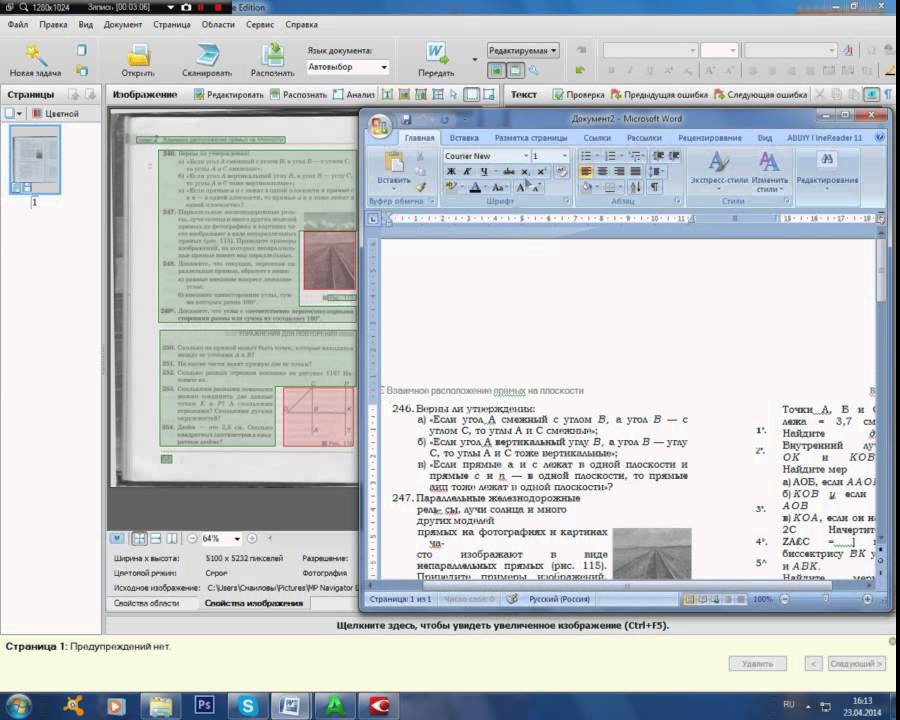 Нажмите кнопку «Подпись» или «Изображение», чтобы подписать документ или вставить изображение. Вы также можете редактировать документ, выделяя, затемняя или стирая любой текст или изображение, нажав соответствующую кнопку на вкладке «Редактировать». Для дальнейшего редактирования документа щелкните вкладку «Страницы» слева или вкладки «Водяной знак» и «Версии» справа.
Чтобы узнать больше о редактировании отсканированного документа в Интернете, посмотрите следующее видео:
Когда вы используете pdfFiller для редактирования отсканированного документа в Интернете, вы получаете разборчивый, профессионально выглядящий документ. А еще лучше, вы можете пропустить ручное заполнение и сэкономить себе много времени! Если вам нравится редактировать отсканированные документы в Интернете, вас может заинтересовать множество других замечательных функций, которые может предложить pdfFiller. Некоторые из них включают добавление заметок, текстовых полей, заполняемых полей и флажков, создание шаблонов и преобразование документов PDF в форматы Word, Excel или PowerPoint. Ознакомьтесь с этими руководствами, чтобы узнать о других замечательных вещах, которые pdfFiller может сделать для вас!
Как редактировать отсканированный PDF-файл онлайн?
01
Чтобы отредактировать отсканированный файл PDF в Интернете, загрузите документ с помощью программы загрузки pdfFiller.
02
Онлайн-редактор pdfFiller мгновенно преобразует любой отсканированный документ в редактируемый онлайн формат. Вы можете редактировать с помощью наших различных инструментов и функций.
03
Нажмите кнопку «Текст» на вкладке «Редактировать» и начните печатать. Вы можете поместить текст, перемещая текстовое поле.
04
Чтобы добавить комментарий к документу, щелкните вкладку «Инструменты» и отредактируйте документ, выделив, отредактировав или удалив любой текст или изображение.
05
Для дальнейшего редактирования отсканированного документа щелкните вкладки «Водяной знак» и «Версии» справа или вкладку «Страницы» слева.
06
Когда вы закончите редактирование, нажмите кнопку «Готово» и отправьте по электронной почте, распечатайте или сохраните документ.
Связанные функции
, второй шаг включает в себя настройку процессов для оценки потенциала приложения для достижения этих целей, начиная с начального уровня идеи и выше. Вот как работает этот процесс:
Шаг 1: Создайте экономическое обоснование и определите, чего мы хотим достичь с помощью
1. Продукт (т. е. Шаг 2: Анализ и оценка продукта/технологии, чтобы определить, как он может наилучшим образом решить наши бизнес-цели.
Вы можете просто выполнить следующий шаг и написать бизнес-план. ), до более продвинутых функций, таких как:
— создание собственной базы документации (например, библиотеки ресурсов для создания документации),
— онбординг пользователей,
– создание и совместное использование панели инструментов,
вы также можете рассмотреть возможность консультации с экспертами. Эта мобильная версия охватывает редактирование отсканированных документов с помощью бесплатных приложений Adobe InDesign CS6, InDesign CS5 и InDesign CS6 Lightroom 4:
InDesign CS6
Индизайн CS5
Индизайн CS6 Лайтрум 4
Подробные часто задаваемые вопросы о том, как редактировать масштабированные документы, скоро будут доступны на нашем сайте. Прежде чем заполнять формы, сначала перейдите на экран «Заполнения», где вы можете добавить информацию для форм и выбрать поля, которые вы хотите заполнить. Здесь вы можете добавить информацию для таких полей, как «Адрес электронной почты» и « Номер адреса», «Номер телефона» и «Номер мобильного телефона». Нажмите «Добавить» в правом нижнем углу любого поля формы, и вы увидите все соответствующие метаданные, например, как вы ввели данные, как много символов, которые вы ввели, независимо от того, набрали ли вы номер или адрес электронной почты (например,
Эта мобильная версия охватывает редактирование отсканированных документов с помощью бесплатных приложений Adobe InDesign CS6, InDesign CS5 и InDesign CS6 Lightroom 4:
InDesign CS6
Индизайн CS5
Индизайн CS6 Лайтрум 4
Подробные часто задаваемые вопросы о том, как редактировать масштабированные документы, скоро будут доступны на нашем сайте. Прежде чем заполнять формы, сначала перейдите на экран «Заполнения», где вы можете добавить информацию для форм и выбрать поля, которые вы хотите заполнить. Здесь вы можете добавить информацию для таких полей, как «Адрес электронной почты» и « Номер адреса», «Номер телефона» и «Номер мобильного телефона». Нажмите «Добавить» в правом нижнем углу любого поля формы, и вы увидите все соответствующие метаданные, например, как вы ввели данные, как много символов, которые вы ввели, независимо от того, набрали ли вы номер или адрес электронной почты (например,
Что говорят наши клиенты о pdfFiller
Убедитесь сами, прочитав отзывы на самых популярных ресурсах:
Анонимный покупатель
28. 04.2014
Кетиан
01.05.2014
Получите мощный редактор PDF для своего Mac или ПК с Windows
Установите настольное приложение, чтобы быстро редактировать PDF-файлы, создавать заполняемые формы и безопасно хранить документы в облаке.
Редактируйте PDF-файлы и управляйте ими из любого места с помощью устройства iOS или Android
Установите наше мобильное приложение и редактируйте PDF-файлы с помощью удостоенного наград набора инструментов, где бы вы ни находились.
Получите редактор PDF в браузере Google Chrome
Установите расширение pdfFiller для Google Chrome, чтобы заполнять и редактировать PDF-файлы прямо из результатов поиска.
Загрузить из Интернет-магазина Chrome
pdfFiller получает высшие оценки в нескольких категориях на G2
Знаете ли вы?
После сканирования документа его можно открыть в Word для редактирования. Как это сделать, зависит от установленной версии Office. Преобразование лучше всего работает с документами, которые в основном состоят из текста. Преобразованный документ может не иметь идеального соответствия между страницами.
Часто задаваемые вопросы о pdfFiller
Ниже приведен список наиболее частых вопросов клиентов. Если вы не можете найти ответ на свой вопрос, пожалуйста, не стесняйтесь обращаться к нам.
Видео: Учебное пособие — заполнение, редактирование и подписание документа PDF в Интернете с помощью pdfFiller
Видео: Учебное пособие — Заполнение, редактирование и подписание PDF-документа онлайн с помощью pdfFiller
Видео: Как перемещать содержимое и изменять его размер в pdfFiller
Видео: как перемещать содержимое и изменять его размер в pdfFiller
Видео: как добавлять пустые страницы в документы с помощью pdfFiller
Видео: как добавлять пустые страницы в документы с помощью pdfFiller
Видео: как добавлять и настраивать галочки, кружки и крестики с помощью pdfFiller
Видео: как добавлять и настраивать галочки, кружки и крестики с помощью pdfFiller
Видео: как объединять PDF-документы с помощью pdfFiller
Видео: Как объединить документы PDF с помощью pdfFiller
Видео: Как выровнять текст в онлайн-редакторе pdfFiller
Видео: Как выровнять текст в онлайн-редакторе pdfFiller
Видео: Как настроить шрифт в онлайн-редакторе pdfFiller
Видео: Как настроить шрифт в онлайн-редакторе pdfFiller
Видео: Как изменить порядок, повернуть и удалить страницы в онлайн-редакторе pdfFiller
Видео: Как изменить порядок, повернуть и удалить страницы в онлайн-редакторе pdfFiller
Видео: Как стереть и выбелить текст в документах PDF онлайн с помощью pdfFiller
Видео: стирание и затенение текста в документах PDF онлайн с помощью pdfFiller
Видео: как рисовать в документе PDF онлайн с помощью pdfFiller
Видео: Как рисовать в PDF-документе онлайн с помощью pdfFiller
Видео: Как выделить содержимое в PDF-документе онлайн с помощью pdfFiller
Видео: как выделить содержимое в документе PDF онлайн с помощью pdfFiller
Видео: Как сделать полосу заполнения прозрачной в редакторе pdfFiller
Видео: Как сделать полосу заполнения прозрачной в редакторе pdfFiller
Могу ли я загрузить документ с компьютера?
pdfFiller позволяет загружать любые PDF-документы в форматах PDF, Word, PowerPoint и Text с вашего устройства. Вы также можете добавлять файлы из онлайн-местоположений, введя их URL-адрес.
Могу ли я загрузить отсканированный документ?
Вы можете легко загрузить отсканированный документ с любого устройства, подключенного к Интернету. Убедитесь, что он в формате PDF, Word, PPT или TXT. Все эти расширения поддерживаются редактором pdfFiller.
Как заполнить документ или форму?
Откройте документ в редакторе, выберите инструмент «Текст» на панели инструментов. Начните заполнять документ. Вы можете перетаскивать текстовые поля и легко менять их местоположение.
Как писать в документе?
Чтобы начать писать в документе, используйте инструмент «Текст», «Текстовый блок» или «Заметка» на верхней панели инструментов и щелкните определенное место на странице.
Могу ли я ввести несколько строк, если у меня много текста?
Вы можете иметь столько строк текста, сколько захотите.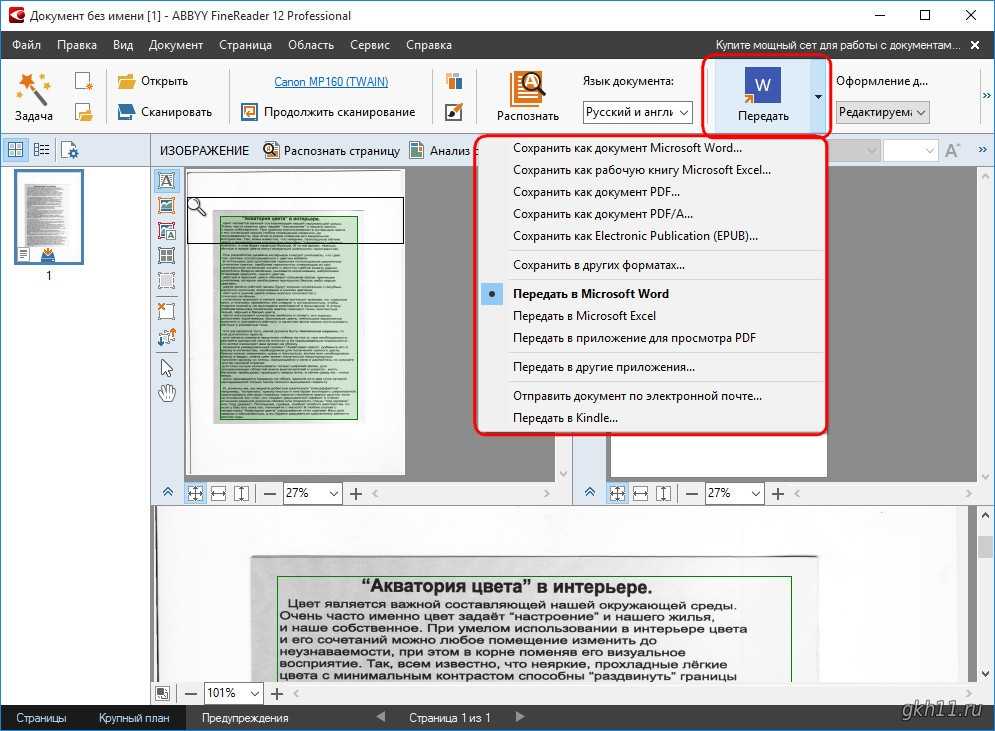 Просто нажмите «Enter», чтобы начать новую строку. Вы всегда можете редактировать текстовые блоки, переставлять и удалять их в любое время.
Можно ли вставить текст в документ?
Конечно! Все, что вам нужно сделать, чтобы вставить текст в документ, создать текстовое поле, затем щелкнуть правой кнопкой мыши и выбрать «Вставить» из меню.
Как вводить данные в разнесенные ячейки?
Все просто. Просто используйте пробел, чтобы поместить введенные данные в нужное место на странице.
Как настроить размер представления в редакторе?
Вы можете увеличивать и уменьшать масштаб документа и легко настраивать размер представления, просто применяя инструмент масштабирования на верхней панели инструментов.
Как увеличить или уменьшить масштаб в редакторе?
Используйте инструмент масштабирования на панели инструментов для увеличения и уменьшения масштаба страниц.
Как изменить настройки шрифта?
Вы можете найти все необходимые инструменты редактирования шрифта на специальной панели инструментов, которая появляется, как только вы выбираете один из инструментов текстового блока в верхнем меню.
Как изменить тип/размер шрифта или цвет текста?
Изменение цвета текста — простая процедура. Сделайте это с помощью текстовой панели инструментов, которая активируется каждый раз, когда вы вставляете текстовый блок и вводите статистику.
Как мне вставить (добавить) галочку (круг или крестик) значки (изображения) в мои документы?
Вы можете добавить галочки всего за несколько кликов. Выберите крестик или галочку в верхнем меню и поместите их в нужное место на странице. Вы также можете изменить размер добавленного объекта или удалить его, если что-то не так.
Упрощенные рабочие процессы электронной подписи
Подписывайте, отправляйте на подпись и отслеживайте документы в режиме реального времени с помощью signNow.
Начать бесплатную пробную версию
Как редактировать отсканированные документы с помощью технологии OCR [версия 2022 года]
Введение:
Вы устали от ручного ввода необработанных данных в цифровую форму? Это необходимо, если вы не хотите, чтобы на вашем столе лежали большие пачки бумажной документации. В таких случаях вам также понадобится помощь технологий, чтобы сделать все проще и удобнее.
Технология OCR обеспечивает мгновенное решение для сканирования бумажных документов и редактирования их по вашему желанию. Все, что вам нужно сделать, это загрузить отсканированное изображение документа в OCR и разрешить ему проверку текста. Вы можете загрузить окончательный результат и отредактировать его соответствующим образом. Эта технология дает различные преимущества помимо простого преобразования документа в цифровую форму. Вы можете сохранить измененную версию документа в печатном виде как цифровую копию.
В этом руководстве мы подробно рассмотрим , как редактировать отсканированные документы с помощью технологии OCR. Мы предоставим вам некоторую полезную информацию о работе технологии OCR в виде онлайн-инструментов и мобильных приложений.
Как работает технология распознавания текста D oes?Человеческий глаз может воспринимать все в документе как форму текста. Отличить цифры, буквы или символы несложно, если они есть в файле документа.
Но для компьютеров сканирование документа происходит по-другому. Компьютеры должны разделить структуру документа на элементы, которые можно расшифровать.
Механизм OCR выполняет сканирование текста, сравнивая захваченные шаблоны изображения с текстом, буквами, цифрами и символами в своей базе данных.
Алгоритм выполняет сопоставление с образцом, и таким образом распознаются символы. Используя этот метод, программа OCR извлекает текст из изображения и представляет его в виде редактируемого документа. Разработчики работают над совершенствованием этой технологии, чтобы OCR мог сканировать даже рукописный текст с изображения.
Использование технологии OCR для редактирования отсканированных PDF-документов Если вам не удается отредактировать PDF-документ в редакторе PDF, ваш PDF-файл, вероятно, является отсканированным PDF-файлом, а именно PDF-файлом, содержащим только изображения. В этом случае очень нужен многофункциональный PDF-редактор с механизмом распознавания текста. Вот где SwifDoo PDF вступает в игру.
SwifDoo PDF — это комплексный редактор PDF для Windows с возможностью редактирования текста PDF, добавления ссылок, вставки изображений и распознавания нередактируемых элементов в PDF. Следующая инструкция подробно описывает, как сделать PDF редактируемым с помощью OCR:
Шаг 1: Загрузите и установите SwiDoo PDF на свой компьютер, затем запустите его;
Шаг 2: Загрузите отсканированный файл PDF на рабочую станцию. Нажмите Редактировать > OCR ;
Шаг 3: Когда появится окно OCR, выберите метод вывода, диапазон страниц и язык документа, чтобы обеспечить более высокую точность.
Шаг 4: Когда все будет готово, нажмите кнопку OK , чтобы начать распознавание этого отсканированного PDF-файла с помощью механизма OCR.
Советы: выбранный вами метод напрямую влияет на результаты. Кроме того, SwifDoo PDF может обеспечить высококачественные результаты распознавания, если ваш исходный документ на английском, китайском, немецком, испанском, японском, корейском, французском и русском языках.
Когда ваш PDF-файл с OCR будет представлен, просто считайте его стандартным PDF-файлом и продолжайте вносить в него изменения.
Скачать бесплатно
Два приведенных ниже снимка экрана иллюстрируют эффект OCR на отсканированных PDF-файлах. Редактировать отсканированный PDF-файл гораздо проще, чем вы ожидали. Если у вас есть необходимость, SwifDoo PDF может помочь преобразовать изображения в текстовые файлы или любые другие форматы, удобные для редактирования. Просто попробуйте и загрузите его, чтобы повысить производительность:
Использование технологии OCR для редактирования отсканированных документов
Преобразование бумажных документов в редактируемую форму довольно просто, и для успешного выполнения этой задачи можно использовать два подхода. Теперь мы обсудим, как использовать технологию OCR, следуя пошаговому процессу.
1. Сканирование документов с онлайн-распознаванием символов Преобразование изображения в текст довольно просто с помощью технологии оптического распознавания символов, доступ к которой можно получить из онлайн-источника. Эти онлайн-инструменты обеспечивают удобство доступа из любого веб-браузера, будь то портативный или настольный компьютер.
Вот шаги, которые обычно необходимо выполнить, чтобы преобразовать изображение в текст с помощью онлайн-инструмента:
- Загрузите изображение, нажав кнопку “Браузер”. Вы также можете вставить ссылку на изображение, если оно доступно в онлайн-источнике, или напрямую вставить снимок экрана в раздел ввода.
- Проверьте reCAPTCHA.
- Нажмите кнопку «Отправить».
- Через несколько секунд конвертер изображения в текст предоставит отсканированный текст в редактируемом виде.
- Вы можете скачать текст в файле документа или напрямую скопировать текст из поля вывода.
После загрузки файла вы можете редактировать текст любым удобным для вас способом. Инструмент, показанный и рассмотренный выше, позволяет загружать текстовый файл в различных форматах, например Word или TXT. Эти типы инструментов поддерживают многие форматы изображений, включая JPG, JPEG, PNG, TIFF и другие.
В этом быстро меняющемся мире люди больше полагаются на портативные устройства, такие как смартфоны и планшеты. Пользователи хотят мгновенных результатов, и будет еще лучше, если существует автономная поддержка.
В этом случае мобильные приложения OCR предпочтительнее веб-приложений. Выполните следующие действия для преобразования изображения в текст с помощью мобильного приложения OCR.
- Мобильное приложение OCR позволяет использовать два различных варианта преобразования изображений в текст. Вы можете сделать снимок напрямую или загрузить изображение из галереи для сканирования текста.
- Приложение позволяет выбирать область сканирования, регулируя угловые точки вокруг изображения. Обрежьте изображение документа из того места, где вы хотите вырезать текст.
- Коснитесь следующего значка со стрелкой, чтобы продолжить процесс сканирования.

- После сканирования текст появится в поле вывода.
- Вы можете скачать текст или скопировать его напрямую.
Большинство приложений OCR не требуют входа или входа, поэтому вы получаете доступ к их функциям бесплатно.
Причины для преобразования физической документации в цифровые файлыОсновной целью устройств и программного обеспечения для сканирования текста было сделать хранение документации более удобным. Вот еще несколько причин для использования технологии OCR:
· Доступность данныхЦифровая документация намного удобнее для доступа по сравнению с бумажной документацией. Вы можете получить доступ к миллионам документов из любого места с помощью облачного хранилища.
Вы можете просто найти имя файла, чтобы получить доступ к его содержимому, и оно появится.
· Достаточно места Большие пачки бумажной документации занимают больше места, чем один компьютер или ноутбук с миллионами документов.
Таким образом, с цифровыми документами вы всегда можете держать записи доступными, имея достаточно места на рабочем месте.
· Повышенная безопасностьЭлектронная документация намного безопаснее бумажной. Вы можете загружать документы в облачное хранилище, чтобы уберечь их от случайного повреждения.
Более того, он доступен только авторизованному лицу с соответствующими полномочиями.
· Eas ier Совместное использованиеВсегда возникает проблема отправки и обмена документацией с заинтересованными сторонами в организации. Отправка бумажной документации вручную может потребовать много времени и ресурсов.
Но с цифровыми документами это дело нескольких секунд. Вы можете предоставить общий доступ к папке в облачном хранилище или отправить документ кому-то напрямую.
Заключение В этой статье мы объяснили, как можно редактировать текстовый документ с помощью технологии OCR. Эта технология выполняет работу по преобразованию печатного текста или рукописного текста в редактируемый текст.
Мы представили два разных режима использования технологии OCR. Пользователи могут получить доступ к этой услуге любым удобным для них способом.
Мы надеемся, что эта статья предоставила вам ценную информацию об использовании технологии OCR и ее преимуществах.
3 Методы редактирования отсканированного PDF-файла
PDF — это широко используемый формат файла из-за безопасности, совместимости и многомерных преимуществ, которые он предоставляет пользователям. Однако с форматом PDF также возникают различные проблемы, особенно когда вы хотите отредактировать отсканированный PDF-файл, поскольку формат и структура файла нарушаются в MS Word. Из-за нарушения форматов эффективно редактировать файл становится практически невозможно.
В этой статье будут представлены эффективные решения по как редактировать отсканированный PDF-документ без потери основного формата файла.
- Часть 1. Как редактировать отсканированный файл PDF с помощью UPDF
- Часть 2. Как редактировать отсканированный файл PDF с помощью Adobe Acrobat
- Часть 3. Как редактировать отсканированный файл PDF онлайн бесплатно
- Часть 4. Часто задаваемые вопросы о том, как редактировать отсканированный файл PDF
Часть 1. Как редактировать отсканированный PDF-файл с помощью UPDF
UPDF – это мощное средство чтения и организации PDF-файлов с простыми в использовании и широкими функциями, которое позволяет пользователю работать с приложением без особых усилий. Помимо других универсальных функций, он также защищает и сохраняет ваши важные PDF-файлы в безопасности. За считанные секунды вы можете применить различные функции к нескольким PDF-документам одновременно, что делает его самым мудрым и удобным выбором. Это действительно здорово, правда? Если вы хотите попробовать этот полезный инструмент редактирования, просто нажмите кнопку «Загрузить» ниже.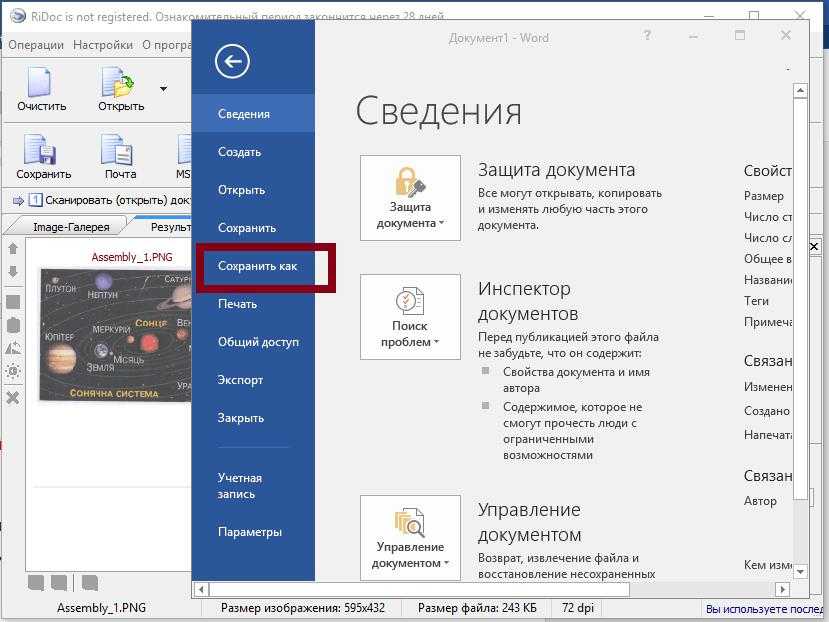
Основные функции UPDF
Являясь самым инновационным и мощным редактором и органайзером PDF, UPDF предоставляет своим пользователям отличительные функции, некоторые из которых упомянуты ниже:
- Удобное управление файлами PDF: управление вашими файлами PDF, от организации до добавления и удаления различных страниц. Все функции просты в использовании благодаря быстрому и простому пошаговому процессу.
- Цветная маркировка PDF-файлов: Пользователи также могут пометить цветом важные файлы, или вы можете пометить PDF-файлы по той же теме, чтобы отслеживать файлы. Таким образом, пользователи могут легко найти нужный файл.
- Поделиться PDF: UPDF также позволяет пользователю поделиться PDF-файлом с друзьями или коллегами, создав ссылку. Вы также можете установить время истечения срока действия созданной ссылки PDF.
- Преобразование изображений с помощью OCR: Пользователи также могут преобразовывать изображения или отсканированные PDF-файлы в редактируемые PDF-файлы с помощью инструмента преобразования UPDF с функцией OCR.

Действия по преобразованию отсканированного PDF-файла в Word с помощью OCR
Чтобы преобразовать и отредактировать отсканированный PDF-документ в Word с помощью функции OCR, выполните следующие действия для завершения операции:
Шаг 1: Импорт отсканированного PDF в UPDF
Чтобы начать процесс преобразования, установите UPDF, выполнив поиск в Google, или вы также можете загрузить его напрямую, нажав кнопку загрузки ниже. После запуска UPDF импортируйте отсканированный PDF-файл, нажав кнопку «Открыть файл», чтобы просмотреть отсканированный PDF-файл на своем компьютере.
Шаг 2: Выберите формат вывода
Теперь нажмите значок «Экспорт PDF» на правой панели. После нажатия на опцию «Экспорт PDF» на вашем экране появится небольшое окно. Теперь выберите выходной формат отсканированного PDF как Word.
Шаг 3. Включите функцию распознавания текста
Теперь из оставшихся параметров экспорта включите функцию распознавания текста, нажав «Настройки распознавания текста». Кроме того, выберите язык документа, чтобы ваш файл можно было точно преобразовать в Word.
Шаг 4. Преобразование PDF в Word
После выбора желаемого выходного формата и остальных настроек PDF нажмите «Экспорт», чтобы преобразовать отсканированный PDF в Word.
Описанные выше шаги предназначены для преобразования PDF в Word с помощью UPDF. Это выглядит так просто, правда? Хочешь попробовать? Просто нажмите кнопку загрузки ниже, чтобы получить эти полезные инструменты редактирования!
Шаг 5. Отредактируйте отсканированный PDF-файл в Word
После нажатия на кнопку «Экспорт» вы можете открыть преобразованный файл в Word. Теперь вы можете легко редактировать текст, в том числе его размер, шрифт, курсив и жирность букв и слов.
Часть 2. Как редактировать отсканированный PDF-файл с помощью Adobe Acrobat
Adobe Acrobat — это альтернативный инструмент для редактирования отсканированного документа. Помимо того, что это надежный и безопасный редактор PDF, пользователи также могут создавать, экспортировать, подписывать и комментировать файлы PDF. Adobe Acrobat также предлагает своим пользователям возможность обмениваться файлами на разных устройствах, чтобы быстро получать отзывы о важном документе. Функция редактирования отсканированного PDF-документа также доступна в Adobe Acrobat.
Adobe Acrobat OCR предлагает два различных параметра, отображаемых непосредственно под отсканированным документом на правой панели; «Настройки» и «Распознать текст». На кнопке «Настройки» доступны различные параметры, такие как выбор языка OCR, возможность использования системных шрифтов и возможность редактирования всех страниц за один раз. С другой стороны, в «Распознавании текста» доступна возможность переключения с текста на изображение или изображения на текстовый режим.
Действия по редактированию отсканированного PDF-документа в Adobe Acrobat
Шаги, указанные ниже, помогут вам отредактировать отсканированный PDF-документ с помощью Adobe Acrobat:
Шаг 1 : Откройте приложение Adobe Acrobat и после его запуска на своем компьютере нажмите кнопку ” Файл» на панели инструментов.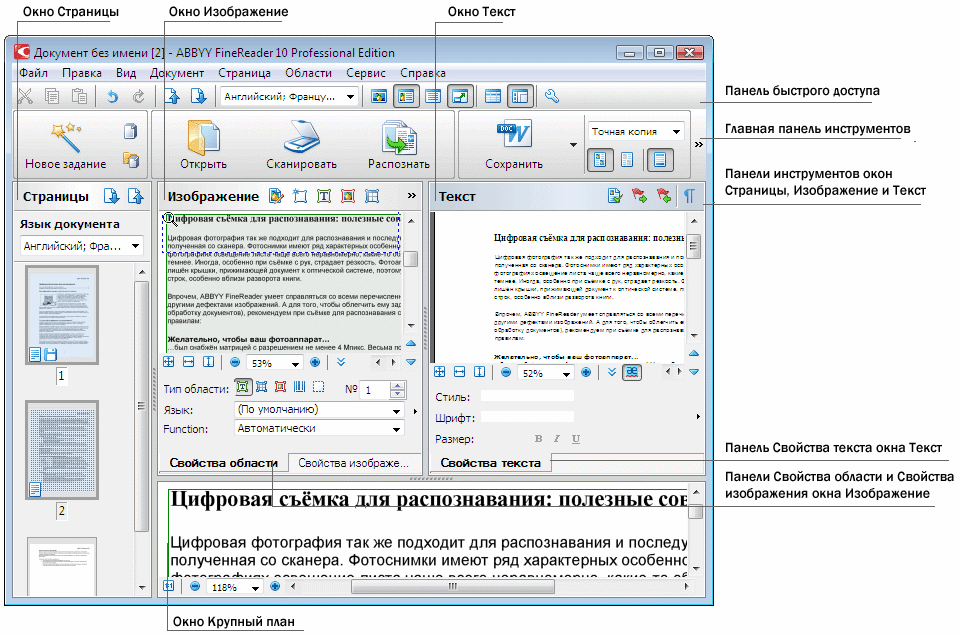 Нажмите кнопку «Открыть», чтобы просмотреть отсканированный PDF-файл с вашего компьютера и импортировать его в Adobe Acrobat.
Шаг 2: Перейдите в раздел “Инструменты” и нажмите “Редактировать PDF”. Как только вы нажмете «Редактировать PDF», Acrobat автоматически применит функцию OCR к отсканированному PDF-документу и преобразует его в редактируемый файл.
Шаг 3: После включения функции OCR в вашем документе нажмите на текст, который вы хотите отредактировать, в отсканированном документе. Затем перейдите на вкладку «Файл» и нажмите «Сохранить как». Теперь переименуйте отредактированный файл, выберите место назначения файла и сохраните его на своем компьютере.
Часть 3. Как редактировать отсканированный PDF-файл онлайн бесплатно
Инструменты PDF24 – это онлайн-инструмент для редактирования отсканированного PDF-файла. Он предлагает различные функции, от объединения и сжатия файлов до редактирования, подписания и защиты файлов PDF без установки программного обеспечения на ваш компьютер.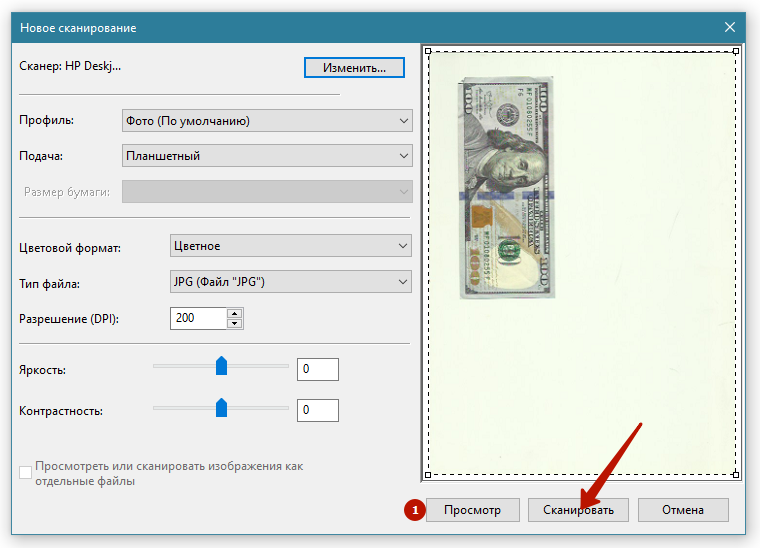 PDF 24 Tools также предлагает пользователю возможность редактирования отсканированного PDF-документа для использования инструмента PDF Converter.
Шаги по редактированию отсканированного PDF-файла с помощью инструментов PDF24
Выполните указанные ниже простые и легкие шаги, чтобы бесплатно редактировать отсканированный PDF-файл онлайн и преобразовать его в редактируемый PDF-документ:
Шаг 1: Доступ к инструменту оптического распознавания символов PDF с официального сайта PDF24 Tools и нажмите кнопку «Выбрать файлы», чтобы просмотреть и импортировать отсканированный PDF-файл с вашего компьютера. Вы также можете импортировать отсканированные документы с Google Диска или Dropbox с помощью стрелки в правом углу пунктирного поля.
Шаг 2: После импорта отсканированного документа выберите язык и формат файла, а также другие настройки. Затем нажмите «Начать распознавание», чтобы применить функцию распознавания к вашему PDF-файлу.
Шаг 3: Как только к документу PDF будет применено распознавание текста, ваш файл будет доступен для редактирования. Нажмите «Редактировать PDF» в нижней части экрана. Теперь отредактируйте документ соответствующим образом в редакторе инструментов PDF24 и загрузите файл на свой компьютер.
Часть 4. Часто задаваемые вопросы о том, как редактировать отсканированные документы PDF
1. Можно ли редактировать отсканированные документы PDF?
UPDF предлагает решение для редактирования PDF-файлов с помощью функции OCR, которая позволяет редактировать и преобразовывать отсканированные PDF-документы в редактируемый формат Word.
2. Почему я не могу редактировать отсканированный файл PDF?
Отсканированный документ PDF представляет собой файл изображения, а не текстовый файл. Вот почему пользователи не могут редактировать отсканированный PDF-файл до тех пор, пока вы не воспользуетесь функцией OCR, которая преобразует файл изображения в редактируемый текстовый формат.