
Как настроить автосохранение в Word
До чего же бывает обидно, когда с таким трудом создал документ, все отредактировал, и на тебе… Компьютер неожиданно пошел на перезагрузку. Иной раз такое отчаяние наступает, что просто хочется все бросить и уйти. Но как бросишь, если это приказ начальника, и его совсем не интересуют, твои проблемы с компьютером. Ему нужен готовый документ и ВСЕ! И ты, пересиливая себя, начинаешь все сначала. И такие ситуации не редкость. А ведь можно заранее обезопасить себя от таких неожиданных и печальных ситуаций. Достаточно просто настроить функцию Автосохранения. Как настроить автосохранение в Word? Вот этим мы сейчас и займемся.
По умолчанию функция Автосохранения в Word уже работает. Каждые 10 минут происходит автоматическое сохранение документа, просто мы этого не видим. Но если вы создаете очень важный документ, то лучше изменить настройки по умолчанию, и уменьшить время автосохранения документа.
Содержание:
- Автосохранение в Word 2003
- Настройка Автосохранения в Word 2007
- Настройка Автосохранения в Word 2010
Зайдите в меню Сервис – Параметры.
В следующем окне перейдите на вкладку Сохранение, и измените Автосохранение каждые 10 минут на свое значение.
Можете установить 2 или 3 минуты. А если вы работаете очень быстро, то смело ставьте одну минуту.
Эти перемены никак не повлияют на быстродействие компьютера, а вам может очень помочь в экстренных и непредвиденных ситуациях.
Настройка Автосохранения в Word 2007Щелкните левой кнопкой мышки по цветному круглому значку Microsoft Word (в верхнем левом углу окна).
В открывшемся списке выберите Сохранить как, и перейдите в самый низ открывшегося рядом окошка Сохранить копию документа.
Нажмите кнопку Параметры Word (стрелка 3).
Перейдите на вкладку Сохранение и в правой части окна измените значение в минутах. Не забудьте сохранить ваши изменения, нажав на кнопку ОК.
Настройка Автосохранения в Word 2010Для настройки автосохранения в Word 2010 зайдите в меню Файл. Выберите
В открывшемся окне перейдите на запись Сохранение и в правом окне измените значение автосохранения на свое усмотрение. Нажмите в самом низу на кнопку ОК.
Теперь можете спокойно работать.
Видео о том, как настроить Автосохранение в Ворде:
Содержание с переходами на страницы в Word
Как быстро создать оглавление в Word
Как выровнять текст в Word
Настройка печати документа в Word
Удачи Вам!
« Что такое дефрагментация жесткого диска и нужна ли она
Как объединить ячейки в Excel »
Как использовать «Автосохранение» для автоматического сохранения и восстановления документов Word
Автор Антон Андронов На чтение 4 мин Опубликовано
Microsoft Word может автоматически создавать резервную копию документа каждый раз, когда Вы его сохраняете. Кроме этого, Вы можете настроить в Word автоматическое сохранение документа через заданные промежутки времени при помощи «Автосохранения». В дальнейшем Вы сможете использовать эти автоматически сохранённые файлы, чтобы восстановить сделанные изменения в случае их потери.
Содержание
- Включаем автосохранение
- Восстановление изменений, сделанных в существующем документе
- Восстановление нового несохранённого документа
Включаем автосохранение
Чтобы включить автосохранение, откройте вкладку Файл (File).
В меню слева нажмите Параметры (Options).
В левой части диалогового окна Параметры Word (Word Options) нажмите Сохранение (Save).
Поставьте галочку для опции Автосохранение каждые (Save AutoRecover Information every).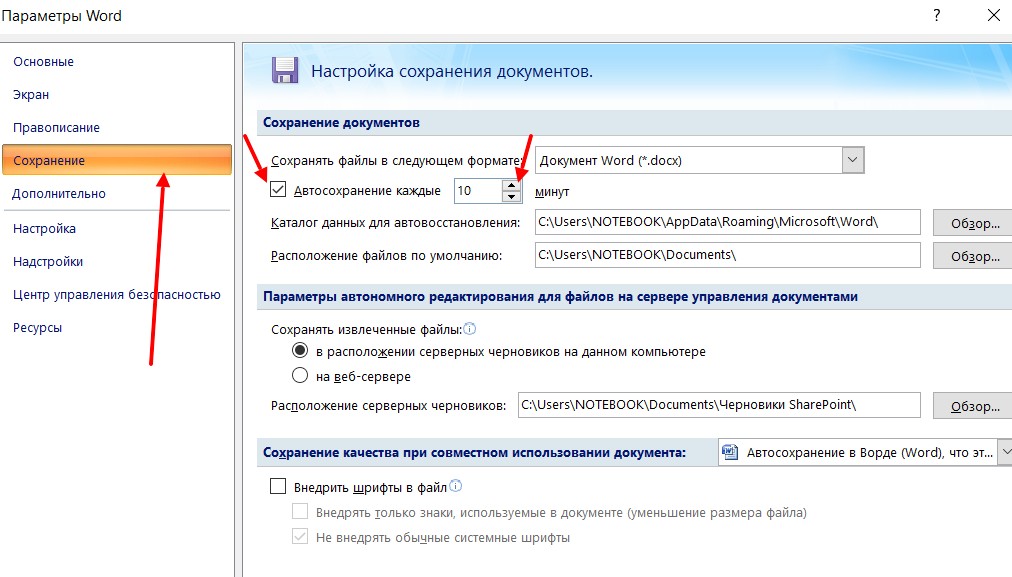 Поле ввода минут станет активным. Введите значение временного интервала (в минутах) между автоматическими сохранениями редактируемого документа.
Чтобы изменить расположение автосохраненных файлов, нажмите кнопку Обзор (Browse) справа от поля ввода Каталог данных для автовосстановления (AutoRecover file location).
В диалоговом окне Изменение расположения (Modify Location) откройте папку, в которую Вы хотите автоматически сохранять файлы, и нажмите ОК.
В диалоговом окне Параметры Word (Word Options), так же нажмите ОК, чтобы закрыть и его.
После того, как Word выполнит автоматическое сохранение документа, в окне Сведения (Info) под заголовком Версии (Versions) Вы сможете увидеть список автосохранённых версий Вашего документа, которые были автоматически созданы с заданным Вами временным интервалом.
Замечание: Ранее созданные файлы автосохранения доступны даже после того, как Вы сохраните свой документ вручную в течение этой же сессии Word.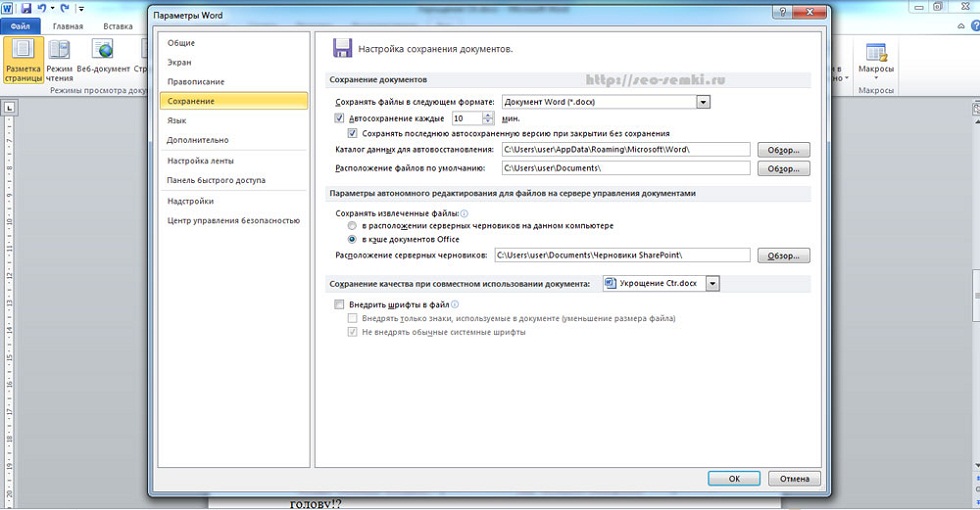 Однако, если закрыть и заново открыть документ, то все файлы автосохранения для него станут недоступны.
Восстановление изменений, сделанных в существующем документе
Чтобы восстановить последние изменения, которые Вы сделали, но забыли сохранить, откройте документ и перейдите на вкладку Файл (File). В окне Сведения (Info) под заголовком Версии (Versions) содержится список файлов, которые были закрыты без сохранения либо автоматически сохранены при помощи «Автосохранения».
Автосохранение применяется только к файлам, которые уже были сохранены хотя бы один раз.
Несохранённая версия файла открывается в режиме только для чтения, при этом в верхней части окна показано сообщение о том, что это временный восстановленный документ. Чтобы полноценно восстановить эту версию файла, нажмите на жёлтой панели Восстановить (Restore).
Появится сообщение с предупреждением о том, что Вы собираетесь перезаписать последнюю сохранённую версию файла выбранной версией. Если Вы уверены, что хотите сделать это, то нажмите ОК.
После восстановления выбранной версии, Word остаётся в режиме только для чтения. Чтобы перейти в привычный режим редактирования, нажмите Изменить документ (Edit Document) на вкладке Вид (View).
Восстановление нового несохранённого документа
Одно дело – восстановить какие-то потерянные изменения, сделанные в существующем документе. Но как быть, если Вы создали новый документ, добавили в него большой объём информации, и вдруг возникла ошибка в программе или отключили электричество до того, как Вы вспомнили, что документ нужно сохранить? Есть способ восстанавливать несохранённые документы.
Чтобы восстановить несохранённый документ, откройте вкладку Файл (File), находясь в окне другого документа, и в меню слева нажмите Открыть (Open).
Замечание: Если Вы запустили Word, не открывая существующий и не создавая новый документ, то нажмите Ctrl+O, находясь на Начальном экране. Откроется окно Сведения (Info) и станет доступным пункт Открыть (Open).
Пролистайте список Последние документы (Recent Documents) в самый низ и нажмите Восстановить несохранённые документы (Recover Unsaved Documents).
Замечание: Данную команду Вы также найдёте в выпадающем списке Управление версиями (Manage Versions) окна Сведения (Info).
Появится диалоговое окно Открытие документа (Open) с открытой папкой UnsavedFiles, где будут показаны все несохранённые документы, доступные для восстановления. Выберите нужный файл и нажмите Открыть (Open).
Замечание: Имена доступных для восстановления файлов – это наборы цифр, поэтому довольно затруднительно выяснить, какой из них является тем самым документом, который необходимо восстановить. Возможно, Вам удастся найти нужный файл по дате и времени создания.
Выбранный файл откроется в режиме только для чтения, и вверху окна отобразится жёлтое поле с сообщением, что это временный восстановленный файл. Чтобы сохранить этот файл, нажмите Сохранить как (Save As) на жёлтой панели.
В диалоговом окне Сохранение документа (Save As) откройте папку, в которой Вы хотите сохранить восстановленный файл, и в поле Имя файла (File name) введите имя для документа. Нажмите Сохранить (Save).
После того, как восстановленный документ будет сохранён, Word по-прежнему останется в режиме только для чтения. Чтобы перейти в привычный режим редактирования, нажмите Изменить документ (Edit Document) на вкладке Вид (View).
Если Вы регулярно сохраняете документы вручную, то, вероятно, Вам нет нужды включать «Автосохранение». Если же Вы склонны забывать про сохранение своей работы, то однажды оно может Вас спасти.
Урок подготовлен для Вас командой сайта office-guru. ru
ru
Источник: http://www.howtogeek.com/223440/how-to-use-autorecover-to-automatically-save-your-word-documents-and-recover-lost-changes/
Перевел: Антон Андронов
Правила перепечатки
Еще больше уроков по Microsoft Word
Оцените качество статьи. Нам важно ваше мнение:
Как включить/отключить автосохранение Microsoft Word
Вы когда-нибудь часами упорно работали над своим следующим представлением и вдруг теряли все? Ну, ни разу вы не использовали Microsoft Word AutoSave . Это важная функция, которая сохраняет ваши документы, чтобы вы могли восстановить свою работу с потерей нескольких секунд, вместо того, чтобы начинать все сначала. В этой статье вы узнаете о расположении для автосохранения Microsoft Word и о преимуществах, которые вы можете извлечь из него в долгосрочной перспективе.
В этой статье
01 Что такое автосохранение Microsoft Word
02 Где находится место автосохранения Word и как его изменить
03 Как включить или отключить автосохранение в Word
04 Как восстановить несохраненные документы Word с помощью Автосохранение
05 Часто задаваемые вопросы
Часть 1.
 Что такое автосохранение Microsoft Word?
Microsoft Word AutoSave — это функция восстановления документов, которая автоматически сохраняет документ во временном файле каждые несколько секунд. Впервые он был представлен в Microsoft Office 365, а также работает с другими приложениями Office, такими как Powerpoint и Excel.
Он включен по умолчанию, хотя вы можете включить или отключить его с помощью одного переключателя. Чтобы максимально использовать его, вы должны сохранить файл Word в OneDrive, OneDrive для бизнеса или SharePoint Online. Если вы хотите сохранить свои файлы локально, вы можете использовать функцию автоматического восстановления. Он сохраняет файлы каждые 10 минут, хотя для этого не требуется подключение к Интернету.
Версии
Автосохранение Microsoft Word совершенно новое для Office 365. Вам не нужно платить за это дополнительную плату. Автосохранение получает регулярные обновления, поскольку оно делает процесс письма максимально удобным, не слишком сильно мешая вашим файлам.
Использование
Функция автосохранения позволяет восстановить любой прогресс, который вы можете случайно потерять с документом, например, когда ваша система заражена вирусом или произошел скачок напряжения.
Возможности
В дополнение к восстановлению ваших документов, Microsoft Word AutoSave имеет несколько полезных функций:
- Он защищает ваш файл, поскольку вы можете получить доступ к временному документу только с действительной учетной записью Microsoft.
- Не занимает лишнего места, так как все файлы восстановления являются временными.
- Автосохранение не перезаписывает данные в текущем файле. Он делает только временную копию, чтобы вы могли восстановить ее в случае потери прогресса без сохранения. При необходимости вы можете вообще не восстанавливать данные.
- Автосохранение легко включить/отключить с помощью одного переключателя.
Часть 2. Где находится место автосохранения Word и как его изменить?
Автосохранение Word удобно расположено на верхней панели Word прямо над « File 9». 0052’ вкладка. Его трудно игнорировать, так как это единственный тумблер поблизости.
Временный документ для автосохранения хранится точно в том месте, где вы установили Word. Ниже указано расположение автосохранения Word по умолчанию:
Для Windows: C:\Users<Имя пользователя>\AppData\Roaming\Microsoft\Word
Для Mac: /Users/
Вы можете быстро найти его по имени ~wrfxxxx.tmp или ~wraxxxx.tmp .
Как изменить место сохранения файлов автовосстановления в Word для Windows
Если вы хотите удобно расположить временные файлы, вы можете создать собственное место для сохранения всех файлов автосохранения и автовосстановления. Просто следуйте процедуре, описанной ниже.
- Запустите Microsoft Word через меню «Пуск» или из Office 365.
- Перейдите на вкладку « File » и выберите « Options ».
- Нажмите на вкладку « Сохранить ».

- Обратите внимание на раздел « Сохранить документы » в диалоговом окне. Затем введите нужный путь для файла автовосстановления в разделе « Расположение файла автовосстановления ».
- Нажмите OK , чтобы подтвердить изменения.
Как изменить место сохранения файлов автовосстановления в Word на Mac
Процесс изменения местоположения файлов автовосстановления на Mac несколько отличается от процесса в Windows.
- Запустите Microsoft Word и перейдите к « Настройки ».
- Выберите параметр « Расположение файлов » на вкладке « Персональные настройки ».
- Перейти к Файлы автоматического восстановления > Изменить
- Перейдите к месту, где вы хотите сохранить файлы автовосстановления.
- Наконец, нажмите Выберите или Открыть .
Часть 3. Как включить или отключить автосохранение в Word
Вы можете включить или отключить функцию автосохранения Word, установив переключатель на самой верхней панели в положение «Вкл. » или «Выкл.». Помните, что это будет отражаться на каждом документе, пока вы не включите его снова.
Кроме того, вы можете включить или отключить автосохранение Microsoft Word для определенных файлов, используя следующий метод:
- Откройте вкладку «
- Нажмите Сохранить .
- Установите или снимите флажок « Автосохранение 9».0052», чтобы включить или отключить функцию для этого конкретного файла.
Часть 4. Как восстановить несохраненные документы Word с помощью автосохранения
Как упоминалось выше, вы можете проверить расположение файлов резервных копий Word AutoSave:
C:\Users
Если вы не нашли нужный файл в расположении, вы можете выполнить следующие шаги:
- Запустите MS Word через панель задач или Office 365».
- Перейти к файлу > Информация > Управление документом > Восстановить несохраненные документы

- Черновики откроются в новом окне. Выберите опцию « Сохранить как », чтобы сохранить нужные документы. Теперь они останутся на вашем компьютере/в учетной записи OneDrive.
Пользователи также спрашивают
Как управлять автосохранением в Word?
Вы можете включить или выключить автосохранение с помощью переключателя над вкладкой «Файл». Если вы хотите изменить другие настройки, вы можете перейти к опции «Сохранить» на той же вкладке.
Куда попадают файлы Word AutoSave?
Автосохранение использует временные файлы для сохранения хода выполнения документа. По умолчанию они находятся в каталоге установки Word, но вы можете изменить их на вкладке «Файл».
Почему в Word отключено автосохранение?
Word может отключить автосохранение для вашего компьютера, если вы отключитесь от OneDrive или случайно удалите временные файлы. Таким образом, вы должны проверить свой логин OneDrive и целостность вашего жесткого диска, чтобы убедиться, что это не повторится.
Автосохранение работает только с OneDrive?
Да. Автосохранение — это эксклюзивная функция Microsoft OneDrive. Вам необходимо иметь учетную запись Microsoft и подключиться к OneDrive, чтобы использовать его надлежащим образом.
Как автоматически сохранять документы Word без использования OneDrive?
Вы можете сохранить свои документы вручную или использовать функцию автовосстановления, если хотите сохранить их в автономном режиме.
Автовосстановление — это то же самое, что и автосохранение?
вроде. AutoRecover сохраняет ваши документы локально, тогда как AutoSave позволяет получить к ним доступ через облако. Более того, автовосстановление быстрее, но менее надежно, чем автосохранение.
Как часто Word сохраняет файл автовосстановления?
По умолчанию Word сохраняет файлы автоматического восстановления каждые десять минут, хотя вы можете изменить это в разделе «Сохранить» на вкладке «Файл».
Заключение
Microsoft Word Автосохранение и автовосстановление — это две функции, которыми вы должны овладеть, если не хотите неожиданно потерять большую часть своей работы.
Как восстановить несохраненный документ Microsoft Word и включить автосохранение, чтобы никогда больше не потерять его
- Вы можете восстановить несохраненный документ Microsoft Word, если документ каким-либо образом закрыт без сохранения.
- Существует несколько способов восстановления несохраненного документа Word, но ни один из них не гарантирует работу в любой ситуации.
- Чтобы не потерять свою работу, вы можете включить автосохранение в настройках Microsoft Word.
Advertisement
Если вы когда-либо теряли всю свою работу из-за того, что не сохранили документ Microsoft Word, вы понимаете, насколько ощутимой может быть боль.
К счастью, Word прошел долгий путь со времен темных веков резервного копирования файлов на гибких дисках. В настоящее время, если вы потеряете несохраненный документ Word, все еще может быть способ его восстановить. Процесс не гарантируется, и вам, вероятно, придется попробовать несколько методов, прежде чем вы добьетесь успеха, но это лучше, чем просто сдаться.
Вот как восстановить несохраненный документ Word, а также включить функцию автосохранения Word, чтобы это не повторилось.
Как восстановить несохраненный документ WordПоскольку компьютеры и программное обеспечение сложны, существуют различные способы восстановления несохраненного документа Word, хотя не все методы работают во всех ситуациях. Мы рекомендуем протестировать один метод, а затем перейти к следующему методу в списке, если первый не работает.
Поиск исходного документа в списке файлов вашего компьютера Возможно, вам не удастся восстановить самые последние добавления, но вы все равно сможете получить доступ к исходной версии документа. На ПК откройте панель поиска, нажав клавишу Windows, и введите имя документа. На Mac щелкните значок прожектора в правом верхнем углу рабочего стола. Если ваш документ появился в списке файлов, вы можете открыть его, дважды щелкнув по нему.
Реклама
Найдите недостающий документ в списке файлов вашего компьютера. Крисси Монтелли/Business Insider Проверка файлов резервных копий Word
Иногда Microsoft Word сохраняет резервную копию файла без вашего запроса. Откройте папку, в которой последний раз был сохранен ваш документ, и найдите файл, оканчивающийся на .wbk или WBK. Это тип файла, связанный с файлами резервных копий Word.
Загляните в корзину вашего компьютераКорзина — это место, куда попадают удаленные файлы до того, как они будут удалены из памяти вашего компьютера. Вы можете найти корзину на рабочем столе на ПК или в док-станции на Mac. Дважды щелкните по нему, чтобы открыть его и проверить содержимое отсутствующего документа.
Используйте диспетчер задач для запуска автоматического восстановления На ПК нажмите Ctrl + Alt + Delete и нажмите «Диспетчер задач», чтобы открыть диспетчер задач. Прокрутите вкладку «Процессы». Когда вы увидите Microsoft Word или Winword.exe в списке, нажмите на этот процесс, а затем нажмите «Завершить задачу». Делайте это до тех пор, пока не удалите из списка все процессы Word и Winword.exe.
На Mac щелкните значок Apple в левом верхнем углу рабочего стола и перейдите к «Принудительно завершить работу…». Выберите Microsoft Word и нажмите «Принудительно завершить работу».
Затем повторно откройте Microsoft Word. В левой части экрана вы увидите вкладку «Восстановление документа» — найдите там недостающий документ. Если вы найдете его, щелкните документ, чтобы открыть его, и сразу же «Сохранить как», выбрав .docx в качестве типа файла.
Реклама
На ПК найдите Microsoft Word и Winword.exe в диспетчере задач и нажмите «Завершить процесс» для каждого из них. Крисси Монтелли/Business Insider Поиск временных файлов в списке файлов вашего компьютера Как и в первом предложении, введите «. tmp» в строке поиска и перейдите на вкладку «Документы». Сравните даты временных файлов с вашей памятью о последнем редактировании документа — файлы .tmp не так предсказуемы, как обычные документы Word, поэтому будьте осторожны при их открытии.
По сути, это то же самое, что и предыдущий метод, за исключением того, что вы будете искать «~» вместо «.tmp».
Как включить автосохранение в документе WordДля дальнейшего использования убедитесь, что вы включили функцию автосохранения Microsoft Word, чтобы не потерять свою работу. Вот как это сделать.
1. В открытом Microsoft Word щелкните вкладку «Файл».
2. Нажмите «Параметры», расположенную в нижней части меню.