
Как найти несохраненный документ Word – Как восстановить несохраненный документ в Word
Функция автосохранения будет автоматически сохранять Ваш рабочий документ через определённый заданный промежуток времени. Изначально в Ворде этот промежуток равен 10 минутам, но вы можете сами выставить свое время, для автосохранения. Как быстро получить доступ к расположению файла автоматического сохранения, когда вам нужно восстановить несохраненный документ в Word? Сегодня вы узнаете способ, как открыть расположение файла автовосстановления, чтобы восстановить документ Ворд, если вы его не сохранили.
- 1 Шаг 1
- 2 Шаг 2
- 3 Шаг 3
- 4 Шаг 4
Шаг 1
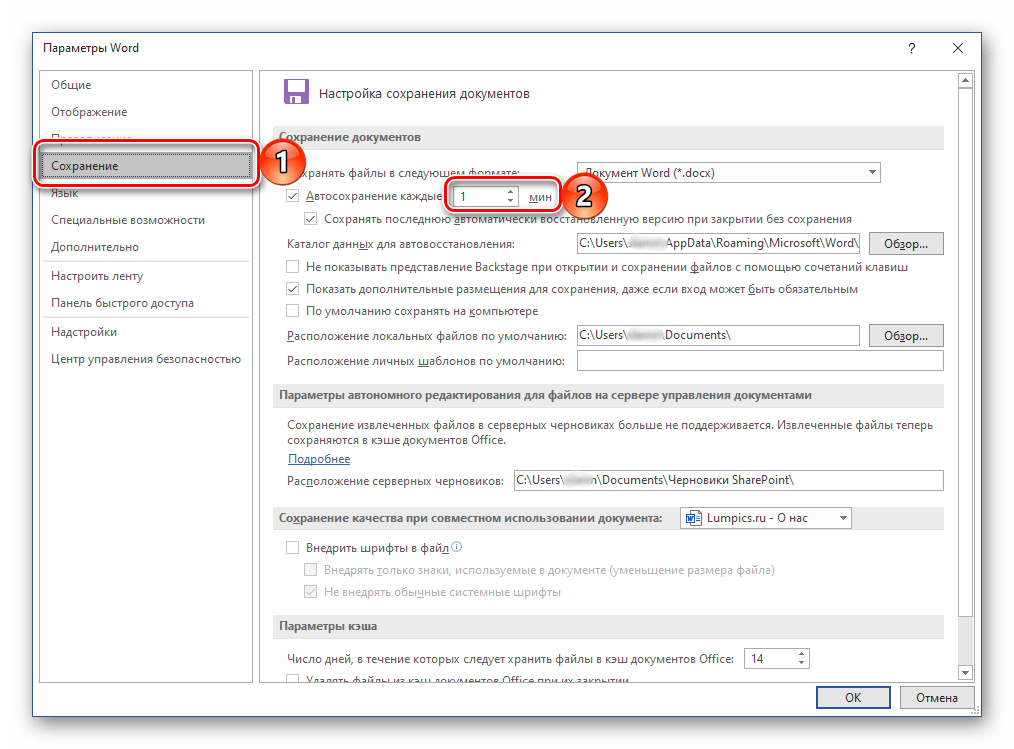
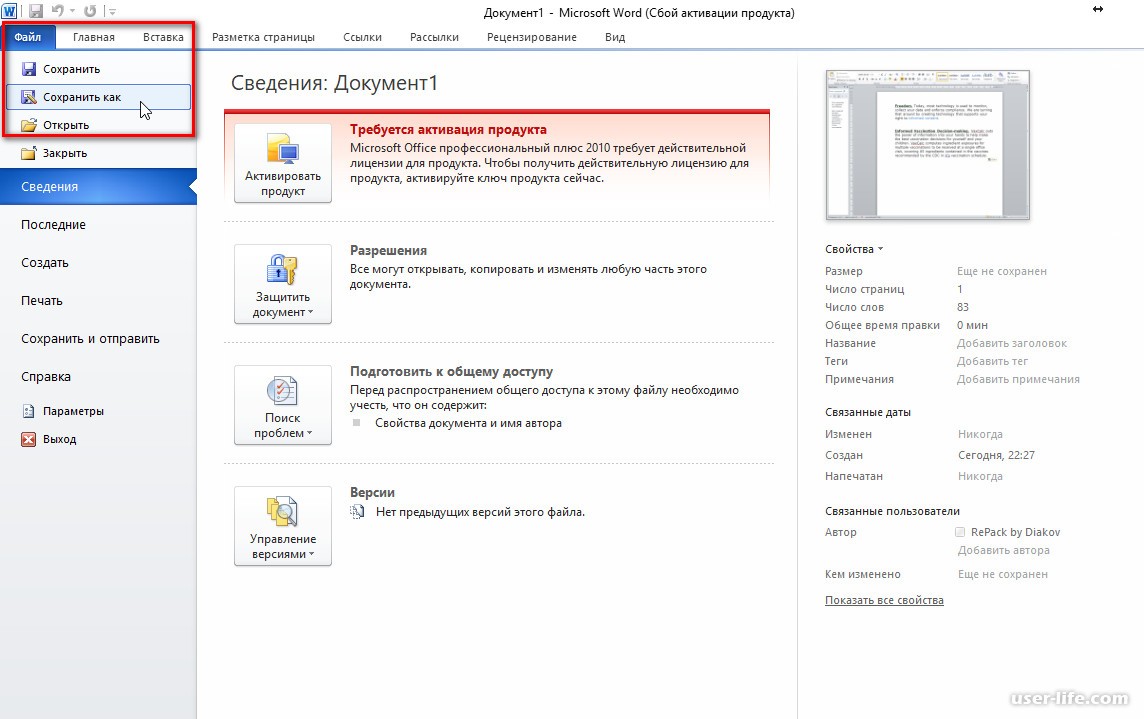
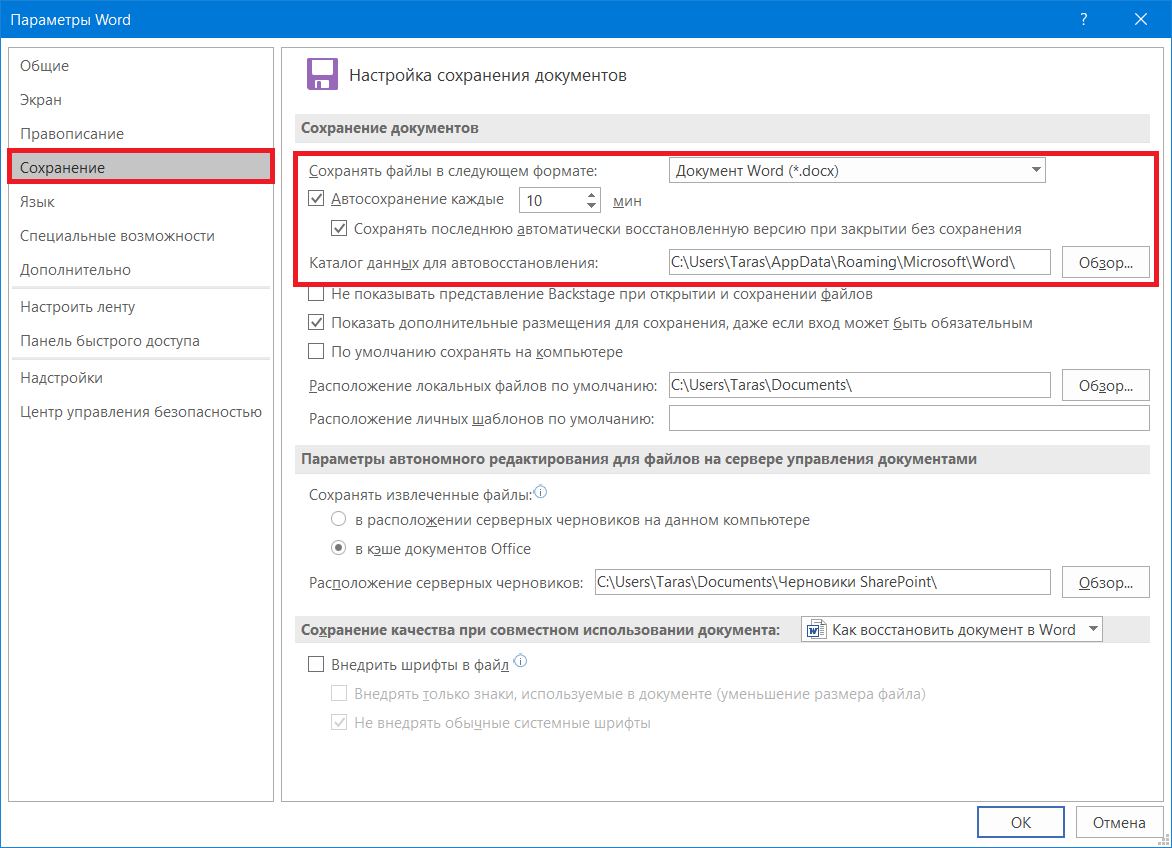
В Ворд 2010 и 2013 нажмите Файл — Опции — Сохранение.
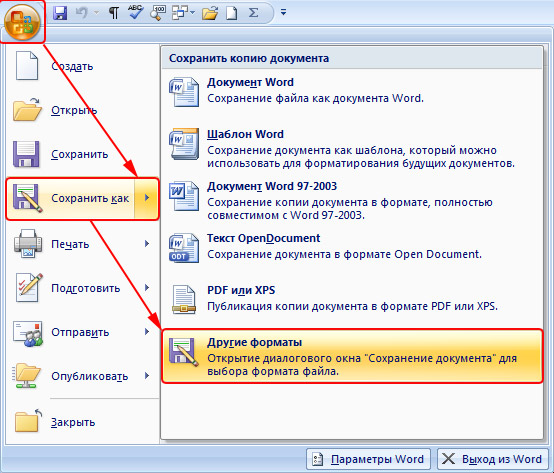
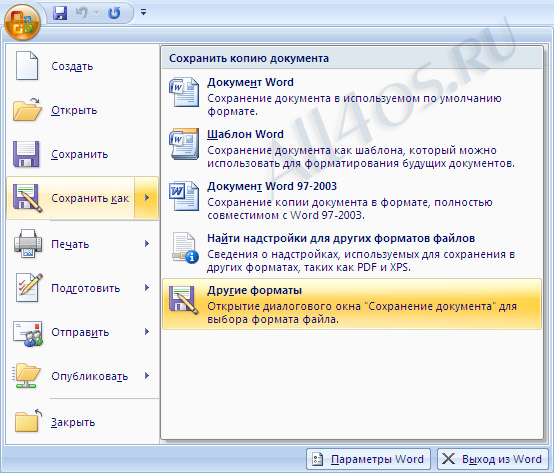
В Ворд 2007 нажмите на кнопку Офиса, что расположена в верхнем левом углу окна Word, затем «Параметры Word» — «Сохранение» и посмотрите, где находится каталог, куда Ворд автоматически сохраняет несохраненные документы.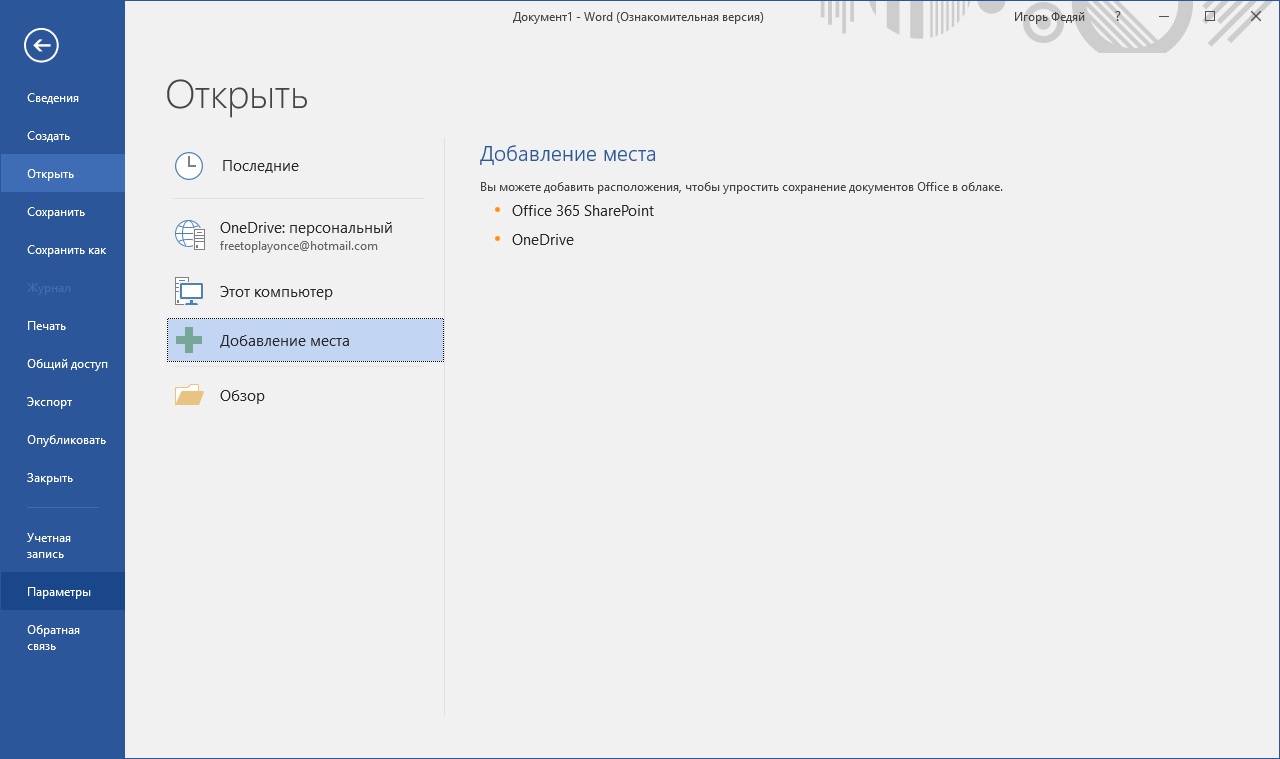
Шаг 2
Нажмите Файл — Открыть, и откройте папку, указанную в строке автовосстановления.
Шаг 3
Откройте список доступных файловых расширений, которые будут отображаться в окне «Открыть» и выберите «Все файлы». Нас интересуют файлы с расширением .asd, потому что один из этих файлов и есть тот самый документ, который вы не успели сохранить.
Если документ новый и вы его еще не успели сохранить, то он будет иметь имя, как «Автокопия Документ 1.asd»
Если вы однажды сохранили свой документ сами, но потом, в процессе работы, забыли его сохранять, то автосохраненный документ будет иметь похожее на него имя с припиской «Автокопия».
Шаг 4
Выберите ваш документ, который вы решили восстановить и нажмите кнопку «Открыть». В некоторых случаях файлы с расширением .asd могут быть непонятными. Если это оказался не тот документ, то попробуйте открыть по очереди остальные документы в этой папке, пока не найдете нужный вам документ.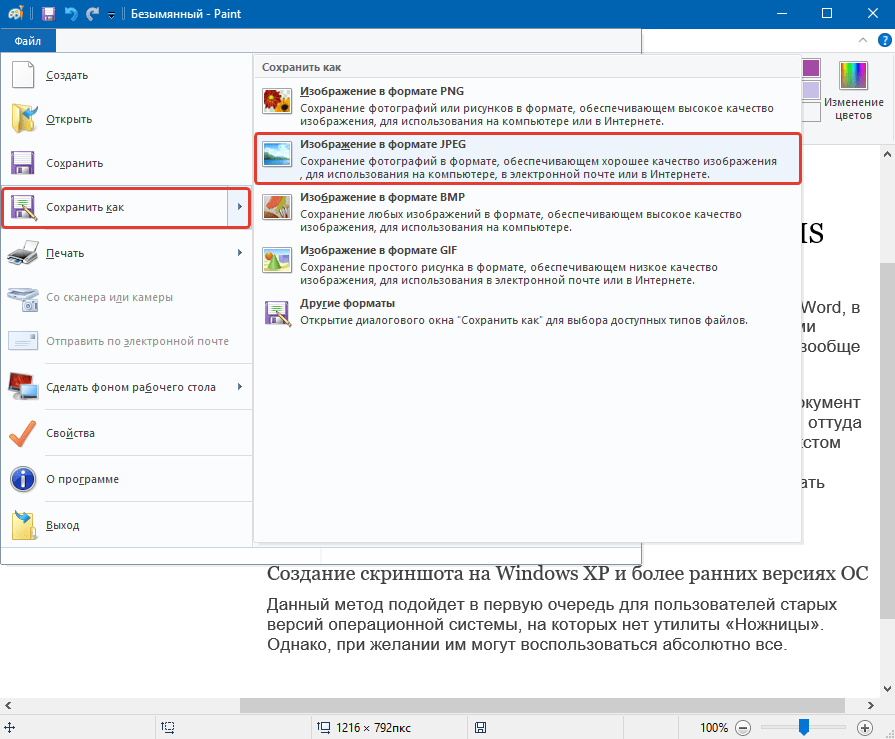
Как восстановить несохраненный документ Word
Обновление: Перестаньте получать сообщения об ошибках и замедляйте работу своей системы с помощью нашего инструмента оптимизации. Получите это сейчас на эту ссылку
Как восстановить несохраненные документы Word? Как восстановить документ Word в Windows 10? Есть способы восстановить несохраненные документы Word и два способа восстановить удаленный документ Word.
У многих из нас был опыт создания документа Word, а затем его случайного закрытия без сохранения. Это потеряно навсегда? Придется ли мне воссоздавать весь документ? Это лишь некоторые из вопросов, которые придут вам в голову. Сделайте глубокий вдох и выполните следующие действия, чтобы восстановить документ.
Используйте функцию восстановления несохраненных документов
Вы можете найти их в меню «Файл», «Открыть» и нажав кнопку «Восстановить несохраненные документы», которая находится внизу списка недавно открытых файлов.
- Откройте Word и выберите Файл, Параметры.
- В диалоговом окне Параметры выберите Сохранить в левом меню.
- Обратите внимание на расположение файлов автоматического восстановления.
- Откройте проводник Windows / Мой компьютер
- Щелкните раскрывающийся список “Организовать”.
- Выберите папку и параметры поиска.
- Выберите вкладку «Просмотр».
- Снимите флажок Скрыть расширения для известных типов файлов.
- Нажмите кнопку ОК.
- Выберите опцию Показать скрытые файлы, папки и диски.
- Перейдите в место, указанное на шаге 3 выше.
- Откройте папку с названием вашего документа (где% 20 – пробел).
- Скопируйте файл .asd.
- Вернитесь в Word и нажмите Файл, Открыть.
- Прокрутите вниз, пока не увидите кнопку «Восстановить несохраненные документы», и щелкните ее.
- Вставьте скопированный файл в
- Открыть файл
Поиск оригинального документа
Введите имя документа в поле поиска (в Windows 10, Windows 8. 1 или Windows 8) или в поле поиска в меню «Пуск» (в более ранних версиях Windows), затем нажмите Enter.
- Если список файлов содержит документ, дважды щелкните документ, чтобы открыть его в Word.
- Если в списке файлов нет файла, перейдите к варианту 2.
Теперь вы можете предотвратить проблемы с ПК с помощью этого инструмента, например, защитить вас от потери файлов и вредоносных программ. Кроме того, это отличный способ оптимизировать ваш компьютер для достижения максимальной производительности. Программа с легкостью исправляет типичные ошибки, которые могут возникнуть в системах Windows – нет необходимости часами искать и устранять неполадки, если у вас под рукой есть идеальное решение:
- Шаг 1: Скачать PC Repair & Optimizer Tool (Windows 10, 8, 7, XP, Vista – Microsoft Gold Certified).
- Шаг 2: Нажмите «Начать сканирование

- Шаг 3: Нажмите «Починить все», Чтобы исправить все проблемы.
Поиск файлов резервных копий Word
Имена файлов резервных копий Word заканчиваются расширением .wbk. Если вы включили параметр «Всегда создавать резервную копию», возможно, существует резервная копия файла.
Чтобы найти резервную копию файла, выполните следующие действия:
- Найдите папку, в которой вы сохранили последний отсутствующий файл.
- Найдите файлы с расширением .wbk.
- Щелкните правой кнопкой мыши найденный файл резервной копии и выберите «Открыть».
- Если в исходной папке нет файлов .wbk, выполните поиск файлов .wbk на своем компьютере. Для этого выполните следующие действия.
- Выберите «Пуск», введите * .wbk в поле поиска (в Windows 10, Windows 8.1 или Windows 8) или в поле поиска в меню «Пуск» (в более ранних версиях Windows). Затем нажмите клавишу Enter.
- Если список файлов содержит файл резервной копии, повторите шаги из варианта 2, чтобы открыть файл.
- Если в списке файлов нет файла резервной копии, перейдите к варианту 3.
Если вы найдете файлы с именем «резервная копия из», за которым следует имя отсутствующего файла, используйте одну из следующих процедур в зависимости от используемой версии Word.
Word для Office 365, Word 2019, Word 2016 и Word 2013
- В меню «Файл» выберите «Открыть»> «Обзор». (В некоторых версиях Word выберите Компьютер> Обзор).
- В списке Тип файла (Все документы Word) выберите Все файлы.
- Щелкните правой кнопкой мыши найденный файл резервной копии и выберите «Открыть».
Слово 2010
- Выберите «Открыть» в меню «Файл».
- В списке Тип файла (Все документы Word) выберите Все файлы.
- Щелкните правой кнопкой мыши найденный файл резервной копии и выберите «Открыть».
Как восстановить несохраненный документ Word из временных файлов
Иногда утерянный или несохраненный документ Word все еще может существовать как временный файл.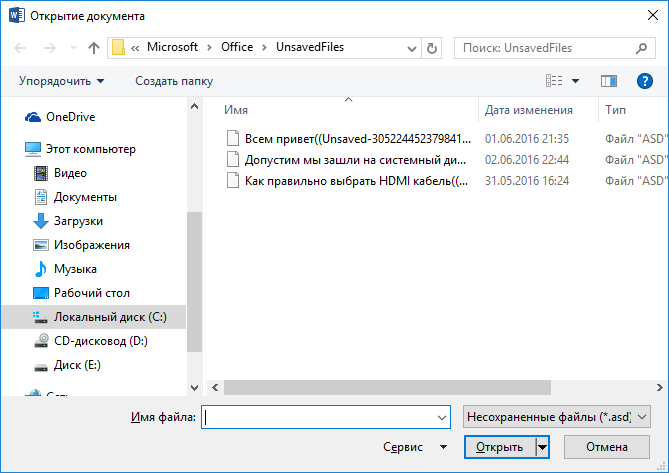 Откройте проводник и найдите файлы * .tmp на жестком диске. Переключитесь в представление «Подробности», чтобы отсортировать файлы. Когда будут отображены все результаты, щелкните заголовок «Дата изменения», чтобы отсортировать файлы по дате, начиная с самого последнего. Найдите файлы, отмеченные датой исчезновения вашего документа. Избегайте всех файлов размером 0 КБ. Откройте каждый потенциальный файл в Word, чтобы узнать, сможете ли вы найти потерянный документ.
https://docs.microsoft.com/en-us/office/troubleshoot/word/recover-lost-document
РЕКОМЕНДУЕМЫЕ: Нажмите здесь, чтобы устранить ошибки Windows и оптимизировать производительность системы
CCNA, веб-разработчик, ПК для устранения неполадок
Я компьютерный энтузиаст и практикующий ИТ-специалист. У меня за плечами многолетний опыт работы в области компьютерного программирования, устранения неисправностей и ремонта оборудования. Я специализируюсь на веб-разработке и дизайне баз данных. У меня также есть сертификат CCNA для проектирования сетей и устранения неполадок.
Как восстановить файл Word – Лайфхакер
Мы продолжаем серию статей о восстановлении потерянных данных. Сегодня подробнее остановимся на word’овских документах, а точнее на тех способах, с помощью которых можно их найти.
1. Проверьте ещё раз «Корзину» (и не надо смеяться, это правда часто помогает).
2. Откройте заново Word
Часто в тех случаях, когда работа редактора была закончена аварийно, при повторном открытии программа представляет сохранённый документ.
3. Воспользуйтесь системным поиском
Указывайте имя *.doc (или *.docx для Word 2007) и ищите файлы и папки по всему компьютеру. Проверьте, чтобы в «дополнительных параметрах» (More advanced options) поиска был отмечен пункт «поиск в скрытых файлах и папках» (Search hidden files and folders).
4. Ищем восстанавливаемые файлы сами
В редакторе в меню «Сервис» (Tools) заходим в «Параметры» (Options) и выбираем вкладку «Расположение» (File Locations).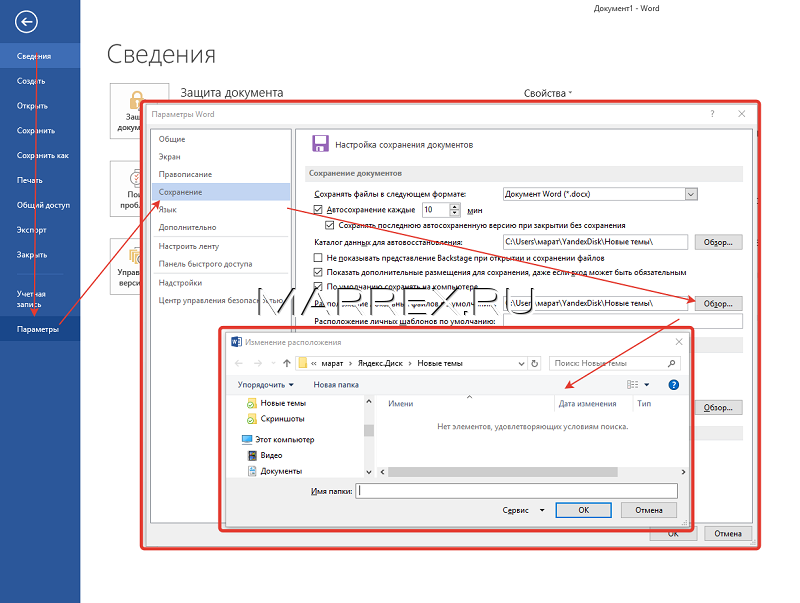 Выделяем строку «автосохраненные» (AutoRecover files) и запоминаем указанный справа путь сохранения. Выходим из этого меню и, пройдя только что запомненный нами путь, начинаем искать в папке файлы с расширением .asd.
5. Ищем .wbk файлы
Это возможно, если ваш редактор настроен на автоматическое сохранение. В меню «Файл» (File) нажимаем «Открыть» (Open) и выбираем «все файлы *.* » (All Files *.*), здесь мы и будем искать файлы расширения .wbk. Если найти не удаётся, то прибегаем к помощи системного поиска.
6. Ищем временные файлы
Поступаем точно также, как и в пункте 3, только имя файла будет *.tmp. Если будет выдан слишком большой список файлов, то уменьшите временной промежуток в рамках которого ведётся поиск.
7. Ищите во всех временных файлах
В данном случае имя файла в поиске должно выглядеть так: ~*.*
8. Ищите в C:\Documents and Settings\*USERNAME*\Local Settings\Temp
Это скрытая папка (естественно *USERNAME* — это ваш логин при входе в систему), отображение которых у вас должно быть включено. Ищите в ней.
Если все эти шаги вам не помогли, то прибегайте к помощи специальных программ.
Как восстановить несохраненный документ word
Очень неприятная ситуация, когда по каким-то причинам документ word, над которым вы долго работали, был поврежден, или вы забыли сохранить его, и компьютер вдруг перезагрузился. В таком случае, вам нужно знать, как можно восстановить поврежденный или не сохраненный документ word.
Оглавление:
- Онлайн восстановление документа
- Используем резервные копии документов
- Функция автовосстановления
- Ищем документ во временных файлах
- Заключение
- Наши рекомендации
- Стоит почитать
Онлайн восстановление документа
Если при попытке открыть документ, выходит сообщение о том, что он поврежден, и его невозможно открыть, можно попробовать восстановить его через онлайн сервис.
Переходите на этот сайт:
http://online.officerecovery.com/ru/word
Вы увидите главную страницу:
В блоке “Загрузить поврежденный файл” нажмите кнопку “Обзор”. Найдите на жестком диске своего компьютера нужный файл, выберите его и нажмите “Ок”. После этого нажмите кнопку “Безопасная загрузка и восстановление”. Дождитесь окончания процесса, и скачайте готовый файл.
Попробуйте открыть его. Если проблема останется, переходите к следующему шагу.
Еще интересное из раздела.
- Формулы в word
- Шрифты для word
Используем резервные копии документов
Для того чтобы попытаться восстановить не сохраненный документ, вам нужно попробовать найти его резервную копию.
Вам нужно искать файлы с расширением .WBK – это резервные копии word-овских документов. Можете воспользоваться поиском Windows. Перейдите в “Мой компьютер” и в строке поиска наберите *.wbk, затем нажмите Enter.
Когда нужный файл будет найден, переходите в редактор Microsoft Word 2007 (или используйте любую другую версию). Нажмите кнопку “Файл”, затем “Открыть”. В окне проводника найдите резервный файл. Теперь используйте кнопку открыть – в ее правой части есть выпадающее меню (стрелочка, которая смотрим вниз). Откройте его, и выберите пункт “Открыть и восстановить”.
Проверьте, все последние изменения должны присутствовать. После этого, сохраните его как обычный документ.
Функция автовосстановления
Как правило, в случае аварийного завершения работы, Microsoft Office автоматически сохраняет документы, и при следующем запуске предлагает вам восстановить их. Вспомните, вы наверняка видели панель восстановления в левой части программы. Если эта функция по каким-то причинам не сработала, вы можете попробовать найти файлы авто сохранения вручную.
В редакторе нажмите “Файл – Последние”. Здесь будет список всех документов, с которыми вы работали в последнее время. Нажимаем кнопку “Восстановить не сохраненные документы”, и в открывшемся списке ищем нужный файл. Дальше по аналогии с резервными копиями.
Ищем документ во временных файлах
В операционной системе Windows все временные файлы имеют расширение .tmp. В случае с Microsoft Word, они имеют следующий вид *wrd.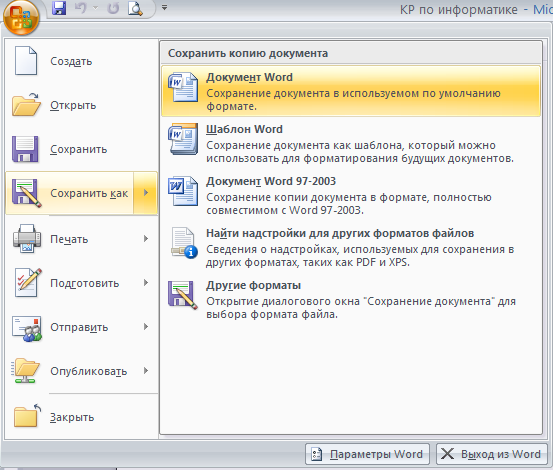 tmp. Проведите поиск с указанием этой маски – по аналогии с поиском резервных копий. Если файл будет найден, но откажется открываться, измените его расширение на .docx. Возможно, в вашей ОС по умолчанию скрыты такие файлы. Вам нужно разрешить системные файлы к просмотру. Делается это в настройках параметров папок.
Вам пригодится: вся необходимая информация в этом руководстве как открыть скрытые папки Windows.
Видео к статье:
Заключение
В любом случае, вам нужно взять за правило, почаще сохранять документы, с которыми вы работаете. Так вы предотвратите потерю данных. Хотя редактор Word и имеет неплохой функционал по восстановлению поврежденных и не сохраненных документов, в первую очередь именно вы должны позаботиться об их сохранности.
Наши рекомендации
Читайте наше руководство – сноски в word.
Оглавление в Word поможет сделать документ более удобным для использования.
Гиперссылка в word поможет быстро перейти к нужной информации.
Стоит почитать
Зачем искать информацию на других сайтах, если все собрано у нас?
Как Word создает и восстанавливает файлы автосохранения
Примечание. Автосохранение или автосохранение не заменяет команду «Сохранить». Вы должны использовать команду «Сохранить», чтобы сохранять документ через определенные промежутки времени и по окончании работы с ним.
AutoRecover действует только при незапланированных сбоях, таких как отключение электроэнергии или сбой. Файлы автовосстановления не предназначены для сохранения при запланированном выходе из системы или при упорядоченном завершении работы.
Соглашения об именах
Word 97 и более поздние версии Word. Соглашение об именовании файлов автовосстановления Word – «Сохранение автосохранения <имя документа>».asd, “где <имя документа> – это имя файла документа.
Word 7.x: соглашение об именах для файлов автосохранения Word: ~ Wra ####. asd, где #### – число, генерируемое случайным образом. под Windows.
При переименовании файлов
Word переименовывает файлы автовосстановления в случае, если программа зависает (перестает отвечать) при открытии файла автовосстановления. При следующем запуске Word вы увидите следующие симптомы.
Microsoft Office Word 2007, Microsoft Office Word 2003 и Microsoft Word 2002
Word запустится с панелью задач восстановления документов, в которой будут перечислены доступные файлы, восстановленные Word. После имени файла будет индикатор состояния, показывающий, что было выполнено с файлом во время восстановления. Статус «Оригинал» указывает на исходный файл на основании последнего сохранения вручную.Статус «Восстановлено» – это файл, восстановленный во время процесса восстановления, или файл, сохраненный во время процесса сохранения автовосстановления. Панель задач «Восстановление документов» позволяет открывать файлы, просматривать сделанные исправления и сравнивать восстановленные версии. Затем вы можете сохранить версию, которую хотите использовать, и удалить другие версии или сохранить все открытые файлы для просмотра позже.
Word 2000
Word запустится.Если Word смог обнаружить восстановленный файл, Word начнет с открытым документом. В строке заголовка документ отображается как <исходное имя файла> (Восстановлено). Затем у вас есть возможность сохранить файл с исходным именем или сохранить под другим именем.
Слово 97
Word обнаружил повреждение файла при открытии
Если вы нажмете «Да», Word попытается восстановить файл полностью или частично.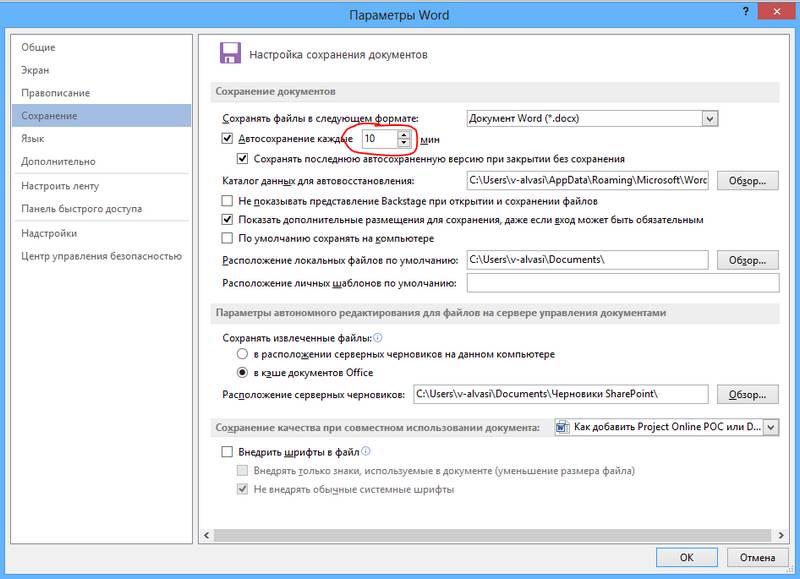 Если вы нажмете «Нет», файл .wbk останется в каталоге автосохранения.
Word 7.x
Word переименовывает файлы автосохранения в случае, если программа зависает (перестает отвечать) при открытии файла автосохранения. Если возникает проблема, повреждающая файл автосохранения, вы все равно можете восстановить свою работу с помощью ~ Wra ####.bak, расположенный в каталоге автосохранения.
После того, как Word переименовывает ваши файлы .asd, он не открывает файлы .bak автоматически, поэтому вы должны открывать их вручную, щелкнув «Открыть» в меню «Файл». Чтобы вывести список всех файлов .bak, введите ~ wra * .bak в поле «Имя файла».
Восстановить потерянные файлы в Windows 10
Общий синтаксис
В следующей таблице показано, для чего используется каждый расширенный переключатель.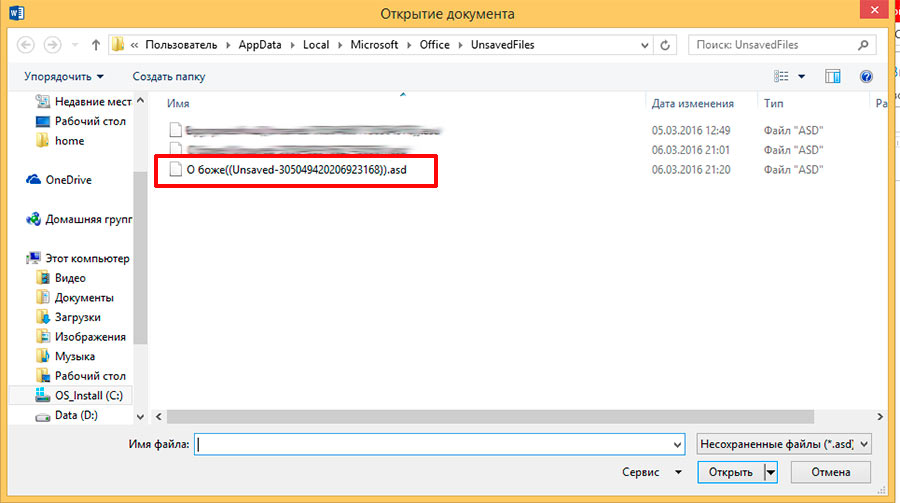
Параметр / переключатель | Описание | Поддерживаемый режим (ы) |
|---|---|---|
Источник-привод: | Указывает запоминающее устройство, на котором были потеряны файлы.Должен отличаться от целевого диска. | Все |
Целевой диск: | Указывает запоминающее устройство и папку, в которую следует поместить восстановленные файлы. | Все |
/ обычный | Обычный режим, стандартный вариант восстановления для неповрежденных дисков NTFS | Обычный |
/ обширное | Расширенный режим, опция полного восстановления, подходящая для всех файловых систем | Расширенный |
/ n <фильтр> | Сканирует определенный файл, используя имя файла, путь к файлу, тип файла или символы подстановки. | Все |
/? | Обзор синтаксиса и переключателей для обычных пользователей. | Все |
/! | Обзор синтаксиса и переключателей для опытных пользователей. | Все |
 Должен отличаться от исходного диска.
 Например:
Расширенный синтаксис
В следующей таблице показано, для чего используется каждый расширенный переключатель.
Переключатель | Описание | Поддерживаемые режимы |
|---|---|---|
/ NTFS | Режим NTFS, вариант быстрого восстановления для исправных дисков NTFS с использованием таблицы основных файлов | NTFS |
/ сегмент | Сегментный режим, возможность восстановления для NTFS-дисков с использованием сегментов записи файлов | Сегмент |
/ подпись | Режим подписи, возможность восстановления для всех типов файловых систем с использованием заголовков файлов | Подпись |
/ г: <тип (ы)> | Восстановление определенных групп расширений, через запятую | Подпись |
/ # | Группы расширений режима подписи и поддерживаемые типы файлов. | Подпись |
/ п: <папка> | Сохраняет файл журнала операции восстановления в месте, отличном от расположения по умолчанию на диске восстановления (например, D: \ logfile). | Все |
/ а | Переопределяет подсказки пользователя, что полезно в файле сценария. | Все |
/ u | Восстанавливает восстановленные файлы, например, из корзины. | NTFS |
/ к | Восстанавливает системные файлы. | NTFS |
Указывает, следует ли всегда (a), никогда (n) или всегда (b) сохранять оба значения при выборе перезаписи файла.Действие по умолчанию – запрос на перезапись. | NTFS | |
/ г | Восстанавливает файлы без первичных потоков данных. | NTFS |
/ e | Чтобы ваши результаты были управляемыми и сосредоточились на пользовательских файлах, некоторые типы файлов фильтруются по умолчанию, но этот переключатель удаляет этот фильтр.Полный список этих типов файлов см. В информации после этой таблицы. | NTFS |
/ e: <добавочный номер> | Указывает, какие типы файлов фильтруются.Полный список этих типов файлов см. В информации после этой таблицы. | NTFS |
/ с: <секторы> | Задает количество секторов на исходном устройстве. | Сегмент |
/ b: <байтов> | Задает размер кластера (единицы распределения) на исходном устройстве. | Сегмент |
 Чтобы найти информацию о секторе, используйте fsutil.
Список фильтров расширений файлов
Следующие типы файлов по умолчанию отфильтрованы. Используйте переключатель / e, чтобы отключить этот фильтр, или фильтр / e: 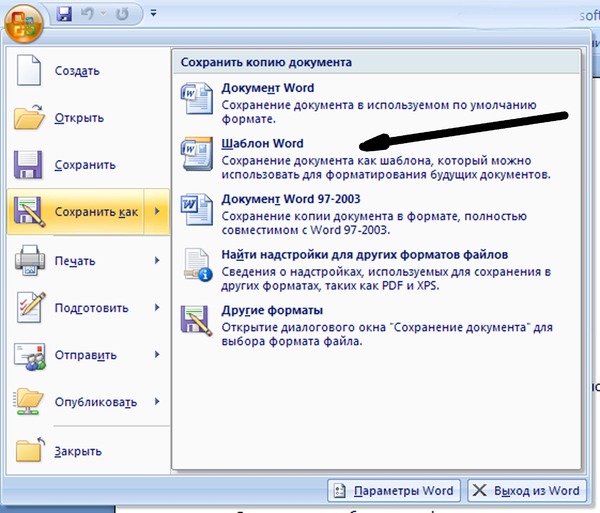
_, adm, admx, appx, appx, ascx, asm, aspx, aux, ax, bin, browser, c, cab, cat cdf-ms, catalogItem, cdxm, cmake, cmd, coffee, config, cp, cpp, cs, cshtm, css, cur, dat, dll, et, evtx, exe, fon, gpd, h, hbakedcurve, htm, htm, ico, id, ildl, ilpdb, iltoc, iltocpdb, in, inf, inf_loc, ini, js, json, lib, lnk, log, man, manifest, map, metadata, mf, mof, msc, msi, mui, mui, mum, mun, nls, npmignore, nupkg, nuspec, obj, p7s, p7x, pak, pckdep, pdb, pf, pkgdef, plist, pnf, pp, pri, props, ps1, ps1xm, psd1, psm1, py, resjson, resw, resx, rl, rs, sha512, сниппет, sq, sys, t4, цели, th, tlb, tmSnippet, toc, ts, tt, ttf, vb, vbhtm, vbs, vsdir, vsix, vsixlangpack, vsixmanifest, vstdir, vstemplate, vstman, winmd, xam, xbf, xm, xrm-ms, xs, xsd, ym
Восстановление несохраненных / удаленных документов Word в MS Office 2019, 2016
Как восстановить несохраненные / удаленные документы Word в MS Office 2019, 2016
admin ❘ 3 апреля 2021 г.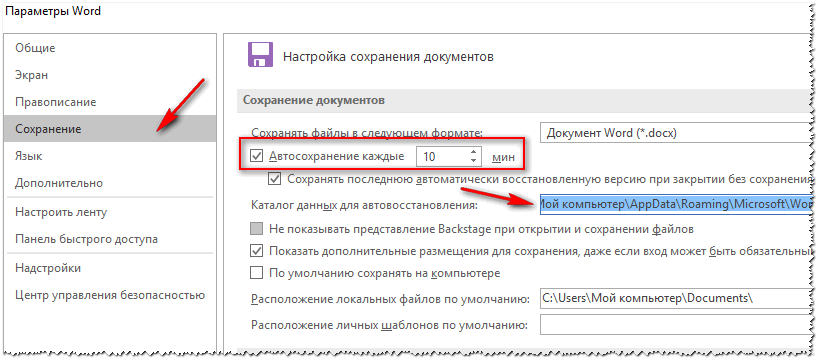
Хотите комплексное решение для восстановления несохраненных / удаленных документов Word из MS Office 2019, 2016? Если да.Тогда оставайтесь на связи с этим блогом. Здесь вы получите идеальные методы для восстановления несохраненных текстовых документов. MS Office или Microsoft Office 2019/2016 – одно из самых популярных приложений в современном мире. Этим приложением пользуются почти 1,5 миллиарда пользователей по всему миру. Он предоставляет пользователям необходимые утилиты, которые помогают им развивать свою организацию и работают, такие как Календарь, Excel, Формы, Office, One Drive, One Note, Outlook, Powerpoint, Skype, Word и т. Д.
MS Office помогает пользователям упростить выполнение основных офисных задач и повысить производительность труда.Но в некоторых ситуациях есть вероятность удаления документов Word и потери несохраненных документов. Не волнуйся. Здесь мы можем узнать о различных методах, с помощью которых вы можете восстановить несохраненные документы Word, а также восстановить удаленные документы Word.
Все приложения MS Office предназначены для предоставления пользователям различных задач, таких как обработка текста, управление Excel, управление данными, управление формами, создание презентаций и управление почтовыми ящиками. Теперь рассмотрим некоторые моменты, по которым возникает необходимость восстанавливать текстовые документы.
Почему нам нужно восстанавливать несохраненные / удаленные документы Word?
- Чтобы сохранить документы Word.
- Для защиты документа Word от повреждения.
- Защитите содержимое и данные документа.
- Чтобы остановить сбой MS Word.
- Сохраните документ Word от различных атак.
Это разные потребности, которые требуют от нас восстановления несохраненных и удаленных документов Word в MS Office. Теперь узнайте, как восстановить удаленные документы Word? И, как восстановить несохраненный документ Word 2019,2016?
Способы восстановления несохраненных / удаленных документов Word
Здесь вы можете понять различные методы, с помощью которых вы можете легко восстановить или восстановить несохраненные и удаленные текстовые документы в MS Office 2019, 2016. Кроме того, вы также узнаете, как восстановить несохраненные документы Word после сбоя.
Этот метод требует, чтобы вы включили опцию автосохранения, чтобы найти временные файлы утерянных и несохраненных файлов текстовых документов в вашей системе / ПК. Но используя приведенный ниже URL-адрес, вы можете найти свой несохраненный файл Word прямо на своем компьютере.
C: \ Users \ Owner \ AppData \ Local \ Microsoft \ Office \ UnsavedFiles
- Запустите MS Words на вашей локальной системе / ПК .
- Теперь щелкните параметр Файл , чтобы выполнить несохраненный процесс.
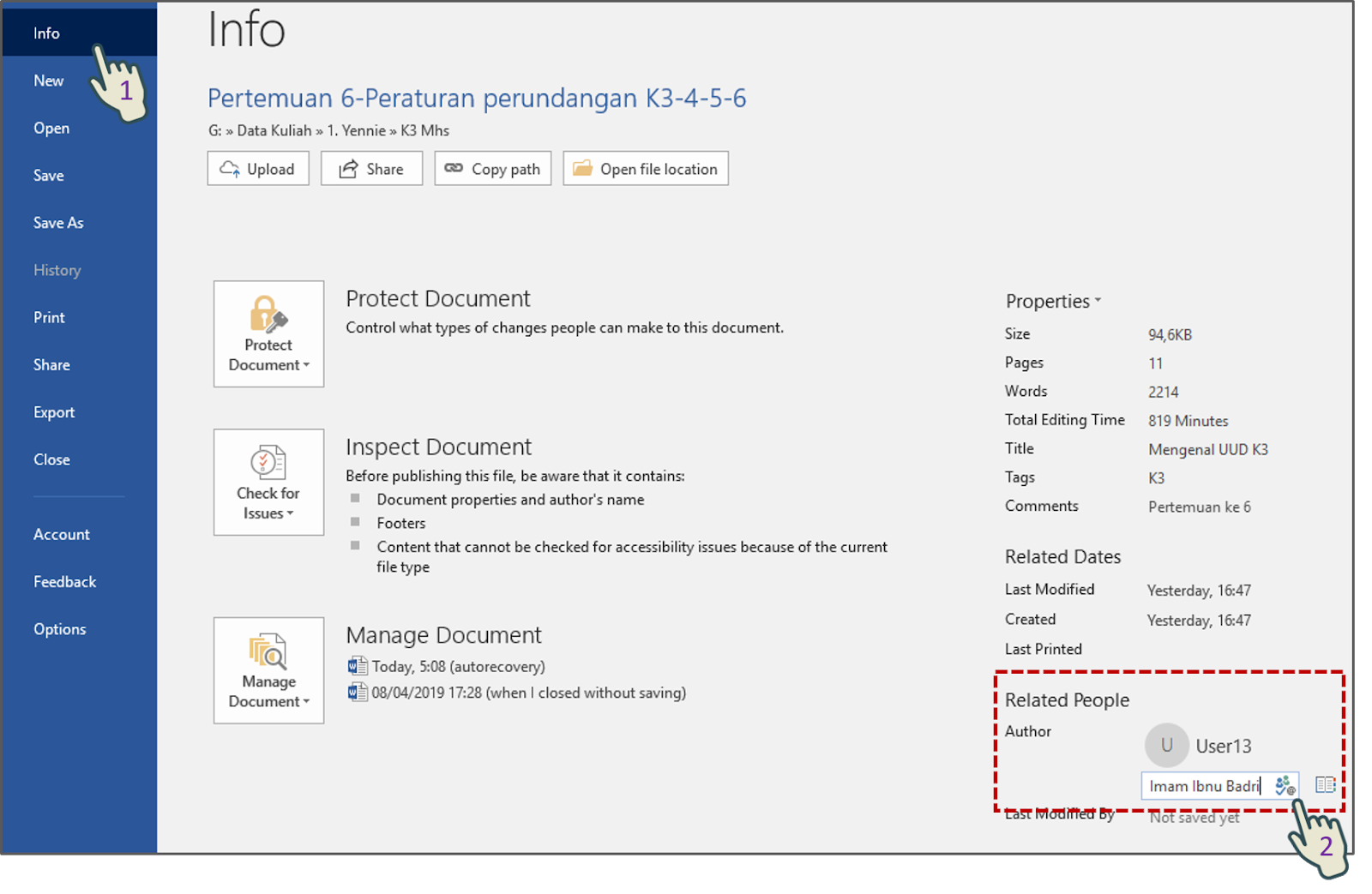
- Затем выберите опцию «Информация» и перейдите к «Управление документом ».
- После этого нажмите на «Управление документом » и выберите «Восстановить несохраненные документы » из раскрывающегося меню.
- Теперь, проверьте ваш отсутствующий файл Word в открывшемся окне. Если он недавно был потерян, вы найдете их здесь.
- Наконец, откройте восстановленный документ Word , и нажмите кнопку «Сохранить как», чтобы сохранить файл документа Word .
Теперь еще одним методом восстановления несохраненного документа Word является включение функции автоматического восстановления MS Word. Сохраняемым расширением AutoRecover является файл .asd. По умолчанию MS Word ищет файл автосохранения при каждом запуске. После этого в окне Word отображаются несохраненные файлы. Если ваш параметр восстановления документов не включен, вам придется искать автоматически восстановленные файлы вручную.Следовательно, чтобы восстановить несохраненный документ Word, внимательно выполните следующие шаги:
- Запустите Microsoft Word в своей системе и щелкните параметр Файл.

- Теперь в левой навигационной панели выберите опцию «Сохранить» и щелкните по ней.
- Затем скопируйте путь назначения файла для автоматического восстановления и вставьте его в проводник.
Примечание: – Вы также можете изменить расписание автосохранения, используя «Сохранять данные автосохранения каждые yy минут», и нажмите «ОК». - После этого перейдите в окно проводника и выберите несохраненный файл документа оттуда.
- Затем Скопируйте файл .asd в буфер обмена.
- Теперь снова щелкните Файл и выберите пункт Открыть в раскрывающемся меню Файл.
- В мастере открытия нажмите кнопку «Восстановить несохраненные документы» внизу.
- Затем вставьте скопированный несохраненный файл документа URL файла.
 asd в поле Имя файла. И нажмите кнопку Открыть .
 - Если вы столкнулись с какой-либо ошибкой при восстановлении файлов документов Word. Повторите шаги и нажмите опцию «Открыть и восстановить» в меню «Открыть».
Восстановление или восстановление несохраненных документов Word не всегда проще для пользователей. Иногда ваша система неожиданно выключается, или ваш Word перестает работать / вылетает. Здесь, в этом методе, вы можете найти решение о том, как восстановить несохраненные документы Word при сбое.
- Снова запустите MS Word в вашей системе.
- Программа MS Word восстанавливает несохраненные документы Word в большинстве случаев автоматически.
- Или перейдите в раздел « Недавние», выберите файл Word и щелкните опцию «Перо» O . Метод 4: восстановить удаленные документы Word
Чтобы узнать, как восстановить удаленные документы Word, внимательно выполните следующие шаги, чтобы восстановить файл документа Word после его удаления. Если вы удалите документ Word, не очищая корзину, вы можете легко восстановить файл документа Word и сохранить их в своей системе. Чтобы восстановить файлы Word, внимательно выполните следующие действия:
- Теперь щелкните в папке корзины , присутствующей в вашей системе.
- Затем выберите документ Word и щелкните его правой кнопкой мыши.
- После этого в раскрывающемся списке выберите параметр «Восстановить ». От до восстановите файлы Word.
- Если, вы можете удалить документ Word из мусорной корзины также. Тогда нет никаких шансов восстановить или восстановить данные снова.
Заключение
В этой статье мы понимаем, что MS Office – одно из самых популярных приложений в современном мире. Он предоставляет пользователям больше необходимых инструментов, которые помогают пользователям развивать свою организацию и работают, такие как Календарь, Excel, Формы, Powerpoint, Skype, Word и т.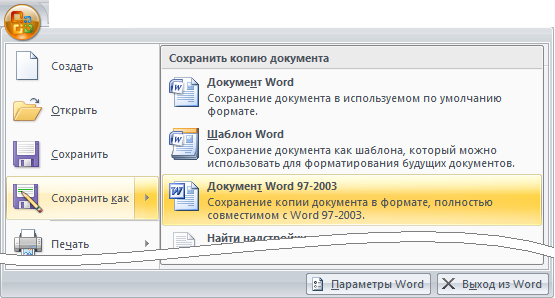 Д. Иногда есть вероятность несохранения или удаления документа Word при выполнении работы с MS Word. .Итак, узнав об этих проблемах, узнайте о необходимости восстановления несохраненных документов Word и восстановления удаленных документов Word. Затем рассмотрите различные методы, с помощью которых мы восстанавливаем несохраненные документы Word, удаленные файлы документов Word и восстанавливаем несохраненные документы Word, если слово повреждено.
Realted Post
Как восстановить несохраненный документ Word в MS Word
Вы работаете с документом Word, и внезапно он выключается случайно, из-за ошибки или перезапуска компьютера без сохранения документа.Это может быть страшно, особенно если это важный документ, и вы уже написали много. Мысль о повторном написании всего документа может пугать.
Впрочем, паниковать нечего, к счастью, есть несколько способов восстановить несохраненный документ Word. Методы, о которых мы будем говорить, применимы к MS Word с 2007 по 2019 год. Итак, давайте посмотрим, как восстановить потерянные документы в MS Word.
Метод 1. Использование вкладки “Открыть в файле”
Шаг 1: Откройте пустой файл Word и перейдите на вкладку Файл в верхнем левом углу документа.
Шаг 2: В контекстном меню щелкните Открыть .
Шаг 3: Теперь в правой части панели щелкните Восстановить несохраненные документы внизу документа.
Шаг 4: В проводнике выберите файл, который хотите восстановить, и нажмите Открыть .
Шаг 5: Нажмите кнопку Сохранить как и сохраните документ в желаемом месте.
Итак, вы восстановили несохраненный документ. Но если у вас нет вышеуказанного варианта, попробуйте второй способ.
Метод 2. Использование параметра «Информация» на вкладке «Файл»
Шаг 1: Следуйте Шагу 1 из Метод 1 , чтобы перейти на вкладку Файл .
Шаг 2: В контекстном меню нажмите Информация . Затем с правой стороны нажмите Manage Document и в раскрывающемся списке выберите Recover Unsaved Documents .
Теперь выполните Шаг 4 и Шаг 5 из Метод 1 , чтобы восстановить несохраненный документ и сохранить его в желаемом месте. Но, если это не сработает, вы можете попробовать 3-й метод.
Метод 3. Использование AppData
Шаг 1: Нажмите одновременно клавиши Windows + R на клавиатуре, чтобы открыть команду Выполнить . Теперь введите appdata в поле поиска и нажмите Введите . Это откроет папку AppData в проводнике File Explorer .
Шаг 2: В папке AppData скопируйте и вставьте указанный ниже путь и нажмите Введите :
C: \ Users \ madhu \ AppData \ Local \ Microsoft \ Office \ UnsavedFiles
Это приведет вас к местоположению несохраненных файлов в папке AppData .Теперь следуйте шагам 4 и 5 из Метод 1 , чтобы восстановить нужный файл и сохранить его в предпочтительном месте.
Я с энтузиазмом пишу технические статьи о ПК с Windows и программном обеспечении
Восстановить несохраненный документ Word
Дом – Информационные услуги – Получить помощь – Практические руководства – Word 2016 – восстановить несохраненный документ Word
Восстановить несохраненный документ Word
Если Word дает сбой во время работы с файлом, и у вас есть Сохранить Информация автоматического восстановления каждые x минут и Сохранять последнюю автоматически сохраненную версию если я закрою, не сохранив настройку , включенную в Word (файл – Параметры – Сохранить ), затем, когда вы повторно откроете Word, вы должны увидеть сообщение в верхнем левом углу: “
автоматическое восстановление (. ads) файл должен
отображаются на панели восстановления документов при закрытии и повторном открытии Word.
ads) файл должен
отображаются на панели восстановления документов при закрытии и повторном открытии Word.
Если панель восстановления документа не появляется при повторном открытии Word, то выполните следующие действия, чтобы попытаться найти и открыть файл автоматического восстановления.
- Перейдите по адресу F: \ Windows \ Application Data \ Microsoft \ Word .
- Щелкните правой кнопкой мыши файл .ads и выберите Копировать .
- Вставьте файл.файл объявлений в c: \ users \ [имя пользователя MC] \ App
Данные \ Local \ Microsoft \ Office \ Несохраненные файлы .
Примечание: Если вы не видите папку App Data, то щелкните Упорядочить в верхнем левом углу окна и выберите Папка и параметры поиска . Затем на вкладке View , нажмите Показать скрытые файлы, папки или диски и нажмите ОК .
- Открыть Word.
- На вкладке Файл щелкните Недавние .
- Внизу недавних мест щелкните Восстановить несохраненные документы .
- Выберите файл .ads.
- Щелкните Открыть .
- Сохраните файл .ads как файл Word (.docks) на свой компьютер.
Как восстановить несохраненные документы Word в Windows 7
Если вы хотите восстановить несохраненные документы Word в Windows 7 (Word 2007 и Word 2010), вы должны знать место автосохранения Word.
Важно: вообще невозможно восстановить документы Word?
Если вам кажется, что вам вообще не удается восстановить документы Word, я предлагаю вам попробовать программу для восстановления данных.
Вот одни из лучших бесплатных программ для восстановления данных для Windows 7
Расположение автосохранения слов
Если вы не знаете, где Word хранит ваши автоматически сохраненные документы, перейдите по ссылке
C: \ Users \ имя пользователя \ AppData \ Roaming \ Microsoft \ Word \
Замените имя пользователя своим именем пользователя
Восстановить несохраненные документы Word в Word 2007
1. Шаг . Допустим, ваш компьютер выключился, и вы не можете сохранить файл Word. В этом руководстве мы узнаем, как восстановить несохраненные текстовые документы.
Запустите Word, щелкнув Пуск >> Все программы >> Microsoft Office >> Microsoft Office Word 2007.
2. Шаг Если вам повезет, то вы увидите панель с левой стороны. Здесь вы увидите исходные документы Word и автоматически сохраненные документы. Даже если вы не сохранили файл, автоматически сохраненный документ может оказаться всем, что вам нужно.
3. Шаг Если вы не видите автоматически сохраненный файл, значит, ваш параметр автосохранения отключен или установлен слишком высоко, проверьте расположение автосохранения ниже. Чтобы включить автосохранение, нажмите кнопку Microsoft Office. Затем нажмите Параметры Word.
4. Шаг Щелкните вкладку Сохранить слева.
5. Шаг На правой панели уменьшите минуты до 2 минут в поле «Сохранять данные автосохранения каждые. . ’.
. ’.
6. Шаг На всякий случай, если вы не видите левую панель, которую вы изначально видите при запуске Word, вы можете напрямую открыть место, где находятся автоматически сохраненные файлы. Проверьте расположение «Расположение файла автосохранения». Там вы увидите файл с расширением .asd, который является автоматически восстановленным файлом. Откройте это в Word. Вот полные шаги по восстановлению несохраненных текстовых документов в Windows 7.
Действия по восстановлению несохраненных документов Word в Word 2010
В Word 2010 перейдите к
1.Шаг Переходим на вкладку Файл
2. Шаг Внизу на левой панели есть два значка «Параметры» и «Выход» – нажмите Параметры
3. Шаг Перейдите на вкладку Сохранить
4. Шаг Отметьте «Сохранять информацию автосохранения каждые» и измените 10 на 2 для частого автосохранения.
Обычно документы Word могут быть потеряны во многих ситуациях, таких как отключение электроэнергии, ошибки в Word и т. Д. В этом случае вам может потребоваться восстановить несохраненные документы.В некоторых редких случаях вы все равно можете потерять некоторые данные, поэтому всегда целесообразно периодически сохранять данные во время редактирования.
5 лучших способов восстановить несохраненный документ Word на Mac [100% работа]
Если вы теряете питание, когда вы работаете над документом Word на своем Mac, или ваш Mac внезапно дает сбой, все ваши несохраненные файлы Word могут исчезнуть. Возможно, вы испугаетесь, что вам придется снова начинать работу с нуля – к счастью, у нас для вас хорошие новости.Есть способы быстро и легко восстановить несохраненный документ Word на Mac. И в этой статье мы покажем вам, как это сделать. Читайте дальше, чтобы узнать подробности!
Решение 1. Восстановить несохраненный документ Word на Mac в корзину
Word для Mac временно сохраняет документы в папке «Корзина». Поэтому вы можете в первую очередь проверить корзину, чтобы увидеть, есть ли там несохраненный документ Word. Открыв корзину, вы можете найти несохраненный файл в папке «Восстановленные элементы» .Ниже приведены шаги, которые вам необходимо выполнить:
Шаг 1: Откройте корзину .
Шаг 2: Найдите папку с именем Восстановленные элементы . Дважды щелкните папку, чтобы открыть ее.
Шаг 3: В папке попробуйте найти несохраненный файл Word. Переместите его в другое место, откройте и продолжайте работать над ним.
ПримечаниеЭтот метод действительно прост и удобен, но не всегда работает.Если вы не можете найти несохраненный документ Word в корзине, попробуйте следующее решение.
Решение 2. Восстановите несохраненный документ Word на Mac из временной папки
Обычно Microsoft Word для Mac сохраняет временные файлы в папке с именем TemporaryItems . Когда вы пытаетесь восстановить несохраненный документ Word на Mac, выполните следующие действия, чтобы узнать, сможете ли вы найти его во временной папке:
Шаг 1: Перейдите к Приложения > Утилиты и затем дважды щелкните Терминал .
Шаг 2: В Терминале введите open $ TMPDIR и затем нажмите кнопку Enter . Это должно перенаправить вас в папку TMP.
Шаг 3: В папке TMP найдите папку с именем TemporaryItems и откройте ее. Найдите несохраненный документ Word и щелкните его правой кнопкой мыши. Выберите Открыть с помощью , а затем щелкните Microsoft Word.
Шаг 4: Когда файл откроется в Word, вы можете сохранить его, щелкнув Файл > Сохранить как .
ПримечаниеЕсли вы не можете найти несохраненные документы Word в папке TemporaryItems, возможно, вы удалили их или очистили папку.
Решение 3. Восстановите несохраненный документ Word на Mac с помощью автовосстановления
В Microsoft Word есть функция автоматического восстановления, которая обычно включена по умолчанию. Эта функция автоматически сохраняет открытый документ каждые 10 минут. Чтобы использовать эту функцию для возврата несохраненного документа Word на Mac, выполните следующие действия:
Шаг 1: На вашем Mac откройте Finder .Доступ Перейти > Перейти в папку .
Шаг 2: Введите ~ / Library / Containers / com.microsoft.Word / Data / Library / Preferences / AutoRecovery.
Шаг 3: В папке AutoRecovery найдите файл, который вы хотите восстановить, а затем добавьте расширение .doc к имени файла.
Шаг 4: Откройте его в Word и сохраните.
Совет: как изменить настройки автосохранения
Шаг 1: В меню Word щелкните Настройки .
Шаг 2: Нажмите Сохранить . В поле Сохранить данные автосохранения укажите, как часто программа должна сохранять документы.
Вы также можете изменить место сохранения файлов автовосстановления в Word, перейдя в Настройки > Личные настройки > Расположение файлов > Файлы автосохранения > Измените и затем выберите желаемое расположение.
Решение 4.Восстановите утерянные / удаленные документы Word на Mac с помощью Time Machine
Если вы включили Time Machine на своем компьютере Mac, эта функция создает резервную копию всего на вашем компьютере за последние 24 часа. Поэтому, если вы работали над документом Word, в Time Machine уже может быть сохранена его копия. Чтобы получить доступ к несохраненному файлу Word в Time Machine, вам необходимо выполнить шаги, описанные ниже:
Шаг 1: Используйте Spotlight , чтобы найти и запустить Time Machine.
Шаг 2: Используйте шкалу времени, чтобы найти потерянный документ Word.
Шаг 3: Найдя документ Word, выберите его и нажмите кнопку Восстановить .
ПримечаниеЭто применимо только в том случае, если вы включили Time Machine до потери документов Word.
Решение 5: лучший способ восстановить несохраненный / удаленный документ Word на Mac с AnyRecover
Если вышеперечисленные методы не работают для вас, не сдавайтесь.Существует лучший способ восстановить несохраненный или даже окончательно удаленный документ Word на Mac – вы все равно можете использовать сторонний инструмент, известный как AnyRecover, чтобы вернуть файлы Word. AnyRecover – это профессиональная программа для восстановления данных, которая делает восстановление чрезвычайно простым и быстрым. Весь процесс включает всего три простых шага: выбор, сканирование и восстановление.
AnyRecover Ключевые особенности:
- Возможность восстановления документа Word на Mac в различных ситуациях – случайное удаление, форматирование диска или сбой Word на Mac.
- Поддерживает более 1000 форматов файлов , включая документы, электронную почту, архивы, изображения, видео, изображения и аудио.
- Восстанавливает данные с любого устройства хранения , такого как жесткий диск, внешний жесткий диск и SD-карта на Mac.
- Позволяет пользователям сначала выполнить предварительный просмотр , а затем принять решение о восстановлении.
- Нет дальнейшей потери данных. AnyRecover не перезаписывает ваши доступные на данный момент данные.
- Совместим со всеми версиями Windows и macOS, включая Windows 11.
Шаги по восстановлению несохраненного документа Word на Mac с помощью AnyRecover:
Шаг 1 : Загрузите, установите и запустите AnyRecover на вашем Mac. Выберите место, где когда-то хранился несохраненный документ Word, затем нажмите Start .
Шаг 2 : AnyRecover выполнит всестороннее сканирование ваших несохраненных документов Word.
Шаг 3 : После сканирования будут отображены потерянные файлы. Сначала вы можете выполнить предварительный просмотр, затем выберите, что вы хотите вернуть, и нажмите Восстановить.