
что это такое и как его составить
Важность и необходимость современного резюме понимает каждый, кто когда либо занимался поиском работы. Ведь, согласитесь, как только возникает необходимость сменить работодателя, большинство из нас не придает значения грамотно составленному резюме. Якобы, достаточно лишь описать опыт работы – и собеседование обеспечено.
На самом деле, чтобы попасть на аудиенцию в крупную (и не очень) компанию, необходимо пройти жесткий конкурс и стать если не первым, то хотя бы 50 человеком, с которым захочется пообщаться. Давайте разберемся, как составить хорошее и современное резюме, чтобы вы стали главным кандидатом на любую должность и определим, что для этого нужно.
Зачем нужно составить хорошее резюме на работу?
Что такое резюме и зачем оно нужно?
Резюме на работу представляет собой не просто письменный сборник вашего рабочего опыта, образования, научных достижений, выполняемых работ и получаемых полномочий. Именно оно является первым, что увидит менеджер отдела кадров при рассмотрении заявки. А вы же помните – «встречают по одежке».
Потратить время на разработку точного, красивого, эффективного резюме действительно необходимо. Это то, что вы должны сделать даже прежде, чем определиться с будущей сферой занятости. Предлагаем пошаговое руководство по написанию этого важного документа, который позволит найти хорошую работу быстрее.
Задумайтесь о цели своего резюме
Подумайте о том, что резюме являются такой себе саморекламой. Буквально на одной странице вам придется рассказать о себе все, что будет интересно знать работодателю и сотруднику отдела кадров.
Согласитесь: это минимум для того, чтобы раскрыть все свои преимущества потенциальному работодателю, доказать ему нужность именно вашей кандидатуры. Ведь именно эту цель вы преследуете. И, чтобы попасть прямо «в яблочко», вам может помочь сопроводительное письмо, отосланное в дополнение к резюме. Вам необходимо научиться понимать разницу между этими двумя документами.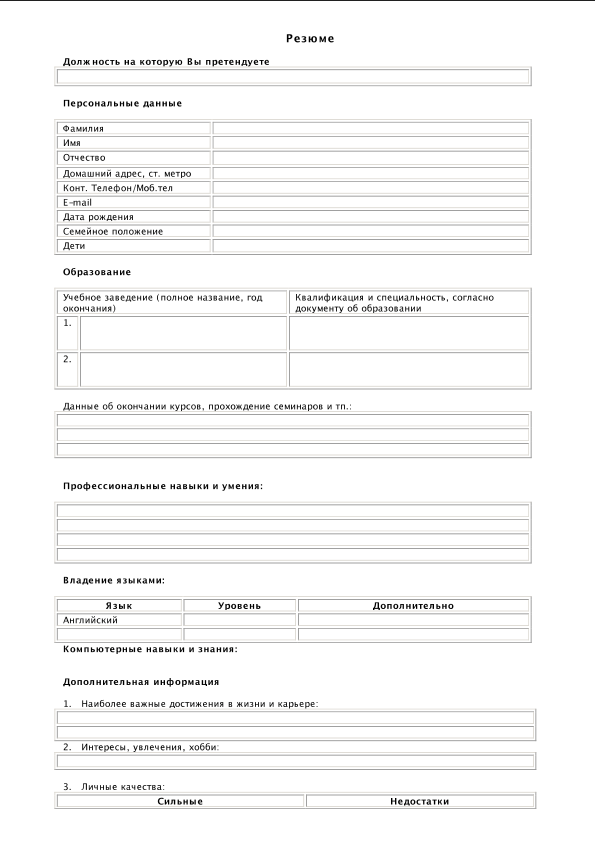
Сопроводительное письмо включает в себя дополнительную информацию о ваших навыках работы в той или иной сфере. Резюме же является кратким, часто маркированным документом. Тут не нужно развернуто описывать черты характера, различные достижения, а необходимо рассказать об уникальных навыках, которые станут идеальным активом для конкретной работы.
Продумайте краткую информацию
Для того, чтобы резюме было эффективным, необходимо описать свои квалификационные возможности, которые подтолкнут менеджера по персоналу либо же сразу работодателя к предложению встретиться на собеседовании. Поэтому рекомендуем сделать не только подпункты, дающие информацию о ваших навыках, образовании, предыдущих местах работы.
Популярный ресурс TheLadders предоставляющий новости о карьере, недавно провел исследование, в результате которого определил, что менеджеры тратят всего лишь 7 секунд для просмотра заявки и перехода к следующей.
Можно указать цель, которая подтолкнула вас отправить резюме именно в данную фирму, кратко сказать, почему именно эта компания вас заинтересовала и акцентировать на том, что можете предложить ей вы.
Также не забывайте, что вы рекламируете себя. То есть найдите такие фразы, которые укажут на уникальность и необходимость именно вашей кандидатуры на этой должности. Но добавляются эти аспекты только после того, как будет изложена вся фактическая информация.
Как написать резюме, которое успеет зацепить за 7 секунд?
Рекомендуем, прежде чем начать составлять резюме, взять блокнот, ручку или открыть любой текстовый документ на компьютере и описать всю историю своей работы от начала до конца. Есть люди, которым неинтересно работать на одном месте длительное время, и они меняют сферу занятости. Вот им необходимо сосредоточиться на самых заметных достижениях, соответствующих профилю именно этой должности.
Как упорядочить опыт работы
Очень просто. Составьте список. Независимо от того, в какую компанию вы хотите послать резюме, главное, на что будут обращать внимание в отделе кадров, – это ваш опыт работы. Он должен быть изложен в хронологическом порядке. Сюда можно включить информацию о наградах, волонтерской или общественной деятельности, практике, сертификатах, полученных на различных курсах. Обязательно указывайте не только название компании, где вы раньше трудились, но и ее местонахождение, даты работы, описание ваших обязанностей.
Сосредоточьтесь на своих достижениях
Описывая опыт работы, не забывайте указывать, чего именно вы достигли на той или иной должности. Это даже важнее прямых обязанностей. Попробуйте перечислить количественные достижения и дать номер телефона работодателя, который сможет все это подтвердить. Например, сокращение расходов на 5 % либо увеличение продаж на 40 %. Это поможет выделить вас из многих соискателей.
Выберите правильный формат резюме
Есть несколько основных типов эффективных резюме. Поэтому прежде чем начать описывать опыт работы, определитесь, какой стиль изложения лучше всего использовать. Это может значительно повлиять на систематизацию и перечисление своих достижений, получение образования, квалификации.
То, как вы рассказываете свою историю, так же важно, как и то, что вы говорите.
Предлагаем рассмотреть такие форматы составления резюме:
1. Хронологический – Этот тип наиболее распространен, так как в нем просто перечисляется опыт работы в обратном порядке: начиная от первого места работы и заканчивая последним.
2. Функциональный – Такая подача делает фокус на способностях и навыках претендента на должность. Об истории работы можно указать вскользь.
3. Смешанный – Здесь можно совместить как навыки, так и опыт.
Какой тип резюме подойдет именно вам?
Это будет зависеть от того, что именно вы хотите донести до будущего руководителя. Целью каждого резюме является привлечение внимания менеджера по персоналу к сильным сторонам и навыкам кандидата. Поэтому вы просто обязаны выделить свои лучшие качества и сделать на них акцент.
Например, если был перерыв в рабочем стаже, лучше всего не акцентировать на этом внимание.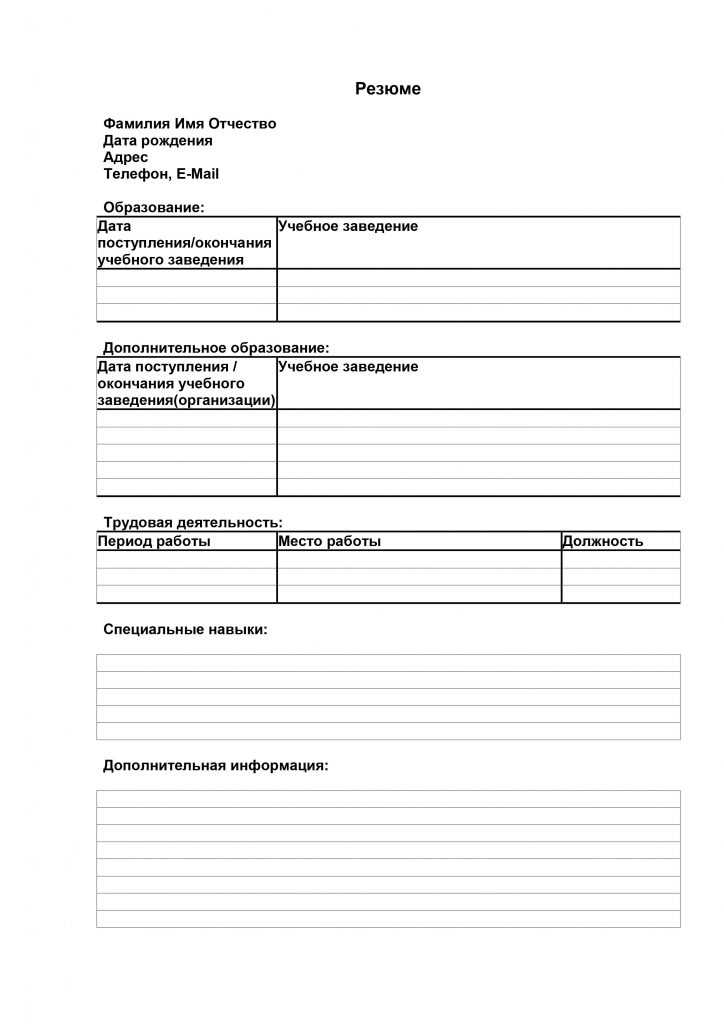 В этом случае оптимальным будет функциональное резюме.
Начинаем составлять резюме
После того, как вы определились с типом, можно приступать непосредственно к написанию. С нуля начинать не придется, ведь у вас на листочке (или в текстовом документе) уже должен быть набросан опыт работы.
Далее рекомендуем посмотреть примеры выбранной вами разновидности резюме и определиться с шаблоном, который вы сможете найти здесь. Далее заполните их информацией о собственным опыте работы. Вне зависимости от вида документа, попробуйте адаптировать резюме к требованиям той должности, на которую претендуете.
Хорошее резюме – гарантия отличной работы
Кстати, если хотите попробовать себя на разных вакансиях, нельзя отправлять один и тот же документ на каждую работу или должность. Его придется адаптировать.
Следующий шаг заключается в том, чтобы оформить резюме как для людей, так и для роботов. Ведь существуют организации, отслеживающие кандидатов при помощи поисковых систем по определенным параметрам. Уже после того, как техника выберет несколько хороших резюме, их рассматривают менеджеры по персоналу.
Другими словами, вы можете обладать лучшим опытом и квалификацией, чем другие кандидаты, но из-за отсутствия правильных ключевых слов в документе вашу кандидатуру просто отсеют.
Отформатируйте документ правильно
Закончив систематизацию всех пунктов, написав резюме, сделайте его еще более эффективным, а именно – отформатируйте его. Существуют профессиональные стандарты, например, постоянный интервал, равномерное распределение полей. Конечно, лучше всего придерживаться настроек документа по умолчанию. Но можете уменьшить поля и межстрочный интервал для того, чтобы поместить на одной странице больше информации.
Как отформатировать беспроигрышное резюме в онлайн конструкторе резюме
Традиционная подача предполагает белую страницу, черный текст без выделений, читаемый шрифт. Но в современном мире таким резюме уже никого не удивишь, скорее, наоборот, можно показаться однообразным и неуникальным. Оригинально оформленное резюме будет выглядеть гораздо выгоднее на фоне остальных.
Даже в том случае, если вы планируете отправлять копии только в цифровом виде, распечатайте документ. Это поможет убедиться, что весь текст поместился на одной странице, легко читается как в электронном, так и в печатном виде. Чтобы избежать проблем с форматированием, отправляйте готовое резюме в формате PDF. Также сейчас очень популярен формат онлайн-резюме, когда документ публикуется в виде веб-странички и доступен для просмотра прямо в браузере.
Корректируйте текст до того момента, пока он вам не понравится
После того, как прочитаете готовый текст, вам может показаться, что в нем все идеально. Но на второй взгляд обнаружатся определенные ошибки. Даже профессиональные корректоры собственноручно написанные тексты исправляют довольно долго.
После того, как в тексте была сделана опечатка, самостоятельно ее обнаружить довольно сложно, особенно после первого просмотра. Поэтому можете попросить посмотреть ваше резюме нескольких друзей, а затем потом отправляйте его на рассмотрение.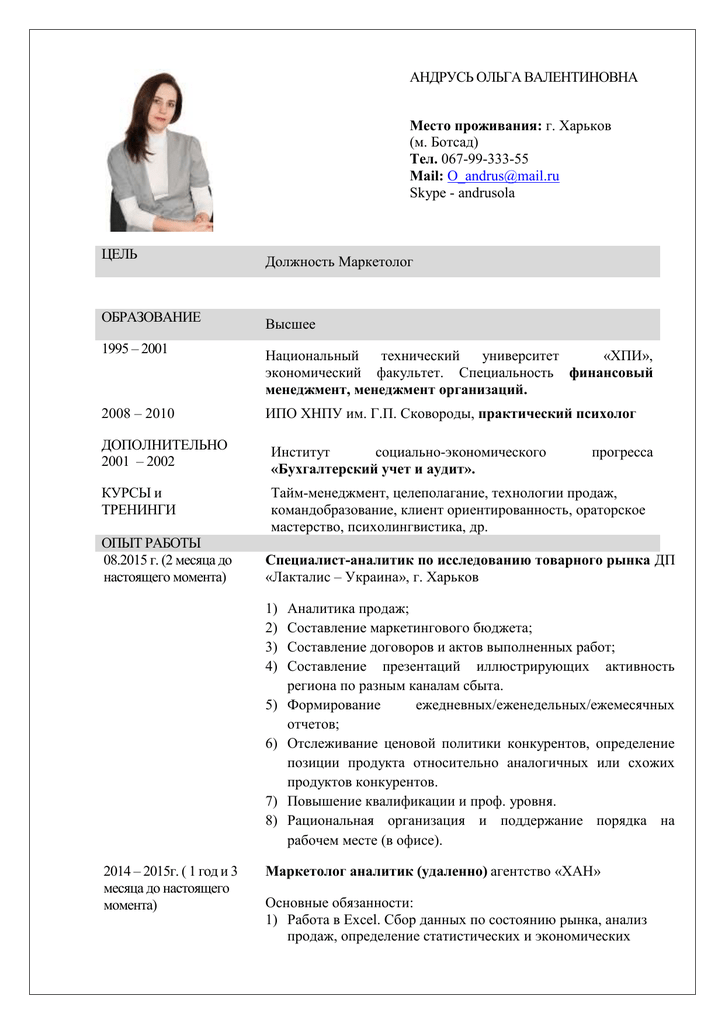
На самом деле, написать документ, который привлечет внимание менеджера по найму, довольно сложно. Для того, чтобы вас пригласили на собеседование, придется потрудиться. Но, поверьте, это того стоит.
Как определить, что включать в резюме?
В идеале, эффективное резюме будет отображать исключительно опыт, относящийся к работе, на которую вы претендуете. Обычно менеджеры по персоналу рассматривают места, где вы трудились пять или десять лет назад, но не дальше. Поэтому попробуйте систематизировать информацию так, чтобы работодатель понял: к нему попал идеальный кандидат на должность, и дальше искать не придется.
Систематизируйте и добавляйте только самую важную и релевантную информацию в резюме
Обратите внимание, что нигде не любят людей, часто меняющих работодателей. Например, если вы проработали на определенной должности месяц-два, не включайте этот опыт. Зачастую соискатели, только закончившие вуз, стараясь показаться более квалифицированными, чем они есть на самом деле, включают в документ ведомости о практиках.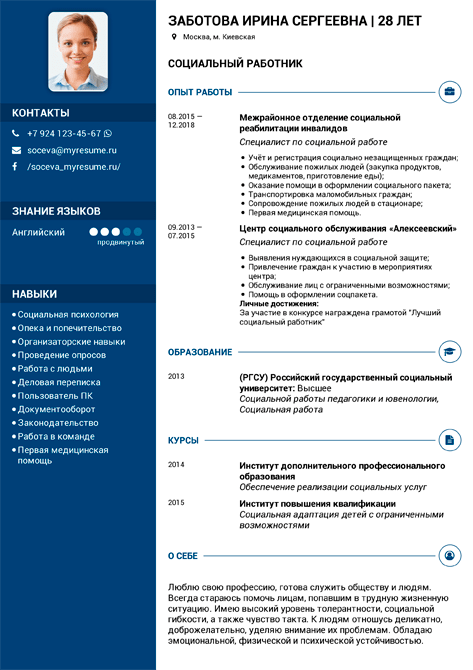 Лучше написать о о более длительном опыте работы.
Но тут также необходимо задуматься. Если вы учились на юридическом факультете, и на сессии 2 месяца были помощником юриста, а далее целый год продавали фастфуд, опишите именно студенческую практику.
Думайте о своем резюме, как о живом человеке
Представьте, что ваше резюме – это вы. Ведь именно с его помощью менеджер по персоналу или директор впервые пообщается с кандидатом. Представьте, что бы вы хотели сказать на собеседовании, о чем лучше бы умолчали, на какие незаданные вопросы ответили бы сразу.
В перспективе документ следует оформить так, чтобы он идеально подходил выбранной вакансии. Например, если хотите получить должность финансового консультанта, а фокусируетесь на юридической, они должны дополнять друг друга и гармонировать между собой.
В то же время, вы обязаны постоянно обновлять свое резюме, добавлять сведения о пройденных курсах, полученных наградах, недавно приобретенных навыках. Проще всего делать это после получения нового опыта, ведь по мере необходимости придется загружать весь массив информации сразу, что сложнее.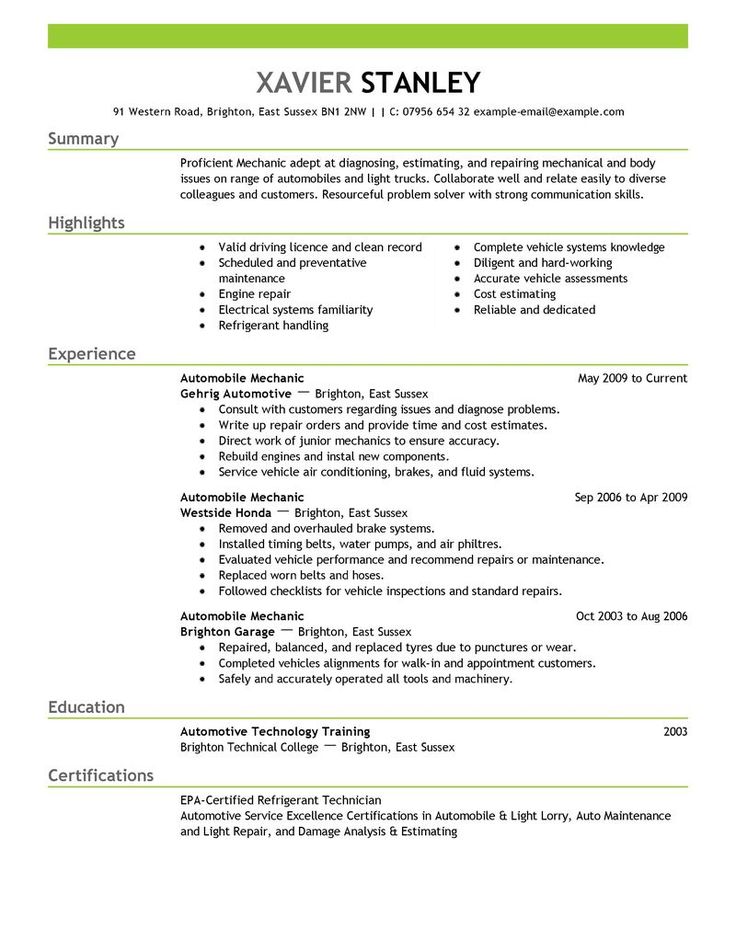
Эти советы упростят вам поиск следующей работы, если в будущем вы решите сменить работодателя.
Понравилась статья? Ставьте оценку!
Как создать резюме на компьютере Apple?
Быстрая навигация
- Как сделать резюме на компьютере Apple?
- Сложно ли создать резюме на компьютере Apple?
- Какое программное обеспечение мне нужно для создания резюме на моем компьютере Apple?
- Нужны ли мне специальные навыки для создания резюме на компьютере Apple?
- Сколько времени мне понадобится, чтобы создать резюме на моем компьютере Apple?
- Могу ли я получить помощь, если мне нужна помощь в создании моего резюме на моем компьютере Apple?
- Где я могу найти инструкции по созданию резюме с помощью компьютера Apple?
- Каковы некоторые советы по созданию эффективного резюме с помощью моего Apple PC?
- Существуют ли какие-либо доступные шаблоны, которые могут помочь мне создать профессионально выглядящее резюме с помощью моего компьютера Apple?
- После того как я создал свое резюме с помощью своего компьютера Apple, как я могу сохранить его и отправить в электронном виде потенциальным работодателям?
- Как я могу распечатать копии моего вновь созданного резюме с Apple Computer?
Есть несколько разных способов создать резюме на компьютере Apple. Самый распространенный способ — использовать встроенные инструменты операционной системы Mac OS X.Вы также можете использовать онлайн-инструменты или сервисы или даже написать собственную программу, если у вас есть опыт программирования.
Чтобы создать резюме с помощью инструментов Mac OS X, сначала откройте рабочий стол компьютера и щелкните пункт меню «Файл».Отсюда выберите «Новый документ», а затем введите желаемое имя файла (например, резюме_mac). Затем перейдите на вкладку «Страницы» и выберите «Предварительный просмотр».Это позволит вам увидеть, как будет выглядеть ваш документ после распечатки.
Если вы хотите создать резюме с помощью онлайн-инструментов или сервисов, одними из самых популярных вариантов являются Resume Builder от ZipRecruiter и Resume Builder.Обе эти службы предлагают шаблоны, которые вы можете настроить в соответствии со своими потребностями.Кроме того, вы также можете написать свою собственную программу, если у вас есть опыт работы с такими языками программирования, как Objective C или Swift.
После того, как вы выбрали, какой инструмент или услугу использовать, следуйте их инструкциям по созданию шаблона резюме.Большинство платформ предлагают учебные пособия, которые проводят пользователей через каждый шаг процесса.
Наконец, не забудьте проверить свое резюме несколько раз, прежде чем отправлять его на рассмотрение!Важно, чтобы весь контент был точным и безошибочным, чтобы потенциальные работодатели могли понять, что отличает вас от других кандидатов.
Как сделать резюме на компьютере Apple?
Чтобы создать резюме на компьютере Apple, сначала откройте меню «Файл» и выберите «Новое резюме».Откроется новое окно, в котором вы можете ввести свое имя, адрес электронной почты и пароль.
Затем щелкните раскрывающееся меню «Тип резюме» и выберите «Интернет».Это позволит вам создать свое резюме в формате HTML, которое можно просмотреть в Интернете или распечатать.
Чтобы приступить к созданию резюме, щелкните текстовое поле «Заголовок 1» и введите заголовок для своего резюме, например «Навыки и способности». Под этим заголовком перечислите все свои навыки и способности в виде списка.
Для каждого навыка или способности, перечисленных в заголовках 1–4, предоставьте подробную информацию о том, что вы сделали с этим навыком или способностью и как они помогли вам добиться успеха в жизни.Например, если вы указываете опыт работы координатором по маркетингу в малом бизнесе, включите информацию о кампаниях, которыми вы руководили, и о том, как они привели к увеличению продаж.
Когда закончите писать под каждым заголовком, щелкните синюю гиперссылку рядом с каждым заголовком, чтобы вставить вспомогательные документы, такие как PDF-файлы или изображения.Когда вы закончите вставлять документы в свое резюме, нажмите на зеленую гиперссылку рядом с заголовками 1-4, чтобы сохранить изменения.
Наконец, нажмите синюю гиперссылку рядом с Заголовком 5 (Ваше резюме), чтобы добавить краткое описание себя, состоящее всего из двух предложений.Нажмите на зеленую гиперссылку рядом с заголовком 5 еще раз, чтобы сохранить изменения.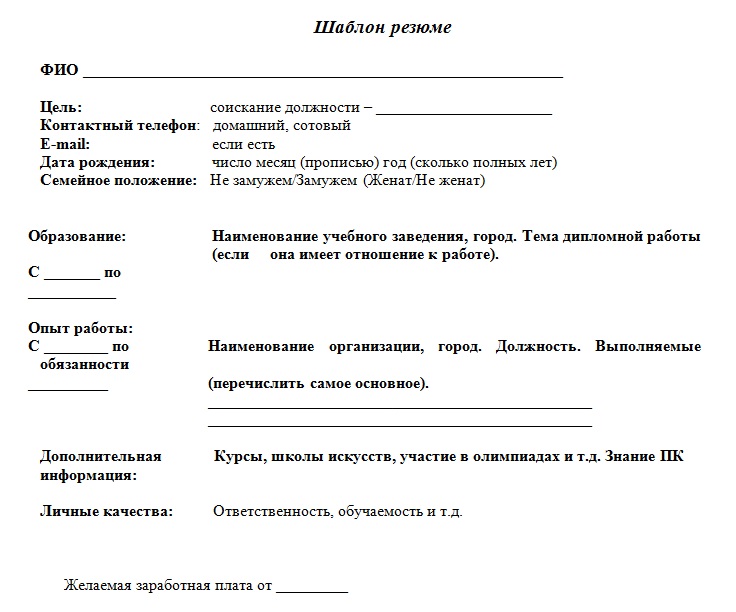
Теперь, когда ваше резюме готово, вы можете либо просмотреть его в Интернете, нажав на ссылку внизу этой страницы, либо распечатать его с помощью кнопки «Печать», расположенной в верхнем левом углу этого окна.
Сложно ли создать резюме на компьютере Apple?
Нет, создать резюме на компьютере Apple несложно.Тем не менее, есть несколько вещей, которые вам необходимо принять во внимание, чтобы ваше резюме выглядело профессионально.Во-первых, вы должны убедиться, что размер вашего шрифта достаточно велик, чтобы его было легко читать.Во-вторых, вы захотите использовать хорошие методы форматирования и компоновки, чтобы ваше резюме выглядело организованным и лаконичным.Наконец, вы должны убедиться, что вся информация в вашем резюме актуальна и полезна для потенциальных работодателей.Следуя этим советам, вы без труда создадите резюме на компьютере Apple.
Какое программное обеспечение мне нужно для создания резюме на моем компьютере Apple?
Есть несколько различных программ, которые вы можете использовать для создания своего резюме на компьютере Apple. Самая популярная программа называется Resume Builder, она доступна бесплатно в App Store.Вы также можете использовать Microsoft Word или Adobe Acrobat для создания своего резюме, но эти программы будут стоить вам денег.Если у вас нет денег на программное обеспечение, вы можете попробовать использовать бесплатный онлайн-конструктор резюме, такой как Resumology.com или .com.
Нужны ли мне специальные навыки для создания резюме на компьютере Apple?
Нет, для создания резюме на компьютере Apple не нужны специальные навыки.Однако, если вы хотите, чтобы ваше резюме выглядело более профессионально, вы можете рассмотреть возможность использования шаблонов или программного обеспечения, предлагающего функции дизайна.Кроме того, обязательно используйте ключевые слова в названии резюме и должностях, чтобы помочь потенциальным работодателям найти ваш профиль.Наконец, имейте в виду, что хорошо составленное резюме даст вам больше шансов быть рассмотренным на собеседовании.
Сколько времени мне понадобится, чтобы создать резюме на моем компьютере Apple?
Создание резюме на компьютере Apple может занять от 10 минут до часа, в зависимости от вашего опыта и уровня навыков. Самая важная часть создания резюме — убедиться, что информация точна и систематизирована.Вы можете использовать шаблоны или создать собственное резюме с помощью программного обеспечения, такого как Microsoft Word или Adobe Acrobat.
Могу ли я получить помощь, если мне нужна помощь в создании моего резюме на моем компьютере Apple?
Да, есть много онлайн-ресурсов, которые помогут вам создать резюме на компьютере Apple.Например, вы можете использовать бесплатный инструмент «Создание резюме», который можно найти на сайте www.resumebuilder.com, или попробовать один из множества инструментов для создания резюме, доступных для покупки в Интернете.Кроме того, некоторые центры карьеры и библиотеки предлагают обучение тому, как создавать резюме с помощью различных программ.Если вам нужна помощь в создании резюме, не стесняйтесь обратиться за помощью к другу или члену семьи или проконсультироваться на онлайн-ресурсе.
Где я могу найти инструкции по созданию резюме с помощью компьютера Apple?
Есть несколько разных способов создать резюме с помощью компьютера Apple. Самый простой способ — воспользоваться встроенными инструментами большинства версий операционной системы Mac OS X.
Чтобы создать резюме с помощью инструментов Mac OS X, сначала откройте веб-браузер и перейдите на сайт www.resumebuilder.com.Введите свое имя и адрес электронной почты в поля вверху страницы и нажмите «Создать мое резюме».Вы попадете на страницу, где сможете выбрать, какой тип резюме вы хотите создать: традиционное или цифровое.
Если вы создаете цифровое резюме, вам потребуется доступ к учетной записи в Интернете с помощью Microsoft Word или Adobe Acrobat Pro.После авторизации нажмите «Файл», а затем «Создать».В поле «Тип документа» выберите «Резюме» из списка вариантов и введите свое полное имя в поле «Имя».Нажмите «Далее», а затем заполните все остальные поля по мере необходимости.
Если вы создаете традиционное резюме с помощью Microsoft Word или Adobe Acrobat Pro, сначала сохраните документ в виде файла PDF, нажав «Файл» > «Сохранить как…». В появившемся диалоговом окне введите «Резюме (PDF)» в поле «Имя» и нажмите Сохранить….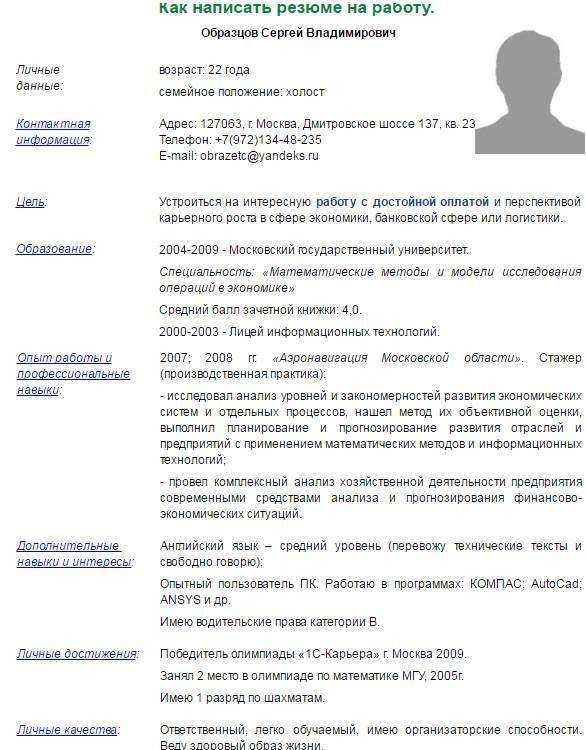 Затем откройте документ Microsoft Word или Adobe Acrobat Pro и нажмите «Файл» > «Печать»… В появившемся диалоговом окне выберите «Все страницы» в разделе «Параметры страницы»… и затем выберите «PDF» в параметрах форматирования вывода….Наконец, выберите, где вы хотите напечатать свое резюме (обычно дома), введите свою контактную информацию ниже, если хотите, и нажмите «Печать…».
Каковы некоторые советы по созданию эффективного резюме с помощью моего Apple PC?
- Начните с создания шаблона резюме на своем компьютере.Существует множество онлайн-ресурсов, предлагающих бесплатные или недорогие шаблоны, например, Resume Builder и The Muse.
- Не забудьте адаптировать свое резюме к конкретной вакансии, на которую вы претендуете.Например, если вы претендуете на должность в сфере маркетинга, обязательно укажите в резюме свой маркетинговый опыт и навыки.
- Используйте ключевые слова в своем резюме, чтобы упростить его индексацию поисковыми системами.Старайтесь использовать не менее 3-5 ключевых слов в каждом разделе вашего резюме (например, образование, опыт работы, навыки).

- Сохраняйте форматирование простым и удобным для чтения — избегайте причудливых шрифтов или макетов и придерживайтесь стандартных размеров шрифта и полей.
Существуют ли какие-либо доступные шаблоны, которые могут помочь мне создать профессионально выглядящее резюме с помощью моего компьютера Apple?
Есть несколько шаблонов, которые можно найти в Интернете, но лучше всего создать собственное резюме на компьютере Apple.Чтобы создать резюме на компьютере Apple:
-Откройте приложение «Apple» и нажмите «Файл»
-Выберите «Новый документ».
– В поле «Название» введите название своего резюме (например, «Как составить резюме на компьютере Apple»).
– В поле «Описание» предоставьте краткий обзор своего опыта и навыков, относящихся к этой должности (например, у меня более пяти лет опыта работы в маркетинге и я работал как с Mac, так и с ПК)
-В разделе «Макет страницы» выберите шаблон, который вы хотите использовать (например, A4 или Letter США).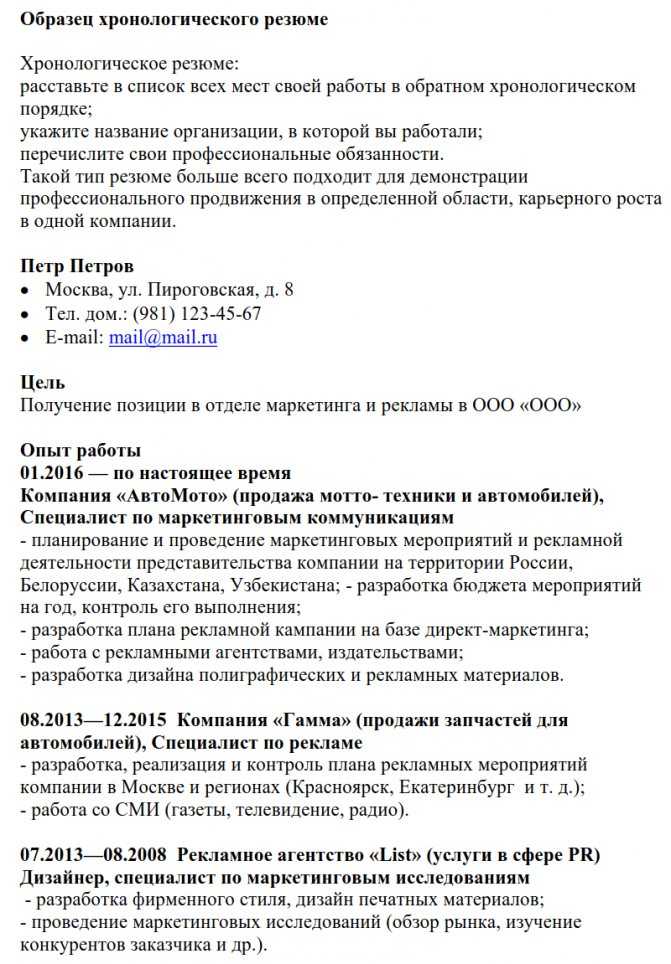 Если вы не знаете, какой шаблон выбрать, нажмите синюю кнопку рядом с «Разметкой страницы» с надписью «Пользовательский».Откроется окно, в котором вы можете выбрать один из нескольких разных шаблонов.
-Нажмите синюю кнопку рядом с «Форматированием текста» с надписью «Дополнительно».Это откроет другое окно, в котором вы можете изменить различные параметры форматирования текста, такие как размер шрифта, межстрочный интервал и т. д.
-Нажмите зеленую кнопку рядом с «Шрифты и цвета».
После того как я создал свое резюме с помощью своего компьютера Apple, как я могу сохранить его и отправить в электронном виде потенциальным работодателям?
Есть несколько способов сохранить свое резюме на компьютере Apple.Вы можете сохранить его как документ PDF или Word или экспортировать в файл .docx.
После того, как вы сохранили свое резюме, вам нужно будет отправить его в электронном виде потенциальным работодателям.Вы можете сделать это, отправив файл по электронной почте или загрузив его в онлайн-службу резюме, такую как . com.Убедитесь, что вы указали всю необходимую информацию, такую как ваше имя, контактная информация и опыт работы.
Как я могу распечатать копии моего вновь созданного резюме с Apple Computer?
Если у вас есть копия вашего резюме, сохраненная на вашем компьютере, вы можете распечатать ее, нажав кнопку «Печать» на панели инструментов и выбрав «Печать резюме».Вы также можете сохранить свое резюме на USB-накопитель или другое запоминающее устройство и распечатать его оттуда.Если у вас нет копии вашего резюме, сохраненной на вашем компьютере, вы можете создать новую, используя наш онлайн-конструктор резюме.Создав резюме, нажмите кнопку «Загрузить» и выберите «Возобновить».Затем вы сможете загрузить его на наш веб-сайт для просмотра другими.
Лучшее резюме, создавайте привлекательные резюме из командной строки
В следующей статье мы рассмотрим лучшее резюме на свете. Создавать резюме сегодня просто, есть много разных инструментов и подходов к их составлению. Если вы знакомы с инструментами обработки текста, вы сможете создать привлекательное резюме проводить с ним время, в зависимости от ваших навыков. Однако есть утилита командной строки под названием «лучшее резюме за всю историю», которая делает эту работу намного быстрее и проще. Вам не нужно тратить часы на составление биографических данных, и вам не потребуется помощь профессиональных экспертов для этого.
Используя этот инструмент, каждый может создавать привлекательные резюме из командной строки на Gnu / Linux за считанные минуты. Этот инструмент по умолчанию предлагает нам готовые шаблоныпо умолчанию предлагается только семь, но мы можем создать свои собственные. Благодаря им все, что нам нужно будет сделать, это изменить их детали, включив в них ваши собственные, что позволит нам получить нашу учебную программу за несколько минут. С помощью этого инструмента у нас будет предварительный просмотр дизайна перед созданием окончательной версии и 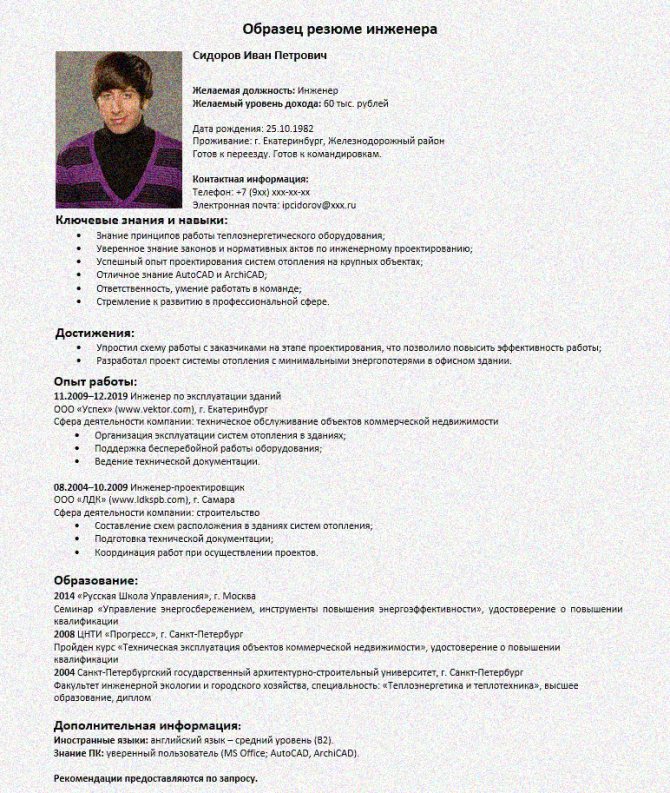
Индекс
- 1 Лучшее резюме когда-либо устанавливаемых
- 2 Составлять резюме
- 2.1 Возобновить предварительный просмотр
- 3 Возобновление экспорта
Лучшее резюме когда-либо устанавливаемых
После этого нам придется установить git, который доступен в репозиториях по умолчанию. Благодаря этому мы можем установить его с помощью диспетчера пакетов. Нам останется только открыть терминал (Ctrl + Alt + T) и написать в нем:
sudo apt install git
После того, как Npm и Git будут установлены на нашем компьютере, мы будем использовать git для  Сделаем это, набрав в терминале следующую команду:
git clone https://github.com/salomonelli/best-resume-ever.git
Эта команда клонирует содержимое инструмента «Лучшее резюме за все время» в папку с названием «лучшее резюме за все время» в текущем рабочем каталоге. Для работы с этим инструментом нам нужно будет зайти в папку:
cd best-resume-ever
Попав в него, мы выполним следующую команду, чтобы установить его:
npm install
Составлять резюме
Как только установка будет завершена, мы перейдем к папка резюме что в самом лучшем каталоге резюме. Открой файл data.yml использование любого редактора для обновления или изменения данных, которые вас интересуют в вашем резюме:
Сохраните и закройте файл. Позже в той же папке мы можем заменить изображение на фото друг друга. Если мы хотим изменить изображения меню, в котором мы будем выбирать шаблон для использования, мы можем сделать это, выполнив поиск файлов, которые нужно изменить, в каталог src / assets.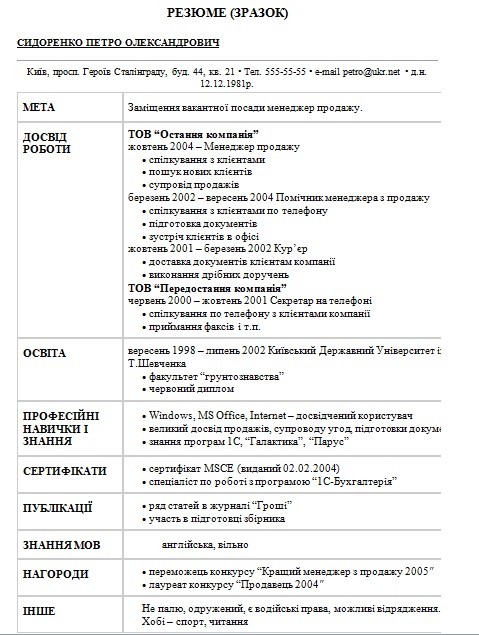
Возобновить предварительный просмотр
Чтобы просмотреть резюме, выполните в терминале следующую команду:
npm run dev
Предварительный просмотр автоматически откроется в веб-браузере по умолчанию. Если он не открывается автоматически, нам нужно будет только напишите в адресной строке нашего браузера следующий URL:
http://localhost:8080
Как видно на скриншоте выше, есть семь разных дизайнов по умолчанию. Нам нужно будет только щелкнуть любой из них, чтобы увидеть, как наша учебная программа будет выглядеть с применением выбранного шаблона. Если вас не устраивают шаблоны по умолчанию и вы не можете найти то, что вам нравится, вы всегда можете создать свой собственный в соответствии с вашими потребностями. Для этого вам нужно будет только советоваться эту страницу создавать новые шаблоны и следуйте инструкциям, указанным в нем.
Когда вы будете удовлетворены результатом, нажмите CTRL + C в терминале, чтобы закрыть предварительный просмотр.
Возобновление экспорта
Когда вы закончите дизайн и получите то, что вам нужно, выполните следующую команду. С ним экспортирует учебную программу в формате pdf:
npm run export
Все резюме они будут экспортированы в папку / pdf в каталоге лучших резюме.
Как я думаю, эта статья убедилась в том, что лучшая утилита для резюме делает процесс создания интересного резюме проще и быстрее, чем при использовании традиционных способов. Хотя это все же еще один вариант из множества существующих.
Содержание статьи соответствует нашим принципам редакционная этика. Чтобы сообщить об ошибке, нажмите здесь.
Вы можете быть заинтересованы
Что случилось с форматированием моего резюме? Опасности Microsoft Word.
 Но когда вы отправляете резюме с тщательно отформатированным макетом, вы хотите, чтобы все оставалось на месте.
 Вот пять способов снизить риск внесения изменений в формат вашего резюме в Word, когда вы отправляете свое резюме рекрутерам или подаете заявку через Интернет.
Использовать универсальные шрифты.Стандартные универсальные шрифты — это те, которые предустановлены на компьютерах ПК и Mac. Если вы не используете универсальный шрифт, компьютер получателя заменит другой установленный шрифт. Этот шрифт может занимать разное количество места, даже если он имеет тот же размер в пунктах.
Кроме того, рекрутеры не хотят смотреть на ваши причудливые шрифты. Я знаю, что это причиняет боль некоторым дизайнерам. Я понимаю. Но если ваше причудливое резюме выглядит как меню для киоска с хот-догами, это не принесет вам никакой пользы. Не лучший вид для форматирования вашего резюме в Word.
Вот список универсальных шрифтов. Вам нужен первый шрифт, указанный в каждом соответствующем стеке.
Следите за настройками стиля.Другой проблемой могут быть стили документов. Разве иногда не кажется, что некоторые функции Word — это пасхальные яйца?
Во вкладке home вы увидите настройки стиля. Вы можете использовать эти предустановленные типы, чтобы установить форматирование для любого контента на вашей странице. Я жутко ненавижу эти стили, но об этом в другой раз. Причина, по которой они проблематичны для вашего формата резюме, заключается в том, что стили «по умолчанию» и стили, установленные в вашем шаблоне, могут отличаться, и Word автоматически изменит их. Да, это одна из самых больших проблем, с которой вы можете столкнуться, пытаясь убедиться, что форматирование вашего резюме в Word правильное и точное. Я имею в виду, подумайте о том, чтобы сохранить документ, а затем открыть его позже и обнаружить, что он выглядит по-другому.
Ради собственного благополучия и душевного состояния, когда вы не можете понять, что, черт возьми, происходит с вашим резюме, отключите эту функцию сейчас же. А еще лучше вообще не использовать заданные стили в своем резюме.
Адаптация для различных версий Microsoft Word.Если вы используете более старую версию Microsoft Word (2010 или более раннюю), вы, вероятно, отправляете свои документы в режиме совместимости. Это может произойти автоматически или вручную в диалоговом окне «Сохранить как», и это может негативно сказаться на форматировании вашего резюме в Word.
Информация о режиме совместимости. Пока вы читаете это, имейте в виду, что потеря функций не будет проблемой, потому что получатель вашего резюме не является соавтором; они не вносят изменений.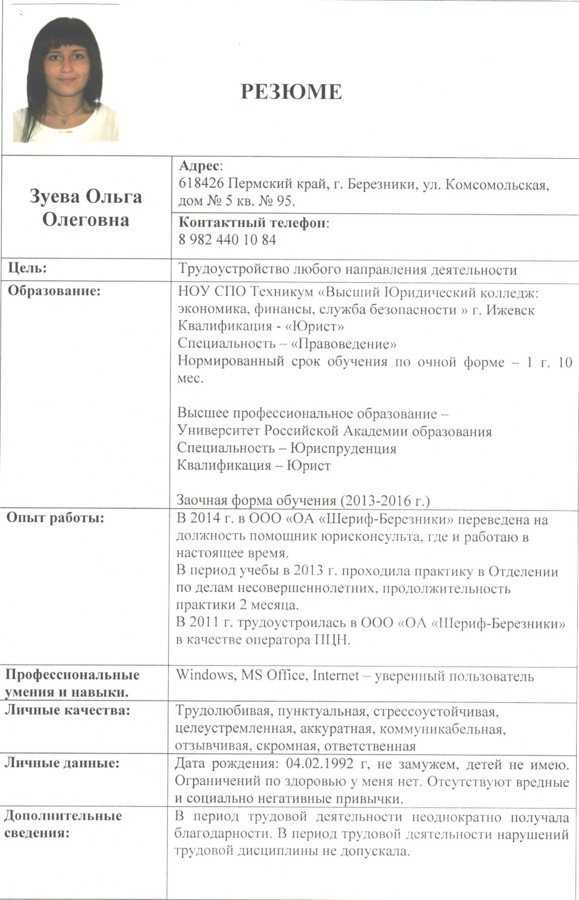 Что вы хотите убедиться, так это то, что форматирование вашего резюме в Word останется нетронутым, независимо от того, какую версию Word использует человек, открывающий его. Поэтому используйте эту информацию, чтобы оценить влияние в зависимости от используемой версии Word, формата, в котором сохранен документ, и последствий режима совместимости. 9ОБНОВЛЕНИЕ 0005
: вы можете добиться того же, сохранив свое резюме в формате .doc , а не .docx.
Следите за прибылью. Причина в следующем: у всех нас есть драйверы печати на наших компьютерах. Эти драйверы в основном преобразуют содержимое файла, чтобы его можно было распечатать на любом принтере, для которого предназначен драйвер (или для «по умолчанию», если он не установлен).
Если в документе установлены узкие поля, которые выходят за пределы области печати для принтера, для которого предназначен драйвер печати получателя, в вашем документе эти поля могут быть скорректированы автоматически. Так что не увлекайтесь этими полями, хорошо? Это так же просто, как не устанавливать поля шире, чем по умолчанию/стандартные.
Быстрое сообщение от Хизер
Как выглядит ваше резюме?
Совместимо ли это с ATS? Поиск оптимизирован? Эффективно отформатировано? Хорошо написано с использованием мощного языка? Индивидуально для типов должностей, которые вас интересуют?
Если вы не уверены, пройдите этот быстрый тест, чтобы узнать.
Узнать
 Продолжение сообщения в блоге
Я знал, что вы собираетесь поднять PDF-файлы.
Да, PDF-файлы лучше поддерживают согласованное форматирование при отправке резюме. Однако проблема с PDF-файлами заключается в том, что они не работают со всеми системами отслеживания кандидатов (ATS). Вы всегда должны отправлять свое резюме в виде файла Microsoft Word, ЕСЛИ ТОЛЬКО сайт карьеры компании не говорит, что они принимают PDF-файлы.
Даже если вы отправите свое резюме непосредственно менеджеру по найму, рекрутеру или рефереру, оно попадет в их систему отслеживания кандидатов.
Итак, если вы хотите иметь версию своего резюме, которую вы можете отправить компаниям, которые прямо заявляют, что они принимают PDF-файлы, вы можете быть уверены, что избежите этого скользкого форматирования. Но во всех других ситуациях нам приходится работать с документами, и вам нужно подумать об управлении форматированием резюме в Word.
Что касается тех из вас, кто использует Google Docs, у вас есть собственный (похожий) набор проблем с форматированием, не последней из которых является то, что вам нужно преобразовать его в документ Word (или иногда в PDF), чтобы подать заявку онлайн.
Так что лучше просто создать свое резюме в Microsoft Word и следовать моим советам выше, чтобы избежать многих проблем, связанных с форматированием резюме в Word.
поиск работы, резюмеHeather Hamilton
0 лайковУстранение проблем с печатью на Mac
Если у вас возникли проблемы с печатью, сначала попробуйте выполнить следующие действия:
Если ваш принтер подключен к вашему Mac, убедитесь, что кабель принтера надежно подключен, а принтер подключен к розетку и включил.
Если принтер находится в сети, убедитесь, что ваш Mac и принтер все еще находятся в одной сети, принтер включен и в сети нет проблем. Если в сети несколько принтеров, проверьте, какой принтер вы выбрали — он может отличаться от того, который вы выбрали.
Если вы используете общий принтер, подключенный к другому Mac, убедитесь, что на Mac установлена macOS 10.
 5 или более поздняя версия, он не находится в спящем режиме и включен общий доступ. См. Общий доступ к принтеру.
Если принтер подключен к USB-порту компьютера, откройте «Информация о системе» и нажмите «USB». Если имя принтера отображается в списке оборудования, но принтер не работает, ознакомьтесь с документацией по принтеру для получения дополнительной информации об устранении неполадок или см. раздел Если USB-устройство не работает с Mac.
Открыть информацию о системе для меня
Если вы по-прежнему не можете печатать, см. дополнительную информацию по устранению неполадок ниже.
Попробуйте возобновить печать
На компьютере Mac щелкните значок принтера в Dock, чтобы открыть окно очереди принтера.
Выполните любое из следующих действий:
Если вы видите кнопку «Возобновить» на панели инструментов, принтер приостановлен. Нажмите кнопку «Возобновить».
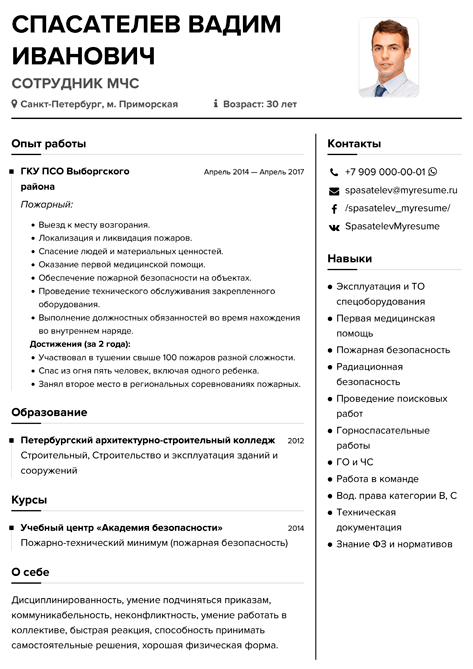
Если другое задание задерживает очередь из-за ошибки, выберите это задание, затем нажмите маленькую кнопку Удалить задание справа (отмечено X).
Если отдельное задание на печать в списке приостановлено, выберите его, затем нажмите кнопку «Возобновить задание» справа (отмечено изогнутой стрелкой).
Если вы не видите задание на печать в очереди принтера, возможно, вы печатали на другом принтере. Проверьте окна очереди на наличие других принтеров или повторите попытку печати, убедившись, что вы выбрали правильный принтер.
Чтобы проверить очередь печати для других принтеров, выберите меню Apple > «Системные настройки», затем нажмите «Принтеры и сканеры» . Выберите принтер в списке, затем щелкните Открыть очередь печати.
Откройте для меня настройки принтеров и сканеров
Попробуйте выполнить печать из другого приложения
Попробуйте выполнить печать из другого приложения, например TextEdit.
 Если проблема возникает только в одном приложении, ознакомьтесь с документацией по этому приложению для получения дополнительной информации об устранении неполадок.
Открыть TextEdit для меня
Отключить расширения диалога печати
Некоторые программы и приложения для принтеров используют расширения диалога печати (PDE), чтобы сделать настраиваемые параметры печати и диалоги доступными при печати. Если у вас возникли проблемы с печатью с помощью программного обеспечения, использующего PDE, вы можете отключить использование PDE для этого принтера.
Выберите меню Apple > «Системные настройки», затем нажмите «Принтеры и сканеры» .
Выберите принтер в списке принтеров, нажмите кнопку «Параметры и расходные материалы», установите флажок «Использовать стандартные функции принтера», затем нажмите «ОК».
Проверьте принтер
Подойдите к принтеру и проверьте следующее:
Он включен и отображает нормальные индикаторы состояния.
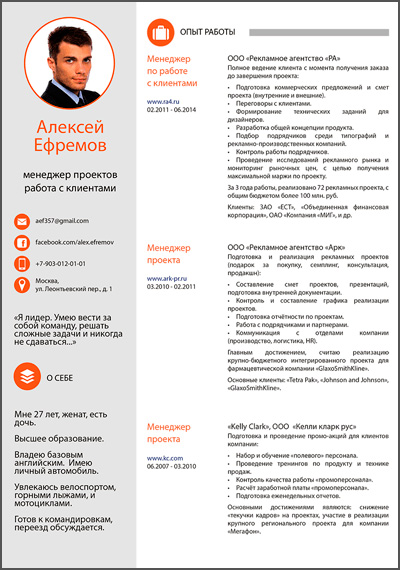
Бумага есть, и бумага не застряла.
Достаточно чернил или тонера.
Его кабели правильно подключены.
Повторно добавьте принтер, чтобы создать новую очередь печати
На компьютере Mac, если принтер подключен к сети, выберите меню Apple > «Системные настройки», затем щелкните «Принтеры и сканеры» .
Повторно добавьте принтер, чтобы создать новую очередь принтеров.
Если вы можете печатать в только что добавленную очередь принтеров, удалите старую очередь принтеров.
Если вы не можете добавить принтер, потому что он не отображается в списке доступных принтеров, возможно, он отключен или ваш Mac сейчас находится в другой сети. Если к принтеру был предоставлен общий доступ другим пользователем, возможно, этот пользователь прекратил общий доступ к нему или компьютер Mac пользователя находится в автономном режиме. Если вы не управляете принтером, обратитесь за помощью к человеку, который этим занимается.
Убедитесь, что у вас установлена последняя версия программного обеспечения
Убедитесь, что у вас установлена правильная версия программного обеспечения принтера (также называемого драйвером принтера). Если вы используете принтер, которым пользуется другой пользователь, убедитесь, что вы оба используете одну и ту же версию программного обеспечения принтера.
На Mac, чтобы узнать, какую версию программного обеспечения принтера вы используете, выберите меню Apple > Системные настройки.
Нажмите «Принтеры и сканеры», затем выберите принтер.
Нажмите «Параметры» и «Расходные материалы», затем нажмите «Основные». Обратите внимание на версию драйвера.
Если вы используете сетевой принтер или принтер, подключенный к вашему Mac, убедитесь, что у вас установлена последняя версия программного обеспечения для принтера. Если у вас все еще есть проблемы, попробуйте другую версию программного обеспечения принтера.
Если вы используете принтер с поддержкой AirPrint, узнайте у производителя вашего принтера, доступны ли какие-либо обновления для вашей модели принтера.
Если ни одно из предыдущих решений не помогло, возможно, повреждена очередь принтера. Попробуйте удалить его и заново настроить принтер.
Если вы по-прежнему не можете печатать, перезагрузите систему печати.
См. также Печать документов с вашего MacСброс системы печати на вашем Mac для решения проблемыДобавьте принтер в список принтеров, чтобы вы могли использовать его на Mac
Нужно ли покупать резюме в 2021 году?
В эпоху Интернета все больше и больше людей подают заявки на работу и сеть в Интернете . Это означает, что подавляющее большинство соискателей используют только цифровую копию своего резюме — ту, которую они создали в текстовом процессоре или купили в службах составления резюме в Нью-Йорке.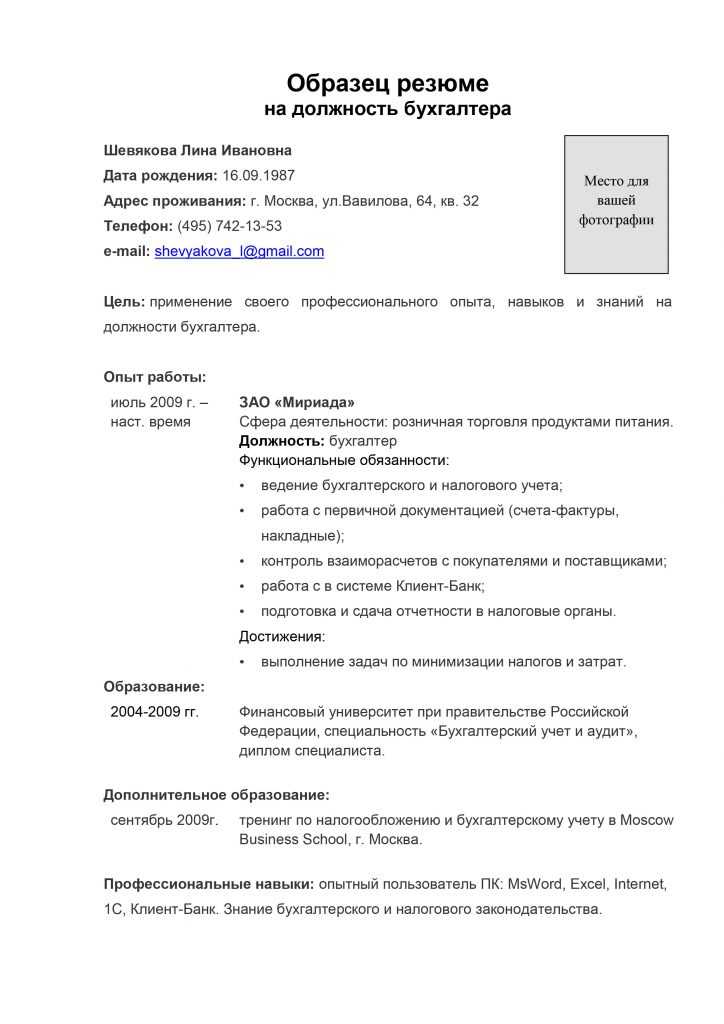 Однако действительно ли бумажные резюме устарели? И нужно ли распечатывать бумажное резюме в 2020 году? Короткий ответ: да , и ниже мы объясним, почему.
Две основные ситуации, когда вам понадобится физическая копия вашего резюме, — это ярмарки вакансий и собеседования. В обоих случаях вы хотите, чтобы ваше резюме способствовало вашему профессиональному имиджу. Для этого вам понадобится определенный тип бумаги — тот, который выглядит солидно и профессионально и побуждает читателя обратить внимание на содержание резюме. Продолжайте читать, чтобы узнать, как выбрать бумагу для резюме в соответствии с вашими потребностями.
5 советов и секретов по составлению резюме!Где профессионально оформить резюме?
Прежде чем приступать к выбору бумаги для резюме, убедитесь, что содержание вашего резюме соответствует требованиям. Вы хотите, чтобы резюме точно отражало историю вашей карьеры, фокусировалось на достижениях и привлекало внимание чистой и аккуратной структурой.
Лучший способ получить такое резюме — это работать с профессиональным создателем резюме, который напишет резюме с нуля на основе ваших инструкций и с учетом ваших карьерных целей. Составители резюме не подходят — они делают ваше резюме похожим на резюме всех остальных, не позволяя вам по-настоящему выделиться.
На Resumeperk.com мы подбираем вам писателя, специализирующегося в вашей отрасли, и они работают над документами вашего приложения до тех пор, пока вы не будете довольны, как указано в нашей гарантии удовлетворения. Мы работаем исключительно онлайн, поэтому вы можете получить профессиональное резюме, написанное в соответствии с самыми высокими стандартами США, из любой точки мира.
Мы предлагаем срочную доставку от 24 часов, и наша служба поддержки всегда на связи, если вам нужна помощь. Поговорите с нами, чтобы обсудить, как мы можем помочь вам в поиске работы.
Когда вам нужна физическая копия вашего резюме?
Настоятельно рекомендуется взять его с собой на собеседование, даже если менеджер по найму специально не просит об этом. Может случиться так, что у них нет перед глазами копии вашего резюме, и если вы положите ее перед глазами интервьюера, это покажет вашу готовность и спровоцирует разговор.
Всегда имейте при себе бумажное резюме, когда посещаете отраслевое мероприятие или ярмарку вакансий. Если вы встретите кого-то, кто работает в компании вашей мечты, вы можете немедленно передать ему копию. И если вы оказались одним из немногих, кто удосужился передать свое резюме лично, у вас есть все шансы быть замеченным.
Как выбрать лучшую бумагу для резюме?
Когда у вас есть заполненное резюме, пришло время выбрать бумагу, на которой оно будет напечатано. Бумага, которую вы используете, может способствовать созданию общего положительного впечатления о вас, поэтому использование стандартной белой бумаги, которую вы обычно используете для распечатки файлов и документов колледжа, — не лучшая идея. Точно так же, как вы одеваетесь лучше всего для собеседования, вы должны «одеть» резюме, используя бумагу более высокого качества.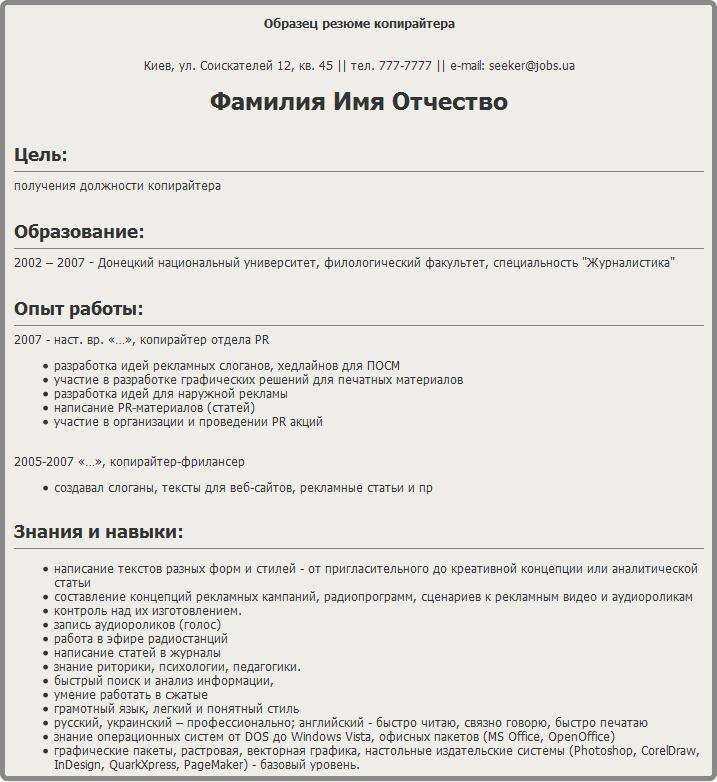 Вот основные соображения:
1. Плотность бумаги
Большинство принтеров используют легкую бумагу плотностью 20 фунтов. В то время как не запрещено распечатывать резюме на такой бумаге, передача кому-то листа тонкой бумаги не поможет создать впечатление профессионального. Для резюме лучше всего использовать лист весом 24 фунта — он тяжелее и на ощупь отличается от обычной бумаги, чтобы рекрутер обратил на это внимание. Когда дело доходит до создания правильного впечатления, важны мельчайшие детали!
2. Цвет бумаги
Стандартные цвета бумаги для резюме: белый, цвет слоновой кости и светло-серый. Выбранный вами цвет должен зависеть от содержания и дизайна вашего резюме. Если вы используете графику или цвета в резюме, выберите бумагу, которая выделяет эти визуальные элементы. Как правило, для резюме не рекомендуется использовать цветную бумагу. Но если вы работаете в творческой сфере, такой как маркетинг, разработка программного обеспечения или графический дизайн, использование яркой бумаги поможет вам выделиться. Какую бы бумагу для резюме вы ни выбрали, обязательно используйте сильные слова в резюме.
3. Текстура бумаги
Легкая и дешевая бумага весом 20 фунтов имеет такую же текстуру, в то время как более тяжелая бумага имеет несколько вариантов на выбор. Для резюме вы можете выбрать между льняным, с покрытием, уложенным и многими другими вариантами. Льняная бумага имеет текстурированные линии на каждом листе и поэтому выглядит достаточно формально, чтобы ее можно было использовать для резюме. Еще один популярный вариант для резюме — хлопковая бумага, приятная на ощупь. Выбирая текстуру, учтите, что она также создаст впечатление о вас у рекрутера.
4. Водяные знаки на бумаге
Использование водяных знаков на бумаге для резюме не является обязательным. Это отнимает много времени, требует усилий и не каждый рекрутер это заметит. Однако, если вы занимаете руководящую должность в традиционной отрасли, вы можете также использовать водяной знак, чтобы таким образом внести свой вклад в свой профессиональный имидж.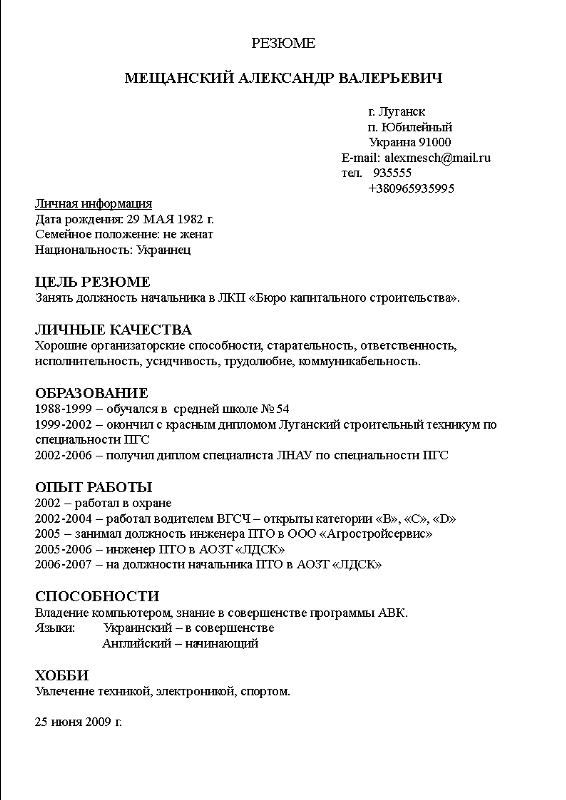
Помимо бумажного резюме, эксперты по карьере рекомендуют вам также создать профессиональный веб-сайт.
Что проверить в резюме перед его печатью?
Прежде чем нажать кнопку «Печать», обязательно сначала проверьте свое резюме на экране компьютера. Вот на что именно обратить внимание:
- Аккуратное форматирование и дизайн . Вы можете использовать самую дорогую бумагу, но это не имеет значения, если в вашем резюме используется шрифт Times New Roman разных размеров, а форматирование выглядит загроможденным. Посмотрите, как резюме выглядит на экране компьютера — использование шрифтов и цветов должно быть последовательным и выглядеть аккуратно. Оставьте немного свободного пространства между разделами, чтобы документ «дышал».
- Полнота информации . Убедитесь, что вы включили все, что хотели, и не пропущен ни один раздел. Например, когда вы пишете резюме в спешке, легко забыть включить в него образование, волонтерство или что-то в этом роде.
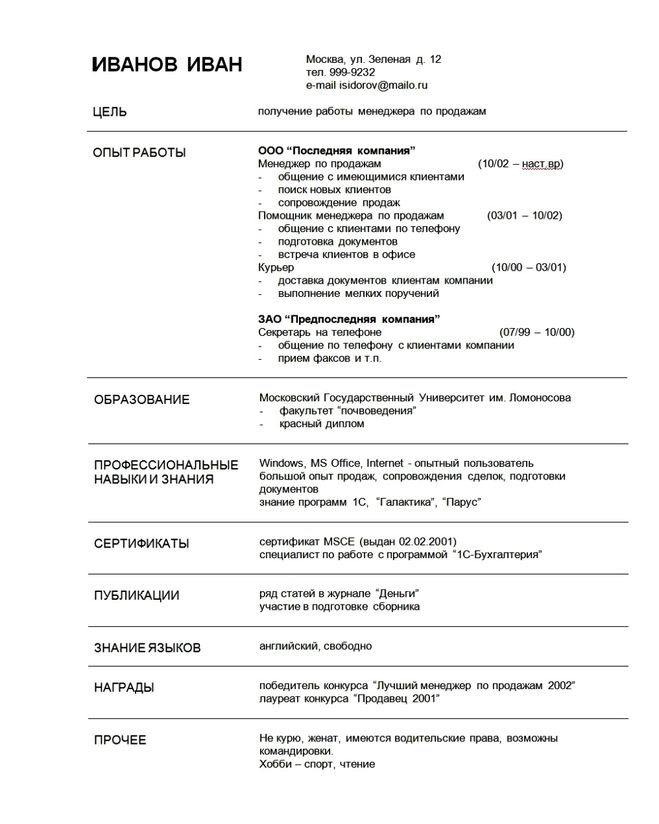 Кроме того, убедитесь, что вы перечислили все важные достижения, награды и навыки — рекрутеры не умеют читать мысли.
 - Длина документа . Золотым стандартом является то, что ваше резюме не должно превышать двух страниц. Так что, если у вас длиннее, подумайте об удалении ненужной информации и устаревших фактов из истории вашей карьеры. Имейте в виду, что если вы используете дорогую бумагу, допустимо распечатать резюме на обеих сторонах листа.
- Правильная грамматика и пунктуация . Грамматические ошибки являются препятствием для рекрутеров — многие из них не будут брать интервью у кандидатов, которые представили резюме с опечатками, проблемами грамматики и пунктуации. Итак, отредактируйте документ несколько раз, пока не будете полностью уверены, что каждое предложение имеет смысл и никакие ошибки не помешают вам произвести блестящее впечатление.
Вы часто испытываете стресс в офисе? Узнайте, как эффективно справляться со стрессом на рабочем месте.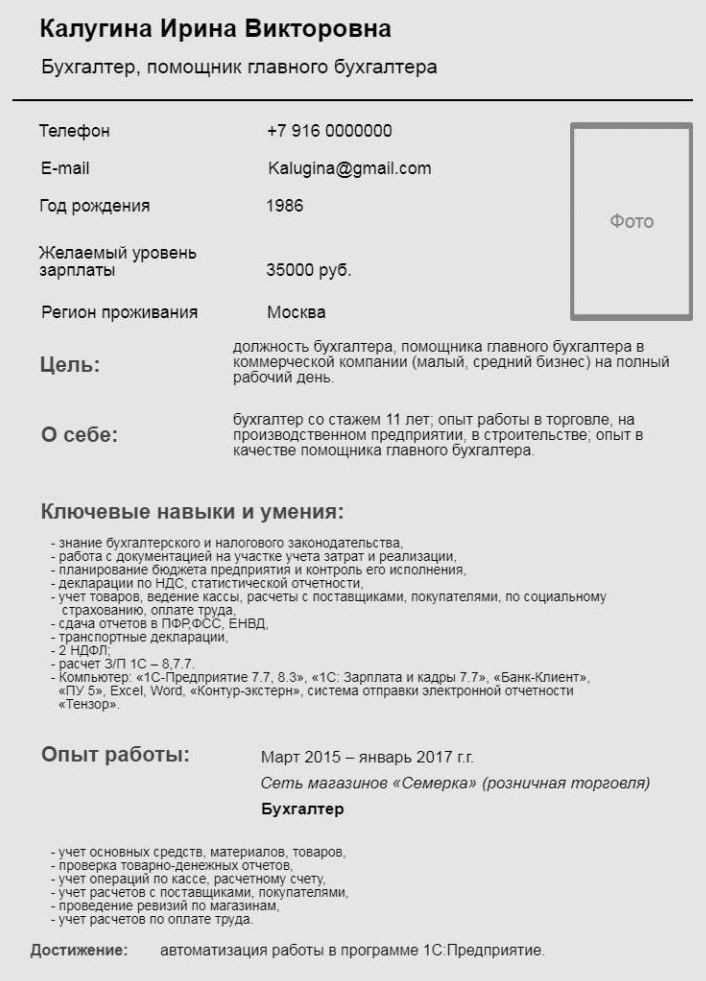
Где купить бумагу для резюме, если у вас ее нет?
Если у вас нет резюме или ему несколько лет, есть два основных варианта. Вы можете создать резюме самостоятельно, используя онлайн-шаблон, или нанять профессионального составителя резюме. Несмотря на то, что первый вариант наиболее популярен, он имеет свои недостатки. Если вы пишете резюме самостоятельно, вы можете допустить ошибки, даже не осознавая этого, и эти недостатки снизят ваши шансы на собеседование. Более того, если вы используете шаблон, есть вероятность, что его используют и другие люди, поэтому ваше резюме не будет выглядеть оригинально.
Сотрудничество с создателем резюме, с другой стороны, гарантирует создание уникального резюме на основе ваших потребностей. Вы получите высокое качество написания, оригинальный дизайн и ответы на все вопросы вашего резюме. Кстати, мы дарим скидку 20% на написание резюме — свяжитесь с нами в чате, чтобы получить код скидки.
Где купить бумагу для резюме рядом со мной?
Мы обсудили типы бумаги для резюме, так где же купить эту бумагу? Вот примеры лучших брендов бумаги для резюме, которые вы можете купить на Amazon:
- Пергаментная бумага Southworth — рекомендуется Национальной ассоциацией составителей резюме, этот тип бумаги является беспроигрышным выбором, если вы затрудняетесь выбрать подходящий тип бумаги.
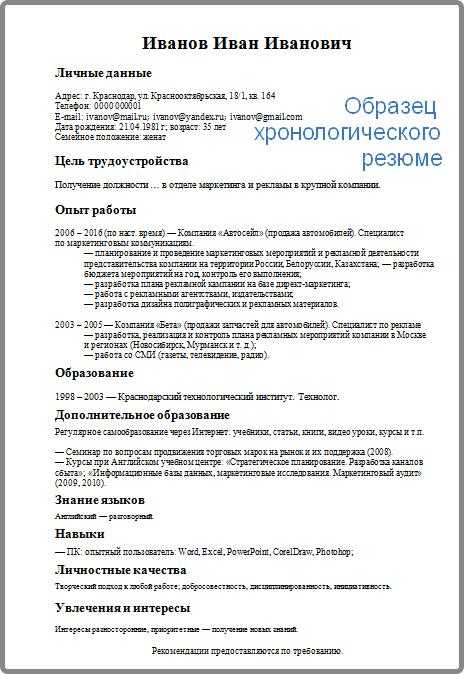 Он имеет вес 24 фунта, легкую текстуру и совместим с любым принтером.
 - Southworth Бумага из 100% хлопка — популярный вариант с гладкой поверхностью, поэтому, если вы хотите выделить свое резюме среди других, рассмотрите возможность использования этой текстуры. Он имеет вес 32 фунта, устойчив к повреждениям, а отличная текстура создаст впечатление о вас у рекрутера.
- Бумага HP Printer Premium — эта бумага дешевле предыдущих, но подходит для профессиональных целей, в том числе для печати резюме. Благодаря гладкой текстуре и большему весу он отлично подходит для ваших прикладных документов.
Какой цвет бумаги для резюме лучше всего?
Перечисленные выше документы для резюме обычно представлены в классических цветовых вариантах, таких как белый, кремовый, цвет слоновой кости, серый и т. д. В большинстве случаев вам следует выбирать между этими цветами, чтобы придать вашему резюме профессиональный вид.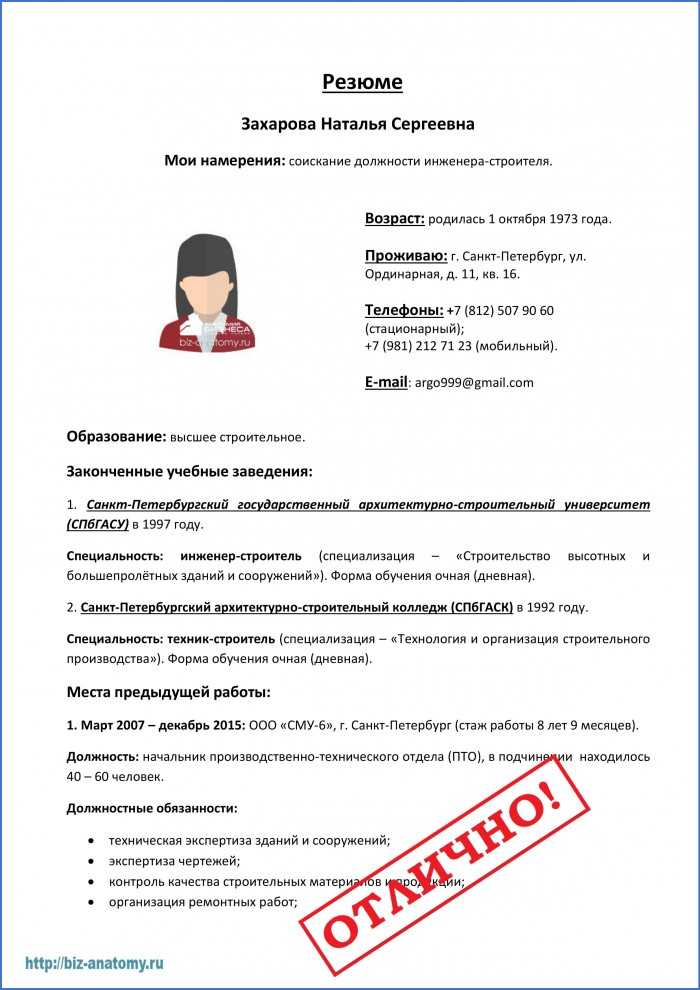 Однако, если вы работаете в творческой сфере, возможно, вы захотите рассмотреть более яркие цвета для своего резюме.
- 1. Хлопковая бумага для резюме. Как бы странно это не звучало, хлопковая бумага для резюме покажет вашу заботу о качестве самого документа. Есть много типов бумаги для резюме, но бумага для резюме из 100 хлопков, безусловно, лучшая. Вы должны распечатать свое резюме только на качественной бумаге.
- 2. Бумага цвета слоновой кости. Бумага цвета слоновой кости не подходит для резюме. Ваше сопроводительное письмо и резюме должны произвести правильное первое впечатление. Не выбирайте самую дешевую бумагу в местном офисе!
- 3. Формат бумаги. Размер бумаги имеет значение. Не стоит творчески подходить к выбору цвета, материала или размера бумаги, которую вы выбрали для печати своего резюме. Ваше резюме и письма должны быть соответствующего стандартного размера страницы. Среди бумажных вариантов не выбирайте те, которые не помещаются в конверт и требуют складывания.

- 4. Сопроводительные письма и резюме должны быть напечатаны на одной бумаге. Ваши документы должны выглядеть одинаково. Это означает ту же бумагу, тот же цвет, тот же выбор шрифта и тот же формат.
- 5. Обращайте внимание на детали и избегайте шаблонного мышления. Представитель компании оценит профессиональный подход, если только вы не претендуете на очень творческую должность и было бы уместно ее чрезмерно демонстрировать.
Получите профессиональную критику резюме
Прежде чем печатать свое резюме на красивой бумаге, убедитесь, что оно безупречно и не содержит ошибок. Лучший способ сделать это — просмотреть ваше резюме у профессионального составителя резюме. Наш специалист может бесплатно оценить ваше резюме и отправить вам отчет о его сильных сторонах и областях, требующих улучшения. Отправьте нам свое резюме, и через 1–2 рабочих дня вы получите профессиональное мнение от службы написания резюме на заказ.
Оставайтесь на связи!
Подпишитесь сейчас и получайте информацию о наших услугах.