
Символы на клавиатуре: хотим печатать всё!
- Почему на клавиатуре есть не всё?
- Спецсимволы
- Коды символов
- Как ввести то, чего нет на клавиатуре?
Если опустить взгляд чуть ниже экрана монитора, то можно увидеть разные символы на клавиатуре, которые, тем не менее, выглядят очень знакомыми. Они используются, как ни странно, для того, чтобы печатать, а этим занятием человечество увлекается уже достаточно давно.
Еще в 1868 году миру представили пишущую машинку (хотя пытались это сделать еще веком ранее), буквы на ней были расположены в алфавитном порядке, и людям понадобилось 22 года, чтобы устранить это неудобство. В свою очередь в 1890 года, появилась раскладка QWERTY, которая перекочевала на современные клавиатуры.
Таким образом, состав и расположение основных символов вырабатывались годами, и с течением времени человечество не придумывало что-то радикально новое в этом плане, а лишь совершенствовало старое.
Почему же клавиатуры остаются прежними, и не найдётся тот, кто захочет заработать на новизне? Нужно понимать, что крупные компании, производящие технику, должны ориентироваться на широкую аудиторию, поэтому символы и знаки на клавиатуре рассчитаны на самые общие потребности. Чтобы понять производителей, необходимо определить категории людей, которые пользуются компьютерами.
- Обычные пользователи. Им нужно зайти в интернет, проверить почту и в некоторых случаях написать небольшие тексты (сообщения, объявления):
Для этих людей не требуются дополнительные символы на клавиатуре, и даже тех, которые есть, многовато.
- Программисты:
Символы клавиатуры включают в себя основные зарезервированные конструкции многих языков программирования (&, |, #, {} и т.д.). Такие популярнейшие и наиболее широко применяемые языки, как С, С++, Lisp, Java имеют устоявшийся синтаксис, который изначально частично подстраивался под имеющиеся на клавиатуре символы. Поэтому, если сейчас стандартная раскладка существенно изменится, это приведет к значительным неудобствам для программистов, а такое никому не нужно.
- Офисные работники. Данные товарищи в большинстве случаев оперируют цифрами, поэтому их нужды тесно пересекаются с программистскими:
Математические операции, процент и знак доллара – верные спутники каждого отчета.
Стоит ли говорить, что на сегодняшний день компьютером пользуются все и везде. Во многих случаях людям необходимо вводить символы, которых нет на клавиатуре. Это могут быть какие-то научные обозначения или просто более подходящие в конкретной ситуации средства отображения.
Для того чтобы вместить все известные символы понадобились бы тысячи клавиатур, но у клавиш есть замечательное свойство: их можно нажимать по несколько штук сразу. Однако об этом чуть позже.
Мы привыкли к тому, что символ – это что-то визуальное, однако при форматировании текста часто необходимо делать отступы и переносы строк, которые игнорируются браузером при отображении. В этом случае применяют специальные символы. На клавиатуре их нет, а вот в html-коде можно, к примеру, прописать  , что будет означать неразрывный пробел.
Представим другую ситуацию: вы пишете статью об интернет-технологиях и хотите привести примеры тегов языка html. Но вот ведь незадача: вы знаете, как ставить на клавиатуре символы (не маленькие ведь уже), однако браузер воспринимает теги как теги и ничего не отображает. В таком случае на помощь снова приходят спецсимволы.
Иногда перед авторами статей встает замысловатая задачка: как написать символы на клавиатуре, если их на ней нет. Слабые сдаются и применяют ухищрения, называя словами то, что не смогли напечатать. Посвященные же обращаются к спецсимволам и находят то, что нужно:
К примеру, 7 – иудейская звезда; символ на клавиатуре отсутствует, но при написании религиозных текстов очень даже пригодится.
Выше уже были рассмотрены коды спецсимволов языка html, однако существуют и другие способы показать то, что не изображено на клавишах клавиатуры.
Прежде всего, следует упомянуть стандарты кодировок: ASCII, Unicode, UTF-8, которые позволяют не только вводить символы с помощью клавиатуры, но и задавать их программно, когда на экран выводится не число 300, а красивое сердечко (если установлена кодировка ASCII).
Существует способ расширить существующие символы на клавиатуре – ALT-код. Чтобы вводить символы таким образом совершенно не нужно переходить в какой-то специальный редактор:
Для того чтобы знать как делать символы на клавиатуре (даже те, которых там нет и про которые вы не знаете), достаточно иметь перед глазами табличку и, зажав клавишу alt, вводить последовательность цифр.
Для тех, кто не знает, как сделать символы на клавиатуре, которые не отображены на клавишах, собирая воедино всё, о чем упомянуто выше, можно выделить несколько способов.
- Пользоваться возможностями текстового редактора. Такие программы, как Microsoft Word и ее аналоги предлагают массу возможностей, помимо того, как писать символы на клавиатуре (составление формул, отображение физических единиц, выбор различных стилей знаков пунктуации).
 Поэтому можно смело набирать тексты любой тематики;
 - Спецсимволы html. Не зная, как поставить символы на клавиатуре во время публикации статей во Всемирной паутине, можно воспользоваться таблицей спецсимволов. Она поможет отобразить практически любое известное обозначение, однако при этом следует выбирать распространенные шрифты (Arial, Times).
- Применять коды символов клавиатуры. При обычном редактировании текста можно зажимать клавишу alt и вводить определенную числовую последовательность. Если же вывод на экран программируется, то символы задаются с помощью своих кодов (в зависимости от выбранной кодировки).
 Поэтому можно смело набирать тексты любой тематики;
В заключение, стоит отметить, что все секретные символы на клавиатуре на самом деле таковыми не являются. Отобразить можно всё, что угодно, нажав чуть больше, чем одну клавишу, а информация о кодах символов доступна всем любознательным пользователям.
ОЛОлег Лоровавтор
Использование клавиатуры – Служба поддержки Майкрософт
Вводить данные на компьютер независимо от того, пишете ли вы букву или вычисляете числимые данные, клавиатура является основным способом ввода данных на компьютер. А знаете ли вы, что клавиатуру можно использовать для управления компьютером? Запомнив несколько простых команд, вводимых с клавиатуры(инструкций для компьютера), вы можете работать более эффективно.
Расположение клавиш
Клавиши на клавиатуре можно разделить на несколько групп в зависимости от выполняемых ими функций.
-
Клавиши для ввода данных (буквенно-цифровые). Эти клавиши содержат те же буквы, числа, знаки препинания и символы, что и на традиционном клавиатуре.
-
Клавиши управления. Эти клавиши используются отдельно или в сочетании с другими клавишами и служат для выполнения определенных действий.
Чаще всего используются клавиши CTRL, ALT, клавиши с Windows и ESC. -
Клавиши функций. Эти клавиши используются для выполнения особых задач. Они имеют названия F1, F2, F3 и т. д. до F12. Функциональные возможности этих ключей отличаются от программных.
-
Клавиши перемещения. Эти клавиши используются для перемещения по документу или веб-странице и при редактировании текста. К ним относятся клавиши со стрелками, “Главная”, “Конец”, “PAGE UP”, “PAGE DOWN”, “Удалить” и “Вставка”.
-
 Чаще всего используются клавиши CTRL, ALT, клавиши с Windows и ESC.
 Цифровую клавиатуру удобно использовать для быстрого ввода чисел. Клавиши группируются в блоке, например на обычном калькуляторе или при добавлении компьютера.
На следующем рисунке показано, как эти клавиши расположены на типичной клавиатуре. Раскладка клавиатуры может быть другой.
Ввод текста
Когда вам нужно ввести какой-либо текст в программе, сообщении электронной почты или текстовом поле, вы увидите мигаюю вертикальную линию (), которая называется курсором или точкой вставки. Он показывает, где будет отображаться вводимый вами текст. Вы можете переместить курсор, щелкнув необходимое расположение мышью или воспользовавшись клавишами перемещения (см. раздел “Использование клавиш перемещения” в этой статье).
Кроме букв, цифр, знаков препинания и символов, клавиши ввода включают клавиши SHIFT, CAPS LOCK, TAB, ВВОД, ПРОБЕЛ и BACKSPACE.
|
Название клавиши |
Использование |
|---|---|
|
SHIFT |
Буквы, вводимые при нажатой клавише SHIFT, становятся прописными. Если при нажатой клавише SHIFT нажимать другие клавиши, будут вводится символы, отображенные в верхней части этих клавиш. |
|
CAPS LOCK |
Чтобы можно было вводить прописные буквы, нажмите клавишу CAPS LOCK один раз. Повторное нажатие клавиши CAPS LOCK выключает эту функцию. На используемой вами клавиатуре может быть световой индикатор, сигнализирующий о том, нажата ли клавиша CAPS LOCK. |
|
TAB |
С помощью клавиши TAB можно переместить курсор на несколько позиций вперед. Кроме того, с помощью клавиши TAB можно перейти на следующее текстовое поле в форме. |
|
ВВОД |
С помощью клавиши ВВОД можно переместить курсор в начало следующей строки. В диалоговом окне с помощью клавиши ВВОД можно нажать выделенную кнопку. |
|
ПРОБЕЛ |
При нажатии клавиши ПРОБЕЛ курсор перемещается на один пробел вперед. |
|
BACKSPACE |
С помощью клавиши BACKSPACE можно удалить символ, расположенный перед курсором, или выделенный текст. |


Использование сочетаний клавиш
Сочетания клавишиспользуются для выполнения различных действий с помощью клавиатуры. Они ускоряют работу с компьютером. Фактически практически любые действия или команды, которые можно выполнять с помощью мыши, быстрее выполняются с помощью одной или более клавиш на клавиатуре.
В справке знак “плюс” (+) между двумя или более клавишами указывает на то, что эти клавиши должны быть нажаты в комбинации. Например, CTRL+A означает, что необходимо нажать клавишу CTRL и, не отпуская ее, нажать клавишу A. CTRL+SHIFT+A означает, что необходимо нажать клавиши CTRL и SHIFT и, не отпуская их, нажать клавишу A.
Поиск сочетаний клавиш для программ
В большинстве программ можно выполнять действия с помощью клавиатуры.
Сочетания клавиш отображаются рядом с элементами меню.
Выбор меню, команд и параметров
С помощью клавиатуры вы можете открывать меню и выбирать команды и другие параметры. В программе, в которой есть меню с подчеркнутыми буквами, нажмите клавишу ALT и подчеркнутую букву, чтобы открыть соответствующее меню. Нажмите подчеркнутую букву в пункте меню, чтобы выбрать соответствующую команду. В приложениях, в которых используется лента, например в Paint или WordPad, при нажатии клавиши ALT буквы, которые можно нажать, накладываются на ленту (а не подчеркиваются).
Нажмите ALT+F, чтобы открыть меню “Файл”, а затем нажмите P, чтобы выбрать команду “Печать”.
Этот прием также можно сделать в диалоговом окнах. Если рядом с каким-либо пунктом в диалоговом окне отображается подчеркнутая буква, это означает, что можно нажать клавишу ALT и клавишу с этой буквой, чтобы выбрать этот пункт.
Полезные сочетания клавиш
В таблице ниже перечислены некоторые из самых полезных сочетаний клавиш. Более подробный список см. в разделе Сочетания клавиш.
|
Нажмите |
Для этого |
|---|---|
|
Клавиша с логотипом Windows |
Открытие меню “Пуск” |
|
ALT+TAB |
Переключение между открытыми программами или окнами |
|
ALT+F4 |
Закрытие активного элемента или выход из активной программы |
|
CTRL+S |
Сохранение текущего файла или документа (это сочетание клавиш работает в большинстве программ) |
|
CTRL+C |
Копирование выбранного элемента |
|
CTRL+X |
Вырезание выбранного элемента |
|
CTRL+V |
Вставка выбранного элемента |
|
CTRL+Z |
Отмена действия |
|
CTRL+A |
Выбор всех элементов в документе или окне |
|
F1 |
Отображение Справки программы или Windows |
|
Клавиша с логотипом Windows + F1 |
Отображение Справки и поддержки Windows |
|
ESC |
Отмена текущей задачи |
|
Клавиша приложения |
Открывает меню команд, связанных с выделением в программе. |
 Аналогичное действие выполняется при щелчке выделения правой кнопкой мыши.
Использование клавиш перемещения
Клавиши навигации позволяют перемещать курсор, перемещаться по документам и веб-страницам, а также редактировать текст. В таблице ниже перечислен ряд стандартных функций этих клавиш.
|
Нажмите |
Для этого |
|---|---|
|
СТРЕЛКА ВЛЕВО, СТРЕЛКА ВПРАВО, СТРЕЛКА ВВЕРХ или СТРЕЛКА ВНИЗ |
Перемещение курсора или выделения на один символ или строку в направлении стрелки или прокрутка веб-страницы в направлении стрелки |
|
Домашняя страница |
Перемещение курсора в конец строки или в верхнюю часть веб-страницы |
|
END |
Перемещение курсора в конец строки или в нижнюю часть веб-страницы |
|
CTRL+HOME |
Перемещение курсора в начало документа |
|
CTRL+END |
Перемещение курсора в конец документа |
|
PAGE UP |
Перемещение курсора или страницы на один экран вверх |
|
PAGE DOWN |
Перемещение курсора или страницы на один экран вниз |
|
DELETE |
Удаление символа, расположенного после курсора, или выделенного текста. |
|
Вставить |
Включение и выключение режима вставки. Если режим вставки включен, вводимый вами текст будет вставляться в позиции курсора. Если режим вставки выключен, вводимый вами текст заменять уже имеющиеся символы. |
 В Windows — удаление выбранного элемента и перемещение его в корзину
Использование цифровой клавиатуры
На цифровой клавиатуре цифры отображаются от 0 до 9, арифметические операторы + (с добавление), – (вычитание), * (умножение) и / (деление) и десятичной за несколькими точками, как на калькуляторе или компьютере. Конечно же, эти символы есть и на других клавишах, но с помощью этой клавиатуры можно одной рукой быстро вводить числовые данные или математические операции.
Цифровая клавиатура
Чтобы использовать цифровую клавиатуру для ввода чисел, нажмите клавишу NUM LOCK. На большинстве клавиатур имеется световой индикатор, сигнализирующий о том, включена ли клавишу NUM LOCK. Если клавиша NUM LOCK выключена, цифровая клавиатура работает в качестве дополнительного набора клавиш перемещения (эти функции напечатаны на клавишах рядом с цифрами или символами).
С помощью цифровой клавиатуры можно выполнять простые вычисления с помощью калькулятора.
-
Откройте калькулятор, нажав кнопку “Начните “.
В поле поиска введите Калькулятор, а затем в списке результатов щелкните Калькулятор. -
Убедитесь, что на клавише светится индикатор состояния клавиши NUM LOCK. Если он не светится, нажмите клавишу NUM LOCK.
-
С помощью цифровой клавиатуры введите первое число выражения.
-
На клавиатуре нажмите +, –, * или /, чтобы выполнить сложение, вычитание, умножение или деление соответственно.
-
Введите следующее число выражения.
-
Нажмите клавишу ВВОД, чтобы выполнить вычисление.
 В поле поиска введите Калькулятор, а затем в списке результатов щелкните Калькулятор.
Три странные клавиши
На данный момент мы рассказали почти обо всех клавишах, которые вы используете. Но для полной картины давайте рассмотрим три самые загадочные клавиши на клавиатуре: PRINT SCREEN, SCROLL LOCK и PAUSE.
PRINT SCREEN
Очень давно эта клавиша в действительности не совместила ее — она отправила текущий экран текста на принтер. Сейчас же при нажатии клавиши PRINT SCREEN делается снимок всего экрана, который затем копируется в буфер обмена в памяти компьютера. Оттуда его можно в виде CTRL+V в виде программы Microsoft Paint или другой программы и, если нужно, распечатать из нее.
Еще более непонятным является SYS RQ, который передает клавишу PrtScn на некоторых клавиатурах. Как правило, SYS RQ был создан в качестве “системного запроса”, но эта команда не включена в Windows.
Совет: Чтобы сделать снимок только активного окна, а не всего экрана, нажмите клавиши ALT+PRINT SCREEN.
SCROLL LOCK
В большинстве программ нажатие scroll LOCK не влияет на результат. В некоторых программах при нажатии клавиши SCROLL LOCK изменяется поведение клавиш со стрелками и клавиш PAGE UP и PAGE DOWN. При нажатии этих клавиш выполняется прокрутка документа без изменения позиции курсора или выделения. На клавиатуре может быть световой сигнал, указывающий на то, что на клавиатуре есть клавиша SCROLL LOCK.
PAUSE
Этот ключ редко используется. В некоторых старых программах при нажатии этой клавиши приостанавливается выполнение программы. Кроме того, если при этом нажата клавиша CTRL, работа программы будет прервана.
Другие клавиши
На некоторых современных клавиатурах имеются отдельные клавиши или кнопки для быстрого доступа к программам, файлам или командам. На других клавиатурах есть клавиши для регулировки громкости, колеса прокрутки или масштабирования, а также другие органы управления. Дополнительные сведения об этих функциях см. в документации для соответствующей клавиатуры или компьютера или на веб-сайте производителя.
Советы по безопасному использованию клавиатуры
Правильное использование клавиатуры помогает избежать оголевости или повреждения часов, рук и рук, особенно при длительном использовании компьютера. Вот несколько советов, которые помогут улучшить использование клавиатуры.
-
Разместите клавиатуру на уровне локтей. Ваши плечи должны быть расслаблены.
-
Выровняйте клавиатуру по центру перед собой.
Если на клавиатуре есть цифровая клавиатура, при центровке клавиатуры ориентируйтесь на клавишу ПРОБЕЛ. -
При печати на клавиатуре ваши руки и запястья должны “плавать” над клавиатурой, чтобы вы могли перемещать руки к самым удаленным клавишам, а не тянуться к ним пальцами.
-
При печати на клавиатуре не кладите кисти рук или запястья ни на какую поверхность. Если клавиатура оснащена упором для кистей рук, используйте его только во время перерывов в печати.
-
При печати на клавиатуре нажимайте клавиши легкими касаниями, при этом ваши запястья должны быть выпрямлены.
-
Через каждые 15–20 минут работы на компьютере устраивайте себе перерывы.
 Если на клавиатуре есть цифровая клавиатура, при центровке клавиатуры ориентируйтесь на клавишу ПРОБЕЛ.
 org/ListItem”>
Если вы не печатаете, дайте рукам и кистям рук отдохнуть.
Страница не найдена | МедиаАрахис
Мы не нашли сообщения для этого URL.
Последние сообщения
Не все планшеты и мониторы имеют одинаковые порты для подключения и от них. У некоторых есть порты USB 2.0 или mini-HDMI, а у других — USB-C. Вы даже можете подключить планшет к монитору без проводов через Bluetooth.
Подробнее о том, как подключить планшет к монитору (компьютеру, ноутбуку) | Обновлено 2023
Сколько прослужит планшет при интенсивном использовании? По мнению экспертов по планшетам, хорошо обслуживаемый планшет прослужит в среднем от 4 до 5 лет без каких-либо проблем. Ваши ежедневные задачи будут влиять на продолжительность жизни вашего планшета.
Узнайте больше о том, как долго действуют таблетки [Правда] | (iPad, Android, Samsung)
Мой любимый планшет для взрослых — Lenovo Yoga, потому что на нем установлена полная версия настольной Windows, а в планшет встроена расширенная система безопасности. (довольно трудно превзойти). Они выбираются на основе сочетания как личной, так и связанной с работой деятельности; это означает, что вам может не понадобиться множество потоковых приложений или дополнительных действий, которые обычно требуются ребенку.
Подробнее о 7 лучших планшетах для взрослых (простых в использовании) | 2023
Что делает Procreate таким хорошим? Это чрезвычайно интуитивно понятное и простое в использовании приложение для рисования на iPad с некоторыми из самых сложных функций, которые позволяют художникам создавать цифровое искусство и графический дизайн профессионального уровня быстрее, чем большинство приложений.
Подробнее о Стоит ли использовать Procreate для начинающих художников? (Правда) 2023
Если вы хотите хранить и смотреть свои комиксы и аниме-фильмы, вам понадобится устройство с большим объемом памяти, способное транслировать аниме на Netflix, аниме в автономном режиме и аниме-приложения, такие как Kissanime или Crunchyroll.
Подробнее о 7 лучших планшетах для чтения комиксов и просмотра аниме | 2023
Взлом и рутирование планшетов Amazon Fire Tablet HD стало намного проще, чем раньше. Вы можете загрузить и установить приложение под названием Fire Toolbox. Это позволит вам изменить внешний вид и функции вашего планшета Amazon за считанные минуты.
Подробнее о взломе планшета Fire: как сделать джейлбрейк планшета Amazon Fire HD (8 и 10) | 2023
Несмотря на то, что Plex и Emby уже некоторое время присутствуют на рынке, Jellyfin быстро приобрела большое количество поклонников. Поскольку все три программы надежны и эффективны, выбор между ними является сложной задачей.
Подробнее о Jellyfin, Plex и Emby: что лучше? (Правда) | 2023 Сравнение
Сопряжение пульта Xfinity с телевизором может довольно быстро разочаровать… давайте упростим вам задачу, предоставив как инструкции по сопряжению, так и код для программирования каждого пульта для каждой отдельной марки и типа телевизора. Вам нужно будет удерживать кнопку Xfinity & Info в течение 5-7 секунд. Пульт дистанционного управления должен загореться красным цветом, а затем через 7 секунд стать зеленым. На вашем Smart TV вы увидите PIN-код на телевизоре; который предложит вам ввести 3-значный код. Как только вы войдете в него. Теперь ваш пульт будет подключен к телевизору.
Узнайте больше о том, как подключить Xfinity Remote к телевизору за 30 секунд или меньше | 2023
Альтернативы, такие как Renniser и Wacom Bamboo Ink, — отличный способ обойти высокую стоимость Surface Pen.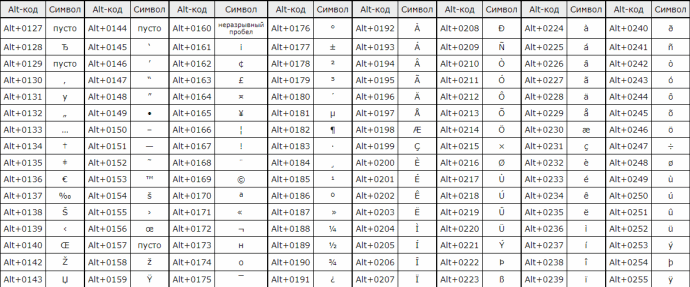 Каждая альтернатива предлагает различные функции, такие как уровни чувствительности к давлению, совместимость, наконечники пера Surface, поддержка наклона, отказ от ладони и многое другое.
Узнайте больше о 9 лучших альтернативах Surface Pen и Slim Pen (Surface Pro Pens) | 2023
После расширенных исследований мы обнаружили, что хорошо обработанные Surface Pro 7, 8 и 9, прослужит в среднем 5,5 лет. Конечно, срок службы также зависит от вашего использования. Многие пользователи заменят свой Surface Pro через 4,5 года использования, в основном потому, что батарея больше не справляется с их повседневными задачами, а в современных моделях ноутбуков появились новые технологии.
Узнайте больше о том, как долго работает Microsoft Surface Pro? (правда) | 2023
Страница не найдена | МедиаАрахис
Мы не нашли сообщения для этого URL.
Последние сообщения
Не все планшеты и мониторы имеют одинаковые порты для подключения и от них. У некоторых есть порты USB 2.0 или mini-HDMI, а у других — USB-C. Вы даже можете подключить планшет к монитору без проводов через Bluetooth.
Подробнее о том, как подключить планшет к монитору (компьютеру, ноутбуку) | Обновлено 2023
Сколько прослужит планшет при интенсивном использовании? По мнению экспертов по планшетам, хорошо обслуживаемый планшет прослужит в среднем от 4 до 5 лет без каких-либо проблем. Ваши ежедневные задачи будут влиять на продолжительность жизни вашего планшета.
Узнайте больше о том, как долго действуют таблетки [Правда] | (iPad, Android, Samsung)
Мой любимый планшет для взрослых — Lenovo Yoga, потому что на нем установлена полная версия настольной Windows, а в планшет встроена расширенная система безопасности. (довольно трудно превзойти). Они выбираются на основе сочетания как личной, так и связанной с работой деятельности; это означает, что вам может не понадобиться множество потоковых приложений или дополнительных действий, которые обычно требуются ребенку.
Подробнее о 7 лучших планшетах для взрослых (простых в использовании) | 2023
Что делает Procreate таким хорошим? Это чрезвычайно интуитивно понятное и простое в использовании приложение для рисования на iPad с некоторыми из самых сложных функций, которые позволяют художникам создавать цифровое искусство и графический дизайн профессионального уровня быстрее, чем большинство приложений.
Подробнее о Стоит ли использовать Procreate для начинающих художников? (Правда) 2023
Если вы хотите хранить и смотреть свои комиксы и аниме-фильмы, вам понадобится устройство с большим объемом памяти, способное транслировать аниме на Netflix, аниме в автономном режиме и аниме-приложения, такие как Kissanime или Crunchyroll.
Подробнее о 7 лучших планшетах для чтения комиксов и просмотра аниме | 2023
Взлом и рутирование планшетов Amazon Fire Tablet HD стало намного проще, чем раньше. Вы можете загрузить и установить приложение под названием Fire Toolbox. Это позволит вам изменить внешний вид и функции вашего планшета Amazon за считанные минуты.
Подробнее о взломе планшета Fire: как сделать джейлбрейк планшета Amazon Fire HD (8 и 10) | 2023
Несмотря на то, что Plex и Emby уже некоторое время присутствуют на рынке, Jellyfin быстро приобрела большое количество поклонников. Поскольку все три программы надежны и эффективны, выбор между ними является сложной задачей.
Подробнее о Jellyfin, Plex и Emby: что лучше? (Правда) | 2023 Сравнение
Сопряжение пульта Xfinity с телевизором может довольно быстро разочаровать… давайте упростим вам задачу, предоставив как инструкции по сопряжению, так и код для программирования каждого пульта для каждой отдельной марки и типа телевизора. Вам нужно будет удерживать кнопку Xfinity & Info в течение 5-7 секунд. Пульт дистанционного управления должен загореться красным цветом, а затем через 7 секунд стать зеленым.