
Как создать реферат в Word
Здравствуйте, мои дорогие читатели! Я уже писала о том, как создавать презентации в PowerPoint. В этой статье расскажу, как создавать реферат в Word. Я хочу Вам предложить шаблон реферата, выполненного в программе Word со всеми необходимыми требованиями. Шаблон реферата уже правильно оформлен, содержит титульный лист, собранное оглавление, колонтитулы и другое. Вы можете просто скачать шаблон, заменить в нем текст и название глав, удалив все лишнее. Кроме того, шаблон представляет собой еще и методические указания по форматированию, опубликованные в этой статье. Так что, вот Вам две выгоды за одно скачивание)))
Как создать реферат в WordТребования к реферату
Реферат должен содержать следующие разделы:
- титульный лист,
- собирающееся оглавление,
- введение,
- изложение основного содержания темы,
- заключение,
- список использованной литературы (не менее 3-х источников),
- приложения (при необходимости).

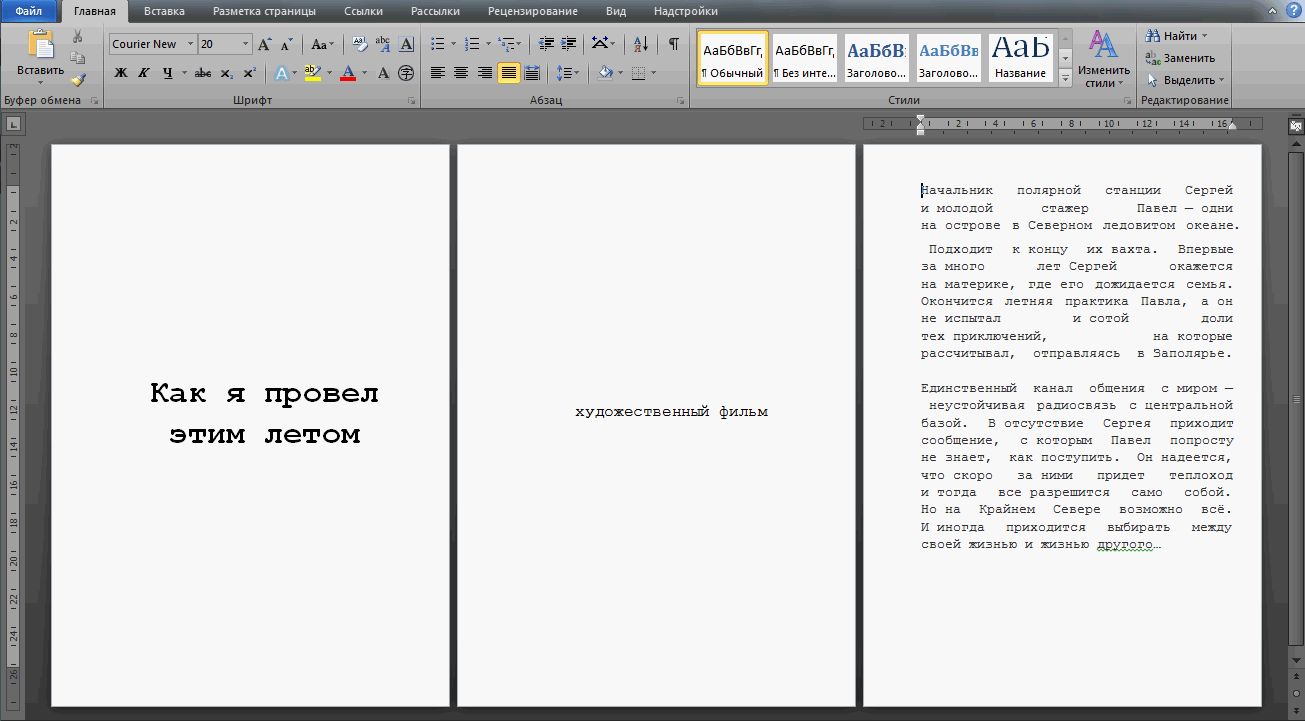
На титульном листе указываются: название университета, факультета, кафедры, реферата, свою фамилию и инициалы. На следующем листе приводится оглавление с указанием страниц соответствующих разделов.
Во введении кратко обосновывается значимость и актуальность выбранной темы. Должна быть четко определена цель, сформулированы задачи исследуемой проблемы. Объем введения не должен превышать двух страниц текста.
В основной части работы особое внимание уделяется практическому освещению как темы в целом, так и отдельных ее вопросов, подкрепленные конкретным фактическим и цифровым материалом. Приводимые в тексте цитаты из научной литературы, а также статистические данные должны быть снабжены соответствующими ссылками на источники, из которых они взяты, с указанием автора, названия работы, тома, страницы.
Каждая приводимая цифра в работе должна иметь свой «адрес» – указание источника. В противном случае она считается недостоверной. При использовании данных и материалов из Интернета необходима ссылка и полный адрес соответствующего Интернет-ресурса.
В заключении студент должен высказать собственную позицию по вышеизложенным проблемам, сделать выводы. В конце работы приводится список использованной литературы. В него должны включаться цитированные источники, так и вся литература с тем условием, что она содержит сведения по данной теме.
В случае необходимости, вспомогательный материал может быть представлен в приложении, куда могут войти статистические данные, таблицы, расчеты, схемы, рисунки, графики, законодательные и нормативные документы по теме работы; вспомогательный материал.
Требования к оформлению работы- текст работы не должен превышать 20-25 страниц;
- работа набирается на листах формата А4;
- межстрочный интервал – 1,5;
- шрифт Times New Roman, 14 пт;
- отступ первой строки -1,25;
- поля со всех сторон – 25 мм;
- выравнивание текста по ширине страницы;
- автоматический перенос текста;
- каждая страница, начиная со второй, должна иметь верхний и нижний колонтитулы; верхний колонтитул содержит имя файла и фамилию студента; нижний колонтитул – номер страницы, начиная со второй;
- для лучшего раскрытия темы текст реферата должен включать таблицы Word, рисунки, в том числе копии экрана, поясняющие текст, научные формулы, рисунки и блок-схемы, выполненный с помощью графического редактора Word, фрагменты текста;
- в тексте должны иметься сноски и ссылки на список литературы в квадратных скобках.

Выполните команду ПУСК – Все программы — Microsoft Office — Worde. Щелкните мышкой по кнопке Файл, в появившемся меню наведите указатель мыши на команду Сохранить как, укажите место сохранения документа на Компьютере, а затем укажите в виде чего хотите сохранить документ – Документ Word. В диалоговом окне Сохранение документа в поле Имя файла укажите имя файла – «Реферат_Фамилия». Нажмите кнопку «Сохранить». Файл «Реферат_Фамилия» будет сохранен.
Установите параметры форматирования документа. На вкладке Главная выберите инструменты:
- Шрифт – Times New Roman;
- Размер — 14 пт;
- На вкладке Главная → Абзац нажмите кнопку Интервал и выберите полуторный межстрочный интервал – 1,5;
- Установите выравнивание текста по ширине страницы.
Задайте вид красной строки. На вкладке Главная – Абзац нажмите кнопку счетчика Первая строка и выберите – значение Отступ, укажите величину смещения в поле на: 1,25 см. Нажмите – ОК.
Установите поля страницы. Для этого перейдите во вкладку Разметка страницы – Поля — Настраиваемые поля. Установите размеры всех полей по 2,5 см и нажмите – ОК.
Установите автоматическую расстановку переносов в тексте документа, выполнив команду Расстановка переносов — Авто на вкладке Разметка страницы.
Каждую новую главу начинайте с новой страницы, выполнив вставку разрывов страниц. В группе Параметры страницы во вкладке Разметка страницы нажмите кнопку Разрывы — Разрывы страниц.
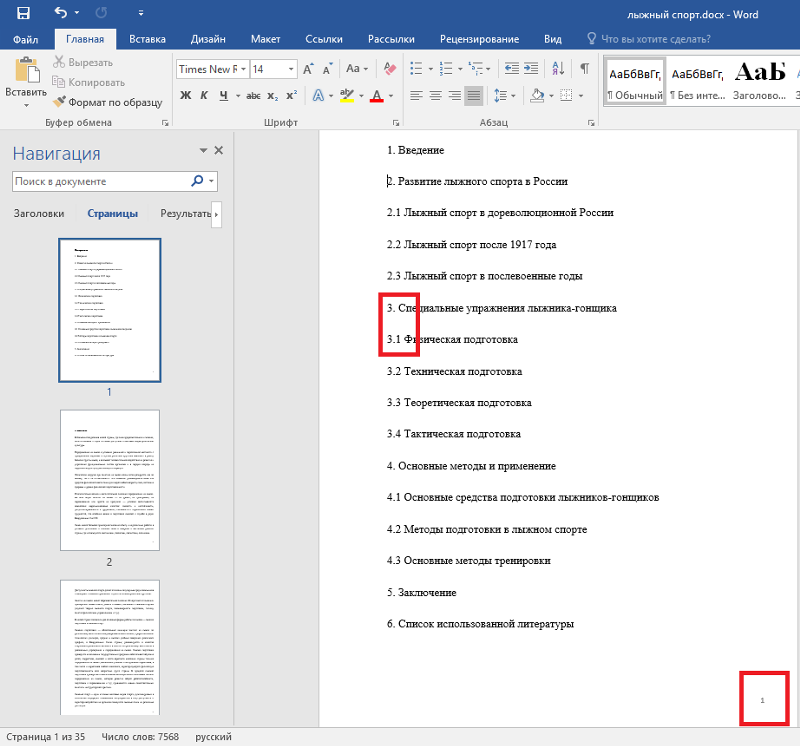
Пронумеруйте страницы документа, разместив номер в нижнем поле по центру и исключив номер на титульной странице. Для вставки номеров страниц нажмите Вставка-Колонтитулы-Номер страницы и выберите нужное место расположения номеров страниц Внизу страницы. Установите Особый колонтитул для первой страницы. Для этого нужно выбрать Вставка-Колонтитулы-Нижний колонтитул-Изменить нижний колонтитул. Откроется окно Работа с колонтитулами, где нужно установить галочку Особый колонтитул для первой страницы. Затем нажмите на красный крестик — Закрыть окно колонтитулов.
Добавьте верхний колонтитул, перейдя на вкладку Вставка-Колонтитулы-Верхний колонтитул. Выберите форму Пустой (3 столбца). В форму слева введите название дисциплины, среднюю форму удалите, в форму справа введите фамилию студента. Нажмите кнопку – Закрыть окно колонтитулов и дважды щёлкните по основному тексту документа, чтобы закрыть область колонтитула и перейти к основному тексту документа.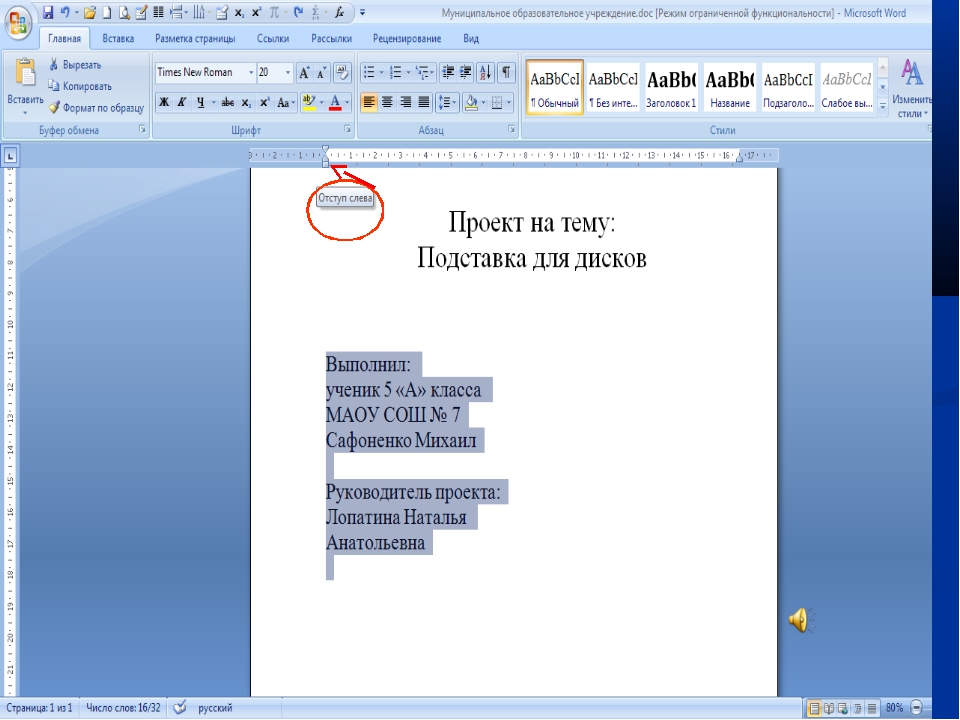
Подготовьте титульную страницу Реферата. Для этого введите необходимые атрибуты титульного листа (образец):
Вот что должно получиться:
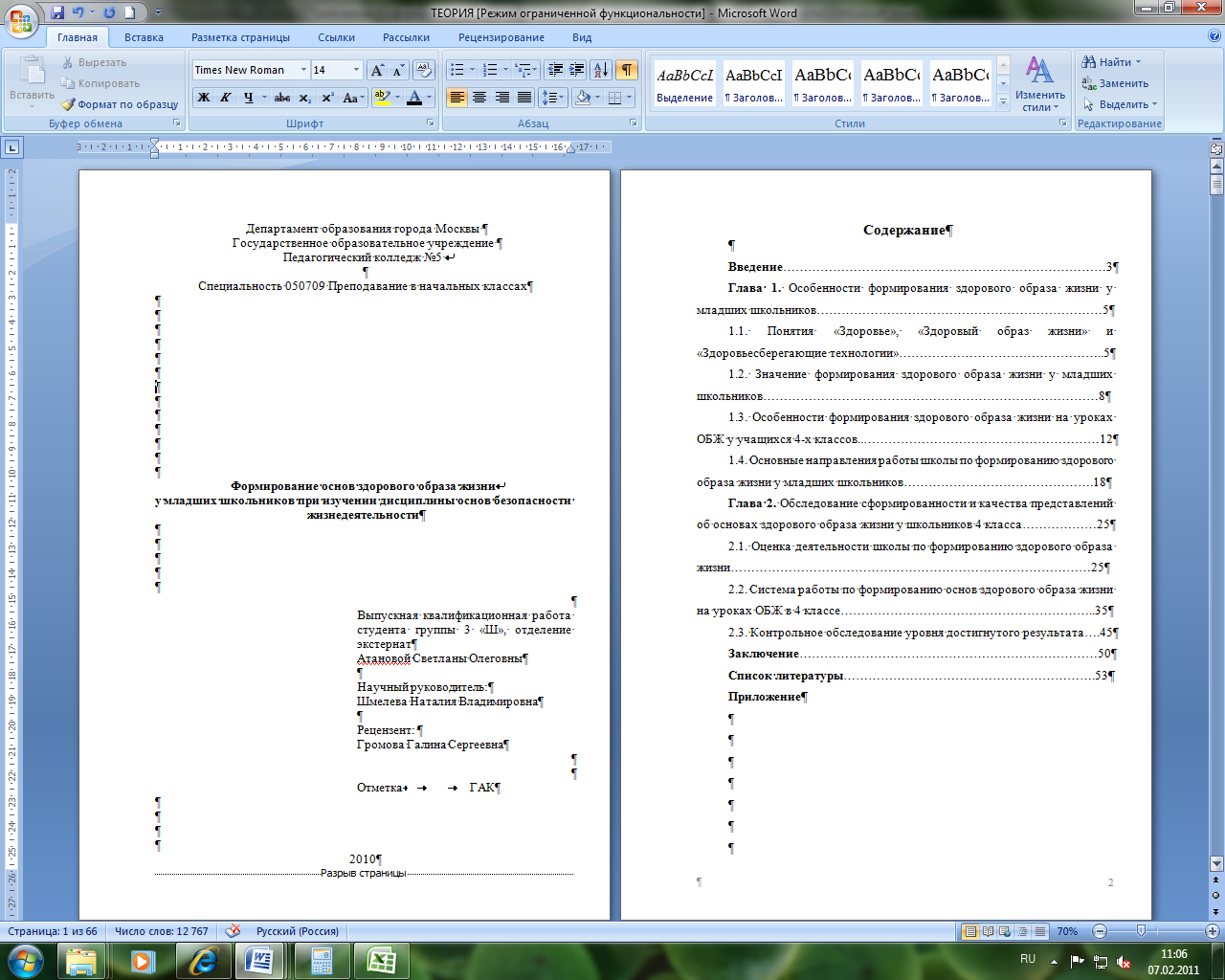
Создание оглавленияСоздайте список оглавления:
Введение
Глава 1. Создание таблиц
Глава 2. Создание Блок-схем
Глава 3. Создание формул
Заключение
Список использованной литературы
Приложение
Аавтособираемое оглавление выполняется в 3 этапа:
1 этап. Пометка элементов оглавления.
2 этап. Сборка оглавления.
3 этап. Обновление оглавления.
Пометка элементов оглавления
Наиболее простым способом пометки элементов оглавления является использование встроенных стилей заголовков. Возможно создание оглавления при помощи пользовательских стилей, примененных к доку-менту. Можно также присвоить уровни элементов оглавления отдельным фрагментам текста.
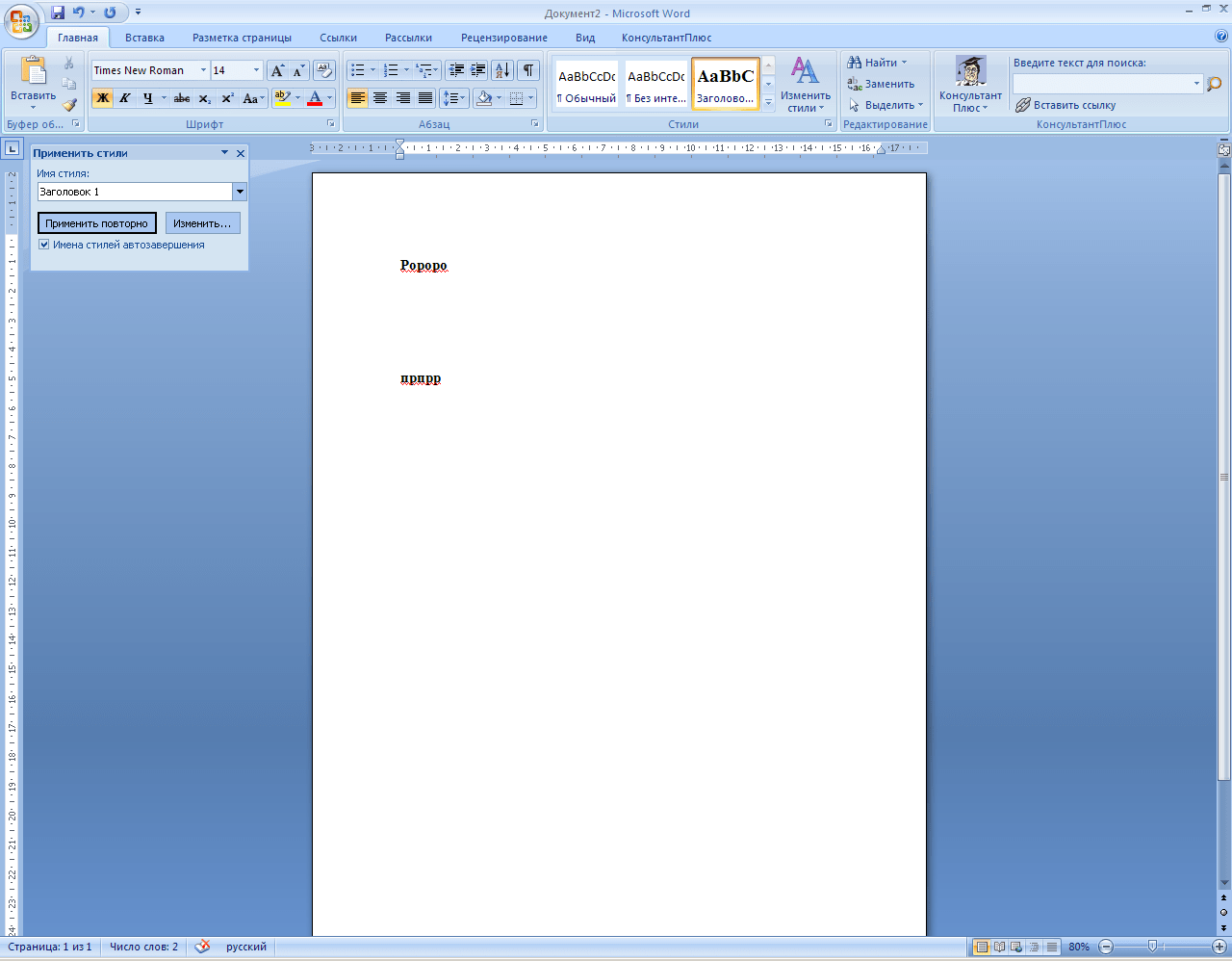
Пометка элементов оглавления с применением встроенных стилей заголовков производится следующим образом: выделите заголовок, к которому необходимо применить тот или иной стиль заголовка; на вкладке Главная в группе Стили выберите необходимый стиль.
Если элементами оглавления должны стать фрагменты текста, к которым не был применен стиль заголовка, то пометить такие фрагменты как элементы оглавления можно следующим образом: выделите текст, который требуется включить в оглавление; на вкладке Ссылки в группе Оглавление выберите команду Добавить текст.
Выберите уровень, к которому следует отнести выделенный текст, например, Уровень 1 для главного уровня оглавления. И повторяйте шаги 1-3 до тех пор, пока не будет помечен весь текст, который требуется включить в оглавление. После того как все элементы оглавления будут помечены, можно приступить к сборке оглавления.
Сборка оглавления
Данную процедуру следует применять, если документ был создан с использованием стилей заголовков. Щелкните в документе место, куда будет вставлено оглавление (обычно это начало документа). На вкладке Ссылки в группе Оглавление выберите Оглавление, а затем щелкните необходимый стиль оглавления.
Обновление оглавления
Если заголовки или другие элементы оглавления были добавлены в документ или удалены из него, обновить оглавление можно следующим способом: выполните команды Ссылки — Оглавление — Обновить таблицу.
Установите переключатель в положение обновить только номера страниц или обновить целиком. Чтобы удалить оглавление, войдите в меню Ссылки — Оглавление — Оглавление и выберите команду Удалить оглавление.
Создание и оформление таблицТаблица создается при помощи панели инструментов. Вкладка ленты Вставка – Таблицы – Таблица — Вставить Таблицу. В окне Вставка Таблицы задайте необходимое количество столбцов и строк.
Изменить тип и толщину линий таблицы можно с помощью кнопок в пункте Работа с таблицами – Макет — Таблица Свойства таблицы — Границы и заливки Тип и Ширина.
Выровнять высоту строк и ширину столбцов с помощью кнопок Выровнять ширину столбцов и Выровнять высоту строк (предварительно выделите всю таблицу).
Чтобы объединить ячейки, необходимо, предварительно выделив их, объединить с помощью кнопки Объединить ячейки. Можно выполнить ту же операцию, используя кнопку Ластик.
Разделить ячейку можно с помощью кнопки Разделить ячейки.
Расположить текст в заданном Вам направлении можно с помощью кнопки Направление текста.
Центрирование текста в клетке выполняется с помощью кнопки Посередине по центру.
Оформление таблицы:
- На все таблицы должны быть ссылки в тексте. Для этого таблица располагается непосредственно после текста, в котором она упоминается впервые, или на следующей странице.
- Все таблицы нумеруются (нумерация сквозная либо в пределах раздела – в последнем случае номер таблицы состоит из номера раздела и порядкового номера внутри раздела, разделенных точкой). Точка в конце названия таблицы не ставится.
- Размер шрифта таблиц 10 пт, гарнитура Times New Roman, начертание обычное.
- Таблица отделяется от текста сверху и снизу пустой строкой.
- Над таблицей с выравниванием по правому краю, размер шрифта 10 пт, гарнитура Times New Roman, начертание наклонное пишется: «Таблица Х» (где Х – номер таблицы).
- Затем приводится наименование таблицы, без точки в конце (выравнивание по центру без абзацного отступа, шрифт 10 пт, гарнитура Times New Roman, начертание полужирное).
- Чтобы установить «Автоподбор по ширине окна» — правая кнопка мыши/автоподбор.

Образец оформления таблиц в тексте приведен на примере табл. 1.
Составление блок-схемыВыполните команду Вставка – Иллюстрации — Фигуры — Основные фигуры, щелкните по кнопке Овал и при нажатой левой клавише мыши нарисуйте начальный элемент блок-схемы. Отпустите левую клавишу мыши, при этом контур элемента останется выделенным. Щелкните правой клавишей мыши внутри контура, выделив элемент. Выберите в контекстном меню пункт Добавить текст и введите внутрь элемента слово Начало. Отрегулируйте размер шрифта и местоположение слова внутри элемента, используя те же приемы, что и при работе с обычным текстом. Отрегулируйте размер овала, выделив его и переместив угловые или серединные метки контура.
Выполните команду Вставка – Иллюстрации — Фигуры — Блок-схема. Выберите элемент Процесс и нарисуйте прямоугольный блок внизу под овалом. Вызвав контекстное меню, введите в него текст: Ввод данных.
Выполните команду Вставка – Иллюстрации — Фигуры — Линия и нарисуйте вертикальную линию, соединяющую ранее нарисованные блоки. Отрегулируйте длину и местоположение линии, выделив ее и переместив в нужном направлении саму линию или ее метки.
Выполните команду Вставка — Иллюстрации — Фигуры – Блок-схема – Магнитный диск. Введите в нее текст: Таблицы БД. Проведите горизонтальную линию, соединяющую Блок контроля и Магнитный диск.
Выполните команду Вставка → Иллюстрации → Фигуры → Процесс и постройте прямоугольник с названием: Контроль данных. Соедините его вертикальной линией с блоком Ввод данных.
Поместите слева от блока Ввод данных фигуру Магнитный диск, применив копирование.
Нарисуйте остальные графические элементы схемы и введите их названия. Используйте прием копирования элемента схемы при рисовании блока Конец и произведите замену в нем текста.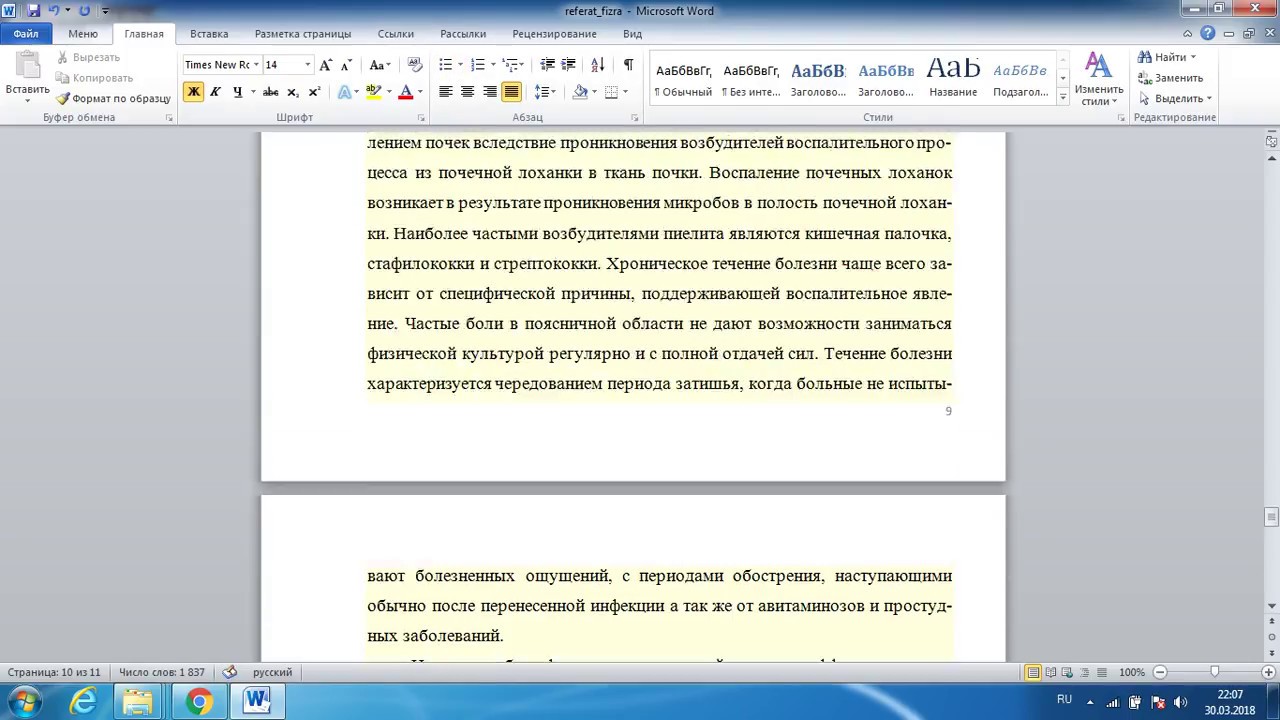
Объедините все элементы схемы в одну группу. Для этого последовательно выделяйте каждый элемент схемы при нажатой клавише Shift. Щелкните правой кнопкой мыши и из контекстного меню выберите команду Группировать → Группировать. Сгруппированные фигуры имеют общий контур и их можно перемещать, и копировать за одну операцию.
Работа с рисункамиВставка изображений в документ. Обрезка
Word 2013 позволяет создавать и встраивать в документ иллюстрации, добавлять снимки экрана. Выполнение:
- Работа с рисунками – Формат – Размер — Обрезка.
- Работа с рисунками — Формат – Изменение — Цвет. Выберите Насыщенность цвета 0%. Восстановите по фрагменту рисунок окна Word в первоначальном виде. Для этого выделите рисунок панели и щелкните по кнопке Работа с рисунками – Формат – Изменение — Восстановить рисунок — Сброс параметров рисунка. Убедившись, что рисунок принял первоначальный вид, отмените восстановление, щелкнув на кнопке Отмена.
 Убедившись, что рисунок принял первоначальный вид, отмените восстановление, щелкнув на кнопке Отмена.
Обрезку изображений можно выполнять в форме любой фигуры, например, круга, сердца и т.д. Для этого: выделите его и выберите вкладку Формат – Размер — Обрезка — Обрезать по фигуре, выберите фигуру, по контурам которой будет производиться обрезка.
Изменение размеров, форм и положения рисунков
Изменение положения картинки, стиль рисунка, параметры коррекции, цвета. Выполнение: Вставка → Иллюстрации → Рисунки.
Выделите рисунок. Появится панель Работа с рисунками → Формат → Упорядочение. Щелкните по кнопке Обтекание текстом. Выберите один из вариантов обтекания, например, За текстом.
Отрегулируйте размер и местоположение рисунка, а также его яркость и контрастность с помощью соответствующих кнопок панели Изменение – Коррекция и Цвет. На вкладке Работа с рисунками → Формат → Стили рисунков установите подходящий стиль.
Установите рамку. Рамка устанавливается одинаково для всех рисунков, независимо от режима обтекания. Выделите рисунок. Выберите в группе Стили рисунков вкладки Формат тип рамки. Щелкните еще раз по кнопке Граница рисунка, выберите команду Толщина и в подчиненной галерее выберите толщину линии. При необходимости щелкните еще раз по кнопке Граница рисунка, выберите команду Штрихи и в подчиненной галерее выберите тип штриховой линии.
Работа с графическими примитивами и объектами WordArt
Наличие графических объектов в текстовых документах часто желательно, а в некоторых случаях просто необходимо. Редактор Word предоставляет достаточно большие возможности работы с графикой. Инструменты для работы с графикой находятся на панели «Иллюстрации» вкладки «Вставка». Кнопка «Фигуры» служит для быстрого создания графических примитивов.
Оформление рисунков
Все иллюстрации, схемы, диаграммы, графики и т. д. в рукописи называются рисунками. На все рисунки должны быть ссылки в тексте. Для этого в тексте рисунки размещаются непосредственно после их упоминания, либо на следующей странице.
Все рисунки должны быть пронумерованы и иметь название. Рисунки подписываются снизу, без абзацного отступа, с выравниванием по центру. Размер шрифта 10 пт, гарнитура Times New Roman, начертание обычное. В подписи сначала идет сокращение «Рис. Х.» (где Х – номер рисунка), наклонным шрифтом. Затем приводится наименование рисунка, без точки в конце. До и после наименования рисунка пропускается одна пустая строка, рисунок сверху от текста также отделяется одной пустой строкой. Образец оформления рисунка представлен на примере рис. 1.
Рис. 1. Компакт-диск
Создание формулы с помощью редактора формул Microsoft Equation 3.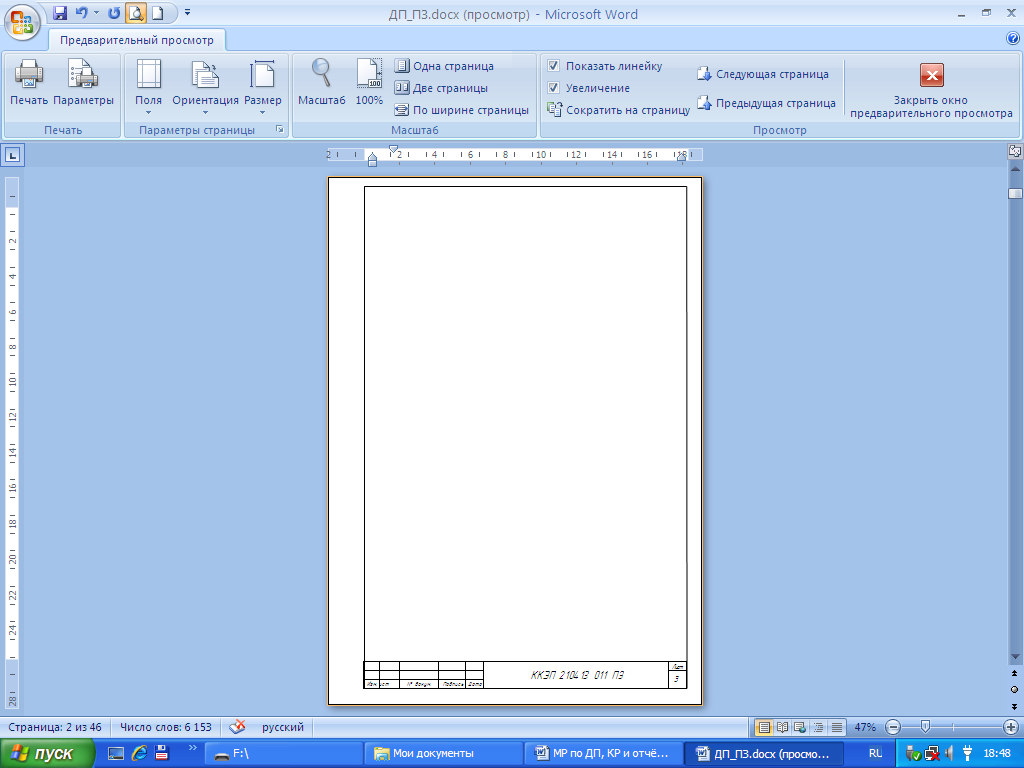 0
0Введите в текстовый документ следующую формулу:
Выполнение
Установите курсор в место вставки формулы и выполните команду Вставка → Текст → Объект. В окне диалога Вставка объекта выберите тип объекта: Microsoft Equation 3.0. Выполните дополнительную настройку формулы, определив размеры основных символов, знаков сумм и индексов. Для этого откройте формулу, введите команду Размер→Определить, и измените значения в поле Обычный — для основных символов, в поле Крупный символ — для знаков суммирования, в полях Крупный индекс и Мелкий индекс — для индексов и пределов суммирования. В окне Размеры установите размеры символов и индексов
Для размещения дополнительной информации в документе используют сноски и примечания. В Word различают обычные и концевые сноски. Обычная сноска располагается внизу страницы, а концевая — в конце раздела или документа.
По умолчанию символ сноски является целым числом, соответствующим порядковому номеру вводимой сноски. Для просмотра сноски надо навести на номер сноски мышь, при этом указатель мыши сменит вид на флажок, затем появится текст сноски на желтом поле.
Примечания представляют собой комментарии, привязанные к любому месту документа. Обычно они используются для вопросов и замечаний автору документа.
Для вставки примечания следует:
- выделить слово или фрагмент текста, к которому нужно сделать примечание.
- выбрать команду Рецензирование — Примечания — Создать примечание. При этом для выделенного текста вставляется знак примечания и открывается панель Примечания.
- ввести текст примечания в панели Примечания.
Выберите команду Вставить сноску или Вставить концевую сноску.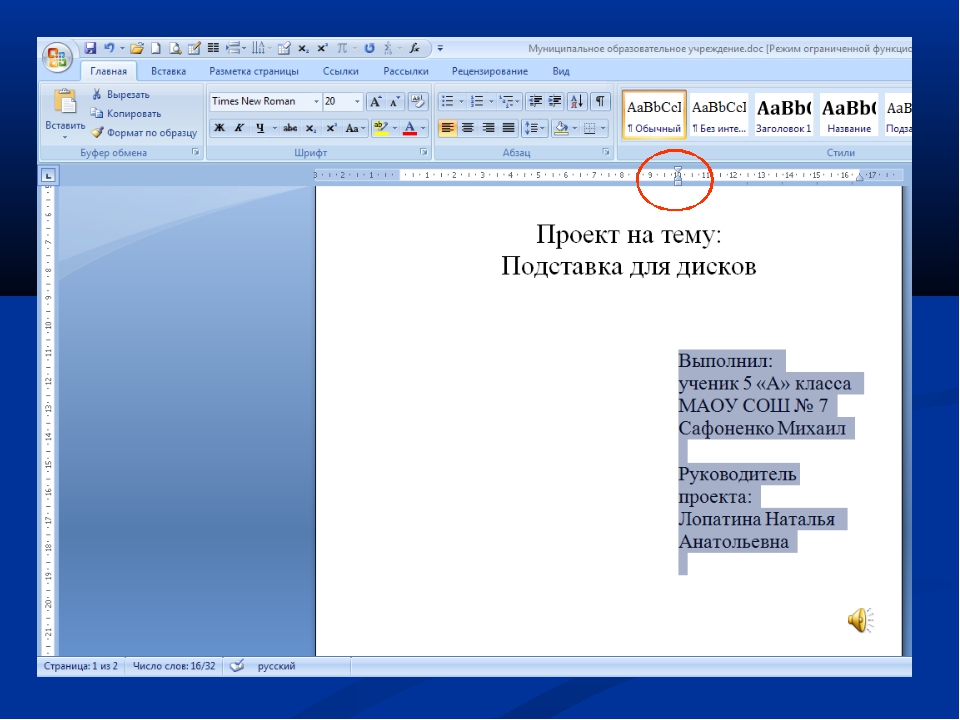 По умолчанию обычные сноски помещаются внизу страницы, а концевые — в конце документа. Расположение сносок можно изменить, выбрав нужный вариант.
В Microsoft Office Word 2013 предусмотрена возможность автоматического создания списка литературы с использованием сведений о литературном источнике, приведенном в документе. Список литературы — это список литературных источников, на которые пользователь ссылается либо, которые цитирует при создании документа. Работая над дипломом или курсовым проектом, студент, как правило, делает сноски на литературу, размещая их в конце страницы или в конце документа. А если в работе нужно ссылаться несколько раз на одну и ту же книгу, то нужно или вводить данные о названии, годе издания, издательстве и прочем вторично, или искать первую ссылку. В Word 2013 эти задания заметно упрощены. Для работы с источниками нужно перейти на вкладку «Ссылки» и обратиться к кнопкам группы «Ссылки и списки литературы».
- Создайте два списка литературы: Главный список и Текущий список.
- Вставьте созданный список литературы в текущий документ.
- Сформируйте список литературы, добавив к нему еще двух авторов.
- Добавьте список литературы в текущий документ.
Выполнение
Перейти на вкладку Ссылки и обратиться к кнопкам группы Ссылки и списки литературы.
Нажать кнопку Вставить ссылку и выбрать команду Добавить новый источник.
В окне создания источника выбрать тип источника. Это может быть книга, раздел книги, журнальная статья, статья в периодическом издании, веб-узел, дело, материалы конференции, интервью, фильм, спектакль, аудиозапись и т.д. Заполняются поля списка литературы: название, автор, год и го-род выпуска, издательство. Для просмотра созданного списка и выбора нужных источников вызовите Диспетчер источников. Для этого нажмите кнопку Управление источниками на панели Ссылки и списки литературы.
Для автоматического добавления в документ списка литера-туры нажмите кнопку Список литературы и выберите в раскрывающемся меню команду Вставить список литературы или можно выбрать один из вариантов оформления ссылок: как Список литературы или как Цитируемые труды. Для изменения оформления этого списка и полей, которые будут в него вынесены, можно использовать меню Стиль. Список литературы добавляется в текущую позицию текстового курсора.
ЗаключениеВ заключении студент должен высказать собственную позицию по вышеизложенным проблемам, сделать выводы.
Надеюсь, статья была для Вас полезной. Теперь Вы можете создавать рефераты или другие документы по всем правилам. Также можете скачать шаблон уже готового документа Word по ссылке ниже. Скачивайте, и используйте в своей деятельности.
С уважением, Марина Ширшикова
«С компьютером на ты за один день» вам в помощь)))
как сделать работу на компьютере
Как сделать реферат на компьютере, волнует не только современных студентов, но и школьников. Все активнее данный вид работы задается ученикам разных классов. Реферат представляет собой письменный анализ по определенной теме.
Как сделать реферат на компьютере
Написать студенческую работу обладателям компьютера в век интернета очень просто. Для этого необходимо:
-
ознакомиться с книгами, статьями и чужими работами по заданной теме;
-
выбрать основное, найти проблемы, подумать над их решением;
-
на основании прочитанного составить план написания реферата, который после легко модернизировать в содержание;
-
в текстовом редакторе собрать текст реферата из понравившихся отрывков и своего мнения;
-
отформатировать содержимое полученного документа в соответствии с требованиями учебного заведения.
При оформлении кому-то сначала удобно набирать текст в редакторе, а уже по завершению приводить к стандарту. Другие сразу задают нужные параметры. Если работа пишется впервые – исправлений автором будет много.
Перед началом работы над рефератом, задайте параметры в соответствии с требованиями к оформлению:
-
Величина полей: слева 30 мм, справа 10 см, сверху и снизу по 20 мм.
-
Выравните весь текст по ширине.
-
Настройте автоматический перенос слов.
-
Пронумеруйте листы реферата.
Большим плюсом использования современной техники является возможность сразу писать без ошибок – умная машина покажет студенту, где он мог пропустить букву или вставить не ту.
В какой программе делать реферат для распечатки
Реферат представляет собой вариант простейшей научной работы, включающий в себя следующие элементы:
-
титульный лист;
-
оглавление;
-
Купить реферат
введение;
-
основной текст;
-
заключение;
-
список использованных источников;
-
приложение (если есть).
Программ для работы с текстом существует большое множество, все они отличаются теми или иными возможностями. Самой распространённой и установленной на каждом рабочем и домашнем компьютере считается Microsoft Word. В ней содержатся все необходимые инструменты для работы с текстами собственного авторства. Большой набор опций позволит не только напечатать содержимое реферата, но и вставить таблицы, диаграммы, формулы, пронумеровать страницы и еще много всего интересного.
Процесс распечатки документа, созданного в этой программе очень прост. Все они хранятся в меню «Файл». Выбирается «Печать» и устанавливаются необходимые характеристики, такие как:
-
количество страниц на листе;
-
формат листа;
-
размеры страниц;
-
варианты печати.
Как сделать реферат в wordpad
WordPad – приложение для редактирования текстов. Представляет собой упрощенный вариант всем известного Microsoft Word.
Wordpad является текстовым процессом. Это значит, что подходит для работы с текстом и его возможности шире, чем у обычного «Блокнота».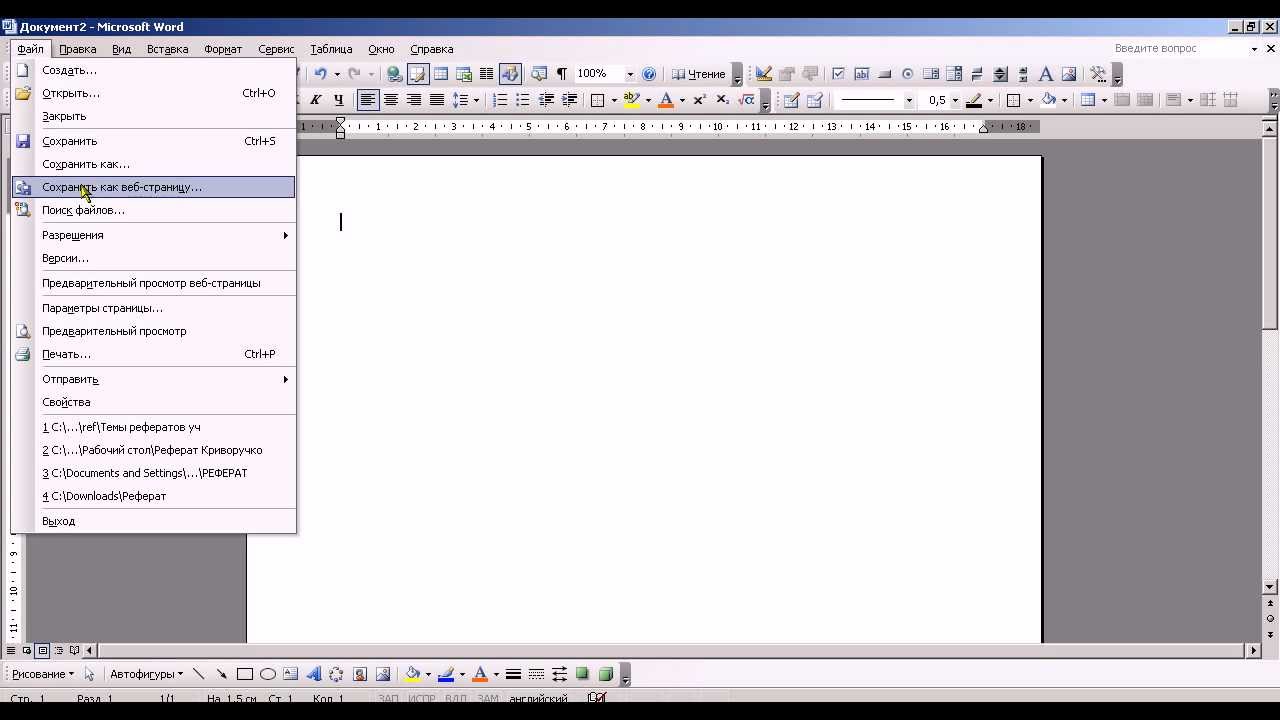
Интерфейс программы напоминает внешний вид Microsoft Word, являясь его упрощенной версией. В левом верхнем углу находится панель быстрого доступа и название того документа, который редактируется. Функции панели можно изменять по своему желанию, добавляя из списка возможных команд.
При помощи данной программы можно:
-
форматировать символы;
-
редактировать абзацы;
-
добавлять объекты;
-
искать и заменять текст;
-
изменять масштаб;
-
отображать линейку и строку состояния;
-
управлять переносом по словам и единицами измерения.
WordРad обладает всем необходимым набором инструментов для написания и оформления научного текста. Сделать это будет достаточно просто. Подписать номера страниц, изменить шрифт, проставить поля и другое.
Другие программы для создания реферата
При работе с текстами могут использоваться и другие программы:
Каждая из них обладает каким-то уникальным качеством, которое подойдет для написания рефератов.
OpenOffice
Пакет OpenOffice – качественный аналог MicrosoftOffice, обладающий особыми свойствами, которые позволили ему занять серьезные позиции среди потребителей.
Пакет OpenOffice содержит большое количество необходимых инструментов для работы и создания текстов разного уровня сложности и направления. Конечно, большинству пользователей привычен Microsoft Word, но для расширения кругозора, опыта и достижения иных целей все чаще преподаватели и учителя в школе знакомят учащихся с программой OpenOffice.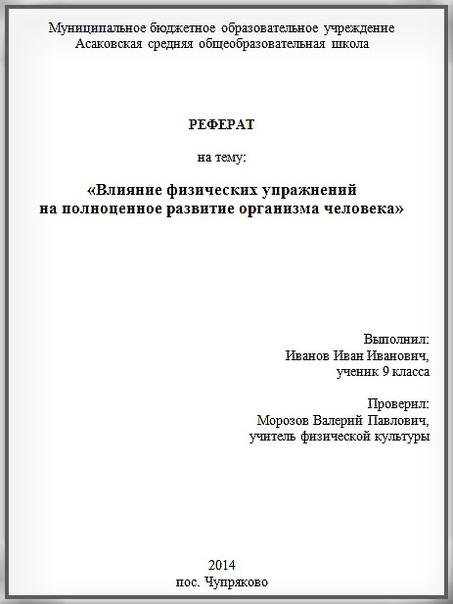
-
текстовый процессор;
инструмент для создания электронных таблиц;
-
база данных;
-
презентации;
-
приложение для создания картинок и формул.
Только у Outlook нет аналога в OpenOffice. После загрузки данной программы на компьютер, написать реферат не составит труда.
Google Документы
Google Документы – интересное и современное средство для работы с текстами, их редактирования и совместного доступа нескольким лицам при особых условиях.
-
шрифт;
-
ссылки;
-
картинки;
-
таблицы.
Приложение доступно бесплатно. Возможно работать через телефон. Для этого нужно просто скачать приложение на гаджет. При редактировании и написании текстов все изменения сохраняются без дополнительного участия автора, при этом можно ознакомиться с историей корректировок, внесенных другими пользователями с информацией, кто и какие внес изменения. Созданные тексты можно сохранять в формате doc. С помощью программы вносятся такие необходимые изменения как:
-
добавление колонтитулов, нумерация страниц;
-
создание содержания;
-
работа с заголовками;
-
вывод на печать результат.
Самые новые версии позволяют работать с таблицами в тексте.
Notebook
Самое основное предназначение у данной программы – создание презентаций из нескольких листов, последовательность которых можно менять, и не только это.
Возможности Smart Notebook широки:
-
работа с файлами;
-
оформление и создание страниц;
-
создание объектов: фигуры, линии, таблицы, схем;
-
добавление мультимедии;
-
добавление авторских материалов.
По большей части подходит для проведения уроков, давая возможность изменять текущие изображения. Такая подача информации очень интересна и современна.
Microsoft Excel
В основном, Microsoft Excel пригодится для проведения расчетов разного уровня сложности. Можно создавать информацию в табличном виде, а также в виде графиков и диаграмм на основе введенных в соответствующие ячейки данные.
PowerPoint
Программа для создания презентаций, которая известна даже школьникам, называется PowerPoint. Она помогает создавать красочное дополнение к докладу и отражает основные идеи научной работы. PowerPoint обладает большим количеством инструментов, позволяющих создать яркие слайды с добавленными в них:
Для оформления слайдов используются шаблоны. PowerPoint – отличное средство красиво и ярко представить публике доклад, реферат, курсовую и любую иную информацию, которая станет понятнее и интереснее с таким сопровождением.
Как правильно создать реферат на компьютере: полезные советы и рекомендации
Заказывал контрольную работу
Контрольную работу заказывал. Дали на дом чтоб сессию закрыл быстренько. Очень четко все решили, я сдал не глядя и получить зачет! Большое спасибо сотрудникам сайта за помощь студентам! Мы в вас нуждаемся! Продолжайте работать так же хорошо!
Уже не первый раз заказываю у вас! Все отлично на А100! Спасибо
Заказываю второй раз. Первой была курсовая, теперь на ее базе, к тому же автору, иду писать дипломную. Очень удобный процесс оформления и оплата по частям. Научному руководителю все нравится. Жду практическую часть, скоро пойду сдавать.
12345Выполнили срочный заказ! Спасибо
Надо было срочно получить курсовик по переводу. Теорию я не знала, с языком не дружила. Моя подружка, ваш постоянный клиент, посоветовала заказать. Денег конечно жаль было, я ведь сама могу, если захочу. Но… Сейчас уже в третий раз оформляю заказ, теперь на диплом. Вошла во вкус 🙂
Доволен вашей работой! Благодарю!
Пишу отзыв потому, что доволен работой сайта! Оперативненько отвечали, на вопросы отписывались, даже смс-ки слали с этапами готовности. Диплом получился великолепный! Сдавать – сплошное удовольствие, и даже гордость! Поставили отлично, отметили хорошую “глубину исследования”.
12345Отчет по практике на отлично! Ура!!!
Удивительная штука – жизнь. Работаешь чтобы учиться, учишься чтобы работать. У меня горел отчет по практике. Так завалили в организации бедную студентку, что дневник я тупо не заполнила… Скинула инфо на сервис, прислали заполненную документацию даже с предложениями по улучшению работы. Спасибо!
Спасибо!
Вышла из декрета, дали 6 рефератов по предметам, чтобы успешно восстановиться на курс. У меня ребенок, занятия, фриланс. Просто нет возможности сидеть с теорией. Решила заказать и не прогадала – все сдали вовремя, отправила преподам. Теперь снова учусь на 3-м курсе!
12345Большое спасибо вашим авторам! Молодцы!
Понравилось что очень много авторов на сайте, можно выбрать того, кто работает прямо по специальности! Диссер у меня был спецефический, по программированию, надо было написать свою прогу и презентовать комиссии. Надо было человека найти, кто точно знает как делать. Защитился на “пятерочку”!
Физика на отлично? Это реально!
Задачи по физике для меня показались сложными, но были жизненно важными для того чтобы сессию закрыть. Пришлось заказывать (а что делать))). Ценник приемлемый, по срокам – 3 дня получилось. Спасибо команде сервиса за помощь с учебой! Я доволен, все закрыл.
12345Сложная тема диплома для Вас не проблема! Спасибо!!
Выбрала сложную тему для диплома, согласовала, изменять не разрешили. Сидела несколько недель в панике, пришлось искать сайт где можно заказать. На вас наткнулась с третьего раза, ответили с расчетом первыми! Нашли автора, который лучше понимает по моей специальности – работа на отлично!
Благодарствую!
Благодарствую за отчет по практике! Мне не охота было проходить, своя работа есть (а там не ставят печати, не по специальности). Прислали на почту все бумажки через неделю после заказа. Сделал характеристику сам, все сдал в одной папке. Очень хорошая работа, друзья!
12345Заказывал сочинения — ребята справились на 5!
Я не умею писать сочинения. Нет таланта к этому (и желания). На зарубежной литературе задали писать эссе по книжке, которую в глаза не видел и тем более не читал. Через пару дней после заказа получил большой текст, все по плану. Сдал вчера, даже похвалили! Спасибо сотрудникам!
12345Спасибо за помощь на пятерочку!
Спасибо ребята за помощь! Думал не справлюсь с дипломом и поеду в армию))) Качество просто отличное, получил четверку, даже не читал весь текст)) Огонь, теперь я дипломированный специалист!!! Обязательно посоветую вас младшим курсам, кому надо сдавать!
12345Контрольные работы на отлично! Респект!
Сдавал контрольные работы, был завал на работе. Друг посоветовал заказать на сайте, чтобы не париться. Зарегался, заполнил анкету и сразу получил счёт. Страшновато было оплачивать, но пришлось, деваться не куда. Сдали через день, все работы отправили на почту одним файлом!
12345Спасибо большое !
Заказывала у вас диплом, все понравилось. Сдали день в день с указанным дедлайном. При этом была возможность согласовывать все с научным руководителем. Как будто бы сама писала, сидела. И спасибо что оформили таблички, сама бы не справилась!
12345Помогли с диссертацией! Спасибо
Мне необходимо было помочь с диссертацией, была жуткая проблема грамотно написать теорию. Выбрали автора, рассчитали цены и написали план работы. В общем, я очень довольна – под мое исследование теоретическая часть подходит идеально!
12345В какой программе делать реферат для распечатки
К работе на компьютере сегодня приучают не только в средних и высших учебных заведениях, но даже в школе. Рефераты, написанные вручную, преподаватели уже не принимают. Набирать их малышам приходится на компьютере. Новички интересуются, в какой программе быстрее всего делают реферат учащиеся.
Текстовых редакторов со сложными функциями хватает, а вот какие программы отличаются удобным и понятным интерфейсом, функциональностью, рассказывают ведущие программисты.
Из каких частей состоит реферат?
Чтобы определить программу, в которой легко создать реферат, рассмотрим составные части письменного доклада:
- Титульный лист. Включает название работы, ее автора, наименование учебного заведения. Выполняется одним шрифтом, который можно выделять курсивом или добавлять жирность.
- План. Не обходится без нумерации. Удобно если нумерация проставляется в программе по умолчанию, при переходе на новый абзац (кнопка Enter).
- Введение. Оформляют текстом, разделенным на абзацы. Учащийся описывает актуальность проблемы, пути разрешения и цели работы. Этой части в реферате можно отвести максимально 2 страницы.
- Основной текст. Делится на главы, требует выделения заголовков.
- Заключение. Не должно занимать более 20% от всего текста.
- Список литературы. Студент перечисляет литературные и электронные источники, из которых была взята информация для доклада. Перечень формируется под порядковыми номерами по возрастанию.
- Приложения, включающие фотоснимки, рисунки, схемы, чертежи и диаграммы. Красиво оформить приложения бывает крайне сложно. Текстовый редактор должен работать со всеми перечисленными объектами, причем в программе присутствует их форматирование и редактирование (обрезка, изменение цвета, вставка слов и чисел, расширение, замена фона). Из приложений формируют дополнительных 5 листов реферата.
Краткий обзор компьютерных программ для создания реферата
Реферат легче всего сделать, используя такие компьютерные программы:
- Office Word – программа, состоящая из инструментов, позволяющих при помощи нескольких кликов создавать таблицы, диаграммы, вставлять рисунки. Чтобы вставить изображение из компьютера, нажмите в окне Ворда Вставка – Рисунок. Через меню Вставка также можно работать с таблицами. Задайте необходимое число строк и ячеек и рисовать ее не придется. Создавая диаграмму, определитесь с ее разновидностью. Откорректировать высоту столбцов и числовые значения можно, когда диаграмма уже построена в документе.
- Пригодится тем, у кого в тексте часто встречаются таблицы, формулы и графики. Работать с Эксель сложнее, чем с Вордом, зато вам не придется набирать вручную сложные формулы с логарифмами. Выберите формулу из выпадающего списка и в качестве каждого составляющего назначьте отдельную ячейку с цифрой. Эксель самостоятельно произведет нужные вычисления.
- Программа проста в установке и занимает всего 45 Мб памяти. При этом позволяет создавать таблицы любой сложности и конфигурации, импортировать их из другого вордовского документа. Однако минусы применения программы все же имеются. Если у учащегося страдают грамотность и орфография, придется устанавливать дополнительные словари. Если учитель попросит скинуть реферат в электронном варианте, чтобы просмотреть документ, придется устанавливать AbiWord на его компьютер. Ведь перевести файл в формат Ворда невозможно.
- Отлично подходит для наглядного отображения графического материала в реферате. В презентации фиксируют основные тезисы и выводы, сопровождая появление строк и замену листов необычными визуальными и звуковыми эффектами. Слова могут выплывать, выпадать, рисунки растекаться и т. д.
Как оформить реферат с помощью компьютерной программы
Если вы уже определились с лучшей и удобной для работы компьютерной программы, создающей реферат, отформатируйте текст с учетом следующих правил:
- Текст нужно писать шрифтом Times New Roman 12-14 пт.
- После того как текст напечатан, выделите его и выровняйте по ширине.
- Заголовки обозначьте, выделив шрифтом 16 пт, добавив жирности. Точку в конце заголовка не ставят.
- По левому краю выставляют поля 30 мм, по правому 10 мм, верхнее и нижнее фиксируют в значении 20 мм. Нумерацию сохраняют посередине в верхней части страницы или в правом углу.
- Список литературы предполагает размещение источников по авторам в алфавитном порядке.
- Небольшие картинки вставляют в тексте. Объемные рисунки лучше вложить в приложения. Приложения размещают после списка литературы.
- План доклада должен быть сложным. Раздел делится на главы, нумерация соответствующая. После нумерации, перед названием главы точку не ставят. Пример: 1.2 Полезные ископаемые России.
Как видите, ничего сложного в написании текста реферата на компьютере нет. Компьютерные программы созданы для того, чтобы облегчить жизнь школьникам и студентам. Помарка исправляется легко и просто, переписывать всю страницу не придется.
Для распечатки текста в Ворде кликают Файл – Печать. Затем отмечают количество копий и страницы, если нужно напечатать отдельные. Далее нажимают кнопку OK или Enter.
Все о форматировании реферата в Ворд рассказывают в видео:
Как сделать реферат на компьютере, волнует не только современных студентов, но и школьников. Все активнее данный вид работы задается ученикам разных классов. Реферат представляет собой письменный анализ по определенной теме.
Как сделать реферат на компьютере
Написать студенческую работу обладателям компьютера в век интернета очень просто. Для этого необходимо:
ознакомиться с книгами, статьями и чужими работами по заданной теме;
выбрать основное, найти проблемы, подумать над их решением;
на основании прочитанного составить план написания реферата, который после легко модернизировать в содержание;
в текстовом редакторе собрать текст реферата из понравившихся отрывков и своего мнения;
отформатировать содержимое полученного документа в соответствии с требованиями учебного заведения.
При оформлении кому-то сначала удобно набирать текст в редакторе, а уже по завершению приводить к стандарту. Другие сразу задают нужные параметры. Если работа пишется впервые – исправлений автором будет много.
Перед началом работы над рефератом, задайте параметры в соответствии с требованиями к оформлению:
Величина полей: слева 30 мм, справа 10 см, сверху и снизу по 20 мм.
Выравните весь текст по ширине.
Настройте автоматический перенос слов.
Пронумеруйте листы реферата.
Большим плюсом использования современной техники является возможность сразу писать без ошибок – умная машина покажет студенту, где он мог пропустить букву или вставить не ту.
В какой программе делать реферат для распечатки
Реферат представляет собой вариант простейшей научной работы, включающий в себя следующие элементы:
список использованных источников;
приложение (если есть).
Программ для работы с текстом существует большое множество, все они отличаются теми или иными возможностями. Самой распространённой и установленной на каждом рабочем и домашнем компьютере считается Microsoft Word. В ней содержатся все необходимые инструменты для работы с текстами собственного авторства. Большой набор опций позволит не только напечатать содержимое реферата, но и вставить таблицы, диаграммы, формулы, пронумеровать страницы и еще много всего интересного.
Процесс распечатки документа, созданного в этой программе очень прост. Все они хранятся в меню «Файл». Выбирается «Печать» и устанавливаются необходимые характеристики, такие как:
количество страниц на листе;
Как сделать реферат в wordpad
WordPad – приложение для редактирования текстов. Представляет собой упрощенный вариант всем известного Microsoft Word.
Wordpad является текстовым процессом. Это значит, что подходит для работы с текстом и его возможности шире, чем у обычного «Блокнота». Открыть Wordpad можно через меню «Пуск», выбрать «Программы» – «Стандартные»
Интерфейс программы напоминает внешний вид Microsoft Word, являясь его упрощенной версией. В левом верхнем углу находится панель быстрого доступа и название того документа, который редактируется. Функции панели можно изменять по своему желанию, добавляя из списка возможных команд.
При помощи данной программы можно:
искать и заменять текст;
отображать линейку и строку состояния;
управлять переносом по словам и единицами измерения.
WordРad обладает всем необходимым набором инструментов для написания и оформления научного текста. Сделать это будет достаточно просто. Подписать номера страниц, изменить шрифт, проставить поля и другое.
Другие программы для создания реферата
При работе с текстами могут использоваться и другие программы:
Каждая из них обладает каким-то уникальным качеством, которое подойдет для написания рефератов.
OpenOffice
Пакет OpenOffice – качественный аналог MicrosoftOffice, обладающий особыми свойствами, которые позволили ему занять серьезные позиции среди потребителей.
Пакет OpenOffice содержит большое количество необходимых инструментов для работы и создания текстов разного уровня сложности и направления. Конечно, большинству пользователей привычен Microsoft Word, но для расширения кругозора, опыта и достижения иных целей все чаще преподаватели и учителя в школе знакомят учащихся с программой OpenOffice. Особым ее преимуществом является общая доступность, иначе говоря, программу можно установить на свой компьютер бесплатно. Совместима она с основными операционными системами, что развивает ее популярность. В состав программы входят самые необходимые компоненты для качественного редактирования текстов на более чем 40 языках:
инструмент для создания электронных таблиц;
приложение для создания картинок и формул.
Только у Outlook нет аналога в OpenOffice. После загрузки данной программы на компьютер, написать реферат не составит труда.
Google Документы
Google Документы – интересное и современное средство для работы с текстами, их редактирования и совместного доступа нескольким лицам при особых условиях. Можно изменять и добавлять:
Приложение доступно бесплатно. Возможно работать через телефон. Для этого нужно просто скачать приложение на гаджет. При редактировании и написании текстов все изменения сохраняются без дополнительного участия автора, при этом можно ознакомиться с историей корректировок, внесенных другими пользователями с информацией, кто и какие внес изменения. Созданные тексты можно сохранять в формате doc. С помощью программы вносятся такие необходимые изменения как:
добавление колонтитулов, нумерация страниц;
работа с заголовками;
вывод на печать результат.
Самые новые версии позволяют работать с таблицами в тексте.
Notebook
Самое основное предназначение у данной программы – создание презентаций из нескольких листов, последовательность которых можно менять, и не только это.
Возможности Smart Notebook широки:
работа с файлами;
оформление и создание страниц;
создание объектов: фигуры, линии, таблицы, схем;
добавление авторских материалов.
По большей части подходит для проведения уроков, давая возможность изменять текущие изображения. Такая подача информации очень интересна и современна.
Microsoft Excel
В основном, Microsoft Excel пригодится для проведения расчетов разного уровня сложности. Можно создавать информацию в табличном виде, а также в виде графиков и диаграмм на основе введенных в соответствующие ячейки данные.
PowerPoint
Программа для создания презентаций, которая известна даже школьникам, называется PowerPoint. Она помогает создавать красочное дополнение к докладу и отражает основные идеи научной работы. PowerPoint обладает большим количеством инструментов, позволяющих создать яркие слайды с добавленными в них:
графиками и диаграммами;
ссылками на сайты.
Для оформления слайдов используются шаблоны. PowerPoint – отличное средство красиво и ярко представить публике доклад, реферат, курсовую и любую иную информацию, которая станет понятнее и интереснее с таким сопровождением.
В нашем компьютере множество самых разных программ. Какими-то из них мы пользуемся часто, в других же работаем крайне редко или вообще никогда. Но есть в компьютере и те, знать и уметь пользоваться которыми просто необходимо. И одна из них – программа Microsoft Word .
Конечно, если Вы используете компьютер только для игр и общения в Интернете, то без Ворда можно спокойно обойтись. Но в этом случае вряд ли Вас можно назвать уверенным пользователем. Ведь уверенный пользователь – это тот, кто умеет выполнять на компьютере основные операции (создавать папку, копировать, удалять) и работать с популярными программами, в числе которых Word и Excel.
Кстати, когда работодатель требует от сотрудника знание ПК, это означает, в первую очередь, знание программы Microsoft Word.
Что такое Word
Microsoft Word – это программа для печати текста и составления документов. Проще говоря, она используется для печатания.
В ней можно набрать любой тип текста: статью, документ, реферат, курсовую, диплом и даже книгу. Также в этой программе можно красиво оформить текст – добавить в него картинку или фото, выделить его части разными цветами, изменить шрифт, размер букв и многое другое. А еще в Microsoft Word можно составить таблицу, напечатать объявление или сделать плакат. Плюс ко всему напечатанное можно вывести на бумагу, то есть распечатать на принтере.
Программа Word представляет собой белый лист бумаги, на котором, используя клавиатуру компьютера, сразу же можно печатать. Причем, это не один лист бумаги: если Вам нужно напечатать много текста, и на один лист он не поместится, то программа автоматически добавит еще листы. Также напечатанный текст можно отредактировать: изменить размер букв, шрифт, начертание и многое другое. Для этого в Ворде есть специальные кнопки.
Как открыть программу Word
Посмотрите на Рабочий стол, то есть на экран Вашего компьютера. Возможно, Вы увидите на нем такой значок:
или
Эта иконка открывает программу Word.
Если же такого значка на Рабочем столе нет, нажмите на кнопку «Пуск» в левом нижнем углу экрана.
или
Откроется список. Нажмите на пункт «Программы» (Все программы).
Появится новый список. Найдите пункт «Microsoft Office» и нажмите на него.
Если такой надписи Вы не обнаружите, то, скорее всего, пакет офисных программ (в том числе программа Microsoft Word) не установлен на Вашем компьютере.
И, наконец, откройте программу Microsoft Word.
Вот как выглядит программа Microsoft Word 2003:
А вот так выглядит Word более современной версии (2007-2010):
Добавление титульной страницы – Служба поддержки Office
В Microsoft Word есть коллекция удобных стандартных титульных страниц. Вы можете выбрать страницу и заменить текст образца собственным вариантом.
-
На вкладке Вставка в группе Страницы выберите элемент Титульная страница.
-
Выберите макет титульной страницы из коллекции.
Добавив титульную страницу, вы можете заменить текст образца собственным вариантом. Для этого щелкните, чтобы выделить определенную область страницы (например, заголовок), и введите своей текст.
Примечания:
-
Если вы добавите в документ еще одну титульную страницу, она заменит вставленную ранее.
-
Чтобы заменить страницу, созданную в более ранней версии Word, необходимо удалить первую страницу вручную, а затем добавить в нее страницу с оформлением из коллекции Word.
-
Чтобы удалить обложку, вставленную в Word, на вкладке Вставка в группе Страницы нажмите кнопку Страницы и выберите удалить текущую страницу.
В Microsoft Word есть коллекции удобных предварительно разработанных веб-страниц. Вы можете выбрать страницу и заменить текст образца собственным вариантом.
Примечание: На титульных страницах не отображаются номера.
Добавление титульной страницы
-
На вкладке Вставка нажмите кнопку Обложка.
-
Выберите макет титульной страницы из коллекции.
Добавив титульную страницу, вы можете заменить текст образца собственным вариантом. Для этого щелкните, чтобы выделить определенную область страницы (например, заголовок), и введите своей текст.
Советы:
-
Чтобы увидеть, как будет выглядеть титульная страница, в меню Вид выберите Разметка страницы или Веб-документ.
-
Если вы добавите в документ еще одну титульную страницу, она заменит вставленную ранее.
-
Чтобы заменить титульную страницу, созданную в одной из предыдущих версий Word, сначала нужно удалить старую страницу вручную, а затем вставить новую из коллекции Word.
Удаление титульной страницы
App Store: Microsoft Word
С надежным и привычным приложением Word вы можете легко и быстро создавать, редактировать, просматривать свои файлы и делиться ими с другими пользователями. Отправляйте, просматривайте и редактируйте документы Office, вложенные в электронные письма, прямо на телефоне с помощью функционального текстового редактора от Майкрософт.
С Word ваш Office всегда под рукой. Он пригодится для написания блогов, книг, статей, разделов, учебных работ или управленческой документации.
Текстовые документы, сценарии, заметки, письма, резюме, статьи для блогов и СМИ — в приложении Word с его возможностями форматирования можно создать и эффектно оформить любой документ или воспользоваться шаблонами.
Войдите в свою учетную запись Microsoft 365 и пользуйтесь всеми преимуществами Microsoft Office. Скачайте Microsoft Word и сразу ж приступайте к созданию и редактированию документов, а также простой и удобной совместной работе.
Создание документов
• Легко начинайте работу над проектами, задачами, письмами, сценариями, заметками, резюме, статьями для блогов и СМИ с помощью профессионально оформленных современных шаблонов.
• Набрасывайте идеи в письменном виде с помощью расширенных возможностей форматирования и параметров макета.
• Форматирование и макет документов остаются одинаковыми на всех устройствах.
Чтение, создание и редактирование документов
• В режиме чтения вы можете читать на своем устройстве длинные документы, письма, сценарии и т. п.
• Используйте средства написания и редактирования, знакомые по работе с классической версией текстового редактора.
Удаленная совместная работа
• Делитесь идеями, оставляя комментарии прямо рядом с нужным текстом.
• Все пользователи, у которых есть доступ, могут вместе работать и просматривать изменения в тексте, макете или форматировании в режиме реального времени.
• С улучшенным журналом версий в Word вы можете просмотреть все изменения, которые вместе с коллегами внесли в документы, а также легко восстановить предыдущие версии файлов.
Упрощенный общий доступ
• Делитесь файлами в несколько касаний, чтобы другие пользователи могли просматривать или изменять документы.
• Без труда управляйте доступом и контролируйте, кто работает над документом.
• Скопируйте содержимое документа Word в сообщение почты с сохранением форматирования или просто вложите файл, чтобы поделиться им.
Скачайте Microsoft Word и получите лучший инструмент для создания и редактирования документов, а также общего доступа к ним на iPhone и iPad.
Чтобы создавать и изменять документы, войдите с помощью бесплатной учетной записи Майкрософт на устройстве с диагональю экрана не более 10,1 дюйма.
Чтобы использовать все функции Microsoft Office на телефоне, планшете, ПК с Windows или компьютере Mac, приобретите соответствующую подписку на Microsoft 365.
Если вы приобрели месячную подписку на Microsoft 365 в приложении, плата за нее взимается через учетную запись App Store. Подписка автоматически продлевается в последние 24 часа перед истечением ее срока действия, если вы до этого не отключили эту возможность. Вы можете управлять своими подписками в параметрах учетной записи App Store.
Это приложение предоставляется либо корпорацией Майкрософт, либо сторонним издателем и подпадает под действие отдельного заявления о конфиденциальности и условий использования. Данные, представляемые в ходе использования этого магазина приложений и этого приложения, могут быть доступны корпорации Майкрософт или стороннему издателю приложения (если необходимо) и передаются, хранятся и обрабатываются в США или любой другой стране, где корпорация Майкрософт или издатель приложения и их аффилированные компании или поставщики услуг располагают рабочими мощностями.
См. условия лицензии на использование программного обеспечения Microsoft 365. Соответствующий документ приведен по ссылке “Лицензионное соглашение” в разделе информации. Устанавливая приложение, вы принимаете эти условия и положения.
Как делать доклад в ворде
Часто у студентов возникают проблемы с написанием реферата, особенно это касается внешнего вида работы. Принимаясь за форматирование текста, надо изучить правила оформления и образцы.
Как делать реферат, образец для студента
Реферат – это небольшое исследование, которое подтверждает те или иные знания студента. Первое, с чем придется столкнуться учащемуся – структурный план будущего проекта. Озаглавить разделы и подразделы следует согласно теме реферата. Если тема касается анализа финансового состояния организации, то и названия глав должны быть связаны с данным разделом экономики. Вместе с титульным листом, содержанием и списком литературы максимальный объем текста составляет до 20 листов. Поэтому необходимо определить, сколько страниц будет занимать каждая часть реферата:
Введение – 1 стр.
1 глава – 5-7 стр.
2 глава – 5-7 стр.
Заключение – 1 стр.
Следующее, что необходимо сделать студенту, – это заняться поиском тематической литературы. Выполнение реферата требует использование не только учебников, но и различных журнальных статей, монографий. Чтобы было проще разобраться во всем многообразии имеющихся источников, можно делать закладки с пометками или сохранять тексты для отдельных структурных частей в разных документах с соответствующими названиями – «наработки для введения» или «наработки для второй главы».
Набирая текст на компьютере, исходный материал перепечатывается своими словами. Преподавателю необходимо понять, что студент не просто поработал с источниками, но смог сформировать и свою точку зрения. Помимо грамотного внутреннего содержания, реферат должен быть качественно оформлен.
Реферат по истории.
Реферат по биологии.
Реферат по экономике.
Структура реферата на примере готовых работ
Даже придерживаясь рекомендаций методических пособий и государственных стандартов не всегда получается правильно написать реферат. Намного легче делать задание, когда перед глазами есть хороший пример, ведь у каждой части учебного проекта есть свои определенные правила написания и нормы оформления.
Образец титульного листа
Самое первое, что видят проверяющие, это обложка. От правильного оформления титульного листа будет зависеть первое впечатление о проекте. По правилам, верхняя часть листа должна быть отведена под название вуза, учебной кафедры и дисциплины, иметь прописное начертание с выравниванием по центру. Середина страницы содержит слово «реферат», написанное заглавными буквами 24 размера, и выделенное полужирным начертанием. Название также выделяют, используя верхний регистр. Размер шрифта следует использовать в пределах 14-16 пт. Далее, с выравниванием по правому краю, указываются данные об авторе реферата и его научном руководителе. Для этой части используется стиль шрифта Times New Roman, 14 размера. Нижний колонтитул отводится для года и места написания исследования. Разметка, в соответствии с ГОСТом, должна быть выставлена следующим образом: левое поле – 30 мм, правое – 15 мм, верхнее и нижнее по 20 мм. Номер на титульном листе не ставится.
Образец титульного листа реферата поможет более подробно изучить его визуальную составляющую.
Как оформляется вторая страница реферата
Следующий за обложкой лист – оглавление. Слово «содержание» должно иметь прописное начертание и располагаться по центру. Далее надо оформить заголовки и подзаголовки. Помимо основных глав, структурный план включает введение, заключение и список литературы. Для написания разделов часто используют «caps lock», подразделы набирают строчными буквами. Также, каждая глава в содержании должна иметь ссылку на номер страницы в тексте. Соблюдение разметки – не менее важный пункт оформления. Как и во всем тексте, она регламентируется государственными стандартами:
Левое поле – 3 см.
Правое поле – 1,5 см.
Верхнее и нижнее поля – 2 см.
В случае, когда составление оглавления дается с трудом, всегда можно воспользоваться шаблонами и образцами .
| СОДЕРЖАНИЕ | |
| ВВЕДЕНИЕ . 3 | |
| 1 ГЛАВА. ЭКСТРЕМАЛЬНАЯ ЖУРНАЛИСТИКА. ОСОБЕННОСТИ И СПЕЦИФИКА . 4 | |
| 1.1. Появление и становление экстремальной журналистики как профессиональной деятельности . 4 | |
| 1.2. Правовые и этические аспекты работы журналиста в зоне экстремальных ситуаций . 8 | |
| 2 ГЛАВА. УЧАСТИЕ РОССИЙСКИХ СРЕДСТВ МАССОВОЙ ИНФОРМАЦИИ В ВОЕННЫХ КОНФЛИКТАХ КОНЦА XX ВЕКА . 11 | |
| 2.1. История и становление экстремальной журналистики в России . 11 | |
| ЗАКЛЮЧЕНИЕ . 14 | |
| СПИСОК ЛИТЕРАТУРЫ . 15 | |
Как писать введение
Введение – это краткое изложение всего проекта, с обоснованием актуальности темы и целей исследования. Данная часть работы должна уместиться на одном листе. Чаще всего во введении используются шаблонные фразы. Написать введение можно по следующему плану:
Несколько слов о теме реферата.
Рассказать об актуальности поставленной проблемы.
Определить объект исследования.
Выделить несколько задач, используя слова: исследовать, изучить, рассмотреть.
Рассказать о методологической составляющей работы, описать источники.
Рассказать о структуре работы: сколько глав, объем, количество таблиц и рисунков.
Пример основной части
Основная часть исследования должна формироваться из нескольких глав. Реферат подразумевает под собой не только раскрытие теоретических знаний, но и умение применить их на практике. Чаще всего студенты разбивают проект на два раздела. Первый должен раскрывать сущность и понятие выбранной темы, рассказать о степени изученности проблемы. Вторая глава содержит аналитические данные, сформированные студентом во время практики. Каждый раздел надо начинать с нового листа, используя параметр «Разрыв страницы». Важно, чтобы материал был изложен от первого лица во множественном числе: «Мы изучили, в нашем исследовании и т.д.». Форматировать текст реферата следует по следующей схеме:
Проверить правильность разметки.
Выставить шрифт Time New Roman, кегль – 14, с полуторным интервалом.
Заголовки выровнять по центру, основной текст – по ширине листа.
Пример, как делается оформления основной части исследования, можно увидеть в образце.
ГЛАВА 1. ОСНОВНЫЕ ОРГАНИЗАЦИОННО-ПРАВОВЫЕ ФОРМЫ ПРЕДПРИЯТИЯ В РОССИЙСКОЙ ФЕДЕРАЦИИ И ИХ ЗАКОНОДАТЕЛЬНОЕ ОБОСНОВАНИЕ
1.1 Основные организационно-правовые формы предприятия, регистрируемые на территории Российской Федерации
Организационно-правовая форма предприятия – это понятие, которое позволяет определить финансово-экономическую и хозяйственную направленность организации. Вместе с тем это помогает определить отраслевую принадлежность и предприятия.
1.2 Законодательные предпосылки для регистрации предприятия, последствия их нарушения
Все действия граждан нашей страны регулируются конституционным правом. Для создания и ведения бизнеса также существуют определенные законодательные нормы. Данные акты прописаны в Гражданском Кодексе, Кодексе об административных правонарушениях, Федеральном Законе и Уголовном Кодексе Российской Федерации.
ГЛАВА 2. ОСОБЕННОСТИ ВЫБОРА ОРГАНИЗАЦИОННО-ПРАВОВОЙ ФОРМЫ ПРЕДПРИЯТИЯ, В ЗАВИСИМОСТИ ОТ УСЛОВИЙ ВЕДЕНИЯ БИЗНЕСА
2.1. Сравнительная характеристика организационно-правовых форм, их преимущества и недостатки
Для того чтобы наиболее полно раскрыть тематическую составляющую нашего реферата, мы разобрали и сравнили следующие, самые распространенные организационно-правовые формы предприятия:
- Индивидуальное предпринимательство (ИП).
- Общество с ограниченной ответственностью (ООО).
- Акционерное общество (АО).
- Некоммерческая организация (НКО).
2.2. Основные критерии выбора организационно-правовой формы предприятия на этапе его создания
Выбор той или иной организационно-правовой формы предприятия является важным этапом на пути к ведению прибыльного бизнеса. Первый критерий – это соответствие уровню ответственности. Предприниматель должен отвечать за последствия своей деятельности: ИП – собственным имуществом, ООО – размерами уставного капитала.
Образец заключения
Заключение является обобщением всего научного труда. Помимо выводов о проделанной работе, можно описать задачи, которые выполнялись по ходу исследования. Для написания текста следует использовать шаблонные фразы: «Мы рассмотрели; нами сделаны следующие выводы; погружаясь в тему, мы сформировали точку зрения и т.п.». Не стоит писать заключение больше одного листа. Выводы должны быть краткими и без лишней информации, как в приведенном ниже образце.
Как оформить список литературы
Каждый источник, который студент использовал в ходе написания реферата, надо отражать в списке литературы. Все нюансы составления библиографии прописаны в ГОСТ 7.1-2003. Важно использовать только актуальные и новые источники, не старше 5 лет на начало написания реферата. Располагать источники необходимо по фамилии авторов в алфавитном порядке, используя арабскую нумерации. Самое оптимальное количество источников – это 10 учебников, монографий, статей и законодательных актов вместе взятых.
Образцы с оформлением готового реферата по ГОСТу
Оформление реферата регламентируется не только методическими рекомендациями учебного заведения, но и требованиями государственных стандартов . При формировании внешнего вида исследования необходимо пользоваться следующими нормами:
Для того, чтобы понять как полностью выглядит структура реферата, сформированная по ГОСТу, ниже представлен образец.
Реферат на тему: «Защита прав ребенка».
Реферат на книгу, образец
В студенческой практике встречаются ситуации, когда преподаватель дает задание написать реферат по книге. Это аннотация произведения или небольшой доклад. Для данного проекта необходимо прочитать то, о чем студент собирается писать. Дополнительно можно использовать статьи известных критиков, отзывы читателей и авторефераты. Реферировать книгу необходимо в соответствии с последовательностью глав, анализируя процессы и явления, происходящие в произведении.
Все использованные материалы необходимо занести в список литературы, включая интернет-порталы. В зависимости от размера книги и ее жанрового направления, можно разделить текст реферата на несколько логических блоков – подразделов. Написание подобной работы может быть произведено в более свободной форме, нежели стандартный учебный реферат . Не всегда для аннотаций требуется наличие титульного листа. В самом начале текста необходимо указать автора работы, название книги, информацию об издании, год выпуска и количество листов. Завершить реферат следует небольшими выводами или полноценным заключением, а также библиографическим списком. Материал формируется в соответствии со стандартами:
Размер шрифта – 14 кегель.
Цвет текста – черный.
Выравнивание должно быть по ширине листа, заголовки по центру.
Стиль шрифта – Times New Roman.
Интервал между строк – полуторный.
Жирный шрифт используется для выделения заголовков и структурных элементов реферата, возможно написание заголовков заглавными буквами.
Абзацный отступ – 1,25 см.
Размеры полей: левое – 30 мм, правое – 15 мм, верхнее и нижнее – 20 мм.
Главное, в такой работе, чаще высказывать собственное мнение и использовать, в качестве подкрепления точки зрения, цитаты автора произведения. Более наглядно образец оформления реферата на книгу представлено ниже.
Курсовые / рефераты / решение задач
Доступные цены! Сроки от 1 дня!
С устным докладом все просто. Вы подготавливаете небольшой конспект или план, затем выступаете перед аудиторией. Показывать записи кому бы то ни было необязательно. Письменный доклад – совершенно иное дело. По оформлению доклад похож на реферат. Во многих вузах требования к оформлению обеих работ идентичны.
Обратите внимание: в отличие от реферата, который оформляют по ГОСТу, четких правил оформления доклада не существует. Это не значит, что вы вправе писать от руки, забить на титульный лист, библиографию и введение. Это лишь значит, что в каждом учебном заведении – среднем или высшем – существуют свои регламенты и правила. Более того, каждый преподаватель волен выставлять свои требования к объему, структуре, виду работы.
Структура доклада
Точную и наиболее полную структуру мы уже привели в прошлой статье – «Как правильно написать доклад». Позволим себе повториться:
- Титульный лист;
- Оглавление;
- Введение;
- Основная часть;
- Заключение;
- Библиография.
Каждая часть доклада начинается с новой страницы. В том числе, параграфы и главы (если они есть) основной части.
Структура может быть и иной. Например, если преподаватель требует исключительно основную часть, можете оставить только титульный лист. Библиографию не всегда нужно оформлять, но в любом случае вы должны зафиксировать источники, из которых брал информацию.
Стоит ли писать от руки?
10-15 лет назад преподаватели лояльно относились к рукописным работам. При желании можно было оформить вручную даже курсовую. Времена изменились. Найти компьютер совсем несложно, а распечатать – недорого. Поэтому, даже если преподаватель не требует именно печатную работу, не заставляйте его страдать, разбирая ваш почерк. Даже если вы приехали из глухой провинции, куда не добрались технологии, и не умеете работать в Word (интересно, такое бывает?), обратитесь в специальную компанию, где распечатывают студенческие работы, попросите друга или соседа, закажите, наконец, доклад у студлансера.
Как правильно оформить доклад в печатной форме?
Итак, открываем Word, выбираем шрифт Times New Roman и начинаем. Для обычного текста размер шрифта может составлять 12-14, между строками ставим интервал в 1,5-2.
Размер полей зависит от конкретных требований. Обычно ширина левого поля составляет 30 мм, остальных – 20 мм. Если четких правил оформления доклада не прописано, используйте размеры полей по умолчанию.
Для заголовков используется 14-16 размер. Оформить их автоматически можно, используя стандартные инструменты Word (выставив «Заголовок 1», «Заголовок 2» и т.д.). Точки в конце заголовков не ставятся!
Нумерация страниц и сноски оформляются также с помощью стандартных инструментов программы. Нумеруются все страницы. Титульный лист считается первой страницей.
Оформление оглавления доклада
Если оглавление предусмотрено, наверху, по центру страницы набираем «Содержание» (или «Оглавление»), затем перечисляем части работы (введение, названия глав или параграфов основной части, заключение, библиографию). Указываем номер страницы для каждой части. Нумерацию начинаем с цифры 3 (на первой – титульный лист, на второй – само оглавление).
Нужно ли заполнять пространство между названием части и номером страницы точками, уточните у преподавателя. Если нет четких требований, можете использовать точки.
Оформление библиографии
Как оформить доклад без библиографии, знает даже школьник. Со списком литературы все гораздо сложнее. Здесь существуют четкие требования:
- Авторская книга (в т.ч. написанная группой авторов) оформляется так:
Пучинский В.К. Гражданский процесс зарубежных стран. – М.: «Зерцало», 2008. – 304 с.
То есть сначала идут имена авторов, затем название, город и издательство, год выпуска, число страниц.
- Книга под чьей-либо редакцией (энциклопедии, словари и т.д.) оформляется так:
Авторские и смежные с ними права. Постатейный комментарий глав 70 и 71 ГК РФ. / ред. Крашенинников П.В. – М.: «Экспо», 2010. – 480 с.
Таким образом, сначала ставим название, затем имя редактора, город, издательство, год и число страниц.
- Публикация в журнале/газете оформляется следующим образом:
Комкова Е.Г. Дипломатическая культура во взаимоотношениях США — Канада / Е.Г. Комкова // Мировая экономика и международные отношения. — 2014. — № 7. — С. 98-106.
Таким образом, сначала указываем автора и название статьи, затем название журнала (через двойной слэш), год выпуска, номер издания, страницы.
- Интернет-публикацию также можно использовать. Оформляют ее так:
То есть сначала указываем название, затем название ресурса и точный адрес.
Что дальше?
Дальше остается только оформить титульный лист, о чем мы поговорим в следующий раз, и распечатать доклад. В идеале листы должны быть в файлах и папке. Можно соединить листы скрепкой или другими способами.
Очередь просмотра
Очередь
- Удалить все
- Отключить
YouTube Premium
Хотите сохраните это видео?
Пожаловаться на видео?
Выполните вход, чтобы сообщить о неприемлемом контенте.
Понравилось?
Не понравилось?
Текст видео
Как оформить реферат в Word? Верстка, форматирование текста, межстрочные интервалы, вставка изображений, список литературы и всякое такое. Возможно вам будут интересны и другие видосы по офису: http://bit.ly/1h3stdC
На канале Видеоуроки kopirka-ekb.ru вы найдете:
Интересные приемы работы, фишки, навыки в программах:
Photoshop, Фотошоп, Coreldraw, Корел, Word, Excel, Ворд, Autocad, Автокад, Crazytalk Animator 2, Swishmax и многих других.
APA Аннотация (2020) | Форматирование, длина и ключевые слова
Опубликован в 6 ноября 2020 г. от Раймо Стрефкерк. Пересмотрено 21 декабря 2020.
Эта статья отражает рекомендации 7-го издания APA. Щелкните здесь, чтобы ознакомиться с рекомендациями 6-го издания APA.Резюме APA – это исчерпывающее изложение вашей статьи, в котором вы кратко рассматриваете исследовательскую проблему, гипотезы, методы, результаты и последствия вашего исследования.Он размещается на отдельной странице сразу после титульной страницы и обычно не превышает 250 слов.
Для большинства профессиональных статей, представляемых для публикации, требуется аннотация. Для студенческих работ, как правило, не требуется реферат, если не указано иное.
Как отформатировать аннотацию
Пример аннотации APA
Инструкции по форматированию
Выполните следующие пять шагов, чтобы отформатировать реферат в стиле APA:
- Вставьте бегущий заголовок и номер страницы.
- Установите поля страницы на 1 дюйм (2,54 см).
- Напишите «Аннотация» (жирным шрифтом по центру) вверху страницы.
- Поместите содержание вашего тезиса на следующую строку.
- Не делать отступ в первой строке.
- Сделайте двойной интервал для текста.
- Используйте разборчивый шрифт, например Times New Roman (12pt.).
- Ограничьте длину до 250 слов.
- Перечислите 3-5 ключевых слов непосредственно под содержанием.
- Отступ первой строки 0,5 дюйма.
- Напишите ярлык «Ключевые слова:» (выделено курсивом).
- Напишите ключевые слова строчными буквами.
- Разделите ключевые слова запятыми.
- Не используйте точку после ключевых слов.
Как написать аннотацию APA
Аннотация – это автономный фрагмент текста, который информирует читателя о том, чему посвящено ваше исследование. Тезисы лучше всего писать после того, как вы закончите работу над остальной частью статьи.
Приведенные ниже вопросы помогут структурировать ваш тезис.Попробуйте ответить на них одним-тремя предложениями на каждое.
Ознакомьтесь с нашим руководством по написанию аннотации, чтобы получить дополнительные рекомендации и аннотированный пример.
Руководство: написание аннотации
Какая у вас оценка за плагиат?
Сравните вашу статью с более чем 60 миллиардами веб-страниц и 30 миллионами публикаций.
- Лучшая программа для проверки плагиата 2020 года
- Отчет о плагиате и процентное содержание
- Самая большая база данных о плагиате
Scribbr Проверка на плагиат
Какие ключевые слова использовать
В конце аннотации вы можете включить несколько ключевых слов, которые будут использоваться для индексации, если ваша статья будет опубликована в базе данных.Перечисление ваших ключевых слов поможет другим исследователям найти вашу работу.
Выбор релевантных ключевых слов очень важен. Попробуйте определить ключевые слова, которые относятся к вашей теме, методу или группе пользователей. APA рекомендует включать от трех до пяти ключевых слов.
Пример: определение релевантных ключевых слов Название статьи в журнале: Социальные сравнения в социальных сетях: влияние Facebook на проблемы образа тела молодых женщин и их настроениеКлючевые слова: Facebook, социальные сети, журнал, социальное сравнение, связанное с внешностью, проблемы с изображением тела, настроение.
Часто задаваемые вопросы
- Какова цель аннотации?
Реферат – это краткое изложение академического текста (например, журнальной статьи или диссертации). Он служит двум основным целям:
- Чтобы помочь потенциальным читателям определить актуальность вашей статьи для их собственных исследований.
- Чтобы сообщить о ваших основных выводах тем, у кого нет времени читать статью целиком.
Рефераты часто индексируются вместе с ключевыми словами в академических базах данных, поэтому они упрощают поиск вашей работы. Поскольку реферат – это первое, что видит любой читатель, важно, чтобы он четко и точно резюмировал содержание вашей статьи.
- Можете ли вы цитировать источники в аннотации?
Избегайте цитирования источников в своем резюме.На это есть две причины:
- Реферат должен фокусироваться на вашем оригинальном исследовании, а не на работе других.
- Реферат должен быть самодостаточным и полностью понятным без ссылки на другие источники.
Есть некоторые обстоятельства, при которых вам может потребоваться упомянуть другие источники в аннотации: например, если ваше исследование напрямую связано с другим исследованием или сосредоточено на работе одного теоретика. Однако, как правило, не включайте цитаты без крайней необходимости.
Насколько полезна эта статья?
81 год 6 Вы уже проголосовали.Спасибо 🙂 Ваш голос сохранен 🙂 Обработка вашего голоса …# 1: Как написать реферат на бумаге?
Вы боретесь с написанием реферата своей исследовательской работы?
Позвольте нам показать вам в 10 шагов, как написать действительно хороший реферат, который поможет вам опубликоваться и, вероятно, привлечет более широкую аудиторию для вашей работы.
Хорошая аннотация – приглашение прочитать вашу статью
Резюме вашей статьи найдут многие исследователи в онлайн-базах данных.Они могут натолкнуться на вашу аннотацию при поиске в базе данных или при поиске по ключевым словам. Они просканируют вашу аннотацию и, если она убедительна и хорошо написана, могут загрузить и начать читать вашу статью.
Но подумайте, как часто вы загружали статью после того, как прочитали действительно плохой, сбивающий с толку и нерелевантный реферат? Мы полагаем… не слишком часто. Зачем вам начинать читать статью, если реферат уже плохой?
Следовательно, если вы хотите, чтобы ваша статья была опубликована, найдена и прочитана многими из ваших коллег, чтобы они знали, какое хорошее исследование вы проводите, вам следует составить хорошо написанную аннотацию! Позвольте нам показать вам, как вы можете составить аннотацию, которая понравится читателям и поможет вам продвигать вашу работу.
Что такое аннотация?Существует распространенное заблуждение относительно рефератов: аннотация – это не тизер статьи, где вы начинаете рассказывать некоторые интересные моменты об исследовании, которое должно появиться в статье, но вы останавливаетесь, когда это становится действительно захватывающим, чтобы соблазнить читателя.
Аннотация не похожа на трейлер хорошего фильма: Когда вы смотрите трейлер, вы думаете, что «это круто», и решаете посмотреть фильм, чтобы увидеть, как развивается история.Когда вы смотрите фильм, большинство сцен трейлера всплывают в первые пять минут, но история еще не развернута.
Реферат также не является наброском для статьи , которую вы собираетесь написать, где вы вкратце набросаете содержание, которое должно быть освещено в вашей статье. Это не то, для чего следует использовать реферат.
Аннотация – это краткое изложение статьи , опубликованной в международном рецензируемом журнале. Аннотация и резюме могут использоваться в статьях как синонимы.В аннотации суммируется все содержание статьи, а не только отдельные ее части.
После прочтения аннотации ваши читатели должны иметь очень четкое представление о том, что они могут ожидать от статьи. Да, информация в документе будет гораздо более подробной и конкретной, но вопрос исследования, как он был решен и что было обнаружено, должен быть понятен читателю уже после прочтения аннотации.
В статье аннотация появляется на первой странице. Он также отображается как отдельный текст в поисковых базах данных издателей.Именно здесь ваши коллеги, потенциальные читатели вашей статьи, скорее всего, первыми найдут ее.
Ваш реферат служит двум основным целям:
Цель 1: Он играет ключевую роль, когда другие исследователи ищут литературу по определенной теме. Он информирует их о содержании и преимуществах вашей статьи. Основываясь на аннотации, исследователь может определить актуальность статьи и решить ее прочитать.Хороший реферат по теме, которая кого-то интересует, приглашает его прочитать статью целиком!
Цель 2: Ваш реферат также играет важную роль в процессе рецензирования. После того, как ваша статья будет отправлена в журнал для оценки его редакторами и рецензентами, они сначала посмотрят на аннотацию статьи, чтобы составить первое впечатление о вашей теме и ее актуальности. Когда редактор решает передать его рецензенту, этот рецензент также сначала увидит ваше резюме.Они будут использовать резюме, чтобы помочь им принять или отклонить приглашение на обзор.
Хорошо написанный реферат может еще больше понравиться рецензенту. Получение приглашения на рецензию с плохим тезисом не вызывает аппетита к рецензированию статьи. Если рецензент все равно решит рецензировать, он или она может быть предвзятым с самого начала и искать просто подтверждения того, что остальная часть статьи соответствует качеству аннотации. Дополнительную информацию о том, как рецензенты смотрят на вашу статью, можно найти в нашем сообщении в блоге № 9: «На что рецензенты вашей статьи в первую очередь смотрят.”
Когда писать реферат?Реферат – это часто первое, с чего начинают читатели, и оно попадает на первую страницу. Но, пожалуйста, не пишите это как первый раздел вашей статьи. Пишите тезисы только после того, как будут заполнены другие разделы статьи. Вы можете только резюмировать то, что уже написали.
Если вы напишете аннотацию в начале, вы рискуете написать утверждения, которые не вошли в статью. Как следствие, вам придется позже переписать свое резюме.
Сколько времени нужно на написание реферата?Если разделы статьи хорошо написаны и вы выполняете шаги, описанные ниже, написание очень информативного реферата займет у вас не более 15-20 минут.
Какова длина аннотации
?Большинство рефератов содержат от 150 до 300 слов. Редко вы встретите в статьях аннотации объемом более 500 слов. Для конференций тезисы иногда могут быть длиннее и помечены как расширенные тезисы (до 1000 слов).
Большинство журналов имеют стандартную максимальную длину, которую они считают подходящей для рефератов. Вы можете найти его в правилах журнала для авторов. Вы также можете посмотреть объем других рефератов в том же журнале. Не превышайте существенно максимальную длину.
10 шагов для написания рефератаЕсли вы уже написали свою статью, написать хорошую аннотацию, удовлетворяющую указанным выше требованиям, НЕ сложно.Хорошая новость в том, что вам не нужно создавать новый контент. Вам нужно только резюмировать то, что вы уже сказали где-то еще в статье.
Как и в любом обзоре книги, в бумажном реферате должны быть суммированы все разделы текста. Независимо от того, каковы ваши основные разделы статьи, все они должны быть узнаваемы в вашем аннотации.
Предположим, вы пишете реферат к стандартной исследовательской работе, состоящей из пяти типовых разделов статьи: Введение, Методы, Результаты, Обсуждение и Заключение.Хорошо, давайте начнем и создадим реферат для вашей статьи, выполнив 10 простых шагов , описанных ниже.
Вы также можете загрузить наш бесплатный контрольный список «Как написать реферат на бумаге» , который поможет вам в процессе написания реферата.
Шаг 1. Определите заголовки разделовНапишите заголовки основных разделов вашей статьи на листе бумаги (например, если у вас есть классическая исследовательская работа, запишите заголовки: Введение, Методы, Результаты, Обсуждение, Заключение).Они являются основой вашего резюме и гарантируют, что вы суммируете все разделы статьи.
Шаг 2: Резюмируйте введениеПосмотрите еще раз на свой вводный раздел. Представьте, что вам нужно одним-двумя предложениями объяснить кому-то то, что вы написали во введении. Вы не можете вдаваться в подробности. Напишите одно предложение об общей проблеме, об истории вашего исследования и расскажите читателю, почему это важно. Во втором предложении укажите цель статьи (исследовательский вопрос, который рассматривается в вашей статье).Читателю необходимо понимать, какова исследовательская цель вашей статьи. Здесь нет необходимости сообщать об обзоре литературы.
Шаг 3: Обобщение методовТеперь откройте раздел «Методы» в своей статье. Какие ключевые шаги вы предприняли для достижения поставленной выше цели? Снова резюмируйте эти шаги в одном-двух предложениях, не более. Вам не нужно рассказывать читателям конкретные детали ваших методов. Читателю очень важно понимать, какие методы вы использовали.Цифры, проценты, размеры выборки и другие характеристики обычно могут быть опущены, если только они не представляют собой уникальную особенность вашей статьи и, следовательно, должны быть указаны.
Шаг 4: Обобщение результатовЗатем просмотрите раздел результатов. Каков главный вывод вашего исследования? Опишите это одним-двумя предложениями. Убедитесь, что вы ответили на вопросы исследования, которые вы указали выше. Читатель хочет знать, каков результат вашего исследования. Опять же, очень редко используйте числа и детали.Если ваш результат можно выразить одним показателем, укажите это, в противном случае опишите словами. Не приводите много мелких деталей и результатов, которые могут запутать читателя.
Шаг 5: Резюмируйте обсуждениеКратко просмотрите раздел «Обсуждение». Какие основные результаты и аспекты вы обсуждаете? Составьте одно предложение, в котором вы упомянете три самых важных из них. Если есть один поразительный аспект, вытекающий из ваших выводов, упомяните и его.В аннотации обсуждение отдельных аспектов может быть изложено в том же предложении, что и результат.
Шаг 6: Обобщите заключениеПрочтите раздел «Заключение» еще раз. Какую главную мысль вы хотите сказать своим читателям? Разместите это сообщение в конце аннотации. Вы даже можете скопировать его из раздела заключения, вам не нужно изобретать велосипед, создавая совершенно новые предложения. В аннотации обсуждение и заключение можно объединить, но убедитесь, что читатели найдут заключительное утверждение в вашем аннотации.В противном случае они бы посчитали, что из вашей статьи нечего делать.
Шаг 7: Изменить язык, стиль и длинуТеперь, когда у вас есть черновая версия вашей аннотации, вы можете отредактировать ее, чтобы сделать ее понятной для ваших читателей. Один из аспектов, который стоит рассмотреть, – это выбранная вами временная форма . Мы рекомендуем вам писать реферат в прошедшем времени, так как это краткое изложение статьи, в которой рассказывается о деятельности, имевшей место в прошлом. Здесь вы в основном имеете в виду свою собственную работу, поэтому прошедшее время уместно.
Второй аспект, на который стоит обратить внимание, – это стиль . Избегайте слишком длинных и сложных предложений. Старайтесь использовать простые и легко понятные фразы и не используйте слишком много относительных предложений. Избегайте частого использования пассивного голоса. Это реферат вашего документа, в котором рассказывается о вашей работе, поэтому вы можете использовать личные местоимения, такие как «я» и «мы».
Третий аспект, на который следует обратить внимание, – это длина . Это хорошая идея, чтобы аннотация была короткой.Даже если в журнале нет определенного ограничения на длину аннотации, старайтесь не превышать 300 слов. Более длинный реферат требует больше времени для чтения и может быть причиной того, что ваш текст пропущен. Если в журнале ограничение по количеству слов составляет 150-200 слов или даже меньше, вам может потребоваться изменить шаги, описанные выше, и суммировать каждый раздел статьи только в одном предложении.
Шаг 8: Используйте ключевые фразы и ключевые словаВ аннотации каждое предложение и каждое слово должны быть хорошо подобраны.Здесь у вас не так много места, чтобы что-то объяснять. Вы должны убедиться, что каждое предложение имеет четкую функцию в вашем аннотации. Вам не нужны переходные предложения, чтобы связать разные части бумаги.
Полезно использовать стандартные фразы, например:
- «Наша цель в этом документе была…» для введения.
- «Мы проанализировали / измерили…» для Методов.
- «Мы обнаружили, что…» для результатов.
- «Мы обсуждали…» для Обсуждения.
- «В заключении…» для Заключения.
Тогда ваши читатели всегда поймут, о каком разделе газеты идет речь.
Еще один аспект, который следует учитывать при составлении аннотации, – это выбор слов. Потенциальные читатели будут искать в базах данных и искать ключевые слова по темам, которые им интересны. Чтобы гарантировать, что ваш реферат появится при поиске в базе данных, убедитесь, что вы используете релевантные и общие ключевые слова, которые хорошо описывают содержание вашей статьи.
Шаг 9: Реорганизуйте и структурируйте текстЖурналы имеют разные типы рефератов, которые они хотят, чтобы вы написали.Они определяют свои предпочтения в руководящих принципах для авторов, которые вы также можете определить по опубликованным в журнале тезисам.
Распространенным типом является информационное резюме : Вы суммируете все разделы статьи, как описано в шагах выше, и включаете все предложения в один абзац, без заголовков разделов.
Альтернативой является структурированный реферат : Вы сохраняете заголовки основного раздела статьи и кратко резюмируете содержание этих разделов под каждым из заголовков.Структурированная аннотация состоит из нескольких коротких абзацев.
Шаг 10: Избегайте ссылок, источников и сокращенийОбычно аннотации должны быть написаны без упоминания ссылок или источников в тексте. Поскольку аннотация читается отдельно от статьи, вы не поможете читателям, если вы предоставите ссылки в тексте, потому что полную ссылку невозможно увидеть.
Также сведите к минимуму использование сокращений. Используйте сокращения только в том случае, если вы уверены, что они известны вашей аудитории и не могут быть неправильно поняты.
Заключение:Реферат – важный элемент вашей журнальной статьи, поскольку он резюмирует основное содержание статьи. Он играет жизненно важную роль, помогая людям найти вашу статью и принять решение ее прочитать. Напишите резюме после того, как закончите все разделы рукописи, и сделайте его кратким. Читатели хотят получить обзор вашей статьи как можно быстрее и не хотят читать длинный текст.
Обязательно суммируйте все разделы статьи.Не скрывайте важную информацию, но и не теряйтесь в деталях. Имейте в виду читателя из вашей области, которому вы хотите кратко описать свое исследование, и какие хорошие материалы вы нашли. Выполните 10 шагов, описанных выше, и вы получите хорошо составленную аннотацию, которая приглашает их прочитать всю вашу статью!
Если вам нужна дополнительная помощь в написании отличной журнальной статьи, зарегистрируйтесь в нашей Академии письма на бумаге.
Связанные ресурсы:
Дополнительная информация: Хотите написать журнальную статью?
Если да, пожалуйста, зарегистрируйтесь, чтобы получать наши бесплатные руководства.
© 2019 tressacademic.com
#PublishingPapers, #WritingPapers, #JournalPaper, #PaperAbstract
Написание аннотации | Центр письма UAGC
Что такое реферат?
Аннотация – это краткое изложение общей направленности статьи, состоящее из одного абзаца. Цель аннотации – предоставить читателям основные положения вашей статьи; Другими словами, аннотация служит «снимком» фокусировки статьи.
Реферат: не требуется для студенческих работ в стиле APA или статей в стиле MLA, но в некоторых случаях его может запросить преподаватель.
Какие шаги необходимо выполнить при написании реферата?
- S ummarize основная тема статьи
- E dit и корректура
- Формат
Как мне
резюмировать суть темы статьи, чтобы построить связную аннотацию?- Напишите реферат на последнем этапе процесса написания.
- Просмотрите статью и выделите основные моменты эссе.
- Сведите к минимуму эти основные моменты, резюмируя «кто, что, где и когда» в вашей статье.
- Не цитировать.
- Включите ваш тезис или основной аргумент и общие выводы вашей статьи.
Какие стратегии я могу использовать для
редактирования и корректуры ?- Вырежьте из статьи лишние предложения, не содержащие важной информации.
- Используйте Grammarly для выявления механических и грамматических ошибок.
- Прочтите свое письмо вслух и «послушайте», как он «звучит» для вашего читателя.
- Для получения дополнительной помощи см. Стратегии корректуры и редактирования.
Каковы правила форматирования
?- Размер и стиль шрифта должны соответствовать остальному документу.
- Длина аннотации должна составлять от 150 до 250 слов максимум и быть написана в виде одного абзаца.
- Аннотация находится на отдельной странице, вставляется после титульного листа, но перед основной частью статьи.
- Аннотация через два интервала.
- Слово « Abstract » выделено полужирным шрифтом по центру.
- Первая строка аннотации должна иметь отступ , а не .
Обратите внимание, что требования к форматированию диссертаций различаются. Чтобы получить помощь с форматированием автореферата диссертации, см. Контрольный список форматирования диссертации.
рефератов (APA) – Writing Commons
Размещение
Реферат выступает в качестве второго основного раздела документа и обычно начинается на второй странице документа.Он следует сразу после титульного листа и предшествует основному тексту статьи.
Аннотация представляет собой сжатое, состоящее из одного абзаца резюме цели, основных положений, методов, выводов и выводов, и часто рекомендуется писать после того, как остальная часть вашей статьи будет завершена.
Общий формат
Как следует отформатировать аннотацию?
Объем аннотации должен составлять минимум 150 и максимум 250 слов; он должен быть заключен в один абзац.В отличие от других абзацев статьи, первая строка аннотации не должна иметь отступ на пять пробелов от левого поля.
Как и остальная часть статьи, страницы аннотации должны иметь двойной интервал и набираться шрифтом Times New Roman, 12 pt. Поля со всех сторон составляют 1 дюйм. В то время как бегущая головка находится на одном уровне с верхним левым углом каждой страницы, номер страницы совпадает с верхним правым углом каждой страницы. Обратите внимание, что все буквы бегущей строки должны быть заглавными и не должны превышать 50 символов, включая знаки препинания, буквы и пробелы.
Название аннотации размещается по центру вверху страницы; между заголовком и абзацем нет лишнего пробела. Избегайте форматирования заголовка жирным шрифтом, курсивом, подчеркиванием или кавычками, а также неправильного обозначения аннотации заголовком исследовательской работы.
При написании аннотации обратите внимание, что APA рекомендует использовать два пробела после предложений, заканчивающихся точкой; однако предложения, заканчивающиеся другими знаками препинания, могут сопровождаться одним пробелом. Кроме того, APA рекомендует использовать активный голос и прошедшее время в абстракции, но настоящее время может использоваться для описания выводов и выводов.Акронимы или сокращенные слова должны быть определены в аннотации.
Как следует отформатировать список ключевых слов?
Согласно директивам вашего профессора, от вас могут потребовать включить короткий список ключевых слов, чтобы исследователи и базы данных могли более эффективно находить вашу статью. Список ключевых слов должен следовать после абзаца резюме, а слово «Ключевые слова» должно быть выделено курсивом, с отступом в пять пробелов от левого поля и двоеточием. В конце списка ключевых слов нет точки.
Вот образец, который поможет вам отформатировать реферат вашей статьи в стиле APA. Дополнительную информацию о форматировании аннотации в APA см. Также:
Дополнительную информацию о форматировании аннотации в APA см. Также:
Форматирование абстрактной страницы (APA)
Узнайте, как отформатировать страницу «Ссылки» в вашей статье в стиле APA.
Как сделать вашу аннотацию более эффектной, аннотация предлагает предварительный просмотр
Аннотация – это как трейлер к фильму.Он предлагает предварительный просмотр, выделяет ключевые моменты и помогает аудитории решить, следует ли просматривать всю работу. Тезисы являются стержнем исследовательской работы, потому что многие редакционные коллегии журналов просматривают рукописи только на основе рефератов.
Если ваше резюме не привлечет их внимание и не произведет хорошее первое впечатление, велика вероятность, что ваша исследовательская работа будет отклонена с самого начала. Более того, даже после того, как ваша исследовательская статья будет опубликована, ваша аннотация будет первой и, возможно, единственной вещью, к которой читатели смогут получить доступ через электронный поиск.Они будут рассматривать остальную часть рукописи только в том случае, если они сочтут ваше резюме интересным.
Для исследований в области гуманитарных и социальных наук аннотация обычно носит описательный характер. То есть он описывает тему исследования и его результаты, но обычно не дает конкретной информации о методах и результатах. Эти аннотации также можно увидеть в обзорных статьях или трудах конференций. С другой стороны, в научных статьях рефераты обычно структурированы так, чтобы описывать предысторию, методы, результаты и выводы с подзаголовками или без них.
Теперь, как вы подойдете к тому, чтобы уместить основные моменты из всей вашей статьи – почему было проведено исследование, каковы были цели, как они были достигнуты и каковы были основные выводы – в параграф всего из 200-300 слов? Это непростая задача, но вот руководство из 10 шагов, которое должно упростить ее:
Как мне внести исправления в аннотацию после того, как я уже повторно отправил рукопись?
Я заметил некоторые языковые ошибки в тезисах после…
- Начните писать тезисы после того, как закончите писать статью.
- Выберите основные цели / гипотезы и выводы из разделов Введение и Заключение .
- Выберите ключевые предложения и фразы из раздела Методы .
- Определите основные результаты из раздела Результаты .
- Теперь расположите предложения и фразы, выбранные на шагах 2, 3 и 4, в один абзац в следующей последовательности: Введение, Методы, Результаты и Заключение.
- Убедитесь, что этот абзац не содержит
- новой информации, которой нет в документе
- неопределенные сокращения или названия групп
- обсуждение предыдущей литературы или ссылки на ссылки
- ненужные подробности об используемых методах
- Удалите всю лишнюю информацию (см. Шаг 6), а затем свяжите свои предложения, чтобы обеспечить правильную передачу информации, желательно в следующем порядке: цель; основной план исследования, используемые методология и методы; основные выводы; краткое изложение ваших интерпретаций, выводов и последствий.
- Подтвердите соответствие между информацией, представленной в аннотации и в статье.
- Попросите коллегу просмотреть ваше резюме и проверить, четко ли сформулированы цель, цель, методы и выводы исследования.
- Проверьте, соответствует ли окончательный вариант реферата требованиям целевого журнала (ограничение по количеству слов, тип реферата, рекомендуемые подзаголовки и т. Д.).
Теперь вернитесь к своему резюме, помня об этих шагах, и я уверен, что вы сможете отредактировать его и сделать его более привлекательным.Еще вы можете вернуться к некоторым из наиболее интересных статей, которые вы прочитали во время обзора литературы. Не удивляйтесь, если вы обнаружите, что у них также есть одни из лучших рефератов, которые вы когда-либо видели!
Чтобы получить краткое трехминутное резюме этой статьи, посмотрите это видео:
Более подробное руководство по написанию заголовка и аннотации вы найдете в следующих статьях:
Краткое руководство для статей • Academic Conferences International
Как написать тезисы к докладу конференцииАннотация – это небольшой документ, который призван заинтересовать потенциального читателя вашей статьи.Таким образом, в некотором смысле это маркетинговый документ для вашей полноценной статьи. Если аннотация плохо написана или скучна, это не побудит потенциального читателя тратить время на чтение вашей работы. Таким образом, первое правило написания рефератов состоит в том, что оно должно заинтересовать читателя, рассказывая ему или ей, о чем ваша статья и почему они должны ее прочитать. Хотя это и не является частью вашего резюме, название предлагаемой статьи также имеет значение. Короткие, привлекающие внимание заголовки – самые эффективные.Однако для доклада на конференции также важно убедиться, что заголовок описывает тему, о которой вы пишете.
Вы должны ограничить длину заголовка до 12 слов. Что касается основной части аннотации, вам необходимо четко сформулировать тему вашей статьи и ваш исследовательский вопрос. Вы должны сказать, как проводилось / проводится ваше исследование. Например, эмпирический или теоретический? Количественный или качественный? Возможно, он следует методу критического исследования.Какова ценность ваших открытий и кому они будут полезны? Затем в аннотации следует кратко описать работу, которая будет обсуждаться в вашей статье, а также краткое изложение результатов. Наконец, ваше резюме не должно включать диаграммы, и вообще ссылки в реферате не требуются. Маркетинг предлагаемой вами статьи должен быть выполнен в объеме 300–350 слов.
Ключевые слова и фразыБольшинство журналов и конференций, хотя и не являются частью реферата как такового, теперь ожидают, что авторы предоставят ключевые слова одновременно с рефератом.Ключевые слова или фразы используются поисковыми системами в Интернете для поиска статьи. Обычно требуется от 5 до 10 ключевых слов, и это должны быть слова, наиболее точно отражающие содержание статьи. 12 баллов, используемых в процессе отбора В процессе абстрактного отбора следующие 12 баллов используются в качестве руководства. Мы настоятельно рекомендуем вам убедиться, что ваше резюме удовлетворяет этим требованиям.
- Улавливает ли реферат интерес потенциального читателя статьи?
- Хорошо ли написано реферат с точки зрения языка, грамматики и т. Д.?
- Увлекает ли реферат читателя, рассказывая ему или ей, о чем статья и почему они должны ее прочитать?
- Описывает ли заголовок реферата предмет, о котором пишется?
- Содержит ли реферат четкое изложение темы статьи и вопроса исследования?
- Сообщается ли в аннотации, как проводилось / проводится исследование?
- Указывает ли реферат ценность результатов и кому они будут полезны?
- Описывает ли реферат работу, которая будет обсуждаться в статье?
- Содержит ли реферат краткое изложение результатов?
- Соответствует ли реферат ограничению по количеству слов в 300 слов?
- Есть ли в аннотации от 5 до 10 ключевых слов или фраз, которые точно отражают содержание статьи?
- Следует ли принимать тезисы?
Авторы, не соблюдающие эти правила, с большей вероятностью будут отклонены.
Написание рефератов | Отделение биологических наук
Перейти к формату аннотации или предложениям преподавателей
Что входит в абстракцию?
Люди используют ваше резюме, чтобы понять ваш проект и решить, хотят ли они посетить ваш плакат или увидеть ваше выступление. Они могут быть заинтересованы в теме, результатах или конкретных методах, которые вы использовали. Таким образом, аннотация должна кратко описывать общую картину и цель исследования, вопрос, который вы исследовали / гипотезу, которую вы проверили, эксперименты, которые вы проводили, полученные вами результаты и актуальность ваших выводов. Ура в 250 словах (обычно) или меньше! Один абзац. |
Реферат должен резюмировать то, что вы планируете представить, поэтому сначала , , решают, что вы представите, а , затем , напишите реферат. Не рассчитывайте на результаты, которые, как вы думаете, надеетесь или уверены, вы получите к встрече; упомяните только то, что вы уже сделали. Конечно, вам предлагается показать нам самые свежие и актуальные данные в презентации, но вы не обещали результата, которого у вас, возможно, не было. Обсудите ваш план со своим лабораторным консультантом (частный сотрудник, почтовый доктор и т. Д.) , прежде чем вы начнете писать . |
Ваш реферат должен быть ВАШИМИ словами, а не кем-то еще из вашей лаборатории или другой лаборатории. Замечательно читать рефераты, написанные другими, но отложите их, прежде чем писать свои собственные. |
~ 50% РЕЗЮМЕ ОПИСАНИЕ ЧТО ВЫ УЖЕ СДЕЛАЛИ |
Формат тезисов для кафедрыСимпозиума бакалавриата биологических наук
|
Тезисы будут напечатаны в буклете, распространяемом на стендовой сессии. Перед отправкой сверьтесь со своим лабораторным экспертом! Не включайте свое резюме на свой плакат. |
Предложения факультетов
Секреты написания рефератов доктора БродскогоВаш реферат должен ответить на следующие вопросы:
|
Д-р Пиблз предлагает следующее «Взвешивание вашего тезиса»
|