Как работать в автокаде для чайников бесплатно видео
Как работать в Автокаде? Видео для чайников.
Сегодня я Выложил свеженький урок. В нем я всего за 13 минут покажу Вам все азы работы в программе Автокад (AutoCAD), от открытия программы первый раз в Вашей жизни и до правильного оформления. На простейшем примере.
Видео версия урока:Нажмите для просмотра видеоурока
Пройдите базовый курс “AutoCAD за 40 минут” от автора, который Вы найдете по этой ссылке .
Текстовая версия урока:После запуска программы AutoCAD у нас в последних версиях всегда всплывает окно как на картинке ниже, и там мы нажимаем по левой иконке “Начало построения” для создания нового пустого файла чертежа:
Далее, для понятия того как работать в Автокаде, давайте нарисуем простенький чертеж. Например, сетку из координационных осей, самую простенькую.
На ленте команд (в верхней части окна программы) выбираем команду “Отрезок”, далее указываем левой кнопкой мыши первую точку на нашем бесконечном рабочем полотне – в абсолютно любой точке. После этого отводим курсор мыши вправо, чтобы появился горизонтальный трассер зеленого цвета. И вводим с клавиатуры длину отрезка (в миллиметрах) и жмем на клавиатуре кнопку Enter:
После этого мы всегда можем отдалять и приближать наш чертеж в Автокаде, то есть производить банальное зуммирование. Для этого крутим колесо мыши от себя и к себе, после чего видим, что таким образом мы то приближаемся, то отдаляемся от нашего рабочего полотна.
При этом важно заметить, что масштаб чертежа НЕ меняется. Мы просто отходим от полотна, либо подходим к нему.
Для перемещения по чертежу БЕЗ приближения и удаления нужно зажать колесо мыши, и с зажатым колесом просто двигать мышь в любом направлении.
Хорошо, первая ось у нас построена.
Теперь давайте с помощью команды “Круг” на той же самой ленте команд построим круглый маркер для нашей координационной оси. При этом включаем привязки на нижней правой “панели режимов” в Автокаде, чтобы можно было привязать центр круга точно к конечной точке начерченного ранее отрезка:
После этого надо сместить круг так, чтобы он не центром касался конечную точку отрезка, а своей правой квадрантной точкой.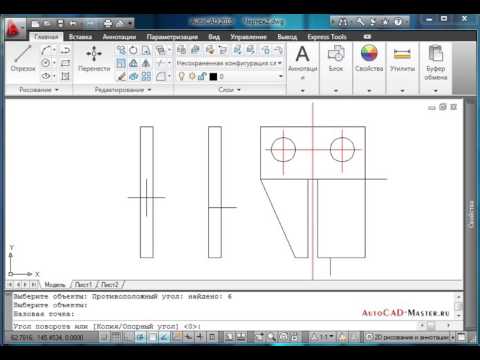 Смещаем круг влево таким образом:
Ну а теперь сделаем копию этой оси.
Выделяем рамкой сразу оба обьекта, либо поочередно их же (отрезок и круг), и выполняем команду копирования, как мы видим на картинке ниже:
После этого копируем обе горизонтальные оси куда-нибудь в сторону, затем поворачиваем их на 90 градусов вниз, найдя команду ПОВОРОТ там же в контекстном меню (после выделения обеих осей жмем как всегда правую кнопку мыши). Для поворота по часовой стрелке вводим градусы со знаком минус, то есть “-90” и жмем Enter.
После этого переносим скопированные и теперь уже вертикальные оси, совмещая их примерно с горизонтальными:
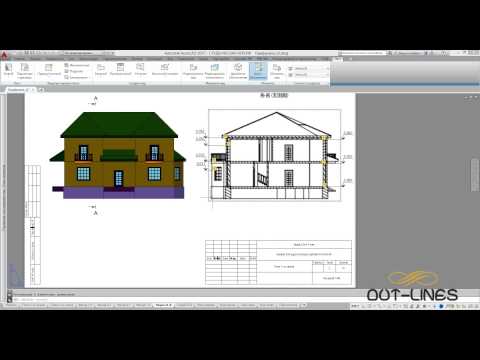
Далее давайте посмотрим, как задать правильно масштаб чертежу в Автокаде и как оформить вид на листе.
Для этого переходим слева внизу со вкладки “Модель” на вкладку “Лист1”, и далее видим там видовой экран Автокада, обычно прямоугольной формы. Щелкаем быстро двойным щелчком левой кнопкой мыши ВНУТРИ этого экрана, и он активируется.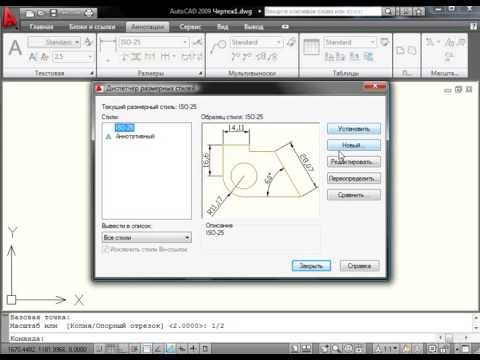 Теперь можно и нужно найти чертеж , перемещаясь в этом видовом экране также как и в бесконечном рабочем пространстве “Модель”. После этого задаем масштаб нашего чертежа, который будет задан конкретно для этого нашего видового экрана (по сути, вида).
После этого отщелкиваем дважды левой кнопкой ВНЕ этого видового экрана, чтобы чертеж в нём зафиксировался.
Рамки с основной надписью готовой, конечно, у Вас не будет, эту рамку я вставил быстро и легко с помощью СПДС модуля, о котором речь пойдет в отдельном уроке.
Обязательно получите мой более развернутый базовый Видеокурс “AutoCAD за 40 минут”, нажав по картинке ниже:
Максим Фартусов — один из самых первых, кто начал обучать людей Автокаду по видео-урокам. Основал сайт AutoCAD-Prosto.ru еще в 2009 году. Автор трех полных видео курсов по Автокаду. Получить бесплатный базовый видеокурс AutoCAD от Максима >>
В этом видео и уроке мы покажем, как работать со свойствами в AutoCAD, а также как работает панель свойств и их копирование.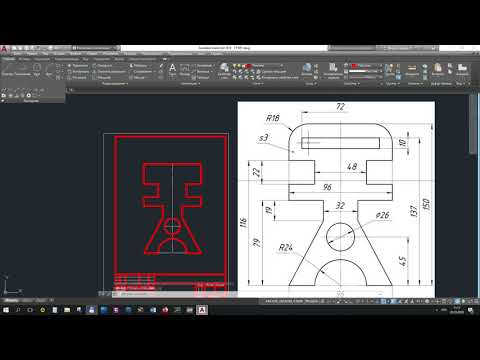 Урок ответит на такие вопросы: – Что такое Свойства в Автокаде? – Как включать панель свойств в Автокаде? – Что такое быстрые свойства и как их отключить? – Как копировать свойства в AutoCAD […]
В этом видео мы показываем, как настраивать и включать привязки к объектам в Автокаде для облегчения Вашего черчения. Из видео Вы узнаете: – Как включить привязки в Автокаде; – Как производится настройка привязок; – Как сделать грамотно привязку в Автокаде; – Как отключить ненужные привязки в AutoCAD. Видео версия урока: Освой AutoCAD за 40 минут пройдя базовый […]
В этом уроке мы показываем, каким системным требованиям должен удовлетворять Ваш компьютер или ноутбук, чтобы в нем работать комфортно в Автокаде. Видео версия урока: Освой AutoCAD за 40 минут пройдя базовый курс от Максима Фартусова. Текстовая версия урока: Пожалуй одним из самых популярных вопросов, на ряду с таким, как скачать программу AutoCAD, является вопрос связанные с системными требованиями программы AutoCAD. […]
[…]
1. Видеоуроки по Autocad, начинаем работу
Просмотрев этот видео урок Вы:
— познакомитесь с программой
— узнаете назначение основных панелей
— ознакомитесь с основными выпадающими меню
— узнаете как открывать и создавать чертежи, а также сохранять чертежи в различных версиях автокада
— научитесь настраивать фон экрана
— просмотрите сравнение интерфейса AutoCad 2007 и 2009, а также узнаете как настроить Autocad 2009 так, чтобы он выглядел как все предыдущие версии программы.
Скачать для просмотра на своем компьютере:
— удалять элементы чертежей
— делать зеркальные отражения
— отменять неправильные действия
— использовать функции смещения, выборно копировать, копировать с базовой точкой, копировать, круговой и прямоугольный массив, переместить, перевернуть, растянуть, обрезать, удлинить, разорвать в точке, разрыв объекта, соединение объектов, взорвать
масштабировать объекты,
— делать фаски и скруглять углы
редактировать объекты при помощи только одной мышки
Продолжительность урока 30 минут
Видео уроки по autocad, самая быстрая и лёгкая система обучения базовым возможностям на видео примерах по выполнению чертежей, построения изображений.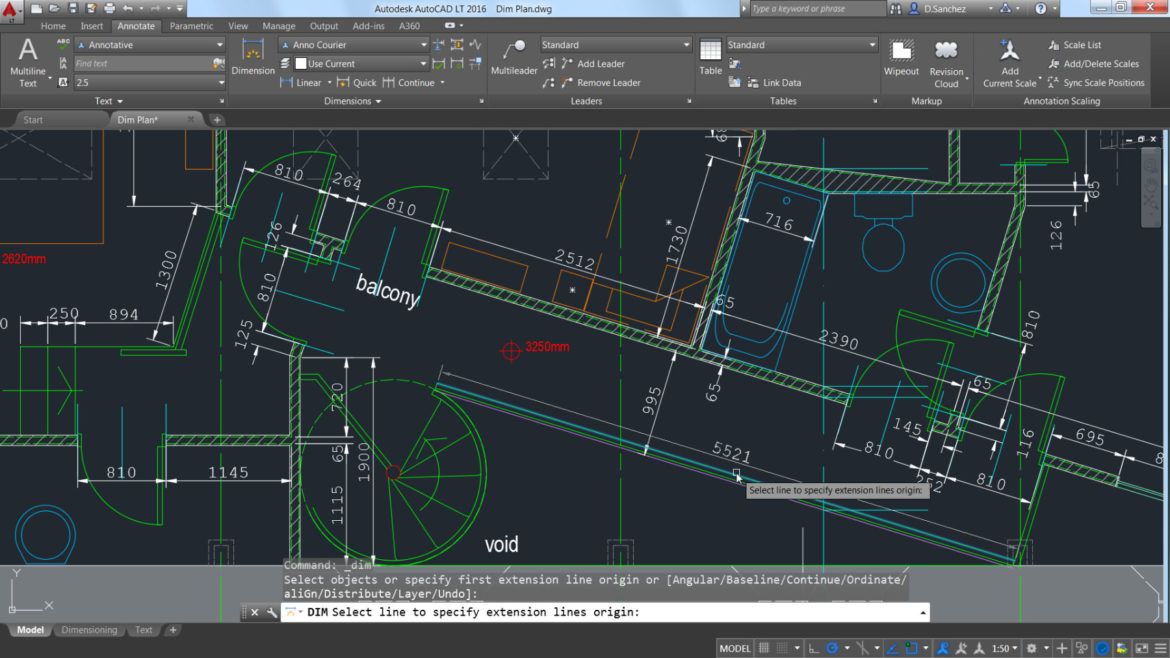 Видео уроки демонстрируют базовые функции Автокада, а также содержат примеры создания реальных чертежей, по архитектуре и машиностроению. Надеюсь эти видео уроки облегчат ваше обучение и повседневную работу.
Автор отлично учит работе в программе, все рассказывается доступным и понятным языком на живых примерах. Эти видео уроки самый эффективный и быстрый способ освоить AutoCad. Уроки будут полезны как новичкам, так и профессионалам, которые смогут взять на вооружение методически правильные приёмы работы, чем значительно облегчат себе жизнь и ускорят свою работу.
Автокад уроки для чайников – AutoCAD для начинающих. Создание чертежа детали — смотреть онлайн видео урок бесплатно! AutoCAD (Автокад)
Сегодня я Выложил свеженький урок. В нем я всего за 13 минут покажу Вам все азы работы в программе Автокад (AutoCAD), от открытия программы первый раз в Вашей жизни и до правильного оформления. На простейшем примере.
Видео версия урока:Пройдите базовый курс “AutoCAD за 40 минут” от автора, который Вы найдете по этой ссылке.
 Текстовая версия урока:
После запуска программы AutoCAD у нас в последних версиях всегда всплывает окно как на картинке ниже, и там мы нажимаем по левой иконке “Начало построения” для создания нового пустого файла чертежа:
Далее, для понятия того как работать в Автокаде, давайте нарисуем простенький чертеж. Например, сетку из координационных осей, самую простенькую.
На ленте команд (в верхней части окна программы) выбираем команду “Отрезок”, далее указываем левой кнопкой мыши первую точку на нашем бесконечном рабочем полотне – в абсолютно любой точке. После этого отводим курсор мыши вправо, чтобы появился горизонтальный трассер зеленого цвета. И вводим с клавиатуры длину отрезка (в миллиметрах) и жмем на клавиатуре кнопку Enter:
После этого мы всегда можем отдалять и приближать наш чертеж в Автокаде, то есть производить банальное зуммирование. Для этого крутим колесо мыши от себя и к себе, после чего видим, что таким образом мы то приближаемся, то отдаляемся от нашего рабочего полотна.
При этом важно заметить, что масштаб чертежа НЕ меняется. Мы просто отходим от полотна, либо подходим к нему.
Для перемещения по чертежу БЕЗ приближения и удаления нужно зажать колесо мыши, и с зажатым колесом просто двигать мышь в любом направлении.
Хорошо, первая ось у нас построена.
Теперь давайте с помощью команды “Круг” на той же самой ленте команд построим круглый маркер для нашей координационной оси. При этом включаем привязки на нижней правой “панели режимов” в Автокаде, чтобы можно было привязать центр круга точно к конечной точке начерченного ранее отрезка:
После этого надо сместить круг так, чтобы он не центром касался конечную точку отрезка, а своей правой квадрантной точкой. Смещаем круг влево таким образом:
Ну а теперь сделаем копию этой оси.
Выделяем рамкой сразу оба обьекта, либо поочередно их же (отрезок и круг), и выполняем команду копирования, как мы видим на картинке ниже:
После этого копируем обе горизонтальные оси куда-нибудь в сторону, затем поворачиваем их на 90 градусов вниз, найдя команду ПОВОРОТ там же в контекстном меню (после выделения обеих осей жмем как всегда правую кнопку мыши). Для поворота по часовой стрелке вводим градусы со знаком минус, то есть “-90” и жмем Enter.
После этого переносим скопированные и теперь уже вертикальные оси, совмещая их примерно с горизонтальными:
Далее давайте посмотрим, как задать правильно масштаб чертежу в Автокаде и как оформить вид на листе.
Для этого переходим слева внизу со вкладки “Модель” на вкладку “Лист1”, и далее видим там видовой экран Автокада, обычно прямоугольной формы. Щелкаем быстро двойным щелчком левой кнопкой мыши ВНУТРИ этого экрана, и он активируется. Теперь можно и нужно найти чертеж , перемещаясь в этом видовом экране также как и в бесконечном рабочем пространстве “Модель”. После этого задаем масштаб нашего чертежа, который будет задан конкретно для этого нашего видового экрана (по сути, вида).
После этого отщелкиваем дважды левой кнопкой ВНЕ этого видового экрана, чтобы чертеж в нём зафиксировался.
Рамки с основной надписью готовой, конечно, у Вас не будет, эту рамку я вставил быстро и легко с помощью СПДС модуля, о котором речь пойдет в отдельном уроке.
Обязательно получите мой более развернутый базовый Видеокурс “AutoCAD за 40 минут”, нажав по картинке ниже:
Поделиться с друзьями этой статьей
Другие уроки по теме
Как начать работать в AutoCAD. Знакомимся с программой.
Прочитали эту фразу? Отлично! Значит, нам пора поздороваться! Доброго времени суток! Мы очень рады приветствовать Вас на нашем сайте. Отдельный раздел которого посвящен одной из самых востребованных программ в строительной отрасли всего мира. В России в том числе – AutoCAD от компании Autodesk. Итак, Как начать работать в AutoCAD?
Про данный программный продукт написано огромное количество статей/заметок/учебников и прочей литературы. Наш сайт не будет первым, кто научит Вас как начать работать в AutoCAD.
Наши статьи и учебные материалы составлены таким образом, чтобы конечный результат, направленный на освоение всех необходимых функций САПР AutoCAD был достигнут в максимально короткий срок с эффективной системой внедрения теоретических знаний в практическую значимость для каждого из Вас. И самое главное – обучение на нашем сайте абсолютно БЕСПЛАТНО!
Всегда есть такие люди, которые спрашивают: «Как начать работать в AutoCAD?». Или же, не знают, как спросить и с чего начать.
Значит, самое время начать нашу работу. Как мы обещали, здесь не будет много ненужной болтовни и заумных фраз из учебников или прочей литературы. Только «Вопрос-Ответ». И предугадывая Ваш первый вопрос: «Где взять Автокад?», — отвечаем: «Идем на сайт https://www.autodesk.ru» и регистрируемся там, для получения полнофункциональной версии AutoCAD в образовательных целях абсолютно бесплатно.
Если у Вас возникнут проблемы с регистрацией или установкой программы, то обязательно прочитайте нашу статью «Регистрация на сайте Образовательного сообщества Autodesk» и «Установка AutoCAD». А пока, мы считаем что на Вашем компьютере установлена программа AutoCAD версии 2018 или ниже. Но не ниже 2013.
Как начать работать в AutoCAD? Начинаем!И так, ищем на рабочем столе ярлык для запуска и запускаем его!
Автокад, довольно сложная и мощная программа, но не смотря на это она может работать и на не совсем новых компьютерах. Правда это зависит от сложности и объема тех файлов, с которыми вы работаете. Другими словами, если у вас большой сложный чертеж, то он будет требовать больше вычислительных мощностей от компьютера.
Но вот запуск программы – это всегда процесс не быстрый. Поэтому приготовьтесь немного подождать.
Ускорить запуск AutoCAD может установка программы на современный высокоскоростной твердотельный SSD диск.
После запуска программы Вы увидите окно программы:
Мы специально выделили разными цветами наиболее значимые элементы интерфейса окна AutoCAD и сейчас расскажем про каждый из них. Сверху/вниз, слева/направо и по порядку! J Поехали!
Красным прямоугольником обведена кнопка вызова главного меню программы, при помощи которого Вы можете «Создать файл», Открыть существующий, Сохранить, Распечатать или Экспортировать файл чертежа в другой формат. Например, в формат PDF, для просмотра на компьютере, где не установлен AutoCAD. Или для демонстрации заказчику. Также тут представлен список последних файлов, с которыми Вы работали, для быстрого и удобного их открытия.
Зеленым цветом выделена «Панель быстрого доступа», которая содержит команды из «Главного меню», а также другие полезные команды. Содержимое панели можно настроить, для этого необходимо нажать на кнопку с маленьким треугольником в конце панели, направленным острием вниз. Откроется меню адаптации панели и путем установки или снятия нужных «галочек» добавляем или убираем кнопки команд с панели.
По центру строки заголовка окна выводится название программы, тип лицензии и название файла. «Чертеж 1.dwg» — это имя файла AutoCAD «по умолчанию» и оно изменится, когда мы сохраните файл под своим именем. «.dwg» — это расширение файла AutoCAD. Из-за этой аббревиатуры, русскоязычные пользователи файлы Автокада еще называют «дэвэгешками».
В правой части окна заголовка находится «Облачное меню», которое позволяет получить доступ к справочной информации и «облачным сервисам» компании Autodesk.
Ниже, синим цветом, выделена «Лента команд». Автокад как и многие программы, имеет современный «Ленточный интерфейс», который позволяет оптимизировать рабочее пространство окна. Предоставив пользователю доступ к нужным командам в минимальное количество кликов мышью. Название «активной» ленты команд на рисунке подчеркнуто синей пунктирной линией «Главная». Нажатие на другие вкладки активизирует переход к ним.
Каждая лента команд разделена на «Области». Для примера, на рисунке голубым цветом выделена область команд «Рисование».
Названия областей подобраны не случайно.Они подсказывают пользователю, кнопки каких команд собраны на этой области. Например, кнопки в области команд «Рисование» отвечают за создание 2D примитивов и прочих элементов (круг, прямоугольник, дуга…).
Отдельно хочется отметить элемент интерфейса кнопок команд, который встречается на разных областях у разных кнопок – это «маленький треугольник», направленный острием вниз. Он говорит нам о том, что данная кнопка отвечает за несколько, логически объединенных в себе команд.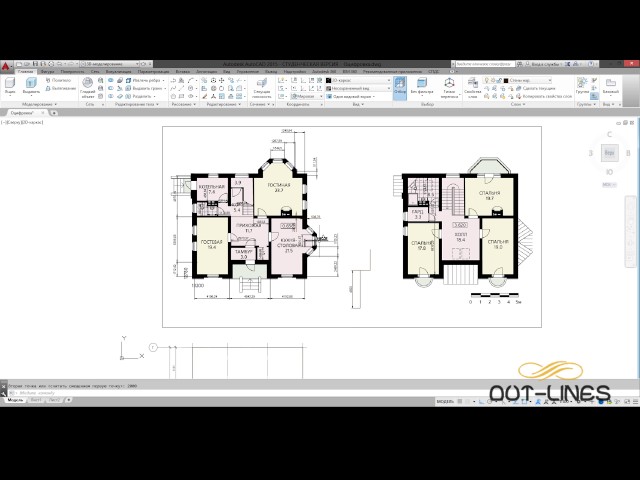 Проще говоря, эта кнопка может выполнять не одну команду, а несколько.
Например, нажатие на треугольник/стрелочку возле кнопки с командой построения «Прямоугольника» открывает доступ к кнопке построения «Многоугольника» или как его сейчас именуют в AutoCAD – «Полигон».
Количество дополнительных кнопок команд может быть небольшим (пара/тройка новых команд). Или же, как в случае с командой «Круг» — перед Вами откроется довольно внушительный список новых команд.
Этот же маленький треугольник/стрелочка, который нам встречался ранее на панели быстрого доступа. Для открытия меню адаптации панели, встречается и возле названий областей команд.
Нажатие на него откроет доступ к дополнительным кнопкам, команды которых используется реже чем, те что присутствуют в области всегда. Да, хотелось бы отметить тот факт, что не все команды присутствуют на лентах команд и панелях. Некоторые команды можно запустить из командной строки, но об этом поговорим позднее.
И так, напоминаем, мы рассматриваем «Интерфейс программы AutoCAD» на примере версии 2018.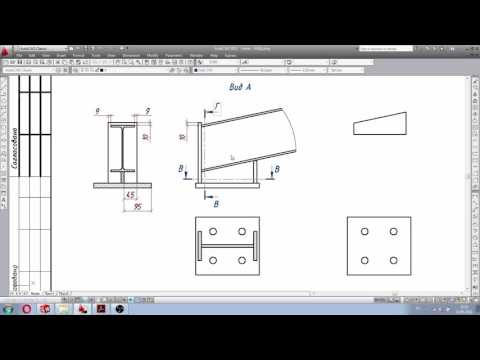 Изучив основные элементы верхней части окна программы, переходим к основному рабочему пространству программы AutoCAD.
Рабочее пространство начинается сразу после ленты команд. Его озаглавливают ярлыки или вкладки открытых файлов. Они выделены оранжевым прямоугольником на нашем рисунке.
Автокад может работать с несколькими файлами одновременно. И вместо вкладок «Чертеж1», «Чертеж2» у Вас будут названия этих файлов.
Рабочее поле представлено «бесконечным пространством» или «пространством модели» разделенным на клеточки. Именно здесь, в пространстве модели мы будем создавать 2D примитивы, окружности и прямоугольники. Использовать инструмент «Полилиния» и, путем редактирования всего этого – получать готовый чертеж!
В правом верхнем углу рабочего поля имеется «компас». Или его еще называют «видовой куб». Он обведен фиолетовым кругом. Его задача — помогать нам. Ориентироваться в пространстве модели, так как в Автокаде можно не только создавать 2D элементы, но также и моделировать в 3D, но обо всем по порядку. Также, ниже видового куба, находится дополнительная панель, которая позволяет управлять видом рабочего пространства.
В нижней части окна, находится один из самых важных элементов интерфейса – «Командная строка» или «Строка команд». Она выделена желтым прямоугольником на нашем рисунке. Здесь можно «вручную», при помощи клавиатуры давай Автокаду команды на выполнение различных действий, будь то создание элементов или их редактирование, да и вообще, системные команды.
Также, желтым прямоугольником выделены вкладки переключения между «пространством модели» и «пространством листа». Их мы рассмотрим в наших следующих статьях. Как и выделенную красным цветом панель, где есть кнопки включающие или отключающие дополнительные режимы моделирования.
На этом наша статья подошла к завершению. Мы рассмотрели интерфейс программы AutoCAD, познакомились с основными понятиями окна программы. И теперь уже знаем, где и чего «нажимать»! Теперь можете попробовать самостоятельно пощелкать мышью выбирая различные команды построения элементов.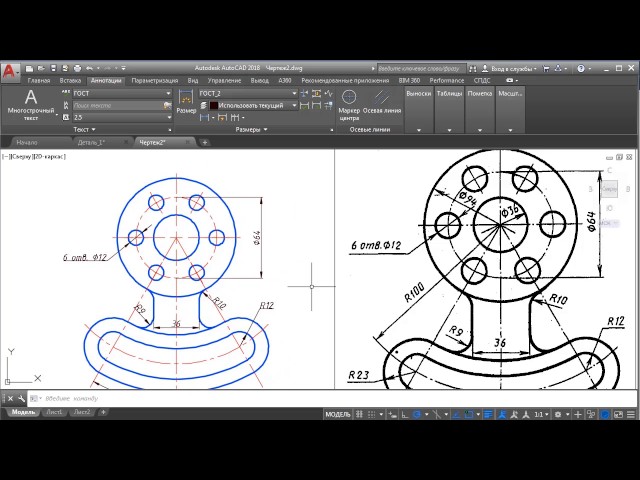 А в следующей статье мы подробно рассмотрим команды создания 2D элементов чертежей.
Ну вот! Теперь вы знаете как начать работать в AutoCAD.
Уроки автокада для начинающих — как работать в автокаде.
Здравствуйте, уважаемые друзья. Сегодня мы рассмотрим ещё один примитив. Это – точка в автокаде. Команда вызывается несколькими способами. Рассмотрим их: Первый способ. В командной строке программы AutoCAD вводим слово «точка». После этого нажимаем Enter на клавиатуре….
Здравствуйте, уважаемые друзья. Сегодняшняя тема — примитивы. В AutoCAD примитивами называются отрезки, дуги, окружности, и другие объекты, из которых состоят чертежи. В свою очередь примитивы могут быть простыми и сложными. К простым примитивам относятся: точка, отрезок,…
Здравствуйте, уважаемые друзья. Сегодня рассмотрим тему сохранения чертежей в автокаде. Если вы уже пробовали работать в этой программе, то наверняка сталкивались с ситуацией, когда результат ваших трудов пропадает в мгновение ока. Если только собираетесь работать в…
Здравствуйте, уважаемые друзья. Для создания нового чертежа у нас есть два варианта: Первый вариант – это когда создаётся пустой чертеж с размерами по умолчанию 420х297 миллиметров (формат А3), где можно сразу начинать работать. Если возникает необходимость — размер чертежа…
Здравствуйте, уважаемые друзья. Рассмотрим еще несколько инструментов, которые будут очень полезны при работе в автокаде. Это Ортогональный режим, полярное отслеживание и объектное отслеживание. Ортогональный режим Ортогональный режим (или режим «ОРТО» — что одно и то…
Здравствуйте, уважаемые друзья. Прошлый раз мы говорили о том, что точность в построениях чертежей очень важна. Представьте какие-либо машиностроительные чертежи, а в них неточности, достигающие миллиметров, пусть даже долей миллиметров. Такие неточности могут привести к…
Здравствуйте, уважаемые друзья. Что такое объектная привязка и для чего она нужна? В стародавние времена, когда инженеры работали на кульманах, всё было просто. Начертили линию, поделили её пополам, из середины построили перпендикуляр и т.д. А как делать эти построения в…
Здравствуйте, уважаемые друзья. Установить границы текущего рисунка в автокаде можно используя команду «Лимиты». Для её вызова нужно щелкнуть по пункту «Формат» главного меню и в выпавшем списке выбрать пункт «Лимиты чертежа» или ввести слово «Лимиты» в командную строку…
Уроки автокада для начинающих — как работать в автокаде.
Здравствуйте, уважаемые друзья. Первый способ Первый и простейший способ ввода координат точки в автокаде – это щелчок левой кнопкой мыши в области графического экрана. Допустим, нам нужно начертить отрезок. Щелкаем левой кнопкой мыши по значку (команда «Отрезок») на…
Здравствуйте, уважаемые друзья. Сегодня займемся настройкой рабочей среды автокада. Для этого воспользуемся окном «Параметры». Вызвать его можно щелкнув правой кнопкой мыши в рабочей области (в отсутствие активных команд — когда все команды завершены), или щелкнув…
Здравствуйте, уважаемые друзья.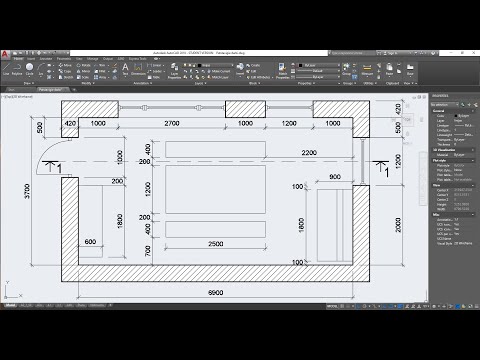 В процессе работы над чертежом для выбора точки чаще всего используется левая кнопка мышки. При щелчке правой кнопки мышки в области черчения появляется контекстное меню автокада. Его вид зависит от команды, которая в данный момент…
Здравствуйте, уважаемые друзья. В предыдущих версиях программы AutoCAD панели инструментов «Рисование» и «Редактирование» отображались по умолчанию. Рассмотрим первую из панелей. Рис. 1 Эта панель может быть как плавающей, так и закрепленной. Эта и любая…
Здравствуйте, уважаемые друзья. Продолжаем рассматривать интерфейс программы AutoCAD 2014. Строка состояния Рис. 1 В самом начале строки состояния, слева, располагаются текущие координаты курсора. Затем идут следующие значки: — функция «подразумеваемые зависимости», …
Здравствуйте, уважаемые друзья. Продолжаем рассматривать интерфейс программы AutoCAD 2014. Панель рабочих пространств Рис. 1 После щелчка левой кнопкой мыши по маленькому черному треугольнику появляется перечень рабочих пространств.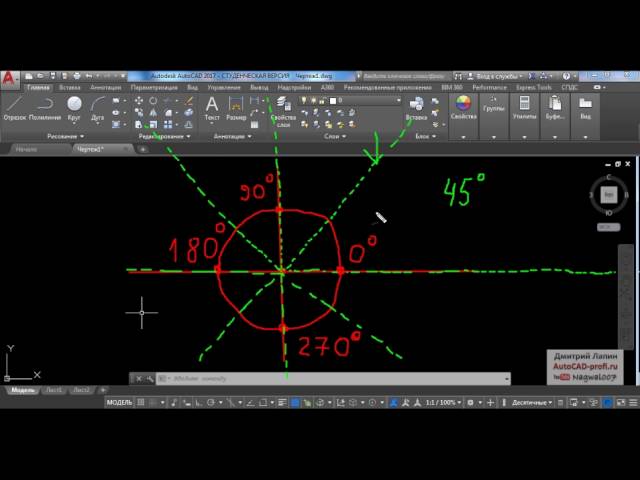 Рис. 2 Программа даёт возможность…
Здравствуйте, уважаемые друзья. Продолжаем рассматривать интерфейс программы AutoCAD 2014. Продолжаем рассматривать стандартную панель: Рис. 1 Следующий значок, позволяет вставлять в чертеж ранее созданный блок. Блок из четырех значков предназначен для панорамирования и…
Доброго времени суток, уважаемые друзья. Рассмотрим интерфейс программы AutoCAD 2014, одной из последних на сегодня версий. Прошлый раз мы говорили о том, как переключить программу в классический вид (так выглядел интерфейс программы AutoCAD 2008 и более ранних версий) и сегодня…
Уроки Autocad
Уважаемые пользователи, хотим Вас проинформировать о том, что некоторые антивирусные программы ложно срабатывают на дистрибутив программы MediaGet, считая его зараженным. Данный софт не содержит никаких вредоносных программ и вирусов и многие из антивирусов просто Вас предупреждают, что это загрузчик (Downloader). Если хотите избежать подобных проблем, просто добавьте MediaGet в список доверенных программ Вашей антивирусной программы.
Выбрав нужную версию программы и кликнув ссылку, Вам на компьютер скачивается дистрибутив приложения MediaGet, который будет находиться в папке «Загрузки» для Вашего браузера. Находим этот файл и запускаем его.
Далее начинается установка приложения. Программа предлагает Вам выбрать папку для сохранения. Выбираем любую удобную для Вас папку или создание новой. Нажимаем кнопку «Ок»
В следующем окне нажимаем кнопку «Продолжить», те самым принимаем пользовательское соглашение. Далее происходит установка приложения, которая занимает некоторое время.
После установки, приложение запускается и автоматически начинается загрузка выбранной Вами программы. Скачанные файлы Вы сможете найти в папке, которую выбрали для установки приложения MediaGet.
Распаковать скачанный архив с помощью стандартных программ WinRar или 7-Zip.
Если файл представлен в виде образа с расширением .iso его можно открыть с помощью бесплатной программы Daemon tools lite или Nero
После извлечение установочных файлов, найти и запустить исполняющий файл программы, который как правило имеет расширение . exe
exe
Действовать согласно дальнейших подсказок программы установщика и не прерывать процесс установки программы некорректным способом.
Обратите внимание, что предоставляемое программное обеспечение выкладывается исключительно для личного использования и ознакомления. Все файлы, доступные для скачивания, не содержат вирусов и вредоносных программ.
Видеоуроки Автокад для начинающих (чайников) и уже работающих в Автокад
Предлагаю вам эффективное бесплатное обучение Автокад 2D-3D, основанное на систематизированных видеоуроках Автокад. На основе изученных видеоуроков Автокад вы сможете создавать техническую документацию, сложные двухмерные чертежи, а также моделировать и визуализировать сложные сборки. Хотите пройти обучение Автокад 2D, 3D, то материал из этих видеоуроков Автокад будет вашим лучшим пособием.
Хотелось бы отметить, что видеоуроки Автокад усваиваются лучше чем текстовый материал или аудио, в особенности, если обучение автокад основывается на практических уроках Автокад. Видеоуроки Автокад онлайн — исключительно лучший и результативный метод обучения Автокад. Видеоуроки Автокад для новичков помогут изучить программу, а также познакомят со всеми нюансами, тонкостями программы Автокад. Уроки Автокад подойдут и пользователям, которые давно работают в программе, ведь видеокурс Автокад — это полное собрание видео уроков Автокад (содержит все разделы Автокад).
Видеоуроки Автокад 2D — Профессиональный видеокурс Автокад
Автокад для начинающих ползователей (видео) — плюсы:
Эффективное обучение программе Автокад начинающих пользователей на основе авторского видео курса Автокад 2D-3D. Вам сможете освоить Автокад опираясь на принцип работы с ним: изучение базовых и расширенных команд, системных переменных, основных настроек Автокад — итог профессионально выполненный чертеж в системе Автокад.
Видеоуроки разрабатывались и составлялись как не единая система обучения Автокад (систематизированные уроки Автокад). Данные видеоуроки для новичков дадут возможность изучить Автокад досконально, подробно и после изучения их профессионально владеть системой Автокад.
Автокад онлайн подготовка — видео уроки Автокад всегда доступны в сети интернет, вы можете проходить обучение Автокад не выходя из дома.
Видео уроки систематизированы и разбиты на разделы, поэтому вы можете без труда подучить Автокад, выбирая только нужный видеоурок.
Уроки Автокад разработаны как для новичков, так и уже работающих в программе. Даже давно работающие в программе Автокад пользователи, находят в этом видеокурсе что то новое и полезно для себя!
Видеокурс Автокад построен от простого к сложному материалу, поэтому подойдет всем желающим от обучающихся СОШ до студентов ВУЗов, и работающих по своим направлениям архитекторы, инженеры и т.д.
Видеокурс Автокад будет полезен и преподавателям, т.к. содержит в себе все необходимые разделы Автокад.
Видеоуроки Автокад и статьи постоянно обновляются и дополняются.
Каждый пользователь системы Автокад знает, как важно использовать для выполнения проектов лицензионную версию Автокад.
Пиратские версии Автокад при выполнении больших проектов могут выдавать очень большое количество ошибок: не работают некоторые команды Автокад, не работает сохранение чертежа или просто выбрасывает из программы Автокад во время работы и т.д. список ошибок велик.
Обновлено: 15 марта 2017
Построению, созданию прямой в Автокад будет посвящен этот урок.
За построение вспомогательных прямых линий в Автокад отвечает команда Прямая.
Прямая в Автокад — это бесконечная вспомогательная прямая линия, которая применяется для разметки чертежа, деталей. Мы уже изучили вспомогательную линию Луч в Автокад, которая также применяется для разметки чертежей. Отличие прямой от луча в том, что вспомогательная прямая Автокад бесконечна в обоих направлениях.
Обновлено: 15 марта 2017
Отрезок в Автокад — тема сегодняшнего урока.
Отрезок в Автокад является объектом примитивом и строится по указанным начальным и конечным точкам.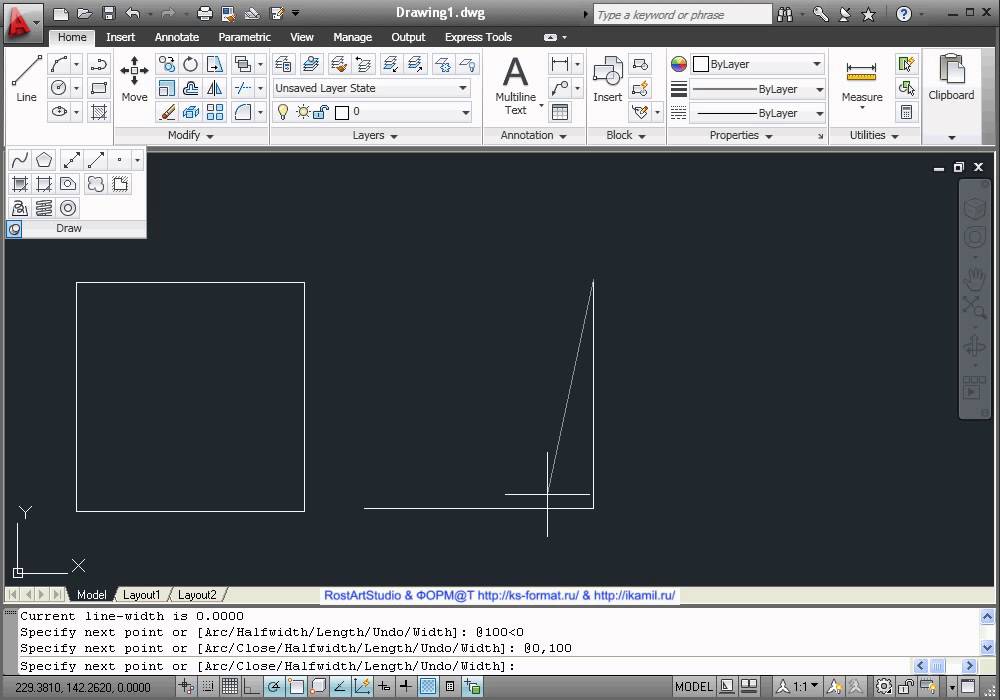
Обновлено: 17 марта 2017
Лучу в Автокад будет посвящён этот урок.
Луч в Автокад относится к вспомогательной линией, позволяющей размечать пространство Листа, Модели, а также производить вспомогательные построения.
Луч в Автокад является бесконечной прямой, ограниченной только в одном направлении и бесконечной в другом.
Обновлено: 17 марта 2017
Сопряжение в Автокад — тема этой статьи.
«Что же такое сопряжение в Автокад?» — ниже рассмотрим этот вопрос.
Сопряжение в Автокад — это соединение двух объектов (кромок, отрезков) с помощью дуги заданного радиуса, причём объекты располагаются касательно к дуге (по другому никак). Многие понимают под сопряжение в Автокад скругление угла.
Обновлено: 15 марта 2017
Обучение программам AutoCAD | Revit | 3ds Max
Директор ООО «Медиа Пейдж»,
г. Саранск
Добрый день.
Все работает на 5+. СПАСИБО !
Обязательно приобрету курсы AutoCAD.
Лучшего пока не нашел. Изучил все бесплатные Автокад уроки Алексея. Логика подачи превосходная от всего, что ранее слышал!
Здравствуйте, Алексей! Я начал изучать Автокад по Вашей методе и мне понравилось.
Я с удовольствием начал осваивать уроки AutoCAD, хотя имею сертификат об окончании курсов, а так и не научился чертить в этой программе, хотя я инженер с 30 летним стажем.
Спасибо Вам, Алексей.
Алексей, доброго времени суток!
Редко пишу отзывы, но тут от души спасибо.
Доходчиво объясняете Автокад для чайников, все содержательно и грамотно.
В общем, твои Автокад уроки для начинающих сильно помогли. Рад буду по мере изучения програмы узнать еще что то нужное и интересное.
Спасибо!
Здравствуйте Алексей! Давно проектирую в программе AutoCAD, работаю проектировщиком — телемеханические решения котельных.
Начал изучать 3D моделирование в Автокад, наткнулся на Ваши курсы, понял что ничего не знаю в AutoCAD. Обучение начал с первого урока ваших лекций Автокад!
Спасибо за ваши курсы! С Вами изучил Автокад с нуля. Надеюсь в продолжение будет и 3D моделирование!
Здравствуйте, Алексей! Прежде всего хочу поблагодарить Вас за выложенный вами уроки по Автокаду.
Я давно работаю в Autocad, постоянно совершенствуюсь, изучаю разные видео материалы. Но практически на всех сайтах по Autocad выложена одна и та же видео информация, изложенная почти одинаково (как говорится, AutoCAD для чайников). Вы же затронули действительно волнующие темы и достаточно раскрыли их.
Спасибо Вам за Ваши уроки Автокада 2014.
Обучение AutoCAD для начинающих
Добрый день. Вы вообще молодец. Очень всё доступно, даже для таких как я (учила AutoCAD с нуля).
Только благодаря Вашим урокам Автокад я очень увлеклась. Жаль времени маловато.
Очень нравится сайт. Много именно нужной информации, а главное умение Алексея очень качественно и доступно донести эту информацию.
Это лучшие уроки Автокада из всего обилия их в интернете.
Инженер, г. Уральск, Казахстан
Алексей приветствую Вас! Очень заинтересовали ваши видео уроки по Автокаду 2014. Впечатляет то, что вы делаете. Немаловажный момент и в том, что вы столь доступным языком делитесь своими знаниями в области САПР. Это в наше время большая редкость.
К сожалению, при первоначальном изучении Автокада 2007 мне попался в учителя наш главный конструктор (пред пенсионного возраста), который при создании чертежей в Автокад ВСЕГДА шел путем наибольшего сопротивления. С вами обучение Автокаду одно удовольствие!
Инженер-системотехник,
г. Бельцы, Молдова
С программой познакомился давно, еще в университете. С начало, по глупости, пользовался учебным материалом, типа «Автокад для чайников», думал, что так можно быстро изучить AutoCAD с нуля. Дисциплина закончилась, программа забылась.
А вот недавно появилась нужда разработать серьезный проект в AutoCAD. Наткнулся на сайт Алексея. Его уроки не только позволили мне вспомнить азы работы в программе, но и узнать много нового. Проект сделал на удивление быстро. Успешно сдал. Спасибо вам, за ваш труд!
Преподаватель компьютерной
графики и анимации
Обучение Автокаду начала давно. Думала, что знаю программу «от и до». От своих студентов услышала про быстрое обучение Автокад от Меркулова Алексея. Они расхваливали по AutoCAD 2013 уроки.
Ради интереса зашла на сайт и решила ознакомиться с некоторым материалом. Каково же было мое удивление, когда я поняла, что использую возможности программы на 20-25%.
Алексей, вы открыли мне новый Автокад! Спасибо! Рекомендую ваш ресурс своим коллегам.
Обучение с нуля
Здравствуйте Алексей!
Я хотел бы поблагодарить Вас за ваши курсы! Я научился работать в Автокаде благодаря тому, что прошел бесплатный курс «AutoCAD для чайников». Спасибо Вам за все что делаете. Хочу сказать, что ваши уроки мне очень понравились, все ясно и четко объясняете и учите. Если честно, то такие уроки AutoCAD для чайников я еще ни разу не встречал!
Спасибо Вам!
[Уроки Автокад] Полный видеокурс Автокад с нуля бесплатно «Двухмерное проектирование»
Бесплатные видеоуроки Автокад «Двухмерное проектирование» (полное издание), входящие в профессиональный видеокурс. Пройдите обучение AutoCAD с нуля самостоятельно, не выходя из дома онлайн! Видеокурс AutoCAD выходит начиная с версии программы 2012 — 2018/2019. Видео уроки Автокад рекомендованы для начинающих пользователей «чайников», так и уже работающих в программе. Уроки входят в иллюстрированный учебник, книгу по Автокад. Статьи. Видео.
Освоив видеоуроки Автокад 2D (двухмерное проектирование), вы сможете создавать проекты от простых до самых сложных. Вы узнаете много полезной информации, необходимой для уверенной работы в Автокад. Обучение программе основано на качественных, подробных, поэтапных видео уроках AutoCAD 2D, где нет ничего лишнего!
Пройдите этот бесплатный видеокурс Автокад с нуля самостоятельно и закрепите свои навыки на практических самоучителях, ведь впереди вас ждут увлекательные уроки по Автокад 3D.
ТОП-15 Курсов по AutoCAD + 5 Бесплатных [08.2022]
AutoCAD – это программа для проектирования и черчения. Благодаря огромному функционалу AutoCAD используется в инженерии, строительстве, архитектуре.
А также будет полезна дизайнерам, художникам и тем, кто осваивает трехмерное моделирование и решил построить карьеру в области проектирования. Возможности AutoCAD обширны и, чтобы их изучить основательно, выбирайте онлайн-курс из нашего рейтинга.
22.08.2022 Обновлено
Мы обновили наш рейтинг и актуализировали всю информацию на 2022 год. Мы обновляем всю информацию раз в неделю.
5 Лучших курсов для начинающих в 2022 году
Читайте также: Программы для 3D моделирования | ТОП-20 Лучших +БесплатныеЭти же курсы, но подробнее:
Содержание
- 5 Лучших курсов для начинающих в 2022 году
- Эти же курсы, но подробнее:
- Факультет 3D-моделирования и визуализации
- AutoCAD с нуля до PRO
- AutoCAD для дизайнеров интерьера
- Курсы Autodesk AutoCAD
- Онлайн-курс по AutoCAD
- Еще обучающие курсы от других онлайн-университетов:
- Еще школы:
- Бесплатные курсы
- Курсы на английском языке
- Telegram каналы
- FAQ (Часто задаваемые вопросы)
1
Факультет 3D-моделирования и визуализации
GeekBrains
Летняя акция получите скидки до 50% 👈
Гарантируем трудоустройство — или вернём деньги
Скидки доступны по профессиям по направлениям:
🍓 Программирование 🍓 Маркетинг 🍓 Дизайн 🍓 Разработка игр 🍓Аналитика 🍓 Креатив
🎁 Также бонусы:
— год английского по уникальной методике «КЭСПА»;
— помощь в трудоустройстве;
— проекты для портфолио.
- Длительность: 12 месяцев.
- Стоимость: 4 054 ₽ в месяц при рассрочке платежей на 36 месяцев.
- Формат: Занятия в записи или в группе с преподавателем, онлайн-лекции, вебинары.
- Документ об окончании: диплом.
ПЕРЕЙТИ НА САЙТ
Программа
Учебный план разбит на 4 четверти, содержит 14 видео курсов:
- Введение в визуализацию, технологию моделирования на ПК.
- Композиция, комплекс работ над моделированием сложных объектов.
- Моделирование, разработка концепций, настройка параметров с учетом геометрии.
- Детальная проработка крупных сцен в объеме.
Чему научитесь
- Работать в 3ds Max, Corona Renderer, AutoCAD, Photoshop и InDesign, разбираться в интерфейсе, использовать связки инструментов, опции.
- Создавать интерьерные, архитектурные, промышленные модели.
- Моделировать высокополигональные объекты, по mesh-модели и по скетчам.
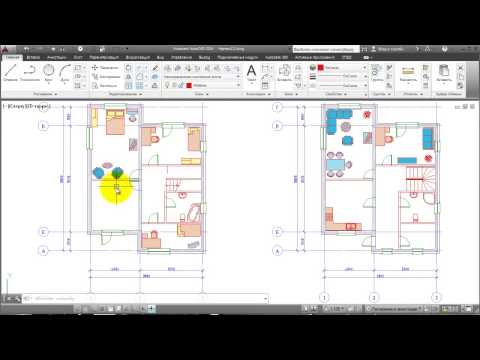
- Работать со сложными текстурами, материалами, источниками света.
- Следовать современным нормам, Гостам, стандартам, ТУ.
- Презентовать ваши проекты заказчику, оперативно дорабатывать 3д-проект при необходимости.
Преимущества
- Диплом
- Огромная база знаний, включая онлайн-библиотеку с видеоуроками, учебными статьями и подкастами. Доступ с любого гаджета
- Скидка при оплате одним платежом
- 10 работ в портфолио, отработке навыков уделяется много времени
- Гарантия трудоустройства или возврат денег. Условия зафиксировано в договоре
- Можно регулировать интенсивность обучения, делать перерывы между курсами
- Бесплатные консультации
- Разные форматы обучения, в т.ч. очно
- Получение компетенций, востребованных на рынке труда
- Инсайты от сертифицированных экспертов
- Огромное комьюнити, появился вопрос — напишите профессионалам
- Рекомендованный уровень для обучения — с нуля
Недостатки
- Высокая стоимость оправдана интенсивностью программы, наличием бесплатных онлайн-марафонов, мероприятий
2
AutoCAD с нуля до PRO
Skillbox
Акция: ЛЕТНИЕ СКИДКИ ДО 50% - РАСПРОДАЖА
Промокод суммируется с действующими акциями на сайте Skillbox
Промокод: GEEKHACKER - 5% дополнительная скидка на все онлайн-курсы
- Длительность: 2 месяца.
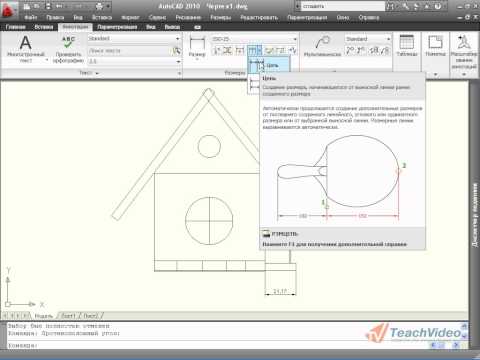
- Стоимость: 1 872 ₽ в месяц при рассрочке платежей на 12 месяцев.
- Формат: вебинары, практические задания.
- Документ об окончании: сертификат.
ПЕРЕЙТИ НА САЙТ
Программа
Учебный план состоит из 14 тем, 60+ видеороликов:
- AutoCAD с нуля: работа с примитивами и текстом: поиск, замена, проверка правописания. Создание планировки участка, чертежа здания.
- Уровень PRO: применение динамических блоков, инструментов для ускорения работы, основные атрибуты. Оформление чертежей по ГОСТу, создание сложных объектов.
Чему научитесь
- Профессионально работать в AutoCAD, использовать весь пакет программ.
- Экспортировать чертежи и готовить 3d-проект к печати.
- Создавать двухмерные чертежи, разбираться в 3d-инструментах.
- Оптимизировать работу через AutoCAD.
- Выдерживать стандарты проектирования.
Преимущества
- Работа для добавления в портфолио
- Практические работы проверяются преподавателями
- Безлимитный доступ к материалам курса
- Школа является авторизованным тренинг-центром Autodesk.
 Спикеры имеют официальные сертификаты разработчиков
 - Во время обучения вы сможете бесплатно пользоваться AutoCAD
- Год английского в подарок
- Подходит для изучения с нуля, посвящен основам
Недостатки
- Сжатый курс, но при этом освещает базовые инструменты программы, начните обучение с нуля
3
AutoCAD для дизайнеров интерьера
Международная Школа Профессий
- Длительность: 3 недели.
- Стоимость: 8 700 ₽
- Формат: 2 занятия в неделю, 5 практических занятий за курс.
- Документ об окончании: учащиеся сдают экзамен, после чего получают персональный сертификат.
ПЕРЕЙТИ НА САЙТ
Программа
Учебный план разбит на 5 блоков:
- Обмерный план.
- Расстановка, перемещение мебели.
- Освещение, розетки.
- Потолок, полы, окно.
- Оформление чертежа.
Чему научитесь
- Правильно выбирать помещения для дизайн-проекта, выполнять замеры, оформлять обмерный план, включая многостраничный.
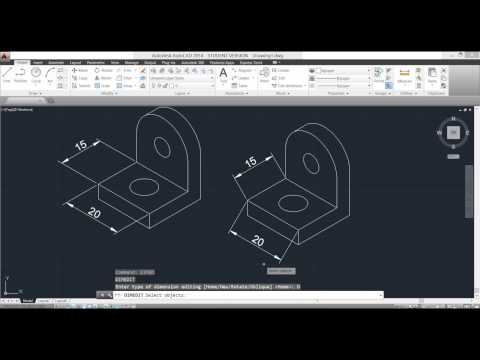
- Создавать функциональный план перепланировки с расстановкой оборудования, мебели.
- Готовить план расстановки розеток, светильников, электрооборудования на этаж.
- Выполнять план потолков, напольных покрытий. Выдерживать заданное расстояние, точки, поворот.
- Делать самостоятельно экспликации, спецификации, расчеты, подготавливать проект для печати.
Преимущества
- Практикующие педагоги
- Можно совершенно бесплатно воспользоваться учебной лицензией
- Обучение проходит по гибкому графику
- Живые трансляции занятий
- Высокий рейтинг программы по отзывам студентов
- Получение подтверждения знаний сертификатом после сдачи экзаменов
- Проверенные методики, соответствуют требованиям экзаменов autodesk
- Любое занятие можно пройти в формате индивидуального мастер-класса с преподавателем
Недостатки
- Нет рассрочки, но это компенсируется существенной скидкой до 40% и возможностью получить налоговый вычет 13%
4
Курсы Autodesk AutoCAD
Бруноям
- Длительность: 6 недель.
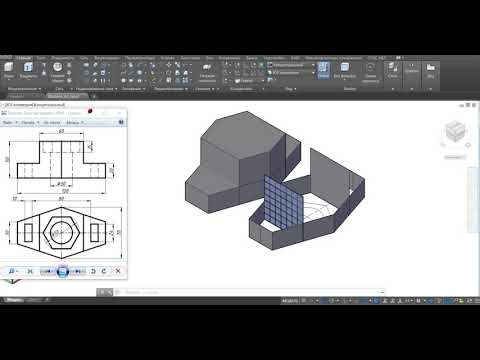
- Стоимость: от 1 658 ₽ в месяц при рассрочке платежей на 3, 6, 12 месяцев.
- Формат: индивидуальные или групповые занятия, тестирование и наличие домашних заданий.
- Документ об окончании: сертификат, после успешного прохождения курса возможна выдача диплома гос.образца.
ПЕРЕЙТИ НА САЙТ
Программа
Учебный план состоит из 12 занятий, объем программы 48 акад. часов:
- Интерфейс программы, примитивы, объектные привязки, а также постоянная, разовая, временная.
- Редактирование, основные команды русской версии для Windows Macos.
- Свойства объектов, работа со слоями различного уровня, присоединения изображения, удаление, обрезка, копирование, смещение.
- Размеры, выноски, основные размерные стили.
- Работа с текстом, стили, штриховки, вставка таблицы и свойства pdf-файлов.
- Поля, блоки и их совершенствование.
- Работа в листах, подготовка к печати, особенности палитры.
- Основы 3D.
Чему научитесь
- Использовать основные инструменты программного обеспечения.
- Подготавливать чертежи к печати, выполнять заполнение углового штампа образца.
- Уверенно использовать весь функционал программы, меню ГИЗМО.
- Делать 3D моделирование.
- Выдавать чертежи любой сложности в Autodesk Revit, использовать многоугольник, прямоугольник, эллипс, окружность.
- Наносить штриховки, размеры, делать выравнивание.
- Работать с библиотеками данных, владеть инструментами.
- Визуализировать 3D модели в программе, использовать ассоциативность.
Преимущества
- Практический курс
- Актуальная программа, соответствует последней версии
- Преподают действующие специалисты
- Проекты для резюме, готовое расширенное портфолио
- Сертификат
- На выбор групповое или индивидуальное обучение
- Скидки, удобный срок рассрочки от 3 до 12 месяцев
- Обратная связь от преподавателей
- Много практики и заданий с разными уровнями сложности
- Пропущенное занятие можете пройти повторно в течение года
- Помощь в подготовке к работе: оформление портфолио, составление резюме, а в центре карьеры можно посмотреть действующие стажировки для студентов
Недостатки
- Отсутствуют
5
Онлайн-курс по AutoCAD
Irs. Academy
- Длительность: 22 часа.
- Стоимость: от 28 450₽.
- Формат: вебинары, тесты и практические задания.
- Документ об окончании: необходимо сдать экзамен, чтобы получить сертификат специалиста по Автокад.
ПЕРЕЙТИ НА САЙТ
Программа
Учебный план состоит из 10 блоков + практика:
- Знакомство с демоверсией Автокад, отличие от Archicad.
- Интерфейс.
- Основа, возможности 2D-проектирования.
- Пошаговый разбор изометрической проекции.
- Слои в программе, чертеж и его модификация.
- 3D-моделирование, особенности, возможности, преемственность.
- Режим 3D, развертка функций и команд работы.
Чему научитесь
- Качественно выполнять чертежи и объемные визуализации для различных объектов.
- Работать со сложными чертежами, проектами.
- Развивать пространственное мышление.
- Разберетесь в интерфейсе, сможете максимально раскрыть возможности системы построения.
- Легко справляться с чертежами домов, квартир, мебели и других объектов.
- Ускорять процесс работы создания чертежей.
Преимущества
- Защита собственного проекта
- Сертификат, который котируется при трудоустройстве на территории РФ
- Несколько тарифов на выбор, обучение в удобном режиме
- Рассрочка без %
- Опытные преподаватели, дают выжимку из практического опыта. Превалирует живое диалог, помощь по всем вопросам
Недостатки
- Высокая стоимость. Минус компенсируется получением сертификата, подтверждающего компетентность
Еще обучающие курсы от других онлайн-университетов:
Учебный Центр Конструктор2D, 3D-ПРОЕКТИРОВАНИЕ В AUTOCAD — в результате обучения вы познакомитесь с возможностями Автокад, сможете профессионально готовить чертежи для проектов и выполнять визуализацию трехмерных моделей. Работать по поверхностному моделированию и созданию 2d-деталей. Кроме этого, научитесь уверенно формировать, модифицировать и редактировать 2D, 3D объекты. Преподаватели смогут обучить пользователей работе с блоками, расскажут о компоновке строительных чертежей трехмерных моделей в листе на примере, как делать проекты впечатляющими, ускорить работу, использовать прозрачный фон. А также про программные продукты в целом.
2D-ПРОЕКТИРОВАНИЕ В AUTOCAD — узнаете о возможностях AutoCAD, научитесь оформлять планы, чертежи, а также освоите практические навыки работы с основными функциями компьютерного обеспечения. Вы научитесь не только создавать простейшие и сложные объекты, но и редактировать содержимое с помощью расширенных команд ввода, использовать сопряжение, проектировать быстро и даже сможете повысить оптимизацию. А также поймете, как работать со слоями и свойствами, шрифтами, текстовыми стилями, таблицами, очистить текстовые атрибуты блока, создавать правильные дроби.
Обучающий центр CADInstructorКУРС AUTODESK AUTOCAD 3D-МОДЕЛИРОВАНИЕ — программа длится 16 акад. часов, всего за 4 занятия научитесь создавать профессиональные 3D-модели и визуализировать сцены. Разберете твердотельное моделирование, масштабирование, редактирование, привязка, построение чертежей, области экрана, научитесь зеркальному отображению объектов. Поймете, как выбирать рациональный способ для решения полноценной задачи.
КУРС AUTOCAD 2D — ПРОФЕССИОНАЛ — полное руководство по САПР AutoCAD, пройдя обучение получите навыки быстрой работы с высоким качеством. В видеокурсе более 30 лекций, 11 заданий, к тому же получите подборку полезных материалов. На курсе научитесь создавать и редактировать чертежи примитивами, проставлять размеры и выноски, определять тип, делать штриховку, создавать динамические блоки, выполнять полярное отслеживание и корректировать их измерение, добавлять текст, понятные таблицы, оформлять. Студенты учатся делать сохранение, открытие документа, удлинение столбцов, использовать ГИС анализ, выводить на печать используемые pdf документы.
Еще школы:
Autocad для ландшафтных дизайнеров Penta School — на курсе познакомитесь с программой, подробно разберете принципы работы, познакомитесь с экстерьерами. Подойдет продвинутым архитекторам, практикующим дизайнерам, студентам и новичкам в проектировании. Курс даст практические навыки, вы научитесь создавать таблицы, необходимые для ландшафтной работы и формировать проектную документацию.
Курс Autodesk AutoCAD Международная Школа профессий — научитесь профессионально создавать планы зданий, фасады, разрезы и выводить проекты на печать. А также, строить подробные 3d модели с множеством составных деталей. На изучение курса отведено 5 недель, еженедельно проводится 2 занятия, предусмотрено выполнение 10 практических работ. Подтверждение знаний — получение сертификата, рассчитан на уровень с нуля.
Autodesk AutoCAD 2022/21. Адаптация рабочего пространства МГТУ им. Баумана Н.Э. На курсе от УЦ Специалист поймете, как пользоваться системными переменными, создавать макросы, собственные рабочие пространства. Продолжительность курса 16 акад. часов, программа предназначена для желающих научиться выполнять проектную документацию в любых сферах деятельности.
AUTODESK AUTOCAD Profil School — гибридный курс о работе в программе автоматизированного проектирования Autodesk и AutoCAD. Научитесь ориентироваться в различных чертежах, работать базовыми инструментами рисования и редактирования. Разберете особенности работы со слоями, начнете создавать, редактировать группы и блоки, оформлять чертежи, проставлять размеры в пдф-файл. Поймете систему координат, начнете создавать двумерные чертежи по ГОСТу и 3d модели, автоматизировать действия.
AUTOCAD, PHOTOSHOP 5 МЕСЯЦЕВ ОНЛАЙН Школа архитектуры и дизайна SHAD. Научитесь создавать сложные объекты с помощью полилиний, заливок, штриховок. А также, разберетесь, как вставлять в чертежи текст, растровые изображения, таблицы. Вторая часть курса посвящена Photoshop, а именно созданию 3Д коллажей с имитацией трехмерного пространства, автонумератор, настройке теней, отражений и световых эффектов.
Autodesk AutoCAD 2022 Университет ИТМО. Базовый видеокурс разработан для конструкторов, проектировщиков, дизайнерам, архитекторам, строителям. Программа повышения квалификации состоит из 50+ видеолекций, 40+ заданий, продолжительность 6 часов 50 минут. В конце обучения получите удостоверение и международный сертификат компании Autodesk. Отличает видеокурс последовательная подача и структурированность материала, отличный курс для пользователей без опыта.
Курсы обучения AutoCAD в Москве Городской центр ДПО. В обучающей программе 9 уроков, 36 акад. часов. Цель курса: интенсив раскрывает все особенности выполнения автоматизированного 2D, 3D-проектирования. Легко усвоить материал помогут следующие плюсы: интерактивный формат, живое общение с преподавателем, акцент на развитии практических навыков, подходит для изучения с нуля. Научитесь технически грамотно и точно строить чертежную документацию, редактировать и выводить документы на печать.
БАЗОВЫЙ КУРС ПО AUTOCAD образовательная площадка “Смотри и учись”. Интернет-уроки помогают получить представление о работе программы, включая настройки её интерфейса, печать и публикацию чертежа. Темы: моделирование шкафа полками, шахматы, ножи, лавочки, горки, мыльница, рамки, точка, обновление, регенерация чертежа, расчёты, разновидности указателя мыши, правая кнопка. Продолжительность 3 часа, 11 лекций, 9 тестов, дополнительный теоретический материал.
Курс AutoCAD АНО ДПО Образование и Карьера. На курсе узнаете возможности программы, изучите интерфейс, команды редактирования, рисования. Научитесь работать со слоями, вставками, утилитами, модулем СПДС, редактировать штриховки, блоки, элементы модуля. А также, настраивать из пространства модели и выводить на печать лист. Плюс: много часов уделено практике создания чертежей, итоговая аттестация.
Читайте также: Программы для Дизайна Интерьеров | ТОП-25 Лучшие +БесплатныеБесплатные курсы
Мы подготовили топ бесплатных курсов, видеоуроков по AutoCAD, ведь не только платные курсы могут быть полезны пользователям:
AutoCAD для проектирования и заработка Учебный центр AMS³. Бесплатный онлайн интенсив про основные функции программы, фишки 2020 — 2021 года, приемы эффективной и быстрой работы. Темы: сетка и ее использование, ортогональный режим, использование штампа, работа с мультилиниями, скачивание шаблонов, добавление графических элементов, распечатка, однострочный и многострочный проект, отрезка, выдавливание, извлечение. Преподаватели также научат как применять ластик, добавлять элементы анимации, работать по контекстному меню, использовать панель инструментов Designcenter.
Уроки AutoCAD Учебный центр «IT Развитие». Более 20 обучающих уроков про интерфейс, настройки, панели инструментов, а также работа со слоями, блоками, подложками, видовыми экранами и т.д. Краткое, но емкое пособие для новичков.
Уроки Автокад от Алексея Меркулова. В плейлисте короткие видеоуроки, освещающие главные принципы работы в программе. На уроках будут рассмотрены следующие темы: автоматизация, расчеты, командная строка, градиентная заливка, эллиптическая форма, блоки, точные построения, рабочее пространство, подобно зеркальному отражению, аннотативность, сдвиг слоя, польза 3D моделирования, подготовка без вузов, установка без регистрации, распечатка в один клик и многое другое.
Уроки Автокад 3D от Алексея Меркулова. Серия уроков на Youtube по сложным 3D объектам: проектирование параметрической мебели, гипсовые панели, простановка размеров, сплайн, дуга, строки, сборочный узел, 3Д моделинг, 2d-проект, создание материала, набор инструментов для рисунков, очистка чертежа, специальные символы, создание плоских видов, сборочный узел, выделение и моделирование деталей, отмена действий, файлы dwg, методы освоения. Уроки предназначены для тех, кто хочет освоить программу самостоятельно с нуля, выполнить грамотно чертеж и получить положительный отзыв от заказчика.
2D+3D ПРОЕКТИРОВАНИЕ В AUTOCAD от Лекториума. Слушатель узнает, как работать в системе Автокад, а также в 2D-и 3D-пространстве компьютера, перечень возможностей. Научитесь делать 3D-модели объектов, ассоциативные чертежи, самостоятельно настраивать авто корректировку при изменении 3D-модели. Преподаватель расскажет доступно, интересно про все возможности системы Автокад. Уроки подойдут начинающим специалистам, которым нужен опыт в проектировании.
Курсы на английском языке
Autodesk Certified User Professional: AutoCAD от Coursera. Научитесь создавать макеты, упорядочивать объекты, использовать расширенные функции редактирования и точно чертить, используя пользовательскую систему координат. Будете уметь использовать методы аннотаций — инструменты разметки, штриховку, заливку, мультилидеры, определение размеров. А также, методы управления чертежами, например, блоки для повышения эффективности, управления файлами подложек, внешними ссылочными файлами. Обучение строится на базе англоязычной версии.
AutoCAD 2D and 3D practice drawings от Udemy. Серия уроков поможет научиться создавать 2D и 3d инженерные чертежи, использовать софт по максимуму, включая передовые инструменты 3D-моделирования, 7 приёмов проектирования. Выпускники отмечают структурированность видеозаписей, понятное изложение содержащихся в программе блоков.
Telegram каналы
АвтоКАД уроки полезные уроки на самые разные темы + действующие вакансии для специалистов с навыками AutoCAD.
FAQ (Часто задаваемые вопросы)
Для кого AutoCAD?
Многофункциональная система Автокад востребована в следующих отраслях:
● Строительство, архитектура.
● Дизайн интерьеров, включая промышленный.
● Конструкторские бюро.
● Телекоммуникационные компании.
● Картография, геодезия.
Что можно сделать в Автокад?
Современная САПР предназначена для создания чертежей, 3D моделей. Программа максимально точная, производительная из-за специализированных функций, направленных на создание проектов для электроники, машиностроения, архитектуры и других направлений.
Как освоить Автокад?
Научиться можно самостоятельно, для этого потребуется самоучитель, бесплатные пособия и видеоуроки. Однако навык быстрее набирается когда есть преподаватель, который укажет на ошибки, разберет сложные вопросы. Поэтому самым быстрым и надежным способом считается изучение программы на онлайн курсах в известных школах Skillbox, Нетология, Geekbrains. Дистанционно вы разберете все функции, попрактикуетесь, сможете использовать свои знания и возможности Автокад по максимуму.
9.8 Оценка
Как вы оцениваете наш рейтинг?
Нам очень важна связь с нашими читателями
9.5Экспертная оценка
Оценка
9.5
10Оценка пользователей
Оценка
10
Добавить отзыв | Читать отзывы и комментарии
Автокад обучение. Программа AutoCAD(Автокад) – обучение для начинающих с нуля. Основные возможности и функции программы
Здравствуйте, уважаемый посетитель!
Я предлагаю Вам возможность изучить AutoCAD с нуля, пройдя последовательно серию уроков.
Этот курс предназначен для людей, не знакомых с программой. Поэтому материал я буду давать очень подробно.
В принципе, все последние версии AutoCAD не очень кардинально отличаются друг от друга. Поэтому, если Вы научитесь работать в любой из версий AutoCADa, то без труда освоите следующую.
ТРЕБОВАНИЯ К КОМПЬЮТЕРУ.
Перед тем как установить программу AutoCAD, убедитесь в том, что операционная система Вашего компьютера подходит для установки имеющейся у Вас версии AutoCADа (предъявляемые требования к компьютеру можно прочитать на установочном диске перед загрузкой программы).
ИНТЕРФЕЙС ПРОГРАММЫ.
Желательно, чтобы программа, которую вы будете устанавливать на свой компьютер, была на русском языке. Так вам будет легче её осваивать.
После того, как Вы установили программу, запускаем её. Программа запускается двойным щелчком левой кнопки мышки по её криптограмме (так называют значок любой программы – не только AutoCADа).
Рис. 1
Значок может быть на рабочем столе Вашего компьютера. Если его нет на рабочем столе, то нажимаете на кнопку «Пуск» (она у Вас располагается в нижнем левом углу экрана), далее нажимаете на надпись «Все программы», находите среди программ слово «Autodesk», далее – по стрелке AutoCAD…, опять по стрелке – вправо AutoCAD… , щелкаем по слову «AutoCAD» левой кнопкой мышки и программа запускается.
Для того, чтобы лучше рассмотреть рисунок, щелкните по нему левой кнопкой мыши.
Чтобы значок появился на рабочем столе, поступим следующим образом: точно так же, как мы с вами запускали AutoCAD – нажимаем на кнопку «Пуск», далее – «Все программы», выбираем «Autodesk», затем AutoCAD и здесь уже правой кнопкой выделяем слово AutoCAD – появляется меню, в котором выбираем «Отправить» и следующий шаг — щелкаем левой кнопкой мыши по надписи:«На рабочий стол (создать ярлык)».
Рис. 3
Сразу после запуска программы появляется окно графического редактора, которое выглядит следующим образом:
Рис. 4
После запуска программы настроим вид рабочего окна.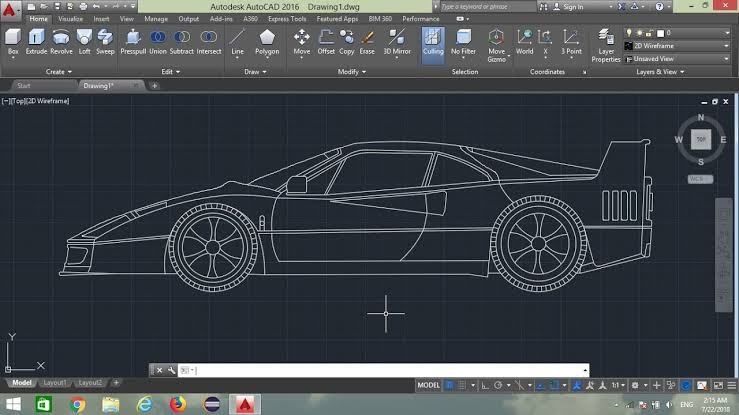
Сделать это можно так: нажимаем в нижнем правом углу экрана на маленький треугольник левой кнопкой мыши.
Рис. 5
У нас появляется меню:
Рис. 6
Выбираем «Классический AutoCAD» и щелкаем по нему левой кнопкой мыши.
Выбрать «Классический AutoCAD» можно другим способом:
Рис. 7
Нужно последовательно пройти по цепочке: буква «А» в верхнем левом углу окна программы, затем в выпадающем меню выбираем строчку «Сервис», потом «Рабочие пространства» и, наконец «Классический AutoCAD».
Кстати, хочу обратить ваше внимание на следующее: иногда в процессе работы «вылетает» командная строка. Вернуть на место её можно, нажав на два слова «Командная строка» (как найти эти два слова – см. на рис. 8) или нажав одновременно на клавиатуре вашего компьютера сочетание клавиш «Ctrl+9».
Рис. 8
Теперь мы имеем вот такой экран, без ленты, которая занимала много места сверху.
Рис.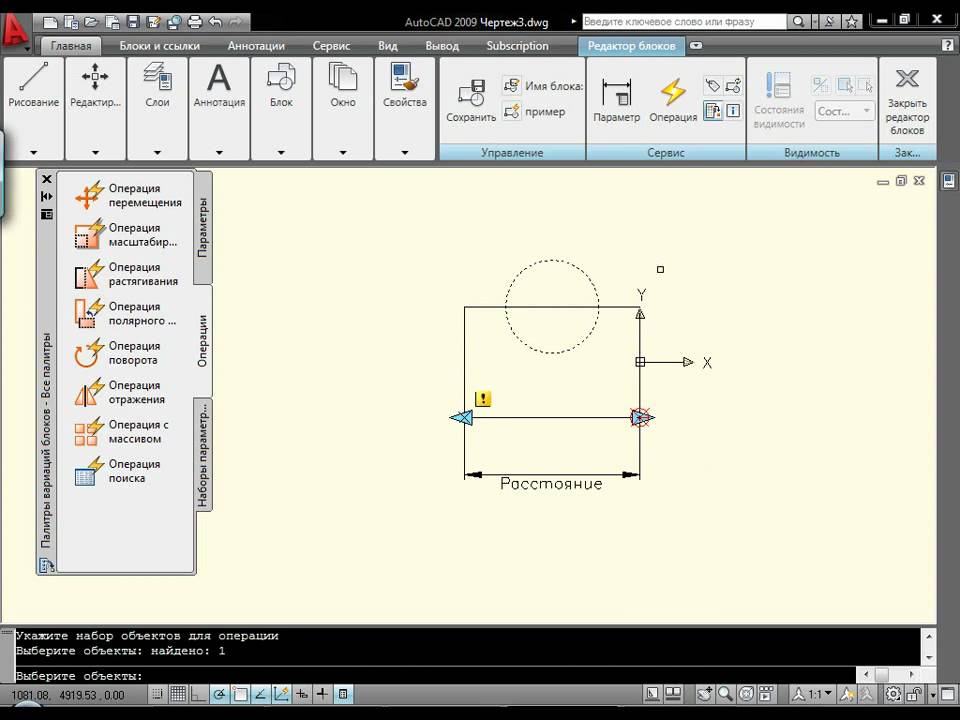 9
9
Палитру инструментов уберем с экрана. Для этого нажмем на крестик (показан на рис. 10 стрелкой).
Рис. 10
Теперь изменим цвет экрана. Мне больше нравится белый цвет. Вы, если хотите, задайте цвет по своему усмотрению или оставьте черный цвет экрана.
Для этого нужно «кликнуть» правой кнопкой мышки в любом месте черного экрана.
Появится окно, выбираем слово «Настройка», «щелкаем» по нему левой кнопкой мышки.
Рис. 11
Появляется окно настроек.
Рис. 12
Нажимаем на кнопку «Цвета».
Рис. 13
Видеоуроки по Autocad
Начало работы в AutoCad
Часть 1
Часть 2
Урок будет полезен начинающим пользователям, которые только начинают знакомство с Autocad или имеют нулевой уровень знаний об этой программе. Благодаря этому уроку Вы научитесь ориентироваться в программе и сделаете первые шаги в освоении.
Просмотрев этот видео урок Вы:
– познакомитесь с программой
– узнаете назначение основных панелей
– узнаете как открывать и создавать чертежи, а также сохранять чертежи в различных версиях автокада
– научитесь настраивать фон экрана
– просмотрите сравнение интерфейса AutoCad 2007 и 2009, а также узнаете как настроить Autocad 2009 так, чтобы он выглядел как все предыдущие версии программы.
Основные команды
Часть 1
Часть 2
Часть 3
Часть 4
В уроке рассмотрим основные команды и способы их ввода. Рассмотрим прямую, ввод расстояний, полилинию, точку, прямоугольник, многоугольник, дугу, окружность, овал, сплайн и др. Преобразование объекта в блок. Масштабирование, поворот, штриховка. Научимся узнавать площадь объекта, периметр, писать текст, делать таблицы.
Выделение объектов и управление окном и пространством в AutoCAD
Разные способы выделения. Удаление, приближение, перемещение изображения. Включение и выключение панелей.
Изменение и редактирование объектов и чертежей
Часть 1
Часть 2
Часть 3
Часть 4
Благодаря этому уроку Вы научитесь:
Удалять элементы чертежей
– делать зеркальные отражения
– отменять неправильные действия
– использовать функции смещения, выборно копировать, копировать с базовой точкой, копировать, круговой и прямоугольный массив, переместить, перевернуть, растянуть, обрезать, удлинить, разорвать в точке, разрыв объекта, соединение объектов, взорвать
– делать фаски и скруглять углы
редактировать объекты при помощи только одной мышки
Продолжительность урока 30 минут
Скачать для просмотра на своем компьютере:
Для скачивания файла зарегистрируйтесь на сайте.
Ставим размеры на чертеже
Часть 1
Часть 2
Часть 3
В уроке изучим все команды, используемые для проставления размеров. Научимся проставлять координаты точек, образмеривать различные геометрические фигуры, управлять размерами, менять шрифт и размер текста в размере, менять стрелочки на черточки и прочее.
Печать чертежей из AutoCad
В видео уроке подробно рассмотрены вопросы печати из AutoCad. Разные способы вывода на печать чертежей, секреты масштабирования.
Благодаря уроку Вы:
Продолжительность урока 10 минут видео уроке подробно рассмотрены вопросы печати из AutoCad. Разные способы вывода на печать чертежей, секреты масштабирования.
Благодаря уроку Вы:
– сможете правильно распечатывать чертежи из вкладок модель и листы
– менять форматы и ориентацию листов
– научитесь редактировать масштаб чертежа
Продолжительность урока 10 минут
Скачать для просмотра на своем компьютере:
Для скачивания файла зарегистрируйтесь на сайте.
Уроки для сайта бесплатно предоставил Дмитрий Родин, Вы можете ознакомиться с дополнительными уроками кликнув по картинке с коробкой.
Видео уроки по autocad, самая быстрая и лёгкая система обучения базовым возможностям на видео примерах по выполнению чертежей, построения изображений. Видео уроки демонстрируют базовые функции Автокада, а также содержат примеры создания реальных чертежей, по архитектуре и машиностроению. Надеюсь эти видео уроки облегчат ваше обучение и повседневную работу.
Автор отлично учит работе в программе, все рассказывается доступным и понятным языком на живых примерах. Эти видео уроки самый эффективный и быстрый способ освоить AutoCad. Уроки будут полезны как новичкам, так и профессионалам, которые смогут взять на вооружение методически правильные приёмы работы, чем значительно облегчат себе жизнь и ускорят свою работу.
Если Вы перерыли кучу сайтов по обучению этой программе, пересмотрели уйму видео уроков AutoCAD, но так и не получили нужного результата, то эта статья уж точно вам поможет!!
Все видео уроки по AutoCAD , обучающие курсы, все статьи и публикации разжевывают каждую команду и функцию, что становиться нудным и неинтересным.
Данная программа предназначена, прежде всего, для выполнения чертежей, ибо разработка ее стартовала в далеком 1982 году, и первая версия была обычным электронным кульманом. Далее с развитием САПР(системы автоматизированного проектирования) технологий и 3D моделирования добавились и функции 3D. И много функций, которые искоренили рутинные операции. Но, как и в жизни, прежде чем научится бегать, нам нужно научиться ходить, ну а еще ранее стоять на ногах.
Если вы решили создать чертеж в автокад своими руками, то вы должны иметь хоть малое понятие о пространстве и геометрии, хотя бы школьный уровень. Что б провести линию, нужны две точки. Что б начертить круг, нужен центр и радиус. Знали это? Тогда все остальное не составит большого труда!
Как скачать и установить AutoCAD, Вы можете прочитать тут.
И так этот чудо зверь у Вас на компьютере. Давайте запустим его. Работать мы будем в AutoCAD 2014, практически в ногу со временем. Т.к на этот момент есть уже AutoCAD 2015. Но скажу Вам, что начиная с версии AutoCAD 2010 особых различий нет. Поэтому имея любую версию с 10 по 14 кроме версий LT(сокращенная редакция) продолжаем.
Окно загрузки выглядит приятно и модерново.
Первое что мы видим после запуска это AutoCAD помощник. Мы видим блоки обучение расширения и те, которыми иногда я пользуюсь – последние файлы, создать и открыть, но пока нам это не нужно. Закрываем это окно. Справа вверху. Все окна имеют стандартную структуру окна windows вверху справа три кнопки – закрыть, свернуть, и развернуть. Иногда их нет, если нет смысла выполнять их для данного окна. После закрытия помощника мы видим:
Так выглядит главное окно AutoCAD. Вверху ленточный интерфейс, который облегчает работу в отличие от стандартных панельных интерфейсов. Если у вас не так, то в правом нижнем углу нажмите на иконку шестеренки и выберите пункт «Рисование и аннотации».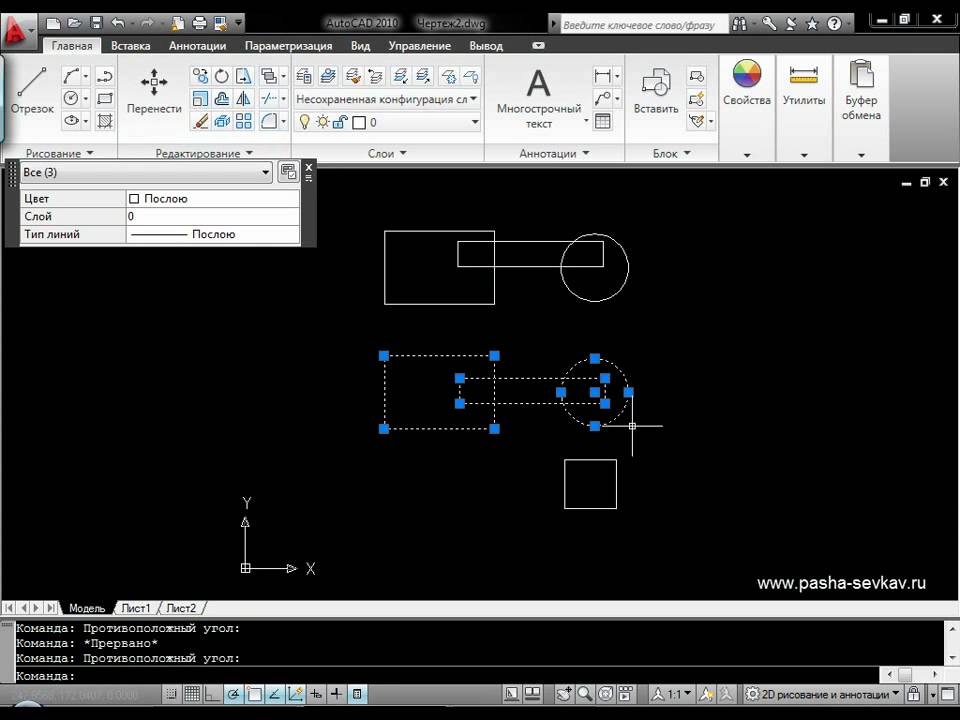
И так, теперь самое интересное! Теперь вы можете чертить!!
Десятилетия разработки данной программы сделали ее живой в прямом смысле слова. Если вы будете внимательны то он ответит вам на все ваши вопросы сам.
Что б создать чертеж любой сложности достаточно около 15-25 команд которые располагаются в трех блоках на самом видном месте.
Жмем на надписи под блоками ленты и получаем развернутые функции.
Под большинством кнопок, есть треугольники, которые так же вызывают контекстное меню.
Мы знаем, что мир состоит из молекул. Так и любой чертеж можно создать из примитивов. Как только вы нажмете на любую иконку. Внизу в командной строке появится диалог с программой. Внимательно читайте и все выйдет!!
Например, команда отрезок. Выберите первую точку затем вторую точку все указанно в командной строке.
Программа интуитивно понятна, если навести на кнопку курсор и подождать пару секунд, высветится подсказка как, это работает.
Esc -снять выделение, отменить действие,
Del -удалить выделенное,
Ctrl+Z – вернуться на шаг назад,
Крутить колесико приближать, отдалять,
Нажать на колесико+движение мышью двигать чертеж.
Читайте командную строку используйте три эти панели и все выйдет! Если вы нарисовали отрезок, который не помещается в выделенном пространстве, в командной строке пропишите команду – РЕГЕН и нажмите Enter.
С помощью этих команд можно начертить все. Я не обманул, если ВЫ сейчас так думаете. Это будет долго, сложно, нудно, но возможно. Если есть желание,
| Команда рисования в AutoCAD | |
| Прямоугольник | |
| Определение | |
Прямоугольник – это геометрическая плоская фигура – параллелограмм, у которого противоположные стороны равны и все углы прямые. Длинную сторону прямоугольника называют длиной прямоугольника , а короткую – шириной . Прямоугольник в Автокаде – это двухмерная замкнутая полилиния, состоящая из четырех линейных сегментов. | |
| Инструмент | |
| Инструмент AutoCAD Прямоугольник – строит прямоугольную 2D-полилинию, используя указанные параметры прямоугольника (длина, ширина, угол поворота) и тип углов (сопряжение, фаска или прямой). | |
| Команда | |
| Прямоугольник/Прямоуг/Rectang/Rectangle | |
| Объект | |
| Полилиния |
Вы можете начертить прямоугольники в Автокаде при помощи команды Отрезок или команды Полилиния . Однако они довольно часто встречаются на чертежах, поэтому разработчики придумали специальную команду Прямоугольник . В старых версиях программы название команды сокращенное: “Прямоуг”. В новых версиях системы после того, как хорошо поработали с локализацией (перевели справочник), команда стала носить полное наименование – “Прямоугольник”.
По умолчанию создание прямоугольников в Автокад основано на указании расположения двух его диагонально-противоположных вершин. Построенный прямоугольник располагается параллельно осям текущей ПСК .
Вызвать инструмент Прямоугольник можно следующими способами (начать его построение):
- построить прямоугольники в AutoCAD можно из строки меню пункт Рисование – строка Rectangle ;
- начертить его можно из ленты инструментов вкладка Главная ленты инструментов – в группе Рисование – кнопка Rectangle ;
- нарисовать прямоугольник в AutoCAD можно из классической панели инструментов Рисование – кнопка Rectangle;
- начертить прямоугольники можно, прописав наименование команды в командной строке Прямоугольник.
Предыдущая статья: Какой диеты нужно придерживаться при остром и хроническом гастрите? Следующая статья: Творожная запеканка по дюкану Классический рецепт творожной запеканки по Дюкану
Серия бесплатных учебных пособий по AutoCAD | изучите основы для повышения уровня
Перейти к содержимомуБесплатное руководство по AutoCADJaiprakash Pandey2022-10-11T16:40:19+05:30
Серия бесплатных видеоуроков по AutoCAD
Это совершенно бесплатное руководство по AutoCAD для начинающих, содержащее примерно 40 видео уроков, охватывающих практически все основные темы AutoCAD версий 2018-2021.
Если вы хотите изучить AutoCAD с нуля с помощью видеоуроков, викторин и практических занятий по рисованию, то эта серия учебных пособий AutoCAD для вас.
Часть 1. Введение в AutoCAD
-
1 – Пользовательский интерфейс AutoCAD (07:49)
-
2 – Инструменты навигации (04:51)
-Понимание системы координат (понимание системы координат) 03:29) -
4 – Параметры мощности и стержня состояния (04:19)
-
5 – Выбор (06:23)

1. Расширение файла чертежа AutoCAD:
2. Какая комбинация клавиш используется для сохранения чертежа AutoCAD
CTRL + S
SHIFT + S
ALT + S
CTRL + ALT + S
3.90 Расширение файла шаблона AutoCAD:
4. Команда для открытия окна «единицы чертежа»:
5. Всякий раз, когда вы сохраняете чертеж, создается новый файл резервной копии, который содержит файл без изменений, каково расширение этого файла резервной копии. ?
6. Чтобы поместить все объекты чертежа в видимую область рисования, необходимо выбрать
Окно масштабирования
Масштабирование динамическое
Масштабирование границ
Масштабирование объекта
Вращение колесика мыши
Команда ZOOM
Все вышеперечисленное
8. Если AutoCAD отображает длину линии как 24,952, то какая точность выбрана?
[0,00]
[0,000]
Отображение длины не имеет ничего общего с точностью
9. Рабочее пространство по умолчанию в AutoCAD 2016 —
AutoCAD Classic
Черчение и аннотации
Основы 3D
3D-моделирование Как получить доступ к инструменту P
90AN004 AutoCADЩелкните правой кнопкой мыши и выберите PAN из контекстного меню
Команда PAN
Нажмите и удерживайте среднюю кнопку мыши
Все вышеперечисленное
Введение в AutoCAD
Вы получили {{userScore}} из {{maxScore}} правильного
{{title}}
{{image}}
{{content}}
Часть 2. Основные команды рисования
-
1 – Создание линий (07:20)
-
2 – Создание кругов (04:13)
-
3 – Создание прямоугольников (04:43)
- 4 -000линий (04:43) :23)
Ваш счет вместе с правильными ответами будет виден после ответа на все эти вопросы.
1. Каким символом можно указать угол для построения наклонной линии?
2. Всплывающее окно круга AutoCAD на панели рисования предлагает, сколько способов сделать круг?
3. Какой параметр вы будете использовать для создания окружности, касающейся линии и окружности и имеющей определенное значение радиуса
2 Точечная окружность
3 Точечная окружность
Касательная, касательная, радиусная окружность
Касательная, касательная, касательная окружность
4. Какая команда запуска прямоугольника
5. Ярлык команды запуска полилинии:
6. Каково максимальное количество сторон, с которым может быть построен многоугольник в AutoCAD
Количество сторон не ограничено
7. На изображении, показанном здесь, многоугольник вписан или описан вокруг зеленого круга?
Вписанный
Вписанный
8. Можно ли сделать прямоугольник со скруглениями во всех четырех вершинах?
9. Можно ли использовать инструмент «Многоугольник» для создания многоугольника с известной длиной ребра без использования вписанной или описанной окружности в качестве эталона?
10. Чтобы сделать дугу такой, как показано на рисунке, какую команду дуги можно использовать наиболее эффективно?
Дуга по трем точкам
Радиус начала конца
Центр начала конца
Центр начала длины
Создание викторины по рисованию
Вы получили {{userScore}} из {{maxScore}} правильного
90 {{0003}
{{image}}
{{content}}
Часть 3. Основные команды изменения )
3 – Команда зеркалирования и масштабирования (06:54)
4 – Команда обрезки и удлинения (08:03)
5 – Стирание и удаление
6 – Скругление и фаска (07:38)
Ваш счет вместе с правильными ответами будет виден после ответа на все эти вопросы.
1. Состояние истинное или ложное: Невозможно создать линейный массив с помощью команды копирования
2. Состояние истинное или ложное: Объект выделяется только в том случае, если пересекающееся окно или многоугольник полностью закрывает его
3. что следует угол горизонтальной линии, чтобы повернуть его в положение зеленой линии?
30 градусов
-30 градусов
4. На изображении, показанном здесь, каково расстояние смещения между обеими замкнутыми геометриями?
5. Чтобы уменьшить размер объекта до половины его начального значения с помощью команды МАСШТАБ, коэффициент масштабирования будет равен?
6. Каков результат использования подкоманды POLYLINE команды FILLET
Скругление будет применено ко всем полилиниям чертежа
Скругление будет применено ко всем объектам, кроме полилиний
Скругление будет применено ко всем вершинам выбрана полилиния
7. Согласно команде массива AutoCAD, каков разрыв между строками в этом массиве?
8. Чтобы разбить полилинию на линии и дуги, какую команду можно использовать
EXPLODE
OVERKILL
9. Команда для инструмента обрезки?
10. В соответствии с командой массива AutoCAD, каков зазор столбцов между прямоугольниками в этом массиве?
Изменение рисунка и управление им
Вы правильно набрали {{userScore}} из {{maxScore}}
{{title}}
{{image}}
{{content}}
Часть 4. Инструменты рисования
-
1 – Полярный и орто-режим (05:37)
- 299 – Простые объектные привязки (07:23)
-
3 – Прямоугольный массив (05:31)
-
4 – Полярный массив (06:04)
- – Определение угла и радиуса 90 (04:13)
Ваша оценка вместе с правильными ответами будет видна после ответа на все эти вопросы.
1. что вы будете использовать в командной строке, чтобы построить линию длиной 8 единиц под углом 60 градусов по отношению к положительному направлению оси X, при условии, что вы используете команду линии и первая точка линии не находится в начале координат .
2. Как называется значок в строке состояния, обведенный красным?
Ортогональный режим
Полярное отслеживание
Динамический ввод
Отслеживание объектной привязки
3. Какая опция строки состояния активирует всплывающую подсказку, как показано на курсоре?
Ортогональный режим
Полярное отслеживание
Объектная привязка
Динамический ввод
4. Состояние True или False: Вы можете изменить угол полярного отслеживания на любой угол по вашему выбору.
5. Что нужно ввести в командную строку, чтобы с помощью инструмента ПРЯМОУГОЛЬНИК создать прямоугольник длиной 6 единиц (по оси X) и шириной 4 единицы (по оси Y), прямоугольник не начинается в исходной точке.
6. Какой образец штриховки вы будете использовать для заливки замкнутой области одним цветом?
ANSI31
Заштрихованная область не может быть создана с помощью команды штриховки
7. Какая функциональная клавиша включает объектную привязку в AutoCAD?
8. Какой коэффициент команды штриховки вы измените, чтобы скорректировать расстояние между линиями или шаблоном штриховки?
Шаблон
9. Какой инструмент объектной привязки был добавлен в версию AutoCAD 2016?
Геометрический центр
Видимое пересечение
Вставка
10. Какой ключ можно использовать для переключения между различными полями динамического ввода?
Средства рисования
Вы набрали {{userScore}} из {{maxScore}} правильного properties
-
1 – Цвет и тип линии (06:06)
-
2 – Основные штриховки (08:13)
-
3 – Создание и назначение 4 слоев) (05:0015
3 – Создание и назначение4 слоев)0003
-
4 – Диспетчер свойств слоев (08:47)
Ваш счет вместе с правильными ответами будут видны после ответа на все эти вопросы.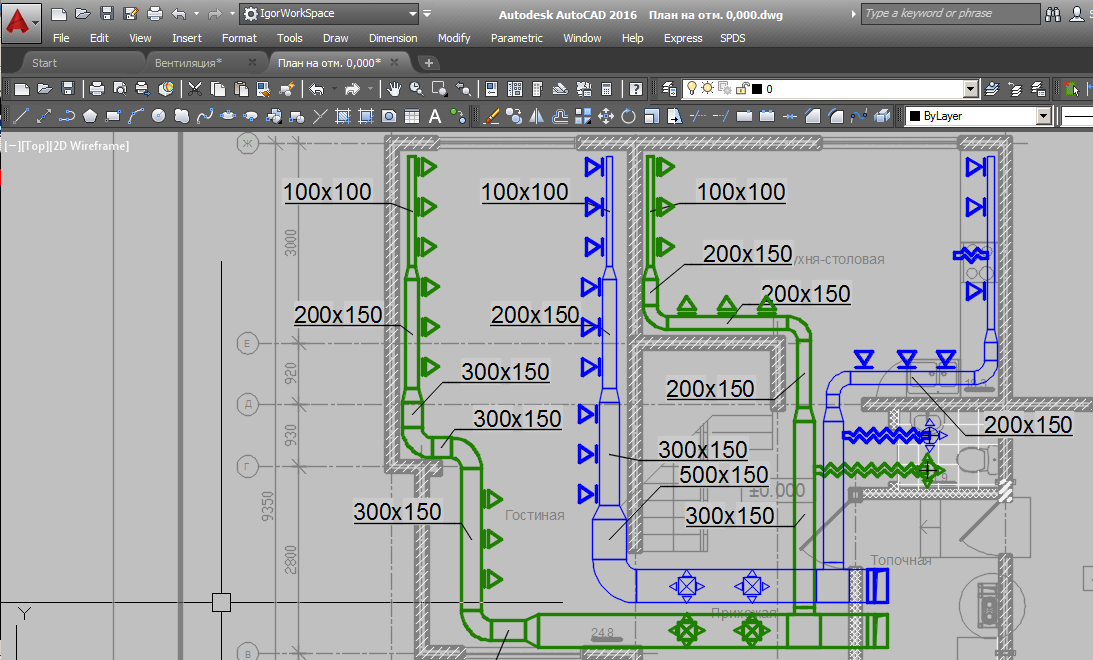
1. Какой вариант свойств слоя обозначен здесь значком лампочки?
Layer ON/OFF
Layer Freeze/Thaw
2. Какую команду можно использовать, чтобы превратить блок в обычный объект чертежа?
ВЗРЫВ
OVERKILL
ПЕРЕОПРЕДЕЛИТЬ
РАЗГРУППИРОВАТЬ
3. Какой слой создается автоматически при добавлении размера на чертеж?
Слой 0
Слой 1
Defpoints
4. Какой из следующих слоев можно удалить из палитры диспетчера свойств слоев?
Слой 0
Defpoints
Слой, содержащий объекты
Замороженный слой, не содержащий объектов
5. Каково максимальное значение прозрачности слоя?
6. Укажите «Верно» или «Неверно»: вы не можете вставить ссылку с тем же именем, что и блок на чертеже.
7. Состояние True или False: если вы выберете «сохранить» или «удалить» на панели объектов окна создания блока, то блок не будет создан.
8. Укажите значение «Верно» или «Неверно». Изображение может быть прикреплено к чертежу как ссылка.
9. Что из следующего не верно для xRef?
Вы можете вставить внешнюю ссылку с тем же именем, что и блок на чертеже
Вы можете изменить внешнюю ссылку из чертежа, к которому она прикреплена
xRef присоединен как ссылка на данные и фактически не вставлен
10. Создайте круг радиусом 5 единиц в AutoCAD, затем создайте слой и назовите его Drg и задайте этому слою красный цвет. Теперь поместите круг на слой Drg, затем выберите круг и измените его цвет на зеленый в палитре свойств. Каков теперь окончательный цвет круга?
Цвет объектов чертежа AutoCAD по умолчанию
Слой, блок и xRef
Вы получили {{userScore}} из {{maxScore}} правильного
{{title}}
{{image}}
{{content}}
Часть 6. Простановка размеров и аннотации
-
1 – Создание основных размеров (08:26) 6 0 2 0 90 009 90 19 90 Модификация размеров (06:03)
-
3 – Создание многослойного текста (06:56)
-
4 – Создание и таблица форматирования (06:38)
2 )
). Ваша оценка вместе с правильными ответами будет видна после ответа на все эти вопросы.
1. Какая команда запускает диалоговое окно текстового стиля?
2. Какой тип размеров используется на чертеже, показанном на изображении?
Линейная
Выровненная
Изогнутая
Ординатная
3. Каким цветом на изображении показана выносная линия линейного размера?
4. Какая из команд не является командой для однострочного текста?
5. Какую команду можно использовать для выравнивания мультивыноски чертежа A с конфигурацией чертежа B?
Переопределить
Выноска
Собрать
6. Как называется тип размера, показанный на этом рисунке?
Продолжить
Базовый
7. Какая из следующих команд не может быть использована для редактирования MTEXT
MTEDIT
TEXTEDIT
EDITEXT
8. Какая команда используется для запуска таблицы в AutoCAD?
9. Какая команда запускает инструмент мультивыноски?
MLEADER
10.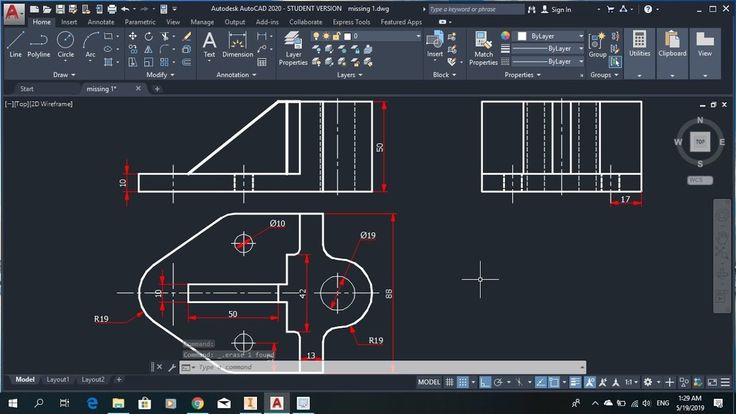 На какой панели текстового редактора MLINE находится инструмент Symbol?
Вставка
Параметры
Форматирование
Проверка размеров и текста
Вы получили {{userScore}} из {{maxScore}} правильных
{{title}}
{{0image}
4 {{0image} content}}
Часть 7. Повторно используемые объекты и печать
-
1 – Создание простых блоков (06:45)
-
2 – Палитра блоков (06:31)
- 900 Введение в бумажное пространство (06:28)
-
4 – Настройка страницы для макета (07:28)
-
5 – График из пространства модели (07:42)
-
6 – График из макета (03:56)
Ваш счет вместе с правильными ответами будет виден после ответа на все эти вопросы.
1.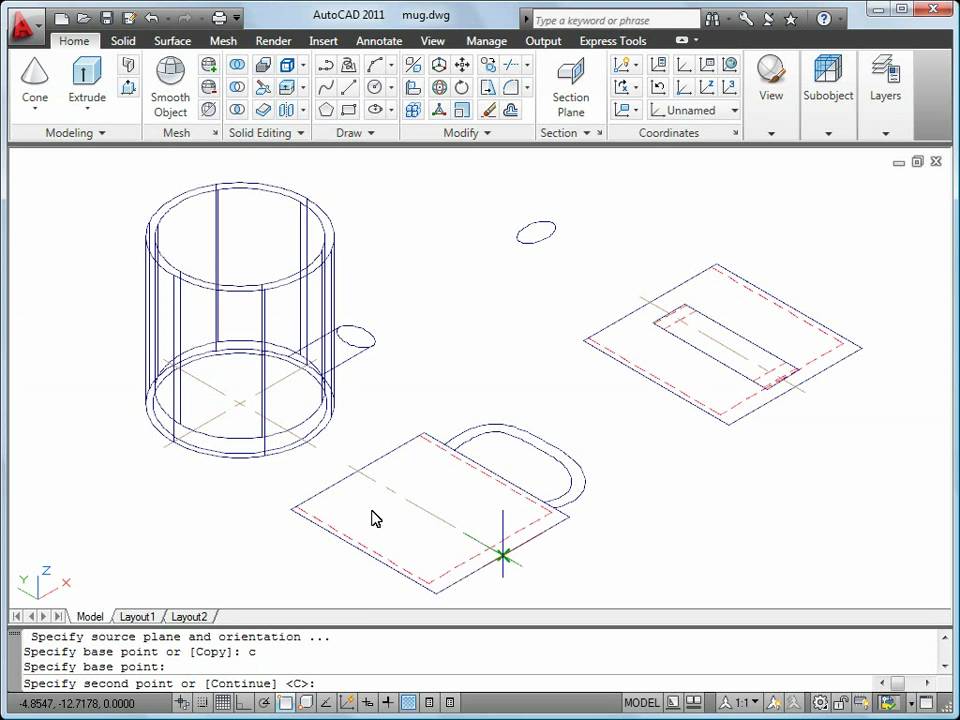 Какой из них не является вариантом для запуска команды печати?
CTRL + P
2. Какая ориентация является альбомной среди A и B?
3. Какую команду можно использовать для печати всех макетов одновременно?
ПУБЛИКАЦИЯ
ЭКСПОРТ
ЭЛЕКТРОННАЯ ПЕРЕДАЧА
4. Какой параметр можно выбрать для печати только определенной части чертежа на панели области графика окна PLOT?
Дисплей
Окно
Ограничения
Границы
5. Как можно изменить размер чертежа на окончательном ПЛОТЕ?
Путем изменения размера бумаги
Путем изменения области печати
Изменяя масштаб печати
Подготовка макета и графика
Вы получили {{userScore}} из {{maxScore}} правильного
{{title}}
{{image}}
{{content}}
Часть 8. Практика Упражнения
-
1 – Простой 2 -й чертеж (02:40)
-
2 – вид на верхний вид гаечного ключа (06:39)
-
3 – Рисунок с кружками (05:49) 9003
.
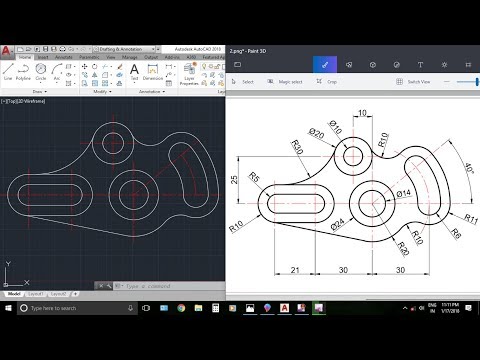
4 – Профиль цилиндрического зубчатого колеса (07:16)
-
5 – Звездочка с полярной решеткой (05:14)
Ваш счет вместе с правильными ответами будет виден после ответа на все эти вопросы.
1. Каким символом можно указать угол для построения наклонной линии?
2. Всплывающее окно круга AutoCAD на панели рисования предлагает, сколько способов сделать круг?
3. Какой параметр вы будете использовать для создания окружности, касающейся линии и окружности и имеющей определенное значение радиуса
2 Точечная окружность
3 Точечная окружность
Касательная, касательная, окружность с радиусом
Касательная, касательная, касательная окружность
4. Какая команда для начального прямоугольника
5. Ярлык для запуска команды полилинии
3 6. Каково максимальное количество сторон многоугольника в AutoCAD
Количество сторон не ограничено
7.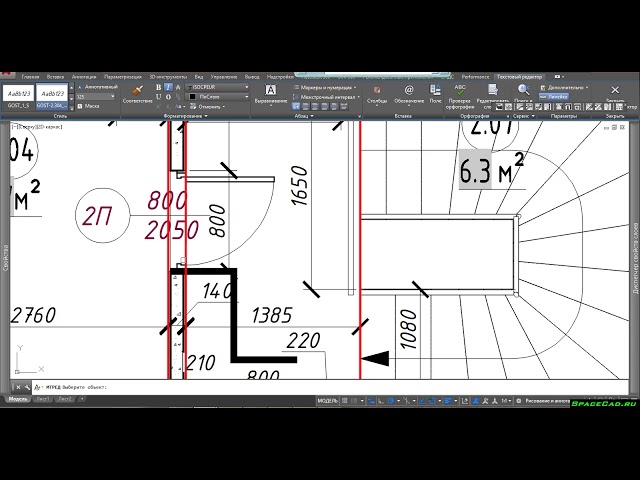 На изображении, показанном здесь, многоугольник вписан или описан вокруг зеленого круга?
Вписанный
Вписанный
8. Можно ли сделать прямоугольник со скруглениями во всех четырех вершинах?
9. Можно ли использовать инструмент «Многоугольник» для создания многоугольника с известной длиной ребра без использования вписанной или описанной окружности в качестве эталона?
10. Чтобы сделать дугу такой, как показано на рисунке, какую команду дуги можно использовать наиболее эффективно?
Трехточечная дуга
Начальный радиус
Центр Начало Конец
Центр Начало Длина
Создание викторины по рисованию
Вы получили {{userScore}} из {{maxScore}} правильного
{{title}}
{{image}}
{{content}}
Получить все файлы урока используется в этой серии бесплатных видеоуроков по AutoCAD
Скачать бесплатно
Перед загрузкой необходимо подтвердить адрес электронной почты
Ссылка для загрузки страницы Перейти к началуУчебные пособия по AutoCAD для начинающих и экспертов
До создания AutoCAD архитекторы и инженеры должны были иллюстрировать свои идеи, рисуя их от руки. В то время не было учебных пособий по AutoCAD или компьютерных приложений, которые могли бы помочь. Сегодня программное обеспечение для 3D-дизайна, такое как AutoCAD, заменило ручку и бумагу. Теперь инженерам стало легче иллюстрировать свои идеи.
Если вы хотите продолжить карьеру инженера или архитектора, вам необходимо изучить AutoCAD. В этой статье будут представлены лучшие учебные пособия по AutoCAD для начинающих, которые помогут вам начать работу. Он также охватывает лучшие бесплатные учебные пособия по AutoCAD.
Найдите подходящий учебный лагерь
- Career Karma подберет для вас лучшие технологические учебные курсы
- Доступ к эксклюзивным стипендиям и подготовительным курсам
Выберите интересующий вас вопрос
Разработка программного обеспеченияДизайнОбработка и анализ данныхАналитика данныхПродажиUX-дизайнКибербезопасностьЦифровой маркетингИмя
Фамилия
Электронная почта
Номер телефона
Продолжая, вы соглашаетесь с нашими Условиями обслуживания и Политикой конфиденциальности, а также соглашаетесь получать предложения и возможности от Career Karma по телефону, текстовым сообщениям и электронной почте.
Лучшие учебные пособия по AutoCAD для начинающих и экспертов
Лучшие учебные пособия по AutoCAD для начинающих
Основы AutoCAD, которые вы должны изучить в первую очередь
Это учебное пособие от MyCADsite знакомит учащихся с основными инструментами AutoCAD. Это вводный набор видеоуроков, который охватывает инструкции и команды для работы с большинством версий AutoCAD, особенно с версией AutoCAD 2021. Те, кто пройдет обучение, смогут создавать 2D-объекты и рисунки, а также распечатывать их.
Учебное пособие по программному обеспечению от Cadalyst
В этом учебном пособии по 3D от Cadalyst представлены несколько советов по программному обеспечению САПР и учебные ресурсы. Он содержит набор видеоуроков, которые учат учащихся выполнять некоторые основные задачи в AutoCAD. Пользователи могут научиться размещать рамки в тексте в AutoCAD, а также масштабировать объекты с помощью эталона. Это отличный исследовательский инструмент для изучения основ AutoCAD.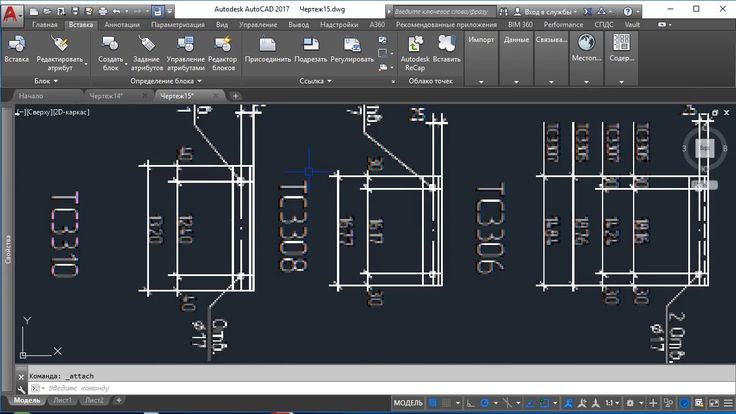
Базовое 3D-моделирование и моделирование поверхностей
В этом вводном учебном пособии учащиеся знакомятся с основными инструментами 3D-моделирования и моделирования поверхностей. Пользователи могут научиться осваивать различные команды, используемые для создания специальных 3D-объектов. Это делается путем изменения полилиний или других свойств 2D-объектов. В учебнике также показано, как создавать и просматривать 3D-объекты.
Ввод данных съемки с помощью AutoCAD
Учебные пособия CADtutor знакомят учащихся с основными инструментами рисования, такими как IntelliCAD и AutoCAD, и подробно описывают лучшие приемы их использования. Пользователи могут изучить передовые методы ввода данных съемки с помощью AutoCAD и выполнить учебные упражнения по рисованию объектов, твердотельных объектов и объектов-массивов.
Учебное пособие по AutoCAD 01: Рисование первого объекта
В этой серии интерактивных учебных пособий учащиеся знакомятся со словами, используемыми разработчиками AutoCAD, а также с другими описаниями, необходимыми для рисования объекта. Пользователи также узнают о лучших настройках AutoCAD и изменениях, которые необходимо внести перед его использованием. Он также охватывает инструменты измерения AutoCAD, основные команды рисования, параметры командной строки, командные строки и последовательности команд.
Лучшие расширенные учебные пособия по AutoCAD
Создание пользовательских каталогов в AutoCAD Plant 3D
Эти учебные курсы от Autodesk University предназначены для опытных пользователей и помогают инженерам и архитекторам создавать пользовательские каталоги с помощью AutoCAD Plant 3D. Пользователи учатся создавать пользовательский каталог с помощью редактора спецификаций, управлять блочным каталогом и размещать пользовательский каталог в 3D-модели. Пользователи могут преуспеть в качестве технических специалистов Autodesk с широким диапазоном уровней квалификации.
Полный курс AutoCAD 3D 2016
Этот курс Udemy предназначен для продвинутых учащихся и знакомит учащихся с AutoCAD 3D 2016.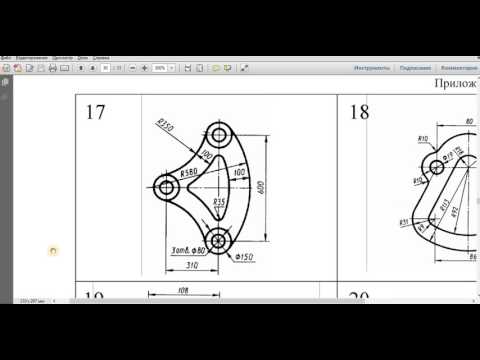 Некоторые темы включают визуализацию, 3D-модель поверхности, команды 3D-моделирования и подготовку сетки, твердого тела и геометрии поверхности. Поскольку он основан на практике, учащиеся могут скачать файлы урока. Они также могут научиться использовать мощные 3D-инструменты, инструменты аннотирования и инструменты выдавливания.
Серия бесплатных видеоуроков по AutoCAD
Этот набор видеоуроков по AutoCAD предназначен для опытных пользователей и показывает учащимся все, что им нужно знать об AutoCAD. Он содержит около 40 видеороликов, которые охватывают многие версии программного обеспечения AutoCAD с 2018 по 2021 год. Эти самостоятельные учебные пособия и учебные курсы также основаны на практике, поэтому учащиеся могут принять участие в практических чертежах.
Полный курс AutoCAD 2021/2022
Темы учебных пособий здесь подготавливают опытных пользователей к использованию программного обеспечения для проектирования для создания макетов зданий. Целью этого обучения является научить учащихся ориентироваться в AutoCAD на профессиональном уровне.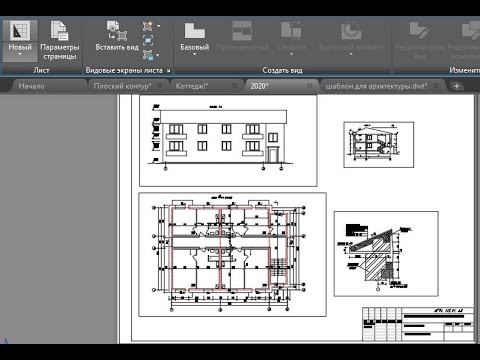 Они научатся передавать свои проекты другим, а также отточат базовые навыки AutoCAD, такие как размеры, слои, модификация, текст и формы.
AutoCAD Essentials: 27 лучших руководств и советов по CADnotes
Этот набор видеоруководств охватывает широкий круг тем, чтобы помочь профессионалам освоить AutoCAD как инструмент проектирования. Учебные курсы охватывают все основы AutoCAD, чтобы помочь учащимся использовать функции AutoCAD для неограниченных возможностей.
Лучшие бесплатные учебные пособия по AutoCAD
AutoCAD 2021 Essential Training
Это базовое обучение учит учащихся выбирать рабочие пространства, изменять объекты, использовать атрибуты, использовать внешние ссылки и таблицы, управлять единицами измерения и работать с методами измерения. Он идеально подходит для начинающих, которые хотят освоить базовые навыки AutoCAD.
AutoCAD: советы и рекомендации
Это руководство обновляется еженедельно и содержит обходные пути, советы и приемы, помогающие инженерам и архитекторам быстро освоить программное обеспечение для трехмерной графики.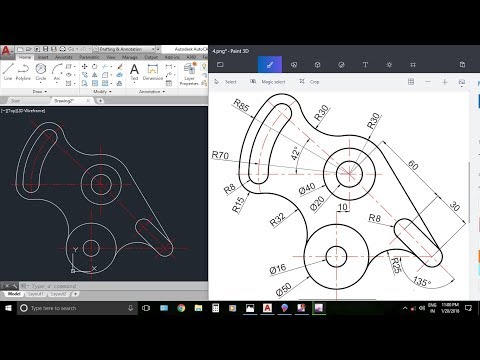 Учебные курсы будут посвящены используемым организационным инструментам и научат вас, как настраивать рабочие пространства, создавать точные чертежи и использовать ярлыки для экономии времени.
Сертифицированный профессионал Autodesk: AutoCAD для подготовки к экзамену по проектированию и черчению
Этот курс от Coursera предназначен для более продвинутой аудитории. Некоторые из всеобъемлющих уроков, которые можно ожидать, включают системы координации пользователей и методы управления чертежами. Участники научатся использовать расширенные функции редактирования и рисовать объекты. Они также научатся создавать выходные данные, макеты и распечатки, а также использовать блоки для повышения эффективности.
В наборе видеоуроков также рассказывается, как управлять внешними ссылками для совершенствования навыков 3D-моделирования и базовых навыков черчения, необходимых для сдачи экзамена Autodesk Certified Professional: AutoCAD for Design and Drafting.
3D CAD Fundamental
В этом учебном пособии учащиеся знакомятся с созданием трехмерных моделей с помощью компьютера.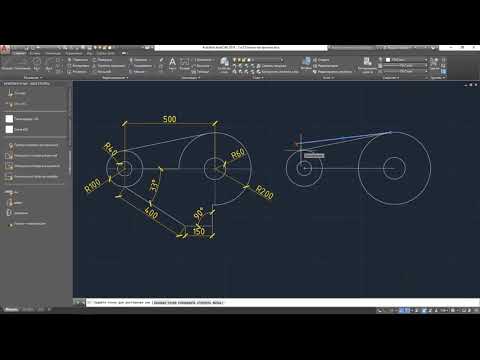 Это интересное руководство поможет учащимся освоить основные навыки рисования в AutoCAD. Он включает в себя пошаговое руководство по использованию программного обеспечения для 3D-моделирования от SketchUp. Участники смогут использовать 3D-моделирование в своих рисунках.
Введение в цифровое производство с Autodesk Fusion 360
Этот курс знакомит слушателей с цифровым производством и инновациями в САПР. Участники могут узнать об изменениях, влияющих на будущее AutoCAD. В учебнике также будут перечислены основные концепции инструмента Fusion 350. Пользователи научатся использовать этот инструмент для машиностроения и промышленного дизайна.
Учебные пособия по AutoCAD: лучший способ изучить AutoCAD
Лучший способ изучить AutoCAD — найти учебные пособия по AutoCAD в Интернете и посвятить время упражнениям и развитию навыков. В этом руководстве перечислены некоторые из наиболее популярных руководств, которые помогут вам начать работу. Есть также бесплатные учебные пособия и курсы, которые следует учитывать, если у вас ограниченный бюджет.
Часто задаваемые вопросы об учебных пособиях по AutoCAD
Как я могу самостоятельно изучить AutoCAD?
Да. Если вы хотите самостоятельно изучить AutoCAD, в Интернете есть множество ресурсов, которые могут вам помочь. Вы можете искать учебные пособия по AutoCAD для разных уровней знаний и выбирать тот, который соответствует вашим предпочтениям. В кратчайшие сроки и с практикой вы сможете использовать AutoCAD для своих проектов.
Легко ли освоить AutoCAD?
AutoCAD легко освоить, если вы начнете с основ, прежде чем переходить к более сложным темам. Он также имеет простой пользовательский интерфейс. Если вы не торопитесь, чтобы правильно изучить каждый шаг, вы сможете использовать программное обеспечение для создания дизайна в течение нескольких месяцев. Однако чтобы стать профессионалом, вам потребуется постоянная практика.
Могу ли я изучить AutoCAD бесплатно?
Да, вы можете бесплатно изучить AutoCAD через Интернет. Для этой цели в Интернете есть учебные пособия по AutoCAD. Некоторые из них представляют собой блоги, посвященные публикации учебных пособий и статей с практическими рекомендациями, в то время как другие представляют собой массовые открытые онлайн-курсы. Это означает, что вы можете записаться на курс и учиться, ничего не платя, если только вам не нужен физический сертификат.
Сколько времени нужно, чтобы изучить AutoCAD с нуля?
На изучение AutoCAD с нуля может уйти несколько месяцев. Тем не менее, вы можете изучить основы примерно за одну неделю, в зависимости от того, сколько времени вы посвящаете обучению. Чтобы стать более продвинутым пользователем AutoCAD, вам необходимо изучить основы и более сложные предметы. Если вы хотите быстро овладеть этим навыком, рекомендуется практическое обучение.
Как самостоятельно изучить AutoCAD
Проектирование и черчение — ваша сильная сторона? Вы любите проводить время, рисуя наброски на бумаге? К сожалению, для многих из нас, кто делает это, борьба за то, чтобы выразить это, является обычным явлением.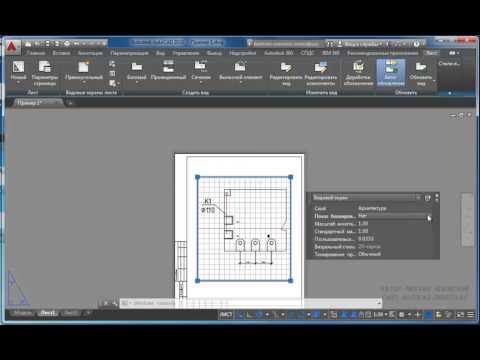 И это в первую очередь из-за отсутствия цифровых навыков. Но если вы недавно задумывались, как самостоятельно изучить AutoCAD, то вы на правильном пути.
Сегодня мы познакомимся с тем, как изучать AutoCAD. И трудно начать, если вы готовы сделать это самостоятельно. Но продолжайте прокручивать, потому что мы можем полностью понять вас. Если вы хотите узнать, как изучить AutoCAD, ознакомьтесь с этой статьей Alpha Academy. Затем из выбранного нами списка дел выберите все те, которые, по вашему мнению, помогут вам начать работу.
Содержание
Наличие твердой мотивации для изучения AutoCAD
Итак, первым шагом на пути к пониманию того, как изучать AutoCAD, является определение вашего «Зачем». Прежде всего необходимо выяснить, почему вы хотите изучить этот высокотехнологичный цифровой инструмент. Если это не выяснено, есть вероятность, что ваша мотивация исчезнет на полпути.
Поэтому, чтобы ваши мотивы были прочными, развивайте свое видение.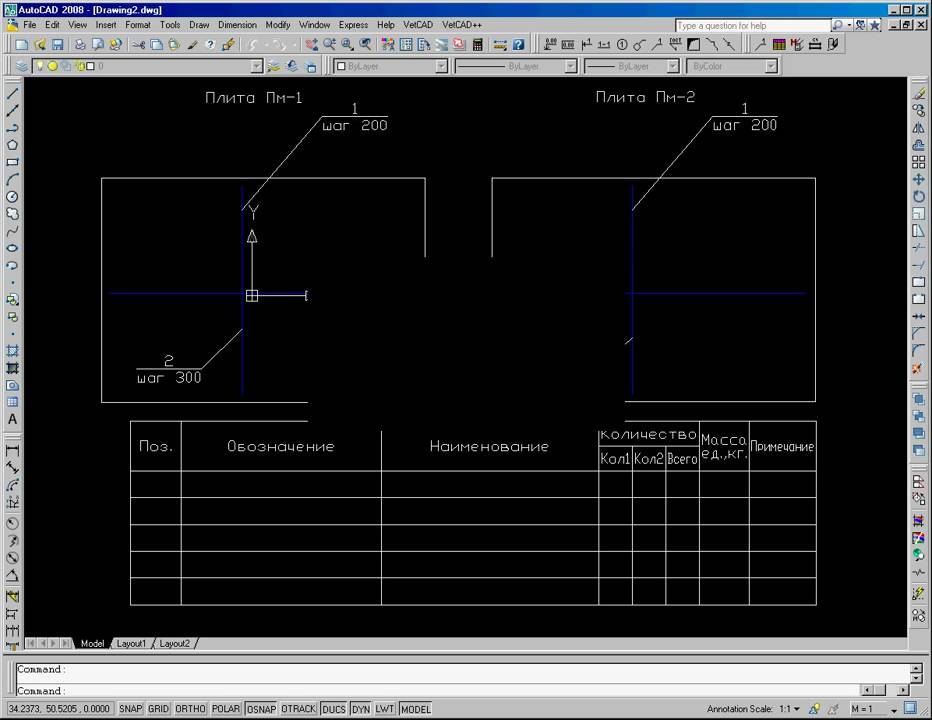 Например, представьте себе все, что вы будете рисовать с помощью AutoCAD, если вы дизайнер продукта. Затем сделайте очень грубые наброски от руки и держите их на близком визуальном расстоянии. Таким образом, ваше вдохновение всегда будет в пределах видимости.
Когда у тебя есть сильные мотивы и вдохновение, все становится проще. И изучение AutoCAD ничем не отличается.
Начало работы
Прежде чем приступить к изучению AutoCAD, было бы лучше инвестировать в некоторые традиционные навыки рисования от руки. CAD или программы автоматизированного черчения — это цифровые инструменты, позволяющие сделать задачи рисования и черчения от руки более доступными и редактируемыми.
Если вы создадите прочную основу для своих навыков рисования от руки, САПР покажется вам детской игрой! Но перед этим вы можете помнить о двух вещах. Во-первых, задача обучения черчению упрощается, когда вы хотите что-то построить или спроектировать. И, во-вторых, ключом к успеху в рисовании и черчении является твердое понимание единиц измерения и пропорций.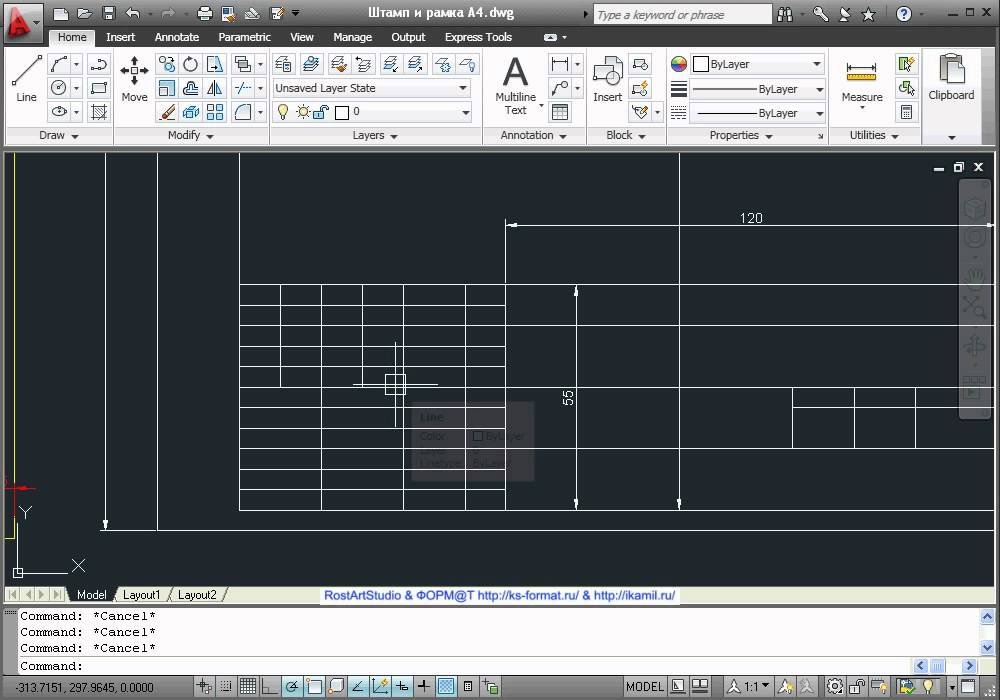
Вы должны потратить около двух-трех месяцев на развитие этого базового навыка. Когда вы закончите, посетите веб-сайт Autodesk. А что делать дальше, подробно описано ниже.
Как получить/купить/установить AutoCAD?
Итак, это один из важнейших споров вокруг AutoCAD. AutoCAD является бесспорным лидером на рынке программного обеспечения для САПР и проектирования. Но ежегодная абонентская плата может сильно ударить по вашему карману.
Но есть отличные новости, если вы находитесь на этапе обучения. AutoCAD предлагает один год бесплатной студенческой лицензии с возможностью продления для каждого нового учащегося. А это намного больше времени, чем нужно для изучения AutoCAD. Поэтому, если вам интересно, как изучить AutoCAD, когда стандартное программное обеспечение так дорого, возьмите студенческую лицензию. И процесс его получения прост. Все, что вам нужно сделать, это указать свое имя, название вашей школы дизайна и указать адрес электронной почты!
Если вы являетесь практикующим специалистом в области САПР, вы, вероятно, уже знаете о стандартных ценах на AutoCAD.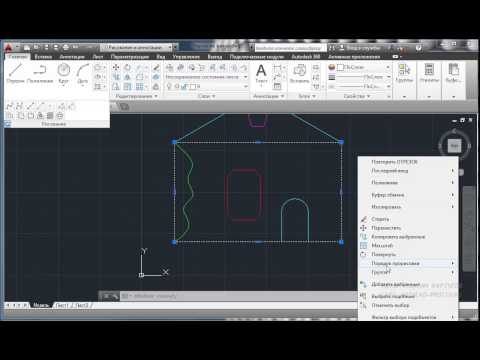 Таким образом, выплачивая установленную сумму ежемесячно или ежегодно, вы получите коммерческую лицензию. Ознакомьтесь с официальным списком тарифных планов Autodesk, чтобы узнать больше об этом.
После получения лицензии AutoCAD все, что вам нужно сделать, это загрузить ее с их веб-сайта и войти в систему, используя свой лицензионный ключ. Это так просто!
Блоки настройки
Говорят, что иногда самые большие неприятности вызываются незначительными сбоями. Размышляя над тем, как изучать AutoCAD, вы время от времени будете осознавать это. И одна из таких мелочей — научиться устанавливать единицы измерения.
Для установки единиц вам необходимо знать, какая система единиц используется в качестве стандартной практики в вашей области. Для установки единиц сначала откройте файл AutoCAD. Затем введите «UNITS» и нажмите «Enter». Появится окно для настройки единиц измерения. Оттуда выберите из систем единиц в соответствии с вашим выбором. Вы также можете установить свои предпочтения для точности единиц измерения.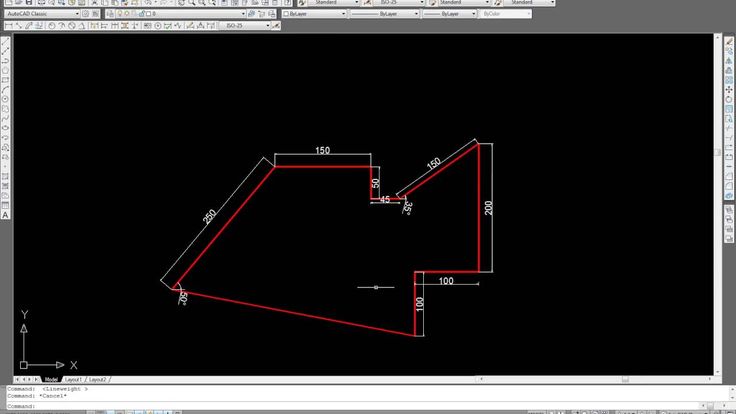
Важно помнить, что установка единиц для пространства чертежа поможет вам рисовать в нужных единицах в пространстве модели. А для добавления размеров в ваши чертежи в правильных единицах, вы должны сделать необходимые корректировки отдельно. Для этого перейдите в окно «Размерный стиль» и настройте его в соответствии со своими предпочтениями. Клавиатурная команда для перехода в это окно: “DIMSTYLE”, а затем “Enter”.
Понимание систем слоев и правильная настройка слоев.
После того, как вы освоите основы настройки единиц измерения и размерных стилей, давайте перейдем к тому, как работает система слоев. Понимание того, как работают слои и их использование, является жизненно важной частью знания того, как изучать AutoCAD.
Слои помогают организовать наши рисунки на разных этапах. Мало того, вы можете создавать различные компоненты ваших рисунков в отдельных слоях. Затем вы можете скрыть, заморозить, заблокировать или настроить параметры печати для каждого слоя.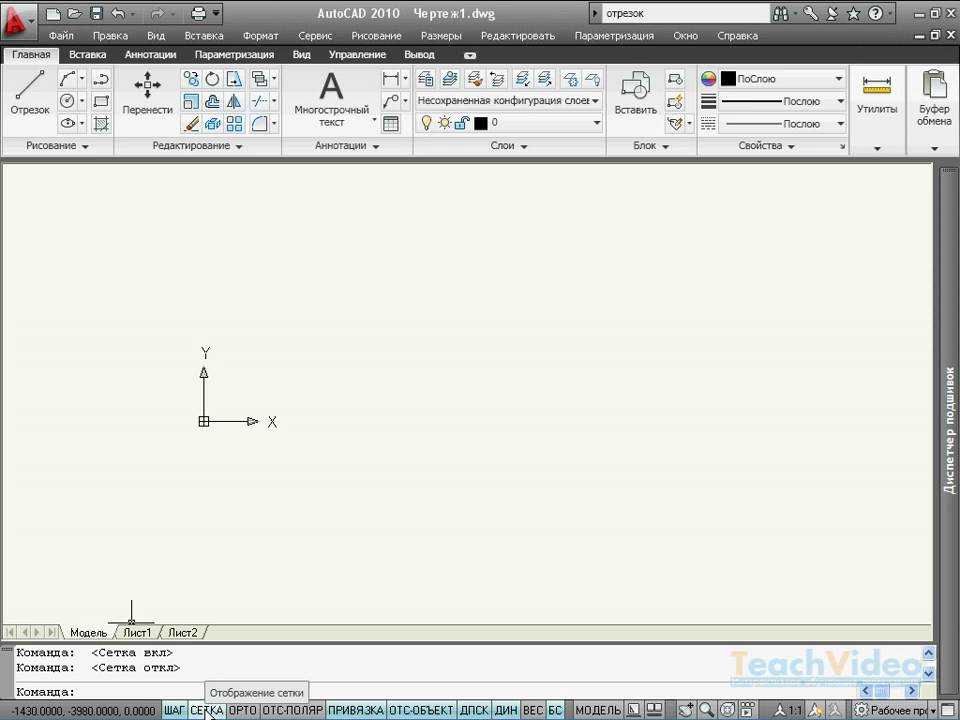 Слои также дадут вам возможность устанавливать определенные цвета и толщину линий для каждой группы ваших рисунков.
Основные команды для выполнения проектов
Если у вас есть некоторый опыт работы с основными программами, которыми пользуются все, вы уже знаете две важные вещи. Во-первых, чтобы запустить любое программное обеспечение, вам нужно знать всего несколько команд. А во-вторых, знание сочетаний клавиш для каждой команды — лучший способ ускорить процесс. Если вы справитесь с этими двумя основными этапами, остальное — просто глазурь сверху.
Итак, чтобы узнать, как изучать AutoCAD, следующим важным шагом будет получение списка наиболее часто используемых команд. Это важные компоненты, используемые в чертежах AutoCAD, например, несколько линий, полилиний, эллипсов, окружностей, сплайнов, X-линий, дуг и т. д. Наиболее распространенными настройками, требующими частого изменения, являются режим «Орто» и режим «Орто». Режим «Snap».
Профессиональный совет: сочетание клавиш для Ortho — F8, а для Snap — F3.
Мастер-класс Advance AutoCAD
Получить сертификат CPD | Хитрости и приемы
Зарегистрируйтесь сейчас
Мастер-класс Advance AutoCAD
Получить сертификат CPD | Хитрости и приемы
Зарегистрируйтесь сейчас
Разработка систем документации и организации
Вы открываете новый файл каждый раз, когда начинаете новый проект? Тогда вы делаете это неправильно!
Если вы хотите знать, как изучать AutoCAD, то постарайтесь запомнить одну вещь. Для того, чтобы хорошо рисовать чертежи в САПР, эффективность имеет решающее значение. И для достижения эффективности с САПР первым шагом является использование файлов шаблонов.
Когда вы задаете слои, цвета, стили линий и шрифты для своих рисунков, это полностью меняет правила игры. Даже психологически вы будете ощущать большую степень уверенности и покоя каждый раз, когда начинаете новый проект. Это потому, что вы уже наполовину сократили свои заботы, заранее приняв руководящие решения.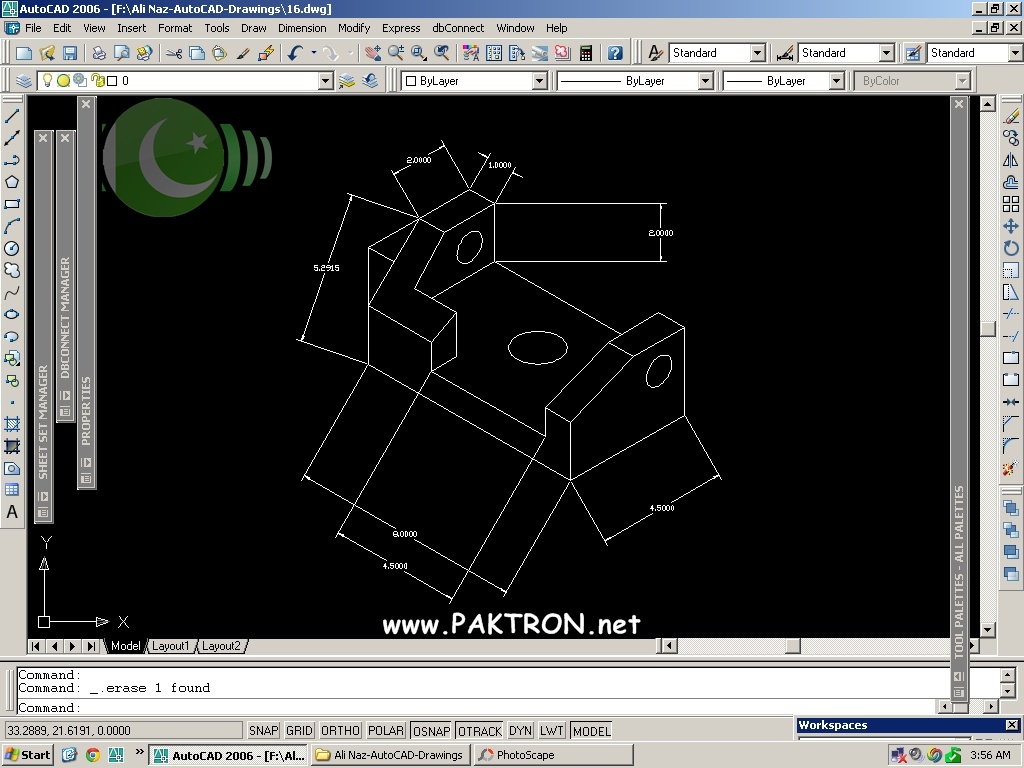
Есть еще кое-что, кроме сохранения настроек файлов шаблонов. Например, настройки слоя и печати-черчения могут быть полезными. Но вместе с этим не забудьте создать свои облачные и архивные системы. Таким образом, вам никогда не придется беспокоиться о потере файла из-за одного сбоя компьютера!
Как мне стать лучше после этого?
Итак, вы усвоили все основные уроки, необходимые для выполнения проекта в AutoCAD. Следующий шаг к тому, как научиться работать с AutoCAD, — это научиться работать быстрее и лучше. Для этого просто выполните два простых шага, описанных ниже:
Начните делать более сложные проекты, желательно, сделанные другими.
Скорее всего, если вы продолжите делать свои проекты, то вы ограничите свои проекты вашими существующими навыками. Но если вы попытаетесь реализовать более сложные проекты, вам придется поднапрячься, чтобы добиться лучших навыков рисования. И лучший способ сделать это — собрать уже существующие проекты профессионалов и мастеров.
Перерисовка своих работ или чертежей в AutoCAD отточит ваши навыки черчения и чувство дизайна. Кроме того, это значительно повысит ваши навыки работы с САПР. И совсем скоро вы освоитесь с расширенными командами, такими как штриховка, скругление, фаска и т. д.
Освойтесь с печатью
Запутались, прочитав, что печать чертежей может улучшить ваши навыки работы с САПР? Мы сразу расскажем, почему это так!
Качество ваших чертежей САПР часто во многом зависит от того, как вы установите цвет и толщину линий. Масштаб и пропорции различных компонентов чертежа также являются важными аспектами. И их едва ли можно сравнить, просто взглянув на экран компьютера.
Подлинное чувство точности и пропорции развивается благодаря зрительно-моторной координации. И лучший способ сделать это с вашими чертежами САПР — распечатать их и нарисовать на них вручную.
Кроме того, ваши встречи с клиентами могут часто требовать распечатки чертежей. Таким образом, изучение правильных команд и настроек для черчения-печати из AutoCAD имеет первостепенное значение.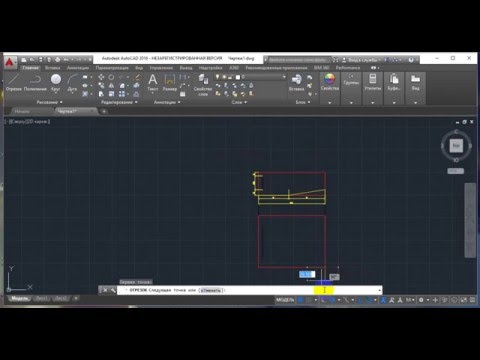 Знание этого действительно потребует некоторой кривой обучения в начале. Но как только вы разберетесь с этим, все станет просто. Кроме того, ваша радость и вдохновение от создания чертежей САПР значительно возрастут, когда вы увидите их в печати.
Что делать с моими новыми навыками AutoCAD?
Помните, как мы начали говорить о том, как изучать AutoCAD с конкретными мотивами?
Это применимо и здесь. Если вы не используете свои новообретенные навыки для чего-то, что вам небезразлично, практика может быстро исчезнуть. Главным образом потому, что AutoCAD — это продвинутая программа для изучения, соблюдение дисциплины здесь имеет решающее значение. И способ придерживаться этого заключается в разработке и выполнении чего-то лично важного для вас.
Например, если вам нравится проектировать продукты или автомобили, нарисуйте их и обведите с помощью AutoCAD. Если вас вдохновляет идея создания кормушки для птиц, потому что вы любите птиц, спроектируйте ее и задокументируйте в AutoCAD.