
Как сделать презентацию на ноутбуке? – UchiEto.ru
Сегодня мы расскажем вам, как сделать презентацию на ноутбуке, а также опишем основные проблемы, с которыми сталкиваются во время этого процесса. Кроме всего этого, откроем парочку секретов, которые помогут вам в создании презентации на ноутбуке.
Перед тем как начать, давайте разберемся с тем, что такое презентация? Если быть кратким, то это краткое представление информации, с помощью которого докладчик раскрывает основную суть проблемы, вопроса. На сегодняшний день, презентация очень часто используется как бизнесменами, так и обычными школьниками или студентами в учебном процессе.
Очень часто, в состав презентации входят различные рисунки, диаграммы или очень сложные графики зависимости – это делается для того, чтобы лучше и понятливее преподнести информацию слушателю.
Кроме этого существует множество мелких деталей, которые мы рассмотрим ниже.
- 1. Основные составляющие
- 1.1. Текстовая часть презентации
- 1.

- 1.3. Видеоряд
- 2. Создаем презентацию
- 2.1. С чего начать?
- 2.2. Создание слайдов
- 2.3. Работа с текстом
- 2.4. Работа с графиками и диаграммами
- 2.5. Вставляем картинки, рисунки и видео
- 2.6. Делаем анимацию и переходы
- 2.7. Демонстрируем нашу работу
- 3. Видео уроки
Показать всё

1
Основные составляющиеЕсли вы решили сделать презентацию на ноутбуке, то вам, в первую очередь, понадобятся некоторые программные продукты, например, Microsoft Power Point. Если этот продукт есть на вашем ноутбуке, то можно переходить к следующим вопросам. Основная проблема, которая возникает, если вы хотите сделать презентацию, это наличие хорошего материала: красивых картинок, качественного текста, присутствие звукового сопровождения и много другое. Об это и пойдет речь ниже.
1.1
Текстовая часть презентацииВ идеале, для вашей презентации вы должны написать текст самостоятельно – на основе вашего личного опыта. Во-первых, такой материал будет действительно уникальным. Во-вторых, ваш опыт может быть очень интересным для слушателей. В том случае, когда вы не обладаете такими навыками, то можно пойти по другому пути.
Вы можете воспользоваться специальными справочниками и книгами, в которых есть информация по интересующей вас теме. Но тут возникает проблема с переносом информации в цифровой вид. Тут можно поступить несколькими способами:
- 1. Отсканировать материал, а затем с помощью флешки скопировать ее на ноутбук. В дальнейшем вы можете использовать специальные программы, чтобы распознать отсканированный текст.
- 2. Использовать электронные версии книг. В таком случае вам не потребуется использовать сканер.
- 3. Сделать все самостоятельно, то есть набрать текст вручную. Этот способ самый затратный по времени, поэтому его лучше всего использовать в том случае, если вы хорошо печатаете, либо объем текста не большой.
Стоит отметить, что кроме книжек, вы можете использовать и другие источники: рефераты, каталоги и многое другое.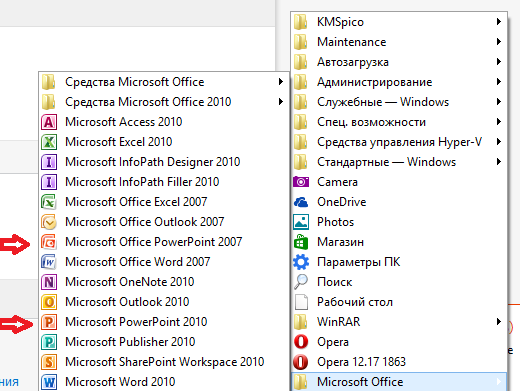 Рекомендуется сочетать различные материалы для создания презентации на ноутбуке – так она будет намного информативнее.
Кроме всего этого стоит поискать информацию и на различных тематических сайтах – очень часто там попадется действительно добротный материал.
1.2
Визуальные элементы презентацииНеотъемлемая часть любой хорошей презентации, которую можно сделать на ноутбуке – это наличие в ней графиков, различных картинок или схем.
Если в вашей работе больше всего занимают фотографии города или любого другого места, то лучше всего, чтобы это были ваши личные фотографии, сделанные самостоятельно. В том случае, когда у вас нет возможности сделать это, можно использовать поисковик, для того чтобы отыскать нужные изображения.
То же самое относится и к остальным элементам. Например, графики или схемы вы можете рисовать самостоятельно, использую специальные программные пакеты. Если вы не хотите использовать сложные программы, то выходом из ситуации будет использование Excel – этот пакет идеально подойдет для наших нужд.
1.3
ВидеорядВ том случае, если вы решили использовать в вашей презентации видео, то заведомо следует приготовиться к проблемам: найти хорошую видеокамеру, обработать видео и множество других мелочей. Тем не менее, если у вас есть возможность сделать и снять хорошее видео, то следует непременно ею воспользоваться.
В противном случае, вы можете использовать нехитрые уловки. Самое простое, это использовать в качестве камеры – камеру от мобильного телефона. Отчасти вы потеряете в качестве, но, тем не менее, вы с легкостью сможете снять то же самое.
Если вы пошли этим путем, то лучше снимать вещь крупным планом, чтобы все было разборчиво.
2
Создаем презентациюИтак, вы вкратце ознакомились со всеми элементами, которые могут присутствовать в презентации. Теперь пришла пора применить наши знания на практики. Как мы уже говорили, для этого мы будем использовать Power Point.
2.1
С чего начать?Несмотря на то, что презентацию, в большинстве случаев, создатель воспринимает в виде визуального изображения, на самом деле, не меньшую ее часть, а может даже и более важную, составляет ваше выступление.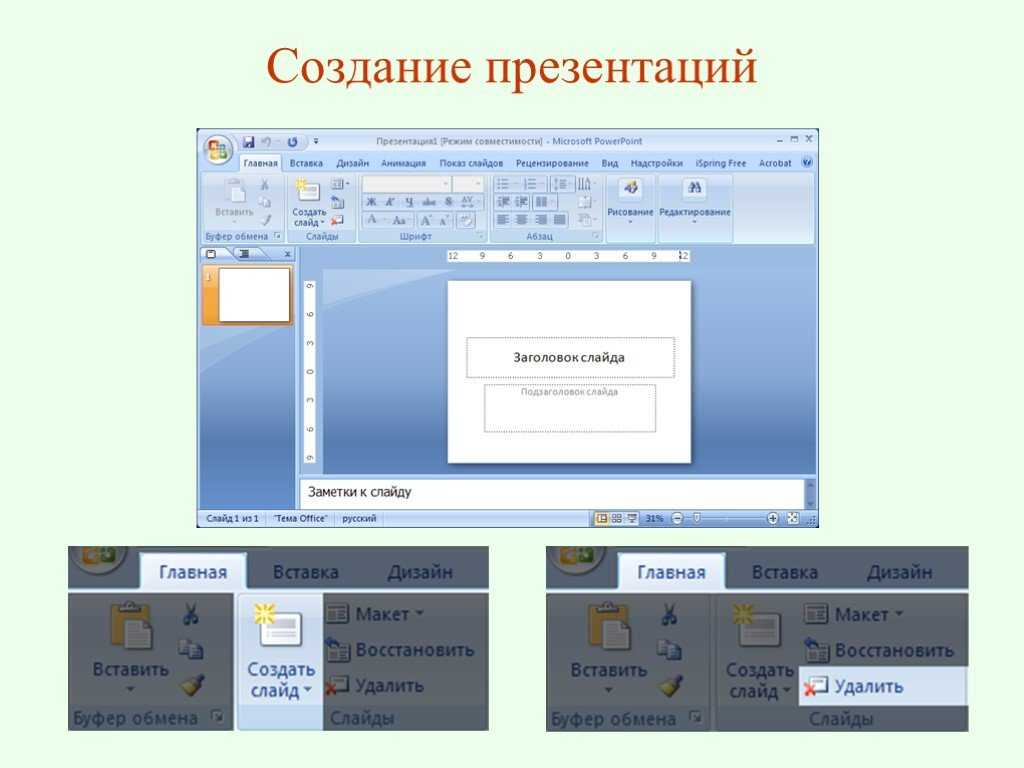 От того как правильно и ясно вы будете формулировать и излагать ваши мысли, будет зависит успех всей затеи. Поэтому, постарайтесь предварительно создать некое подобие плана выступления, определитесь, что вы будете говорить в начале, а что в конце.
Кроме этого, следует точно и конкретно выделить специфику вашего доклада, стараться не смешивать основную тему с вторичными – это может добавить путаницы в ваш доклад. При этом, учитывайте время, которое будет выделено вам для доклада. Иногда вы можете просто банально не успеть рассказать все, поэтому старайтесь поместить главную мысль в краткую презентацию, остальное можно предоставить заинтересовавшимся в виде распечатки.
2.2
Создание слайдовОдним из лучших инструментов, которые помогают сделать хорошую презентацию на ноутбуке – это слайды, особенно когда они визуально соответствуют тексту доклада, описывают каждый шаг. Создать слайды можно в Power Point, для этого вам следует нажать всего лишь одну клавишу.
Если вам не понравился слайд или вы хотите его изменить, в программе есть функция удаления слайдов или их перемещения по структуре презентации.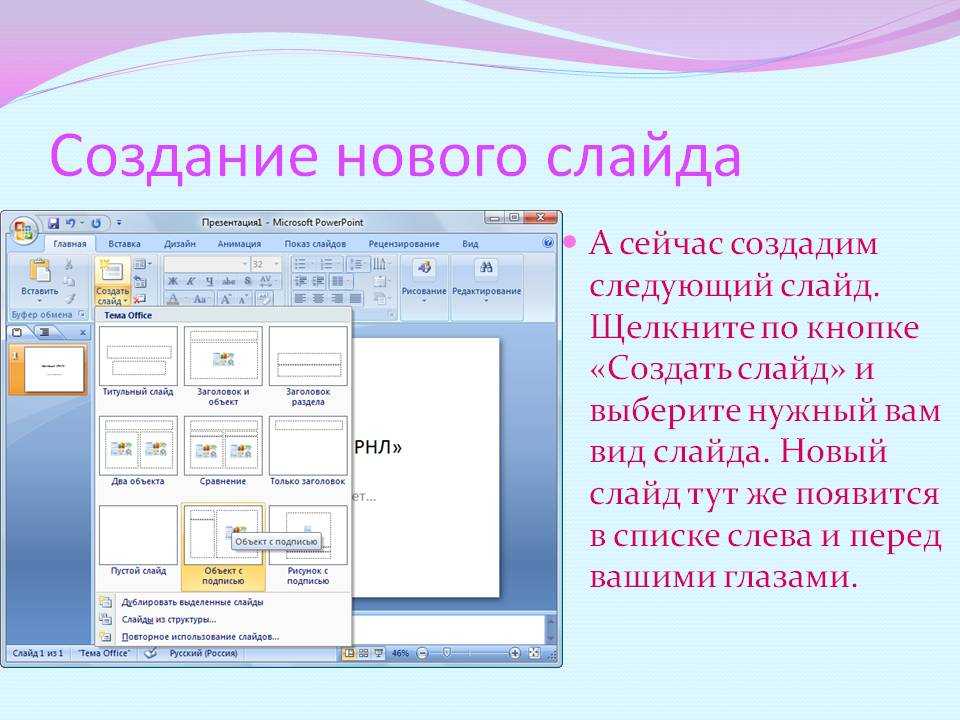
Создав слайд, вы можете написать заголовок, разместить текст. В зависимости от того, какой макет вы выберете, вы можете изменять место расположения текста.
Как вы уже отметили, все слайды у нас имеют белый цвет. Чтобы это изменить, следует открыть вкладку «дизайна» и выбрать понравившийся вам.
Таким простым действием, вы изменили вид всей презентации. Итак, мы можем размещать текст и пора поговорить о работе с ним.
2.3
Работа с текстомОбработка и управление текстом в программном пакете Pоwer Point очень легкое занятие, которое не требует от вас никаких сложных действий. Вы жмете мышкой в нужном месте и просто набираете или вставляете нужный вам текст. Если вам не нравится, как он располагается, то вы можете с легкостью переместить его или изменить его расположение, повернуть. Во время написания текста, стоит учитывать орфографию – программа подчеркивает красным все ошибки.
2.4
Работа с графиками и диаграммамиДля того, чтобы вставить в презентацию нужную диаграмму, в программе для этого есть специальная закладка «вставка»-«диаграммы»
После нажатия откроется окно, в котором вы сможете выбрать тип диаграммы: круговую, точечную или линейную.
Когда вы определитесь с ее типом, вы попадете в окошко, очень похожее на окно Excel, в клетки которого надо ввести данные, показатели, по которым будет построена диаграмма или график. Презентацию, в которой есть красивые и информативные графики, будут воспринимать более серьезно.
Отдельная закладка имеется и для вставки таблиц:
В окошке вы можете выбрать параметры для будущей таблицы.
2.5
Вставляем картинки, рисунки и видеоИнтересные изображения, без сомнения, улучшат качество вашей презентации. Для того чтобы вставить нужную картинку или рисунок, вам следует выбрать и нажать соответствующую вкладку, после чего выбрать картинку (указав к ней путь):
То же самое касается и видео файлов.
Когда выскочит окошко с сообщением, о том, что будет воспроизводиться видео, вам надо просто подтвердить это.
2.6
Делаем анимацию и переходыОчень важное значение, когда вы делаете презентацию, имеют красивые переходы между слайдами – они добавляют ей неповторимость и уникальность. В программе существует множество шаблонов, которые можно применить в вашей работе. Чтобы включить переход, вам следует выбрать слайд, нажать на него, после чего на опцию «стиль перехода». В этом же режиме вы можете просмотреть, как именно будут сменяться эти слайды. При этом, стоит помнить, что такая анимация будет действовать только на один, выбранные, слайд.
Кроме применения анимации и переходов к слайдам, вы можете использовать их и к объектам, которые находятся на страницах. Таким образом, вы можете получить анимационные элементы, например всплывающий текст. Выберите соответствующую закладку и руководствуйте указаниям на рисунке.
Справа, вы увидите колонку, в которой можно выбрать интересный для вас эффект.
2.7
Демонстрируем нашу работуЧтобы начать показывать вашу презентацию, вам надо нажать на кнопку «начать показ», или использовать вместо этого F5. В любом случае, слайды будут показываться с самого первого.
Используйте настройки отображения, чтобы отрегулировать все как вам захочется.
Таким образом, вы сможете запускать работу в полноэкранном режиме, выставлять выдержки на каждый слайд или прокручивать их в ручную – все это настраивается.
Мы надеемся, что наша статья о том, как сделать презентацию на ноутбуке, поможет вам. Удачи в ваших выступлениях!
Как создать презентацию в OpenOffice
Презентация может пригодиться для реализации многих целей. Такой способ представления информации пользуется популярностью среди школьников, студентов, работников различных организаций, бизнесменов и других деятелей. Презентация позволяет наглядно продемонстрировать важные сведения и материалы. Если вы не умеете создавать мультимедийные проекты, но хотите этому научиться, попробуйте подготовить презентацию в программе OpenOffice, пользуясь данной инструкцией.
Шаг 1
Откройте программу, кликнув по ее ярлыку два раза мышкой, а затем выберите пункт «Презентация»
После этого у вас откроется новое окно, которое называется «Мастер презентаций»
По умолчанию в нем используются стандартные настройки. Вы можете воспользоваться ими либо настроить презентацию на свое усмотрение. Если вам нужно создать новый проект, не пользуясь никакими шаблонами, выбирайте пункт «Пустая презентация», чтобы приступить к работе.
Шаг 2
Выберите стиль слайда
В стандартном режиме вам будут предложены два варианта фона на выбор (темно-синий с оранжевым и тонкие акценты). Выбирайте тот, который вам больше подходит для оформления проекта. Также задайте способ отображения: если вам нужна презентация в электронном виде, тогда нужно выбрать «На экране». Далее вы сможете настроить фон на свое усмотрение или поменять его на другой (в программе есть дополнительные варианты), но сначала нужно перейти к третьему шагу и закрыть окно.
Шаг 3
Настройте тип смены слайда, пользуясь предложенными вариантами (появление сверху, снизу, слева или справа, прямоугольник наружу, плавное угасание и другие эффекты).
Оптимальная скорость для презентации — средняя, но если вам нужен особый темп, тогда выбирайте низкую или высокую скорость в соответствии с задумкой своего проекта.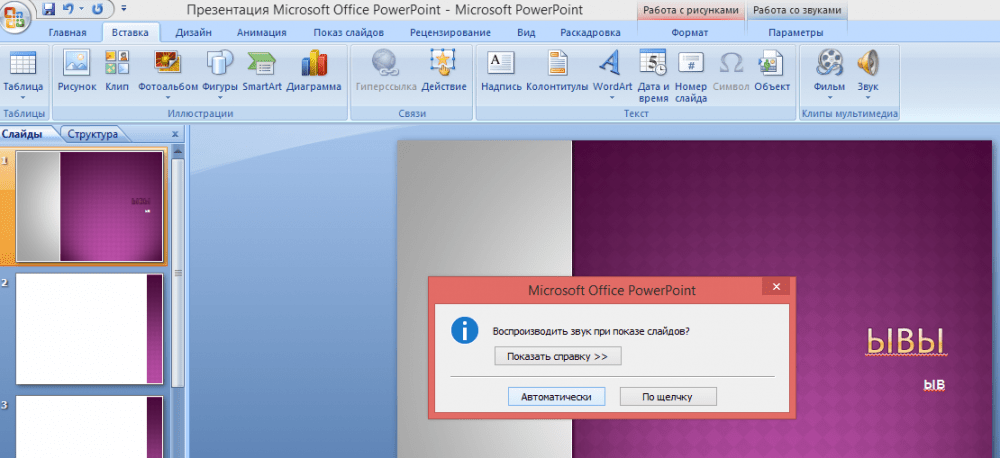 Тип презентации лучше выбрать «По умолчанию», чтобы упростить процесс работы над материалом.
Шаг 4
После внесения основных настроек нажмите «Готово», чтобы закрыть окно. Теперь вы можете создать первый слайд, пользуясь возможностями программы OpenOffice.
Редактирование слайда может выполняться в различных режимах. Щелкните мышкой по верхней выделенной области и добавьте заголовок для проекта. Вы можете редактировать цвет текста, гарнитуру, размер кегля и другие параметры, пользуясь специальной панелью. Она появится после того, как вы создадите заголовок.
Шаг 5
Если вы хотите добавить иллюстрацию в презентацию, перейдите в меню «Вставка», выберите «Изображение», далее нажмите «Из файла». После этого у вас откроется окно, в котором вы сможете выбрать нужное фото для загрузки.
Когда вы добавите графический объект, с помощью мышки измените его размер на свое усмотрение. Для этого нужно выделить изображение и растянуть края, перемещая точки углов. После увеличения или уменьшения размера качество фотографии может измениться — учитывайте это в процессе редактирования. В проект можно добавить музыку, фрейм, диаграмму и другие элементы через меню «Вставка».
Шаг 6
Подготовьте аналогичным образом остальные слайды. Их количество зависит от темы вашего проекта и объема информации. Оптимальная длительность презентации составляет 5 минут, так что ориентируйтесь на это время и не добавляйте слишком много слайдов. Также вы можете учитывать другие особенности при подготовке проекта и согласовывать их с людьми, которые могут дать вам дельные советы.
Измените макет и фон, если это необходимо, пользуясь панелью для выбора свойств, расположенной справа от слайда. Там же вы можете добавить дополнительные эффекты. Чтобы настроить параметры показа, перейдите в меню «Демонстрация» и выберите «Параметры демонстрации»
В открывшемся окне вы можете изменить способ смены слайдов и задать другие нужные настройки.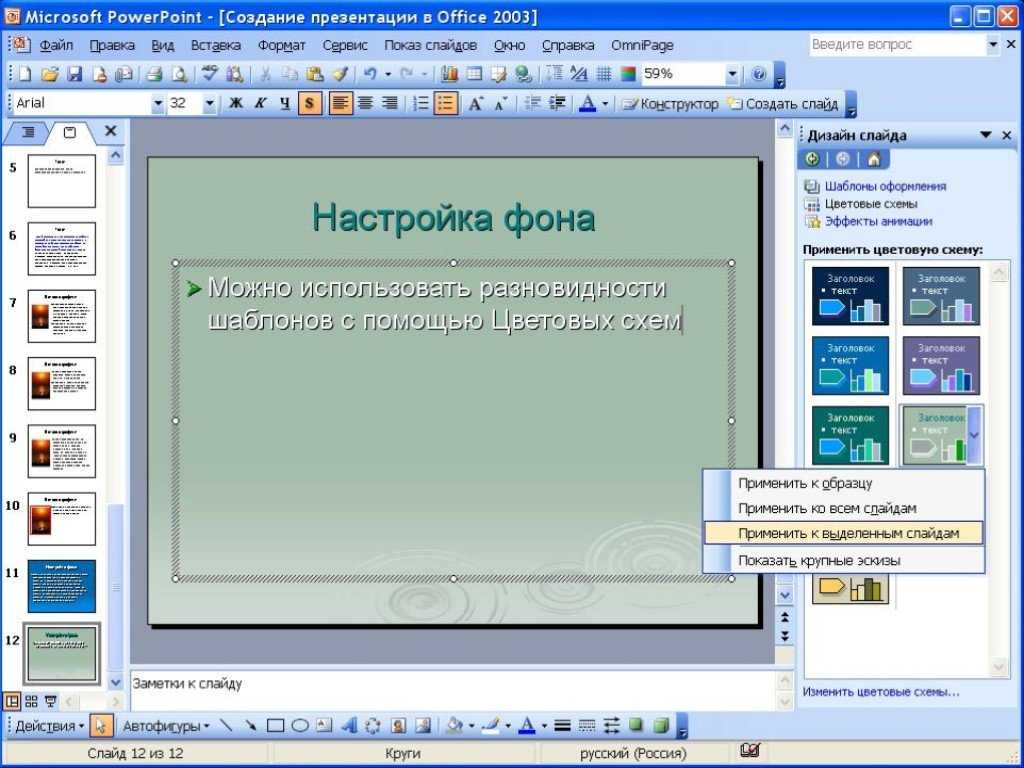
Шаг 7
Если вам нужно изменить последовательность слайдов, выберите пункт «Настраиваемая демонстрация» и отрегулируйте порядок.
Пользуясь столбцами «Существующие слайды» и «Выбранные слайды», настройте презентацию на свое усмотрение. Элементы можно перемещать с помощью кнопок со стрелками. Когда порядок будет готов, вы можете посмотреть проект с помощью меню «Демонстрация» или нажав F5, а затем сохранить файл.
Шаг 8
После завершения редактирования презентации перейдите в меню «Файл», нажмите «Сохранить как» и отметьте нужный формат, а также выберите место для сохранения проекта.
Потом вы можете открыть презентацию не только с помощью OpenOffice, но и другим способом. Например, сохранив файл в формате Microsoft PowerPoint 97/2000/ХР (.ppt), вы сможете открыть его в соответствующей программе.
Если у вас возникнут какие-то сложности, почитайте справку, которая прилагается к программе OpenOffice. Презентация получится интересной и красивой, если вы правильно настроите все параметры. Создать проект в OpenOffice несложно, главное — позаботиться о том, чтобы он соответствовал вашей задумке.
Как сделать презентацию ppt на ноутбуке в WPS Office
Создание привлекательных ppt является важным навыком как на рабочем месте, так и в кампусе. Презентация позволяет вашим идеям стать более убедительными и выдающимися. В сегодняшнем уроке Академия WPS познакомит вас с необходимыми навыками создания презентации ppt в WPS Office на ноутбуке.
l
Советы по созданию презентации ppt на ноутбуке в WPS OfficeПримечание. Щелкните следующие ссылки, чтобы просмотреть подробные видеоуроки.
Ø
Ярлыки при создании слайдовВо-первых, вот набор необходимых клавиш для создания слайдов.
Удалить / Ctrl+Delete = Удалить текущий слайд
Ctrl + колесо прокрутки = увеличение или уменьшение масштаба
Shift + перетаскивание = перемещение объекта по горизонтали или по вертикали
Ctrl+Z = Отменить предыдущее действие
Ctrl+Y = Отменить действие отмены.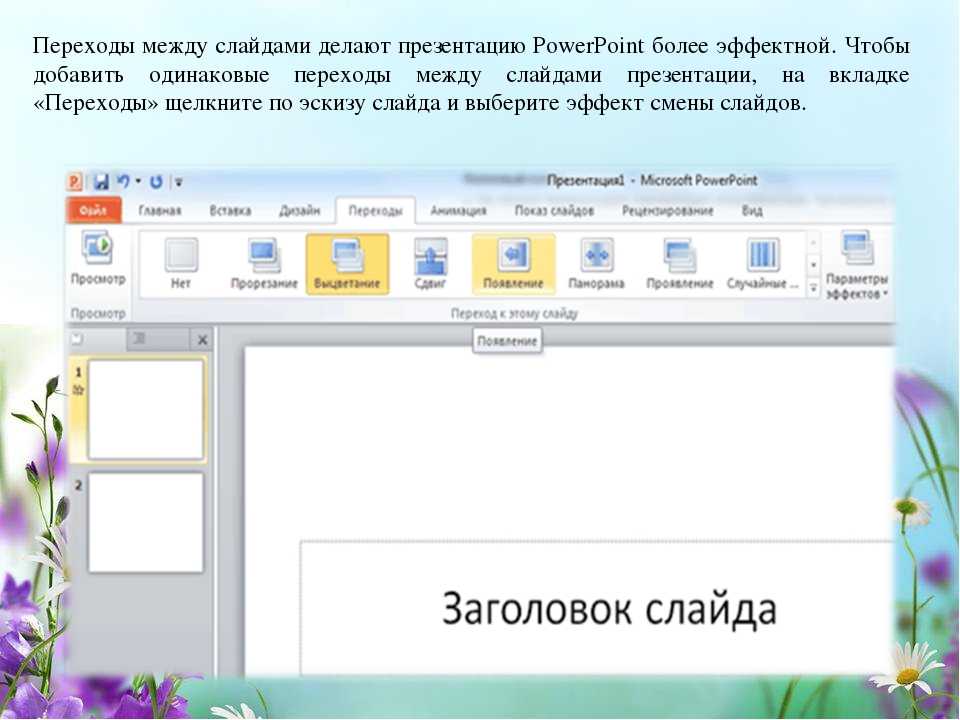
Ø
T основной компонент P P T : ТекстТекстовая часть является основным компонентом ppt, чистота которого напрямую определяет, сможет ли аудитория понять ваши мысли. Поэтому нам нужно правильно выровнять шрифты.
Установить стиль шрифта в презентации WPS.
Выравнивание шрифтов в презентации WPS.
Ø
I проиллюстрируйте информацию изКроме того, чтобы визуализировать наши слайды, мы можем добавить несколько форм для иллюстрации информации.
Нажмите, чтобы узнать, как вставлять фигуры в презентацию WPS.
Нажмите, чтобы узнать, как установить эффекты формы.
После этого необходимо выровнять фигуры, чтобы сделать макет более четким.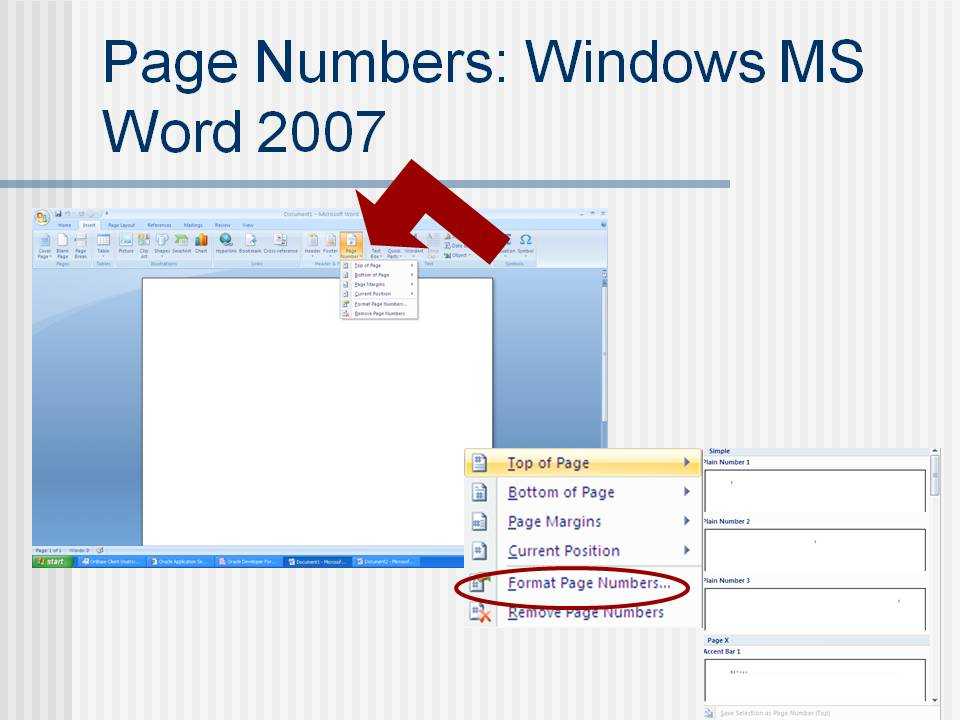
Нажмите, чтобы проверить, как выравнивать фигуры.
Ø
M Сделайте слайды динамичными и привлекательнымиАнимация также очень помогает сделать ваши слайды динамичными и привлекательными.
Нажмите, чтобы узнать, как подробно настроить анимацию.
После установки желаемого эффекта анимации применение его ко всем объектам может оказаться затруднительным. Таким образом, мы можем использовать Animation Painter в WPS Office.
Нажмите, чтобы проверить, как копировать эффекты анимации.
Ø
B eautify the слайд : ЗначокКроме того, WPS Office также предлагает библиотеку значков для украшения ваших слайдов.
Нажмите, чтобы узнать подробности.
Выше показано, как сделать презентацию ppt на ноутбуке в WPS Office. Кроме того, официальная академия WPS предлагает более полезные учебные пособия, включающие советы по использованию Excel, Word и PDF. Быстро перейдите на официальный сайт для получения дополнительных бесплатных руководств по следующим ссылкам.
Изучить сводную таблицу с начала
Добавление сносок в документ Word
Преобразование файлов PDF в изображения
l
WPS Office — это заслуживающее доверия и надежное офисное программное обеспечение, выпущенное китайской командой Kingsoft. Как универсальный офисный пакет, WPS Office состоит из четырех мощных модулей, а именно WPS Writer, Spreadsheet, Presentation и PDF, которые сопоставимы с Microsoft Word, Excel, PowerPoint и Acrobat.
С помощью WPS Office вы можете работать с 46 типами файлов, включая широко распространенные файлы Excel, ppt, word и pdf. Бесплатно загрузите WPS Office для более удобной работы в офисе. Кроме того, мы искренне рекомендуем вам посетить вспомогательную учебную платформу под названием WPS Academy, чтобы ознакомиться с более полезными и бесплатными учебными пособиями, предназначенными для пользователей, начиная от новичков и заканчивая профессионалами.
Как подключить ноутбук для презентации PowerPoint
- Поделиться на Facebook
Многие успешные предприниматели используют Microsoft PowerPoint для демонстрации интерактивных презентаций, помогающих обучать персонал, освещать важную информацию на встречах и даже в коммерческих предложениях потенциальным клиентам . При демонстрации слайд-шоу в офисе, как правило, нет проблем, когда ваши сотрудники собираются вокруг вашего настольного компьютера для просмотра презентации PowerPoint. Однако, если вам нужно проводить презентации в дороге, вы, вероятно, будете использовать ноутбук с меньшим экраном. Если вам нужно показать презентации PowerPoint для группы, подключите свой ноутбук к телевизору с большим экраном или проектору, чтобы все в комнате могли легко просматривать слайд-шоу.
Шаг 1
Выключите ноутбук и телевизор или проектор, к которым вы хотите его подключить. Найдите порт видеовыхода на задней панели ноутбука и определите, соответствует ли разъем разъему на проекторе или телевизоре. Если порт на внешнем дисплее не совпадает с портом на ноутбуке, для подключения необходимо использовать адаптер VGA-to-DVI или DVI-to-VGA.
Шаг 2
Подключите видеокабель к видеовходу на телевизоре или проекторе. При необходимости подключите адаптер к кабелю, а затем подключите его к видеовыходу на ноутбуке. Обратите внимание, что большинство ноутбуков имеют либо синий видеовыход VGA, либо белый порт для подключения кабеля DVI.
Шаг 3
Сначала включите проектор или телевизор, затем включите ноутбук. При необходимости используйте пульт дистанционного управления для изменения входа источника на телевизоре. Войдите в Windows под своим именем пользователя и паролем, если будет предложено. После входа в Windows на телевизоре или проекторе появляется дублирующее изображение дисплея ноутбука.
Шаг 4
Нажмите клавиши “Windows – P”, чтобы запустить утилиту настройки нескольких мониторов. Нажмите «Расширенный» в окне. На экране проектора или телевизора появляется новый пустой экран рабочего стола.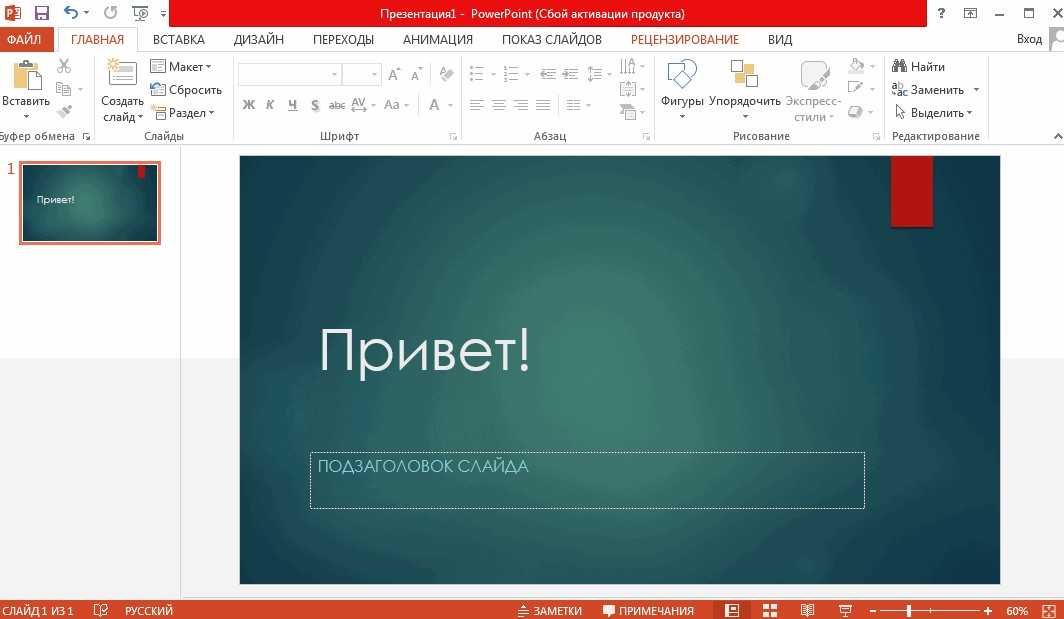
Шаг 5
Запустите PowerPoint на ноутбуке. После запуска программы перетащите окно на экран телевизора или проектора.
Шаг 6
Запустите презентацию в PowerPoint и используйте приложение, как обычно.
Ссылки
- Государственный университет Сан-Франциско: Ноутбуки и проекторы: инструкции, советы и подсказки
- Айдахо Аудиовизуальная аренда: подключение компьютеров к ЖК-проекторам
- Vivitek USA: Руководство пользователя DLP-проектора
- Techlore: Использование проектора для отображения ноутбука или компьютера
Советы
- Если вы подключаете ноутбук к старому телевизору без видеовхода VGA или DVI, используйте переходной кабель VGA-RCA. Подключите головку VGA на кабеле адаптера к ноутбуку или к порту VGA на адаптере DVI-to-VGA, если требуется, а затем подключите набор кабелей RCA A/V к гнездовым разъемам RCA на адаптере. Подключите другой конец кабеля аудио/видео к портам аудиовхода и видеовхода на телевизоре.
