
Как сделать текст в рамке в Ворде
Поделиться
Рамка в текстовом вордовском документе позволяет сделать вид документа более аккуратным и привлекательным. К тому же текст, оформленный в рамке, привлекает внимание читателя и позволяет выделить какую-либо часть текста. Именно поэтому в нашей статье мы рассмотрим вопрос, как сделать текст в рамке в Ворде.
Как сделать рамку в вордовском документе?
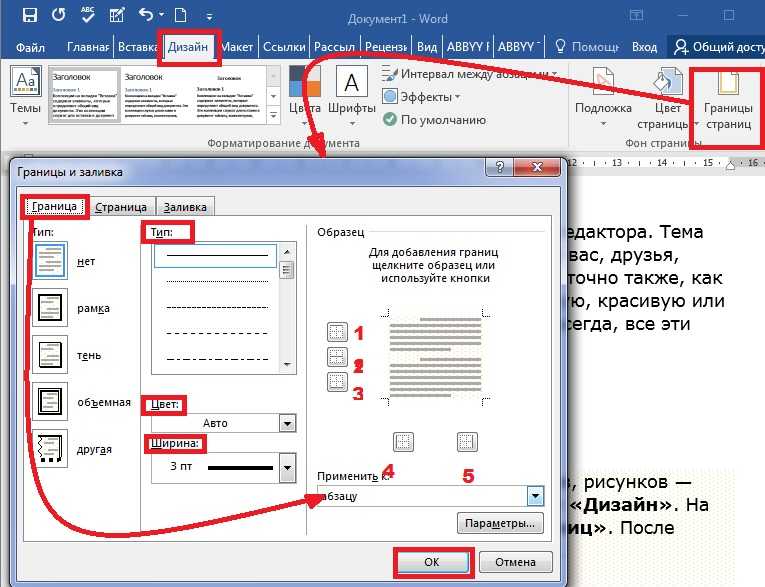
Чтобы сделать рамку в текстовом редакторе Word достаточно выполнить всего лишь несколько действий в настройках текстового редактора. Для этого необходимо перейти на вкладку «Дизайн», затем выбрать пункт меню «Границы страницы». После этого в появившемся окне под названием «Границы и заливка», в разделе «Страница» необходимо ввести основные параметры будущей рамки. Пользователь выбирает тип, ширину, цвет и тип линии рамки. Далее в пункте «Применить к:» требуется выбрать нужный вариант. В нашем случае это вариант — «всему документу». Как вы видите, сделать рамку в вордовском документе не так уж сложно. А вот как сделать текст в рамке в Ворде – мы расскажем далее.
Делаем рамку в Word версии 2003 года
Итак, что необходимо сделать пользователю, чтобы создать в вордовском документе рамку?
- Для начала пользователь должен на панели инструментов найти вкладку под названием «Формат».
- Открываем раздел, имеющий название «Границы и заливка».
- Далее переходим в раздел «Страница», где задаем некоторые параметры объекта тип линии и ширину рамки.
- Также не забываем указать к какой части документа применяем настройки.
- Завершаем всю работу нажатием кнопки ОК.
В случае, когда рамки будут лишними, либо их понадобится изменить, их можно удалить (в разделе «Границы и заливка»), либо изменить, опять же обратившись к этому же разделу.
Как сделать текст в рамке в Ворде?
Итак, с чего стоит начать работу? Для начала переходим во вкладку «Дизайн», которая расположена на панели инструментов. Далее кликаем по пункту «Границы страниц». после этого на экране появляется окно, где пользователь переходит во вкладку под названием «Граница».
Далее жмем по кнопке «Рамка», после — по кнопке «ОК», чтобы применить рамку к выбранному абзацу. Пользователю не стоит забывать, что он может изменить ширину, цвет рамки, ее расположение в вордовском документе.
Как сделать рамку вокруг текста в Ворде 2003 года?
Для начала пользователю необходимо выделить тот текст, который необходимо поместить в рамку. Если этого не сделать, то рамка появится вокруг абзаца, возле которого установлен курсор. Далее выбираем команду «Формат», затем – пункт «Границы и заливка». После данных действий на экране появится диалоговое окно. Далее пользователь должен выбрать наиболее подходящий тип рамки, для этого просто щелкните на типе рамки, которая вам нравится больше всего. Параметр цвета рамки указывается в списке под названием «Цвет». Автоматически Ворд ставит черный цвет, либо цвет каким написан весь текст документа.
В списке «Применить к…» пользователь должен выбрать параметр — Тексту или Абзацу. Завершите работу, нажав кнопку ОК. После этого вокруг выбранного абзаца или части текста появится рамка, с указанными вами параметрами.
Делаем рамку вокруг текста в Word 2016 года
Для начала пользователь должен выделить текст, который требуется поместить. Вторым шагом пользователь заходит во вкладку «Главная», нажимаем на пункт «Границы», который расположен справа от значка «Заливки». После этого, в появившемся окне, выбираем нижний пункт под названием «Границы и заливка». Далее, в окне выбираем параметр «Рамка», затем – «Применить к тексту». Завершаем всю работу нажатием кнопки ОК. После чего необходимый текст должен автоматически поместиться в рамку. Как вы уже поняли сделать текст в рамке в Ворде достаточно просто и быстро.
Рисуем рамку вокруг текста
Есть и еще один способ, как сделать рамку вокруг текста. Правда, он имеет массу неудобств, среди которых – это трудность редактирования и размещения текста в рамке.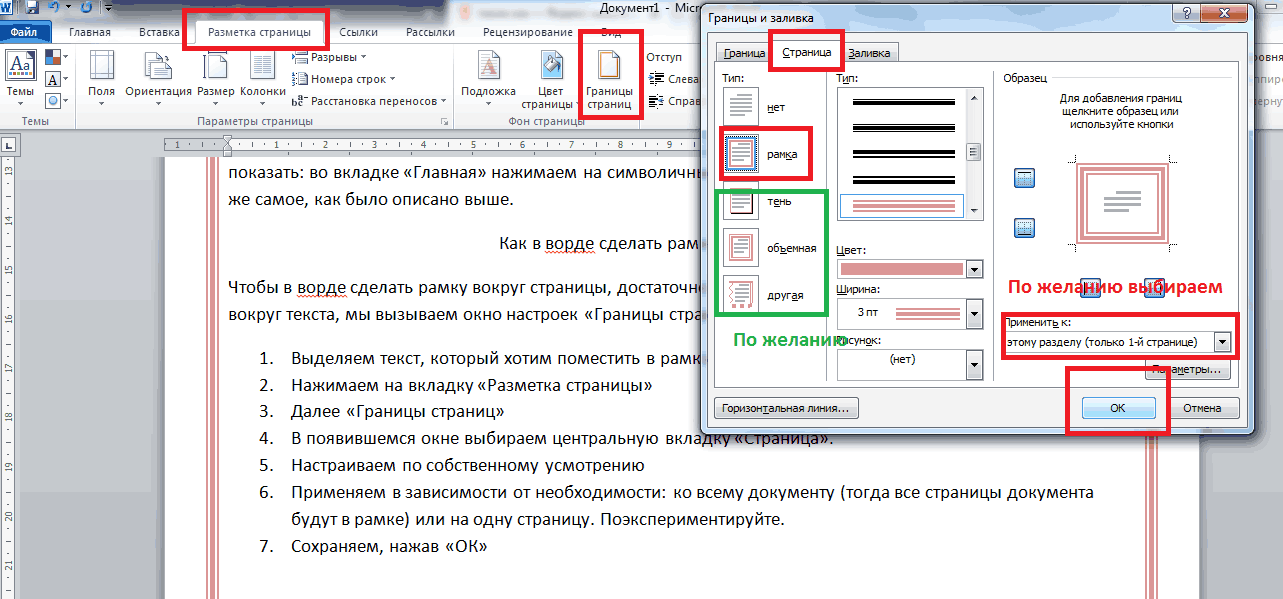 Однако, несмотря на это, многие пользователи этот способ все-таки используют.
Курсор размещается возле текста, который требуется поместить в рамку. Далее пользователь заходит в раздел «Вставка», далее в пункт – «Таблица», где выбираем параметр «Нарисовать таблицу». Далее пользователь просто рисует прямоугольник вокруг текста, а после вручную выравнивает текст внутри рамки. Также пользователь может выбрать тип границ рамки, а также выбрать цвет заливки фона на свое усмотрение.
Мы очень надеемся, что наша статья помогла вам понять, как сделать текст в рамке в Ворде. На самом деле, в этом нет ничего сложного. Главное – это четко следовать алгоритму действий. Тогда результат работы вас точно не разочарует, а сам процесс не доставит проблем. Удачи вам!
Вам понравилась статья?
Наши авторы уже более 10 лет пишут для студентов курсовые, дипломы, контрольные и другие виды учебных работ и они отлично в них разбираются. Если Вам тоже надо выполнить курсовую работу, то оформляйте заказ и мы оценим его в течение 10 минут!
Заказать работу Узнать цену
Как сделать рамку в Ворде вокруг текста
Ещё совсем недавно я, уважаемые читатели, задавалась вопросом, как можно сделать рамку в Ворде вокруг текста. Сначала я не умела в принципе вставлять текст в рамку, затем научилась вставлять, но рамка съезжала или при редактировании текста имела неправильный отступ от края страницы. Но время шло, а я не отступала. Пробовала снова и снова и, наконец, научилась. Для того, чтобы вам не пришлось проходить через семь кругов ада и учиться опытным путём самостоятельно, я готова дать вам добрый совет по способу оформления текста в рамки.
Как проще всего вставить рамку вокруг текста
Начать нужно с понимания того, рамку какого типа вам нужно применить к документу. Самые простые действия нужно совершить в том случае, если вам подойдёт стандартная рамка, и вас будет устраивать, если она повторится на всех листах документа.
- Способ первый. В этом случае вам будет достаточно нажать на вкладку «Разметка страниц» в Word, найти иконку «Границы страниц», при нажатии которой мы окажемся в разделе «Страница».
- После чего увидим возможные типы рамок, которые можно будет применить к своему тексту.

- После того, как вы определитесь с типом линий, вы можете выбрать цвет, ширину линий рамки, нажав на параметр «Применить».
- Затем следует определиться с тем, к чему будет применена рамка: ко всем страницам документа или к какому-то определённому разделу, только к первой странице документа или ко всем страницам документа, кроме первой.

- Способ второй. Хотите рамку с применением рисунка? Можно сделать и так. Достаточно в этом случае будет нажать на слово «Рисунок» на имеющейся вкладке и применить его к документу или определённому разделу документа. Как видите, всё довольно просто.
- Третий способ. Если же вы хотите применить к документу необычную рамку с творческим оформлением, можно установить в Word нестандартные рамки или изготовить симпатичную рамочку с помощью фигур.
- Для этого зайдём в раздел «Вставка» и «Иллюстрация» и нажмём на любую фигуру: стрелочку или прямоугольник, звёздочку или сердечко. Вариантов много.
Такую рамку принято называть рамкой-фигурой.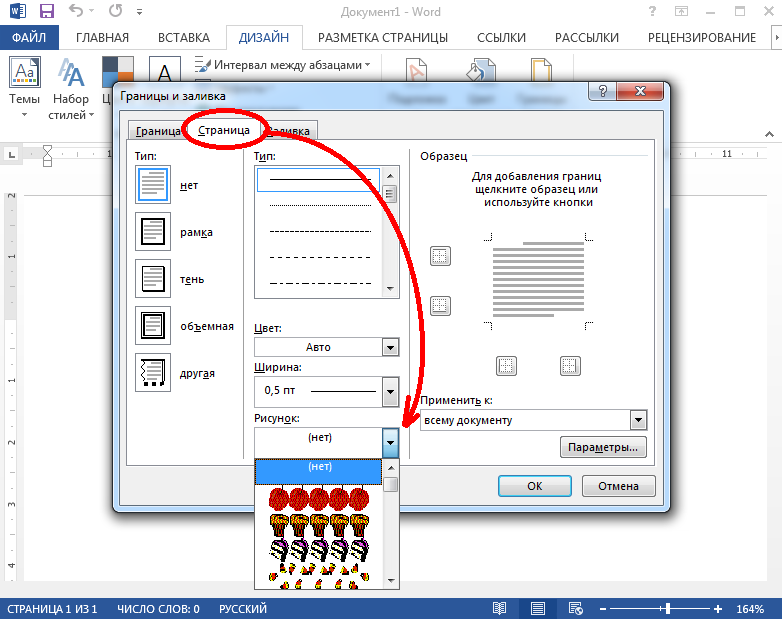 Её можно перетаскивать по тексту, изменять направление надписей и использовать в любом количестве по всему документу.
Нестандартные рамки можно скачать на просторах интернета и просто вставить на чистый лист документа Word, нажав кнопку «Вставка». После этого можно заполнить пространство внутри рамки запланированным текстом.
Попробуйте на этом этапе поиграть со шрифтом, и ваш документ предстанет перед вами в новом свете.
Теперь вы знаете, как сделать рамку в Ворде вокруг текста. Пробуйте, и у вас всё получится!
Видео по теме
https://www.youtube.com/watch?v=3x_sMYi3ao4Video can’t be loaded because JavaScript is disabled: Как сделать рамку вокруг текста в ворде (https://www.youtube.com/watch?v=3x_sMYi3ao4)
Подпишитесь на наши интересные статьи в соцетях!
Или подпишитесь на рассылку
Сохрани статью себе в соцсеть!
Как добавить рамку в Word
Если вы хотите персонализировать свою цифровую работу, хорошо, что вы научились добавлять рамку в Word, и таким образом вы выполните поставленную задачу. Microsoft Word — это программа, которая предоставляет вам тысячи возможностей для выполнения замечательной работы. Чтобы воспользоваться преимуществами программного обеспечения, вам придется изучить различные инструменты, которые оно вам предлагает, и знать, как использовать их в нужное время.
Когда вы сосредоточитесь на изучении того, как добавить границу в Word, вы сможете создать уникальный документ, соответствующий стандартам, установленным работодателем. Вы придадите своему документу уникальный стиль, который идентифицирует вашу работу. Чтобы создать границы в Word, вам нужно будет сделать следующее:
Как добавить рамку в Word с компьютера под управлением Windows?
Чтобы узнать, как добавить рамку в Word онлайн с компьютера Windows, правильно выполнить следующие действия:
1. Откройте документ Word в том месте, где вы хотите разместить границы.
2. Найдите вкладку «Дизайн» среди инструментов.
3. Выберите макет страницы и щелкните границы страницы.
4. В настройках границы страницы нужно будет указать стиль линии и параметры в окошке.
После внесения правильных изменений вам необходимо применить изменения и сохранить документ.
Как добавить рамку на одну страницу в Word?
Другой альтернативой для вас, чтобы узнать, как добавить рамку в Word, является интеграция ее в одну страницу, и для этого вы должны сделать следующее:
1. Если вы хотите узнать, как добавить рамку в Word, вы следует открыть документ и выполнить поиск инструмента дизайна на одной странице.
2. Получите доступ к границе страницы и настройте ее так, чтобы она отображалась только на одной странице.
3. Не забывайте, что вы можете улучшить внешний вид границы с помощью цвета, размера строки, интервала и т. д.
Как удалить границу страницы в Word?
Хотя вам было легко узнать, как добавить рамку в документ Word, вам также будет интересно узнать, как удалить этот элемент. В этом случае вам придется выполнить:
1. Откройте документ в Word, где вы ранее добавили рамку на страницу.
2. Перейдите к макету и нажмите на границу страницы.
3. Вы должны установить флажок «Нет», расположенный слева в настройках.
4. Нажмите OK, и граница выбранной страницы будет автоматически удалена.
Когда вы пытаетесь научиться добавлять рамку в Word, поначалу это может быть непросто, но с практикой вы справитесь. Создание границы страницы в Word позволит вам стилизовать свою работу и удовлетворить требования работодателя. Вам нужно только выполнить шаги, как добавить границу в WordOffice 2019, и добиться успеха во время выполнения инструмента.
Если руководство по добавлению границы в Word помогло вам и вы хотите получить более актуальную информацию, не забудьте подписаться на WPS Academy. У вас будет прекрасная возможность загрузить и использовать программу WPS Office, которая является официальным партнером Зимних Олимпийских игр 2022 года в Пекине. Таким образом, у вас будет право создавать новые документы в Word, PowerPoint или Excel, которые всегда важны на работе.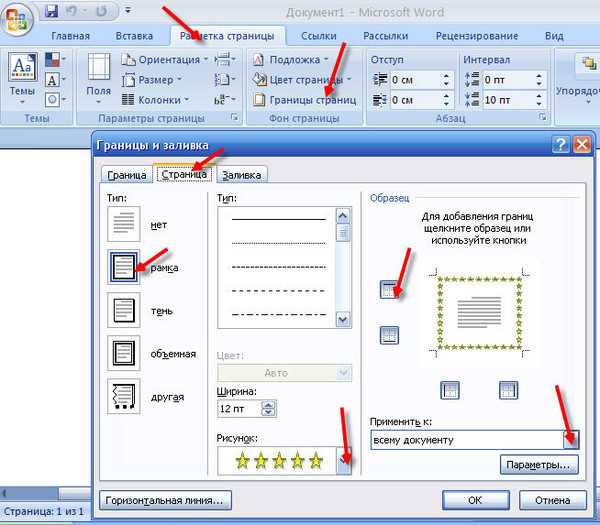
Microsoft Word — это служебная программа, которая предлагает вам множество инструментов, о которых вы, возможно, сегодня не подозреваете. Однако при профессиональном управлении вы адаптируетесь к этим параметрам в Word и будете знать, как использовать их в нужное время.
Инструмент «Рамка» для удобного маскирования в Photoshop
Руководство пользователя Отмена
Поиск
Последнее обновление: 16 ноября 2022 г., 04:57:02 по Гринвичу
- Руководство пользователя Photoshop
- Знакомство с Photoshop
- Мечтай. Сделай это.
- Что нового в Photoshop
- Отредактируйте свою первую фотографию
- Создание документов
- Фотошоп | Общие вопросы
- Системные требования Photoshop
- Перенос предустановок, действий и настроек
- Знакомство с Photoshop
- Photoshop и другие продукты и услуги Adobe
- Работа с иллюстрациями Illustrator в Photoshop
- Работа с файлами Photoshop в InDesign
- Материалы Substance 3D для Photoshop
- Photoshop и Adobe Stock
- Использование встроенного расширения Capture в Photoshop
- Библиотеки Creative Cloud
- Библиотеки Creative Cloud в Photoshop
- Использование панели Touch Bar с Photoshop
- Сетка и направляющие
- Создание действий
- Отмена и история
- Photoshop на iPad
- Photoshop на iPad | Общие вопросы
- Знакомство с рабочим пространством
- Системные требования | Фотошоп на iPad
- Создание, открытие и экспорт документов
- Добавить фото
- Работа со слоями
- Рисовать и раскрашивать кистями
- Выделение и добавление масок
- Ретушь ваших композитов
- Работа с корректирующими слоями
- Отрегулируйте тональность композиции с помощью кривых
- Применить операции преобразования
- Обрезка и поворот композитов
- Поворот, панорамирование, масштабирование и сброс холста
- Работа с текстовыми слоями
- Работа с Photoshop и Lightroom
- Получить отсутствующие шрифты в Photoshop на iPad
- Японский текст в Photoshop на iPad
- Управление настройками приложения
- Сенсорные клавиши и жесты
- Сочетания клавиш
- Измените размер изображения
- Прямая трансляция во время создания в Photoshop на iPad
- Исправление недостатков с помощью Восстанавливающей кисти
- Создание кистей в Capture и использование их в Photoshop
- Работа с файлами Camera Raw
- Создание смарт-объектов и работа с ними
- Отрегулируйте экспозицию ваших изображений с помощью Dodge and Burn
- Photoshop в Интернете, бета-версия
- Общие вопросы | Photoshop в Интернете, бета-версия
- Знакомство с рабочей областью
- Системные требования | Photoshop в Интернете, бета-версия
- Сочетания клавиш | Photoshop в Интернете, бета-версия
- Поддерживаемые типы файлов | Photoshop в Интернете, бета-версия
- Открытие и работа с облачными документами
- Применение ограниченных правок к облачным документам
- Сотрудничать с заинтересованными сторонами
- Облачные документы
- Облачные документы Photoshop | Общие вопросы
- Облачные документы Photoshop | Вопросы по рабочему процессу
- Управление и работа с облачными документами в Photoshop
- Обновление облачного хранилища для Photoshop
- Невозможно создать или сохранить облачный документ
- Устранение ошибок облачного документа Photoshop
- Сбор журналов синхронизации облачных документов
- Делитесь доступом и редактируйте свои облачные документы
- Делитесь файлами и комментируйте в приложении
- Рабочее пространство
- Основы рабочего пространства
- Настройки
- Учитесь быстрее с помощью панели Photoshop Discover
- Создание документов
- Разместить файлы
- Сочетания клавиш по умолчанию
- Настройка сочетаний клавиш
- Инструментальные галереи
- Параметры производительности
- Использовать инструменты
- Предустановки
- Сетка и направляющие
- Сенсорные жесты
- Использование панели Touch Bar с Photoshop
- Сенсорные возможности и настраиваемые рабочие области
- Превью технологий
- Метаданные и примечания
- Сенсорные возможности и настраиваемые рабочие области
- Поместите изображения Photoshop в другие приложения
- Линейки
- Показать или скрыть непечатаемые дополнения
- Укажите столбцы для изображения
- Отмена и история
- Панели и меню
- Позиционные элементы с привязкой
- Положение с помощью инструмента «Линейка»
- Дизайн веб-сайтов, экранов и приложений
- Фотошоп для дизайна
- Артборды
- Предварительный просмотр устройства
- Копировать CSS из слоев
- Разделение веб-страниц
- Опции HTML для фрагментов
- Изменить расположение фрагментов
- Работа с веб-графикой
- Создание фотогалерей в Интернете
- Основы изображения и цвета
- Как изменить размер изображения
- Работа с растровыми и векторными изображениями
- Размер изображения и разрешение
- Получение изображений с камер и сканеров
- Создание, открытие и импорт изображений
- Просмотр изображений
- Недопустимая ошибка маркера JPEG | Открытие изображений
- Просмотр нескольких изображений
- Настройка палитр цветов и образцов
- Изображения с высоким динамическим диапазоном
- Сопоставьте цвета на изображении
- Преобразование между цветовыми режимами
- Цветовые режимы
- Стереть части изображения
- Режимы наложения
- Выберите цвет
- Настройка индексированных таблиц цветов
- Информация об изображении
- Фильтры искажения недоступны
- О цвете
- Цветовые и монохромные настройки с использованием каналов
- Выберите цвета на панелях «Цвет» и «Образцы»
- Образец
- Цветовой режим или Режим изображения
- Добавить условное изменение режима к действию
- Добавить образцы из HTML CSS и SVG
- Битовая глубина и настройки
- Слои
- Основы слоя
- Неразрушающее редактирование
- Создание и управление слоями и группами
- Выберите, сгруппируйте и свяжите слои
- Поместите изображения в рамки
- Непрозрачность слоя и смешивание
- Слои маски
- Применение смарт-фильтров
- Композиции слоев
- Переместить, сложить и заблокировать слои
- Слои маски с векторными масками
- Управление слоями и группами
- Эффекты слоя и стили
- Извлечение активов
- Отображение слоев с помощью обтравочных масок
- Создание ресурсов изображения из слоев
- Работа со смарт-объектами
- Режимы наложения
- Объединение нескольких изображений в групповой портрет
- Объединение изображений с помощью Auto-Blend Layers
- Выравнивание и распределение слоев
- Копировать CSS из слоев
- Загрузить выделение из границ слоя или маски слоя
- Knockout для отображения содержимого из других слоев
- Выборки
- Начало работы с выборками
- Сделайте выбор в композите
- Рабочая область выбора и маски
- Выберите с помощью инструментов выделения
- Выберите с помощью инструментов лассо
- Настройка выбора пикселей
- Перемещение, копирование и удаление выбранных пикселей
- Создать временную быструю маску
- Выберите диапазон цветов в изображении
- Преобразование между путями и границами выделения
- Основы канала
- Сохранить выделение и маски альфа-канала
- Выберите области изображения в фокусе
- Дублировать, разделять и объединять каналы
- Вычисления каналов
- Начало работы с выборками
- Настройки изображения
- Замена цветов объекта
- Деформация перспективы
- Уменьшить размытие изображения при дрожании камеры
- Примеры лечебных кистей
- Экспорт таблиц поиска цветов
- Настройка резкости и размытия изображения
- Понимание настроек цвета
- Применение регулировки яркости/контрастности
- Настройка деталей теней и светлых участков
- Регулировка уровней
- Настройка оттенка и насыщенности
- Настройка вибрации
- Настройка насыщенности цвета в областях изображения
- Быстрая настройка тона
- Применение специальных цветовых эффектов к изображениям
- Улучшите изображение с помощью настройки цветового баланса
- Изображения с высоким динамическим диапазоном
- Просмотр гистограмм и значений пикселей
- Сопоставьте цвета на изображении
- Обрезка и выравнивание фотографий
- Преобразование цветного изображения в черно-белое
- Корректирующие слои и слои-заливки
- Настройка кривых
- Режимы наложения
- Целевые изображения для прессы
- Настройка цвета и тона с помощью пипеток «Уровни» и «Кривые»
- Настройка экспозиции и тонирования HDR
- Осветление или затемнение областей изображения
- Выборочная настройка цвета
- Adobe Camera Raw
- Системные требования Camera Raw
- Что нового в Camera Raw
- Знакомство с Camera Raw
- Создание панорам
- Поддерживаемые объективы
- Эффекты виньетирования, зернистости и устранения дымки в Camera Raw
- Сочетания клавиш по умолчанию
- Автоматическая коррекция перспективы в Camera Raw
- Как выполнять неразрушающее редактирование в Camera Raw
- Радиальный фильтр в Camera Raw
- Управление настройками Camera Raw
- Открытие, обработка и сохранение изображений в Camera Raw
- Исправление изображений с помощью инструмента Enhanced Spot Removal Tool в Camera Raw
- Поворот, обрезка и настройка изображений
- Настройка цветопередачи в Camera Raw
- Обзор функций | Adobe Camera Raw | 2018 выпусков
- Обзор новых функций
- Версии процесса в Camera Raw
- Внесение локальных корректировок в Camera Raw
- Ремонт и восстановление изображений
- Удаление объектов с фотографий с помощью заливки с учетом содержимого
- Исправление и перемещение с учетом содержимого
- Ретушь и исправление фотографий
- Исправление искажения изображения и шума
- Основные действия по устранению неполадок для устранения большинства проблем
- Улучшение и преобразование изображения
- Замените небо на изображениях
- Преобразование объектов
- Настройка обрезки, поворота и размера холста
- Как обрезать и выпрямить фотографии
- Создание и редактирование панорамных изображений
- Деформация изображений, форм и путей
- Точка схода
- Масштабирование с учетом содержимого
- Преобразование изображений, форм и контуров
- Рисование и раскрашивание
- Рисование симметричных узоров
- Рисование прямоугольников и изменение параметров обводки
- О чертеже
- Рисование и редактирование фигур
- Инструменты для рисования
- Создание и изменение кистей
- Режимы наложения
- Добавить цвет к путям
- Редактировать пути
- Краска с помощью кисти-миксера
- Наборы кистей
- Градиенты
- Интерполяция градиента
- Выбор заливки и обводки, слоев и контуров
- Рисование с помощью инструментов «Перо»
- Создание шаблонов
- Создание рисунка с помощью Pattern Maker
- Управление путями
- Управление библиотеками шаблонов и пресетами
- Рисовать или рисовать на графическом планшете
- Создание текстурированных кистей
- Добавление динамических элементов к кистям
- Градиент
- Нарисуйте стилизованные мазки с помощью Art History Brush
- Краска с рисунком
- Синхронизация пресетов на нескольких устройствах
- Текст
- Добавить и отредактировать текст
- Единый текстовый движок
- Работа со шрифтами OpenType SVG
- Символы формата
- Формат абзацев
- Как создать текстовые эффекты
- Редактировать текст
- Интервал между строками и символами
- Арабский и еврейский шрифт
- Шрифты
- Устранение неполадок со шрифтами
- Азиатский тип
- Создать тип
- Ошибка Text Engine при использовании инструмента «Текст» в Photoshop | Windows 8
- Добавить и отредактировать текст
- Фильтры и эффекты
- Использование фильтра «Пластика»
- Используйте галерею размытия
- Основы фильтра
- Артикул эффектов фильтра
- Добавить световые эффекты
- Используйте адаптивный широкоугольный фильтр
- Используйте фильтр масляной краски
- Используйте фильтр «Пластика»
- Эффекты слоя и стили
- Применить определенные фильтры
- Размазать области изображения
- Использование фильтра «Пластика»
- Сохранение и экспорт
- Сохранение файлов в Photoshop
- Экспорт файлов в Photoshop
- Поддерживаемые форматы файлов
- Сохранение файлов в графических форматах
- Перемещение дизайнов между Photoshop и Illustrator
- Сохранение и экспорт видео и анимации
- Сохранение файлов PDF
- Защита авторских прав Digimarc
- Сохранение файлов в Photoshop
- Управление цветом
- Понимание управления цветом
- Поддержание согласованности цветов
- Настройки цвета
- Дуотоны
- Работа с цветовыми профилями
- Документы с управлением цветом для онлайн-просмотра
- Управление цветом документов при печати
- Управление цветом импортированных изображений
- Пробные цвета
- Веб-дизайн, экранный дизайн и дизайн приложений
- Photoshop для дизайна
- Артборды
- Предварительный просмотр устройства
- Копировать CSS из слоев
- Разделение веб-страниц
- Опции HTML для фрагментов
- Изменить расположение фрагментов
- Работа с веб-графикой
- Создание фотогалерей в Интернете
- Видео и анимация
- Видеомонтаж в Photoshop
- Редактировать слои видео и анимации
- Обзор видео и анимации
- Предварительный просмотр видео и анимации
- Красить кадры в слоях видео
- Импорт видеофайлов и последовательностей изображений
- Создать анимацию кадра
- Creative Cloud 3D-анимация (предварительная версия)
- Создание анимации временной шкалы
- Создание изображений для видео
- Печать
- Печать 3D-объектов
- Печать из фотошопа
- Печать с управлением цветом
- Контактные листы и презентации в формате PDF
- Печать фотографий в макете пакета изображений
- Плашечные цвета для печати
- Печать изображений на коммерческой типографии
- Улучшение цветных отпечатков из Photoshop
- Устранение проблем с печатью | Фотошоп
- Автоматизация
- Создание действий
- Создание графики, управляемой данными
- Сценарий
- Обработать пакет файлов
- Воспроизведение и управление действиями
- Добавить условные действия
- О действиях и панели действий
- Инструменты записи в действиях
- Добавить условное изменение режима к действию
- Набор инструментов пользовательского интерфейса Photoshop для подключаемых модулей и сценариев
- Подлинность содержимого
- Узнайте об учетных данных содержимого
- Идентификация и происхождение для NFT
- Подключить учетные записи для атрибуции креативов
- 3D и техническое изображение
- Фотошоп 3D | Распространенные вопросы о снятых с производства 3D-функциях
- Creative Cloud 3D-анимация (предварительная версия)
- Печать 3D-объектов
- 3D живопись
- Усовершенствования 3D-панели | Фотошоп
- Основные концепции и инструменты 3D
- 3D-рендеринг и сохранение
- Создание 3D-объектов и анимации
- Стеки изображений
- Рабочий процесс 3D
- Измерение
- DICOM-файлы
- Photoshop и MATLAB
- Подсчет объектов на изображении
- Объединение и преобразование 3D-объектов
- Редактирование 3D-текстур
- Настройка экспозиции и тонирования HDR
- Настройки панели 3D
Узнайте, как легко маскировать изображения.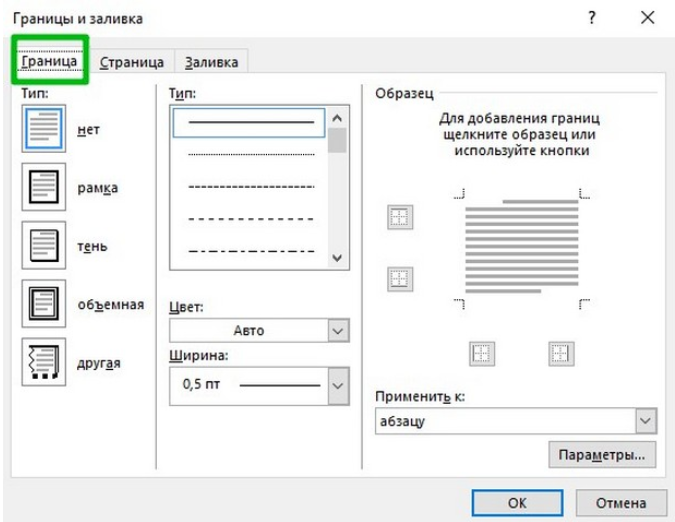 Превратите фигуры или текст в рамки, которые можно использовать в качестве заполнителей и заполнить изображениями. Легко замените изображение, поместив в рамку другое — оно автоматически масштабируется по размеру.
Создание рамки-заполнителя
Вы можете создавать рамки-заполнители для изображений любым из следующих способов:
- Используйте инструмент «Рамка», чтобы нарисовать на холсте пустые прямоугольные или эллиптические рамки.
- Преобразование любой существующей фигуры или текста во фрейм.
- Имея существующее изображение на холсте, используйте инструмент «Рамка», чтобы нарисовать нужную область изображения.
Создание рамок с помощью инструмента «Рамка»
- Выберите инструмент «Рамка» на панели «Инструменты» или нажмите «K».
- На панели параметров инструмента выберите прямоугольную или эллиптическую рамку.
- Нарисуйте новую рамку на холсте.
Преобразование любой фигуры или текста во фрейм
- На панели «Слои» щелкните правой кнопкой мыши (Win) или щелкните, удерживая клавишу «Control» (Mac), текстовый слой или слой фигуры и выберите «Преобразовать во фрейм» в контекстном меню. .
- В диалоговом окне “Новый кадр” введите имя и задайте ширину и высоту кадра.
- Нажмите кнопку ОК.
 .
.Нарисуйте рамку поверх существующего изображения на холсте
- Выберите инструмент «Рамка» на панели «Инструменты» или нажмите «K».
- На панели параметров инструмента выберите прямоугольную или эллиптическую рамку.
- Имея существующее изображение на холсте, нарисуйте рамку над нужной областью изображения.
- При рисовании рамки изображение маскируется границами рамки.
Когда вы рисуете рамку на пиксельном слое или перетаскиваете пиксельный слой в пустой кадр на панели «Слои», пиксельный слой автоматически преобразуется в смарт-объект.
Помещение изображения из результатов поиска Adobe Stock в рамки.Поместите изображение во фрейм
Содержимое, помещенное во фреймы, всегда размещается как Смарт-объекты , чтобы его можно было масштабировать неразрушающим образом. Содержимое автоматически масштабируется, чтобы соответствовать размеру фрейма. Вы можете поместить содержимое во фрейм любым из следующих способов:
- Перетащите ресурс Adobe Stock или ресурс библиотеки с панели «Библиотеки» в рамку. Ресурс размещается как смарт-объект, который по умолчанию связан с библиотеками Creative Cloud. Чтобы получить исходный отдельный слой (не связанный с библиотеками), удерживайте нажатой клавишу Alt (Win)/клавиша Option (Mac) при перетаскивании с панели «Библиотеки» или используйте команду «Поместить слои» на панели «Библиотеки».
- Перетащите изображение с локального диска в рамку. Изображение размещается как встроенный смарт-объект. : Чтобы создать связанный смарт-объект, удерживайте нажатой клавишу Alt (Win)/клавиша Option (Mac) при перетаскивании изображения.
- Выберите кадр. В строке меню выберите «Файл» > «Поместить связанный» или «Поместить встроенный». В появившемся диалоговом окне выберите изображение, которое хотите поместить в выбранный кадр. Изображение размещается как связанный или встроенный смарт-объект.
- На панели «Слои» перетащите пиксельный слой в пустой кадр. Пиксельный слой автоматически преобразуется в смарт-объект.
 Изображение размещается как связанный или встроенный смарт-объект.
Слой кадра на панели «Слои»
На панели «Слои» кадры представлены типом слоя «Кадр». Слой кадра отображает две миниатюры — миниатюру рамки и миниатюру содержимого.
Слой кадра на панели «Слои»A. Миниатюра кадра B. Миниатюра содержимого; Смарт-объект, связанный с библиотеками C. Слой кадра
Если открыть документ со слоями кадров в Photoshop CC 2018 или более ранних версиях, слой кадра откроется как смарт-объект с векторной маской поверх него.
Выберите фрейм или его содержимое
Кадр и его содержимое можно выбрать вместе или по отдельности, что позволяет независимо преобразовывать фрейм и его содержимое.
Состояния выбора кадра и вложенного изображения.
A. Выбраны кадр и его изображение B. Выбрано только изображение (показано с включенными элементами управления преобразованием) C. Выбран только кадр
Выберите и рамку, и ее изображение
Чтобы выбрать и рамку, и ее изображение, выполните одно из следующих действий:
- На холсте один раз щелкните вложенное изображение.
- На панели «Слои» щелкните слой с рамкой.
В этом состоянии выбора рамку и изображение можно перемещать или трансформировать вместе.
Выбрать только изображение
Чтобы выбрать только вставленное изображение, а не рамку, выполните одно из следующих действий:
- На холсте дважды щелкните изображение.
- На панели «Слои» щелкните миниатюру содержимого в слое с рамкой.
В состоянии выбора вложенное изображение может быть преобразовано независимо. Повторный двойной щелчок в этом состоянии выбора возвращает к выбору как кадра, так и его изображения.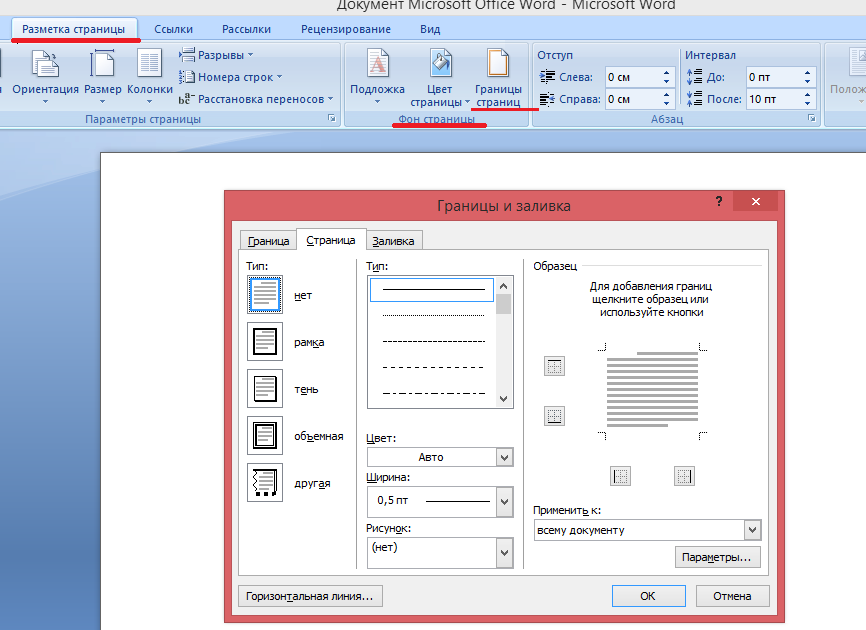
Выберите только рамку
Чтобы выбрать только рамку, выполните любое из следующих действий:
- В любом из упомянутых выше состояний выбора щелкните один раз границу рамки в области холста.
- На панели «Слои» щелкните миниатюру кадра в слое кадра.
Теперь вы можете трансформировать рамку самостоятельно.
Замена содержимого фрейма
Добавление нового изображения во фрейм заменяет его существующее вложенное изображение. Выполните любое из следующих действий:
- Перетащите изображение с панели «Библиотеки» в рамку в области «Холст» или поверх слоя с рамкой на панели «Слои».
- Перетащите изображение с локального диска в рамку в области холста.
- Выберите кадр или его изображение и используйте параметры в разделе «Вставка изображения» на панели «Свойства»: «Найти в Adobe Stock», «Открыть библиотеки», «Поместить с локального диска — связанный» или «Поместить с локального стола — встроенный».
