
Оформляем оглавление курсовой/дипломной работы по ГОСТу с инструментами MS Office Word *
Оформление курсовой работы – один из важнейших этапов подготовки проекта к защите, от которого зависит, будет ли он допущен к защите, какая оценка будет получена автором по итогу выступления. Поэтому к этому делу следует подойти с особой щепетильностью и вниманием.
Оформление курсовой работы – один из важнейших этапов подготовки проекта к защите, от которого зависит, будет ли он допущен к защите, какая оценка будет получена автором по итогу выступления. Поэтому к этому делу следует подойти с особой щепетильностью и вниманием.
Одним из главных элементов при написании курсовой работы является содержание (оглавление) требования по оформлению данного раздела прописаны в ГОСТ 7.32-2001 и методических рекомендациях ВУЗа.
Что такое содержание курсовой/дипломной работы и какова его роль в проекте?
По мере завершения написания курсовой или дипломной работы автору предстоит тотальная работа по ее оформлению. Важно не просто грамотно распределить весь собранный материал, дополнив выводами, но и оформить его. Первыми в глаза экзаменаторам бросаются титульный лист и содержание.
Содержание (оно же оглавление) курсовой/дипломной работы представляет собой свод разделов и подпунктов с их постраничным указанием. Визуально это одна (иногда 2, в зависимости от объема курсовой/дипломной работы) страницы печатного текста.
Содержание студенческой и любой научно-исследовательской работы располагается между титульным листом и введением. С помощью данного раздела члены экзаменационной комиссии получают первое представление о работе: что было изучено и проанализировано, какие методы использованы, какие действия предприняты, каков объем работы и пр.
С помощью содержания научный руководитель и экзаменаторы могут оценить умение студента следовать утвержденным стандартам, структуру курсовой/дипломной работы.
Требования ГОСТ, предъявляемые к оглавлению курсовой и дипломной работы
К оглавлению студенческих и научных работ предъявляются довольно жесткие требования. Каждый шаг автора регламентирован ГОСТ 7.32-2001. Шаг влево, шаг вправо – расстрел. Поэтому важно хорошенько ознакомиться с этим документом и учесть все постулаты.
Нередко в методических рекомендациях ВУЗа имеется пример по оформлению содержания. С его помощью студент зрительно оценивает задачу: как оформить, что указать, как написать, где и что вставить и пр.
Согласно ГОСТ 7.32-2001 содержание курсовой или дипломной работы должно учитывать:
- В верхней части листа А4 по центру пишется «СОДЕРЖАНИЕ»;
- Делается отступ в 1 строку;
- Начинается список разделов с их постраничным указанием (отражается исключительно начало раздела, подпункта). Начинать оглавление следует с введения. Затем с каждой новой строки указываем наименование раздела, подпункта. Напротив каждого элемент должен присутствовать номер страницы, с которой он начинается. Здесь требуется проявить особую внимательность, несколько раз перепроверить правильно указания номера страницы и расположения текста.
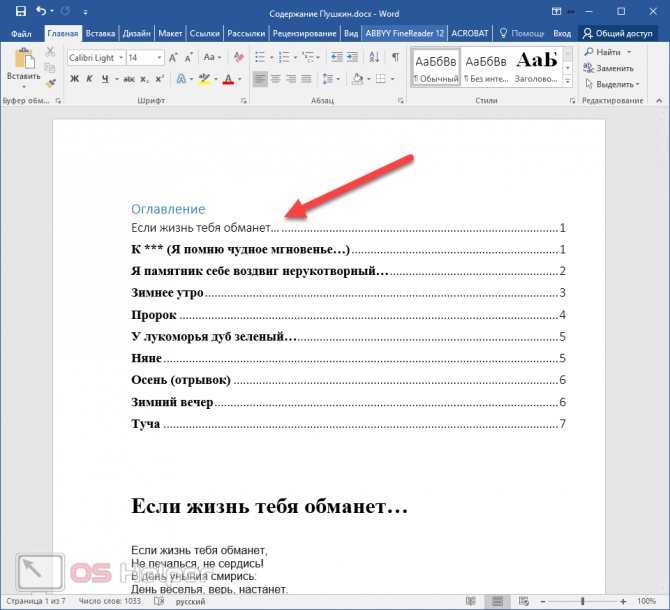
Следует отметить, что содержание является второй страницей курсовой/дипломной работы. Проставлять нумерацию на ней необходимо, если это требование указано методических рекомендациях ВУЗа.
Пример содержания по ГОСТуТекст в содержании и всей работе оформляется шрифтом Times New Roman – 14. Между названием раздела, подпункта и номером страницы должны быть точки. Начало каждой строчки и расположение номера страниц должны быть на одном уровне. Для нумерации следует использовать исключительно арабские цифры.
Как оформить содержание курсовой работы с помощью инструментов MS Office Word?
Самый простой способ — это создать список литературы с помощью таблицы. Для этого достаточно создать таблицу из двух столбцов (количество строк выбирается по необходимости, исходя из количества разделов). Для создания таблицы нужно выполнить команду «Вставка – Таблица – По содержимому – указываем количество столбцов и строк – ОК».
Создание оглавления с помощью таблицыОформление содержанияДалее – дело техники.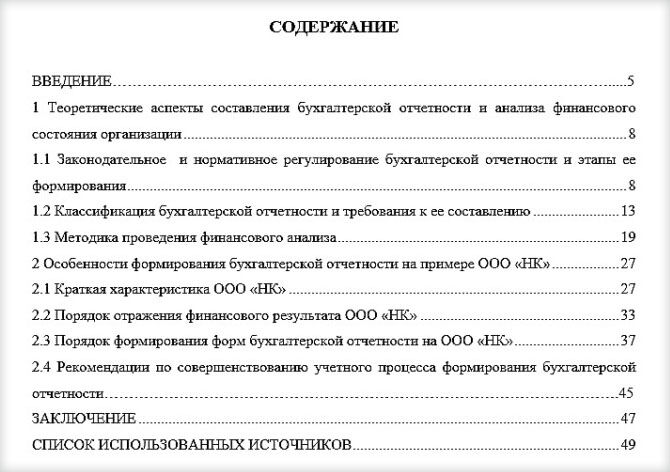
По мере заполнения таблицы необходимо сделать ее границы невидимыми. Для этого нужно выполнить следующую команду «Выделить таблицу – щелкнуть правой кнопкой мыши – Границы и заливка».
Как убрать границы таблицы?В появившемся окне выбираем «нет» и нажимаем «ОК».
Невидимые границы таблицыСодержание, заполненное ручным способом, готово.
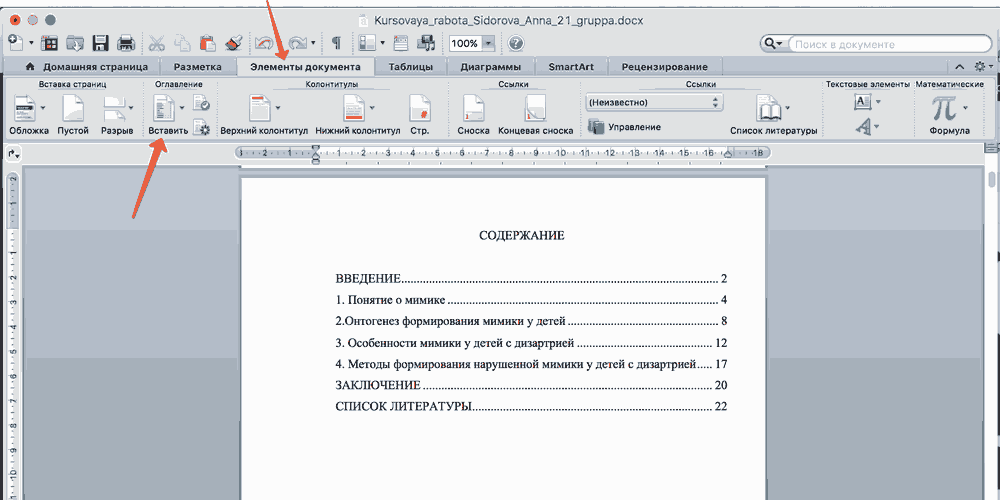
Также создать оглавление можно с помощью специальных инструментов MS Office Word. Для этого достаточно выполнить команду «Файл – Вставка – Ссылки – Оглавление».
Далее нужно выбрать подходящий вариант или нажать на раздел «Оглавление», настроить его должным образом. Важно, чтобы все заголовки были оформлены средствами MS Office Word «Главная – Заголовок», а страницы были пронумерованы.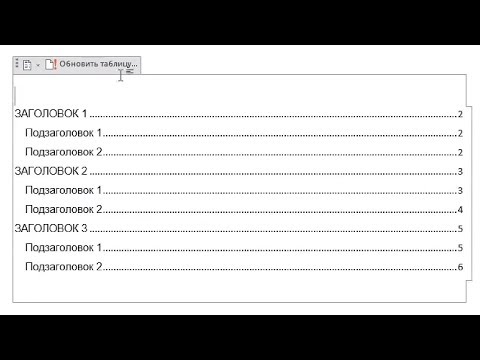
Далее останется пометить в разделе «ссылки – Добавить текст» уровни заголовков, включаемые в оглавление и нажать на «оглавление – ОК».
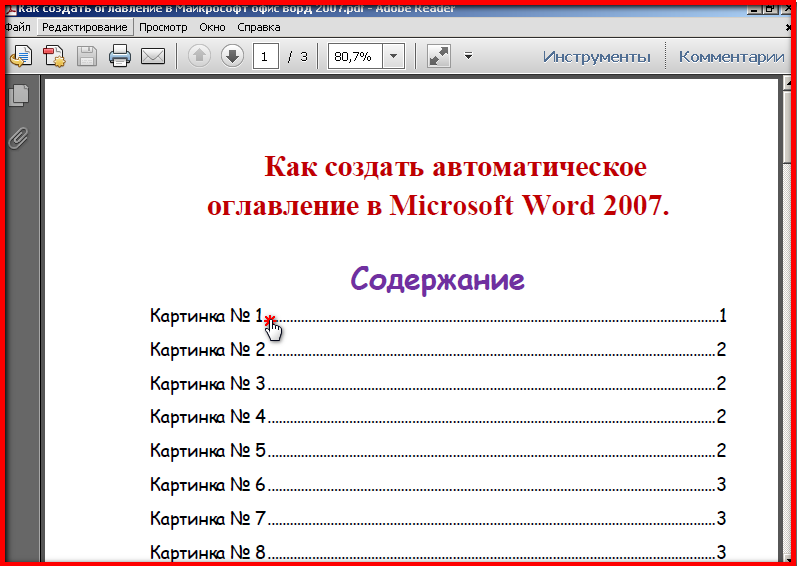
Последовательность при создании оглавленияФункции MS WordСодержание по стандартам ГОСТаПосле чего получим готовое оглавление. Выделив его, можно настроить нужный шрифт, его размер и пр.
Выбирайте наиболее удобный для Вас способ оформления оглавления и действуйте согласно ГОСТам. Тогда успех будет гарантирован.
Образовательный центр DissHelp.ru
DissHelp.ru – консультации по выполнению студенческих работ, профессиональная работа с текстом, переводы. Информационное сопровождениеПодписаться на наш канал
Все что необходимо знать студенту и аспиранту теперь в одном местеСервис помощи студентам
База образцов дипломных и курсовых работы. Все студенческие работы в одном месте! Скидки!!Заказать написание
Последние комментарии
Делаем автооглавление для курсовой в Word
- Как сделать автосодержание в ворде 2007 и 2010
- Как сделать автооглавление в ворде 2016
- Удаление заголовков в оглавлении
Word позволяет делать автооглавление для дипломных и курсовых работ, а также для рефератов.
Оглавление позволяет быстро искать необходимые параграфы, главы, примечания и тому подобное. Оно является указателем заголовков, по которым можно перейти на необходимую страницу в документе.
Автособираемое оглавление в word 2010 является очень удобным решением, когда дело касается огромного документа. За один день он не составляется, поэтому появляется необходимость повторного открытия дипломной работы и тому подобное. Чтобы не терять времени на поиски нужной главы, можно просто воспользоваться данным инструментом.
Оглавление в word 2010 поможет в диссертациях или дипломах, но оформлять вручную будет очень долго. Разработчики предусмотрели это и избавили от данной рутинной работы. Для настройки автооглавления потребуется всего несколько минут, а также пропадет необходимость в расстановке нумерации страниц.
Как сделать автосодержание в ворде 2007 и 2010
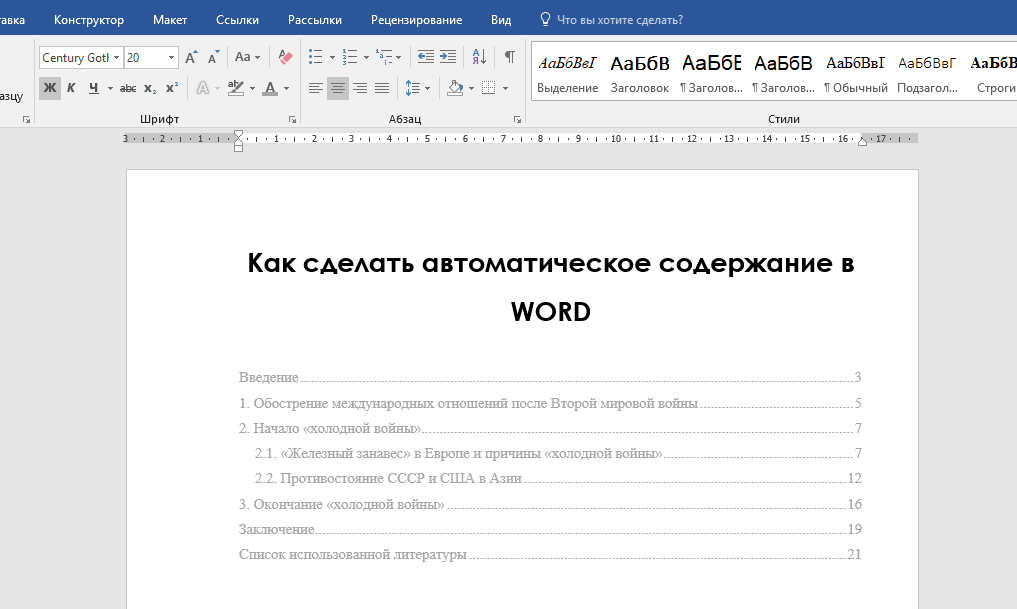
Сразу перейдем к практике.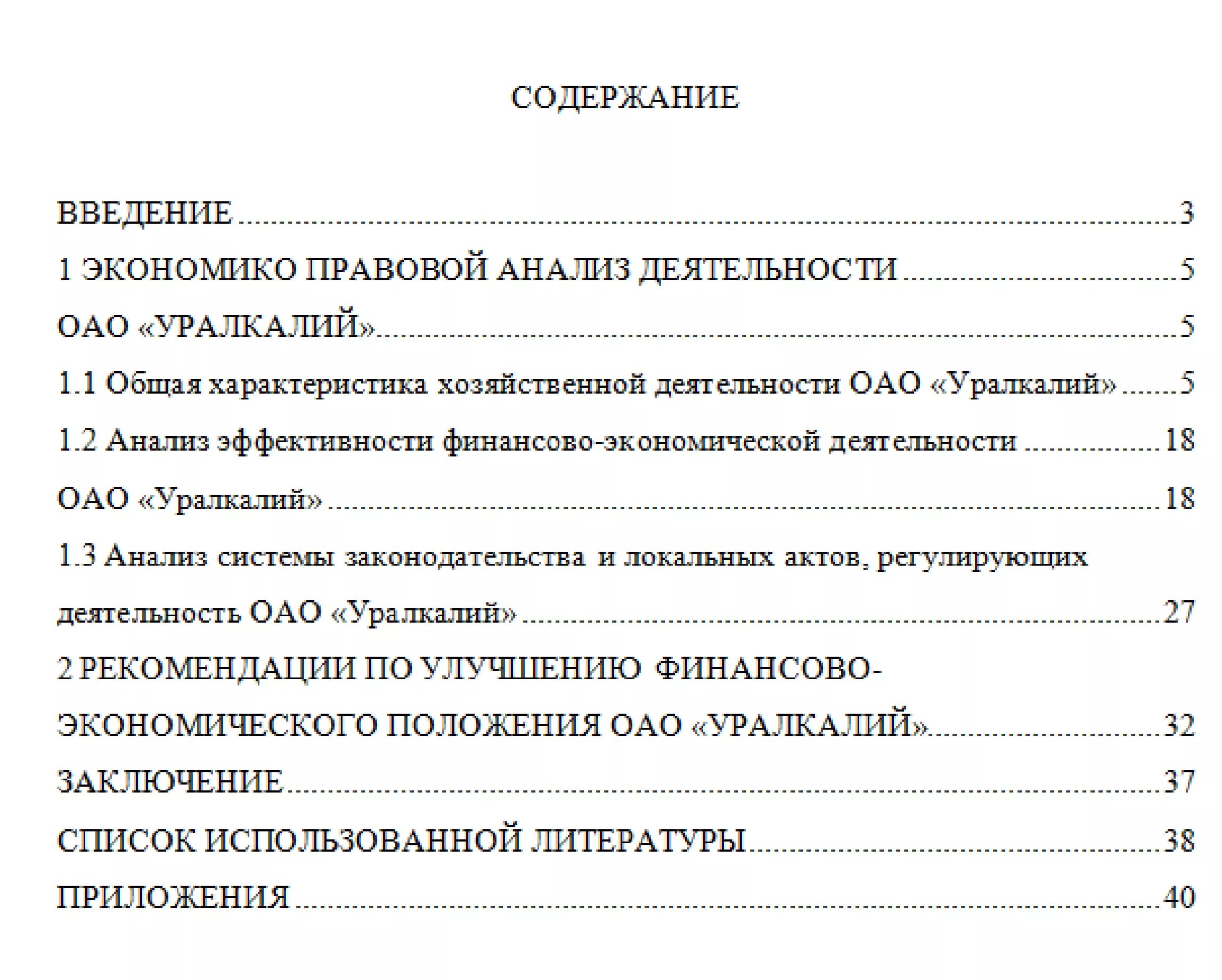 Откроем документ, в котором необходимо сделать автособираемое оглавление в word 2007, 2010.
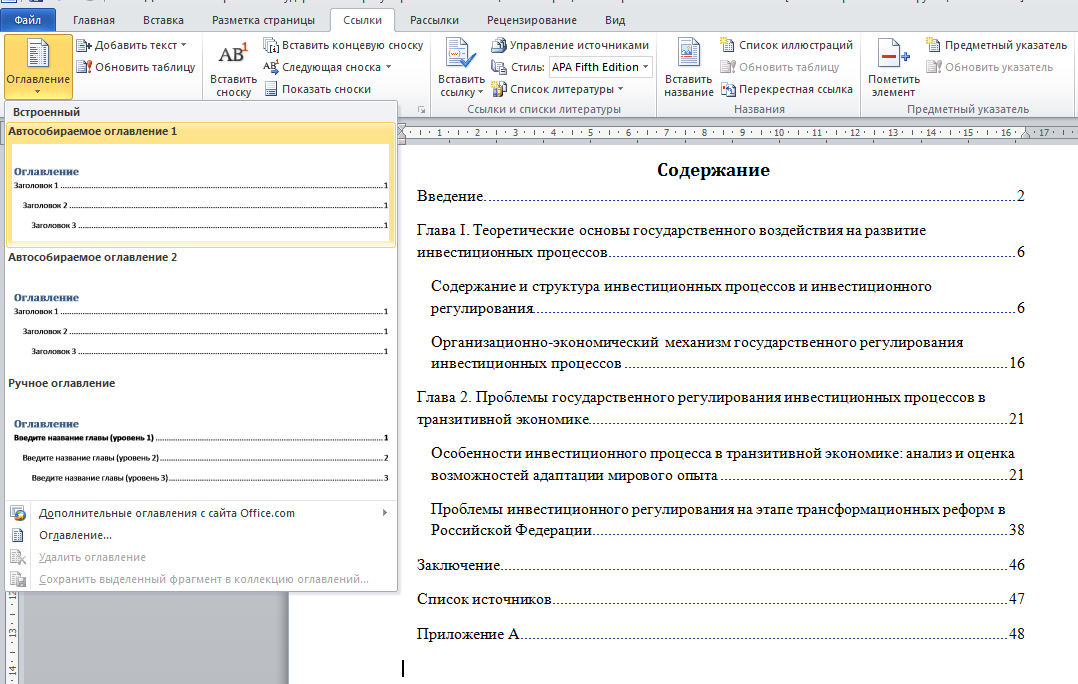
Выбираем нужную страницу и выбираем вкладку «Ссылки». Затем выбирает «Оглавление». Таким образом, получим пустое оглавление, которое необходимо настроить.
Следующим шагом, чтобы сделать в word оглавление, необходимо его заполнить. Для этого используем кнопку «Добавить текст». Чтобы связать раздел в работе с оглавлением, необходимо выделить его название или просто навести курсор. После нажимаем «Добавить текст», а затем выбрать необходимый уровень.
Таблицу следует обновить, чтобы автоматическое оглавление в word 2010 и 2007 получило нужный раздел. Такую же процедуру проделываем и для других разделов. Такая таблица получится уже отформатированной, а страницы получать свои номера автоматически.
Если название раздела было изменено, то необходимо просто обновить автоматическое содержание в word 2010 и 2007, чтобы изменения вступили в силу. Также его можно по-разному оформлять.
Как сделать автооглавление в ворде 2016
Было рассмотрено, как сделать оглавление в word 2010 и 2007. В данной версии процесс оформления не сильно отличается. Чтобы настроить оглавление в ворд, необходимо выбрать «Вставка» ?> «Ссылки» ?> «Оглавление и указатели». В данной вкладке необходимо выбрать «Панель структуры» и выбрать необходимые параметры для оглавления.
Удаление заголовков в оглавлении
Бывают моменты, когда определенный пункт в оглавлении не нужен, поэтому его нужно удалить. Удалить также просто, как вставить оглавление в word 2010. Необходимо через кнопку «Добавить текст» выбрать «Не включать в оглавление». Затем нужно просто обновить страницу.
Для полного удаления автооглавления необходимо войти в «Ссылки», а затем через «Оглавление» выбрать «Удалить оглавление».
Для каждого желающего предоставляется возможность скачать уже готовые оглавления.
По всем дополнительным вопросам можно обратиться в студенческий сервис.
Эссе
16
Дипломная работа
33
Доклад
15
Реферат
50
Контрольная работа
7
Курсовая работа
45
Отчет по практике
18
Компьютерный чертеж
8
Бизнес-план
6
Аспирантский реферат
2
Презентация к защите
1
Научно-исследовательская работа
1
Рецензия
2
Как оформлять таблицу в курсовой по ГОСТ: перенос, подпись, нумерация Как оформить курсовую работу. Основные стандарты Как правильно оформляется титульный лист на курсовой Как правильно составить курсовую работу Как правильно писать план для курсовой работы
Узнать цену работы
Узнай цену
своей работы
Имя
Выбрать тип работыЧасть дипломаДипломнаяКурсоваяКонтрольнаяРешение задачРефератНаучно – исследовательскаяОтчет по практикеОтветы на билетыТест/экзамен onlineМонографияЭссеДокладКомпьютерный набор текстаКомпьютерный чертежРецензияПереводРепетиторБизнес-планКонспектыПроверка качестваЭкзамен на сайтеАспирантский рефератМагистерскаяНаучная статьяНаучный трудТехническая редакция текстаЧертеж от рукиДиаграммы, таблицыПрезентация к защитеТезисный планРечь к дипломуДоработка заказа клиентаОтзыв на дипломПубликация в ВАКПубликация в ScopusДиплом MBAПовышение оригинальностиКопирайтингДругоеПодпишись на рассылку, чтобы не пропустить информацию об акциях
Оформление Курсовой Работы в Ворде 📝 Требования и нормы ✔️
Содержание
Курсовую работу легче написать, чем оформить. Это факт. Наша образовательная система по-прежнему большое внимание уделяет форме. Поэтому до содержания дело может и не дойти, если игнорировать требования.
Студентам в наше время легче – есть возможность обратиться за помощью, в том числе дистанционно. Компания «Диплом-Центр» подготавливает все виды студенческих работ на заказ, в том числе курсовые. С нами не придется переживать за оформление и тратить на то время. Если вы решили пробовать свои силы сами, воспользуйтесь следующими советами.
Универсальные лайфхаки оформления в Word
Помните, что курсовая работа – это мини исследование в упрощенном варианте. Выбирайте тему по душе, если есть такая возможность. Тогда и процесс пройдет гораздо легче. В оформлении помогут следующие советы:
- Изучите функции Word.
Даже если вы уверенный пользователь, а в XXI веке по-другому и не должно быть, поверьте – здесь непаханое поле возможностей. Комбинаций «горячих клавиш» настолько много, что даже уверенные программисты не перестают удивляться. С их помощью проще, легче, быстрее и надежней.
- По максимуму откажитесь от ручного оформления.
Смотри пункт выше. Автоматические функции позволяют пронумеровать страницы, оформить подстрочные сноски, сформировать список литературы, составить четкое содержание, отформатировать текст. В общем, красота. Это не как раньше – сидишь, пишешь курсач вручную, с линеечкой подчеркиваешь, пересчитываешь ссылки. Жуть.
- Читайте методические рекомендации.
Старожилы кафедры всегда трепетно относятся к мелочам и обязательно выдумывают такое себе эдакое, чтоб вот как не у всех. А теперь представьте, что вы сдаете курсовую работу со всеми нюансами оформления по методичке – цены вам нет. Там уже и содержание будет не столь важно (хотя не стоит на это сильно рассчитывать).
Поэтому просите, скачивайте, а иногда и покупайте эти ценные указания. Старания будут оценены. А риск ошибок сведется к минимуму.
Как должны выглядеть титульный лист и содержание курсовой?
Переходим к «лицу» курсовой и ее визитной карточки.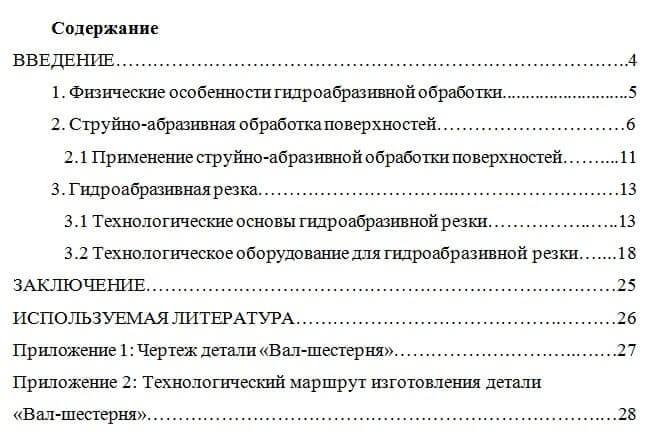 «Примарафетим» первую страницу. Для этого указываем:
- Вверху страницы со средним выравниванием – полное название учебного заведения, строчкой ниже – название кафедры.
- Посередине со средним выравниванием – наименование работы и полное название темы.
- В части ¾ страницы, справа ниже темы – данные студента, который выполнил работу, и ФИО преподавателя, который ее проверяет.
- Снизу посередине – город и год.
Вот такая несложная комбинация. Но, пожалуйста, проверьте правильность фамилии преподавателя и названия университета – бывают прецеденты.
План полностью должен отразить главы, подглавы и другие структурные элементы курсовой работы. Это несложно, если использована функция авто оглавления. Не забудьте сверить страницы, если вносите изменения в сам текст. Все просто. У вас будет указано:
- Содержание
- Введение
- Глава 1
- Подглава 1.1
- Глава 2
- Подглава 2.2
- Заключение
- Список литературы
- Приложения.
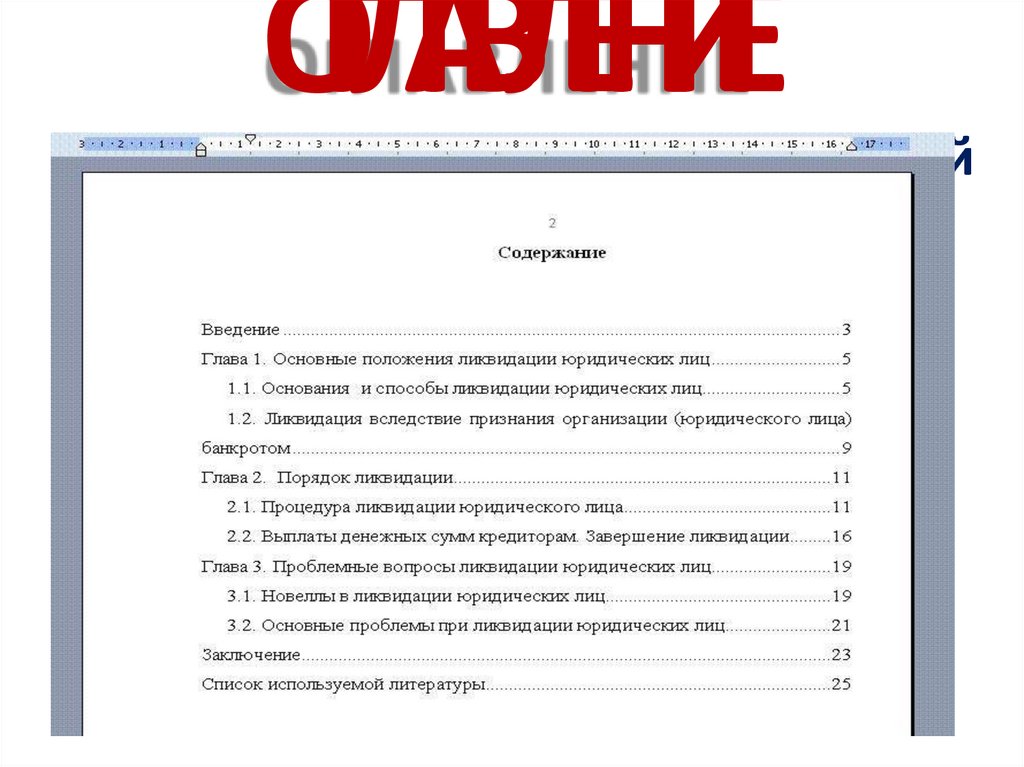
Важно! Титульная страница засчитывается в общее количество листов курсовой работы, но не нумеруется цифрой. Это же правило касается содержания, которое располагается на втором листе.
Что нужно знать о сносках и ссылках в курсовой работе?
Эта часть оформления вызывает наибольшее количество вопросов и сложностей. Тем не менее, есть правила, и их нужно соблюдать:
- В одной курсовой работе нельзя совмещать несколько видов ссылок. То есть выбрали один вариант и следуйте ему до конца.
- Сноски должны быть информативными и правдивыми. Они нужны, чтоб по указанным данным каждый мог найти первоисточник, поэтому ничего додумывать, дописывать нельзя. Тем более правильно оформленная сноска не влияет на уникальность работы.
- Каждая размещенная сноска в тексте курсовой работы должна отражаться в списке литературы в виде соответствующего источника.
 Если один и тот же источник указывается несколько раз, в библиографическом списке он все равно прописывается единожды.
- Количество источников в списке литературы – от 10 позиций. При этом все они должны упоминаться в тексте.
- Рекомендуемое количество сносок – 1-2 на страницу.
Чаще всего используются подстрочные сноски. Это удобно, не загромождает текст и не влияет на уникальность. Достаточно просто проставить сноску-цифру в конце фразы, фамилии или цитаты и заполнить после самой сноски.
Еще один вариант – внутритекстовые ссылки. Он менее распространен, но также допускается. Суть заключается в том, что в квадратных скобках указывается номер источника по списку литературы и количество страниц. Есть расширенная версия, когда обозначается еще и фамилия автора и год издания.
Это основные, но не единственные варианты оформления. Подспорьем станут стандарты ДСТУ ГОСТ 7.80 и ДСТУ ГОСТ 7.0.
Форматирование или настройка оглавления
Word для Microsoft 365 Word для Microsoft 365 для Mac Word 2021 Word 2021 для Mac Word 2019 Word 2019 для Mac Word 2016 Word 2016 для Mac Word 2013 Word 2010 Word 2007 Дополнительно…Меньше
После того, как вы создали оглавление в Word, вы можете настроить его внешний вид. При настройке оглавления ваши настройки применяются к существующей таблице. Нравится то, что вы видите, выберите OK . Если вам не нравится внешний вид, просто выберите Отменить и все изменения будут забыты. Ваше оглавление все еще будет там.
Чтобы настроить существующее оглавление:
Перейти к Ссылки > Содержание .
/2a1d62915c54ffa.ru.s.siteapi.org/img/30c17f823e5d0ba7b5262ecbbcfb7007ecc77bdc.png) org/ListItem”>
org/ListItem”>Выберите Пользовательское оглавление .
Используйте настройки для отображения, скрытия и выравнивания номеров страниц, добавления или изменения заголовков вкладок, установки форматов и указания количества уровней заголовков для отображения. Дополнительные сведения см. в разделе Пользовательское оглавление.
Перейти к Ссылки > Оглавление > Пользовательское оглавление .
 org/ListItem”>
Выбрать Изменить . Если Изменить неактивно, измените Форматы на Из шаблона .
В списке Стили щелкните уровень, который вы хотите изменить, а затем щелкните Изменить .
Внесите изменения на панели Modify Style .
Выберите OK , чтобы сохранить изменения. Повторите шаги 3 и 4 для всех уровней, которые вы хотите отобразить в оглавлении.
Чтобы настроить существующее оглавление:
Перейти к Ссылки > Содержание .
Выберите Пользовательское оглавление .
Используйте настройки для отображения, скрытия и выравнивания номеров страниц, добавления или изменения заголовков вкладок, установки форматов и указания количества уровней заголовков для отображения.
 org/ItemList”>
Перейти к Ссылки > Оглавление > Пользовательское оглавление .
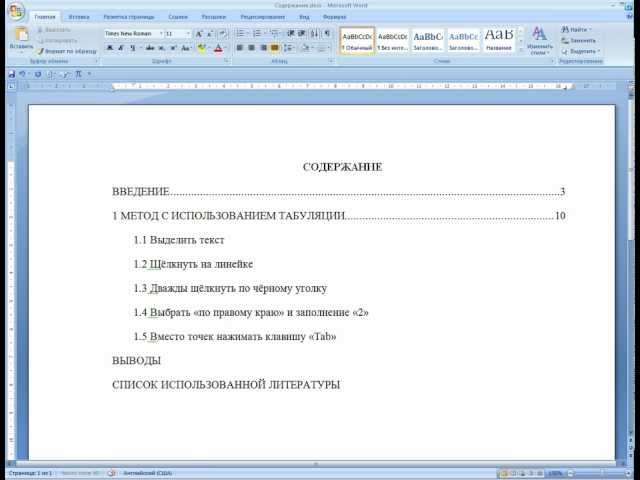
Выбрать Изменить . Если Изменить неактивно, измените Форматы на Из шаблона .
В списке Стили щелкните уровень, который вы хотите изменить, а затем щелкните Изменить .
Внесите изменения на панели Modify Style .
Выберите OK , чтобы сохранить изменения. Повторите шаги 3 и 4 для всех уровней, которые вы хотите отобразить в оглавлении.
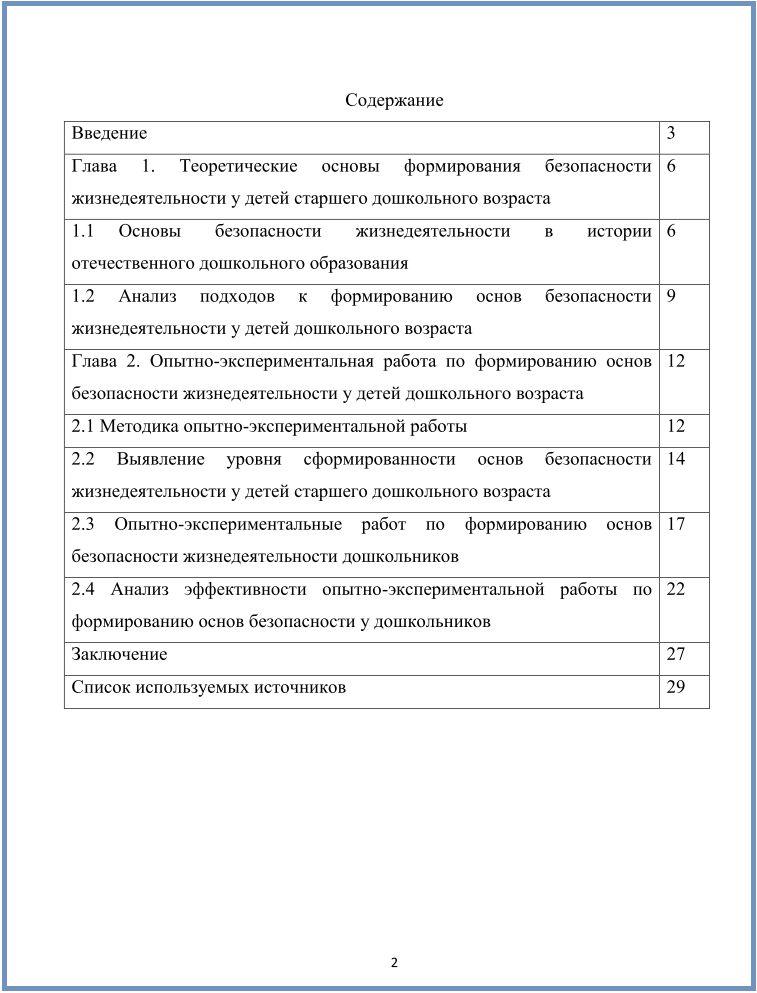
Чтобы настроить существующее оглавление или создать новую таблицу:
Перейти к Ссылки > Оглавление > Вставить оглавление .
Если у вас уже есть оглавление, будут применены настройки. Если нет, будет вставлена новая настроенная таблица.
Используйте настройки для отображения, скрытия и выравнивания номеров страниц, добавления или изменения заголовков вкладок, установки форматов и указания количества уровней заголовков для отображения.
 Дополнительные сведения см. в разделе Пользовательское оглавление.
Перейти к Ссылки > Оглавление > Вставить оглавление .
Выбрать Изменить . Если Изменить неактивно, измените Форматы на Из шаблона .
В списке Стили щелкните уровень, который вы хотите изменить, а затем щелкните Изменить .
 org/ListItem”>
Внесите изменения на панели Modify Style .
Выберите OK , чтобы сохранить изменения. Повторите шаги 3 и 4 для всех уровней, которые вы хотите отобразить в оглавлении.
У вас есть вопрос о Word, на который мы не ответили здесь?
Задайте вопрос на форуме Word Answers.
Оглавление в Word
Опубликован в 15 мая 2022 г. по Теган Джордж. Отредактировано 29 сентября, 2022.
В оглавлении вы перечисляете главы и основные разделы диссертации, диссертации или исследовательской работы вместе с номерами страниц. Четкое и хорошо отформатированное оглавление имеет важное значение, так как оно демонстрирует вашему читателю, что за ним последует качественная статья.
Оглавление (TOC) должно быть помещено между рефератом и введением. Максимальная длина должна составлять две страницы. В зависимости от характера вашей диссертации, диссертации или статьи, вы можете выбрать один из нескольких вариантов форматирования.
Загрузить документ Word Загрузить документ Google
Оглавление
- Что включать в оглавление
- Что не включать в оглавление
- Создание оглавления в Microsoft Word
- Примеры оглавления
- Обновление оглавления в Microsoft Word
- Другие списки в вашей диссертации, диссертации или исследовательской работе
- Часто задаваемые вопросы о содержании
Что включить в оглавление
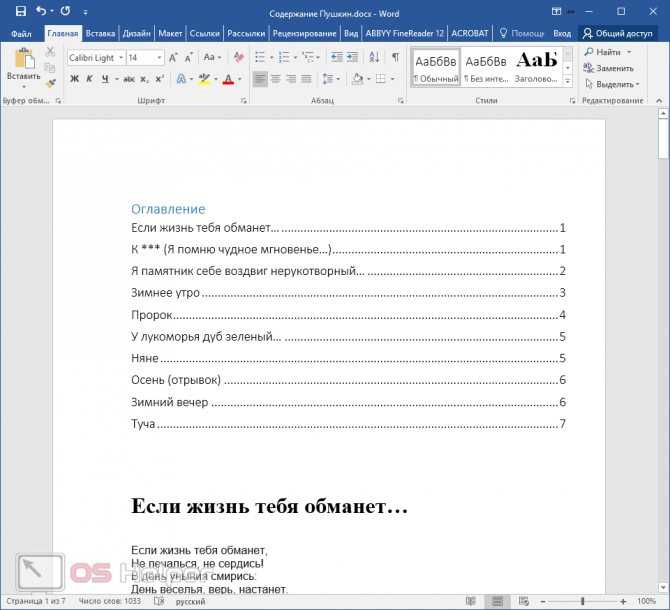
В зависимости от длины вашего документа вы можете выбрать между одноуровневым, разделенным, или многоуровневым оглавлением.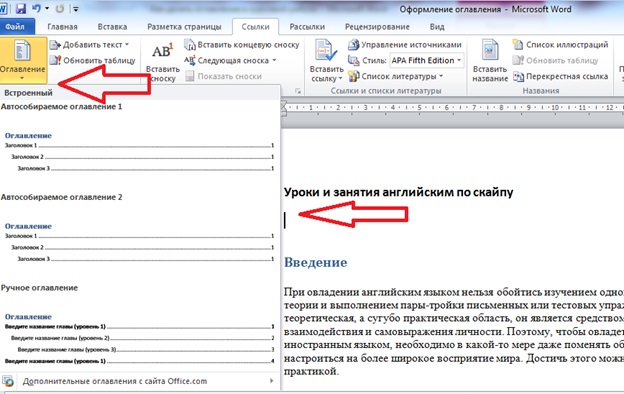
- Одноуровневое оглавление включает только заголовки или главы «уровня 1». Это самый простой вариант, но он может оказаться слишком широким для такого длинного документа, как диссертация.
- Разделенное оглавление включает главы, а также заголовки или разделы «уровня 2». Они показывают вашему читателю, что содержит каждая глава.
- В многоуровневом оглавлении разделы также подразделяются на заголовки «уровня 3». Эта опция может быстро запутаться, поэтому действуйте осторожно. Помните, что оглавление не должно быть длиннее 2 страниц. Многоуровневая таблица часто является хорошим выбором для более короткого документа, такого как исследовательская работа.
Примерами заголовков уровня 1 являются «Введение», «Обзор литературы», «Методология» и «Библиография». Подразделы каждого из них будут заголовками уровня 2, дополнительно описывающими содержание каждой главы или большого раздела.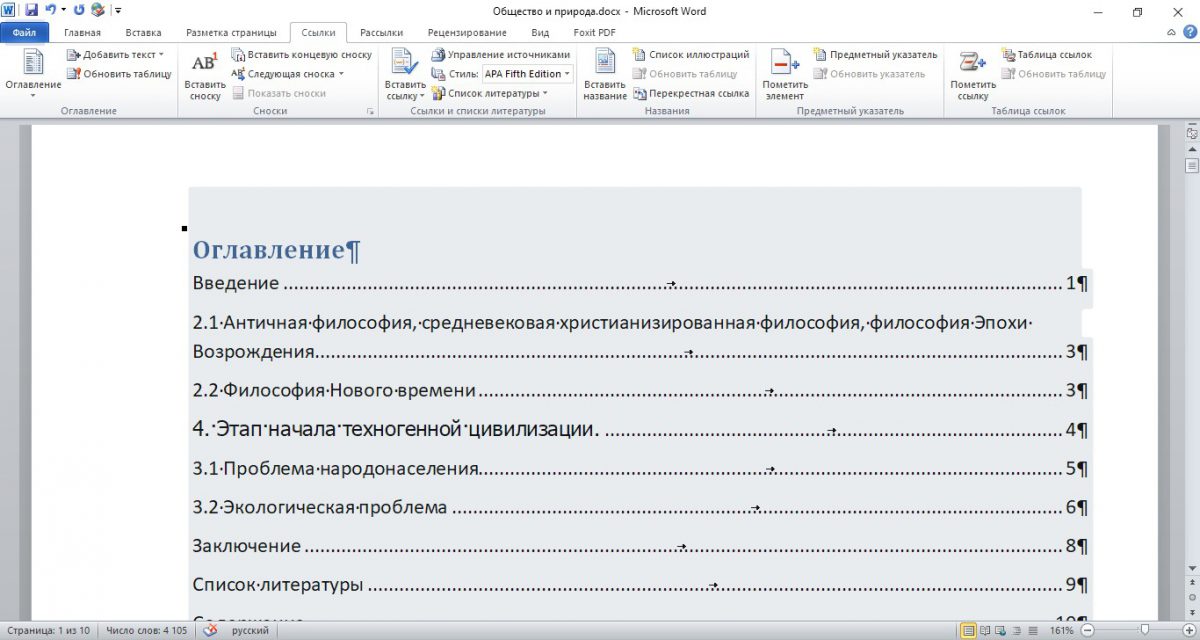 Любые дальнейшие подразделы будут уровня 3.
В этих вводных разделах чаще всего меньше означает больше. Когда вы решите, какие разделы включить, сузьте список до самых важных.
Включая приложения и таблицы
Вы должны включить все приложения в оглавление. Включаете ли вы таблицы и рисунки, во многом зависит от того, сколько их в вашем документе.
Если имеется более трех рисунков и таблиц, вы можете рассмотреть возможность их перечисления на отдельной странице. В противном случае вы можете включить каждый из них в оглавление.
- Тезисы и диссертации часто имеют отдельный список рисунков и таблиц.
- Исследовательские работы, как правило, не имеют отдельного списка рисунков и таблиц.
Что не следует включать в оглавление
Все заголовки уровня 1 и уровня 2 должны быть включены в ваше оглавление, при этом заголовки уровня 3 должны использоваться очень экономно.
Следующие вещи никогда не должны включаться в оглавление:
- Страница благодарностей
- Ваше резюме
- Само оглавление
Благодарности и аннотация всегда предшествуют оглавлению, поэтому нет необходимости их включать. Это касается любых разделов, которые предшествуют оглавлению.
Предотвратите плагиат, запустите бесплатную проверку.
Попробуй бесплатноСоздание оглавления в Microsoft Word
Чтобы автоматически вставить оглавление в Microsoft Word, обязательно сначала примените правильные стили заголовков ко всему документу, как показано ниже.
- Выберите, какие заголовки относятся к заголовку 1, а какие к заголовку 2 (или 3)!
- Установите стиль для каждого уровня заголовка.

- Например, если все заголовки уровня 1 должны быть написаны шрифтом Times New Roman, размером 12 пунктов и полужирным шрифтом, добавьте это форматирование к первому заголовку уровня 1.
- Автоматически примените это форматирование ко всем заголовкам уровня 1, используя раздел «Стили» на вкладке «Главная».
- Выделите заголовок уровня 1.
- Щелкните правой кнопкой мыши стиль с надписью «Заголовок 1».
- Выберите «Обновить заголовок 1 в соответствии с выбранным».
- Назначьте форматирование для каждого заголовка во всем документе, выделив соответствующий заголовок и щелкнув стиль, который вы хотите применить.
После того, как все настроено, выполните следующие действия:
- Добавьте заголовок в оглавление. Обязательно проверьте, есть ли в вашем стиле цитирования или в университете рекомендации по этому поводу.
- Поместите курсор туда, где вы хотите разместить оглавление.
- В верхней части раздела «Ссылки» найдите группу «Оглавление».
- Щелкните стрелку рядом со значком «Оглавление» и выберите «Пользовательское оглавление».
- Здесь вы можете выбрать, какие уровни заголовков вы хотели бы включить. Вы также можете вручную настроить каждый уровень, нажав кнопку «Изменить».
- Когда вы будете готовы вставить оглавление, нажмите «ОК», и оно будет создано автоматически, как показано ниже.
Примеры содержания
Ключевые особенности оглавления:
- Название
- Очистить заголовки и подзаголовки
- Соответствующие номера страниц
Обратитесь в свое учебное заведение, чтобы узнать, есть ли у них особые требования к форматированию или дизайну.
Обновление оглавления в Microsoft Word
Напишите себе напоминание обновить оглавление в качестве одного из последних заданий перед отправкой диссертации или статьи. Это нормально, когда ваш текст немного смещается, когда вы вводите свои окончательные правки, и очень важно, чтобы ваши номера страниц совпадали правильно.
Автоматически обновлять номера страниц в Microsoft Word очень просто. Просто щелкните правой кнопкой мыши оглавление и выберите «Обновить поле». Вы можете обновить только номера страниц или обновить всю информацию в оглавлении.
Другие списки в вашей диссертации, диссертации или исследовательской работе
В дополнение к оглавлению вы также можете включить в свою диссертацию список рисунков и таблиц, список сокращений и глоссарий. Для этого вы можете использовать следующие руководства:
- Список рисунков и таблиц
- Список сокращений
- Глоссарий
Реже включать эти списки в исследовательскую работу.
Часто задаваемые вопросы о содержании
- Как создать оглавление?
Чтобы автоматически вставить оглавление в Microsoft Word, выполните следующие действия:
- Примените стили заголовков ко всему документу.
- В разделе ссылок на ленте найдите группу «Оглавление».
- Щелкните стрелку рядом со значком «Оглавление» и выберите «Пользовательское оглавление».
- Выберите, какие уровни заголовков вы хотите включить в оглавление.
- Нажмите кнопку ОК.
Обязательно обновите оглавление, если вы перемещаете текст или меняете заголовки. Чтобы обновить, просто щелкните правой кнопкой мыши и выберите «Обновить поле».
Источники в этой статье
Мы настоятельно рекомендуем учащимся использовать источники в своей работе. Вы можете процитировать нашу статью (стиль APA) или глубоко погрузиться в статьи ниже.
Эта статья Scribbr
Джордж, Т. (29 сентября 2022 г.). Содержание в Word | Инструкции и примеры для вашей диссертации. Скриббр. Проверено 6 октября 2022 г., с https://www.scribbr.com/research-paper/table-of-contents/
Процитировать эту статью
Полезна ли эта статья?
Вы уже проголосовали. Спасибо 🙂 Ваш голос сохранен 🙂 Обработка вашего голоса…
Теган — американка, проживающая в Амстердаме, со степенью магистра политических наук и управления образованием. Хотя в душе она определенно является политологом, ее опыт работы в университетах привел к стремлению сделать темы социальных наук более доступными и интересными для студентов. Хорошо спланированный естественный эксперимент — ее любимый вид исследования, но она также любит качественные методы всех разновидностей.
документов | Отдел информационных услуг
Эта страница содержит информацию о создании текстовых документов и документов в формате PDF.
Создание текстовых документов
Выполнение приведенных ниже рекомендаций сделает ваши документы более удобочитаемыми для всех, особенно для людей с дислексией, и облегчит понимание вашего документа программами чтения с экрана. Следующее руководство было написано для Microsoft Word, но принципы применимы к любому текстовому документу.
Структура и макет
В общем, рекомендуется использовать встроенные инструменты для компоновки текста, а не использовать клавиши Enter и Tab.
- Используйте встроенную функцию Стили в Word (Обычный, Заголовок 1, Заголовок 2 и т. д.) для создания логической структуры.
- Используйте Оглавление на основе заголовков, особенно для более длинных и сложных документов
- Добавьте нумерацию страниц и разместите их в одном и том же месте на каждой странице.
- Маркированные или нумерованные списки помогают разбить текст и сделать его более наглядным.
При использовании таблиц они должны быть простыми и использовать заголовки столбцов, а не строк. Добавьте замещающий текст в таблицу. Не используйте таблицы для структурирования содержимого вашей страницы.
Выравнивание и интервалы
Как и в случае с макетом страницы, для размещения текста рекомендуется использовать встроенные инструменты, а не Введите клавишу и клавишу Tab .
- Использовать выравнивание по левому краю вместо текста по ширине.
 Это обеспечивает равномерный интервал между словами.
 - Используйте двойной или полуторный интервал между строками и оставляйте между абзацами не менее одной строки.
- Используйте функцию Форматирование абзаца для создания пространства под абзацами и между ними (вместо двойного нажатия кнопки «Ввод»).
Шрифты и форматирование
Рекомендуется размер шрифта 12 и, конечно, не меньше размера 11. Выберите шрифт без засечек, который большинству людей легче читать. Рекомендуются следующие шрифты:
- Arial (не Arial Narrow)
- Verdana
- Calibri
- Universe
- Helvetica
Используйте Bold , чтобы выделить элементы и избежать выделения курсива и подчеркивания.
Избегайте использования заглавных букв более чем в одном или двух словах.
Использование цвета
- Убедитесь, что между цветом шрифта и цветом фона имеется достаточный контраст.
 Например, черный шрифт на бледном фоне — хороший контраст.
 - Фон всегда должен быть простым.
- Не используйте цвет или пространственное положение как ЕДИНСТВЕННЫЙ способ передать содержание или смысл.
- Подробнее об использовании цвета в контенте см. на странице «Визуальные эффекты и использование цвета».
Изображения и другой визуальный контент
- Используйте альтернативный текст для таблиц, диаграмм, рисунков, изображений и т. д.
- Подробнее об использовании изображений в своем контенте см. на странице “Изображения и другие визуальные элементы”.
Гиперссылки
Используйте описательные слова для гиперссылок, вместо фактического отображения веб-адреса или общего «Нажмите здесь» или чего-то подобного. Например:
‘Посетите страницу основ специальных возможностей, чтобы получить дополнительные сведения об описательных гиперссылках’.
Печать и обмен
- Используйте немелованную матовую бумагу, чтобы избежать бликов, и убедитесь, что она достаточно плотная, чтобы печать с одной стороны не просвечивала на другую.
 Рекомендуется 90 г/м² или более.
 - Если вы предоставляете электронную копию своего документа, убедитесь, что ее можно редактировать, чтобы люди могли адаптировать ее к своим потребностям (например, изменить цвета).
Стиль письма и содержание
То, как вы пишете, зависит от вашей аудитории, но обычно желательно:
- Использовать активный, а не пассивный залог
, например «Студент писал сочинение». предпочтительнее, чем «Эссе было написано студентом». - Делайте предложения и абзацы короткими.
- Избегайте двойных отрицаний.
- Избегайте сокращений и предоставьте развернутую форму хотя бы один раз в начале документа.
- Используйте изображения для поддержки текста.
Дополнительные рекомендации можно найти на странице Инициативы по обеспечению доступности веб-сайтов в разделе «Письмо для обеспечения доступности веб-сайтов».
Создание PDF-файлов
Отсканированные PDF-файлы
Отсканированный PDF-файл обычно представляет собой изображение и поэтому не может быть прочитан программой чтения с экрана. Однако вы можете использовать программное обеспечение оптического распознавания символов (OCR) для преобразования отсканированного изображения в читаемый текст.
Служба Sensus Access от UCL автоматически преобразует PDF-файл, файл изображения или PowerPoint, содержащий только изображения, в более доступную форму (текст, электронную книгу или цифровой шрифт Брайля).
Преобразование в PDF
По возможности лучше всего предоставлять общий доступ к исходному файлу Word или PowerPoint или к содержимому на веб-странице, а не использовать PDF. Блог правительственной цифровой службы отлично объясняет, почему вы не должны использовать PDF-файлы, а вместо этого должны использовать HTML. Если вам нужно создать PDF-файл, вы можете выполнить несколько простых шагов, чтобы сделать его максимально доступным. Самые последние версии Office позволяют легко конвертировать файлы Word или PowerPoint, сохраняя их в формате PDF. При создании PDF-файлов таким образом:
- убедитесь, что вы правильно отформатировали файл, используя стили заголовков, замещающий текст и описательные гиперссылки;
- выберите опцию, чтобы пометить эти элементы для доступности;
- не используйте параметр Печать в PDF , используйте Сохранить как или Экспорт для создания PDF-файла;
Чтобы проверить, доступен ли ваш PDF-файл, перейдите на страницу Европейской инициативы по интеграции Интернета и загрузите свой документ.
Дальнейшее руководство по созданию PDF
- У Microsoft есть страница о том, как создавать доступные PDF-файлы в Office. Они также создали несколько учебных пособий YouTube по специальным возможностям PDF.
(Примечание для пользователей Mac: для сохранения презентаций PowerPoint в формате PDF с расширенным доступом мы рекомендуем использовать Office 365 в браузере, так как Office для Mac не позволяет сохранять файлы PowerPoint в виде PDF-файла с доступом).