
«Как сделать содержание в ворде?» — Яндекс Кью
ПопулярноеСообщества
Microsoft wordMs office
Анонимный вопрос
·
1,0 M
На Кью задали 1 похожий вопросОтветитьУточнитьАлександр Гущин
История
1,4 K
Историк. Работаю в сфере образования. Администратор портала https://исторический-сайт.рф/ · 13 дек 2020 · исторический-сайт.рф
Сделать автоматическое содержание в Word достаточно просто.
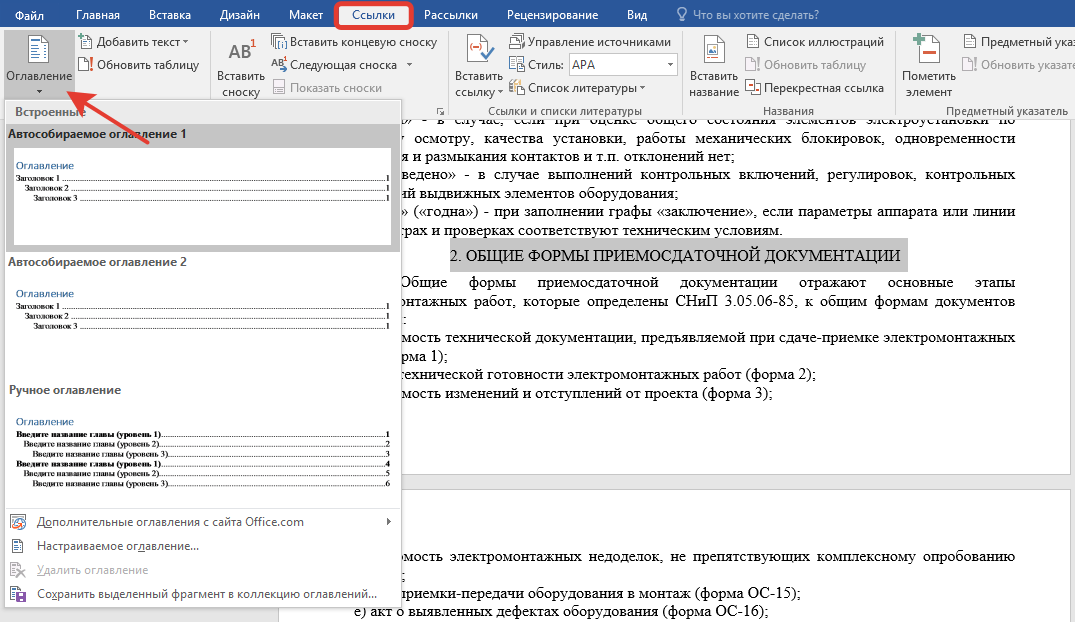
1.Ставим курсор в том месте где необходимо поставить оглавление. Переходим на вкладку “Ссылки” и нажимаем “Оглавление” (находится слева). Там же можно настроить необходимо содержание с номерами страниц или без.
- Выделяем необходимые заголовки на во вкладке “Главная” ставим стиль(справа)”Заголовок 1″ или “Заголовок 2”.


- После этого щелкаем на оглавление и нажимаем “обновить”. Это необходимо делать после каждого изменения заголовков в тексте.
Подробнее автоматическое содержание и другие полезные советы можно почитать в статье про полезные функции WORD.
Там же можно скачать готовый шаблон с автоматическим содержанием.
Телеграм-канал “Новости истории и археологии”
Перейти на t.me/historyarchnews171,4 K
Владислав Кобец
Технологии
738
Редактор сайта softcatalog.info , журналист, эникей, специалист по ремонту ПК, прошивке… · 31 янв 2020
Как по мне, легче всего делать автоматическое оглавление. С ним меньше мороки – если вы внесете изменение в основном тексте (поменяете подзаг и т.д.), оглавление тоже изменится автоматически. Инструкция простая:
1. Выделяем необходимую часть текста и кликаем по клавише «Заголовок», находящейся вверху справа интерфейса во вкладке «Главная»;
1. Переходим во вкладку… Читать далее
С ним меньше мороки – если вы внесете изменение в основном тексте (поменяете подзаг и т.д.), оглавление тоже изменится автоматически. Инструкция простая:
1. Выделяем необходимую часть текста и кликаем по клавише «Заголовок», находящейся вверху справа интерфейса во вкладке «Главная»;
1. Переходим во вкладку… Читать далее
70,4 K
Комментировать ответ…Комментировать…
Тагир Султангареев
514
http://nauchniestati.ru – полезный сайт по учебе для студентов! · 26 янв 2019
Ворд – простой текстовый редактор, где работается просто и легко в том случае, если знаешь все нюансы работы ворд.
Итак, чтобы сделать оглавление в ворде автоматически, нужно сначала разбить документ на разделы с заголовками, а потом перейти во вкладку “Главная” – “Стили”. К названиям разделов, которые требуется внести в содержание, примените соответствующие стили.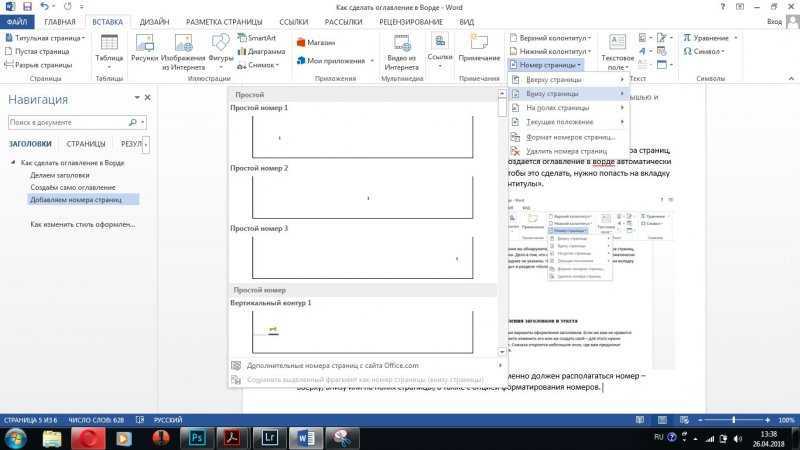
244,1 K
Димитрий Вавилонский
13 сентября 2019
вроятно это ключевая фраза ” если знаешь все нюансы работы ворд”. Потому что каждый раз, даже если делал уже до… Читать дальше
Комментировать ответ…Комментировать…
tele3 N.
349
Интересуюсь IT, люблю помогать людям · 26 янв 2019
Для этого нужно провести некоторую подготовительную работу:
1) Пронумеровать страницы документа;
2) Подготовить заголовки при помощи стилей;
3) Нажмите на Оглавление и выбирите подходящий шаблон оформления.
Готово. Оглавление сформировано!
64,4 K
Комментировать ответ…Комментировать…
Алексей Зайцев
7
Рэмбо!!! · 9 февр 2021
Добрый день. Современные версии программы ворд позволяют быстро в автоматическом режиме собрать содержание. Создание содержание заключается в следующем:
1) Сначала вы должны создать заголовки, которые будут попадать в содержание. Для этого вы ставите курсор в место, где должен быть заголовок, а на верхней панели настроек, входите во вкладку “Ссылки” и нажимаете на… Читать далее
Современные версии программы ворд позволяют быстро в автоматическом режиме собрать содержание. Создание содержание заключается в следующем:
1) Сначала вы должны создать заголовки, которые будут попадать в содержание. Для этого вы ставите курсор в место, где должен быть заголовок, а на верхней панели настроек, входите во вкладку “Ссылки” и нажимаете на… Читать далее
Комментировать ответ…Комментировать…
Вы знаете ответ на этот вопрос?
Поделитесь своим опытом и знаниями
Войти и ответить на вопрос
1 ответ скрыто(Почему?)
Ответы на похожие вопросы
Как сделать содержание в ворде? — 1 ответ, заданИрина С.
6,0 K
Книги, звери и еда – это хобби навсегда. · 14 мая 2018
Самый простой вариант для Word 2007 – 2016:
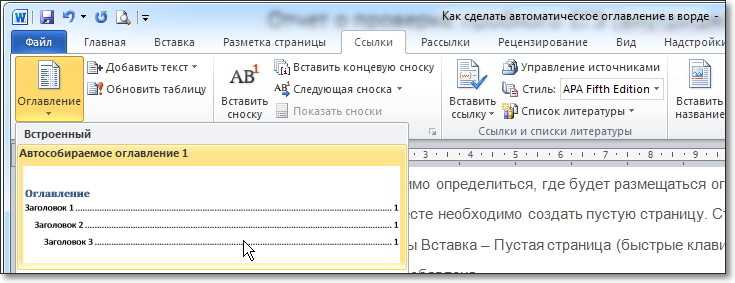
1. Включаем нумерацию страниц. 2. Применяем к названиям разделов, подразделов стили “Заголовок1”, “Заголовок2” и т.д. 3. Устанавливаем курсор в позицию создаваемого оглавления. 4. Переходим на вкладку “Ссылки”, нажимаем кнопку “Оглавление” и выбираем любой вариант автособираемого оглавления.
24,4 K
Комментировать ответ…Комментировать…
Как сделать много точек в содержании word 2010?
Содержание
- 1 Содержание или оглавление: что за раздел?
- 2 Как сделать точки в содержании в Ворде ручным способом
- 3 Оформляем содержание с точками в Ворде автоматически
- 4 Как сделать содержание в Ворде версии 2003 года?
- 5 Как сделать ровное содержание в Word
- 6 Добавляем аккуратное содержание в документ Word
- 6.1 Способ 1: табуляция
- 6.2 Способ 2: специальная табуляция
- 6.3 Способ 3: невидимая таблица
- 6.4 Способ 4: автособираемое оглавление
- 7 Заключение
- 7.
 0.1 Расскажи друзьям в социальных сетях
- 7.
Если с помощью Microsoft Office Word вы пишите книгу, статью или дипломную работу, вам обязательно понадобиться оглавление.
Конечно, его можно создавать вручную. Но чтобы его отформатировать «красиво» понадобиться гораздо больше действий, по сравнению с трудозатратами при создании оглавления средствами Word.
Приложения предлагает различные возможности по стилям и форматам содержания. Одним из пунктов оформления является выбор разделителя между названием глав/пунктов/ и т.п. и номером странице, где расположен данный заголовок.
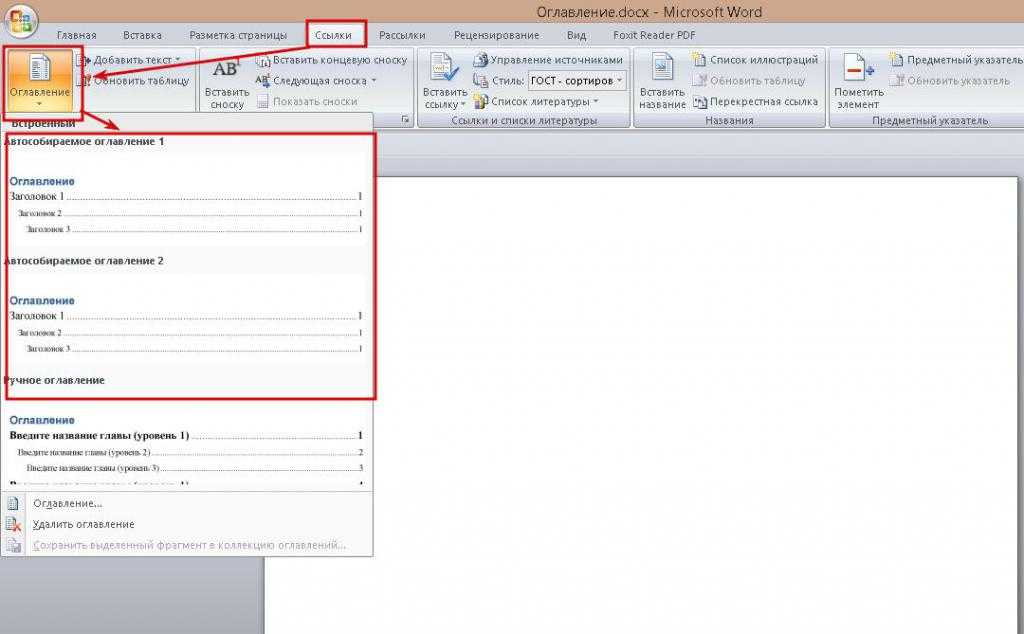
Если оглавление было создано вручную или выбран формат без разделителя, для добавления точек необходимо воспользоваться меню «Ссылки» — «Оглавление» — «Оглавление».
В окне параметров в поле «Заполнитель» выбрать разделитель в виде точек.
Этот вопрос возникает практически у каждого второго пользователя текстового редактора Ворд. А все потому, что содержание или оглавление требуется практически в любом документе. Как сделать точки в содержании в Ворде? Такой вопрос возникает только у тех, кто привык создавать оглавление вручную, не автоматическим способом. В нашей статье мы разберем два способа оформления данного раздела.
Содержание или оглавление: что за раздел?
Оглавление или содержание в Ворде – это страница, на которой размещена вся информация о документе. Здесь отображены все данные, касающиеся имеющихся разделов, параграфов, подпараграфов и так далее. Здесь также указывается названием разделов и их начальная страница. Оглавление или содержание документа можно оформить двумя способами: вручную или автоматически. Оформление ручное займет у пользователя гораздо больше времени, к тому же зачастую результат получается не самым качественным. Мы разберем оба варианта, а также расскажем, как сделать точки в содержании в Ворде.
Как сделать точки в содержании в Ворде ручным способом
Обычно оглавление помещается в самом начале документа, обычно это первый или второй по счету лист. Оно представляет собой один лист (например, в реферате, курсовой или дипломной работах). Чтобы оформить оглавление ручным способом пользователь, в первую очередь, пишет на странице слово «Оглавление» или «Содержание» (в зависимости от того как прописано в требованиях ГОСТа). Название следующего раздела размещается уже на новой строке. Номер начальной страницы также указывается в конце строки. Отделяется название и номер страницы пунктирной линией. Именно здесь и возникает вопрос, как сделать точки в содержании в Ворде. В этом случае они ставятся многократным нажатием нужной кнопки. Правда, из-за ручного оформления зачастую в таком оглавлении не ровные столбцы и не одинаковая пунктирная линия. К тому же, как показывает практика, оглавление, оформленное ручным способом, зачастую «бракуется», по причине того, что оно выглядит не аккуратно и не соответствует правилам ГОСТа.
Оформляем содержание с точками в Ворде автоматически
Функционал Ворда позволяет создать оглавление или содержание автоматически.
- Для начала, пользователь должен создать каждому заголовку параграфа или раздела свой уровень. Это можно сделать при помощи стилей заголовка, размещенных в меню наверху страницы.
- Следующий шаг заключается в создании оглавления. Необходимо установить курсор на странице, где будет расположено содержание. Нажимаем на кнопку «Оглавление».
- Далее, в предложенном списке выбираем один из вариантов содержания.
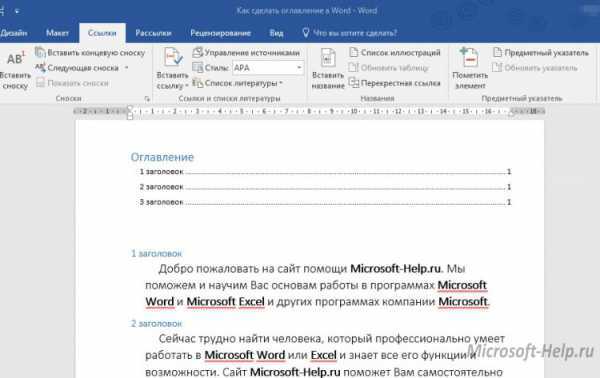
- Если все было выполнено правильно и согласно алгоритму, то на странице должно появиться выбранное вами содержание с указанием названий глав и их начальных страниц.
Важно учитывать, что если название глав или разделов курсовой работы/реферата будут изменены, то при обновлении оглавления все изменения произойдут автоматически. Этот способ практически не имеет недостатков, к тому же все столбцы и разделы будут оформлены аккуратно. В данном случае, вопрос, как сделать точки в содержании в Ворде, у пользователя не возникает, так как все оформляется программой автоматически.
Как сделать содержание в Ворде версии 2003 года?
Мы не могли рассказать об еще одном способе оформления оглавления. Он рассчитан на тех пользователей, кто предпочитает работать с текстовым редактором 2003 года. Мы разберем способ, позволяющий оформить содержание автоматически. Итак, с чего следует начинать?
В Word версии 2003 года разметка заголовков происходит путем выбора соответствующего стиля для каждого имеющегося заголовка. Для начала пользователь должен вставить пустую страницу, где и будет располагаться будущее оглавление. Делается это в разделе под названием «Вставка», расположенного на панели быстрого доступа вверху страницы. В меню Word 2003 года пользователю нужно выбрать пункт «Вставка», затем перейти в раздел «Ссылка», после выбрать блок «Оглавление и указатели». А затем переключиться на вкладку «Оглавление» и нажать кнопку «ОК».
В данной статье мы рассмотрели один из популярных вопросов: «Как сделать точки в содержании в Ворде». Важно отметить, что с этим сможет справиться даже начинающий пользователь. Главное – четко следовать указанному алгоритму, при этом выбрав для себя один из способов работы: ручной или автоматический. Только после этого сам процесс не доставит вам трудностей, а результат работы точно не разочарует. Дерзайте, и у вас все обязательно получится!
Вам понравилась статья?
Наши авторы уже более 10 лет пишут для студентов курсовые, дипломы, контрольные и другие виды учебных работ и они отлично в них разбираются. Если Вам тоже надо выполнить курсовую работу, то
оформляйте заказ
и мы оценим его в течение 10 минут!
Как сделать ровное содержание в Word
19.08.2017
Содержание делает удобным навигацию по документу. Существует несколько способов сделать так, чтобы оно было ровным: номера страниц шли в колонку в правой части страницы.
Добавляем аккуратное содержание в документ Word
Содержание отражает структуру документа. Обычно оно состоит из двух колонок. В первой находятся названия частей документа: разделов, глав, параграфов. Вторая колонка состоит из номеров первой страницы каждой части. При попытке создать такое содержание может возникнуть проблема: как сделать эти колонки ровными? Если попытаться сделать это, набрав много точек, колонка цифр будет выглядеть неаккуратно.
Решить эту проблему можно как минимум четырьмя способами.
Способ 1: табуляция
Суть этого способа заключается в добавлении между названиями разделов и номерами страниц нужного количества знаков табуляции. Так номера страниц будут собраны в одну колонку.
- Наберите названия всех частей документа и номера страниц так, чтобы название главы было в одной строке с соответствующим номером страницы.
- Установите курсор между названием главы и номером страницы. Удалите все символы, стоящие между ними.
- Нажимайте клавишу Tab до тех пор, пока номер страницы не окажется у правого поля страницы.

- Повторите шаги 2–3 для каждой строки содержания.
Если номера страниц содержат разное количество цифр (например, есть однозначные, двузначные и трехзначные), рекомендуется начать выполнять шаги 2–3 с последней строки содержания. Так большие числа точно войдут в соответствующие строки.
Первый способ очень прост, но полученное содержание может не удовлетворить заданным условиям. Он не подойдет, если необходимо отточие перед номером страницы. Более того, табуляция выравнивает номера по левому краю столбца: однозначные числа помещаются над десятками, а не над единицами двузначных. Это несколько затрудняет использование содержания.
Способ 2: специальная табуляция
Вместо того, чтобы пытаться подобрать оптимальное количество знаков табуляции, можно настроить положение, в котором окажется текст строки после символа табуляции. Это также позволит добавить отточие и установить выравнивание чисел по правому краю.
- Убедитесь, что Ворд отображает линейку под лентой.
 Если ее нет, перейдите в ленте ко вкладке «Вид». В группе «Показать» установите флажок «Линейка».
 - Наберите строки содержания. Не используйте знак табуляции, чтобы сместить некоторые из них вправо! Вместо этого можно набрать некоторое одинаковое число пробелов в начале нужных строк. Другой способ — выделить строку, нажать по ней правой кнопкой мыши, выбрать в контекстном меню «Абзац» и в открывшемся окне на вкладке «Отступы и интервалы» задать отступ слева от строки в сантиметрах; нажать «ОК».
- Выделите левой кнопкой мыши все строчки содержания.
- На небольшом расстоянии от правого поля (достаточном для того, чтобы вместить самый длинный из номеров страниц) дважды кликните по нижнему краю белой верхней линейки.
- Откроется окно «Табуляция» (если откроются «Параметры страницы», закройте это окошко и повторите предыдущий шаг). Выберите выравнивание «по правому краю» и нужный заполнитель, который займет место в строках содержания между названиями разделов и номерами страниц.
 Нажмите «ОК».
 - Установите курсор в одной из строк содержания перед числом. Нажмите Tab.
- Повторите предыдущий шаг для каждой строки.
Способ 3: невидимая таблица
Грамотное содержание состоит из нескольких строк и двух столбцов. Таким образом, по структуре оно похоже на таблицу. Третий способ основан на этом сходстве. Содержание можно добавить в ячейки таблицы, а затем сделать так, чтобы таблицу не было видно.
- На ленте откройте вкладку «Вставка». Нажмите «Таблица». Добавьте таблицу из двух столбцов.
- Растяните таблицу по всей ширине листа. Сдвиньте границу между двумя столбцами вправо так, чтобы правый столбец по размеру подходил для номеров страниц.
- Заполните таблицу, выделив по одной строке на каждый элемент содержания. Новые строки можно добавлять кнопками «Вставить сверху» и «Вставить снизу» в ленте на вкладке «Работа с таблицами — Макет» в разделе «Строки и столбцы».
- Возможно, окажется необходимым изменить высоту строк таблицы.
 В таком случае выделите всю таблицу (для этого можно нажать на квадратную кнопку, всплывающую слева сверху от таблицы). В ленте на вкладке «Работа с таблицами — Макет» в разделе «Размер ячейки» введите в верхнее поле или настройте кнопками рядом с ним высоту ячеек.
 - Выделите столбец с номерами страниц. В ленте на вкладке «Главная» в разделе «Абзац» нажмите на кнопку, устанавливающую выравнивание по правому краю.
- Выделите всю таблицу. На вкладке ленты «Работа с таблицами — Конструктор» в разделе «Обрамление» раскройте меню «Границы». Выберите вариант «Нет границы».
- При необходимости настройте шрифт, размер строк и столбцов невидимой таблицы.
Третий способ — удобный и надежный. Но если после названий разделов нужны отточия, он не подходит.
Способ 4: автособираемое оглавление
Word предоставляет возможность автоматической генерации оглавления в документе. Для этого необходимо, чтобы все заголовки в нем принадлежали к соответствующему стилю.
- Перейдите в ленте ко вкладке «Ссылки». Откройте меню «Оглавление» в одноименном разделе.
- Убедитесь, что все заголовки документа принадлежат к соответствующим стилям. Для этого установите курсор поочередно на каждый из заголовков в документе и на ленте обратите внимание на вкладку «Главная». В разделе «Стили» серым цветом должен оказаться выделенным один из стилей заголовка. Если это не так, нажмите на соответствующий стиль, и он будет установлен для заголовка.
- При желании настройте форматирование заголовков. Кликните в ленте на стиль, внешний вид которого вы хотите изменить, правой кнопкой мыши. Выберите «Изменить». В открывшемся окне настройте форматирование. Доступ к некоторым настройкам вы можете получить, нажав кнопку «Формат».
- Вернитесь к месту в документе, где должно появиться оглавление. Перейдите в ленте к вкладке «Ссылки». Нажмите «Оглавление» в одноименном разделе. Выберите один из стилей, и в документе появится ровное содержание. Его можно оформить: задать шрифты и отступы.

Заключение
Текстовый процессор Word позволяет сделать ровное содержание с помощью инструмента «Оглавление» автоматически. Но даже способы, при которых нужно вводить оглавление самостоятельно (или настроив табуляцию, или сделав невидимую таблицу), не займут много времени. Документ с аккуратным содержанием приобретает законченный, правильный вид.
Расскажи друзьям в социальных сетях
Как сделать оглавление в Word?
Компьютеры и онлайн Просмотров: 42
Любая работа всегда начинается с разработки плана действий, а заканчивается проверкой выполнения этого плана. В том числе это правило касается написания курсовой, дипломной работы, реферата. Работа над рефератом начинается с создания примерного плана, утверждением его у научного руководителя. После того, как задание выполнено, и реферат считается готовым, его необходимо оформить должным образом. Нередко правильно оформленное содержание является необходимым условием принятия работы на проверку, поэтому необходимо хорошо знать, как сделать оглавление в Word.
- Как сделать оглавление автоматически?
- Изменения в оглавлении
Конечно же, вы можете самостоятельно его сделать, тщательно просматривая работу, собирая для оглавления заголовки, подзаголовки, параграфы, фиксируя номера страниц. Во-первых, этот процесс отнимет у вас много времени. Во-вторых, если вам придется что-то подправить, изменятся номера страниц, содержание придется переделывать. Кроме того, не всегда такое содержание будет выглядеть достаточно аккуратно. Поэтому лучше знать, как сделать оглавление в Word автоматически. Тогда программа не только соберет его самостоятельно, но сможет с легкостью обновить страницы после редактирования текста.
Как сделать оглавление автоматически?
Прежде чем задаваться вопросом, как создать оглавление в Word, необходимо понять, что в этой программе единицей оформления являются абзацы. То есть можно создать определенный стиль оформления и применить его к любому из них. Стили оформления находятся во вкладке «Главная». При изменении параметров стиля, вы автоматически измените оформление абзацев, к которым он был применен. Это сэкономит вам время при оформлении работы в соответствии с установленными требованиями. В программе есть уже несколько готовых стилей, а корректировки в них вы сможете вносить самостоятельно.
Теперь вернемся к вопросу, как сделать оглавление в Ворде. Этот текстовый редактор способен самостоятельно вставить оглавление и оформить его. Чтобы содержание работы было собрано в автоматическом режиме, необходимо заголовки и подзаголовки в тексте отметить стилями определенного уровня. Названия глав в работе и заголовки отмечаются стилем «Заголовок 1». Пункты работы отмечаются стилем «Заголовок 2», а подпункты – «Заголовок 3» и так далее. Когда работа будет завершена, на второй странице после титульного листа пишется слово «Оглавление». Затем курсор мыши ставится в следующий абзац.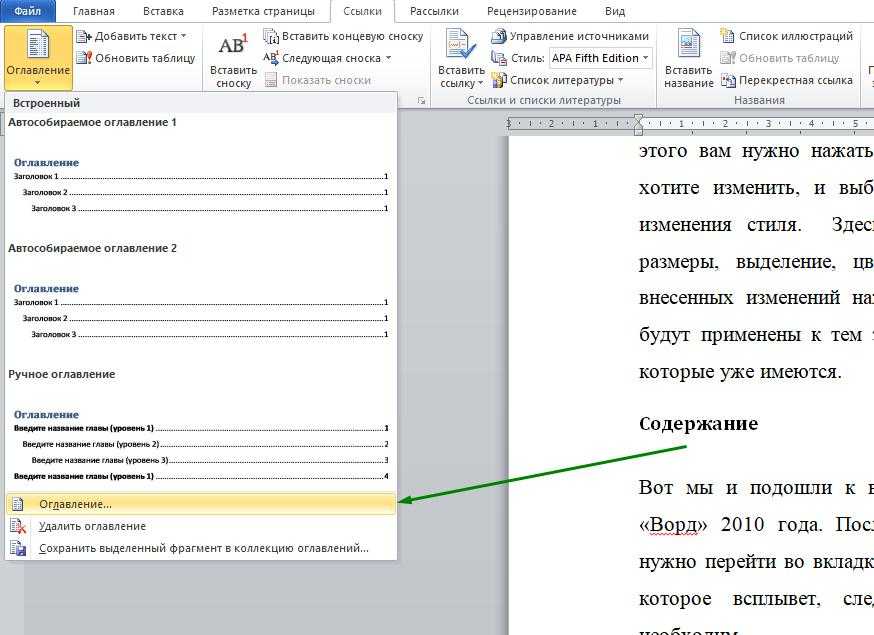 Во вкладке «Ссылки» находим оглавление, выбираем стиль для его оформления. В старой версии программы оглавление находилось в меню «Вставка». Для настройки формата содержания выбираем строку «Оглавление» внизу всплывающего окна. Здесь мы сможем выбрать наполнитель, убрать или вставить гиперссылки, выбрать формат номеров страниц и количество уровней. После нажатия на кнопку «Ок» программа пробежится по тексту и автоматически соберет содержание в соответствии с выбранными параметрами.
Если же ваша работа является достаточно объемной, к примеру, занимает более 100-200 страниц, имеется смысл задуматься над вопросом, как сделать оглавление в Word, на начальных этапах работы. К примеру, сразу создать заголовки и подзаголовки соответствующего стиля, а потом уже их раскрывать. Вам будет удобнее работать с текстом. И не придется каждый раз искать пункты и подпункты, поскольку автоматическое содержание позволяет сразу перейти на необходимую страницу. Для этого достаточно зажать кнопку «Ctrl» на клавиатуре и мышкой нажать на необходимую страницу. Если какой-то пункт меняется или добавляется, то содержание лучше сразу обновить. Еще одно преимущество оглавления состоит в том, что оно позволит оценить структуру работы в целом.
Теперь вы примерно знаете, как сделать оглавление в Word. Однако обязательно еще раз внимательно его просмотрите, проверьте, чтобы в него вошли все главы и пункты работы.
Изменения в оглавлении
Если в тексте произошли изменения после того, как оглавление уже было готово, не стоит переживать. Вам достаточно поставить курсор мыши на содержание работы, нажать на правую кнопку и выбрать в появившемся меню пункт «Обновить целиком» или «обновить только номера страниц». Если текст был изменен незначительно, и заголовки и названия разделов остались прежними, будет достаточно обновить только страницы.
Если у вас еще останутся вопросы, вы всегда сможете обратиться к пункту «Справка» во вкладке «Файл» и более подробно почитать про оформление содержания. И все у вас получится.
- Назад
- Вперед
Интересное на сайте
Как пользоваться Твиттером?
Как найти человека «В Контакте»? Краткое руководство по использованию поиска популярной соцсети
Наталья Ящук. Кто она? Блогер, вайнер или телеведущая?
Как сохранить прямой эфир в Инстаграм: инструкция
Графический планшет iPad
Ягода клоповка – лечебные свойства
Как сделать самому минипилораму
Маринованный морской коктейль
Как приготовить нежные куриные шарики в сырно-сливочном соусе
Общее форматирование
Общее форматированиеОбщественное здравоохранение кампуса • HEERF I, II и III
Общее форматирование
Следуйте этим рекомендациям по форматированию для вашей диссертации, если не указано иное.
- Шрифт : Используйте Times New Roman, размер 12, выравнивание по левому краю.
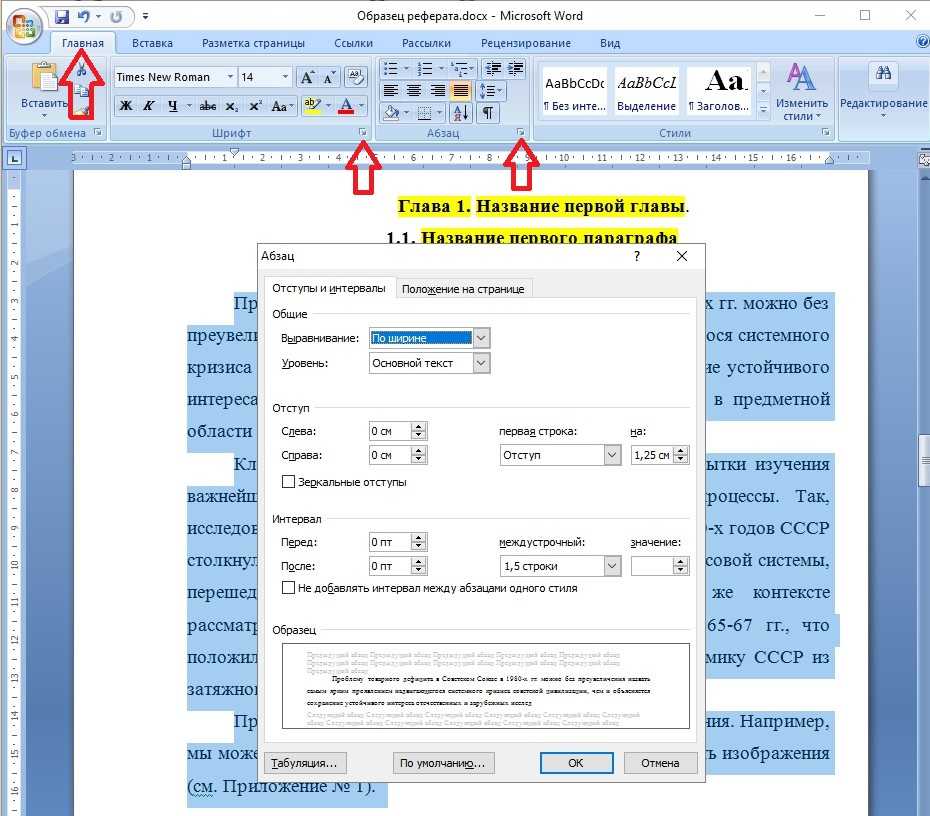
- Междустрочный интервал : Двойной интервал без дополнительных пробелов между абзацами (кроме Реферата и Утверждения). Чтобы убедиться, что вокруг абзацев в Microsoft Word нет лишних пробелов, нажмите «Макет» и в разделе «Абзац» убедитесь, что в поле «Интервал» указано «0 pt». До и интервал после.
- Элемент управления Widow/Orphan : этот элемент управления необходимо включить в Microsoft Word.
- Выделить весь текст в документе.
- Щелкните правой кнопкой мыши в любом месте выделенного текста и выберите «Абзац».
- На вкладке “Строки и разрывы страниц” во всплывающем окне убедитесь, что элемент управления “Вид/Вид” установлен.
 проверено.
- Отступы абзаца : Отступ первой строки каждого абзаца на 0,5 дюйма с помощью клавиши табуляции (не пробела).
- Зеркальные поля : Верхнее и нижнее поля будут равны 1 дюйму. Левое и правое поля будут зеркально отображены.
- Нечетные страницы в соответствии с Microsoft Word (не ваши номера страниц) имеют левый поле 1,5 дюйма и право 1 дюйм и появится на правой странице печатной книги.
- Страницы с четными номерами в соответствии с Microsoft Word (не ваши номера страниц) имеют левый
поле 1 дюйм и право 1,5 дюйма и появится на левой стороне печатной книги.
- Эти зеркальные поля позволяют правильно форматировать переплетенные печатные копии. Ты должны иметь зеркальные поля, даже если вы не планируете печатать копию своей диссертации.
- Чтобы установить зеркальные поля в Microsoft Word, нажмите «Макет» > «Поля» > «Пользовательские поля». В раскрывающемся списке «Несколько страниц» выберите «Зеркальные поля». Изменить внутреннее поле до 1,5″. Обязательно примените его ко всему документу. Нажмите “ОК”.
- Порядок страниц : Страницы/разделы вашей диссертации/диссертации должны располагаться в том же порядке, что и в списке на
левое начало с Title.
- Разрывы страниц: Каждый раздел вашего документа, указанный слева, начинается с новой страницы. Не нажимайте Введите несколько раз, чтобы перейти на новую страницу, потому что это потребует постоянной настройки. как вы изменяете свой текст. Вместо этого выберите «Макет» > «Разрывы» > «Страница».
- Номера страниц : Номера страниц располагаются по центру внизу страницы.
- Не вводите номер страницы вручную; использовать функцию автоматической нумерации страниц в Microsoft Word.
- Это проще всего сделать после того, как у вас есть черновой вариант диссертации.

- Следуйте этим инструкциям для нумерации страниц. На одной странице нет номера, на некоторых страницах используются римские цифры, а на некоторых использовать числа. Обязательно следуйте инструкциям для правильного форматирования.
- Примечание. Если вы вставляете текст в документ, форматирование может быть перенесено из
исходный документ. Таким образом, вы должны щелкнуть правой кнопкой мыши в том месте, которое хотите вставить, и из
в параметрах вставки выберите «объединить форматирование» или «сохранить только текст», чтобы сохранить
форматирование целевого документа. Какой из них вы выберете, зависит от того,
иметь исходное форматирование, которое вы хотите сохранить, например полужирный шрифт, курсив и т.
 д., потому что “сохраняйте текст
только” удалит это форматирование.
д., потому что “сохраняйте текст
только” удалит это форматирование.
Стиль и формат статьи | Американская ассоциация исследований рака
Skip Nav Destination
В этом разделе представлены подробные общие требования к стилю и форматированию рукописей, опубликованных в журналах AACR. Хотя рукописи не обязаны строго соблюдать все эти требования при первоначальной подаче, рукописи с существенными отклонениями могут быть возвращены. Только при первоначальном представлении авторам рекомендуется последовательно представлять каждый рисунок и его легенду вместе, чтобы облегчить рецензирование. Авторы исправленных рукописей должны соблюдать все инструкции ниже и на страницах инструкций отдельных журналов.
См. приведенные ниже ссылки для получения конкретных инструкций для каждого журнала по категориям статей, подробных требований к количеству слов, а также любых исключений или дополнений к общему стилю статей и инструкциям по форматированию, которые следуют.
Рукописи должны быть написаны четким грамматически правильным английским языком с нумерацией всех страниц и/или строк. Для удобства авторов, чей родной язык не английский, мы предоставили список услуг по редактированию и корректуре научных рукописей в нашем Центре обслуживания авторов. Следует избегать лабораторного жаргона, а также терминологии и аббревиатур, не соответствующих международно признанным рекомендациям. Следует избегать нумерованных и буквенных разделов в тексте. Каждая таблица и рисунок должны быть последовательно процитированы в тексте. Простые химические формулы или математические уравнения должны быть представлены в форме, позволяющей их воспроизвести в виде отдельных горизонтальных строк.
Рукописи должны быть расположены в следующем порядке: титульный лист, текст и ссылки, таблицы, подписи к рисункам и рисунки (соответственно пронумерованные), но обратите внимание на исключение в отношении первоначального представления рисунков и подписей. См. ниже полное объяснение того, что должно быть включено в эти разделы.
При отправке рукописей, содержащих дополнительные данные, обязательно загрузите дополнительные файлы отдельно в соответствующую область формы подачи (см. также подробные правила подготовки дополнительных данных). Пожалуйста, не добавляйте дополнительные файлы к основному файлу рукописи.
Основной текст
Заглавная страница
Заголовок. Напишите краткое информативное название. Аббревиатуры не должны использоваться в названиях. Для поиска литературы важно включить в название ключевые слова, которые определяют характер предмета, включая, если применимо, виды, над которыми проводится работа.
Авторы и организации. Авторам настоятельно рекомендуется указывать свои полные имена с указанием имени и отчества или инициалов. Ученые степени не должны быть включены. Названия и местонахождение учреждений или компаний должны быть указаны для всех авторов. Также должны быть указаны отделы, подразделения или лаборатории. Если в рукописи указано несколько учреждений, следует четко указать, к какому отделу и учреждению относится каждый автор, используя соответствующие надстрочные номера.
Текущее название. Необходимо указать краткое бегущее название длиной не более 60 символов. Тщательно выбирайте бегущее название, так как оно будет использоваться в службах электронного оповещения и некоторых приложениях для мобильных устройств. В рабочем заголовке могут быть использованы сокращения.
Ключевые слова. Укажите 5 ключевых слов, определяющих тему рукописи.
Дополнительная информация. Включите следующие примечания на титульном листе (если применимо) в следующем порядке:
- Финансовая поддержка, включая источник и количество грантов, для каждого автора
- Полное имя, почтовый адрес, номера телефона и факса, адрес электронной почты соответствующего автора
- Заявление о раскрытии конфликта интересов; дополнительная информация доступна по этой ссылке: Политика конфликта интересов
- Другие примечания о рукописи в целом, включая количество слов, общее количество рисунков и таблиц Обратите внимание, что авторы, которые значительно превышают лимит слов, указанный для типа статьи (см.
 специальные инструкции для каждого журнала), могут иметь их рукопись вернулась.
Только для Clinical Cancer Research на странице между титульным листом и аннотацией должно быть представлено заявление из 150 слов о релевантности перевода, описывающее, как результаты могут быть применены к будущей практике медицины рака.
Реферат
Реферат должен быть кратким, но при этом точно излагать содержание рукописи (требования к размеру реферата для каждого типа статьи см. на странице «Категории статей» каждого журнала). Поскольку эти рефераты используются вторичными службами (например, MEDLINE, Chemical Abstracts, Web of Science, Scopus), они должны кратко излагать цель исследования и экспериментальную технику, результаты и интерпретацию данных. Должны быть включены такие данные, как количество испытуемых и контролей, штаммы животных или вирусов, дозы лекарств и способы введения, выход опухоли и латентные периоды, продолжительность периода наблюдения и величина активности. Следует избегать расплывчатых, общих утверждений, таких как «Обсуждается значимость результатов» или «Изучались некоторые физические свойства». Важные термины, относящиеся к содержанию рукописи, должны быть включены в реферат, чтобы помочь индексаторам и поисковикам. Аббревиатуры должны быть сведены к абсолютному минимуму; однако, если они необходимы, они должны быть объяснены при первом упоминании в реферате, чтобы его можно было понять как независимую единицу от остальной части рукописи. Не давайте ссылки в аннотации.
Введение
Во введении должен быть представлен краткий обзор предыстории и обоснования исследования. Нет необходимости цитировать всю справочную литературу во введении. Краткой ссылки на наиболее важные статьи, как правило, достаточно, чтобы познакомить читателя с открытиями других специалистов в этой области и с проблемой или вопросом, которым посвящено исследование.
Материалы и методы
Объяснение экспериментальных методов должно быть достаточным для повторения квалифицированными исследователями. Авторам рекомендуется публиковать пошаговые протоколы, использованные в их исследовании, на сайте protocols.io, а затем включать уникальные идентификаторы цифровых объектов (DOI) в Материалы и методы. Дополнительную информацию см. в разделе «Улучшение воспроизводимости». Процедуры, которые были описаны в предыдущих публикациях, не должны описываться подробно, а просто цитироваться с соответствующими ссылками вместе с любыми модификациями процедуры. Только новые и существенные модификации ранее опубликованных процедур нуждаются в полном изложении. Должны быть предоставлены источники всех используемых реагентов и инструментов. Любой упоминаемый коммерческий продукт должен включать название производителя и каталожный номер. Авторам настоятельно рекомендуется включать уникальный доступный для поиска идентификатор исследовательского ресурса (RRID), присвоенный Инициативой по идентификации ресурсов, для каждого соответствующего реагента или инструмента. Дополнительную информацию см. в разделе «Улучшение воспроизводимости».
 Если в рамках исследования проводился статистический анализ, включите подраздел «Статистический анализ». Заявление о доступности данных должно быть представлено в конце Материалов и методов в разделе «Доступность данных».
п.
Если в рамках исследования проводился статистический анализ, включите подраздел «Статистический анализ». Заявление о доступности данных должно быть представлено в конце Материалов и методов в разделе «Доступность данных».
п.
Результаты
Включить краткую сводку данных, представленных во всех элементах дисплея (рисунки и таблицы). Следует избегать чрезмерной детализации данных, отображаемых в элементах отображения.
Обсуждение
Данные следует толковать кратко, без повторения материала, уже представленного в разделе «Результаты». Спекуляции допустимы, но они должны быть хорошо обоснованы, и приветствуется обсуждение более широких последствий результатов.
Благодарности
Укажите имена других участников работы, которые не указаны как авторы.
Список литературы
Пронумеровать ссылки в порядке их первого упоминания в тексте; указывать только номер, присвоенный ссылке. Список литературы должен быть ограничен только теми цитатами, которые необходимы для презентации.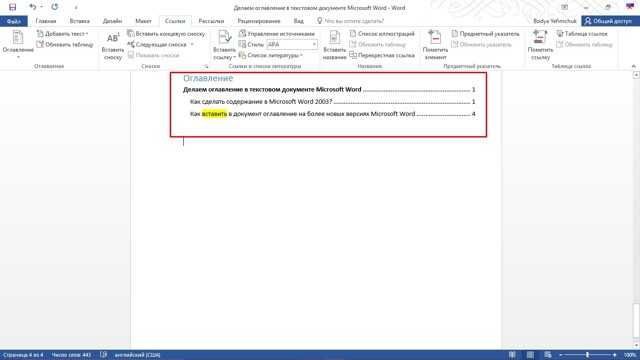 Перед отправкой рукописи авторы должны проверить точность всех ссылок и убедиться, что все ссылки были процитированы в тексте. Для рукописей с более чем 6 авторами должны быть перечислены имена первых 6 авторов, за которыми следует ” и др. ” Для рукописей с 6 или менее авторами должны быть перечислены все авторы. Обратите внимание, что, хотя примеры ссылок показаны ниже, ссылки на рукописи не должны быть отформатированы в соответствии со стилем журнала перед отправкой.
Примеры ссылок:
Журнальная статья
Warrell RP Jr, Frankel SR, Miller WH Jr, Scheinberg DA, Itri LM, Hittelman WN, и др.
Дифференциальная терапия острого промиелоцитарного лейкоза 584 третиноином (полностью транс-ретиноевая кислота). N Engl J Med 1991 ;324:1385–93.
Глава книги
Юспа С.Х., Хеннингс Х., Руп Д., Стрикленд Дж., Гринхалх Д.А. Гены и механизмы, участвующие в злокачественной конверсии. В: Harris CC, Liotta LA, редакторы. Генетические механизмы канцерогенеза и опухолевой прогрессии. Нью-Йорк: Уайли-Лисс; 1990. С. 115–26.
Статья в печати
Статьи в печати в рецензируемом журнале могут быть перечислены среди ссылок. Автор должен предоставить DOI редактору, чтобы убедиться, что статья находится в печати в указанном рецензируемом журнале.
Веб-сайт
Онлайн-инструменты, базы данных и другие функциональные ресурсы следует цитировать, указывая RRID рядом с названием инструмента или ресурса в основном тексте рукописи. Материалы, опубликованные в Интернете, но не в цитируемом журнале, должны иметь формат:
AMA Office of Group Practice Liaison. [цитировано 15 августа 2010 г.]. Доступно по адресу: http://www.ama-assn.org/ama/pub/category/1736.html.
Препринт
Препринт статьи, опубликованной в bioRxiv или другом репозитории препринтов, должен быть процитирован в тексте рукописи, где для обычной ссылки будет указан номер ссылки.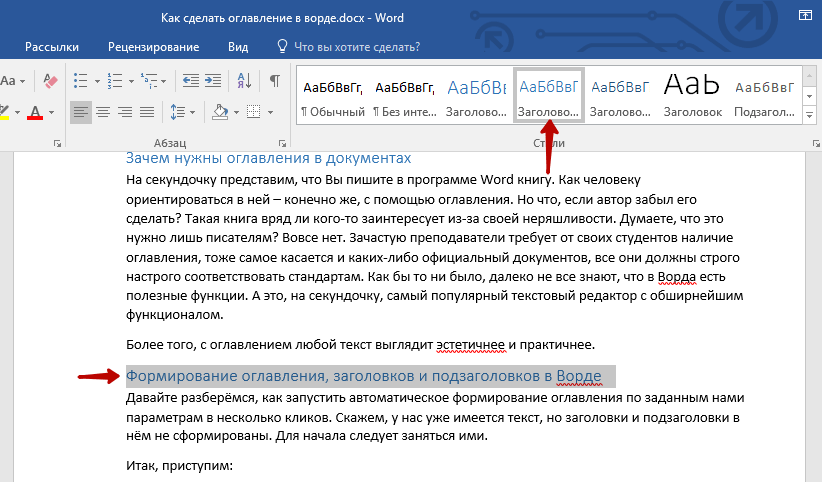 Пожалуйста, используйте следующий формат: (bioRxiv 2022.06.24.497515). Чтобы избежать путаницы между рецензируемыми и не рецензируемыми статьями, не размещайте ссылки на препринты в списке литературы.
Неопубликованные данные и информация
Неопубликованные данные или другая информация от лица, не являющегося автором, должны быть указаны в основном тексте как «неопубликованные наблюдения» или «личное сообщение». Письменное разрешение источника должно быть представлено вместе с рукописью.
Заявление о доступности данных
Все исходные исследования должны содержать Заявление о доступности данных с описанием того, как читатели могут получить данные, полученные и/или использованные в исследовании. Если есть какие-либо ограничения по доступности, они должны быть объяснены. Подробную информацию о требованиях к доступности данных журналов AACR см. в разделе «Данные».
Ниже приведены примеры инструкций для различных сценариев. Если разные наборы данных, использованные в исследовании, имеют разные условия доступности данных, объедините соответствующие утверждения и укажите наборы данных, для которых применяются разные условия доступности. Заявление о доступности данных должно быть помещено в конце раздела «Материалы и методы» (или «Методы») в отдельном подразделе под названием «Доступность данных».
Данные были сгенерированы авторами и помещены в репозиторий
Данные, полученные в ходе этого исследования, общедоступны в [название(я) репозитория] по адресу [укажите один или несколько кодов с гиперссылками].
Примеры:
Данные, полученные в этом исследовании, общедоступны в Gene Expression Omnibus (GEO) по адресу GSE158739 и GSE158812.
Данные, полученные в ходе этого исследования, общедоступны в Genbank по адресу MT006230 и в Gene Expression Omnibus (GEO) по адресу GSE144569.
Данные были сгенерированы авторами и доступны по запросу (разрешено только для типов данных, для которых не существует признанного сообществом структурированного репозитория)
Данные, созданные в этом исследовании, доступны по запросу от соответствующего автора.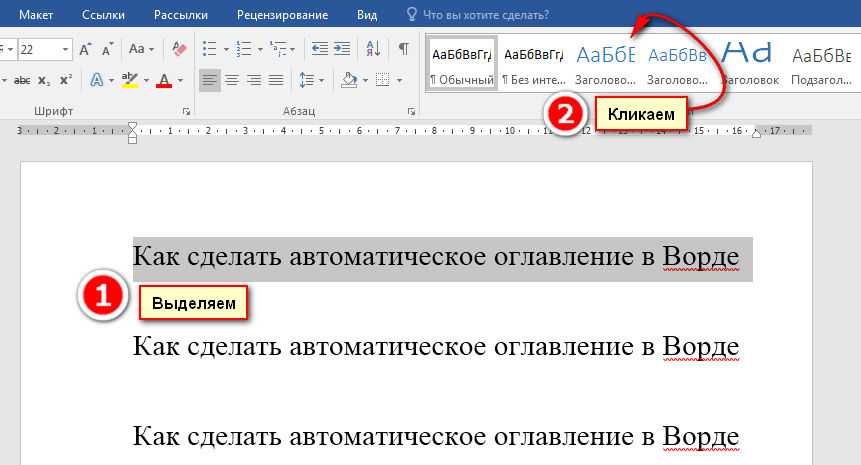
Данные были сгенерированы авторами и включены в статью
Данные, полученные в этом исследовании, доступны в статье и ее дополнительных файлах данных.
Примечание: Это утверждение подходит только в том случае, если исходные данные доступны в статье или дополнительных файлах данных. Графики данных (даже отдельные точки данных), изображения, отображаемые на рисунках, или сводные табличные данные не считаются данными, включенными в статью. В этих случаях авторы должны вместо этого указать, доступны ли необработанные данные в подходящем хранилище или по запросу от соответствующего автора.
Необработанные данные были получены на основном объекте (и могут быть недоступны), но обработанные данные доступны у авторов
Исходные данные для этого исследования были получены в [название учреждения]. Производные данные, подтверждающие результаты этого исследования, можно получить у соответствующего автора по запросу.
Данные были созданы авторами, но не являются общедоступными по заявленным уважительным причинам
Данные, полученные в этом исследовании, не являются общедоступными из-за [опишите причины ограничения, такие как информация, которая может поставить под угрозу конфиденциальность или согласие пациента] но доступны по разумному запросу от соответствующего автора.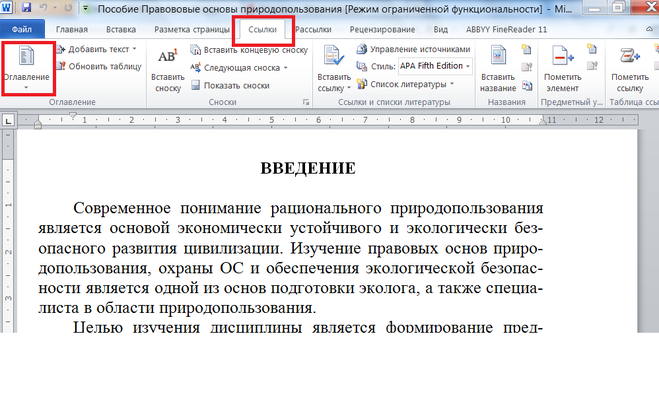
Общедоступные данные, созданные другими, были использованы авторами
Данные, проанализированные в этом исследовании, были получены из [название(я) репозитория] по адресу [указать один или несколько кодов или URL-адресов с гиперссылками].
Данные, подтверждающие результаты этого исследования, доступны в [название(я) репозитория] по адресу [укажите один или несколько кодов с гиперссылками]. Эти данные были получены из следующих общедоступных ресурсов: [список ресурсов и кодов гиперссылок]
Примеры:
Данные, проанализированные в этом исследовании, были получены из Gene Expression Omnibus (GEO) на GSE2239.6, GSE124857 и GSE124731.
Данные, проанализированные в этом исследовании, были получены из figshare по адресу https://doi.org/10.6084/m9.figshare.12280541.v4.
Данные, созданные другими, были использованы авторами по лицензии
Данные, проанализированные в этом исследовании, доступны от [название третьей стороны]. На доступность этих данных, которые использовались по лицензии для этого исследования, распространяются ограничения. Данные доступны от авторов по обоснованному запросу с разрешения [имя третьей стороны].
В отчетном исследовании данные не создавались и не анализировались.
Совместное использование данных не применимо к этой статье, поскольку в этом исследовании данные не создавались и не анализировались.
Примеры комбинированных заявлений о доступности данных
Данные, полученные в этом исследовании, доступны в статье и в дополнительных файлах данных. Данные профиля экспрессии, проанализированные в этом исследовании, были получены из Gene Expression Omnibus (GEO) на GSE22396, GSE124857 и GSE124731.
Данные последовательности, полученные в этом исследовании, общедоступны в Genbank по адресу MT006230, в Gene Expression Omnibus (GEO) по адресу GSE144569., а также внутри статьи и дополнительных файлов данных. Данные из проекта «Карта зависимости от рака» Института Броуда, которые были проанализированы в этом исследовании, были получены с figshare по адресу https://doi. org/10.6084/m9.figshare.12280541.v4.
Данные о последовательностях человека, полученные в этом исследовании, не являются общедоступными из-за требований конфиденциальности пациентов, но доступны по разумному запросу от соответствующего автора. Другие данные, полученные в этом исследовании, доступны в статье и в дополнительных файлах данных.
Элементы отображения
Таблицы
Сводка данных должна быть предоставлена в тексте со ссылкой на таблицу. Табличные данные не должны дублировать данные, уже подробно представленные в тексте. Не следует включать ненужные столбцы данных, которые могут быть легко получены из других данных в таблице. Следует избегать больших групп отдельных значений; вместо этого они должны быть усреднены и должны быть включены соответствующие обозначения дисперсии, такие как стандартное отклонение или стандартная ошибка. Авторы обязаны указывать значимость своих наблюдений путем соответствующего статистического анализа.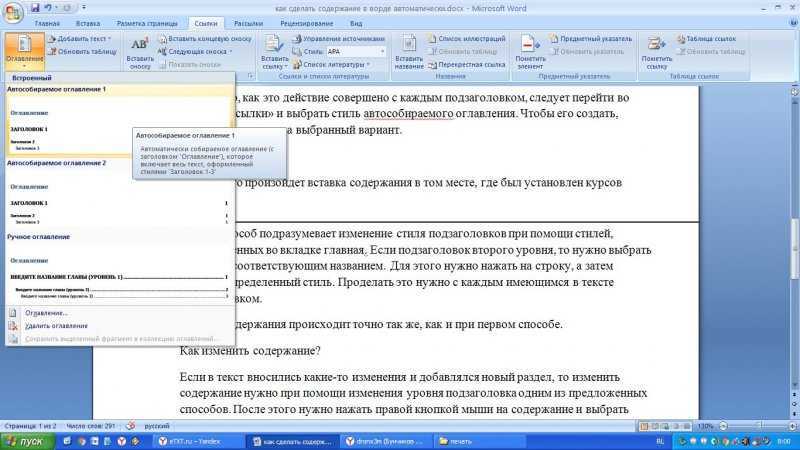
Каждая таблица должна иметь описательный заголовок и достаточно пояснительной информации, чтобы читатель мог понять данные без обращения к тексту. Названия таблиц должны быть краткими и содержательными и, как правило, не должны содержать ссылок. Каждый столбец должен иметь соответствующий заголовок, и, если даны измерения, единицы измерения должны быть указаны вместе с заголовком столбца. Нумеровать столы арабскими цифрами; сноски к таблицам следует указывать строчными буквами алфавита: а, б, в и т. д. После сносок делать примечание, в котором поясняются все используемые в таблице сокращения, не использованные в тексте. Сложные или большие таблицы следует загружать в формате файла табличных данных в качестве дополнительных данных.
Таблицы не должны быть частью рисунка. Авторам не рекомендуется отправлять таблицы, которые были опубликованы ранее, даже с разрешения.
Рисунки
Пожалуйста, ознакомьтесь с важной редакционной политикой, касающейся рисунков, в разделе Статистика и изображения. Рисунки следует использовать, когда существенные моменты нуждаются в иллюстрации для лучшего понимания читателем. Рисунки должны быть представлены в их окончательном дизайне и цветовом формате. Все рисунки, которые автор намеревается напечатать черно-белыми, должны быть предоставлены в этом формате, чтобы редакторы и рецензенты могли правильно оценить представление данных. Только для первоначальной подачи рисунки могут быть предоставлены в формате документа pdf, jpg или Word и должны быть на той же странице, что и легенда, либо в конце файла рукописи, либо встроены в текст рядом с выноской к рисунку. Подробную информацию о допустимых типах файлов для исправленных рукописей см. в разделе «Типы файлов».
Каждый рисунок должен сопровождаться легендой рисунка, состоящей из короткого заглавного предложения, за которым следует описание рисунка и показанные данные. Если рисунок состоит из нескольких панелей, каждая панель должна быть подписана и описана в легенде. Подписи к рисункам должны включать количество технических и биологических повторов, выполненных для изображенного(ых) эксперимента(ов).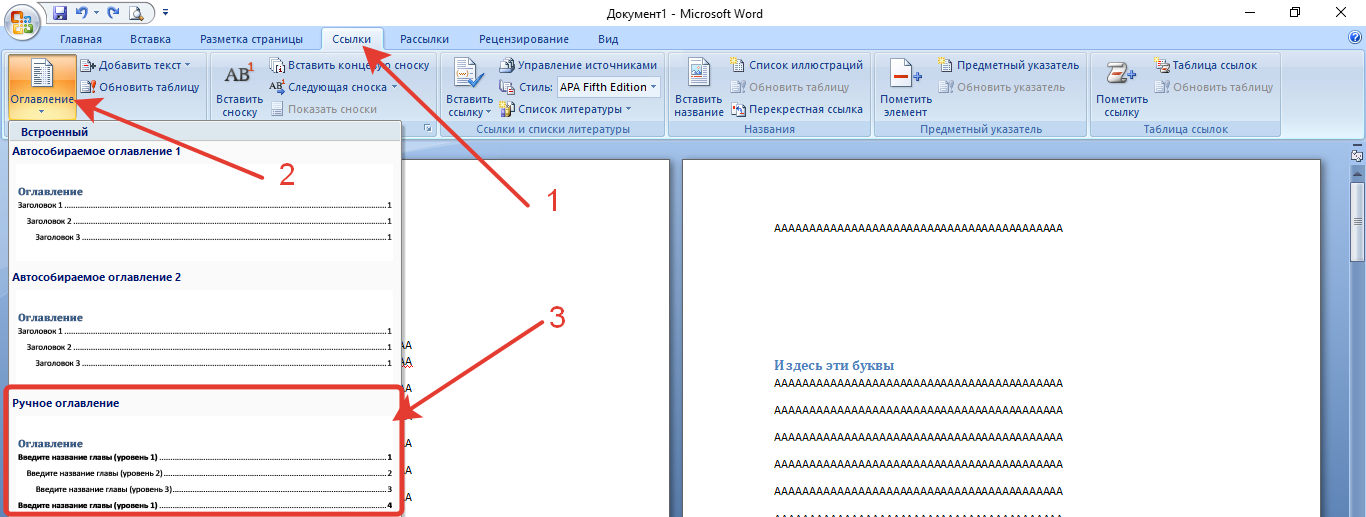 Легенды не должны повторять детали, присутствующие в основном тексте, и, как правило, не должны содержать ссылок. Там, где это применимо, должны быть указаны пятна и исходное увеличение. Дайте определение всем символам и адекватно определите все части рисунка, необходимые для интерпретации. Аббревиатуры, поясняемые в основном тексте рукописи, не нуждаются в переопределении в легенде к рисунку.
Рисунки должны быть процитированы и пронумерованы в порядке их появления в тексте. Для отредактированных материалов все подписи к рисункам должны быть перечислены вместе в одном разделе («Подписи к рисункам») непосредственно перед появлением рисунков в рукописи. Убедитесь, что легенды и рисунки пронумерованы и соответствуют друг другу.
Когда графики уменьшены до размера одной колонки (7,94 см / 3,125 дюйма), текст в графике должен быть не меньше 6 и не больше 12 пунктов, а все символы должны быть различимы. В публикуемой форме минимальная толщина линий (линейки), используемых для представления рисунков, составляет 0,5 пункта. Если нарисованное изображение будет уменьшено в размере для публикации, линии, используемые для рисования оригинального рисунка, должны быть достаточно толстыми, чтобы их можно было уменьшить, и при этом соответствовать минимальным требованиям. Линии тоньше 0,5 пункта могут быть полностью потеряны при уменьшении размера изображения.
Рекомендации по выбору типа графика
- Зарезервируйте гистограммы для представления таких данных, как количество и длина.
- Используйте линейный график для отображения и соединения связанных точек данных и гистограмму для несвязанных точек данных.
- Данные выборки лучше всего отображать путем нанесения на график отдельных точек данных, когда количество выборок невелико. Используйте коробчатую диаграмму, диаграмму скрипки или диаграмму бобов для больших размеров выборки и для отображения распределения данных. Рекомендации по размеру выборки см. в Статистике. Бесплатный инструмент для построения выборочных данных и создания файла EPS для включения в рисунки доступен по адресу http://boxplot.
 tyerslab.com.
 - Круговая диаграмма эффективна для отображения трендов данных, но, если важно предоставить количественные сравнения, может быть предпочтительнее столбчатая диаграмма.
Передовой опыт графического дизайна
- Избегайте использования узорчатых заливок. Они добавляют визуальный беспорядок и затрудняют интерпретацию. Используйте черный, до четырех оттенков серого и белый, чтобы обеспечить шесть альтернативных кодировок; или используйте цвет, если требуется больше кодировок.
- Всегда используйте разные цвета и избегайте использования красного и зеленого для контраста.
- Избегайте затенения фона.
- Отображать только левую и нижнюю оси, если только верхняя и/или правая ось не являются абсолютно необходимыми.
- Метки осей не должны выходить за линии осей и должны включать название и единицы измерения измеряемого параметра.
- Подумайте, могут ли и должны ли связанные данные, представленные на нескольких графиках, отображаться на одном графике.

- Удалите ненужные деления и линии сетки. Используйте линии сетки только в случае необходимости и убедитесь, что они визуально менее заметны, чем линии данных и осей.
- Избегайте поломок осей. Они могут маскировать важные различия в данных.
- Незамкнутые символы, особенно круги, лучше всего подходят для построения перекрывающихся точек данных с высокой плотностью.
Рекомендации для изображений
- Если изображения связаны друг с другом или их необходимо сравнивать, сгруппируйте их вместе с узкими полосами белого пространства между ними. Если фон изображения близок к белому, используйте линии для разделения.
- Символы, стрелки, буквы и масштабные линейки, перекрывающие изображение, должны сильно контрастировать с фоном, чтобы их можно было четко видеть, и их лучше всего размещать на отдельном слое от нижележащего изображения в многослойном файле изображения.
- Одноканальные флуоресцентные изображения лучше всего отображаются в оттенках серого, что позволяет более точно различать различия в интенсивности.
 Избегайте использования красного цвета, что особенно проблематично в этом отношении.
Рисунки должны быть оригинальными. Авторам не рекомендуется предоставлять рисунки, которые были опубликованы ранее, даже с разрешения. Если использование ранее опубликованного рисунка необходимо, автор должен обратиться за письменным разрешением от правообладателя и предоставить подтверждение о предоставлении разрешения перед публикацией.
Дополнительные данные
Дополнительные данные предназначены для предоставления дополнительной существенной информации, которая имеет непосредственное отношение к содержанию статьи, но не является существенной для понимания выводов. Статья должна быть обоснована сама по себе и быть полной и понятной без дополнительных данных. Дополнительный текст, такой как дополнительные результаты или обсуждение, неприемлем и должен быть включен в основную статью. Дополнительные данные должны быть равными по качеству и подаче материалу основной статьи.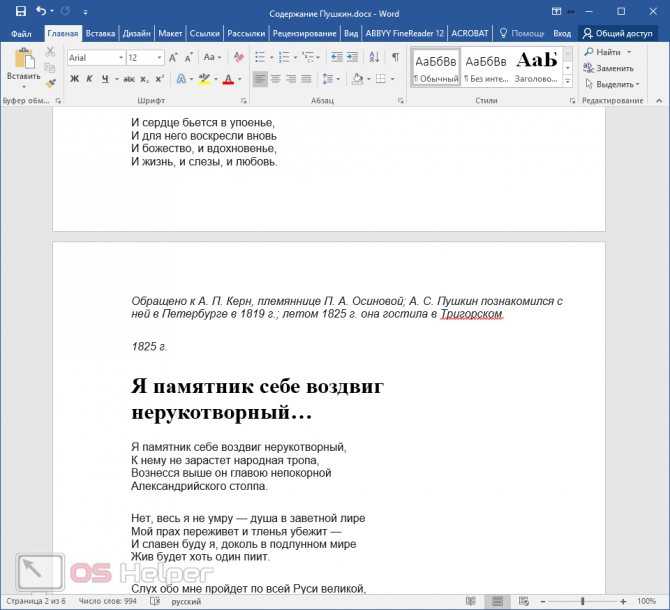 Дополнительные данные подлежат тем же научным стандартам рецензирования и включаются по усмотрению редактора. Каждый дополнительный элемент/файл должен быть упомянут хотя бы один раз в тексте основной статьи в соответствующем месте. На дополнительные элементы следует ссылаться так же, как и на таблицу или рисунок в основной части рукописи, например, «(дополнительный рисунок S1)» или «(таблица 3 и дополнительная таблица S3)». Каждый дополнительный файл должен сопровождаться кратким описанием. Описание будет размещено в Интернете, чтобы сообщить о содержании файла и помочь в онлайн-индексации. Дополнительные рисунки должны содержать полные легенды (желательно на той же странице, что и рисунок), а таблицы должны содержать подписи.
Общие рекомендации по приемлемости
- Дополнительные данные должны подпадать под концептуальные рамки основной рукописи, но не выходить за ее пределы. Не следует включать предварительные данные, которые просто расширяют рамки исследования.
- Дополнительный материал не должен повторять информацию, уже включенную в основную рукопись.

- Ранее опубликованные данные неприемлемы.
- Дополнительные данные также могут быть такими, которые не могут быть включены в основную версию рукописи из-за нехватки места (например, ограничений на количество рисунков и таблиц, разрешенных в статье) или ограничений формата.
- В соответствии с приведенными выше рекомендациями дополнительные файлы могут включать следующее:
- Рисунки и таблицы
- Более подробные материалы и методы, чем могут быть включены в основную часть статьи, но основной текст должен содержать достаточную методологию для опытного исследователя, чтобы воспроизвести эксперименты
- Электронные мультимедийные файлы (например, видео, аудио или анимация)
- Информация базы данных
- Трехмерные структуры/изображения, выравнивание последовательностей и очень большие наборы данных
Ограничения по количеству и размеру файлов
- Количество дополнительных файлов к статье не может превышать 8.
 В особых случаях может быть предоставлено исключение, но перед принятием автор должен связаться с редакцией.
 - Размер отдельного файла дополнительных данных не может превышать 50 МБ.
Типы файлов
Следующие типы файлов являются допустимыми форматами файлов для основных файлов рукописи:
- Файлы рукописи: Word (doc, docx), Encapsulated Postscript (eps), Rich Text Format (rtf) или pdf (принимается только для первоначальных представлений) )
- Графические файлы: eps, tiff, ai, psd, png, ps или jpg (принимаются только для первоначальной отправки). Файлы Powerpoint (ppt, pptx) не рекомендуются, но могут быть приемлемы. Цветные изображения должны быть представлены в формате RGB.
Для дополнительных данных предпочтительны следующие типы файлов: pdf, doc, docx, txt, xls, xlsx, xml, png, avi, mov, mp4, mp3 и zip. Другие типы файлов могут быть приемлемы, но просьба обращаться в редакцию журнала.
Терминология и сокращения
Информацию о номенклатуре и форматировании генов и белков см. в разделе Номенклатура генов.
Предпочтительны непатентованные названия лекарств. Чтобы помочь идентифицировать соединения, которые могут быть не распознаны по их общему названию, торговое название может быть включено только при первом упоминании. Если используется неамериканское фирменное наименование, должно быть указано название сопоставимого американского продукта. Если у лекарства нет родового названия, авторы должны дать химическое название, формулу или описание активных ингредиентов. Авторам следует ссылаться на официально принятые непатентованные названия, перечисленные в текущем издании USAN и Словаре названий лекарственных средств USP.
Аббревиатуры, как правило, мешают читателям в областях, отличных от авторских, рефераторам и ученым, чей основной язык не английский. Авторы должны ограничить их использование. См. наш краткий список стандартных сокращений, которые можно использовать без объяснения причин (например, ДНК). Все сокращения, не вошедшие в этот список, должны быть расшифрованы при первом упоминании как в аннотации, так и в тексте.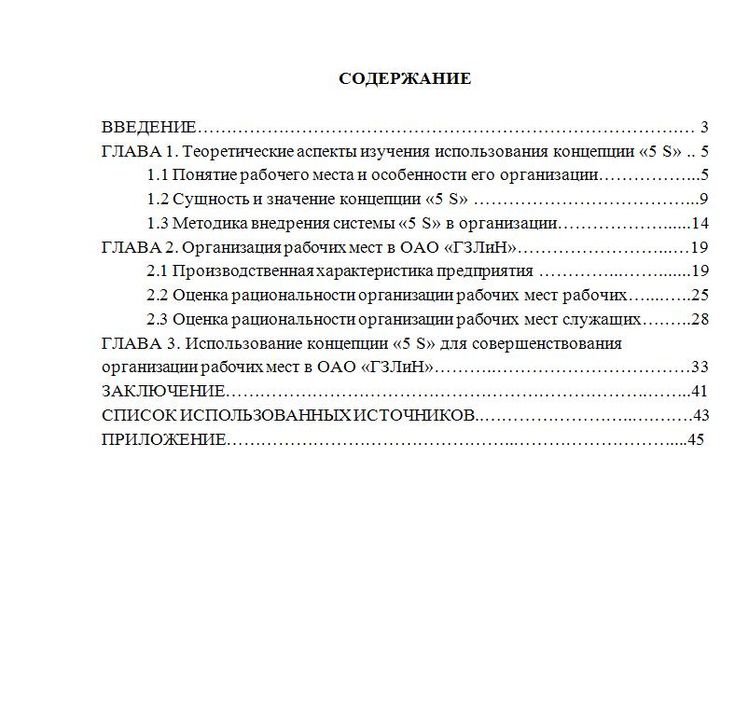 Отдельные слова (например, меланома, фолиевая кислота, винкристин) не следует сокращать, а также не следует использовать аббревиатуры для отдельных видов рака или других заболеваний, состоящих из двух слов (например, рак предстательной железы или рак молочной железы).
Информация для авторов »
Выберите журнал»
Редакционный процесс »
Редакционные политики»
Перевод авторских прав и повторное использование статьи »
Открытый доступ, бесплатный доступ и архивирование статей»
Плата за публикацию и репрессии »
Часто задаваемые вопросы »
Инструкции по подаче рефератов и подтверждающих документов
Инструкции по подаче рефератов и подтверждающих документов
|

Системные инструкции по подаче онлайн-заявок на ежегодное собрание (AMOS)
Резюмедля симпозиума по исследованиям в области медицинской визуализации 2003 г. является 100% веб-процесс: вы заполняете информацию о реферате и авторах отправив его, а затем загрузите абстрактный документ объемом 250 слов и необязательный вспомогательный документ. Документ. Сопроводительный документ ограничен 2 страницами до 750 КБ для обычного представления.
В поддержку нашей политики слепого рецензирования просьба не указывать имена авторов или учреждений где-либо в Реферате или Подтверждающих документах. Кроме того, Реферативный документ не должен содержать заголовка, графиков, рисунков, таблиц, изображений или мультимедийные элементы.
Вам следует ознакомиться с Руководством по форматированию тезисов
и образец сопроводительного документа
перед подготовкой ваших материалов.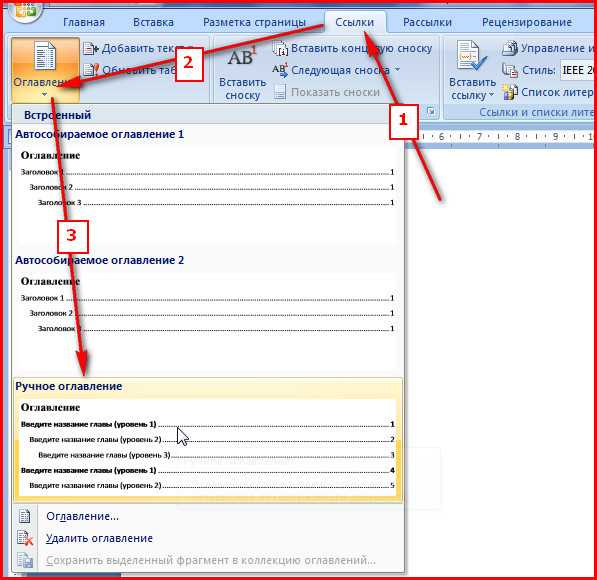
| Представление тезисов Полис |
Физическое лицо может представить только две первые авторские презентации на собрании, хотя имя человека может появляться более чем два реферата. Если докладчик представил несколько тезисов для презентации, будут выбраны тезисы, набравшие наибольшее количество баллов, а остальные будут быть отвергнутым. |
| Общие правила |
- Представленные тезисы должны быть оригинальной работой и НЕ должны быть представлены на любой другой национальной или международной конференции, проводимой в Соединенных Штатах или Канада.
- Программный комитет оставляет за собой право отклонить тезисы.

- Авторы, подающие тезисы, которые были приняты, должны понимать, что они должны будут оплатить регулярные регистрационные взносы на конференцию, которая все участники обязаны платить.
| До начала веб-часть подачи тезисов |
Вам понадобится:
- Аннотация Название.
- Контактная информация соответствующего автора.
| До того, как разрешено загружать ваш реферат/сопроводительный документ |
Вам понадобится:
- Имя и фамилия каждого автора и номер телефона.
- Название учреждения каждого автора, город, штат/провинция/страна.
- Для идентификации запрошенного режима презентации.
- Если применимо, обозначьте тезисы как те, которые находятся в стадии разработки.
- Чтобы определить предметную категорию, наиболее соответствующую вашей заявке. Определения доступны.
- Подготовить реферат объемом не более 250 слов, , содержащий текст, формулы и символы (созданы только шрифтом “Symbol”) , составленные в Microsoft Word, Corel WordPerfect или ASCII Text. Не должно быть титула или информацию об авторе, а не графики, рисунки, таблицы, изображения или мультимедиа элементы в этом документе. Дополнительные сведения о включении формул см. в документе Правила подачи ниже. Тезисы, объем которых превышает 250 слов, будут отклонены. Тезисы, содержащие графики, рисунки, таблицы или изображения, будут отклонены.
- Если применимо, включите в свое резюме заявление, раскрывающее любой «конфликт». интерес», которые могут существовать.
- Дополнительный сопроводительный документ объемом не более 2 страниц до 750 тыс.

- Сопроводительные документы должны быть составлены в Microsoft Word, Corel WordPerfect, Текстовые файлы ASCII или PDF-файлы. Сопроводительные документы должны содержать только информацию о заголовке чтобы соответствовать процедурам слепого обзора. Подтверждающие документы могут содержать графики, рисунки, таблицы и изображения. Подробнее о включении формул см. Правила подачи документов ниже.
| Аннотация Форматирование Руководство |
При подготовке файла тезисов придерживайтесь следующего. Файл будет загружены в реферативную систему после того, как вы прошли процесс отправки:.
- Тезисы должны быть составлены в Microsoft Word, Corel Wordperfect или ASCII Text.
- Тезисы должны содержать ТОЛЬКО текст, формулы и символы
- НЕ ВКЛЮЧАЙТЕ название, имена авторов/учреждений, графики, рисунки, таблицы, изображения или мультимедийные элементы.

- Тезисы не должны превышать 250 слов.
- Используйте для текста шрифт Times Roman размером 8 пунктов.
- Используйте символьный шрифт размером 8 пунктов для символов.
- При встраивании формул сохраняйте размер текста 8 пунктов.
- Использовать полное выравнивание в документе; не размещайте твердые возвраты в документе.
- Не использовать верхние и нижние колонтитулы.
- Добавьте заявление о конфликте интересов, если применимо.
Вам следует ознакомиться с образцом резюме и Образец подтверждающего документа до подготовки ваших материалов.
| После регистрации в систему |
Вам предоставляются следующие варианты:
Создать новую отправку – начнется новый процесс отправки.
Проверить статус или изменить существующую отправку — позволит
вам ввести свой абстрактный идентификационный номер, чтобы просмотреть статус вашего представления как
а также ваши преобразованные документы.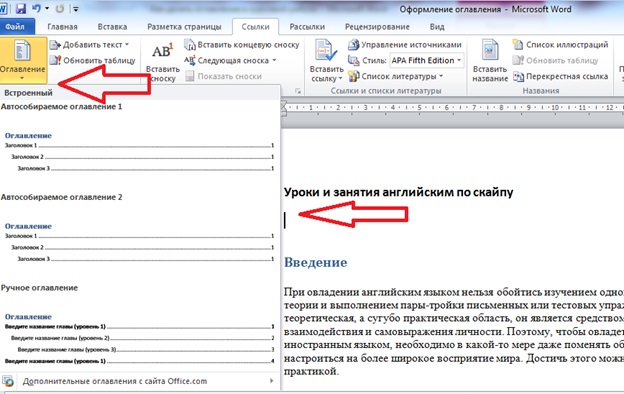 Если вы видите проблему с преобразованным документом,
Вы можете удалить свой документ и отправить его повторно.
Если вы видите проблему с преобразованным документом,
Вы можете удалить свой документ и отправить его повторно.
| ДЛЯ СОЗДАНИЯ НОВАЯ ПОДАЧА |
Ниже приведены пошаговые инструкции, которым необходимо следовать после того, как вы получили доступ к абстрактной системе, чтобы начать процесс отправки.
Перед началом процесса ознакомьтесь с этими инструкциями. это обязательно точно следуйте этим инструкциям, чтобы создать желаемую встречу программа.
| ШАГ 1 | Название Запись |
Введите название реферата, который необходимо отправить.
- Используйте верхний и нижний регистр при вводе названия.

- НЕ ИСПОЛЬЗУЙТЕ все заглавные буквы.
- НЕ ИСПОЛЬЗУЙТЕ строчные буквы.
- Для ввода надстрочного текста поместите следующие теги вокруг текста, который будет
superscripted:
текст
- Чтобы ввести текст нижнего индекса, поместите следующие теги вокруг текста, который будет
подписано:
текст
| ЭТАП 2 | Проверка Заявление сотрудничающих авторов |
Соответствующий автор должен согласиться и выбрать следующее «Проверка Кнопка заявления авторов» в процессе подачи:
“Установив этот флажок, я подтверждаю, что каждый автор, который должен быть указан в представленном
Реферат внес свой вклад в содержание Реферата и дал согласие на
представление указанного Реферата.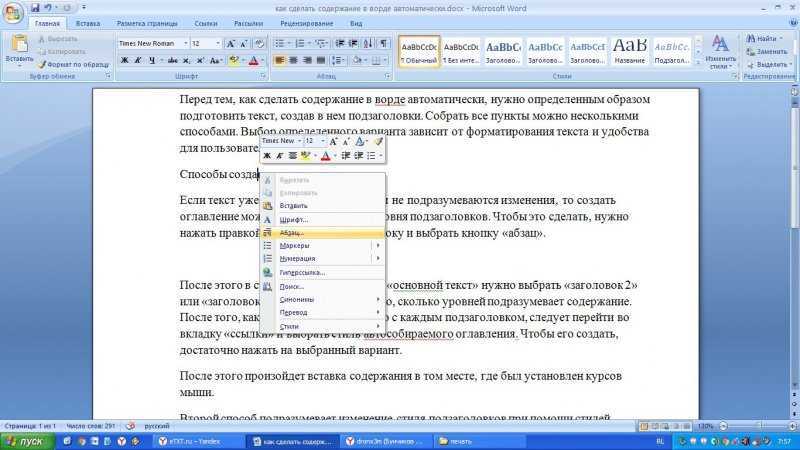 ”
”
| ЭТАП 3 | Распределение Договор рефератов и представленных материалов |
Соответствующий автор должен согласиться и выбрать следующее «Распространение Заявление о заключении договора о рефератах и представленных материалах» в процесс подачи:
“Установив этот флажок, я подтверждаю, что каждый автор, который должен быть указан в представленном
реферат согласился разрешить распространение реферата на Симпозиуме
по анализу медицинских изображений и/или через симпозиум по анализу медицинских изображений
веб-сайт и любую другую публикацию, полученную в результате этой встречи, для участников встречи.
При этом ограничении я проверяю, что все участвующие авторы получат или
получили разрешение на использование любых материалов, защищенных авторским правом, которые могут быть
представлен на Симпозиуме по анализу медицинских изображений в образовательных целях
от соответствующего владельца (владельцев) авторских прав и издателя (издателей)».
| ЭТАП 4 | Соответствующий Информация об авторе |
Соответствующий автор Контактная информация вводится на этом экране.
Если вы являетесь членом AAPM, сначала войдите на веб-сайт AAPM. Требуется следующее поля будут автоматически заполнены для вас.
Следующие поля являются обязательными
- Имя
- Фамилия
- Телефон
- Электронная почта
- Улица Адрес
- Город/штат/индекс
- Страна
На этом этапе вам будет присвоен номер подачи тезисов, который
позволяют войти в систему в любое время и предоставить остальную информацию
для вашего представления. Вы должны предоставить всю информацию, указанную ниже, прежде чем
вам будет разрешено загружать свои рефераты и подтверждающие документы.
| ЭТАП 5 | Выберите Запрошено Режим презентации |
Выберите требуемый режим презентации.
Режимы презентации
Устная презентация
Эта категория предполагает короткое устное выступление перед живой аудиторией, после по периоду вопросов/обсуждений. ПОЖАЛУЙСТА, ОБРАТИТЕ ВНИМАНИЕ: один ЖК-дисплей будет ЕДИНСТВЕННОЙ презентацией. доступный метод; двойная проекция 35-мм слайд-проекция НЕ будет доступна.
Тезисы будут опубликованы по направлению Медицинская физика . Запрашиваемые устные презентации может быть преобразован в постерную презентацию по усмотрению научного программный комитет; другие презентации могут быть отклонены
Постерная презентация
Ожидается, что выступающие с плакатами будут присутствовать у своих плакатов во время выступления.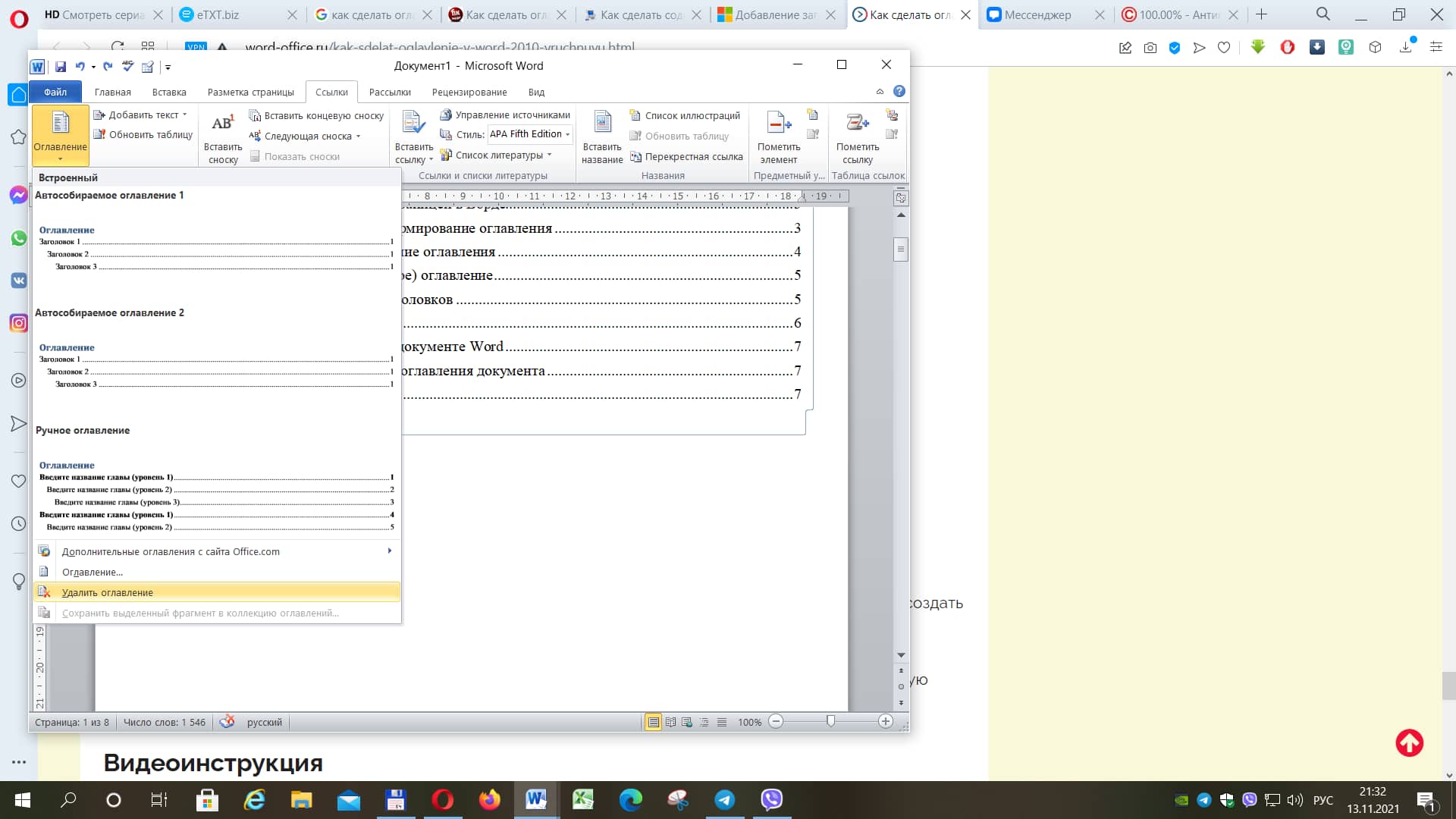 запланированная сессия, указанная в программе встречи. Плакаты должны отображаться на протяжении всей встречи.
Научный экспонат/постер будет состоять из плаката (4 x 4) с меньше акцента на презентации, а скорее краткое изложение научной тема. Плакаты могут включать высококачественные фотографии, рисунки и графику или дисплей может быть представлен двенадцатью страницами размером 8,5 x 11 дюймов, размещенными в место предоставлено. Будут предоставлены канцелярские кнопки, но авторы могут захотеть использовать липучки. планки для крепления элементов плаката. (Используйте загнутую сторону полосок на липучке на обратной стороне плаката). Тезисы будут опубликованы в журнале «Медицинская физика».
Примечание. Имена авторов ДОЛЖНЫ появляться во всех опубликованных сообщениях. презентации.
| ЭТАП 6 | Выберите тему Категория |
Выберите категорию тем, которая лучше всего подходит для вашего реферата.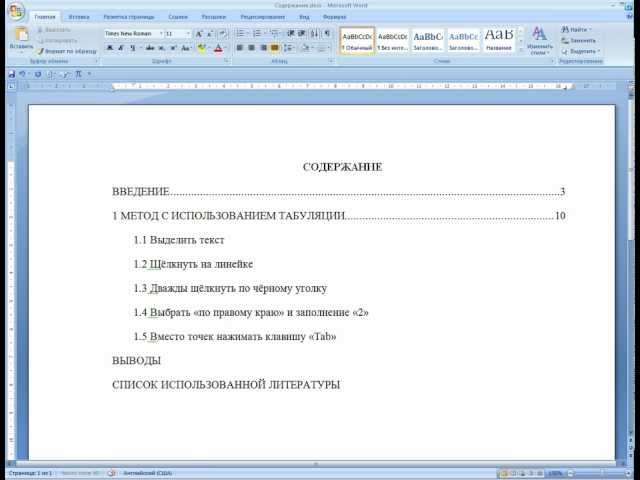
доступны здесь.
| ЭТАП 7 | Авторы – Ввод информации об авторе |
На экране «Статус отправки тезисов» система сгенерирует список соавторов.
Имя представляющего автора будет отмечено звездочкой.
Выберите ссылку на автора, чтобы добавить или изменить порядок участвующих авторов.
Системе требуется номер телефона для каждого автора. Этот номер используется для убедитесь, что авторы указаны правильно для каждой статьи, в которой они указаны в авторском указателе.
Используйте правильную заглавную букву при вводе имен авторов.
НЕ ИСПОЛЬЗУЙТЕ все заглавные буквы.
НЕ ИСПОЛЬЗУЙТЕ все строчные буквы.
Введите имена в том порядке, в котором они должны появляться при публикации в «Календаре». событий» и «Программа по очереди». Используйте кнопки со стрелками слева от
имена, чтобы изменить порядок.
событий» и «Программа по очереди». Используйте кнопки со стрелками слева от
имена, чтобы изменить порядок.
Проверяйте орфографию по ходу дела; если имя написано с ошибкой, имя с ошибкой должно сначала удалить, а затем добавить правильное написание.
Нажмите кнопку “ДОБАВИТЬ” после ввода имени КАЖДОГО автора.
| ЭТАП 8 | Автор программы: Автор/Учреждения |
На экране «Статус отправки тезисов» вам будет предложено просмотреть «Program By Line» (авторы/учреждения), сгенерированные системой.
«Program By-Line» — это ровно , что будет опубликовано в Медицинской физике с рефератом:
Крайне важно, чтобы Program By-Line просматривался и редактировался по мере необходимости:
Не указывайте «США» или почтовые индексы.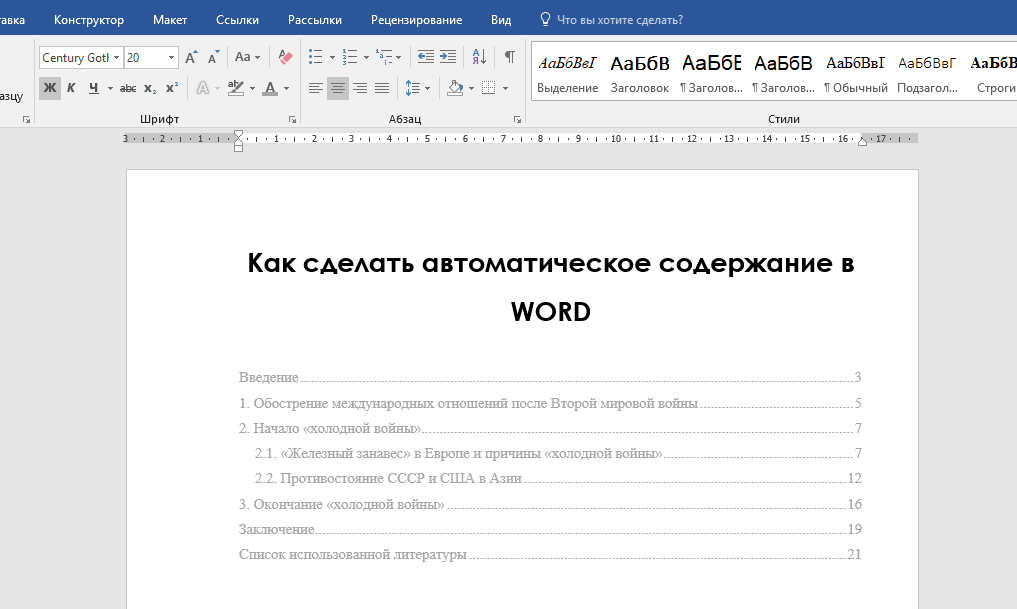
Не включать информацию об отделе
Не сокращайте названия учреждений
Используйте следующий формат, если все авторы из одного учреждения:
Т. Вебстер *, М. Уорден, Л. Саллиман, Гейзер, Мемориал Слоана Кеттеринга, Нью-Йорк,
Нью-Йорк
(ПРИМЕЧАНИЕ. Имя докладчика будет обозначено звездочка.)
Используйте следующий формат, если авторы принадлежат нескольким
учреждений:
Обратите внимание, что этот код:
Т. Вебстер*1, М. Уорден1, Л. Саллиман1, Гейзер2, (1) Мемориал Слоана Кеттеринга, Нью-Йорк, штат Нью-Йорк, (2) Мэрилендский университет, Колледж-Парк, Мэриленд,
Производит этот вывод:
Т. Вебстер* 1 , М. Уорден 1 , Л. Саллиман 1 , А. Гейзер 2 , (1) Мемориал Слоана Кеттеринга, Нью-Йорк, штат Нью-Йорк, (2) Мэрилендский университет, колледж Парк, Мэриленд,
| ЭТАП 9 | Соглашения – Заявление о конфликте интересов |
На экране статуса отправки тезисов вам будет предложено подтвердить любой конфликт интересов:
Правила в отношении конфликта интересов
Авторы научных устных
или постерные презентации, которые вступили в финансовые отношения с
спонсирование компаний или организаций, о продуктах или услугах которых они
отчетность должна раскрывать эту информацию. Если такое финансовое соглашение
известны авторам, заявление о раскрытии должно быть помещено в конце
Абстрактный. Например: «Исследование поддерживается корпорацией ____».
Если такое финансовое соглашение
известны авторам, заявление о раскрытии должно быть помещено в конце
Абстрактный. Например: «Исследование поддерживается корпорацией ____».
Признано, что многие научные исследования поддерживаются организациями имеющих коммерческий интерес к результатам исследования. Эта политика не предназначено для того, чтобы препятствовать такой поддержке или ограничивать распространение исследование. Цель этой политики состоит в том, чтобы требовать от авторов научных презентации для раскрытия источников их поддержки, когда эти источники непосредственный интерес к исследованию. Это сделано для того, чтобы зрители формировать собственные суждения об исследовании с полным раскрытием факты.
| ШАГ 10 | Загрузка документов/правила |
После выполнения шагов 1–9 вам будет разрешено загружать следующие на экране статуса отправки тезисов:
- Резюме Файл документа
- Необязательный файл сопроводительного документа для регулярных представлений
Правила загрузки документов
РЕЗЮМЕ:
- Тезисы, объем которых превышает 250 слов, будут отклонены.

- Рефераты, содержащие графики, рисунки, таблицы или изображения или мультимедийные элементы будет отклонен.
- Тезисы необходимо загрузить на наш сервер, нажав кнопку «Загрузить тезисы». значок, который появится на странице статуса после того, как вы предоставите все необходимые Информация.
- Документы должны быть в формате Microsoft Word, Corel WordPerfect или ASCII Text. Рекомендуемый формат для обеспечения наивысшего уровня совместимости,
это Microsoft Word (97 или 2000). Для достижения наилучших результатов Mac WordPerfect
пользователи должны сохранять документы в форматах MS Word 4, 5 или 6 перед отправкой.
Специальное примечание для пользователей WordPerfect 8 и выше! Corel WordPerfect 8 и выше включает два редактора уравнений. Редактор формул WordPerfect 5.1-7 должен использовать при составлении уравнений. Чтобы использовать редактор формул WordPerfect 5.1-7, нажмите Инструменты/Настройки/Окружающая среда/Графика/WordPerfect 5.
 1-7 Формула
Редактор .
1-7 Формула
Редактор .
ПОДТВЕРЖДАЮЩИЕ ДОКУМЕНТЫ:
- Сопроводительная документация НЕОБЯЗАТЕЛЬНА, но настоятельно рекомендуется и будет частью процесса обзора.
- Сопроводительные документы могут быть представлены в форматах Microsoft Word, Corel WordPerfect, Текстовый формат ASCII или файл PDF.
- В поддержку нашей политики слепого рецензирования не должно быть никакой информации об авторе. в Сопроводительной документации. Вы можете включить заголовок.
- Подтверждающие документы необходимо загрузить на наш сервер, нажав кнопку «Загрузить Значок «Подтверждающий документ», который появится на странице статуса после того, как вы предоставил всю необходимую информацию.
- Если вы отправляете файл PDF, вы должны установить флажок «pdf» при загрузке страница.
- Если вы не отправляете файл PDF, документы должны быть в формате Microsoft Word, Corel
WordPerfect или текстовый формат ASCII.
 Рекомендуемый формат для обеспечения
наивысший уровень совместимости — Microsoft Word (97 или 2000). Для
лучших результатов, пользователи Mac WordPerfect должны сохранять документы как MS Word 4, 5,
или 6 до подачи.
Рекомендуемый формат для обеспечения
наивысший уровень совместимости — Microsoft Word (97 или 2000). Для
лучших результатов, пользователи Mac WordPerfect должны сохранять документы как MS Word 4, 5,
или 6 до подачи. Особое примечание для пользователей WordPerfect 8 и выше! Corel WordPerfect 8 и выше включает два редактора уравнений. Редактор формул WordPerfect 5.1-7 должен использовать при составлении уравнений. Чтобы использовать редактор формул WordPerfect 5.1-7, нажмите Инструменты/Настройки/Окружающая среда/Графика/WordPerfect 5.1-7 Уравнение Редактор .
- Существует ограничение в 2 страницы и размер файла 750 КБ. Любые файлы большего размера чем это не будет принято.
ПРЕЗЕНТАЦИИ POWERPOINT :
PowerPoint изначально не принимается системой, однако файл PowerPoint
может быть встроен в документ Word следующим образом:
- Откройте PowerPoint, а затем откройте презентацию для экспорта в Word.
- В меню «Файл» выберите «Отправить», а затем нажмите «Microsoft Word».
- В диалоговом окне Write-Up выберите нужный макет. Существующие заметки могут располагаться рядом со слайдами или под ними, включать пустые строки для дополнительных заметки или простой план текста презентации без изображений слайдов могут быть экспортированы.
- Чтобы вставить слайды как встроенные объекты, нажмите Вставить.
PowerPoint имеет большой формат файла, убедитесь, что файл менее 750 КБ (1 МБ для молодых исследователей), иначе он будет автоматически отклонен.
Можно также создать PDF-файл из презентации и отправить его.
Экран статуса отправки тезисов |
Показывает статус документов. Глядя на это,
автор должен иметь возможность видеть, получила ли система абстрактный документ
и/или .