
Как оформить презентацию к отчету по практике *
Студент после оформления отчета по производственной практике должен представить его во время защиты. Многое зависит от умения представить информацию.
Студент после оформления отчета по производственной практике должен представить его во время защиты. Многое зависит от умения представить информацию.
Чтобы доклад выглядел солидно и убедительно, нередко студенты прибегают к такой «уловке»: сопровождают свою речь презентацией к отчету по практике.
Это — не обязательное условие, можно обойтись и без нее. Однако такая «поддержка» помогает студенту достойно представить полученные результаты, поэтому отказываться от нее не стоит.
Как оформить презентацию к отчету по практике? По ГОСТу никаких требований к ней не предъявляется, однако существует ряд правил, обязательных для исполнения.
Их несоблюдение вызывает сомнения в компетентности практиканта, негативно влияет на итоговую оценку.
Предлагаем вашему вниманию ряд «неписаных правил», которыми охотно поделились специалисты нашего образовательного портала.
Правила оформления презентации
Презентация — не доклад. Существует «золотое правило» презентации: информация на слайдах не должна полностью дублировать данные из доклада.
Грамотность прежде всего! Во время защиты отчета по практике члены комиссии невольно обращают внимание на слайды.
Особенно в память врезаются не цифры и графики, а орфографические и пунктуационные ошибки, допущенные студентом. Такие досадные погрешности в пользу студента не расцениваются.
Только Microsoft PowerPoint. Практиканты, не знакомые с PowerPoint, нередко выполняют презентацию в Word.
Этого делать нельзя. Как оформить презентацию к отчету по практике в этой программе? Разобраться с ней при наличии свободного времени и желания может каждый.
Шрифт. Текст на слайдах должен быть читаемым. Это значит, что даже самый плохо видящий член комиссии, сидя в кабинете, должен суметь прочитать информацию.
Проверка того, насколько хорошо виден текст, производится опытным путем: то есть, в аудитории, хотя бы, за день до защиты.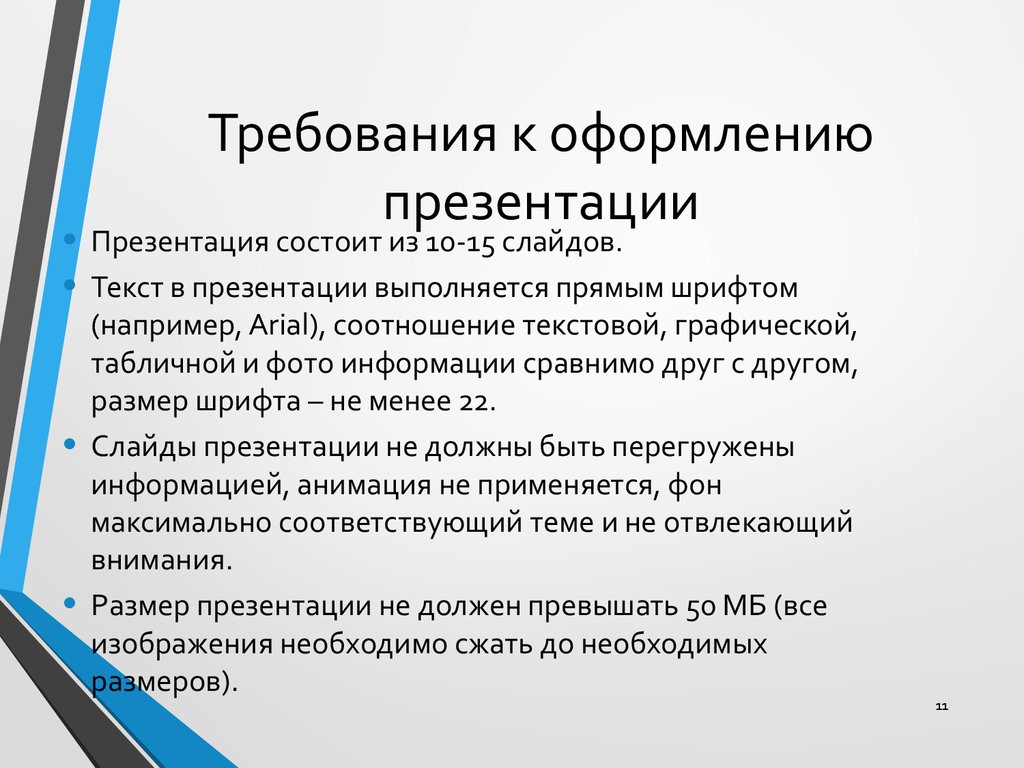
Цветовая гамма. Ярко и пестро презентация выглядеть не должна, ведь студент представляет результаты отчета по практике, а это — официальный документ. Цветовая гамма не должна превышать более 3 оттенков.
Содержание презентации к отчету по практике
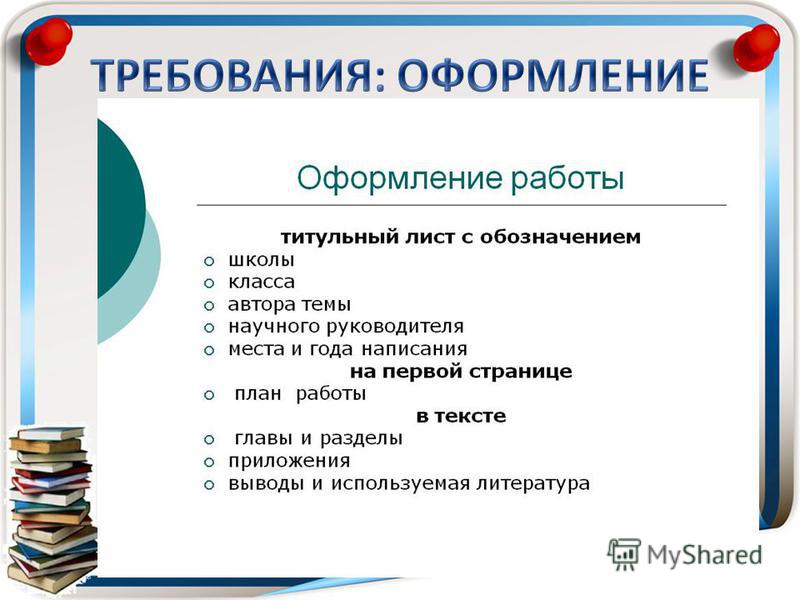
По традиции первый (может быть, и второй) слайд — это информация о вузе, кафедре, месте и времени прохождения практики, авторе работы, его кураторе.
Следующий блок информации (не более 3 страниц) несколько дублирует цели и задачи, с которыми ознакомиться также можно и во введении.
Главное, чтобы во время защиты информация слайдов и доклада не была одинаковой.
В основной, самой объемной части презентации, подается сжато информация о результатах практики. Здесь особенно актуальными будут графики, диаграммы.
Информация в заключительных слайдах должна подаваться так, чтобы показать всю полноту реализации целей и задач. Уместны будут логичные выводы, итоги практики.
Если у вас еще остались вопросы о том, как оформить презентацию к отчету по практике, предлагаем детальнее изучить пример или воспользоваться профессиональной помощью.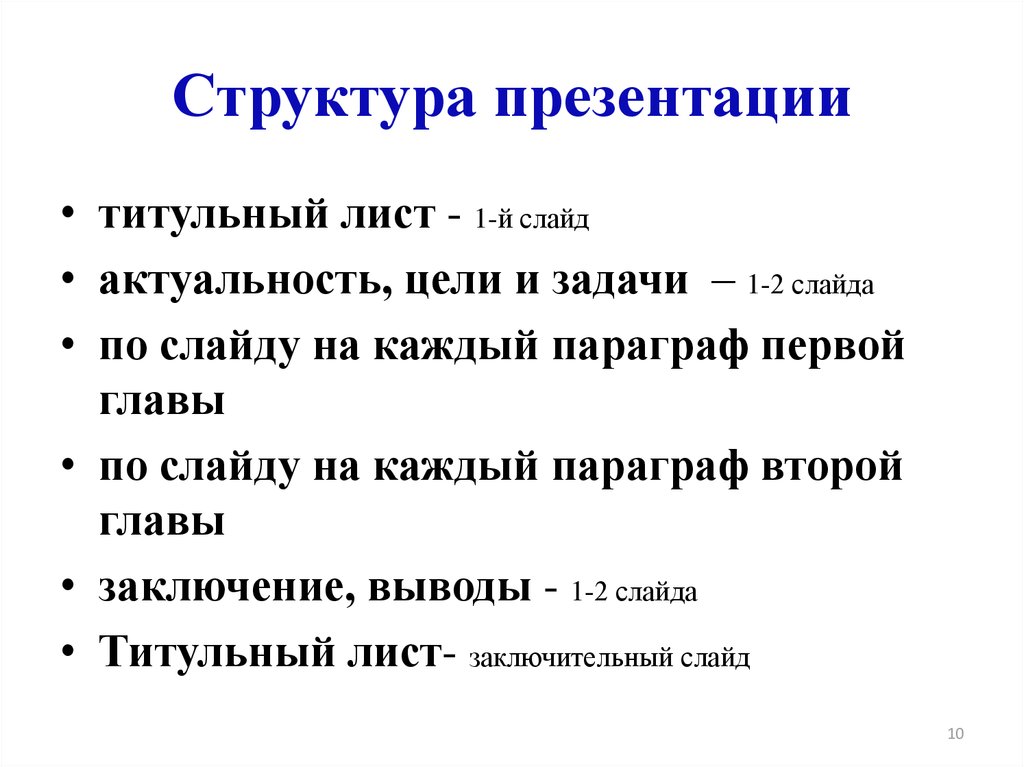
Образовательный центр DissHelp.ru
DissHelp.ru – консультации по выполнению студенческих работ, профессиональная работа с текстом, переводы. Информационное сопровождениеПодписаться на наш канал
Все что необходимо знать студенту и аспиранту теперь в одном местеСервис помощи студентам
База образцов дипломных и курсовых работы. Все студенческие работы в одном месте! Скидки!!Заказать написание
Последние комментарии
Что такое эффективная презентация и зачем она нужна всем, кто работает в вузе
В этой статье мы собрали ключевые рекомендации, как подготовить запоминающуюся презентацию: информационную, обучающую или научную, а также отметили популярные бесплатные программы для их создания.
В ноябре 1863 года при открытии мемориального кладбища Авраам Линкольн произнес знаменитую Геттисбергскую речь. Это послание считается шедевром ораторского искусства, его изучают на занятиях в университетах и бизнес-школах. Выступление 16-го президента США длилось всего две минуты и стало самым коротким его спичем, однако вошло в историю как блестящий образец убедительной риторики.
В современном мире красноречие уже не так распространено, но потребность убеждать слушателей и доносить информацию коротко, ясно, убедительно и конкретно сохранилась. Одним из способов, как это сделать, является презентация.
Как создать запоминающуюся презентацию, за счет чего можно добиться желаемого эффекта воздействия на аудиторию? Попробуем разобраться в этих вопросах применительно к образовательной деятельности, к специалистам, которые работают в вузе: преподавателям, библиотекарям.
Виды презентация
В образовательной среде используют в основном три вида презентаций: информационные, обучающие и научные.
Информационная презентация
В информационной презентации описан какой-либо проект, процесс или продукт.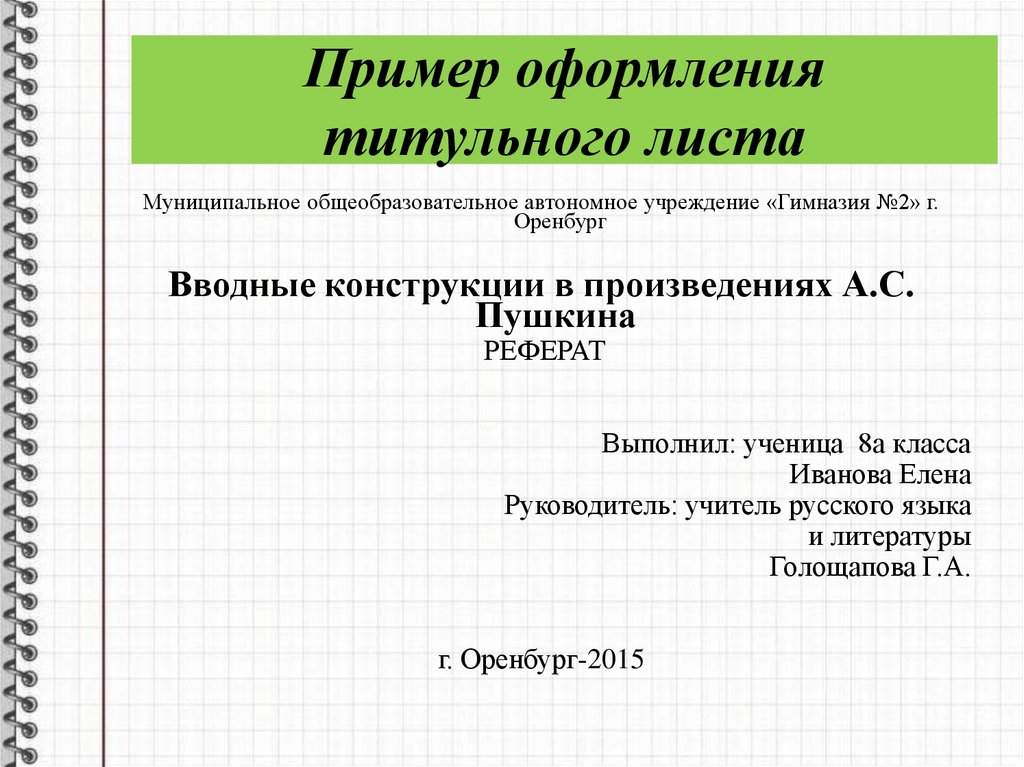 Такую презентацию готовят для представления рабочих предложений, результатов. Предназначается обычно для коллег, руководства.
Обучающая презентация
Цель обучающей презентации — продемонстрировать учащимся изучаемый на занятии объект или явление. Это может быть, например, видеоролик или инструкция по пользованию. Оформляется в свободном виде. Задача такой презентации — максимально легко и доступно подать информацию.
Научная презентация
Научная презентация — это документ, в котором представлены результаты исследовательской работы для большой аудитории. Используется чаще всего на научных конференциях, в рамках доклада.
Как создать эффектную презентацию
Независимо от того, для какой аудитории и цели подготовлена презентация, важно оформить ее так, чтобы она зацепила внимание и ее содержание запомнилось слушателям.
Для этого можно использовать следующий алгоритм подготовки.
1. Продумать сценарий и структуру по схеме: один слайд — одна идея. Лучше создать в общей сложности 30 простых удобочитаемых слайдов, чем 10, перегруженных текстом, графиками и картинками.
2. Подобрать визуальные элементы: изображения, инфографику, узнаваемые иконки. В таком виде лучше подавать те данные, которые удобнее воспринимать схематично, а не текстом. Это сократит количество написанного на слайде и в большей степени захватит внимание аудитории.
В то же время важно не перегружать слайды лишними деталями, их изобилие усложнит восприятие информации. Это же касается текста — если его будет слишком много на слайде, аудитория будет занята его прочтением, а не речью выступающего.
3. Подобрать дизайн. Одна из самых сложных задач, потому что даже самую информативную и содержательную презентацию можно испортить неудачным, неуместным оформлением.
Есть несколько базовых правил: все слайды должны быть в едином стиле; заголовки — одного размера и на всех слайдах размещаться одинаково.
Удачные сочетания шрифтов и цветов можно найти в гайдах программ по созданию презентаций и на сайтах для дизайнеров.
4. Привлечь внимание аудитории в самом начале. Чтобы слушатели были не просто присутствующими на презентации, а ее участниками, важно завладеть их вниманием с первых слов и первого слайда. Начать выступление можно с неожиданного вопроса, факта, цифры, яркой истории.
Еще один полезный лайфхак — сразу обозначить цель выступления и объяснить аудитории, почему ей будет полезно или интересно послушать этот доклад и посмотреть презентацию.
5. Заранее проверить, что презентация понятна даже тем слушателям, кто не особенно разбирается в теме.
Знаменитый ученый-физик Ричард Фейнман однажды пообещал подготовить лекцию для первокурсников, но через несколько дней признался коллеге, что не смог низвести тему до уровня недавно поступивших студентов. «Это значит, что на самом деле мы этого не понимаем», — сокрушался ученый, лауреат Нобелевской премии, который был известен своим умением просто объяснять научные концепции.
6. Обязательно сделать выводы, подвести итоги презентации.
Популярные программы для создания презентаций
PowerPoint — приложение с множеством инструментов, поддержкой видео- и аудиоконтента, анимацией. При покупке лицензионной версии операционной системы Windows продукт доступен как одна из встроенных опций пакета.
Google-презентации — бесплатное приложение для создания презентации в онлайн-режиме с готовыми шаблонами и простым интерфейсом.
ПромоШОУ — программа с десятками готовых анимированных слайдов различных типов для быстрого создания эффектных видеопрезентаций. Есть коллекции стилей для оформления видеороликов, встроенный каталог мелодий.
Libre Office Impress — инструмент для создания мультимедийных презентаций с 2D- и 3D-клипартами, спецэффектами, сменой стиля и анимацией. Поддерживает большинство популярных операционных систем, включая Microsoft Windows и Mac OS X. Бесплатен как для частного, так и для образовательного использования.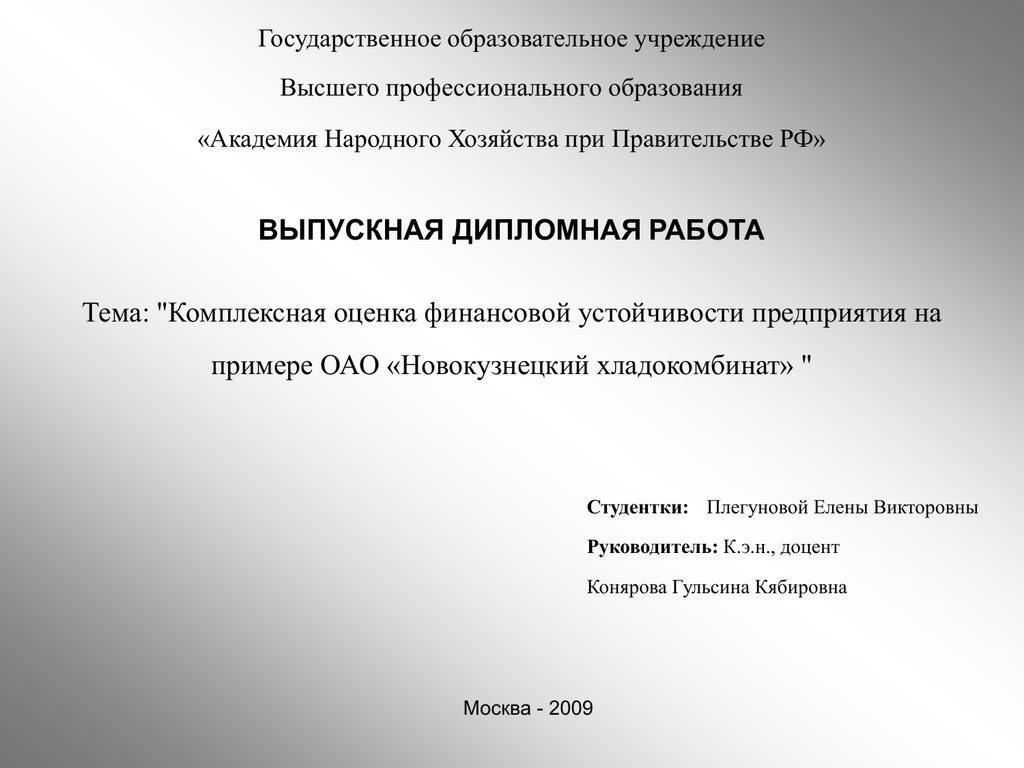
Keynote — приложение, предустановленное на большинство устройств Apple, с удобными функциями и эффектами. На iPad в Keynote можно использовать Apple Pencil, чтобы рисовать на слайдах диаграммы или иллюстрации. Встроенные функции для совместной работы позволяют заниматься одним проектом одновременно нескольким пользователям в режиме реального времени.
Инклюзивный дизайн для доступных презентаций — Smashing Magazine
- Чтение за 16 минут
- События, Коммуникация, Сообщество, конференции, Доступность
- Поделиться в Twitter, LinkedIn
Об авторе
Эллисон Рэйвенхолл работает сенсеем по цифровым возможностям в Intopia. Живет в Мельбурне, Австралия, у нее черный пояс по карате, она мастер прокрастинации… Больше о Эллисон ↬
Когда вы готовитесь к следующей презентации, используйте эти советы о том, как настроить слайды и выступление, чтобы все получили от него максимальную пользу. Всем докладчикам конференций, семинаров и встреч: мне очень приятно слушать ваши анекдоты и учиться у вас чему-то новому.
Несколько настроек сделают вашу презентацию более всеобъемлющей. Вот несколько советов, чтобы в следующий раз, когда вы выйдете на сцену, все в зале могли посмеяться над вашими неудачными шутками.
1. Создавайте слайды со специальными возможностями
Сделайте текст большим. Нет, больше.
Задний ряд комнаты для презентаций находится далеко от экрана проектора. Это намного больше, чем расстояние между вами и экраном вашего ноутбука, когда вы создаете свои слайды.
Мелкий текст в середине большого слайда. (Большое превью) Люди сзади оценят каждый лишний пиксель, который вы добавите к размеру шрифта. Людям с нарушениями зрения также понравится более крупный текст — у них больше шансов прочитать его.
Будь по-крупному или иди домой. Это относится ко всему тексту, даже к «менее важным» вещам, таким как метки данных, оси графика и легенды, подписи к изображениям, сноски, URL-адреса и ссылки.
Больше после прыжка! Продолжить чтение ниже ↓
Читается ли шрифт вашего слайда?
Я люблю шрифты; они действительно могут задать тон разговору. Однако, прежде чем прыгать в самые безумные уголки Google Fonts, подумайте о членах вашей аудитории, испытывающих трудности с чтением. Использование рукописных или письменных шрифтов, особенно тех, буквы которых связаны друг с другом, затрудняет чтение текста. Использование прописных букв снижает читаемость, удаляя верхние и нижние строчные буквы, а также кричащие слова.
Из-за большего размера текста у вас больше возможностей для экспериментов со шрифтами на слайдах, чем на веб-страницах, но вот несколько рекомендаций:

(Ссылка: Руководство по стилю Британской ассоциации дислексии, 2018 г.)
Есть ли смысл в оттенках серого?
Предварительный просмотр слайдов в черно-белом режиме. Все это по-прежнему имеет смысл без цвета? Если вы отправляете свои слайды после выступления, у некоторых людей может не быть доступа к цветному принтеру.
Также велика вероятность того, что кто-то из присутствующих на вашем выступлении не различает цвета. Если вы использовали красный текст для отрицательных элементов и зеленый текст для положительных элементов, смешанных вместе в одном списке, они, возможно, не смогут отличить их друг от друга. Если наборы данных на ваших графиках используют цвет только для различения, подумайте об использовании шаблонов или меток, чтобы отличить каждую полосу, линию или сегмент круговой диаграммы.
Не полагайтесь на цвет только для того, чтобы рассказать свою историю — улучшите цвет с помощью надписей, значков или других визуальных маркеров.
Рекомендуемая литература : Начало публичных выступлений
Это слайд, а не роман
Каждый раз, когда появляется новый слайд, вы теряете толпу, пока они просматривают новый контент. Если слайд заполнен текстом, им потребуется много времени, чтобы вернуться к тому, что вы говорите.
Людям с дефицитом внимания будет сложно одновременно читать ваши слайды и слушать то, что вы говорите. Зрители с трудностями в чтении могут не закончить чтение слайдов с большим количеством текста до того, как вы продолжите, и неважно, что вы сказали, пока они концентрировались на экране.
Слайды не являются заметками докладчика. Если вам нужны подсказки, напишите несколько карточек или используйте функцию заметок в программе слайдов. Используйте на слайдах ключевые слова и короткие фразы, а не целые предложения или абзацы, чтобы поделиться основными идеями своего выступления. Напишите подробный сопроводительный текст и сошлитесь на него, если хотите поделиться множеством деталей, которые плохо переносятся на слайды.
Анимированные переходы между слайдами? Действительно?
Мои школьные любимые переходы между слайдами — чем причудливее, тем лучше. Смотри, моя горка летит в дырку! Он качается взад и вперед, как лист на ветру! Затухание, смахивание, жалюзи, я был только за.
Microsoft PowerPoint содержит 48 (!) анимированных вариантов перехода между слайдами. (Большое превью)С тех пор я обнаружил, что переходы между слайдами переоценены. А если серьезно, они могут вызвать у публики тошноту. Переходы между слайдами и другая анимация, например параллаксная прокрутка, могут вызывать тошноту, головные боли и головокружение у людей с вестибулярными расстройствами (нарушениями внутреннего уха).
Заставьте аудиторию стонать своими остроумными шутками не потому, что им плохо.
Читаемость распространяется и на текст слайда
Если вы выступаете, вы, вероятно, достаточно много знаете о своей теме. Скорее всего, вы используете специальные слова и фразы и предполагаете минимальный уровень знаний аудитории.
Не используйте жаргонизмы и сокращения, даже если вы думаете, что они хорошо известны. Объясните их, не думайте, что все их знают. А еще лучше, используйте простой язык для всего.
Не принимайте более простые слова и короткие фразы за «отупение». Слайды предназначены для четких и лаконичных идей, а не для демонстрации вашего словарного запаса. Сохраните свои причудливые слова для следующего кроссворда.
GIF-файлы не всегда смешные
Анимированные GIF-файлы используются во многих презентациях — обычно в качестве шутки или смеха вслух. Это простой способ добавить веселья в сухие технические разговоры, но используйте их с осторожностью — и я не говорю о вашем плохом чувстве юмора.
Если изображение в формате GIF быстро мерцает или мерцает, это может вызвать припадки у людей со светочувствительной эпилепсией. Случилось так: в 2016 году недовольные сторонники Трампа вызвали припадок у автора Newsweek, страдающего эпилепсией, намеренно отправив ему в Твиттере мигающие изображения.
Пока на экране зацикливается GIF, я в лучшем случае слушаю ведущего вполуха. Это так отвлекает. Если на экране будет анимация, пока вы рассказываете анекдот, я буду скучать по этой истории.
Когда вы создаете анимированный GIF-файл, вы можете настроить количество циклов его повторения. Это хороший компромисс — повеселитесь со своей аудиторией, тогда они смогут сосредоточиться на том, что вы говорите, не отвлекаясь.
Насколько хорош ваш цветовой контраст?
Слово «Двоичный» в левом нижнем углу этого слайда представлено крупным читаемым шрифтом, но цветовой контраст очень плохой. (большой превью)Существуют рекомендуемые значения цветового контраста для текста в Интернете. Идея состоит в том, чтобы обеспечить видимость текста, даже если у вас проблемы со зрением или дальтонизм.
Цветовой контраст также важен для содержимого слайдов. Вы, вероятно, не будете иметь большого контроля над окружающей средой, поэтому рекомендуется использовать цветовые комбинации, выходящие за рамки рекомендованных коэффициентов контрастности.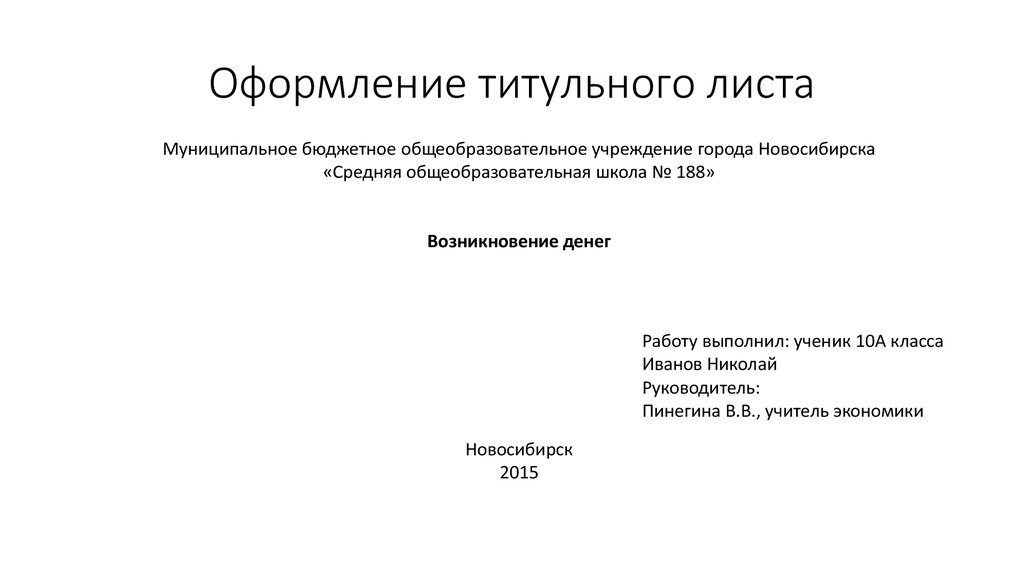 Я гарантирую, что на проекторе он будет выглядеть не так четко, как на вашем компьютере.
Не будьте тонкими с вашей цветовой палитрой. Используйте смелые цвета, чтобы ваш текст четко выделялся на фоне. Будьте осторожны с наложением текста на изображения — делайте это, только убедитесь, что контраст хороший. Используйте средство проверки цветового контраста и стремитесь к соотношению не менее 4,5 : 1,
(Прежде чем ругать меня за минимальное соотношение большого текста 3 : 1 для WCAG 2.0 AA, я полагаю, что вблизи оно большое, но меньше с точки зрения аудитории. Они вряд ли будут жаловаться на то, что оно слишком высокое
- Загружаемый инструмент для проверки цветового контраста от Paciello Group (для Windows и Mac)
- Онлайновый инструмент для проверки цветового контраста от Lea Verou
Если вы заранее знаете настройки, светлый текст на темном фон более удобен для зрителей в затемненной комнате; белый фон может быть ослепляющим. Некоторые люди даже прибегают к ношению солнцезащитных очков, когда они ослеплены слишком ярким светом!
Позвольте вашей аудитории следовать за вами
Если вы планируете поделиться своими слайдами или у вас есть дополнительные материалы, включите ссылки на них на свой первый слайд и упомяните об этом во вступлении. Это позволяет вашей аудитории следовать или адаптировать презентацию на своих устройствах. Люди со слабым зрением могут увеличивать визуальный контент, а незрячие зрители могут следить за происходящим на дисплеях Брайля или с помощью программы чтения с экрана и наушников.
Делайте ссылки короткими
Если на слайде есть веб-ссылка, есть две причины сделать ее как можно короче:
- Читабельность: Длинные URL-адреса переносятся на несколько строк, что затрудняет чтение.
- Способность к произношению: Вы должны произнести свой URL-адрес вслух для людей, которые не видят экран. Длинный URL-адрес очень сложно произнести правильно, особенно если он содержит строки случайных символов.
 Слушателям также очень сложно понять и записать в реальном времени.
 Слушателям также очень сложно понять и записать в реальном времени.
Используйте средство сокращения URL-адресов для создания коротких ссылок, указывающих на место назначения. Если можете, увеличьте читабельность, настроив короткую ссылку так, чтобы она содержала родственное слово или два, а не случайную строку.
Содержит ли ваша презентация мультимедиа?
Видео- и аудиоклипы — отличный способ представить события, интервью и отредактированный контент, который не работает в режиме реального времени.
Если вы воспроизводите видео, подумайте о зрителях, которые не могут видеть экран — достаточно ли информативен звук сам по себе? Может ли слепой или слабовидящий человек понять, что происходит или кто говорит, только по звуковому сопровождению? Возможно, вам придется представить или обобщить видение самостоятельно, чтобы добавить контекст.
Если в вашем видео есть звуковая дорожка или вы воспроизводите отдельный звуковой клип, достаточно ли визуальных эффектов для глухих или слабослышащих? Вы должны предоставить подписи приличного размера и контраста. Поскольку аудиоклип не имеет визуального компонента, вы можете отображать эквивалентный текст или графику во время воспроизведения звука.
Не размещайте изюминку внизу слайда
Это скорее общий совет по удобству использования. Не выравнивайте текст слайда по нижнему краю, если только вы не уверены, что нижняя часть экрана расположена значительно выше аудитории или что места для зрителей распределены по уровням. Если нижняя часть экрана проектора находится на высоте головы зрителей или ниже, а пол ровный, люди, сидящие за пределами первых нескольких рядов, скорее всего, не увидят то, что вы написали внизу слайда.
Рекомендуемая литература : Как превратить выводы вашей следующей конференции в реальные результаты
2. Советы по презентации большое раскрытие. Это отличный способ вызвать интерес, но вы рискуете потерять людей с синдромом дефицита внимания. В более общем смысле, если вы обнаружите, что у вас мало времени, вам, возможно, придется поторопиться или прервать свой последний грандиозный расцвет!
Заранее определите ожидания.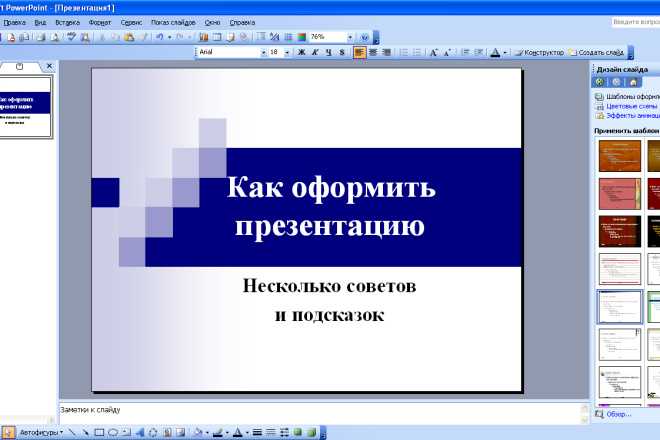 Начните с быстрого заявления «Сегодня я расскажу…». Вам не нужно раздавать всю игру, просто дразните толпу наброском. Затем они могут решить, хотят ли они использовать свои умственные способности, чтобы сосредоточиться на вашем выступлении. Дайте зрителям понять, что они могут пойти, если захотят.
Не обижайтесь, если кто-то решит не остаться. У них может быть ограниченная способность к сосредоточенному мышлению каждый день, поэтому конференция, состоящая из презентаций и громких дискуссий, является сложной задачей. Они должны выбирать и выбирать то, что наиболее полезно для них. Надеюсь, они вернутся к вашему разговору, если им поделятся позже.
Дайте аудитории время прочитать ваши слайды
Сложный контент, такой как графики с несколькими наборами данных, требует времени для чтения и понимания. Если ваш слайд представляет собой кусок текста, ваша аудитория будет раздражена, если вы подведете итог и перейдете к следующей теме, прежде чем они закончат чтение.
Подумайте, сколько времени нужно вашей аудитории, чтобы прочитать и понять каждый слайд, в зависимости от объема и сложности содержания. Помните, они видят это впервые и не так много знают о теме, как вы. Структурируйте свое выступление так, чтобы сложные слайды оставались на экране достаточно долго, чтобы их можно было прочитать полностью.
Вы усердно работали над этими слайдами, было бы обидно, если бы они не были оценены по достоинству!
Обеспечьте субтитры и перевод на иностранный язык
Я посещал мероприятия, на которых предоставлялись сурдопереводчики или живые субтитры для перевода или расшифровки того, что говорят выступающие в режиме реального времени. Они бесценны для глухих или слабослышащих людей. Международные мероприятия также могут обеспечивать перевод на иностранный язык.
Если вы выступаете на мероприятии, которое предоставляет эти услуги, заранее отправьте слайды или заметки докладчика переводчикам и субтитрам. Затем они могут исследовать и практиковать незнакомые термины накануне дня.
Многие события не поддерживают субтитры или перевод. Они выходят за рамки бюджета большинства конференций, будучи специализированными и трудоемкими. В этом случае вы можете предоставить свои собственные подписи.
MS PowerPoint имеет бесплатный подключаемый модуль Presentation Translator для добавления подписей в реальном времени и перевода на иностранные языки. Я видел демонстрацию в A11y Camp Sydney в прошлом году:
Живая демонстрация @Microsoft0013 — Эллисон Равенхолл (@RavenAlly) 13 сентября 2017 г.
Компания Google недавно также добавила субтитры в реальном времени в свой продукт Slides.
Следите за своим языком
Ваш выбор слов может оскорбить или оттолкнуть часть вашей аудитории, и вы можете даже не осознавать, что делаете это.
Не все люди, работающие в сфере технологий, «парни». Когда спикер говорит: «Я говорил об этом с ребятами», я представляю себе группу мужчин. Если бы они сказали: «Я говорил об этом с разработчиками», то в моей воображаемой группе также есть женщины.
Есть еще эйблистский язык. Неправильное использование таких слов, как умственно отсталый, безумный, хромой, и сумасшедший , унижает достоинство людей с психическими и физическими расстройствами. Что такое обычный пользователь ? Делаете ли вы предположения относительно пола, сексуальной ориентации, расы, семьи, технических знаний, физических или умственных способностей или уровня образования?
Нецензурная брань обычно используется, чтобы привлечь внимание или добавить пикантности. Будьте осторожны с использованием этого оружия. Если вы неправильно оценили комнату, вы можете поставить людей в офсайд. Если вы путешествуете, то довольно привычное ругательство, которое вы используете дома, может быть глубоко оскорбительным в другом месте.
Истории не универсальны
Когда я обсуждал цветовой контраст на A11y Bytes 2017, я жаловался, что не могу видеть экран телефона при ярком солнечном свете. Пытаясь рассказать, я спросил: «Мы все были там, верно?», ожидая нескольких кивков и улыбок.
Ответ был молниеносным: «Не могу сказать, что нашел в этом проблему!» Смех прокатился по толпе, когда я понял, что меня только что перебила слепая женщина. Она милостиво рассмеялась над моим поспешным извинением.
Я все еще рассказываю свою историю о солнечном свете, но теперь я понимаю, что не каждый может коснуться ее напрямую. Учитесь на моей ошибке, не думайте, что у вашей аудитории такие же способности и опыт, как у вас.
Отсылки к интересам и поп-культуре не являются универсальными
Мои последние презентации были посвящены WCAG 2.1, в том числе необходимости предоставления альтернатив входным данным, основанным на движении. В качестве примера я использую три игры для Nintendo Switch.
Я не предполагаю, что аудитория использовала Switch. Я кратко объясню предпосылку каждой игры и используемое в ней движение, прежде чем перейти к тому, как это соотносится с новыми критериями успеха. Это знак внимания тем, кто не разделяет моего интереса к Switch.
Точно так же, как бы мне ни хотелось выступить с докладом о доступности на тему «Звездных войн», я не буду этого делать, потому что поставлю собственное развлечение выше информирования аудитории. Некоторые люди не увлекаются «Звездными войнами», точно так же, как я не фанат трекки или ховианца. Было бы стыдно, если бы они неправильно поняли меня, потому что они не могут перевести мои слабые ассоциации со «Звездными войнами» — или того хуже — если они увидят название тематического доклада и вообще пропустят мою сессию.
Повеселитесь, во что бы то ни стало, включите пару отсылок к поп-культуре, но не стройте весь свой разговор вокруг этого. Заставьте это работать на кого-то, кто не смотрел этот фильм, не слышал эту группу, не читал эту книгу или не видел этот мем.
Изображение стоит тысячи (произнесенных) слов
Фотографии, графики и рисунки делают ваши слайды интереснее. У вас могут быть скриншоты созданного вами веб-сайта или фотографии людей или мест, о которых вы говорите.
Когда ваши изображения слайдов являются частью истории, не забудьте описать изображения для тех в аудитории, которые не могут их видеть. Старайтесь не говорить «Как вы видите здесь…», потому что кто-то может не видеть там.
Если вы думаете, что неловко быстро перефразировать шутку, подумайте, как бы вам было неловко, если бы вы оказались в комнате, полной людей, которые внезапно засмеялись, и вы не знали, почему.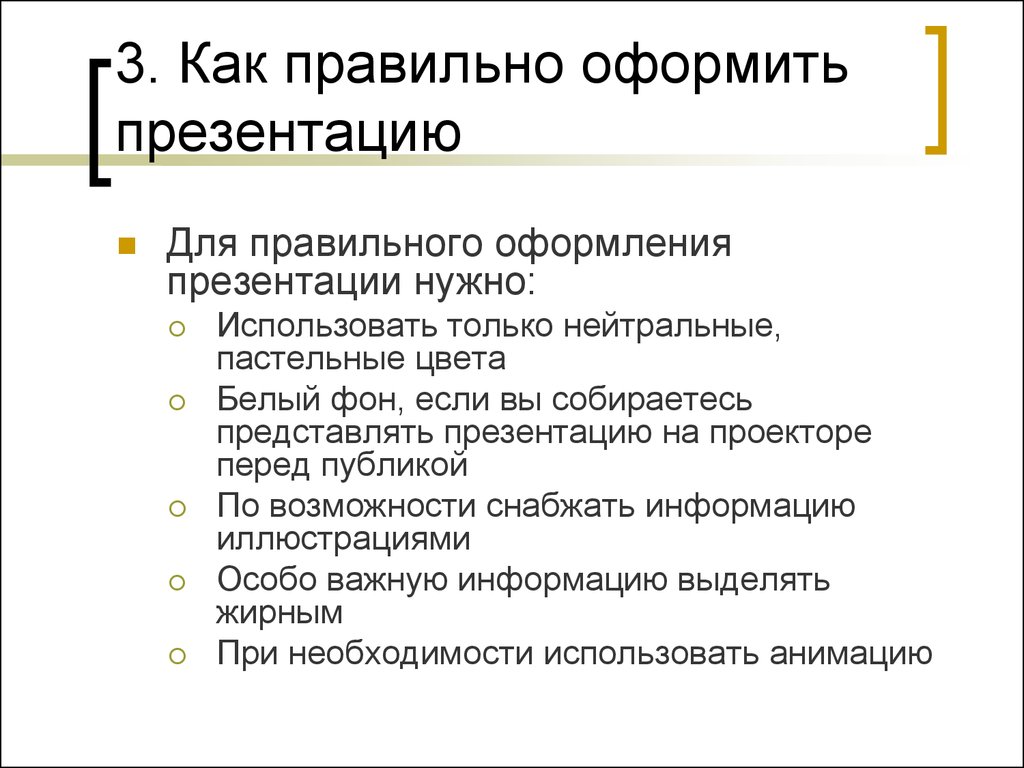
Притормози, дыши.
Ты нервничаешь. Вы никогда раньше не выступали. У вас есть ограничение по времени и есть чем поделиться. Вы не практиковали. Ваши родители, друзья, дети, коллеги по работе, кумиры индустрии и менеджеры — все в комнате.
Какой бы ни была причина, вы, вероятно, говорите быстрее, чем обычно, когда выступаете. Это оказывает давление на переводчиков и субтитров, особенно если ваше выступление содержит технические термины. Ваша аудитория тоже может не успевать. Те, кто ведет заметки, тщетно мнут свои ноутбуки, у тех, кто пишет твиты, сводит пальцы, а скетч-ноутеры оставляют за собой след из наполовину нарисованных каракулей. Иностранные посетители могут потеряться, выясняя ваш акцент. Познавательно, все яростно думают не отставать, а это тяжелая работа!
Практика. Замедлять. Никто не знает ваши вещи так хорошо, как вы; дайте всем остальным время осознать это.
Уважайте Кодекс поведения и свою аудиторию
Кодексы поведения можно найти на большинстве публичных выступлений, таких как это мероприятие UX Gatherings.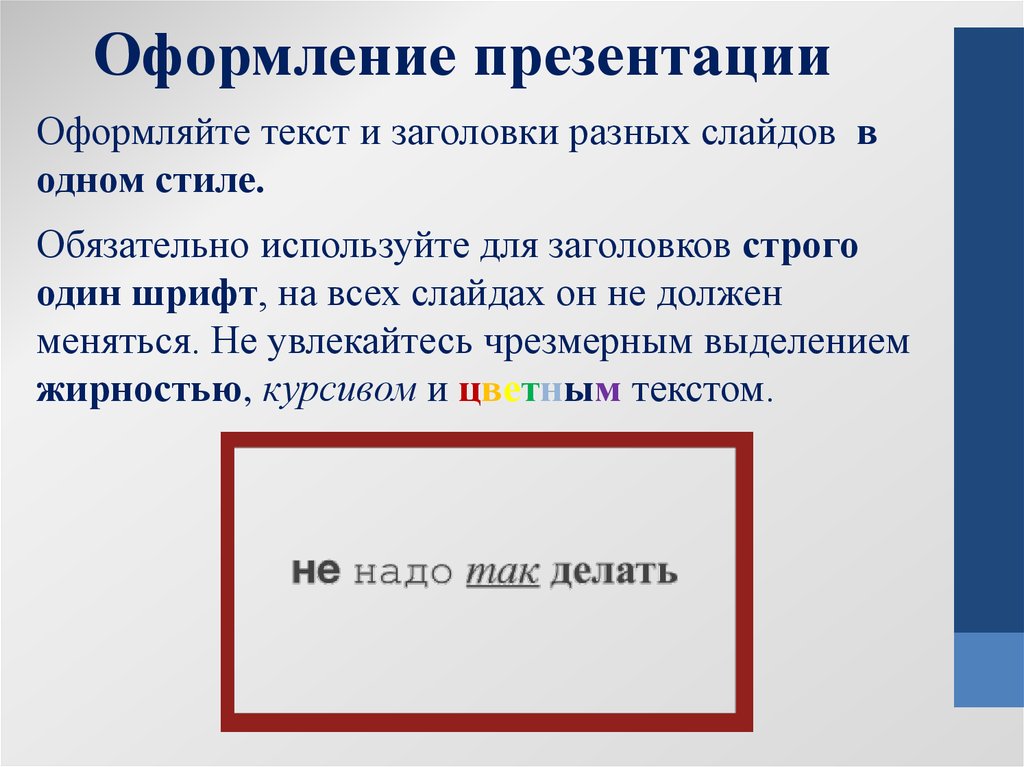 Они устанавливают минимальный стандарт поведения для спикеров и участников.
Прочтите правила поведения для каждого мероприятия, которое вы посещаете — они могут сильно различаться. Знайте запретные зоны и не ходите туда.
Если вы говорите о деликатных темах, которые могут расстроить некоторых из вашей аудитории, предупредите их об этом заранее, чтобы они могли подготовиться или отказаться от участия в обсуждении. Примечание в программе мероприятия, если это возможно. Упоминание на ведущем слайде и во вступительном слове. При необходимости укажите контактные данные службы поддержки.
Сделайте ваши демонстрации кода доступными, слишком
Вы молодцы, если вы освоили искусство демонстрации кода в реальном времени. Немногие докладчики могут похвастаться чем-то значимым, что также работает, предоставляя четкий комментарий.
Знаете, что выведет вашу демонстрацию кода на новый уровень? Увеличиваем размер шрифта. Ваш обычный размер шрифта редактора кода идеален, когда вы сидите за своим столом, но он недостаточно велик для тех, кто сидит в заднем ряду вашей презентации.
Также проверьте настройки цвета вашего редактора. Чисто белый фон может быть поразительно ярким в затемненной комнате. Убедитесь, что цвета текста вашего редактора также имеют хороший контраст.
Не роняйте микрофон
Если вам предлагается микрофон, используйте его, даже если это небольшое пространство.
Во многих общественных конференц-залах есть аудиоиндукционная (слуховая) петля, подключенная к их AV-системам. Петля передает AV-выход непосредственно на слуховые аппараты и кохлеарные импланты. Люди с нарушениями слуха получают целевой звук без фонового шума.
Рекомендуемая литература : Получение максимальной отдачи от веб-конференции
3. После презентации
Поздравляем! Вы закончили свою речь. Есть еще пара вещей, которые прекрасно завершат эту вещь.
Распространение доступных слайдов
Многие докладчики публикуют свои слайды после завершения выступления. Если это вы, сделайте их доступными! Правильная семантика, осмысленный порядок чтения, ALT-текст на изображениях, достаточный цветовой контраст, подписи к видео, ограниченное зацикливание анимации, разумные переходы между слайдами и многое другое.
Заполните пробелы примечаниями, расшифровкой стенограммы или статьей
Помогите людям, которым нужно больше времени, чтобы вникнуть в ваше выступление, и им нужно больше деталей, чем то, что есть на ваших слайдах. Опубликуйте свои заметки спикера или сопутствующую статью, которая охватывает вашу тему (ы). Если мероприятие записывается, попросите организаторов включить субтитры или расшифровку (но, возможно, не полагайтесь на автоматические субтитры YouTube).
Заключение
Применение этих советов будет иметь большое значение для всей вашей аудитории. Содержание вашего слайда, дизайн и способ презентации могут повлиять на то, насколько хорошо аудитория воспримет ваше сообщение, если вообще сможет. Это особенно верно для людей с физическими и когнитивными нарушениями.
Внесение незначительных изменений в то, что вы показываете, и в ваш сценарий поможет всем участникам, а не только людям с ограниченными возможностями, получить максимальную отдачу от вашей тяжелой работы.
Как создавать доступные презентации PowerPoint
Из всего программного обеспечения для презентаций PowerPoint, безусловно, чаще всего используется на всех моих занятиях. Нетрудно понять, почему — он прост в использовании, поддерживается на многих устройствах и признан во всем мире. Однако есть люди, которые не знают, как сделать PowerPoint доступным для пользователей с ограниченными возможностями, и именно поэтому я написал этот пост. Я решил использовать слово «создать» в заголовке, поскольку доступность слишком часто рассматривается как второстепенная мысль, когда ее действительно следует учитывать с самого начала. Вот десять способов сделать презентации PowerPoint доступными для людей с ограниченными возможностями.
Альтернативный текст на графике
Для любых рисунков, графиков или других медиафайлов добавьте замещающий текст, перейдя в свойства изображения, а затем замещающий текст. Замещающий текст — это то, что программы чтения с экрана используют для описания изображений, и он появляется, когда пользователь наводит курсор мыши на изображение. Это чрезвычайно важно не только для людей с нарушениями зрения, но и для людей с когнитивными нарушениями или людей, не владеющих английским языком, извлекающих пользу из дополнительных описаний.
Альтернативный текст и описание изображения
Альтернативный текст представляет собой описание из одного или двух предложений, тогда как описание изображения может быть намного длиннее. Вот пример:
Альтернативный текст – Джордж Мейсон с Биллем о правах
Описание изображения: Джордж Мейсон стоит в длинном пальто и держит в руках законченный экземпляр Билля о правах. Он опирается на стол с бумагой и пером с чернилами на нем.
Избегайте избыточной анимации
Люди могут испытывать головокружение или быть чувствительными к движущимся или мигающим изображениям. Поэтому анимация должна быть сведена к минимуму. Следует избегать стробирования или быстро движущихся изображений, так как это может вызвать у некоторых зрителей тошноту или судороги.
Используйте предоставленные шаблоны
Предоставленные шаблоны в PowerPoint предварительно одобрены для программ чтения с экрана и других специальных устройств, и в них легко перемещаться. Нет необходимости создавать собственный шаблон, когда уже есть из чего выбирать, поскольку они идеальны сами по себе.
Создание пользовательских шаблонов, совместимых с программой чтения с экрана
Одна из опасностей при создании пользовательских шаблонов заключается в том, что программы чтения с экрана могут перескакивать или не распознавать важную информацию. Если необходимо использовать настраиваемый шаблон, создайте настраиваемый слайд в PowerPoint, сделайте снимок экрана, а затем вставьте изображение в один из встроенных шаблонов. Не забудьте включить замещающий текст и описания изображений!
Используйте высококонтрастные цветовые схемы
Хотя все встроенные цветовые схемы имеют высококонтрастные цвета, которые легко читаются, для некоторых проектов может потребоваться изменить их. Узнайте больше о цветном фоне и удобочитаемости текста здесь.
Имейте в наличии копии слайдов
Предоставьте зрителям цифровую копию слайдов в форматах .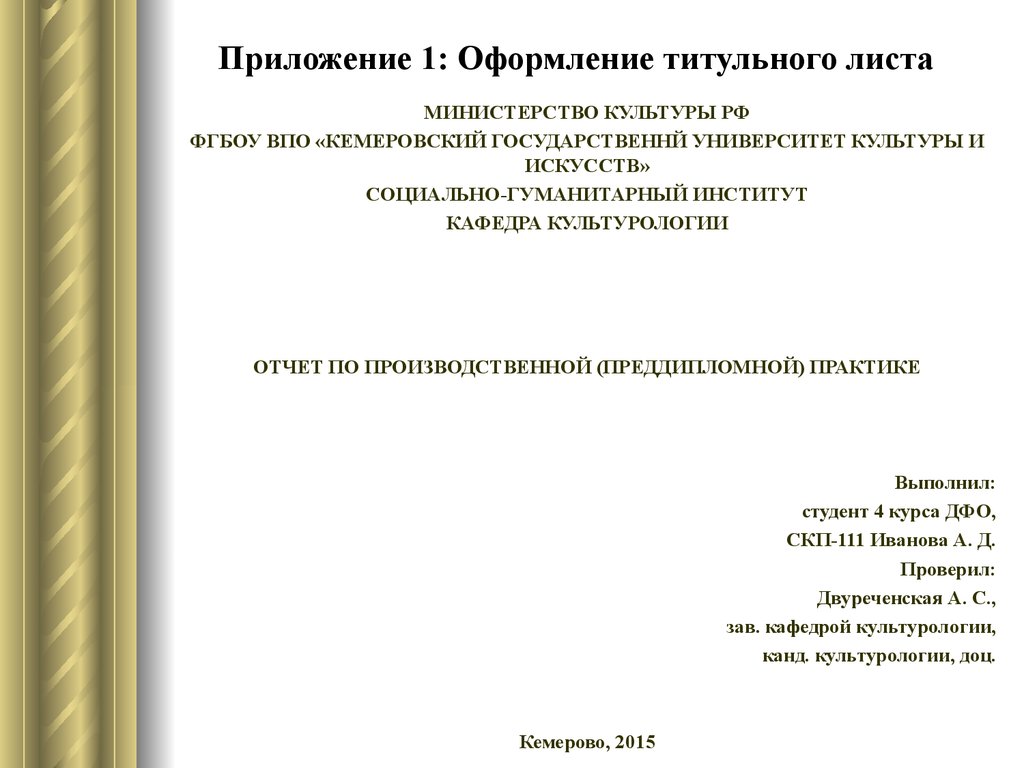 ppt и .pdf, чтобы люди могли следить за происходящим на своих устройствах и использовать свои собственные настройки специальных возможностей. Если цифровая копия недоступна, я спрошу профессора или другого сотрудника о том, как получить цифровую копию, и обычно я могу получить ее довольно быстро.
Предоставьте аудиозапись
Многие из этих советов касались того, как сделать PowerPoint доступным для слабовидящих и слепых, но важно понимать, что существуют и другие нарушения, которые следует учитывать при создании презентаций. Наличие аудиозаписи позволяет глухим и слабослышащим людям следить за происходящим, а другие также могут извлечь выгоду из доступа к стенограмме. Некоторые профессора поместили стенограммы в раздел примечаний к презентации, в то время как другие выписали стенограммы в отдельный документ и сделали его доступным для всех желающих.
Проверить внешний контент на доступность
При ссылке на внешнее содержимое, такое как веб-сайты или видео, проверьте, доступно ли оно.