
Как сделать титульную страницу в Документах Google
Научитесь создавать лучшие титульные страницы в Документах Google
by Лоредана Харсана
Лоредана Харсана
Ответственный редактор
Лоредана — страстный писатель, проявляющий большой интерес к программному обеспечению и технологиям для ПК. Она начала писать о мобильных телефонах, когда Samsung Galaxy S II был… читать дальше
Обновлено
Рассмотрено Влад Туричану
Влад Туричану
Главный редактор
Увлеченный технологиями, Windows и всем, что имеет кнопку питания, он тратил большую часть своего времени на развитие новых навыков и изучение мира технологий. Скоро… читать дальше
- Красиво оформленная обложка побуждает читателей открыть документ и дает представление о его содержании.
- Вы можете создавать титульные страницы в Документах Google с нуля или с помощью готовых шаблонов.
- Кроме того, вы можете создать собственный шаблон титульного листа и отредактировать его позже, чтобы использовать в другом проекте.
Титульные страницы Документов Google, которые сделают ваши документы профессиональными и красивыми. Вам необходимо создать его, особенно если вы планируете распространять документ.
Google предлагает два способа создания титульных страниц: вы можете создать их с нуля или просто изменить готовый шаблон.
Запустите браузер и выполните следующие действия.
Как сделать титульные страницы в Документах Google?
1. Создайте титульную страницу в Документах Google с нуля
1. Получите доступ к Документам Google.
2. Выберите документ Пустой со знаком плюс цвета Google.
3. Откройте меню Файл и выберите Параметры страницы в раскрывающемся меню.
4. Уменьшите поля, выберите предпочтительные параметры страницы и нажмите 9.0005 ОК .
5. Щелкните меню Вставить и выберите Таблица .
6. Выберите количество строк и столбцов.
7. Нажмите на нижнюю строку таблицы и перетащите ее вниз страницы.
8. Чтобы добавить изображение, перейдите в меню Вставить и выберите Изображение .
9. Добавьте и настройте текст на странице с помощью инструмента рисования .
10. Когда закончите, нажмите Файл > Загрузить .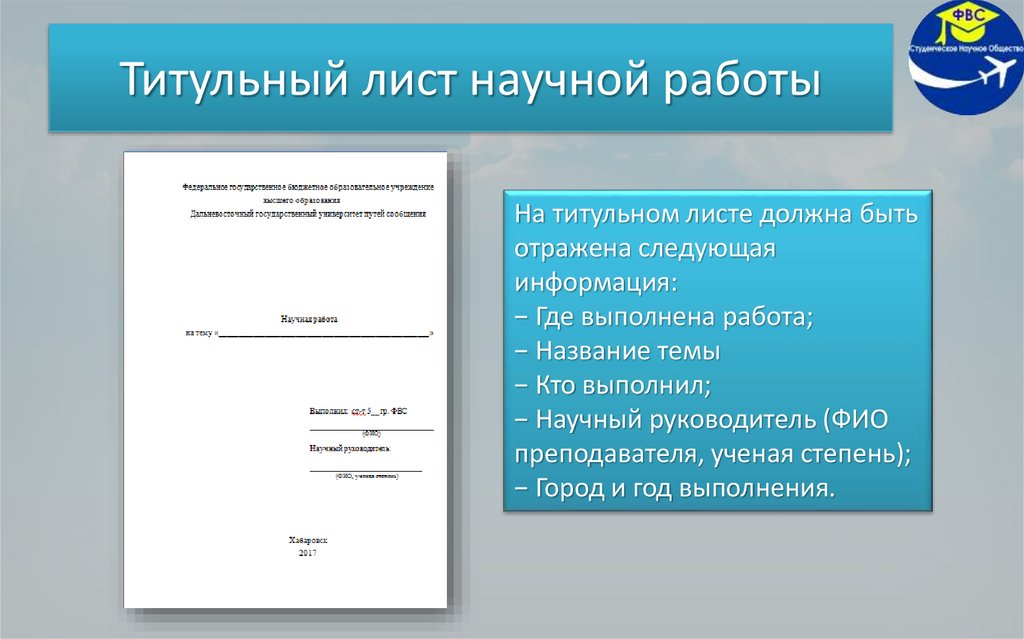
Вы можете создать красивую титульную страницу в Документах Google самостоятельно, с нуля. При этом вы можете полностью настроить его: отредактировать макет страницы, добавить границы, текст и изображения, а также отформатировать текст.
Результат можно сохранить в файле нужного типа, а титульный лист можно использовать сразу после его завершения. Вы также можете использовать его в качестве шаблона для создания еще одной титульной страницы в будущем.
ПРИМЕЧАНИЕ : Вы также можете загрузить надстройки из Интернета, чтобы упростить процесс. Если панель инструментов вашей страницы Документов Google не отображается, вот как это исправить.
2. Изменить шаблоны титульных страниц Документов Google
2.1 Добавить титульную страницу в Документы Google
- Перейдите в Документы Google и щелкните Галерея шаблонов .
- Выберите подходящий шаблон.
- Измените шаблон.

- Сохраните титульную страницу Документов Google.

В Google Docs есть множество стандартных шаблонов титульных страниц, которые вы можете использовать в своих проектах. Вы можете либо использовать один из них в своем проекте, либо выбрать один и отредактировать его по своему вкусу.
2.2 Редактирование сохраненного шаблона титульной страницы Документов Google
- Чтобы изменить фиктивное изображение, щелкните его правой кнопкой мыши и выберите Заменить изображение .
- Измените цвет изображения, нажав Параметры изображения .
- Чтобы изменить фиктивные тексты, нажмите на него и введите свой текст.
- Добавьте заголовок или нумерацию на вкладке Вставка . Нажмите на
Сделать титульные страницы Google Docs довольно просто. Теперь вы знаете два способа создания титульных страниц.
Шаблоны упрощают создание титульной страницы в Документах Google. Вы можете поэкспериментировать с вариантами и создать свой собственный шаблон титульной страницы Документов Google, пока не добьетесь нужного результата. Не волнуйтесь, удалить страницу в Google Docs очень просто.
Однако, если эти методы сложны и вам нужны готовые варианты, вы можете использовать другой инструмент, например Canva.
Надеемся, вам удалось создать титульную страницу в Документах Google с помощью нашего руководства. Если вам нужны дополнительные рекомендации, сообщите нам об этом в комментариях ниже.
Была ли эта страница полезной?
Начать разговор
Делиться
Копировать ссылку
Информационный бюллетень
Программное обеспечение сделок Пятничный обзор
Я согласен с Политикой конфиденциальности в отношении моих персональных данных
Использование титульных страниц в документе
Вставка титульных страниц в документ.
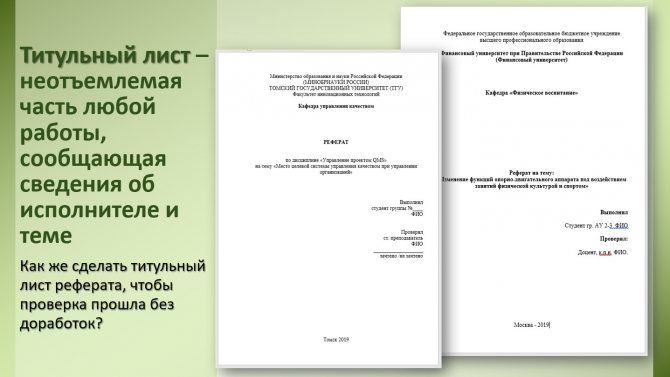
Титульные страницы — это страницы в начале документа, на которых указана информация о публикации, такая как название публикации, имя автора и т. д. Эти страницы имеют другой макет, чем страницы основной части документа, поскольку они могут не иметь нумерации страниц, иногда другого заголовка и нижнего колонтитула и даже других настроек полей или фона.
Чтобы получить доступ к этой команде…
Выберите меню Формат – Титульная страница
Многие документы, такие как письма и отчеты, имеют первую страницу, которая отличается от других страниц в документе. Например, первая страница фирменного бланка обычно имеет другой заголовок, или первая страница отчета может не иметь верхнего или нижнего колонтитула, тогда как на других страницах они есть. Этого легко добиться с помощью LibreOffice Writer.
Верхний и нижний колонтитулы страницы, нумерация, поля и ориентация — вот некоторые из свойств, принадлежащих стилям страницы.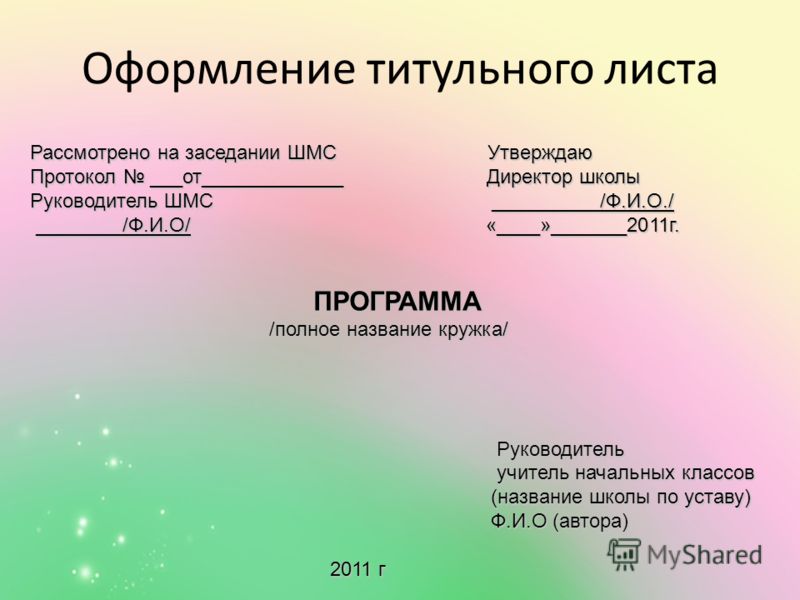 LibreOffice Writer позволяет вам вставлять пустую титульную страницу в любой точке вашего документа или форматировать существующую страницу как титульную страницу, вставляя разрыв страницы, за которым следует стиль страницы по вашему выбору, или изменяя стиль страницы в позиции курсора.
Используя стиль страницы по умолчанию (или любой другой) для документа, вы можете добавить верхний или нижний колонтитул на первую страницу, сняв флажок «То же содержимое на первой странице» на вкладках верхнего/нижнего колонтитула в диалоговом окне «Стиль страницы». , а затем добавить верхний или нижний колонтитул. Затем вы можете добавить другой верхний или нижний колонтитул на другие страницы документа.
Преобразование первой страницы документа в титульный лист
Поместите курсор на первую страницу,
Выберите Преобразование существующих страниц в титульные страницы
Выберите стиль титульного листа в области «Свойства страницы редактирования»
 org/HowToStep” dir=”auto”>
В строке меню выберите Формат – Титульная страница…
По умолчанию LibreOffice выбирает стиль страницы «Первая страница».
Установите параметры сброса нумерации страниц.
Нажмите кнопку ОК.
Это изменит текущий стиль страницы на первую страницу, а следующие страницы будут иметь стиль по умолчанию.
Чтобы вставить титульный лист в любом месте документа
Поместите курсор туда, куда вы хотите вставить новый титульный лист.
В строке меню выберите Формат – Титульная страница.
Выберите Вставить новые титульные листы
Установить количество титульных страниц для добавления и
