
Оформление таблиц в 📝 курсовой работе по ГОСТу 2022
- Оформление и размещение таблиц
- Как подписываются таблицы
- Как правильно нумеровать таблицы
- Перенос таблицы на следующий лист
Во многих студенческих самостоятельных работах, таких как реферат, курсовая работа, диплом и другие должны присутствовать таблицы. Они помогают наглядно оформить материал, свести воедино какие-либо исследования, а также сравнить некоторые данные. Сложно переоценить полезность таблиц, тем более что они способны существенно увеличить объем работы, что также немаловажно.
Таблицы, так же как и другие структурные или иллюстрирующие материалы в курсовой работе, такие как титульный лист или формулы, должны быть оформлены по всем правилам ГОСТа или высшего учебного заведения. Обычно именно этап оформления таблиц вызывает самые большие трудности у студента. Довольно часто у студентов возникают вопросы относительно оформления названий, размещения таблиц в курсовой работе, нумерации таблиц и способах их создания.
Прежде чем приступать к созданию таблиц для своей курсовой работы, следует ознакомиться с таким документом, как ГОСТ 7.32-2017. В нем описываются все требования по оформлению такого рода документов. К слову, данная информация пригодится не только в курсовых работах, но и рефератах, статьях, дипломных и прочих. Однако каждое учебное заведение оставляет за собой право изменять требования относительно оформления каких-либо элементов работы, поэтому изначально рекомендуется заказать и изучить методичку ВУЗа. В ней требования могут частично или полностью отличаться от общепринятых.
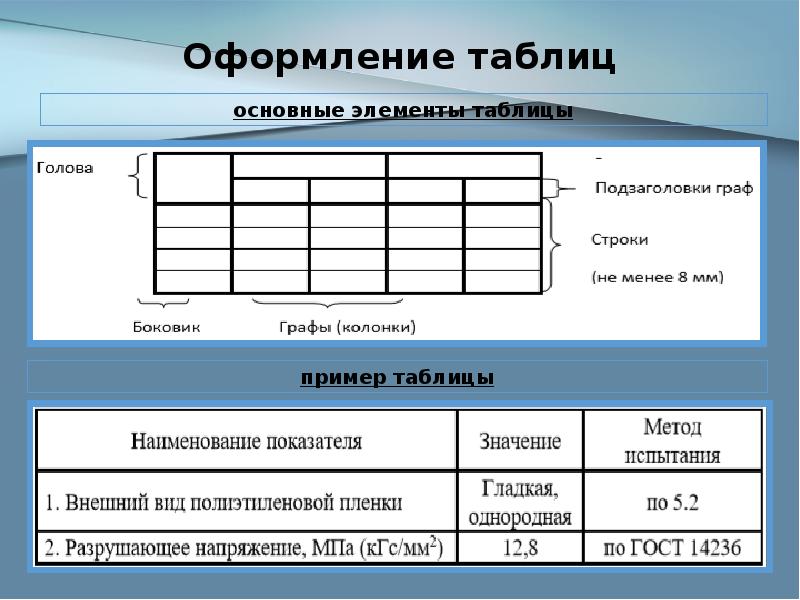
В целом оформление таблиц выглядит одинаково для всех. Таблицы состоят из строк и колонок, которые делят таблицу на ячейки. В эти ячейки и вписывается вся основная информация. И хотя данное описание выглядит просто, у оформления таблиц есть очень много подводных камней, которые часто превращаются в ошибки студентов.
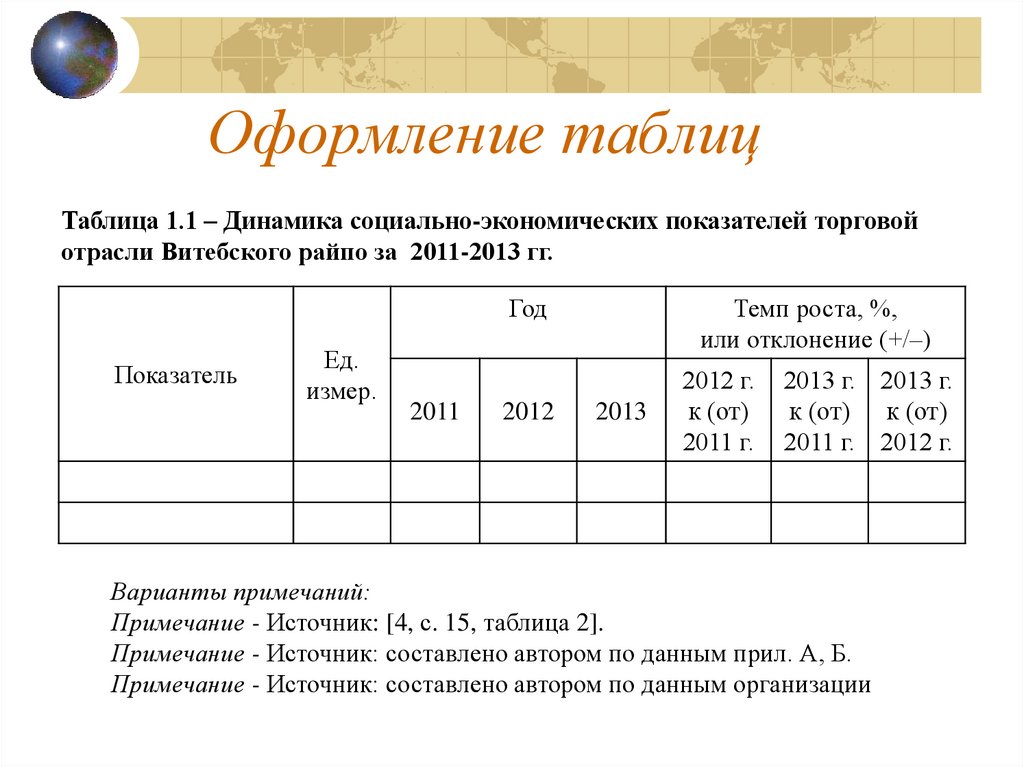
Таблицы в курсовой работе могут быть простыми или сложными, в зависимости от преподносимой в них информации. Простые таблицы состоят из заголовка первого уровня для строк и для столбцов. Такие таблицы не делятся на несколько уровней и обычно предназначены для структурирования сравнительной информации. Сложные таблицы делятся на несколько уровней, каждый из которых имеет свои заголовки как в основной, так и боковой части таблицы.
Не нашли что искали ?
Просто напишите и мы поможем
Нужна помощь
В курсовой работе оформлять таблицы цветом не рекомендуется, поскольку это считается официальным документом. Цветная заливка будет выглядеть неуместно в такой работе. Однако если студент готовит презентацию к курсовой работе, то в ней можно и даже нужно использовать разные цвета для большей наглядности. Если же есть желание выделить текст в таблице в самой работе, то лучше использовать полужирный шрифт или курсив.
Размещать таблицы в курсовой работе разрешается как в самом тексте, так и выносить их в раздел приложений. В каждом случае оформление таблиц будет одинаковым. В приложения обычно выносят те таблицы, которые превышают по объему пол-листа работы. Маленькие таблицы (на пару строк) лучше выглядят в самом тексте. Однако следует помнить, что приложения не учитываются при общем подсчете страниц работы. Поэтому если вам не хватает объема в курсовой, то вы легко можете добавить пару страниц вставив несколько небольших таблиц в текст.
Когда в тексте работы необходимо сделать ссылку на определенную таблицу, то в конце соответствующего абзаца указывается номер таблицы.
Пример оформления ссылки на таблицу в тексте: «Пример текста, который описывает определенную мысль ссылаясь на приложение (табл. 3.2)».
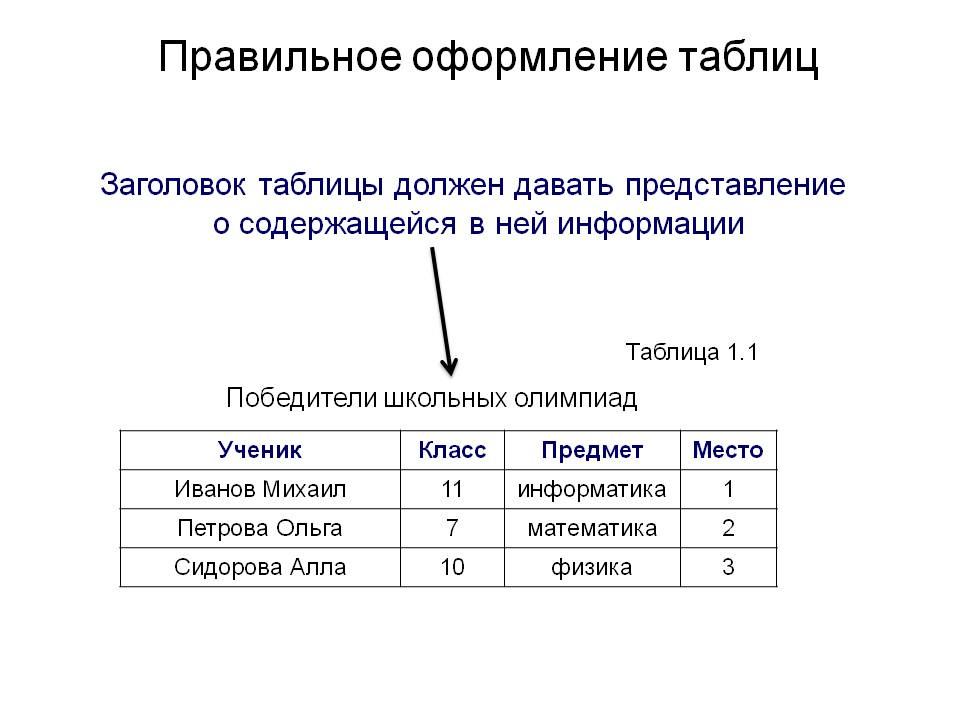
При оформлении таблиц не стоит забывать про подписи. Каждое приложение должно иметь свое название и порядковый номер. Отсутствие этих данных может негативно отразиться на оценке за работу.
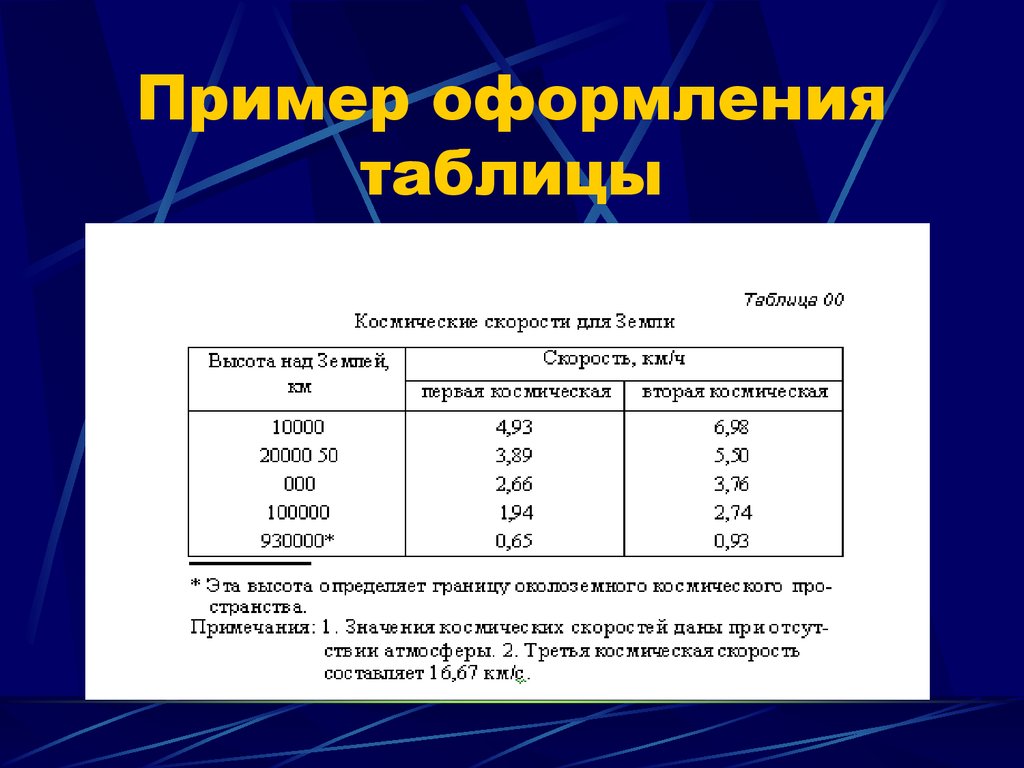
Оформить таблицу и подпись необходимо следующим образом:
- Подпись к таблице размещается сразу над ней.

- Первым указывается название вида приложения – «Таблица», без сокращений.
- Затем идет номер приложения.
- После номера ставится тире.
- В конце пишется название таблицы с большой буквы, в конце точка не ставится.
Сложно разобраться самому?
Попробуйте обратиться за помощью к преподавателям
Сочинение
Магистерская диссертация
Кандидатская диссертация
При оформлении таблиц в курсовой работе или реферате важно знать, как правильно их нумеровать. Тут есть два способа: сквозная нумерация через всю работу и нумерация таблиц в пределах одного раздела. В обоих случаях будут действовать одинаковые правила как для таблиц, размещенных в тексте, так и для тех, которые были перенесены в приложения.
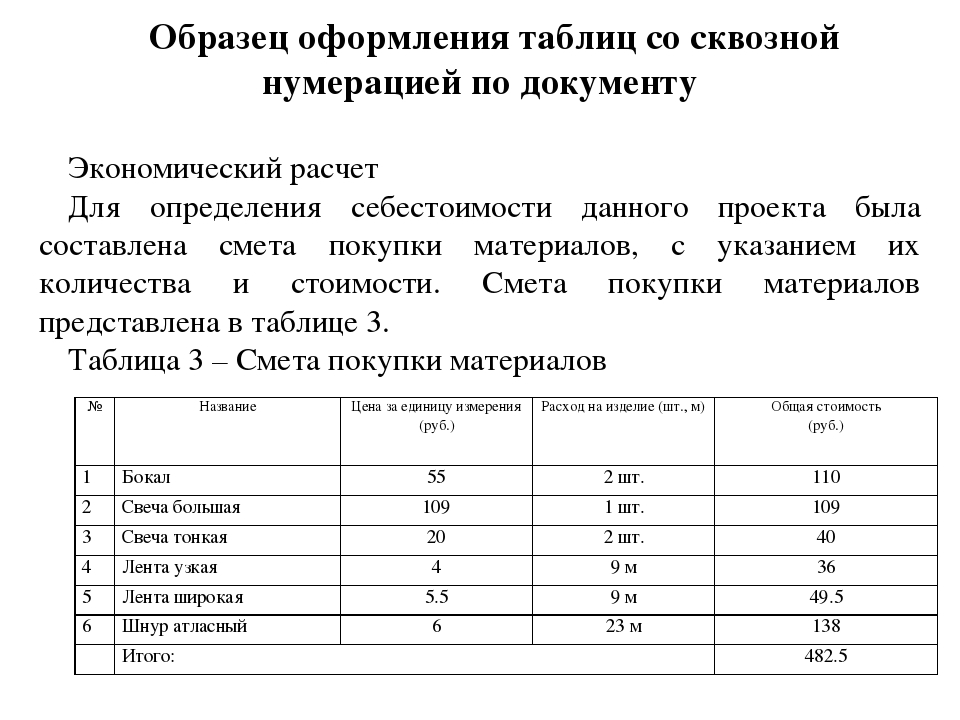
Сквозная нумерация подразумевает присвоение номеров таблицам во всей работе строго в том порядке, в котором они упоминаются в тексте. Таблицы нумеруются арабскими цифрами, также допускается использование буквенного обозначения (например: А. 1).
1).
При нумерации таблиц в пределах одного раздела курсовой работы, номер таблицы начинается с номера раздела, затем ставится точка и указывается порядковый номер таблицы в данном разделе. В каждом новом разделе порядковый номер таблицы будет начинаться с единицы.
Когда вы выбрали один вид оформления и нумерации таблиц – его необходимо придерживаться во всей работе. Не допускается использование разных видов оформления таблиц в пределах одной курсовой работы.
Некоторые таблицы могут быть слишком большими и не умещаться на одном листе работы. Такой вариант также предусмотрен при оформлении таблиц, и он также имеет свои правила.
Если ваша таблица имеет слишком много строк, то можно оформить перенос таблицы на следующую страницу. При этом над таблицей уже не нужно писать ее название. Достаточно лишь написать слова «Продолжение таблицы» а затем указать ее порядковый номер без точки в конце. Так одну таблицу можно разместить на нескольких страницах, просто указывая на каждом листе, что он является продолжением.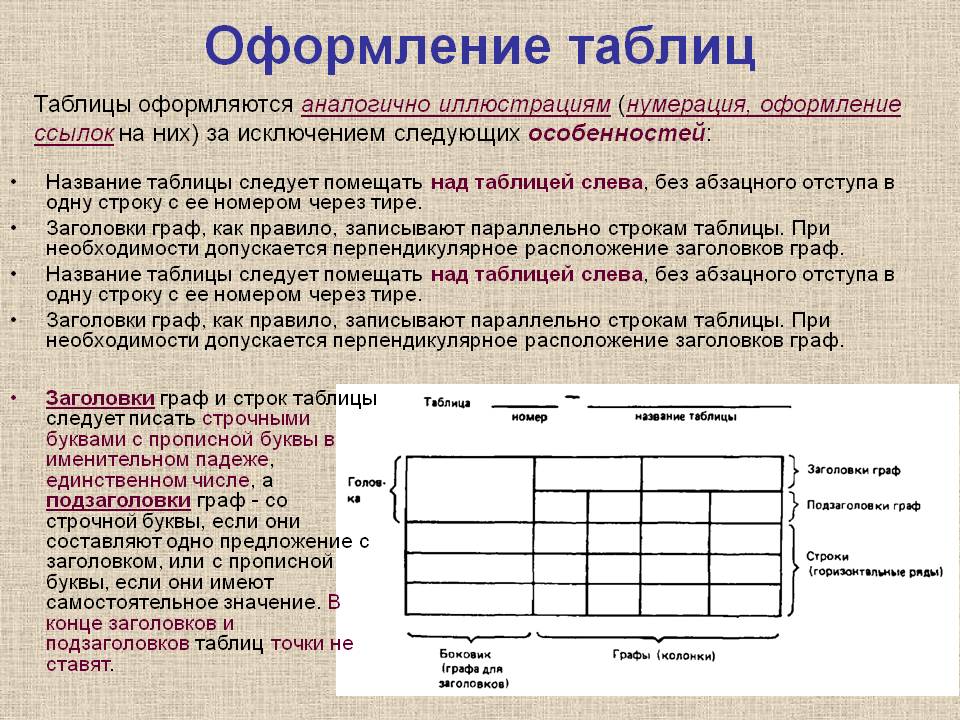
Оформление таблиц, формул, титульного листа и прочих элементов работы обычно занимает слишком много времени. Именно поэтому рекомендуется заранее изучить данные вопросы и подготовить свою работу к предварительной проверке преподавателем. Пример оформления таблиц из работ вашего ВУЗа также будет очень полезен для создания собственной работы. Вы также всегда можете заказать оформление таблиц, курсовую работу целиком, реферат, статью или любую другую студенческую работу.
Оформление таблицы в курсовой по ГОСТу.
Содержание
- Для чего нужны таблицы
- Какие бывают таблицы и сколько их должно быть
- Как расположить таблицу в курсовой
- Как создать таблицу
- Как нумеровать таблицу
- Заголовок таблицы
- Можно ли сделать автоматическую подпись?
- Как оформляют продолжение таблицы в курсовой
Таблица – сложный и капризный элемент, который может сильно повлиять на внешний вид работы и испортить не только оформление, но и оценку. Как сделать работу с таблицей менее утомительной?
Таблицы помогают структурировать информацию, группировать ее в логичные блоки. Они содержат лишь самое важное и помогают быстро понять материал. Также, текст из таблицы проще запоминается.
Они делятся на простые и сложные. Зависит это от размера: например, 10 строк и 5 столбцов – простая, больше – сложная. Какая подходит именно вашей курсовой зависит только от вас.
От количества информации и ее типа зависит, сколько таблиц будет в работе. Но перегружать ее не стоит.
Важно
Все табличные данные указываются с пометкой на первоисточник.
Пример сложной таблицы
Любой вид таблицы размером в половину листа А4 располагают сразу за абзацем, к которому она относится. Если она больше этого размера, то ее логичнее всего поместить в приложение и указать ссылку на это в тексте. Это делается при помощи круглых скобок и определенного порядкового номера, под которым приведена таблица. Например: (Табл. 4.3). Первая цифра – номер таблицы, вторая – номер раздела, где она приведена.
Если же таблица в приложении, то в тексте делается отсылка по типу: «Данные по этому вопросу содержатся в Таблице А.3. Это значит,что приложение, где расположена таблица – А, а ее порядковый номер – 3. Это пример внутритекстовой ссылки.
Либо можно сделать ссылку затекстовой.
В верхней панели текстового редактора есть вкладка «Вставить». Кликаем по ней и выбираем пункт «Таблица». Далее выбираем нужное количество строк и столбцов.
Все цифры номера должны быть арабскими и идти в последовательном порядке. Если курсовая имеет разделы и подразделы, то номер таблицы должен им соответствовать. Таблица 1.2.1 или Таблица 1.5.1.
Ставится вверху таблицы с отступом от начала текста в одну строчку без точки в конце
Текст таблицы
Шрифт, применяемый в таблице, должен быть таким же, как и в самой курсовой. Если данных много, то его можно уменьшить, чтобы не расширять ячейки.
Каждый столбец должен быть озаглавлен. Писать заглавие нужно с большой буквы. Точка в конце не ставится.
Подзаголовки таблицы оформляют с маленькой буквы и тоже без точки в конце. Разделение заголовков и подзаголовков делают при помощи выравнивания. Так, заголовки идут по центру, а подзаголовки – по левому краю.
Такая функция есть в текстовом редакторе Word. Для этого выделяем всю таблицу, кликнув на указатель в углу. Перейти на вкладку «Ссылки» на верхней панели и нажать «Вставить название». При этом ставим галочку возле пункта «Исключить подпись из названия». А строке «Положение» выбираем, где нам нужна подпись. В курсовой это обычно «Над выделенным объектом». Нажимаем «Ок» и надпись будет создаваться автоматически.
Если нужен разрыв, то над каждой частью ставят пометку «Продолжение таблицы» и «Окончание таблицы», а также номер таблицы, если нужно.
Помните, что раздел не может оканчиваться таблицей. Под ней обязаны быть хоть пару строк текста.
А вот нужно ли копировать при переносе основной заголовок, уточняйте у руководителя, поскольку везде требования могут отличаться.
Создание и форматирование таблиц
Столы
Справка по Excel и обучение
Столы
Столы
Создание и форматирование таблиц
- Создание и форматирование таблиц
Статья - Сортировать данные в таблице
Статья - Фильтрация данных в диапазоне или таблице
Статья - Суммируйте данные в таблице Excel
Статья - Используйте слайсеры для фильтрации данных
Статья
Следующий: Графики
Excel для Microsoft 365 Excel для Microsoft 365 для Mac Excel для Интернета Excel 2021 Excel 2021 для Mac Excel 2019 Excel 2019 для Mac Excel 2016 Excel 2016 для Mac Excel 2013 Excel 2010 Excel 2007 Excel для Mac 2011 Дополнительно.
Создайте и отформатируйте таблицу для визуальной группировки и анализа данных.
Примечание. Таблицы Excel не следует путать с таблицами данных, которые являются частью набора команд анализа «что, если» ( Прогноз , на вкладке Данные ). Дополнительные сведения см. в разделе Введение в анализ «что, если».
Попробуйте!
Выберите ячейку в ваших данных.
Выберите Главная > Форматировать как таблицу.
Выберите стиль для своей таблицы.

В диалоговом окне Создать таблицу укажите диапазон ячеек.
Отметьте, есть ли в вашей таблице заголовки.
Выберите OK .
Вставьте таблицу в электронную таблицу. Дополнительную информацию см. в разделе Обзор таблиц Excel.
 org/ListItem”>
Выберите ячейку в ваших данных.
Выберите Главная > Форматировать как таблицу.
Выберите стиль для своей таблицы.
В диалоговом окне Создать таблицу укажите диапазон ячеек.
Отметьте, есть ли в вашей таблице заголовки.
 org/ListItem”>
Выберите OK .
Чтобы добавить пустую таблицу, выберите ячейки, которые вы хотите включить в таблицу, и нажмите Вставить > Таблица .
Чтобы отформатировать существующие данные в виде таблицы с использованием стиля таблицы по умолчанию, сделайте следующее:
Выберите ячейки, содержащие данные.
Нажмите Главная > Таблица > Форматировать как таблицу .
Если вы не установите флажок В моей таблице есть заголовки , Excel в Интернете добавит заголовки с именами по умолчанию, такими как Column1 и Column2, над данными.
 Чтобы переименовать заголовок по умолчанию, дважды щелкните его и введите новое имя.
Примечание. Вы не можете изменить формат таблицы по умолчанию в Excel для Интернета.
Хотите больше?
Обзор таблиц Excel
Видео: создание и форматирование таблицы Excel
Суммируйте данные в таблице Excel
Отформатировать таблицу Excel
Изменение размера таблицы путем добавления или удаления строк и столбцов
Фильтрация данных в диапазоне или таблице
Преобразование таблицы в диапазон
Использование структурированных ссылок с таблицами Excel
Проблемы с совместимостью таблиц Excel
Экспорт таблицы Excel в SharePoint
Формат таблицы Excel
Excel
Импорт и анализ данных
Столы
Столы
Формат таблицы Excel
Excel для Microsoft 365 Excel для Microsoft 365 для Mac Excel для Интернета Excel 2021 Excel 2021 для Mac Excel 2019Excel 2019 для Mac Excel 2016 Excel 2016 для Mac Excel 2013 Excel 2010 Excel 2007 Excel для Mac 2011 Больше.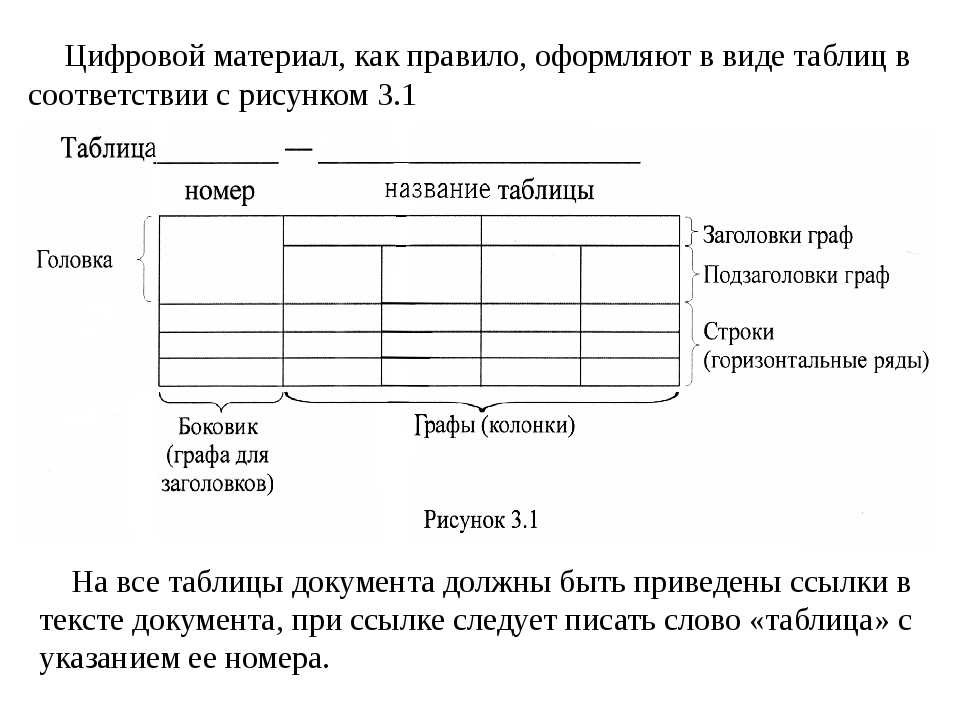 ..Меньше
Excel предоставляет множество предопределенных стилей таблиц, которые можно использовать для быстрого форматирования таблицы. Если предопределенные стили таблиц не соответствуют вашим потребностям, вы можете создать и применить собственный стиль таблицы. Хотя вы можете удалить только пользовательские стили таблиц, вы можете удалить любой предопределенный стиль таблицы, чтобы он больше не применялся к таблице.
Вы можете дополнительно настроить форматирование таблицы, выбрав параметры экспресс-стилей для элементов таблицы, например Заголовок и Всего строк , Первые и Последние столбцы , Связанные строки и Столбцы , а также Автоматическая фильтрация .
Примечание. Снимки экрана в этой статье были сделаны в Excel 2016. Если у вас другая версия, представление может немного отличаться, но, если не указано иное, функциональность такая же.
Выберите стиль стола
Если у вас есть диапазон данных, не отформатированный как таблица, Excel автоматически преобразует его в таблицу при выборе стиля таблицы.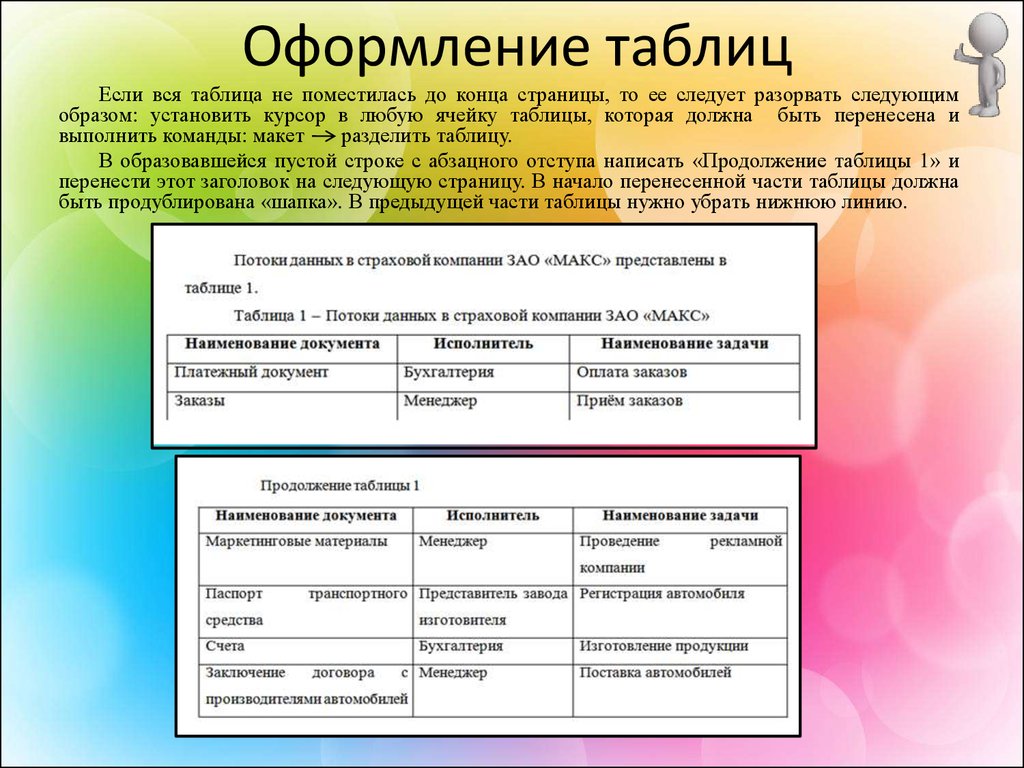 Вы также можете изменить формат существующей таблицы, выбрав другой формат.
Выберите любую ячейку в таблице или диапазон ячеек, которые вы хотите отформатировать как таблицу.
На вкладке Главная щелкните Форматировать как таблицу .
Выберите стиль таблицы, который вы хотите использовать.
Примечания:
 org/ListItem”>
Автоматический просмотр — Excel автоматически отформатирует диапазон данных или таблицу с предварительным просмотром любого выбранного вами стиля, но применит этот стиль только в том случае, если вы нажмете Enter или щелкните мышью для подтверждения. Вы можете прокручивать форматы таблицы с помощью мыши или клавиш со стрелками на клавиатуре.
При использовании формата в качестве таблицы Excel автоматически преобразует диапазон данных в таблицу. Если вы не хотите работать с данными в таблице, вы можете преобразовать таблицу обратно в обычный диапазон, сохранив примененное форматирование стиля таблицы. Дополнительные сведения см. в разделе Преобразование таблицы Excel в диапазон данных.
Важно:
 org/ListItem”>
После создания пользовательские стили таблиц доступны в галерее «Стили таблиц» в разделе «Пользовательские».
Пользовательские стили таблиц хранятся только в текущей книге и недоступны в других книгах.
Создать пользовательский стиль таблицы
Выберите любую ячейку в таблице, которую вы хотите использовать для создания пользовательского стиля.
 org/ListItem”>
На вкладке Главная щелкните Форматировать как таблицу или разверните Стили таблиц из галереи Работа с таблицами > Дизайн (вкладка Таблица на Mac).
Щелкните Новый стиль таблицы , чтобы открыть диалоговое окно Новый стиль таблицы .
В поле Имя введите имя нового стиля таблицы.
В поле Table Element выполните одно из следующих действий:
 org/ListItem”>
Чтобы отформатировать элемент, щелкните элемент, затем щелкните Формат , а затем выберите нужные параметры форматирования на вкладках Шрифт , Граница или Заливка .
Чтобы удалить существующее форматирование элемента, щелкните элемент, а затем щелкните Очистить .
В разделе Предварительный просмотр вы можете увидеть, как внесенные вами изменения форматирования влияют на таблицу.
Чтобы использовать новый стиль таблицы в качестве стиля таблицы по умолчанию в текущей книге, установите флажок Установить как стиль таблицы по умолчанию для этого документа .

Удалить пользовательский стиль таблицы
Выберите любую ячейку в таблице, из которой вы хотите удалить пользовательский стиль таблицы.
На вкладке Главная щелкните Форматировать как таблицу или разверните галерею Стили таблиц на вкладке Инструменты для работы с таблицами > Дизайн (вкладка Таблица на Mac).
В разделе Пользовательский щелкните правой кнопкой мыши стиль таблицы, который требуется удалить, и выберите Удалить в контекстном меню.
Примечание. Все таблицы в текущей книге, использующие этот стиль, будут отображаться в формате таблицы по умолчанию.
Выберите любую ячейку в таблице, из которой вы хотите удалить текущий стиль таблицы.
На вкладке Главная щелкните Форматировать как таблицу или разверните галерею Стили таблиц на вкладке Инструменты для работы с таблицами > Дизайн (вкладка Таблица на Mac).
 org/ListItem”>
Щелкните Очистить .
Таблица будет отображаться в формате таблицы по умолчанию.
Примечание. Удаление стиля таблицы не приводит к удалению таблицы. Если вы не хотите работать с данными в таблице, вы можете преобразовать таблицу в обычный диапазон. Дополнительные сведения см. в разделе Преобразование таблицы Excel в диапазон данных.
Существует несколько параметров стиля таблицы, которые можно включать и выключать. Чтобы применить любой из этих вариантов:
Выберите любую ячейку в таблице.
 org/ListItem”>
Перейдите в раздел Table Tools > Design или на вкладку Table на Mac и в группе Table Style Options установите или снимите любой из следующих параметров:
Строка заголовка — Применение или удаление форматирования к первой строке таблицы.
Total Row — быстро добавляйте функции ПРОМЕЖУТОЧНЫХ ИТОГОВ, такие как СУММА, СРЕДНЕЕ, СЧЁТ, МИН/МАКС, в таблицу из раскрывающегося списка. Функции ПРОМЕЖУТОЧНЫЕ ИТОГО позволяют включать или игнорировать скрытые строки в расчетах.
Первый столбец — применить или удалить форматирование для первого столбца в таблице.
Последний столбец — применить или удалить форматирование для последнего столбца в таблице.
Banded Rows — отображать нечетные и четные строки с чередующимся затенением для удобства чтения.
 org/ListItem”>
Banded Columns — Отображение нечетных и четных столбцов с чередующимся затенением для удобства чтения.
Кнопка фильтра — включение и выключение автофильтра.
В Excel для Интернета можно применить параметры стиля таблицы для форматирования элементов таблицы.
Выберите параметры стиля таблицы для форматирования элементов таблицы
Существует несколько параметров стиля таблицы, которые можно включать и выключать. Чтобы применить любой из этих вариантов:
Выберите любую ячейку в таблице.
На вкладке Table Design в разделе Style Options установите или снимите любой из следующих параметров:
Строка заголовка — Применение или удаление форматирования к первой строке таблицы.
Total Row — быстро добавляйте функции ПРОМЕЖУТОЧНЫХ ИТОГОВ, такие как СУММА, СРЕДНЕЕ, СЧЁТ, МИН/МАКС, в таблицу из раскрывающегося списка.
 Функции ПРОМЕЖУТОЧНЫЕ ИТОГО позволяют включать или игнорировать скрытые строки в расчетах.
Banded Rows — отображать нечетные и четные строки с чередующимся затенением для удобства чтения.
Первый столбец — применить или удалить форматирование для первого столбца в таблице.
Последний столбец — применить или удалить форматирование для последнего столбца в таблице.

 org/ItemList”>