Как Word создает и восстанавливает файлы для автоматического восстановления
Office Products Еще…Меньше
Аннотация
В этой статье описан метод, применяемый в приложении Microsoft Word для создания и восстановления файлов автоматического восстановления (ASD) (функция автоматического сохранения в приложении Word 7.x) при условии установки флажка «автосохранение каждые: <n> минут». (Чтобы найти этот параметр, выберите пункт «Параметры» в меню «Сервис» и перейдите на вкладку «Сохранение».)
Дополнительная информация
Примечание. Функция автовосстановления или автосохранения не заменяет команду «Сохранить». Для периодического сохранения документа и по окончании работы над ним необходимо пользоваться командой «Сохранить».
Функция автовосстановления эффективна только в случае непредвиденных повреждений, например, из-за отключения питания или аварийной ситуации. При запланированном выходе из системы или нормальном ее отключении не предусмотрено сохранение файлов автовосстановления.
Указание местоположения ASD-файлов
Если местоположение файлов автовосстановления не указано пользователем, Word помещает их во временный каталог.
Для указания местоположения файлов ASD выполните следующие действия.
-
В меню Сервис выберите пункт Параметры и перейдите на вкладку Расположение.
Примечание. В Word 2007 для открытия диалогового окна Расположение файлов выполните следующие действия.
 org/ListItem”>
Нажмите кнопку Microsoft Office, затем выберите Параметры Word.
-
На левой панели щелкните элемент Дополнительно.
На правой панели в разделе Общие щелкните Расположение файлов.
-
В поле Типы файлов выберите автосохраненные.
Примечание. В Word 7.x щелкните автосохранение.
-
Нажмите кнопку Изменить.

-
Введите имя папки, в которой Word должен хранить восстановленные документы.
-
Если требуется изменить местонахождение папки, нажмите кнопку Создать новую папку, введите имя новой папки, нажмите кнопку OK, затем нажмите кнопку OK для выхода.
Соглашения об именах
Word 7.x: Соглашением об именах, используемых приложением Word для файлов автосохранения, предусматриваются имена ~Wra####. asd, где #### является числом, которое создается системой Windows случайным образом.
Открытие сохраненных файлов
При запуске Word выполняется поиск файлов ASD. Если Word обнаруживает такие файлы, то выполняются следующие действия.
-
Каждый из ASD-файлов переименовывается в файл <имя документа>.wbk. В Word 7.0 SR-2 или более поздних версиях используется расширение WBK.
Примечание. Номера #### могут отличаться от номеров из имен ASD-файлов, поскольку Word избегает возникновения конфликта с именами существующих BAK-файлов.
-
-
Удаление файла автовосстановления (файл «Автокопия <имя документа>.wbk» или файл ~Wra####.bak) происходит в случае выполнения пользователем одной из следующих операций.
Сохранение восстановленного файла.
-или- Закрытие восстановленного файла без его сохранения.
Когда файлы переименовываются
Microsoft Office Word 2007, Microsoft Office Word 2003 и Microsoft Word 2002
Word запускается с одновременным открытием области задач восстановления документов, содержащей список файлов, восстановленных приложением Word. За именем файла следует индикатор состояния, отображающий информацию о действиях, выполненных с файлом во время восстановления. Состояние «Исходный» отмечает исходный файл, являющийся результатом последнего по времени сохранения вручную. Состояние «Восстановленный» соответствует файлу, восстановленному во время процедуры восстановления или файлу, сохраненному во время процедуры сохранения автоматически восстановленного файла. Область задач восстановления документов позволяет открыть файлы, просмотреть результаты восстановления и сравнить восстановленные версии. Затем можно сохранить требующуюся для работы версию и удалить остальные версии или сохранить все открытые файлы для последующего просмотра.
Word 2000
 Этот файл можно сохранить с исходным именем или сохранить его под другим именем.
Word 97
Word обнаруживает повреждение файла, выполняя процедуру открытия <имя файла>. Данный документ может быть частично восстановлен. Попытаться восстановить его сейчас?
При выборе «Да» Word осуществляет попытку полного или частичного восстановления файла. При выборе «Нет» WBK-файл остается в каталоге автовосстановления.
Word 7.x
Word переименовывает файлы автосохранения в том случае, если программа «зависает» (перестает отвечать) при открытии файла автосохранения. При возникновении неполадки, приводящей к повреждению файла автосохранения, сохраняется возможность восстановления с помощью файла ~Wra####.bak, находящегося в каталоге автосохранения.
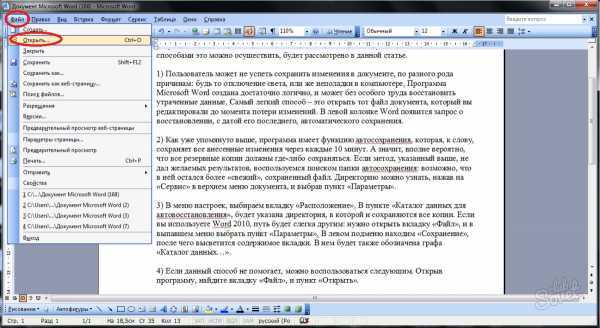
После того, как Word переименовывает ASD-файлы, автоматическое открытие BAK-файлов не выполняется, поэтому их необходимо открыть вручную, выбрав пункт «Открыть» в меню «Файл».
Как открыть автосохраненный документ word — Dudom
Потеря данных, в результате форс-мажорных обстоятельств, крайне неприятная ситуация. В связи с этим разработчики программы Microsoft Word рекомендуют как можно чаще пользоваться функцией «Сохранение».
Таким образом, Вы обезопасите себя от потери данных в случае незапланированного выключения компьютера или зависания программы.
Сохранить файл можно при помощи клавиш «CTRL+S», но в этой статье поговорим про еще один способ, который называется автосохранение документов Word.
- Для чего нужна функция «Автосохранение документов»;
- Как настроить автосохранение в Ворде:
- Как настроить автосохранение в Word 2016, 2013, 2010;
- Как настроить автосохранение в Word 2007.

Для чего нужна функция «Автосохранение документов»
Предположим, вы печатаете со средней скоростью около 300 символов в минуту. Это несколько строчек текста, которые вы хорошо помните и можете без труда повторить. За 10 минут вы успеваете положить на бумагу приличный объём материала в 3 000 символов, детали которого не так просто восстановить. И именно раз в 10 минут Word автоматически сохраняет ваши труды.
За это время может случиться казус: например, сядет батарея, «прыгнет» электричество, произойдёт сбой оборудования или флешка вывалится из гнезда. Регулярное сохранение файла является самым надежным способом сохранить сделанную работу, однако иногда текстовый редактор Microsoft Word закрывается раньше, чем пользователь успевает сохранить изменения в файле, с которым он работает. Это может произойти по следующим причинам:
- неожиданного исчезновения напряжения в сети;
- сбоя в системе Windows, вызванного работой других программ;
- наличия ошибок в приложениях Microsoft Word;
- случайного закрытия файла без сохранения.

В этом случае будет очень хорошо, если вы уже настроили функцию автосохранение документа в файл.
Как настроить автосохранение в Ворде
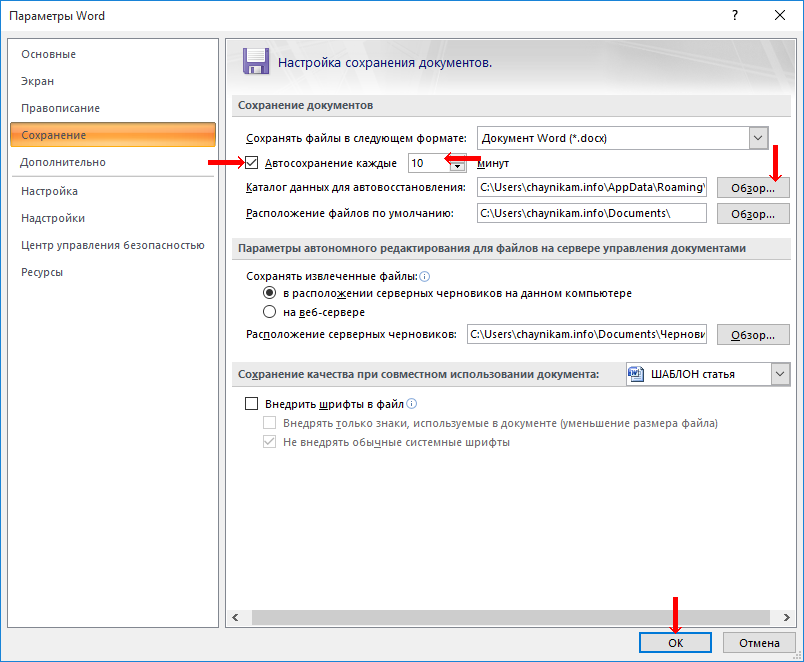
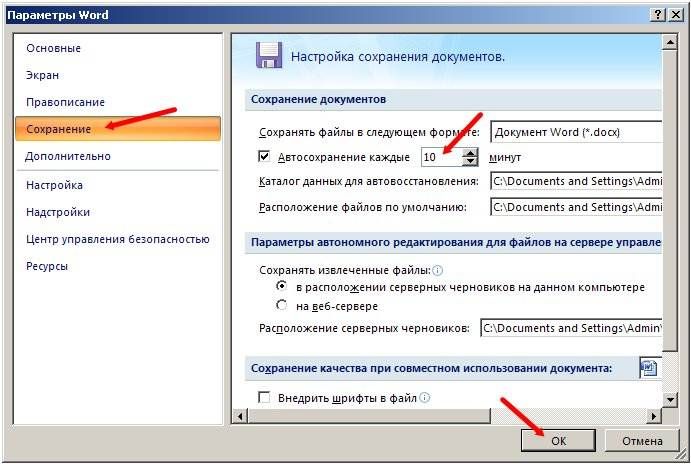
Чтобы включить и настроить функцию автосохранение в ворде, необходимо открыть вкладку «Файл» и выбрать пункт меню «Параметры». Откроется новое меню, в котором нужно выбрать пункт «Сохранение».
Далее следует установить галочку на параметр «Автосохранение каждые» и указать то количество минут, как часто необходимо сохранять изменения в документе.
Чем меньше интервал установлен, тем больше уверенности, что текст сохраниться максимально обновленный.
Не устанавливайте слишком большой интервал автосохранения, чтобы обезопасить себя от неприятностей. Пары минут будет вполне достаточно. И не стоит переживать, что Word во время сохранения будет чувствительно подвисать: те времена давно прошли. И не забудьте разрешить сохранение последней автосохранённой версии при закрытии без сохранения!
После выполнения этих настроек, Ваш документ будет, автоматически сохранятся через нужное Вам количество минут.
Как настроить автосохранение в Word 2016, 2013, 2010
- Выберите «Файл» -> «Параметры» -> «Сохранение».
- Установите флажок «Автосохранение каждые» и назначьте время в минутах.
- Установите флажок «Сохранять последнюю автоматически восстановленную версию при закрытии без сохранения».
Как настроить автосохранение в Word 2007
- Выберите «Файл» -> «Параметры» -> «Сохранение».
- Установите флажок «Автосохранение каждые» и назначьте время в минутах.
- Установите флажок «Сохранять последнюю автоматически восстановленную версию при закрытии без сохранения».
Как отключить автосохранение в Ворде
Мы уже разобрали всю полезность функции автосохранение документов в Ворде, но все же, в некоторых случая, бывает необходимо отключить эту функцию.
Сделать это очень просто. В окне «Параметры Word», которая находится по адресу «Файл» -> «Параметры», снова находим пункт «Сохранение».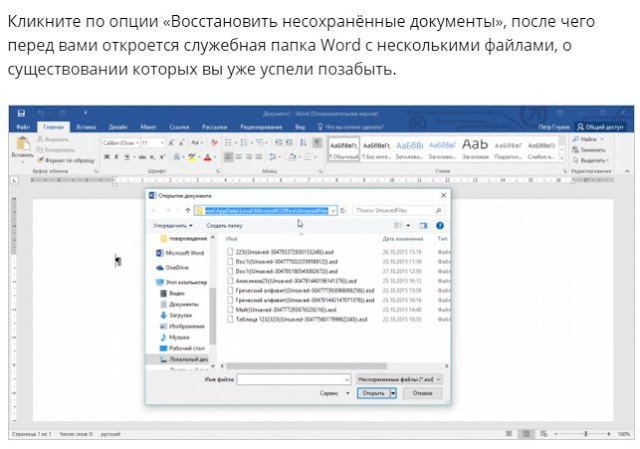
В разделе «Сохранение документов» снимите галочку напротив строки «Автосохранение каждые». На этом все, автосохранение документов отключено.
Где хранятся файлы автосохранения
Если же неприятность всё-таки произошла и Вы не успели сохранить документ над которым работали, не отчаивайтесь. Файлы автосохранения, всегда можно восстановить, главное знать где они лежат.
Зайдите в меню «Файл» и перейдите во вкладку «Параметры». Выберите уже известный нам пункт «Сохранение».
В пункте меню «Каталог файлов для автовосстановления», по умолчанию задана папка, в которую ворд хранит автосохраненные документы.
В случае, если вас не устраивает путь к папке с автосохраненными документами, ее всегда можно изменить на собственную.
В этой папке можно посмотреть автосохраненные документы и, при необходимости, открыть интересующую версию.
Как восстановить текст из файла автосохранения
Что бы открыть автосохраненный документ, перейдите в меню «Файл» и выберите вкладку «Последние».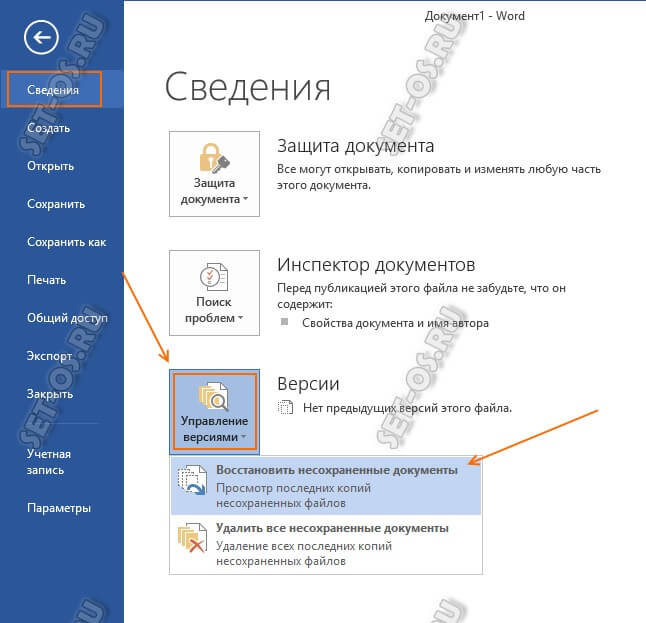
В разных версиях Microsoft Word дальнейшие действия могут различаться, но суть их остается одинаковой, необходимо выбрать пункт меню «Восстановить несохраненные документы» и выбрать его.
В результате Ваших действий откроется папка, в которой сохранены все более ранние копии Вашего документа. Вам остается лишь выбрать последнюю или наиболее подходящую копию. Открыть ее с помощью Microsoft Word, а затем сохранить в нужную Вам папку.
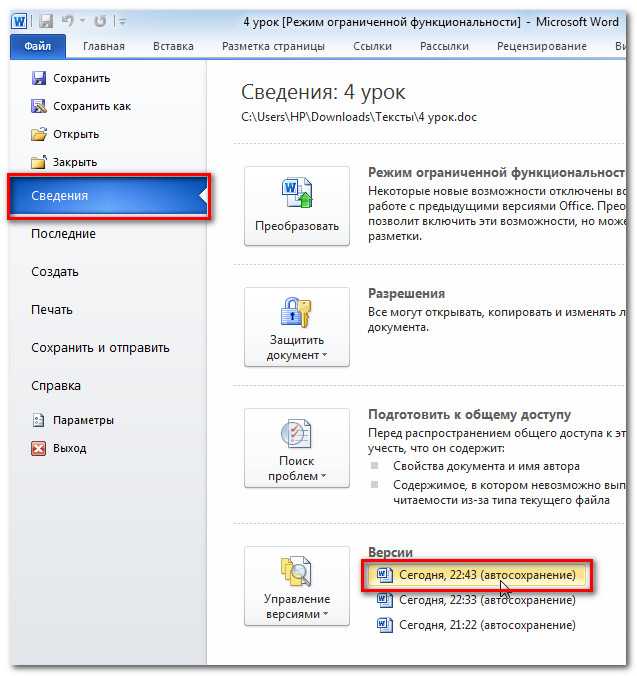
Если же Вы хотите посмотреть более ранние копии уже сохраненного документа, то Вам необходимо в меню «Файл» открыть вкладку «Сведения» и найти в ней пункт меню «Управление версиями».
Рядом с ним будут размещены все ранее сохраненные копии Вашего документа. Выбрав одну из них, Вы сможете не только посмотреть автосохраненный документ, но и провести сравнение с последней копией Вашего документа.
Здравствуйте, дорогие друзья!
В сегодняшней статье мы поговорим о том, как восстановить документ Word.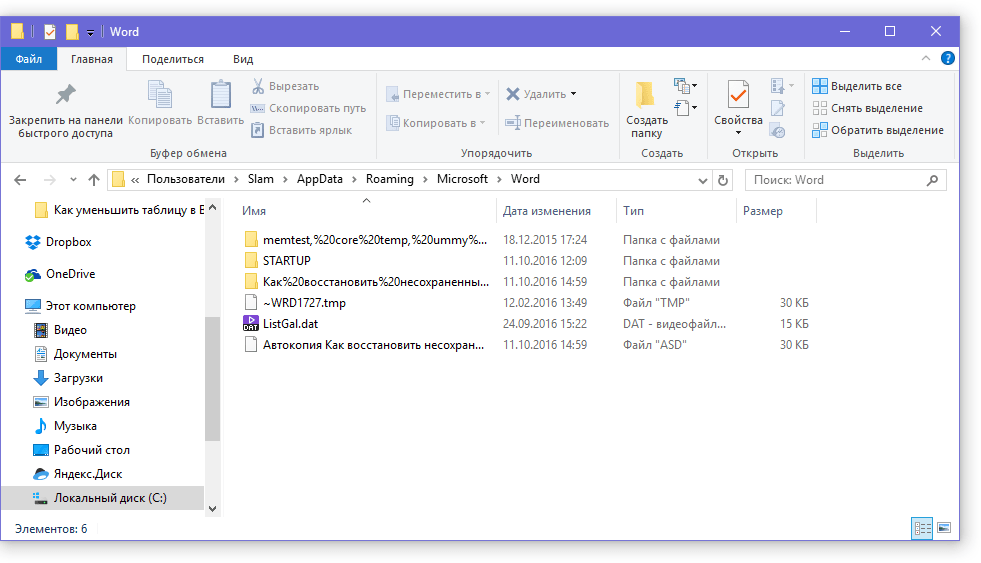 Не редко бывают случаи, когда в результате системного сбоя одного из приложений офисного пакета Microsoft Office можно потерять важный документ, над которым работали целый день. Другими словами, прошла всего секунда, а результат многочасовой работы, например в Word’е, пропал в результате какого-то сбоя. И в этой статье я расскажу вам, как восстановить утраченный файл после аварийного закрытия, например, MS Word.
Автосохранение для забывчивых пользователей.
Как застраховать себя от сбоев системы или случайной потери информации? Как восстановить документ word, если всё же случился сбой?
Хороший вариант: периодически нажимать комбинацию клавиш Ctrl+S (сохранение документа) или щелкать по иконке с дискетой. Но если этот навык не вошел в привычку, то нужно применить автосохранение в Ворде.
Автосохранение в Word специально придумана для забывчивых пользователей. Настроив её всего один раз, можно не беспокоиться о том, что потеряете текст.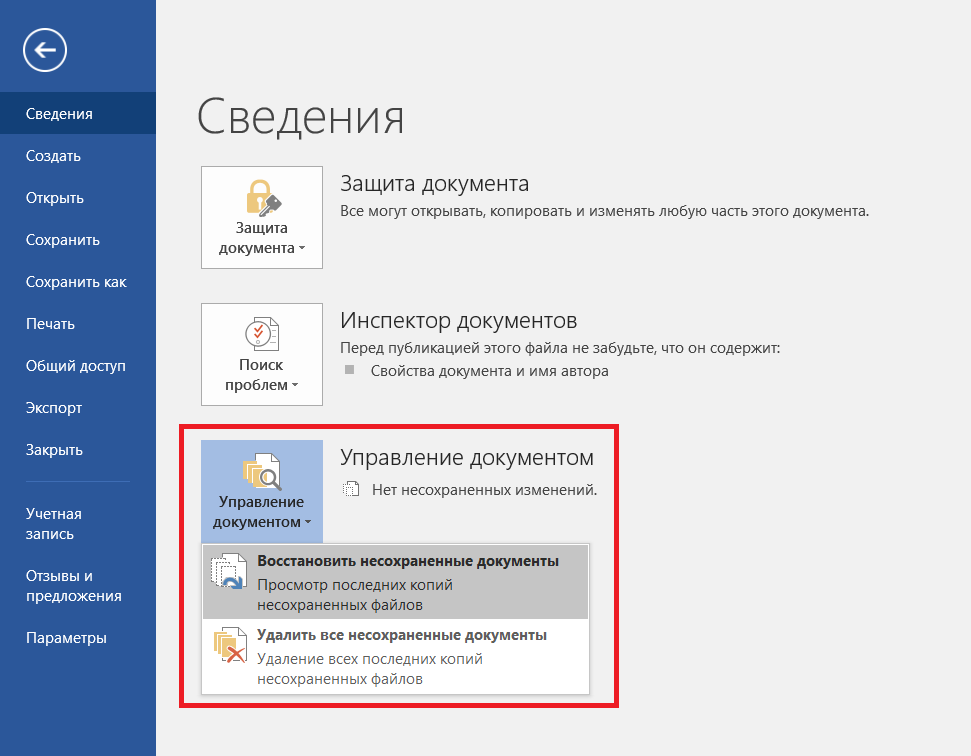
Настроить функцию автосохранение Word — дело нескольких секунд.
Где в Word настроить автосохранение?- Войдите в меню «Сервис» (круглая кнопка «Office») — «Параметры».
- Выберите пункт «Сохранение».
- В открывшемся окне найдите пункт «Автосохранение каждые» и поставьте там галочку.
- Стандартный вариант автосохранения предлагает создавать резервные копии через каждые 10 минут. Уменьшите время до удобной величины (к примеру, 2-3 минуты) и нажмите «Ок».
Теперь документ будет сохраняться автоматически через указанный интервал времени.
Нажимая клавиши Ctrl+S, вы знаете, куда сохраняется документ Word. Если не изменяли настройки Word, то в папку «Мои документы».
А где хранятся автосохраненные файлы Word?Это зависит от настроек. Обычно в той папке, из которой открывали документ. Все резервные копии Ворда имеют расширение .asd. Для открытия резервных копий надо пользоваться специальным режимом.
В таком asd-файле, например, «Автокопия test.asd», сохраняются все наши изменения, которые мы внесли в документ за последние 3 минуты, т.к. автосохранение у нас настроена на 3 минуты.
Если сохранить документ вручную и закрыть Word, то файл «Автокопия test.asd» удалится автоматически. А если MS Word закроется из-за системного сбоя, то asd-файл останется.
По умолчанию папка для хранения файлов автосохранения для Microsoft Office в Windows находится: C:UsersAsusAppDataRoamingMicrosoftWord,
где Asus — это имя пользователя компьютера, далее путь у всех одинаковый.
Поэтому, если произошел форс-мажор и вы потеряли файл из-за сбоя Word, то идем в эту папку и ищем его там. Если нашли — читайте статью дальше, а если нет, то мои соболезнования вам.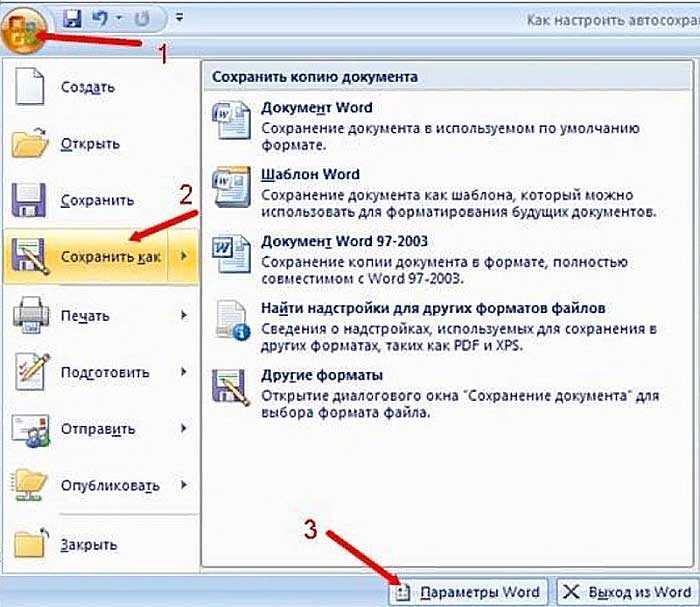
При новой загрузке программы Word автоматически запустится приложение «Восстановление документа». В области задач отобразятся один или несколько версий автосохраненного файла. Кликая по каждому из них, можно просмотреть содержимое. Выбирайте тот вариант, который хотите восстановить, который более актуален для вас. Ненужные копии закройте.
Обычно приложение «Восстановление документа» почти всегда срабатывает и его вполне достаточно, чтобы решить вопрос, как восстановить документ word.
Но, если по каким-то это восстановление у вас не включилось, то можно попробовать открыть резервную копию документа с расширением .asd вручную, другим способом.
Как открыть файл с расширением .asd?Итак, резервный asd-файл у нас есть, но возникают следующие вопросы. Чем открыть файл с расширением .asd? Как восстановить документ word?
Логично предположить, что автосохраненный документ Word нужно открывать в программе MS Word. Но при попытке его открыть вы получите сообщение: «Приложению Microsoft Word не удается открыть данный файл, так как этот тип файлов не поддерживается».
Предположение было верное, но метод выбран не тот. Файл с расширением .asd открывается также в программе MS Word, но определенным способом.
1. Запускаем MS Word и заходим в «Параметры» –> пункт «Сохранение». Копируем там путь к папке, который задан в строке «Каталог данных для автовосстановления».
2. Открываем эту папку в Проводнике и смотрим, там должен лежать наш файл с расширением .asd.
3. Идем в программу Word –> Открыть. В окне «Открытие документа» в строке «Имя файла» вводим путь, который скопировали в пункте 1.
4. Должен появиться список с файлами в этой папке.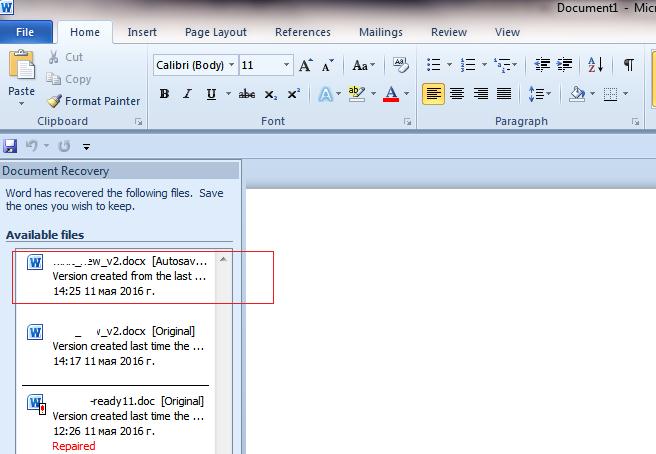 Если нет, то удаляем последний слэш () и набираем его заново. В списке выбираем нужный файл с расширением .asd и жмем кнопку «Открыть».
Программа MS Word откроет файл с расширением .asd, в нашем случае откроется файл «Автокопия test.asd».
5. Далее сохраняем открывшийся файл или документ с обычным расширением .doc/.docx на компьютере.
Подводя небольшой итог, хочу сказать, что настроив функцию автосохранения, не забывайте также сохранять результаты работы обычным способом. Автосохранение в Ворде — это, конечно же, полезная функция, но комбинация клавиш Ctrl+S избавит вас от многих проблем.
На этом пока все! Надеюсь, что вы нашли в этой заметке что-то полезное и интересное для себя. Если у вас имеются какие-то мысли или соображения по этому поводу, то, пожалуйста, высказывайте их в своих комментариях. До встречи в следующих заметках! Удачи! 😎
Про АйТи и около айтишные темы
Восстановление документа .
 doc/.docx из автосохранения или как открыть файл .asd
В результате системного сбоя одного из приложений офисного пакета MS Office можно потерять важный документ, над которым работали целый день. О том, что надо было сохраняться – говорить не буду. Лучше расскажу, как восстановить утраченный файл после аварийного закрытия, например, MS Word 2007/2010.
По умолчанию в настройках MS Office во всех приложениях задан параметр «Автосохранение каждые 10 мин.»
Что это значит?
Создаем новый документ Word и сохраняем его в Мои документы с именем test.docx. Далее набираем текст в документ, НЕ СОХРАНЯЕМСЯ и оставляем его на 10 минут. Через 10 минут в папке, которая также указана в настройках Word, создается файл с расширением .asd.
В файле «Автокопия test.asd» сохранены все изменения, которые мы внесли в документ за 10 минут. Если сохранить документ вручную и закрыть Word, то файл «Автокопия test. asd» удалится автоматически. А если MS Word закроется из-за системного сбоя, то файл останется.
По умолчанию папка для хранения файлов автосохранения для MS Office 2007/2010 в Windows 7 находится:
Поэтому, если произошел форс-мажор и вы потеряли файл из-за сбоя Word, то идем в эту папку и ищем его там. Если нашли — читайте дальше, а если нет, то мои соболезнования.
Как открыть файл с расширением .asd
Файл с расширением .asd есть, но возникает следующий вопрос: “Чем открыть файл с расширением .asd?”. Логично предположить, что автосохраненный документ Word нужно открывать MS Word. Но при попытке его открыть получаем сообщение: “Приложению Microsoft Word не удается открыть данный файл, так как этот тип файлов не поддерживается”
Предположение было верное, но метод выбран не тот. Файл с расширением .asd открывается MS Word, но определенным способом.
1. Запускаем MS Word 2007/2010 –> Файл –> Параметры –> Сохранение.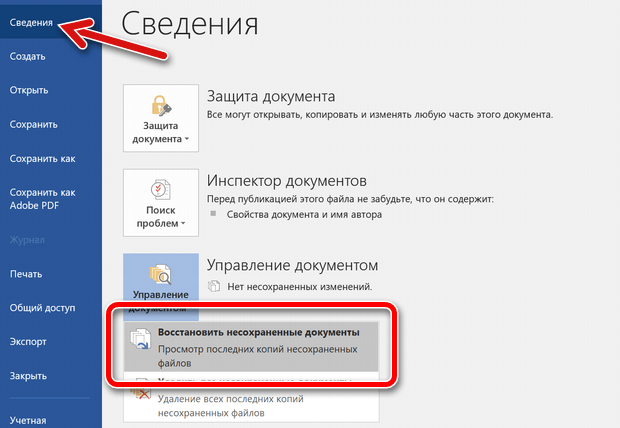 Копируем путь к папке, который задан в строке «Каталог данных для автовосстановления»
2. Открываем эту папку в проводнике, там должен лежать файл с расширением .asd
3. Word –> Файл –> Открыть. В окне «Открытие документа» в строке «Имя файла» вводим путь, который скопировали в пункте 2.
4. Должен появиться список с файлами в этой папке. Если нет, то удаляем последний слэш () и набираем его заново. В списке выбираем файл с расширением .asd и жмем кнопку Открыть.
Word откроет файл с расширением .asd
5. Сохраняем открывшийся файл с расширением .docx на диске
Заключение
Открыть файл .asd у меня получилось только этим способом, других вариантов не нашел. Если у Вас получилось открыть файл .asd по-другому, то обязательно напишите об этом в комментариях.
Нашли опечатку в тексте? Пожалуйста, выделите ее и нажмите Ctrl+Enter! Спасибо!
Хотите поблагодарить автора за эту заметку? Вы можете это сделать!
Как восстановить несохраненные документы Microsoft Word в Mac OS
Восстановление документа Word из папки AutoRecovery Word для Mac имеет встроенную функцию автосохранения под названием AutoRecover, которая включена по умолчанию.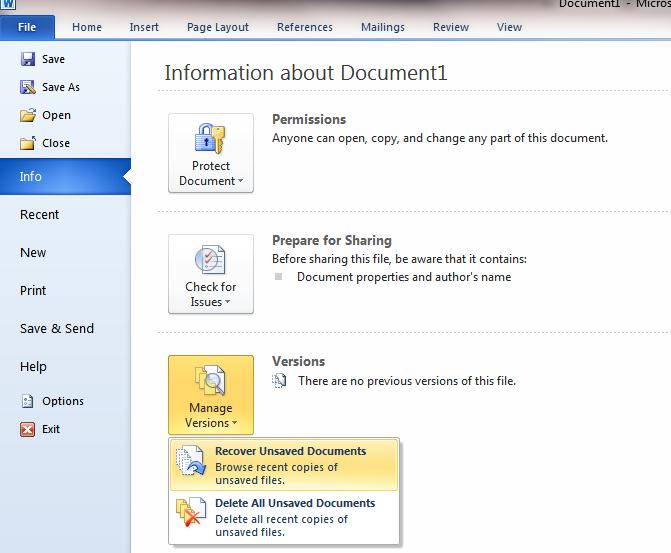 Это означает, что Word незаметно сохраняет документ, над которым вы работаете, и вам не нужно вручную указывать программе сделать это.
Чтобы эта функция работала должным образом, вам необходимо сначала сохранить документ с именем, а затем Word будет делать добавочные сохранения каждые десять минут.
Однако, если документ был утерян из-за неожиданного отключения компьютера или программного обеспечения, при повторном запуске Word вам будет предложено восстановить файл, даже если вы еще не сохранили его. В этом случае вы все равно сможете найти его версию в папке AutoRecovery.
То, как это работает, зависит от используемой версии Word для Mac. Мы рассмотрим каждый отдельно ниже.
Как найти папку AutoRecovery в Word 2016Вот как найти AutoRecover в Word 2016:
- В Word 2016 папка AutoRecovery скрыта глубоко в системе и требует, чтобы ваш Mac отображал скрытые файлы, поэтому первый шаг — открыть эти секретные папки, чтобы сделать это.
 рекомендуем следовать нашему совету по ссылке ниже, хотя используемая комбинация клавиш — cmd + shift + . (полная остановка). Прочтите: КАК ПОЛУЧИТЬ ДОСТУП К СКРЫТОЙ ПАПКЕ БИБЛИОТЕКИ НА MAC
 - После этого вам нужно открыть Finder, затем щелкнуть значок «Домой» в левом столбце (обычно это ваше имя). Теперь перейдите в следующую папку: Library/Containers/com.microsoft.Word/Data/Library/Preferences/AutoRecovery/
- Если у вас есть файлы AutoRecovery, они будут здесь. Следует помнить, что файлы автоматического восстановления являются временными и существуют только в том случае, если они думают, что Word неожиданно закрылся. Таким образом, если вы нажали «Не сохранять», а не «Сохранить» при закрытии документа, для него не будет файла автовосстановления.
Если вы используете Word 2011, найти папку AutoRecovery несложно:
- Выберите пункт «Файл» в строке меню, а затем найдите «Автовосстановление».

- Если вы часто используете Word, может быть несколько разных файлов автовосстановления, поэтому проверьте дату, чтобы узнать, какой из них соответствует отсутствующему элементу.
- После того, как вы нашли документ, просто нажмите на него, чтобы открыть, затем не забудьте сохранить его снова под новым именем.
Даже если вы не найдете свой документ в папке AutoRecovery, возможно, его там нет. Файлы в папке AutoRecover не всегда отображаются.
У нас есть собственный опыт. В прошлом наш Mac «услужливо» сохранял документ Word в папке AutoRecovery Office 2011. Это не было бы проблемой, за исключением того факта, что когда мы затем получили доступ к папке (просто быстрый поиск в Spotlight для автоматического восстановления Office 2011), файлов нигде не было видно.
Как видно из этого снимка экрана, самый последний файл в нашей папке AutoRecovery был датирован 5 марта, но мы знаем, что там сохранены более свежие файлы.
Проблема с файлом автовосстановления заключается в том, что он находится в папке библиотеки, которая по умолчанию не видна, и это может иметь некоторое влияние на видимость файлов.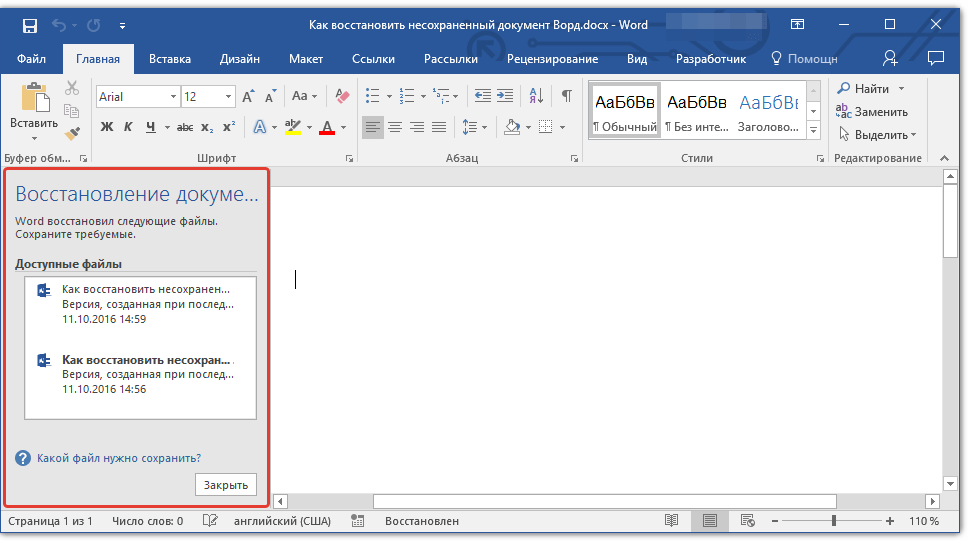
К счастью, есть способ найти файл. Вот как…
Как просмотреть файлы в папке AutoRecovery Office 2011- Перейдите в Finder и нажмите Alt (или Option), выбрав Go в меню в верхней части страницы. Это сделает папку «Библиотека» видимой (если вы не нажмете клавишу Alt, вы ее не увидите, и вам придется удерживать клавишу Alt, иначе она исчезнет).
- Нажмите «Библиотека», чтобы открыть папку «Библиотека».
- Найдите следующую папку: Application Support > Microsoft > Office > Office 2011 AutoRecovery.
- Когда вы увидите Office 2011 в этом представлении, вы сможете найти свой файл.
Если у вас есть резервная копия Time Machine на внешнем диске, вы можете вернуться к тому времени, когда удаленный или поврежденный файл все еще находился в вашей системе.
Перейдите в папку, в которой вы надеетесь увидеть свой файл или более раннюю версию вашего файла. Например, вы даже можете попробовать упомянутую выше папку AutoRecovery.
Откройте Time Machine и пролистайте день, неделю или месяц назад, чтобы увидеть, есть ли там ваш файл. Мы будем держать за вас пальцы скрещенными.
Если вам не повезло, что у вас нет процедуры резервного копирования, мы рекомендуем начать ее немедленно. Маки — очень надежные машины, но всегда есть риск, что что-то пойдет не так, поэтому лучше защитить себя от потенциальной катастрофы.
Что, если бы вы никогда не сохраняли свой файл, если бы в момент безумия вы нажали «Не сохранять», а не «Сохранить»? Бывает! Вы можете восстановить свой файл?
Восстановление утерянных документов из временной папкиНа вашем Mac также есть папка, в которой он может временно хранить файлы. Однако временную папку найти непросто.
Чтобы найти временную папку, используйте «Терминал» (найдите ее в «Приложения» > «Утилиты» > «Терминал» или Spotlight, найдите «Терминал», нажав Command + Space).
- Открыть терминал
- Тип: открыть $TMPDIR
- Нажмите Enter.
Внутри этой папки TMP вы найдете папку Temporaryitems. Возможно, ваш документ может быть внутри.
Советы, как избежать потери файлов Word Сохраняйте сначала, сохраняйте частоСамо собой разумеется, что вам следует сохранять часто, особенно если ваш Mac может быть немного ненадежным.
Вы можете положиться на автосохранение Word, но помните, что вам нужно сначала сохранить файл, чтобы действительно воспользоваться автосохранением.
Изменение частоты автосохраненияПолезно знать, что вы можете уменьшить промежутки между автосохранениями в Word для Mac. По умолчанию они установлены с десятиминутными интервалами, но их легко сделать чаще.
В Word перейдите к строке меню в верхней части экрана и нажмите Word. В раскрывающемся меню выберите «Настройки», а затем в разделе «Вывод и общий доступ» вы увидите значок диска с именем «Сохранить». Нажмите на нее, и теперь вы сможете настроить время между сохранениями, введя значение в поле «Сохранять каждые X минут» внизу.
Хотя может возникнуть соблазн установить как можно более низкое значение, имейте в виду, что производительность Word будет несколько снижена, если он будет сохранять каждую минуту, особенно если вы работаете с большим файлом. Поэкспериментируйте, чтобы увидеть, какая настройка лучше всего подходит для вас.
Как найти автоматически сохраненные документы Word и открыть файл .asd на профессиональном уровне
Немедленно верните потерянный/несохраненный документ с автоматически сохраненными документами Word.
Последнее обновление: 8 декабря 2020 г., Ян Макьюэн
Все описанные здесь методы применимы к Microsoft Office Word 2003/2007/2010/2013
Уже довольно давно Microsoft Word предоставляет пользователям функцию автосохранения, которая сохраняет документы, над которыми они работают, без явного запроса со стороны пользователь. Это оказалось очень эффективным в ситуациях, когда компьютер отключается или дает сбой, когда пользователь еще не сохранил свою работу. Однако возникает вопрос, как найти эти автосохраненные текстовые документы , когда они снова входят в компьютер. Более того, , как открыть файл .asd , когда вы его найдете.
Обычно утерянный документ Word можно легко восстановить после перезагрузки. Потому что в Word откроется панель окна Document Recovery , и вы сможете выбрать последний файл из списка восстанавливаемых документов для возобновления работы.
Если Document Recovery не отображается или вы являетесь пользователем Mac, попробуйте следующие методы.
Часть 1. Эффективные способы Поиск автоматически сохраненных документов Word На Win/Mac
- Метод 1. Поиск автоматически сохраненных документов Word из папки данных приложения
- Метод 2: восстановление автоматически сохраненных документов Word с помощью средства восстановления данных
- Другие методы, которые стоит попробовать
Часть 2. Почему мой файл AutoSaved Word имеет формат .asd, а не .doc? Как открыть файл .asd ?
Часть 3. Настройка автоматического восстановления.
Часть 1. Эффективные способы поиска автоматически сохраненных документов Word в Windows/Mac
Способ 1. Поиск автоматически сохраненных документов Word из папки данных приложения в Windows и Mac
Для пользователей Windows:
Автовосстановление по умолчанию Местом для документов, которые MS Word автоматически сохранил, является папка App Data, расположенная в системном разделе жесткого диска.
На большинстве компьютеров это раздел с пометкой «C». Путь доступа к этой папке следующий: C:\Users\*имя пользователя* \AppData\Roaming\Microsoft\Word , где *имя пользователя* — это имя пользователя, вошедшего в систему во время автоматического сохранения документа.
Или вы можете открыть окно Проводника и вставить %AppData%\Microsoft\Word в адресную строку и нажать Enter.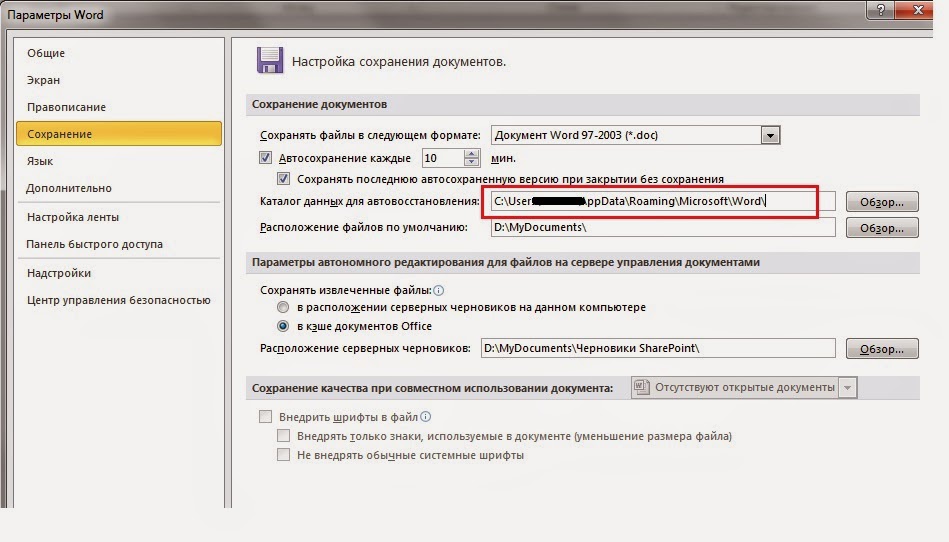
Важно отметить, что папка App Data обычно скрыта. Поэтому пользователю пришлось бы в первую очередь показывать скрытые папки в панели управления, чтобы иметь возможность их просмотреть.
Узнайте, как открыть файл .asd здесь.
Для пользователей Mac:
Как и Word для Windows, Microsoft Word для Mac имеет функцию восстановления документов, которая называется AutoRecovery , чтобы пользователи не потеряли несохраненный прогресс в документе, если используется MS Word или Mac. отключаются (сбой) неожиданно.
Найдите автоматически сохраненный файл на Mac, чтобы восстановить несохраненный/утерянный документ Word, все, что вам нужно сделать, это найти папку AutoRecovery:
- Выйдите из Word для Mac и откройте Finder, затем нажмите «Перейти» > «Перейти к папке».
- Скопируйте и вставьте « ~/Library/Containers/com.microsoft.Word/Data/Library/Preferences/AutoRecovery » и нажмите «Перейти», чтобы открыть папку AutoRecovery
- Все файлы, начинающиеся со слов «AutoRecovery save of», — это то, что вы ищете.

Просто выберите наиболее подходящий и измените расширение имени файла на «.doc».
Способ 2. Восстановление автоматически сохраненных документов Word с помощью средства восстановления данных в Windows и Mac
В некоторых ситуациях может оказаться трудным найти важные документы даже после использования описанных выше методов.
Таким образом, чтобы ускорить процесс поиска автоматически сохраненного документа или восстановления удаленного документа Word, использование идеального инструмента восстановления данных будет обязательным.
Одна вещь, которую может сделать Data Recover, — это быстро найти ваш автоматически сохраненный текстовый файл в режиме быстрого сканирования.
Нет необходимости искать папку самостоятельно или предпринимать другие действия, описанные выше. Это должно предложить немного дополнительного душевного спокойствия.
- Просто загрузите бесплатную пробную версию и запустите ее на Win/Mac, затем нажмите Scan .
Выиграть Скачать Скачать для Mac Выиграть Скачать Скачать для Mac - Если повезет, он покажет вам автоматически сохраненный/потерянный файл через минуту. Если это не так, используйте функцию « Deep Scan » или « All-Around Recovery ».
- Скорее всего, все ваши файлы, такие как видео, изображения, аудио или электронная почта и т. д., которые были окончательно удалены или недавно потеряны, могут быть восстановлены с помощью инструмента восстановления данных. Но вы можете ускорить глубокое сканирование, сначала выбрав тип файла или нажав кнопку Фильтр .
- После глубокого сканирования вы можете предварительно просмотреть текстовый документ и нажать « Восстановить », чтобы сохранить его.
Поскольку использование всех программ для восстановления данных практически одинаково, вот 4 лучших программного обеспечения для восстановления данных (Win и Mac) в 2020 году на ваш выбор.
- #1 Aiseesoft Data RecoveryAiseesoft Data Recovery
- #2 Stellar Data RecoveryStellar Data Recovery
- #3 Wondershare RecoveritWondershare Recoverit
- #4 Мастер восстановления данных EaseUsМастер восстановления данных EaseUs
*Почему мой автоматически сохраняемый файл Word имеет формат .asd, а не .doc? Нажмите здесь, чтобы узнать, как открыть файл .asd.
Другие методы, которые стоит попробовать
Проверка исходного каталога сохранения файлов резервных копий Word
в него вносились изменения.
Чтобы открыть этот документ, сначала нужно запустить MS Word, затем перейти к File , затем нажать Open . (Если вы пользователь Word 2013, вам нужно нажать Компьютер и Просмотр после этого.) Затем перейдите в каталог, в котором был сохранен исходный документ.
Убедитесь, что вы изменили тип файла « Все документы Word » на « Все файлы » в раскрывающемся меню. Вы сможете идентифицировать файл, так как в его имени будет « Backup of ».
Используйте функцию «Восстановление несохраненных документов»
В ситуациях, когда компьютер неожиданно выключается или дает сбой, всегда есть шанс восстановить несохраненные документы.
Для пользователя Word 2010: Первым шагом будет повторно открыть MS Word, затем перейти к File , затем выбрать Recent , затем Recover Unsaved Documents .
Для пользователя Word 2013: перейдите к Файл > Откройте > Недавние документы и нажмите Восстановить несохраненные документы в конце всех последних документов.
Там вы можете найти автоматически сохраненные документы Word и, следовательно, выбрать файл, который нужно открыть. Настоятельно рекомендуется сохранить документ сразу после его восстановления, чтобы избежать неудобств, связанных с повторным поиском.
Поиск вручную
Следующим возможным шагом будет ручной поиск на компьютере файлов с расширениями .asd или .wbk.
Эти файлы являются резервными копиями документов MS Word. Этот поиск можно выполнить, сначала открыв проводник Windows, одновременно нажав кнопку Windows и букву E , а затем введя .asd или .wbk в поле поиска в правом верхнем углу окна.
Затем вы можете щелкнуть правой кнопкой мыши найденный файл и выбрать параметр «Показать местоположение файла». Откроется папка с автоматически сохраненными файлами. Другой тип файлов для поиска — это файлы с расширением .tmp. Однако не все файлы .tmp обязательно связаны с текстовыми документами.
Те, которые относятся к MS Word, выглядят следующим образом: ~wrdxxxx.tmp, ~wrfxxxx.tmp или ~waxxxx.tmp, где часть xxxx представляет собой последовательность из четырех чисел, присвоенных файлам.
Вышеупомянутые методы оказались очень эффективными, когда кто-то хочет попытаться найти автоматически сохраненные документы Word , и поэтому их следует опробовать в случае потери несохраненной работы.
Часть 2. Почему мой автоматически сохраняемый файл Word имеет формат .asd, а не .doc? Как открыть файл .asd?
Теперь, когда вы нашли свой текстовый документ AutoSaved.
Но самая головокружительная часть функции автоматического восстановления Microsoft Word заключается в том, что автоматически сохраняемый формат слова имеет формат .asd, а не .doc.
И даже открыть нельзя, если автосохраненного файла нет в папке Recovery.
Однако, если кто-то сказал вам: «Файлы с расширением .asd могут быть запущены только определенными приложениями». не верьте им.
Вам просто нужно выполнить шаг ниже:
- Перейдите в папку Recovery, как показано ниже.
C:\Users\*ваше имя пользователя*\AppData\Roaming\Microsoft\Word
- Перетащите файл .