
Веб-браузер Google Chrome
Я хочу обновить Chrome
Я хочу обновить Chrome
Я хочу обновить Chrome
Я хочу обновить Chrome
Я хочу обновить Chrome
Установить Google Chrome в качестве браузера по умолчанию
Разрешить автоматическую отправку статистики использования и отчетов о сбоях, чтобы помочь улучшить Google Chrome. Подробнее…
Разрешить автоматическую отправку статистики использования и отчетов о сбоях, чтобы помочь улучшить Google Chrome. Подробнее…
Разрешить автоматическую отправку статистики использования и отчетов о сбоях, чтобы помочь улучшить Google Chrome. Подробнее…
Разрешить автоматическую отправку статистики использования и отчетов о сбоях, чтобы помочь улучшить Google Chrome. Подробнее…
Установить Google Chrome в качестве браузера по умолчанию
Разрешить автоматическую отправку статистики использования и отчетов о сбоях, чтобы помочь улучшить Google Chrome. Подробнее…
Разрешить автоматическую отправку статистики использования и отчетов о сбоях, чтобы помочь улучшить Google Chrome. Подробнее…
Разрешить автоматическую отправку статистики использования и отчетов о сбоях, чтобы помочь улучшить Google Chrome. Подробнее…
Разрешить автоматическую отправку статистики использования и отчетов о сбоях, чтобы помочь улучшить Google Chrome.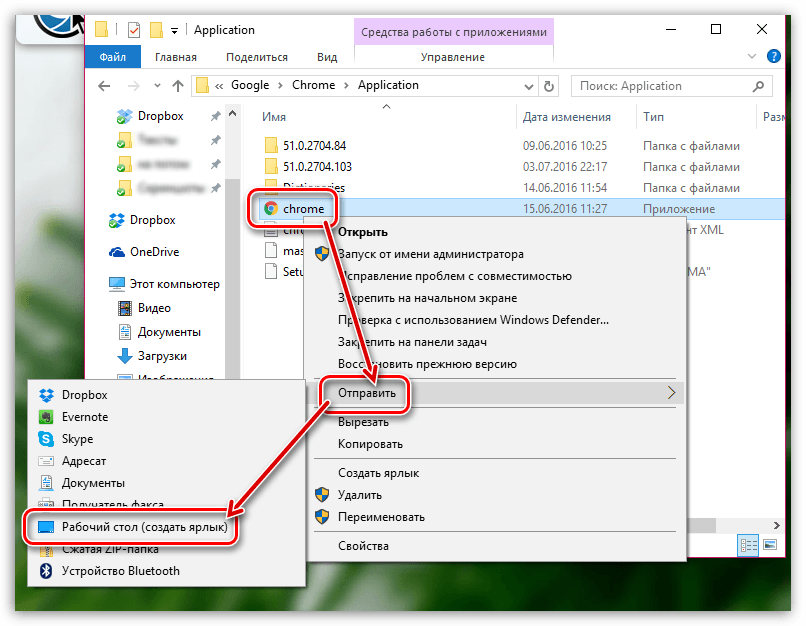 Подробнее…
Разрешить автоматическую отправку статистики использования и отчетов о сбоях, чтобы помочь улучшить Google Chrome. Подробнее…
Скачивая Chrome, вы принимаете Условия использования Google и Дополнительные условия использования Chrome и ChromeOS.
Скачивая Chrome, вы принимаете Условия использования Google и Дополнительные условия использования Chrome и ChromeOS.
Скачивая Chrome, вы принимаете Условия использования Google и Дополнительные условия использования Chrome и ChromeOS.
Скачивая Chrome, вы принимаете Условия использования Google и Дополнительные условия использования Chrome и ChromeOS.
Скачивая Chrome, вы принимаете Условия использования Google и Дополнительные условия использования Chrome и ChromeOS.
Скачивая Chrome, вы принимаете Условия использования Google и Дополнительные условия использования Chrome и ChromeOS.
Скачивая Chrome, вы принимаете Условия использования Google и Дополнительные условия использования Chrome и ChromeOS.
Скачивая Chrome, вы принимаете Условия использования Google и Дополнительные условия использования Chrome и ChromeOS.
Скачивая Chrome, вы принимаете Условия использования Google и Дополнительные условия использования Chrome и ChromeOS.
Скачивая Chrome, вы принимаете Условия использования Google и Дополнительные условия использования Chrome и ChromeOS.
Скачивая Chrome, вы принимаете Условия использования Google и Дополнительные условия использования Chrome и ChromeOS.
Скачивая Chrome, вы принимаете Условия использования Google и Дополнительные условия использования Chrome и ChromeOS.
Скачивая Chrome, вы принимаете Условия использования Google и Дополнительные условия использования Chrome и ChromeOS.
Скачивая Chrome, вы принимаете Условия использования Google и Дополнительные условия использования Chrome и ChromeOS.
Скачивая Chrome, вы принимаете Условия использования Google и Дополнительные условия использования Chrome и ChromeOS.
Скачивая Chrome, вы принимаете Условия использования Google и Дополнительные условия использования Chrome и ChromeOS.
Скачивая Chrome, вы принимаете Условия использования Google и Дополнительные условия использования Chrome и ChromeOS.
Chrome – браузер от Google
Описание
Google Chrome для устройств iPhone и iPad стал ещё удобнее, быстрее и безопаснее. Чтобы использовать все возможности Google Поиска, а также синхронизировать закладки и пароли, скачайте браузер, рекомендованный Google.
НОВОЕ. Теперь вы можете выбрать Chrome как браузер по умолчанию. Для этого следуйте инструкциям в приложении или откройте настройки устройства и перейдите в раздел Google Chrome. Все веб-ссылки будут автоматически открываться в Chrome.
• ПОИСК В GOOGLE. Chrome – это браузер со встроенной поисковой системой Google, где вы без труда найдете нужную информацию.
• БЫСТРЫЙ ДОСТУП. Получайте персонализированные результаты поиска при вводе запроса и с легкостью находите сайты, которые уже посещали.
• ПОИСК НА ГЛАВНОМ ЭКРАНЕ. Установите новый виджет и используйте Chrome на главном экране устройства iOS.
• СИНХРОНИЗАЦИЯ МЕЖДУ УСТРОЙСТВАМИ. При входе в Chrome закладки, сохраненные пароли и настройки автоматически синхронизируются и становятся доступны на всех ваших устройствах.
• СОХРАНЕНИЕ ПАРОЛЕЙ И СПОСОБОВ ОПЛАТЫ. Chrome сохраняет пароли и платежную информацию, а также может автоматически заполнять формы.
• ГОЛОСОВОЙ ПОИСК. Поисковые запросы не обязательно вводить вручную, достаточно произнести то, что вам нужно.
• УДОБНОЕ УПРАВЛЕНИЕ ВКЛАДКАМИ. Все вкладки доступны на одной странице, и их можно объединять в группы.
• СТАТЬИ ДЛЯ ВАС. Chrome показывает статьи, блоги и другой контент, который может вам понравиться. Чем больше вы пользуетесь браузером, тем точнее наши рекомендации, а значит, вы не пропустите ничего важного.
• GOOGLE ПЕРЕВОДЧИК. Переводите сайты целиком одним простым движением, ведь Google Переводчик встроен прямо в Chrome.
• ИНКОГНИТО. Веб-страницы, открытые в режиме инкогнито, не сохраняются в истории браузера (подробности: http://goo.gl/WUx02).
• СОХРАНЕНИЕ САЙТОВ. Сохраняйте страницы в закладках, чтобы посмотреть их позже.
Версия 108.0.5359.112
Спасибо, что выбрали Chrome! Новое в этой версии:
• Теперь рядом с учетными данными сайтов в Google Менеджере паролей и расширениях поставщика учетных данных показываются значки сайтов.
• Повышены стабильность и производительность.
Оценки и отзывы
Оценок: 13,4 тыс.
Режим для чтения
Добавьте пожалуйста режим для чтения, очень не хватает.

Сбой загрузки программы
На iOS 10.3.3 не загружается обновление. Пишет, что объект не удалось загрузить в настоящий момент
Почему?
Почему Chrome не скачивается?!
Разработчик Google LLC указал, что в соответствии с политикой конфиденциальности приложения данные могут обрабатываться так, как описано ниже. Подробные сведения доступны в политике конфиденциальности разработчика.
Связанные с пользователем данные
Может вестись сбор следующих данных, которые связаны с личностью пользователя:
- Финансовая информация
- Геопозиция
- Контактные данные
- Контакты
- Пользовательский контент
- История поиска
- История просмотров
- Идентификаторы
- Данные об использовании
- Диагностика
- Другие данные
Не связанные с пользователем данные
Может вестись сбор следующих данных, которые не связаны с личностью пользователя:
- Пользовательский контент
- Диагностика
Конфиденциальные данные могут использоваться по-разному в зависимости от вашего возраста, задействованных функций или других факторов. Подробнее
Информация
- Провайдер
- Google LLC
- Размер
- 199,5 МБ
- Категория
- Утилиты
- Возраст
- 17+ Неограниченный доступ к Сети
- Copyright
- © Google Inc.
- Цена
- Бесплатно
- Сайт разработчика
- Поддержка приложения
- Политика конфиденциальности
Поддерживается
Другие приложения этого разработчика
Вам может понравиться
Начало работы с Google Chrome
Урок 1: Начало работы с Google Chrome
Введение
Google Chrome — это бесплатный веб-браузер от Google. Благодаря простому дизайну и расширенным функциям Chrome быстро стал одним из самых популярных веб-браузеров в мире. В этом уроке мы поговорим о функциях Google Chrome , о том, как загрузить и установить Chrome на свой компьютер и как войти в Chrome 9.0008 с помощью учетной записи Google.
Чтобы узнать больше о том, как создавался Chrome, ознакомьтесь с этой книгой Google по истории Chrome.
Функции Chrome
В Chrome есть несколько функций, облегчающих работу в Интернете. Узнайте больше о некоторых функциях Chrome ниже.
- Скорость : Поскольку Chrome был разработан с учетом веб-приложений , производительность таких веб-сайтов, как Gmail и Facebook , особенно высока и надежна.
- Безопасность : В Chrome есть множество инструментов, помогающих обеспечить вашу безопасность в Интернете.
 Он постоянно обновляется, поэтому вы всегда защищены от последних вредоносных программ и фишинга мошенничества . Например, Chrome будет показывать вам предупреждение всякий раз, когда вы посещаете потенциально опасную страницу.
 - Настройка : Несмотря на простоту дизайна Chrome, Интернет-магазин Chrome позволяет легко настроить Chrome с помощью веб приложения , темы и расширения.
- Перевод : Каждый раз, когда вы посещаете веб-сайт на иностранном языке, Chrome автоматически предлагает перевести страницу на ваш родной язык. Эта функция не всегда идеальна, но она открывает доступ к миллионам веб-сайтов, которые вы, возможно, никогда бы не посетили.
 Он постоянно обновляется, поэтому вы всегда защищены от последних вредоносных программ и фишинга мошенничества . Например, Chrome будет показывать вам предупреждение всякий раз, когда вы посещаете потенциально опасную страницу.
Загрузка Chrome
В отличие от Internet Explorer или Safari, Chrome не предустанавливается вместе с вашей операционной системой. Чтобы использовать Chrome, вы должны сначала скачать и установить на свой компьютер. Процесс несложный и займет не более нескольких минут.
Чтобы загрузить и установить Chrome:
- Используя текущий веб-браузер, перейдите на страницу www.google.com/chrome.
- Появится страница загрузки Google Chrome. Найдите и выберите кнопку Загрузить сейчас .
- Появится диалоговое окно. Ознакомьтесь с Условиями использования Google Chrome, затем нажмите Принять и установить .
- Программа установки Google Chrome откроется автоматически. Процесс загрузки и установки может различаться в зависимости от вашего текущего веб-браузера и операционной системы. Пошаговые инструкции появятся в окне браузера, если вы не знаете, как действовать дальше.
- По завершении программа установки закроется, и откроется Google Chrome.
Доступ к Chrome
- Если вы используете Windows , Chrome добавит ярлык на рабочем столе. Всякий раз, когда вы хотите открыть Chrome, просто дважды щелкните значок. Вы также можете получить к нему доступ из меню «Пуск» или закрепить его на панели задач .
- Если вы используете Mac , вы можете открыть Chrome с Launchpad . Вы также можете перетащить Chrome в Dock для быстрого доступа.
 Всякий раз, когда вы хотите открыть Chrome, просто дважды щелкните значок. Вы также можете получить к нему доступ из меню «Пуск» или закрепить его на панели задач .
Если вы хотите использовать Google Chrome в качестве единственного веб-браузера, вы можете установить его в качестве браузера по умолчанию . Просмотрите наш урок по настройке Chrome, чтобы узнать, как это сделать.
Знакомство с Chrome
Chrome предлагает многие из тех же функций, что и большинство веб-браузеров, в дополнение к собственным уникальным инструментам. Хотя Chrome относительно прост в использовании, его интерфейс может показаться неполным, если вы привыкли к более традиционному браузеру.
Нажмите кнопки в интерактивном ниже, чтобы лучше ознакомиться с интерфейсом Google Chrome.
редактировать горячие точки
Нажмите здесь, чтобы открыть меню Chrome . Отсюда вы можете упорядочивать свои закладки, просматривать загрузки, настраивать параметры и многое другое.
Вход в Chrome
Одной из самых мощных функций Chrome является возможность войти в систему . Вход позволяет вам получить доступ к вашим закладкам, сохраненным паролям, истории и настройкам с любого компьютера и даже с некоторых мобильных устройств.
Вам понадобится аккаунт Google для входа в Chrome. Просмотрите наш урок «Создание учетной записи Google» из нашего руководства по учетной записи Google для получения дополнительной информации.
Если у вас есть Gmail адрес , у вас уже есть учетная запись Google. Вы можете войти в Chrome, используя данные Gmail.
Чтобы войти в Chrome:
- Щелкните значок профиля в правом верхнем углу окна (если вы вошли в систему, вместо значка будет отображаться ваше имя).
- В появившемся меню нажмите Войти в Chrome .
- Появится форма входа. Введите свое имя пользователя Google (или адрес Gmail) и нажмите Следующий .
- На следующем экране введите пароль , затем нажмите Далее .
- Теперь вы вошли в в Chrome. Нажмите OK, чтобы закрыть диалоговое окно.

Мы не рекомендуем входить в Chrome на общедоступном компьютере . Даже если вы выйдете из своей учетной записи Google в окне браузера, вы все равно можете войти в Chrome. Это может позволить другим получить доступ к вашей личной информации , электронной почте и сохранены пароли . Чтобы узнать больше о конфиденциальности в Chrome, ознакомьтесь с нашим уроком о конфиденциальности и безопасности в Chrome.
Добавление других пользователей
Если вы используете семейный компьютер, вы можете добавить другие учетные записи в Chrome, что позволит каждому получить доступ к своим личным настройкам и информации.
Чтобы добавить другие учетные записи в Chrome:
- Щелкните меню Chrome в правом верхнем углу браузера, затем выберите Настройки из выпадающего меню.
- Появится вкладка Настройки . Найдите и выберите Добавить человека…
- Появится окно Добавить человека . Введите имя нового пользователя , выберите изображение, затем нажмите Добавить .
- Для этого пользователя откроется новое окно со значком профиля в правом верхнем углу, теперь отображающим его или ее имя.
- Для переключения пользователей нажмите кнопку значок профиля , затем выберите Сменить человека .
- В появившемся меню выберите пользователя , на которого вы хотите переключиться.
Chrome для мобильных устройств
Chrome также можно использовать в качестве веб-браузера на мобильных устройствах . Доступное как для iOS, так и для Android, приложение Chrome позволяет вам просматривать веб-страницы, открывать несколько вкладок, выполнять поиск и многое другое. У вас даже будет возможность войти в Chrome на своем мобильном устройстве, что позволит вам синхронизировать закладки, сохраненные пароли, историю просмотров и настройки на всех ваших устройствах.
Вернуться к плейлисту: Chrome
Далее:Просмотр в Chrome
/en/chrome/browsing-in-chrome/content/
Как открыть Google Assistant на Android
Автор Кишан Вьяс
Обновлено
Есть несколько способов ускорить запуск Google Ассистента в Google, включая длительное нажатие кнопки «Домой». Мы объясняем все методы.
Google Assistant, возможно, является одним из лучших доступных цифровых помощников. Он позволяет пользователям делать множество вещей, просто используя свой голос, а набор его функций продолжает увеличиваться с каждым годом. В этом руководстве мы расскажем вам обо всех различных способах быстрого открытия Google Assistant на Android.
Прежде чем мы начнем, важно знать, что Google Assistant работает только на устройствах Android с:
- Android 5.0/5.1 с оперативной памятью не менее 1 ГБ или Android 6.0+ с оперативной памятью не менее 1,5 ГБ
- Приложение Google версии 6.13 или выше
- Сервисы Google Play
- Разрешение экрана 720p или выше
Для менее мощных Android-устройств, работающих на Android (версия Go), есть Google Assistant Go.
Нажмите и удерживайте кнопку «Домой», чтобы открыть Google Assistant
Долгое нажатие кнопки «Домой» на телефоне — самый простой и быстрый способ вызвать Google Ассистента. После длительного нажатия кнопки «Домой» в нижней части экрана появится Google Assistant, и вы сможете давать голосовые команды. Если Google Assistant выключен на вашем устройстве, вам будет предложено включить его.
Горячее слово «Окей, Google» или «ОК, Google»
Помимо длительного нажатия на кнопку «Домой», Google Ассистент также можно активировать, сказав «Привет, Google» или «ОК, Google». Однако для работы эту опцию сначала необходимо включить в настройках Google Assistant.
3 изображения
- Чтобы включить эту опцию, откройте приложение Google на своем телефоне.
- Нажмите на Еще в правом нижнем углу.
- Перейдите в «Настройки», а затем нажмите «Голос 9».0304 .
3 изображения
- Теперь нажмите на Voice Match и включите Hey Google . Это также включает обнаружение OK Google на вашем телефоне.
- Google откроет мастер настройки, и вам нужно будет согласиться с Voice Match. Затем вам нужно научить Assistant распознавать ваш голос.
 Затем вам нужно научить Assistant распознавать ваш голос.
3 изображения
- Ассистент также запросит у вас разрешение на сохранение аудио и позволит рецензентам Google проанализировать его. Вы можете сказать нет, если хотите.
- Завершите остальную часть мастера настройки, и будет включено обнаружение Google / OK Google.
При включенном обнаружении горячих слов вы можете произнести эти два слова в любое время, даже когда экран заблокирован или выключен, и Google Ассистент будет активирован.
Ярлык приложения
Вы также можете установить приложение Google Assistant из Google Play, чтобы активировать его с помощью значка приложения. Приложение просто служит ярлыком для запуска, поскольку функциональность Assistant фактически встроена в основное приложение Google.
После установки просто коснитесь значка Помощника в панели приложений, чтобы активировать его. Или вы можете перетащить значок на рабочий стол вашего телефона. Приложение также предлагает несколько ярлыков, доступ к которым можно получить, нажав и удерживая значок приложения.
Боковой зажим
Если вы используете Pixel 2, 3, 3a или 4 и некоторые другие избранные телефоны, вы можете активировать Google Assistant, просто нажав на нижнюю часть телефона. Это часть функции Active Edge телефона.
Если у вас есть телефон не Pixel с барометром или Pixel 5, вы можете включить аналогичные функции с помощью приложения SideSqueeze+. С его помощью вы можете делать много вещей, сжимая свой телефон, включая добавление ярлыка для Google Assistant.
Боковое сжатие+ Разработчик: Pocketdevelopers
Скачать
Специальная кнопка/сопоставитель кнопок
3 изображения
Некоторые устройства Android, как и большинство телефонов Nokia, оснащены специальной кнопкой Google Assistant. Эту кнопку можно использовать для активации Google Assistant.