Сканер поможет: как отсканировать фото и сохранить его в компьютере
Фотографии, сделанные еще с помощь старых пленочных устройств и распечатанные на фотобумаге, со временем выцветают, мнутся, портятся от высокой влажности. Избежать потери ценного семейного снимка или памятного кадра помогает оцифровка, для которой обычно используют сканирование. Не обязательно покупать отдельный сканер: сегодня все чаще предпочитают МФУ, который выступает также в роли принтера и копировального автомата. Например, вот такой Canon PIXMA TS5040
может сканировать в цветном режиме с разрешением до 4800×1200 dpi.
Но, даже зная, как сканировать документ на компьютер через сканер, не каждый сможет перенести тем же способом фото без ухудшения качества оригинала. При переносе картинки в «цифру» стоит правильно подготовиться и настроить технику, запустить сканирование и сохранить в подходящий формат. А для компенсации уже произошедших со снимков изменений можно также воспользоваться редактором.
Подготовка сканера и программного обеспечения
Перед тем, как пользоваться сканером, его соединяют с компьютером, используя прилагающийся в комплекте или купленный отдельно кабель. Техника должна быть отключена от сети. Если сканер уже использовался на этом ПК, соединение выполняется автоматически, не требуя установки драйверов. В остальных случаях понадобится установка программного обеспечения — с диска или из интернета.
При отсутствии подключения стоит убедиться, что используется правильный шнур — у современных моделей это кабель USB, у старых сканеров может понадобиться соединение через порт LPT. Если установка драйверов не началась автоматически, ее запускают вручную через раздел «Устройства и принтеры» в «Панели управления» ОС Windows или аналогичными способами для другой платформы.
Перед тем, как отсканировать фото на компьютер, стоит выбрать и подходящую программу:
- Самый простой вариант для Windows, не требующий установки и настройки – встроенная утилита «Факсы и сканирование».
 Найти ее можно с помощью строки поиска в меню «Пуск». Утилита работает с любыми сканерами, обеспечивая минимум возможностей для сканирования.
 - Графический редактор Paint. Тоже устанавливается вместе с Windows. Не обладая серьезным функционалом для редактирования изображений, утилита позволяет их отсканировать. Нужное окно вызывается из меню «Файл» и называется «Импорт со сканера или камеры».
- ABBYY FineReader — платная, но многофункциональная программа, обеспечивающая перенос документа или фото с возможностью распознавания текста на картинке более чем на 150 языках.
- VueScan — программа, подходящая для использования вместе с большинством МФУ и планшетных сканеров, позволяющая сохранять фото в разных форматах, включая JPEG и TIFF.
- Фирменный софт — идеальный, к тому же бесплатный вариант. Такой обычно идет в комплекте с девайсом (или есть ссылка для его скачивания).
Выбранную программу устанавливают (если она уже не установлена) и запускают. Затем помещают одно или несколько фото на поверхности устройства изображением вниз и закрывают крышку. Если снимок занимает не всю поверхность стекла, обратите внимание на стрелку, указывающую верхний левый угол. К нему и надо прижимать фото.
Желательно выровнять снимок так, чтобы края были параллельны границам области сканирования, аккуратно протереть его от пыли, очистить стекло, используя сухую салфетку или стеклоочиститель.
Сканирование изображения
Перед тем, как начать сканирование, лучше использовать функцию «Превью» (или аналогичную.
Она даст вам представление, как именно расположена фотография на стекле, и поможет отсканировать только нужный фрагмент. Иначе, к примеру, ваш скан будет размером с А4, а фотография на нем — 10*15. После «прескана» вы получите вот такой результат.
Теперь можно выделить мышкой фрагмент, который нужно отсканировать. Хотите оцифровать только лицо или конкретного человека? Не вопрос, выделяйте только объект.
Для тех, кто не знает, как пользоваться сканером на компьютере, пошаговая инструкция поможет разобраться в процессе и не совершить ошибок. Порядок действий следующий.
Сначала выбираем основные настройки.
Цветность. Если это черно-белое фото, установите черно-белый режим и на сканере (или градации серого). Такой скан будет «весить» меньше, чем цветной.
Разрешение. Для размещения в интернете хватит и 100 dpi, для печати — не менее 300, для последующей обработки или увеличения фотографии можно поставить и гораздо большее. Помните: чем выше разрешение, тем больше места занимает файл.
Фильтры/Инструменты. Используются только в случае, если вы не планируете редактировать фото далее. Можно, к пример, подкорректировать тона или контраст.
После того, как вы выделили фрагмент и установили настройки, жмите кнопку «Старт».
Сохранение фото
Иногда оцифрованное изображение автоматически сохраняется в выбранной папке и нужном формате — в некоторых случаях утилита требует выбрать эти параметры в конце процесса. Сохранять оцифрованные снимки стоит в отдельной папке, чтобы их было проще найти, но не обязательно давать название каждому — это займет слишком много времени.
Оптимальные разрешения для фотографий — JPG и TIFF. Первое выбирают, если изображение будет размещаться в цифровом фотоальбоме или в альбоме в соцсети.
Отличия формата — уменьшение размера картинки, хотя за счет потерянных данных падает и качество. При сильном увеличении на фото с разрешением JPG будут заметны «артефакты» и размытия, примерно вот такие.
Если снимок предназначен для дальнейшей обработки, стоит выбрать разрешение TIFF. В этом случае качество не отличается от оригинала, а с помощью специальных редакторов изображение проще восстановить, вернув цвета, убрав царапины и другие дефекты. Однако размеры фотографий получатся большими, поэтому, если их много, стоит позаботиться, чтобы на компьютере хватило места.
Несколько полезных советов
Пошаговой инструкции достаточно, чтобы оцифровать фотографии, потратив не больше 1-3 минут на одно сканирование. Но для сохранения качества желательно следовать таким рекомендациям:
- Сканер должен быть планшетным, чтобы не повредить оригинал. Барабанные модели с перемещением снимка при сканировании для такой работы не подходят.
- При сканировании выбирается цветность 24 бит. Такое значение будет оптимальным для изображений любого типа — матовых, глянцевых, черно-белых.
- Снимки не стоит поворачивать с помощью программного обеспечения — это ухудшает качество отсканированные фото. Изображения лучше всего сразу установить в подходящей ориентации, даже если из-за этого на сканере поместится меньше фото.

- При сканировании большого количества фото, которые будут располагаться на стекле по 2 или 3, стоит разделить их на группы с одинаковыми настройками цвета, разрешения, размера, глубины и ориентации. Это позволяет сэкономить время на настройках.
- Автоматической коррекции с помощью программ для сканирования недостаточно, чтобы получить хорошее качество. Поэтому для восстановления фотографий применяют графические редакторы – например, платный
Разрешение для снимка влияет на качество, размеры оцифрованного снимка и скорость сканирования. Чем выше установить количество dpi, тем больше понадобится времени, чтобы перенести изображение на компьютер, и места на диске для сохранения файла. Но обрабатывать изображение будет проще, а распечатать получится в большем формате.
Читайте также:
- Сканеры документов: сравниваем 5 лучших приложений
- Как отсканировать старые фотографии: 3 простых способа
Как отсканировать фото на компьютер со сканера принтера HP, Canon и других
 6к.
6к.Задача отсканировать фото на компьютер со сканера (планшета или МФУ HP или Canon) не есть сложной. Но у людей, которые со сканированием фотографий, а тем более старых в плохом качестве, не имели ранее дел, может вызывать сложности. Основные недопонимания по поводу: нужных программ, правильности выполнения и очередности шагов, настроек. Главная опция — оптимальное расширение, с которым нужно делать скан для высокого качества и приемлемого размера сканированного документа.
Из этой инструкции Вы узнаете, как подготовить технику, какие программы и как использовать. Найдете обзор возможностей операционной системы Windows 7, 8, 10 для получения цифровых копий изображений. А также советы от профессионалов и видеоинструкцию.
Содержание статьи:
- 1 Перечень подготовительных работ перед сканированием
- 2 Используем для сканирования фотографий возможности ОС Windows
- 3 Программы для сканирования на компьютер
- 3.1 ABBYY FineReader
- 3.
 2 Paint
 - 3.3 VueScan
- 3.4 CuneiForm
- 3.5 ScanPapyrus
- 3.6 Софт принтера (HP, Epson)
- 4 Советы
- 5 Видеоинструкция
Перечень подготовительных работ перед сканированием
Важным моментом в работе с любой офисной техникой является правильная подготовка к непосредственному процессу. Сканирование фотографий не стало исключением. Чтобы убедиться в работоспособности устройства следует выполнить несколько несложных шагов проверок и предварительных настроек оборудования.
- Если ранее свой принтер Вы не использовали для получения сканов документов, то стоит точно узнать, может ли он выполнять подобные задания. Обычный аппарат этого не делает. Нужен именно МФУ (многофункциональное устройство), которое оборудовано планшетным сканером.
- Проверьте качество и наличие подключения с компьютером или ноутбуком. Часто проблемы возникают, если соединение произведено через WiFi или по локальной сети. Более надежно связка ПК со сканером работает через USB кабеля.

- Иногда пользователь даже попросту забывает включить технику в сеть. Кроме подключения к электро розетке, «активировать» аппарат нужно и нажатием соответствующей кнопки или переключателя на корпусе сканера. Отметим, что индикаторы после «загрузки» устройства должны перестать мигать, а гореть остается только один. В 99% случаев это светодиод зеленого цвета.
Используем для сканирования фотографий возможности ОС Windows
В операционной системе компании MIcrosoft — Windows присутствует встроенное средство для получения цифровых копий документов и фотографий. Если подключение техники выполнено удачно, то действуйте по такой инструкции:
- Перейдите в раздел системы «Устройства и принтеры». Это можно сделать через кнопку «Пуск» или другим, известным Вам способом.
- Из перечня оборудования, который Вы видите, найдите свой сканер. Он может находиться ниже под списком принтеров.
- Отметьте его левой кнопкой мышки, а потом правой вызовите контекстное меню.
- Из него выберите строку «Начать сканирование».
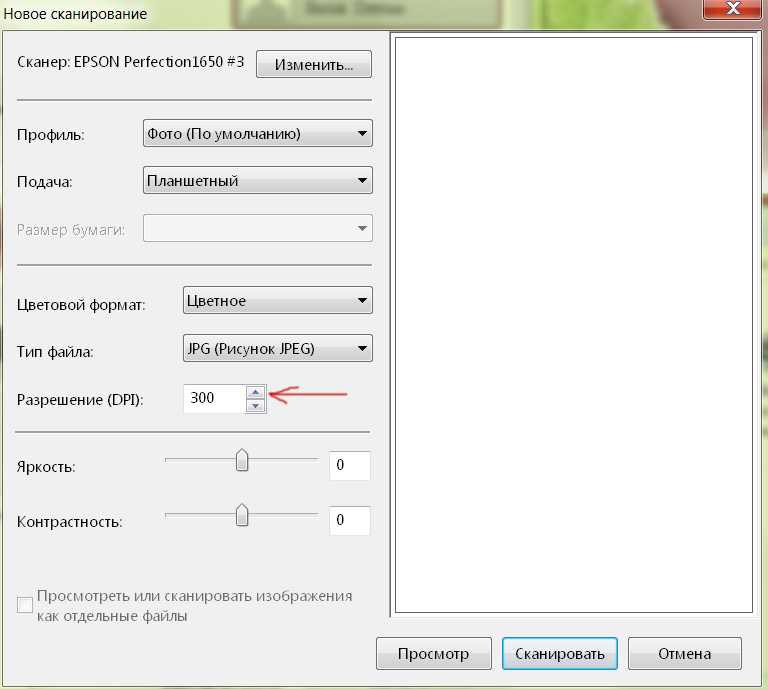
- Сейчас должно загрузиться окно, где можно выбрать и указать нужные настройки оцифровки фото.
- Среди доступных опций: цветные и черно-белые форматы, разрешение, контрастность, яркость. Самое главное — тип файла.
- Используйте кнопку «Просмотр», чтобы посмотреть, как будет выглядеть результат сканирования.
- Если «претензий» нет, то для получения скана фото в выбранном формате нажмите на «Сканировать».
Программы для сканирования на компьютер
ABBYY FineReader
Одна из самых популярных и распространенных программ для сканирования и распознавания текста на фотографиях. Поддерживает работу с более чем полторы сотни разных языков. Использовать утилиту просто, благодаря интуитивно понятному меню и дизайну панели инструментов.
Paint
- Через поиск в разделе «Пуск», своего «компа» или ноутбука найдите программу «Paint». Запустите ее.
- В главном меню сверху окна утилиты раскройте пункт «Файл», а в нем кликните по строке «Со сканера или камеры».
- Откроется окно с предварительными настройками опций сканирования. Можно изменять на свое усмотрение и требования. При сканировании фотографий нам больше всего подходит первый вариант «Цветное изображение».
- Здесь же можно сделать предварительный просмотр.
- Для непосредственного получения скана кликните на «Сканировать».
- По окончании процесса результат будет загружен сразу в программу Paint.
- В нем можно изменять все, что Вам требуется. Набор средств у стандартного графического процессора Виндовс невелик, но для несложных задач есть все необходимое.

- После внесения нужных изменений (добавления надписей, поворота изображения) результат своей работы нужно правильно сохранить на жестком диске компьютера.
- Для этого откройте раздел «Файл», раскройте раздел «Сохранить как», а в нем выберите формат PNG для фото высокого уровня качества или JPEG для варианта с меньшим объемом.
VueScan
Поддерживает работу с большим количеством разных моделей сканеров и МФУ. Позволяет сохранять отсканированные фото в разные графические форматы, среди которых: png, tiff, jpeg, pdf. Основным плюсом утилиты является поддержка функции OCR. Доступные настройки позволяют добиться более высокого качества конечного результата.
CuneiForm
Отличная бесплатная альтернатива для сканирования и распознавания текста. Кроме фото может определять разные шрифты и таблицы.
ScanPapyrus
Именно ScanPapyrus является основным инструментом для сканирования большого количества листов или книг. А также ее часто применяют для оцифровки фото, часто очень старых. С чем утилита прекрасно справляется. Правильные настройки этого софта легко позволят ускорить процесс. Первым делом следует учесть, что фотография занимает не всю область стекла, но сканирование проходит всей поверхности. Для этого в меню «Выбор сканера» в подразделе «Область сканирования» отметьте формат А6. Он более всего соответствует самому популярному размеру фотографий — 10 на 15.
- Теперь откройте крышку сканера и обратите внимание на разметку форматов. Найдите отметки области А6. Если таких нет, то как начало хода сканера можно считать угол, на который указывает стрелка на краю стекла. Скорее всего она будет в левом верхнем углу.
В опциях отключите «Автообрезку» — она нам не нужна уже.
- Чтобы при оцифровке фото не менялись оттенки цветов в конечном результате, в настройках программы следует отключить «регулировку» контраста. Автоконтраст лучше применять при сканировании текста, но для изображений его применять не рекомендуется.
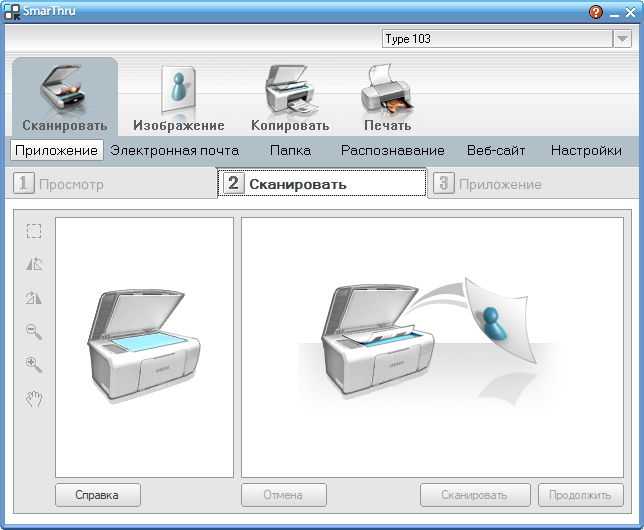
Введенные варианты значений нужных параметров можно сохранить, чтобы при дальнейшем использовании ScanPapyrus заново не настраивать.
- Еще одним важным моментом является разрешение сканирования. На панели выберите вариант «Отличное», что равнозначно значению в 600 dpi. Значения в поле «Цвет» выбираем в зависимости от цветности оригиналов фото.
- После завершения настраивания можно приступать непосредственно к процессу получения цифровых копий фотографий. Если сканировать фото и сохранять на компьютер нужно не одно, а несколько, то лучше использовать режим потоковой работы. Это позволит не нажимать кнопку «Сканировать» для каждого снимка. Задача пользователя — успевать менять фото в сканере. Настройки потокового сканирования задаются отдельно.
- После прохода через сканер всех снимков процесс сам автоматически будет завершен. Результаты работы можно будет увидеть в окне программы. По необходимости их можно подкорректировать. Панель редактирования находится слева от изображений.

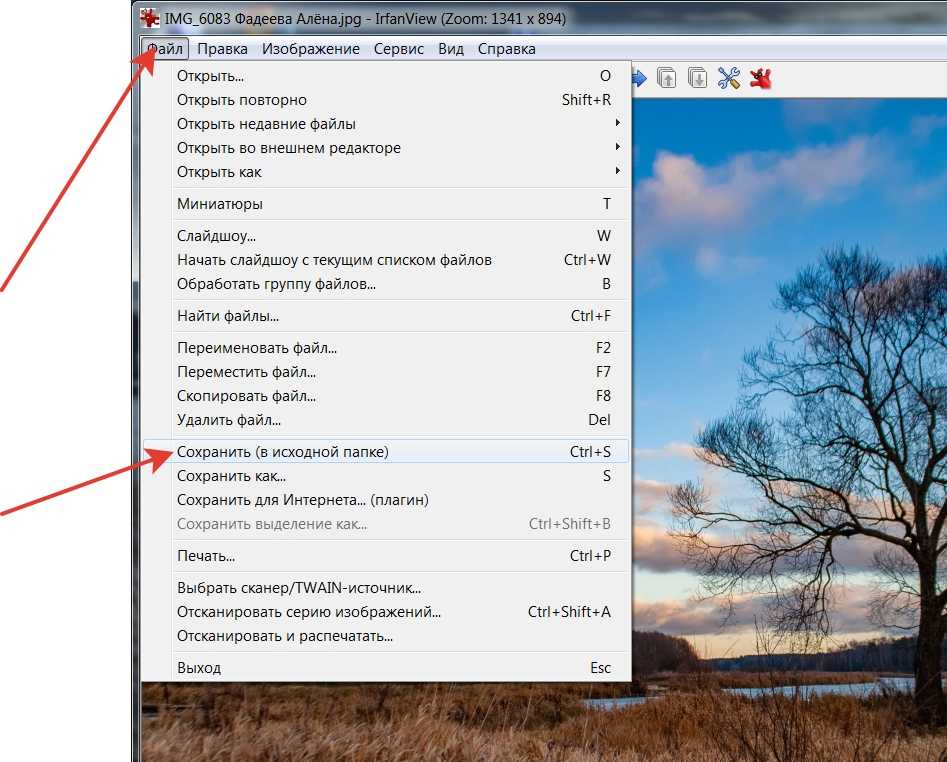
- Чтобы сохранить в нужный формат, используйте сочетание клавиш «CTRL+S». Здесь также возможен вариант смены параметров «поведения» алгоритма записи на диск.
Софт принтера (HP, Epson)
Техника любого известного бренда комплектуется своей фирменной утилитой для работы со сканером. Ее установить можно сразу с драйверами на устройство или при необходимости, скачав программу отдельно.
- Epson Scan — используется с разными моделями сканеров и МФУ этой фирмы. Панель инструментов позволит настроить оцифровку индивидуально под нужды каждой фотографии.
- HP Scan — аналогично решение для устройств этого американского бренда. Дизайн утилиты отличается от рассмотренных ранее. Но перечень функций тот же.
Советы
- Для сканирования старых фото лучше использовать планшетный сканер. Устройство с верхней загрузкой для таких целей использовать не рекомендует во избежание повреждений оригиналов снимков.
- Чтобы получить снимки более высокого качества отображения и передачи оттенков лучше использовать цветность в 24 бита.
 Это будет оптимальным для матовых и глянцевых фотографий.
 - Если после сканирования Вы заметили, что снимок повернут неправильно, то настраивать его положение средствами программного обеспечения не стоит. Лучше выполнить сканирование фотографии еще раз в нужной ориентации.
- Опции насыщенности лучше настраивать также до оцифровки, нежели после нее. «Поиграть» с этим параметром стоит, когда оригиналы фото уже очень плохого качества (выцвели или выгорели).
- Если получить сканы нужно сразу большого количества фотографий, то следует их сгруппировать по общим характеристикам. Такие действия помогут сэкономить время на выполнении настроек под каждое фото.
- Коррекцию, если она нужна, лучше выполнять в профессиональных программах. Таких как Фотошоп или Gimp.
- Если сохранилась пленка с фотографиями, то поинтересуйтесь наличием в Вашем городе устройств, которые могут делать сканирование с нее. Таким образом можно получить более высокого качества снимки.
Видеоинструкция
Помогла наша инструкция – раскажите друзьям
Остались вопросы — задайте в комментариях.
Оцените автора
Как сканировать документы или фотографии в Windows 10
Существует несколько способов сканирования документов и фотографий в Windows 10. Давайте рассмотрим варианты, а также современные альтернативы.
Существует несколько способов сканирования документа или фотографии в Windows 10. Вам может быть интересно, кому нужно сканировать что-либо в этом цифровом десятилетии? К сожалению, во многих случаях бумага по-прежнему является предпочтительным форматом или форматом по умолчанию. Банковские и правительственные документы по налогам, например, все еще появляются дома в бумажной форме — ick.. обычно приходят ко мне домой
В этой статье я рассмотрю несколько способов сканирования документа с помощью физического сканера или бесплатного приложения Office Lens для Windows 10. В конце концов, кто хочет быть погребенным под горой бумажных документов, которые невозможно найти?
Windows 10 — сканирование документов, визитных карточек или фотографий с помощью сканера
Даже в 2017 году трудно превзойти качество специального сканера для документов или планшетного сканера. На Amazon цены варьируются от 50 до 400 долларов в зависимости от функций, скорости и т. д. Если вам нужен совет, придерживайтесь крупных брендов, таких как Canon, Epson или Brother. Ищите наибольшее количество отзывов в сочетании с высоким рейтингом Amazon (4+ звезды), и все будет в порядке. Итак, как только вы настроили свой принтер и настроили его для Windows 10, пришло время начать сканирование!
Windows 10 включает встроенную утилиту сканирования, доступ к которой можно получить из контекстного меню принтера.
Щелкните Start , введите : устройств и принтер , затем нажмите Enter. Щелкните правой кнопкой мыши сканер или принтер , затем щелкните Начать сканирование .
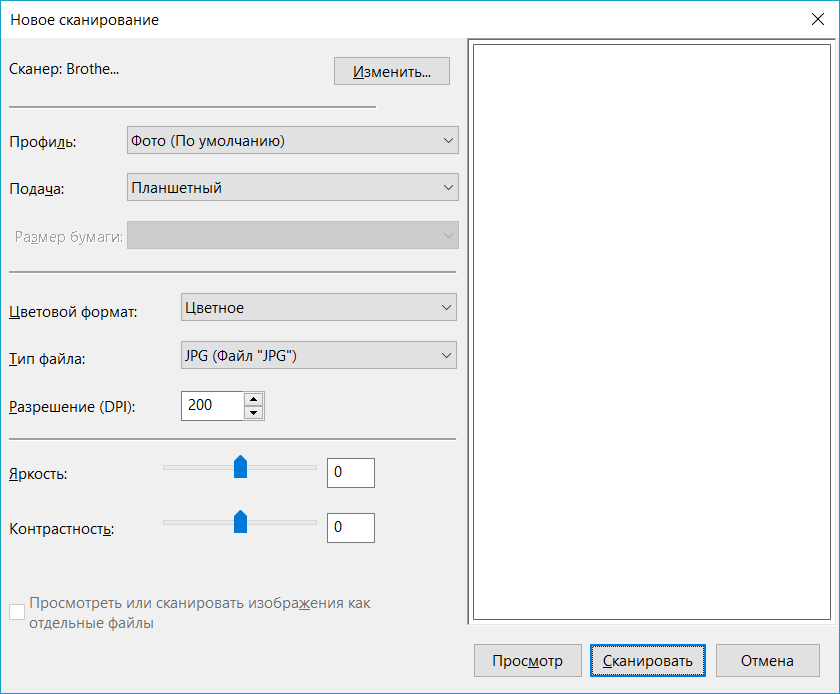
У пользователей есть несколько параметров на экране, которые позволяют предварительно просмотреть документ, выбрать формат цвета (цветной или черно-белый), настроить яркость, установить соответствующее разрешение и даже выбрать формат, в котором вы хотите сохранить документ: JPEG, PDF или PNG. Если вы удовлетворены результатами после просмотра документа, нажмите кнопку Сканировать.
Сделайте свой выбор. Нажмите Предварительный просмотр , чтобы убедиться, что все выглядит хорошо, затем нажмите Сканировать .
После присвоения отсканированному документу имени добавьте несколько тегов, чтобы упростить поиск в дальнейшем. Щелкните Импорт .
Отсканированный документ обычно можно найти в разделе «Изображения» в папке отсканированных файлов.
С каждой новой версией Windows 10 Microsoft постепенно устаревает части классического рабочего стола, и следующей жертвой может стать встроенная утилита сканирования. Microsoft выпустила современное универсальное приложение, которое вы можете загрузить из Магазина Windows, под названием Windows Scan.
В зависимости от того, когда вы читаете эту статью, приложение Windows Scan может оказаться лучшим местом для начала сканирования бумажных документов или фотографий. Если вы обновились до Windows 10 с 8, она может быть у вас даже установлена. Тем не менее, мне пришлось удалить приложение из коробки с Windows 10 и переустановить его из Магазина Windows. Что-то должно быть повреждено во время обновления Windows 8 до 10.
Пользовательский интерфейс сканера
Интерфейс очень похож на старую утилиту сканирования. Вы можете просмотреть свой документ, обрезать его перед сканированием окончательного документа, настроить разрешение, выбрать подходящие форматы файлов и выбрать место для сохранения.
Когда все будет готово, нажмите «Сканировать» и просмотрите отсканированный документ.
Сканирование документов, визитных карточек, фотографий или электронных досок с помощью мобильного телефона
Несмотря на то, что когда-то они были очень популярны, многие люди просто больше не покупают сканеры. Не беспокойтесь, Microsoft также делает отличное мобильное приложение под названием Office Lens. Мы подробно писали о версии для iPhone/iPad, но она также хорошо работает на Android.
Ссылки для скачивания:
- Office Lens для Apple iOS (iPhone/iPad)
- Microsoft Office Lens для Android
- Office Lens для Windows
Приложение Office Lens позволяет быстро и легко сканировать фотографии, доски, визитные карточки и документы. Он полностью интегрирован с другими приложениями Microsoft, такими как OneDrive, Word и OneNote.
Он прост в использовании: просто запустите Office Lens, коснитесь вкладки сканера и выберите тип содержимого для сканирования. Office Lens оптимизирует свои настройки и создаст рамку вокруг документа при его распознавании.
Нажмите кнопку камеры, чтобы захватить файл, просмотреть документ, а затем внести дополнительные изменения, такие как обрезка или сохранение в нужном формате.
После сканирования документа могут потребоваться другие задачи, такие как добавление метки, обрезка, удаление или сохранение для использования в OneNote, OneDrive, Word или PowerPoint. Все эти приложения доступны в пакете Office как часть Microsoft 365.
Подведение итогов
Итак, это взгляд на сканирование документов и фотографий в Windows 10, как старых, так и новых. Я должен признать, что использование специального планшетного сканера по-прежнему остается лучшим выбором для сканирования документов; если вы хотите лучшее качество. Тем не менее, трудно превзойти удобство и скорость мобильного телефона в сочетании с Onedrive. Конечно, качество может быть не таким хорошим, но в большинстве случаев оно, вероятно, достаточно хорошее.
Связанные элементы:Microsoft, Windows 10
Умный трюк для мгновенного сканирования фотографий на вашем Mac
Вспомните, когда вам в последний раз приходилось загружать изображение вашей лицензии или страховой карты в форму или на веб-сайт.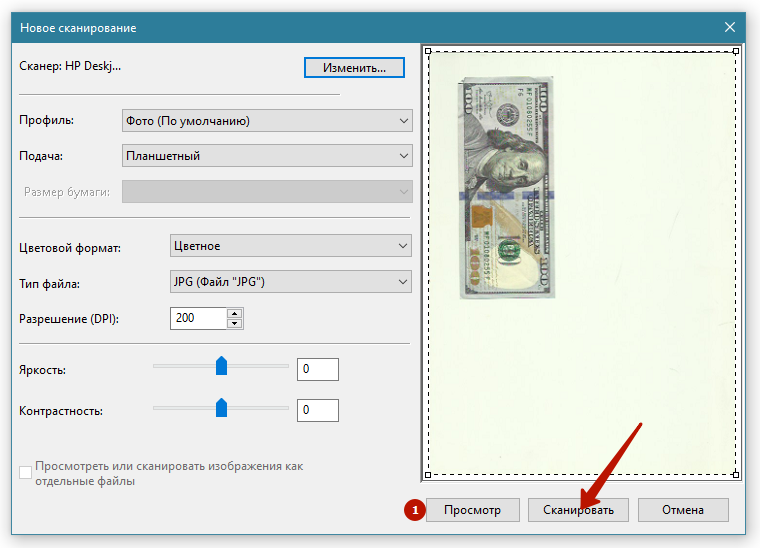 Это боль.
Сначала вы достаете телефон и делаете фото. Вы должны синхронизировать его с выбранным вами облачным хранилищем или отправить его себе по электронной почте, а затем загрузить на свой компьютер. Если у вас есть несколько карточек или документов, о которых нужно позаботиться, вы только что потратили впустую массу времени.
Однако, если у вас есть компьютер Mac, есть простой трюк, который может сократить весь этот процесс — никакого дополнительного оборудования не требуется. Вот удобное пошаговое руководство по быстрому сканированию чего-либо на ваш Mac.
Новое умное использование Photo Booth
Приложение Photo Booth для Mac, выпущенное в 2005 году, использует встроенную веб-камеру. С тех пор это стало основным продуктом. Это простой способ снимать фотографии и видео, и вы, вероятно, много раз открывали его, если используете Mac.
Но вы, вероятно, не подумали использовать его, чтобы пропустить раздражающие шаги по загрузке фотографии или части документации на ваш компьютер.
Подумайте об этом: вы собираетесь на медицинскую процедуру, и вам нужно загрузить свою страховую карту и удостоверение личности на онлайн-портал. Обычно вы берете свой телефон, чтобы сфотографировать обе стороны. После этого вам нужно будет поделиться им с самим собой через облако или по электронной почте, а затем загрузить его.
Или вы можете просто открыть Photo Booth. Сфотографируйте там, и бац, оно уже на вашем компьютере. Если у вас есть несколько документов для загрузки, это сэкономит вам много времени!
Как пользоваться Photo Booth
Если вы давно не открывали Photo Booth, не волнуйтесь. Его очень просто использовать.
- Запустите Photo Booth из док-станции или щелкните значок поиска в верхней части экрана и введите «Photo Booth».
- Ваша веб-камера откроется. Чтобы сделать снимок, просто нажмите на красный значок фотографии.
Вот и все! Фотографии, которые вы делаете, отображаются на панели прямо под окном просмотра. Вы можете перетащить фотографию на рабочий стол или щелкнуть ее, чтобы получить значок общего доступа в правом нижнем углу. У вас есть возможность прикрепить через приложение «Почта», «Сообщения», «AirDrop», «Заметки», приложение «Фотографии» или «Напоминания».
Что делать, если у вас есть сканер?
Если вам нужен импорт более высокого качества и сканер, вы можете легко подключить его к вашему Mac. Прежде чем приступить к сканированию, убедитесь, что ваш сканер работает правильно. Выполните эти простые шаги, прежде чем начать загрузку изображений.
- Сначала подключите сканер к Mac. Подключите его и включите.
- Коснитесь меню Apple и затем нажмите Системные настройки .
- Оттуда нажмите Принтеры и сканеры .
- В левой части экрана вы увидите список устройств. Выберите свое устройство и нажмите Открыть сканер .
Если у вас есть сканер, который одновременно служит принтером, вам может потребоваться нажать Сканировать справа , прежде чем выбрать Открыть сканер .
Что делать, если вы не видите кнопку Открыть сканер ? В этом случае вам следует переустановить драйвер сканера. Если ваш Mac не может найти драйвер, специально разработанный для вашего сканера, проверьте веб-сайт производителя.
ВАШИ ФОТОГРАФИИ ? Выполните эти три шага к организационному блаженству
Используйте этот ярлык для удаления шага
Теперь, когда вы знаете, что ваш сканер готов к работе, пора сократить шаг. Следуйте этим инструкциям, чтобы убедиться, что ваши сканы попадают прямо в папку «Фотографии».
- Откройте папку Applications . Затем откройте Image Capture .
- Нажмите Показать подробности. Вы увидите вариант Сканировать в: . Нажмите на Фото . (Если вы не видите эту опцию, нажмите Other , что позволит вам перемещаться и выбирать приложение Photos .)
- Откройте сканер и поместите изображение, которое вы хотите оцифровать, на стекло лицевой стороной вниз.