Как вставить PDF в презентацию PowerPoint
PowerPoint — это популярное приложение для компаний, которые хотят делать профессиональные презентации. Любите их или ненавидите их, слайд-презентации по-прежнему являются наиболее популярным способом обмена данными простым и привлекательным способом. В более новых версиях приложения вы можете вставлять несколько типов мультимедиа в слайды, чтобы обеспечить общий доступ. Сегодня я расскажу, как вставить PDF-файл в презентацию PowerPoint.
PDF-файлы распространены повсеместно, поскольку формат файла самодостаточен и практически универсален. Пока ваше приложение или браузер хорошо с ними работают, использование PDF в презентациях — это просто вставка их в слайд в виде изображения или объекта. Вы также можете добавить его в качестве слайд-шоу.
Программы для Windows, мобильные приложения, игры – ВСЁ БЕСПЛАТНО, в нашем закрытом телеграмм канале – Подписывайтесь:)
Вставьте файл PDF как изображение в презентацию PowerPoint
Самый популярный способ использовать PDF-файлы в презентации — использовать их в качестве изображения. Это позволяет вам представлять данные на странице, не включая какое-то время PDF-файл на этом слайде. Вы всегда можете включить его в конце в качестве ссылки для скачивания или ссылки, чтобы оно не мешало.
- Откройте файл PDF на странице, которую вы хотите включить в презентацию. Не изменяйте размер и не изменяйте его.
- Откройте презентацию PowerPoint на странице, на которой вы хотите вставить PDF.
- Выберите Вставить и Скриншот. Файл PDF должен быть первым вариантом в диалоговом окне вставки.
- Нажмите на изображение, и оно будет вставлено в слайд. Переместите, измените размер или измените по мере необходимости.
Вставка PDF в виде изображения — это быстрый способ представления плоских данных неинтерактивным способом. Он идеально подходит для представления данных, содержащихся в других документах, которые не нужно обмениваться или иным образом манипулировать.
Если вы хотите сделать больше с PDF в PowerPoint, вам нужно будет вставить его как объект.
Вставьте файл PDF как объект в презентацию PowerPoint
Чтобы вставить файл PDF в виде объекта в презентацию PowerPoint, вы делаете его доступным для тех, с кем вы делитесь презентацией. Он использует аналогичный набор шагов для вставки в качестве изображения, но в результате делает что-то другое. Этот метод отличается тем, что вы не должны открывать файл PDF, когда вы это делаете.
- Откройте презентацию PowerPoint на странице, на которой вы хотите вставить PDF.
- Выберите Вставить и Объект.
- Выберите Создать из файла и перейдите к файлу PDF.
- Выберите ОК.
Это вставит файл PDF в слайд, который вы выбрали. Файл сжимается, и поэтому качество самого файла снижается, но теперь он будет открыт для всех, кто выберет ссылку.
Вставьте PDF-файл как действие «Слайд-шоу»
Если ни один из этих двух методов не подходит для ваших нужд, вы также можете добавить файл PDF в презентацию PowerPoint в качестве действия.
- Откройте презентацию PowerPoint на странице, на которой вы хотите вставить PDF.

- Выберите «Вставка и действие» в разделе «Ссылки».
- Выберите Гиперссылка на: во всплывающем окне и Другой файл в выделении.
- Поставьте ссылку на файл PDF и выберите файл PDF, затем нажмите ОК.
- Выберите «Действие объекта» в окне «Настройки действия» и выберите «Открыть».
- Нажмите OK, чтобы вставить в слайд.
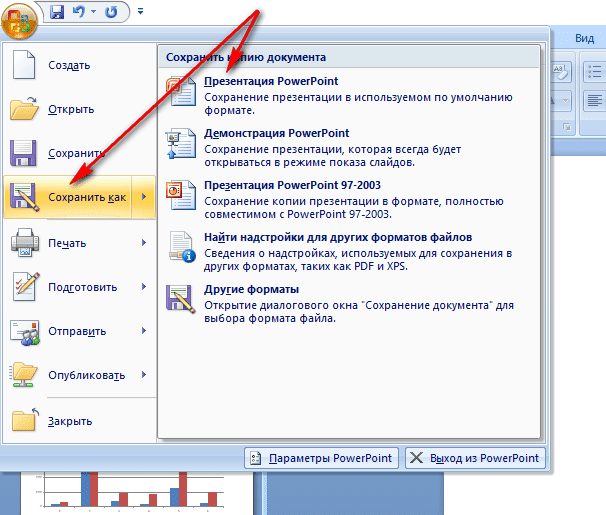
Этот метод вставит ссылку на файл PDF, который активируется при нажатии мыши на изображение. Вы можете выбрать открытие PDF-файла с помощью мыши, если хотите, но это означает, что это будет происходить каждый раз, когда вы наводите указатель мыши на эту ссылку. Не идеально, если вы представляете бизнес-аудитории!
Сохранить PowerPoint в виде файла PDF
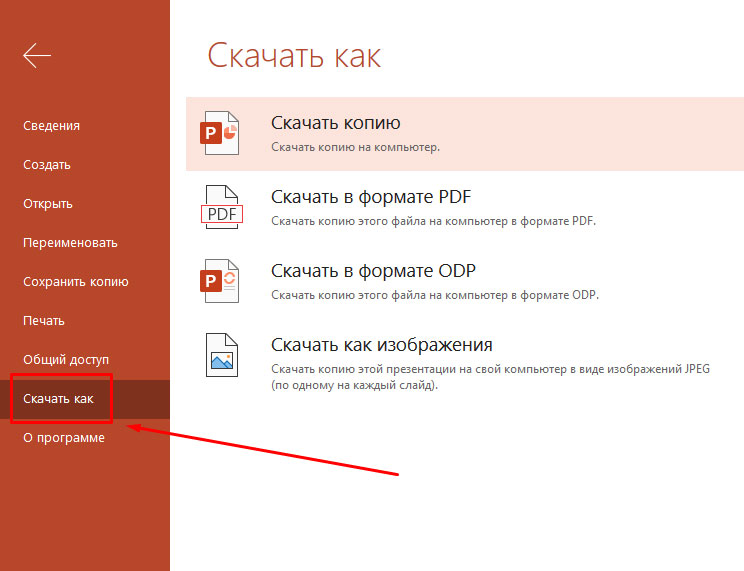
Хотя мы обсуждаем файлы PowerPoint и PDF, знаете ли вы, что вы можете сохранить PowerPoint в формате PDF? Так же как и я, пока не увидел его при создании скриншотов для этого урока. Вот как.
- В PowerPoint выберите вкладку «Файл».
- Выберите «Экспорт и создание документа PDF / XPS».
- Дайте файлу имя.
- Выберите Стандартный или Минимальный размер в зависимости от того, для чего вы собираетесь его использовать.
- Выберите Параметры, чтобы изменить форматирование, если это необходимо.
- Выберите «Опубликовать», чтобы сохранить файл в формате PDF.

Ваша PowerPoint теперь должна быть PDF-файлом и сохранит большую часть своей первоначальной формы просто в другом формате. Идеально подходит для электронной почты или обмена в Интернете. Полезно, а?
Программы для Windows, мобильные приложения, игры – ВСЁ БЕСПЛАТНО, в нашем закрытом телеграмм канале – Подписывайтесь:)
Похожие записи
Как вставить PDF файл в презентацию
11.03.2020 Информатика Помощь с Office
Иногда содержимое PDF-файла необходимо вставить в презентацию, но извлечь его из PDF-файла может быть не так просто.
В PowerPoint 2016 для этого существует два способа в зависимости от того, как вы хотите использовать содержимое PDF-файла:
— отображение содержимого из PDF-файла на слайде (для этого создаем изображение нужной части PDF-файла и вставляем его в слайд).
— сохранение PDF-файла как поддерживающего документа для презентации (вставляем как объект весь PDF-файл в презентацию, который можно открывать и просматривать во время проведения презентации.
Вставляем содержимое PDF-файла как рисунок
Открываем PDF-файл, изображение которого нужно вставить, и переходим в PowerPoint.
СОВЕТЫ:
Не свертывайте окно PDF-файла и перед переходом к следующему этапу убедитесь, что это последнее открытое вами окно.
Проследите, чтобы в окне PDF-файла было видно все содержимое, которое вы хотите добавить в виде рисунка. Для этого, возможно, потребуется уменьшить масштаб в этом окне.
В PowerPoint выберите слайд, в который хотите добавить содержимое, а затем на вкладке Вставка в группе Изображения нажмите кнопку Снимок.
Ваш PDF-файл должен быть представлен первым эскизом в списке Доступные окна.
Под эскизами выберите элемент Вырезка экрана. Окно PowerPoint свернется, и отобразится окно PDF-файла.
Когда ваш экран будет выглядеть как «замороженный», а указатель превратится в перекрестье, перетащите угол, чтобы нарисовать прямоугольник вокруг содержимого, которое нужно вырезать. (Нажмите клавишу ESC, чтобы отменить вырезку экрана.)
Когда вы прекратите перемещение, выбранная область появится на слайде PowerPoint как рисунок.
Вы можете изменять его размер, обрезать и форматировать, как вам необходимо. Для этого выберите рисунок и воспользуйтесь вкладкой Работа с рисунками > Формат.
Вставляем PDF-файл как объект
Открываем PDF-файл, который нам нужно вставить.
В программе PowerPoint выбираем слайд, в который хотим добавить файл, а затем во вкладке
В появившемся окне Вставка объекта выбираем команду Создать из файла, а затем указываем путь к PDF-файлу или нажимаем кнопку Обзор, находим PDF-файл и жмем ОК.
В результате PDF-файл добавляется в файл презентации. При таком способе вставки качество PDF-файла снижается, но при просмотре или редактировании в обычном режиме вы можете открыть полный PDF-файл, дважды щелкнув изображение.
ВАЖНО:
Если при попытке вставить PDF-файл как объект появляется сообщение об ошибке, убедитесь, что PDF-файл не открыт.
Чтобы открыть вставленный PDF-файл во время слайд-шоу, свяжите с ним действие.
В обычном режиме на слайде, содержащем PDF-файл, щелкните значок или изображение PDF-файла, а затем на вкладке Вставка в группе Ссылки нажмите кнопку Действие.
В поле Настройка действия выберите вкладку По щелчку мыши, если вы хотите открывать PDF-файл щелчком мыши, или вкладку По наведении указателя мыши, если вы хотите открывать его при наведении указателя на значок PDF-файла.
В раскрывающемся списке Действие выберите Активация содержимого

Опубликовано: 27.03.2016 Обновлено: 11.03.2020
Поделись с друзьями
Найти:Создание графики для полноэкранной презентации в формате PDF
Учебное пособие
Бесплатная пробная версия
Дополнительные учебные пособия
Стив Бэйн
В этом учебном пособии показано, как создавать великолепные графические изображения для презентаций с помощью CorelDRAW X3. Воспользуйтесь преимуществами более мощных дизайнерских функций CorelDRAW для создания безупречных, детализированных профессиональных презентаций. Чтобы показать слайд-шоу в полноэкранном режиме, вам просто нужно экспортировать документ в виде полноэкранного PDF.
Спасибо за просмотр! Мы надеемся, что вы нашли это руководство полезным, и мы хотели бы услышать ваши отзывы в разделе «Комментарии» внизу страницы.
Узнайте, что нового в CorelDRAW Graphics Suite!
Загрузите БЕСПЛАТНУЮ 15-дневную пробную версию для Windows или Mac и разожгите свой творческий огонь с помощью новых инструментов перспективы, гибкого пространства для дизайна, прогрессивных инструментов редактирования фотографий и многого другого.
Загрузите бесплатную пробную версию
Новые возможности CorelDRAW Graphics Suite
Необходимые инструменты
CorelDRAW Graphics Suite
Креативность сочетается с производительностью в CorelDRAW Graphics Suite: профессиональном наборе инструментов для векторной иллюстрации, компоновки, редактирования фотографий и типографики.
Осенний клипарт Коллекция
Украсьте свои фотографии, изображения, коллажи и многое другое с помощью этой коллекции из более чем 240 осенних клипартов в PNG и векторном формате.
Стандарт CorelDRAW 2021
Мечтайте, а затем проектируйте с помощью CorelDRAW Standard 2021 — универсального пакета графического дизайна для любителей и домашнего бизнеса.
Электронная книга «50 советов и рекомендаций»
Этот набор кратких советов и практических примеров поможет вам максимально эффективно использовать CorelDRAW и вывести свои дизайнерские работы на новый уровень.
Корел Вектор
Создавайте свои творческие проекты с помощью удобного инструмента с интуитивно понятными функциями, доступного в любом месте, где есть веб-браузер.
Вы можете легко создавать великолепные презентации с помощью CorelDRAW, экспортируя документ в виде полноэкранного PDF-файла. Вы выделяете свою презентацию, создавая привлекающие внимание мастер-страницы, используя диаграммы для донесения своего сообщения и добавляя кнопки навигации. Для достижения наилучших результатов начните с нового документа с альбомной ориентацией.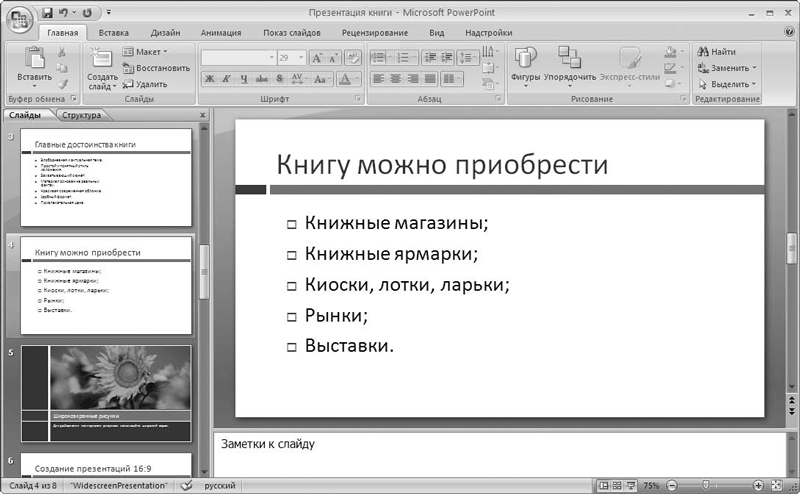
Вы можете изменить ориентацию открытого документа, нажав кнопку Альбомная на панели свойств.
Размер документа не имеет значения, так как конечный результат, полноэкранный PDF-файл, уместится на экране.
Создание мастер-страницы
Теперь вы создадите мастер-страницу, содержащую все элементы дизайна, такие как фон, логотипы или заголовки, которые будут отображаться на всех страницах.
1. Нажмите Окно > Докеры > Диспетчер объектов. В правой части экрана открывается окно настройки «Диспетчер объектов».
2. В Диспетчере объектов щелкните правой кнопкой мыши Страница-шаблон и нажмите Новый слой-шаблон (все страницы).
3. Переименуйте этот слой Общий и создайте новый слой Общий (все страницы) .
4. Затем импортируйте изображение для фона, нажав Окно > Докеры > Подключить и перетащив нужное изображение или клипарт на страницу.
5. Масштабируйте изображение по размеру страницы, перетаскивая средние точки сверху и сбоку изображения.
Независимо от того, какое изображение вы выбрали для фона, оно, скорее всего, будет мешать тексту и другим сообщениям. Чтобы выделить текст и сообщения, вы должны создать несколько информационных блоков.
6. Чтобы вставить информационные поля, создайте два прямоугольника, как показано ниже, с помощью инструмента «Прямоугольник» из набора инструментов.
7. Чтобы скруглить углы прямоугольников, выберите прямоугольник, а затем выберите инструмент Форма из набора инструментов.
8. Прямоугольник имеет четыре точки привязки, по одной в каждом углу. Когда вы перетаскиваете одну из этих точек, вы можете скруглить углы. Обратите внимание, что панель свойств является контекстно-зависимой, поэтому на ней отображаются элементы управления, непосредственно связанные с тем, что вы делаете.
Справа от этих полей есть значок замка. Когда вы отключите эту блокировку, вы можете скруглять углы отдельно.
9. Теперь заполните прямоугольники с помощью инструмента Заливка на панели инструментов с 50 % серым цветом, который хорошо подходит для белого текста.
10. Затем создайте черную область в верхней части прямоугольников, которая будет содержать текст, нарисовав горизонтальную линию с помощью инструмента
11. Щелкните инструмент Smart Fill , выберите черный цвет и залейте область.
12. Прямоугольник слева будет использоваться как навигационная область, а прямоугольник справа будет использоваться для фактической информации. Вы можете нарисовать более темную серую линию, чтобы отделить заголовок текста от дополнительной информации, используя инструмент Bezier .
Вы можете нарисовать идеально горизонтальную линию, нажав клавишу Ctrl и щелкнув начальную и конечную точки линии.
13. Толщину линии можно изменить на панели свойств, выбрав линию с помощью инструмента Указатель.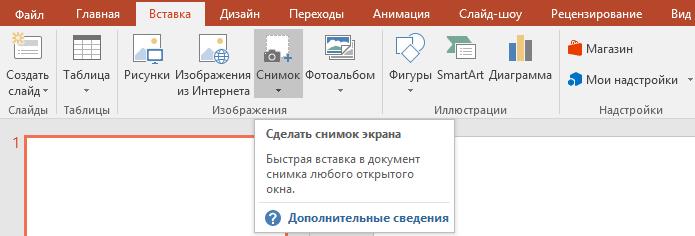
Теперь вы можете поместить логотип компании в верхнюю правую рамку. Для этого нажмите «Файл» > «Импорт», найдите на компьютере логотип и нажмите кнопку «Импорт» в диалоговом окне «Импорт».
Вставьте текст заголовка с помощью инструмента Text для завершения мастер-страницы:
Теперь у вас есть мастер-контент, который будет согласован на всех страницах.
Не стесняйтесь экспериментировать с различными информационными контейнерами. На предыдущем изображении показан другой пример, в котором левый нижний фрейм будет содержать кнопки навигации.
Теперь вы можете начать работать с содержимым отдельных страниц. Чтобы переключиться с главной страницы на отдельные страницы, дважды щелкните значки страниц:
Создание круговых диаграмм
На этой странице вы нарисуете круговую диаграмму из пяти частей.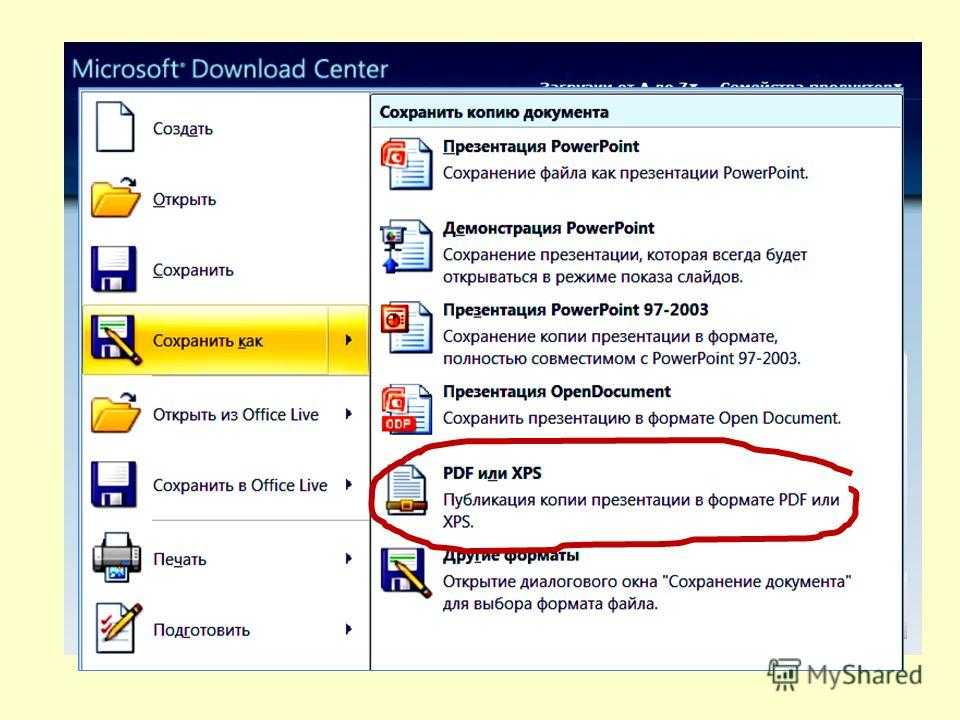
- Нарисуйте круг с помощью инструмента Эллипс и залейте его светло-оранжевым цветом.
- Скопируйте круг и вставьте его 4 раза.
- Выберите верхний круг и выберите форму инструмент.
Контур круга появится с пунктирной линией и опорной точкой в верхней части круга. Когда вы перетаскиваете эту опорную точку против часовой стрелки, вы создаете секторы круга, перетаскивая их внутрь круга, и сегменты линий, когда вы перетаскиваете их за пределы круга.
- Перетащите опорную точку под углом 36 градусов, чтобы создать первый сектор круговой диаграммы.
- Затемните оранжевый цвет, нажав Ctrl и щелкнув черный цвет в цветовой палитре один или два раза. За каждый клик вы добавляете 10% черного к оранжевому цвету.
- Повторите шаги с другими кругами, делая ломтики больше и темнее по мере продвижения.
- Добавьте белый текст рядом с фрагментами.

Создание блок-схем
Блок-схемы — еще один способ передачи сложной информации. В CorelDRAW есть множество готовых символов, разработанных специально для блок-схем. И вы можете соединить символы линиями, которые привязываются к символам. Когда вы переставляете символы на диаграмме, линии автоматически следуют за символами.
На панели инструментов вы найдете всплывающее окно Basic Shapes .
Это всплывающее окно содержит множество инструментов для добавления различных готовых элементов к вашему рисунку, в том числе инструмент Фигуры блок-схемы . Щелкнув любой из этих инструментов, вы можете нажать кнопку Perfect Shapes на панели свойств, чтобы получить доступ к доступным фигурам.
Чтобы добавить фигуру, просто выберите ее и щелкните на своем рисунке. Вы можете улучшить фигуру, добавив тень с помощью кнопки Тень инструмент из Интерактивных инструментов всплывающее окно
- С помощью инструмента “Тень” щелкните фигуру, к которой вы хотите применить тень.
- Перетащите от центра или сбоку объекта, пока тень не станет нужного размера.
Чтобы добавить последние штрихи к блок-схеме, вы можете добавить соединительные линии между фигурами. Вы можете настроить соединительные линии, изменив их толщину и добавив стрелки.
Всплывающее окно Инструменты соединителя предлагает инструменты для создания различных соединительных линий, таких как прямые, прямоугольные и т. д.
Создание интерактивных навигационных кнопокВы могли заметить навигационные кнопки в нижнем левом поле на образце изображения. Это серия треугольников, которые предлагают варианты навигации по документу.
Любую фигуру на чертеже можно сделать интерактивной, щелкнув ее правой кнопкой мыши и выбрав Интернет-ссылки, , в котором отображается список страниц документа. Просто выберите соответствующую страницу для вашей кнопки.
Публикация презентации в полноэкранном формате PDF
Наконец, пришло время опубликовать ваш документ в виде полноэкранного PDF-файла.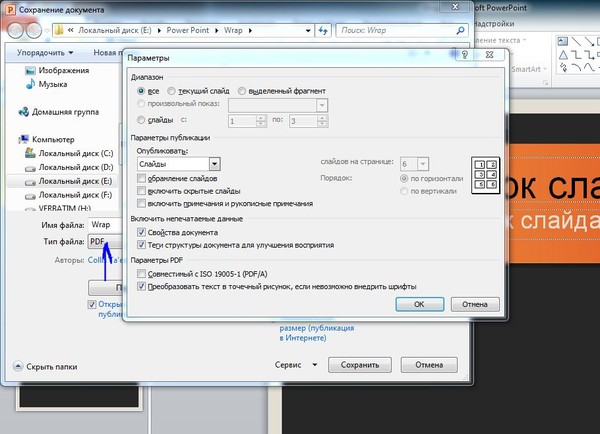
Нажмите Файл > Опубликовать в PDF.
В диалоговом окне Опубликовать в PDF нажмите кнопку Настройки.
В диалоговом окне Настройки PDF перейдите на вкладку Документ и включите Полноэкранный режим и Включить гиперссылки и нажмите кнопку ОК .
При открытии PDF-файла он открывается в полноэкранном режиме.
Узнайте, что нового в CorelDRAW Graphics Suite!
Загрузите БЕСПЛАТНУЮ 15-дневную пробную версию для Windows или Mac и разожгите свой творческий огонь с помощью новых инструментов перспективы, гибкого пространства для дизайна, прогрессивных инструментов редактирования фотографий и многого другого.
Загрузите бесплатную пробную версию
Как вставить PDF-файл в презентацию PowerPoint
PowerPoint в настоящее время является основным средством подготовки и проведения презентаций для организаций по всему миру. Почти невозможно найти профессиональную настройку, не зависящую от PowerPoint, и на то есть веские причины. Спустя годы после своего появления PowerPoint по-прежнему остается одним из самых удобных способов обмена данными и информацией. В этой статье мы покажем, как можно интегрировать PDF-файл в презентацию PowerPoint, чтобы сделать ее более информативной. Файлы PDF помогают нам документировать статистику и профили всех видов, а объединение их в PowerPoint PPT действительно может повысить его презентабельность.
Существует два способа добавления PDF-файлов в презентации PowerPoint.
- Поместив изображения PDF-файлов на слайды
- Вставив PDF-файл в качестве объекта и используя его в качестве вспомогательного документа
1] Вставьте изображения вашего PDF-файла PDF-файл прямо в презентацию, но вместо этого сделайте разные снимки всех страниц, которые вы считаете важными. PowerPoint позволяет обрезать экраны рабочего стола внутри. Таким образом, ваши страницы PDF вставляются в виде изображений в PowerPoint PPT.
 Вот как это сделать:
- Откройте PDF-файл, который вы хотите вставить в презентацию, и убедитесь, что это последнее, что вы открываете, прежде чем открывать PowerPoint
- Включите PowerPoint и откройте меню вкладок вверху
- Здесь щелкните вкладку «Вставка» и далее выберите Снимок экрана
- В появившемся раскрывающемся списке нажмите «Вырезка экрана», чтобы перейти к последней странице, к которой вы обращались перед PowerPoint, в данном случае к вашему PDF-файлу
- . поэтому перетащите его вдоль области, которую вы хотите поместить в PDF
- Прекратите перетаскивание, и выбранная область превратится в картинку. Затем это изображение можно отформатировать (изменить размер, обрезать и т. д.) в соответствии с вашими потребностями.
2] Вставка PDF как объекта
Альтернативой вышеупомянутому методу, который, хотя и является обычным и простым, может занять очень много времени, является вставка вашего PDF как объекта в PPT. Вот как это сделать:
- Во-первых, убедитесь, что PDF-файл, который вы хотите вставить, в данный момент не открыт на рабочем столе.
- Откройте PowerPoint и на вкладках нажмите «Вставить». Далее выберите Object
- В диалоговом окне «Вставка объекта» нажмите «Создать из файла», найдите местоположение вашего PDF-файла и введите его. Вы также можете напрямую ввести путь к файлу в адресной строке
- Нажмите «ОК», и этот PDF-файл станет частью вашего PPT
качество, и вы можете решить эту проблему, полностью открыв файл, дважды щелкнув по нему. Чтобы упростить доступ к этому файлу, вы можете прикрепить к нему действие.
Как открыть PDF-файл в слайд-шоу PowerPoint?
Назначьте действие для открытия PDF-файла из PowerPoint, выполнив следующие действия:
- Откройте слайд, содержащий PDF-файл, в обычном режиме и перейдите на вкладку «Вставка». Здесь выберите «Действие» в поле «Ссылки».
- Настройте музыкальный щелчок по своему усмотрению и сохраните его, нажав «ОК».
- Выберите действие «Объект» и нажмите «Открыть» в списке.
Как затемнить печать в PDF-файлах?
Если вы считаете, что текст в ваших PDF-файлах слишком светлый для понимания, или вы просто хотите, чтобы ваши PDF-файлы имели более темную печать, вы можете внести соответствующие изменения в Adobe Acrobat.
- Перейдите в меню «Правка» > «Установки» > «Общие».
- Здесь, на вкладке «Доступность», проверьте, что указано в параметре «Цвет документа», и переключите его на «Черный».
- Перейдите в «Файл» > «Печать» и нажмите кнопку «Дополнительно». Установите флажок «Печатать как изображение» и попробуйте, если он печатается более темным цветом
Мы надеемся, что этот пост был вам полезен, и вы смогли легко интегрировать PDF-файлы в свою презентацию PowerPoint.
Скачать инструмент восстановления ПК для быстрого поиска и автоматического исправления ошибок Windows компьютеры. Рекомендуется создать точку восстановления системы перед установкой нового программного обеспечения и быть осторожным с любыми сторонними предложениями при установке бесплатного программного обеспечения. - Во-первых, убедитесь, что PDF-файл, который вы хотите вставить, в данный момент не открыт на рабочем столе.