
Конвертер PDF в Word — бесплатно на 100%
“; break; case “limitationLimited”: e.innerHTML = “
Вы исчерпали бесплатные возможности на сегодня. Перейдите в Pro или подождите 00:00:00 для работы над следующим файлом.Перейти в Pro прямо сейчас
“; break; case “resubscribe”: e.innerHTML = “”; break; case “freeTrial”: e.innerHTML = “
Начните бесплатный пробный период
Разблокируйте функции Pro и делайте свою работу быстрее.
“; break; case “emailVerification”: e.innerHTML = “
Подтвердите свой адрес эл. почты
Без подтвержденного адреса вы не сможете пользоваться всеми функциями Smallpdf
 innerHTML = “
Окончание поддержки IE11
Мы прекратили поддержку Internet Explorer. Пожалуйста, используйте другой браузер.
“; break; case “alipayNotSupported”: e.innerHTML = “
Alipay больше не поддерживается
Обновите способ оплаты и продолжайте пользоваться Smallpdf Pro
“; break; } } }
ГлавнаяИнструменты
Конвертировать и сжать
Конвертор PDF
PDF сканер
Разделить и объединить
Разделить PDF
Объединить PDF
Просмотр и редактирование
Редактировать PDF
Средство просмотра
Нумеровать страницы
Удалить страницы
Повернуть PDF
Конвертировать из PDF
PDF в Word
PDF в Excel
PDF в PPT
PDF в JPG
Конвертировать в PDF
Word в PDF
Excel в PDF
PPT в PDF
JPG в PDF
Подпись и безопасность
Подписать PDF
Cнять защиту PDF
Защитить PDF
Инструменты
Конвертировать и сжать
Сжать PDF
Конвертор PDF
PDF сканер
Разделить и объединить
Разделить PDF
Объединить PDF
Просмотр и редактирование
Редактировать PDF
Средство просмотра
Нумеровать страницы
Удалить страницы
Повернуть PDF
Конвертировать из PDF
PDF в Word
PDF в Excel
PDF в PPT
PDF в JPG
Конвертировать в PDF
Word в PDF
Excel в PDF
PPT в PDF
JPG в PDF
Подпись и безопасность
Подписать PDF
Cнять защиту PDF
Защитить PDF
- Сжать
- Конвертировать
- Объединить
- Редактировать
- Подписать
“; break; } } }
Как конвертировать PDF в Word
Возьмите свой PDF и выгрузите его на нашу платформу путем перетаскивания или нажатия кнопки. Затем дождитесь преобразования и можете скачивать полученный doc-файл.
Мы безопасно храним ваши файлы
Мы заботимся о конфиденциальности. Все файлы будут навсегда удалены с наших серверов через час. Для получения дополнительной информации ознакомьтесь с нашей политикой безопасности.
Доступно для всех платформ!
Наш конвертер PDF в Word работает на всех компьютерах, неважно, Mac, Windows или Linux.
PDF в Word наилучшего качества
Конвертировать PDF в Word непросто. Для получения наилучшего результата при конвертации файлов в формате doc мы объединили усилия с Solid Documents — лучшим поставщиком таких решений на рынке.
PDF в DOC за считанные секунды
С помощью нашего инструмента преобразование файлов действительно становится до смешного легким. Попробуйте – и Вам понравится.
Волшебное преобразование в облаке
У нас в облаке много серверов, которым ничего не остается, кроме как конвертировать PDF в Word. Поэтому Вы можете откинуться на спинку кресла, а они пусть работают.
как преобразовать файл PDF в документ Word
Руководство пользователя Отмена
Поиск
Последнее обновление Jun 22, 2022 01:59:00 PM GMT | Также применяется к Adobe Acrobat 2017, Adobe Acrobat 2020
- Руководство пользователя Acrobat
- Введение в Acrobat
- Доступ к Acrobat с настольных компьютеров, мобильных устройств и интернета
- Новые возможности Acrobat
- Комбинации клавиш
- Системные требования
- Рабочее пространство
- Основные сведения о рабочем пространстве
- Открытие и просмотр файлов PDF
- Открытие документов PDF
- Навигация по страницам документа PDF
- Просмотр установок PDF
- Настройка режимов просмотра PDF
- Включение предварительного просмотра эскизов файлов PDF
- Отображать PDF в браузере
- Работа с учетными записями облачного хранилища в Интернете
- Доступ к файлам из Box
- Доступ к файлам из Dropbox
- Доступ к файлам из OneDrive
- Доступ к файлам из SharePoint
- Доступ к файлам из Google Диска
- Acrobat и macOS
- Уведомления Acrobat
- Сетки, направляющие и измерения в PDF
- Использование азиатского текста, кириллицы и текста слева направо в документах PDF
- Основные сведения о рабочем пространстве
- Создание документов PDF
- Обзор процедуры создания документов PDF
- Создание файлов PDF в Acrobat
- Создание документов PDF с помощью PDFMaker
- Использование принтера Adobe PDF
- Преобразование веб-страниц в PDF
- Создание файлов PDF с помощью Acrobat Distiller
- Настройки преобразования Adobe PDF
- Шрифты PDF
- Редактирование документов PDF
- Редактирование текста в документах PDF
- Редактирование изображений и объектов в документе PDF
- Поворот, перемещение, удаление и изменение нумерации страниц PDF
- Редактирование отсканированных документов PDF
- Улучшение фотографий документов, снятых на камеру мобильного устройства
- Оптимизация документов PDF
- Свойства документов PDF и метаданные
- Ссылки и вложенные файлы в PDF
- Слои документов PDF
- Миниатюры страниц и закладки в документах PDF
- Мастер операций (Acrobat Pro)
- Файлы PDF, преобразованные в веб-страницы
- Настройка документов PDF для использования в презентации
- Статьи PDF
- Геопространственные файлы PDF
- Применение операций и сценариев к файлам PDF
- Изменение шрифта по умолчанию для добавления текста
- Удаление страниц из документов PDF
- Сканирование и распознавание текста
- Сканирование документов в формат PDF
- Улучшение фотографий документов
- Устранение неполадок сканера при использовании Acrobat для сканирования
- Формы
- Основные положения для работы с формами PDF
- Создание форм с нуля в Acrobat
- Создание и рассылка форм PDF
- Заполнение форм PDF
- Свойства полей форм PDF
- Заполнение и подписание форм PDF
- Настройка кнопок для выполнения действий в формах PDF
- Публикация интерактивных веб-форм PDF
- Основные положения для работы с полями форм PDF
- Поля форм PDF для штрих-кода
- Сбор данных формы PDF и управление ими
- Инспектор форм
- Помощь с формами PDF
- Отправка форм PDF получателям с использованием эл.
 почты или внутреннего сервера
- Объединение файлов
- Объединение или слияние файлов в один файл PDF
- Поворот, перемещение, удаление и перенумерация страниц PDF
- Добавление верхних и нижних колонтитулов, а также нумерации Бейтса в документы PDF
- Обрезка страниц PDF
- Добавление водяных знаков в документы PDF
- Добавление фона в документы PDF
- Работа с файлами, входящими в портфолио PDF
- Публикация портфолио PDF и предоставление совместного доступа
- Обзор портфолио PDF
- Создание и настройка портфолио PDF
- Общий доступ, редактирование и комментирование
- Предоставление общего доступа к документам PDF и их отслеживание онлайн
- Пометка текста при редактировании
- Подготовка к редактированию документа PDF
- Запуск процесса редактирования файлов PDF
- Размещение совместных рецензий на сайтах SharePoint или Office 365
- Участие в редактировании документа PDF
- Добавление комментариев в документы PDF
- Добавление штампа в файл PDF
- Процессы утверждения
- Управление комментариями | просмотр, добавление ответа, печать
- Импорт и экспорт комментариев
- Отслеживание редактирования PDF и управление им
- Сохранение и экспорт документов PDF
- Сохранение PDF
- Преобразование файлов PDF в формат Word
- Преобразование документа PDF в файл JPG
- Преобразование и экспорт документов PDF в файлы других форматов
- Параметры форматирования файлов для экспорта в PDF
- Повторное использование содержимого PDF
- Защита
- Повышенный уровень защиты документов PDF
- Защита документов PDF с помощью паролей
- Управление цифровыми удостоверениями
- Защита документов PDF с помощью сертификатов
- Открытие защищенных документов PDF
- Удаление конфиденциальных данных из документов PDF
- Установка политик безопасности файлов PDF
- Выбор метода защиты для документов PDF
- Предупреждения безопасности при открытии документов PDF
- Защита файлов PDF с Adobe Experience Manager
- Функция защищенного просмотра PDF-документов
- Обзор функций защиты в программе Acrobat и файлах PDF
- Язык JavaScript в файлах PDF, представляющий угрозу безопасности
- Вложения как угроза безопасности
- Разрешить или заблокировать ссылки в PDF-файлах
- Электронные подписи
- Подписание документов PDF
- Съемка подписи на мобильное устройство и использование ее в любых приложениях
- Отправка документов на электронные подписи
- О подписях сертификатов
- Подписи на основе сертификата
- Подтверждение цифровых подписей
- Доверенный список, утвержденный Adobe
- Управление доверенными лицами
- Печать
- Основные задачи печати файлов PDF
- Печать брошюр и портфолио в формате PDF
- Дополнительные настройки печати PDF
- Печать в PDF
- Печать цветных документов PDF (Acrobat Pro)
- Печать файлов PDF с помощью заказных размеров
- Расширенный доступ, теги и перекомпоновка
- Создание и проверка средств расширенного доступа к документам PDF
- Возможности расширенного доступа в файлах PDF
- Инструмент «Порядок чтения» в PDF
- Чтение документов PDF при помощи возможностей расширенного доступа и перекомпоновки
- Редактирование структуры документа на панелях «Содержимое» и «Теги»
- Создание документов PDF с расширенным доступом
- Поиск и индексация
- Индексирование файлов PDF
- Поиск в документах PDF
- 3D-модели и мультимедиа
- Добавление аудио, видео и интерактивных объектов в файлы PDF
- Добавление 3D-моделей в файлы PDF (Acrobat Pro)
- Отображение 3D-моделей в файлах PDF
- Взаимодействие с 3D-моделями
- Измерение 3D-объектов в файлах PDF
- Настройка 3D-видов в файлах PDF
- Включение 3D-содержимого в документе PDF
- Добавление мультимедийного контента в документы PDF
- Добавление комментариев для 3D-макетов в файлах PDF
- Воспроизведение видео-, аудио- и мультимедийных форматов в файлах PDF
- Добавление комментариев в видеоролики
- Инструменты для допечатной подготовки (Acrobat Pro)
- Обзор инструментов для допечатной подготовки
- Типографские метки и тонкие линии
- Просмотр цветоделения
- Обработка прозрачности
- Преобразование цветов и управление красками
- Цветовой треппинг
- Предпечатная проверка (Acrobat Pro)
- Файлы, совместимые с PDF/X-, PDF/A- и PDF/E
- Профили предпечатной проверки
- Расширенная предпечатная проверка
- Отчеты предпечатной проверки
- Просмотр результатов предпечатной проверки, объектов и ресурсов
- Методы вывода в PDF
- Исправление проблемных областей с помощью инструмента «Предпечатная проверка»
- Автоматизация процедуры анализа документов с помощью дроплетов или операций предпечатной проверки
- Анализ документов с помощью инструмента «Предпечатная проверка»
- Дополнительная проверка с помощью инструмента «Предпечатная проверка»
- Библиотеки предпечатной проверки
- Предпечатные переменные
- Управление цветом
- Обеспечение согласованности цветов
- Настройки цветов
- Управление цветом документов
- Работа с цветовыми профилями
- Основы управления цветом
Преобразовывайте файлы PDF в документы Microsoft Word с помощью Acrobat. При преобразовании файлов PDF с помощью Acrobat форматирование исходного документа сохраняется.
Откройте документ PDF в Acrobat.
Нажмите на инструмент Экспорт PDF на панели справа.
Выберите Microsoft Word в качестве формата экспорта и затем нажмите Документ Word.
Нажмите кнопку Экспорт. Отобразится диалоговое окно «Сохранить как».
Выберите расположение для сохранения файла и затем нажмите Сохранить.
Попробуйте эти онлайн-инструменты для работы с файлами PDF: преобразование файлов Word в PDF, преобразование файлов Excel в PDF, преобразование файлов PowerPoint в PDF, преобразование файлов JPG в PDF
Связанные материалы
- Преобразование файла в PDF
- Преобразование документов PDF в Word, Excel и PowerPoint
- Функция продукта: преобразование документов PDF в файлы Word с помощью Acrobat DC
Вход в учетную запись
Войти
Управление учетной записью
ТОП-3 Лучшие конвертеры pdf в word
Независимо от того, являетесь ли вы студентом или бизнесменом, вам может потребоваться собрать информацию и статистику, преобразовав PDF-файл в редактируемые документы Word. В этой статье мы предложим самое простое решение о том, как конвертировать PDF в Word с помощью PDFelement. Мы также дадим вам несколько отличных рекомендаций по лучшим программам конвертации файлов PDF в Word, доступных в настоящее время на рынке.
Скачать бесплатно
Как Конвертировать PDF в Word Оффлайн
PDFelement – это универсальный редактор и конвертер PDF, который позволяет вам легко конвертировать PDF в doc и docx, а также легко редактировать изображения, текст и страницы в ваших PDF-файлах.
Шаг 1. Загрузите PDF
После запуска PDFelement нажмите кнопку “Открыть файл”, чтобы выбрать PDF-файл, который будет им открыт.
Шаг 2. PDF в Word
Нажмите “Конвертировать”>”В Word” кнопку. В новом окне вы можете выбрать выходную папку и выходной формат для преобразования PDF в docx.
Скачать бесплатно
- Он имеет надежные функции редактирования, которые позволяют редактировать документы множествами способов.
- Извлекайте и преобразовывайте документы PDF в изображения, HTML, документы Microsoft и так далее.

- Экспортируйте все данные из сотен отсканированных документов или форм.
- Редактируйте конфиденциальный контент, чтобы другие пользователи не могли видеть ваши самые конфиденциальные данные.
- Доступен на 26 наиболее распространенных языках при преобразовании отсканированных документов или форм в редактируемый текст.
- Настраивайте свои собственные формы с флажками, кнопками и текстовыми полями.
Как Конвертировать PDF в Word Онлайн
Google Drive – это один из самых простых онлайн-конвертеров PDF в Word, здесь приведены шаги.
Шаг 1. Загрузите свой PDF в Google Drive
Войдите в свою учетную запись Google Drive, чтобы загрузить целевой файл PDF.
Шаг 2. Откройте его с помощью Google Docs
Щелкните правой кнопкой мыши файл PDF, чтобы выбрать “Открыть с помощью” > “Google Docs”.
Шаг 3. Конвертируйте PDF в DOCX
После того, как файл открыт, вы можете нажать “Файл” > “Скачать” >”Microsoft Word (.docx)” чтобы сохранить его как файл Word на вашем компьютере.
Другой Топ-Конвертер PDF в Word
Wondershare PDF Converter Pro – это хорошо разработанный, профессиональный конвертер PDF в Word, который позволяет вам легко конвертировать PDF в Word, Excel, PowerPoint, EPUB, HTML и графические форматы. Он может производить высококачественные документы при сохранении оригинального макета.
Скачать бесплатно
Шаги для Преобразования PDF в Word с помощью PDF Converter Pro
Самое замечательное в Wondershare PDF Converter Pro – это то, что им так просто пользоваться. Следуйте пошаговой инструкции ниже, чтобы сохранить PDF как документ Word всего за несколько минут. Вот как:
Шаг 1: Откройте PDF-файл
Начните с загрузки и установки PDF Converter Pro на свой компьютер, а затем запустите программу. Нажмите кнопку “Добавить файлы PDF”, чтобы найти файл на вашем компьютере, или вы также можете перетащить файл PDF, который хотите преобразовать, в главное окно.
Шаг 2. Конвертируйте PDF в Word
После открытия файла нажмите на вкладку “Формат вывода” в строке меню и выберите “Microsoft Word” в предоставленных параметрах.
Шаг 3: Настройте Параметры Конверсии
Если вы хотите указать настройки для экспортированного документа Word, нажмите кнопку “Дополнительные настройки”. Измените настройки конвертации и нажмите на “OK”. Выберите выходную папку, и когда вы закончите, нажмите “Конвертировать”, чтобы начать процесс. Преобразование завершится через несколько секунд.
- Установка проходит гладко и часто завершается без каких-либо глюков.
- Имеет надежные функции преобразования, которые сохраняют оригинальные форматы и макеты.
- OCR доступен на 26 наиболее распространенных языках при преобразовании отсканированных документов в редактируемый текст.

- Доступно пакетное преобразование и частичное преобразование.
- Также может конвертировать защищенные паролем PDF-файлы в любые другие распространенные форматы файлов.
Скачать бесплатно
2. Nitro Pro
Настольное программное обеспечение предназначено для облегчения преобразования ваших файлов PDF в документы Word. Проще говоря, это идеальное решение для цифровой документации. С помощью этого приложения вы можете создавать, редактировать, подписывать, объединять, просматривать и защищать файлы. Чтобы узнать больше, ознакомьтесь с руководством о том, какNitro конвертирует PDF в Word.
Шаг 1: Скачайте и установите приложение для преобразования PDF в Word. Убедитесь, что ваш компьютер работает под управлением Windows XP, 8, 8.1 или 7 версий и имеет процессор не менее 1 ГГц.
Шаг 2: Откройте приложение и перейдите в раздел “ГЛАВНОЕ”. Вы увидите меню “КОНВЕРТИРОВАТЬ”.
Шаг 3: После открытия опции “КОНВЕРТИРОВАТЬ” просто выберите формат файла, в который вы хотите конвертировать PDF, а затем нажмите соответствующую кнопку.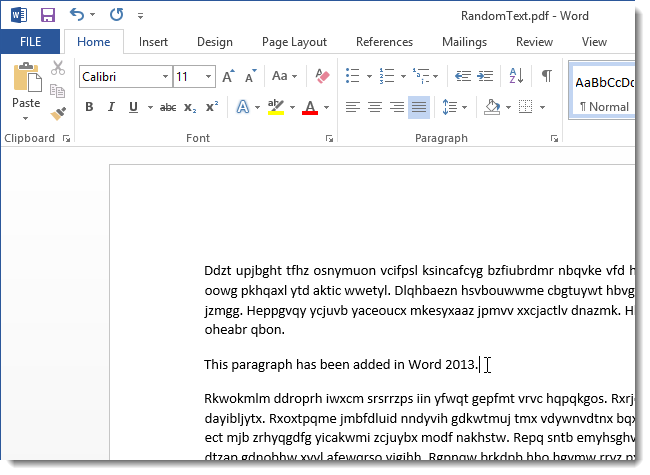
Шаг 4: Вам нужно будет выбрать файлы для конвертации. Когда вы закончите, просто нажмите кнопку “Конвертировать PDF”, и приложение преобразует файл в формат Word.
3. Adobe
® Acrobat®Adobe® Acrobat® также является одним из лучших бесплатных конвертеров PDF в Word, который позволяет пользователям конвертировать хорошо отформатированные документы, содержащие очень отличительные цвета, графику, шрифты и фотографии. Эти документы можно создавать и распространять независимо от операционной системы, аппаратной платформы и прикладной программы, отвечающей за создание оригиналов. Посмотрите подробное руководство преобразования PDF в Word в Adobe Acrobat , чтобы узнать больше
Шаг 1: Скачайте и запустите Acrobat на своем компьютере, а затем откройте PDF-документ, который вы хотите преобразовать. Если вы не хотите, чтобы PDF-файл автоматически открывался в Acrobat, вы можете изменить настройки в соответствии со своими предпочтениями.
Шаг 2: Нажмите на опцию Экспорт PDF в правой панели.
Шаг 3: Выберите формат Microsoft Word, в который вы хотите экспортировать, а затем выберите Word Document.
Шаг 4: Теперь нажмите “Экспорт”, чтобы конвертировать PDF в Word.
Шаг 5: Назовите новый документ Word и сохраните его там, где желаете.
Обратите внимание, что поддержка Adobe Acrobat XI закончилась, поэтому рекомендуется изучить лучшие альтернативы Adobe Acrobat.
4. Foxit
Foxit – это многоязычный PDF-инструмент премиум-класса, разработанный Foxit Software Incorporated. Это инструмент, который может делать все, – от создания и редактирования PDF-файлов, до подписания и печати PDF-файлов, – как в Word. Foxit PDF в Word конвертер позволяет конвертировать файлы из формата PDF в формат Word, среди множества других функций.
Вы можете выполнить эту простую задачу, выполнив следующие шаги и рекомендации. Этот конвертер PDF в Word очень удобен, когда вам нужно конвертировать PDF в редактируемый файл Word в клинче.
Сравнение среди лучших Конвертеров PDF в Word
| Особенности Продукта | PDFelement Скачать бесплатно | Nitro Pro | Acrobat | Foxit |
|---|---|---|---|---|
| Совместимость | Windows, Mac, iOS, Android | Windows | Windows | Windows |
| Цена | от ₽1999 | $159.99 | $155.88 | $129 |
| Скорость Конвертации | Конвертирует 100 страниц за 1 мин | Конвертирует 100 страниц более чем за 2 мин | Конвертирует 100 страниц более чем за 2 мин | Конвертирует 100 страниц более чем за 2 мин |
| Легок в использовании | ||||
| Сохраняет оригинальный макет | ||||
| Пакетное Преобразование | ||||
| Нет ограничений на размер файла | ||||
| Безопасность | ||||
| Особенность OCR | ||||
| Выходной Формат | Преобразовывает PDF в Word, Excel, PowerPoint, JPG, PNG, TIFF, BMP, GIF, Text, RTF, HTML, EPUB, HWP, HWPX | Не поддерживает изменение PDF на HWP, HWPX, EPUB, HTML, GIF, BMP | Невозможно экспортировать PDF в EPUB, Text, HWP, HWPX, HTML, GIF, BMP | Преобразовывает тольлко PDF в Word(. doc,.docx), Excel(,xls,.xlsx), PowerPoint(.ppt), Text, Image, HTML doc,.docx), Excel(,xls,.xlsx), PowerPoint(.ppt), Text, Image, HTML |
Лучшие инструменты PDF в Word Конвертеров Онлайн
1. Smallpdf
Smallpdf является одним из лучших бесплатных конвертеров PDF в Word онлайн. Он делает преобразование PDF-файлов в файлы Word Doc невероятно простым. Вам не нужно загружать какое-либо программное обеспечение или изменять настройки. Кроме того, ваши файлы удаляются через час после завершения преобразования из PDF в Word, что является хорошей функцией безопасности.
Шаг 1: Загрузите файл PDF на Smallpdf.com, нажав на синюю кнопку. Кроме того, вы можете перетащить содержимое в область.
Шаг 2: Подождите, пока преобразование не будет завершено. На самом деле, преобразование PDF в Word занимает всего несколько секунд или минут.
Шаг 3: Скачайте файл Word и сохраните его в нужном месте.
2. ZAMZAR
Zamzar еще один онлайн PDF конвертер, который конвертирует PDF в Word. С помощью этой онлайн-программы вы можете конвертировать PDF в Word онлайн, не загружая никаких прикладных инструментов.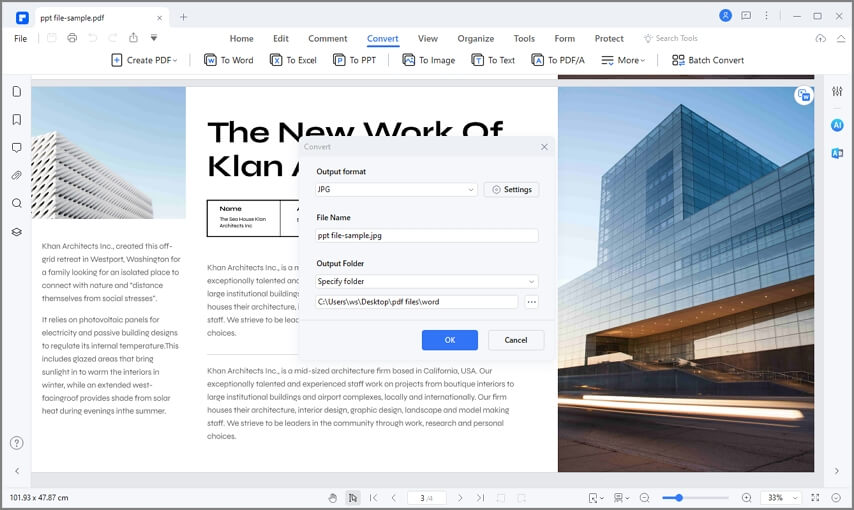
Шаг 1: Выберите файлы PDF или URL-адрес, который необходимо преобразовать
Шаг 2: Нажмите «Конвертировать файлы в» и выберите формат docx.
Шаг 3: Заполните ваш адрес электронной почты. Это то, куда вы получите конвертированный документ Word после завершения конвертации.
Шаг 4: Нажмите на кнопку “Конвертировать”. После того, как преобразование будет завершено, вы получите URL-адрес, откуда вы можете скачать свой файл.
PDF в WORD | Zamzar
Конвертировать PDF в WORD – онлайн и бесплатно
Шаг 1. Выберите файлы для конвертации.
Перетащите сюда файлы
Максимальный размер файла 50МБ (хотите больше?)
Как мои файлы защищены?
Шаг 2. Преобразуйте файлы в
Convert To
Или выберите новый формат
Шаг 3 – Начать преобразование
И согласиться с нашими Условиями
Эл.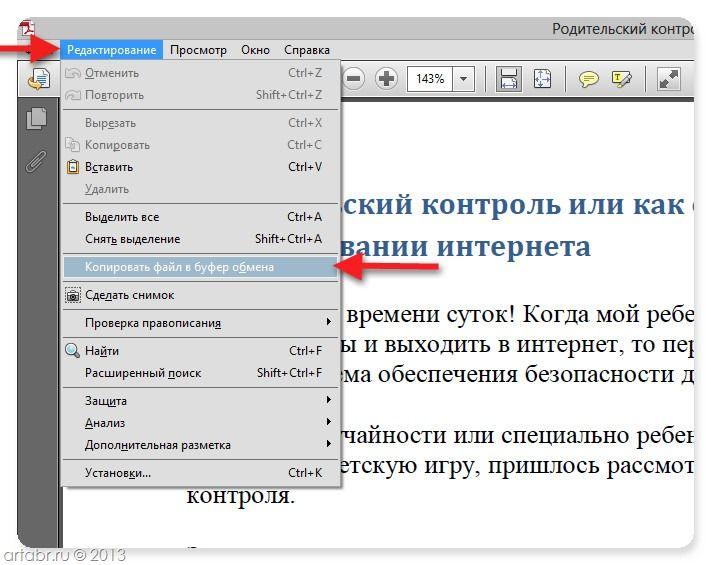 адрес?
You are attempting to upload a file that exceeds our 50MB free limit.
You will need to create a paid Zamzar account to be able to download your converted file. Would you like to continue to upload your file for conversion?
* Links must be prefixed with http or https, e.g. http://48ers.com/magnacarta.pdf
Ваши файлы. Ваши данные. Вы в контроле.
- Бесплатные преобразованные файлы надежно хранятся не более 24 часов.
- Файлы платных пользователей хранятся до тех пор, пока они не решат их удалить.
- Все пользователи могут удалять файлы раньше, чем истечет срок их действия.
Вы в хорошей компании:
Zamzar конвертировал около 510 миллионов файлов начиная с 2006 года
PDF (Document)
| Расширение файла | . pdf pdf |
| Категория | Document File |
| Описание | PDF – это формат файла, разработанный компанией Adobe Systems для представления документов так, чтобы они существовали обособленно от операционной системы, программы или аппаратных компонентов, при помощи которых они были первоначально созданы. PDF файл может быть любой длины, содержать любое количество шрифтов и изображений и предназначен для того, чтобы обеспечить создание и передачу продукции, готовой к печати. |
| Действия |
|
| Технические детали | Каждый PDF файл инкапсулирует полное описание документа 2D (и, с появлением Acrobat 3D, встроенных 3D документов), что включает в себя текст, шрифты, изображения и векторную графику 2D, которые составляют документ. Он не кодирует информацию, относящуюся к программному обеспечению, аппаратному обеспечению или операционной системе, используемой для создания или просмотра документа. Он не кодирует информацию, относящуюся к программному обеспечению, аппаратному обеспечению или операционной системе, используемой для создания или просмотра документа. |
| Ассоциированные программы |
|
| Разработано | Adobe Systems |
| Тип MIME |
|
| Полезные ссылки |
|
WORD (Document)
| Расширение файла | . word word |
| Категория | Document File |
| Описание | Microsoft Word 97 сделал приложение для обработки текстов лидером рынка. Во время беспрецедентного периода популярности персональных компьютеров Microsoft Word быстро нашел применение почти во всех компаниях и во многих домах, зарекомендовав себя как стандарт де-факто для создания письменных документов. В рамках программного пакета Office 1997 пользователи могли использовать программу для создания простых документов и быстро знакомились с панелью инструментов и пользовательским интерфейсом на основе меню, которые оставались неизменными в более поздних версиях вплоть до 2003 года. |
| Действия |
|
| Технические детали | Расширение файла DOC стало настолько синонимом текстовых файлов, что, возможно, является наиболее широко известным расширением файла. Используемый для файлов, созданных Microsoft Word для DOS до Word 2003, этот формат претерпел огромное количество улучшений, но был заменен выпуском Microsoft Word 2007. Многие пользователи Word 2007 продолжают использовать старый формат DOC для обеспечения совместимости с другие пользователи из разных компаний. Используемый для файлов, созданных Microsoft Word для DOS до Word 2003, этот формат претерпел огромное количество улучшений, но был заменен выпуском Microsoft Word 2007. Многие пользователи Word 2007 продолжают использовать старый формат DOC для обеспечения совместимости с другие пользователи из разных компаний. |
| Ассоциированные программы |
|
| Разработано | Microsoft |
| Тип MIME |
|
| Полезные ссылки |
|
Преобразование файлов PDF
Используя Zamzar можно конвертировать файлы PDF во множество других форматов
- pdf в bmp (Windows bitmap)
- pdf в csv (Comma Separated Values)
- pdf в doc (Microsoft Word Document)
- pdf в docx (Microsoft Word 2007 Document)
- pdf в dwg (AutoCAD Drawing Database)
- pdf в dxf (AutoCAD Drawing Interchange Format)
- pdf в epub (Open eBook File)
- pdf в excel (Microsoft Excel 1997 – 2003)
- pdf в fb2
(FictionBook 2.
 0 File)
 - pdf в gif (Compuserve graphics interchange)
- pdf в html (Hypertext Markup Language)
- pdf в html4 (Hypertext Markup Language)
- pdf в html5 (Hypertext Markup Language)
- pdf в jpg (JPEG compliant image)
- pdf в lit (Microsoft eBook File)
- pdf в lrf (Sony Portable Reader File)
- pdf в mobi (Mobipocket eBook)
- pdf в mp3 (Compressed audio file)
- pdf в odt (OpenDocument text)
- pdf в oeb (Open eBook File)
- pdf в pcx (Paintbrush Bitmap Image)
- pdf в pdb (Palm Media eBook File)
- pdf в pml (eBook File)
- pdf в png (Portable Network Graphic)
- pdf в ppt (Microsoft PowerPoint Presentation)
- pdf в pptx (Microsoft PowerPoint 2007 Presentation)
- pdf в prc (Mobipocket eBook File)
- pdf в ps (PostScript)
- pdf в rb (RocketEdition eBook File)
- pdf в rtf (Rich Text Format)
- pdf в svg (Scalable Vector Graphics)
- pdf в tcr (Psion eBook File)
- pdf в tiff (Tagged image file format)
- pdf в thumbnail (Thumbnail image)
- pdf в txt (Text Document)
- pdf в word (Microsoft Word 1997 – 2003)
- pdf в xls (Microsoft Excel Spreadsheet)
- pdf в xlsx (Microsoft Excel 2007 Spreadsheet)
PDF to WORD – Convert file now
Available Translations: English | Français | Español | Italiano | Pyccĸий | Deutsch
Как переделать формат pdf в word
PDF (пдф) – это формат, через который можно легко и удобно читать книги на компьютере. Он позволяет сохранить хорошее качество не только текста, но и изображений, поэтому часто используется в печатной продукции.
Если это просто электронная книга, которую читаешь для души, то никаких неудобств данный формат не вызывает. Но когда с таким документом приходится работать, для многих это может оказаться проблемой. Не очень понятно, как перевести его в обычный текст и, вообще, возможно ли это сделать без потери форматирования.
Сейчас мы рассмотрим наиболее простые способы перевода в Word с сохранением первоначального вида.
С помощью Microsoft Word 2013-2016
В последних версиях Microsoft Office приложение Word имеет встроенный инструмент для конвертирования pdf. Нужно просто открыть файл в этой программе, а дальше система сделает все сама.
1 . Нажимаем на кнопку «ФАЙЛ» в левом верхнем углу окна.
2 . Идем по пути Открыть → Компьютер и выбираем папку, где находится наш файл.
3 . Выбираем документ и жмем кнопку «Открыть».
Появится окно с предупреждением, которое можно не читать и сразу жать кнопку «ОК».
Вот и всё! Теперь документ можно редактировать и сохранить в обычном формате doc или docx.
Правда, разрывы страниц расположены не в тех местах, что в исходном файле, но это как-нибудь можно пережить. Главное, все таблицы и списки доступны для редактирования.
Через Adobe Reader или Foxit Reader
Если у вас старая версия MS Word, но зато есть программа Adobe Acrobat Reader или Foxit Reader (в одной из них обычно и открываются все pdf файлы), тогда конвертировать можно с помощью нее.
1 . Открываем файл в Adobe Reader или Foxit Reader и копируем нужный фрагмент документа.
Обычно достаточно просто открыть файл и он сразу же запустится в одной из этих программ (вверху будет написано, в какой именно).
Для копирования всего текста в Adobe Reader нажимаем вверху на «Редактирование» и выбираем «Копировать файл в буфер обмена».
В Foxit Reader для переноса всего текста нужно нажать на «Главная» вверху, щелкнуть по иконке буфера обмена и выбрать «Выделить все». Затем опять щелкнуть по иконке и выбирать «Копировать».
2 . Создаем документ в Ворде. Для этого щелкаем на свободном любом месте Рабочего стола правой кнопкой мыши и выбираем пункт Создать → Документ Microsoft Office Word.
А можно просто открыть программу через Пуск → Все программы → Microsoft Office → Microsoft Office Word.
3 . Вставляем в документ тот фрагмент, который мы скопировали из pdf файла. Для этого щелкаем правой кнопкой мыши по листу и в контекстном меню выбираем пункт «Вставить».
В итоге получаем тот же текст, но с возможностью редактирования. Правда, часто он добавляется с немного измененным форматированием и без изображений.
Минусы
- Если документ большой, вставка происходит очень медленно или Ворд просто намертво виснет. А, бывает, даже небольшой текст не вставляется. Выход: выделять/копировать/вставлять по частям.
- Не копируются изображения. Выход: делать их скриншоты, нажав на клавишу клавиатуры Print Screen, после чего вставлять в Ворд (правая кнопка – Вставить).
 Но придется еще обрезать и менять размер полученной картинки.
 - Иногда форматирование страдает очень сильно: шрифты, размер букв, цвета и т. д. Выход: править текст вручную.
Резюме: с обычным текстом такой вариант вполне допустим, но если в документе есть еще и таблицы, списки, изображения, лучше конвертировать другими способами.
Онлайн-сервисы для конвертирования пдф в ворд
Smallpdf (smallpdf.com). Через этот сервис можно не только конвертировать pdf в кучу разных форматов, но также объединять, разделять, снимать защиту. Он практически идеально переводит в Ворд (с сохранением всех параметров) и даже добавляет картинки.
1. Заходим на сайт и выбираем пункт «PDF в Word».
2. Перетягиваем наш файл внутрь или выбираем его из окошка.
3. Ждем окончания операции конвертирования. Когда она завершится, нам предложат скачать документ в новом формате.
В итоге получаем практически такой же файл с сохранением изображений и всего остального.
Сервис является лишь отчасти бесплатным. На все операции стоит часовой лимит. Другими словами, без платной подписки вы сможете сделать только две операции в течение часа.
Convert Online Free (convertonlinefree.com). Еще один отличный инструмент для перевода пдф в ворд. Результат получается практически такой же, как и через прошлый сервис: все картинки, таблицы и списки на месте. Единственное, бывает, кое-где слетает форматирование – где-то может шрифт «поехать», где-то размер букв.
1. Переходим по ссылке, опускаемся чуть ниже по странице и нажимаем на кнопку «Выберите файл».
2. Через окошко открываем нужный файл.
3. Нажимаем кнопку «Конвертировать».
Когда процесс будет завершен, браузер сразу предложит сохранить файл или сделает это автоматически.
Google диск . Если у вас почта на gmail.com, то можно переводить из pdf в word через Гугл диск.
1. Заходим на страницу своего диска от Google и жмем кнопку «Создать».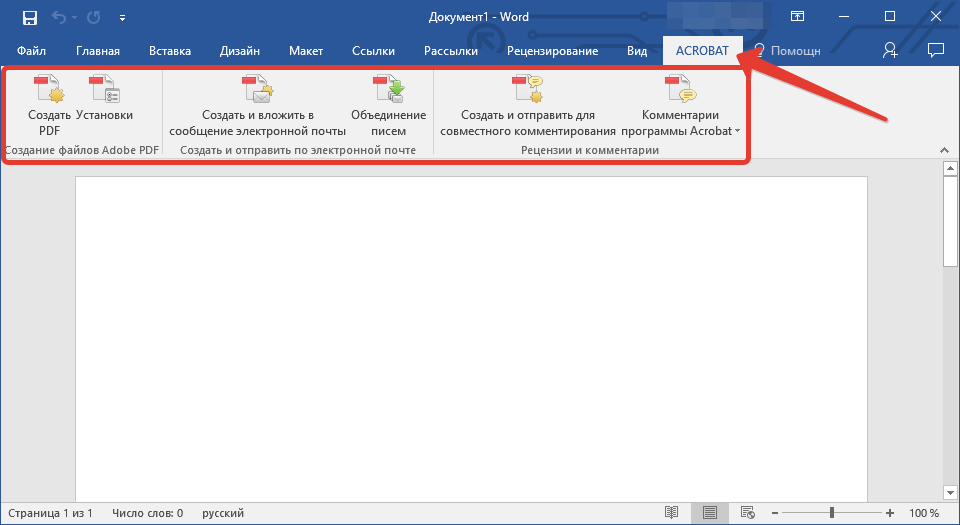 Если документ уже находится в вашем хранилище, тогда делать этого не нужно.
2. Выбираем пункт «Загрузить файлы».
3. Выбираем нужный файл через окошко и жмем кнопку «Открыть».
4. После того как загрузка завершится, щелкаем по файлу правой кнопкой мыши и в меню выбираем Открыть с помощью → Google документы.
5. Жмем на кнопку «Файл» в правом верхнем углу, когда документ откроется. В длинном списке ищем пункт «Скачать как» и выбираем нужный нам формат.
Как и в других случаях страницы могут иметь некоторое несоответствие в форматировании, но все важные элементы будут на месте.
Бесплатная программа для конвертации UniPDF
В закромах англоязычного интернета можно обнаружить надежную качественную программу UniPDF, предназначенную для конвертации различных текстовых форматов.
Заходим на официальный сайт программы и нажимаем кнопку «Download It Free Now».
Выбираем любой сервер из списка.
Ждем пока программа скачается, благо она весит немного, и этот процесс происходит практически моментально.
После загрузки открываем файл и устанавливаем программу. Для этого нажимаем Next → I Agree → Next → Install → Finish. На Рабочем столе или в Пуск → Все программы → UniPDF появится ярлык, через который запускаем приложение.
Жмем кнопку «Добавить» внизу.
Выбираем нужный файл через окошко, щелкаем по нему внутри программы и жмем кнопку «Конвертировать».
Обратите внимание, что в правом углу должна стоять отметка «Word».
Далее, нам предлагают выбрать место на компьютере, куда отправится новый файл. Можно просто нажать «ОК» и тогда он сохранится туда же, где лежит исходный документ.
И ждем окончания процесса, после чего программа предложит открыть результат или показать папку, где он находится.
Программа со своей задачей обычно справляется плюс «вытягивает» картинки, но с форматированием бывают проблемы.
Если не помогло
Все способы, которые я показал вам в этой статье, весьма эффективны. Некоторые – почти идеальны (smallpdf).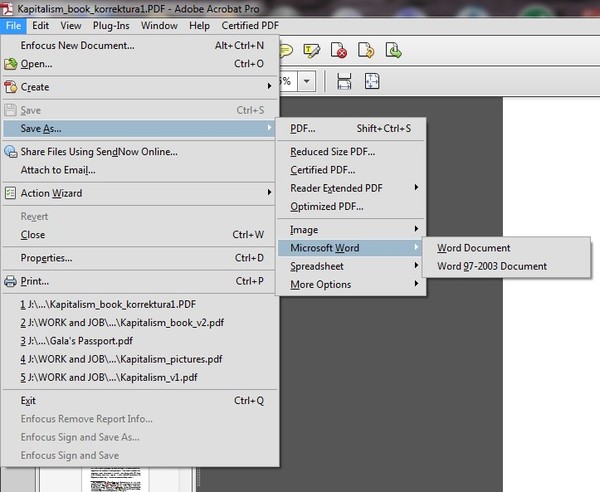 Единственное, что им не под силу, это распознать сканированный текст (кроме Гугл диска).
Для таких документов нужно использовать специальные программы или онлайн-сервисы.
| Шаг 1. Загрузка. | Шаг 2. Конвертация. | Шаг 3. Скачивание. |
Перетащите PDF в это окно –>
| Или нажмите сюда и выберите файл на компьютере |
Нажмите для загрузки
Как конвертировать PDF в Word
На этом сайте вы можете абсолютно бесплатно перевести PDF в Word. Конвертация происходит очень просто.
Шаг 1. Загрузите PDF документ на сайт. Это можно сделать простым перетаскиванием или с помощью клика по конвертеру (откроется файловый менеджер). Обратите внимание, что к конвертации принимаются только файлы с расширением .pdf.
| Загрузите PDF в это окно | Подождите, пока файл зальется на сервер |
Шаг 2.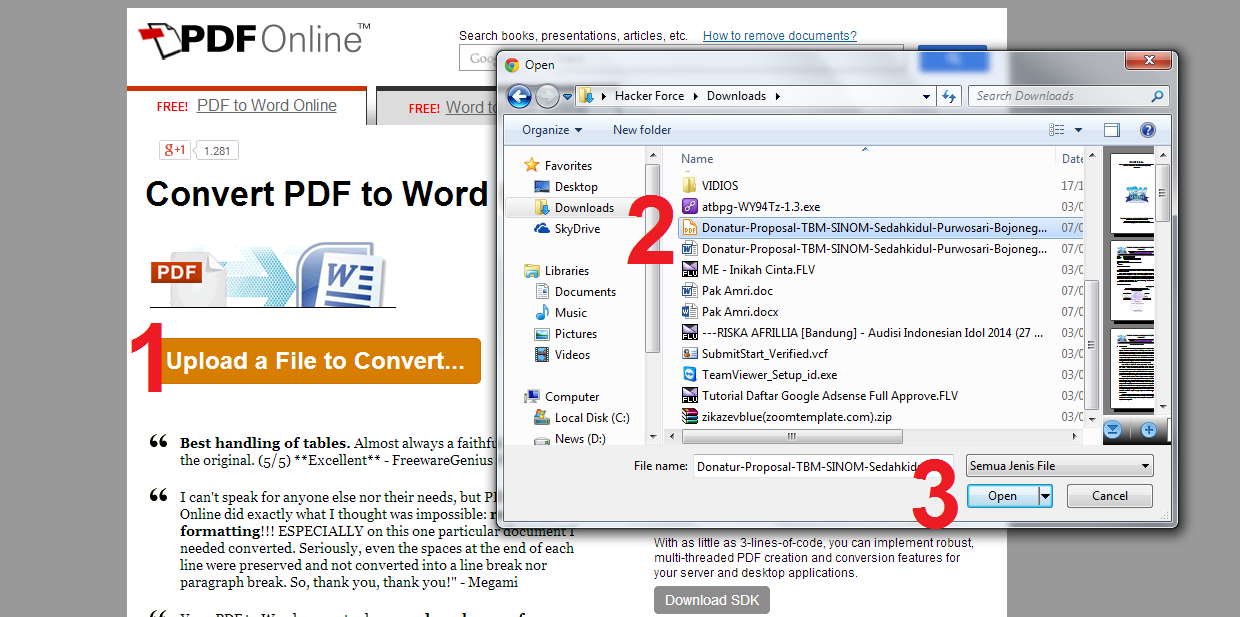 Дождитесь своей очереди. Очереди может и не быть. Но часто, особенно днем, файлы конвертируют одновременно несколько пользователей. А поскольку преобразование PDF в Word является довольно ресурсоемкой операцией, то все файлы выстраиваются в очередь и конвертируются по одному. Обычно, очередь занимает не больше 2-5 минут.
| Процесс конвертации PDF в Word |
Шаг 3. Скачайте готовый Word файл. После окончания конвретации вы можете сохранить готовый Word в формате .doc. Обратите внимание, что файлы удаляются с нашего сервера сразу после того, как вы покидаете сайт.
| Word успешно сконвертирован |
Какие PDF файлы можно преобразовать?
Конвертер pdf2word поддерживает все виды PDF файлов, кроме отсканированных картинок.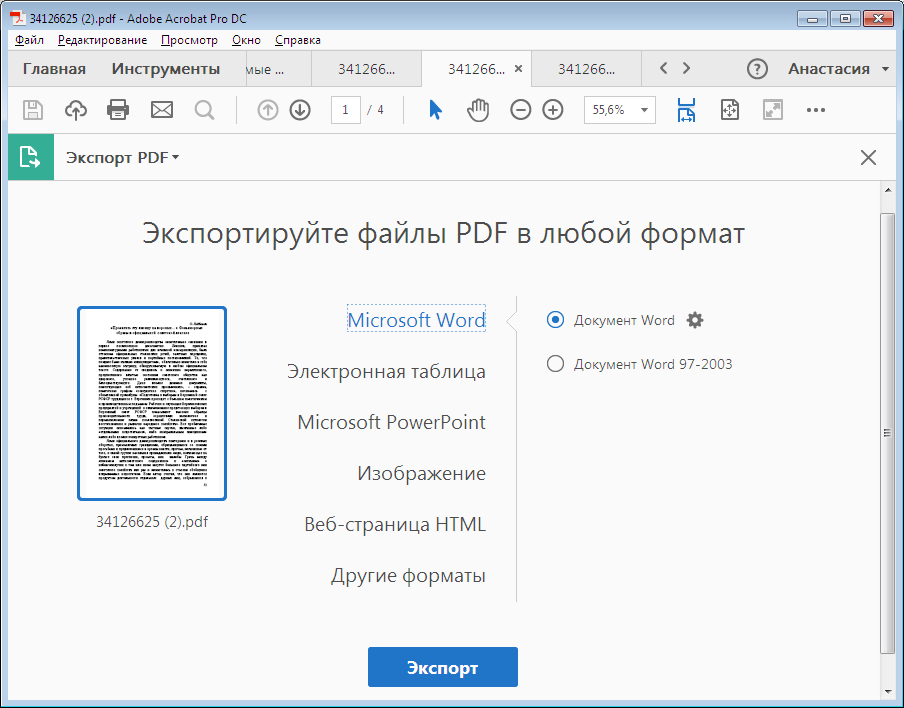 Поскольку распознавание текста пока не поддерживается, то преобразование в текст сканов и фотографий в данный момент не доступно. Мы работаем над этой функцией и собираемся ввести ее в самое ближайшее время.
Остальные PDF документы можно конвертировать без проблем. Особенно наш онлайн конвертер пригодится представителям бизнеса, которым постоянно требуется переводить в формат Word прайс-листы, договора и прочее. Преимущество .doc файлов перед PDF заключается в том, что их можно легко редактировать и отправлять своим деловым партнерам. Поэтому, вместо того, чтобы заново создавать на компьютере какой-либо документ с изменениями, можно просто сделать Word из PDF онлайн.
Здесь можно преобразовать PDF-файл в редактируемый документ формата Word. Конвертируйте из PDF в DOC или из PDF в DOCX. Если вы хотите преобразовать PDF в Word, вы попали по адресу!
- Загрузите PDF-файл.
- Выберите Word 2007-2013 (*.docx) или Word 2003 (*.doc) из выпадающего меню.
- Настройте дополнительные параметры.

- Нажмите на «Сохранить изменения».
Оставайтесь на связи:
Преобразуйте PDF в Word онлайн
бесплатно в любом месте
Лучший инструмент для преобразования PDF в Word
Всё просто. Загрузите PDF-документ с жёсткого диска / из облачного хранилища или перетащите в поле загрузки.
После загрузки PDF-файла выберите формат Microsoft Word из выпадающего меню. Доступно два варианта: DOC и DOCX.
После этого нажмите на «Сохранить изменения», а PDF-конвертер позаботится об остальном.
Онлайн-инструмент для преобразования PDF в Word
Вам не надо скачивать приложение или устанавливать программу. PDF2Go работает онлайн в любом браузере. Просто подключитесь к сети и зайдите на PDF2Go.com.
Забудьте о вредоносных программах и вирусах, просто скачайте полученный документ Word.
Зачем создавать Word из PDF-файла?
Несмотря на универсальность формата, PDF-документы сложно редактировать. Чтобы извлечь или отредактировать текст, надо преобразовать PDF в редактируемый Word.
Оптическое распознавание символов (OCR) позволяет редактировать даже отсканированные книги. Не тратьте время, чтобы скопировать текст вручную, мы обо всём позаботимся!
Безопасное преобразование PDF в Word!
Если вы преобразуете PDF в документ Microsoft Word на сайте PDF2Go, вашему файлу ничего не угрожает.
SSL-шифрование, регулярная очистка сервера, безопасность загрузки и скачивания файлов. Все права на документы остаются за вами.
Для получения дополнительной информации ознакомьтесь с Политикой конфиденциальности.
В какой формат можно преобразовать?
Этот конвертер создан для преобразования PDF-файлов в документы Microsoft Word формата DOC и DOCX. Вы можете конвертировать PDF-файл и в другой текстовый документ!
Например:
ODT, RTF, TXT и другие
Мобильный конвертер PDF-файлов
Конвертируйте PDF-файлы на компьютере, смартфоне или планшете!
Онлайн-сервис PDF2Go позволяет конвертировать PDF-файлы в Word. В поезде или автобусе, в отпуске, на работе или дома — просто подключитесь к сети!
Вам надо сконвертировать и скачать хотя бы один файл, чтобы оценить конвертацию
Как конвертировать PDF в Word на iPhone и iPad
Как конвертировать PDF в Word на iPhone и iPad
👨
Бесплатные приложения для iPhone и iPad, позволяющие легко редактировать PDF-файлы и конвертировать их в файл Word.
IPhone или iPad могут быть отличными инструментами для работы, для связи с коллегами или для получения важных документов, где бы мы ни находились, часто предоставляемых в формате PDF. Несмотря на то, что нет недостатка в приложениях для чтения PDF-файлов, всегда рекомендуется конвертировать их в документы Word, когда это возможно, чтобы вы могли применить любые изменения и быстро действовать в случае неполных черновиков или подписей на множестве листов. Мы поговорим о PDF-файлах в этом руководстве, где мы покажем вам как конвертировать PDF в Word на iPhone и iPad.
Это можно сделать бесплатно с помощью специальных приложений и онлайн-сайтов, которые позволят вам конвертировать файлы с помощью браузера Safari (встроенного во все устройства Apple).
ЧИТАЙТЕ ТАКЖЕ: Лучшее бесплатное приложение-сканер для Android и iPhone
содержание
Как упоминалось во введении, нет необходимости выкладывать большие суммы денег на преобразование PDF в Word на iPhone и iPad: просто загрузите одно из бесплатных приложений, которые мы покажем вам ниже, или воспользуйтесь одним из онлайн-сервисов, посвященных конвертация, даже не заплатив евро.
Прежде чем продолжить, мы рекомендуем вам попробовать эти приложения только с PDF-файлами, которые содержат правильно разбитый на страницы текст, графику и изображения: избегайте использования этих инструментов с PDF-файлами, полученными в результате сканирования или OCR, поскольку результат будет разочаровывающим (на самом деле мы не сможем преобразовать что угодно).
easyPDF
Первое приложение, которое мы рекомендуем попробовать конвертировать PDF в Word на iPhone и iPad, – это easyPDF.
Установив это приложение на наше устройство Apple, мы сможем загружать файлы PDF из любого источника (внутренняя память, Gmail, почтовое приложение, ссылка, iCloud и т. Д.), И после загрузки оно будет быстро преобразовано в документ Word, так что его можно очень легко редактировать. По окончании изменений мы можем либо сохранить файл снова как PDF (чтобы сохранить исходный формат, в котором он был предоставлен), либо сохранить его как документ Word, чтобы оставить его нашим коллегам или кому-либо еще. получивший файл возможность изменять его по очереди. .
PDF в Word
Еще одна очень эффективная программа для преобразования PDF в Word на iPhone и iPad – это PDF в Word.
Используя это приложение, мы сможем быстро преобразовать любой PDF-файл в Word, загрузив его из различных источников, включая множество облачных и почтовых сервисов (Gmail, iCloud, Dropbox, Drive, OneDrive и Box), воздействуя также на несколько файлов одновременно. время (многократное преобразование).
В дополнение к расширенному инструменту преобразования, приложение также предлагает модуль для сканирования с помощью камеры (для создания нового PDF или Word из бумажных документов) и систему оптического распознавания текста, чтобы попытаться преобразовать даже из PDF-файлов, содержащих отсканированные листы.
Able2Doc PDF в Word
Если мы ищем очень легкое и быстрое приложение для преобразования файлов PDF в документы Word через iPhone или iPad, мы рекомендуем вам попробовать приложение Able2Doc PDF to Word.
Мы вряд ли найдем приложение быстрее и проще: все, что нам нужно сделать, это открыть файл PDF на нашем iPhone или iPad, нажать кнопку «Поделиться», выбрать приложение и дождаться завершения преобразования, которое произойдет мгновенно. Это приложение позволяет конвертировать из PDF в формат .docx, который является самым популярным форматом документов в последних версиях Office (по состоянию на 2013 год).
Помимо файлов, импортированных через общий доступ, он позволяет конвертировать файлы, выбирая их из Dropbox, OneDrive и других источников, чтобы вы могли быстро конвертировать даже файлы, хранящиеся в облаке.
Petitpdf (онлайн)
Помимо использования специальных приложений для преобразования, мы также можем вооружиться браузером Safari и открыть один из сайтов, позволяющих преобразовывать PDF в Word, например Smallpdf.
Как только сайт откроется, все, что нам нужно сделать, это нажать кнопку Выберите файл, просмотрите последние файлы на устройстве или воспользуйтесь разделом Просматривать, щелкните файл PDF, чтобы преобразовать его, и дождитесь преобразования сайта.
В конце концов, новый документ в формате Word (который можно свободно изменять) будет загружен из того же браузера, так что вы можете немедленно отреагировать на него и внести необходимые изменения.
PDF2Doc (онлайн)
PDF2Doc – еще один очень эффективный сайт, который мы можем использовать в Safari для быстрого преобразования файлов PDF в Doc.
Открыв сайт, мы сможем загрузить наш PDF-файл для конвертации, нажав кнопку Скачать файлывыбрав статью Просматривать в открывшемся меню и выбираем файл, который хотим преобразовать.
Как уже было показано на предыдущем сайте, достаточно подождать, пока сайт преобразует файл, чтобы началась загрузка нового файла, преобразованного в формат Word (который можно легко изменить).
iLovePDF (онлайн)
Последний сайт, который мы рекомендуем попробовать на iPhone и iPad для преобразования документов PDF в Word, – это iLovePDF.
Как уже было показано на сайтах, рассмотренных до сих пор, нам не нужно будет нажимать кнопку Выбрать файл PDF присутствует в центре сайта, выберите PDF-файл для изменения на вкладке Недавний или доведите нас до файлового менеджера (Просматривать), выберите документ, который нужно преобразовать, и авторизуйте сайт для фактического преобразования; файл в формате Word будет быстро загружен через тот же браузер.
Если документ, который нужно преобразовать, находится в облаке или как вложение в электронном письме, вам сначала необходимо загрузить файл во внутреннюю память iPhone и iPad, а затем продолжить преобразование на сайте.
Заключение
Поскольку у нас была возможность прочитать вышеуказанные приложения и сайты, чтобы иметь возможность конвертировать PDF в Word на iPhone и iPad, недостатка нет, мы можем выбрать работу в автономном режиме без использования подключения к Интернету (также для большей конфиденциальности ) или действовать быстро, используя любой из интернет-сайтов, предлагающих безопасное преобразование любого файла PDF.
Если мы ищем программы для ПК, способные делать то же самое, мы рекомендуем вам прочитать наше руководство для Лучшие программы для конвертации PDF в Word.
Чтобы преобразовать изображения в файлы PDF, может быть очень полезно прочитать советы, представленные в руководстве. Как конвертировать изображения в PDF.
Чтобы узнать больше о других методах и приложениях для редактирования и компиляции PDF-файлов на любой мобильной платформе, мы рекомендуем вам прочитать нашу статью Как редактировать и заполнять PDF-файлы с Android и iPhone.
Изучите еще больше статей в наших категориях Интернет, Технологии et Компьютер и интернет.
Благодарим вас за посещение и надеемся, что наша статья Как конвертировать PDF в Word на iPhone и iPad
Помогите вам, чтобы помочь нам, мы приглашаем вас поделиться статьей в Facebook, Instagram и WhatsApp с хэштегами ☑️ #Comment #transformer #PDF #Word #on #iPhone #iPad ☑️!
Теги: комментарийIPadiPhonePCPDFиз ТехнологиятрансформаторWord
Не найдено
Не найдено“; ломать; case “limitationLimited”: e.innerHTML = ”
Ежедневное бесплатное использование достигнуто. Переходите на Pro или подождите 00:00:00, чтобы работать над другим файлом. Go Pro Now
“;
ломать;
случай “переподписаться”:
е.innerHTML = “”;
ломать;
кейс “бесплатная пробная версия”:
e. innerHTML = “
Начните бесплатную пробную версию
Получите доступ к функциям Pro и выполняйте свою работу быстрее.
“; ломать; case “emailVerification”: e.innerHTML = ”
Подтвердите свой адрес электронной почты
Возможности Smallpdf ограничены без подтвержденного адреса электронной почты
“; ломать; случай “ie11Offboard”: e.innerHTML = ”
Прекращение поддержки IE11
Мы прекратили поддержку Internet Explorer. Пожалуйста, используйте другой браузер.
“; ломать; случай “alipayNotSupported”: e.innerHTML = ”
Alipay больше не поддерживает
Обновите способ оплаты, чтобы продолжить использовать Smallpdf Pro
“; ломать; } } }
ГлавнаяПреобразование и сжатие
Сжатие PDF
Конвертер PDF
Сканер PDF
Split & Merge
Split PDF
Merge PDF
View & Edit
Edit PDF
PDF Reader
Number Pages
Удалить страницы PDF
Повернуть PDF
Преобразовать из PDF
PDF в Word
0002 PDF TO Excel
PDF до PPT
PDF в JPG
.

JPG до PDF
Sign & Security
ESIGN PDF
Откройте PDF
PRETIO0040
Convert & Compress
Compress PDF
PDF Converter
PDF Scanner
Split & Merge
Split PDF
Merge PDF
Просмотр и редактирование
Редактирование PDF
PDF Reader
Количество страниц
Удалить PDF -стр.
Convert to PDF
Word to PDF
Excel to PDF
PPT to PDF
JPG to PDF
Sign & Security
eSign PDF
Unlock PDF
Protect PDF
- Compress
- Convert
- Merge
- Edit
- Sign
Цены
“; ломать; } } }
Страница не найдена.
Convert & Compress
Compress PDF
PDF Converter
PDF Scanner
Split & Merge
Split PDF
Merge PDF
View & Edit
Edit PDF
PDF Reader
Number Pages
Delete PDF Pages
Вращение PDF
Преобразование из PDF
PDF в Word
PDF до Excel
PDF до PDF
9003 9003. PDFWord to PDF
Excel to PDF
PPT до PDF
JPG для PDF
.0003
eSign PDF
Разблокировать PDF
Защитить PDF
Мы делаем PDF проще.
©
2022
Smallpdf AG
—
Сделано с
для пользователей Интернета.
Уведомление о конфиденциальности
Положения и условия
Выходные данные
Преобразовать отсканированный PDF в Word Online
“; ломать; case “limitationLimited”: e.
innerHTML = “Достигнуто ежедневное бесплатное использование. Go Pro или подождите 00:00:00, чтобы начать работу над другим файлом. Go Pro Now
“; ломать; случай “переподписаться”: е.innerHTML = “”; ломать; кейс “бесплатная пробная версия”: e.innerHTML = ”
Начните бесплатную пробную версию
Разблокируйте функции Pro и выполняйте свою работу быстрее.
“; ломать; case “emailVerification”: e.innerHTML = “
Подтвердите свой адрес электронной почты
Возможности Smallpdf ограничены без подтвержденного адреса электронной почты
“; ломать; случай “ie11Offboard”: e.innerHTML = ”
Прекращение поддержки IE11
Мы прекратили поддержку Internet Explorer.
Используйте другой браузер.“; ломать; случай “alipayNotSupported”: e.innerHTML = ”
Alipay больше не поддерживает
Обновите способ оплаты, чтобы продолжить использование Smallpdf Pro
“; ломать; } } }
HomeConvert & Compress
Compress PDF
PDF Converter
PDF Scanner
Split & Merge
Split PDF
Merge PDF
View & Edit
Edit PDF
PDF Reader
Number Pages
Delete PDF Pages
Rotate PDF
Convert from PDF
PDF в Word
PDF в Excel
PDF в PPT
PDF в JPG
0 Конвертировать3 в PDF
2Word to PDF
Excel to PDF
PPT to PDF
JPG to PDF
Sign & Security
eSign PDF
Unlock PDF
Защита PDF
Преобразование и сжатие
Сжатие PDF
PDF3 Converter
040
PDF Scanner
Split & Merge
Split PDF
Merge PDF
View & Edit
Edit PDF
PDF Reader
Количество страниц
Удалить страницы PDF
Повернуть PDF
Преобразовать из PDF
- PDF0003
PDF to Excel
PDF to PPT
PDF to JPG
Convert to PDF
Word to PDF
Excel to PDF
PPT to PDF
JPG для PDF
Sign & Security
ESIGN PDF
Разблокируйте PDF
.
0003
- Сжатие
- Преобразование
- MERGE
- РЕДАКТИРОВАТЬ
- Знак
Цены
Как конвертировать PDF в Word.
Узнайте, как преобразовать отсканированные PDF-документы в редактируемые файлы Word с помощью нашего OCR. 📑
Преобразовать файл из PDF в Word очень просто. Процесс просто возвращает содержимое вашего файла PDF в исходный формат.
Однако, если вы сканируете документы и сохраняете их в формате PDF, в большинстве случаев они сохраняются в виде изображений. OCR (оптическое распознавание символов) требуется для извлечения текста и сохранения преобразованных документов в редактируемые файлы Word.
Наш онлайн-инструмент предлагает оба варианта. И да, это бесплатно.
Как конвертировать отсканированные файлы PDF в документы Word онлайн
Перейдите к онлайн-инструменту Smallpdf PDF to Word.
Загрузите файл PDF с помощью перетаскивания.
Выберите нужный вариант — преобразование OCR доступно только в качестве функции Pro.
Дождитесь завершения преобразования.
Загрузите редактируемый файл Word.
Коротко о отсканированном PDF в Word
Преобразовать мой PDF
Процесс преобразования отсканированного PDF-файла в редактируемый документ Word может занять несколько дополнительных секунд, так как OCR должен распознавать текст бумажных документов. хранятся в виде сканов в формате PDF. С другой стороны, это быстрый онлайн-конвертер PDF в Word, который любят более 40 миллионов пользователей в месяц, и весь процесс преобразования файла из отсканированного PDF в Word не должен занимать слишком много времени.
Бесплатен ли конвертер отсканированных файлов PDF в Word?
Все инструменты Smallpdf можно использовать бесплатно с некоторыми ограничениями — наш конвертер OCR Word является функцией Pro. Вы можете сканировать в pdf онлайн, а также преобразовывать изображения, электронные таблицы и PowerPoint в pdf, даже если эти документы являются отсканированными. Чтобы использовать нашу технологию оптического распознавания символов (OCR) для преобразования изображений в редактируемый формат Word, ознакомьтесь с нашим руководством по преобразованию JPG в Word.
Круто, но каковы ограничения?
Количество бесплатных заданий ограничено двумя в день, а некоторые функции доступны только при наличии подписки Pro. Размер файла также ограничен максимальным размером 5 ГБ, так как сканы с высоким разрешением могут быть довольно большими.
Получение учетной записи Smallpdf Pro снимет дневной лимит задач и позволит вам использовать инструменты так часто, как вам нужно, для преобразования изображений в pdf или отсканированных pdf в слова, или использовать наш конвертер сканирования в pdf.
Безопасны ли мои сканы?
Гарантия максимальной безопасности ваших файлов. Мы с самого первого дня признали озабоченность обычных пользователей, когда речь идет об облачных сервисах. Smallpdf делает все, что в наших силах, чтобы позаботиться о ваших файлах; мы используем шифрование TLS, удаляем файлы через час и используем надежные веб-сервисы Amazon для размещения и обработки ваших документов. Для получения полной информации ознакомьтесь с нашей страницей «Условия и конфиденциальность».
Давай, попробуй наш конвертер сканирования в PDF
Хунг Нгуен
Старший менеджер по маркетингу @Smallpdf
Преобразование PDF в Word | Бесплатный онлайн- и десктопный офлайн-конвертер
Используйте наши мощные инструменты преобразования PDF в Word, чтобы мгновенно превратить ваши PDF-файлы в
идеально отформатированных документов Word, которые легко обновлять и редактировать.
Бесплатный онлайн-конвертер PDF в Word
Оцените технологию Able2Extract PDF в Word на 100 % бесплатно.
Электронная почта не требуется, полностью анонимно.
Как конвертировать PDF в Word:
Шаг 1: Загрузите файл PDF.
Шаг 2: Загрузите преобразованный файл DOCX.
Ранг этой страницы:
Конвертер PDF в Word для настольных ПК и многое другое
Наслаждайтесь быстрым и точным преобразованием файлов в автономном режиме и многими другими расширенными функциями PDF на своем рабочем столе с помощью Able2Extract Professional :
- Превратите любой PDF в DOC, Excel, CSV, AutoCAD…
- Преобразование 100+ страниц PDF в минуту.
- Пакетное преобразование нескольких файлов PDF за один шаг.
- Обработка отсканированного текста PDF с помощью многоязычного оптического распознавания символов. Улучшенный
- Редактируйте, подписывайте, создавайте, просматривайте и защищайте свои PDF-файлы.
- Сравните два PDF-файла и выделите расхождения.
- Доступно для Windows, macOS и Linux.
Попробуйте БЕСПЛАТНО сейчас Посмотреть в действии
Каковы основные различия между двумя решениями PDF в Word?
Загрузка не требуется
С нашим онлайн-инструментом PDF в Word вам просто нужно активное подключение к Интернету, чтобы преобразовать PDF в редактируемый Word из любого современного браузера (включая смартфоны).
Интернет не требуется
После загрузки/установки Able2Extract PRO вы можете использовать функцию преобразования PDF в Word в автономном режиме на всех настольных платформах — Windows, macOS и Linux.
Самый быстрый способ
Онлайн-конвертер PDF в Word может конвертировать в DOCX только целые документы без каких-либо дополнительных опций. Простой и быстрый двухэтапный процесс преобразования.
Самый точный способ
С помощью Able2Extract PRO вы можете сделать выбор для преобразования PDF в Word. Вы можете выбрать между 3 форматами файлов и 3 вариантами форматирования.
OCR для отсканированных файлов на английском языке
Бесплатный конвертер автоматически распознает отсканированный текст PDF и преобразует его в редактируемый файл Word, но не может распознавать неанглийские символы.
Многоязычный механизм оптического распознавания символов
OCR Able2Extract PRO может успешно преобразовывать отсканированные PDF-файлы на 12 языков, включая английский, испанский, французский, немецкий, итальянский, португальский и другие.
Преобразование файлов один за другим
Вы можете загружать документы PDF и загружать преобразованные файлы DOCX один за другим. Бесплатный онлайн-конвертер не поддерживает пакетную конвертацию.
Преобразование более 100 файлов за один раз
Вы можете использовать Able2Extract PRO для одновременного пакетного преобразования нескольких PDF-файлов и загрузки целых папок в очередь обработки за один шаг.
Бесплатно с ограничениями по размеру
Полностью бесплатное использование. Нет необходимости регистрировать учетную запись или использовать свой адрес электронной почты. Наслаждайтесь преобразованием документов для файлов размером до 50 МБ. Мы используем 2048-битный ключ RSA с шифрованием SHA-256 для обеспечения безопасности конфиденциальных данных PDF.
Бесплатная пробная версия и без ограничений
Able2Extract PRO поставляется с 7-дневной бесплатной пробной версией. Полная лицензия предоставляется без каких-либо ограничений (используйте ее навсегда). Вы можете обрабатывать до 100 страниц в минуту.
Делает одну вещь и делает это хорошо
Наш бесплатный онлайн-инструмент может конвертировать PDF только в Word. Вы не можете использовать расширенные функции, такие как пакетный инструмент или предварительный просмотр вывода файла перед преобразованием.
All-in-One PDF Suite
Able2Extract PRO — это комплексное решение для всех ваших потребностей в работе с PDF. Подписи PDF и шифрование включены. Вы можете использовать его для просмотра PDF-файлов бесплатно навсегда.
❮❯
1 2 3 4 5 6
Выйдите за рамки базового преобразования PDF в Word с помощью Able2Extract PRO
Экономьте время с помощью пакетного конвертера
Вместо преобразования одного PDF-файла за раз используйте наш настольный конвертер PDF в Word для пакетной обработки сотен PDF-файлов в документы Word за однажды.
Мощный многоязычный OCR-модуль
Используйте нашу высокоточную технологию оптического распознавания символов, чтобы превратить любой отсканированный PDF-файл в доступный документ Word, который можно редактировать прямо сейчас.
Преобразование только необходимого текста
Вам не нужно преобразовывать весь файл PDF, используйте Able2Extract для извлечения нужного диапазона страниц, определенной страницы или даже одного абзаца — без хлопот.
Нет Интернета? Нет проблем!
Able2Extract работает в автономном режиме — нет необходимости иметь доступ в Интернет или загружать файлы на внешние серверы, так как преобразования выполняются локально на вашем компьютере.
Пожизненный доступ ко всем инструментам
С помощью Able2Extract вы получаете неограниченный доступ к конвертеру PDF в Word, а также ко всем другим инструментам преобразования, создания, редактирования, оптического распознавания символов и подписи.
Скачать БЕСПЛАТНУЮ пробную версию See Pricing
More Able2Extract’s PDF Features
PDF to Excel
Scanned PDF
PDF to Powerpoint
PDF to DWG
Create PDF
Edit PDF
Формы PDF
Подпись PDF
Часто задаваемые вопросы о преобразовании PDF в Word
Онлайн-конвертер PDF в WORD
PDF в WORD онлайн конвертер – Конвертируйте PDF в WORD БЕСПЛАТНОКонвертируйте PDF в WORD онлайн бесплатно, также вы можете получить информацию о форматах PDF и WORD
Разработано aspose. com и aspose.cloud Выбрать файл
Перетащите или загрузите свои файлы*
Введите адрес*Загружая свои файлы или используя наш сервис, вы соглашаетесь с нашими Условиями обслуживания и Политикой конфиденциальности
Преобразование в один выходной файл
Сохранить как DOCXJPGXMLZIPPNGPPTXDOCTEXTIFFTXTHTMLXLSXSVGCSVEPUBPDFA1AMHTMLXPSWEBPMHTLATEX7ZBMPGZMOBIEMFPDFA1BTARPSPDFA2ABZ2PDFA3ABASE64MP4AVIMOVWEBMFLVWMVMKVMPGMPEG
Ваши файлы успешно обработаны
СКАЧАТЬОтправить результат по адресу:
ПОСМОТРЕТЬ РЕЗУЛЬТАТЫПОСМОТРЕТЬ РЕЗУЛЬТАТЫ
Отправить результат по адресу:
Максимум 1000 символов
Отправить отзыв
Или оставьте отзыв в наших социальных сетях 👍
Фейсбук
Инстаграм
Реддит
Попробуйте другие преобразования:
PDF ДОКТОР Слово XLS Excel EPUB МОБИ Латекс Постскриптум прибыль на акцию XPS ОКПС MHTML МГТ ПКЛ Уценка Текст SVG СТО XML БМП PNG ТИФФ JPG ЭДС DICOM PSD CDR DJVU ВЕБП ZIP РАР 7zip ТАР ГЗ БЗ2 РРТ Силовая установка Base64 MP4 МОВ MP3 WAV КАРТИНКИ ФОТО гифка
Слияние Преобразование Генератор хэшей Изображение в PDF PDF в изображение Сплиттер Разблокировать Зритель редактор Компресс Метаданные Поиск Повернуть Сравнение Обрезать Изменить размер Удалить страницы Удалить комментарий Подпись Индивидуальная подпись PDF Таблица-извлечение Водяной знак Заполнитель формы OCR Упорядочить PDF
Конвертируйте файлы PDF в Word онлайн бесплатно. Мощный бесплатный онлайн-конвертер документов PDF в Word очень прост. Не требуется установка программного обеспечения для настольных компьютеров, такого как Microsoft Word, OpenOffice или Adobe Acrobat. Все конвертации вы можете сделать онлайн с любой платформы: Windows, Linux, macOS и Android. Мы не требуем регистрации. Этот инструмент абсолютно бесплатный.
Что касается специальных возможностей, вы можете использовать наши онлайн-инструменты преобразования PDF в Word для работы с файлами различных форматов и размеров в любой операционной системе. Независимо от того, используете ли вы MacBook, компьютер с Windows или даже портативное мобильное устройство, для вашего удобства конвертер PDF в Word всегда доступен онлайн.
Книги о том, как конвертировать PDF в Word
- Конвертировать PDF в JPG
- Конвертировать PDF в Word
Как конвертировать PDF в Word
1
Откройте бесплатный веб-сайт PDF и выберите приложение Convert.2
Щелкните внутри области перетаскивания файлов, чтобы загрузить файлы PDF или перетащить файлы PDF.3
Вы можете загрузить максимум 10 файлов для операции.4
Нажмите кнопку Преобразовать. Ваши файлы PDF будут загружены и преобразованы в формат результата.5
Ссылка для скачивания файлов результатов будет доступна сразу после конвертации.6
Вы также можете отправить ссылку на PDF-файл на свой адрес электронной почты.7
Обратите внимание, что файл будет удален с наших серверов через 24 часа, а ссылки для скачивания перестанут работать по истечении этого периода времени.
Часто задаваемые вопросы
2
⏱️ Сколько времени занимает конвертация PDF в WORD?
Этот преобразователь работает быстро. Вы можете преобразовать PDF в WORD за несколько секунд.
3
🛡️ Безопасно ли конвертировать PDF в WORD с помощью бесплатного конвертера?
Конечно! Ссылка для скачивания файлов WORD будет доступна сразу после конвертации.
Мы удаляем загруженные файлы через 24 часа, и ссылки для скачивания перестают работать по истечении этого периода времени. Никто не имеет доступа к вашим файлам. Преобразование файлов (в том числе PDF в WORD) абсолютно безопасно.4
💻 Могу ли я конвертировать PDF в WORD на Linux, Mac OS или Android?
Да, вы можете использовать бесплатное приложение Converter в любой операционной системе с веб-браузером. Наш конвертер PDF в WORD работает онлайн и не требует установки программного обеспечения.
5
🌐 Какой браузер мне использовать для преобразования PDF в WORD?
Для преобразования PDF в WORD можно использовать любой современный браузер, например, Google Chrome, Firefox, Opera, Safari.
1
❓ Как преобразовать PDF в WORD?
Во-первых, вам нужно добавить файл для преобразования: перетащите файл PDF или щелкните внутри белой области, чтобы выбрать файл. Затем нажмите кнопку «Конвертировать». Когда преобразование PDF в WORD будет завершено, вы сможете загрузить файл WORD.
Быстрое и простое преобразование
Загрузите документ, выберите формат сохранения и нажмите кнопку «Конвертировать». Вы получите ссылку для скачивания, как только файл будет конвертирован.
Преобразование откуда угодно
Работает на всех платформах, включая Windows, Mac, Android и iOS. Все файлы обрабатываются на наших серверах. Для вас не требуется установка плагинов или программного обеспечения.
Качество преобразования
Powered by Aspose.PDF . Все файлы обрабатываются с помощью API-интерфейсов Aspose, которые используются многими компаниями из списка Fortune 100 в 114 странах.
Другие поддерживаемые преобразования
Вы также можете конвертировать PDF во многие другие форматы файлов. Пожалуйста, ознакомьтесь с полным списком ниже.
PDF в DOC
PDF в Word
PDF в Excel
PDF в CSV
PDF в PowerPoint
PDF в XML
PDF в PostScript
PDF до XPS
PDF до EPUB
PDF TO MOBI
PDF TO LATEX
PDF до HTML
PDF до MHTML
PDF до MHT
PDF до BMP
PDF до MHT
PDF до BMP
.
PDF в TIFF
PDF в JPG
PDF в EMF
PDF в текст
PDF в WEBP
PDF в PDF/A-1A
PDF в PDF/A-1B
-2APDF в PDF/A-3A
PDF в ZIP
PDF до 7ZIP
PDF до TAR
PDF до GZ
PDF до BZ2
PDF до BASE64
PDF до MP4
PDF до AVI
PDF до FLV
PDF.
PDF в WMV
PDF в WEBM
PDF в MPG
PDF в MPEG
PDF в Word Online Converter
PDF в Word Online Converter – конвертировать PDF в Word бесплатноУбрать рекламу
Преобразуйте PDF-файлы в Word (doc, docx) и сделайте их доступными для редактирования
Добавить файл(ы)
или перетащить файлы сюда
Преобразовать
Этот файл защищен паролем от копирования, редактирования или печати. Обратите внимание, что мы можем расшифровать файл для обработки документа, но вы несете ответственность за все юридические обязательства. Вы уверены, что хотите расшифровать файл?Да, продолжить Нет, хватит
Ой! Вы достигли своего предела…
Только 2 бесплатных задания в 24 часа для бесплатных пользователей. Обновитесь до премиум-класса и продолжите выполнение этой задачи.
Ой! Вы превысили максимальный размер файла…
Ваш файл не был добавлен, так как он превышает максимальный размер файла в 5 МБ. Ваш файл не был добавлен, так как его максимальный размер превышает 10 МБ. Вы можете присоединиться к членству в EasePDF Premium, чтобы пользоваться неограниченным количеством услуг.
Получите неограниченный доступ с помощью EasePDF Premium
Ежемесячный план
0,23 долл. США в день
(Оплачивается одним платежом в размере 7 долл. США в месяц)
Подписка
EasePDF для Windows уже запущен!
Установите его бесплатно, чтобы конвертировать, редактировать, упорядочивать и защищать ваши PDF-файлы в автономном режиме!
Скачать бесплатно сейчас
Как работает PDF в Word
Добавить файлы
После перехода к конвертеру PDF в Word в браузере нажмите «Добавить файлы», чтобы загрузить PDF-файлы для преобразования PDF в документы Word.
Конвертировать PDF в Word
После загрузки PDF-файлов просто нажмите кнопку «Преобразовать», чтобы преобразовать PDF-файл в Word онлайн.
Скачать Ворд
Подождите, вы можете загрузить преобразованные документы Word для сохранения в локальных папках в автономном режиме или на облачных платформах.
Подробнее о конвертере PDF в Word
Быстрое пакетное преобразование
EasePDF предлагает бесплатный конвертер PDF в Word с функцией быстрого пакетного преобразования. Это помогает повысить эффективность, особенно когда людям часто нужно преобразовывать PDF в редактируемый Word.
Advanced PDF Conversion Tech
EasePDF Преобразователь PDF в Word применил передовую технологию PDF, разработанную Solid Documents, для обеспечения наилучшего качества файла. С такой помощью пользователи могут легко конвертировать PDF в Word без потери форматирования, снова получая редактируемые PDF-файлы.
Поддержка нескольких систем
Онлайн-конвертер PDF в Word полностью совместим со всеми системами, такими как Windows, Mac, Android, iOS и т. д., а также с основными браузерами, такими как Chrome, Firefox и другими. Таким образом, пользователи могут получить доступ к сервису для удобного использования на любом устройстве.
Безопасное шифрование данных
EasePDF обеспечивает шифрование данных с помощью технологии 256-битного шифрования SSL. Он надежно защитит как файлы, так и безопасность пользовательских данных. С такой передовой технологией шифрования, используемой на всей платформе, не возникнет опасности раскрытия данных.
Автоматическое удаление файлов с сервера
Все файлы будут храниться на сервере EasePDF не более 24 часов. EasePDF использует режим автоматического удаления для регулярной очистки файлов для обеспечения безопасности данных. Кроме того, EasePDF не будет получать доступ к файлам, загруженным на сервер, за разглашение данных.
Простой в использовании пользовательский интерфейс
Благодаря понятному и интуитивно понятному дизайну EasePDF делает конвертер PDF в Word простым для понимания. Только загрузив PDF-файлы в конвертер, и он будет автоматически обрабатывать преобразование без контроля. Для новичков легко освоить EasePDF.
Почему стоит выбрать EasePDF PDF в Word Converter?
Удобство и эффективность должны быть двумя ключевыми факторами при выборе надежного конвертера PDF в Word. EasePDF предоставляет кроссплатформенный сервис для преобразования документов PDF в Word с помощью очень простых операций. Кроме того, методы безопасности и дополнительные функции (такие как подключение к облаку и параметры мгновенного обмена) выделяют EasePDF при преобразовании PDF в Word.
Приходите и зарегистрируйтесь, чтобы начать свое путешествие
Часто задаваемые вопросы:
Q1. Могу ли я сохранить форматирование при преобразовании PDF в Word в EasePDF?
В EasePDF Online PDF to Word применена передовая технология преобразования, поэтому форматирование документа сохраняется во время преобразования. После преобразования PDF в редактируемый Word вы можете сразу редактировать содержимое с помощью программного обеспечения для редактирования документов, такого как WPS или Microsoft Word.
Q2. Нужно ли устанавливать дополнительное дополнение для преобразования PDF в Word?
Не совсем так. Конвертер EasePDF PDF в Word может использоваться непосредственно для преобразования PDF в документ Word при доступе к нему в Интернете. Перед использованием сервиса не требуется устанавливать программное обеспечение или дополнительные надстройки.
Q3. Будут ли данные моего файла в безопасности?
Конечно. Все загруженные или преобразованные файлы будут автоматически удалены с сервера EasePDF через 24 часа. Кроме того, применяя 256-битное шифрование SSL, EasePDF добавляет защиту ко всем файлам для обеспечения высокоуровневого шифрования данных.
Ознакомьтесь со всеми инструментами PDF и выберите один для начала работы
Преобразование в PDF
Преобразование из PDF
Редактирование PDF
Организация PDF
Все инструменты на 100% бесплатны. Преобразование PDF в Word (DOCX) и Excel (XLSX), объединение, разделение и добавление водяных знаков PDF с помощью онлайн-редактора Word
Редактор PDF
Выберите документ PDF в онлайн-редакторе PDF, легко редактируйте PDF-документы онлайн и добавляйте изображения, текст и комментарии в файл PDF. Это 100% бесплатно
Объединение PDF-файлов
Выберите несколько PDF-документов для слияния, простое онлайн-объединение PDF-документов, безопасное и 100% бесплатное
Разделить PDF
Выберите документ PDF в разделе Разделить, как быстро онлайн Разделить документы PDF на несколько файлов PDF
PDF в Word
Выберите и загрузите файл PDF, который необходимо преобразовать в конвертер PDF в Word. мы быстро конвертируем документ PDF в файл Word и DOCX, так как он находится в сети
PDF в Excel
Преобразование pdf в Excel онлайн – 100% бесплатное и онлайновое редактирование файлов Excel, быстрое, безопасное и почти на 100% точное.
PDF в PPT
Преобразование pdf в ppt онлайн — 100 % бесплатно, PDF в PowerPoint быстро, безопасно и почти на 100 % точно
PDF в JPG
Выберите и загрузите PDF-файл, который нужно преобразовать, в конвертере PDF в JPG Converter. мы быстро конвертируем каждую страницу PDF в изображение JPG онлайн
PDF в PNG
Выберите и загрузите PDF-файл, который нужно преобразовать, в конвертере PDF в PNG Converter. мы быстро конвертируем каждую страницу PDF в изображение PNG онлайн
PDF в HTML
быстро Преобразование PDF в HTML онлайн за считанные секунды. 100% бесплатно
Word в PDF
Выберите и загрузите файл Word в формате DOCX, который необходимо преобразовать в конвертер Word в PDF. мы быстро конвертируем документ DOCX в файл PDF, так как он онлайн
Excel в PDF
Выберите и загрузите файл XLSX Excel, который необходимо преобразовать в конвертер Excel в PDF. мы быстро конвертируем документ XLSX Excel в файл PDF, так как он находится в сети
PPT в PDF
Выберите и загрузите файл PPT, который необходимо преобразовать, в конвертере Convert PPT в PDF. мы быстро конвертируем документ PPT в файл PDF, так как он находится в сети
JPG в PDF
Выберите и загрузите одно или несколько изображений в формате JPG или JPGE, которые необходимо преобразовать в конвертер JPG в PDF. Мы быстро объединим несколько изображений JPG в одно и конвертируем PDF-файлы, как только они появятся в Интернете.
PNG в PDF
Выберите и загрузите одно или несколько изображений PNG, которые необходимо преобразовать в конвертер PNG в PDF. Мы быстро объединим несколько PNG-изображений в одно и конвертируем PDF-файлы, когда они онлайн
HTML в PDF
Легко конвертировать HTML в PDF онлайн, конвертировать HTML в PDF онлайн за считанные секунды. 100% бесплатно.
Защитите PDF
Установите пароль Защитите свой PDF, защитите свой PDF, чтобы сохранить конфиденциальность конфиденциальных данных. Легко и бесплатно
Разблокировать PDF
Снять защиту паролем с PDF, разблокировать PDF онлайн бесплатно. Бесплатное средство для удаления паролей PDF. Легко и бесплатно
Водяной знак
Добавить водяной знак в PDF-файлы онлайн Бесплатно, легко добавить образец водяного знака в PDF. Легко и бесплатно
Номер страницы
Добавить номер страницы в PDF-файл онлайн Бесплатно, легко добавить образец номера страницы в PDF. Легко и бесплатно
Удалить страницы
Удалить страницы из PDF, Удалить страницу PDF из списка «Выбрано». Легко и бесплатно
Сохранить как PDF
Вам нужно только ввести URL. Мы быстро сохраним страницу как файл PDF
Sign PDF
100% бесплатный инструмент для подписи документов в Интернете с помощью электронной подписи. И создайте свою электронную подпись и подпишите PDF-файлы онлайн.
ODT в PDF
Выберите и загрузите файл ODT, который необходимо преобразовать в конвертер ODT в PDF. мы быстро конвертируем документ ODT в файл PDF, так как он находится в сети
Конвертер PDF
Преобразование PDF в Word (Excel, PPT) с невероятной точностью.
Сжатие PDF
Онлайн-компрессор PDF поможет вам уменьшить размер PDF-документа, сохранив хорошее качество. Сжимайте PDF легко и бесплатно.
ОНЛАЙН-ОФИС
Редактор Word
Выберите документ Word DOCX в онлайн-редакторе Word, легко редактируйте документы Word онлайн и добавляйте изображения, текст и комментарии в файл Word. Это на 100 % бесплатно
Word создать
Используйте наши онлайн-инструменты для создания Word и быстро создавайте в Интернете файлы Word DOCX. Нет необходимости устанавливать
Word Viewer
Выберите документ Word DOCX в инструментах онлайн-просмотра Word. Простой и быстрый онлайн-просмотр документов Word DOCX
Редактор Excel
Выберите документ Excel XLSX в онлайн-редакторе Excel, легко редактируйте документы Excel онлайн и добавляйте изображения, текст и комментарии в файл Excel. Это на 100% бесплатно
Excel create
Используйте наши онлайн-инструменты для создания Excel и быстро онлайн создавайте файлы Excel XLSX. Нет необходимости устанавливать
Средство просмотра Excel
Выберите документ Excel XLSX в онлайн-инструментах просмотра Excel. Простой и быстрый онлайн-просмотр документов Excel XLSX
Редактор PPT
Выберите документ PPT в онлайн-редакторе PPT, легко редактируйте документы PPT онлайн и добавляйте изображения, PPT и комментарии в файл PPT.