
7 лучших способов конвертировать PDF-файл в формат Word
Категория Компьютерные советы | August 03, 2021 02:19
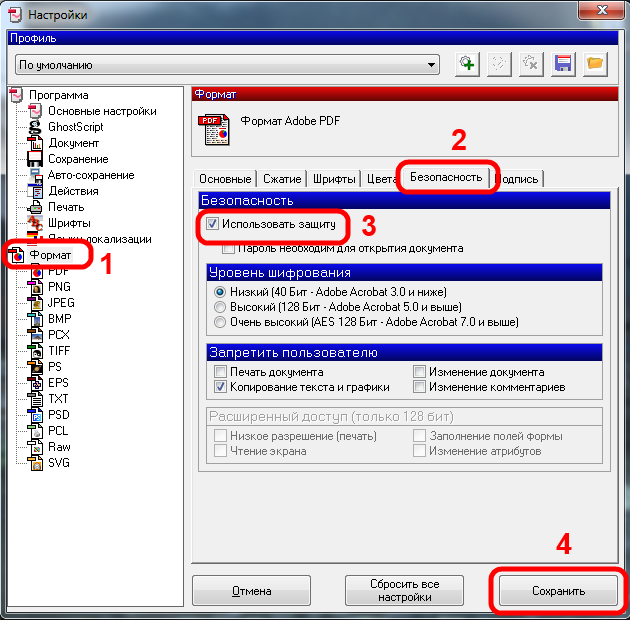
Word и PDF – самые популярные форматы файлов, используемые сегодня, но нет простого способа преобразовать файл PDF в формат Word.
Существует множество причин, по которым вы хотите преобразовать файл PDF в Word, главная из которых – создать редактируемая версия существующего документа. Какой бы ни была ваша причина, в этом руководстве объясняется, как преобразовать PDF в Word.
Оглавление
Как конвертировать PDF в Word в WindowsНезависимо от того, используете ли вы ПК с Windows или Mac, мы покажем вам несколько способов преобразовать PDF-файл в документ Word. Выбор лучшего метода во многом зависит от приложений, которые вам удобнее всего использовать, например Word, Google Docs или Adobe Acrobat, а также от ваших личных предпочтений.
Преобразование файла PDF в Word с помощью Microsoft WordВы можете преобразовать PDF-файл в Word в Microsoft Word. Этот метод автоматически преобразует ваш PDF-файл в файл DOCX, где PDF-файл в основном состоит из текста.
Примечание: После преобразования PDF-файла его форматирование, включая разрывы строк и страниц, может отличаться от исходного файла.
- Откройте документ Word, выберите Файл > Открыть, найдите файл PDF и выберите Открыть. Это откроет файл PDF в Word.
- Вы можете получить подсказку, в которой говорится Word теперь преобразует ваш PDF-файл в редактируемый документ.. Выбирать хорошо продолжить.
- Word преобразует PDF-файл в редактируемый документ Word, чтобы вы могли редактировать, копировать, вырезать или форматировать текст. Когда вы закончите, Word автоматически сохранит отредактированный файл как файл DOCX в папке по умолчанию.
В Adobe Acrobat можно преобразовать PDF в формат Word, но эта функция доступна только в премиум-версиях Adobe Acrobat.
- Открыть Adobe Acrobat DC, выберите Открыть файл, выберите файл PDF, а затем выберите Открыть.
- На левой панели выберите Экспорт > Microsoft Word (* .docx).
- Выбирать Перерабатывать.
- При появлении запроса войдите в свою учетную запись Adobe, и преобразованный файл PDF откроется в Word.
С годами Документы Google улучшились за счет более сложных функций редактирования, форматирования и разметки. Вы можете использовать Google Docs для преобразования PDF в Word и простого форматирования текста и абзацев с помощью интеллектуальных инструментов редактирования и стилизации.
- Открыть Гугл документы и выберите знак плюса, чтобы открыть Пустой документ.
- На новой странице Документов Google выберите Файл > Открыть.

- Выберите Загрузить вкладка, а затем щелкните Выберите файл на вашем устройстве > Открыть.
- Документ откроется в новой вкладке. Выбирать Открыть с > Гугл документы, чтобы открыть PDF-файл как файл Google Doc.
- Выбирать Файл > Сделать копию.
- Выберите место, в которое вы хотите сохранить преобразованный документ, а затем выберите хорошо.
Примечание: Вы также можете выбрать Файл > Скачать чтобы загрузить преобразованный файл PDF в виде документа Word на свой компьютер.
Преобразование файла PDF в формат Word с помощью CamScannerЕсли вы хотите преобразовать файл PDF в Word и сохранить исходный макет файла, вы можете использовать CamScanner PDF в Word конвертер. Онлайн-инструмент конвертирует файлы PDF в формат Word и работает с любым веб-браузером, поэтому вам не нужно устанавливать какую-либо программу или загружать приложение.
- Открыть CamScanner PDF в Word конвертер и выберите Файлы на ПК / Mac чтобы импортировать ваш PDF-файл. Вы также можете перетащить файл PDF на веб-страницу CamScanner.
- Подождите, пока преобразование завершится, а затем выберите Скачать чтобы сохранить файл.
На вашем Mac есть различные варианты преобразования файла PDF в формат Word, упрощающие редактирование и форматирование. Сюда входит использование Adobe Acrobat Pro DC, Automator или бесплатного веб-конвертера.
Преобразование PDF в Word с помощью Adobe Acrobat Pro DCAdobe Acrobat Pro DC – это тарифный план премиум-класса, который позволяет конвертировать PDF-файл в формат Word прямо из самого PDF-файла. Вы можете использовать семидневная бесплатная пробная версия программного обеспечения, если вы просто хотите конвертировать несколько файлов, или оплатить ежемесячную подписку, если вам нужно регулярно конвертировать PDF-файлы в Word.
- Перейти к https://acrobat.adobe.com/us/en/acrobat/how-to/pdf-to-word-doc-converter.html и выберите Начать бесплатную пробную версию.
- Выбирать Начать.
- Затем отцентрируйте свой Адрес электронной почты, выбрать план вы хотите зарегистрироваться, а затем выберите Продолжать.
Примечание: Если вы используете службу только для однократного преобразования документов, убедитесь, что вы отменили план до истечения семидневного пробного периода, в противном случае оплата будет взиматься 8th день. Если вы отмените, вы все равно сможете использовать сервис для просмотра PDF-файлов, заполнять формы и комментарий.
- Создайте или войдите в свою учетную запись Adobe.
- Введите свой Платежная информация и выберите Начать бесплатную пробную версию.
- Выбирать Начать и программное обеспечение будет загружено на ваш Mac.
 После завершения загрузки дважды щелкните загружаемый файл Adobe Pro DC, чтобы начать установку.
- Загрузите и установите Adobe Acrobat Pro DC. Войдите в систему, используя имя пользователя и пароль вашего Mac, и войдите в систему, используя свои учетные данные Adobe Acrobat. Выбирать Продолжать.
Примечание: Если на вашем Mac установлен кремниевый чип Apple, вы получите запрос на установку процессора на базе Intel. версия программного обеспечения на вашем устройстве, поскольку Adobe все еще разрабатывает новую версию приложения для Apple кремний.
- Выбирать Начинатьустановка и дождитесь завершения процесса установки, после чего приложение откроется автоматически.
- Далее выберите Файл > Открыть и выберите PDF-файл, который вы хотите преобразовать в Word.
- Выбирать Экспорт PDF в вертикальном меню справа.
- Затем выделите Microsoft Word вариант, а затем выберите Экспорт.
- Выбрать расположение вы хотите сохранить файл на Mac, переименовать файл, если хотите, а затем выберите Сохранить. Преобразованный файл автоматически откроется в Word после завершения процесса преобразования.
Автомат – это приложение, о котором часто забывают, установленное на всех компьютерах Mac, которое используется для создания рабочих процессов. Приложение автоматизирует определенные повторяющиеся задачи и может значительно упростить использование вашего Mac, чем оно есть.
Вы можете использовать Automator для сохранения PDF-файла в виде файла с форматированным текстом, который вы можете открыть в Word и сохранить как документ Word.
- Выбирать Идти > Приложения > Автомат.
- в Выберите тип вашего документа всплывающее окно, выберите Рабочий процесс > Выбирать.
- Далее выберите Файлы и папки из колонки слева.
- Выбирать Спросите о предметах для поиска и перетащите на открытое пространство. В месте, куда вы только что перетащили запись, появится новое поле.
- Вернитесь к столбцу слева и выберите PDF-файлы.
- Выбирать Извлечь PDF-текст в среднем столбце и перетащите его в открытое пространство под полем «Попросить элементы для поиска».
- Далее выберите Богатый текст в Извлечь PDF-текст коробка.
- Выбирать Файл > Сохранить и дайте имя новому рабочему процессу.
- Вместо Workflow выберите Приложение следующий за Формат файла и сохраните рабочий процесс в любом месте на своем Mac.

- Дважды щелкните папку, содержащую только что созданный рабочий процесс, а затем дважды щелкните значок роботикона с именем, которое вы ему дали.
- Выберите свой PDF-файл, а затем выберите Выбирать. Таким образом, файл будет преобразован и сохранен как Богатый текст файл в той же папке, что и ваш PDF-файл.
- Щелкните правой кнопкой мыши Богатый текст документ, наведите указатель мыши на Открыть с а затем выберите Слово.
Когда файл открывается в Word, вы можете сохранить его как стандартный документ Word. С этого момента, когда вы захотите преобразовать PDF-файл в формат Word, вы можете использовать только что созданное приложение для рабочего процесса.
Примечание: Закончив редактирование в Word, вы можете выбрать «Экспорт», чтобы преобразовать его обратно в файл PDF.
Конвертируйте PDF-файл в Word с помощью бесплатного онлайн-инструментаЕсли использование Adobe Acrobat Pro DC или Automator кажется долгим и утомительным, вы можете преобразовать файл PDF в формат Word с помощью онлайн-конвертера. Некоторые из лучших бесплатных онлайн-конвертеров включают: Smallpdf, Нитро, UniPDF, CamScanner или WPS PDF в Word конвертер.
В этом руководстве мы использовали Smallpdf для преобразования PDF в формат Word на Mac.
- Перейти к Smallpdf PDF в Word в браузере на вашем Mac.
- Выбирать Выбрать файлы, чтобы найти свой PDF-файл и загрузить его в Smallpdf, или перетащите файл в синее пространство на веб-странице Smallpdf. Вы также можете выбрать стрелку рядом с Выбрать файлы и выберите место, из которого вы хотите открыть файл PDF.
- Выбирать Преобразовать в Word и дождитесь преобразования файла.
- После этого щелкните стрелку вниз рядом с именем файла, чтобы загрузить его как файл DOCX. Вы можете сохранить файл на Google Диск или Dropbox или выбрать значок конверта, чтобы создать ссылку в Интернете.
Преобразовать файл PDF в формат Word несложно, если вы знаете, как это сделать. Самый простой способ – использовать веб-инструмент, потому что все, что вы делаете, это загружаете свой файл, и инструмент быстро преобразует PDF в документ Word, который вы можете загружать, редактировать и сохранить на свое устройство или в облачное хранилище.
Оставьте комментарий и сообщите нам, какой метод лучше всего подходит для вас.
Конвертируйте большие файлы PDF в Word с помощью этих простых решений
by Милан Станоевич
Милан Станоевич
Эксперт по Windows и программному обеспечению
Милан с детства увлекался технологиями, и это побудило его проявить интерес ко всем технологиям, связанным с ПК. Он энтузиаст ПК и… читать дальше
Опубликовано
Партнерская информация
- Если вы хотите преобразовать большой PDF в Word, вы всегда можете использовать для этого приложение Word.

- Также можно конвертировать документы с помощью различных онлайн-сервисов, таких как Google Диск.
- Существует множество специализированных приложений, позволяющих быстро конвертировать несколько PDF-файлов.
XУСТАНОВИТЕ, щелкнув файл загрузки
Для устранения различных проблем с ПК мы рекомендуем Restoro PC Repair Tool:Это программное обеспечение устраняет распространенные компьютерные ошибки, защищает вас от потери файлов, вредоносных программ, сбоев оборудования и оптимизирует ваш компьютер для достижения максимальной производительности. . Исправьте проблемы с ПК и удалите вирусы прямо сейчас, выполнив 3 простых шага:
- Загрузите Restoro PC Repair Tool , который поставляется с запатентованными технологиями (патент доступен здесь).
- Нажмите Начать сканирование , чтобы найти проблемы Windows, которые могут вызывать проблемы с ПК.
- Нажмите Восстановить все , чтобы устранить проблемы, влияющие на безопасность и производительность вашего компьютера.

- Restoro был загружен 0 читателями в этом месяце.
полезны, если вам нужно отправить определенный документ, но они не всегда являются предпочтительным форматом для пользователей, поскольку вместо этого многие из них предпочитают использовать формат Word.
Воссоздание документа в новом формате — трудоемкая и часто невыполнимая задача для многих конечных пользователей, и именно здесь в игру вступает преобразование файлов.
Существует несколько методов, которые вы можете использовать для преобразования одного типа файла в другой, и в сегодняшнем руководстве мы покажем вам, как преобразовать большой файл PDF в документ Word.
Можно ли преобразовать PDF в редактируемый Word?
Да, вы можете легко преобразовать большинство файлов PDF в редактируемые документы Word. Есть несколько методов, которые вы можете использовать, а некоторые даже не требуют установки какого-либо дополнительного программного обеспечения.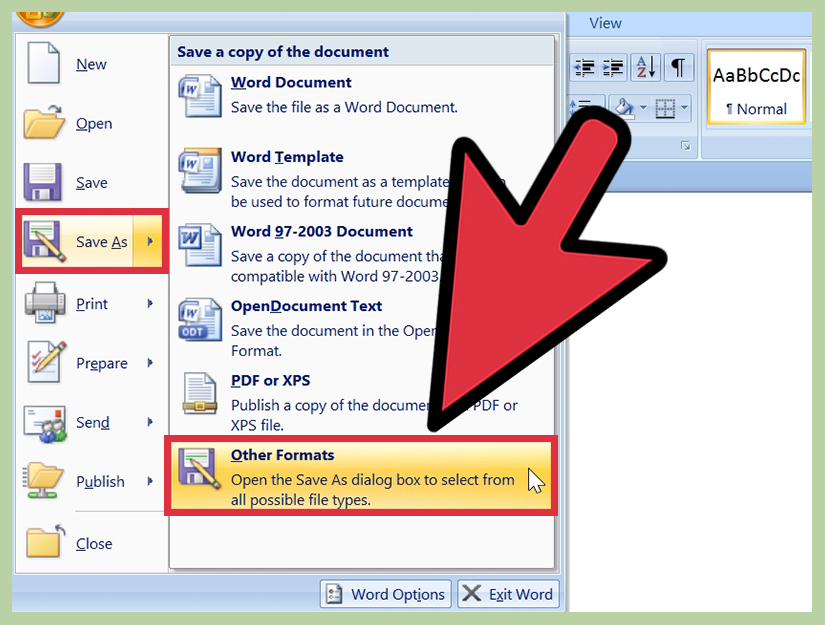
Есть несколько причин, по которым вы можете это сделать, и многие предпочитают конвертировать свои документы, если файл PDF не открывается на их ПК.
В этом руководстве мы собираемся показать вам лучшие варианты, которые вы можете использовать для этой цели, поэтому обязательно продолжайте читать, чтобы узнать больше.
Как преобразовать большой PDF в Word?
1. Используйте Word
- Откройте
- Выберите Откройте и нажмите Обзор .
- Теперь выберите документ PDF, который вы хотите просмотреть.
- Как только вы откроете его, Word спросит, хотите ли вы преобразовать файл. Выберите ОК .
- После открытия файла нажмите Включить редактирование .
- Нажмите OK для подтверждения.
- Теперь документ должен быть полностью доступен для редактирования.

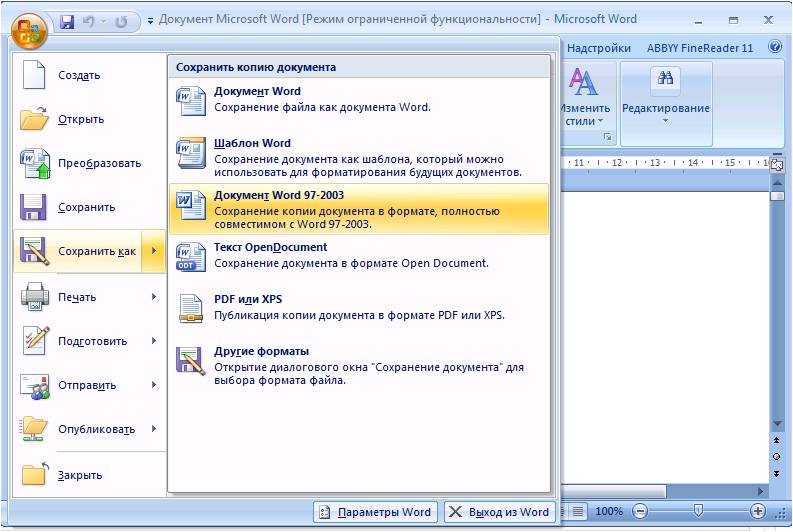
- Щелкните Файл .
- Теперь выберите Сохранить как и выберите Обзор .
- Установите Сохранить как тип на Документ Word , введите желаемое имя файла и нажмите Сохранить .
Это не самый надежный и не самый безопасный метод, но он может пригодиться, если вы хотите преобразовать документы из надежного источника.
2. Используйте специализированное программное обеспечение
Если вы хотите быстро и легко конвертировать PDF в Word и обратно, IceCream PDF Converter может оказаться для вас подходящим инструментом. Существует поддержка широкого спектра типов файлов, поэтому вы не ограничены форматами PDF и Word.
Также доступна функция распознавания текста, позволяющая распознавать текст на отсканированных документах и редактировать его по своему усмотрению.
Важно отметить, что программа работает с большими файлами, а благодаря поддержке пакетной обработки вы можете легко конвертировать несколько файлов.
⇒ Получить IceCream PDF Converter
3. Загрузите PDF-файл на Google Диск
- Загрузите PDF-документ на Google Диск.
- Теперь откройте файл PDF.
- Выберите Открыть с помощью и выберите в меню Документы Google .
- После открытия файла выберите Файл
- Выберите место для сохранения и все.
4. Используйте онлайн-конвертеры файлов
- Перейдите на веб-сайт конвертера PDF в Word.
- Теперь нажмите Выберите файл и выберите С моего компьютера .
- Выберите нужный файл.
- Выберите выходной формат и нажмите Преобразовать .
- Дождитесь завершения процесса.
- После завершения процесса нажмите Download .
Как выбрать онлайн-конвертер Word в PDF?
Все зависит от ваших потребностей, и первое, на что вы должны обратить внимание, это максимальный размер файла.
Имейте в виду, что некоторые из этих служб могут быть не совсем безопасными, поэтому, если вы планируете конвертировать какие-либо конфиденциальные документы, лучше использовать программное решение.
Существует множество онлайн-конвертеров файлов, но для вашей безопасности обязательно используйте только надежные и безопасные.
Как видите, преобразовать большой PDF в Word несложно, если у вас есть подходящие инструменты для этой задачи.
Для получения дополнительной информации о программном обеспечении для преобразования вы можете посетить наше лучшее руководство по конвертированию PDF в Word.
Какой ваш любимый метод преобразования PDF-файлов? Дайте нам знать в комментариях ниже!
Проблемы остались? Устраните их с помощью этого инструмента:
СПОНСОРЫ
Если приведенные выше советы не помогли решить вашу проблему, на вашем ПК могут возникнуть более серьезные проблемы с Windows.