
Как преобразовать документ Word в PDF с помощью гиперссылок • BUOM
При преобразовании документа Word в PDF может быть полезно преобразовать гиперссылки, чтобы можно было избежать повторной вставки информации. Хотя большинство документов Word преобразуются в PDF-файлы без интерактивных ссылок, выполнение правильных шагов может помочь вам включить информацию, к которой могут получить доступ пользователи. Если вы конвертируете документ Word в PDF, вам может быть полезно научиться сохранять гиперссылки. В этой статье мы приводим список шагов, которые вы можете предпринять, чтобы преобразовать документ Word в PDF с гиперссылками, а также дополнительные советы, которые вам помогут.
Зачем вам знать, как конвертировать Word в PDF с гиперссылками?
При преобразовании документа Word в PDF важно понимать, как сохранить гиперссылки, чтобы вы могли по-прежнему иметь к ним доступ в новом документе. Существует множество причин, по которым вы можете преобразовать документ Word в документ PDF, например, отправить документ на мобильное устройство или помочь документу сохранить свое форматирование. Если ваш документ Word содержит гиперссылки, которые важны для доступа пользователей, важно, чтобы вы перенесли кликабельные ссылки в документ PDF.
Как конвертировать Word в PDF с гиперссылками
При преобразовании документов Word в PDF следуйте соответствующим протоколам, чтобы сделать гиперссылки доступными для пользователей. Вот шаги, которые вы можете предпринять:
1. Откройте документ Word
Откройте приложение Microsoft Word, чтобы получить доступ к своим документам. Затем выберите документ Word, который вы хотите преобразовать в PDF. Вы можете создать новый документ или выбрать существующий документ для преобразования в PDF.
Программы для Windows, мобильные приложения, игры – ВСЁ БЕСПЛАТНО, в нашем закрытом телеграмм канале – Подписывайтесь:)
2. Поднимите окно гиперссылок
Гиперссылка — это ссылка, содержащая текст, представляющий ссылку, которую пользователи могут щелкнуть, чтобы получить к ней доступ. Например, если вы включаете ссылку на образовательный веб-сайт, вы можете включить текст «Название образовательного веб-сайта», по которому пользователи могут щелкнуть, чтобы получить доступ к веб-сайту.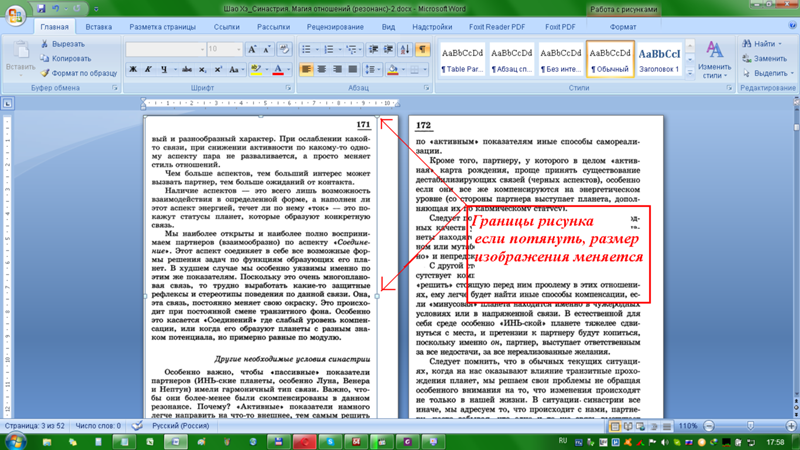 После открытия документа Word вставьте гиперссылки, которые вы хотите перенести в новый документ PDF.
Для этого нажмите кнопку с надписью «Вставить» в верхней части окна. Затем выберите опцию «гиперссылка», которая откроет окно, в котором вы можете вставить нужную ссылку. Это позволяет вам включить гиперссылку, которую вы можете перенести в PDF.
3. Вставьте гиперссылку в документ
Откройте веб-сайт в отдельной вкладке или окне, которое вы хотите связать в своем документе. Чтобы создать гиперссылку, щелкните правой кнопкой мыши ссылку в верхней части новой вкладки или окна, затем выберите параметр «Копировать» в раскрывающемся меню. Затем щелкните адресное поле в окне гиперссылки и выберите параметр «Вставить» в раскрывающемся меню, чтобы вставить ссылку. Затем щелкните поле в окне с надписью «Текст для отображения». Это относится к тексту, который вы можете включить в документ, представляющий гиперссылку.
Введите текст, который вы хотите отобразить в поле. Постарайтесь создать сообщение, точно представляющее ссылку, чтобы пользователям было легко ее понять и использовать. Например, если вы включаете ссылку на веб-сайт, который содержит советы о том, как улучшить свое питание, вы можете включить текст, который гласит: «10 советов, как улучшить свое питание и диету». Затем пользователи могут щелкнуть текст, чтобы получить доступ к ссылке. Вот несколько других идей для текста, который вы можете отображать по ссылке:
Название веб-сайта. Рассмотрите возможность включения названия веб-сайта или заголовка ссылки. Например, если вы ссылаетесь на статью или блог, укажите название статьи или публикации.
Общая тема веб-сайта: укажите тему веб-сайта, на который ведет ссылка, например, есть ли на веб-сайте полезная информация или развлекательные материалы.
Краткое описание содержания ссылки. Дайте краткое описание содержания ссылки, например, ведет ли она на веб-сайт социальной сети, интернет-магазин или новостной портал.

Какую пользу может получить пользователь, нажав на ссылку: если вы создаете документ для целей продаж или маркетинга, вы можете включить в него описание того, какую пользу пользователь может получить, нажав на ссылку. Например, страховой агент может добавить текст «Нажмите здесь, чтобы узнать, как купить страховку со скидкой», а затем добавить ссылку на свой страховой веб-сайт.

4. Сохраните гиперссылки
После вставки гиперссылок нажмите кнопку «ОК» в окне гиперссылки. Это отображает гиперссылки на экране. Убедитесь, что отображаемый текст в документе выглядит нормально.
5. Преобразовать в PDF
После того, как вы вставите свои гиперссылки, пришло время преобразовать документ Word в документ PDF. Для этого нажмите «Файл» в верхнем левом углу окна, после чего откроется раскрывающееся меню. В этом меню нажмите «Сохранить как». Создайте имя для своего файла, введя его в поле с надписью «Имя файла». Выберите имя файла, которое легко понять, чтобы вы могли найти его в будущем.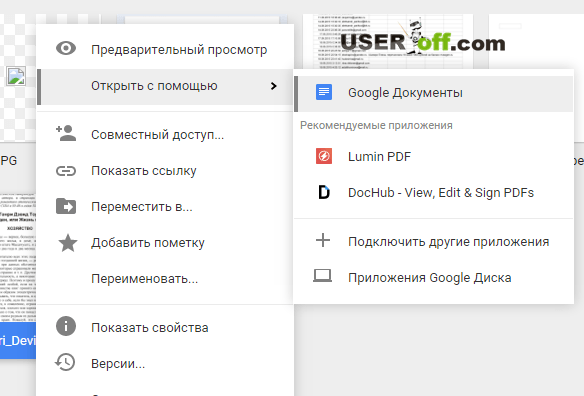
Под полем «Имя файла» есть поле с надписью «Сохранить как тип». При нажатии на это поле открывается меню параметров преобразования. Выберите вариант с надписью «PDF». Затем выберите кнопку «Сохранить» в левом верхнем углу. Как только вы нажмете «Сохранить», документ будет сохранен в формате PDF с доступными гиперссылками.
Советы по преобразованию PDF с гиперссылками
Вот несколько советов, которые следует учитывать при преобразовании документов Word в PDF-файлы с гиперссылками:
Проверьте правильность работы ссылок
Иногда гиперссылки могут загружаться неправильно при переносе из документа Word в PDF. После сохранения документа PDF убедитесь, что гиперссылки работают правильно. Обязательно нажмите на каждую ссылку, а затем убедитесь, что она ведет на правильный веб-сайт. Если вы обнаружите, что ссылка загружена неправильно, вы можете удалить ссылку и вставить новую гиперссылку в документ PDF, нажав кнопку «Добавить ссылку на документ» на панели инструментов в верхней части окна.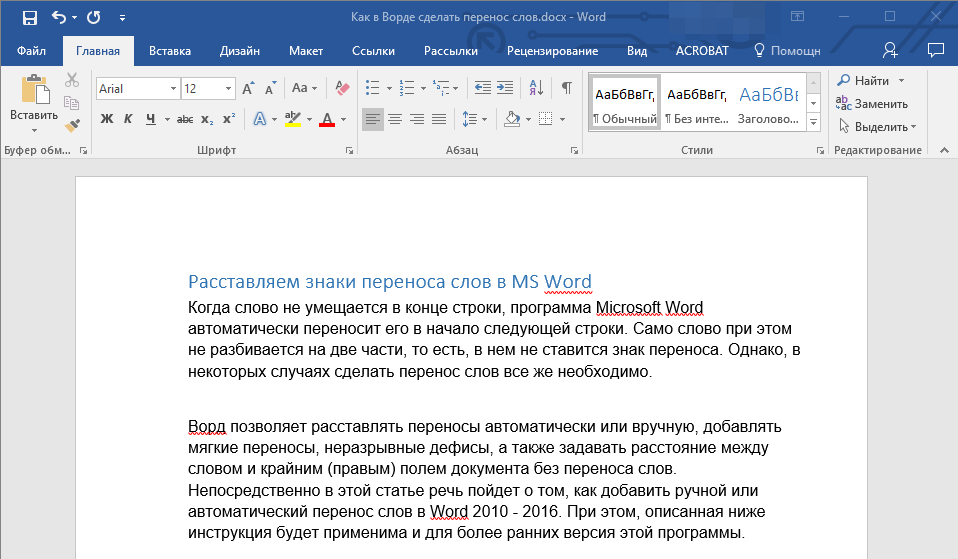
Практика преобразования гиперссылок
Прежде чем преобразовывать важные документы, важно попрактиковаться в преобразовании документов Word в PDF-файлы с гиперссылками. Рассмотрите возможность создания документа Word с несколькими ссылками, чтобы вы могли попрактиковаться в его преобразовании и повысить свою уверенность в переносе многочисленных ссылок. Обязательно перепроверьте каждую ссылку, которую вы конвертируете, чтобы убедиться, что она работает.
Обратите внимание, что ни одна из компаний, упомянутых в этой статье, не связана с компанией Indeed.
ТОП-10 лучших бесплатных программ для преобразования PDF в Excel
Каролина Цветков
• Filed to: Конвертер PDF
Каждый из нас хотя бы раз пользовался форматом PDF и все мы знаем как он выглядит. Но, вы когда-нибудь пытались редактировать информацию из такого документа? Тогда вы точно заметили, что формат PDF не дает возможности сделать какое-либо действие, а если вам нужно скопировать или редактировать такой файл, то необходимо преобразовать его в другой формат. Есть несколько вариантов конвертации. Один из которых – это конвертировать документы с помощью бесплатного ПО. Ниже вы найдете 10 лучших программ для преобразования PDF в Excel, которыми вы можете пользоваться как на Windows, так и на Mac.
1. PDFelement Pro
PDFelement Pro это одна из самых надежных программ для конвертации PDF в Excel, вы можете легко выполнять преобразование и редактирование PDF. Если вы будете использовать это ПО, то вы сможете полностью управлять вашими PDF-файлами. У вас также появиться возможность преобразования нескольких PDF-файлов в такие форматы, как Excel, HTML, Word и т.п. Провайдер ПО предлагает подробную информацию о том, как перенести PDF в документ Excel на веб-сайте.
Скачать бесплатно
Плюсы:
- Вы можете создавать, объединять и разделять различные PDF-файлы
- Возможность добавлять печать, примечания, комментарии и рисовать от руки на документах
- Создавайте новые PDF-формы и заполняйте существующие
- Возможность защитить PDF-файлы
- Вы можете настроить закладки и сквозную нумерацию файлов
- Вы можете редактировать и конвертировать отсканированный PDF-файл с расширенной функцией OCR распознавания текста
2.
 Free Online OCR
Free Online OCR- бесплатный онлайн-конвертер PDF в Excel, с которым у вас будет возможность создавать документы, которые будут выглядеть именно так, как вы хотите. Этот инструмент не требует от пользователя адреса электронной почты для получения нового формата документа. Бесплатный онлайн OCR использует оптическое распознавание символов для идентификации содержимого в файле PDF
Плюсы:
- Преобразование отсканированных файлов
- Вы можете создать редактируемый текст
- Изображения отформатированы как заголовки и зафиксированы на месте
- Без ожидания получения ссылки для загрузки новых документов
Минусы:
- Не распознает текст на цветном фоне
- В новом документе есть лишние разрывы строк и посторонние вкладки
- В большинстве случаев форматирование теряется
- Отсутствует пакетная обработка
- Преобразование одного файла за один раз
3.
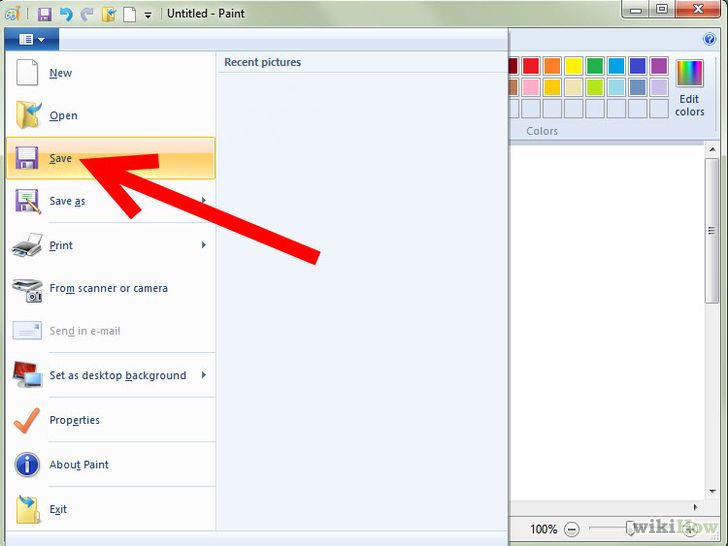 Nitro PDF to Word Converter
Nitro PDF to Word Converter это конвертер PDF в Excel. Он имеет две версии, одну из которых можно загрузить на рабочий стол устройств, использующих Windows, а также онлайн-версию. Онлайн-версия- бесплатна для использования. При использовании этого ПО, вы можете импортировать и экспортировать такие форматы, как PowerPoint, Word и Exce. Кроме этого вы можете загрузить несколько файлов.
Плюсы:
- Текст хорошо конвертируется
- Плюс пакетной обработки
- Окончательный формат отправляется вам по электронной почте
- При конвертации достаточно хорошо сохраняется текст
Минусы:
- Вы можете конвертировать исключительно 5 файлов в месяц
- Изображения не выдерживают изменения формата
- Лишние разрывы строк и пробелы
4.
 UniPDF
UniPDF – программа-конвертер PDF в Excel, поэтому при ее использовании вам не придется иметь дело с медленной загрузкой и другими подобными проблемами, с которыми вы сталкиваетесь при использовании онлайн-программ. Кроме того, вам не придется доверять свои файлы третьим лицам и испытывать страх, что кто-то будет использовать вашу информацию.
Плюсы:
- Сохраняет макет страницы, в том числе изображения
- Вы можете конвертировать PDF в Word, Excel, Image, Text и HTML
- Работает на Windows Vista и XP, 10, 8, 7
Минусы:
- С пробной версией преобразование только 3 страниц или вам придется купить платную версию
- Проблемы с форматированием текста
- Столбцы сходятся друг с другом
- В некоторых случаях размер текста отличается от размера оригинала
- Могут отсутствовать некоторые буквы
5.
 Free File Converter
Free File Converter является одним из конвертеров файлов, который кроме преобразования PDF в Excel, может выполнять многое другое. Это онлайн ПО, в котором вы можете выполнять не только преобразование PDF в Excel и Word. При использовании этого редактора вы можете получить доступ к новому файлу, нажав на ссылку. Вы преобразовать документ в несколько форматов.
Плюсы:
- Сохраняет видео и файлы из eHow и DailyMotion
- Не нужно вводить свою почту и ждать файл
Минусы:
- Текст из PDF-файлов недостаточно хорошо конвертируется
- Иногда теряются изображения
- Форматирование не очень хорошее
6. Weeny Free PDF to Excel Converter
Weeny Free PDF to Excel Converter isэто бесплатное программное обеспечение, которое вы можете использовать для преобразования PDF-файлов в формат XLS.
Плюсы:
- Вы можете конвертировать PDF-файлы доступные для поиска
- Преобразование всех страниц из документа
Минусы:
- Не поддерживает полное форматирование файла PDF
- Не конвертирует отсканированные документы
7. Blue Fox Free PDF to Excel Converter
Blue Fox Free PDF to Excel Converter является универсальным конвертером PDF в Excel, с его помощью вы можете конвертировать PDF документы в Excel. Пользователь может конвертировать каждую из страниц файла PDF в отдельные листы. При желании, вы можете указать страницу, которую необходимо преобразовать в отдельный лист.
Плюсы:
- Автоматически дает название файлу Excel
Минусы:
- Он преобразует только доступные для поиска и выделения документы
- Процесс конвертации файла довольно сложный
8. Office Convert Pdf to Excel for XlS Free
Office Convert Pdf to Excel for XlS Free бесплатный редактор с возможностью преобразования файлов PDF в документы Excel. Редактор сохранит новый формат документа в выходной папке. Но важно обратить внимание, что конвертер не может сохранить параметры форматирования.
Плюсы:
- Создает и преобразует файл Excel в выбранную папку
- Сохраняет изображения и текст из PDF-документа
Минусы:
- Если вы используете бесплатную версию, вы не можете конвертировать сразу несколько файлов.
9.
 PDF to XLS Converter
PDF to XLS Converter это бесплатный и простой редактор, в нем вы можете выполнять преобразование PDF-документов в Excel. Программа сохраняет документы в местоположение по умолчанию, поэтому пользователю не придется их искать. Этот инструмент с простым интерфейсом, поэтому каждому будет легко им пользоваться.
Плюсы:
- Преобразование нескольких файлов
- Выбор диапазона страниц
Минусы:
- Не выполняет преобразование отсканированных PDF
- Преобразование только документов доступных для поиска
> Конвертер PDF > ТОП-10 лучших бесплатных программ для преобразования PDF в Excel
Преобразование документов в файлы PDF с возможностью поиска по тексту с помощью проприетарного программного обеспечения
Преобразование документов в файлы PDF с возможностью поиска по тексту с помощью проприетарного программного обеспечения Последнее обновление:
16 марта 2021 г.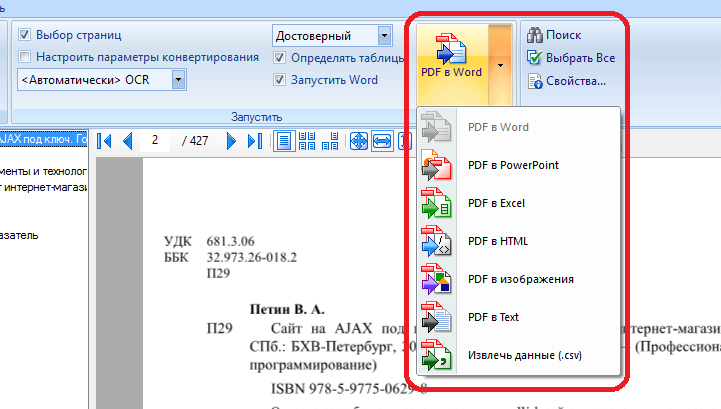
Независимо от того, конвертируют ли пользователи документ в PDF из другого файла или создают его как PDF, содержимое может быть недоступно для автоматического поиска по тексту. Нажмите на ссылки ниже, чтобы узнать, как сделать PDF-файлы доступными для поиска по тексту с помощью Adobe Acrobat DC.
+–Преобразование PDF в PDF с возможностью поиска по тексту (новые версии Adobe Acrobat DC)
- Открыть документ в Adobe Acrobat DC
Выберите Файл > Открыть и перейдите к папке на компьютере где находится PDF-файл, который вы хотите преобразовать. - Выберите Инструменты > Сканирование и распознавание или выберите Сканирование и распознавание на правой панели, если она у вас открыта.
- На дополнительной панели инструментов, которая появляется под подменю, выберите В этом файле из раскрывающегося списка Распознать текст .
- Нажмите синюю кнопку «Распознать текст» в правом нижнем углу.
- После того, как программное обеспечение преобразует отсканированное изображение в доступное для поиска изображение, проверьте преобразованный документ на предмет ошибок и точности. У вас есть возможность выбрать Исправить распознанный текст из раскрывающегося списка Распознать текст , который открывает мастер возможных ошибок.
- Когда вы исправите все ошибки, выберите Файл > Сохранить как , чтобы сохранить преобразованный документ с новым именем файла, чтобы сохранить его отдельно от исходного (т.е. convertdocument-v2.pdf) .

+–Преобразование PDF в PDF с возможностью поиска по тексту (старые версии Adobe Acrobat DC)
- Открыть документ в Adobe Acrobat DC
Выберите Файл > Открыть и перейдите к папке на компьютере где находится PDF-файл, который вы хотите преобразовать. - Распознать текст
Выберите Инструменты > Распознать текст > В этом файле для вызова подменю распознавания текста. При необходимости щелкните раскрывающийся список «Язык» и выберите нужный язык из списка параметров. Нажмите Распознать текст , чтобы преобразовать изображение в текст, который можно выбрать и отредактировать. - Поиск/редактирование текста (дополнительно)
После того, как вы воспользуетесь инструментом «Распознать текст» для преобразования отсканированного изображения в пригодный для использования файл PDF, вы сможете выбирать и выполнять поиск по тексту в этом файле, что упрощает поиск, изменение и повторно используйте информацию из ваших старых бумажных документов. Выберите инструмент «Найти текст» и введите текст для поиска в поле «Найти». Теперь, когда текст доступен для редактирования, вы можете заменить его, если это необходимо. Примечание: Вы можете получить предупреждение о сканировании с низким разрешением, указывающее, что редактирование документа может не дать наилучших результатов. Нажмите Да, чтобы продолжить и отредактировать отсканированный документ. Щелкните Нет, чтобы больше не вносить изменения в файл. - Сохраните файл для завершения преобразования!
Примечание: Вы можете сохранить PDF-файл под новым именем, чтобы сохранить содержимое исходного документа.

 Примечание: Вы можете получить предупреждение о сканировании с низким разрешением, указывающее, что редактирование документа может не дать наилучших результатов. Нажмите Да, чтобы продолжить и отредактировать отсканированный документ. Щелкните Нет, чтобы больше не вносить изменения в файл.
+–Преобразование отсканированного документа в PDF с возможностью поиска по тексту
- Откройте изображение вашего документа
Откройте файл одного из ваших собственных отсканированных документов или изображение вашего документа в Acrobat DC. На правой панели выберите инструмент Enhance Scans . Примечание: Исходный отсканированный документ или фотографию документа необходимо сохранить в формате PDF. - Настройка перекоса
Выберите Enhance > Camera Image , чтобы вызвать подменю Enhance. Выберите правильный вариант в раскрывающемся списке «Содержимое». Автоопределение используется по умолчанию и работает с большинством отсканированных документов. Перетащите синие точки, чтобы обрамить ту часть страницы, которую вы хотите сохранить. Выровняйте точки по краям документа, чтобы исправить перекос, и нажмите «Улучшить страницу». - Настройка контрастности
В полученном улучшенном предварительном просмотре изображения перетащите ползунок Настройка уровня улучшения влево или вправо, чтобы уменьшить или увеличить контрастность. Когда вы закончите, нажмите «Закрыть», чтобы вернуться в главное меню «Улучшение сканирования». На данный момент у вас есть улучшенное изображение вашего документа, но вы по-прежнему не можете редактировать, выбирать или искать текст. Примечание: Дополнительные сведения о том, как изменить настройки по умолчанию для улучшения отсканированных документов, см. в разделе Сканирование документов в PDF. - Распознать текст
Выберите Распознать текст > В этом файле , чтобы вызвать подменю распознавания текста. При необходимости щелкните раскрывающийся список «Язык» и выберите нужный язык из списка параметров. Нажмите Распознать текст , чтобы преобразовать изображение в текст, который можно выбрать и отредактировать. - Поиск/редактирование текста (дополнительно)
После того, как вы воспользуетесь инструментом «Распознать текст» для преобразования отсканированного изображения в пригодный для использования PDF-файл, вы сможете выбирать и искать текст в этом файле, что упрощает поиск, изменение и повторно используйте информацию из своих старых бумажных документов. Выберите инструмент «Найти текст» и введите текст для поиска в поле «Найти». Теперь, когда текст доступен для редактирования, вы можете заменить его, если это необходимо. Примечание: Вы можете получить предупреждение о сканировании с низким разрешением, указывающее, что редактирование документа может не дать наилучших результатов. Нажмите Да, чтобы продолжить и отредактировать отсканированный документ. Щелкните Нет, чтобы больше не вносить изменения в файл. - Сохраните файл для завершения преобразования!
- Откройте изображение вашего документа

 в разделе Сканирование документов в PDF.
 Примечание: Вы можете получить предупреждение о сканировании с низким разрешением, указывающее, что редактирование документа может не дать наилучших результатов. Нажмите Да, чтобы продолжить и отредактировать отсканированный документ. Щелкните Нет, чтобы больше не вносить изменения в файл.
Примечание: Вы можете сохранить PDF-файл под новым именем, чтобы сохранить содержимое исходного документа.
+–Преобразование документа Word в PDF с возможностью поиска по тексту
- Откройте документ в Word, чтобы начать экспорт
Выберите Файл > Экспорт > Создать PDF/XPS - Если свойства вашего документа Word содержат информацию, которую вы не хотите включать в PDF, в окне Опубликовать как PDF или XPS выберите Параметры . Затем выберите Документ и снимите флажок Свойства документа . Установите любые другие параметры, которые вы хотите, и выберите OK .
- В Опубликовать как PDF или XPS перейдите туда, где вы хотите сохранить файл. Кроме того, измените имя файла, если вы хотите другое имя.
- Нажмите Опубликовать , чтобы завершить преобразование!
 Затем выберите Документ и снимите флажок Свойства документа . Установите любые другие параметры, которые вы хотите, и выберите OK .
+–Преобразование документа Pages в PDF с возможностью поиска по тексту
- Откройте документ в Pages, чтобы начать экспорт
Выберите Файл > Экспортировать в , затем выберите PDF. - В окне «Экспорт документа» вы можете выбрать другой формат или настроить любые дополнительные параметры.
- Нажмите Далее .
- Введите имя файла и выберите папку для его сохранения.
- Нажмите Экспорт , чтобы завершить преобразование! Примечание: Обязательно сохраните файл перед закрытием. Если вы внесете какие-либо изменения после экспорта файла в другой формат, они появятся только в файле Pages, с которым вы работаете.
 Если вы внесете какие-либо изменения после экспорта файла в другой формат, они появятся только в файле Pages, с которым вы работаете.
+–Преобразование документа Open Office в формат PDF с возможностью поиска по тексту
- Откройте документ в Open Office, чтобы начать экспорт
Выберите Файл > Экспорт в формате PDF. - Окно «Экспорт документа» состоит из пяти страниц («Общие», «Исходный вид», «Пользовательский интерфейс», «Ссылки» и «Безопасность»). Сделайте свой выбор и нажмите Экспорт .
- Введите расположение папки и имя файла PDF, который необходимо создать.
- Нажмите Экспорт , чтобы завершить преобразование!
Источники: helpx.adobe.com, служба поддержки Office, служба поддержки Apple и Open Office 9.0033
Вопросы? Обратная связь? работает на программном обеспечении для живого чата Olark
Как вставить PDF в Word
Документы PDF и Microsoft Word могут использоваться для аналогичных целей.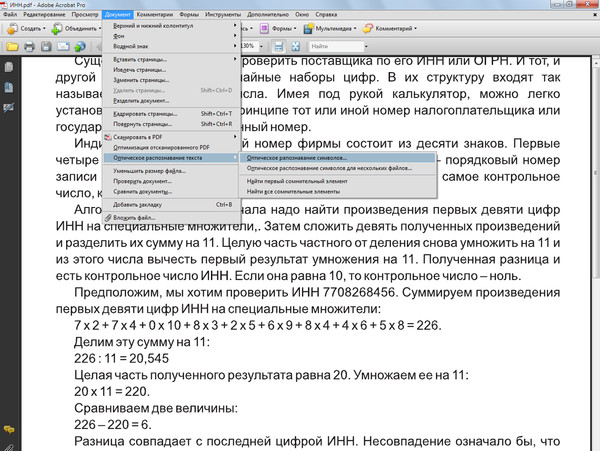 Но эти два формата файлов совершенно разные. Таким образом, вы можете вставить PDF-файл в Word, чтобы сослаться на раздел PDF-файла или объединить содержимое в один файл.
Мы собираемся показать вам все способы добавления PDF в документ Word. Это включает в себя копирование и вставку текста из PDF в Word, использование снимков экрана и вставку PDF непосредственно в документ Word.
1. Как вставить PDF-файл в Word в виде снимка экрана
Если ваш PDF-файл содержит что-то вроде изображения или математического уравнения, которое вы хотите поместить в документ Word, хорошим вариантом будет создание снимка экрана. С помощью этого метода вы можете извлечь изображение из PDF и поместить его в Word.
Для этого откройте PDF-файл. В Windows нажмите Клавиша Windows + Shift + S .
На Mac нажмите Shift + Command + 4 .
Щелкните левой кнопкой мыши и перетащите вокруг области, которую вы хотите скопировать.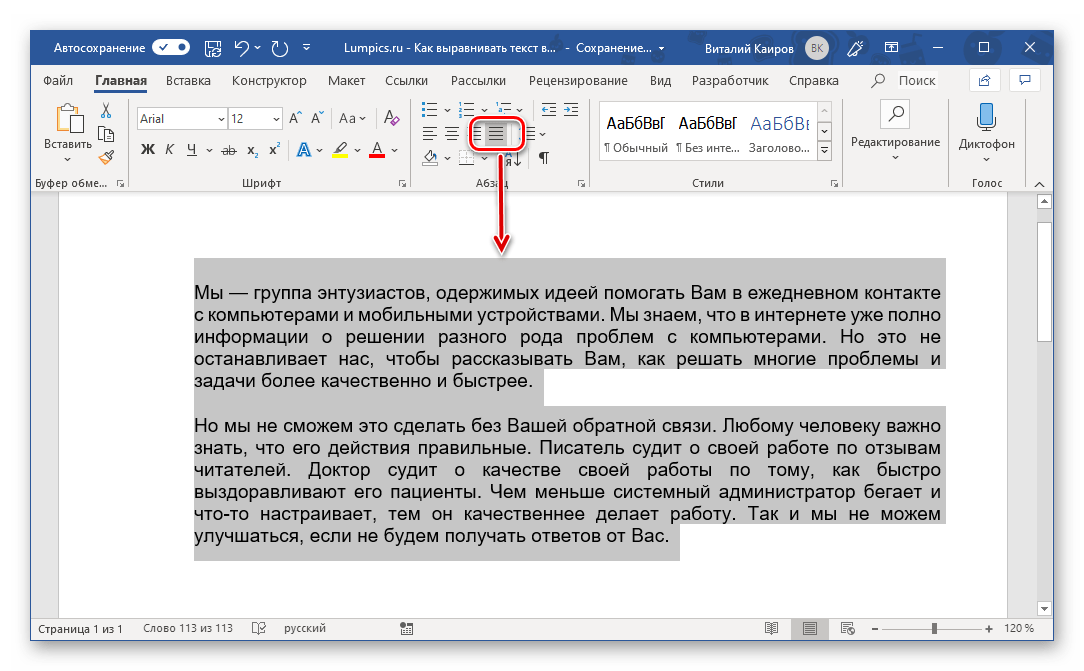 Затем это сохранит изображение в буфер обмена.
В документе Word щелкните правой кнопкой мыши в том месте, где вы хотите разместить это изображение, и в разделе Параметры вставки выберите значок Изображение .
Выделив изображение, вы можете щелкнуть вкладку Формат на ленте, чтобы настроить его свойства, такие как положение, обтекание текстом и т. д.
Недостатком этого метода является то, что изображение является статичным, и вы не можете легко редактировать любой текст, который появляется внутри него. Вот почему этот метод лучше всего подходит для разделов PDF, которые не содержат много текста.
Как преобразовать весь PDF-файл в изображение
Описанный выше метод хорош, если вы хотите сделать снимок раздела или нескольких страниц из PDF-файла. Однако это неудобно, если PDF-файл занимает много страниц.
Таким образом, лучшим методом в этом случае является преобразование PDF в изображение.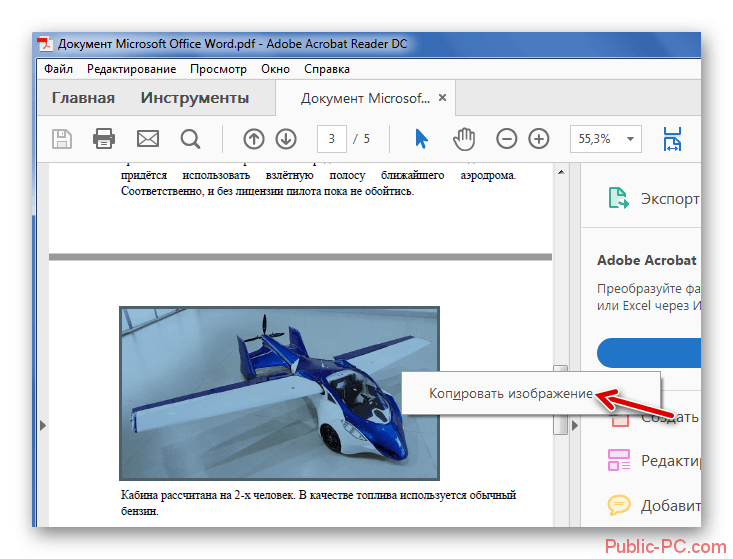 Проще всего это сделать бесплатно с помощью онлайн-сервиса PDF to Image.
На сайте нажмите Загрузить файлы , найдите PDF-файл на своем компьютере и нажмите Открыть . Дождитесь завершения загрузки и преобразования, затем нажмите Загрузить все .
Будет загружен ZIP-файл. Извлеките его, и вы увидите, что каждая страница вашего PDF-файла теперь представляет собой изображение JPG.
В Word на ленте щелкните Вставка > Рисунки . Найдите и выделите файлы JPG, затем нажмите Вставить .
2. Как скопировать и вставить текст из PDF в Word
Если ваш PDF-файл простой и в основном состоит из текста, отличный способ переместить его в документ Word — использовать классический метод копирования и вставки.
Для начала откройте PDF-файл. Щелкните левой кнопкой мыши и перетащите , чтобы выделить текст, который вы хотите скопировать. Щелкните правой кнопкой мыши по выделенной области (если вы не щелкнете точно по выделенной области, выделение будет удалено) и щелкните Копировать .
Перейдите к документу Word, щелкните правой кнопкой мыши , где вы хотите, чтобы текст отображался. В разделе Параметры вставки выберите нужный вариант (используйте Сохранить исходное форматирование , если вы не уверены).
Найдите время, чтобы прочитать скопированный текст. Хотя метод копирования и вставки хорошо работает с простым текстом, он не всегда дает стопроцентный результат, если PDF имеет расширенное форматирование. В частности, проверьте отсутствие разрывов строк и символов.
Как вставить весь PDF как текст
Если вы хотите, чтобы весь PDF-файл был вставлен как текст в документ Word, а не просто фрагмент, есть лучший способ, чем копирование и вставка.
Откройте Word и нажмите Вставить на ленте.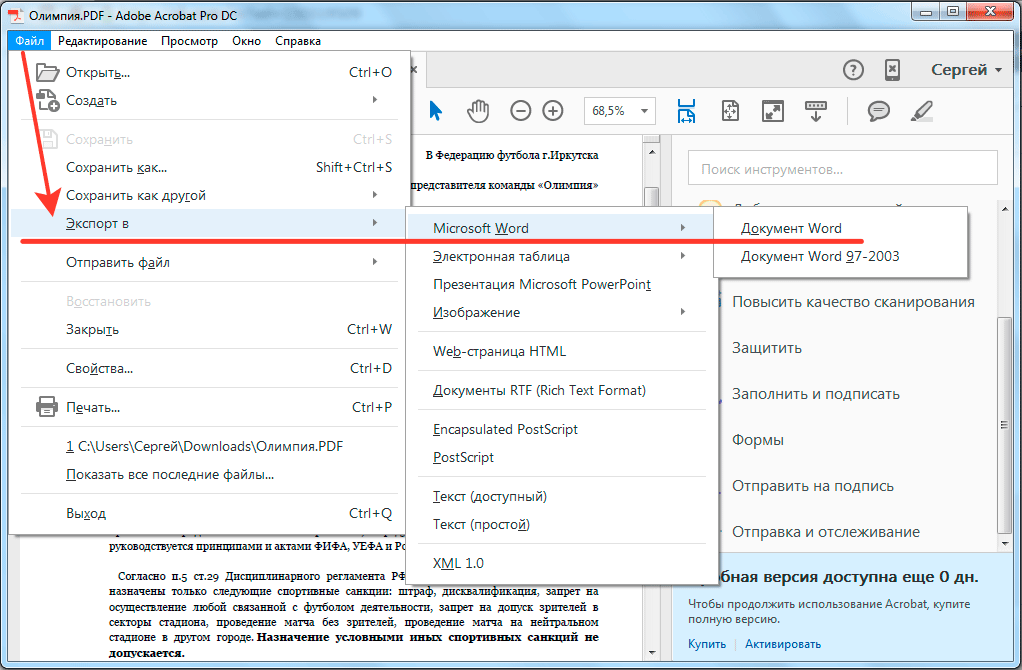 В разделе Текст щелкните стрелку раскрывающегося списка рядом с Объект и выберите Текст из файла…
Найдите и выберите PDF-файл, затем нажмите Вставить . Появится сообщение с предупреждением о том, что это может занять некоторое время и что некоторые форматы могут быть потеряны. Нажмите OK , чтобы продолжить.
После этого весь PDF-файл появится в документе Word в виде текста. В качестве дополнительного бонуса этот метод обычно сохраняет форматирование намного лучше, чем метод копирования и вставки.
3. Как вставить PDF-файл в Word как объект
Вы можете вставить PDF-файл в Word как объект. Это означает, что вы можете легко получить доступ к PDF из документа Word. Кроме того, в зависимости от выбранных вами параметров PDF-файл может обновляться автоматически.
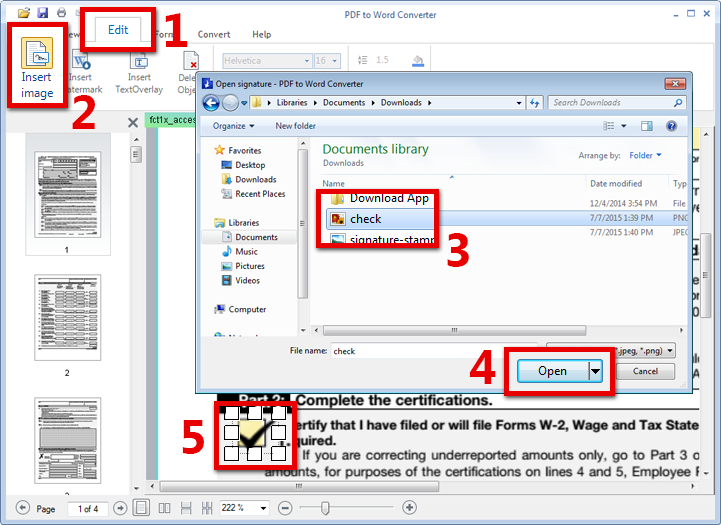
Для этого откройте Word и перейдите на вкладку Вставить на ленте. В разделе Text нажмите Object .
В открывшемся окне переключитесь на Создать из файла вкладка. Нажмите Обзор… , найдите и выберите PDF-файл, затем нажмите Вставить .
На этом этапе вы можете просто нажать OK . Это вставит статический захват первой страницы PDF в документ Word. Если дважды щелкнуть этот снимок, PDF-файл откроется.
В качестве альтернативы можно поставить галочку Ссылка на файл . Хотя при этом по-прежнему вставляется только первая страница PDF-файла, любые изменения, происходящие в этом PDF-файле, будут автоматически отражены в документе Word.
Если вы не хотите, чтобы отображалась первая страница, установите флажок Отображать как значок . По умолчанию отображается значок Adobe PDF и имя вашего PDF-файла. Вы можете нажать Изменить значок… , если хотите отобразить другой значок.
4. Как преобразовать PDF в документ Word
Если вы хотите преобразовать весь PDF-файл в документ Word, вы можете сделать это из самого Word.
В Word выберите Файл > Открыть и выберите PDF. Появится сообщение с предупреждением о том, что, хотя полученный документ Word будет оптимизирован, чтобы вы могли редактировать текст, он может не выглядеть точно так же, как исходный PDF-файл. Нажмите OK для продолжения.
Процесс может занять некоторое время, если это большой PDF-файл, так что наберитесь терпения. После завершения вы можете использовать документ Word, как и любой другой.
Если это не дает желаемых результатов, попробуйте другие способы бесплатно преобразовать PDF в Word.
Советы и рекомендации для Microsoft Word
Это все способы вставки PDF в документ Word. Выберите тот метод, который наиболее подходит для вашей ситуации, хотите ли вы просто скопировать и вставить математические ответы или импортировать весь текстовый документ.