
Программа для преобразования PDF в Word ▷ ➡️ Creative Stop ▷ ➡️
Ищу программа для конвертации PDF в Word Кто может сохранить исходную структуру документов и преобразовать файлы PDF, которые были (неправильно) оцифрованы как изображения, в редактируемые тексты? К сожалению, нелегко найти такое полное решение в области бесплатного программного обеспечения, по крайней мере, не найдя платное программное обеспечение для бесплатных программ или в приложениях, полных раздражающего рекламного контента, но мы найдем решение, не бойтесь.
Есть несколько бесплатных, действительно бесплатных онлайн-сервисов, которые позволяют конвертировать PDF файлы в DOC / DOCX без установки какого-либо программного обеспечения на ваш компьютер. Просто подключитесь к своим домашним страницам, выберите документы для преобразования и подождите несколько секунд… вот и все, и результаты почти всегда превосходны. Некоторые из них даже поддерживают OCR (оптическое распознавание символов) для оптического распознавания символов, что позволяет вам конвертировать файлы Оцифрованные PDF-файлы в изображения в редактируемом тексте.
В качестве альтернативы, если вы ищете более профессиональные решения, вы можете обратиться к “крупным” именам в отрасли, таким как Adobe и Microsoft, которые предлагают отличное программное обеспечение для редактировать и конвертировать PDF документы. Очевидно, за плату, но с бесплатными пробными версиями, которые можно использовать бесплатно в течение нескольких дней. Более подробная информация доступна ниже.
Индекс
- 1 Программы для конвертации PDF в Word
- 1.1 Microsoft Word (Windows/Mac)
- 1.2 Adobe Acrobat Pro (Windows/Mac)
- 1.3 Нитро Про (Windows)
- 1.4 LibreOffice (Windows/Mac/Linux)
- 2 Онлайн сервисы для конвертации PDF в Word
- 2.1 SmallPDF
- 2.2 CloudConvert
- 2.3 Google Drive
- 2.4 Слово онлайн
Программы для конвертации PDF в Word
Для начала я хотел бы предложить вам ряд приложений, в основном платных, но которыми можно пользоваться бесплатно в течение ограниченного периода времени (14-30 дней), что позволяет вам конвертировать PDF в файлах DOC и DOCX Word с сохранением возможного макета исходных документов. Многие из них также совместимы с технология OCR, чтобы они могли конвертировать файлы PDF отсканированы как изображения, которые позволяют редактировать текст.
Microsoft Word (Windows/Mac)
Может быть, не все это знают, но, начиная с версии Microsoft Office 2013 года, старый добрый человек слово Вы можете импортировать документы PDF и изменять их, как если бы они были общими файлами DOC или DOCX. Это означает, что вы можете выбрать любой PDF-файл, изменить его содержимое и сохранить его как обычный файл Word без малейших проблем. Исходный формат документов сохраняется в максимально возможной степени, а технология оптического распознавания текста позволяет редактировать даже отсканированные файлы PDF в виде изображений.
Чтобы импортировать PDF-файл в Word просто зайдите в меню Файл> Открыть программы и выберите документ для изменения. Затем нажмите кнопку Буэно (принять любые изменения в дизайне файла) и применить требуемые изменения к документу.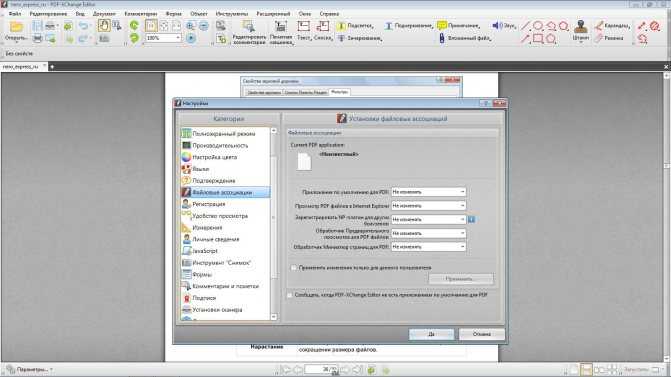 Когда операция завершена, элемент должен быть выбран экономить в качестве Меню целесообразный Слово и сохранить файл как DOC или DOCX.
Как вы, наверное, знаете, Microsoft Office – платное программное обеспечение. В настоящее время его использование ограничено подпиской на сервис. Управление 365 который позволяет вам использовать все приложения в пакете за 7 евро в месяц или 10 евро в месяц (в зависимости от количества устройств, на которых вы собираетесь использовать продукт, и дополнительных услуг, которые вы хотите использовать). Нет никаких договорных обязательств, и можно бесплатно опробовать пакет в течение 30 дней, как на Windows, так и на Мак OS X. Дополнительные сведения см. В моем руководстве по установке Office.
Adobe Acrobat Pro (Windows/Mac)
Adobe Acrobat Pro – еще одно программное обеспечение, которое требует очень небольшого количества презентаций. Это официальное приложение для создания и редактировать PDF разработан Adobe, той же компанией, которая разработала формат файла PDF. Он доступен для Windows и Mac OS X и тестировать можно не более 7 дней. После пробной версии вы можете решить, покупать ли его за разовый платеж (681,98 евро) или подписавшись на подписку на облачные сервисы Adobe (18,30 евро в месяц). Среди множества его функций, конечно же, есть одна для конвертировать PDF в Word.
Чтобы загрузить пробную версию Adobe Acrobat Pro на свой ПК, подключитесь к веб-сайту программы и щелкните элемент Бесплатная пробная версия что вы найдете в правом верхнем углу. На открывшейся странице нажмите кнопку. Во-первых и войдите под своим Adobe ID. Если у вас еще нет учетной записи для онлайн-сервисов Adobe, создайте ее бесплатно, нажав на элемент Еще не зарегистрированы? Создать Adobe ID.
После завершения загрузки откройте файл PCacrobatproDC_xx. exe вы только что загрузили на свой компьютер и нажмите кнопку да начать загрузку, а затем установить Acrobat Pro. Для завершения установки потребуется несколько минут, после чего вам потребуется активировать бесплатную пробную версию программы, выполнив вход с использованием своего Adobe ID.
В конце установки, чтобы преобразовать PDF в DOC или DOCX, все, что вам нужно сделать, это запустить Acrobat, выбрать документ для преобразования (через меню Файл> Открыть программы) и зайдите в меню Файл> Экспорт в Microsoft Word> Документ Word (o Word документ 97-2003 если вы хотите получить документ в «старом» формате документа). Acrobat оснащен технологией OCR, поэтому он также может обрабатывать отсканированные файлы PDF как изображения, которые делают текст редактируемым.
Нитро Про (Windows)
Nitro Pro – это платная версия Nitro Reader, отличного PDF-ридера для Windows, который я советовал вам при различных обстоятельствах здесь, в блоге.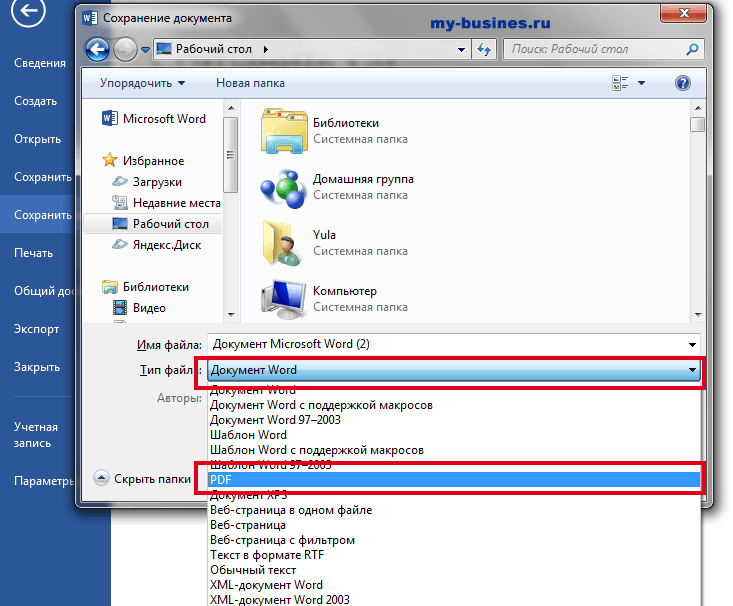 Включает в себя множество дополнительных функций по сравнению с бесплатной версией, в том числе возможность конвертировать PDF в Word сохранение исходного вида документов и преобразование отсканированных PDF-файлов в виде изображений в редактируемые тексты.
Чтобы скачать пробную версию Nitro Pro, которая длится всего 14 дней, подключитесь к официальному сайту программы и нажмите на кнопку Попробуйте Nitro Pro бесплатно, Затем заполните предложенную вам форму со всеми вашими личными данными (имя, адрес электронной почты, номер телефона и т. Д.) И нажмите кнопку настоящее время.
После завершения загрузки откройте файл nitro_pro10.exe что вы только что загрузили на свой ПК, выберите Italiano из выпадающего меню, чтобы выбрать язык, нажмите кнопку передовой и удалите флажок из всех отображаемых параметров (автоматическая проверка обновлений, установка плагинов в Microsoft Office и т.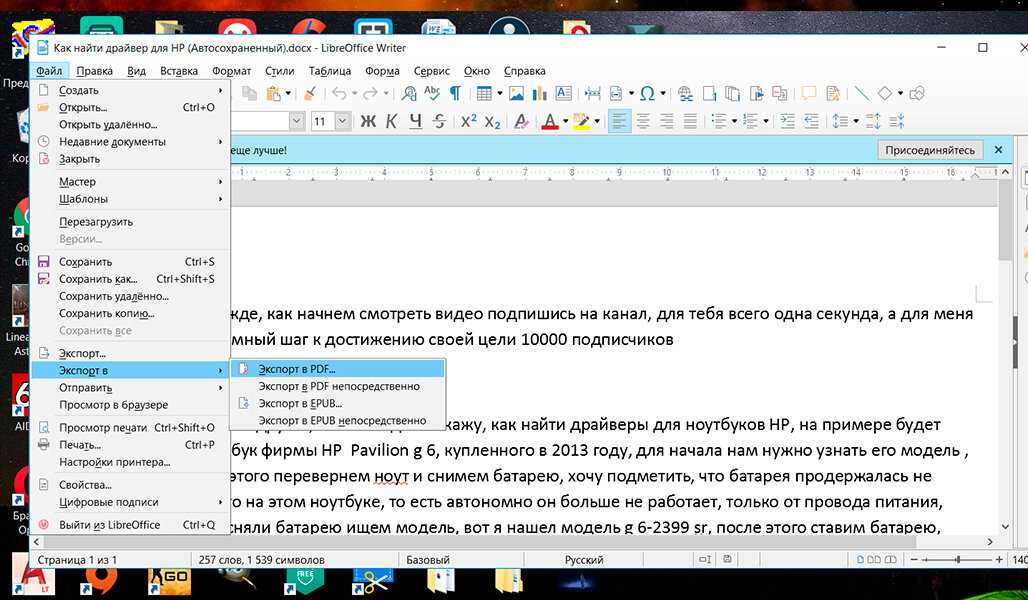 д.). Наконец нажмите устанавливать y да ; дождитесь завершения загрузки всех компонентов Nitro и сначала нажмите окончательный а затем в Начать бесплатную пробную версию.
Теперь все, что вам нужно сделать, это открыть PDF, чтобы преобразовать его в DOC / DOCX, используя меню Файл> Открыть Нитро и жмем кнопку В слове присутствует в программной панели инструментов. В открывшемся окне нажмите кнопку opciones выбрать желаемый формат вывода между DOC и DOCX (используя выпадающее меню Формат файла ) и начните конвертацию, нажав кнопку конвертировать.
Nitro Pro поддерживает технологию распознавания текста, поэтому он может преобразовывать отсканированные файлы PDF в виде изображений в редактируемые тексты. Полная версия приложения стоит 184 евро.
LibreOffice (Windows/Mac/Linux)
Если вы хотите преобразовать PDF в Word, чтобы иметь возможность редактировать тексты, знайте, что вы можете сделать это без экспорта в DOC или DOCX.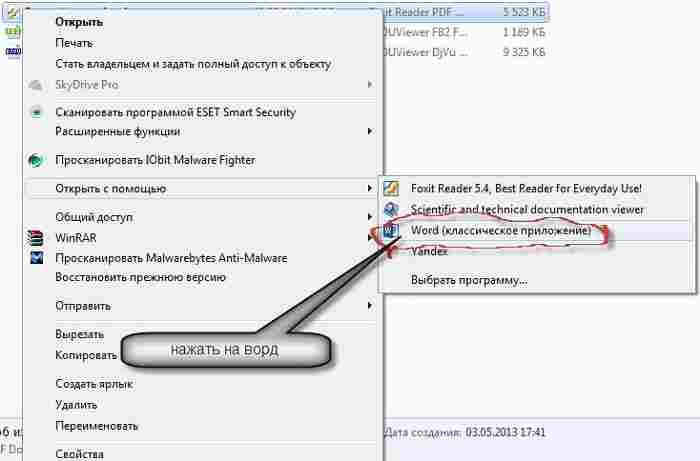 Все, что вам нужно, это LibreOffice, отличная бесплатная альтернатива Microsoft Office с открытым исходным кодом, совместимая с Windows, Mac OS X и Linux. Я рассказал вам больше об этом в моем руководстве о том, как запись в файлах PDF.
Онлайн сервисы для конвертации PDF в Word
Вы не готовы тратить деньги на программа для конвертирования PDF в Word ? Не паникуйте. Существует множество бесплатных онлайн-сервисов, которые позволяют получить тот же результат, просто открыв браузер. Вот самые интересные.
SmallPDF
SmallPDF – один из лучших онлайн-сервисов для редактирования и конвертации PDF-документов. Он не требует регистрации, не имеет строгих ограничений на загрузку и защищает конфиденциальность пользователей, удаляя все файлы, загруженные на их серверы, в течение нескольких часов после загрузки. Его единственными недостатками являются отсутствие технологии оптического распознавания текста (поэтому он не может конвертировать отсканированные файлы PDF в виде изображений в редактируемые тексты) и невозможность конвертировать несколько файлов одновременно.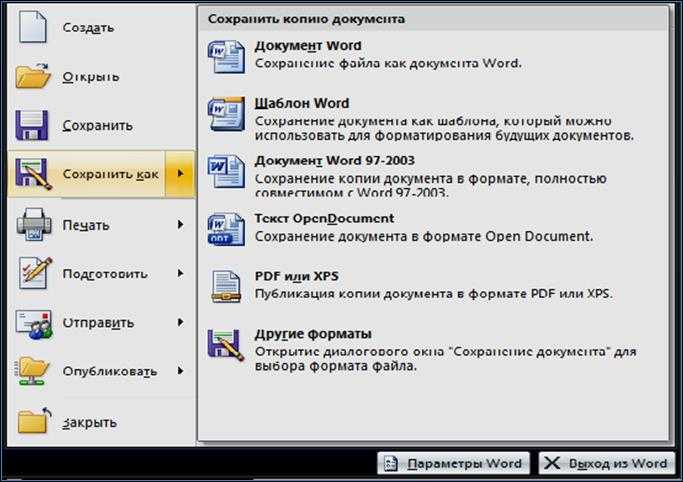
Чтобы использовать SmallPDF, все, что вам нужно сделать, это подключиться к службе, используя только что предоставленную ссылку, и перетащить документ, чтобы преобразовать его в DOCX (формат DOC не поддерживается) в окне браузера. Затем подождите несколько секунд, пока файл загрузится онлайн, и в конце преобразования нажмите кнопку Скачать файл чтобы загрузить итоговый документ на ваш компьютер.
CloudConvert
Вы хотите конвертировать PDF в DOC, а не в DOCX? Вам нужно конвертировать несколько документов одновременно? Затем я предлагаю вам связаться с CloudConvert, «универсальным» онлайн-конвертером (таким образом, способным работать с различными типами файлов, а не только с файлами PDF), который позволяет вам делать и то, и другое. Он полностью бесплатный, имеет лимит загрузки 100 МБ (с возможностью расширения до 1 ГБ путем бесплатной регистрации на сайте) и защищает конфиденциальность пользователей, удаляя все файлы, загруженные на их серверы, в течение нескольких часов после загрузки.
Его работа очень проста. Подключитесь к своей домашней странице и перетащите все PDF-файлы, чтобы преобразовать их в DOC в окне браузера, затем нажмите кнопку Начать преобразованиеПодождите несколько секунд и загрузите выходные файлы, нажав кнопку скачать который появляется рядом с их именами. Если вы хотите изменить формат назначения с DOC на DOCX, нажмите на элемент врач расположен в правом верхнем углу и выберите элемент документ> docx из меню, которое появляется.
Google Drive
Google Привод – это служба облачного хранения от Google, который объединяет все веб-приложения, ранее включенные в Google Docs (документы для разработки тестов, электронные таблицы для разработки электронных таблиц и презентации для создания слайдов). Не все знают, что ваша служба обработки текстов может импортировать документы в формате PDF, анализировать содержащиеся в них изображения с помощью OCR и экспортировать окончательный результат в формате DOCX.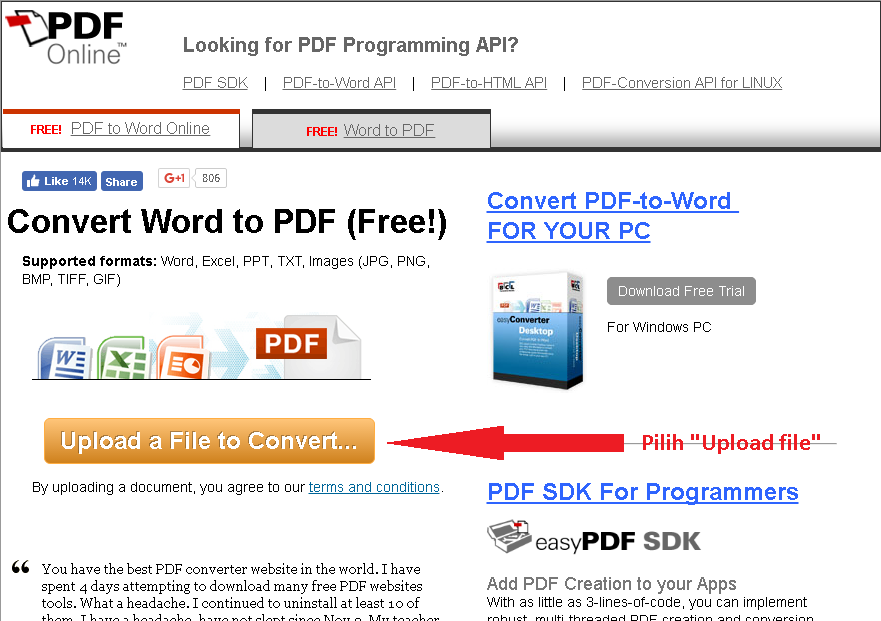
Чтобы преобразовать PDF в Word с помощью Google Drive, подключенного к главной странице сервиса (вы должны быть подключены к своей учетной записи Gmail), и перетащите документ, чтобы преобразовать его в окно браузера. Поэтому дождитесь завершения загрузки, щелкните правой кнопкой мыши миниатюру PDF и выберите элемент. Открыть с помощью> Google Документы из меню, которое появляется. На открывшейся странице выберите пункт Скачать как> Microsoft Word (.docx) Меню целесообразный и готовы
Слово онлайн
Даже Word Online, бесплатная онлайн-версия знаменитого программного обеспечения Microsoft, позволяет импортировать файлы PDF, редактировать их и экспортировать как Документы DOCX. Просто подключитесь к OneDrive, войдите в свою учетную запись Microsoft и перетащите PDF-файл, чтобы преобразовать его в DOCX в окне браузера.
В конце загрузки вам нужно открыть файл PDF, нажать кнопку Редактировать в Word находится в правом верхнем углу и подтвердите импорт документа в Word Online, нажав сначала конвертировать а затем в редактировать, Наконец, выберите пункт Скачать копию Меню Файл> Сохранить как и документ сохраняется на ПК в формате Word. Сервис поддерживает OCR, поэтому он также может конвертировать оцифрованный текст в PDF в виде изображений.
внимание: Если вам нужны продвинутые решения для распознавания оцифрованных текстов как изображений, ознакомьтесь с моим руководством с лучшими программами для сканирование, Там вы найдете множество онлайн-программ и услуг на основе технологии OCR, которые наверняка пригодятся.
Объединить PDF в Word – Совместить PDFs в Word онлайн!
Объединить PDF в Word – Совместить PDFs в Word онлайн!Конвертируй PDF в один Word бесплатно онлайн с любого устройства Mac, Linux, Android.
Powered by aspose.com and aspose.cloudВыбрать файл
Перетащите или выберите файлы*
Введите Url* Загружая свои файлы или используя нашу службу, вы соглашаетесь с Условиями использования и Политикой конфиденциальности
Сохранить как DOCXPDFDOCXLSXPPTPPTXTEXHTMLJPGPNGTIFF
Ваши файлы были успешно обработаны
СКАЧАТЬОтправить результат в:
ПРОСМОТРЕТЬ ДОКУМЕНТПРОСМОТРЕТЬ ДОКУМЕНТ
Отправить результат в:
1000 символов максимум
Обратная связь
Или оставьте, пожалуйста, отзыв в наших социальных сетях 👍
Попробуйте другие наши приложения для слияния:
PDF DOC Word PPT PowerPoint MOBI JPG PNG BMP TIFF CGM Excel HTML RAR ZIP TAR 7zip BZ2 GZ DJVU GIF WEBP IMAGES PHOTO
Объединение Конвертер Генератор хэшей Изображение в PDF PDF в изображение Разделение Разблокировка Просмотр Редактор Сжатие Метаданные Поиск Поворот Сравнение Обрезка Изменить размер Удалить страницы PDF Удалить комментарий Подпись Customized signature PDF Извлечение таблиц Водяной знак Заполнитель формы OCR Организовать PDF
Объедините PDF в Word файлы в нужном порядке. Современный бесплатный инструмент для слияния PDF в Word создан для быстрого объединения нескольких файлов в один PDF в Word документ. Это PDF в Word объединение приложение отвечает на запрос, чтобы облегчить отправку, совместное использование, печать и просмотр документов. Вы не должны тратить свое время, выполняя эти операции вручную на настольном программном обеспечении. Наша цель состоит в том, чтобы предоставить вам наиболее эффективные решения для оптимизации рабочего процесса вашего офиса с помощью онлайн-приложений.
Благодаря надежному слиянию документов PDF в Word вы можете легко объединить несколько PDF в Word с высокой скоростью и сохранить результат в различных форматах, включая PDF, DOCX, HTML, MD, EPUB, PNG и JPG. PDF в Word инструмент слияния работает для всех платформ: Windows, Linux, MacOS и Android. Установка программного обеспечения для настольных ПК не требуется. Это мощный, современный, быстрый, гибкий, простой в использовании и совершенно бесплатный.
Как объединить PDF в Word файлы
1
Откройте в веб браузере PDF приложение и перейдите к инструменту слияния.2
Щелкните внутри области размещения файлов, чтобы загрузить PDF файлы, или перетащите файлы PDF.3
Нажмите кнопку «ОБЪЕДИНИТЬ», чтобы начать объединение файлов.4
Мгновенная загрузка, просмотр или отправка объединенного файла по электронной почте.5
Обратите внимание, что Ваш файл будет удален с наших серверов через 24 часа, а ссылки для скачивания перестанут работать после этого периода времени.
ЧаВо
 org/Question”>
1
❓ Как я могу объединить PDF с DOCX?
Во-первых, вам нужно добавить файл для слияния: перетащите файл PDF или щелкните внутри белой области, чтобы выбрать файл. Затем нажмите кнопку «Объединить». Когда объединение PDF в DOCX завершено, вы можете загрузить файл DOCX.
2
⏱️ Сколько времени занимает слияние PDF с DOCX?
Это приложение слияния работает быстро. Вы можете объединить PDF в DOCX за несколько секунд.
3
🛡️ Безопасно ли объединять PDF в DOCX, используя бесплатное объединение ?
Конечно! Ссылка для скачивания файлов DOCX будет доступна сразу после слияния.
 Мы удаляем загруженные файлы через 24 часа, и ссылки для скачивания перестают работать после этого периода времени. Никто не имеет доступа к вашим файлам. Слияние файлов (включая PDF и DOCX) абсолютно безопасно.
4
💻 Могу ли я объединить PDF с DOCX в Mac OS, Android или Linux?
Да, Вы можете использовать бесплатное приложение Объединение в любой операционной системе, которая имеет веб-браузер. Наше слияние PDF с DOCX работает в режиме онлайн и не требует установки программного обеспечения.
5
🌐 Какой браузер я должен использовать для объединения PDF с DOCX?
Вы можете использовать любой современный браузер для слияния PDF с DOCX, например, Google Chrome, Firefox, Opera, Safari.
Быстрый и простой способ объединить документы
Загрузите свои документы и нажмите кнопку «ОБЪЕДИНИТЬ». Он объединит ваши файлы документов в один и предоставит вам ссылку для скачивания объединенного документа. Выходной формат будет выходным форматом вашего первого документа..
Объединение из любого места
Он работает со всех платформ, включая Windows, Mac, Android и iOS. Все файлы обрабатываются на наших серверах. Вам не требуется установка плагинов или программного обеспечения.
Качество Объединения
При подержке Aspose.PDF . Все файлы обрабатываются с использованием Aspose APIs, которое используются многими компаниями из списка Fortune 100 в 114 странах мира.
Другие поддерживаемые объединения
Вы также можете объединить другие форматы файлов. Пожалуйста, смотрите список ниже.
PDF в PDF
PDF в DOC
PDF в Word
PDF в Excel
PDF в PPT
PDF в PowerPoint
PDF в HTML
PDF в JPG
PDF в PNG
PDF в TIFF
Как конвертировать защищенный pdf в word Эффективный способ?
admin | Modified: 2020-07-29T08:16:22+00:00 | Uncategorized|
Этот пост поможет всем тем пользователям, которые хотят конвертировать защищенный pdf в word документ без пароля. Здесь они могут изучить как учебное пособие, так и профессиональное решение для экспорта защищенного PDF в документ .doc.
Из всех электронных форматов документов PDF (Portable Document Format) является одним из таких безопасных и глобально используемых форматов файлов. Пользователь может зашифровать файл PDF, чтобы ограничить других пользователей, которые не имеют права или права на доступ к защищенному документу. Пользователям, которым необходим доступ к этому зашифрованному файлу, необходимо ввести пароль для доступа к ним.
Что если вы забыли пароль или владелец пропустил передачу пароля вам? Вы сталкиваетесь с таким случаем? Увы, вы попали в правильный блог, который поможет вам изучить процесс конвертировать защищенный pdf в word без пароля в несколько простых шагов.
Прежде чем перейти к решению конвертация защищенного pdf в word пройти через следующий запрос, чтобы получить представление,
«Привет всем! У меня есть файл PDF, и я могу открыть его. Но этот файл не позволяет мне выполнять какие-либо операции из-за пароля безопасности на уровне владельца.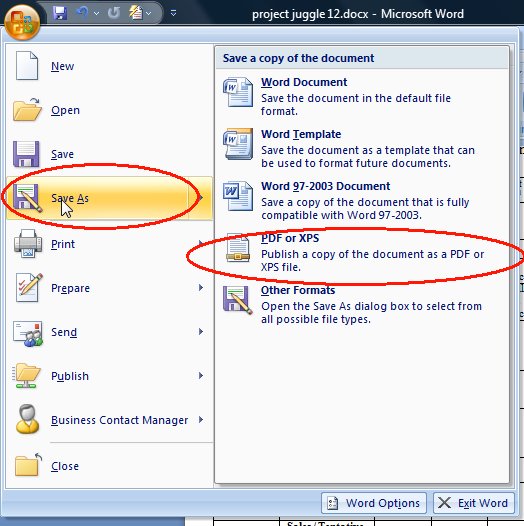 Поскольку руководитель моей группы настоятельно просил внести несколько изменений в файл PDF, Мне нужно быстро получить к нему доступ. Я прочитал несколько статей из Интернета, чтобы конвертировать защищенный pdf в word без пароля. Но я немного запутался с шагами и поэтому не могу реализовать то же самое. Порекомендуйте любое мгновенное решение для конвертация защищенного pdf в wordдокумент. ”
Ручная техника для экспорта заблокированных PDF в Word
В этом обходном пути мы используем Google Chrome, который имеет встроенную программу чтения PDF * и программу записи PDF. Но не забудьте тщательно обработать шаги, так как шаги немного сложны, что может привести к путанице, и файл PDF может быть поврежден или поврежден.
Поэтому, пожалуйста, постарайтесь понять и реализовать следующие шаги, чтобы помочь вам плавно преобразовать защищенный PDF в документ Word без пароля.
• Первоначальный шаг – перетащить защищенный паролем PDF в Google Chrome или щелкнуть правой кнопкой мыши файл PDF >> Открыть с помощью >> Google Chrome.
• После чего Google Chrome выдаст сообщение с просьбой ввести открытый пароль документа. Для этого введите пароль и нажмите клавишу Enter
• В меню «Файл» Google Chrome выберите параметр «Печать», выберите целевой принтер в качестве «Сохранить как PDF» и нажмите кнопку «Сохранить».
• Это позволит Google Chrome сохранять файл PDF в нужное место, но без защиты паролем.
• Теперь вы можете легко открыть файл PDF, который больше не будет запрашивать пароль для доступа к файлу.
Чтобы конвертировать защищенный pdf в word без пароля, откройте файл PDF с помощью Microsoft Word.
• Для этого щелкните правой кнопкой мыши файл PDF >> Открыть с помощью >> Word
• После открытия PDF-файла в MS Word, откройте меню «Файл» и выберите «Сохранить как».
• Теперь выберите желаемое место для сохранения файла и нажмите кнопку «Сохранить».
• Этот подход поможет тем пользователям, которые хотят конвертация защищенного pdf в word.
Примечание. Этот метод применим, только если включена опция печати. В противном случае вам нужно использовать стороннее решение.
Быстро конвертировать защищенный pdf в word без пароля
Несомненно, файлы PDF имеют возможность поддерживать форматирование документа независимо от того, где файл открыт. Приведенный выше метод не работает, если опция печати отключена? Затем просто расслабьтесь, пока мы собираемся представить отдельную часть программного обеспечения, т.е. “программа разблокировки PDF“.
Скачать сейчас купить сейча
Это поможет разблокировать пароль владельца из файла PDF всего несколькими щелчками мыши. После удаления защиты файла PDF сохраните файл PDF в формате Word. Этот инструмент обладает бесконечными функциями, которые позволяют вам удалить защиту паролей как на уровне пользователя, так и на уровне владельца из файла PDF. Самое приятное, что этот инструмент доступен как для Windows, так и для Mac OS.
Некоторые выдающиеся характеристики инструмента
• Возможность удалить ограничения, такие как, для печати, копирования, редактирования, извлечения страниц
• Успешно удаляет известный уровень пользователя и уровень безопасности владельца из PDF
• Облегчает с опцией, которая помогает взломать защиту комментариев PDF
• Не требует установки Adobe Acrobat при удалении паролей
• Достаточно эффективен, чтобы удалить ограничение сборки документа из PDF
• Легко снимает ограничения подписи, а также позволяет заполнить форму
• Разблокирует файл PDF в пакетном режиме для пользователей лицензий Business и Enterprise.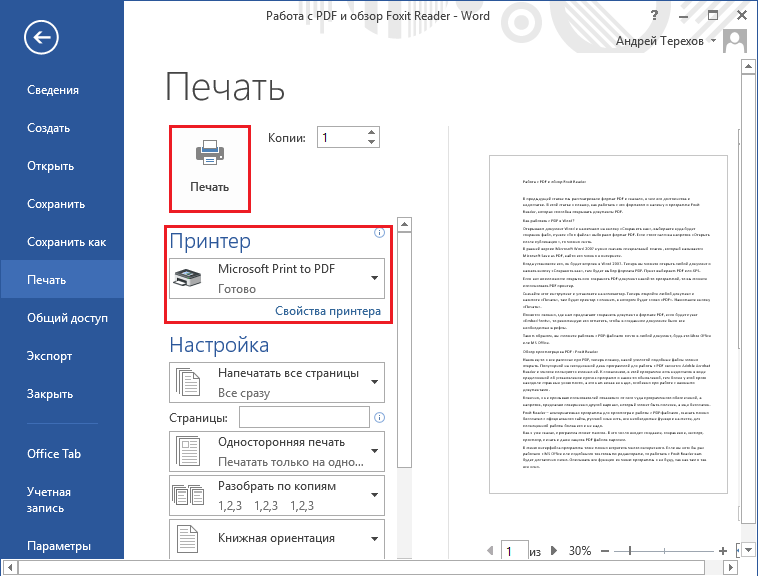
Быстрые рабочие шаги программного
• Сначала загрузите и установите программное обеспечение для Windows в вашей системе.
• Затем нажмите кнопку «Разблокировать», чтобы начать процесс преобразования.
• В мастере разблокировки PDF нажмите кнопку «Обзор» и укажите исходный путь к защищенному файлу, чтобы конвертировать защищенный pdf в word без пароля.
• Инструмент теперь отображает все соответствующие ограничения безопасности PDF
• Нажмите кнопку «Обзор», чтобы ввести целевой путь, и нажмите «Разблокировать PDF».
• После снятия ограничений отображается полное сравнение защищенного файла до и после процесса разблокировки, как показано ниже.
• Теперь файл PDF без пароля сохраняется в нужном месте.
• Теперь пользователи могут легко конвертировать его в формат MS Word.
Заключительные строки
Большинство PDF-документов защищены паролем, поэтому возникает необходимость удалить пароли из PDF-файла. В этом блоге описаны как ручное, так и автоматизированное решение, которое может быстро конвертировать защищенный pdf в word без пароля.
Чтобы выполнить ручной метод, пользователь должен иметь документ PDF, в котором включена опция печати, и должен обладать техническими навыками, чтобы легко снять защиту файла PDF. Если вам трудно выполнить шаги вручную, просто переключитесь на инструмент, который обладает многочисленными динамическими функциями для конвертация защищенного pdf в word без пароля.
About The Author
admin
Как из pdf перевести в word таблицу
Главная » Разное » Как из pdf перевести в word таблицу
Как перенести таблицу из pdf в word?
Как перенести таблицу из pdf в word?
Есть разные программы, позволяющие конвертировать PDF в WORD. половина из них бесплатна и доступна для скачивания в интернете на многих ресурсах. Вполне достаточно просто забить в поисковик фразу quot;Конвертировать PDF в WORD, скачатьquot; и система выдаст сотни вариантов.
 Дальше останется только выбрать подходящий. Если же нет желания скачивать и действие разовое и в дальнейшем конвертор вряд ли пригодится, то просто добавьте вместо quot;скачатьquot; слово quot;онлайнquot;. Такие конверторы тоже есть, останется только выбрать тот, который позволит загрузить нужный объм.
Перенести таблицу из pdf в Word можно, но при этом вас будут ожидать некоторые неудобства.
Если таблица в pdf-файле в виде рисунка, то е нормально не получится перенести – даже если вы распознаете е с помощью специальных программ (например, Abby pdf Transformer), то все границы и форматирование исчезнут.
Поэтому вам придтся форматировать е заново.
Можно попробовать файн ридером распознать, правда с таблицей могут возникнуть проблемы, не знаю но попытка не пытка, а так даже не знаю а чем пдф не устраивает? Банальное quot;выделить всеquot; и quot;копироватьquot; не помогают?
Если таблицу не надо редактировать, то в ADOBE READER выбираем меню Edit и в нем выбираем команду Take a Shapshot – делаем этой командой картинку, которая автоматически попадет в буфер обмена, затем открываем Word и в нем делаем команду ВСТАВИТЬ.
Как перевести пдф в ворд
Пдф формат благодаря своим достоинствам завоевал большую популярность. Но есть у него один недостаток это невозможность редактирования этого формата. Сегодня я расскажу как можно отредактировать пдф формат. Перевести пдф в ворд. Для это воспользуемся сервисом
ОНЛАЙН — ИНСТРУМЕНТЫ ДЛЯ ЛЮБИТЕЛЕЙ PDF.
Сервис абсолютно бесплатный.
В нем можно не только перевести из пдф формата в ворд, но и много чего еще.
Объединить PDF файлы — Объединить PDF файлы и упорядочить их в любом порядке, который вам нравится. Это все очень легко и быстро!
Разделить PDF файл — Выбрать диапазон страниц, одну страницу или преобразовать каждую страницу документа в независимый PDF файл.
Сжать PDF — Уменьшите размера вашего файла PDF, и при этом сохраните его лучшие качества. Оптимизация ваших PDF файлов.
Конвертация PDF в WORD — Конвертируйте свои PDF файлы в текстовые документы WORD с невероятной точностью.
Конвертация PDF в POWERPOINT — Конвертируйте свои PDF файлы в POWERPOINT.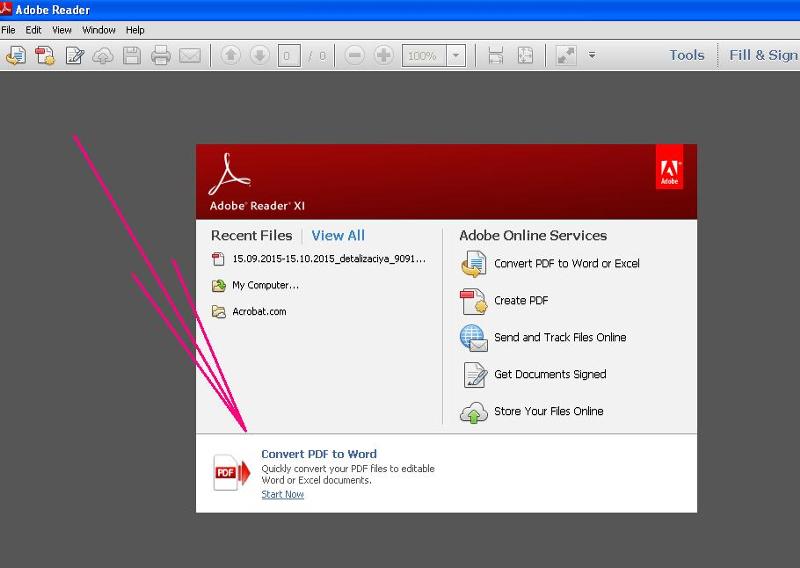
Конвертация PDF в EXCEL — Конвертируйте свои PDF файлы в электронные таблицы EXCEL.
Конвертировать WORD в PDF — Конвертировать ваши документы в PDF-файл, который будет таким же самым как и оригинальный DOC или DOCX.
Конвертировать POWERPOINT в PDF — Конвертировать ваши презентации в PDF-файл, который будет таким же самым как и оригинальный PPT или PPTX.
Конвертировать EXCEL в PDF — Преобразование ваших таблиц с колонками в PDF файл, с учетом ширины PDF. Книжная или альбомная ориентация. Ваш выбор.
PDF в JPG — Извлекайте все изображения, содержащиеся в PDF или конвертируйте каждую страницу в файл JPG.
JPG в PDF — Конвертируйте ваши изображения в формат PDF. Регуляция ориентации и полей.
Вставьте номера страниц в PDF — Легко добавляйте номера страниц в PDF документы. Выберите положение, размеры, формат и шрифт!
Вставьте водяной знак в PDF — Выберите изображение или текст, которые вы хотите вставить в ваш PDF. Выберите положение, прозрачность и шрифт.
Открыть PDF — Снимите пароль безопасности для свободного использования файла.
Повернуть PDF — Вращайте ваш PDF, как только хотите. Вращайте несколько PDF файлов одновременно!
Скопировать таблицу из PDF файла
При просмотре PDF-файла в Adobe Reader несмотря на то, что таблицы выводятся на экран в “правильном” табличном виде, скопировать их “по-простому” не получается.
При копировании таблиц из PDF копируется только текст, который при вставке в любой другой документ (Word, Excel, текстовый документ, WYSIWYG редактор выводится с новой строки)
Как правильно скопировать таблицу из PDF файла?
Самый простой способ “от производителя” – использовать инструмент Select Table (Выделение таблицы) в сочетании с Open Table in Spreadsheet (Открыть в электронной таблице) – при этом запустится Excel, где уже будет открыта выбранная таблица. Но они предусмотрены только в платном Adobe Acrobat.
Можно также использовать возможность Adobe Acrobat Pro сохранить как Word документ.
Последние версии Adobe Acrobat содержат возможность Копировать как таблицу (при выделении таблицы, щёлкнув правой кнопкой мыши на нём, выбираем пункт “Копировать как таблицу” – содержимое буфера обмена легко вставляется в табличном формате в Word, Excel).
В некоторых версиях Adobe Acrobat ри выделении региона с таблицей и щелчке на нём правой кнопкой мыши, в контекстном меню можно выбрать пункт “Копировать с форматированием“, при этом в буфер обмена помещается “полноценная” таблица, которую можно вставить в Word.
Скопировать таблицу из PDF в Word при помощи Abbyy Fine Reader 8.0 Pro.
1. Загружаем в FineReader весь PDF или только нужные страницы (по усмотрению). 2. Выделяем таблицу, правой кнопкой, в появившемся контекстном меню выбираем пункт “Изменить тип блока” и меняем на пункт “Таблица”, после чего распознаём текст при помощи “Распознать”. 3. Аналогично поступаем со всеми нужными таблицами,
4. После чего выбираем пункт сохранить в Word…
Но FineReader – также платная программа.
Опробованные программы не помогли скопировать таблицу из PDF:
- Simpo PDF to Word
- Foxit PDF Viewer
- PDF X-Change
Как скопировать таблицу из pdf в word — как скопировать таблицу из adobe reader в word? — 22 ответа
В разделе Компьютеры, Связь на вопрос как скопировать таблицу из adobe reader в word? заданный автором Невролог лучший ответ это ABBYY PDF TransformerКаждый десятый распостраняемый документ (книги, журналы и др. )в интернете идет в формате PDF, потому что они открываются иодинаково отображаются на всех компьютерах. Но как извлечьинформацию из PDF-файла и внести в него нужные изменения?Ответ перед вами: новая версия ABBYY PDF Transformer 2.0- лучшее решение данного вопроса. Эта полезная и легкаяв использовании программа позволяет не только конвертироватьPDF-файлы в редактируемые форматы, но и создавать PDF изприложений Microsoft Office одним щелчком мыши. При этомсохраняется оформление исходного документа – взаимноерасположение абзацев, колонок и картинок на cтранице,форматирование текста и структура таблиц, включаямногоязычные, файлы со сложным оформлением, c неверноотображающимися шрифтами или неподходящими кодировками,а также image-only PDF-файлы. Простота для пользователя,как для профессионального, так и для неискушенного.Такой была одна из основных целей при создании новойверсии ABBYY PDF Transformer 2.0Пароль на архив: dyadya.vova
Качай на здоровье!
Ответ от Пользователь удален[новичек]Файл – сохранить как…Там выбираешь, где сохранить, в каком формате и как обозвать…Ответ от хлебосольный[гуру]Конветнуть надо в Ворд Solid Converter PDFОтвет от хитростный[гуру]pdf – хитрый формат. Если таблица хранится в электорнном фиде, то можно просто выделить/копировать/вставить. Если это отсканированная страница, то можно воспользоваться чем-то вроде fine reader
Как сохранить пдф в ворд 2010
Из PDF в Word: как преобразовать файл PDF в документ Word
某些 Creative Cloud 应用程序、服务和功能在中国不可用。
Преобразовывайте файлы PDF в документы Microsoft Word с помощью Acrobat.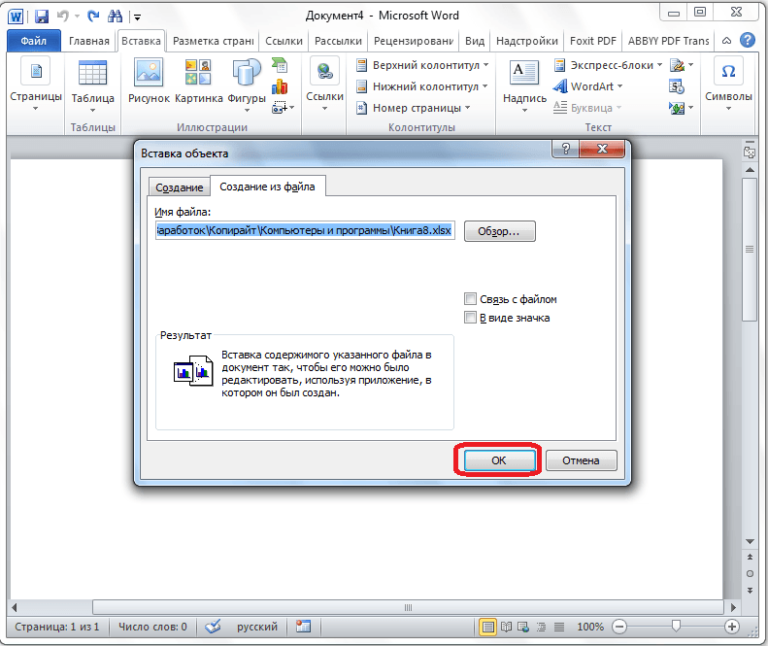 При преобразовании файлов PDF с помощью Acrobat форматирование исходного документа сохраняется.
Быстро преобразовывайте файлы PDF в Word онлайн.
Преобразование PDF в Word
Здесь можно преобразовать PDF-файл в редактируемый документ формата Word. Конвертируйте из PDF в DOC или из PDF в DOCX. Если вы хотите преобразовать PDF в Word, вы попали по адресу!
- Загрузите PDF-файл.
- Выберите Word 2007-2013 (*.docx) или Word 2003 (*.doc) из выпадающего меню.
- Настройте дополнительные параметры.
- Нажмите «Начать».
Оставайтесь на связи:
- Закладка Нравится 86k поделиться 2k твитнуть
Преобразуйте PDF в Word онлайн
бесплатно в любом месте
Лучший инструмент для преобразования PDF в Word
Всё просто. Загрузите PDF-документ с жёсткого диска / из облачного хранилища или перетащите в поле загрузки.
После загрузки PDF-файла выберите формат Microsoft Word из выпадающего меню.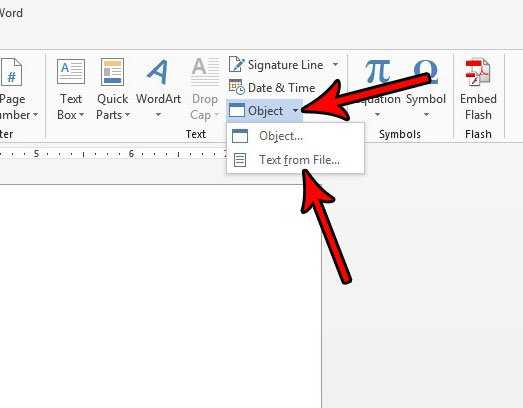 Доступно два варианта: DOC и DOCX.
После этого нажмите на «Сохранить изменения», а PDF-конвертер позаботится об остальном.
Онлайн-инструмент для преобразования PDF в Word
Вам не надо скачивать приложение или устанавливать программу. PDF2Go работает онлайн в любом браузере. Просто подключитесь к сети и зайдите на PDF2Go.com.
Забудьте о вредоносных программах и вирусах, просто скачайте полученный документ Word.
Зачем создавать Word из PDF-файла?
Несмотря на универсальность формата, PDF-документы сложно редактировать. Чтобы извлечь или отредактировать текст, надо преобразовать PDF в редактируемый Word.
Оптическое распознавание символов (OCR) позволяет редактировать даже отсканированные книги. Не тратьте время, чтобы скопировать текст вручную, мы обо всём позаботимся!
Безопасное преобразование PDF в Word!
Если вы преобразуете PDF в документ Microsoft Word на сайте PDF2Go, вашему файлу ничего не угрожает.
SSL-шифрование, регулярная очистка сервера, безопасность загрузки и скачивания файлов.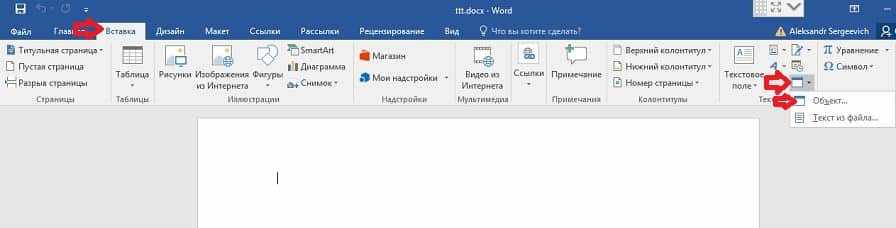 Все права на документы остаются за вами.
Для получения дополнительной информации ознакомьтесь с Политикой конфиденциальности.
В какой формат можно преобразовать?
Этот конвертер создан для преобразования PDF-файлов в документы Microsoft Word формата DOC и DOCX. Вы можете конвертировать PDF-файл и в другой текстовый документ!
Например:
ODT, RTF, TXT и другие
Мобильный конвертер PDF-файлов
Конвертируйте PDF-файлы на компьютере, смартфоне или планшете!
Онлайн-сервис PDF2Go позволяет конвертировать PDF-файлы в Word. В поезде или автобусе, в отпуске, на работе или дома — просто подключитесь к сети!
Чтобы оставить отзыв, преобразуйте и скачайте хотя бы один файл
Конвертировать из пдф в ворд ? Да легко, пошаговая инструкция!
Очень часто, нам с вами необходимо конвертировать из пдф в ворд. На это может быть много причин. Например, вы нашли текст, который вам нужен для дальнейшего редактирования, но он в формате PDF. Редактировать файл в данном формате нельзя, поэтому для этих целей нам и нужно его преобразовать в формат DOC или DOCX, который будет доступен для редактирования в текстовом редакторе Word. При конвертации файла пдф, очень важно, чтобы сохранилось изначальное форматирование текста, иначе могут возникнуть большие проблемы после преобразования и в итоге получится так, что проще было бы перепечатать текст вручную. Конвертировать пдф в ворд мы будем при помощи Adobe Reader и онлайн сервиса. Но давайте сначала рассмотрим подробно что такое формат PDF и WORD
- Что за форматы PDF и Word.
- Как установить Adobe Reader.
- Как конвертировать из пдф в ворд при помощи Adobe Reader.
- Конвертировать документ PDF в Word при помощи онлайн сервисов.
- Заключение.
Что за форматы PDF и Word.
PDF (Portable Document Format) – специальный формат электронных документов, который был создан фирмой Adobe System. Как правило, файлы PDF формата являются точной копией какого-либо документа. Соответственно, редактирование документов не предусмотрено. Поэтому, вы, наверное, не раз скачивали различные журналы, книги и учебники в данном формате. Документ пдф может содержать как текст, так и графику.
Поэтому, для того, чтобы была возможность использовать текст из электронных документов нам и нужно его перевести в формат текстового процессора Word.
Microsoft Word (или просто Word) – текстовый редактор, который предназначен для создания и редактирования текстовых файлов. MS Word разрабатывается и выпускается компанией Microsoft и входит в пакет программ Microsoft Office.
Как установить Adobe Reader.
Для того, чтобы конвертировать из пдф в ворд, нам с вами необходимо скачать и установить программу Adobe Reader.
Скачать мы его можем с официального сайта: Adobe Reader .
- Переходим на сайт, на главной странице снимаем галочки с пунктов «Установить утилиту McAfee» и «Установить True Key by Intel Security».
- Жмем кнопку «Установить сейчас».
 Откроется новое окно, в котором скачается установщик программы.
 - После запуска установщика, ждем пока пройдет скачивание необходимых файлов с сети интернет и установка Adobe Reader.
- В завершении установки жмем кнопку «Готово» и программа запустится если вы не снимали соответствующую галочку.
Как конвертировать из пдф в ворд при помощи Adobe Reader.
После того, как наша программа установлена и запущена, можете ознакомиться с её функционалом. Изначально, Adobe Acrobat имел функции для чтения документов, но сейчас его функционал оброс возможностями редактирования.
Теперь давайте приступим к самому процессу конвертирования файла PDF в Word.
Для этого, открываем нужный нам пдф файл через меню установленного Adobe Acrobat DC.
- Жмем «Файл» — «Открыть», выбираем на жестком диске электронный документ в формате PDF
- Далее выбираем пункт «Экспорт PDF». Данный пункт вы можете увидеть на правой панели программы.
- Следующим шагом выбираем формат файла, который создастся после конвертирования «Документ Word (*.
 docx) » либо «Документ Word 97-2003». Здесь все зависит от того, какой версии у вас установлен MS Office Word.
- После выполненных настроек жмем кнопку «Экспорт»
- В появившемся окне, нужно придумать имя файлу.
После работы программы Adobe Acrobat DC ваш электронный документ будет преобразован в формат Word, тем самым вы сможете его редактировать в дальнейшем. Программа может конвертировать из пдф в ворд не только текст, но и изображения, поэтому вам не придется заботиться о добавлении картинок в созданный файл, программа все сделает за вас. Adobe Acrobat DC может выполнить конвертацию PDF в WORD и отсканированной фотографии и текста.
Иногда в документе PDF нужен не весь текст, а лишь небольшая его часть. Чтобы преобразовать этот кусок текста в формат doc, необходимо выделить фрагмент текста, после нажать CTRL+C и в открытом редакторе MS Word нажать сочетание клавиш CTRL+V. Скопированный текст будет вставлен в редакторе Word, при этом будет иметь такое же форматирование, как в электронном документе.
Конвертировать документ PDF в Word при помощи онлайн сервисов.
Конвертировать из пдф в ворд можно и при помощи онлайн сервисов. Таких сервисов на просторе интернета достаточно много. Предлагаю к вашему вниманию один из них. Сервис http://pdf2doc.com/ru/
Для того, чтобы конвертировать электронный документ в формат Word, переходим на страницу сервиса. Как видите, можно выбрать различные варианты конвертирования PDF файла. Для того, чтобы загрузить электронный документ, жмем кнопку «Загрузить» или перетаскиваем файл в специальную область страницы. После того, как файл загрузится, произойдет его автоматическая конвертация и вам будет предложено скачать уже файл формата Word. Таким образом, при помощи данного сервиса мы с вами смогли легко конвертировать из пдф в ворд в пару кликов мышкой.
Заключение.
На этом у меня все, теперь вы знаете как конвертировать из пдф в ворд. При этом, каких-то особых знаний вам применять не потребуется, все необходимое вы найдете в этой статье. Вы сможете без особых проблем преобразовать в формат Word различные электронные книги, журналы и учебники. Если вы пользуетесь другими способами, то пишите в комментариях.
преобразовать с помощью ПО и онлайн бесплатно
Формат PDF используют для сохранения структуры и форматирования документа. В этом формате сохраняют информацию, чтобы избежать редактирования и сохранить внешний вид. Pdf-файлы воспринимаются различными устройствами: мобильными телефонами, электронными книгами и компьютерами. Формат docx удобен для редактирования и является стандартным форматом документа программы Microsoft Office. Пользователи предпочитают переводить pdf-документ в удобный формат, после чего изменять его. Существует множество программ способных справиться с этой задачей.
Содержание
- 1 Конвертация с помощью инструментов Microsoft Word
- 2 Преобразование PDF в Word через Foxit Reader
- 3 Онлайн сервисы для конвертирования
- 3.1 Google Disk
- 3.2 Small PDF
- 3.
 3 Convert Online Free
 - 3.4 PDF to DOC
- 3.5 iLOVEPDF
- 3.6 Convertio
- 4 Итоги
- 5 Полезное видео
Конвертация с помощью инструментов Microsoft Word
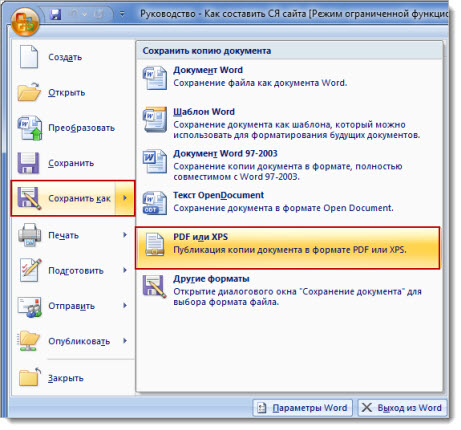
Последние версии программы Microsoft Office Word умеют преобразовывать файлы формата pdf самостоятельно. Сделать pdf-файл можно непосредственно из программы. Однако для потребуется установить дополнение Save as PDF or XPS. После этого в меню “Файл” появится соответствующий пункт. Данная опция позволяет сохранять документы необходимого формата непосредственно из редактора.
Используйте эту функцию программы, после чего откроется окно для сохранения. Здесь потребуется выбрать нужную папку, вписать имя файла, а потом нажать “Опубликовать”.
Файл можно выбрать из недавно открывавшихся документов или пройдя путь во вкладке до нужной папки. Также открыть pdf-файл можно из папки, где он расположен. Наведите указатель на pdf-документ и нажмите правую кнопу мыши. Из открывшегося меню нужно выбрать опцию открыть с помощью, найдите пункт “Word” и нажмите на него.
Осторожно! Не любой Microsoft Office поддерживает подобное, если версия вышла до 2013 года, то придется воспользоваться другими средствами для перевода.
Приложение предупреждает о том, что процесс преобразования ПДФ в Ворд займет время. Если есть в верхней части кнопка разрешить редактирование, то нажмите на нее после чего программа сможет редактировать текст. Выберите вариант “сохранить как” из меню “Файл”, там выберите формат docx (соответствует стандартному формату Microsoft Office Word) или doc (формат использовавшийся до 2007 года) и нажмите кнопку “Сохранить”. После этого на вашем компьютере появится новый файл, который будет удобен для редактирования формате.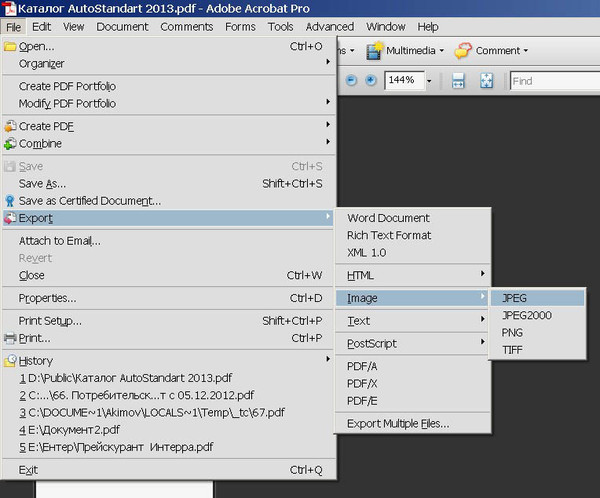
Справка! Если pdf-документ был защищен от редактирования, во время сохранения измените пункт “защищенный просмотр” во вкладке сведения, после чего сохраняйте файл.
Если конвертировать ПДФ в Ворд таким образом, то программа переведет все текстовые и графические элементы на страницы нового документа, но отношения между ними, например расположение картинок или разрывы страниц, могут быть потеряны. Также таблицы могут восприниматься программой как текстовые строки, соответственно форматирование колонок придется восстанавливать вручную.
Преобразование PDF в Word через Foxit Reader
Чтобы осуществить перевод из ПДФ в Ворд с помощью Foxit Reader, необходимо сначала открыть документ:
- Если по умолчанию система открывает pdf-файлы этой программой, то достаточно просто двойного клика левой кнопкой мыши по документу.
 В верхней части окна после имени файла указана программа, при помощи которой он был открыт.
 - Находясь в папке с файлом, нажмите на него правой кнопкой мыши. Из открывшегося меню выберите опцию “Открыть с помощью”, где найдите и выберите Foxit Reader.
- Откройте Foxit Reader из меню пуск. Из меню “Файл” выберите опцию “Открыть”. В файловой системе найдите интересующий объект и нажмите кнопку “Открыть” в нижней части окна.
Программа позволяет выделять и копировать куски теста. Копировать текст можно при помощи горячих клавиш либо мыши – зажав ее левую кнопку проведите указателем над нужным участком текста. В программе при этом должен быть включен режим “Выделить текст”. Режимы расположены в верхней левой части экрана.
Скопируйте выделенный фрагмент комбинацией клавиш ctrl+c или кликнув правой кнопкой мыши по выделенному участку текста и выбрав из выпавшего меню пункт “Копировать”. Во вкладке “Главная” есть иконка, которая содержит опции “Выделить все” и “Копировать”. Воспользуйтесь первой опцией, чтобы выделить текст всего документа, а второй – поместите выделенное в буфер обмена.
Откройте меню “Пуск”, выберите программу Microsoft Office и создайте там новый документ Word. Альтернативный способ создать вордовский файл: кликните правой кнопкой мыши на пустое пространство внутри любой папки, после чего наведите указатель на опцию “Создать” и из выпадающего меню выберите опцию “Документ Microsoft Office Word”. Открыть его можно двойным кликом мыши по нему. В открытый файл вставьте скопированный текст. Это можно сделать комбинацией клавиш ctrl+v или кликнув правой кнопкой мыши по пустому листу, из выпадающего меню нужно выбрать опцию вставить.
Отредактируйте документ, а также дополните электронной подписью, если нужно. Затем сохраните его как ПДФ при помощи программы Word.
Внимание! При копировании больших объемов данных Ворд может зависнуть.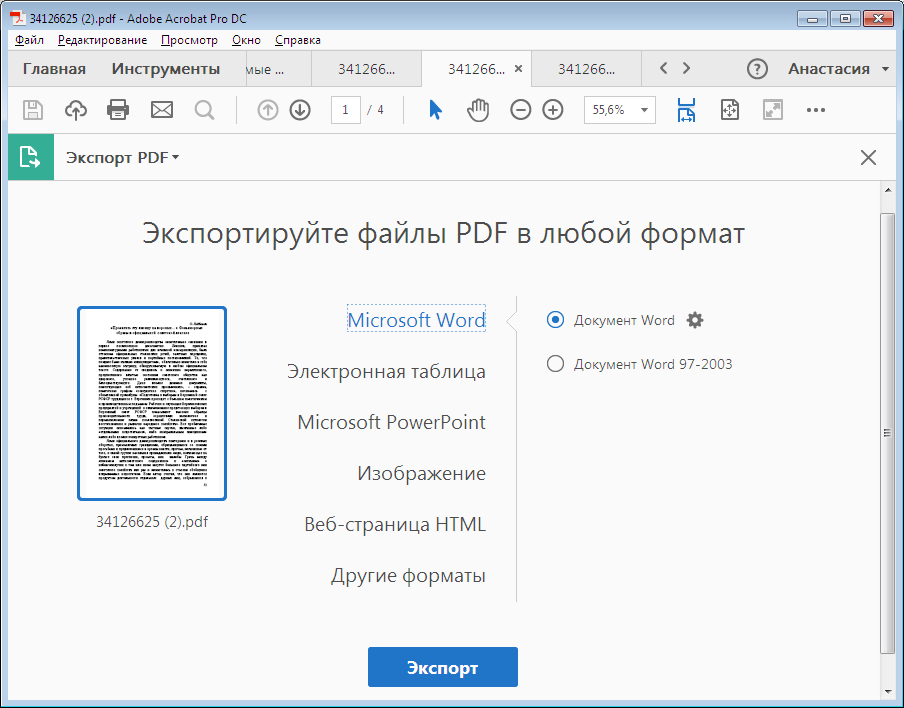 Чтобы избежать подобного, предпочтительней копировать и сохранять текст по частям.
Онлайн сервисы для конвертирования
Если на вашем компьютере отсутствует программа способная перевести ПДФ в Ворд, то можно воспользоваться онлайн сервисами. Как правило, такие сайты предлагают загрузить на них pdf-документ, после чего скачать уже вордовский файл. Некоторые из них позволяют сохранять и редактировать документы в онлайн режиме. Попасть на такие сервисы можно при помощи браузера, для этого в адресную строку нужно ввести url-адрес сайта. Многие онлайн ресурсы предлагают дополнительные функции, такие как уменьшение размера pdf-файла, создание архива, восстановление pdf-документа и другие.
Google Disk
Функциями этого сервиса может воспользоваться любой владелец почты gmail. На сайте “Google ” войдите в свой аккаунт, после чего перейдите в Google Drive.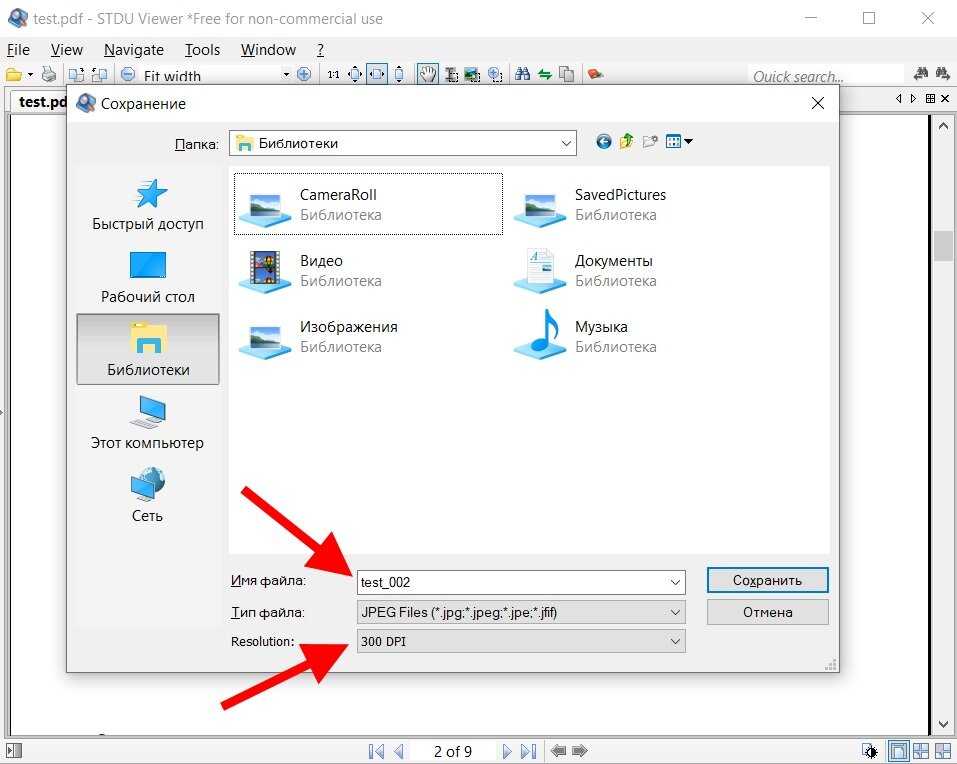 Загрузите pdf файл на диск.
Нажмите на документ правой кнопкой мыши, в появившемся меню наведите указатель на опцию “Открыть с помощью”, из предложенных пунктов нажмите на “Google документы”.
В браузере откроется вкладка с документом, напоминающая офисное приложение.
Нажмите на кнопку “Файл” и меню выберите опцию “Скачать как → Microsoft Word (docx)”.
Small PDF
Откройте главную страницу сайта, чтобы конвертировать документ из формата ПДФ в Ворд. Программа может работать с файлами с вашего компьютера или находящимися в хранилищах данных таких как google disk или dropbox. Сервис изменяет формат файла с максимальным сохранением форматирования и картинок.
Пользователь перетаскивает объект мышью или выбирает при помощи меню.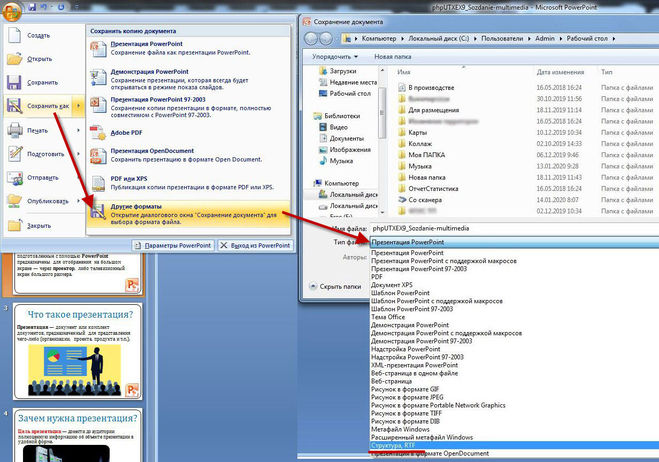
После конвертирования сервис предложит скачать документ.
У сервиса есть ограничения для бесплатного использования до двух документов за один день. Платная подписка снимает это ограничение и расширяет возможности пользователя.
Convert Online Free
Это бесплатный сервис для конвертирования pdf в word или docx. Ограничение размера файла здесь составляет 50 МБ.
PDF to DOC
Полностью бесплатный сервис, который позволяет одновременно конвертировать до 20 файлов. Результат можно скачать архивом или загружать каждый файл по отдельности.
iLOVEPDF
Сервис позволяет выполнять различные действия с pdf документами, включая их конвертацию в формат docx. Есть бесплатная и платная версии. Сервис работает как полноценное web приложение бесплатно. У платной версии добавлен доступ к мобильному и десктопному приложениям, а так же преобразование отсканированных pdf to word. Сервис так же работает с файлами из dropbox и google disk.
Convertio
Сайт предлагает конвертирование различных форматов. Работает с электронными книгами, аудио и видео файлами, изображениями и документами. До регистрации сервис способен обработать файлы не превышающие 100 МБ. Регистрация и платная подписка увеличат максимальный размер файла, обеспечат возможность одновременно конвертировать несколько файлов и повысят приоритет пользователя.
Итоги
Существует много программ способных осуществить перевод из ПДФ в Ворд. Последние версии офиса сами способны справиться с изменением формата документа, тогда не потребуется прибегать к помощи сторонних приложений. Программы для просмотра pdf файлов, такие как Foxit reader, способны копировать информацию из них. Онлайн сервисы не требуют установки, не используют ресурсы вашего устройства. Они доступны с любого гаджета.
Есть сервисы, которые предлагают перевести ПДФ в Ворд онлайн бесплатно, не изменяя его формата, для некоторых пользователей этого может оказаться достаточно. При изменении расширения может быть утеряно форматирование, неправильно определены шрифты или пропущены картинки. Различные программы справляются с конвертированием по-разному. Если одно из приложений не справилось с задачей или выполнило ее некачественно, стоит попробовать другие.
Полезное видео
Бесплатный конвертер PDF в Word для ПК с Windows
 Есть простые онлайн-решения, если PDF-редакторы вам не подходят. В этой статье будут рассмотрены самые популярные и простые Преобразователи PDF в Word доступны онлайн бесплатно.
Вот список некоторых из лучших конвертеров PDF в Word для ПК с Windows. Поскольку это бесплатные сервисы, вы можете столкнуться с ограничением размера PDF. Поэтому рекомендуется использовать его для небольших файлов.
- Веб-сайт Adobe
- Microsoft Word
- PDF to Doc
- Zamzar
- Small PDF
Попробуйте каждый из них, чтобы выяснить, что лучше всего подходит для вас, затем выберите один. Некоторые инструменты могут предлагать лучшее форматирование, в то время как другие могут предлагать больший размер файла.
1] Веб-сайт Adobe
Онлайн-конвертер Adobe Acrobat — это быстрый и простой инструмент для преобразования файла PDF в документ Word. Перетащите PDF-файл, и документ Word должен быть готов к загрузке.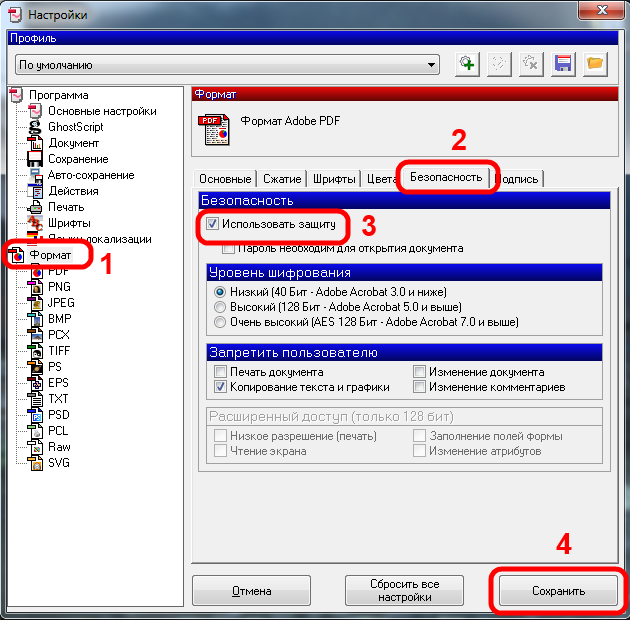 Acrobat быстро конвертирует файлы PDF в формат файлов DOCX, сохраняя при этом формат исходных документов. Вы можете проверить их конвертер PDF в Word в любом веб-браузере.
Чтобы преобразовать файл PDF в документ Microsoft Word, выполните следующие простые действия:
- Посетите сайт adobe.com
- Перетащите PDF-файл в папку или выберите файл.
- Выберите файл PDF, который вы хотите преобразовать в файл DOCX.
- Обратите внимание, как Acrobat немедленно преобразует файл из PDF в документ Word.
- Загрузите документ Word после преобразования.
2] Microsoft Word
Microsoft предлагает бесплатную функцию преобразования PDF, которая позволяет сохранять документы в формате PDF. Таким образом, вы можете открыть PDF-файл в Word, чтобы внести необходимые изменения, необходимые для вашего документа. PDF-файлы, которые в основном основаны на тексте, лучше всего подходят для этого. Word не форматирует PDF-файлы глав книг или документы, которые выглядят как копии рукописей. Ознакомьтесь со следующими шагами для редактирования PDF в Word.
- Откройте Word и выберите Открыть на левой панели.
- Найдите файл PDF, который хотите отредактировать, и нажмите Открыть. Нажмите OK , чтобы преобразовать файл в документ Word.
- Внесите необходимые изменения в документ. Перейдите в «Файл»> «Сохранить».
- Выберите папку назначения. Щелкните раскрывающийся список Сохранить как тип и выберите PDF из списка. Нажмите Сохранить .
В преобразованном документе могут измениться некоторые детали, например разрывы строк или страниц.
3] PDF в Doc
Конвертер PDF в DOC позволяет сохранить файл PDF как редактируемый документ в формате Microsoft Word DOC. Это обеспечивает лучшее качество по сравнению с другими инструментами. И студенты, и профессионалы могут легко использовать этот инструмент для редактирования. Следующие шаги помогут вам загрузить и преобразовать PDF в документ Word.
- Как показано на изображении, перейдите к кнопке ЗАГРУЗИТЬ ФАЙЛЫ.
- Вы можете выбрать до 20 файлов PDF, которые хотите преобразовать, и дождаться завершения процесса преобразования.
- Загрузите выходные данные, по одному файлу за раз или все одновременно в ZIP-файле, используя параметр ЗАГРУЗИТЬ ВСЕ.
4] Zamzar
Zamzar — еще один конвертер, который может легко конвертировать изображения или документы. Используя Zamzar, можно конвертировать PDF-файлы во множество других форматов: PDF в BMP (растровое изображение Windows), PDF в CSV (значения, разделенные запятыми), PDF в DWG (база данных чертежей AutoCAD) и т. д. Один из перечисленных методов ниже упрощает преобразование ваших файлов:
- С помощью инструмента преобразования, который можно найти на их главной странице.
- С помощью своего настольного приложения.
- Используя их службу преобразования электронной почты.

Выполните следующие действия, чтобы преобразовать файл с помощью Zamzar:
- Выберите файл, который вы хотите преобразовать, где бы он ни находился на вашем компьютере, нажав кнопку «Добавить файлы» на первом этапе программы преобразования.
- На втором шаге выберите формат из раскрывающегося меню, т. е. WORD
- Выберите Конвертировать сейчас, что является шагом 3.
После преобразования файла его можно загрузить с нашего веб-сайта. Вы можете дополнительно указать адрес электронной почты на шаге 3, если хотите получить ссылку на преобразованный файл.
5] Small PDF
Small PDF — еще один конвертер, который легко конвертирует PDF-файлы в документы Word. Вы можете быстро конвертировать PDF в Word несколькими щелчками мыши и перетаскиванием. Ограничения по размеру файла нет, а использование их сервиса не требует регистрации. Их конвертер PDF в Word хорошо работает на Windows, Mac или Linux. Бесплатная пробная версия ограничена ежедневным преобразованием до двух файлов.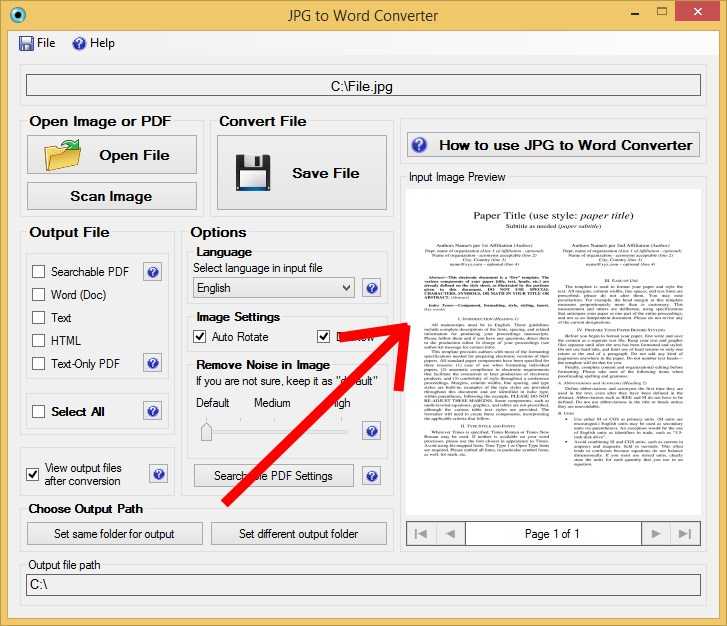 Они также придают большое значение конфиденциальности, так что все файлы будут навсегда удалены с их серверов через час.
Выполните следующие шаги, приведенные ниже, чтобы преобразовать ваши файлы в небольшие PDF-файлы.
- Перетащите PDF-файл или загрузите его, нажав ВЫБРАТЬ ФАЙЛЫ. Выберите файл из места назначения и нажмите «Открыть».
- Откроется новая страница с двумя вариантами: 1) Преобразовать в Word и 2) Преобразовать в редактируемое Word (OCR). Первый вариант бесплатный, а второй требует оплаты. Если вы хотите бесплатную пробную версию, нажмите на первый и выберите варианты.
- Ваш файл PDF будет преобразован в документ Word и готов к редактированию.
Проверьте онлайн-конвертер.
Основное преимущество преобразования PDF в Word заключается в том, что вы можете редактировать текст непосредственно в Word. Здесь вступает в игру преимущество онлайн-конвертера PDF в Word, потому что внесение изменений в ваш PDF-файл с помощью онлайн-редактора PDF нецелесообразно. После преобразования PDF-файла в Word можно быстро внести изменения с помощью Word или других аналогичных приложений. Вы также можете легко преобразовать отредактированный документ Word в PDF, выбрав формат PDF.
Таким образом, вы можете посетить любой веб-сайт, упомянутый в статье, и это должно выполнить свою работу.
Как добавить PDF в файл Office?
Вставьте PDF-файл как объект, чтобы добавить его в документ Word. При этом PDF-файл эффективно объединяется с документом Word. Это означает, что если вы не создадите ссылку на исходный файл PDF, любые изменения, внесенные вами в исходный файл PDF, не будут отражены во встроенном файле в документе Word.
Откройте документ Word, в который нужно вставить PDF-файл. Выберите «Вставка» > «Объект» > «Создать из файла». Найдите PDF-файл, который вы хотите вставить, и нажмите «ОК».
Каковы ограничения любого конвертера PDF в Word?
В результате того, что для создания PDF-файлов данные практически печатаются на чистом листе бумаги, сохранение исходного форматирования вашего PDF-файла после преобразования его в документ Word становится очень сложной задачей. Нет рекомендаций относительно размещения объектов на странице по сравнению с большинством других форматов файлов (таких как документы, презентации и т. д.) — из-за этого преобразование PDF-файлов в файлы других форматов является довольно сложной задачей.
Как сделать PDF в Word 2010
Мэтью Берли
Хотя Microsoft Word является одним из самых популярных приложений для повышения производительности, которые вы можете использовать на ПК или Mac, вы все еще можете искать инструкции по созданию PDF-файлов в Word 2010, если вам нужен файл такого типа.
К счастью, вы можете преобразовать существующий документ Word в формат файла PDF, выполнив всего несколько простых шагов.
1 Как конвертировать в PDF из Word 2010
2 Сохранение в PDF в Word 2010 (Руководство с иллюстрациями)
3 Дополнительные источники
Как преобразовать в PDF из Word 2010
- Откройте документ.
- Выберите вкладку Файл .
- Выберите вкладку Сохранить как .
- Введите имя файла.
- Выберите раскрывающееся меню Сохранить как тип , затем щелкните параметр PDF .
- Нажмите кнопку Сохранить .
Наше руководство по созданию PDF в Word 2010 продолжается ниже с дополнительной информацией, включая изображения этих шагов.
Созданный PDF-файл можно затем загрузить на Google Диск. Вы даже можете использовать наше руководство по конвертации PDF в Google Doc, если хотите внести в него изменения.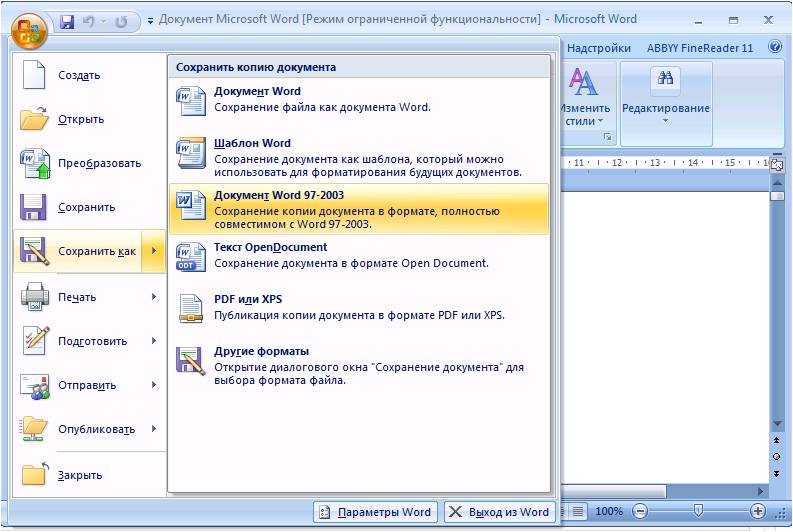
Хотя многие люди установили Microsoft Word 2010 и используют его на своих компьютерах, он есть не у всех.
Не у всех остальных есть Microsoft Word 2003 или 2007, которые также могут открывать, просматривать и редактировать файлы .docx, созданные в Word 2010 (хотя вам потребуется загрузить специальное обновление программы для Word 2003).
Кроме того, вы не можете открывать файлы Word в программах редактирования изображений, таких как Photoshop.
К счастью, Microsoft Word 2010 включает функцию, которую можно использовать для преобразования файлов Word 2010 .docx в формат PDF. Этот формат файла может просматривать любой, у кого есть Adobe Reader или Adobe Acrobat, и вы даже можете использовать Photoshop для редактирования файла.
Вы можете очень легко научиться конвертировать PDF из Word 2010, так как это кнопка, расположенная в программе.
В нашем учебном пособии с полями в 1 дюйм в CM Word вы можете легко перейти от дюймов к см или наоборот в Microsoft Word.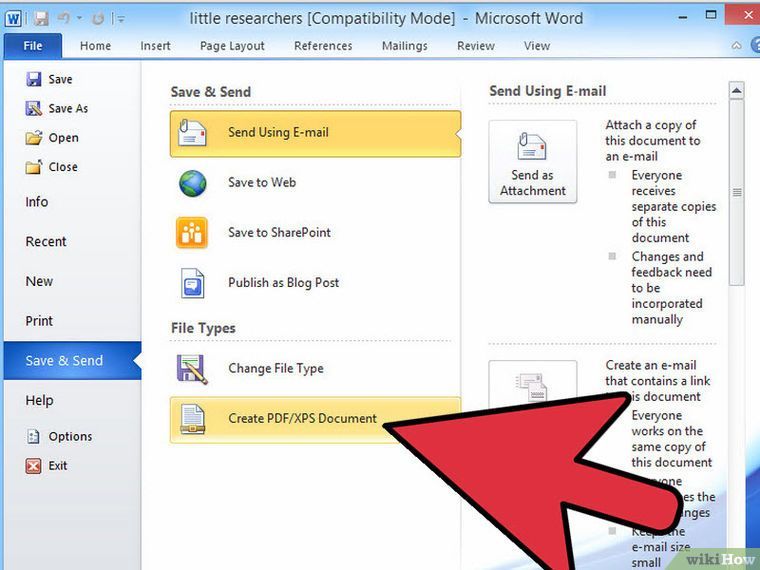
Сохранение в формате PDF в Word 2010 (Руководство с иллюстрациями)
Тип файла PDF очень универсален и становится все более популярным способом распространения документов. Не у всех есть средства для редактирования PDF-файлов, но это другой разговор.
Раньше для преобразования файла Word .docx в формат PDF требовалось использовать стороннее средство, но теперь Word 2010 включает утилиту, которая автоматически создает файл для вас.
Шаг 1. Начните с открытия файла, который вы хотите преобразовать, в Word 2010.
Шаг 2. Щелкните вкладку
Файл в верхнем левом углу окна, затем щелкните Сохранить как .Шаг 3: Выберите место для файла, затем введите желаемое имя файла в поле
Имя файла .Шаг 4. Щелкните раскрывающееся меню справа от
Сохранить как Тип , затем выберите параметр PDF .Шаг 5: Выберите вариант справа от
Оптимизировать для в зависимости от ваших потребностей.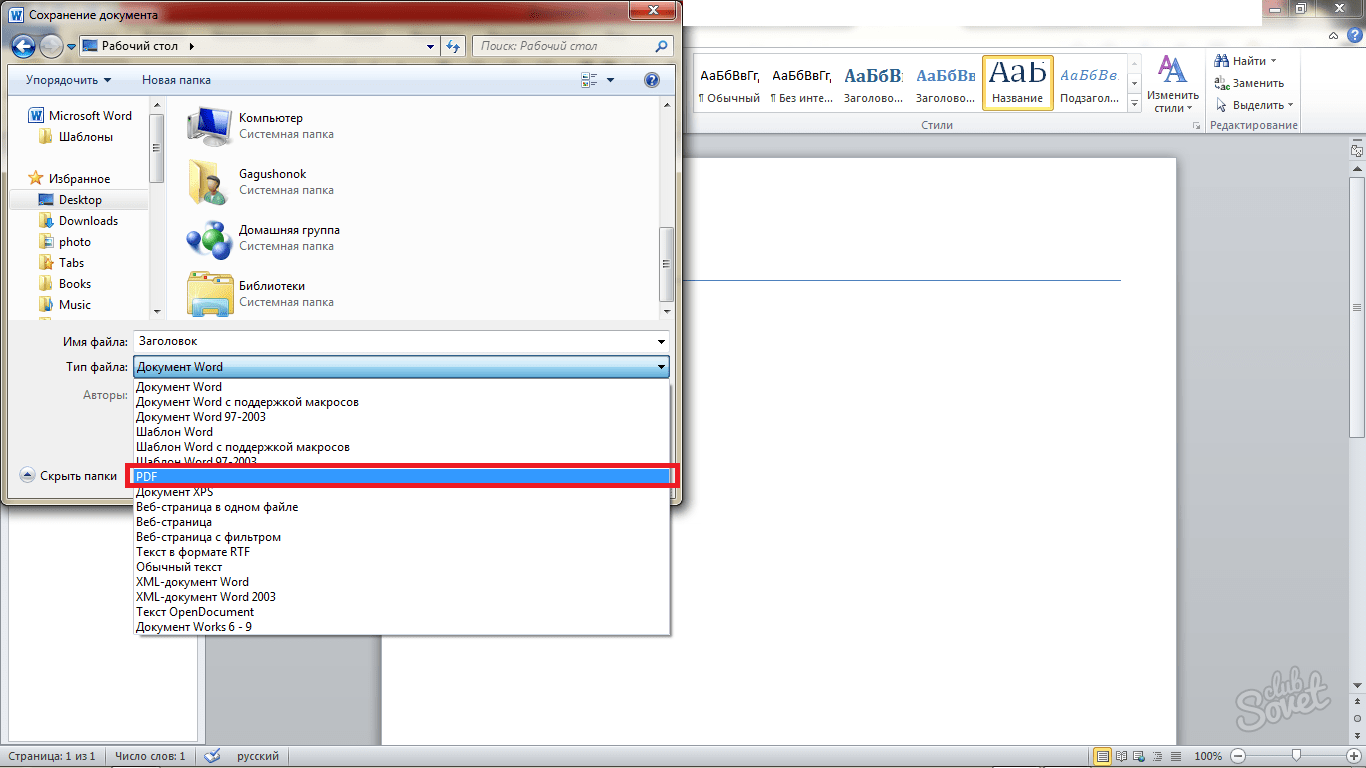
Если вас больше беспокоит качество файла, например, если вам нужно отправить его на принтер, выберите Стандартный вариант . Если вас больше беспокоит размер файла, особенно если вы собираетесь отправить его по электронной почте, выберите параметр Минимальный размер .
Шаг 6: Нажмите кнопку
Сохранить .Теперь, когда вы выполнили наше руководство по созданию PDF в Word 2010, вы сможете конвертировать документы Microsoft Word в формат файла PDF без необходимости использования каких-либо дополнительных приложений.
Ищете решение для хранения важных файлов? Наше руководство по загрузке PDF на Google Диск может показать вам простой и недорогой вариант.
Дополнительные источники
- Как вставить галочку в Microsoft Word
- Как сделать прописные в Microsoft Word
- Как центрировать текст в Microsoft Word
- Как объединить ячейки в таблицах Microsoft Word
- Как вставить символ квадратного корня в Microsoft Word
Мэтью Берли
Мэтью Берли пишет учебные пособия по техническим вопросам с 2008 года.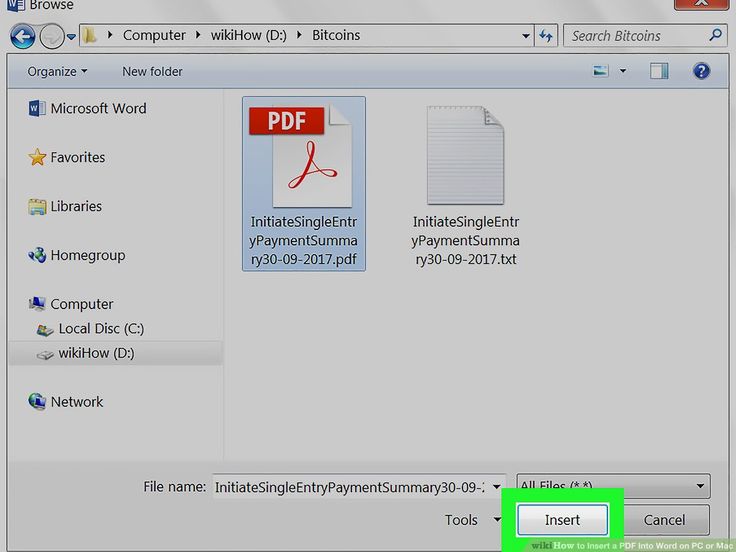 Его тексты появились на десятках различных веб-сайтов и были прочитаны более 50 миллионов раз.
После получения степени бакалавра и магистра в области компьютерных наук он несколько лет работал в области управления ИТ для малого бизнеса. Однако теперь он работает полный рабочий день, создавая онлайн-контент и веб-сайты.
Его основные темы написания включают iPhone, Microsoft Office, Google Apps, Android и Photoshop, но он также писал на многие другие технические темы.
Отказ от ответственности: Большинство страниц в Интернете содержат партнерские ссылки, в том числе некоторые на этом сайте.
Категории Программы Теги словоЛучший способ превратить ваш документ Word в файл PDF
Microsoft Word прошел долгий путь со времен Clippy, Microsoft Paperclip. Текстовый процессор теперь имеет ряд полезных функций, в том числе встроенный конвертер PDF от Adobe.
PDF-файлы можно сохранять и публиковать в PowerPoint, Excel и Word с любого устройства.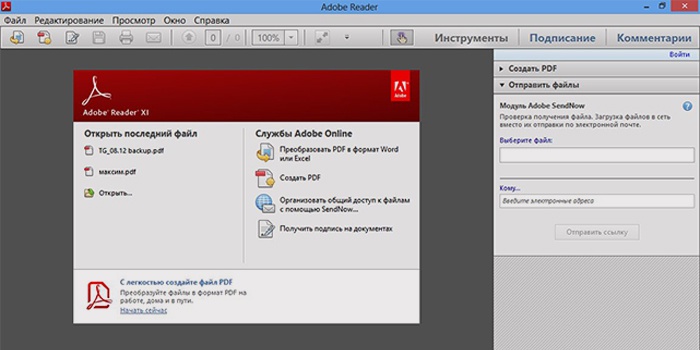 Сюда входят Windows, Mac и мобильные устройства.
Процесс преобразования очень быстрый и простой. Мы проведем вас через несколько простых шагов. Кроме того, вы узнаете, как конвертировать документы Word в PDF-файлы вне Microsoft Word и что делать, если у вас возникнут проблемы.
Зачем сохранять документ Word в формате PDF?
Когда-то PDF-файлы были изобретены как средство простого обмена документами между разными компьютерами и операционными системами. И мы до сих пор используем PDF-файлы для этой цели.
Когда вы подаете заявление о приеме на работу, подаете эссе для колледжа, отправляете деловое предложение и т. д., получатель, скорее всего, попросит ваш документ в формате PDF. Это делается для того, чтобы они могли легко открывать и просматривать ваш важный документ в правильном формате, независимо от того, какую программу вы использовали для его создания.
Итак, удобство — это, пожалуй, главная причина конвертировать ваши документы в PDF. Вот еще несколько преимуществ:
Интеграция других элементов и мультимедиа
PDF-файлы могут быть больше, чем просто текст. Вы можете включать изображения, графику, аудио, анимацию, видео и многое другое. Эти элементы могут дополнить ваш текст и улучшить ваш документ в целом. Также можно добавить гиперссылки или кнопки, которые перенаправят пользователей к дополнительным ресурсам, которые могут оказаться полезными.
Защитите свои документы
Люди часто отправляют PDF-файлы в формате, предназначенном только для просмотра. Из-за этого другим будет сложно изменить или удалить ваш документ после того, как вы его создали. Кроме того, вы можете защитить файлы PDF паролем. Это полезно, если вы делитесь конфиденциальной информацией.
Уменьшить размер файла
Вы можете быть обеспокоены тем, что ваш PDF-файл со всей его прекрасной графикой и т. д. будет слишком большим для совместного использования. Но правда в том, что очень легко сжать PDF-документ и сохранить качество оригинала. Для этого вам даже не понадобится дополнительный инструмент. Вы можете уменьшить размер PDF-файла при сохранении в Microsoft Word.
В общем, PDF — это лучший формат документов для совместного использования. Это удобно, ваши файлы компактны и защищены.
Как сохранить документ Word в формате PDF на любом устройстве
Сохранить документ Word в формате PDF очень просто, если знать, как это сделать. Вот как это сделать на любом устройстве или в любой операционной системе:
1. Windows
Шаг 1. Перейдите в «Файл».
Шаг 2. Выберите Экспорт.
Шаг 3. Щелкните Создать документ PDF/XPS.
2. Настольное приложение
Шаг 1. Перейдите в Файл.
Шаг 2. Выберите Общий доступ.
Шаг 3. Щелкните Отправить как вложение.
Шаг 4. Выберите PDF.
Шаг 5. Выберите, где вы хотите сохранить PDF-файл.
3. Mac
Шаг 1. Нажмите «Файл».
Шаг 2. Щелкните Сохранить как.
Шаг 3. Щелкните раскрывающееся меню рядом с Форматом файла.
Шаг 4. Выберите PDF.
Шаг 5.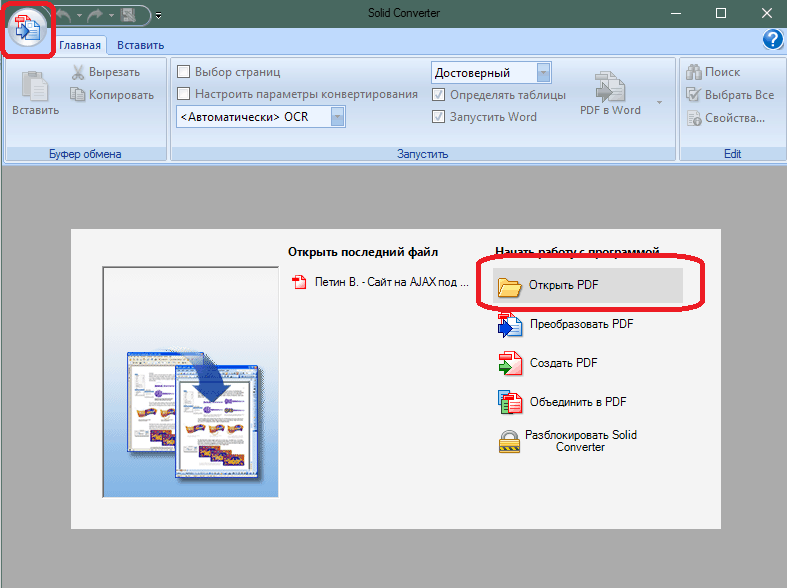 Щелкните Экспорт.
4. iOS
Шаг 1. Нажмите кнопку «Файл».
Шаг 2. Нажмите Экспорт.
Шаг 3. Нажмите PDF.
5. Android
Шаг 1. Нажмите кнопку «Поделиться».
Шаг 2. Нажмите Поделиться как вложение.
Шаг 3. Нажмите PDF.
Шаг 4. Выберите место для сохранения PDF-файла.
Как настроить PDF-файл в Microsoft Word
Прежде чем нажать «Сохранить», вы можете изменить настройки PDF-файла. Вот некоторые из полезных настраиваемых параметров:
Включить отслеживаемые изменения
Если вы совместно работаете над документом с другим человеком, вы можете включить отслеживаемые изменения в PDF-файл при совместном использовании. Вам также может понадобиться сделать это, если, например, вы работаете редактором или преподавателем и вам нужно, чтобы человек на другом конце провода увидел внесенные вами изменения.
Чтобы включить отслеживаемые изменения в PDF-файл, в меню «Параметры» выберите «Документ с разметкой» в разделе «Опубликовать».
Включить закладки
Закладки PDF действуют как своего рода оглавление для вашего PDF. Если у вас есть длинный документ с несколькими разделами, вы можете добавить закладки для удобной навигации. Когда вы конвертируете документ Word в PDF, вы можете либо сохранить закладки, созданные для исходного документа Word, либо создать закладки для PDF, используя заголовки в документе. В меню «Параметры» установите флажок «Создавать закладки с помощью», затем выберите «Заголовки» или «Закладки Word».
Улучшение доступности
Программное обеспечение для чтения с экрана переводит текст и изображения в речь для слабовидящих. Вы можете улучшить доступность своего документа, облегчив его чтение программным обеспечением для чтения с экрана. Для этого установите флажок «Теги структуры документа для доступности» в меню «Параметры».
Преобразование только некоторых страниц
Во многих случаях вам не нужно преобразовывать весь документ в PDF. Скажем, у вас есть большой документ, но вам нужно поделиться с другим человеком только одной ключевой страницей или разделом.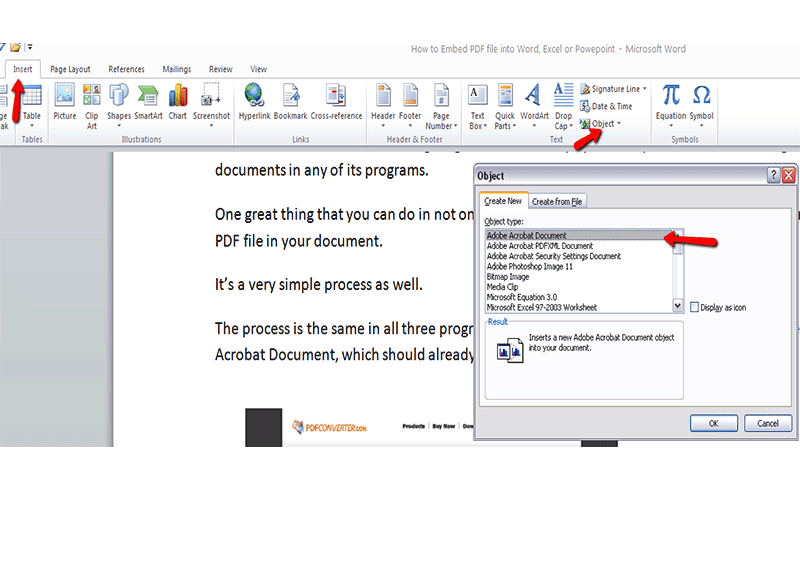 Можно преобразовать и сохранить только необходимые страницы в формате PDF. Все, что вам нужно сделать, это установить диапазон страниц в меню «Параметры», выбрав соответствующие числа рядом со страницами «От» и «До».
Установите пароль
Как упоминалось выше, в целях безопасности вы можете защитить свой PDF-файл паролем. Чтобы установить пароль, в меню «Параметры» установите флажок «Зашифровать документ с помощью пароля» в разделе «Параметры PDF». Естественно, вам нужно выбрать надежный и уникальный пароль, чтобы обеспечить его эффективность.
Другие способы преобразования документов Word в PDF-файлы
Если кто-то отправляет вам документ Word, но у вас нет Microsoft Word, существует несколько альтернативных способов преобразования документа в PDF-файл. Смотри:
1. Используйте Google Диск
Вы можете сохранять документы Google в различных форматах, включая PDF. Таким образом, вы можете преобразовать документ Word, сначала загрузив его на Google Диск, а затем сохранив в формате PDF. Вот шаги:
Шаг 1. Нажмите кнопку + New.
Шаг 2. Нажмите «Загрузить файл» и выберите нужный файл.
Шаг 3. Откройте файл в Документах Google.
Шаг 4. Выберите «Файл», затем «Загрузить».
Шаг 5. Выберите PDF-документ.
2. Используйте конвертер PDF
Существует множество бесплатных инструментов, которые можно использовать для преобразования документов Word в PDF-файлы. Некоторые из самых популярных опций включают PDF Converter, Smallpdf и Soda PDF. Все эти инструменты работают примерно одинаково. Вы загружаете файл прямо в браузере, инструмент преобразует файл, после чего вы можете загрузить его снова.
(Источник изображения)
При выборе конвертера PDF самое главное, на что следует обращать внимание, — это безопасность. Некоторые инструменты обеспечивают безопасность ваших документов, шифруя ваши файлы, а затем уничтожая их со своих серверов после завершения загрузки.
3.
 Используйте бесплатную альтернативу Microsoft Word
Если вы не хотите тратить деньги на подписку на Office 365, есть несколько достойных бесплатных альтернатив. Примеры включают Apache OpenOffice, LibreOffice и WPS Office. Вы можете открыть документ Word с помощью одной из этих программ, а затем сохранить его в формате PDF.
(Источник изображения)
Если вы хотите использовать альтернативу Word не только как конвертер PDF, вам нужно проверить, какая программа имеет лучшие функции, самый простой интерфейс и так далее.
Распространенные проблемы при преобразовании документов Word в PDF-файлы
Для большинства пользователей преобразование документа Word в PDF-файл выполняется всего несколькими щелчками мыши. Однако всегда есть вероятность, что вы столкнетесь с проблемой.
Форумы и доски объявлений переполнены людьми, которые изо всех сил пытаются преобразовать свои документы Word в PDF-файлы. Есть две основные проблемы, которые возникают снова и снова:
- Проблемы с форматированием — макет PDF отличается от исходного документа Word.
 Например, текст был переставлен, поля имеют другой размер или нумерация страниц отключена.
 - Проблемы преобразования — Word не может преобразовать документ в PDF, поэтому попытка сохранить его как PDF просто не работает. Вы можете увидеть сообщение об ошибке.
К счастью, есть некоторые обходные пути и способы устранения любой проблемы, которая может возникнуть при попытке конвертировать документ:
1. Измените файл с .docx на .doc перед преобразованием в PDF.
2. Попробуйте использовать инструмент преобразования PDF вместо использования Word для создания PDF.
3. Проверьте, не связана ли проблема со сторонней интеграцией, запустив Microsoft Word в безопасном режиме.
Для этого, удерживая клавишу CTRL, дважды щелкните приложение Microsoft Word, затем нажмите «Да», когда диалоговое окно спросит, хотите ли вы начать работу в безопасном режиме. Если вы можете преобразовать документ в безопасном режиме, проблема заключается в надстройке.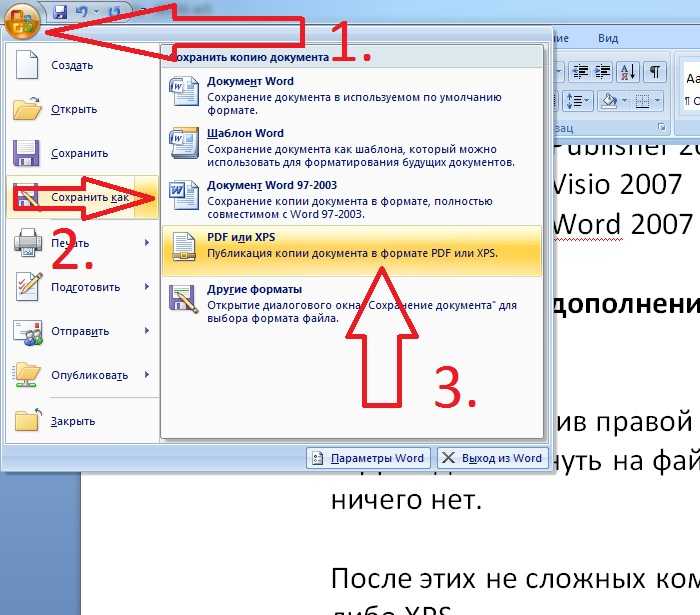 Отключите все надстройки, а затем включите их одну за другой, чтобы выяснить, какая надстройка вызывает вашу проблему.
4. Восстановите установку Office в панели управления вашего компьютера.
Возможно, вы не сможете преобразовать файл, если возникнет проблема с приложением Microsoft Word. Но хорошо то, что Microsoft 365 поставляется с инструментом для самостоятельного исправления. Вот как получить доступ к инструменту в Windows 10:
Шаг 1. Щелкните правой кнопкой мыши меню «Пуск».
Шаг 2. Выберите Приложения и функции.
Шаг 3. Выберите Microsoft Word и нажмите «Изменить».
Шаг 4. Выберите Online Repair или Repair в зависимости от типа установки.
Шаг 5. Следуйте инструкциям по ремонту.
5. Настройте параметры PDF для исправления ошибок форматирования.
В меню «Параметры» установите флажок «Соответствует ISO 19005-1 (PDF/A)». Это гарантирует, что ваш PDF-файл будет сохранен как высококачественная версия, которая будет выглядеть одинаково на разных компьютерах.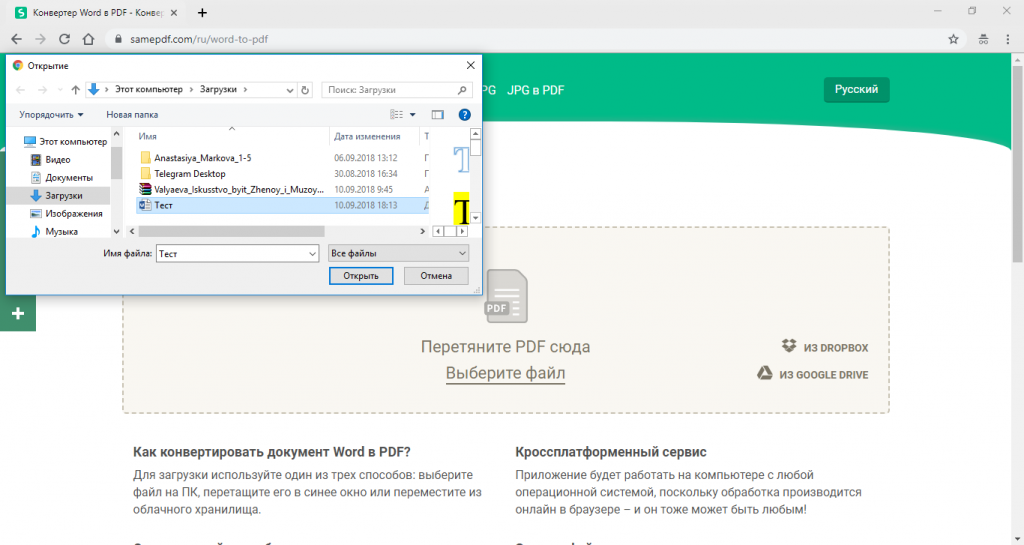
Если шрифт в PDF-файле выглядит иначе, чем в исходном документе Word, это может быть связано с тем, что этот шрифт нельзя встроить. В этом случае программа для чтения PDF может заменить его другим шрифтом. Если вы хотите сохранить исходный шрифт, вы можете вместо него использовать растровое изображение текста. В меню «Параметры» установите флажок рядом с «Растровый текст», если шрифты не могут быть внедрены.
6. Найдите поврежденный элемент.
В документе может быть определенная проблема. В большинстве случаев это будет поврежденный элемент (например, рисунок, таблица или шрифт) или элемент, который программа не может преобразовать.
Следующий процесс устранения неполадок может помочь вам найти элемент, вызывающий проблему:
Шаг 1. Создайте две копии документа Word.
Шаг 2. В первой копии удалите вторую половину документа, а во второй копии удалите первую половину.
Шаг 3. Попробуйте преобразовать оба документа в PDF.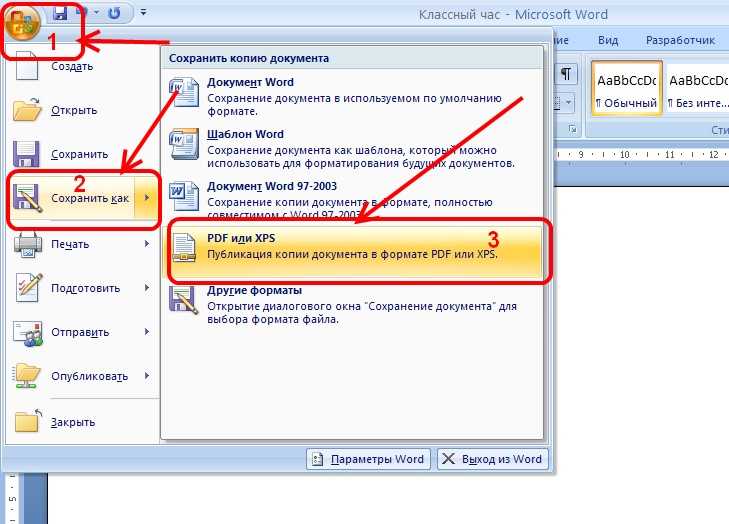 Если одна копия не удалась, вы знаете, что проблема в этой половине документа.
Шаг 4. Продолжайте повторять процесс, чтобы сузить проблемную область.
Когда вы определились с проблемным элементом, вы можете удалить или изменить его.
Как преобразовать PDF в Word
У вас есть PDF-файл, который вы хотите отредактировать в Word? Или, может быть, вы преобразовали файл в PDF и хотите изменить его обратно? Процесс преобразования файла PDF в документ Word также довольно прост. Вот что вам нужно сделать:
1. Windows
Шаг 1. Найдите файл PDF и щелкните правой кнопкой мыши.
Шаг 2. Выберите Открыть с помощью.
Шаг 3. Выберите Word.
Шаг 4. Появится диалоговое окно, объясняющее, что Word теперь преобразует ваш файл, и он может отличаться от PDF. Нажмите «ОК».
2. Mac
Шаг 1. Найдите файл PDF и щелкните.
Шаг 2. Нажмите «Файл» в верхнем левом углу.
Шаг 3. Выберите Открыть с помощью в меню Файл.
Шаг 4. Выберите Microsoft Word.
Final Word
Преобразование документа Word в формат PDF не только выгодно, но и неизбежно в некоторых случаях. Это одна из тех вещей, которые вам нужно знать, если вы хотите делиться документами доступным для всех способом.
Здесь много информации. Процесс сохранения документа Word в формате PDF прост. Но вы можете вернуться к этому руководству, если у вас есть какие-либо проблемы или вам нужно настроить документ с помощью дополнительных настроек.
Как преобразовать PDF в Word с помощью Python: пошаговое руководство
GroupDocs — это Cloud SDK для Python, который поможет вам преобразовать PDF в Word одним из самых простых и удобных способов, если вы сможете следовать этому простому руководству, представленному здесь. В отличие от предыдущей библиотеки PyPDF2, GroupDocs может обрабатывать богато отформатированный PDF-файл таким образом, что он сохраняет исходное форматирование в преобразованном файле Word.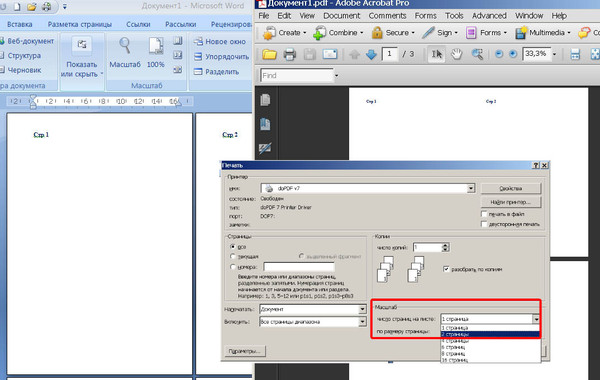 Он выполняет все это как автономный инструмент без необходимости в каких-либо других дополнительных инструментах или программном обеспечении.
Конечно, этот процесс сохранения PDF в формате Word не так уж прост, но этот модуль Python пригодится, чтобы выбить мяч из парка для вас. Хорошо, что мы предоставляем вам всеобъемлющее и надежное руководство о том, как выполнить поставленную задачу, даже если вы новичок. Сейчас самое время рассказать вам, как конвертировать PDF в Word с помощью GroupDocs Python SDK.
Шаг 1: Получите SID вашего приложения и ключ приложения . Просто зарегистрируйтесь бесплатно на https://dashboard.groupdocs.cloud, и как только вы это сделаете, вы сможете найти APP SID и APP KEY на вкладке «Мои приложения» во вложенной вкладке «Управление моими приложениями». . Они необходимы для успеха процесса, поэтому приготовьте их.
Шаг 2: Создайте каталог и поместите в него файл PDF . Для удобства рекомендуется создать новый каталог с предпочтительным именем, а затем поместить в него целевой PDF-документ.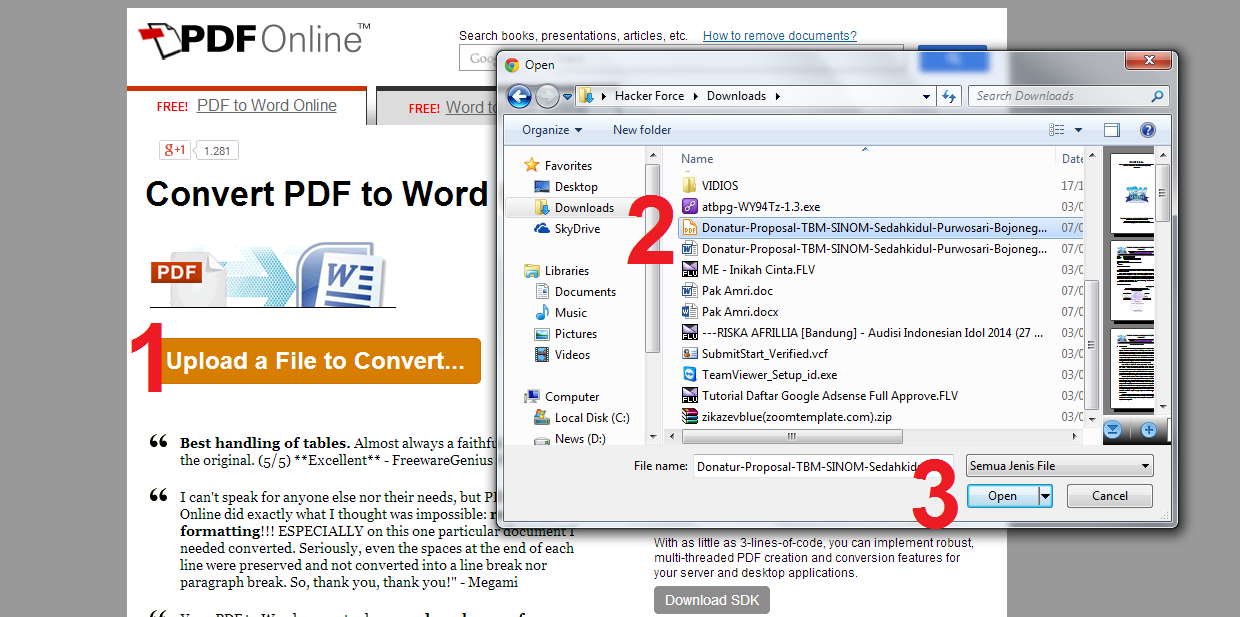
Шаг 3: Установите необходимый пакет GroupDocs . Для этого мы собираемся установить пакет Python « groupdocs-conversion-cloud » с помощью командной строки. Итак, в адресной строке проводника введите слово « cmd » и нажмите клавишу «Ввод». В появившемся командном интерфейсе введите команду ниже и нажмите клавишу « Enter » на клавиатуре.
pip install groupdocs-conversion-cloud
Установка не займет много времени, и вы перейдете к следующему шагу в считанные минуты.
Шаг 4: Создайте необходимый скрипт Python . В том же каталоге, что и файл PDF, создайте новый скрипт « .py » с приведенным ниже кодом, который будет отвечать за успех процесса сохранения PDF в формате Word. Убедитесь, что вы заменили выделенные значения « app_sid » и « app_key » на то, что было назначено вам при регистрации. В то же время убедитесь, что вы заменили выделенный « имя файла » на имя вашего PDF-файла. For convenience, save the Python script with the filename “ groupdocs.py ”
# Import module
import groupdocs_conversion_cloud
# Get your app_sid and app_key at https://dashboard .groupdocs.cloud (требуется бесплатная регистрация).
app_sid = " ххххх-хххх-хххх-хххх-ххххххххх "
app_key = " xxxxxxxxxxxxxxxxxxxxxxxxxxxxxx "
# Create instance of the API
convert_api = groupdocs_conversion_cloud.ConvertApi.from_keys(app_sid, app_key)
file_api = groupdocs_conversion_cloud.FileApi.from_keys(app_sid, app_key)
try:
#загрузить исходный файл в хранилище
filename = ' filename . pdf'
pdf'
remote_name = ' filename .pdf'
output_name= ' filename .docx'
strformat='docx'
request_upload = groupdocs_conversion_cloud.UploadFileRequest(remote_name,filename)
response_upload = file_api.upload_file(request_upload)
#Extract Text from PDF document
settings = groupdocs_conversion_cloud.ConvertSettings()
settings.file_path =remote_name
settings.format = strformat
settings.output_path = output_name
request = groupdocs_conversion_cloud.ConvertDocumentRequest(settings)
response = convert_api. convert_document(request)
print("Document converted successfully: " + str(response))
кроме groupdocs_conversion_cloud.ApiException as e:
print("Исключение при вызове get_supported_conversion_types: {0}".format(e.message))
Дважды проверьте, что вы внесли необходимые изменения перед сохранением скрипта Python. После того, как вы подтвердите основные моменты, перейдите к следующему шагу. Вкратце: этот сценарий импортирует необходимый пакет Python, инициализирует API, загружает исходный PDF-файл, преобразует PDF-файл в Word, а затем доставляет выходные данные.
Шаг 5: Запустите скрипт Python . Пришло время позволить сценарию творить чудеса, запустив его из командной строки, которую мы открыли. Для этого введите команду ниже, нажмите « Введите ключ ” и подождите, пока он завершится.
groupdocs.py
Чтобы подтвердить, что процесс завершился должным образом, вы должны увидеть некоторую выходную информацию с сообщением об успешном преобразовании, путем к файлу, размером и URL-адресом.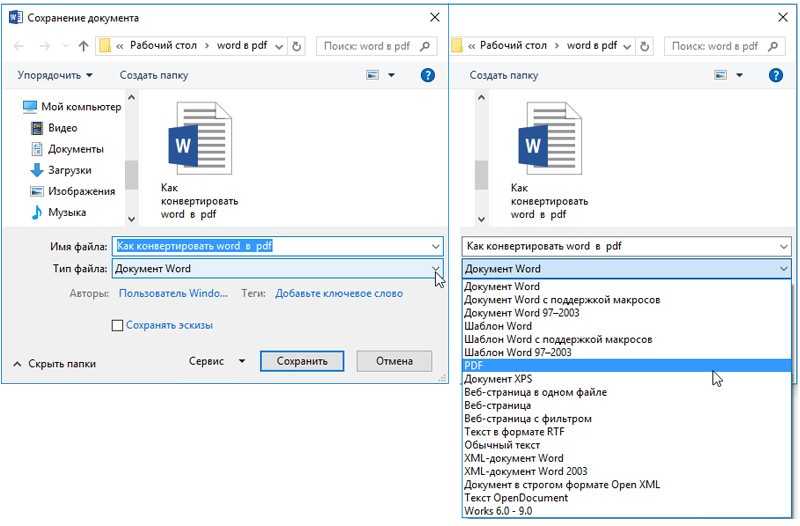
Шаг 6: Загрузите преобразованный документ Word . В предпочитаемом веб-браузере перейдите на страницу https://dashboard.groupdocs.cloud/, а затем перейдите на вкладку « Мои файлы ». Это откроет ваш « Storage » и перечислите все доступные файлы, и именно здесь вы найдете загруженный файл PDF и преобразованный файл Word. Просто поставьте галочку слева от файла DOCX, а затем нажмите кнопку « Download ». Вам будет предложено подтвердить, уверены ли вы, что хотите загрузить проверенные файлы, и все, что вам нужно сделать здесь, это нажать кнопку « Да ».
На мгновение начнется процесс загрузки, после чего вы сможете найти документ Word в папке загрузок по умолчанию. Оттуда вы можете открыть файл и выполнить дальнейшие действия, которые считаете необходимыми. На этом ваша задача по сохранению PDF в формате Word с помощью пакета SDK GroupDocs Python будет завершена.
Совершенно бесплатно GroupDocs предоставила в ваше распоряжение надежный метод, который поможет вам извлечь данные из PDF-файлов и, кроме того, максимально сохранить исходный макет и форматирование.