
Как открыть презентацию из пдф в повер поинт
Вставка содержимого PDF-файла в презентацию PowerPoint
Содержимое PDF-файла может понадобиться для вашей презентации, но извлечь его из PDF-файла может быть не так просто, как из других типов документов. Для этого существует два способа в зависимости от того, как вы хотите использовать содержимое PDF-файла:
Показ содержимого из PDF-файла на слайде Сфотографировать часть PDF-файла, которую вы хотите, и в документе.
Сохранение PDF-файла как поддерживающего документа для презентации. Вставьте весь PDF-файл в презентацию как объект, который можно открывать и просматривать во время проведения презентации.
Примечание: К сожалению, вставить содержимое PDF-файла при редактировании презентации в PowerPoint в Интернете. Для этого PowerPoint 2013 или более новой версии.
Вставка содержимого PDF-файла как рисунка
Откройте PDF-файл, изображение из который вы хотите вставить, а затем переключиться в PowerPoint.
Не свертывайте окно PDF-файла и перед переходом к следующему этапу убедитесь, что это последнее открытое вами окно.
Убедитесь, что все, что вы хотите сделать в качестве изображения, отображается в окне PDF. Для этого, возможно, потребуется уменьшить масштаб в этом окне.
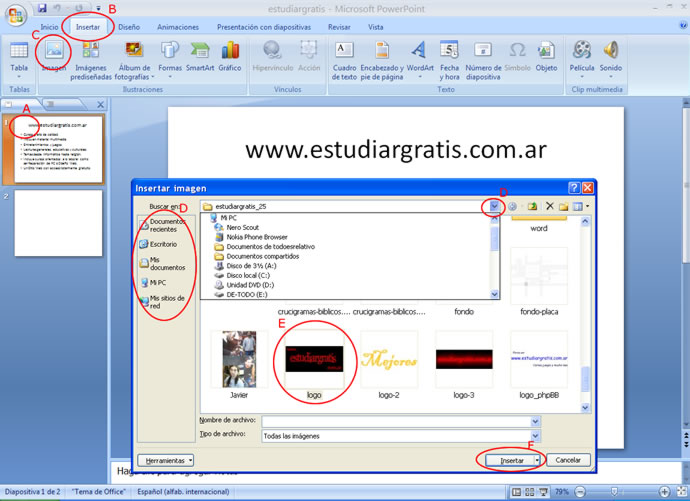
В PowerPoint выберите слайд, на который вы хотите добавить содержимое, а затем на вкладке «Вставка» в группе «Изображения» нажмите кнопку «Снимок».
Примечание: В зависимости от размера окна кнопка Снимок может выглядеть по-разному.
Ваш PDF-файл должен быть представлен первым эскизом в списке Доступные окна.
Под эскизами выберите элемент Вырезка экрана. PowerPoint окно с PDF-файлом будет свернуто.
Когда ваш экран будет иметь белый «замятый» вид, а указатель перекрестья , перетащите указатель, чтобы нарисовать квадратик вокруг содержимого, которое вы хотите скрепить. (Нажмите клавишу ESC, чтобы отменить вырезку экрана.)
Когда вы прекратите перетаскивание, выбранная область появится на PowerPoint как рисунок.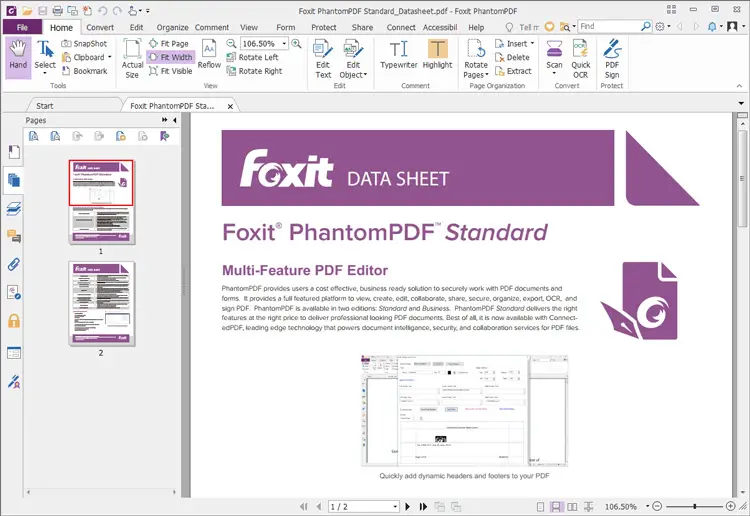 Вы можете изменять его размер, обрезать и форматировать, как вам необходимо: выберите рисунок и воспользуйтесь вкладкой Работа с рисунками > Формат.
Вставка PDF-файла как объекта
Убедитесь, что PDF-файл, который вам нужно вставить, не открыт на компьютере.
В PowerPoint выберите слайд, на который вы хотите добавить файл, а затем выберите «Вставить > объект».
В окне Вставка объекта выберите команду Создать из файла, а затем укажите путь к PDF-файлу или нажмите кнопку Обзор, найдите PDF-файл и нажмите кнопку ОК.
В результате PDF-файл добавляется в файл презентации. При таком способе вставки качество PDF-файла снижается, но при просмотре или редактировании в обычном режиме вы можете открыть полный PDF-файл, дважды щелкнув изображение.
Примечание: Если при попытке вставить PDF-файл как объект появляется сообщение об ошибке, убедитесь, что PDF-файл не открыт.
Открытие PDF-файла из слайд-шоу
Чтобы открыть вставленный PDF-файл во время слайд-шоу, свяжите с ним действие.
В обычном режиме на слайде, содержащем PDF-файл, щелкните значок или изображение PDF-файла, а затем на вкладке Вставка в группе Ссылки нажмите кнопку Действие.
В поле Настройка действия выберите вкладку По щелчку мыши, если вы хотите открывать PDF-файл щелчком мыши, или вкладку По наведении указателя мыши, если вы хотите открывать его при наведении указателя на значок PDF-файла.
Выберите Действия объекта, а затем в списке — Открыть.
Вставка векторного рисунка
Microsoft 365 подписчики могут вставлять в PowerPoint изображения в масштабируемой векторной графике (SVG#x1. Подробные сведения см. в видео «Изменение изображений в SVG-изображении в Office».
2 эффективный способ перевести PDF в PowerPoint
В основном, пользователи предпочитают открывать файлы PDF с помощью PowerPoint, так как это лучший способ произвести грандиозное визуальное воздействие на аудиторию. 50% пользователей обращаются к данной программе из-за наличия в ней функции записи видео с экрана. Кроме того, презентация PPT, по сравнению с форматом PDF, больше привлекает внимание аудитории. Некоторые делают выбор в пользу презентации, потому что формат PPT предоставляет возможность лучше преподнести материал благодаря включению аудио, видео, изображений, анимации и т.д.
Итак, если Вы оказались в числе тех, кто хочет узнать, как перевести файл PDF в PPT без изменения качества содержимого оригинального файла, представляем Вам несколько возможных способов.
Способ 1: Открытть файл PDF с помощью PowerPoint
Этот способ наиболее прямой, наиболее простой и наиболее распространенный среди пользователей. Преимущества данного способа заключаются в том, что он не требует финансовых вложений и занимает всего несколько минут.
- Шаг 1: Прежде всего Вам необходимо убедиться, что файл PDF не открыт на Вашем компьютере.
Шаг 2: Далее Вам нужно открыть программу Microsoft PowerPoint.
Примечание: данный способ достаточно прост, однако стоит обратить внимание, что если Ваш файл PDF содержит сложные данные, существует вероятность деформации их оформления. Поэтому если Вы опасаетесь за качество оригинального содержимого, используйте способ, который представлен ниже.
Способ 2: Посмотреть файл PDF в PowerPoint с помощью PDFelement
Данный способ довольно удобный и подходит тем, кто хочет конвертировать сложные файлы PDF в PPT. Кроме того, данный способ позволит Вам зашифровать файлы PDF или конвертировать их в различные другие форматы без потери оригинального качества. Самый большой плюс данной программы заключается в возможности соединять и разъединять файлы PDF. Причина ее популярности — в многообразии доступных инструментов, благодаря которым работа с файлами PDF становится максимально комфортной.
Новая версия программы включает усовершенствованную функцию распознавания текста, которая позволяет легко редактировать файл PDF, влкючая подчеркивание и выделение текста. Почему бы не попробовать программу с такими многообещающими функциями? Ниже Вы можете ознакомиться с инструкцией по работе с данной программой.
- Шаг 1: Прежде всего загрузите и установите программу на компьютер.

- Шаг 2: После установки запустите редактор PDF.
- Шаг 3: Теперь нажмите «Открыть файл», чтобы добавить файл, с которым Вы хотите работать.
Шаг 4: После открытия файла Вы можете отредактировать его.
Шаг 8: После этого нажмите «Сохранить» для запуска процесса преобразования. Через несколько минут файл будет конвертирован, нажмите «Закончить», после чего Вы сможете найти его в папке назначения в новом формате.
Лайфхак: Как разблокировать защищенный паролем файл PowerPoint
Теперь восстановление пароля к любому файлу PPT не представляет сложности благодаря программе PassFab для PPT.
- Лучшая программа для восстановления паролей с высочайшим рейтингом оценок.
- Совместима практически со всеми версиями Windows.
- Процесс разблокировки файла достаточно простой, даже начинающий пользователь сможет разблокировать файл самостоятельно, внимательно выполнив все необходимые шаги.
- Безошибочная работа и 100% безопасность.

Для работы с программой PassFab для PPT выполните следующие действия,:
Шаг 1: Загрузите программу PassFab для PPT и выполните ее установку. Вы увидите следующий интерфейс.
Шаг 2: Нажмите кнопку «Добавить», чтобы загрузить заблокированный файл.
Шаг 3: Выберите подходящий режим атаки на пароль.
- Атака по словарю: Если Вы установили один из часто используемых паролей, выбирайте данный режим. Составьте список паролей, которые Вы часто используете, и сохраните в формате .txt. Чтобы загрузить данный файл в программу, перейдите в «Настройки» и выберите «Добавить словарь». В случае если у Вас нет возможности составить такой словарь, Вы можете использовать встроенный словарь. Дождитесь завершения процесса обновления библиотеки словарей.
Шаг 4: Нажмите кнопку «Начать» и запустите процесс восстановления пароля. Пароль будет успешно восстановлен.
Вы также можете ознакомиться с видеоруководством по работе с данной программой:
Заключение
В данной статье мы представили два лучших способа открытия файла PDF в PPT, удивительно эффективные и простые в применении, особенно удобным является способ №2. Для тех, кто хочет открыть заблокированный файл PowerPoint, содержащий важную информацию, полезной окажется программа PassFab для PPT. Если Вам понравилась наша статья, поделитесь ею в социальных сетях, а также задавайте Ваши вопросы в комментариях. Заходите на наш сайт, скоро у нас появятся новые полезные статьи!
Перевод документа PDF в PowerPoint
Иногда приходится получать документы не в том формате, в каком хотелось. Остается либо искать способы прочитать данный файл, либо перевести его в другой формат. Вот как раз про рассмотрение второго варианта стоит поговорить подробнее. Особенно, когда это касается файлов PDF, которые нужно перевести в PowerPoint.
Преобразование PDF в PowerPoint
Обратный пример конвертирования можно посмотреть здесь:
К сожалению, в данном случае программой для презентаций не предусмотрено функции открытия PDF. Приходится использовать только стороннее ПО, которое как раз и специализируется на конвертировании данного формата в различные другие.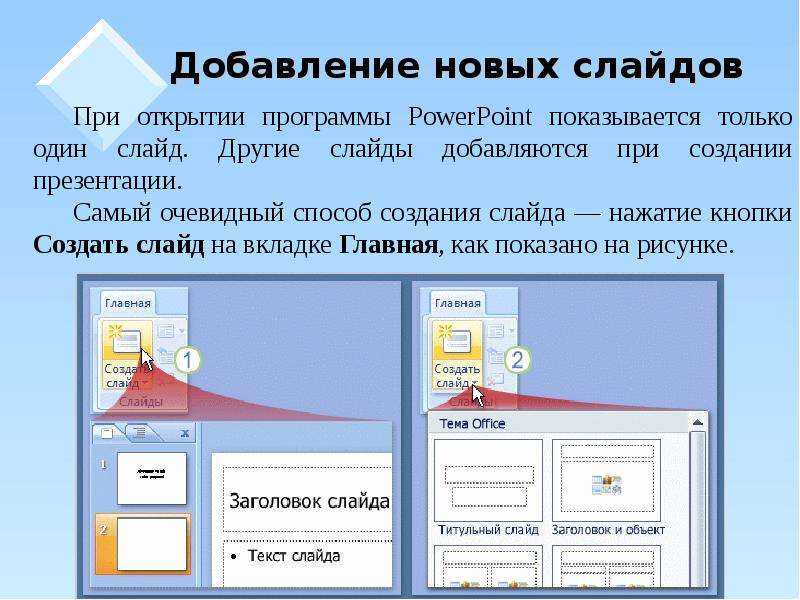
Далее можно ознакомиться с небольшим списком программ для конвертирования PDF в PowerPoint, а также принципом их работы.
Способ 1: Nitro Pro
Сравнительно популярный и функциональный инструментарий для работы с PDF, в том числе и конвертированием таких файлов в форматы приложений пакета MS Office.
Перевести PDF в презентацию здесь очень даже просто.
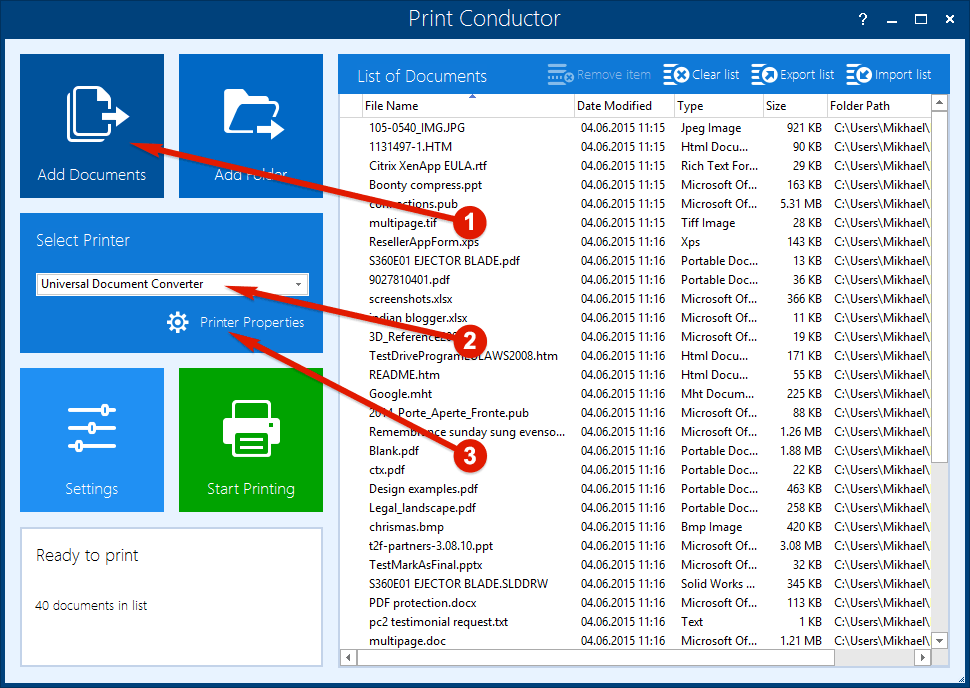
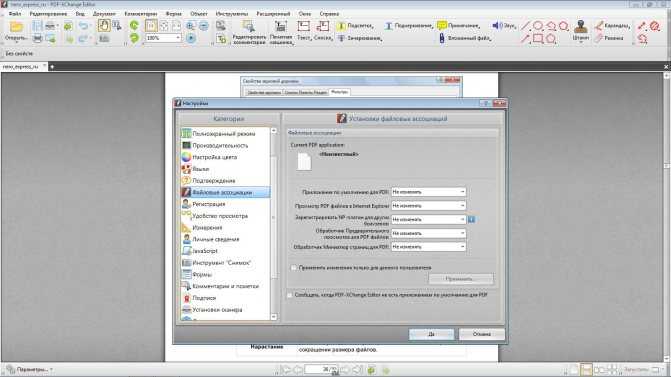
- Для начала следует загрузить в программу нужный файл. Для этого можно просто перетащить нужный файл в рабочее окно приложения. Также можно сделать это стандартным способом – зайти во вкладку «Файл».
- По умолчанию здесь задано «Папка с исходным файлом» — конвертированная презентация сохранится туда же, где находится документ PDF.
- «Заданная папка» разблокирует кнопку «Обзор», чтобы в обозревателе выбрать папку, куда сохранить документ.
- «Спросить в процессе» означает, что данный вопрос будет задан уже после завершения процесса конвертирования.
 Стоит отметить, что такой выбор будет дополнительно нагружать систему, поскольку преобразование будет происходить в кэше компьютера.
Стоит отметить, что главным недостатком данной программы является то, что она сразу пытается настойчиво встроиться в систему, чтобы с ее помощью по умолчанию открывались как документы PDF, так и PPT. Это очень мешает.
Способ 2: Total PDF Converter
Очень известная программа для работы с конвертированием PDF во всевозможные форматы. Она также работает и с PowerPoint, так что нельзя было не вспомнить про это.
- В рабочем окне программы сразу видно обозреватель, в котором и следует отыскать необходимый файл PDF.
- «Куда» говорит сама за себя: тут можно настроить конечный путь нового файла.
Данный метод имеет свои минусы. Основной – очень часто программа не подстраивает размер страниц в итоговом документе под тот, который заявлен в исходнике. Потому часто слайды выходят с белыми полосами, обычно снизу, если в PDF не был заранее забит стандартный размер страниц.
Способ 3: Abble2Extract
Не менее популярное приложение, которое также предназначено для предварительного редактирования PDF перед его конвертированием.
- Нужно добавить требуемый файл. Для этого следует нажать кнопку «Open».
Проблем у программы несколько. Во-первых, бесплатная версия может конвертировать до 3 страниц за один раз. Во-вторых, она не только не подгоняет формат слайдов под страницы PDF, но и нередко искажает цветовую гамму документа.
В-третьих, она конвертирует в формат PowerPoint от 2007 года, что может привести к некоторым проблемам совместимости и искажению содержимого.
Главным же плюсом является пошаговое обучение, которое включается при каждом запуске программы и помогает спокойно выполнить конвертирование.
Заключение
В конце следует отметить, что большинство способов все равно выполняют относительно далекое от идеала конвертирование.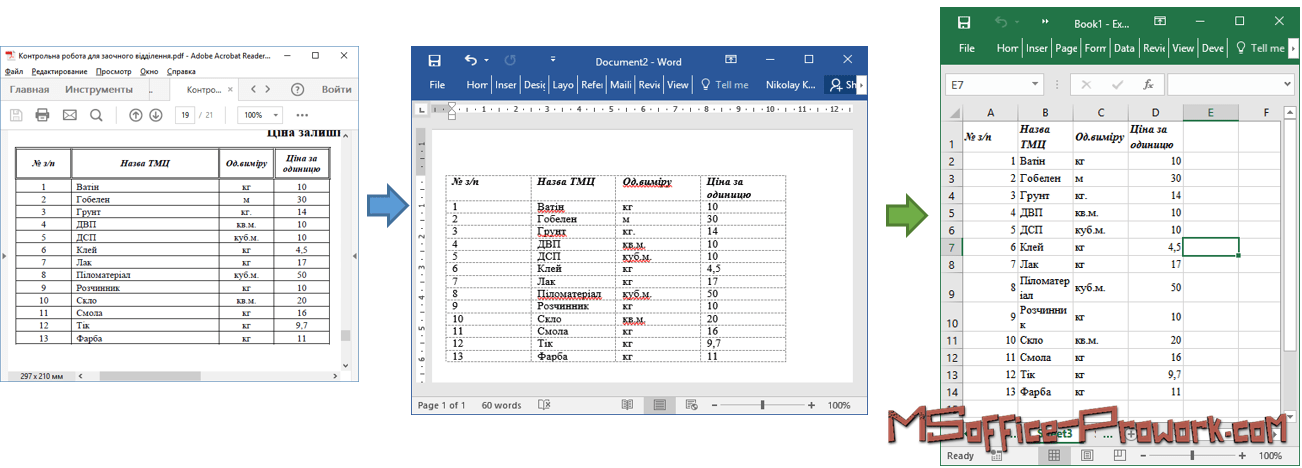 Все-таки приходится дополнительно редактировать презентацию, чтобы она выглядела лучше.
Мы рады, что смогли помочь Вам в решении проблемы.
Опишите, что у вас не получилось. Наши специалисты постараются ответить максимально быстро.
Преобразование изображения в файл Word/Excel/PowerPoint
ScanSnap iX1600ScanSnap iX1500ScanSnap iX1400ScanSnap iX1300ScanSnap iX500ScanSnap iX100ScanSnap SV600ScanSnap S1300iScanSnap S1100iScanSnap S1100
Для просмотра этого веб-сайта необходимо активировать “JavaScript” и “таблицу стилей” в настройках браузера.
Для получения подробной информации об активации смотрите справку веб-браузера.
При использовании ABBYY FineReader for ScanSnap вы сможете преобразовывать сканированное изображение в редактируемый файл, например Word, Excel или PowerPoint.
Преобразовать можно только изображения с типом документа [Документы] и с форматом файла PDF, сканированные с помощью ScanSnap.
Если вам важно содержимое изображения при выборе формата для файла, в который будет преобразовано изображение, то воспроизводимость изображения после преобразования становится более важным приоритетом.
Для получения подробной информации смотрите Функция OCR ABBYY FineReader for ScanSnap.
Windows
СОВЕТ
Изображение документа, сканированного с помощью ScanSnap, не может быть преобразовано в файл Word/Excel/PowerPoint, если для изображения задана настройка безопасности, отличная от пароля разрешений, например пароль открытия документа.
Файл, в который преобразуется изображение, сохраняется в следующих форматах:
Scan to Word: формат DOCX (.docx)
Scan to Excel: формат XLSX (.xlsx)
Scan to PowerPoint(R): формат PPTX (.pptx)
Для просмотра и проверки преобразованного в Word/Excel/PowerPoint файла требуется регистрация пользователя и аутентификация лицензии для Word, Excel и PowerPoint, чтобы можно было использовать Word, Excel и PowerPoint.
Для получения подробной информации о версии приложений, которые поддерживаются ABBYY FineReader for ScanSnap, смотрите Руководство пользователя ABBYY FineReader for ScanSnap.
Не используйте данную функцию при работе в Word, Excel или PowerPoint. Кроме того, не используйте Word, Excel или PowerPoint во время выполнения этой функции. В противном случае может быть выведено сообщение, такое как “Вызов был отклонен”, и результат преобразования может не отобразиться.
Настройки преобразования изображения в файл Word/Excel/PowerPoint можно изменить с помощью ABBYY FineReader for ScanSnap.
Для запуска ABBYY FineReader for ScanSnap выберите [Scan to Word], [Scan to Excel] или [Scan to PowerPoint(R)] в [Список приложений] на вкладке [Приложение] в окне предпочтений и нажмите кнопку [Задать].
При задании [Scan to Word], [Scan to Excel] или [Scan to PowerPoint(R)] для приложения, которое требуется запустить в настройках профиля, простое сканирование документа позволяет преобразовать изображение сканированного документа в файл Word/Excel/PowerPoint.
- Отобразите Основное окно ScanSnap Home.
- В Список записей данных содержимого выберите запись данных содержимого с изображением для преобразования в файл Word/Excel/PowerPoint.
- Выберите формат файлов, в который будут преобразованы изображения.
Когда преобразование завершено, Word, Excel или PowerPoint запустится и отобразятся результаты преобразования.
Mac OS
СОВЕТ
Изображение документа, сканированного с помощью ScanSnap, не может быть преобразовано в файл Word/Excel/PowerPoint, если для изображения задана настройка безопасности, отличная от пароля разрешений, например пароль открытия документа.
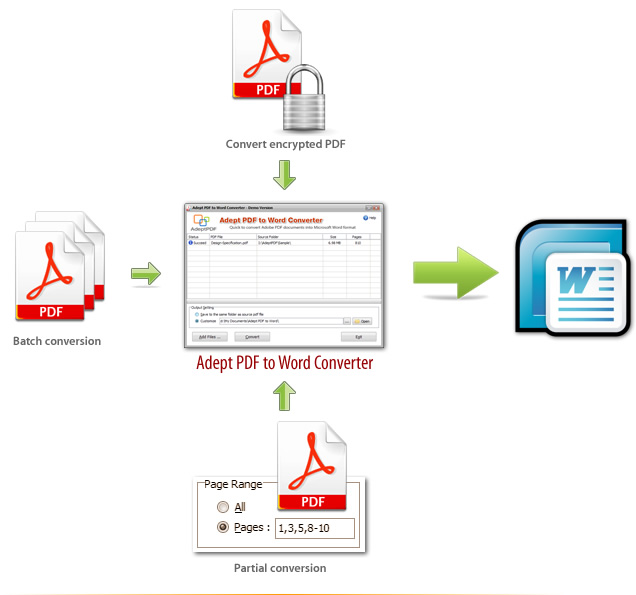
Файл, в который преобразуется изображение, сохраняется в следующих форматах:
Scan to Word: формат DOCX (.docx)
Scan to Excel: формат XLSX (.xlsx)
Scan to PowerPoint(R): формат PPTX (.pptx)
Для просмотра и проверки преобразованного в Word/Excel/PowerPoint файла требуется регистрация пользователя и аутентификация лицензии для Word, Excel и PowerPoint, чтобы можно было использовать Word, Excel и PowerPoint.
Для получения подробной информации о версии приложений, которые поддерживаются ABBYY FineReader for ScanSnap, смотрите Руководство пользователя ABBYY FineReader for ScanSnap.
Не используйте данную функцию при работе в Word, Excel или PowerPoint. Кроме того, не используйте Word, Excel или PowerPoint во время выполнения этой функции.
 В противном случае может быть выведено сообщение, такое как “Вызов был отклонен”, и результат преобразования может не отобразиться.
Настройки преобразования изображения в файл Word/Excel/PowerPoint можно изменить с помощью ABBYY FineReader for ScanSnap.
Для запуска ABBYY FineReader for ScanSnap выберите [Scan to Word], [Scan to Excel] или [Scan to PowerPoint(R)] в [Список приложений] на вкладке [Приложение] в окне предпочтений и нажмите кнопку [Задать].
Для получения подробной информации о настройках смотрите Руководство пользователя ABBYY FineReader for ScanSnap.
При задании [Scan to Word], [Scan to Excel] или [Scan to PowerPoint(R)] для приложения, которое требуется запустить в настройках профиля, простое сканирование документа позволяет преобразовать изображение сканированного документа в файл Word/Excel/PowerPoint.
- Отобразите Основное окно ScanSnap Home.
Нажмите значок [ScanSnap Home] в списке приложений, отображающемся при нажатии панели запуска на док-станции.
- В Список записей данных содержимого выберите запись данных содержимого с изображением для преобразования в файл Word/Excel/PowerPoint.
При преобразовании нескольких изображений в записях данных содержимого в файлы PDF выберите записи данных содержимого, удерживая клавишу [command ] или [Shift].
- Выберите формат файлов, в который будут преобразованы изображения.
Когда преобразование завершено, Word, Excel или PowerPoint запустится и отобразятся результаты преобразования.
Конвертация пдф в презентацию. Преобразование PDF в презентацию. Дополнительная информация о конвертировании PDF в PPT
Если вы готовитесь к презентации или защите диплома, то нужно учесть возможные нюансы. Например, что если вы создали презентацию в PowerPoint, а на университетском компе воспринимается только формат pdf?
В этом случае лучше иметь два вида готовой презентации. И в нашей статье мы расскажем о том, как сделать или преобразовать готовую презентацию в формат ПДФ и как осуществить перевод из pptx в pdf или ppt.
Онлайн-конвертер из pptx в pdf
Итак, если вы создаете презентацию, как правило для этого используют Microsoft PowerPoint. А эта программа чаще всего работает с форматами ppt и pptx. Теперь давайте разбираться, как осуществить перевод (или конвертировать) презентации в pdf (пдф), а при необходимости – как перевести презентацию из pdf в PowerPoint.
Сохранить презентацию PowerPoint можно и в формате PDF. Для этого нам понадобится специальный конвертер ppt в pdf, которым можно воспользоваться онлайн. Таких конвертеров много. Мы постарались выбрать для вас лучшие.
Кстати! Для наших читателей сейчас действует скидка 10% на
Freefileconvert
Так, сразу предупредим – этот сервис не осуществляет перевод из ppt в pdf. Но! Он отлично выполняет перевод pptx в ppt онлайн. Это делается в том случае, если на вашем компьютере нет нового Power Point.
Работа с этим сервисом предельно проста. Нажимаете кнопку обзор, указываете путь к расположенной на компьютере презентации и указываете, из какого в какой формат вы будете изменять файл. Чтобы стартовать, нажимаете кнопочку Convert.
Затем сервис даст вам несколько ссылок для скачивания. Выбираете нужную и сохраняете.
В сервисе интересно еще и то, что работает он не только с файлами презентаций, но и поддерживает кучу других форматов: музыку, видео, изображения и так далее.
Программы-конвертеры
Чтобы создать или переделать презентацию в формат pdf (пдф), можно воспользоваться и специальными программами.
Power Point
Вы можете смеяться, но эта программа вполне неплохо справляется не только с переводом в другой формат, но и с созданием презентации pdf. Для этого просто после окончания работы с документом нажмите в верхней строке меню Файл и нажмите Сохранить как… . Программа выдаст вам приемлемые форматы – останется выбрать необходимый.
Power Point Video Converter
Для чего нужно переводить презентацию в видеоформат? Это существенно облегчает работу с документом. Например, при переносе на другой компьютер вам придется переносить лишь один файл, в котором будут находится все компоненты (графика, аудио и так далее).
Перевод в формат видео будет полезен и в том случае, если на вашем компьютере нет установленного пакета Microsoft Office новой версии. В отличие от него кодеки для видеопросмотров есть везде.
Вот, собственно, и все. Мы рассмотрели и пошагово прошли с вами процесс как сохранить презентацию в ПДФ. А вот если если переводить в другой формат нечего, так как и презентации пока нет – тут вам поможет студенческий сервис . Специалисты создадут качественную презентацию и переведут ее в любой формат.
While reviewing a PowerPoint formatted as a PDF, you notice a critical error in one of the slides. When you try to edit it, you find that you can’t make the proper corrections to the presentation. While this is a huge inconvenience, there’s an easy way to get around it with our free PDF to PPT converter. By utilizing our PDF to PowerPoint converter, you can convert a PDF to PPT free in just seconds.
How to Convert PDF to PPT Free
- Select the PDF file you want to convert to PowerPoint.
- Our PDF to PowerPoint converter will turn your PDF into PPT in seconds.
- Download the PPT file and save it to your computer.
- Remaining uploaded PDF or PPT files will be deleted automatically.
The Best PDF to PPTX Converter
Our online PDF to PowerPoint converter is the best available, and you can use it free. Our easy-to-use PDF to PPT converter converts your PDF to a PowerPoint presentation in seconds, while retaining all the original formatting so you can easily edit and make changes to your PPT.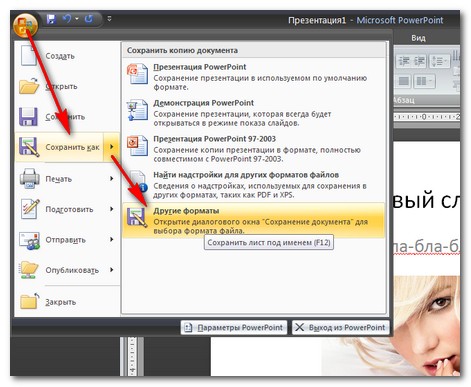
Accessible online service
If you can connect to the Internet, then you can use our free PDF to PowerPoint converter to turn PDF to PPTX or PPT on any device. Our PDF to PowerPoint converter works on any operating system.
By signing up for one of our memberships, you can get instant access to our easy-to-use PDF to PPT converter, plus our other helpful tools. Additional perks like the ability to convert multiple PDF documents, PPT or PPTX files at once and unlimited data are also available with a membership. Or, keep using our online PDF to PPTX converter for free.
We have a suite of easy-to-use tools at your disposal. It’s so much more than just a PDF to PowerPoint converter, with tools like compression, merging, splitting, and rotating PDF files to make it easy to work with PDF documents like never before.
Содержимое PDF-файла может понадобиться для вашей презентации, но извлечь его из PDF-файла может быть не так просто, как из других типов документов. Для этого существует два способа в зависимости от того, как вы хотите использовать содержимое PDF-файла:
Отображение содержимого из PDF-файла на слайде Снимок часть PDF-ФАЙЛ, который вы хотите и вставьте в слайд.
Сохранение PDF-файла как поддерживающего документа для презентации. Вставьте весь PDF-файл в презентацию как объект, который можно открывать и просматривать во время проведения презентации.
Примечание: К сожалению Вставка содержимого PDF-файла не поддерживается при редактировании презентации в Веб-приложение PowerPoint. Вам потребуется PowerPoint 2013 или более новой версии выполнить указанные ниже действия.
Вставка содержимого PDF-файла как рисунка
Вставка PDF-файла как объекта
Открытие PDF-файла из слайд-шоу
Чтобы открыть вставленный PDF-файл во время слайд-шоу, свяжите с ним действие.
Вместо этого вставить векторная графика
подписчики Office 365 можно вставить в PowerPoint формат SVG (.svg-файлы). Дополнительные сведения в разделе
Как конвертировать PDF в PowerPoint
Tech
Trần Ris10/06/2022
0 23 3 минуты чтения
Быстро превратите свои документы в PPT
Что нужно знать
- Перейдите к онлайн-инструменту Adobe для преобразования PDF в PowerPoint.
 Нажмите . Выберите файл > нажмите . Откройте файл , когда найдете его, и следуйте инструкциям на экране.
 - Acrobat Pro: в документе PDF нажмите Экспорт PDF . Выберите Microsoft PowerPoint из раскрывающегося меню Convert to . Нажмите Преобразовать.
- Для завершения процесса вам потребуется платная подписка на Adobe Acrobat Pro (есть бесплатная пробная версия).
В этой статье объясняется, как преобразовать документы PDF в слайды PowerPoint с помощью инструмента преобразования Adobe PDF в PowerPoint в Adobe Acrobat как в Интернете, так и в документе PDF.
Статьи по теме
Как преобразовать PDF в PPT с помощью бесплатного инструмента преобразования Abode
Есть много причин для преобразования файла PDF в презентацию PowerPoint. Это может быть так же просто, как создать презентацию из существующего документа, или вы можете захотеть отредактировать и добавить содержимое в документ PDF, чтобы сделать презентацию.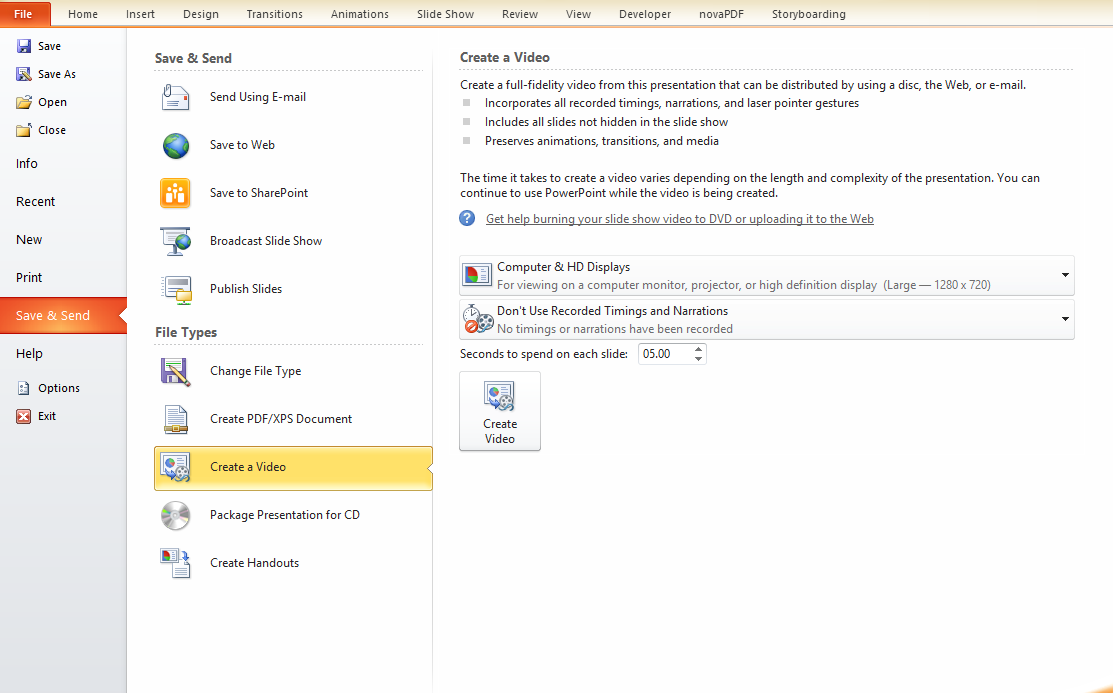 Какой бы ни была причина, самый простой способ конвертировать PDF в PPT — использовать онлайн-инструмент Adobe для конвертации.
Онлайн-инструмент преобразования от Adobe не является бесплатным. Вы можете получить к нему доступ с помощью бесплатной пробной версии, но вам придется зарегистрироваться в службе или потерять доступ к своим документам после окончания пробной версии.
Перейдите к онлайн-инструменту Adobe Convert PDF to PowerPoint.
Нажмите Выберите файл .
Найдите и выберите файл, который вы хотите преобразовать из PDF в PowerPoint, а затем нажмите Открыть .
Область загрузки изменится, чтобы отобразить сообщение о том, что файл сначала загружается, а затем конвертируется. Вам ничего не остается делать, кроме как дождаться завершения работы инструмента.
Когда преобразование будет завершено, отобразится предварительный просмотр файла PowerPoint, и вам будет предложено войти в систему с помощью Adobe, Google или Apple. Введите соответствующую информацию для входа.
После входа в систему найдите файл в списке последних документов и щелкните трехточечное меню в правом конце строки информации о файле.
Вы также можете увидеть список файлов в правом верхнем углу страницы. Если это так, вы можете просто нажать Загрузить оттуда, чтобы загрузить файл на жесткий диск.
В появившемся меню нажмите кнопку Download , чтобы загрузить файл на свой компьютер.
Когда вы конвертируете файлы из PDF в PPT, следует помнить, что они не всегда могут быть преобразованы идеально, особенно для файлов с большим количеством графики, таких как тот, который используется в этом примере. Инструмент неправильно преобразовал некоторые слова. Процесс преобразования лучше работает с текстом и легкой графикой, чем с тяжелой и сложной.
Создание файла PowerPoint из файла PDF
Вы также можете создать файл PowerPoint из файла PDF.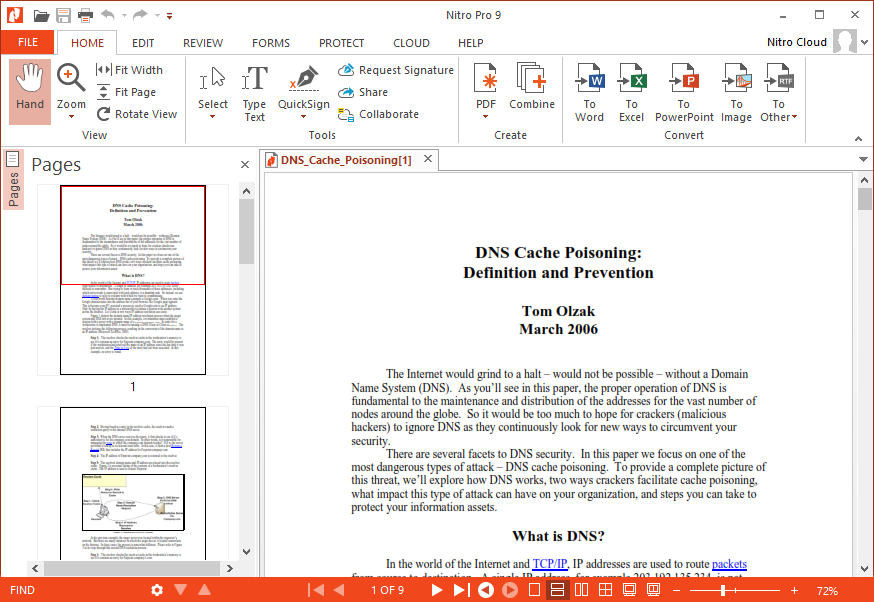 Найдите и откройте файл, который хотите преобразовать, а затем следуйте этим инструкциям.
В документе PDF нажмите Export PDF .
Открытый файл уже должен появиться в текстовом поле Select PDF File в появившемся меню.
Выберите Преобразовать в : раскрывающееся меню и выберите Microsoft PowerPoint .
Нажмите Преобразовать.
Если у вас еще нет подписки на Adobe Acrobat Pro, вам будет предложено оформить ее. Существует короткая бесплатная пробная версия, которую вы можете использовать. Если у вас уже есть подписка на Acrobat Pro или вы подписались на бесплатную пробную версию, файл начнет конвертироваться.
После завершения преобразования вы можете нажать Сохранить как и сохранить файл на жесткий диск или нажать Просмотреть преобразованные файлы , чтобы просмотреть файл в Интернете.
Если вы решите попробовать бесплатную пробную версию Adobe Acrobat Pro для преобразования PDF-файла в документ PowerPoint, не забудьте отменить бесплатную пробную версию до ее окончания, чтобы с вас не взималась плата. Бесплатная пробная версия длится семь дней, и если вы отмените подписку до ее окончания, вам не придется платить.
Подробнее о статье
Преобразование PDF в PowerPoint
Быстрое преобразование документов в формат PPT
Что нужно знать
Воспользуйтесь онлайн-инструментом Adobe для преобразования PDF в PowerPoint. Нажмите «Выбрать файл» > нажмите «Открыть», когда найдете его, и следуйте инструкциям на экране.
Acrobat Pro: в документе PDF нажмите «Экспорт PDF». Выберите Microsoft PowerPoint в раскрывающемся меню Преобразовать в. Нажмите Конвертировать.
Для завершения процесса вам потребуется платная подписка на Adobe Acrobat Pro (есть бесплатная пробная версия).
В этой статье объясняется, как преобразовать документы PDF в слайды PowerPoint с помощью инструмента преобразования Adobe PDF в PowerPoint в Adobe Acrobat как в Интернете, так и в документе PDF.
Как преобразовать PDF в PPT с помощью бесплатного инструмента преобразования Abode
Существует множество причин для преобразования файла PDF в презентацию PowerPoint. Это может быть так же просто, как создать презентацию из существующего документа, или вы можете захотеть отредактировать и добавить содержимое в документ PDF, чтобы сделать презентацию. Какой бы ни была причина, самый простой способ конвертировать PDF в PPT — использовать онлайн-инструмент Adobe для конвертации.
Онлайн-инструмент преобразования от Adobe не является бесплатным. Вы можете получить к нему доступ с помощью бесплатной пробной версии, но вам придется зарегистрироваться в службе или потерять доступ к своим документам после окончания пробной версии.
Перейдите к онлайн-инструменту Adobe Convert PDF to PowerPoint.
Щелкните Выбрать файл.
Найдите и выберите файл, который вы хотите преобразовать из PDF в PowerPoint, а затем нажмите «Открыть».
Область загрузки изменится, чтобы отобразить сообщение о том, что файл сначала загружается, а затем конвертируется. Вам ничего не остается делать, кроме как дождаться завершения работы инструмента.
Когда преобразование будет завершено, отобразится предварительный просмотр файла PowerPoint, и вам будет предложено войти в систему с помощью Adobe, Google или Apple. Введите соответствующую информацию для входа.
После входа в систему найдите файл в списке последних документов и щелкните меню из трех точек в правом конце строки информации о файле.
Вы также можете увидеть список файлов в правом верхнем углу страницы. Если это так, вы можете просто нажать «Загрузить», чтобы загрузить файл на жесткий диск.
В появившемся меню нажмите кнопку «Загрузить», чтобы загрузить файл на свой компьютер.
При преобразовании файлов из PDF в PPT следует помнить, что они не всегда могут быть преобразованы идеально, особенно для файлов с большим количеством графики, таких как тот, который используется в этом примере. Инструмент неправильно преобразовал некоторые слова. Процесс преобразования лучше работает с текстом и легкой графикой, чем с тяжелой и сложной.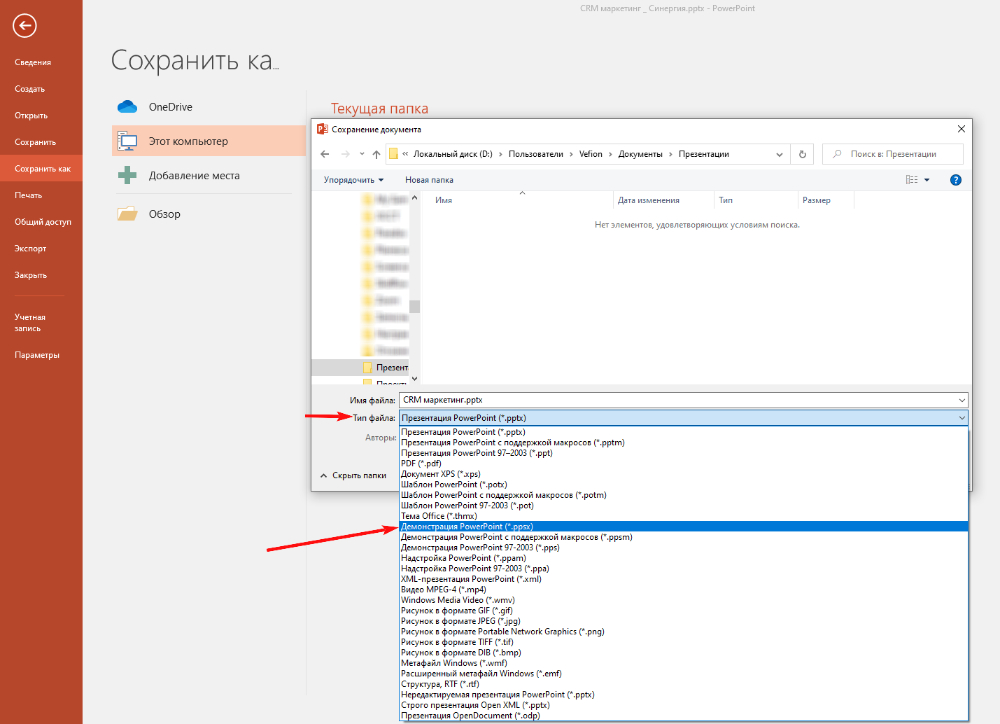
Создание файла PowerPoint из файла PDF
Вы также можете создать файл PowerPoint из файла PDF. Найдите и откройте файл, который хотите преобразовать, а затем следуйте этим инструкциям.
В документе PDF щелкните Экспорт PDF.
Открытый файл уже должен отображаться в текстовом поле «Выбор файла PDF» в появившемся меню.
В раскрывающемся меню Преобразовать в: выберите Microsoft PowerPoint.
Щелкните Преобразовать.
Если у вас еще нет подписки на Adobe Acrobat Pro, вам будет предложено оформить ее. Существует короткая бесплатная пробная версия, которую вы можете использовать. Если у вас уже есть подписка на Acrobat Pro или вы подписались на бесплатную пробную версию, файл начнет конвертироваться.
После завершения преобразования вы можете нажать «Сохранить как» и сохранить файл на жесткий диск или нажать «Просмотр преобразованных файлов», чтобы просмотреть файл в Интернете.
Если вы решите попробовать бесплатную пробную версию Adobe Acrobat Pro для преобразования документа PDF в документ PowerPoint, не забудьте отменить бесплатную пробную версию до ее окончания, чтобы с вас не взималась плата.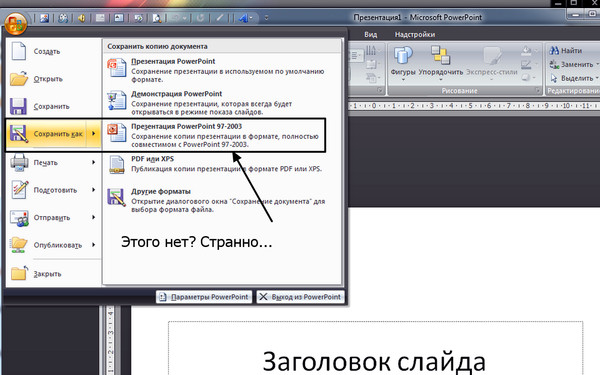 Бесплатная пробная версия длится семь дней, и если вы отмените подписку до ее окончания, вам не придется платить.
#Преобразовать #PDF #PowerPoint
- #Convert #PDF #PowerPoint
- Synthetic: Mobitool
Связанные статьи
Проверьте также
Закрывать
Как преобразовать изображение в формат GIF
05.02.2022
Как преобразовать PDF в PowerPoint?
Популярность PDF-файлов неоспорима. Они часто используются для документов с текстом, диаграммами, графиками или изображениями, что делает их идеальными для преобразования в презентации PowerPoint!
Что вы можете не знать об этих красивых, но функциональных форматах? Что они также поддерживают экспорт ваших результатов в виде изображения, поэтому им легко поделиться на сайтах социальных сетей, таких как Facebook (без того, чтобы Acya загружала все эти изображения).
Прежде чем читать: Преобразование PowerPoint в PDF: Полное руководство
С ростом популярности Powerpoint многие люди хотят конвертировать свои файлы из других форматов. Одна из общих проблем с этим процессом заключается в том, что это сложно и требует много времени, если вам нужно извлечь определенный объем информации в определенный момент на временной шкале вашей презентации — но не больше! В сегодняшней статье мы научим, как использовать некоторые приемы, чтобы упростить эти процессы для вас, а также убедиться, что все всегда выглядит профессионально
Учащийся только что нашел простой способ конвертировать свои презентации PowerPoint в правильно отформатированные PDF-документы, которые можно легко распечатать.
Как конвертировать PDF-файлы в PowerPoint?
К счастью, есть несколько способов преобразовать PDF-файлы в презентации PowerPoint. Вы можете использовать онлайн-инструменты или загрузить программное обеспечение на любое устройство (даже на смартфон!). Лучший вариант будет зависеть от того, какой тип коэффициента конверсии и качества наиболее подходит для каждой отдельной ситуации; однако некоторые мощные преобразователи, такие как сформированные показы с оплатой за клик, предлагают бесплатные преобразования, но имеют проблемы, такие как низкокачественные выходные файлы с наклеенными на них водяными знаками!
Какие веб-сайты лучше всего подходят для преобразования файлов PDF в PowerPoint?
Если вы хотите использовать онлайн-инструмент, вы можете выбрать один из нескольких вариантов.
Некоторые из лучших веб-сайтов для преобразования PDF в PowerPoint:
- Zazmar
- Я люблю powerpoint
- PDFOnline
Zamzar
Если вы хотите использовать онлайн-инструмент, вы можете выбрать один из нескольких вариантов. Одним из самых популярных онлайн-инструментов для преобразования PDF-файлов в PowerPoint является Zamzar. Zamzar — это бесплатный онлайн-инструмент для конвертации, который позволяет конвертировать файлы практически любого типа в другие форматы. Чтобы использовать Замзар:
- Сначала нажмите « Добавить Файл »
- Когда страница загрузится, выберите «Открыть», а затем введите местоположение для вашего аудиофайла. Если он на внешнем диске или флешке, просто укажите его адрес; если внутри папок, выберите, из какой папки вы хотите конвертировать (у вас может быть до трех разных каталогов). После выбора нажмите Открыть!
- Затем выберите PowerPoint в качестве выходного формата
- Нажмите на конвертировать сейчас
- Это может занять несколько секунд, но вы можете увидеть, какая часть процесса выполнена в зеленой полосе «Общий ход преобразования/загрузки»
- , то вы можете скачать файл PowerPoint
- откройте в браузере сайт конвертера iLovePDF.
 Все, что вам нужно сделать, это ввести его адрес в верхней строке браузера и нажать Enter.
 - Затем выберите « PDF в PowerPoint »
- Нажмите « Выберите файл PDF ». При нажатии на эту кнопку откроется окно, через которое вы сможете найти файлы в вашей системе.
- Выберите файл, который вы хотите преобразовать в PowerPoint. Для этого перейдите в папку, в которой вы сохранили файл PDF, затем выберите его и нажмите « Открыть ». Это автоматически загрузит ваш файл на сайт iLovePDF.
- Нажмите кнопку « Преобразовать в PPTX », чтобы преобразовать файл. Эта опция находится в левом нижнем углу страницы.
- Дождитесь загрузки файла PowerPoint. Ваш файл PowerPoint должен начать загружаться через несколько секунд. Если этого не произошло то нажмите на « Скачать PowerPoint “
PDFOnline
PDFOnline.com — еще один инструмент, позволяющий бесплатно конвертировать PDF-файлы в презентации PowerPoint. Чтобы использовать этот инструмент:
- Перейдите на pdfonline.com
- Нажмите на PDF в PowerPoint
- У вас есть 3 варианта на выбор:
- Вы можете выбрать «Локальное устройство» и выбрать файл PDF с вашего устройства.
- Или выберите «DropBox», где вы можете перетащить файл PDF в новое окно
- Вы также можете выбрать PDF-файл с Google Диска
- Нажмите «Конвертировать»
- Подождите немного и нажмите «Загрузить»
Было несколько примеров, но существует множество веб-сайтов для преобразования PDF в PowerPoint. Вы можете искать и находить больше веб-сайтов.
Какое программное обеспечение лучше всего подходит для преобразования файлов PDF в PowerPoint?
Если вы хотите использовать автономный инструмент, вы можете выбрать один из нескольких вариантов.
Одно из лучших программ для преобразования PDF в PowerPoint:
- Wondershare PDF в PowerPoint
- Majorware Конвертер PDF в PowerPoint
- TalkHelper Конвертер PDF
- Adobe Acrobat Pro DC
- МалыйPDF
Wondershare PDF to PowerPoint
С помощью Wondershare PDF to PowerPoint вы можете легко преобразовывать обычные многостраничные документы в слайд-шоу.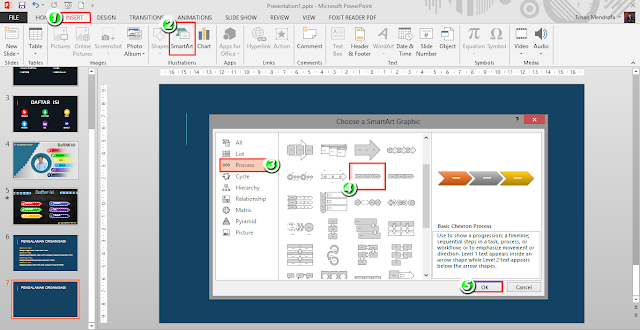 Этот процесс преобразования становится еще быстрее благодаря тому факту, что для всех желаемых изменений в этой программе требуется всего несколько щелчков курсора мыши!
- Сначала выберите нужный файл PDF
- Укажите, что вы хотите, чтобы ваш PDF-файл был преобразован в PowerPoint
- Нажмите кнопку преобразования так же легко!
Majorware Конвертер PDF в PowerPoint
Конвертер PDF в PowerPoint — идеальное решение для тех, кому нужна красиво отформатированная презентация со всей важной информацией, но они не могут сделать это вовремя . Это программное обеспечение будет загружать несколько файлов одновременно и преобразовывать их в редактируемые изображения – таблицы и гиперссылки, предоставляя вам больше возможностей редактирования, чем когда-либо прежде!
С конвертером PDF в PowerPoint вы можете конвертировать и редактировать документы за считанные минуты. Просто загрузите файл, перетащив его из Adobe Acrobat или Reader в интерфейс этой программы — никакого другого программного обеспечения не требуется! Этот простой в использовании инструмент преобразования работает со всеми версиями Microsoft Powerpoint с 2010 по 2003 год, включая пробные выпуски, без ограничений, поэтому начните сегодня
Какие приложения лучше всего подходят для преобразования файлов PDF в PowerPoint?
С таким количеством замечательных возможностей для преобразования PDF-файлов на вашем телефоне вам больше никогда не придется беспокоиться о том, что вы снова потеряете доступ к Интернету!
В магазинах Android и iOS есть приложения.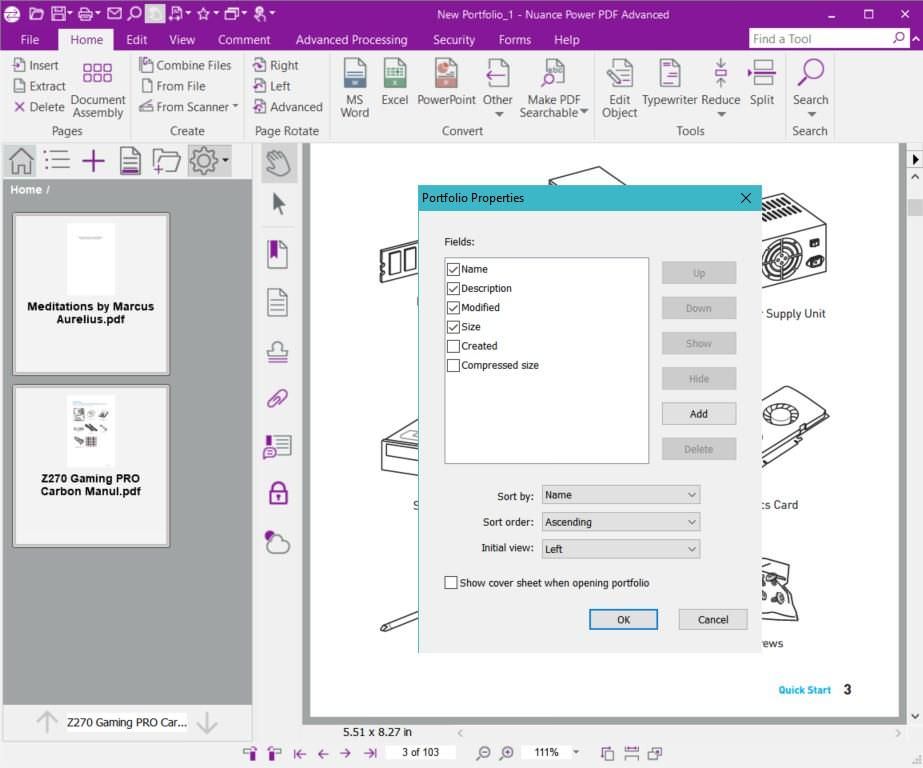 Эти приложения упрощают задачу, позволяя пользователям без подключения к Интернету конвертировать документы непосредственно на свое устройство, где они могут затем экспортировать их в нужных форматах, включая презентации PowerPoint, в любое время, проведенное вдали от компьютера или ноутбука, у которых есть проблемы с подключением, рядом с точками доступа Wi-Fi и так далее.
- Apowersoft PDF Converter
- Wondershare PDFelement
- Adobe Pro DC
Apowersoft PDF Converter
С помощью Apowersoft PDF Converter вы можете легко преобразовать свои документы, чтобы они были доступны из любого места. Это приложение принадлежит веб-сайту LightPDF и предназначено для устройств Android и iOS без подключения к Интернету!
Вам может понравиться: Как начать презентацию?
Wondershare PDFelement
С помощью этого приложения вы можете бесплатно получить документы Xerox в более доступном формате. Просто установите его, а затем запустите файл PDF с помощью программного обеспечения для преобразования, после чего все эти удивительные функции будут под рукой! Чтобы использовать их, нужно сделать один небольшой шаг, прежде чем они станут доступны: сначала установите тип сохранения как PPT в меню главного экрана (верхняя панель). Это займет всего несколько минут, но может варьироваться в зависимости от того, насколько большой документ обрабатывается в PowerPoint; когда будете готовы, нажмите «Выход
Adobe Pro DC
Многие люди во всем мире используют Adobe Pro DC для создания своих работ. Это программное обеспечение можно использовать бесплатно в будние дни, но после этих первых 7 дней требуется внесение ежемесячной платы, чтобы сохранить права доступа и использования, такие как редактирование документов или создание проектов, с легкостью из любого места в любое время! Одним из преимуществ, которое некоторые могут найти привлекательным в этой комбинации продуктов и услуг, является их универсальность, то есть независимо от того, используете ли вы портативный компьютер с ОС Windows на устройстве Apple (iPad); даже телефон Android будет работать должным образом благодаря своей кросс-платформенной способности.
Заключение
К счастью, существует множество способов преобразовать файл PDF в формат PowerPoint. Вы можете выбрать один из них в зависимости от того, что вам нужно и обстоятельств в вашей жизни!
услуги по презентации :
С помощью наших услуг по дизайну презентаций мы можем помочь вам создать потрясающее визуальное представление вашего бизнеса. Они разработаны профессиональными стратегами и дизайнерами, которые понимают, насколько важно иметь визуальные эффекты, которые четко и эффективно передают информацию, оставаясь при этом эстетически приятными. Они также создаются с использованием самых последних данных, поэтому они не устаревают так быстро, как другие типы маркетинговых материалов.
- Автор
- Последние сообщения
Просмотры сообщений: 583
Преобразование PDF в PowerPoint без проблем
PDF означает Portable Document Format, тип файла, в котором хранится информация для печати или просмотра на компьютерах, планшетах и других электронных устройствах. PDF-файлы отлично подходят для отображения информации в чистом и удобочитаемом формате, но им не хватает этого интерактивного фактора.
PowerPoint — идеальный формат для демонстрации вашей работы. Он является частью пакета Microsoft Office и может быть загружен в Интернете.
Какими бы ни были ваши причины для преобразования PDF в PowerPoint, это руководство покажет вам, как сделать это самым простым способом! Подпишитесь на DoNotPay , чтобы получить доступ к нашему удобному конвертеру файлов и без проблем конвертировать PDF в PowerPoint. С нашим приложением вы можете выбирать между более чем 100 типами файлов, и нет ограничений на количество файлов, которые вы можете конвертировать.
Как конвертировать PDF в PowerPoint
В Интернете доступно несколько онлайн-конвертеров, которые можно использовать для преобразования PDF в PowerPoint 9.0015 . Мы составили список часто используемых, чтобы вам не пришлось тратить время на самостоятельную работу:
| PDF to PowerPoint Online Converters | Description |
|---|---|
| Smallpdf | Smallpdf is a free online PDF converter that can be used to easily convert PDF documents to just about any file format |
| iLovePDF | iLovePDF — это бесплатный сайт для преобразования файлов, который поможет вам быстро преобразовать файлы PDF, документы Microsoft Word и файлы многих других форматов |
| Freepdfconvert | Freepdfconvert. com — это онлайн-инструмент, который конвертирует в PDF более 200 различных типов файлов. Вы также можете использовать его для преобразования PDF-файлов в PPTX, DOC, JPG, PNG и другие форматы. Что вам нужно сделать, это: com — это онлайн-инструмент, который конвертирует в PDF более 200 различных типов файлов. Вы также можете использовать его для преобразования PDF-файлов в PPTX, DOC, JPG, PNG и другие форматы. Что вам нужно сделать, это:
Если вы не хотите жертвовать качеством конвертируемых файлов, что почти всегда происходит с онлайн-конвертерами, выберите загружаемых программ, таких как:
Каковы некоторые распространенные недостатки использования онлайн-конвертера PDF в PPTXОнлайн-сервисы преобразования могут быть медленными и ненадежными, поэтому вы должны быть готовы долго ждать, прежде чем ваши файлы будут преобразованы, особенно если ваши файлы большие и ваше интернет-соединение медленное. Другими недостатками использования онлайн-конвертеров файлов являются:
Как узнать, безопасен ли онлайн-конвертер PDF в PPT Если PDF-конвертер существует уже некоторое время и получил хорошие отзывы от других клиентов, есть по крайней мере некоторые основания полагать, что они не попытаются воспользоваться своими пользователями, продавая их личную информацию. В целом, чтобы избежать возможных проблем при использовании онлайн-конвертера PDF в PPTX, убедитесь, что вы:
Преобразование PDF в PowerPoint за считанные секунды с помощью DoNotPayКонвертер файлов DoNotPay — это самый безопасный и быстрый инструмент для преобразования файлов в Интернете. Процесс преобразования прост и занимает всего несколько секунд. Нет навязчивой рекламы, и ваша конфиденциальность полностью защищена. Мы удалим все ваши файлы из нашей базы данных через 24 часа после конвертации, и никаких копий не останется! Чтобы начать преобразование файлов с помощью DoNotPay, вам необходимо войти в свою учетную запись и следовать приведенным ниже инструкциям:
 Выполнив все шаги, перейдите на страницу Мои споры и загрузите только что преобразованный файл! Если вам нужно преобразовать презентацию в файл другого типа, DoNotPay может помочь вам и в этом. Используйте наш конвертер файлов в:
Какие еще файлы может конвертировать DoNotPay?Конвертер файлов DoNotPay основан на браузере, поэтому вы можете конвертировать любой файл независимо от используемой системы (Windows, Mac или Linux). Файлы, отличные от PDF и PPTX, которые вы можете преобразовать с помощью нашего конвертера файлов, показаны в таблице ниже: Что делать, если вас обманула платформа бесплатного конвертера файлов Если вас обманула платформа бесплатного конвертера файлов, вы можете подать на нее в суд мелких тяжб с помощью DoNotPay.
Сотни полезных функций всегда под рукойЧто отличает DoNotPay от обычных инструментов преобразования файлов, так это множество других функций, к которым вы получаете доступ, как только начнете использовать наше приложение. Помимо преобразования сотен типов файлов, вы также можете использовать DoNotPay для:
DoNotPay — это не просто конвертер, это приложение, призванное облегчить вашу жизнь за счет автоматизации утомительных и сложных задач. Создавайте юридические документы, отменяйте подписки, обжалуйте штрафы за парковку — все с помощью одного приложения!Нет недостатка в задачах, с которыми вам может помочь DoNotPay. Например, первый в мире робот-адвокат может помочь вам во всех юридических процессах, в том числе:
Вы также можете поручить DoNotPay выполнение утомительных и трудоемких задач, таких как подача жалоб, запрос возмещений и возвратных платежей, отмена подписки, оспаривание парковочных талонов и талонов на ремни безопасности, а также борьба со спамом по электронной почте. |
 0018
0018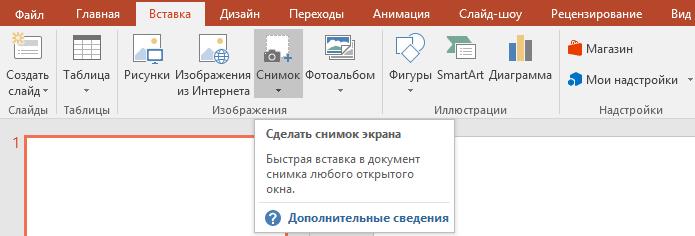
 Вот что наше отмеченное наградами приложение может сделать для вас:
 В нашем отмеченном наградами приложении вы найдете сотни различных продуктов, которые помогут вам сэкономить драгоценное время и деньги!